
Manuel de l’Utilisateur Supply -> 5. Entrepôt -> 5.2 LU-SU4101 Livraisons Entrantes (IN) -> M. LU-SU4101 Comment réceptionner un produit géré par date d'expiration
Comment réceptionner un produit géré par date d’expiration
Un produit peut être géré par dates d’expiration (ED) et/ou numéros de lot (BN) en fonction des caractéristiques définies dans sa fiche article.
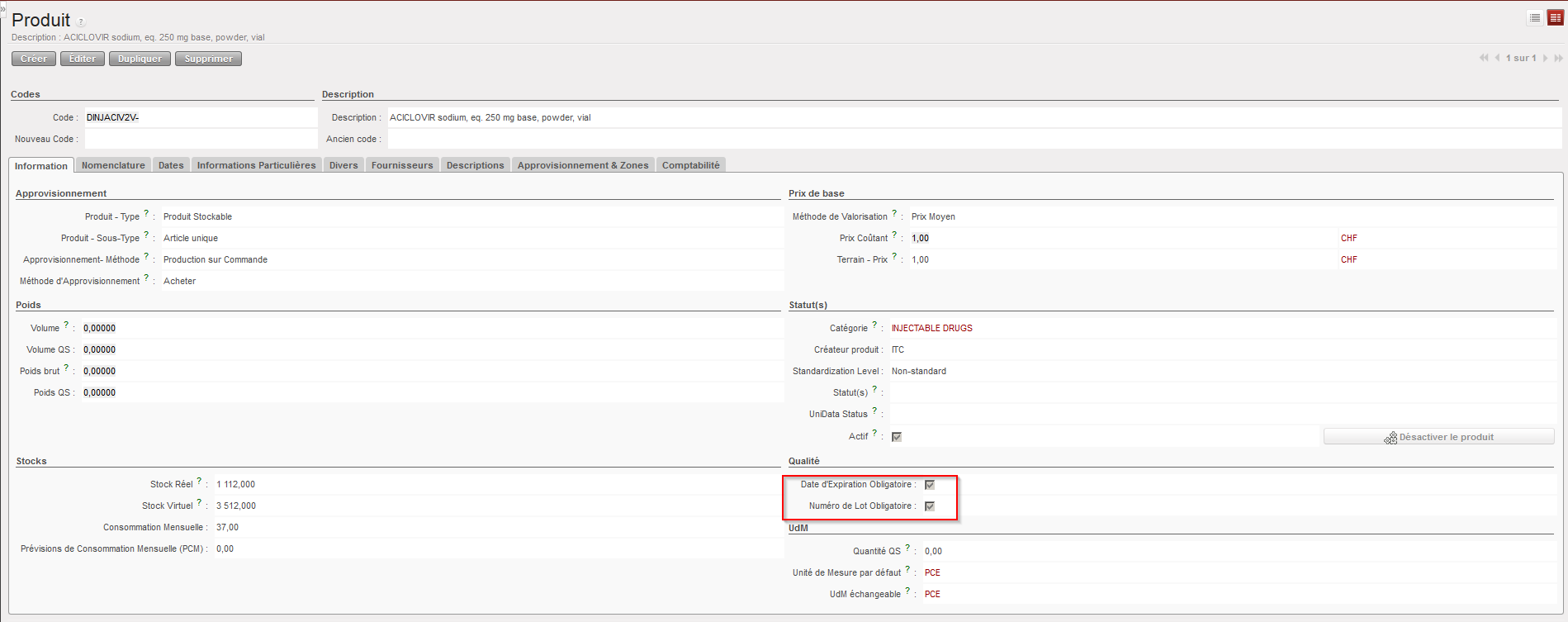 |
| Fiche PMD – Caractéristiques ED/BN |
Certains articles, principalement les médicaments et autres produits médicaux, sont gérés par dates d’expiration. Une date d’expiration devra être enregistrée dans le système lors de la réception d’un tel produit afin que celle-ci puisse être suivie tout au long de la durée de vie de ce produit. Cette date d’expiration “suivra” le produit jusqu’à sa livraison au client final (y compris d’une instance à l’autre).
Notez que les BN/ED sont en fait des données de base car elles peuvent être réutilisées dans d’autres transactions. Cela signifie que si un produit est réceptionné et que le BN “X” et l’ED “DD/MM/YYYY” sont déclarés lors de la réception, un lot avec BN “X” et l’ED ” DD/MM/YYYY” sera créé (en tant que donnée de base) durant le processus de réception. Si, plus tard, le même produit avec le même BN et la même ED est à nouveau réceptionné, il ne sera pas nécessaire de recréer le lot mais vous pourrez le réutiliser.
Un article peut être géré par BN et ED ou par ED seulement (mais pas par BN seulement). Si un produit géré par BN et ED est réceptionné, le système exigera l’encodage d’un BN et d’une ED pour ce produit lors du traitement de la Livraison Entrante. Si un produit géré par ED seulement est réceptionné, le système exigera l’encodage d’une ED pour ce produit lors du traitement de la Livraison Entrante. Dans les deux cas, un lot (donnée de base) sera créé. Dans le premier cas (BN&ED obligatoires), un lot sera créé avec les BN et ED encodés. Dans le second cas (ED obligatoire), un lot sera créé avec l’ED encodée et un BN du type MSFBN/00000X (e.g. MSFBN/000098) sera donné à ce lot par le système.
Si un produit n’est pas géré par BN/ED (i.e. pas défini comme tel dans sa fiche PMD), vous ne pourrez pas encoder de BN/ED lors de sa réception.
Les lots (master data) peuvent être visualisés via Entrepôt / Traçabilité / Numéros de Lot.
Notez que changer les caractéristiques BN/ED d’un article sur sa fiche PMD n’est pas recommandé, en particulier si l’article a déjà été utilisé.
Ces caractéristiques sont définies par OC et peuvent varier d’un OC à l’autre (i.e. un produit pourrait être géré par BN&ED par un OC mais seulement par ED par un autre OC). Notez qu’une telle situation peut avoir des impacts négatifs en cas de transaction inter-section réalisée entre ces OCs.
Pour les produits UniData, ces caractéristiques doivent être définies au niveau HQ et être identiques sur toutes les instances liées à cet HQ. Pour les produits locaux, ces caractéristiques doivent être définies au niveau coordination et être identiques pour toutes les instances liées à cette coordination.
Dans l’exemple ci-dessous, nous réceptionnons un produit géré par ED seulement. Notez que dans la plupart des cas un produit sera géré par BN et ED ou pas du tout (i.e. les 2 coches seront présentes sur la fiche PMD ou aucune). Référez-vous aux procédures de votre OC pour comprendre quels produits sont gérés par BN et/ou ED au sein de votre section.
Allez à: Entrepôt / Gestion d’Entrepôt / Livraisons Entrantes
- Ouvrez la Livraison Entrante que vous souhaitez réceptioner.
- Cliquez sur le bouton “Traiter”. Notez que sur l’écran principal du IN, vous pouvez déjà voir, grâce aux colonnes “NUMERO DE LOT” et “EXP” quels produits exigeront l’encodage d’un BN et/ou d’une ED.
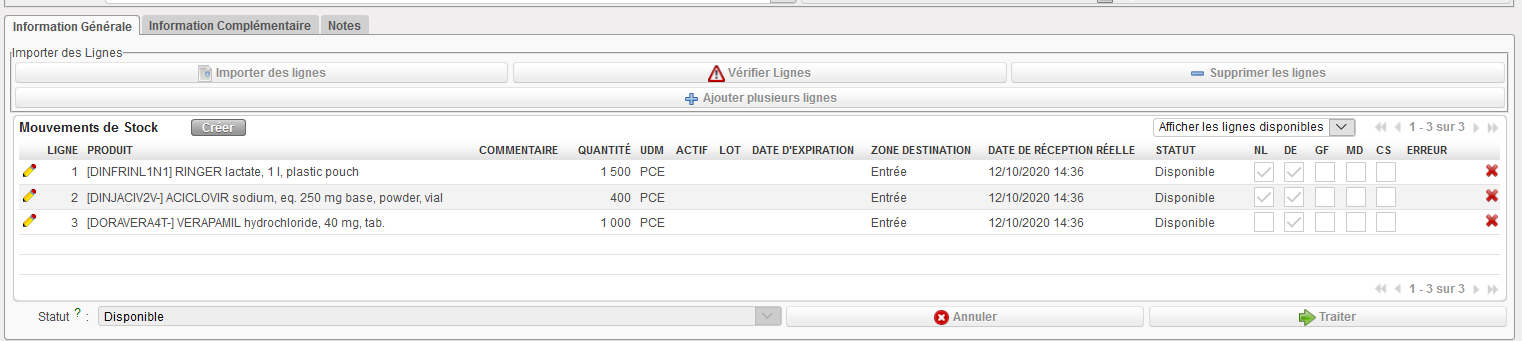 |
| Livraison Entrante montrant les caractéristiques BN/ED des produits à réceptionner |
3. Sur l’écran “Produits à Traiter”, sélectionnez la ligne que vous souhaitez réceptionner via l’icône représentant un crayon  située sur sa gauche. Notez que dans cet exemple, nous réceptionnons un produit qui est géré par ED seulement.
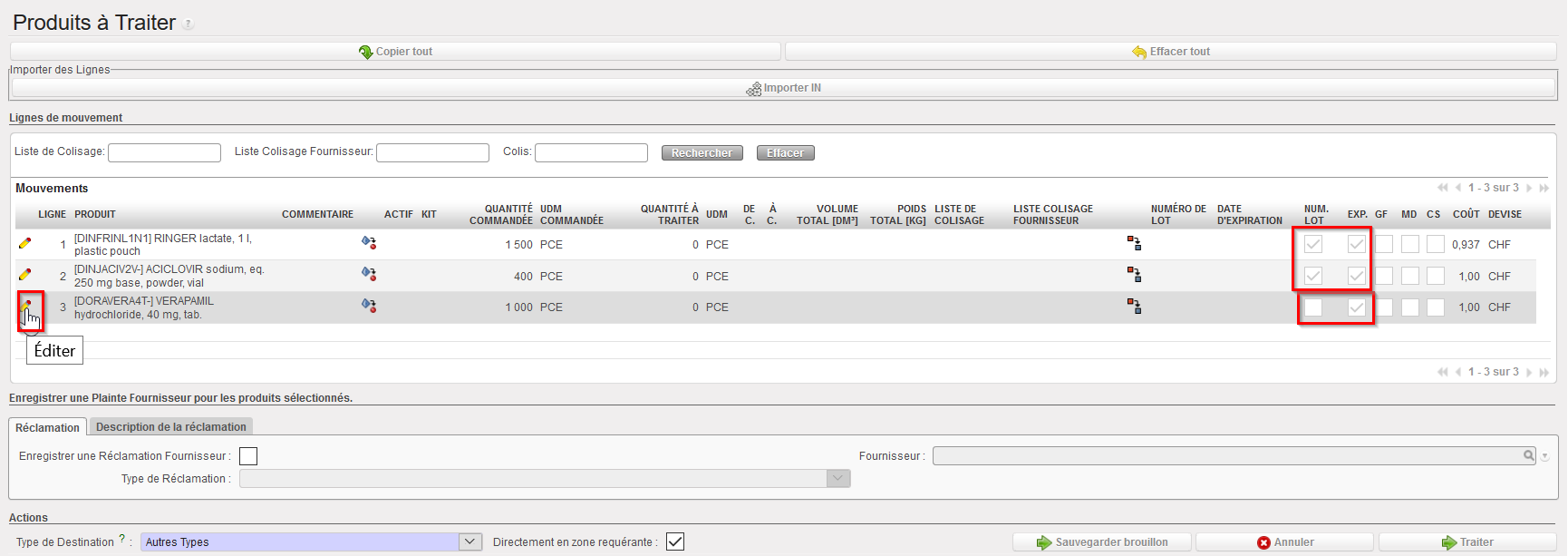 |
| Ecran “Produits à Traiter” montrant les caractéristiques BN/ED des produits à réceptionner |
4. Dans le champ “Quantité à traiter”, indiquez la quantité que vous réceptionnez.
5. Cliquez sur l’icône calendrier située sur la droite du champ “Date d’expiration”. Utilisez le calendrier pour indiquer à quelle date le produit réceptionné expirera.
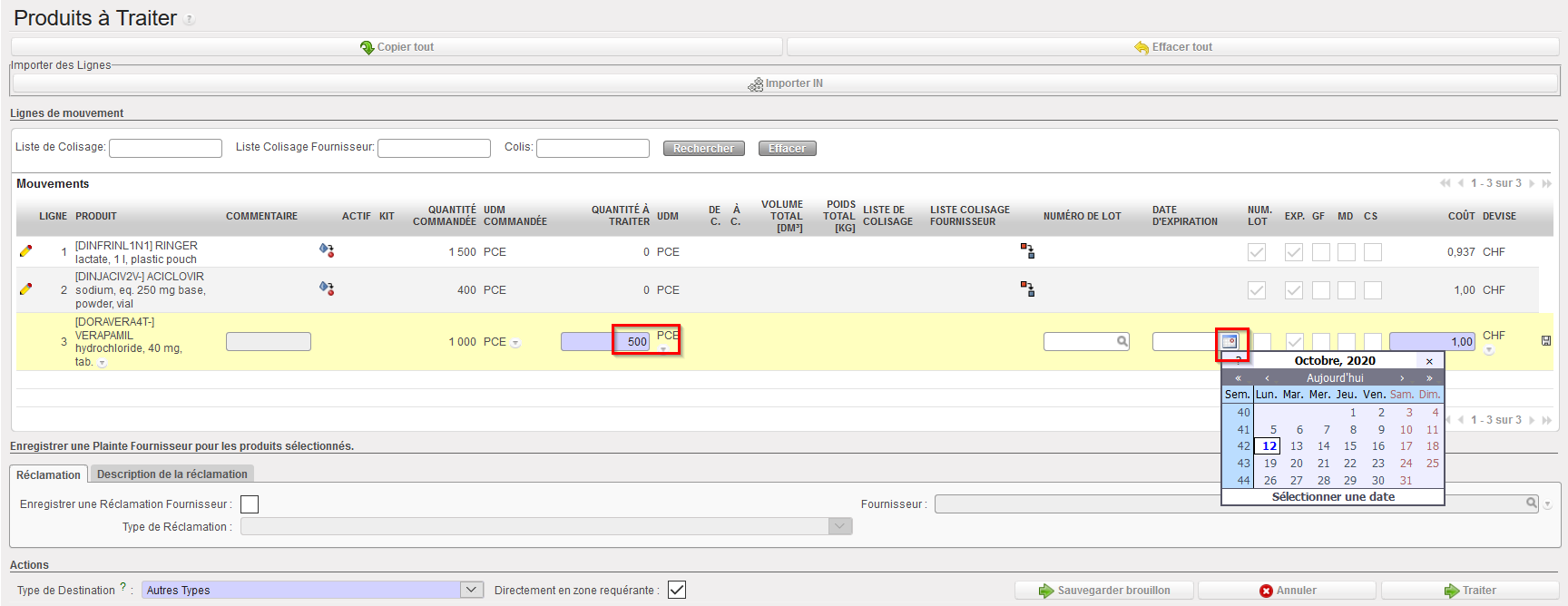 |
| Saisie de la quantité réceptionnée et de la date d’expiration lors du traitement d’une réception |
6. Si l’ED (en réalité le lot en tant que donnée de base) n’existe pas sur l’instance, un message vous informe que cette ED sera créée par le système. Cliquez “OK”. Notez que si l’ED existe déjà sur l’instance pour cet article, UniField lie l’ED saisie avec le lot existant et le récupère.
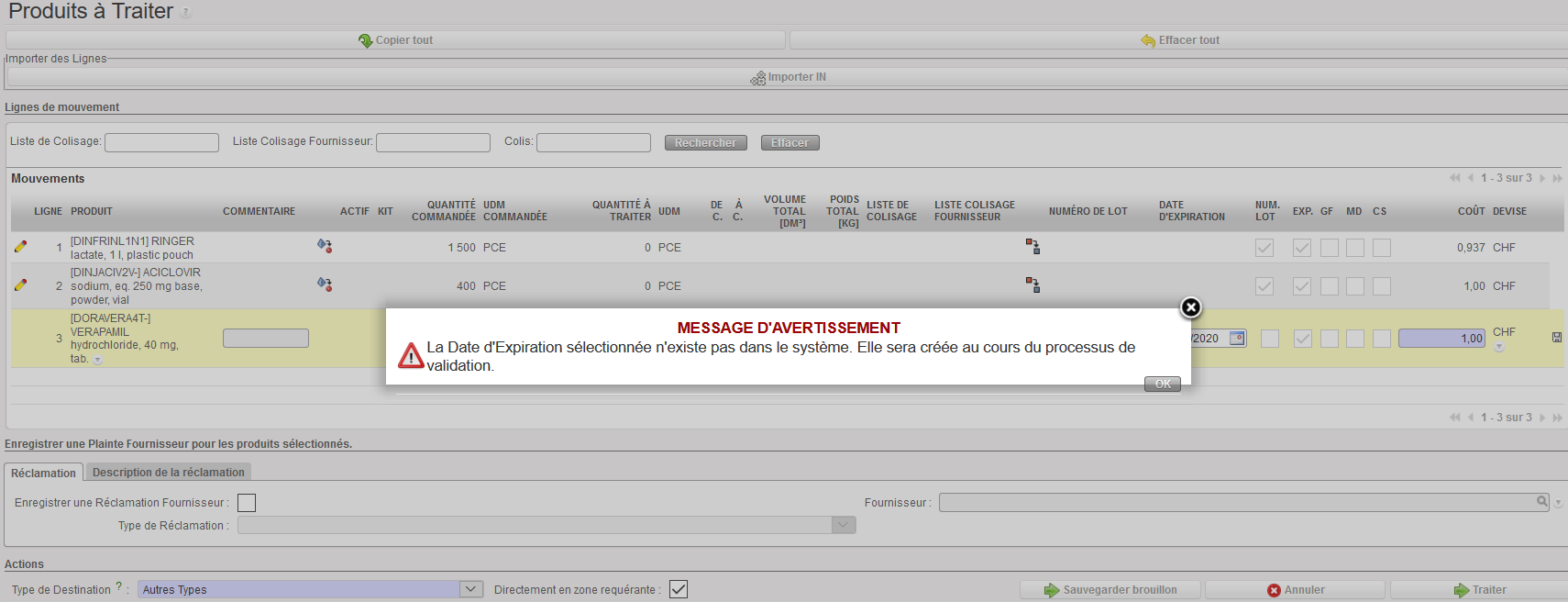 |
| Message d’information pour la création d’une date d’expiration |
7. Sauvegardez la ligne en cliquant sur l’icône représentant une disquette  située à droite de la ligne (parfois cachée).
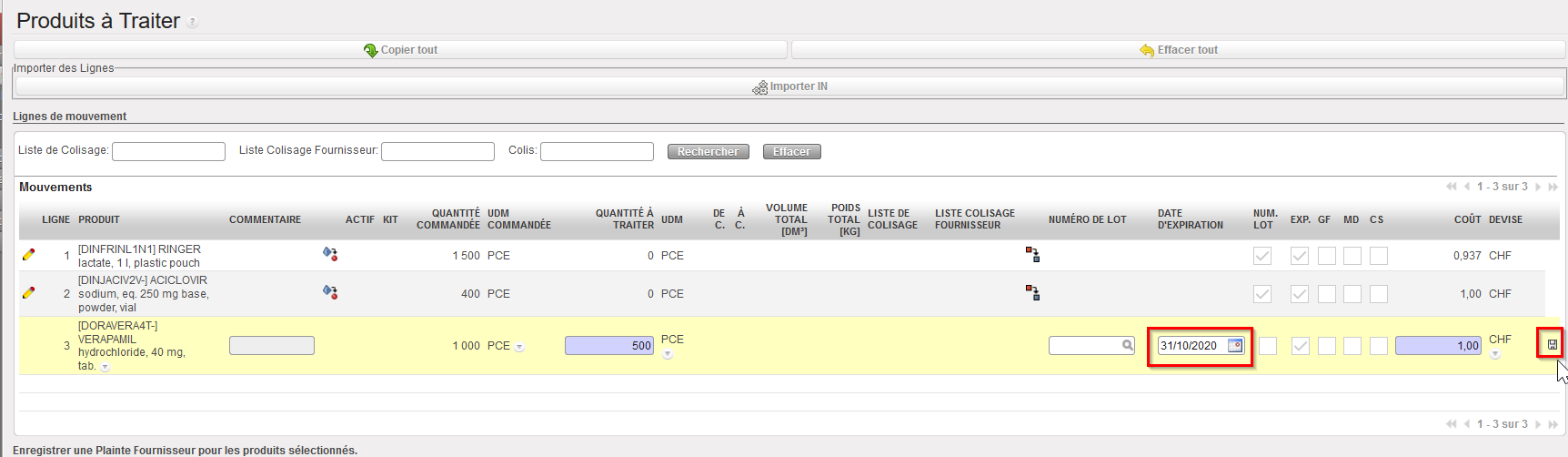 |
| Sauvegarde de la ligne réceptionnée après encodage de la quantité reçue et de l’ED |
- Si vous souhaitez réceptionner des produits supplémentaires, répétez les étapes 3 à 7 autant de fois que nécessaire. Une fois terminé, cliquez sur le bouton “Traiter”.
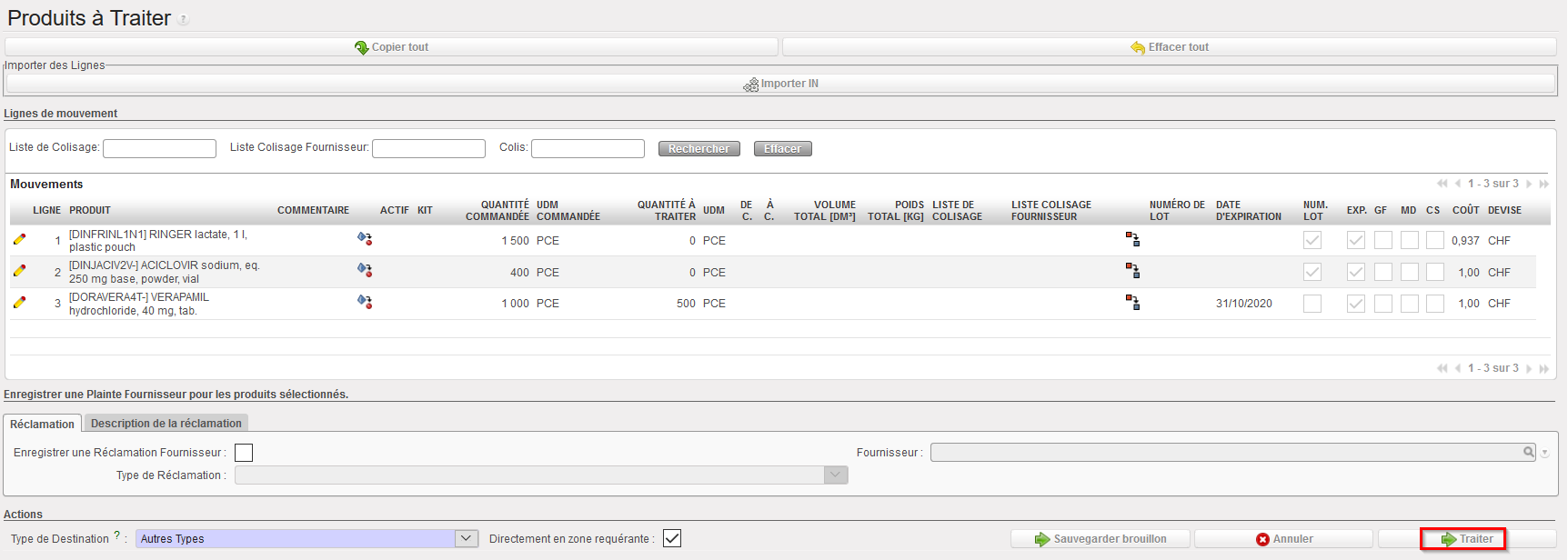 |
| Traitement de la Livraison Entrante |
La réception a maintenant été enregistrée et le(s) produit(s) est/sont maintenant dans la zone spécifiée (MED dans cet exemple).
Le lot (donnée de base) peut être visualisé via Entrepôt / Traçabilité / Numéros de Lot. Notez que dans cet exemple, comme le produit n’est géré que par ED, le BN a été fixé par le système (à MSFBN/000005).
 |
| Lot (donnée de base) |
Durant le processus de réception, si vous entrez une ED qui correspond avec une ED d’un lot existant déjà dans le système, UniField fera simplement le lien avec la donnée de base existante, récupérera le lot et n’en créera pas de nouveau.
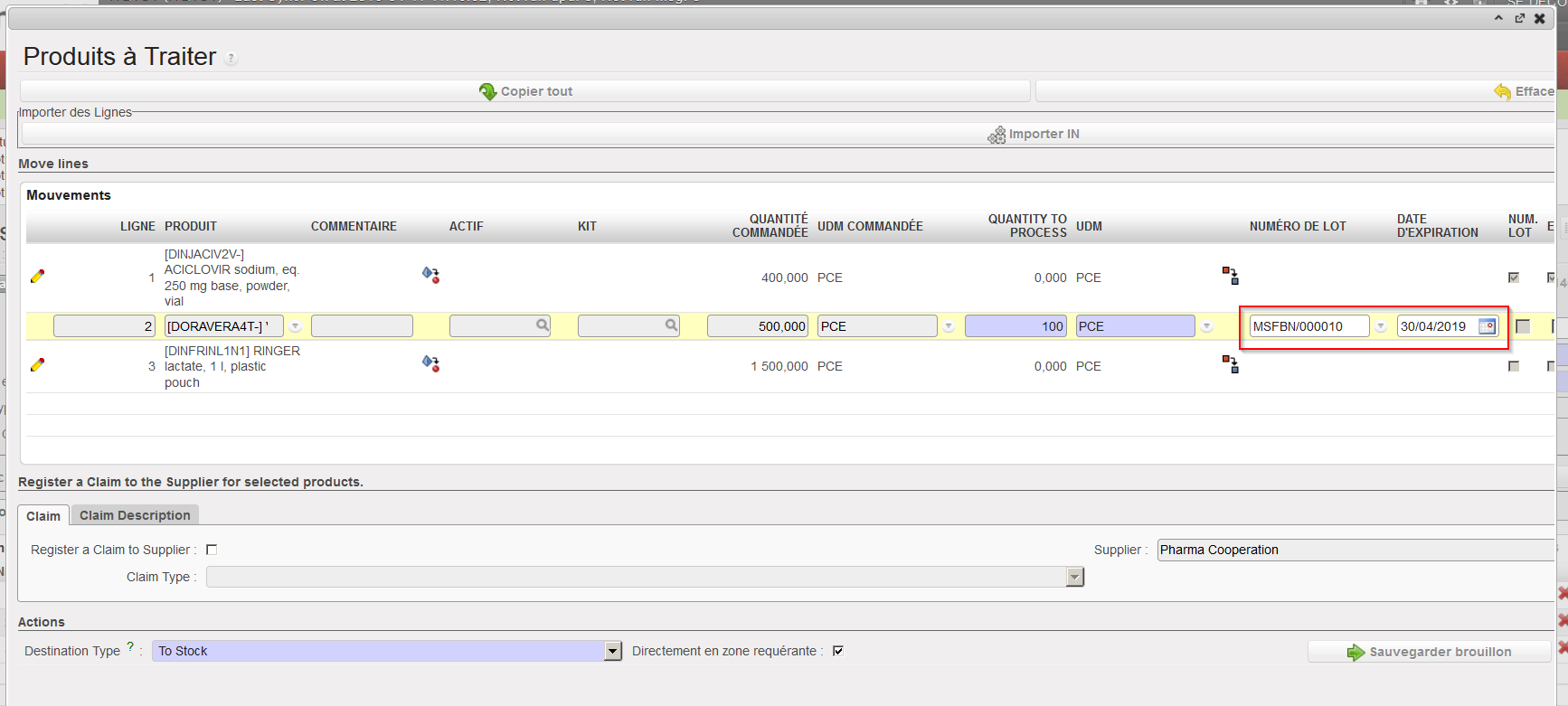 |
| ED saisie déjà utilisée sur un lot existant pour ce produit |
Dans certaines situations, vous pourriez recevoir un même produit avec 2 dates d’expiration différentes dans un même fret envoyé par le fournisseur. Dans ce cas, il vous faudra “splitter” la ligne sur l’écran “Produits à Traiter” en cliquant sur l’icône “Scinder”  . Spécifiez la quantité à splitter et cliquez sur “OK” dans la fenêtre “Scinder les quantité”. Vous pouvez ensuite réceptionner les produits en enregistrant les dates d’expiration appropriées.
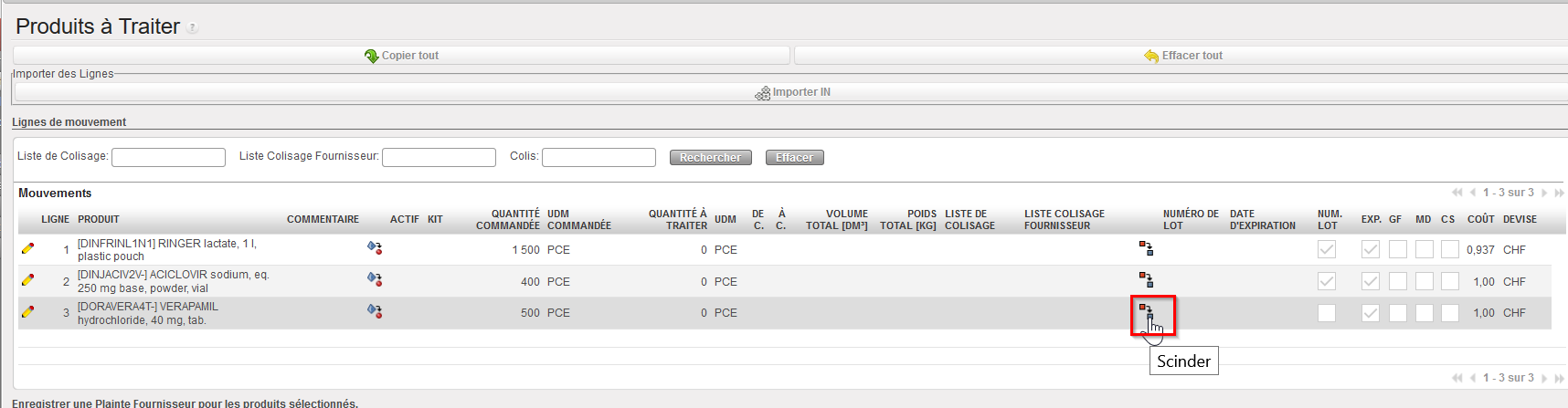 |
| Split d’une ligne sur l’écran “Produits à Traiter” |
 |
| Spécification de la quantité à splitter |
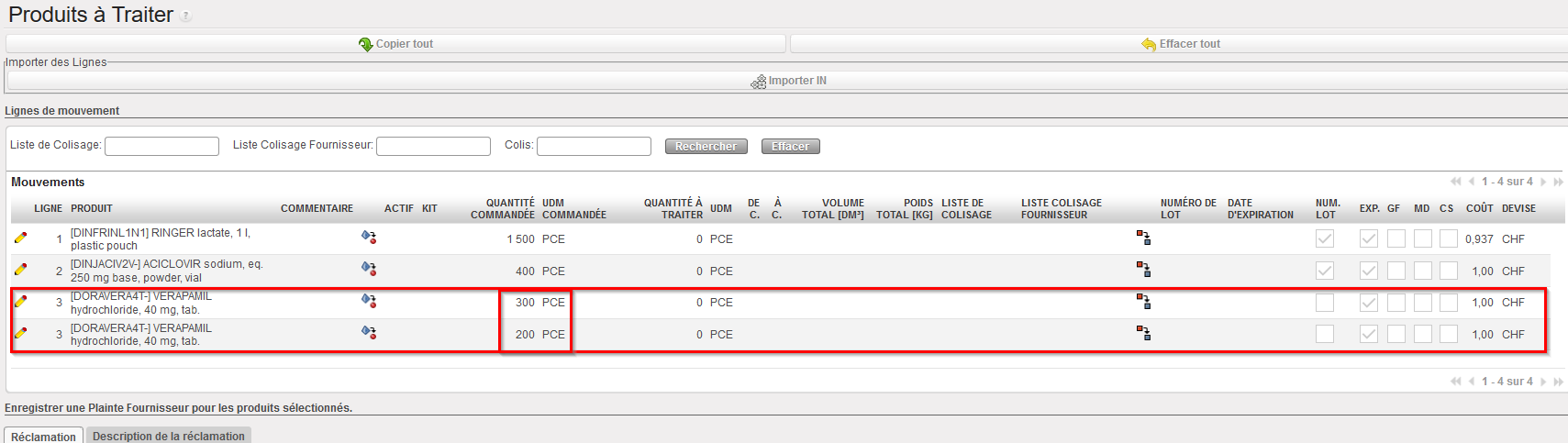 |
| Résultat du split |
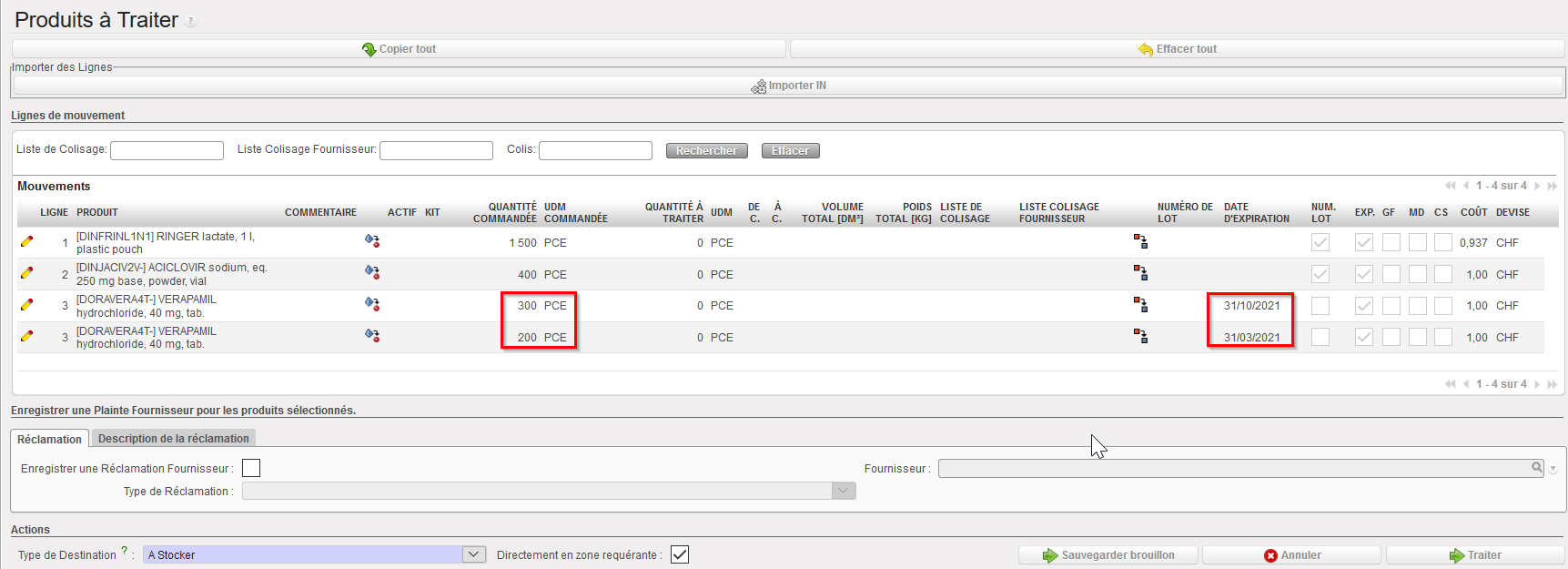 |
| Quantités réceptionnées et ED correspondantes saisies |
