
Manuel de l’Utilisateur Supply -> 5. Entrepôt -> 5.2 LU-SU4101 Livraisons Entrantes (IN) -> N. LU-SU4101 Comment réceptionner un produit géré par numéro de lot
Comment réceptionner un produit géré par numéro de lot
Certains produits sont encore plus sensibles que ceux gérés par date d’expiration et doivent être gérés avec un numéro de lot. La gestion par numéro de lot est plus précise que la gestion par date d’expiration et permet le suivi de mouvements par numéro de lot ainsi que le rappel de lots en cas de problèmes de qualité.
Référez-vous à l’introduction de la section précédente et au chapitre sur les produits si vous souhaitez d’avantage d’informations sur les caractéristiques BN/ED des produits et leurs conséquences.
Souvenez-vous qu’un produit peut être suivi par BN et ED ou par ED seulement (mais pas par BN seulement). Un numéro de lot est toujours lié à une date d’expiration.
Allez à: Entrepôt / Gestion d’Entrepôt / Livraisons Entrantes
- Ouvrez la Livraison Entrante que vous souhaitez réceptionner.
- Cliquez sur le bouton “Traiter”.
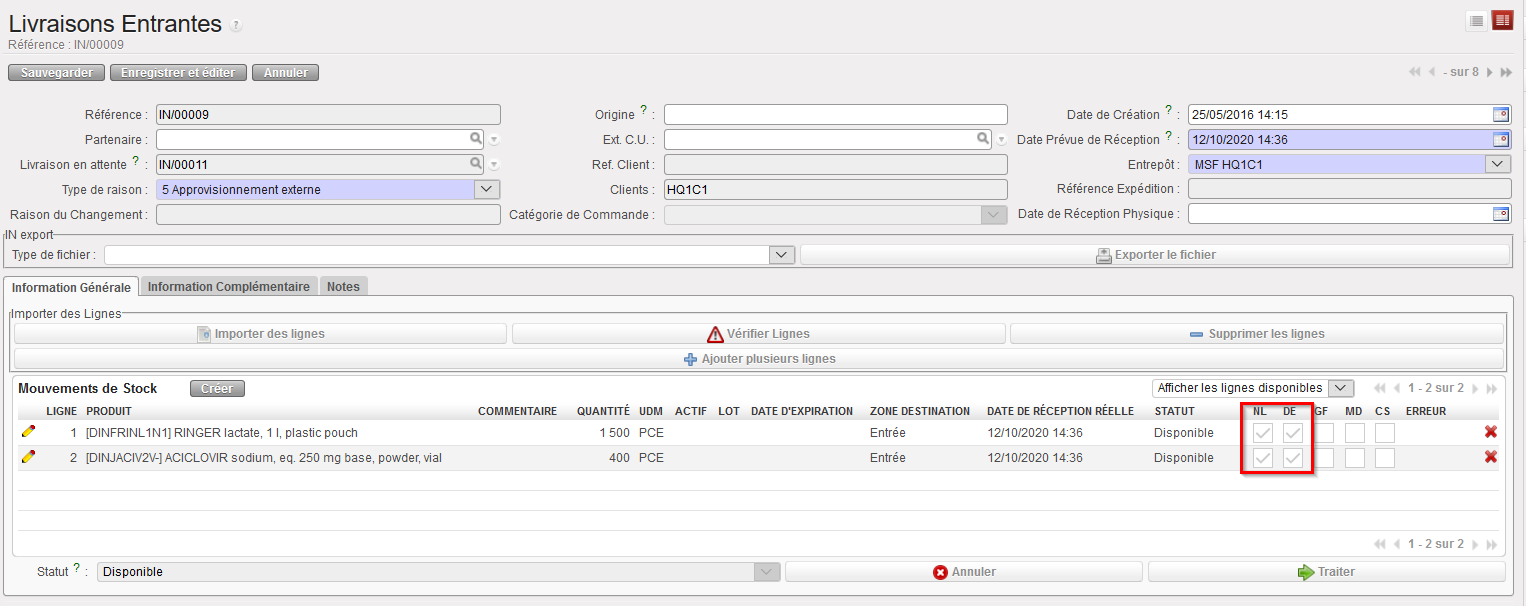 |
| Traitement d’une Livraison Entrante |
3. Sur l’écran “Produits à Traiter”, sélectionnez la ligne que vous souhaitez réceptionner via l’icône représentant un crayon  située sur sa gauche. Notez que dans cet exemple, nous réceptionnons un produit qui est géré par BN et ED.
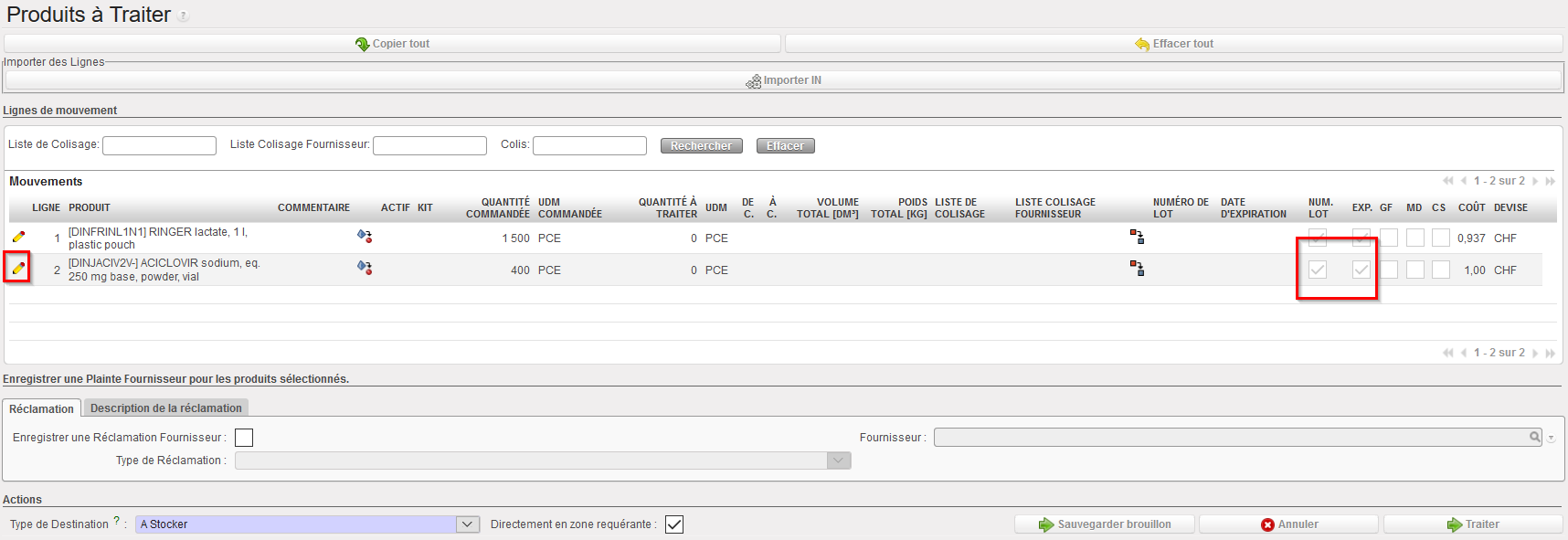 |
| Edition d’une ligne d’une Livraison Entrante |
4. Entrez la quantité réceptionnée dans le champ “Quantité à traiter”.
5. Cliquez sur l’icône représentant une loupe  située à droite du champ “Numéro de lot”.
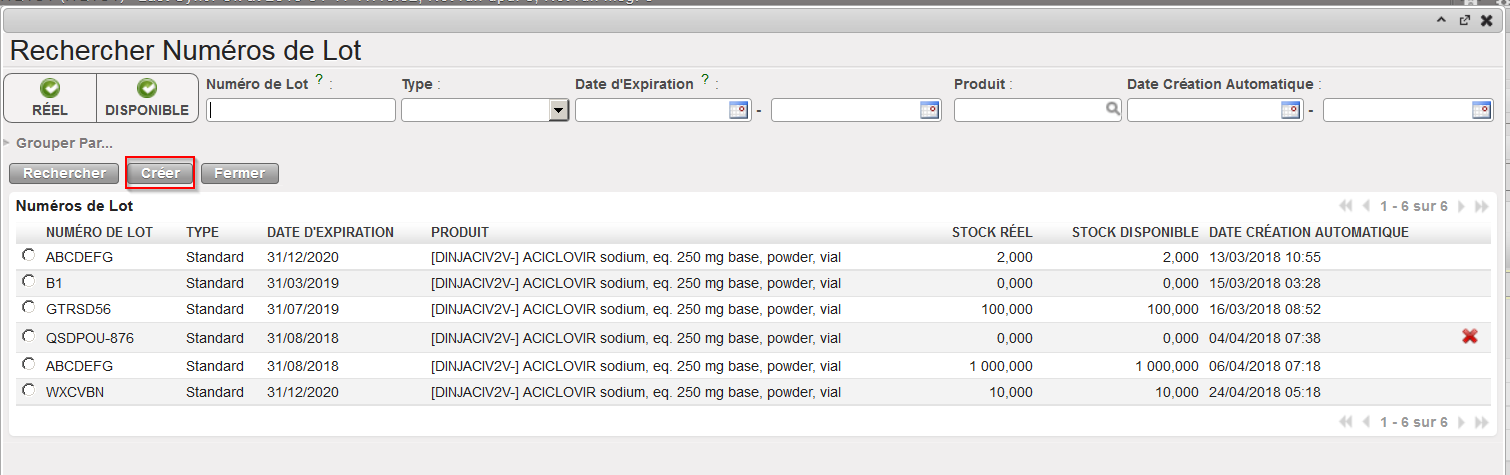
- Si le lot (donnée de base) existe déjà sur votre instance, sélectionnez-le dans la fenêtre “Rechercher Numéros de Lot”.
- Dans le cas contraire, créez le lot (donnée de base) en cliquant sur le bouton “Créer”. Indiquez le “Numéro de Lot” et la “Date d’Expiration” dans la fenêtre “Numéro de Lot” et sauvegardez vos modifications en cliquant sur le bouton “Sauvegarder”.
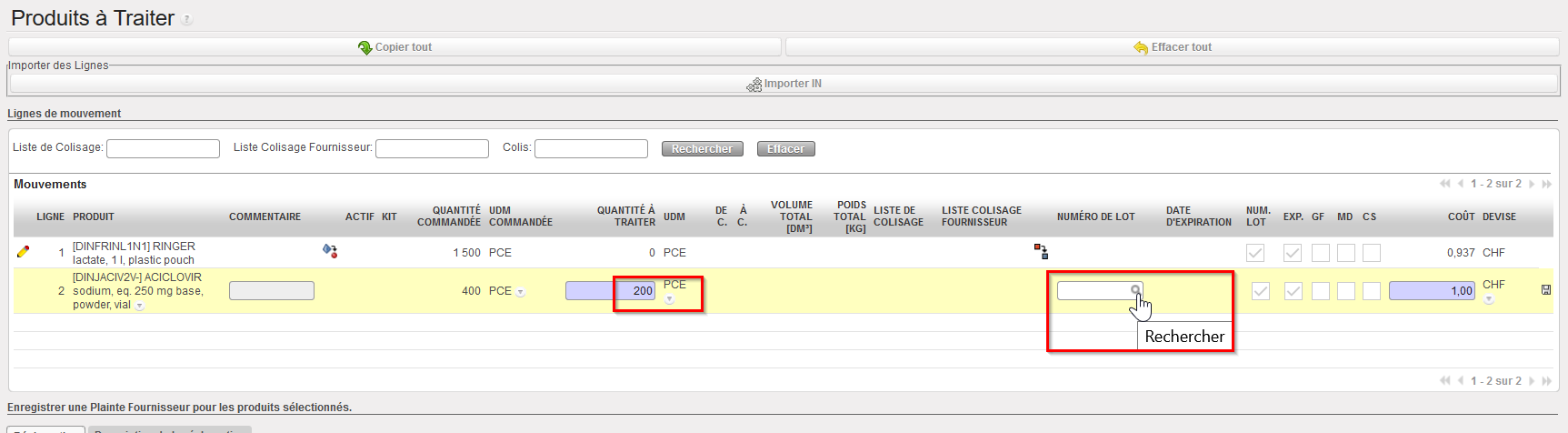 |
| Insertion de la quantité reçue et du BN d’un produit lors de la réception |
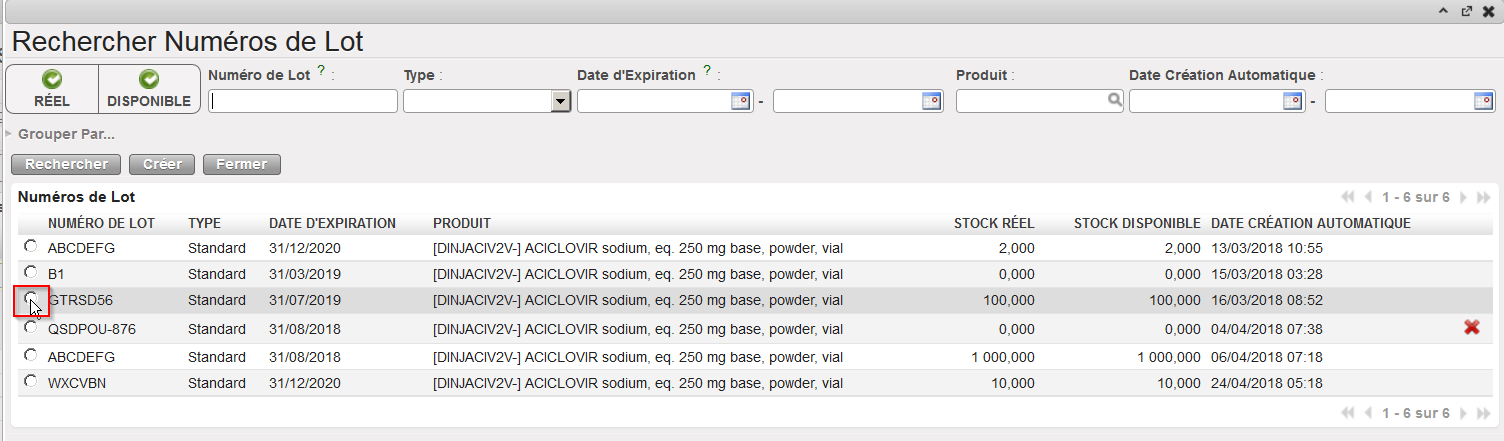 |
| Sélection d’un lot existant déjà |
 |
| Création d’un nouveau lot (étape 1) |
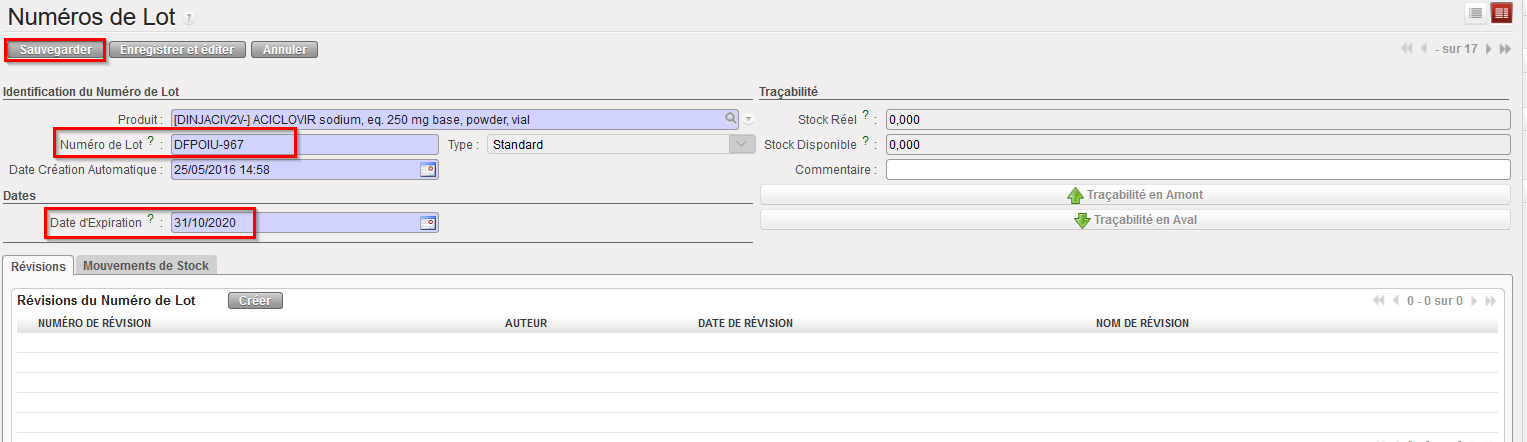 |
| Création d’un nouveau lot (étape 2) |
6. Sauvegardez la ligne en cliquant sur l’icône représentant une disquette  située à droite de la ligne (parfois cachée).
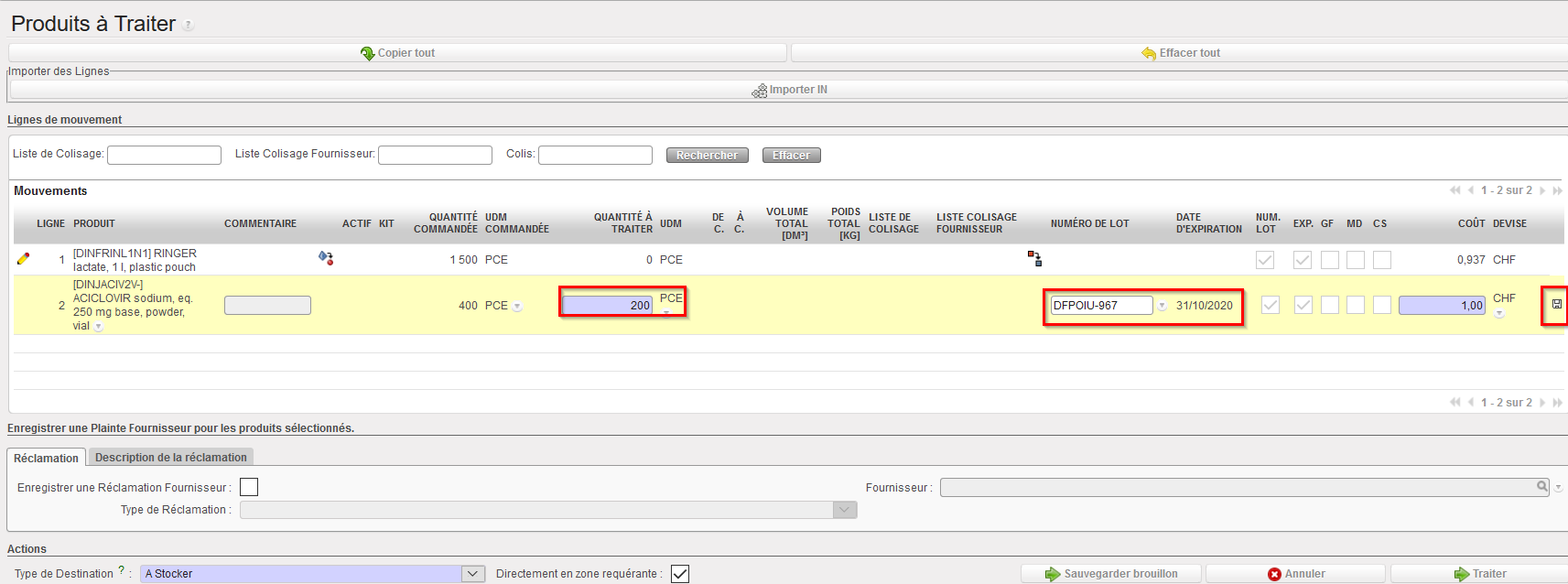 |
| Sauvegarde de la ligne réceptionnée après insertion de la quantité et du BN/ED |
- Si vous souhaitez réceptionner des produits supplémentaires, répétez les étapes 3 à 7 autant de fois que nécessaire. Une fois terminé, cliquez sur le bouton “Traiter”.
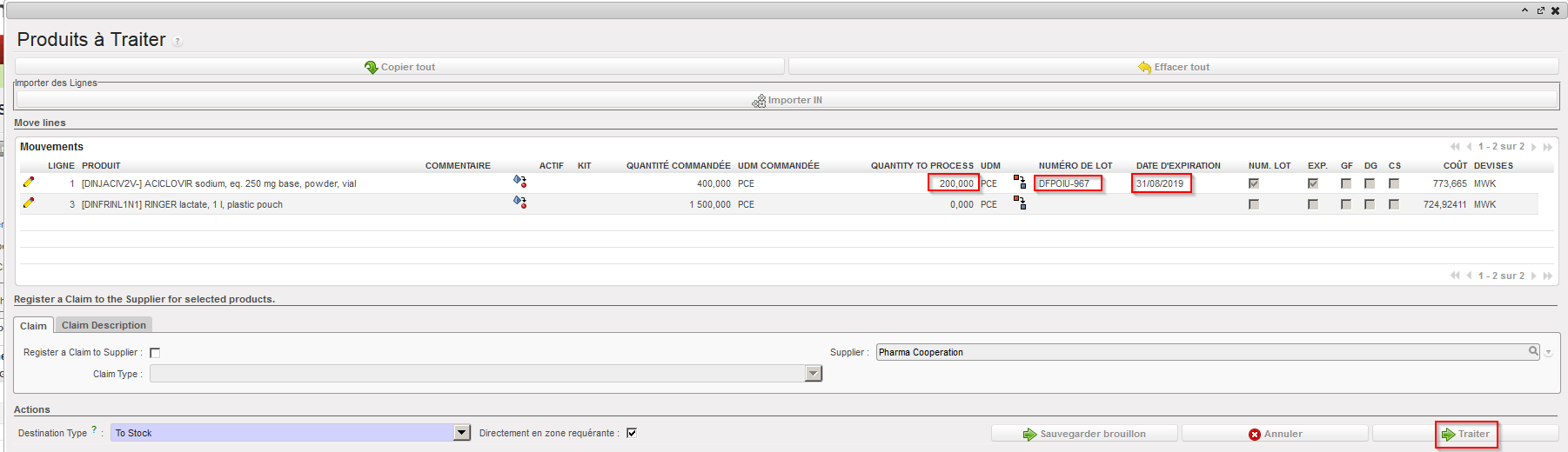 |
| Traitement de la Livraison Entrante |
La réception a maintenant été enregistrée et le(s) produit(s) est/sont maintenant dans la zone spécifiée (MED dans cet exemple).
Le lot (donnée de base) peut être visualisé via Entrepôt / Traçabilité / Numéros de Lot.
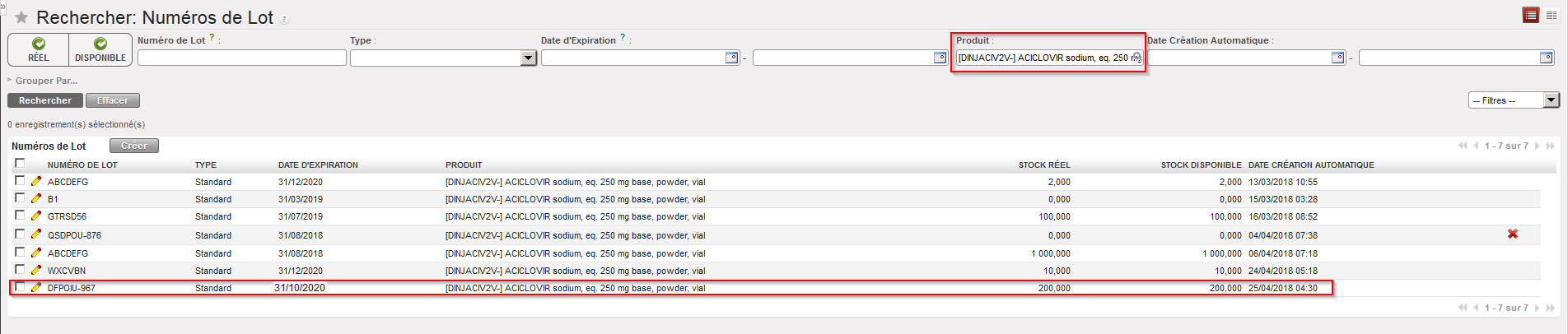 |
| Lot (donnée de base) |
Dans certaines situations, vous pourriez recevoir un même produit avec 2 numéros de lots différents dans un même fret envoyé par le fournisseur. Dans ce cas, il vous faudra “splitter” la ligne sur l’écran “Produits à Traiter” en cliquant sur l’icône “Scinder” . Spécifiez la quantité à splitter et cliquez sur “OK” dans la fenêtre “Scinder les quantités”. Vous pouvez ensuite réceptionner les produits en enregistrant les BN/ED appropriées. Référez-vous à la section précédente pour plus de détails sur la fonctionnalité de split.
