
Manuel de l’Utilisateur Supply -> 4. Commandes et Achats -> 4.6 ACHATS: Bons de Commande (Purchase Orders - POs) - Généralités -> O. LU-SU3201 Comment importer un fichier XML pour IV sur un PO
Comment importer un fichier XML pour IV sur un PO
L’import sera possible quand l’ESC aura confirmé (une partie de) la commande.
Allez à: Achats / Gestion des Achats / Bons de Commande
- Ouvrez le Bon de Commande que vous souhaitez mettre à jour via import de fichier IV
- Cliquez sur le bouton “Importer confirmation BC“. A nouveau, ce bouton n’apparaitra que si votre PO est au statut “Validé” ou “Validé-p” mais pas s’iil a le statut “Brouillon“, “Brouillon-p” ou “Confirmé“.
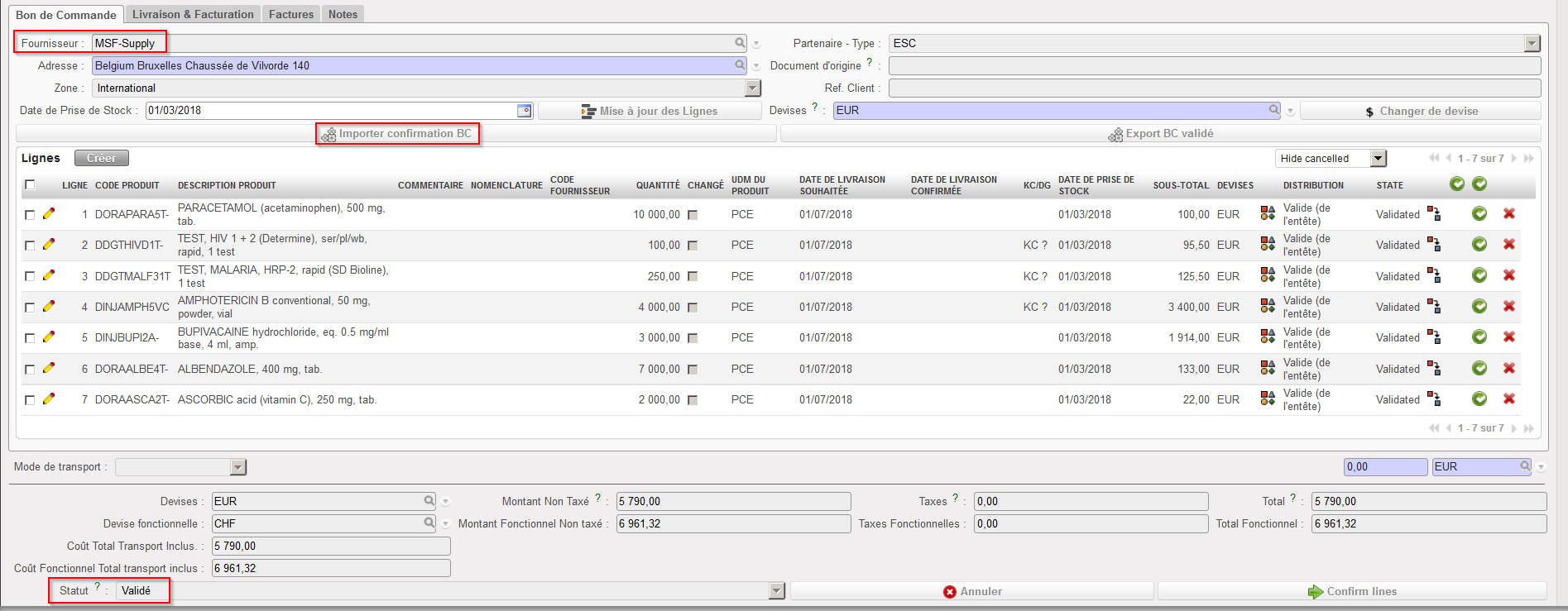 |
| Import d’une confirmation de commande via fichier IV |
3. Dans l’écran de simulation qui s’est ouvert, sélectionnez le “Type de fichier” correspondant à celui utilisé par votre ESC.
 |
| Importing a PO confirmation via VI file |
4. Cliquez sur le bouton “ajouter une pièce jointe“.
5. Cliquez sur “Browse” et sélectionnez le fichier que vous souhaitez importer.
6. Cliquez sur “Simuler“.
L’écran de simulation indique comment le PO sera mis à jour si vous confirmez l’importation (via un clic sur “Importer”).
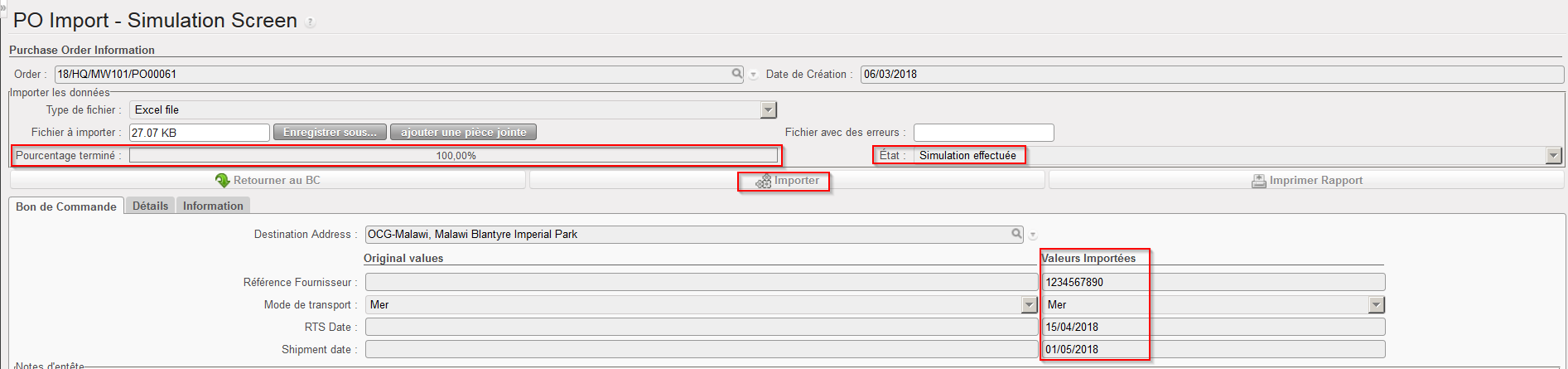 |
| IV – import sur PO – écran de simulation |
- La barre “Pourcentage terminé” vous indique la progression de l’import (qui peut durer assez longtemps si vous importez un fichier très volumineux).
- Les valeurs originales (“Original values”) montrent (une partie) du contenu actuel de l’entête du PO. Les “Valeurs Importées” montrent les mises à jour qui seront faites sur l’entête du PO si vous confirmez l’importation.
- Dans le champ “Etat“, vous pouvez vérifier le statut de l’import. Il indique “Simulation effectuée” si le fichier a été correctement importé. Dans le cas contraire, il indiquera “Erreur” et vous pourrez alors vérifier sur l’onglet “Information” des détails sur les erreurs.
- L’onglet “Information” donne des détails sur ce qui a été importé sur l’écran de simulation.
- Afin de vérifier les résultats de l’import, vous avez 2 options:
Option 1: Cliquez sur l’onglet “Détails“. Tous les changements sont mis en évidence en couleurs. Sur la partie gauche de l’écran, vous pouvez voir les lignes de commande telles qu’elles sont actuellement dans le système. Sur la partie droite de l’écran, vous pouvez voir comment ces lignes seront mises à jour si vous confirmez l’importation.
-
-
-
- Les changements de prix, produits ou quantités sont mis en évidence en jaune (voyez les lignes 1, 2 et 3 dans le premier écran ci-dessous).
- Une ligne qui ne change pas apparait en noir (voyez les lignes 4 à 7 dans le premier écran ci-dessous).
- Une ligne “splittée” est mise en évidence en bleu et l’indication “Scindée” apparait dans la colonne “CHG” (voir lignes 1 dans le second écran ci-dessous, notez qu’il y a 2 lignes 1).
- Une ligne annulée est mise en évidence en gris pale et l’indication “Del” apparait dans la colonne “CHG” (voir ligne 2 dans le second écran ci-dessous).
- Une ligne qui n’est pas importée (i.e. non présente dans le fichier fourni par l’ESC) mais qui n’est pas pour autant supprimée apparait en noir et l’indication “Ignore” apparait dans la colonne “CHG” (voir ligne 4 dans le second écran ci-dessous).
- Une ligne ajoutée par import IV est mise en évidence en vert et l’indication “New” apparait dans la colonne “CHG“. Les nouvelles lignes doivent avoir une référence externe dans la colonne “Réf. Externe” du fichier Excel (voir dernière ligne dans le second écran ci-dessous).
-
-
Aussi, pour les PO sourcées, le champs “Origine” doit être rempli avec une référence de “Document source” sinon un message d’alerte sera affiché afin de compléter ce champ manuellement.
La Distribution Analytique peut aussi être importée pour les Nouvelles lignes même si ce n’est pas obligatoire.
Les lignes avec la « Date de Livraison Confirmée » mettront à jour la case « ESC Confirmé » de l’écran PO.
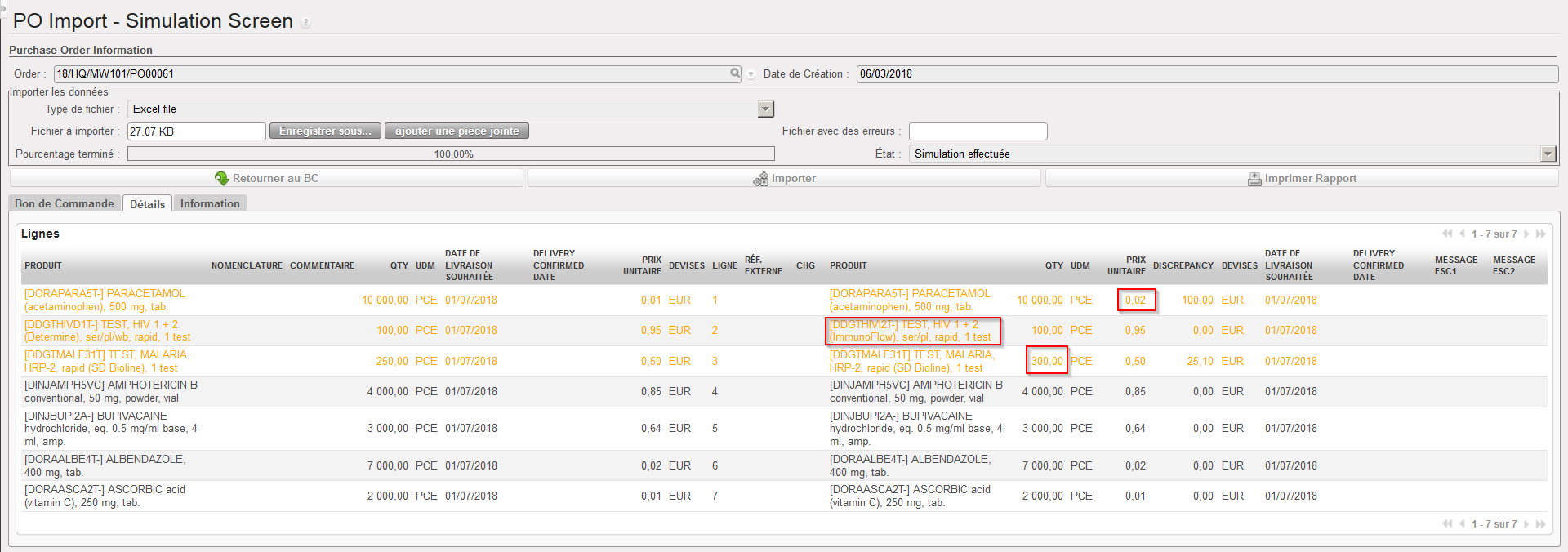 |
| Simulation d’import IV sur un PO avec changement de prix (L1), de produit (L2) et de quantité (L3) |
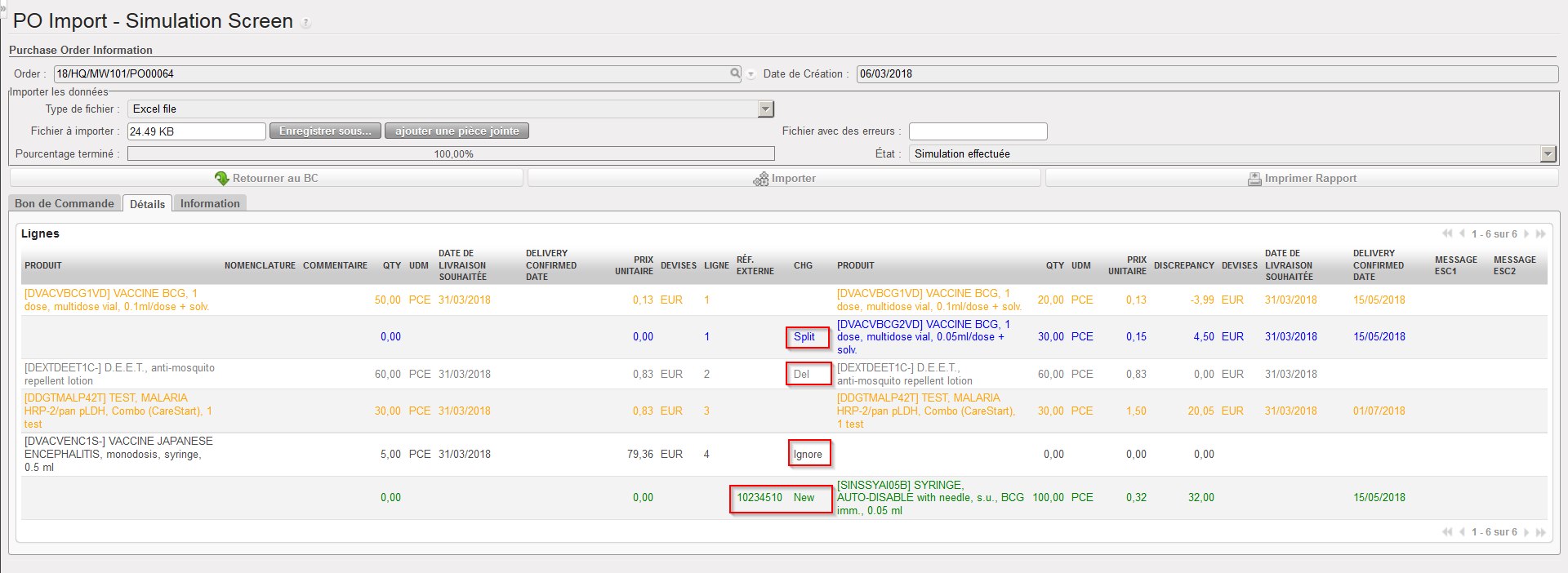 |
| Simulation d’import IV sur un PO avec split (L1), annulation (L2), ligne absente (L4) et nouvelle ligne (dernière ligne) |
Option 2: Cliquez sur le bouton “Imprimer Rapport” sur l’écran de simulation. Un fichier Excel est généré dans lequel les modifications faites par IV sont mises en évidence en rouge. Ce fichier peut être conservé pour historique si nécessaire.
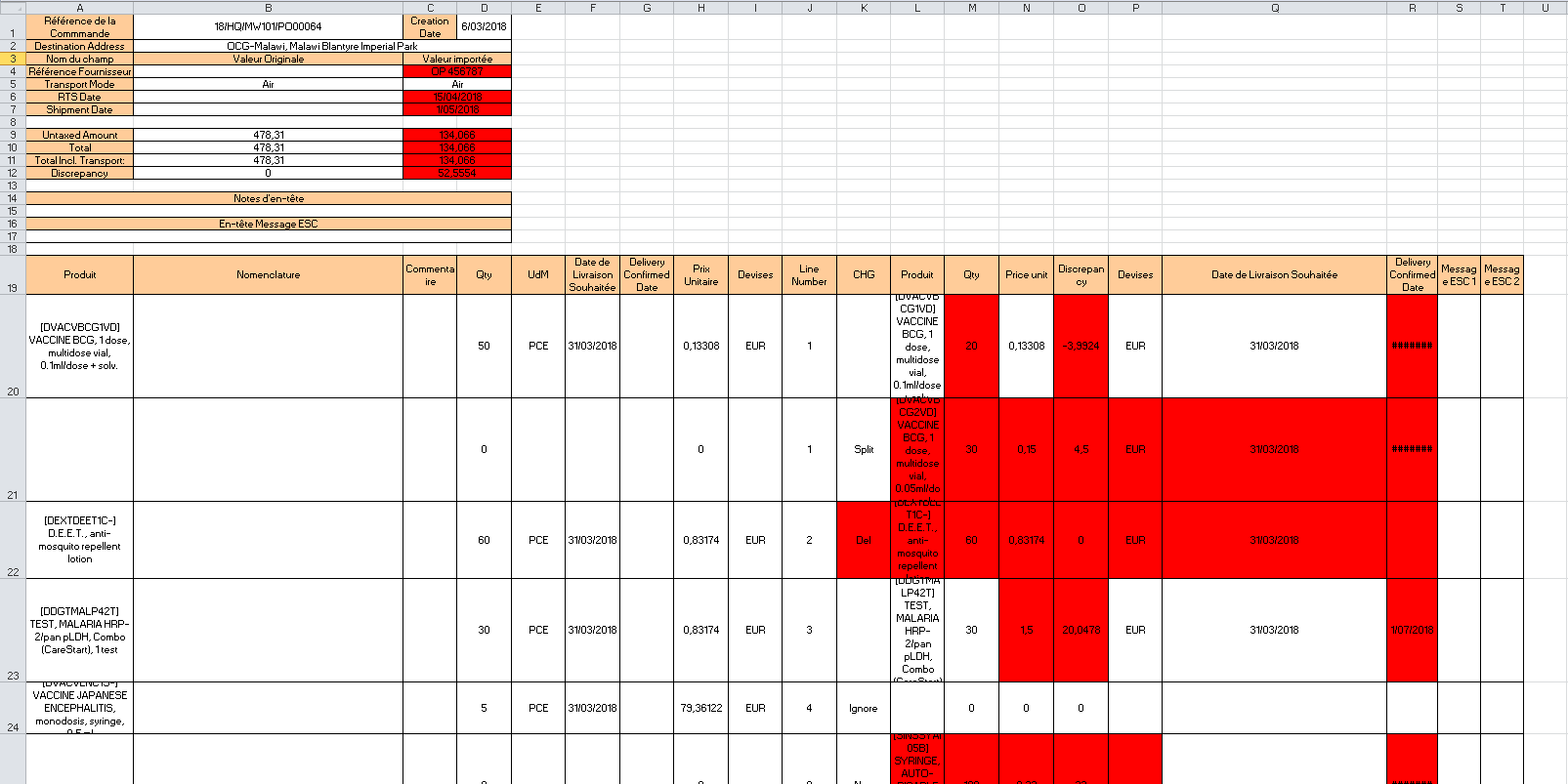 |
| Fichier Excel exporté depuis l’écran de simulation |
- Cliquez sur “Importer” pour importer la simulation et vraiment mettre à jour le PO. Notez que si vous ne souhaitez pas importer les changements, vous pouvez les ignorer et retourner à l’écran principal du PO via un clic sur “Retourner au BC“.
- Après import, le système vous renvoie vers l’écran principal du PO ou les mises à jours sont visibles.
- Les lignes splittées conservent le même numéro de ligne que leur “mère”. Notez que le statut d’une nouvelle ligne créée par split est “Validé“. Voir lignes 1 ci-dessous.
- Les lignes ajoutées prennent un nouveau numéro de ligne (et leur référence externe est visible sur l’onglet “Notes” de la ligne du PO). Notez que le statut de ces lignes ajoutées est “Validé-n“. Voir ligne 5 ci-dessous.
- Les lignes ignorées à la simulation ne sont pas modifiées. Voir ligne 4 ci-dessous.
- Par défaut, les lignes annulées n’apparaissent pas sur le PO mis à jour (à moins que vous ne modifiiez le filtre pour les faire apparaître). Voir ligne 2 ci-dessous.
- Les lignes pour lesquelles la « Date de Livraison confirmée » a été importée auront la case « ESC Confirmé » cochée. Cette case est uniquement disponible/ visible pour les PO avec un fournisseur ESC. Notez que pour tout import manuel, toute confirmation (à la ligne ou niveau document) devra se faire manuellement. Pour l’import automatique la case « ESC Confirmé » déclenchera la confirmation automatique de la ligne (si la ligne n’est pas « validé-n »).
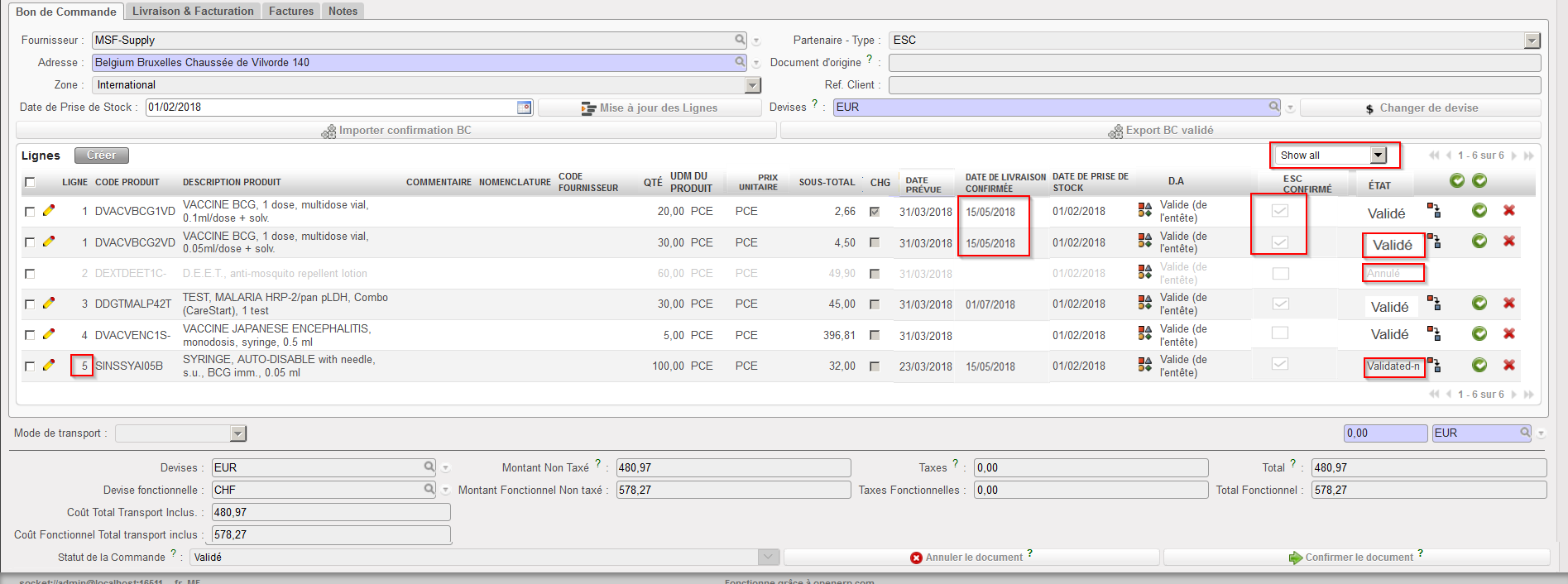 |
| PO après import IV |
L’historique des fichiers IV importés est visible sur le PO, onglet “Notes“, sous “”Noms des fichiers importés“.
 |
| Historique des fichiers IV importés sur un PO |
Notez que la confirmation réelle du PO ou des lignes de PO doit se faire manuellement. Cela étant pour les OC pour lesquelles l’intégration verticale automatique a été développée, la confirmation pourra se faire automatiquement après l’import.
N’oubliez pas que si une ligne est ignorée, cela signifie que l’ESC ne l’a pas encore confirmée. Dès lors, il peut être utile de se mettre en contact avec son ESC afin de savoir si d’autres mises à jour sont attendues avant de confirmer manuellement le PO au niveau entête. Une autre option est de confirmer le PO au niveau ligne, pour les lignes déjà confirmées par l’ESC. Vous serez à même de les identifier grâce à la case « ESC Confirmé »
Une ligne annulée par import de fichier IV, annulera toutes les lignes ayant un numéro de ligne correspondant. Cela signifie que si la ligne a été splittée plus tôt, toutes les lignes correspondantes seront annulées.
A l’import d’un fichier qui ajoute des nouvelles lignes, ou qui modifie des lignes existantes avec scission ou autre mise à jour, le système fera une contre-vérification de tout numéro de ligne ainsi que toute Réf. externe sur la ligne du fichier contre les lignes préexistantes sur le PO d’UF. Cela veut dire que les lignes scindées vont garder le même numéro de ligne mais peuvent avoir des Références Externes différentes appliquées. Ceci est pour le rendre plus facile à identifier une scission spécifique et aussi au cas où cette ligne scindée spécifique aurait encore des mises à jour.
Finalement, vous avez l’option de confirmer le PO au niveau entête ou au niveau ligne. Rappelez-vous que toutes les lignes de commandes que vous souhaitez confirmer doivent avoir une date de livraison confirmée et la case « ESC Confirmé » cochée.
