
Manuel de l’Utilisateur Supply -> 5. Entrepôt -> 5.2 LU-SU4101 Livraisons Entrantes (IN) -> O. LU-SU4101 Comment réceptionner un actif bien d'investissement (asset)
Comment réceptionner un actif/bien d’investissement (asset)
Un produit peut être défini comme actif sur sa fiche PMD.
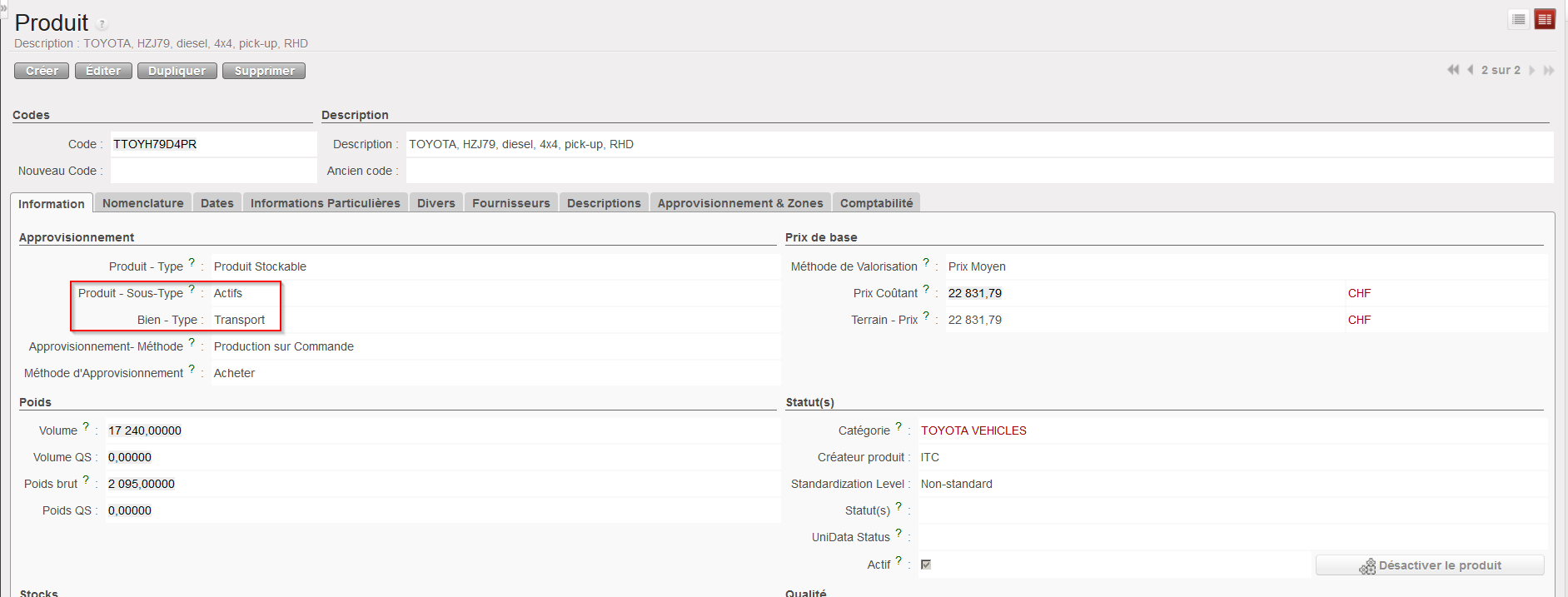 |
| Fiche PMD – Sous-Type “Actifs” |
La décision de gérer un article en tant qu’actif est prise par chaque OC. Adressez-vous à votre OC pour savoir quels produits sont suivis en tant qu’actifs dans votre section. Pour les produits UniData, ces caractéristiques doivent être définies au niveau HQ et être identiques sur toutes les instances liées à cet HQ. Pour les produits locaux, ces caractéristiques doivent être définies au niveau coordination et être identiques sur toutes les instances (projet) liées à cette coordination.
Un actif doit pouvoir être suivi tout au long de son cycle de vie. Pour cette raison, un formulaire de bien (d’investissement) devra être créé à la réception de chaque actif et reprendra toutes les informations nécessaires comme la marque, le modèle, le numéro de série, le prix, le PO, la période de garantie,…
Le système crée un formulaire de bien par ligne d’actif sur la Livraison Entrante. Par conséquent, si plusieurs actifs sont réceptionnés en même temps (e.g. 2 land-cruisers) sur une même ligne, l’utilisateur devra splitter la ligne en autant de lignes qu’il y a d’actifs de sorte qu’il n’y ait qu’un actif par ligne (i.e. la quantité devrait être 1 pour chaque ligne d’actif) car pour chaque actif, il sera nécessaire d’encoder des données différentes sur le formulaire de bien.
Allez à: Entrepôt / Gestion d’Entrepôt / Livraisons Entrantes
- Ouvrez la Livraison Entrante que vous souhaitez réceptionner.
- Cliquez sur le bouton “Traiter”.
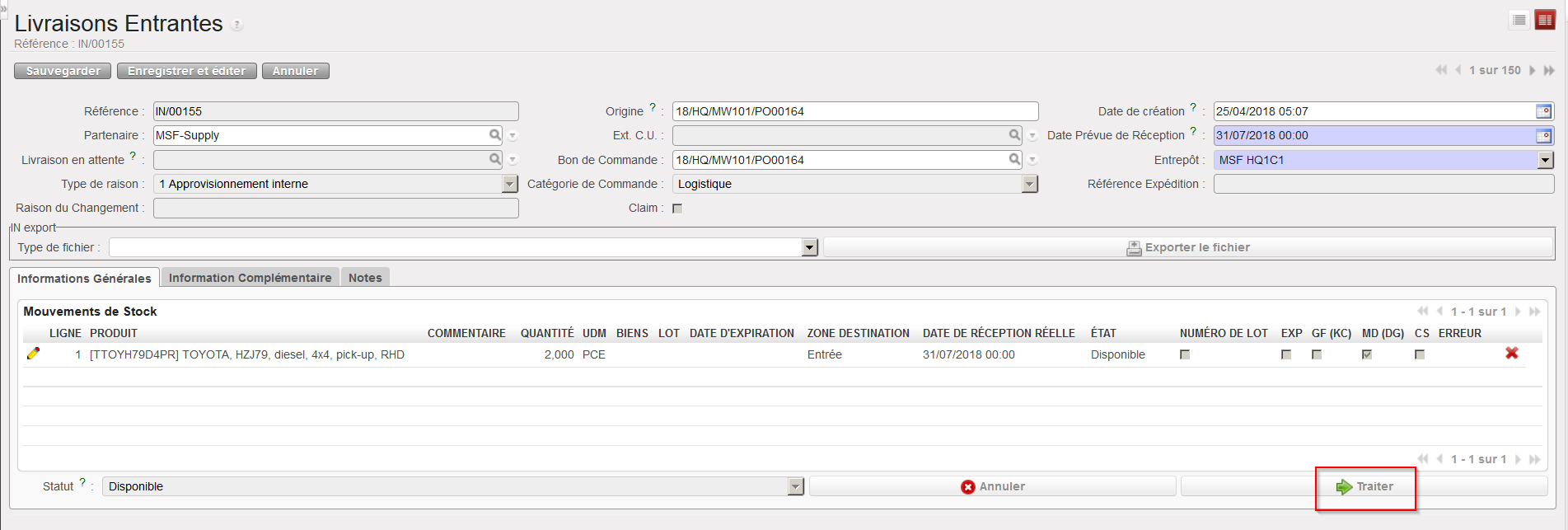 |
| Traitement d’une Livraison Entrante avec actifs |
3. Splittez la ligne (si nécessaire) afin d’avoir un seul actif par ligne. Notez que vous pourriez devoir répéter cette opération plusieurs fois. L’objectif est d’avoir la quantité 1 sur chaque ligne d’actif sur le IN à traiter 
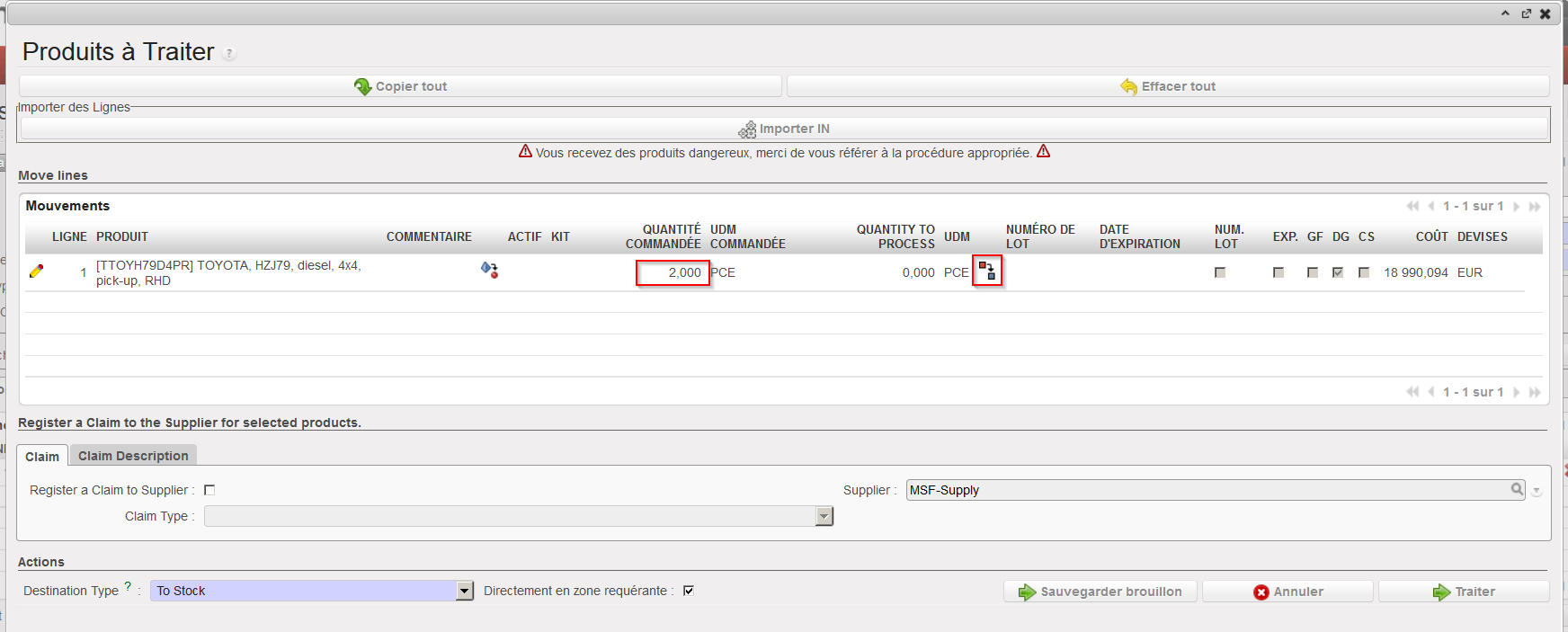 |
| Split d’une ligne pour avoir 1 actif par ligne (étape 1) |
 |
| Split d’une ligne pour avoir 1 actif par ligne (étape 2) |
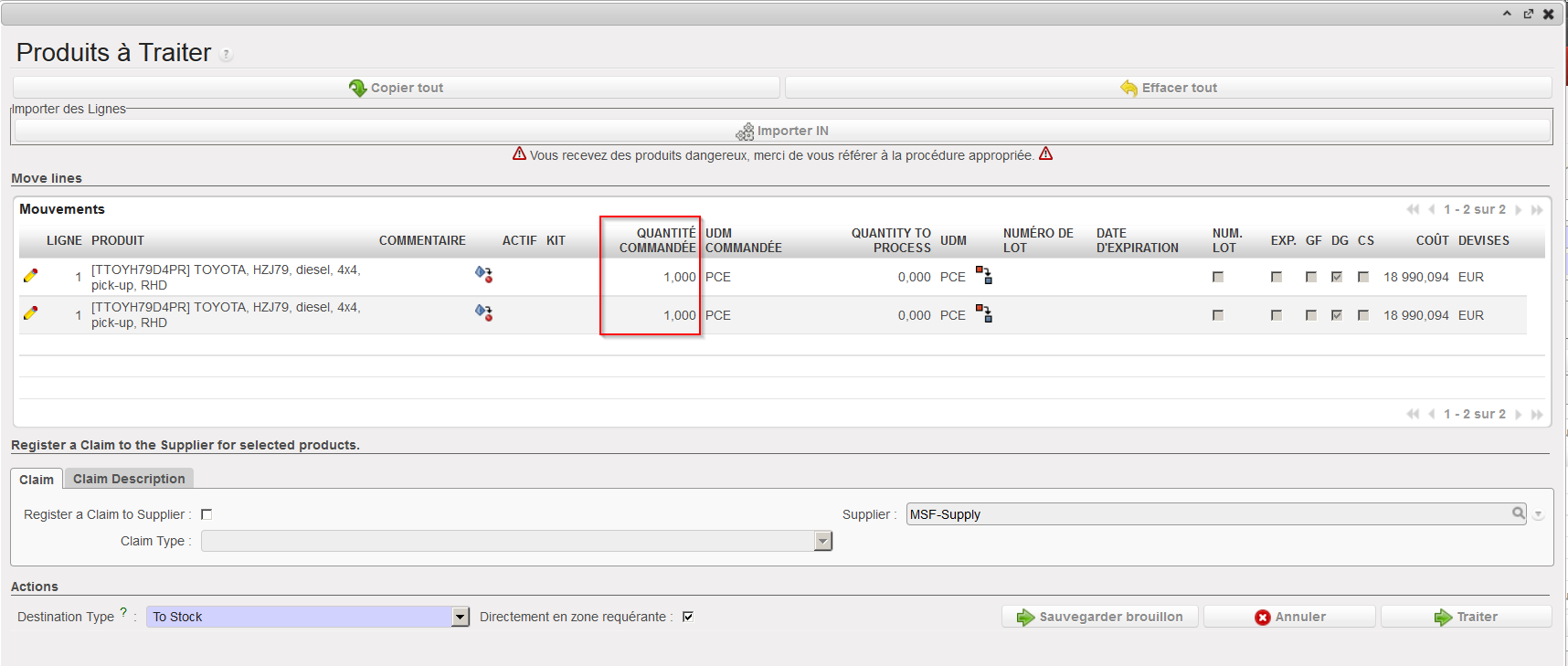 |
| Résultat du split |
4. Cliquez sur l’icône représentant un crayon  située à gauche de la ligne à réceptionner.
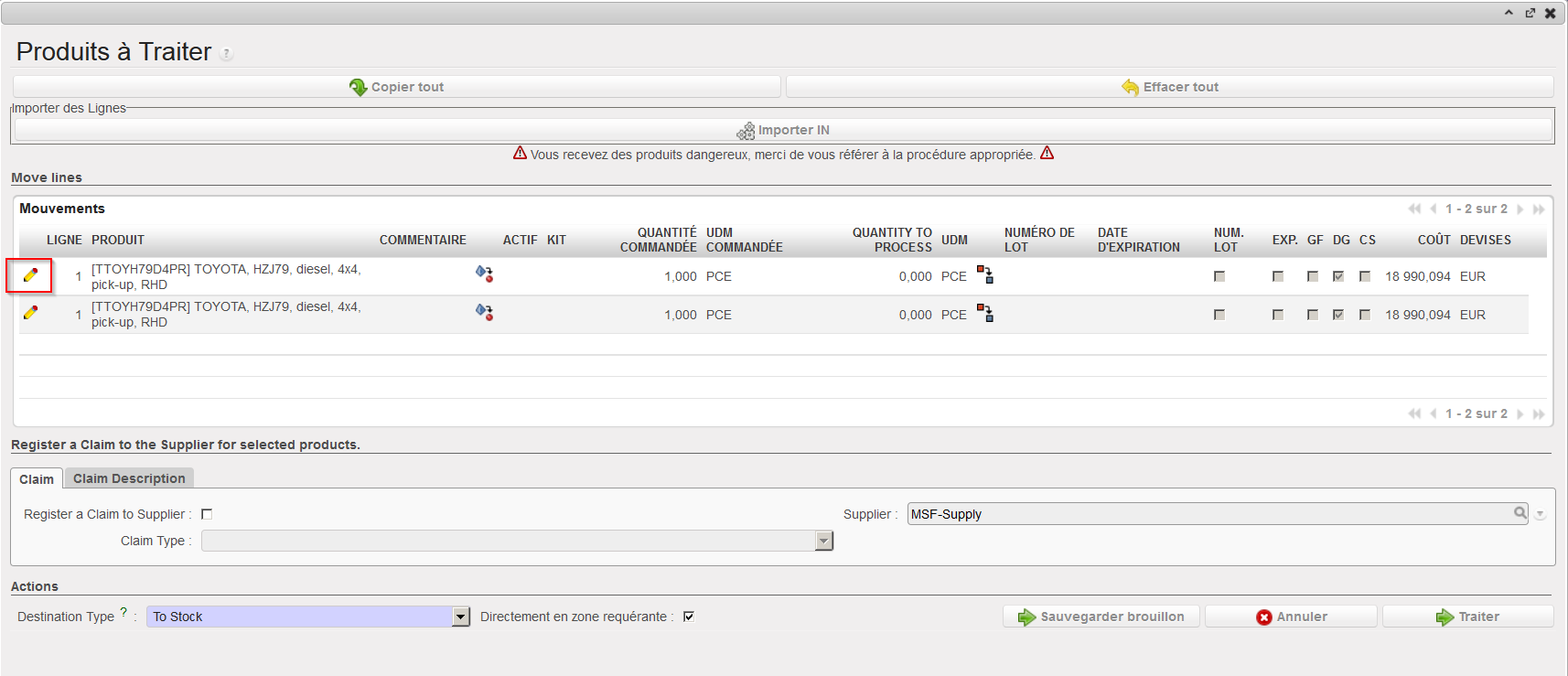 |
| Edition d’une ligne sur la Livraison Entrante |
- Entrez la quantité réceptionnée (elle devrait toujours être 1) et cliquez sur l’icône représentant une loupe située à droite du champ “Actif”.
 |
| Saisie de la quantité réceptionnée (1) et ouverture de l’écran “Rechercher Biens – Formulaires” |
5. L’écran “Rechercher Biens – Formulaires” est ouvert. Si le formulaire de bien existe déjà, vous pouvez le sélectionner ici mais dans la plupart des cas, vous devrez en créer un nouveau en cliquant sur le bouton “Créer”.
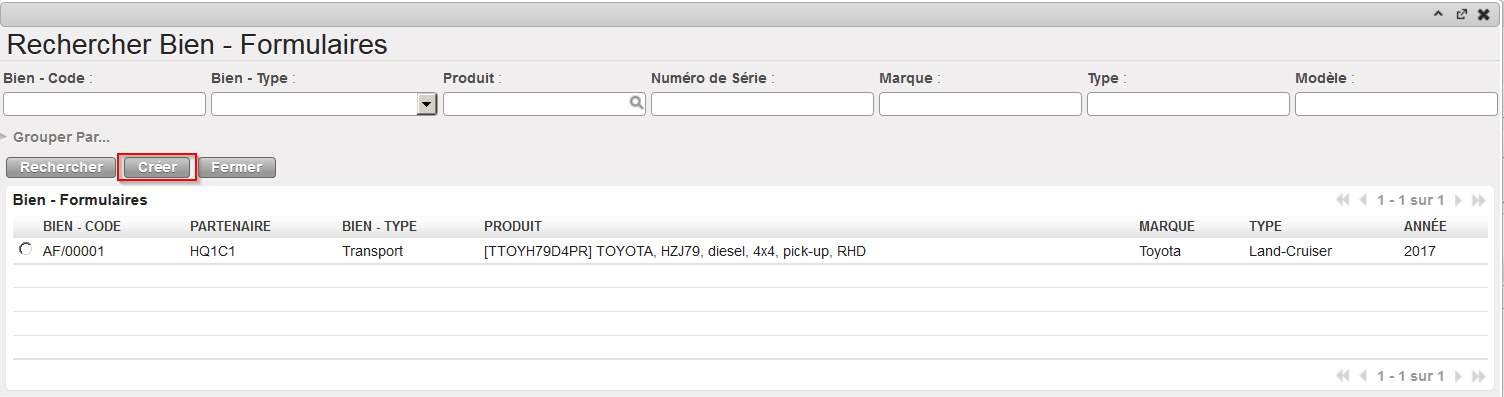 |
| Création d’un nouveau formulaire de bien (étape1) |
6. Complétez le formulaire de bien (les champs bleus sont obligatoires) et cliquez sur le bouton “Sauvegarder”.
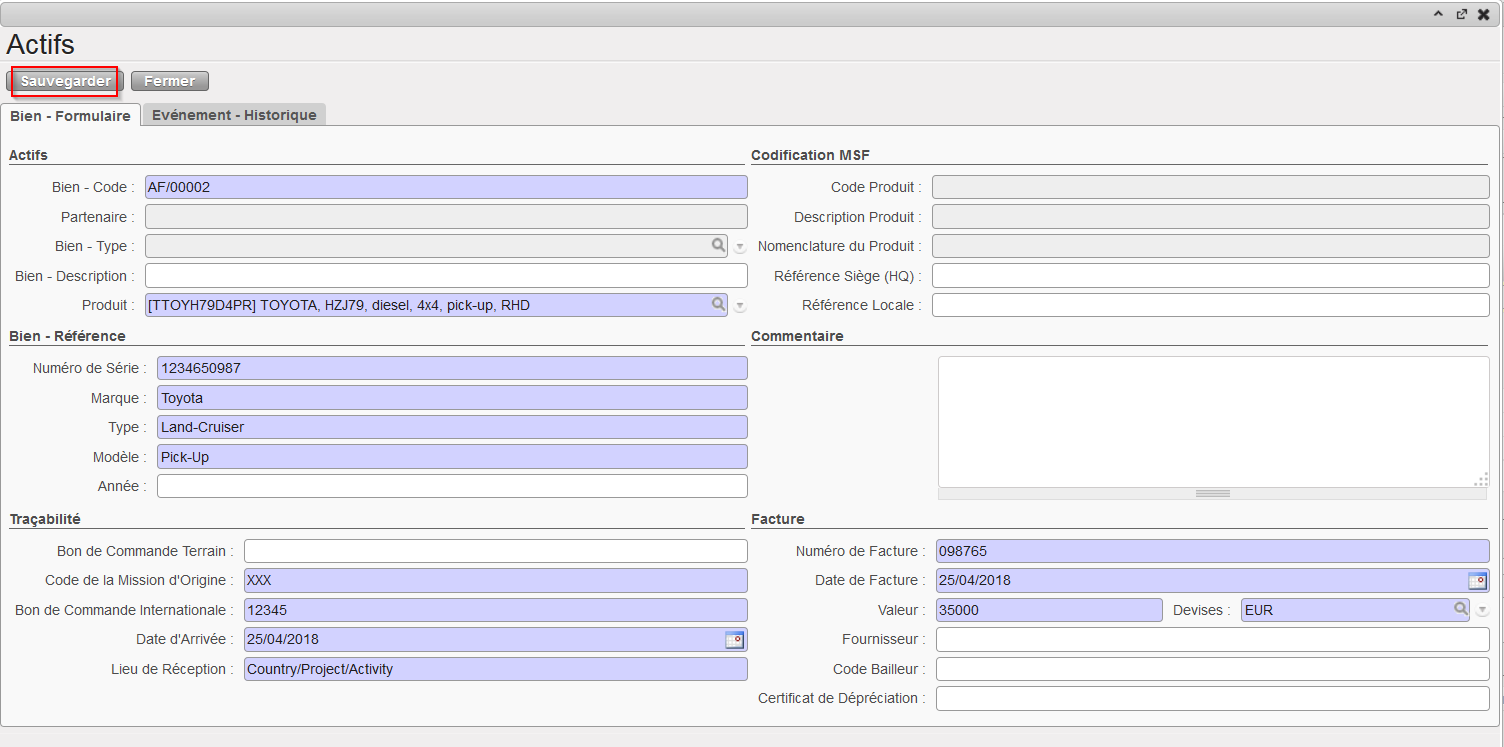 |
| Création d’un nouveau formulaire de bien (étape 2) |
7. Sur l’écran “produits à Traiter”, sauvegardez la ligne en cliquant sur l’icône représentant une disquette  située à droite de la ligne (parfois cachée).
8. Répétez les étapes 4 à 8 pour tous les actifs que vous réceptionnez.
9. Cliquez sur le bouton “Traiter”.
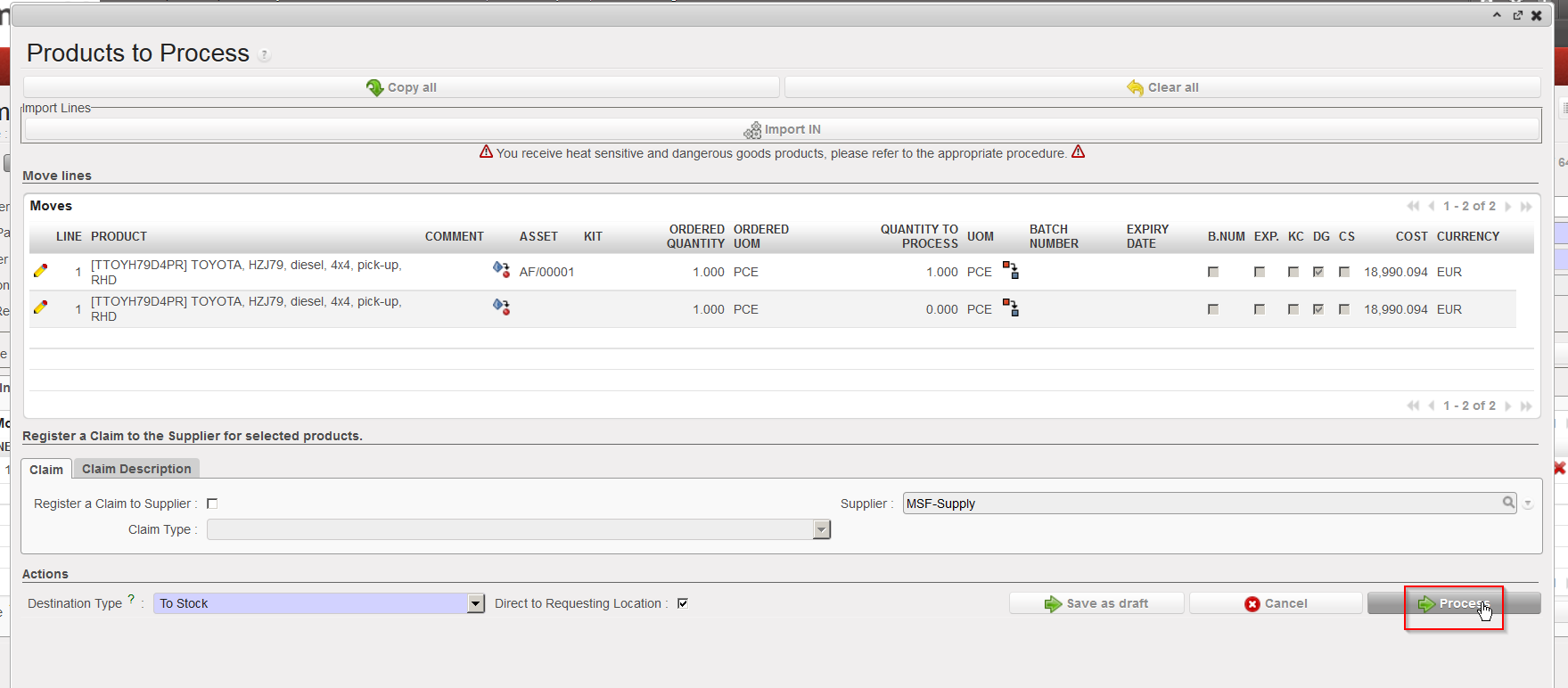 |
| Traitement du IN avec formulaire de bien entré |
L’actif a maintenant été réceptionné et se trouve dans la zone appropriée (LOG dans cet exemple).
La donnée de base de l’actif (formulaire de bien) peut être visualisée via produits / Actifs / Bien – Formulaires.
 |
| Données de base d’actifs |
Notez que vous avez aussi la possibilité d’enregistrer des évènements sur les formulaires de biens.
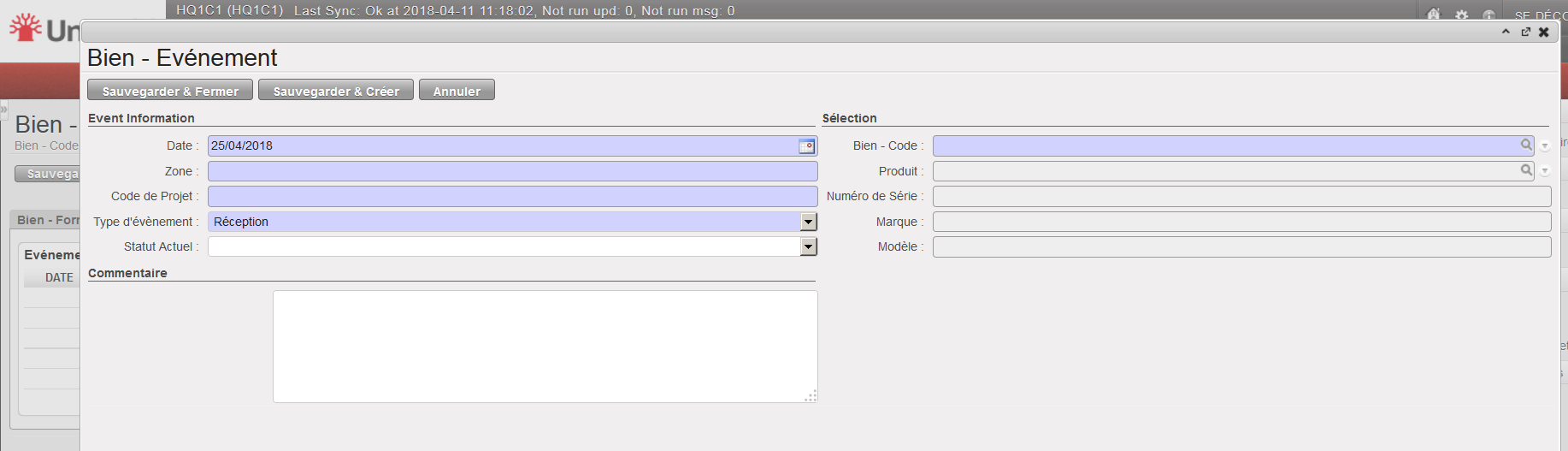 |
| Asset Events & Follow-ups |
