
Manuel de l’Utilisateur Supply -> 5. Entrepôt -> 5.2 LU-SU4101 Livraisons Entrantes (IN) -> Q. LU-SU4101 Comment réceptionner des produits dans la zone de transbordement (cross docking)
Comment réceptionner des produits dans la zone de transbordement (cross docking)
Comme déjà expliqué dans la section “Comment réceptionner une Livraison Entrante”, si des marchandises sont réceptionnées sur une instance mais ne sont pas supposées être conservées sur cette instance et plutôt être envoyées vers une instance client, elles transiteront par la zone “Transbordement”. Notez que le terme “Cross Docking” utilisé pour cette zone dans la version anglaise de UniField est très souvent utilisé pour faire référence au transbordement.
La zone “Transbordement” sera également utilisée si des marchandises sont réceptionnées sur une instance mais doivent être transférées vers une Unité de Consommation Externe. Ce sera le cas si une IR avec une ECU comme Zone de Demande est sourcée sur commande (PO) et ensuite réceptionnée via le traitement d’une Livraison Entrante. Les marchandises seront reçues en cross docking et ensuite transférées vers l’ECU au moyen d’un Bon de livraison (OUT).
Le processus de cross docking permet à l’utilisateur de réceptionner une Livraison Entrante sans pour autant mettre les marchandises en stock. Elles restent dans une zone temporaire, appelée “Transbordement”, depuis laquelle elles seront transférées vers le demandeur.
Les marchandises commandées via un PO lié à une FO ou via un PO lié à une IR dont la Zone de Demande est une ECU sont automatiquement orientée vers la zone “Transbordement”.
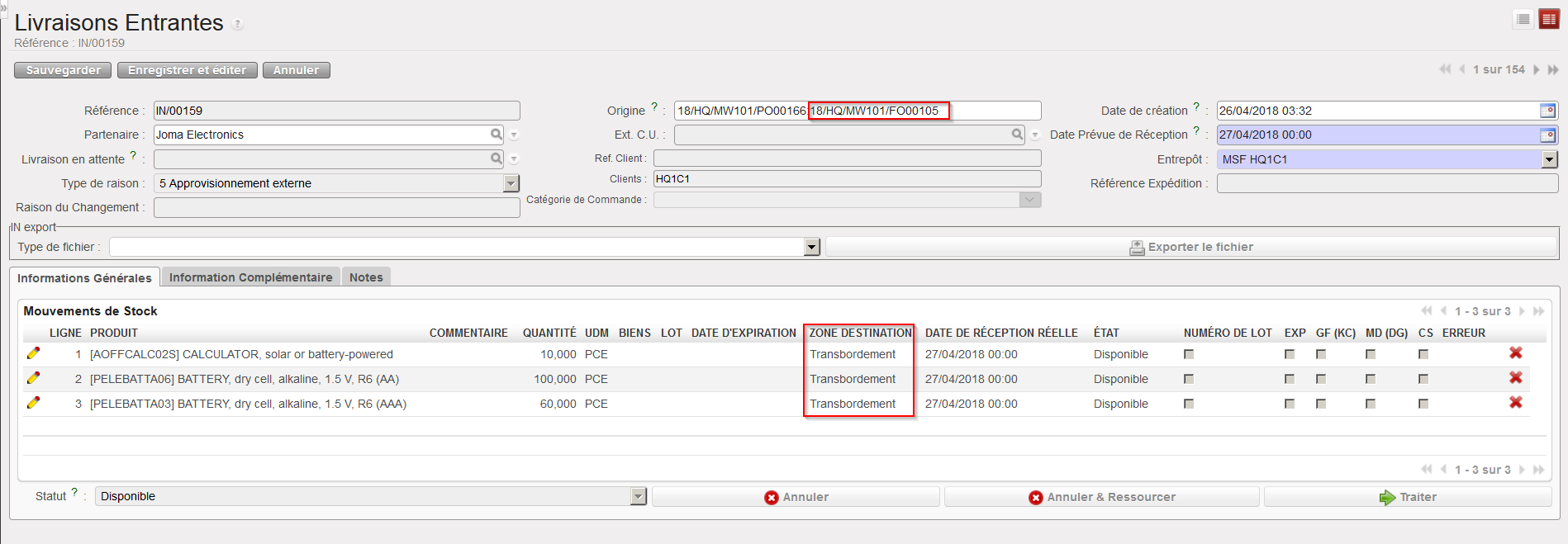 |
| In lié à un PO créé depuis le sourcing d’une FO |
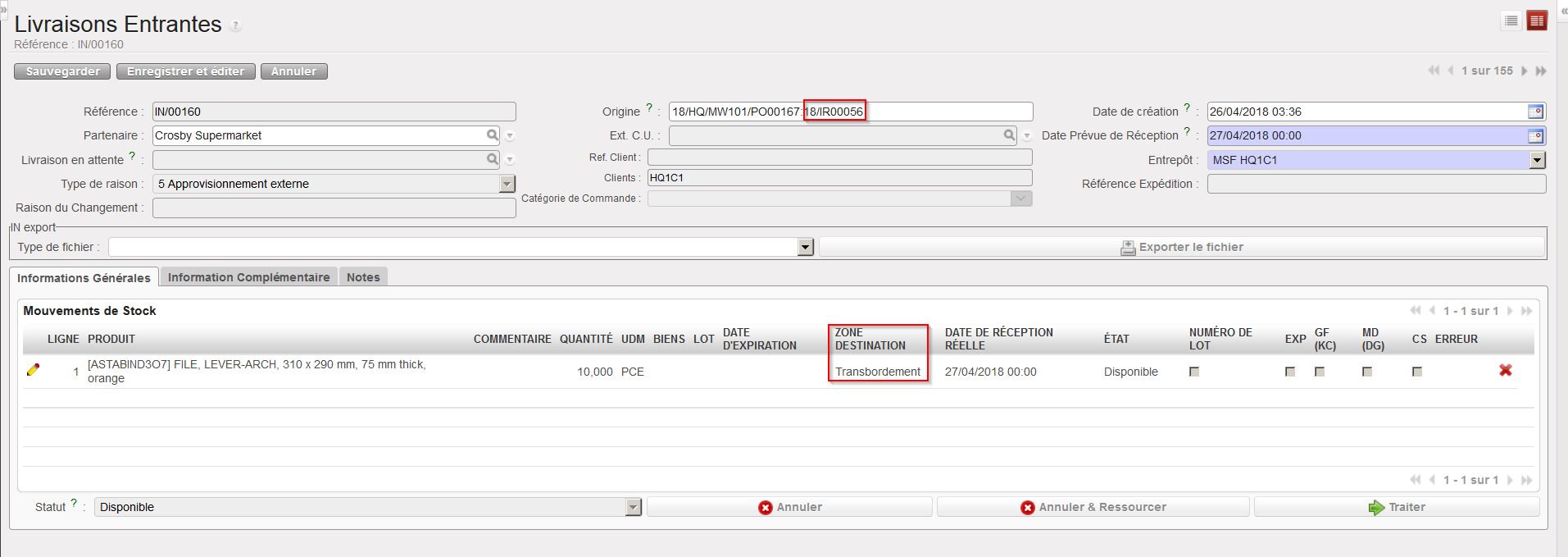 |
| IN lié à un PO créé depuis le sourcing d’une IR dont la Zone de Demande est un ECU |
Allez à: Entrepôt / Gestion d’Entrepôt / Livraisons Entrantes
- Ouvrez la Livraison Entrante que vous souhaitez réceptionner.
- Cliquez sur le bouton “Traiter” pour initier le processus de réception.
- Sur l’écran “Produits à Traiter”, vérifiez que les produits et quantités correspondent avec la livraison et complétez les quantités réceptionnées en utilisant le bouton “Copier tout” ou en utilisant l’icône représentant un crayon
 située à gauche des lignes à traiter.
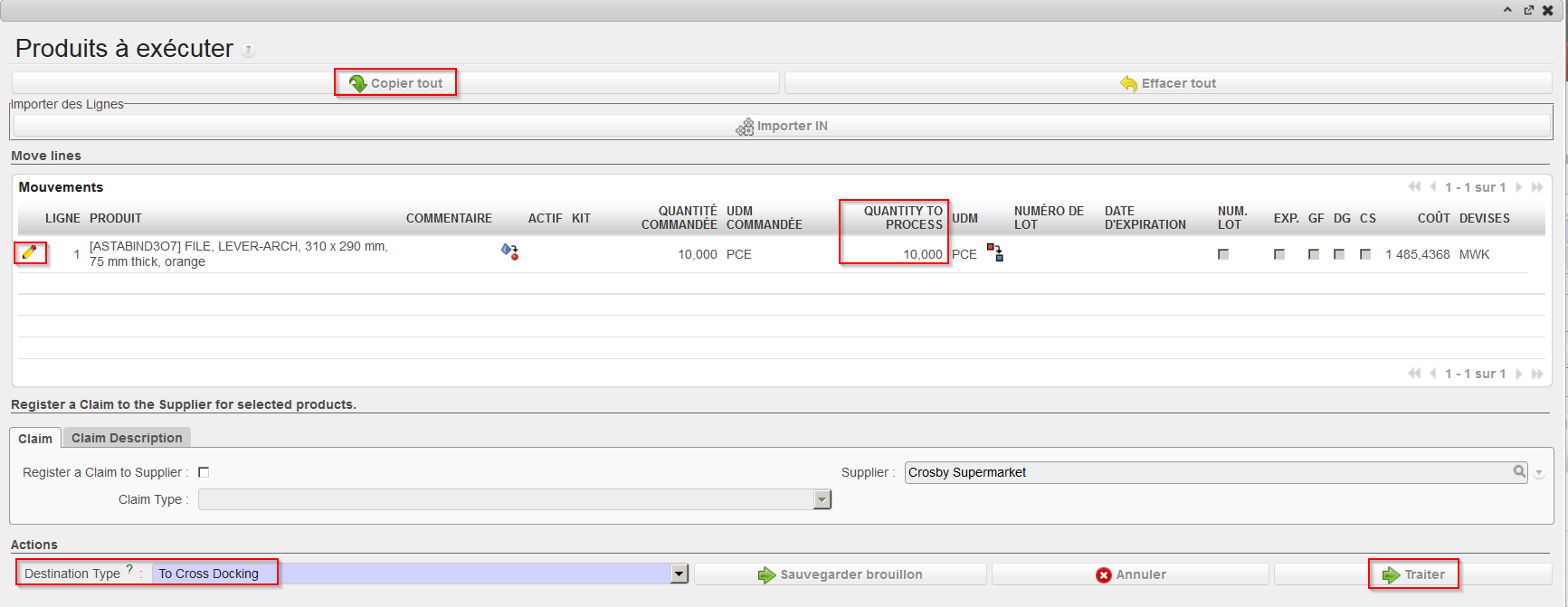 |
| Réception des marchandises en cross docking |
Notez que le “Destination Type” est ” To Cross Docking” et que la case “Directement en zone requérante” n’est pas présente dans ce cas.
4. Cliquez sur le bouton “Traiter” afin de réceptionner la marchandise en cross docking.
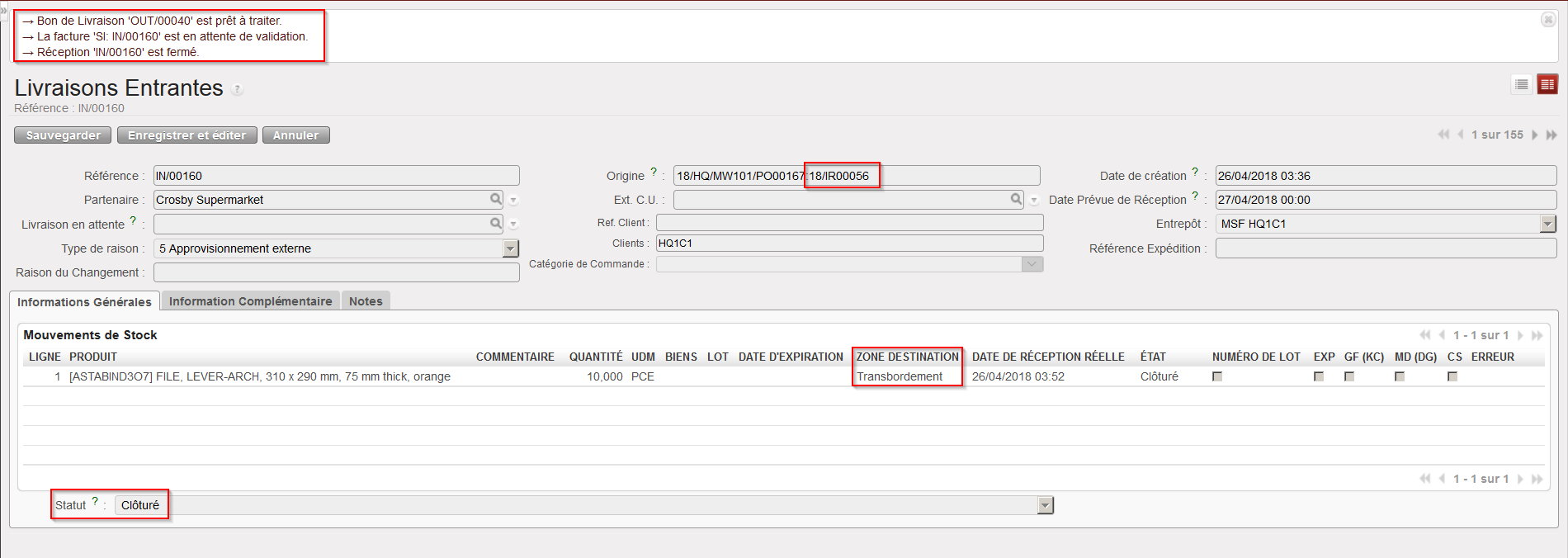 |
| Marchandises réceptionnées en cross docking |
La Livraison Entrante est maintenant clôturée et les marchandises ont été réceptionnées en cross docking. Si le IN est lié à un PO créé via OST depuis une IR dont la Zone de Demande est une ECU, un OUT sera prêt à être traité. Si ce IN est lié à un PO créé via OST depuis une FO, un PICK sera prêt à être traité.
Notez que sur les INs liés à un PO créé manuellement (from scratch) ou depuis une IR qui n’a pas une ECU comme Zone de Demande, vous avez la possibilité de changer le “Destination Type” lors du traitement de la réception et de sélectionner “To Cross Docking”. Si vous le faites, un message apparaîtra pour vous informer que vous êtes sur le point de modifier la destination prévue des marchandises. Cliquez sur “OK” si vous souhaitez le faire.
Il ne s’agit bien entendu pas d’un processus standard mais risqué car les marchandises réceptionnées pourraient être “oubliées” en cross docking étant donné qu’elles ne sont liées à aucune requête client. C’est l’une des raisons pour laquelle il est important de vérifier fréquemment ce qui se trouve dans la zone “Transbordement”.
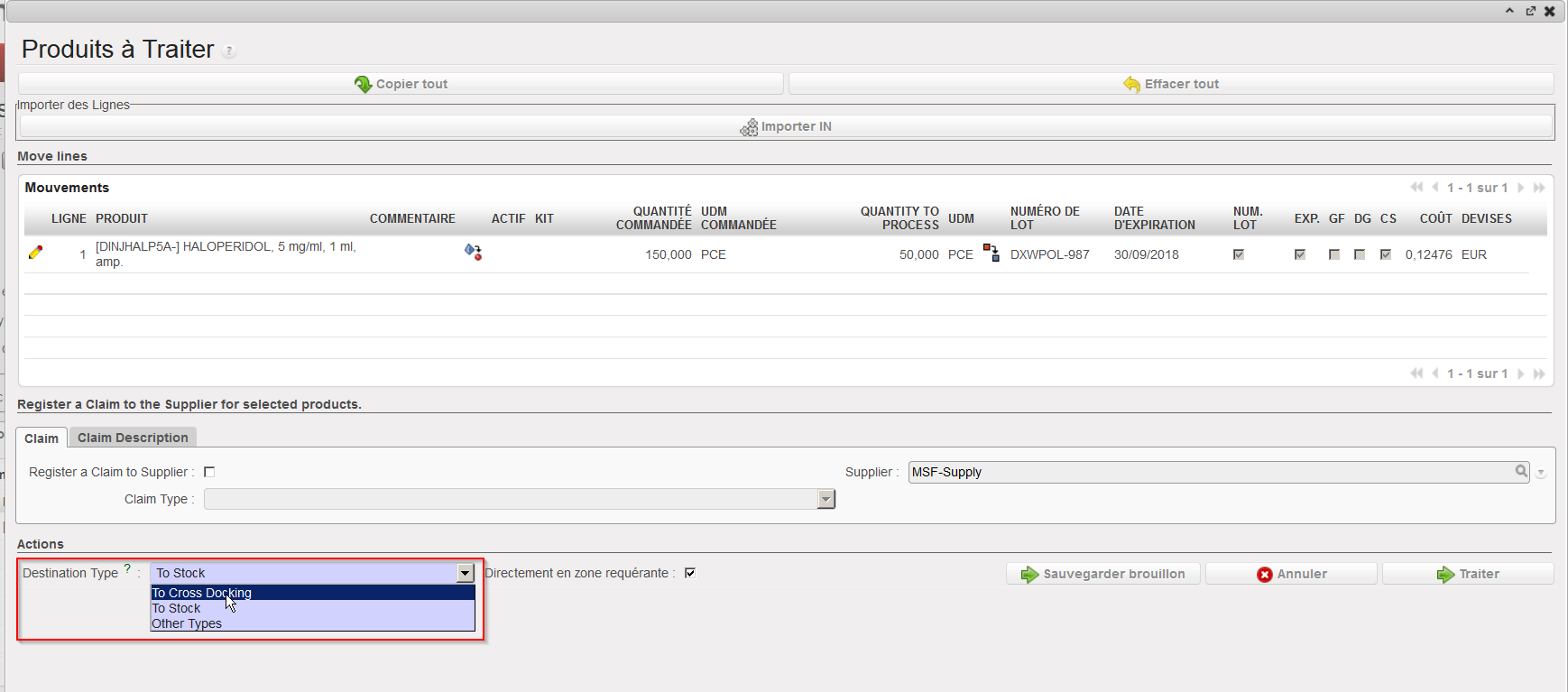 |
| Changement du “Destination Type” à “To Cross Docking” |
 |
| Message d’avertissement lors du changement du “Destination Type” à “To Cross Docking” |
L’inverse peut également arriver. Des marchandises sensées être réceptionnées en cross docking peuvent être déviées vers le stock. Un tel changement pourrait survenir si un fournisseur livre la marchandise mais que le client n’en n’a en fait plus besoin.
Dans ce cas, tous les documents créés pour préparer la livraison au client (OUT/PICK) doivent être vérifiés manuellement et annulés si besoin, comme suggéré par le message d’avertissement envoyé par le système.
 |
| Message d’avertissement lors du changement du “Destination Type” à “To Stock” |
