
Manuel de l’Utilisateur Supply -> 5. Entrepôt -> 5.2 LU-SU4101 Livraisons Entrantes (IN) -> T. LU-SU4101 Comment transférer des produits depuis la zone Entrée vers un stock (zone destination)
Comment transférer des produits depuis la zone Entrée vers un stock (zone destination)
Comme expliqué plus haut dans cette LU, des marchandises peuvent être réceptionnées en une étape. Dans ce cas, elles iront directement vers la zone de demande. Mais ces marchandises peuvent également être réceptionnées en deux étapes. Dans ce cas, elles transiteront par la zone “Entrée” où un contrôle qualité sera effectué avant de les transférer vers la zone de demande via un Mouvement Interne (INT). Notez que dans les deux cas, un INT est en réalité utilisé mais dans le premier cas, cet INT est traité automatiquement par le système.
Lors de la réception de produits commandés pour l’instance qui reçoit ou de manière interne, le système essaye toujours de recevoir ces produits via le processus en une étape. Toutes les Livraisons Entrantes envoient les marchandises vers la zone “Entrée”. Mais, avec le processus en une étape, un Mouvement Interne est directement et automatiquement créé et traité pour transférer les marchandises depuis la zone temporaire “Entrée” vers la zone de destination finale.
Néanmoins, vous pouvez décider de réceptionner les produits dans la zone “Entrée” et d’interrompre le processus à cette étape afin de pouvoir contrôler correctement la qualité des marchandises réceptionnées. Pour ce faire, il vous suffit de décocher la case “Directement en zone requérante”. Les marchandises seront réceptionnées dans la zone “Entrée”. Un Mouvement Interne sera automatiquement créé par le système afin de préparer le transfert des marchandises depuis la zone “Entrée” vers la zone de destination finale mais ne sera pas traité automatiquement. Un utilisateur devra traiter ce mouvement manuellement une fois le contrôle qualité effectué.
Ce processus en deux étapes peut également être utilisé pour modifier la destination prévue des marchandises comme illustré ci-dessous.
Allez à: Entrepôt / Gestion d’Entrepôt / Livraisons Entrantes
- Ouvrez la Livraison Entrante que vous souhaitez réceptionner. Dans l’exemple ci-dessous, le IN est lié à un PO créé depuis l’OST suite au sourcing d’une IR dont la Zone de Demande est une ECU. Par conséquent, un OUT est créé pour préparer le transfert des marchandises vers cette ECU. La Zone de Destination au niveau de la ligne sera retirée de la destination dans la demande interne (IR) ou la commande de terrain (FO) (Entrée, Transbordement, Service, Non Stockable).
- Cliquez sur le bouton “Traiter” pour initier le processus de réception.
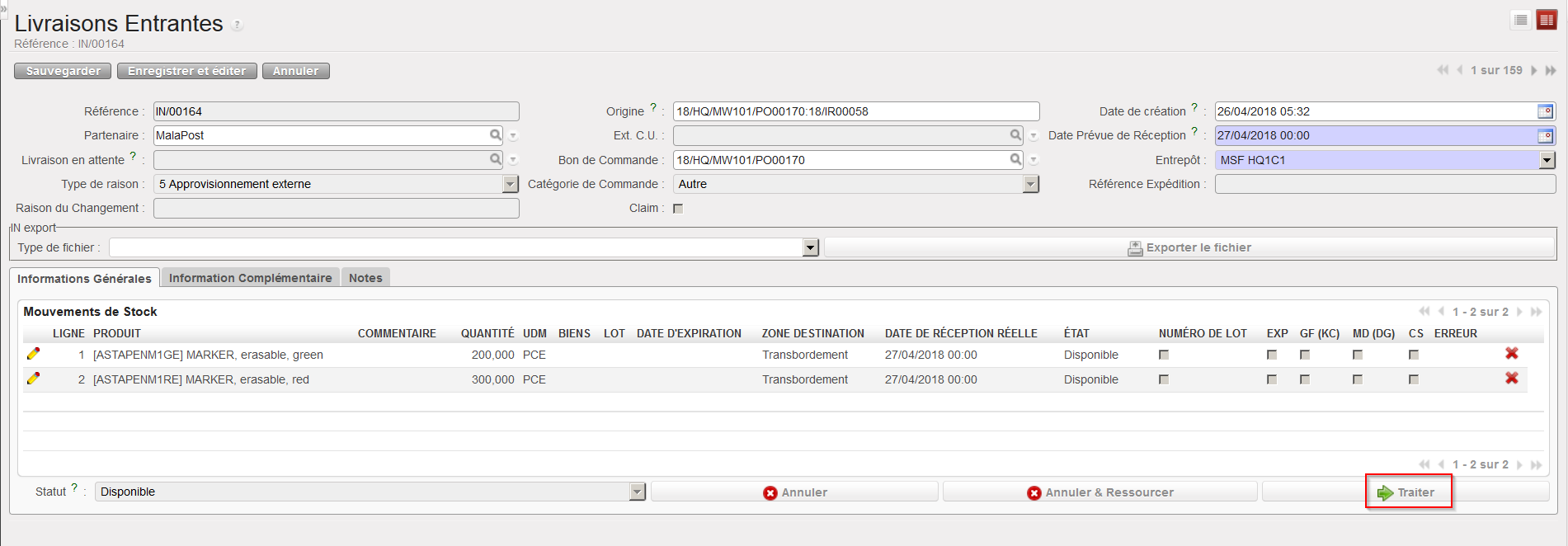 |
| Traitement d’une Livraison Entrante |
3. Sur l’écran “Produits à Traiter”, complétez les lignes réceptionnées, modifiez le “Destination Type” de “To Cross Docking” à “To Stock” (vous apercevez un message d’avertissement, cliquez sur “OK”) et décochez la case “Directement en zone requérante”.
4. Cliquez sur le bouton “Traiter”.
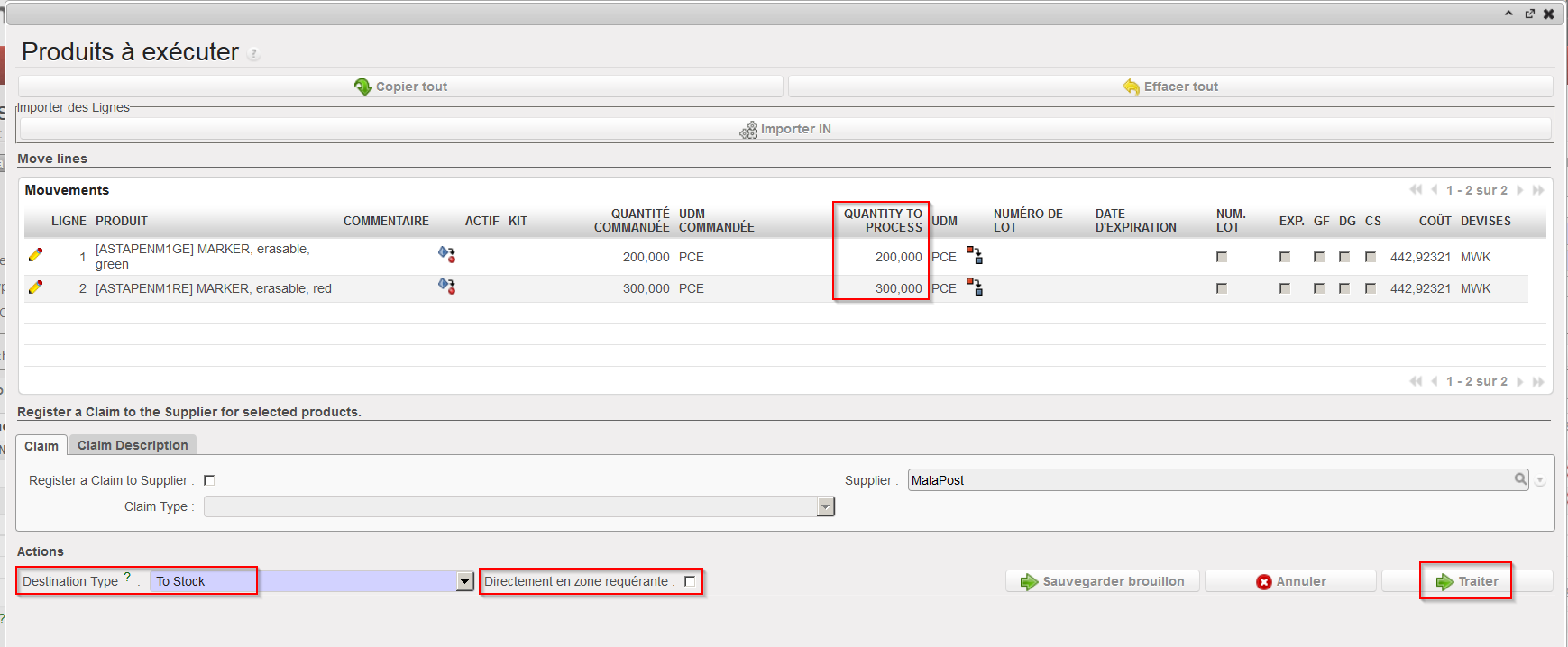 |
| Mise à jour des lignes à réceptionner et modification de la destination sur le IN |
Les marchandises ont maintenant été réceptionnées dans la zone “Entrée” et un Mouvement Interne est prêt à être traité.
5. Ouvrez le Mouvement Interne. Notez que la zone destination des marchandises est “LOG”.
6. Cliquez sur le bouton “Change All destinations”.
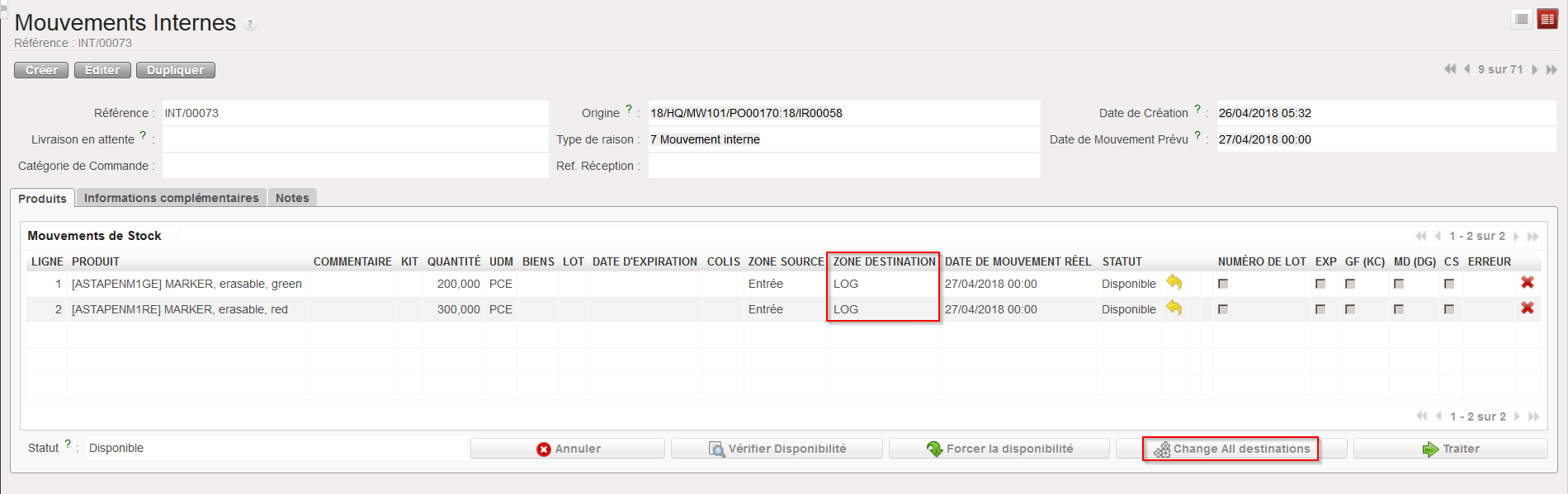 |
| Modification de la zone destination sur un Mouvement Interne (étape 1) |
7. Sur la fenêtre “Changer la zone de destination”, entrez la zone vers laquelle vous souhaitez transférer les biens dans le champ “Zone Destination” et cliquez sur le bouton “Changer la zone”. Une fenêtre vous informe sur les changements réalisés, cliquez sur le bouton “Fermé”.
 |
| Modification de la zone destination sur un Mouvement Interne (étape 2) |
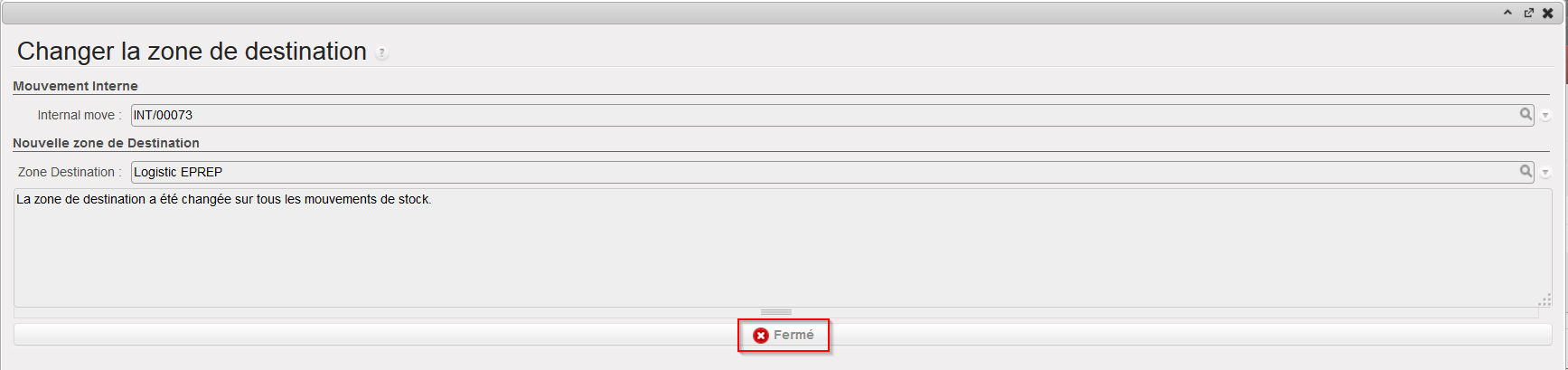 |
| Zone destination modifiée sur un INT |
8. La zone de destination sur le INT est maintenant “Logistic EPREP”. Vous pouvez traiter le Mouvement Interne comme d’habitude via un clic sur le bouton “Traiter”.
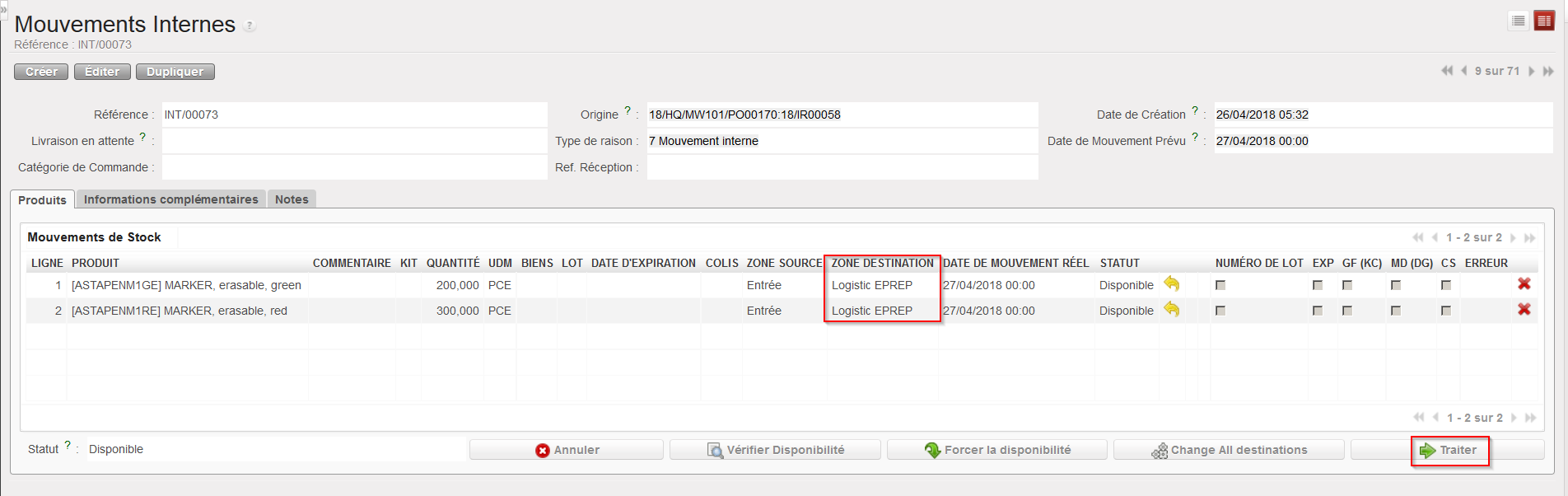 |
| Traitement du INT avec la nouvelle zone destination |
9. La dernière étape consiste à annuler le OUT car il a maintenant été remplacé par un INT
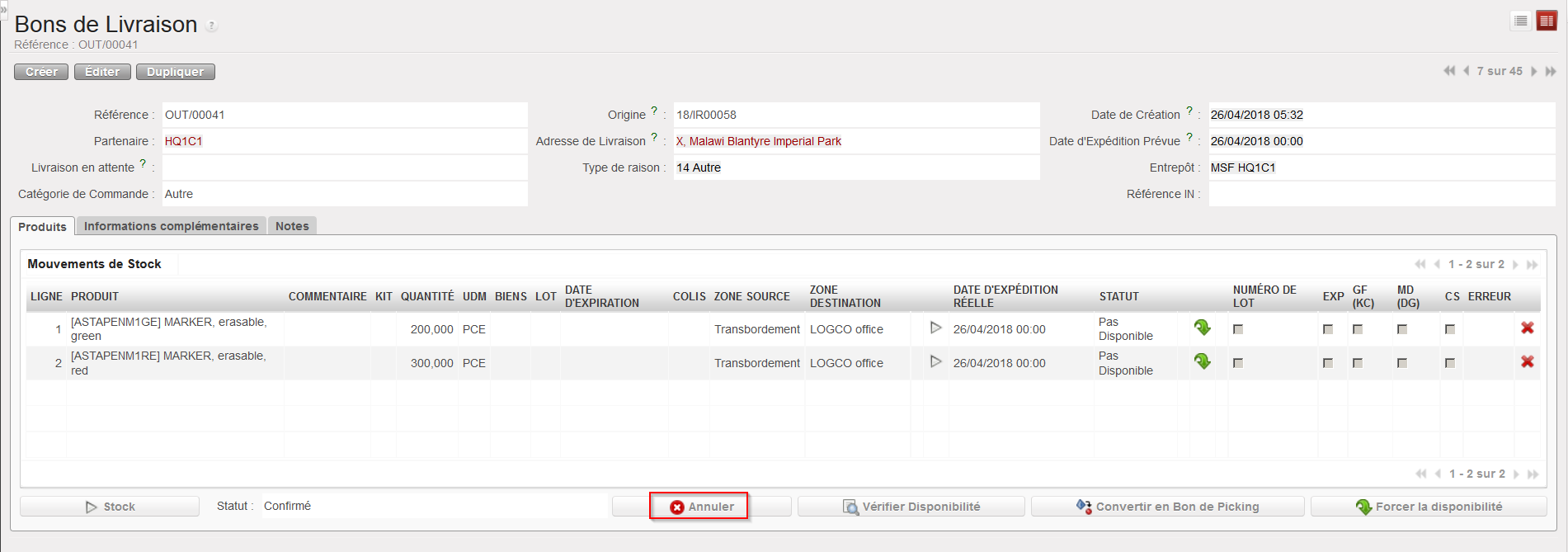 |
| Annulation du OUT |
