
Manuel de l’Utilisateur Supply -> 3. Produits -> 3.2 Gestion générale des Produits -> M. Comment fusionner 2 produits UniData (uniquement HQ)
M. Comment fusionner 2 produits UniData (uniquement HQ)
Dans l’instance du siège, il est possible de fusionner 2 produits UniData (produits dont le créateur est “UniData”). Ceci est possible pour n’importe quel produit de type UniData, même s’ils sont en stock ou dans des transactions ouvertes dans n’importe quelle instance. Le produit sélectionné est désactivé et, lors de la synchronisation, toutes les transactions en stock ou clôturées avec ce produit sont transférées de sorte qu’elles affichent désormais le produit actif (conservé) à sa place.
UniData est alors en mesure de mettre à jour le seul produit “actif” et ce produit peut être utilisé normalement pour toutes les missions / instances. La fusion des produits UniData ne peut être effectuée qu’au siège, et les deux produits doivent être “actifs” au moment de la fusion.
Si l’utilisateur essaie de désactiver un seul produit (pas via cette fonctionnalité de fusion) qui a des transactions ouvertes / du stock, cela est (toujours) bloqué.
Une fois que l’action de fusion a été effectuée pour les 2 produits UniData, le produit sélectionné sera désactivé dans le siège. Après la synchronisation, ce produit sera désactivé dans toutes les instances Coordo & Projet, et toutes les quantités en stock ou les transactions ouvertes ou fermées seront mises à jour afin que le produit “conservé” apparaisse à sa place. Dans tous les cas où il y a un conflit dans une instance en bas après que le produit ait été fusionné et synchronisé, un message “Non Executé” apparaîtra dans l’instance réceptrice.
La fonctionnalité de fusion sera disponible sur la fiche produit au niveau du siège sous la forme d’un bouton qui ne sera affiché que pour les produits de type UniData.
Pour fusionner un produit Unidata, allez a: Produits/ Produits :
1- Utilisez les outils de recherche pour filtrer les valeurs et trouver le produit que vous souhaitez fusionner / désactiver.
2- Cliquez sur la ligne du produit pour l’ouvrir
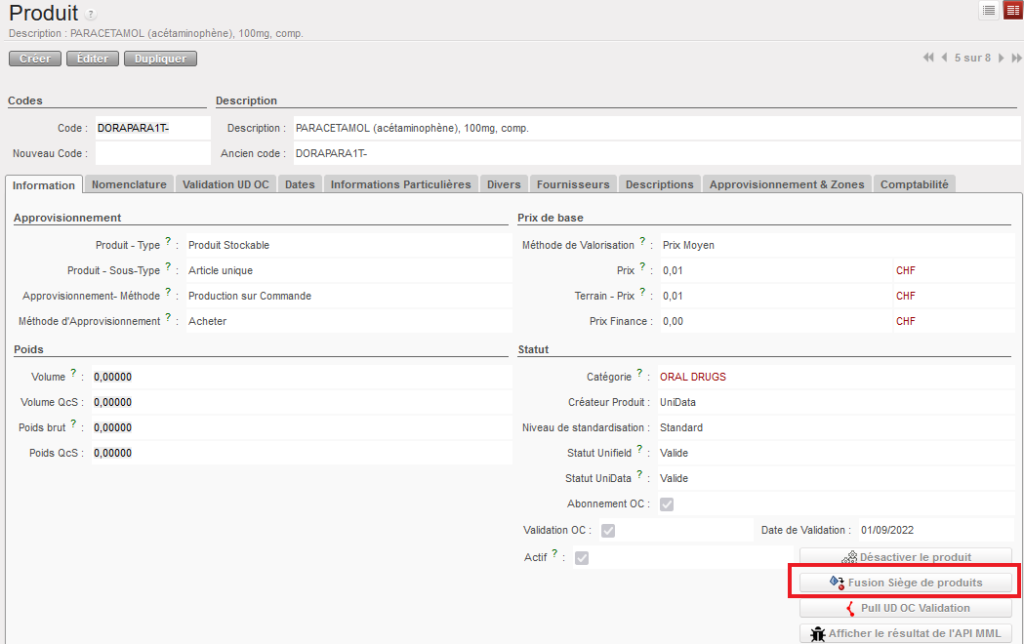
3- Cliquez sur le bouton “Fusionner Siège du produit”.
4- Sélectionnez le “Produit conservé” (le produit qui restera actif) dans la liste de tous les produits actifs de type UniData de l’instance. En cliquant sur la loupe, vous pouvez rechercher en utilisant les champs de filtre “Code”, “Description”, “Ancien code”, “Nouveau code”, et les 4 principaux types de nomenclature.
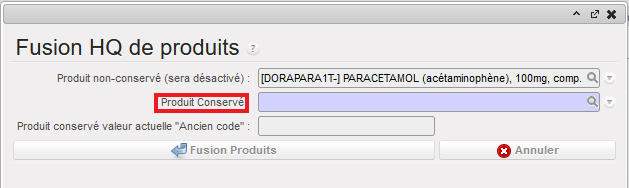
5-Cliquez sur “Fusion Produits” dans le pop up.
Le produit UniData désactivé sera remplacé par le produit UniData “conservé” sur tous les documents ouverts ou fermés (y compris les zones de stock et les mouvements) contenant le produit (similaire à la fonctionnalité originale de fusion des produits locaux où le produit activé remplace le produit désactivé).
Le bouton “Fusionner Siège du produit” sera toujours actif sur le produit “conservé” après la fusion. Cela signifie que le produit conservé peut être fusionné à nouveau avec un autre produit UniData. Cependant, la limite du nombre de fois qu’un même produit peut être fusionné est supportée pour un maximum de 2 actions de fusion (jusqu’à 3 produits fusionnés en un seul).
Après la fusion, le produit désactivé ne peut pas être réactivé et la fusion ne peut pas être annulée.
Lors de la fusion, plusieurs contrôles sont effectués sur la compatibilité des attributs des deux produits UniData afin d’assurer la cohérence après la fusion. En cas de divergence, un message (dans certains cas bloquant) doit être affiché pour demander à l’utilisateur d’aligner les attributs incohérents avant que la fusion puisse être effectuée.
- Le message d’avertissement/blocage en cas d’incohérence dans le Type Principal, le Type de Produit, la Date d’Expiration Obligatoire, le Numéro de Lot Obligatoire ou l’Unité de Mesure par Défaut est : “Avertissement : Il y a une inconsistance entre les produits: <nom de l’attribut> doit être identique. doivent être identiques. Veuillez mettre à jour les valeurs <nom de l’attribut> d’un des produit UniData et recommencer la fusion.
- Le message d’avertissement non bloquant (qui s’applique aux Nomenclatures: Groupe, Famille & Origine ainsi qu’à la Qualité: Article sensible à la température) est le suivant : “Avertissement : Il y a une inconsistance entre ces valeurs des produits <nom de l’attribut>. Voulez-vous tout de même exécuter la fusion ?
En général, les attributs du produit “conservé” prévaudront sur ceux du produit désactivé.
Les produits UniData désactivés auront une case à cocher nommée “UD Fusionné” qui sera cochée automatiquement une fois qu’il est désactivé par le processus de fusion.
La référence du produit désactivé sera renseignée dans le champ “Ancien code” de la fiche produit UniData nouvellement fusionnée. Dans la fiche du produit non conservé, le “Nouveau code” sera rempli avec le code du produit conservé.
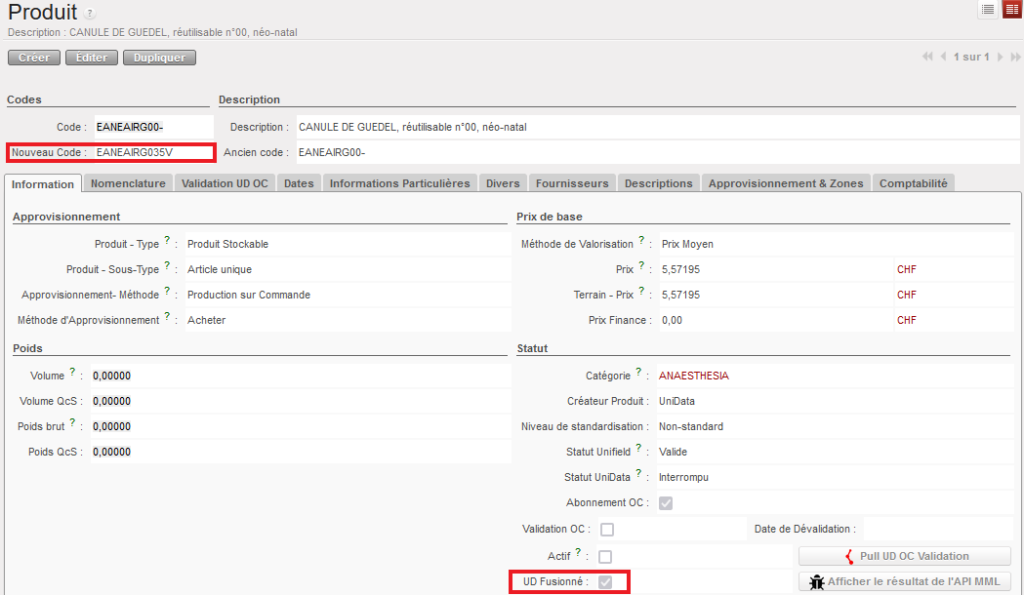
Dans le suivi des modifications des deux produits, il y aura une indication du code de l’autre produit/de la identification du produit avec lequel il a été fusionné.

N.B. Il est reconnu que les règles de synchronisation pour les produits Standards et Non-Standards diffèrent de celles pour les produits Locaux Non-Standards. La décision de fusionner un produit doit être prise en accord et en ligne avec les processus du siège et d’UniData.
*N.B. : Le nouveau calcul du prix moyen effectué dans le cas où des produits conservés et non conservés sont stockés devrait donner un résultat précis basé sur les prix moyens actuels.
