E. Rapports MSL / MML

Manuel de l’Utilisateur Supply -> 3. Produits -> 3.8 MML / MSL -> E. Rapports MSL / MML

Rapports MSL / MML

A. Rapport de non-conformité du MML

Il y a un rapport qui montre tous les produits qui sont en stock et qui n’appartiennent pas à la MML. Le rapport n’affiche que les produits dont le type principal est “MED”. Pour consulter cette liste d’articles non conformes au MML,

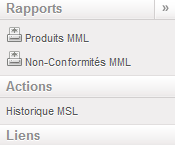
Allez à : Produits / MML / Produits MML et cliquez sur Non-Conformités MML dans le menu d’action :

Non-Conformités MML

B. Rapport de non-conformité MSL

Le menu Action des produits MSL a aussi un rapport de non-conformité. Ce rapport montre tous les articles en stock qui ne sont pas inclus dans la MSL tant qu’il y a une MSL active pour cette instance. Pour générer le rapport de non-conformité MSL,

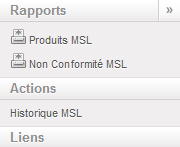
Allez à : Produits / MML / Produits MSL et cliquez sur MSL Non-Conform dans le menu d’action :

Non-Conformités MSL

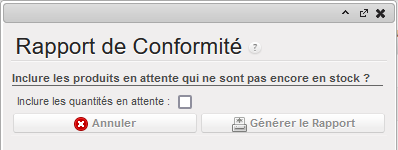
Certaines instances traitent des commandes qui seront livrées à une autre instance. Comme les listes MSL sont uniques, il est possible qu’une instance d’achat ( par exemple une coordination) ait des articles dans le pipeline qui ne sont pas conformes à leur MSL. Par défaut, les produits dans le pipeline ne sont pas inclus dans le rapport de non-conformité. Lors de la génération du rapport de non-conformité, il est possible d’inclure les quantités dans le pipeline en cliquant sur la case à cocher située à côté de “Inclure la quantité dans le pipeline”.

Inclure la quantité dans le pipeline

Lorsque cette case est cochée, les articles stockés et en cours de traitement apparaîtront dans le rapport, même si les produits achetés figurent dans la MSL valide du projet demandeur.

D. Produits MSL

Manuel de l’Utilisateur Supply -> 3. Produits -> 3.8 MML / MSL -> D. Produits MSL

Produits MSL

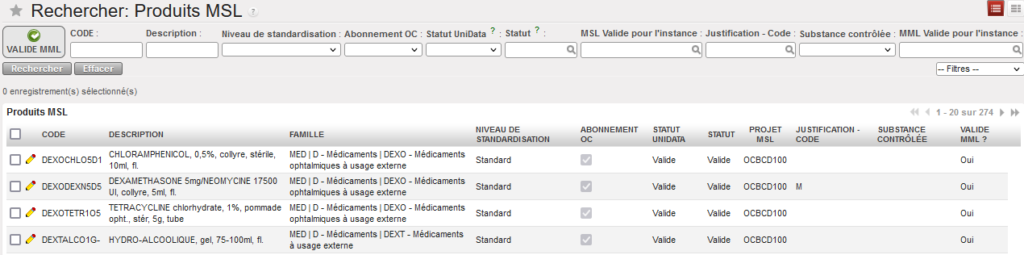
Le menu Produits MSL liste tous les produits des listes MSL actives. Une liste médicale standard (MSL) est gérée en dehors d’UniField dans l’outil MSL et les données sont synchronisées dans UniField en tant que liste inactive. La liste des produits MSL sera vide jusqu’à ce qu’une MSL soit activée. Pour visualiser les produits d’une MSL active :

Allez à : Produits / MML / Produits MSL

Produits MSL

Une fois qu’au moins un projet MSL est activé, tous les produits d’un MSL actif seront visibles sur la page Produits MSL. Pour visualiser les produits d’un MSL spécifique, utilisez l’option “MSL valide pour l’instance” pour spécifier quels produits du MSL doivent être affichés dans la liste.

C. Comment activer/désactiver les Projets MSL

Manuel de l’Utilisateur Supply -> 3. Produits -> 3.8 MML / MSL -> C. Comment activer/désactiver les Projets MSL

Comment activer/désactiver les Projets MSL

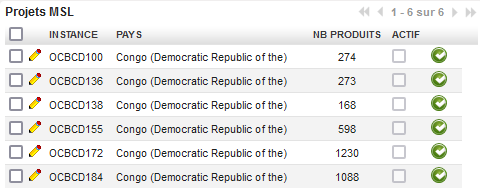
Quand des Listes Standards Médicales (MSL) sont ajoutées à l’outil MSL, les listes sont synchronisées à la Coordination et à tous les projets d’une mission spécifique. Elles ne sont synchronisées qu’avec les instances de cette mission et ne sont synchronisées avec aucune autre mission. Chaque MSL publiée est identifiable par une référence à son instance (code du projet). Pour voir les MSLs actives ou pour activer/désactiver une MSL,

Allez à : Produits / MML / MSL Projects

MSL Projets

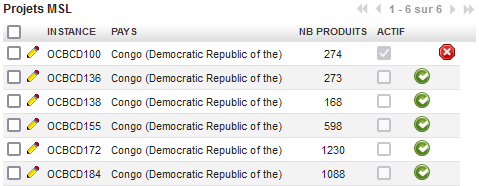
Chaque MSL est synchronisé comme inactif mais peut être activé manuellement par Coordo/Projet en cliquant sur l’icône verte. Une fois activée, une coche apparaîtra dans la colonne Actif et une icône X rouge apparaîtra pour permettre la désactivation de la MSL dans ce cas. Une fois activée, la MSL est automatiquement mise à jour par toute modification apportée dans l’outil MSL.

Pour désactiver une MSL, cliquez sur l’icône rouge dans la ligne de l’instance que vous souhaitez désactiver et la coche de la case Actif sera supprimée.

Si aucune instance n’est activée, les alertes dans les documents indiqueront seulement si un élément se trouve dans la MML et la colonne MSL sera vide.

B. Produits MML

Manuel de l’Utilisateur Supply -> 3. Produits -> 3.8 MML / MSL -> B. Produits MML

Comment voir les produits MML

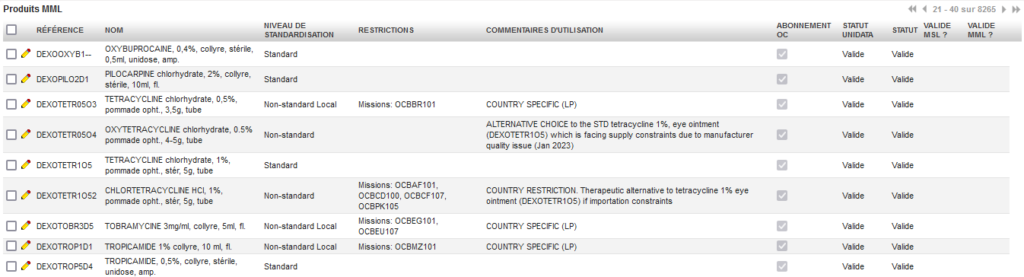
Le menu Produits MML liste tous les produits qui se trouvent dans la liste médicale principale (MML) d’un OC (la liste de tous les produits validés par l’OC). Cette liste est gérée au niveau du siège dans l’outil MSL en dehors d’UniField et les données sont synchronisées avec chaque instance d’UniField.

Aller à : Produits / MML / Produits MML

Outre la liste de tous les produits validés, la liste des produits MML indique les restrictions spécifiques au pays/projet, les commentaires d’utilisation et les statuts du produit.

Produits MML

Tout produit qui est ajouté à la liste MML de l’OC (validé) ou qui en est retiré (dévalidé) est ajouté/supprimé de la liste MML visible dans UniField au siège et synchronisé vers le bas à toutes les instances. Toute modification de la liste sera également mise à jour et synchronisée automatiquement.

MML Introduction

Manuel de l’Utilisateur Supply -> 3. Produits -> 3.8 MML / MSL -> A. Introduction

Introduction

La Liste Standard Médicale (MSL) et la Liste Médicale Principale (MML) sont des éléments essentiels de la gestion des articles médicaux de MSF, y compris la gestion des commandes et des stocks. Bien qu’il existe de rares cas où des produits appartenant au type principal “LOG” figurent dans la MSL/MML, ces listes, qui sont principalement composées d’articles médicaux, contiennent la liste des produits validés par le OC.

Tous les niveaux de parties prenantes (activités, projets, missions et siège) peuvent être impliqués dans la création d’une MSL. Cependant, les données MSL et MML visibles dans UniField sont gérées dans un outil MSL qui est géré au niveau du siège. Cet outil a été développé et est géré par l’équipe SPINCO.

La liste des produits d’un projet MSL est constituée d'”ALPA” (liste standard pour chaque activité). Les ALPA de chaque projet sont consolidés pour former une MSL. Le niveau des “ALPA” ne sera pas visible dans UniField. Les MSL sont le niveau de détail le plus bas qui sera visible dans UniField.


Une MSL est toujours spécifique à un projet (instance UniField) ou à une coordination. Il n’y a qu’une seule version de MSL qui est “publiée” (active) par projet/instance. Lorsque tous les MSL d’une mission sont consolidés, on parle de “MSL de mission“. La MML représente tous les produits qui ont été “validés” par le OC.

Si un produit est “dévalidé”, il sera retiré du MML de l’OC et reflété dans les MSLs publiées mises à jour. Cependant, il peut y avoir un décalage dans le temps, ce qui signifie que la MSL le contiendra toujours jusqu’à la prochaine MSL publiée.

Restrictions

Certains produits sont considérés comme “validés” pour l’OC mais ne peuvent être utilisés que par certains projets ou missions restreints. Ils existent dans le MML de l’OC (et le MSL du projet) mais des “Restrictions” leur sont attribuées. Ces restrictions peuvent être des “restrictions de mission” (le produit est considéré comme validé pour tous les projets/instances relevant d’une mission spécifique) ou des “restrictions de projet” (le produit est considéré comme validé uniquement pour le projet/l’instance spécifié(e)).
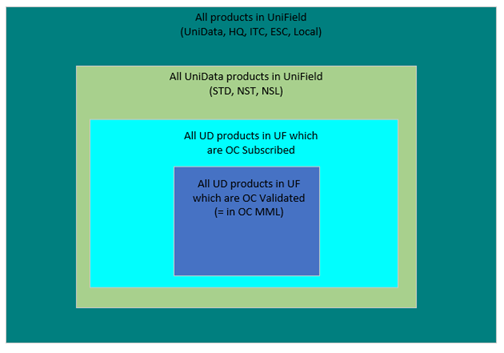
Dans une instance, il est possible pour un produit d’être à la fois dans la MSL et dans la MML. Il est possible qu’un produit soit dans une MML mais pas dans la MSL. Il est possible qu’un produit ne figure ni dans la MSL ni dans la MML. Techniquement, il est possible qu’un produit soit dans la MSL mais pas dans la MML, si une MSL a été publiée mais que la MML a dévalidé le produit.
Les MML peuvent contenir tous les types de produits de type UniData : Standard, Non-Standard et Local Non-Standard. Ils ne peuvent pas contenir de produits HQ, ITC ou ESC ou de produits locaux (non UniData).

F. LU-SU2105 Gestion des Kits : Comparer LCK et TCK

Manuel de l’Utilisateur Supply -> 3. Produits -> 3.6 LU-SU2105: Kits/Modules -> F. LU-SU2105 Gestion des Kits : Comparer LCK et TCK

1. Vue d’ensemble

La fonction Comparer LCK et TCK est un outil de reporting au sein du module Gestion des Kits qui permet de générer un rapport sur les Composants Manquants. Elle compare le contenu réel d’une Liste de Composition du Kit (LCK) avec la Composition Théorique du Kit (TCK) — la composition standard attendue pour ce type de kit.

Le rapport est exporté sous forme de fichier Excel (.xlsx) et est conçu pour aider les équipes d’approvisionnement et d’entrepôt à :

  • Évaluer rapidement le statut de complétude des kits détenus en stock.
  • Identifier les articles manquants ou en quantités inférieures à celles attendues.
  • Soutenir la planification du réapprovisionnement et les évaluations des besoins.
  • Suivre la qualité des kits à l’aide d’indicateurs d’écart (KPIs).

Compréhension des deux documents comparés :


LCK — Liste de Composition du Kit

TCK — Composition Théorique du Kit

Définition

Le contenu réel d’un kit physique actuellement en stock

La composition standard / attendue pour ce type de kit (le modèle)

Objectif

Enregistre ce qui se trouve dans le kit

Définit ce qui devrait se trouver dans le kit

Statut pour la comparaison

Doit être Terminé ou Clôturé

Référencé via la version TCL liée dans la LCK

ASTUCE : Les LCK Clôturées comprennent des kits ou modules faisant partie d’un kit parent — ceux-ci sont éligibles à la comparaison.

REMARQUE : La correspondance entre les lignes LCK et TCK utilise une approche dégressive : d’abord par Produit + Quantité + N° Lot/Date d’expiration, puis Produit + N° Lot/Date d’expiration, puis Produit uniquement. Cela garantit la comparaison la plus précise possible.

2. Étape par Étape : Générer le Rapport

Suivez les étapes ci-dessous pour générer le Rapport de Comparaison LCK vs TCK.

1

Ouvrir le module Approvisionnement

Connectez-vous à UniField et cliquez sur Approvisionnement dans le menu de navigation principal.

2

Accéder à la Gestion des Kits

Sélectionnez Gestion des Kits dans la barre de navigation de gauche ou supérieure.

3

Ouvrir les Listes de Composition des Kits

Cliquez sur Listes de Composition des Kits (LCK) pour afficher la liste de toutes les LCK.

4

Filtrer et localiser votre LCK

Utilisez les options de recherche et de filtre pour trouver la LCK que vous souhaitez analyser. Recherchez les LCK ayant le statut Terminé ou Clôturé.

AVERTISSEMENT : Les LCK en brouillon ou en cours ne peuvent pas être utilisées pour la comparaison. Si votre LCK est encore en cours, terminez-la ou clôturez-la d’abord.

5

Ouvrir la LCK

Cliquez sur la ligne LCK pour ouvrir l’enregistrement et consulter ses détails.

6

Confirmer que la version TCK est liée

Dans l’en-tête de la LCK, vérifiez qu’une version TCK (TCL) est référencée. Il s’agit du standard par rapport auquel votre rapport sera comparé.

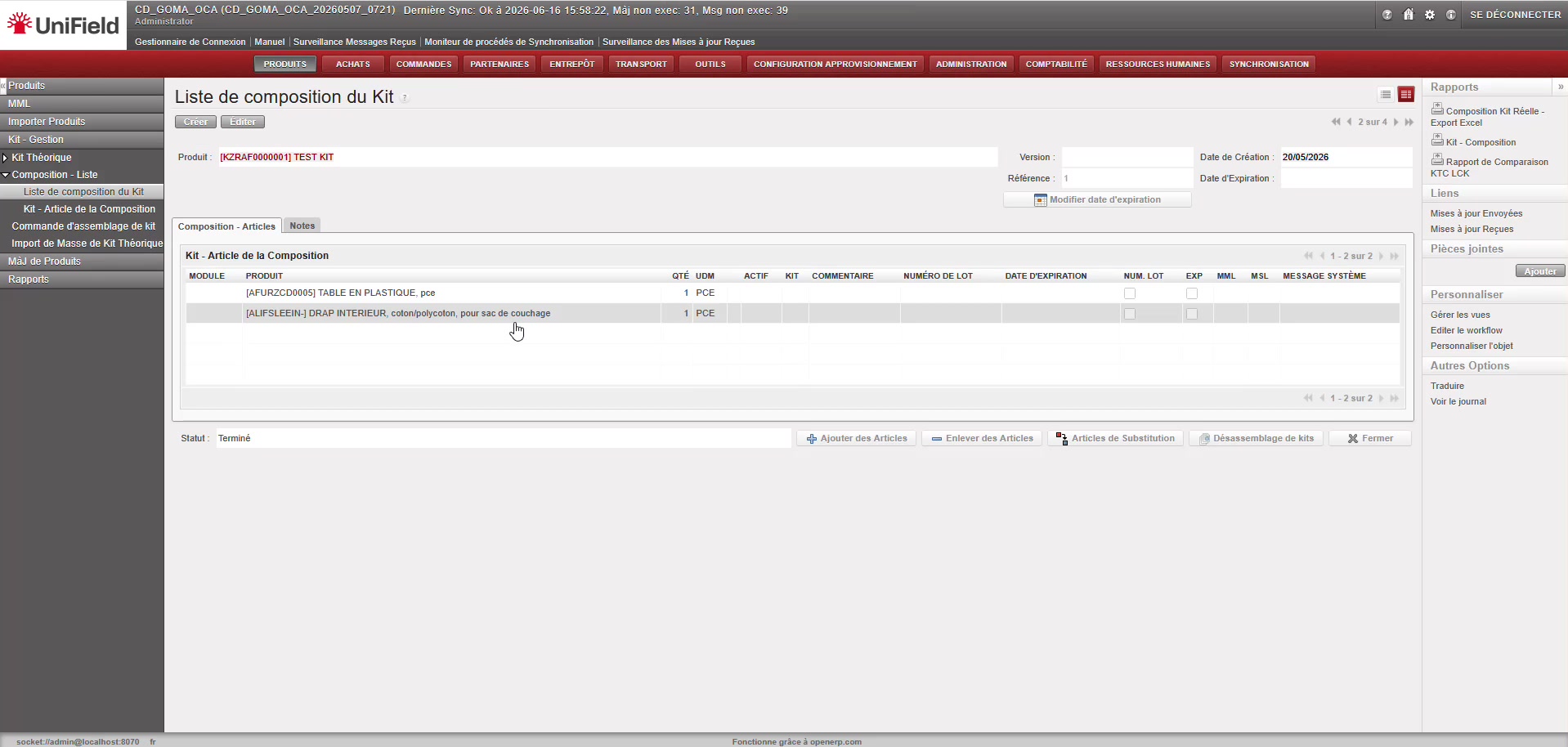
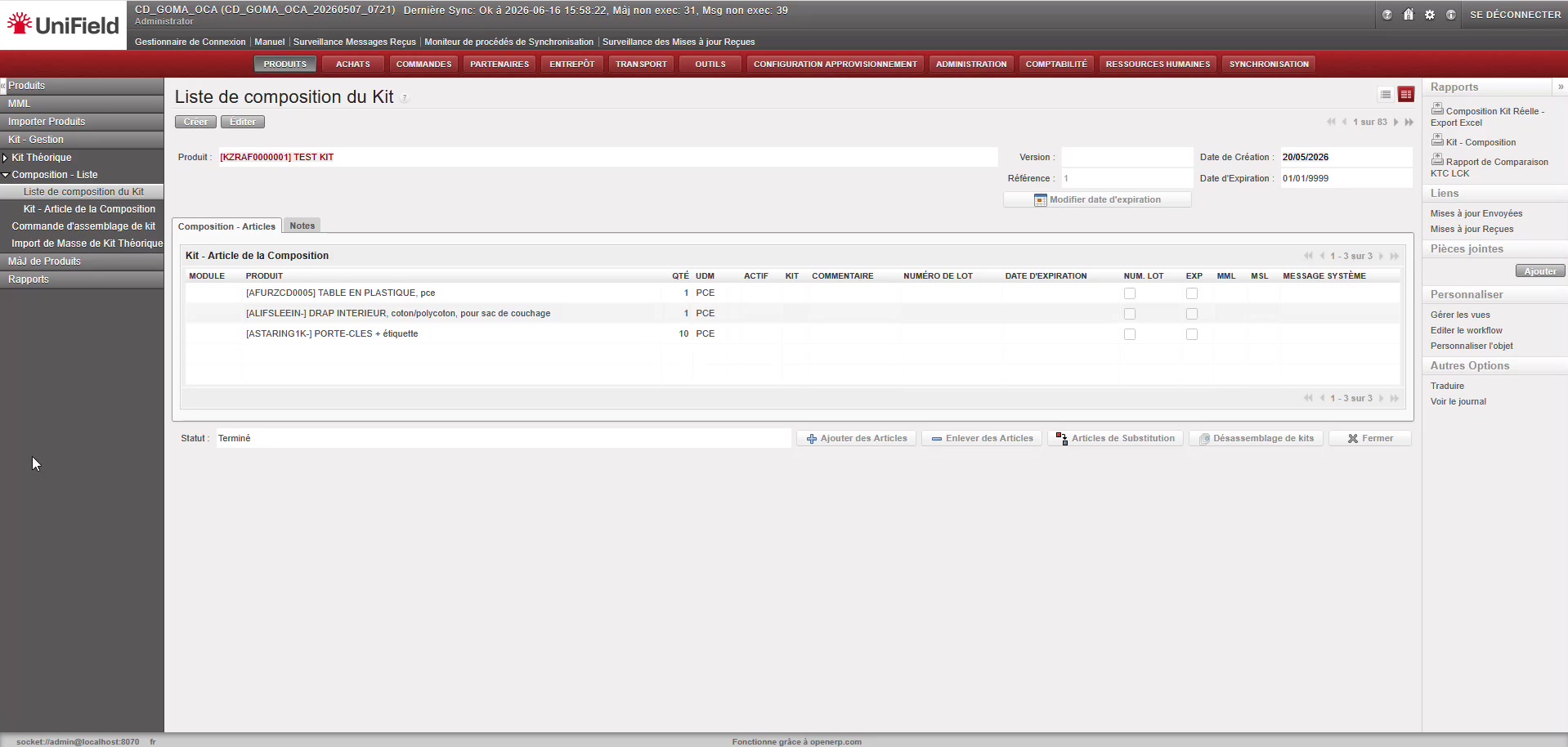
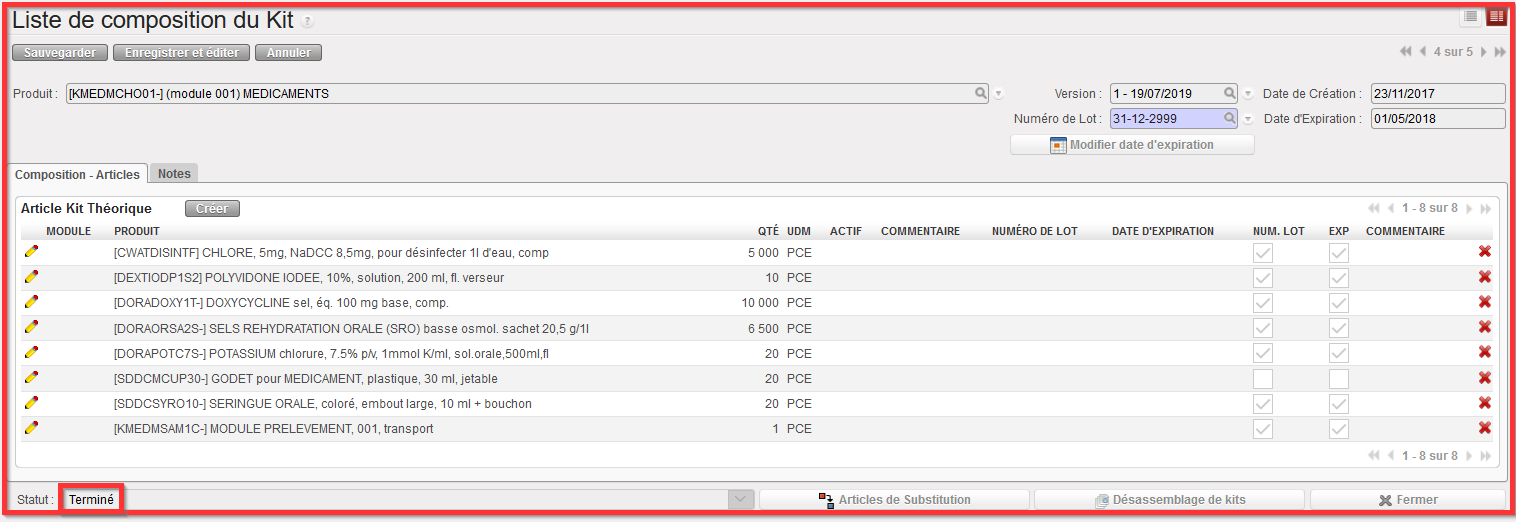
L’écran ci-dessous montre un enregistrement LCK typique au statut Terminé, prêt pour la comparaison :
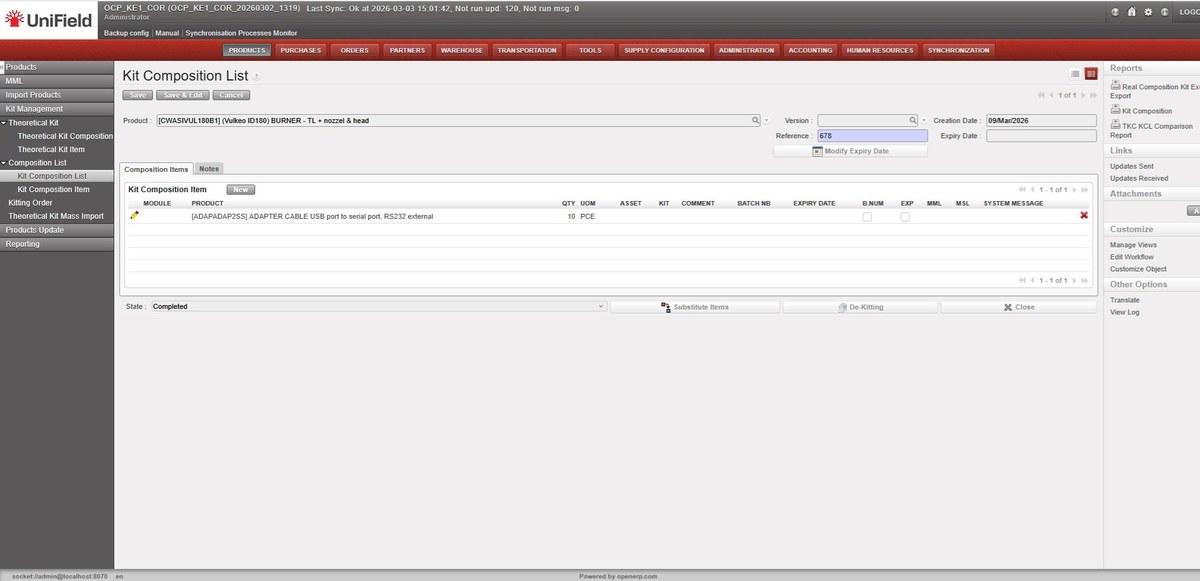
Figure : Liste de Composition du Kit — statut Terminé, affichant le produit, la version, la référence et les articles de composition

7

Ouvrir le menu d’actions latéral

Avec la LCK ouverte, localisez le panneau Actions ou le menu latéral droit.

8

Cliquer sur “Rapport de Comparaison TCK LCK”

Sélectionnez cette option dans la section Rapports du panneau latéral droit. Elle n’est visible que pour les LCK au statut Terminé ou Clôturé.

Le lien vers le Rapport de Comparaison TCK LCK se trouve dans la section Rapports du panneau latéral droit (mis en évidence ci-dessous) :
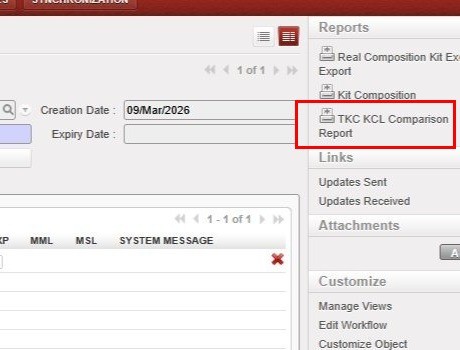
Figure : Panneau Rapports latéral droit — bouton Rapport de Comparaison TCK LCK (mis en évidence)

9

Enregistrer ou ouvrir le rapport Excel

UniField générera automatiquement le rapport et vous invitera à télécharger ou ouvrir le fichier .xlsx.

ASTUCE : Le rapport est généré au format Excel (.xlsx) afin que les équipes d’approvisionnement puissent l’utiliser pour le filtrage, une analyse plus approfondie ou le partage avec d’autres parties prenantes.

3. Mise en Page et Contenu du Rapport

Le rapport Excel généré utilise la mise en page suivante : les colonnes TCK apparaissent en premier (colonnes A–F), suivies des colonnes LCK (colonnes G–M, surlignées en vert clair). Cet ordre reflète la logique opérationnelle utilisée par les équipes d’entrepôt — en partant de ce qui est attendu dans un kit, puis en comparant avec ce qui est réellement présent.

En-tête du Rapport

La partie supérieure du rapport affiche des informations récapitulatives sur le kit :

  • Référence du Kit (Produit)
  • Date de Création du Kit
  • Version TCK (TCL)
  • Numéro de Lot et Date d’Expiration
  • Date de Génération du Rapport

La capture d’écran ci-dessous montre un exemple de rapport généré pour le kit KMEDMEBO05A (module d’échantillonnage Ebola FHV), incluant les détails TCK et LCK ainsi que la section Résumé de Comparaison :
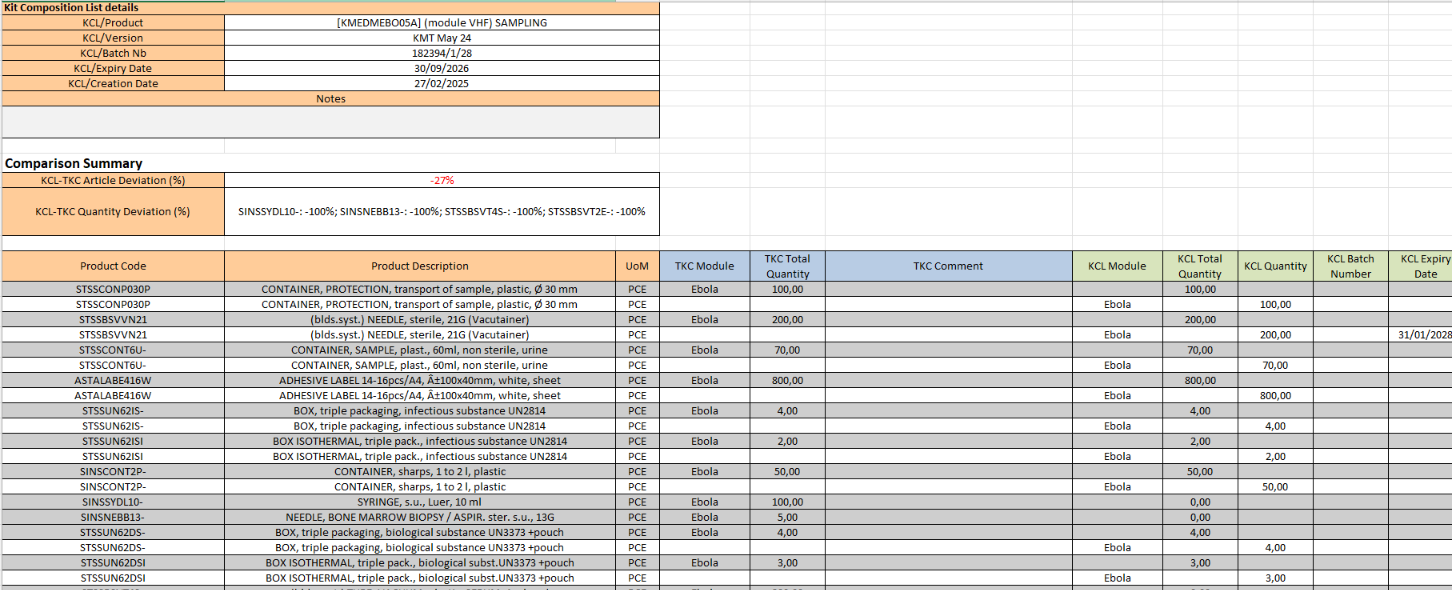
Figure : Rapport de Comparaison TCK LCK — en-tête, détails TCK & LCK, Résumé de Comparaison et lignes produits (KMEDMEBO05A, lot 182394/1/28)

Colonnes du Rapport

Chaque ligne du rapport représente une ligne produit. Les colonnes sont réparties entre les données TCK (attendues) et LCK (réelles) :

Colonne

Section

Description

Code Produit

TCK

Référence produit issue de la Composition Théorique du Kit

Quantité TCK

TCK

Quantité attendue selon la norme TCK

N° Lot TCK / Date d’expiration

TCK

Numéro de lot et date d’expiration issus du TCK

Commentaire TCK

TCK

Tout commentaire saisi sur la ligne TCK

Module LCK

LCK

Le module au sein de la LCK — positionné entre le Commentaire TCK et la Qté Totale LCK

Quantité Totale LCK

LCK

Quantité totale réelle du produit trouvé dans le kit

N° Lot LCK / Date d’expiration

LCK

Lot/expiration réels des produits dans le kit

Écart

Résumé

Différence entre la quantité LCK et TCK (+/−)

REMARQUE : La colonne Emplacement de Stock LCK n’est pas incluse dans le rapport. L’accent est mis sur les références et quantités de produits, et non sur les emplacements de stockage physiques.

4. Résumé de Comparaison et KPIs

Le rapport inclut une section Résumé de Comparaison avec deux indicateurs de performance clés (KPIs) qui offrent une vue d’ensemble du statut de complétude du kit. Ces KPIs suivent la même logique que les rapports d’écart BC vs Catalogue déjà familiers aux utilisateurs d’UniField.

KPI

Formule

Ce que cela indique

Écart d’articles LCK–TCK (%)

((# codes dans LCK − # codes dans TCK) / # codes dans TCK) × 100

Positif = plus de types de produits dans la LCK qu’attendu. Négatif = des types de produits manquent dans la LCK.

Écart de Quantité LCK–TCK (%) par produit

((Qté dans LCK − Qté dans TCK) / Qté dans TCK) × 100

Affiché par produit. 0% est exclu. Les valeurs négatives apparaissent en rouge dans le résumé du rapport.

Écart de Quantité — Exemples pratiques :

Scénario

Qté LCK

Calcul

Écart

Kit complet

100 (correspond au TCK de 100)

(100 − 100) / 100 × 100

0% — exclu du résumé

Léger manque

95 (TCK requiert 100)

(95 − 100) / 100 × 100

−5% (mis en évidence en rouge)

Surplus

110 (TCK requiert 100)

(110 − 100) / 100 × 100

+10%

Manque important

60 (TCK requiert 100)

(60 − 100) / 100 × 100

−40% (mis en évidence en rouge)

REMARQUE : Les valeurs d’écart négatives sont surlignées en rouge dans le Résumé de Comparaison. Les écarts de 0% sont exclus du champ Écart de Quantité pour garder le résumé lisible.

ASTUCE : Si tous les articles correspondent exactement au TCK, le résumé affichera un écart de 0% ou un message confirmant que le kit est complet sans articles manquants.

E. LU-SU2105 Comment créer une liste de composition

Manuel de l’Utilisateur Supply -> 3. Produits -> 3.6 LU-SU2105: Kits/Modules -> E. LU-SU2105 Comment créer une liste de composition

Comment créer une liste de composition (réelle) d’un kit

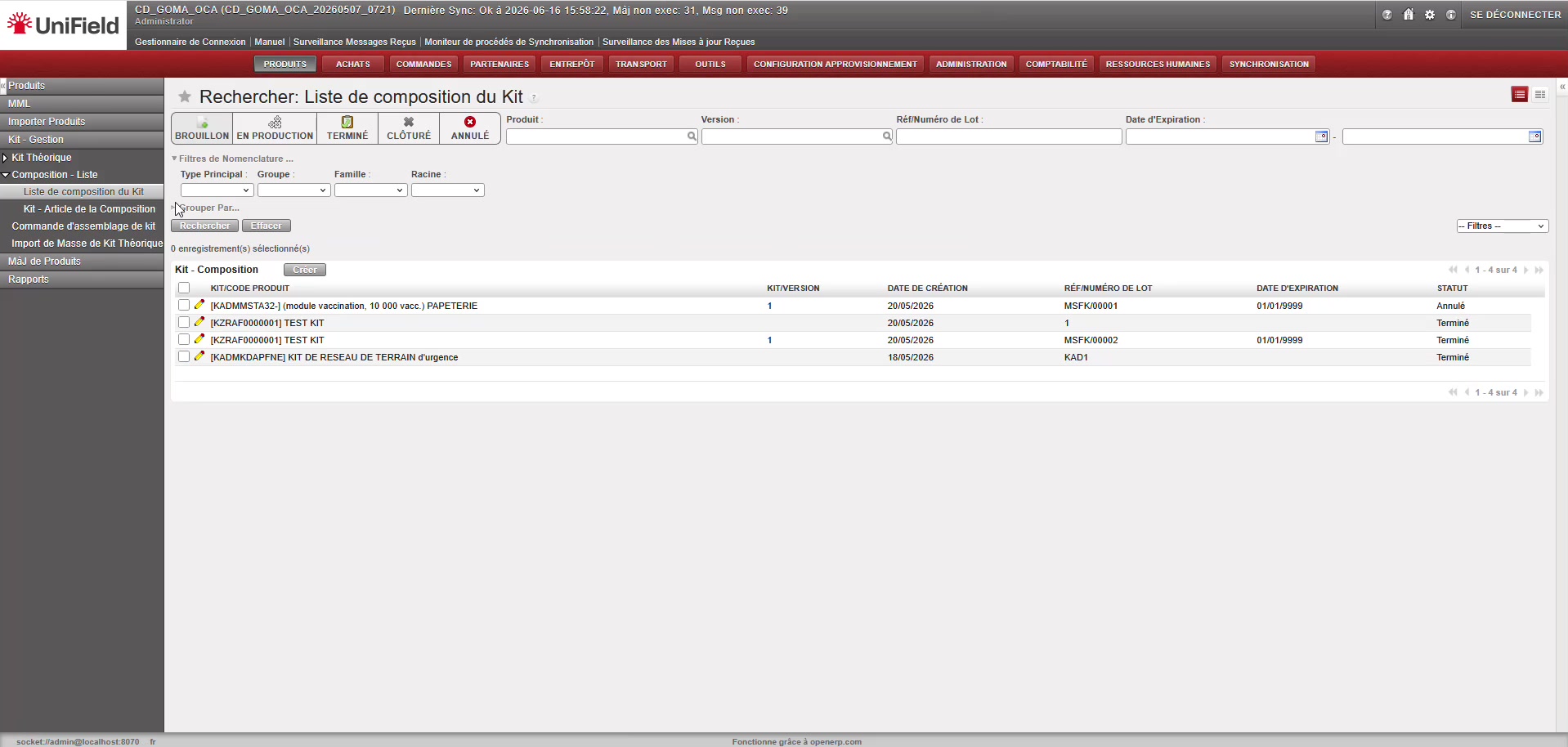
Aller sous : Produits > Kit – Gestion > Composition – Liste > Liste de composition d’un kit

  1. Cliquer sur le bouton « Créer » pour lancer le processus.
  2. Entrer le kit-produit créé précédemment ou le rechercher et le sélectionner dans la base de données en cliquant sur la loupe.
  3. Rechercher la version du kit en cliquant sur la loupe puis sur pour insérer les produits identifiés dans le kit dont la liste est en cours de création.
  4. Le champ « Date de création » contient déjà la date du jour, mais celle-ci peut être modifiée.
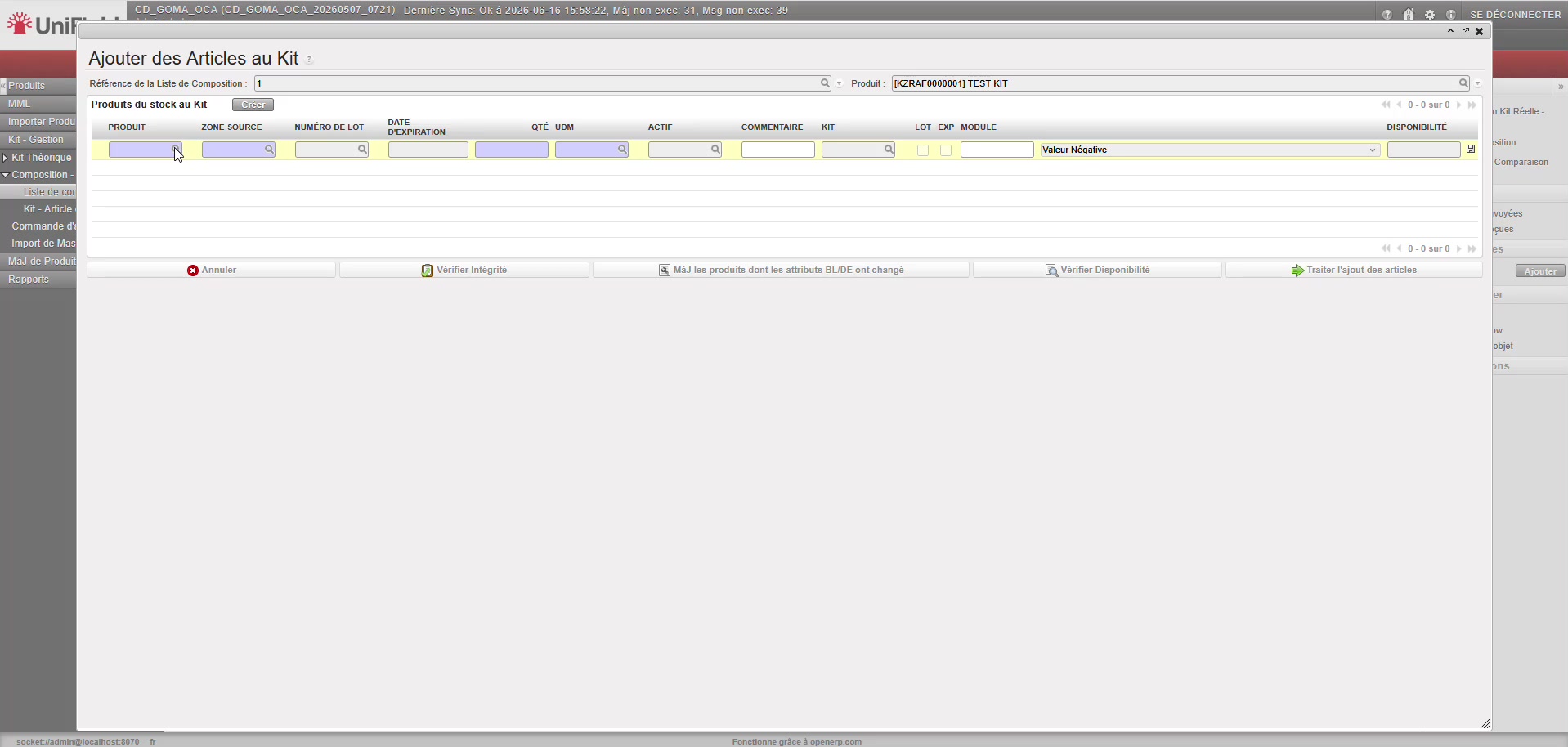
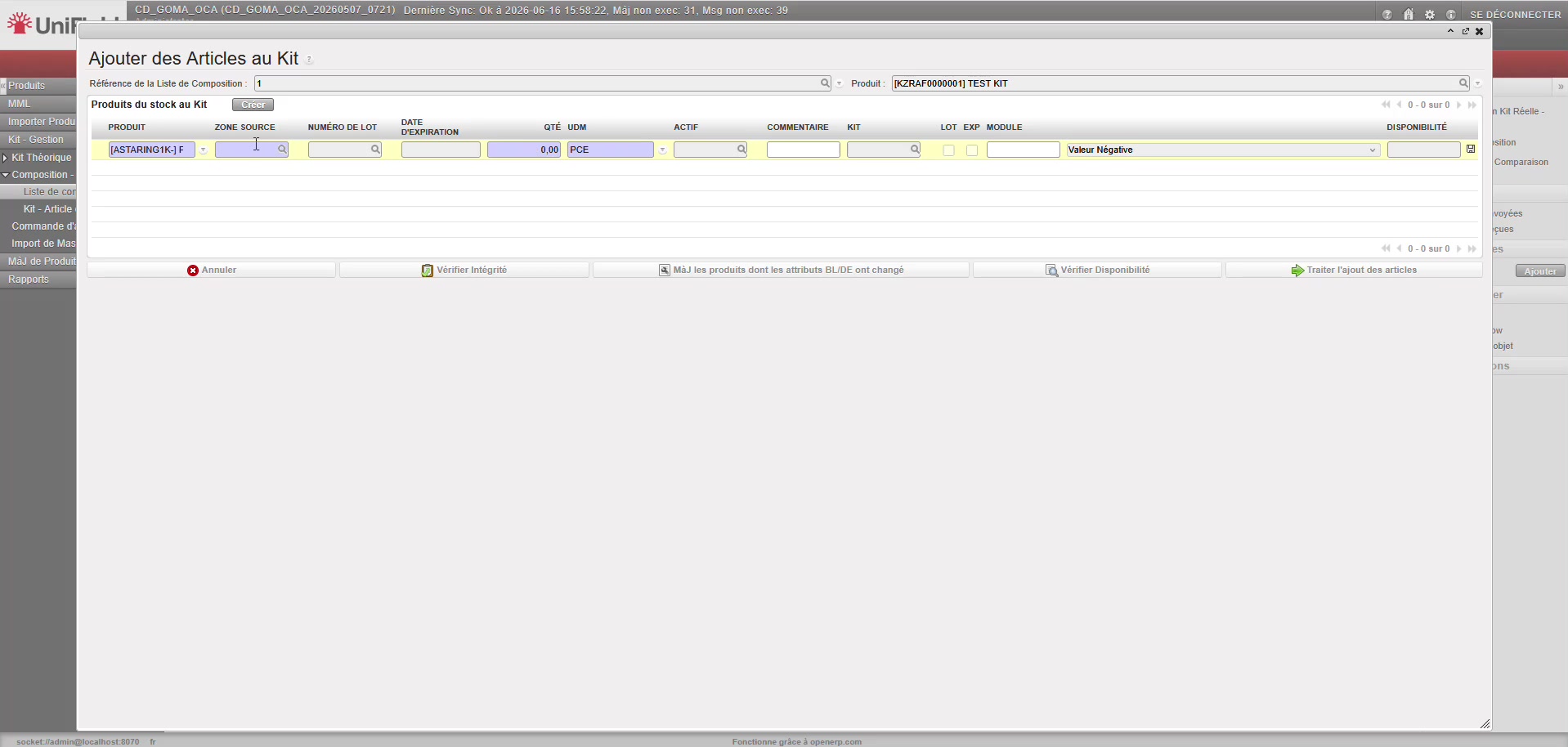
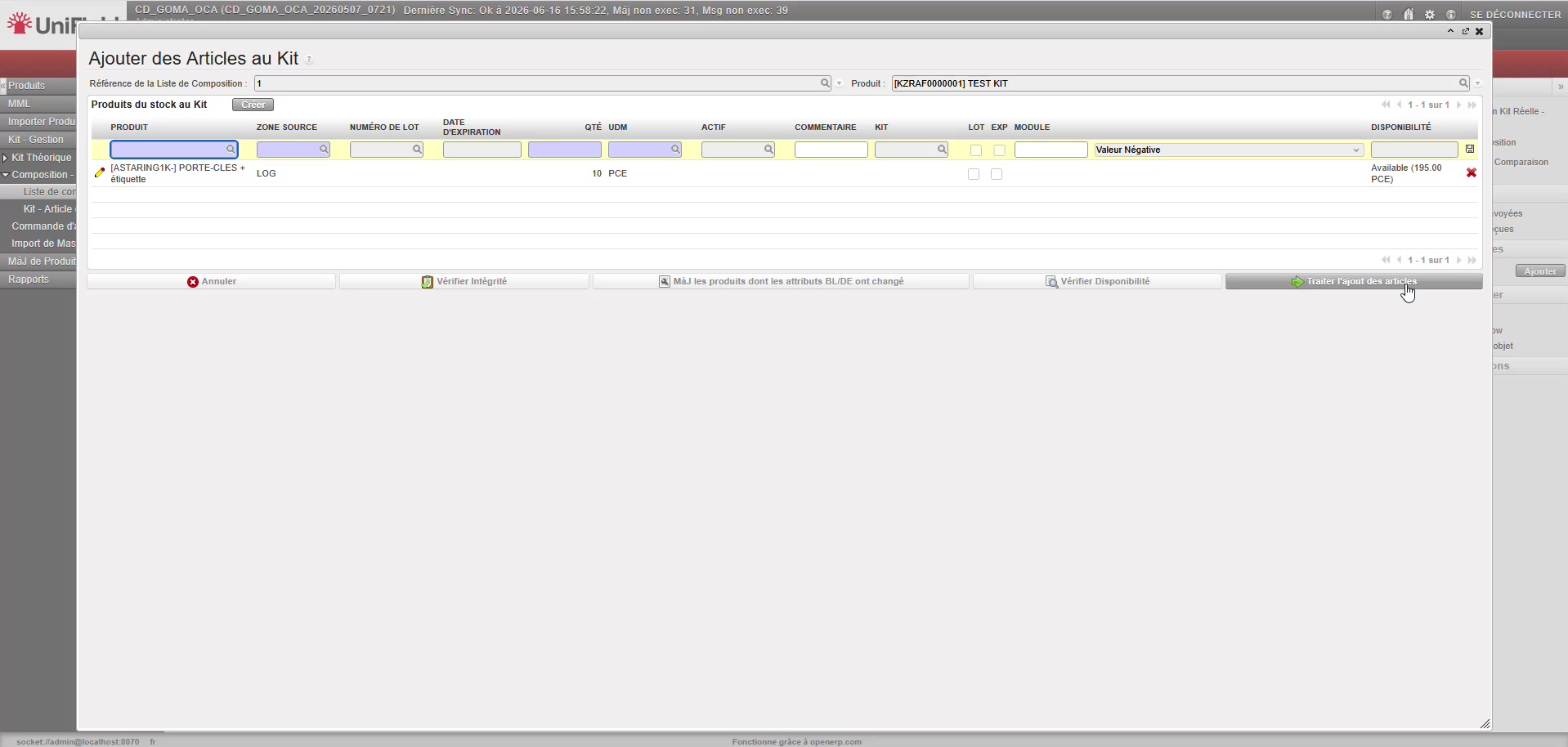
  5. Vous pouvez rajouter d’autres produits au kit par le biais d’une importation en cliquant sur le bouton « Ajouter une pièce jointe » et en suivant le processus d’importation, ou manuellement (voir opération précédente, « Comment créer une TKCL »).
  6. Cliquer sur la disquette pour sauvegarder chaque ligne de produit.
    1. NB : Si l’un des composants d’un kit doit être géré par numéro de lot/date d’expiration, ces champs seront obligatoires dans la KCL du kit.
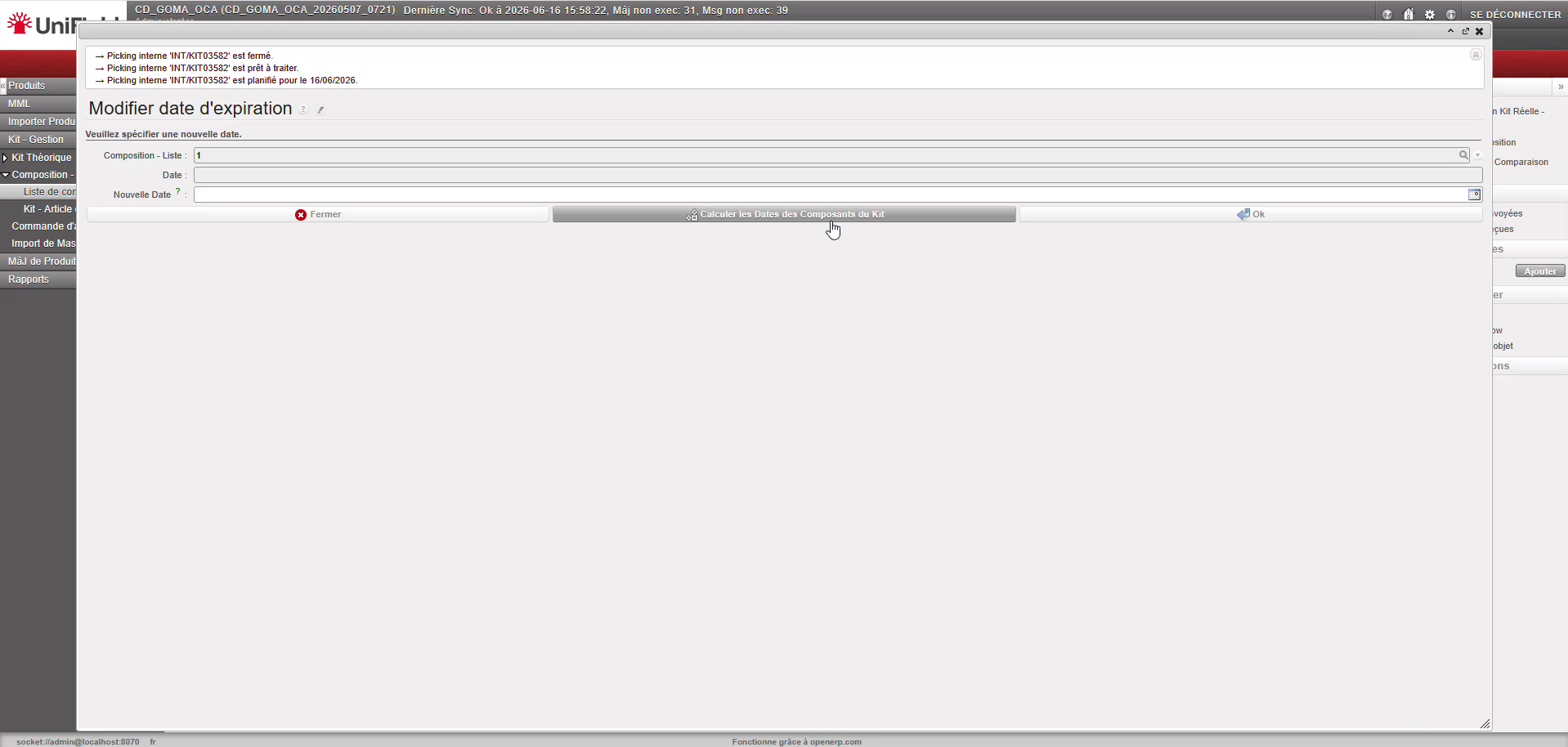
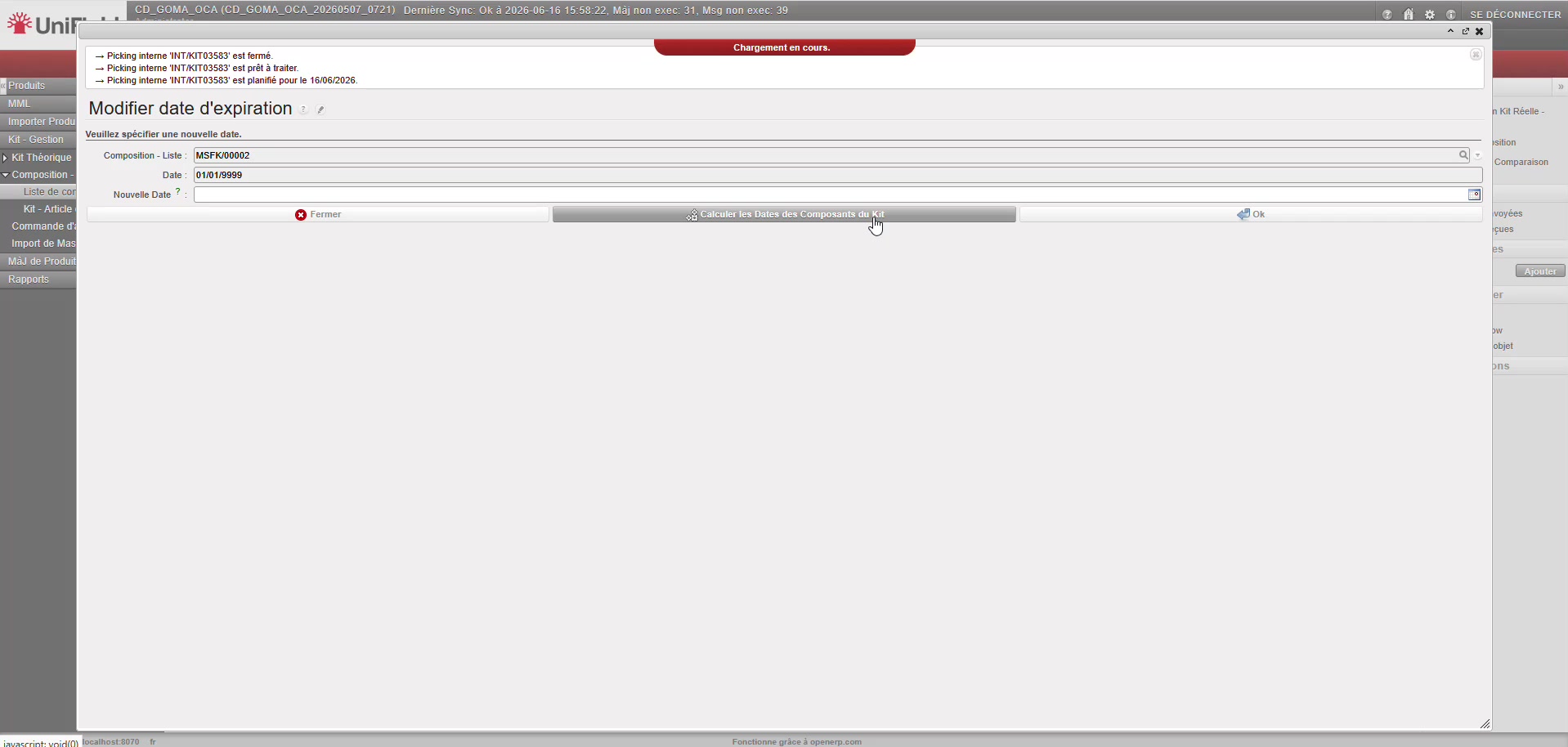
  7. N’oubliez pas de cliquer sur le bouton pour vous assurer que la date d’expiration du Kit est celle du produit qui expire le plus tôt
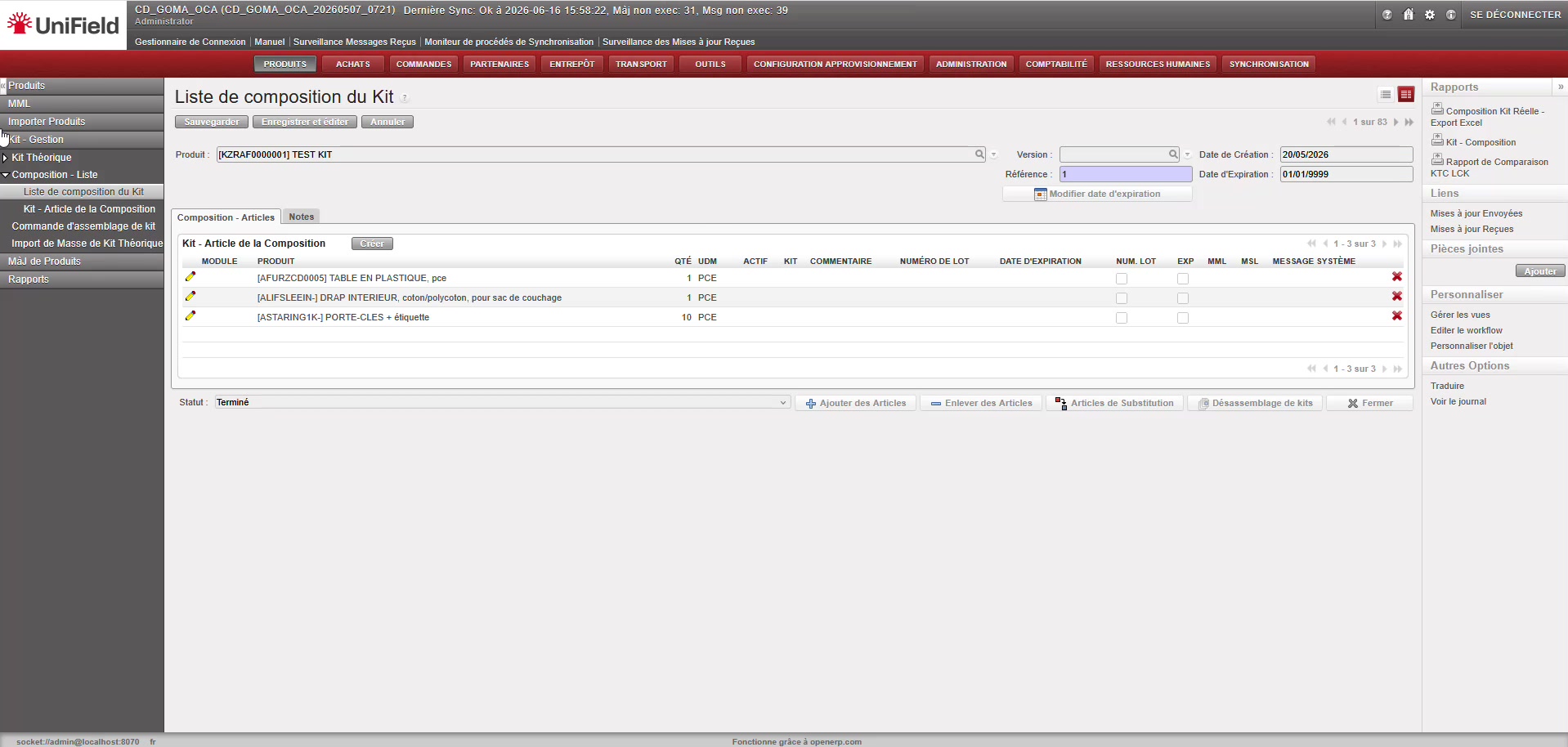
  8. Cliquer sur le bouton « Sauvegarder » pour enregistrer la liste de composition du kit.
  9. Cliquer sur le bouton « Marquer comme finalisé » et le statut de la liste passera de « Brouillon » à « Terminé » (à ce stade le champs « Commentaire » peut encore être modifié).

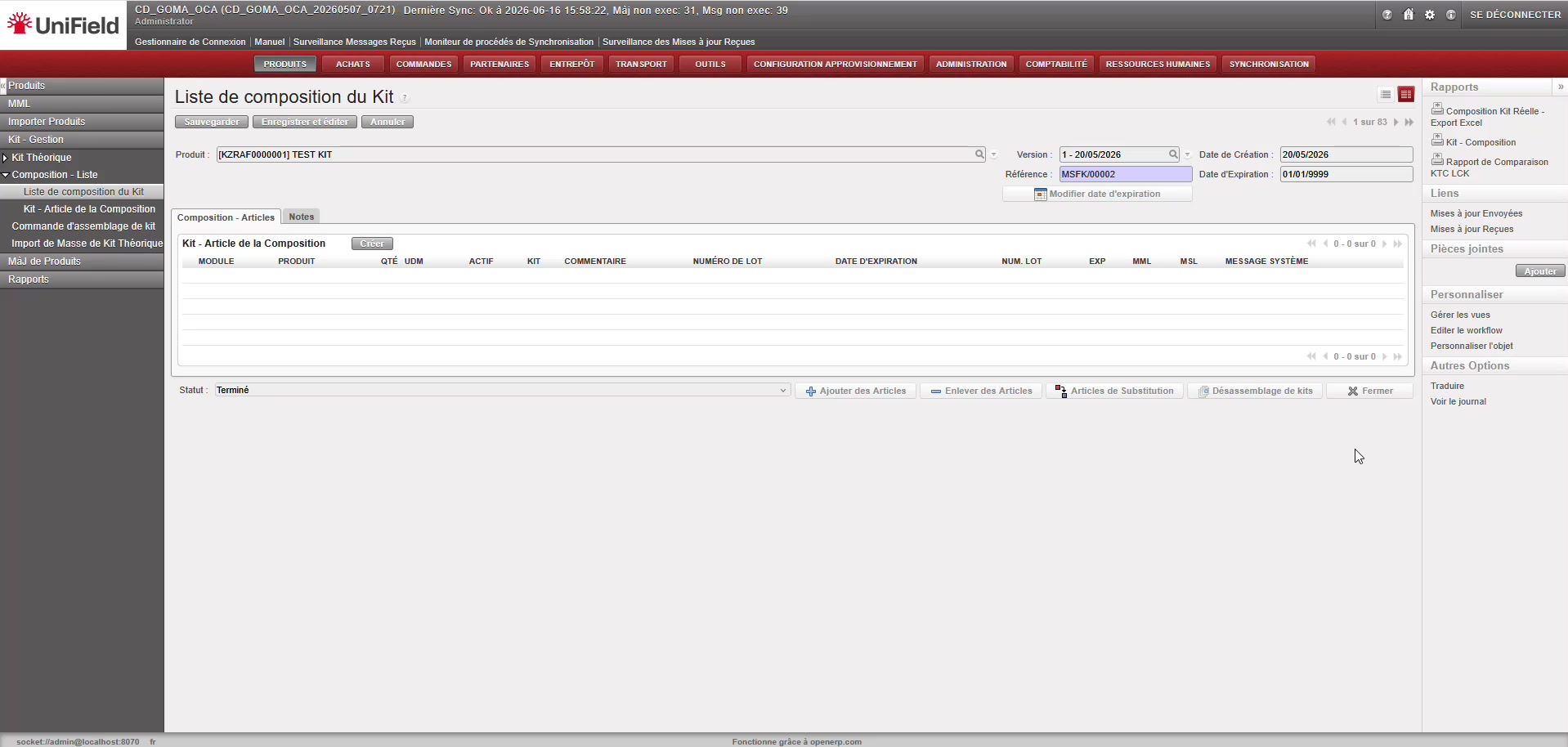
Liste de composition d’un kit en mode Terminé
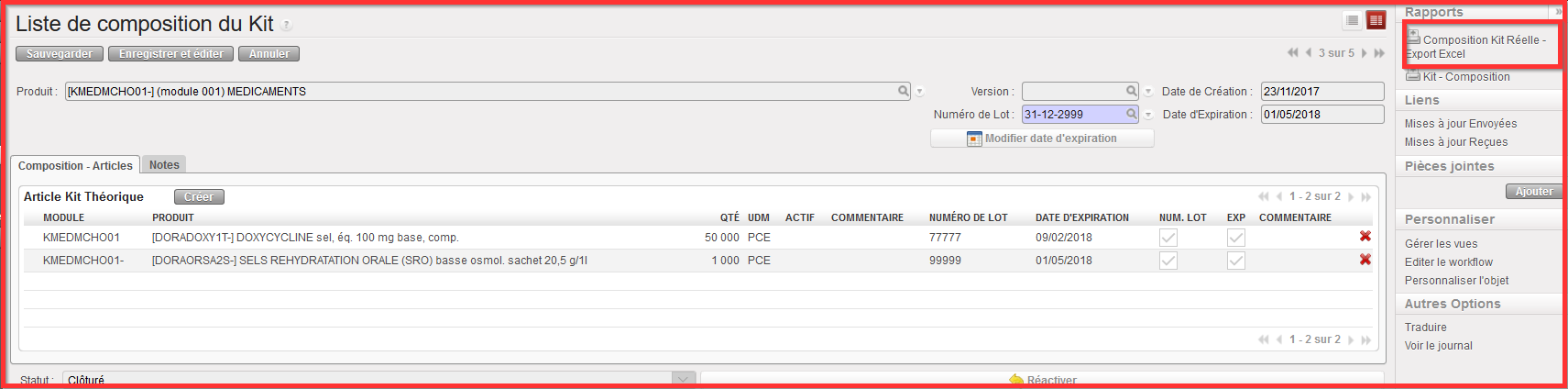
10. Au besoin, cette version de la composition du kit peut être exportée : dans le menu « Rapports », cliquer sur le lien « Exporter composition réelle de kit vers Excel » (ou sur « Kit Composition » pour obtenir une version PDF)

Fonction d’Export vers Excel d’une composition réelle de kit

Composition réelle d’un kit sous Excel

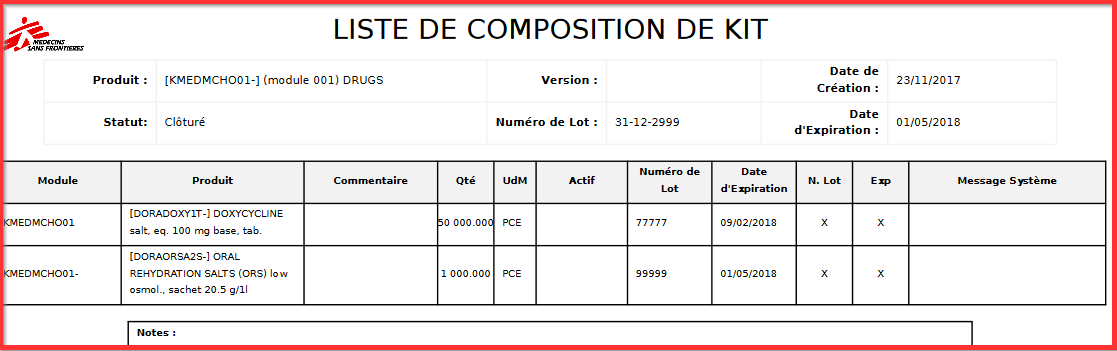
Version PDF d’une composition réelle d’un kit
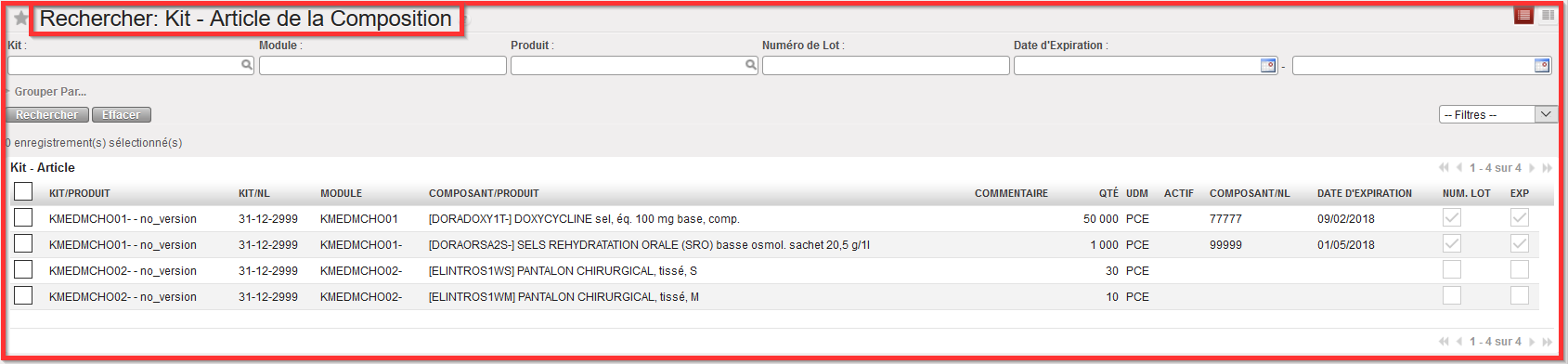
Pour consulter les articles associés à un kit, aller sous : Produits > Kit – Gestion > Composition – Liste > Kit – Article d’une Composition

Une liste d’articles associés à la référence du kit s’affiche. Veuillez noter que cette liste n’est pas modifiable.

Liste réelle d’articles composant un kit
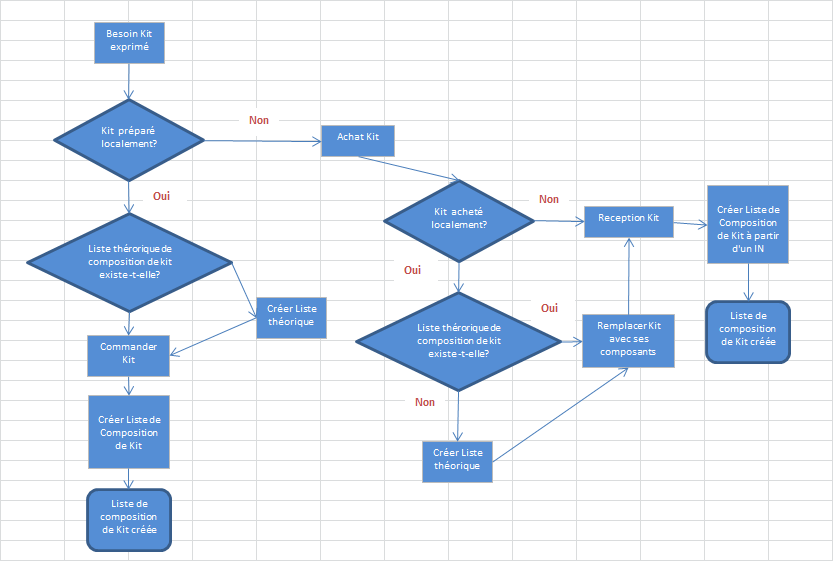
Le chapitre Approvisionnement explique la création de commandes pour des produits de type « Kit », ainsi que le remplacement d’un kit par ses composants lors de cette phase.

Le chapitre Entrepôt se concentre quant à lui sur la réception de kits, ainsi que les processus d’assemblage et de désassemblage de kits (voir chapitre Entrepôt – LUSU4204 – Gestion des Kits).


Déroulement des opérations relatives à des kits : utilisation des listes de composition (théoriques) de kits                        

D. LU-SU2105 Comment créer un import de Masse de Kit Théorique

Manuel de l’Utilisateur Supply -> 3. Produits -> 3.6 LU-SU2105: Kits/Modules -> D. LU-SU2105 Comment créer un import de Masse de Kit Théorique

Comment créer un import de Masse de Kit Théorique

Afin de pouvoir télécharger aisément de nombreux Kits Théorique, un outil d’Import de Masse de Kits Théorique a été developpé.

A partir du HQ, l’utuilsateur sera en mesure de télécharger un nombre important de de Kit Théoriques par import. Une fois créé au HQ et au status “terminé”, ces TKL pourront être synchronisés vers les missions au status Brouillon.

Aller à: Produits/ Kit – gestion / Import de Masse de Kit Théorique

  1. Cliquer sur le bouton “Créer” pour débuter le processus.
  2. Cliquer sur “Récupérer le modèle” pour obtenir un modèle du fichier d’import à mettre à jour.

Import de Masse de Kit Théorique

Modèle d’Import de Masse de Kit Théorique à metre à jour au HQ

  1. Une fois le fichier modèle mis à jour (n’oubliez pas de mettre la Colonne « Actif » à “True”), cliquer sur « ajouter une pièce jointe » et joindre le fichier à importer
  2. Cliquer sur “Importer le fichier”
  3. Un message vous informera que l’import a été exécuté avec succès et que le TKL a bien été créé.
  4. Aller au sous-menu “ Kit Théorique – Composition” et vérifier que le TKL a été créer en Brouillon.
  5. Afin que le TKL soit bien synchronisé vers toutes les missions, son statut devra être “Terminé”.

Liste de composition d’un kit

Contrairement à une liste de composition théorique, la liste de composition d’un kit indique les produits qui composent réellement un kit.

Cette dernière peut être créée durant la phase de réception, à partir d’une livraison entrante ou après la commande d’un kit. Reportez-vous au chapitre Entrepôt, LUSU-4101 Livraisons entrantes, «  Comment réceptionner et ajouter une liste de composition d’un kit ».

Toutefois, certaines circonstances (désassemblage de kit) ou actions propres on à vos procédures exigent la création initiale d’une liste de composition d’un kit.