Manuel de l’Utilisateur Supply -> 5. Entrepôt -> 5.5 LU-SU4104 Expédition (Shipment/ SHIP) -> B. LU-SU4104 Comment créer une Expédition (sous-SHIP)
Comment créer une Expédition (sous-SHIP)
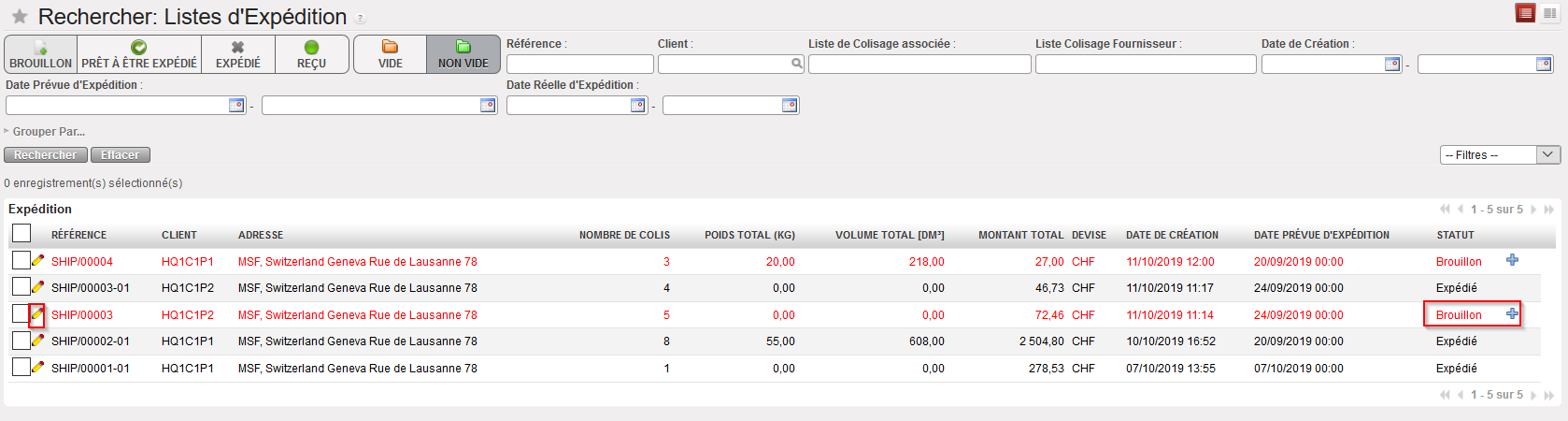
Tous les colis des PPLs traitées destinés à un même client sont automatiquement ajoutés sur un même Main SHIP. Il est possible de valider cette expédition telle quelle (i.e. sélectionner tous les colis), ou de procéder à une expédition partielle (i.e. sélectionner seulement certains colis). Dans le cas d’une expédition partielle, les colis laissés derrière restent sur le Main SHIP, prêts à être envoyés avec la prochaine expédition. Les produits peuvent également être retournés en stock si aucune expédition n’est prévue.
Allez à: Entrepôt / Gestion d’Entrepôt / Livraisons / Expédition
- Repérez le main SHIP que vous souhaitez expédier vers un projet/client. Il devrait être au statut “Brouillon”.
- Cliquez sur l’icône située sur la droite de la ligne appropriée. Une autre option est d’ouvrir l’Expédition et de cliquer sur le bouton
 “Créer une Expédition” situé au bas de l’écran.
 |
| Traitement d’une Expédition |
 |
| Traitement d’une Expédition |
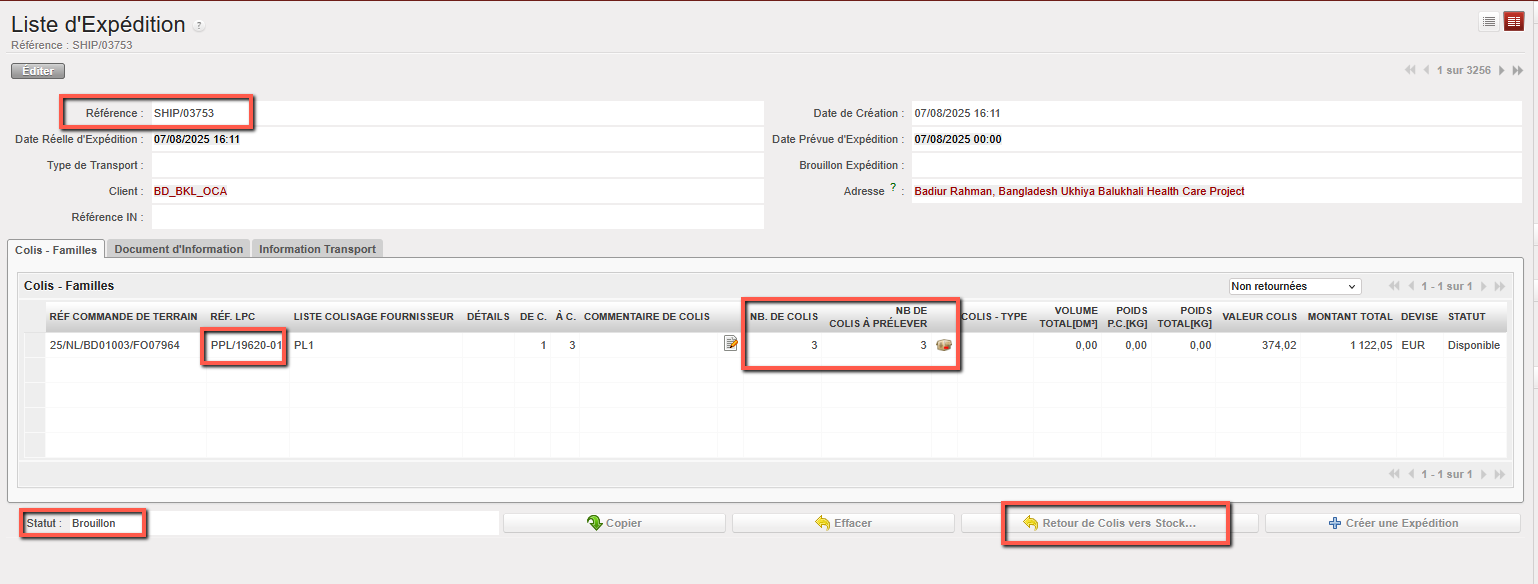
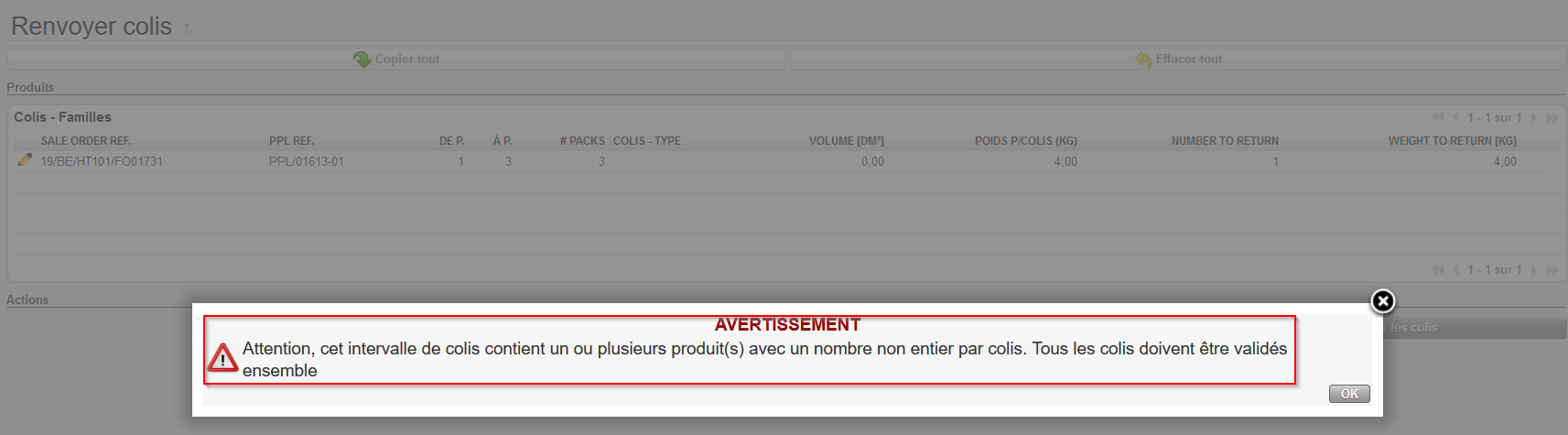
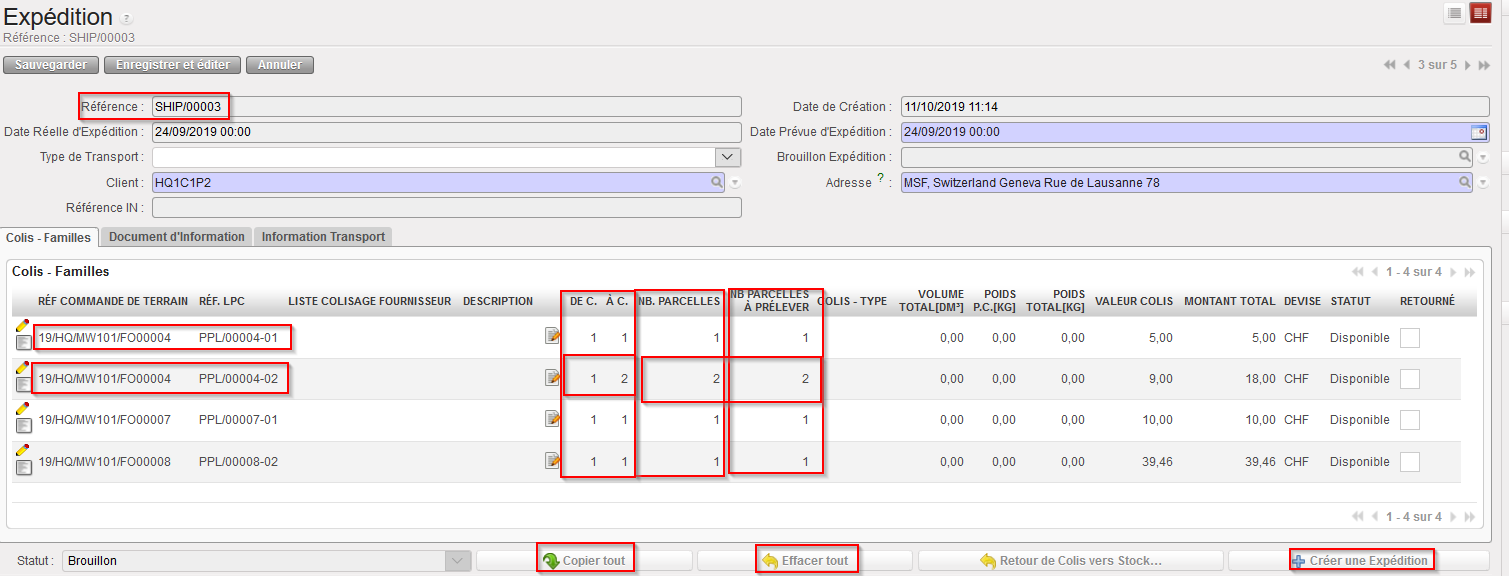
3. Le “NB PARCELLES À PRELEVER” est par défaut le même que le “NB DE PARCELLES”; cependant, il peut être Edité/mis à jour au cas ou vous n’avez besoin d’expédier que certains colis (en utilisant l’icône  ).
).
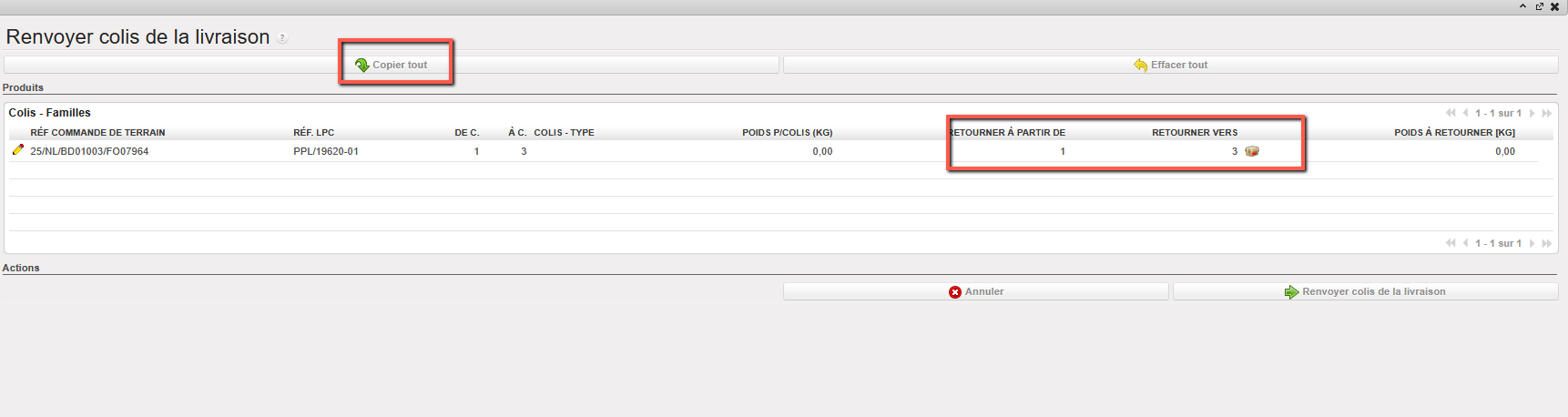
Notez que les boutons “Copier tout” et “Effacer tout” sont liés au champs « Nb Parcelles à Prélever ».
4. Le “Volume Total[DM3]” et le “Poids Total [KG]” sont repris de la PPL traités en amont. Ces champs peuvent être édités seulement si l’information n’a pas été mise à jour dans la PPL (rappeler vous que ces champs ne sont pas obligatoires au niveau de la PPL) – dans l’exemple ci-dessus, toutes les lignes peuvent être updatés puisque le poids et le volume sont à « 0 ». L’Edition peut être faite en utilisant l’icône crayon 
5. Le “À C.” est aussi repris à partir de la PPL traitée en amont.
Cependant, lorsque le “Flux rapide” (2 étapes – PICK à SHIP sans PPL) est utilisé, la valeur par défaut est « DE C. » = 1 et « À C. » = 1. Dans ce cas précis, l’utilisateur a la possibilité d’éditer/mettre à jour le “À C.” pour indiquer le nombre de colis requis. L’utilisateur doit cliquer sur l’icône du Crayon  (au cas où la PPL vient d un flux Complet, le champs « À C. » ne sera pas editable dans tous les cas).
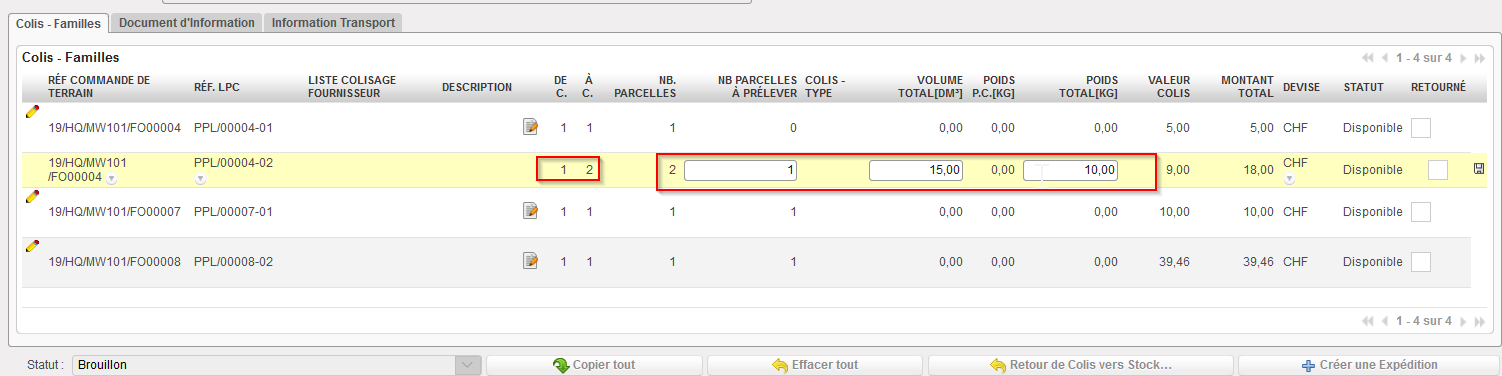 |
| Edition de ligne du Flux complet (3 étapes) – avec info manquante sur le poids et le Volume – champs
“Nb parcelles à Prelever » et « Volume total » et « Poids total » éditable
|
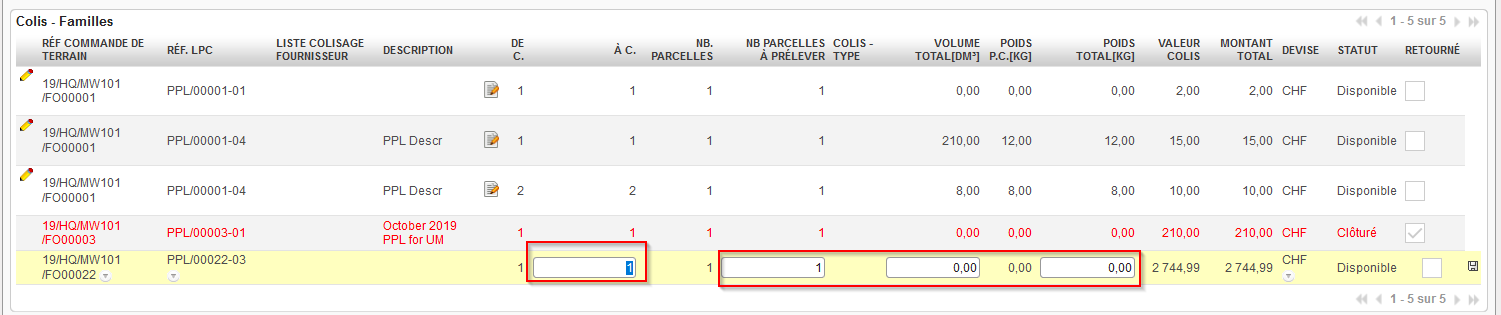 |
| Edition de ligne du Flux rapide (2 étapes) – avec info manquante sur le poids et le Volume – champs
“Nb parcelles à Prelever » et « Volume total » et « Poids total » éditable ET sur le champs « À C. »
|
Notez que vous pouvez choisir le nombre de colis à expédier pour chaque ligne. Une ligne représente un certain nombre de colis identiques (même contenu, même dimensions et même poids). Les détails de la FO ou de la PPL peuvent être visualisés en cliquant sur l’icône “Ouvrir une ressource” (flèche pointant vers le bas) situé à droite de la FO/PPL et en cliquant sur l’option “ouvrir ressource” dans la liste.
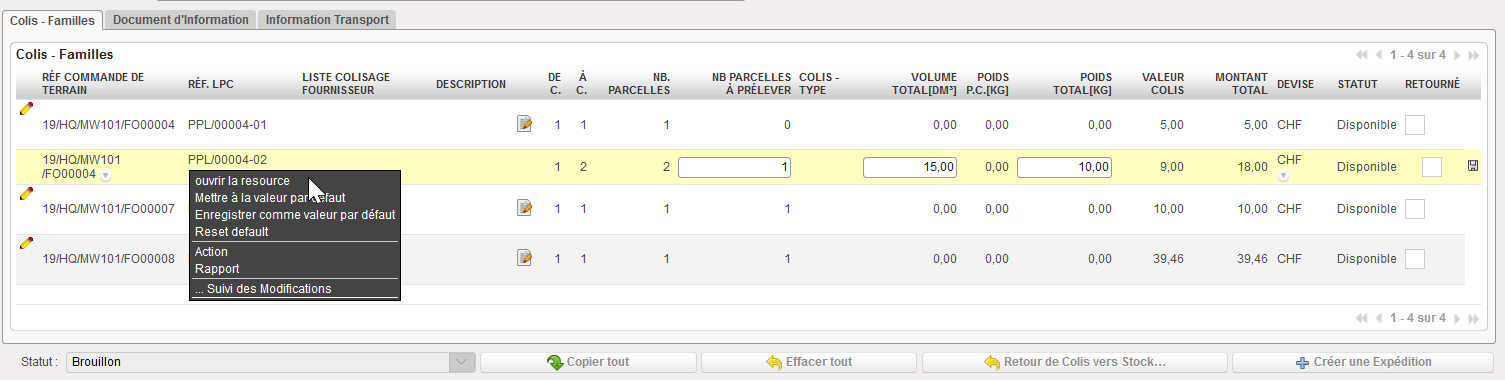 |
| Accès aux détails de la FO ou de la PPL |
6. Une fois les colis sélectionnés, cliquez sur le bouton “Créer une Expédition” pour créer le sous-SHIP. Dans l’exemple ci-dessous, tous les colis disponibles sur le Main SHIP sont sélectionnés.
7. Puis cliquez sur le bouton “Voir SHIP/000XY-AB” du pop up “Créer une Expédition Finie”
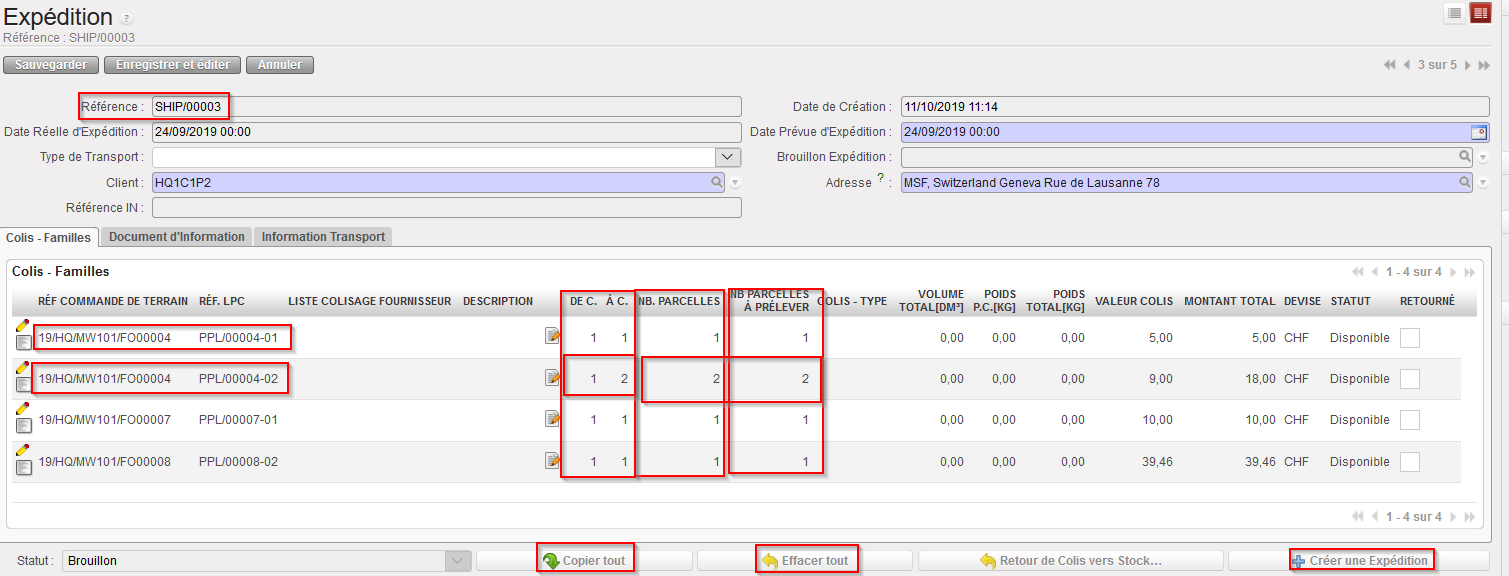 |
| Traitement du Sous SHIP |
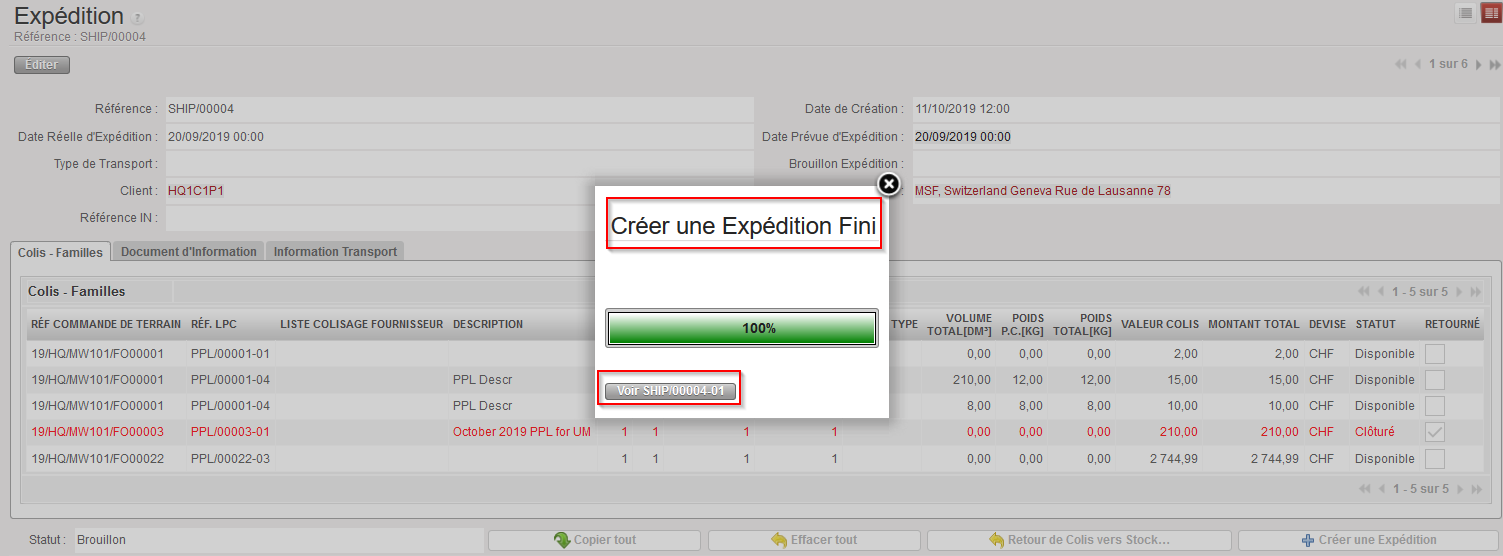 |
| Pop up intermédiaire pour atteindre l’écran de sous PICK (cette copie écran provient d un autre flux) |
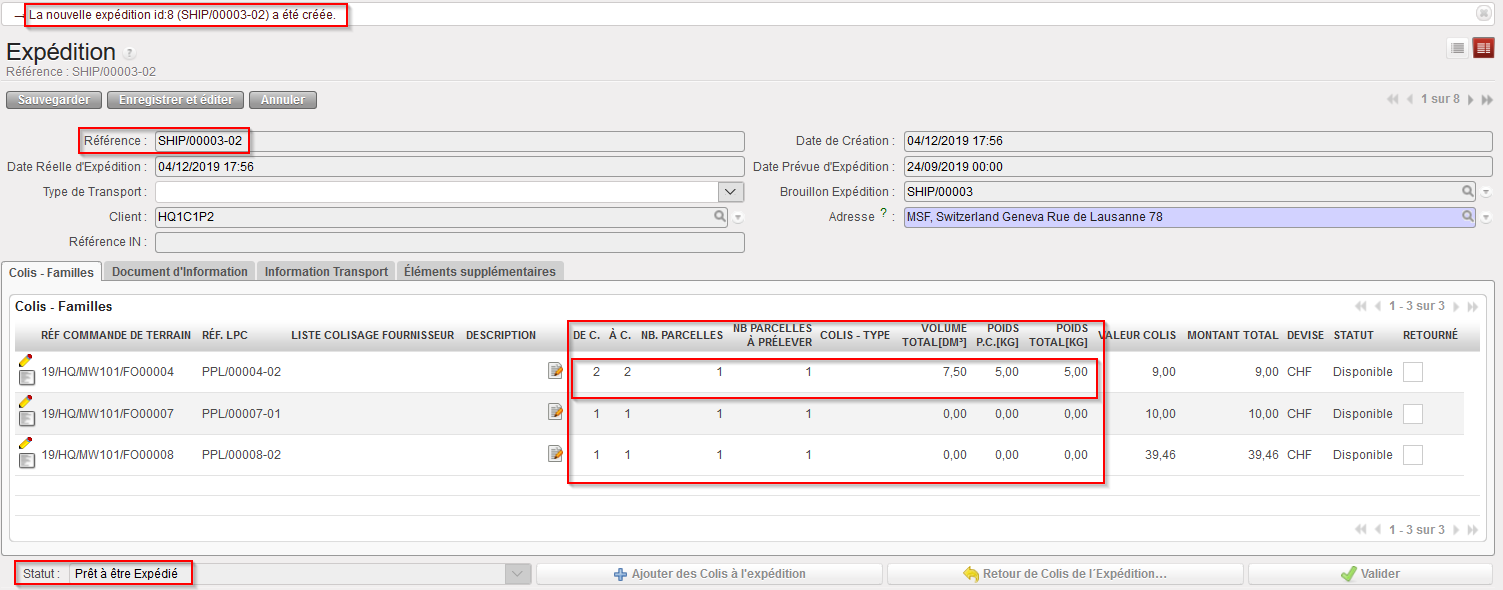 |
| Sous-SHIP créé par le système |
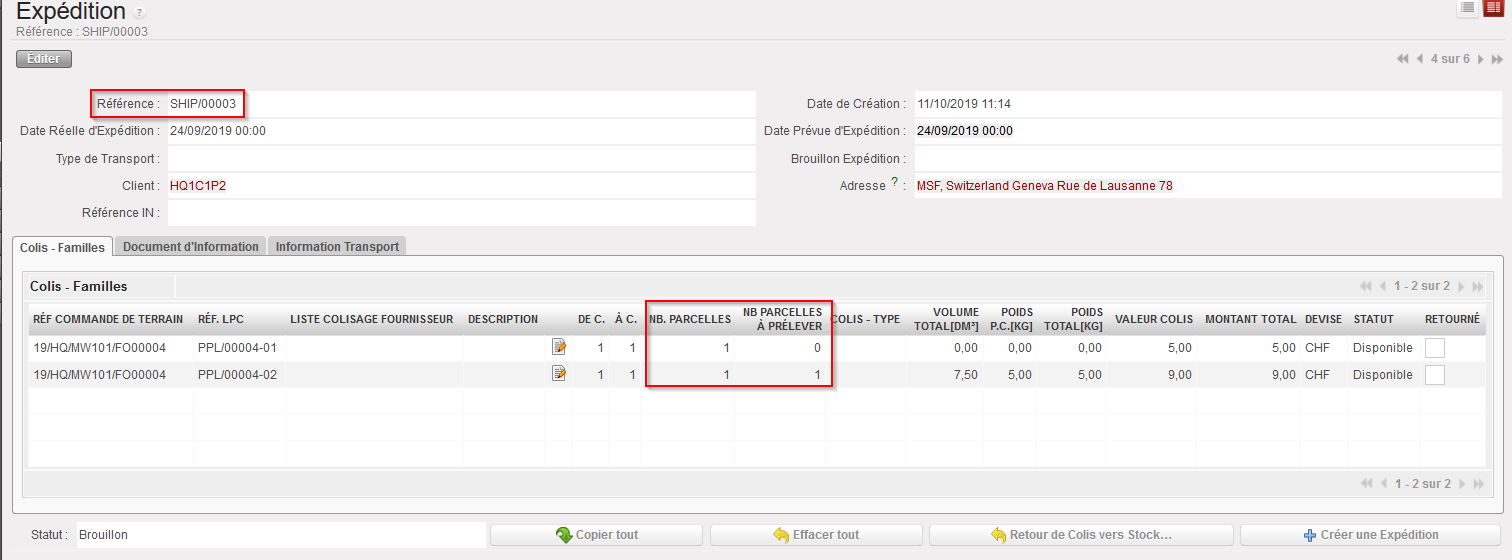 |
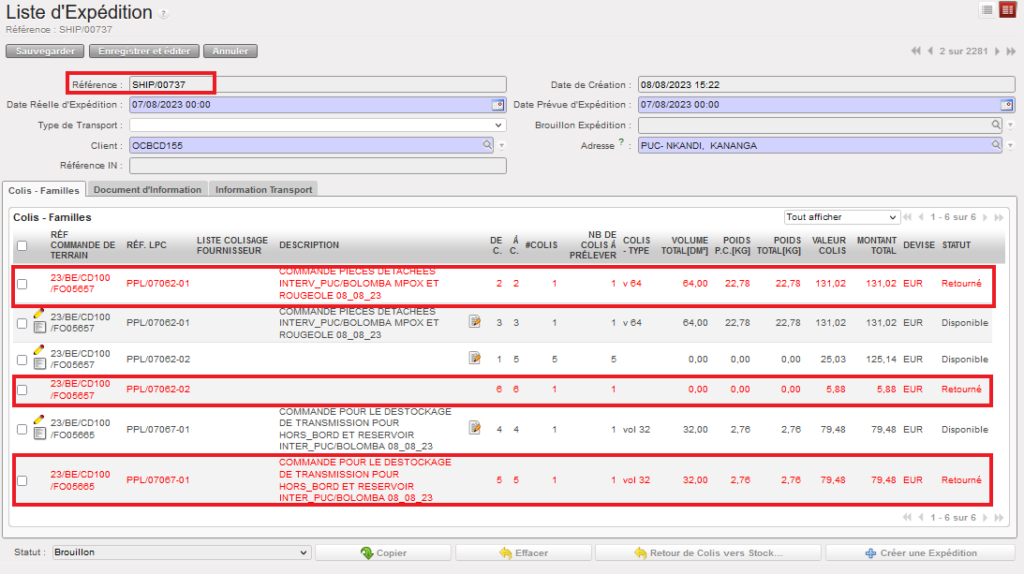
| Main SHIP après création du sous-SHIP – à noter que l’on retrouve les éléments non pris pour le sous-PICK dans l’étape précédente |
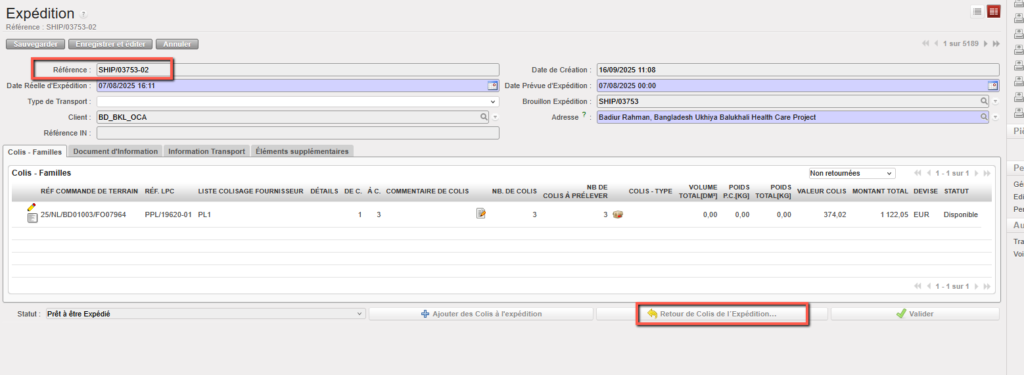
Une référence (SHIP/000XY-AB) est donnée au sous-SHIP créé par le système. Celui-ci inclut tous les colis sélectionnés sur le Main SHIP (SHIP/000XY). Le sous-SHIP est au statut “Prêt à être Expédié”.
Etant donné que tous les colis ont été sélectionnés sur le main SHIP, celui-là est maintenant vide. Notez que le main SHIP conserve le statut “Brouillon” pour permettre le retour de produits et accueillir d’autres colis pouvant arriver depuis d’autres PPLs qui seraient validées pour le même client.
Notez que l’onglet “Eléments supplémentaires” peut être utilisé pour indiquer les produits qui auraient du être ajoutés à l’Expédition mais qui ne faisaient pas partis des documents précédemment traités (PPLs, PICKs, FOs). Cet onglet n’est éditable qu’au Statut “Prêt à être expédié”.
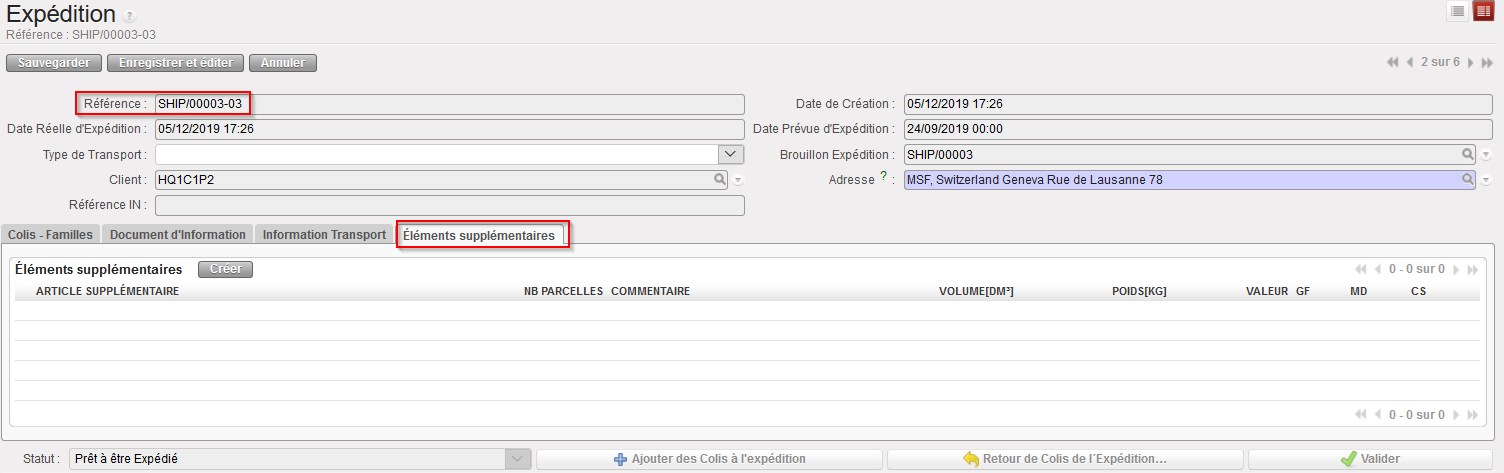 |
| Ajouter de nouveaux produits à l’Expédition |
- Au niveau du sous-SHIP, complétez l’onglet “Document d’Information” et l’onglet “Information Transport” avec toutes les informations nécessaires comme la référence du manifeste de frêt, les dates de départ et d’arrivée, le nom du chauffeur, les détails du véhicule utilisé, des informations sur l’expéditeur, sur le transporteur et sur le destinataire. Veuillez noter qu’il est possible de lié uen « Commande de Transport » au niveau du sous-Ship.
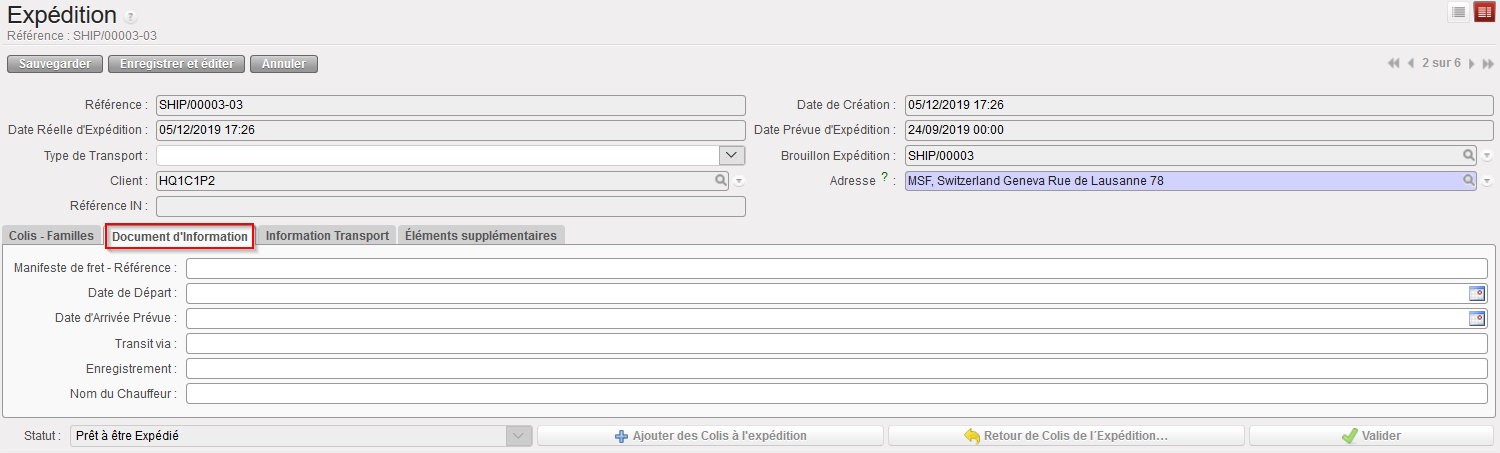 |
| Onglet “Document d’Information” sur une Expédition |
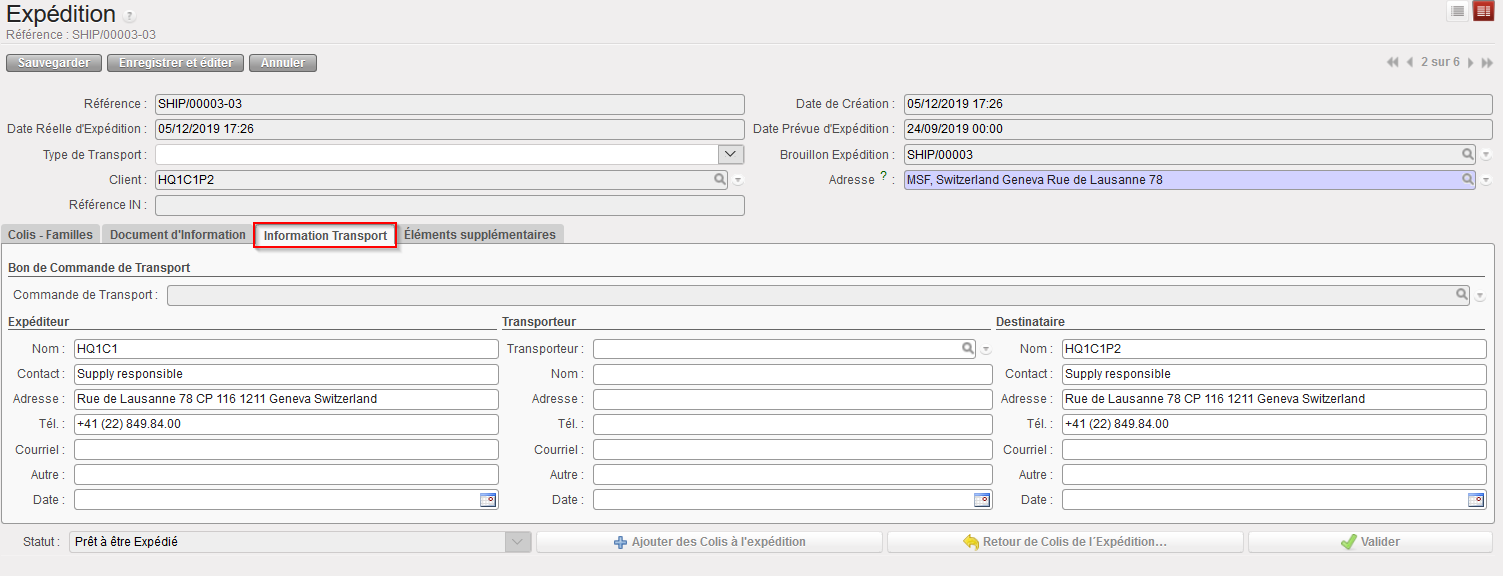 |
| Onglet “Information Transport” sur une Expédition |
- Au niveau du sous-SHIP (onglet Colis – Familles), cliquez sur le bouton “Ajouter des colis à l’expédition”.
Le bouton “Ajouter des colis à l’expédition” permet d’ajouter des Colis existants au sous-PICK au Statut “Prêt à être expédié” (bouton non affiché pour les autres statuts)
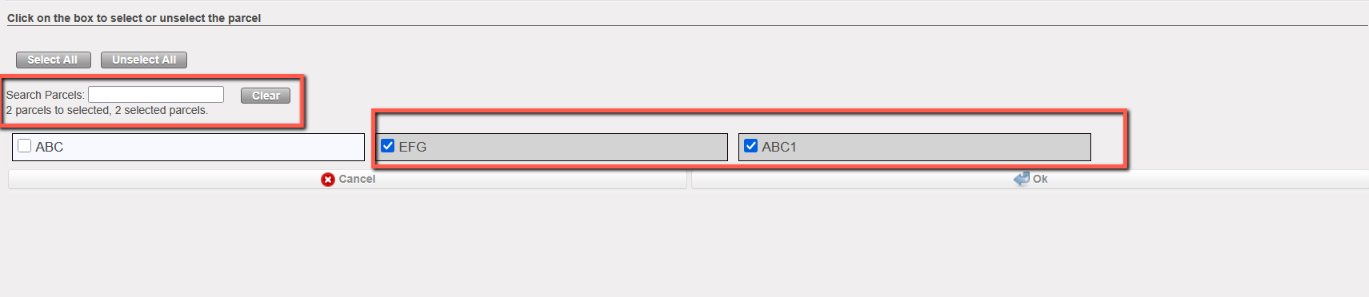
Tous les colis de ce Client de l’Expédition principale Brouillon sont listés et peuvent être sélectionnés.
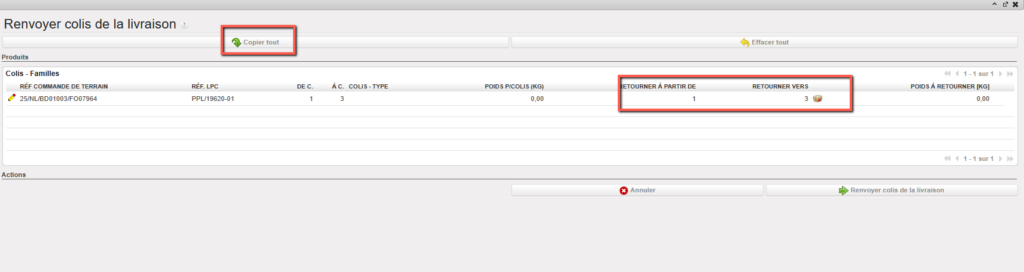
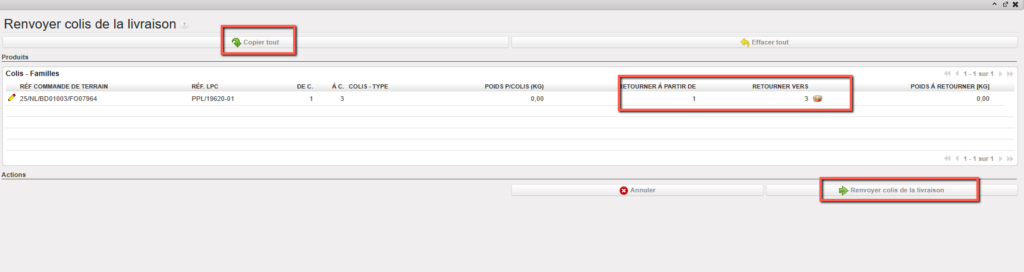
Par défaut le champs “Selected Number” est à “0” et peut être mis à jour ligne à ligne ou en utilisant le bouton “Copier tout” (le bouton “Effacer tout“ sera utilisé pour effacer ce champs si vous avez besoin de corriger les informations saisies).
Cliquez sur « Ajouter des colis à l’expédition » pour ajouter les PPL sélectionnés.
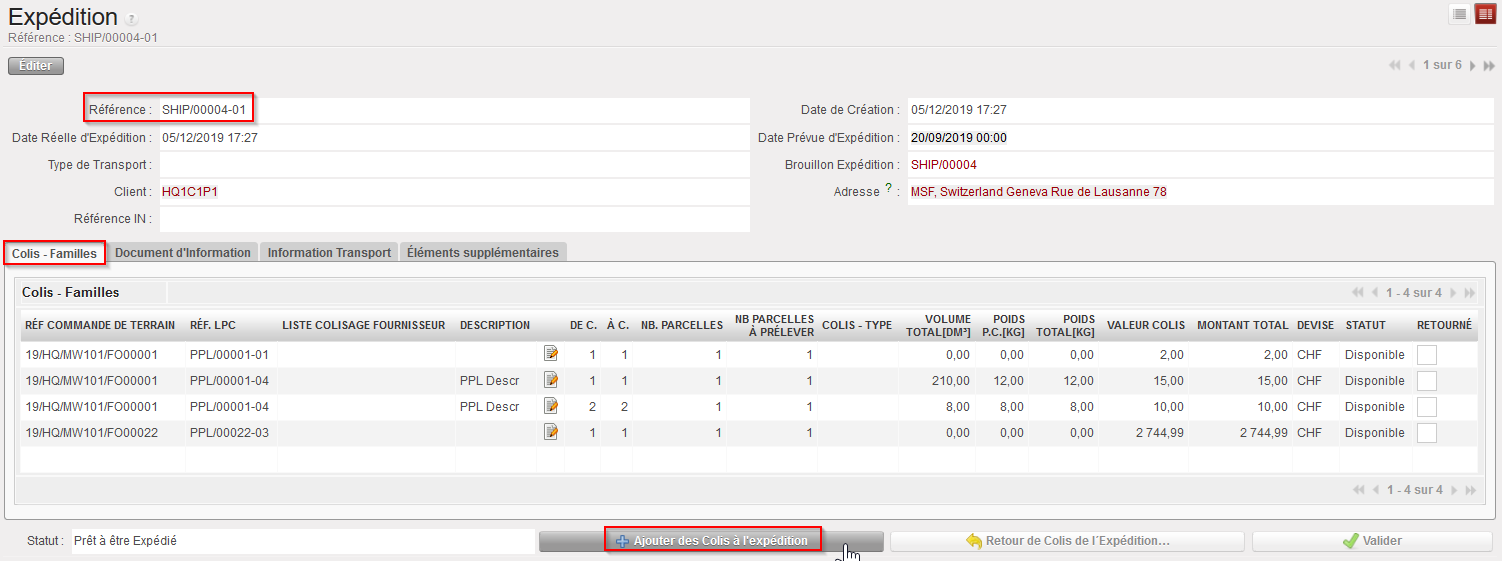 |
| Ajouter des colis à l’Expédition – Sous-SHIP |
 |
| Ajout de Colis à l’Expédition – Liste des PPL du Main SHIP |
L’écran principal du sous-Ship sera mis à jour avec ces colis additionnels.
- Cliquez sur le bouton “Valider”.
- Cliquez sur le bouton “Voir SHIP/XXXX-AB” du pop-up.
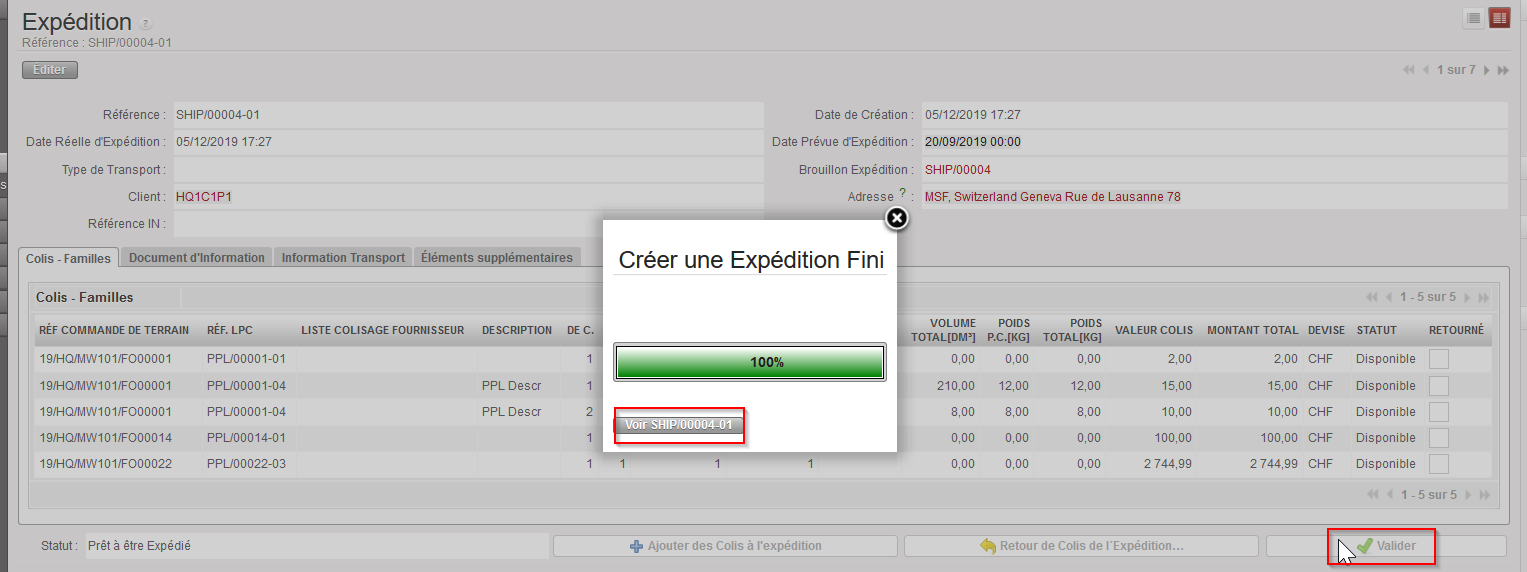 |
| Pop-up intermédiraire avant affichage de la mise à joru du SHIP |
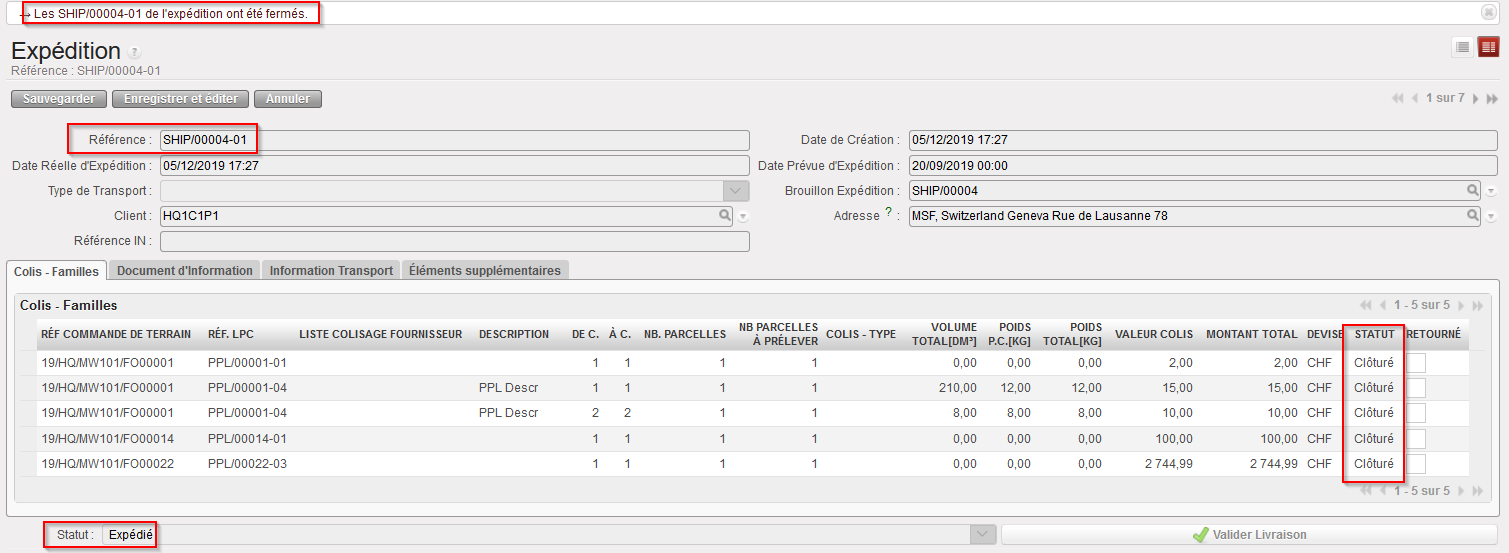 |
| Sous-SHIP au statut “Expédié” |
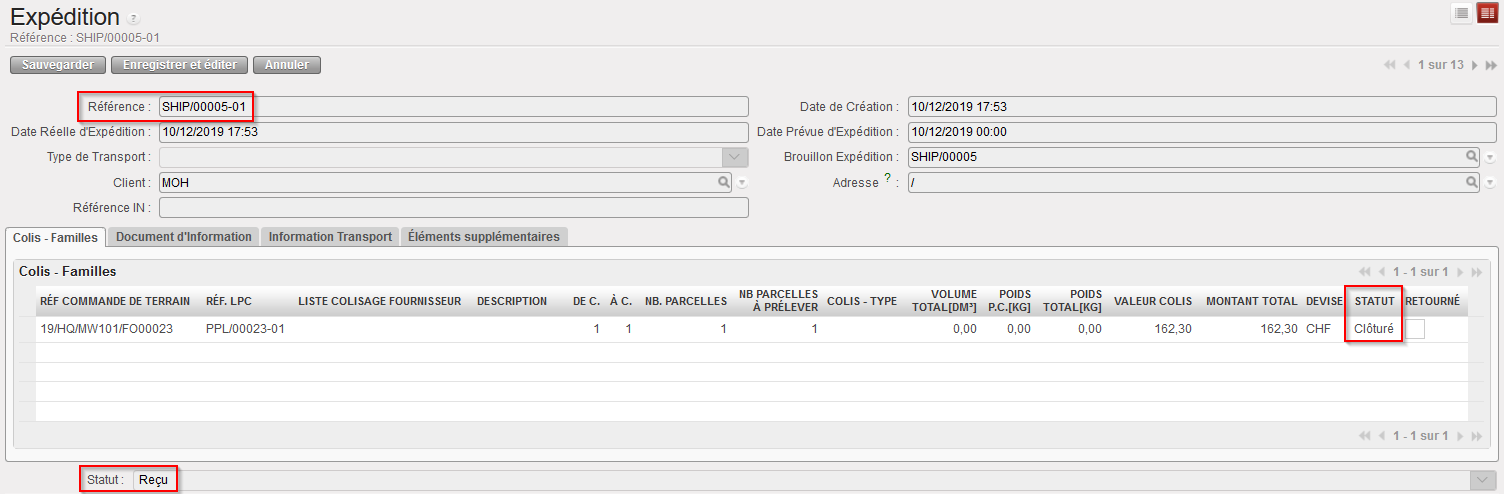
Le sous-SHIP passe au statut “Expédié”.
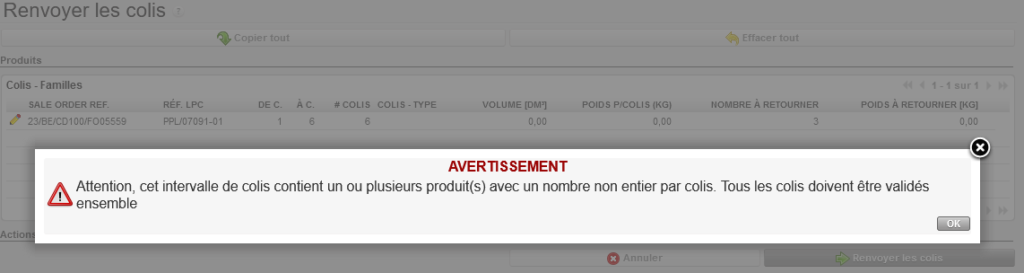
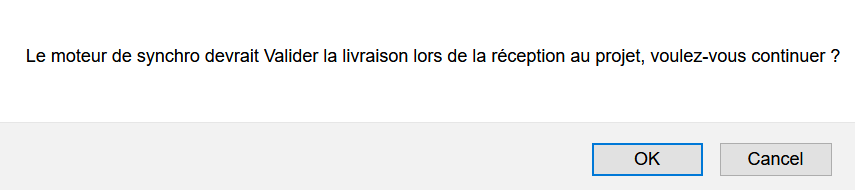
Notez que pour les expéditions envoyées vers d’autres instances UniField, la validation du sous-SHIP sera faite automatiquement par la synchronisation, lorsque la réception sera traitée sur l’instance client. Cela signifie que vous ne devez pas cliquer sur le bouton “Valider Livraison” pour ce type d’expédition. Si vous le faites, vous apercevrez le message (non bloquant) suivant.
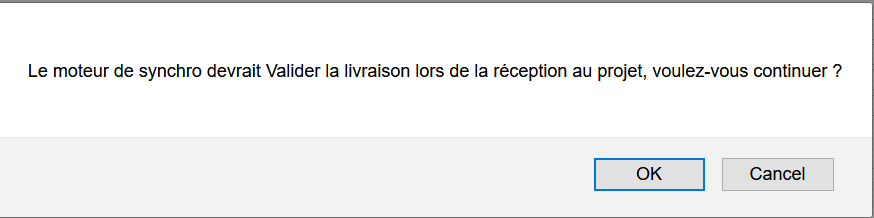 |
| Message d’avertissement en cas de validation manuelle de la livraison sur une expédition destinée à une autre instance UniField |
Pour les expéditions envoyées à des clients externes, vous devrez valider l’expédition manuellement une fois la réception confirmée par le client en cliquant sur le bouton “Valider Livraison”.
Veuillez noter également que la validation du sous-PICK (lorsque le statut passe à « Expédié ») déclenche la fermeture des lignes afférentes dans le main PICK.

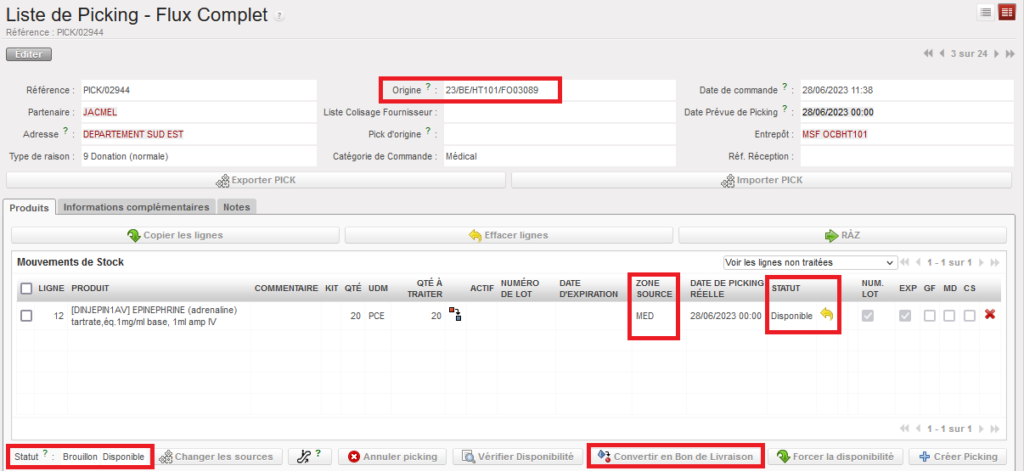
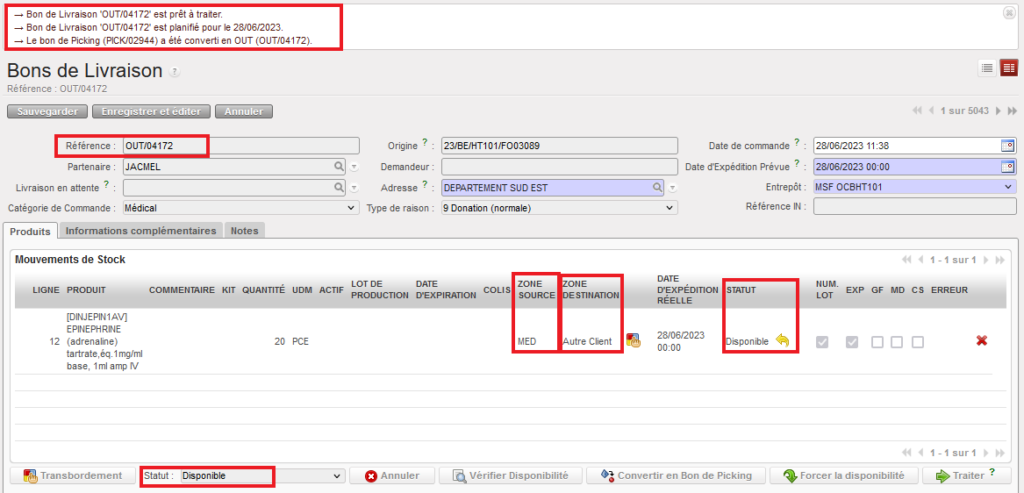
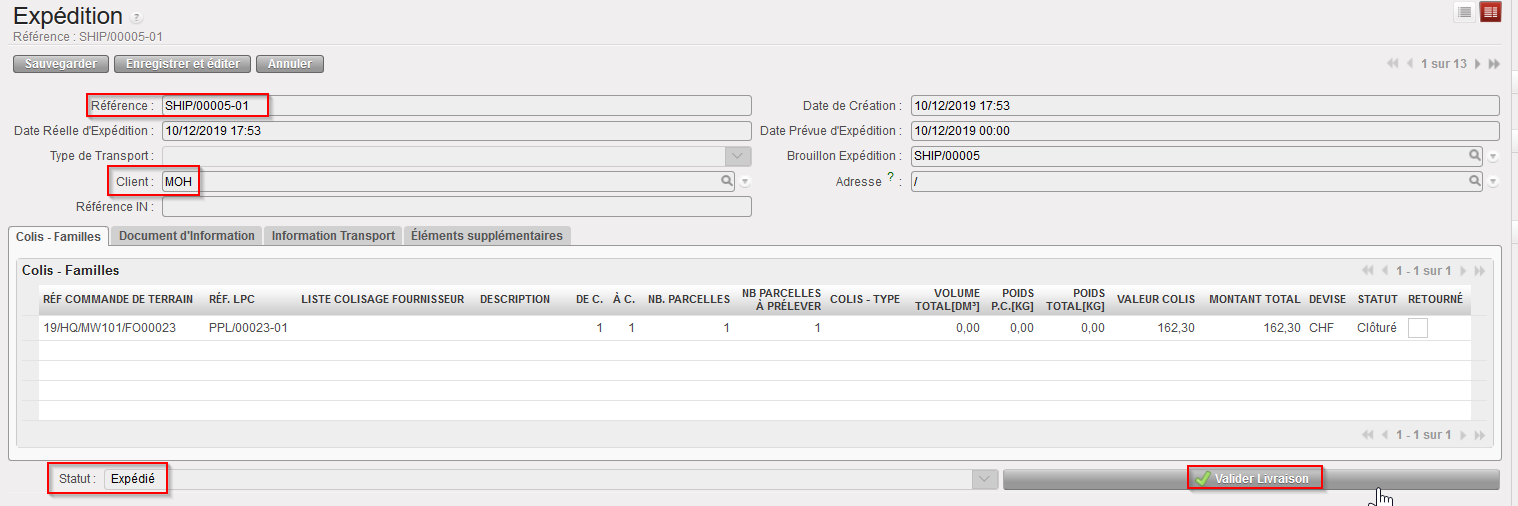
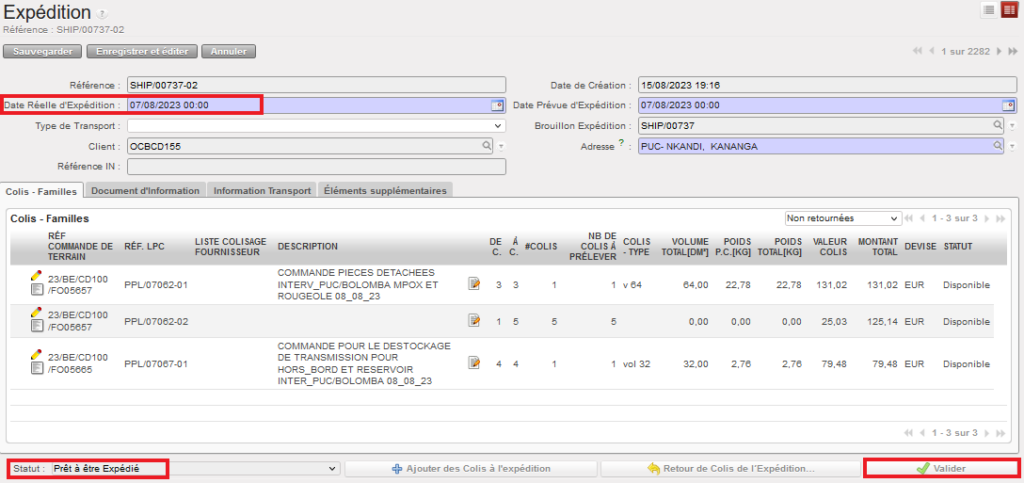
 (Valider) située sur la droite de la ligne correspondante. Une autre option est de cliquer sur le bouton “Valider” depuis le sous-SHIP (nb : ce process a été décrit ci-dessus au niveau du chapitre B).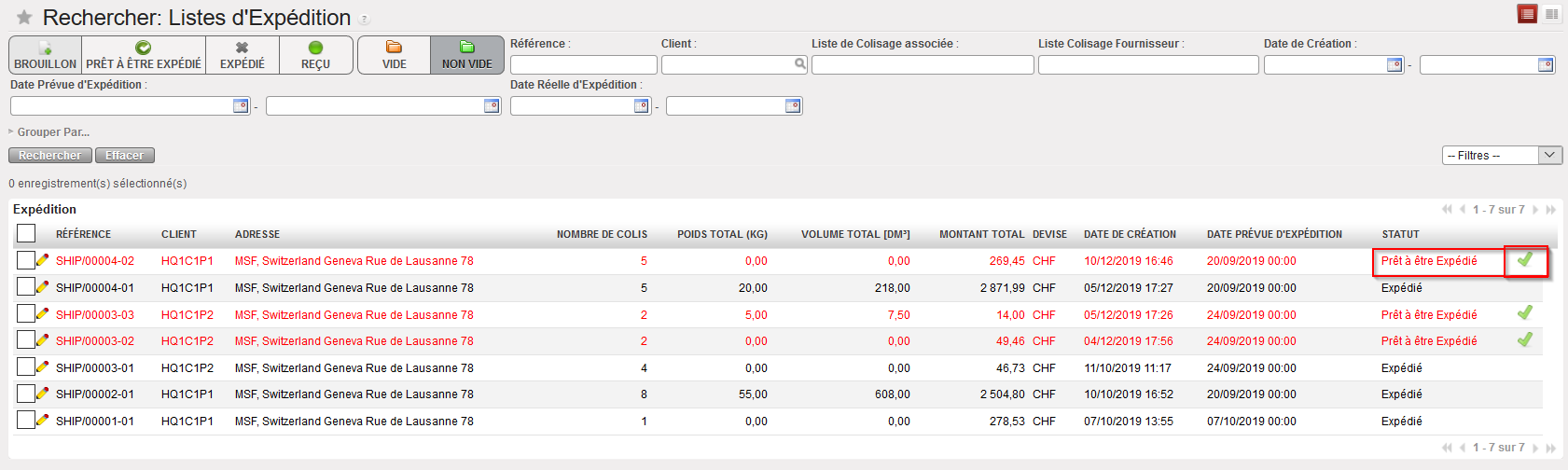
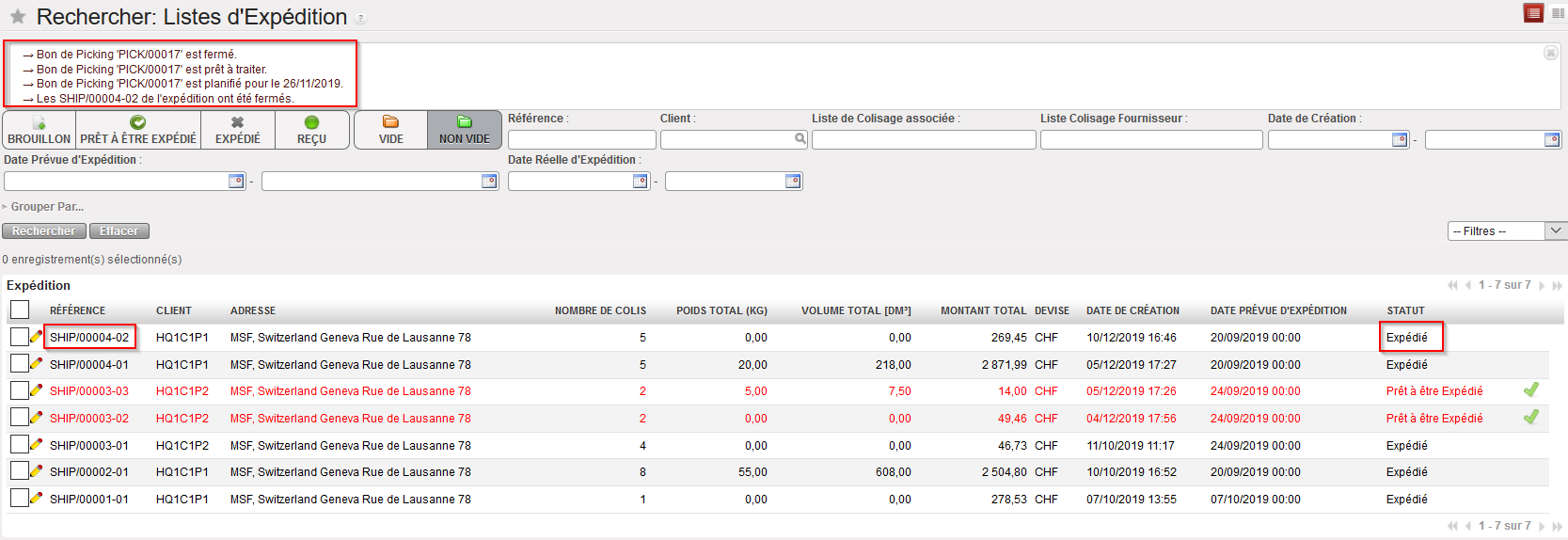
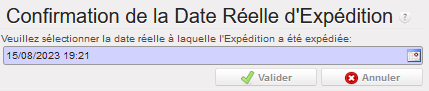
 Valider”, un écran pop-up s’affiche, vous demandant de confirmer la “Date réelle d’expédition”, vous pouvez modifier la date ou la laisser telle quelle et valider l’expédition.