Comment annuler sur une Livraison Entrante (au niveau ligne)
Annuler sur un IN au niveau ligne est possible sur une Livraison Entrante au statut “Brouillon”. Cela n’arrivera que dans le cas où le IN est créé manuellement (from scratch) et l’annulation de la ligne aura pour effet que cette ligne sera supprimée du IN.
Annuler sur un IN au niveau ligne n’est pas possible si ce IN (au statut “Disponible”) est liée à un PO créé manuellement.
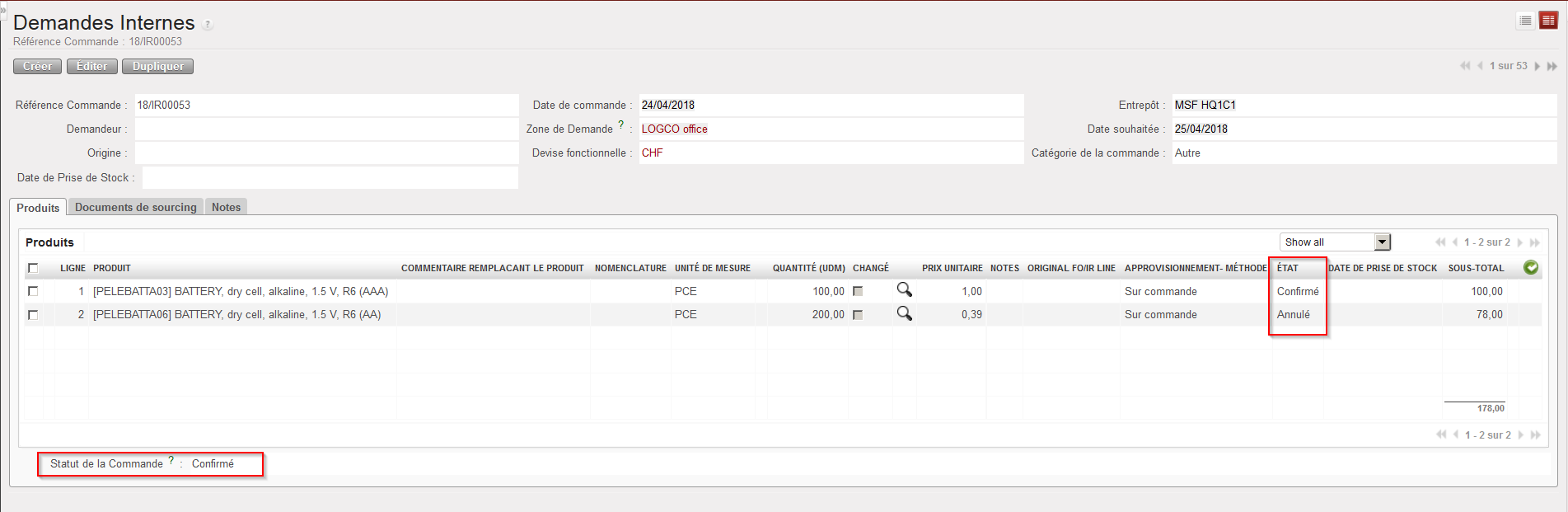
Annuler une ligne sur une Livraison Entrante dont le statut est “Disponible” est possible si ce IN est lié à un PO qui a été créé par l’OST, suite au sourcing d’une IR/FO. Dans ce cas, la ligne annulée sur le IN passera à l’état “Annulé” et les lignes liées sur les documents liés passeront également au statut “Annulé”.
Ouvrez une Livraison Entrante dont le statut est “Disponible” et sur laquelle vous souhaitez annuler une ligne. Souvenez-vous que ce IN doit avoir le statut “Disponible” et doit être lié à un PO créé depuis l’OST.
Cliquez sur l’icône “Annuler” (avec la croix rouge) située à droite de la ligne que vous souhaitez annuler.
Dans la fenêtre “Annuler le mouvement”, sélectionnez “Annuler Seulement”.
Annulation d’une ligne sur une Livraison Entrante
Ligne annulée sur une Livraison Entrante – filtré sur « toutes les lignes »
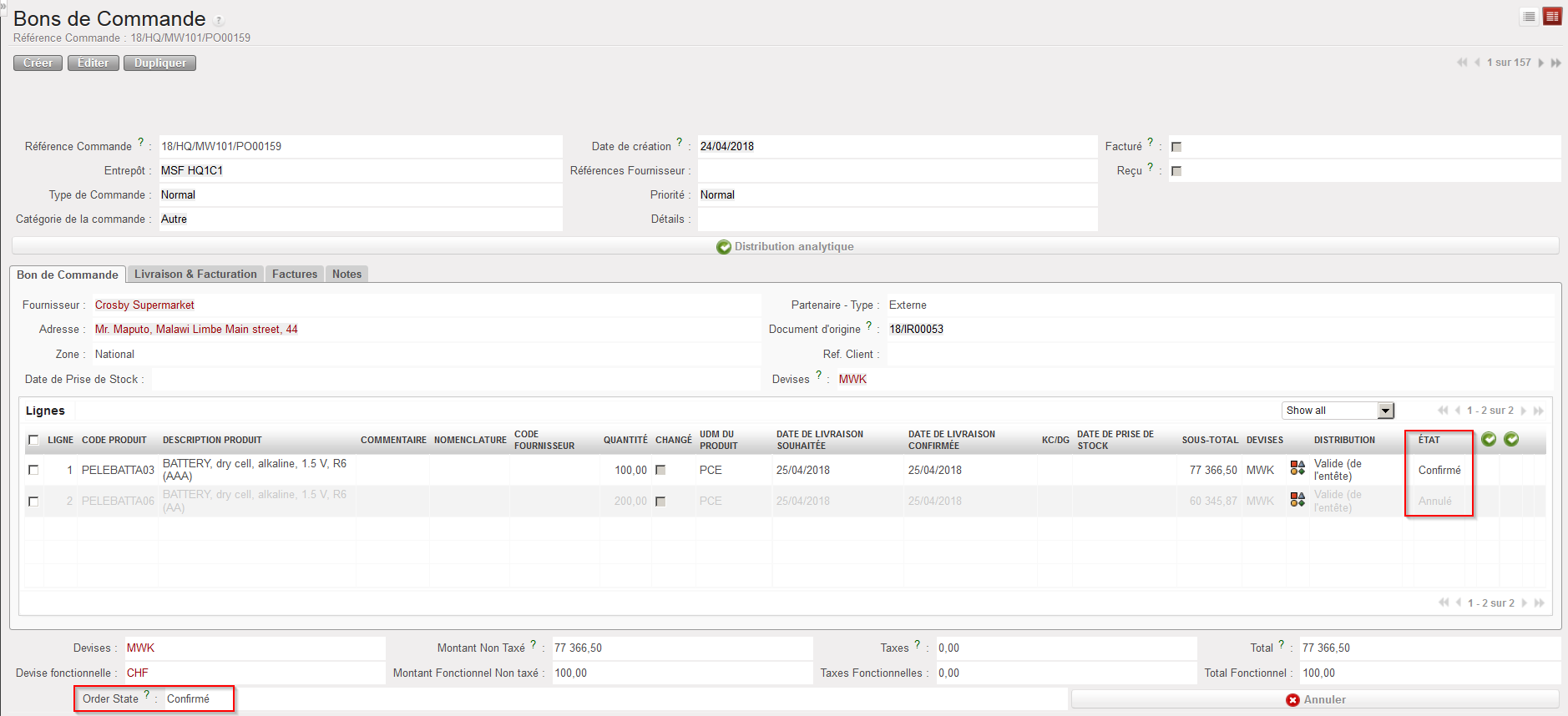
Ligne correspondante au statut “Annulé” sur le PO
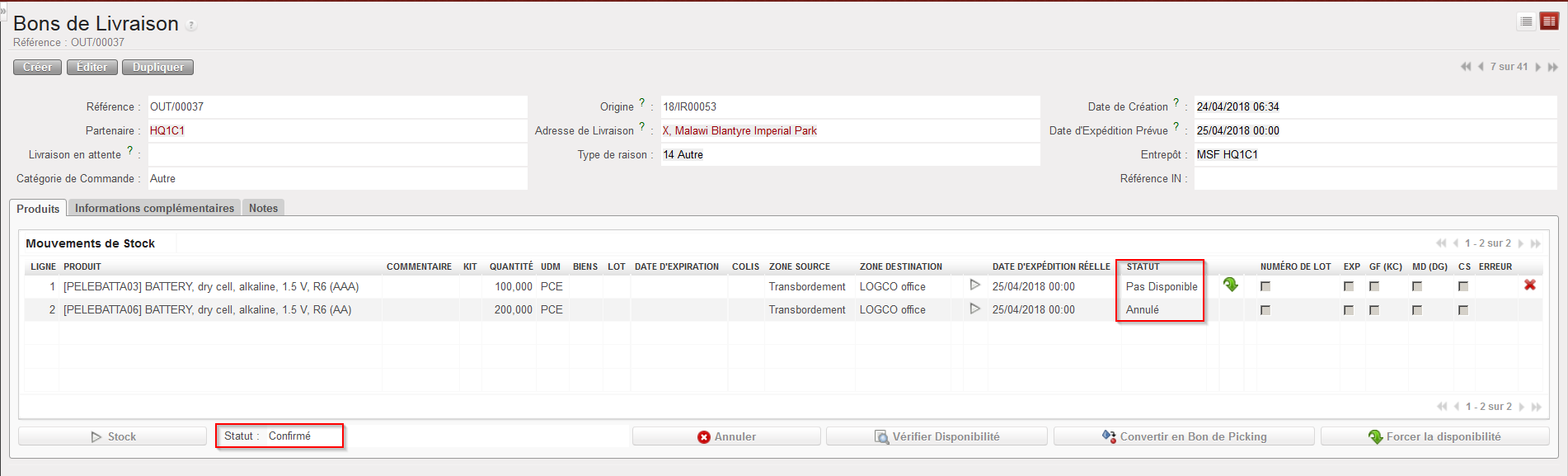
Ligne correspondante au statut “Annulé” sur le OUT
Comment annuler une Livraison Entrante (au niveau entête)
Il arrive que des Livraisons Entrantes doivent être complètement annulées car ses produits ne sont plus nécessaires (idéalement après accord du fournisseur) ou parce que le fournisseur n’est pas capable de les livrer. L’annulation d’une Livraison Entrante impactera également le PO lié, le bon d’engagement et toute FO/IR associée.
Cette opération peut être réalisée au niveau entête sur une Livraison Entrante au statut “Disponible”.
Ouvrez une Livraison Entrante dont le statut est “Disponible”.
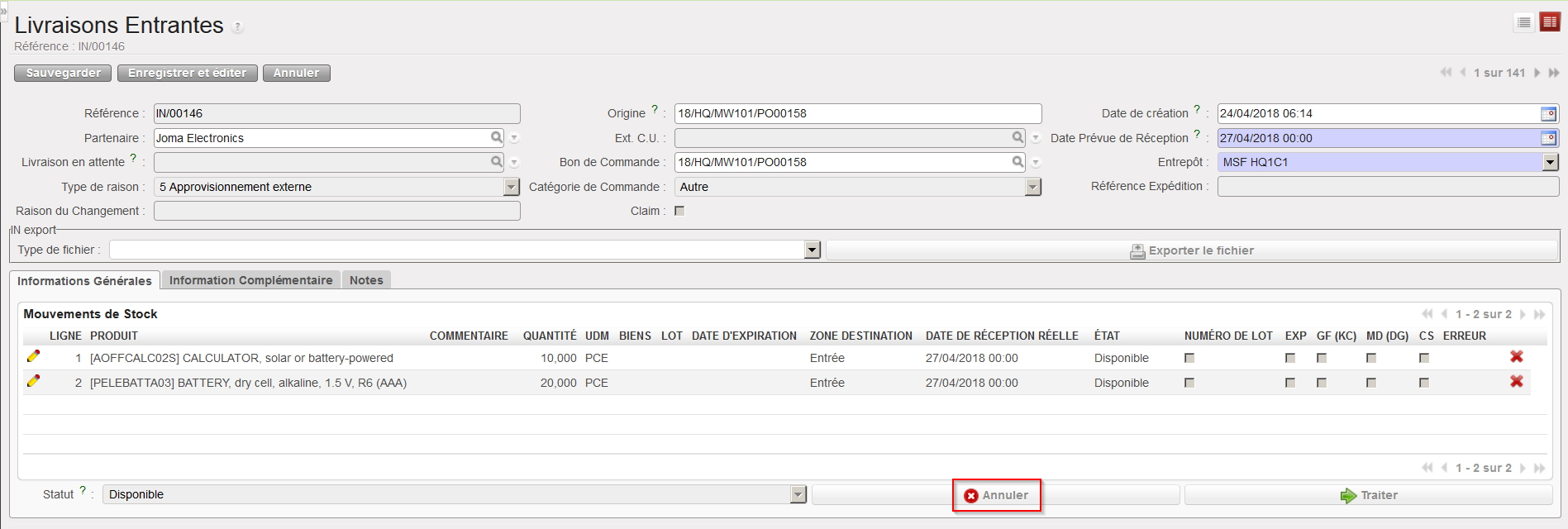
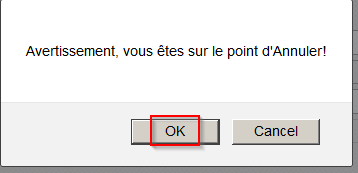
Cliquez sur le bouton “Annuler” (avec la croix rouge, en bas de l’écran principal du IN). Le système vous avertit que vous êtes sur le point d’annuler. Cliquez sur “OK” pour confirmer l’annulation.
Dans la fenêtre “Saisir une Raison pour l’annulation de la Réception”, entrez une explication (texte libre) dans le champ “Raison du Changement”. Cliquez ensuite sur “Annuler Entrant”.
Annulation d’une Livraison Entrante
Confirmation de l’annulation d’une Livraison Entrante
Justification de l’annulation
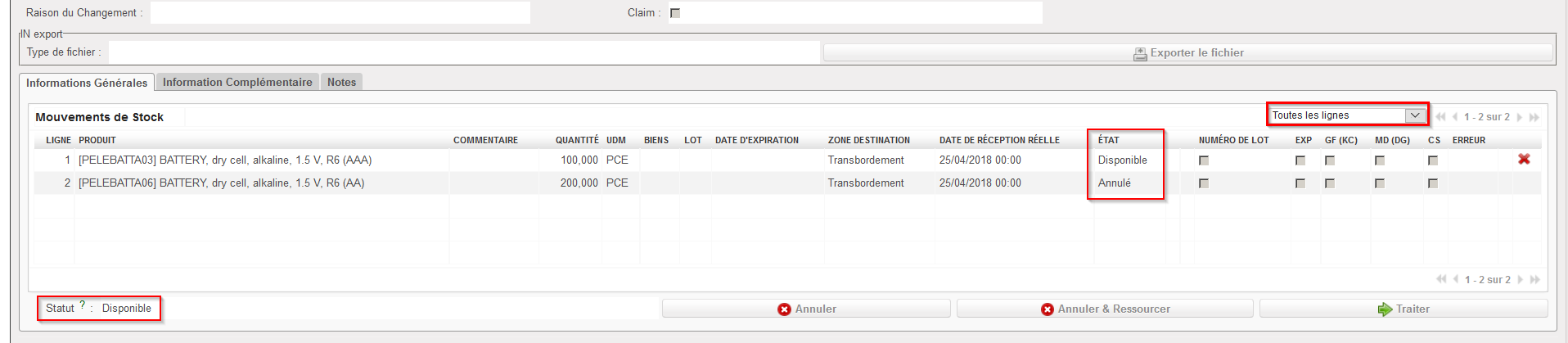
Livraison Entrante au statut “Annulé” – filtré sur « Toutes les lignes »
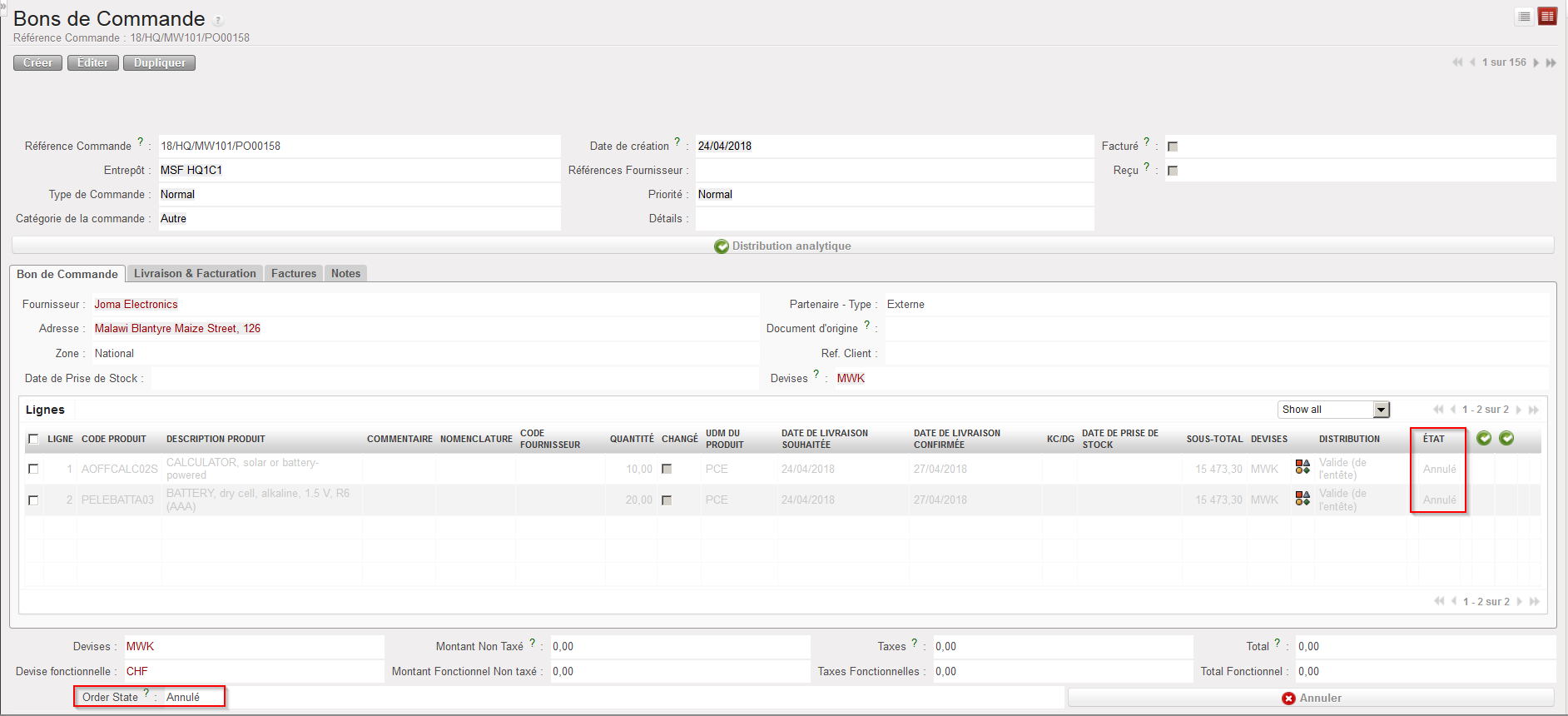
La Livraison Entrante passe au statut “Annulé” et toutes ses lignes ont l’état “Annulé”. Notez que vous devez filtrer sur « Toutes les lignes » ou « Afficher les lignes annulées » si vous souhaiter voir les lignes annulées. Le PO correspondant et toutes ses lignes passent également au statut “Annulé”.
PO suite à l’annulation de la Livraison Entrante
Notez que pour un IN lié à un PO créé par l’OST suite au sourcing d’une IR/FO, en plus du bouton “Annuler”, vous aurez aussi le bouton “Annuler & Ressourcer” en bas de l’écran principal du IN.
Si vous décidez d’annuler un IN, tous les documents liés seront impactés (PO, IR/FO, INT/OUT/PICK). Si le PO lié a été créé suite au sourcing d’une FO, les documents liés sur l’instance du client (PO, IN, INT/OUT,..) seront également impactés une fois que la synchronisation aura été effectuée des deux côtés.
Comment réceptionner des produits différents de ceux commandés
Il arrive qu’un fournisseur ne soit pas capable de fournir exactement les produits qui ont été commandés (et confirmés) et livre à la place des produits alternatifs ou similaires (idéalement après accord du client). Comme le PO (ou ligne de PO) correspondant est déjà confirmé, il n’est plus possible de le modifier pour changer les produits concernés. Cette modification doit donc être faite durant le processus de réception, sur la Livraison Entrante.
Cliquez sur la Livraison Entrante que vous souhaitez réceptionner.
Cliquez sur le bouton “Traiter”.
Vérifiez que les produits et quantités correspondent à ce qui est livré par le fournisseur.
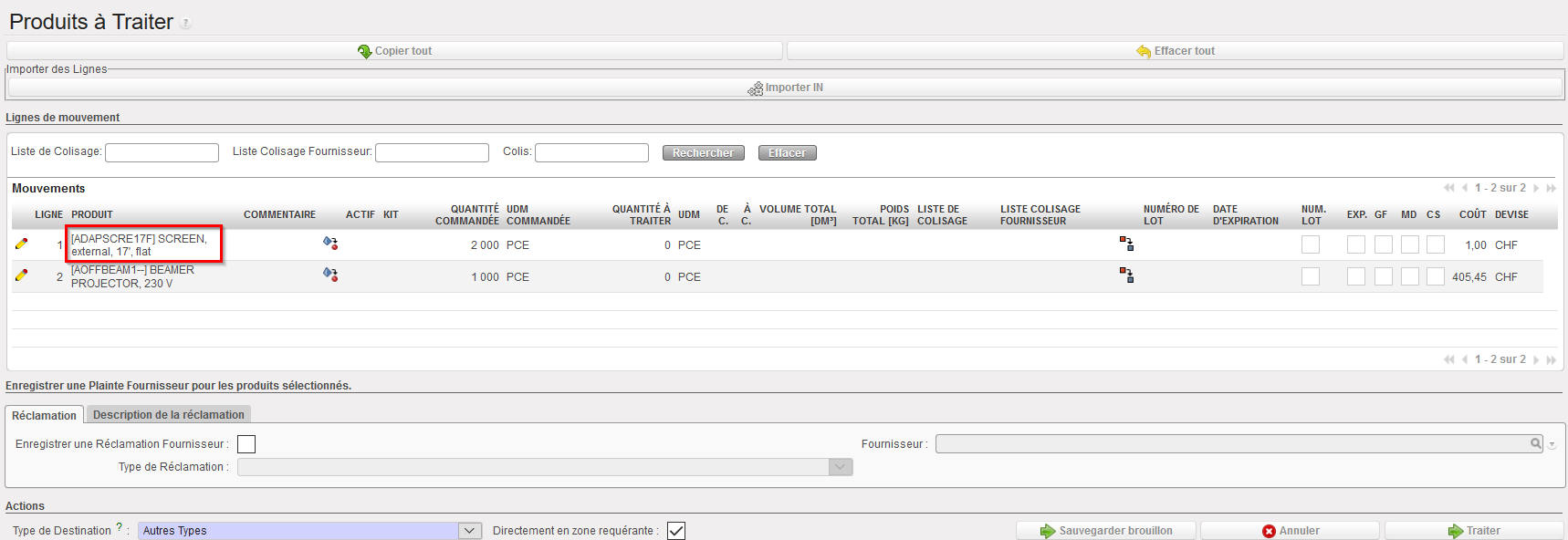
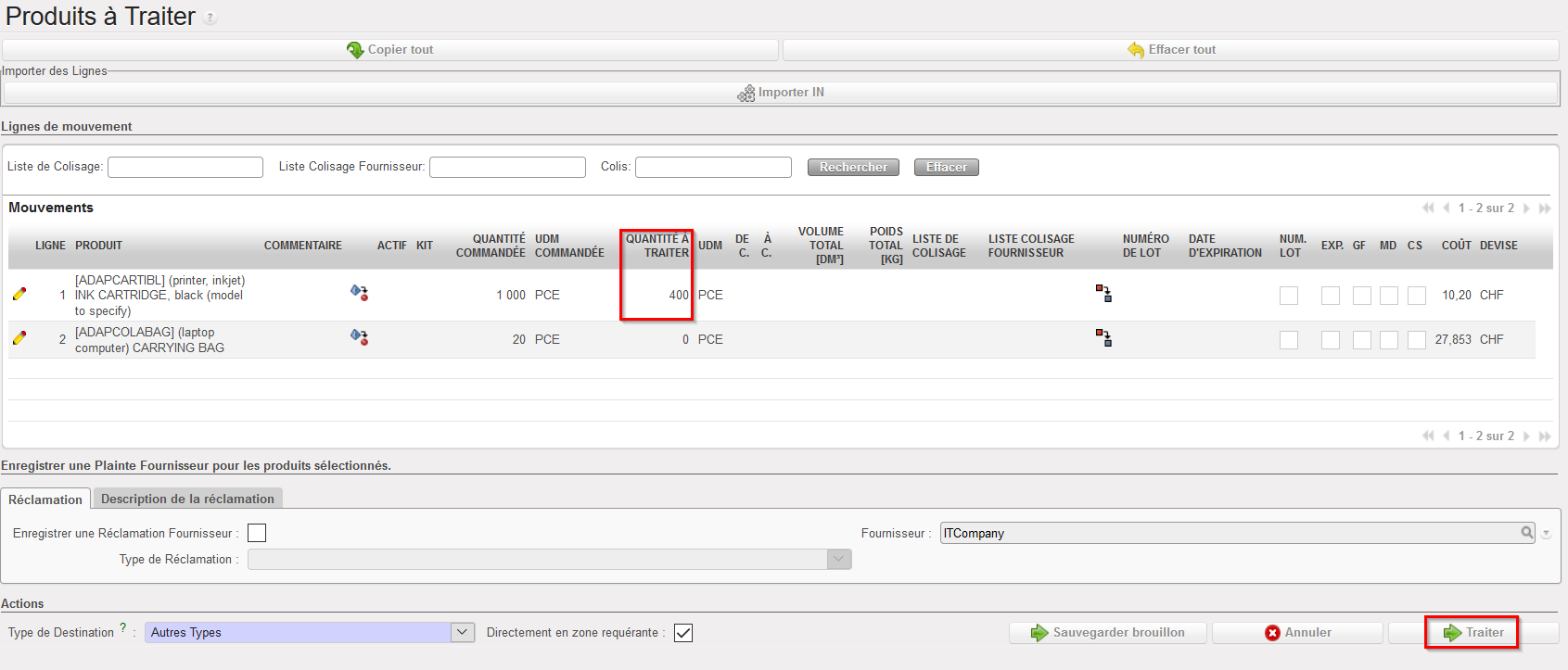
Si un produit ne correspond pas à ce qui est attendu, cliquez sur l’icône “Change Product” .
Entrez le produit réceptionné en réalité dans le champ “New Product” (dans la fenêtre “Change Product of Memory Move”).
Entrez une explication de ce changement dans le champ “Raison du changement” (il s’agit d’un texte libre).
Cliquez sur le bouton “OK”.
Icone “Changer le Produit” sur l’écran “Produits à Traiter”
Modification d’un produit dans la fenêtre “Change Product of Memory Move”
8. Le système vous ramène à l’écran “Produits à Traiter” où le produit a été modifié comme souhaité.
Ecran “Produits à Traiter” après modification du produit
A partir de cette étape, vous pouvez enregistrer la réception comme d’habitude. Notez que plusieurs produits peuvent être modifiés si nécessaire.
Notez que le PO correspondant ne sera pas mis à jour et conservera le produit initialement confirmé. Par conséquent, à la fin du processus, vous aurez une incohérence entre le PO “Clôturé” et le IN “Clôturé”.
Comment importer des fichiers d’Intégration Verticale sur une Livraison Entrante
La plupart du temps, les POs envoyés aux ESCs sont des POs importants qui peuvent contenir plusieurs centaines de lignes. Par conséquent, les INs créés suite à la confirmation de ces POs seront également importants. Dans le chapitre consacré aux commandes et aux achats, vous trouverez des explications sur comment les POs peuvent être mis à jour en utilisant des fichiers d’Intégration Verticale. L’objectif de cette section est d’expliquer comment les fichiers IV générés par les ESCs peuvent être importés sur les Livraisons Entrantes afin de faciliter leur traitement. Notez que les OCs utilisent les Intégrations Verticales de manière différentes en fonction de l’ESC avec lequel elles travaillent. Référez-vous à la documentation spécifique OC/ESC pour comprendre comment les fichiers IV doivent être utilisés dans votre section.
L’objectif général des Intégrations Verticales sur les INs est de diminuer la charge de travail nécessaire à l’encodage et de réduire le risque d’erreur d’encodage lorsque des cargos envoyés par un ESC sont réceptionnés. La possibilité d’importer des fichiers sur les INs au statut « Disponible » permet d’atteindre cet objectif. Ces fichiers importables sur les INs sont en réalité les listes de colisages électroniques (fret) fournis par les ESCs. Ces fichiers incluent, en plus des produits envoyés et de leurs quantités, des informations sur les numéros de lot et sur les dates d’expiration de ces produits si nécessaire.
Les derniers développements de cette fonctionnalité permettent désormais à l’utilisateur d’importer également des informations de l’e-packing list de l’ESC. Ainsi, en même temps que la réception des produits, les processus de PICKing et de Colisage peuvent être automatiquement traités. Cette fonction a principalement été développée pour facilité le travail de réception fait à la Coordination avant d’envoyer les produits provenant de l’ESC vers les projets destinataires finaux.
Notez que les Intégrations Verticales ont été développées pour faciliter l’échange d’information avec les ESCs mais peuvent également être utilisées pour échanger des informations avec d’autres fournisseurs tant que la solution développée peut être utilisée telle quelle.
Sélectionnez une Livraison Entrante que vous souhaitez mettre à jour et/ou traiter. Le partenaire de cet IN devrait être un ESC et son statut devrait être « Disponible ».
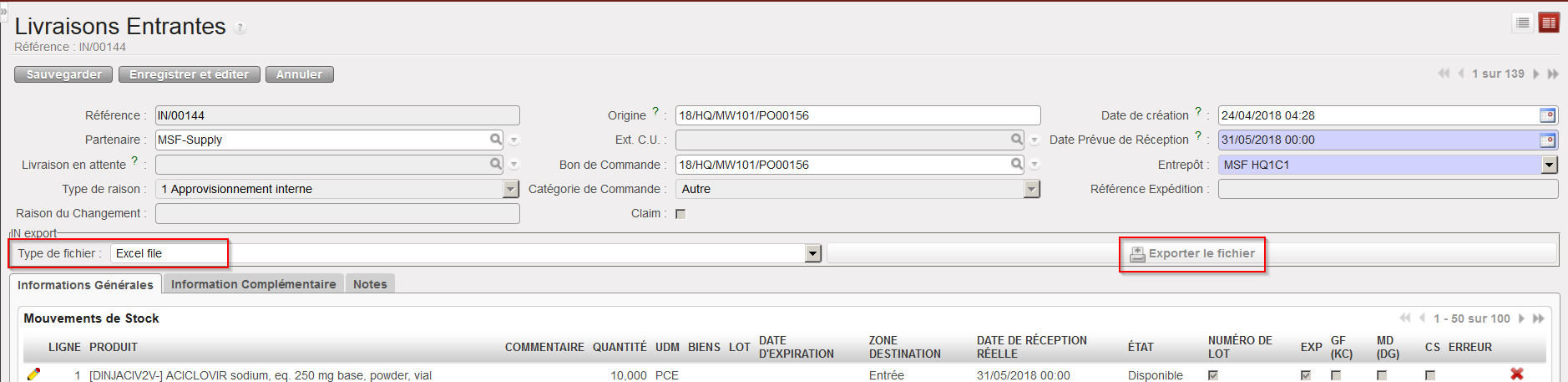
Notez que sur l’écran principal du IN, le bouton « Exporter le fichier » utilisé avec la liste déroulante «Type de fichier » permet de générer un fichier avec le contenu du IN au format utilisé par les IV (Excel ou XML).
Bouton « Exporter le fichier » et liste déroulante « Type de fichier » sur une Livraison Entrante
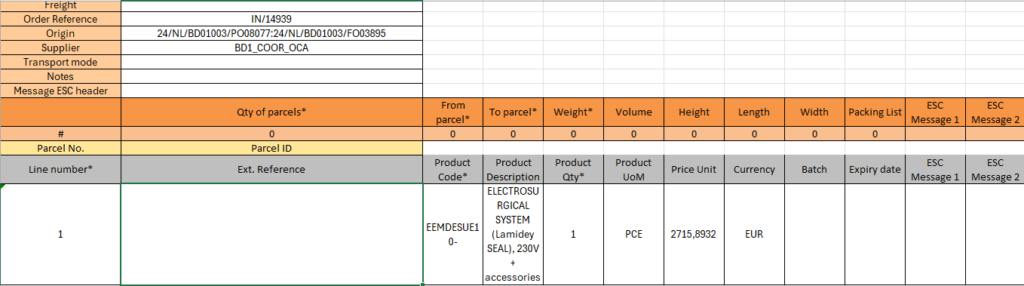
Format du fichier d’export
Notez que ce fichier d’IV est toujours en anglais puisqu’il est utilisé entre UF et plusieurs système ESC.
2. Assurez-vous que vous disposez de la liste de colisage électronique correspondant à cet IN fournie par votre ESC.
3. Cliquez sur le bouton « Traiter » situé au bas de l’écran principal du IN.
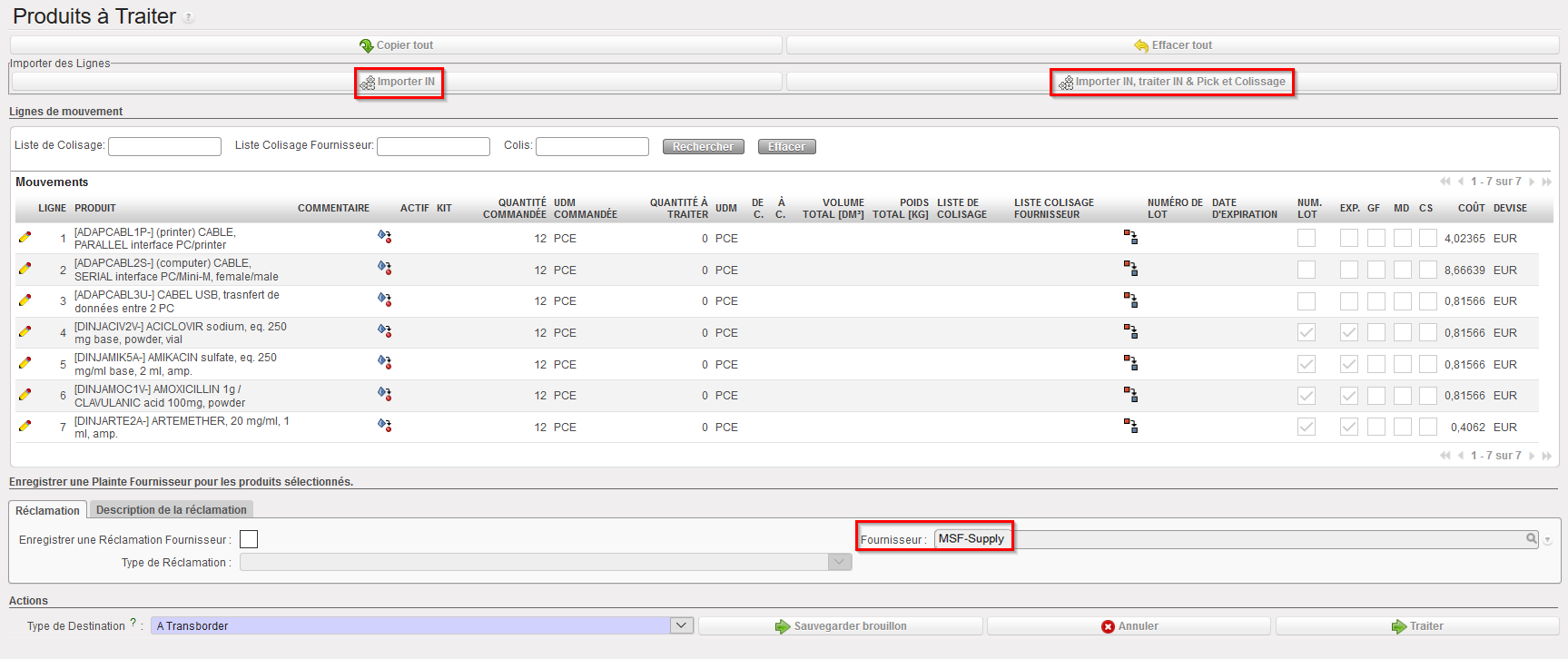
4. Sur l’écran « Produits à Traiter », vous aurez 2 options d’import :
a) cliquez sur le bouton « Importer IN » si vous souhaitez recevoir uniquement les produits
b) Cliquez sur « Importer IN, traiter IN & Pick et colisage » ( ce boutotn ne sera disponible que pour les IN sourcée à partir d’une FO) si vous désirez traiter l’e-packing liste directement jusqu’à l’expédition (IN, PICK et PACK seront créés et fermés automatiquement suite à l’import)
Notez que pour les 2 options le fichier d’import est le même, seules les informations que vous y apporterez seront différentes. Les informations de colisage (Packing) devront être renseignées obligatoirement si vous cliquez sur « Importer IN, traiter IN & Pick et colisage » …alors que ces informations ne seront pas remplies si vous optez pour l’autre option.
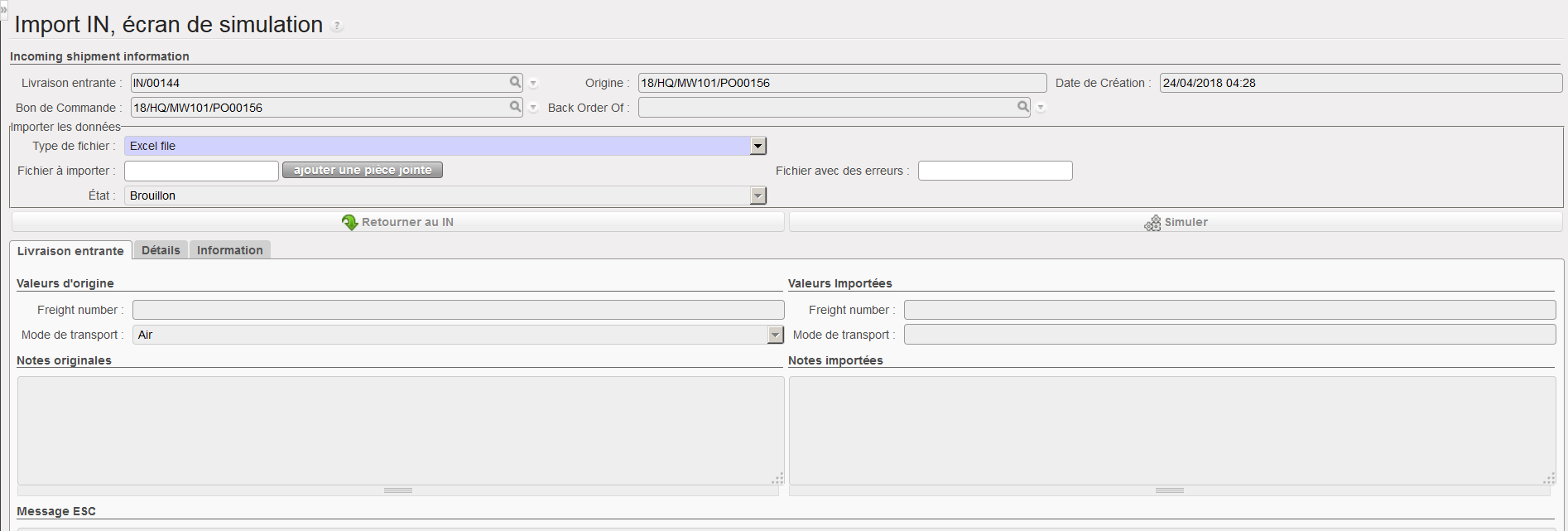
Le système ouvre l’écran de simulation suivant du IN.
Import d’une liste de colisage électronique sur une Livraison Entrante
Livraison Entrante, écran de simulation avant import (meme écran pour les 2 options)
5. Dans le champ « Type de fichier », sélectionnez le type de fichier utilisé par votre ESC. Deux formats sont disponibles: Excel file (qui est en fait un format XML lisible sous Excel) ou XML file (qui est un format XML pur).
6. Cliquez sur le bouton « ajouter une pièce jointe ».
7. Cliquez sur « Browse ».
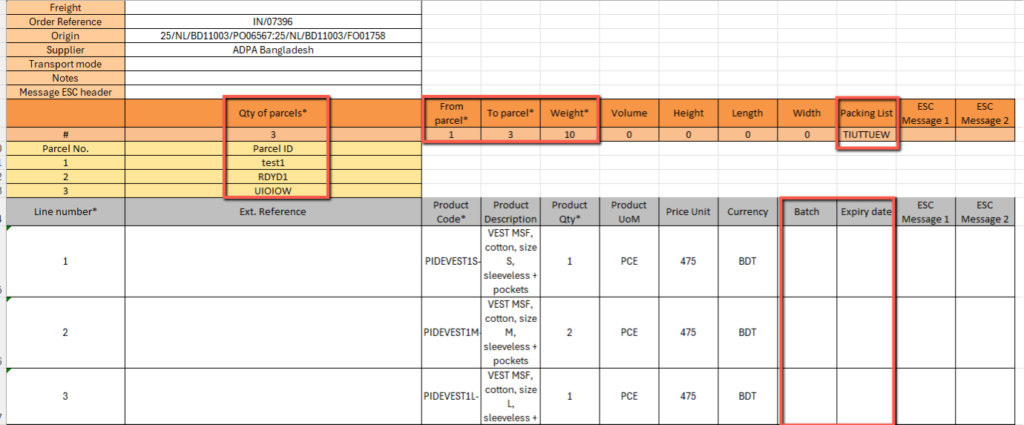
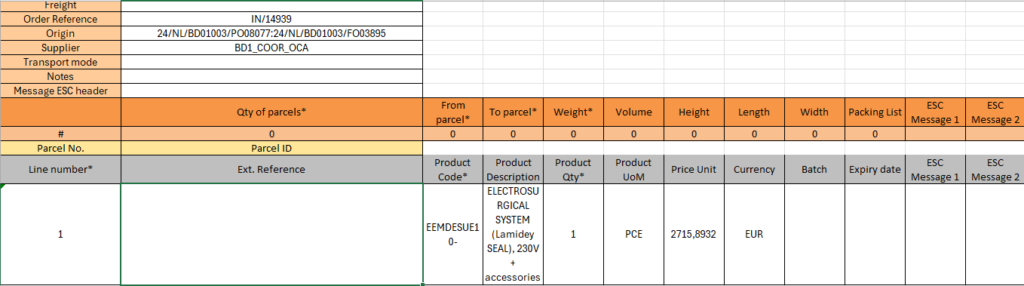
8. Sélectionnez sur votre ordinateur le fichier IV que vous souhaitez importer dans le IN. Rappelez vous que si vous avez choisi l’option « Importer IN, traiter IN & Pick et colisage » vous devrez renseigner les informations de Colisage. Ces informations correspondent au colonne du fichier en orange : « Qty of parcels »,« From parcel » , « To parcel », « Weight », « Parcel ID» (« quantité de parcelles », « de parcelle », « à parcelle », « poids », « parcelle ID » ). Ces informations devront respecter les mêmes règles de remplissage que celles de l’écran PPL ( voir LU_SU 4103 Colisage). Notez qu’il est possible de créer plusieurs PPL par IN en copiant les colonnes d’en-tête orange et grise dédiées aux PPL (voir exemple ci-dessous). Aussi, le champs « Packing list » peut reprendre la référence fournisseur ESC.
Fichier d’import pour traiter les IN, Pick et Pack – information de Colisage rempliesFichier d’import des produits uniquement – pas nécessaire de remplir les informations de Colisage/Packing
9. Cliquez sur le bouton « Simuler ».
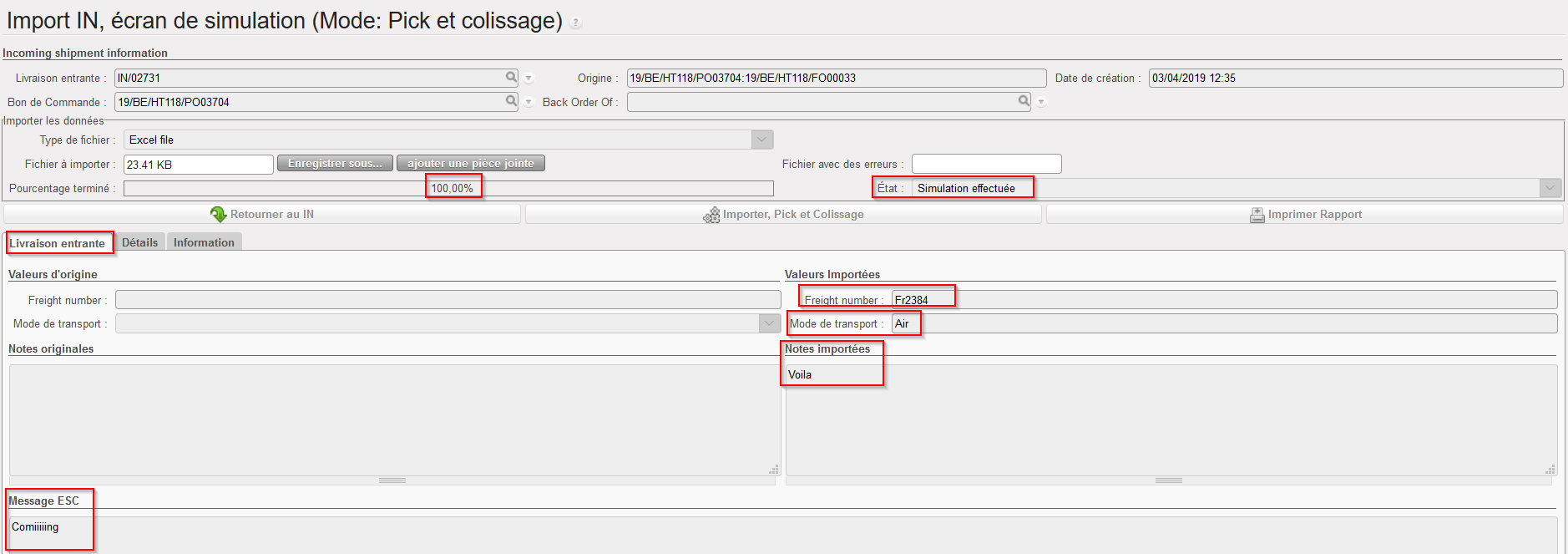
Livraison Entrante, écran de simulation après import (Onglet Livraison entrante)
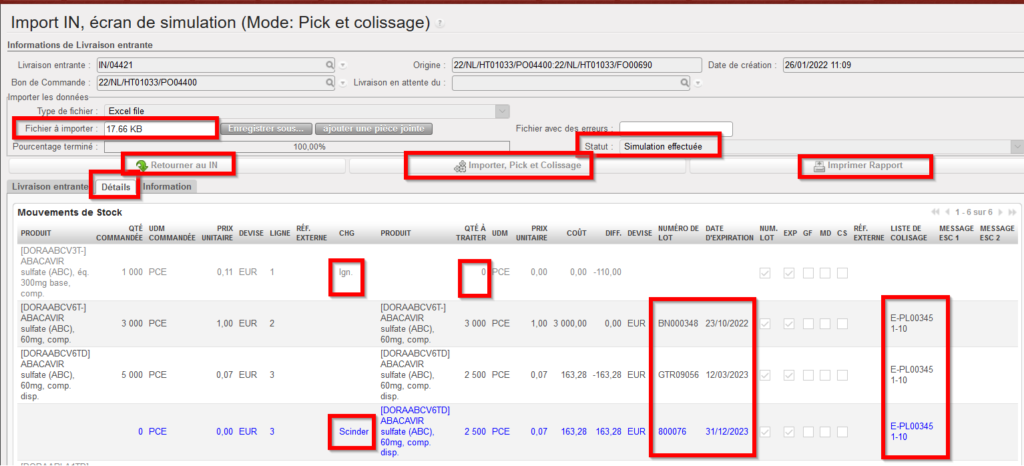
Livraison Entrante, écran de simulation après import (Onglet Détails) – « importer IN, traiter In et Pick & Colisage
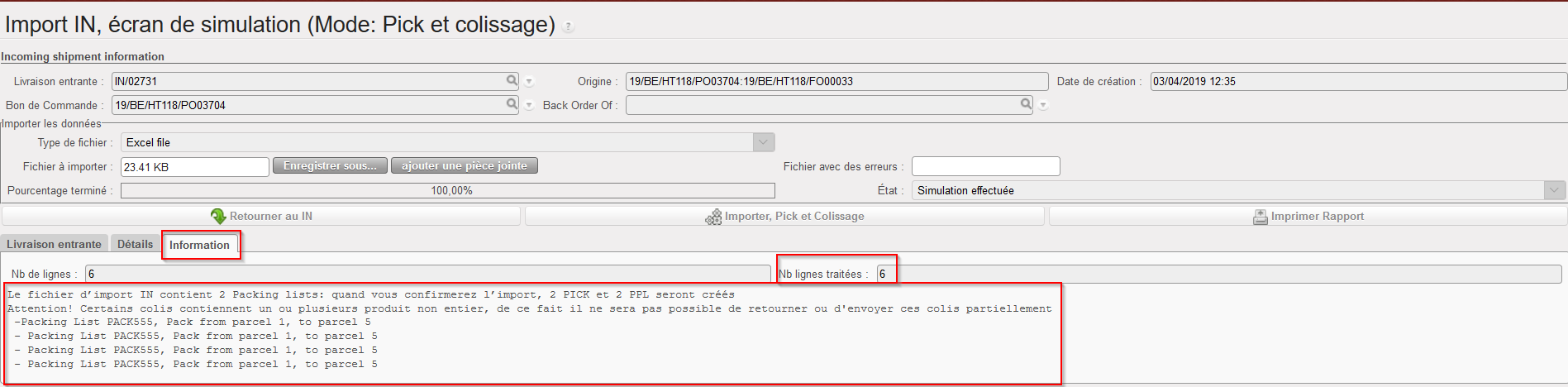
Livraison Entrante, écran de simulation après import (Onglet Information)
L’écran de simulation montre la progression de l’import dans la barre « Pourcentage terminé ». Notez que l’import d’un fichier peut durer plus ou moins longtemps selon la taille de celui-ci.
Le champ « Etat » montre l’état de l’import.
Sur l’onglet « Livraison entrante », vous voyez à gauche le contenu actuel de l’entête du IN et à droite la manière dont le IN sera mis à jour si vous confirmez l’import en cliquant sur « Importer ». Les informations de l’en-tête tel le numéro de « Freight », le « Transport mode », les « notes » et les « Messages ESCheader » seront affichés sur cet onglet.
L’onglet « Détails » montre la manière dont les lignes seront mises à jour si vous confirmez l’import. Dans l’exemple ci-dessus, notez l’apparition du numéro de lot et de la date d’expiration.
La colonne CHG de l’onglet « Détails » explique la manière dont la ligne sera mise à jour si vous confirmez l’import.
« Ign.» Signifie que la ligne ne fait pas partie du fichier d’import. Par conséquent, cette ligne ne sera pas traitée et terminera en back-order.
« Scinder » signifie que la ligne a été divisée en plusieurs parties, généralement parce que différents numéros de lots ou dates d’expiration sont envoyés pour un même produit (mais cela peut également être pour d’autres raisons comme une différence de prix pour un même produit ou un même produit présent dans différentes listes de colisage de l’ESC,…)
Notez qu’il n’est pas possible d’ajouter une nouvelle ligne. Tous les articles réceptionnés par IV doivent avoir été confirmés sur le PO. Le champ « Réf. Externe » présent dans le fichier XML ne permet pas d’ajouter une nouvelle ligne mais simplement de réceptionner une ligne qui a été ajoutée sur le PO avant sa confirmation.
L’onglet « Information » montre des informations supplémentaires comme le nombre de lignes mises à jour et des informations supplémentaires sur l’import avec l’option de Pick Packing (voir copie écran ci-dessus).
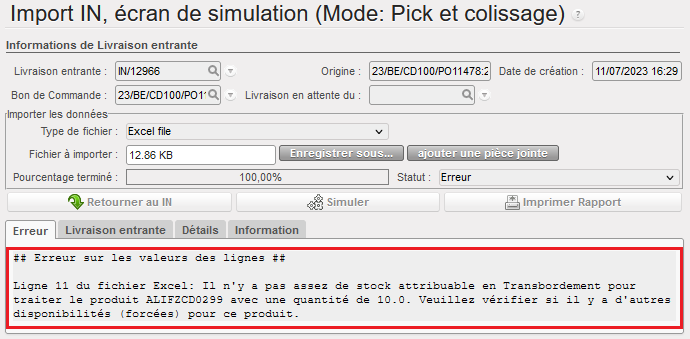
Un onglet « Error » peut apparaitre après simulation si le système détecte des problèmes dans la liste de colisage électronique.
*** Le système vérifiera la disponibilité pour tous les types d’importation d’IN par IV, par exemple, dans le cas d’une livraison entrante pour une zone de destination « Transbordement », et si l’utilisateur a « forcé » l’un des produits comme « Disponible » dans un OUT non lié de la même zone « Transbordement », l’importation ne pourra pas être traitée. Le système vérifiera à l’importation d’IN (si IN>Picking/Colisage/Expédition) que les produits n’ont pas un stock disponible négatif dans la zone Transbordement, et si c’est le cas, l’importation sera bloquée et le code du produit / la quantité seront affichés dans le message d’avertissement.
10. Divisé en sections a) et b) :
a) Si les modifications proposées par l’écran de simulation vous conviennent, cliquez sur le bouton « Importer » si vous avez choisi l’option « Importer IN » sinon sur « Importer, Pick et Colisage » si vous avez précédemment choisi l’option « Importer IN, traiter IN et Pick & Colisage ».
b) Si vous ne souhaitez pas valider l’import aussitôt suite à la simulation ou que vous ne pouvez pas suite à un message d’erreur bloquant (par exemple vous ne pouvez utiliser le bouton « Importer, Pick et Colisage » si le PICK associé a été converti en OUT – un message clair sera affiché), vous pouvez soit revenir sur l’écran principal du IN en cliquant sur « Retourner au IN » soit vous avez besoin de plus de temps d’analyse des résultats et des changements de la simulation et vous pouvez alors cliquer sur « Imprimer rapport » pour exporter l’Excel.
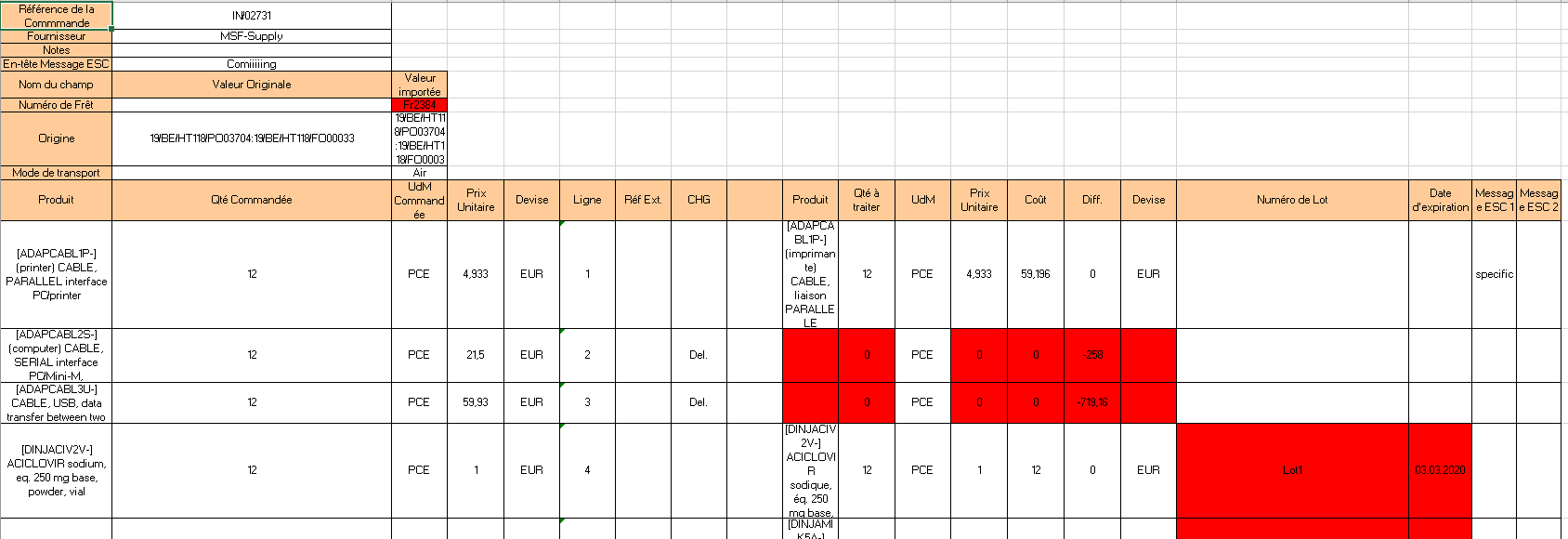
Simulation IV IN– Rapport IN
Noter que toutes les différences entre l’écran IN principal et le fichier d’import sont mise en avant en rouge.
Noter que si le fichier d’importation contient une valeur dans le champ « Freight », elle sera importée dans la « Référence Expédition » sur l’écran de la livraison entrante.
11. Divisé en sections a) et b) :
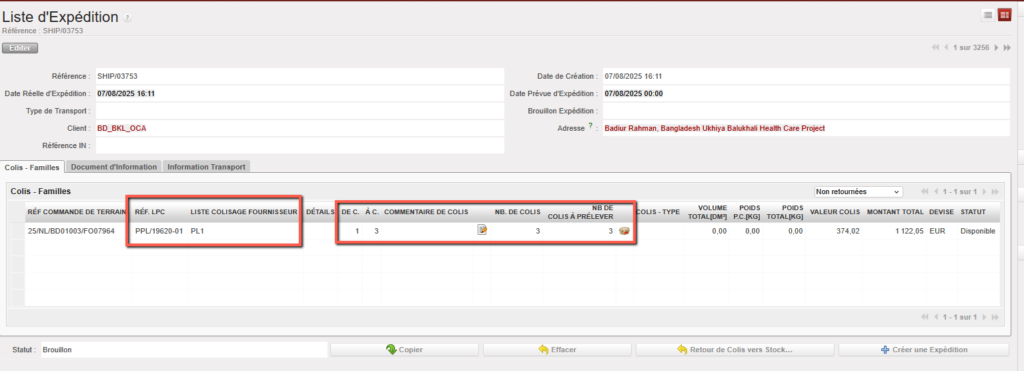
a) Si vous avez cliqué sur « Importer IN, traiter IN et Pick& Colisage », le système vous amène sur l’écran Expédition/SHIP « Brouillon » alors que les documents liés PICK , sous-Pick et PPL ont été créés et fermés automatiquement. Notez qu’il y aura autant de sous-PICK et de PPL que de Packing liste renseignées dans le fichier d’import. (dans l’écran ci-dessous l’on retrouve les informations saisies dans le fichier d’import).
Notez que vous êtes amenés directement sur cet écran uniquement si toutes les lignes ont été traitées, sinon vous serez amené sur le IN Back order et vous devrez allez vérifier vous-même la création de ce document Expédition sous Entrepôt> Gestion d’Entrepôt> Livraisons > Expédition.
Ecran Expédition « Brouillon » après import – « Import IN »
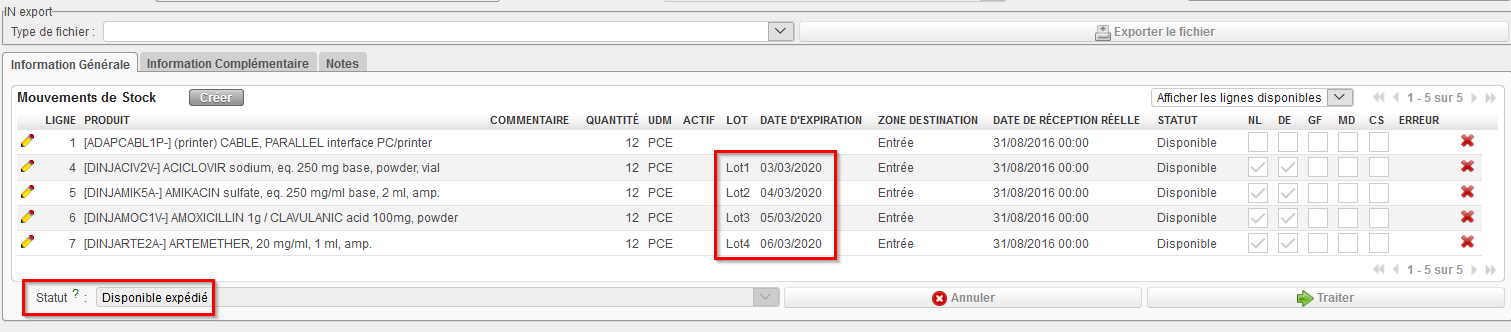
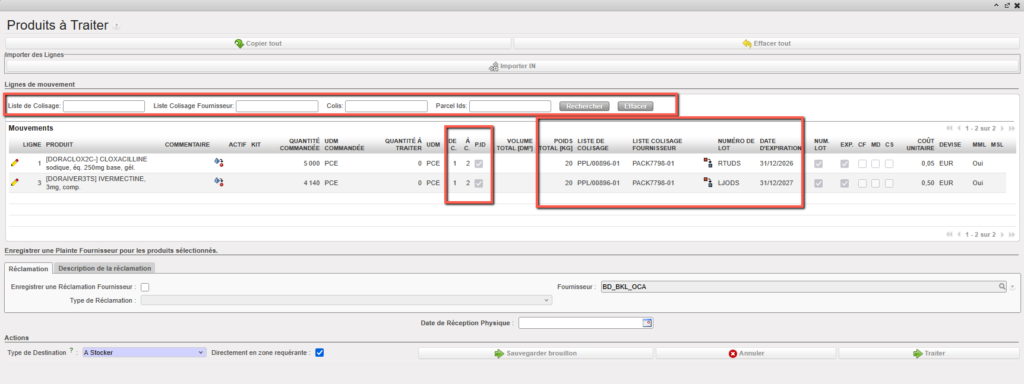
NB: au cas où votre document est lié à un IN synchronisé, il sera mis à jour au niveau projet au statut « Disponible expédié » et toutes les informations de Packing seront affichées au niveau du IN avec les NL/ED (et pourront être filtré si nécessaire). Cela étant, ces informations de Packing ne seront pas éditables.
IN « Disponible expédié » au projet après synchronisation
Ecran « Produit à traiter » du IN « Disponible expédié » au projet – les informations de packing sont mises à jour automatiquement
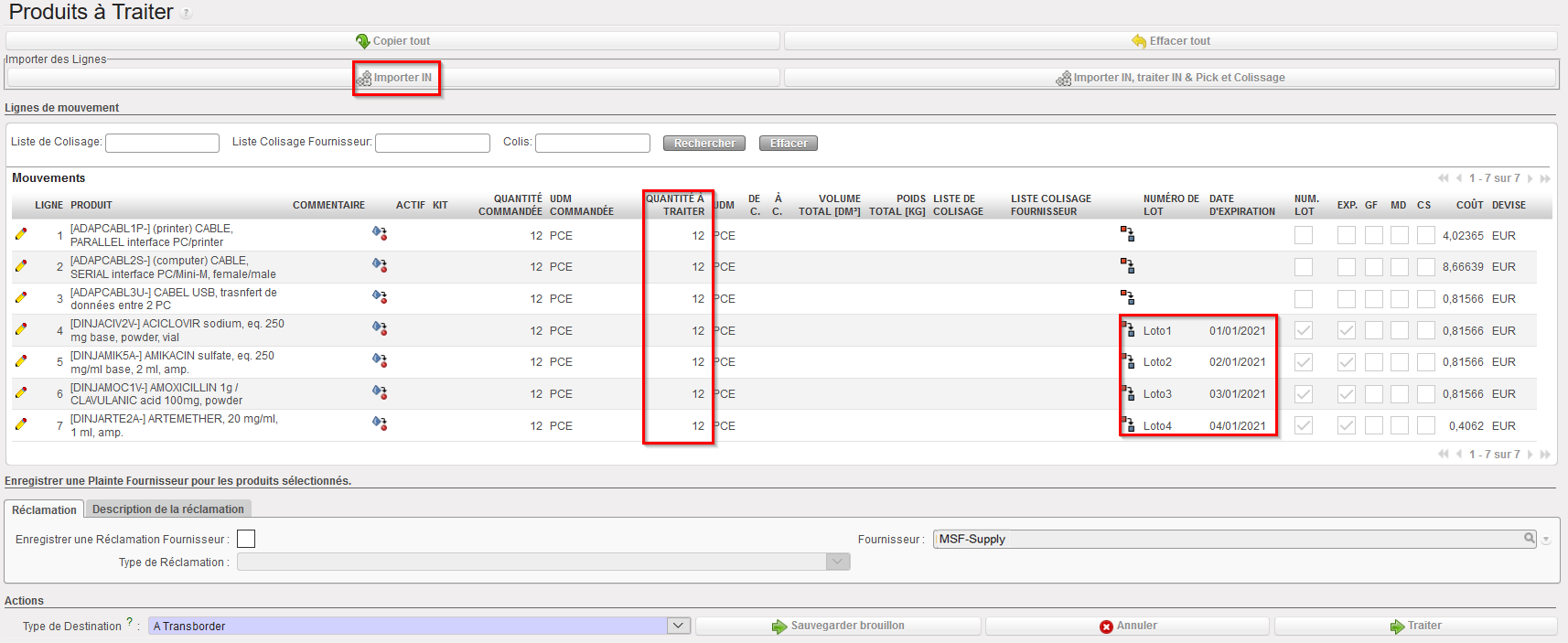
b) Si vous avez cliqué sur « Importer IN », le système vous ramène sur l’écran « Produits à Traiter » où les données ont été importées depuis le fichier IV. Notez que vous avez toujours la possibilité d’apporter des corrections manuelles sur cet écran si nécessaire.
Ecran « Produits à Traiter » après import – « Import IN »
12. Si les changements apportés vous conviennent, cliquez sur le bouton « Traiter » pour enregistrer la réception. Vous pouvez également cliquer sur « Sauvegarder brouillon » pour enregistrer les changements apportés au IN sans pour autant les traiter. Un clic sur « Annuler » vous permet d’ignorer les changements et de retourner à l’écran principal du IN.
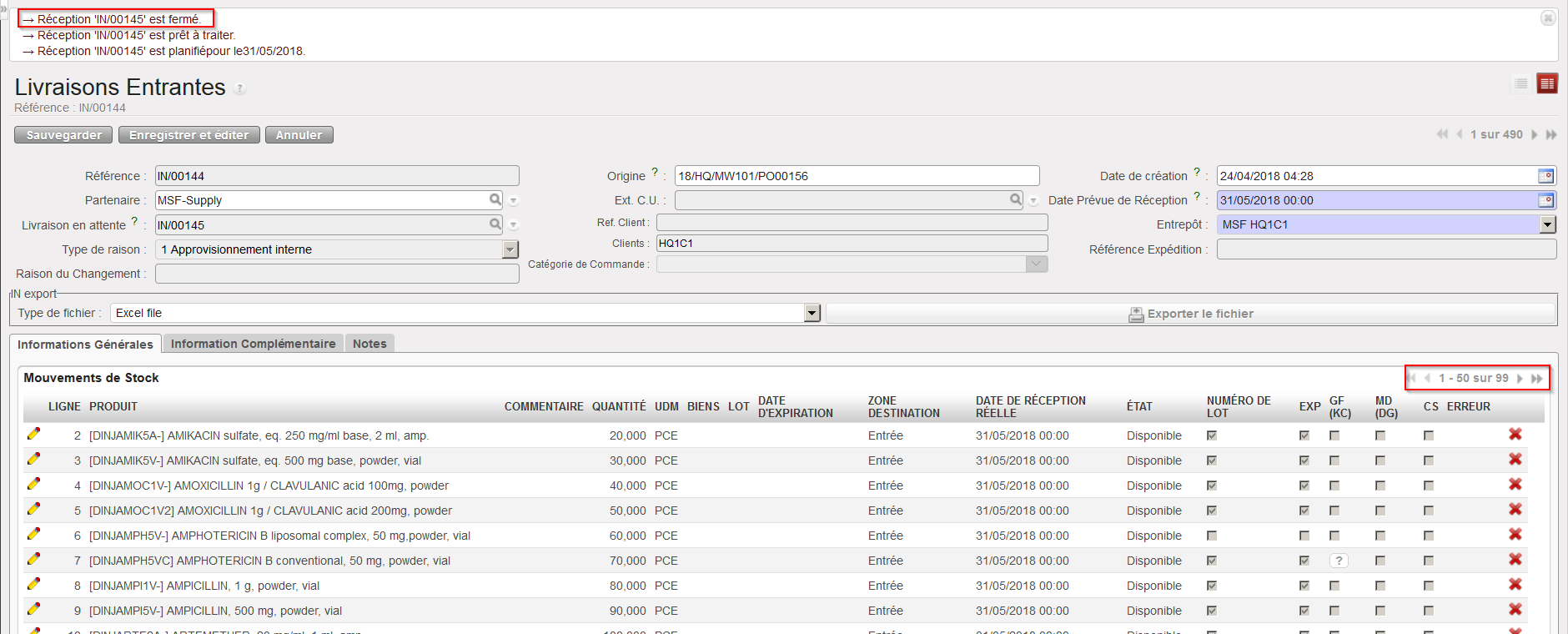
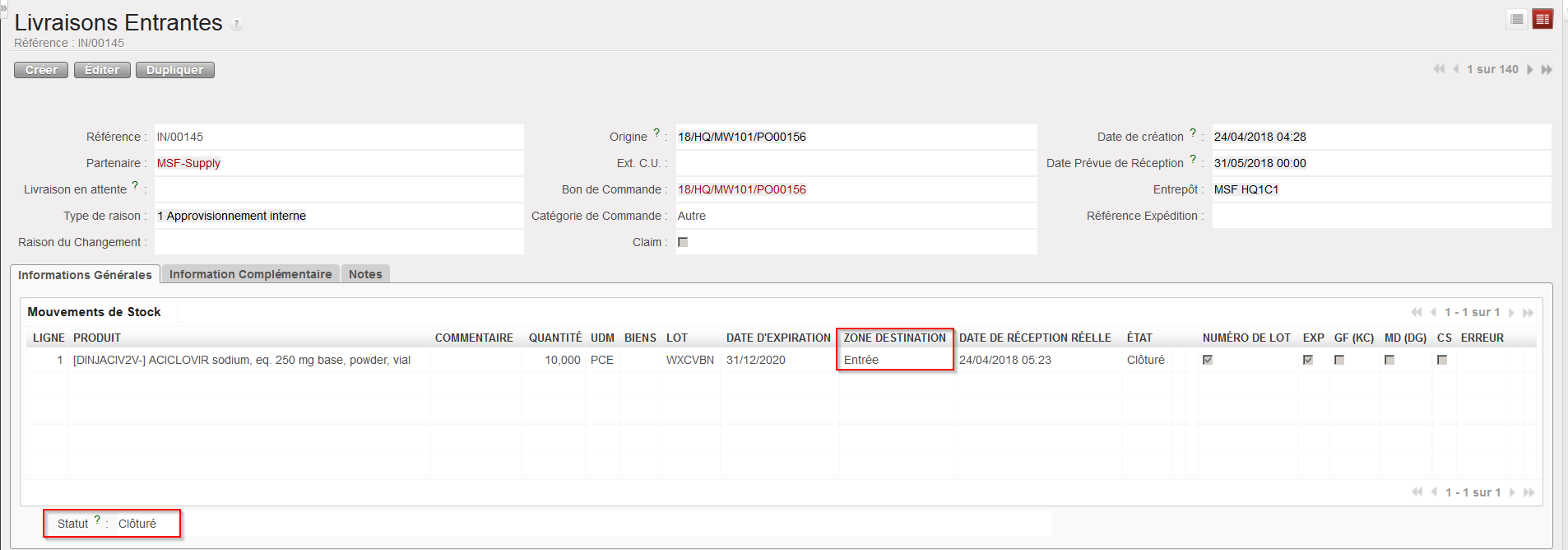
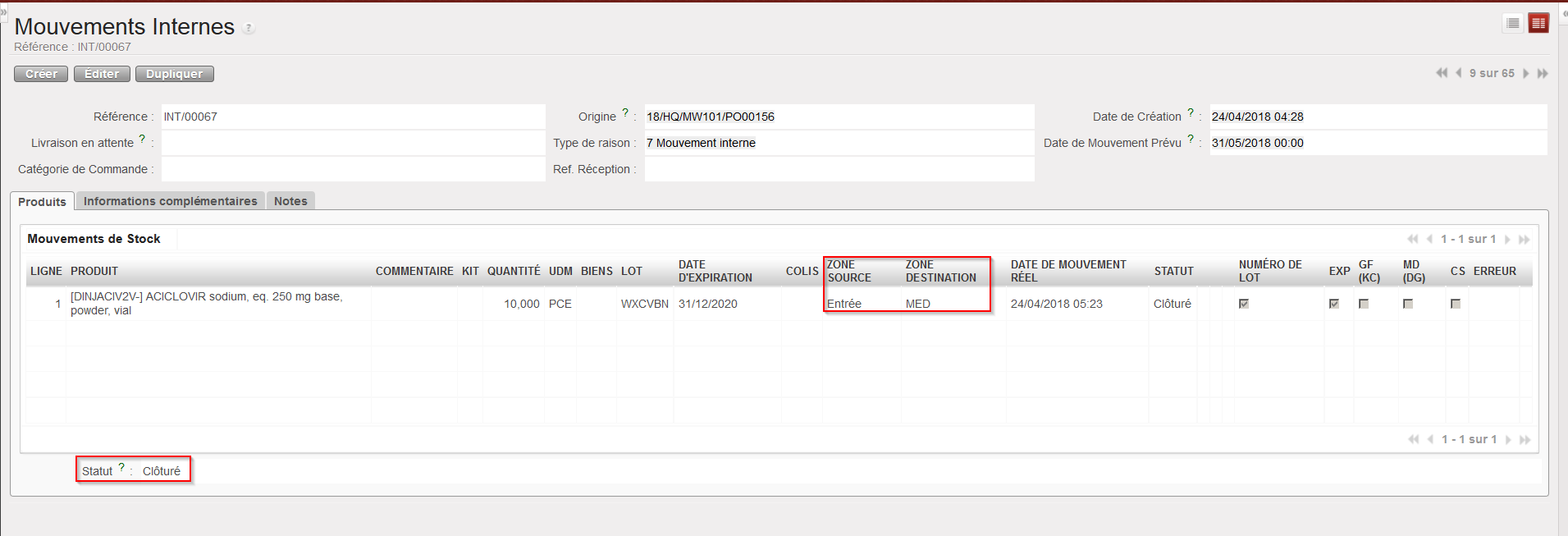
13. Observez ce qui est fait par le système (dans l’exemple ci dessous, l’article réceptionné est enregistré sur un nouveau IN « Clôturé » tandis que les 99 lignes en back-order restent sur le IN original au statut « Disponible »).
Livraison Entrante après réception partielle faite via fichier IV
Nouvelle Livraison Entrante créée, traitée et clôturée pour enregistrer la réception partielle
Mouvement Interne créé, traité et clôturé pour transférer la marchandise vers sa destination finale
Notez qu’en général, si un fret est envoyé par un ESC, il concernera plusieurs POs. Comme chaque PO correspond à un IN, plusieurs INs seront concernés par chaque fret. Par conséquent, pour chaque réception de fret, vous recevrez plusieurs listes de colisages électroniques (plusieurs fichiers XML). Chaque liste de colisage électronique devra être importée sur le IN correspondant, en suivant les étapes décrites plus haut. Dans l’onglet « Notes », le nom du fichier importé est enregistré. Cela permet d’aider l’utilisateur à suivre ces imports de IN.
Dans le cas de réception partielle, l’onglet « Notes » sera vide pour tout back-order IN qui n’a pas eu un import IV directe.
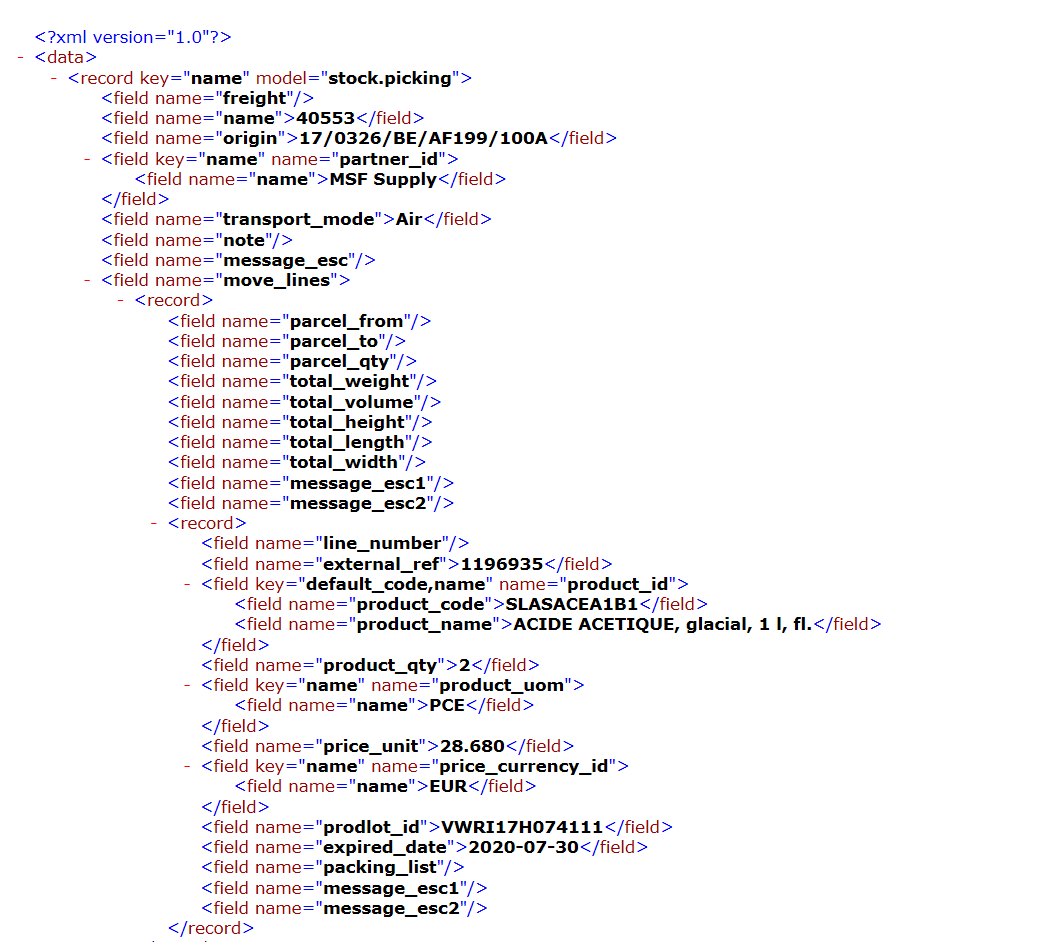
Notez qu’en plus du format de fichier d’import Excel montré ci-dessus, UF permet également de générer des formats un peu plus technique XML (qui pourrait mieux convenir à votre système ESC – voir avec votre OC).
Exemple de fichier importable sur un IN via IV (format XML pur)
Selon les développements fait par votre OC, l’import automatique d’IN peut être fait par IV via UF. Veuillez-vous renseigner auprès de vos référents pour plus d’informations.
Cependant, noté que cet import automatique a introduit un nouveau statut IN « Disponible mis à jour ». Ce statut signifie que suite à l’import, le IN n’a pas été traité manuellement mais que des informations comme le NL, DE, Qté, Liste de Colisage, Liste Colisage fournisseur, « de C. » , « à C. », Volume et Poids ont été mise à jour (seul le BN/ED et Qté peuvent encore être édités). Il est également à noter que les lignes nouvellement confirmées ne peuvent être ajoutées directement à un IN ayant ce statut.
Comment importer des lignes sur une Livraison Entrante
Si une Livraison Entrante est créée manuellement (from scratch), plutôt que d’entrer toutes les lignes du IN une par une manuellement, vous pouvez choisir de les importer depuis un fichier Excel. Notez que ce fichier doit être au format XML Spreadsheet 2003 et être organisé de la manière suivante.
Format Excel pour import sur une Livraison Entrante
Import d’un fichier Excel sur une Livraison Entrante
4. Cliquez sur le bouton “ajouter une pièce jointe”.
5. Cliquez sur “Browse” et sélectionnez sur votre ordinateur le fichier que vous souhaitez importer sur la Livraison Entrante. Notez que depuis cet écran (Importations de lignes), si vous cliquez sur le bouton “Enregistrer sous…”, vous pouvez générer un modèle de fichier qui peut être importé sur les INs.
6. Cliquez “Open”.
7. Cliquez sur le bouton “Importer le fichier”.
8. Si besoin, cliquez sur le bouton “Mettre à jour” jusqu’à ce que la barre de progression”% terminé” atteigne 100%.
9. Vérifiez le résultat de l’import sous “Information”.
10. Cliquez sur le bouton “Ferme la fenêtre”.
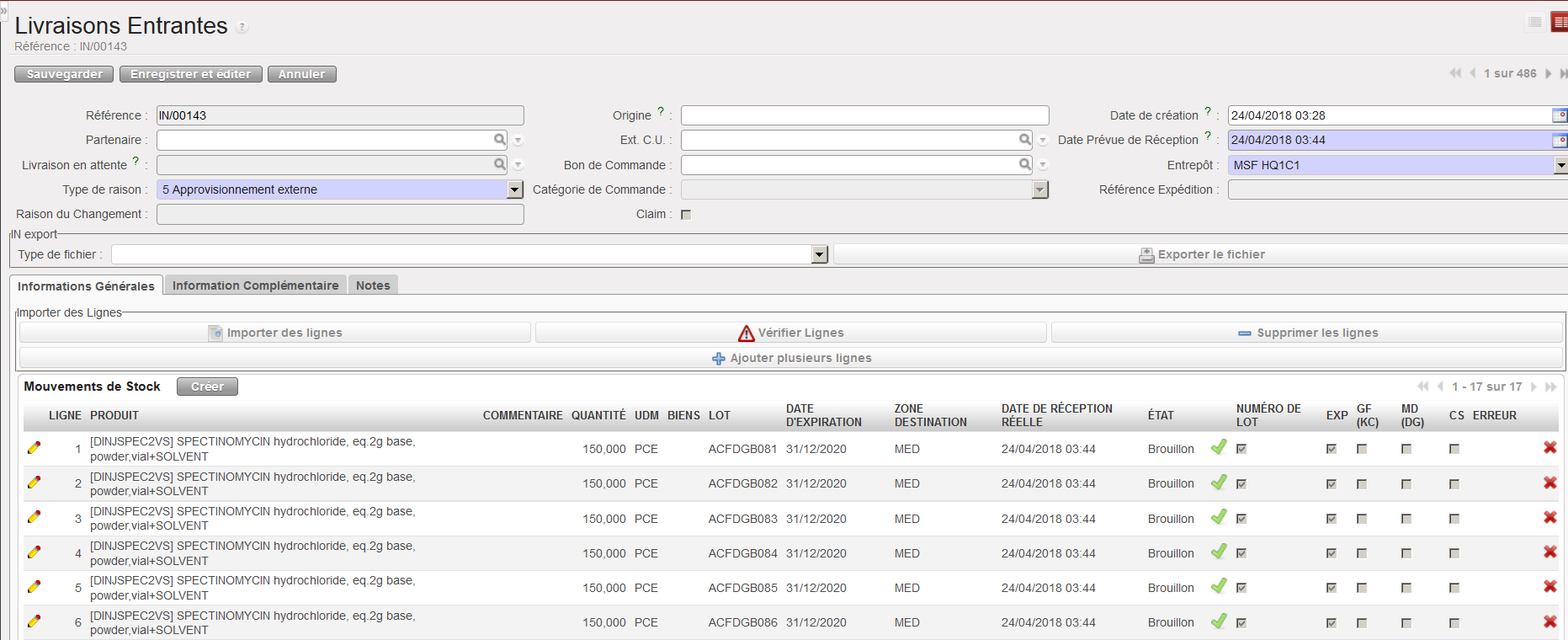
11. Le système affiche l’écran principal du IN avec les lignes importées.
Fichier Excel importé sur une Livraison Entrante
Notez que le fichier importé peut inclure des numéros de lots (BN) et des dates d’expiration (ED) en fonction des articles importés. Le cas échéant, des numéros de lots seront créés sur l’instance et seront visibles via Entrepôt / Traçabilité / Numéros de Lot. Comme nous le verrons plus tard, ces numéros de lot sont en fait des données de base car ils peuvent être réutilisés dans d’autres transactions.
Même dans le cas d’un PO entièrement confirmé, il se peut que le fournisseur décide de livrer les produits/quantités confirmés en plusieurs étapes. Dans ce cas, vous traiterez partiellement la Livraison Entrante afin d’enregistrer les produits/quantités délivrés (tout en gardant les autres en back-order). Si une Livraison Entrante est traitée partiellement, le système créera automatiquement un nouveau IN (au statut “Clôturé“) sur lequel les articles/quantités reçus seront enregistrés, tandis que le IN original conservera le statut “Disponible” avec les articles/quantités manquants (le back-order). Le IN original restera ouvert (au statut “Disponible“) tant que tous les articles/quantités n’ont pas été reçus.
Notez que plusieurs réceptions partielles pourraient être enregistrées sur un même IN. Dans ce cas, le système répètera le processus décrit plus haut: création d’un nouveau IN pour les produits/quantités reçus (au statut “Clôturé“) et mise à jour du IN original (au statut “Disponible“) pour n’y conserver que les articles/quantités en back-order.
Cliquez sur la Livraison Entrante que vous souhaitez traiter.
Cliquez sur le bouton “Traiter“.
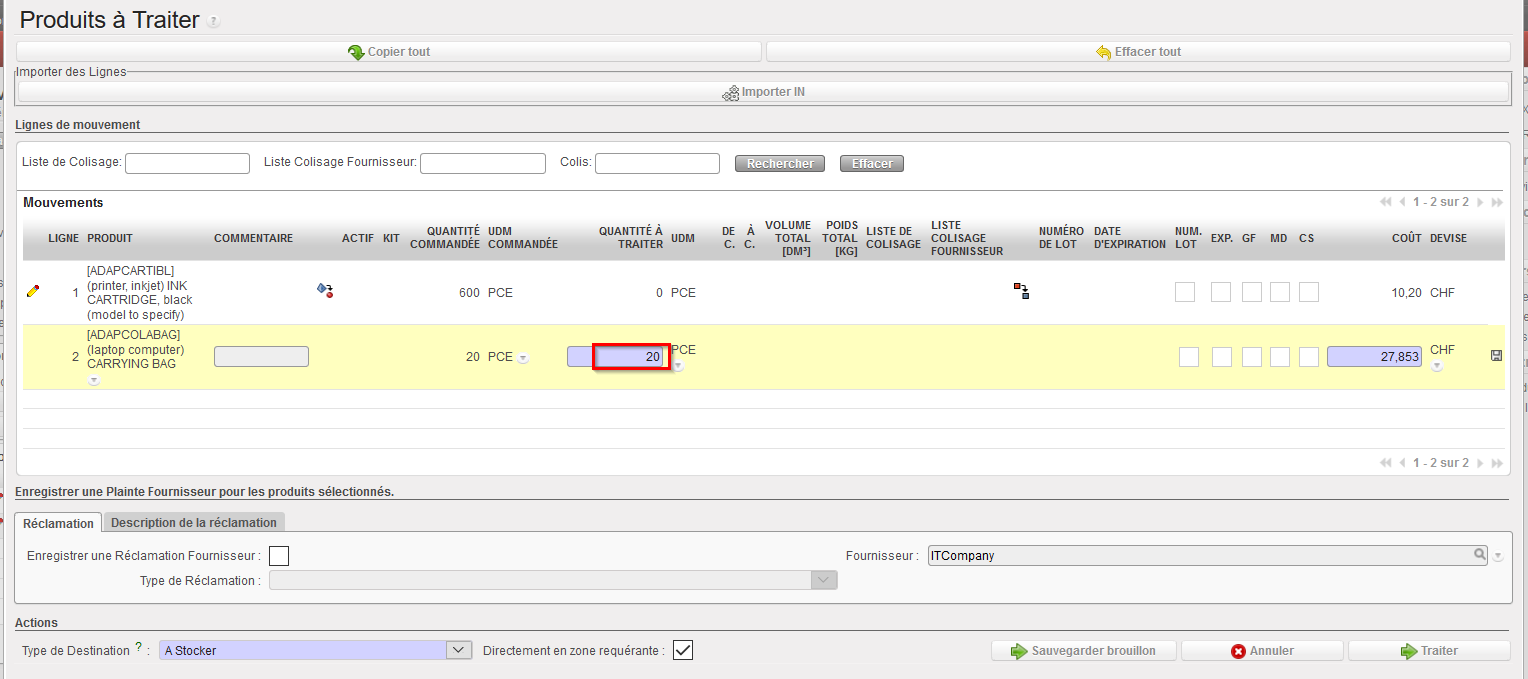
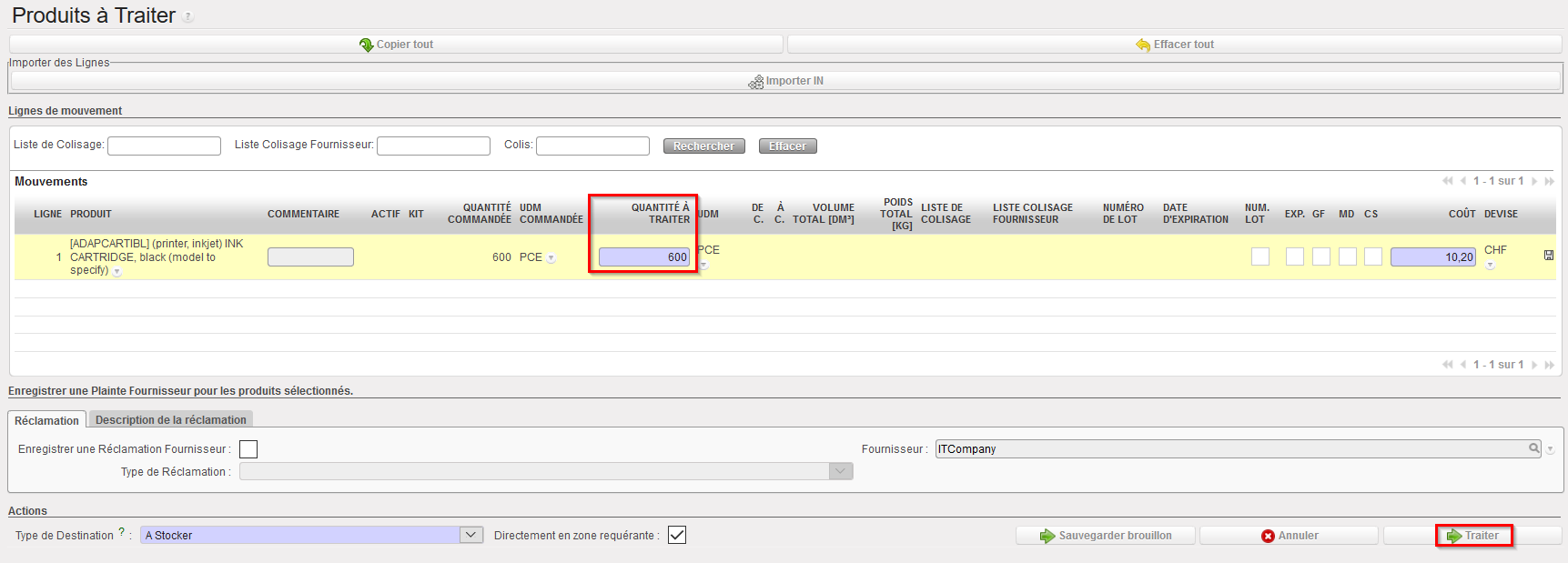
Pour les articles à réceptionner, entrez la quantité reçue en utilisant l’icône représentant un crayon située face à la ligne appropriée et sauvez la ligne en cliquant sur l’icône représentant une disquette située à l’extrême droite de cette ligne. Notez que l’ajout d’un numéro de lot et/ou d’une date d’expiration peut être nécessaire selon l’article reçu.
Réception partielle d’une Livraison Entrante
4. Une fois toutes les lignes à réceptionner mises à jour, cliquez sur le bouton “Traiter” situé au bas de l’écran afin d’enregistrer la réception. Comme la case “Directement en zone requérante” est cochée par défaut, les produits seront transférés directement vers leur destination finale. Cependant, les produits reçus pour des clients externes seront reçus dans la zone (“Transbordement“).
Réception partielle d’une Livraison Entrante
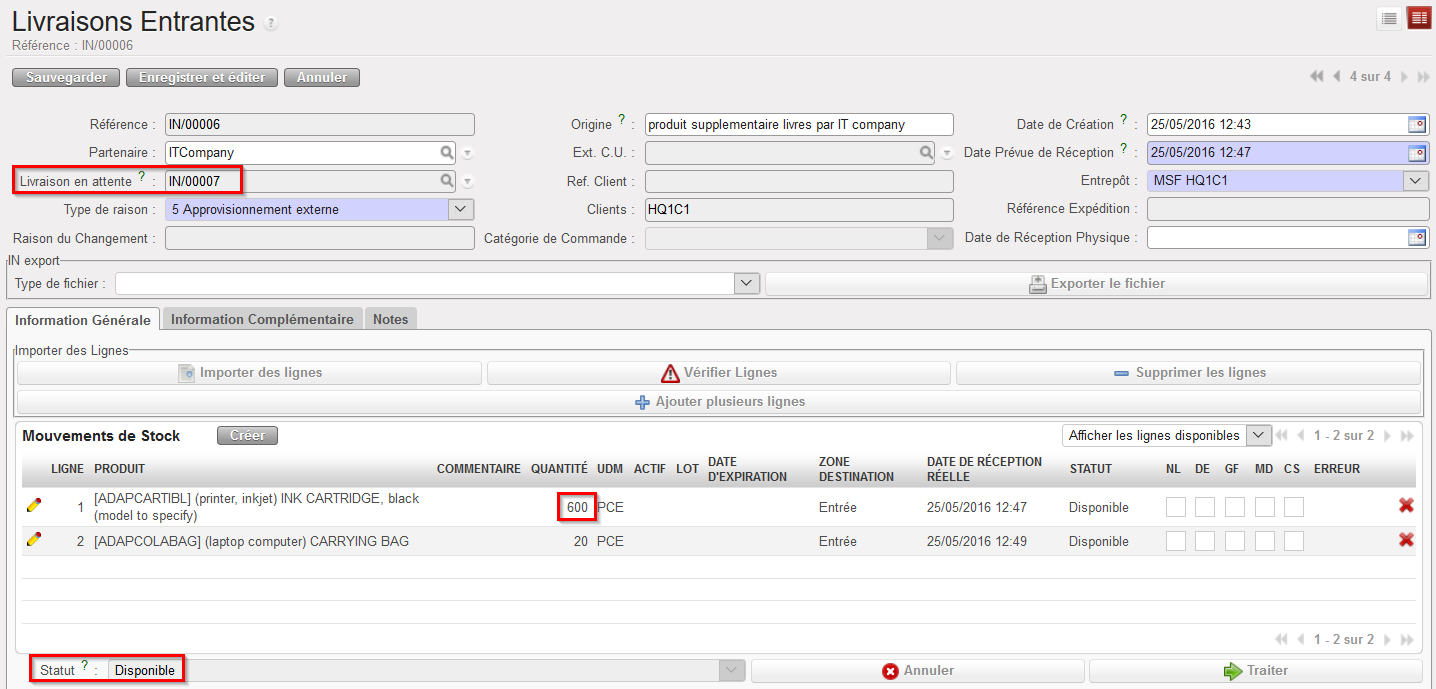
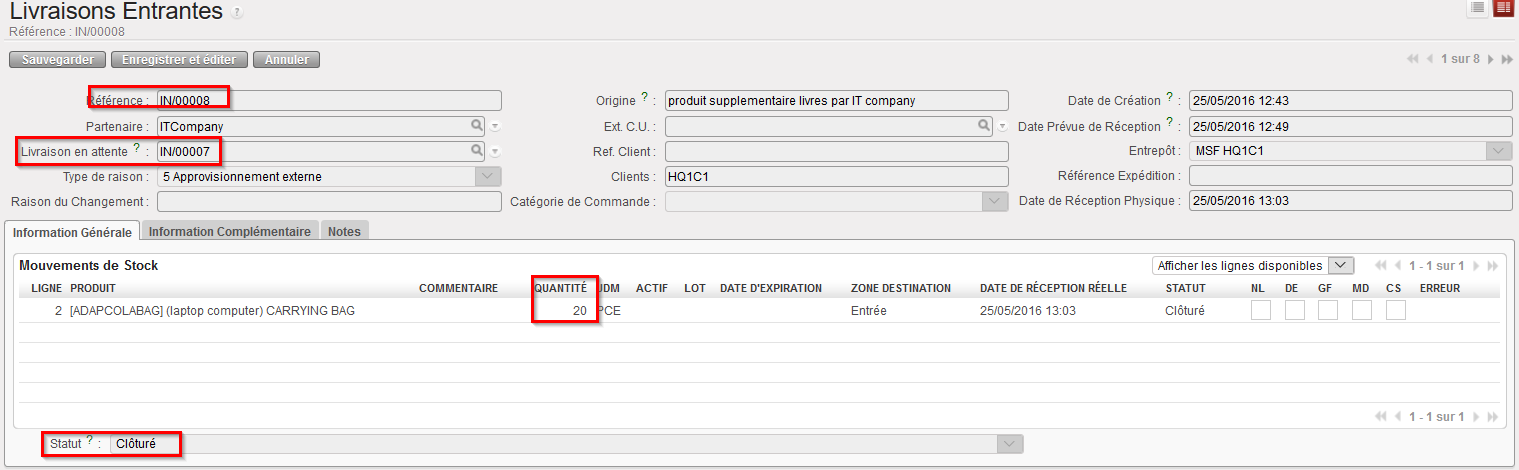
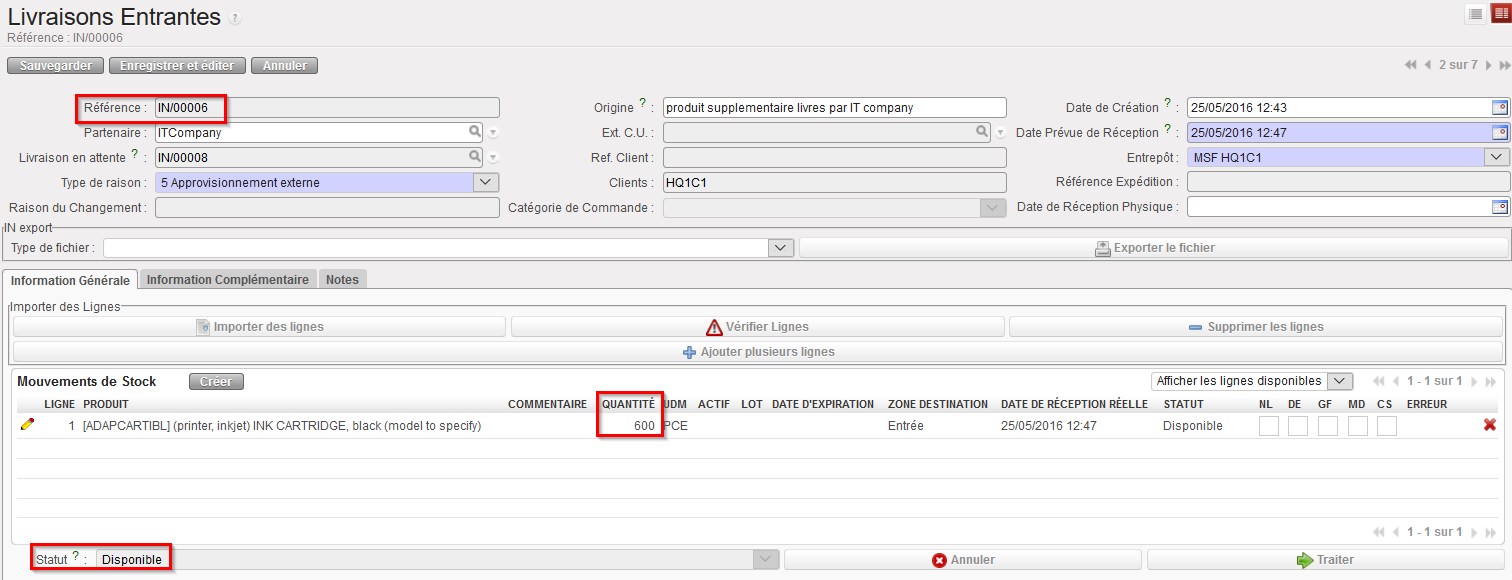
5. Etant donné qu’il reste des produits/quantités non reçues sur cette Livraison Entrante, ceux-ci sont considérés comme back-order. Le système enregistre la réception que vous venez de traiter sur un IN portant le numéro séquentiel suivant (i.e. le système crée un nouveau IN au statut “Clôturé” pour les articles/quantités reçus) et met à jour le IN original, qui conserve le statut “Disponible” et les articles/quantités en back-order. Cet IN original sera à nouveau traité lorsque ces articles seront livrés (complètement ou partiellement).
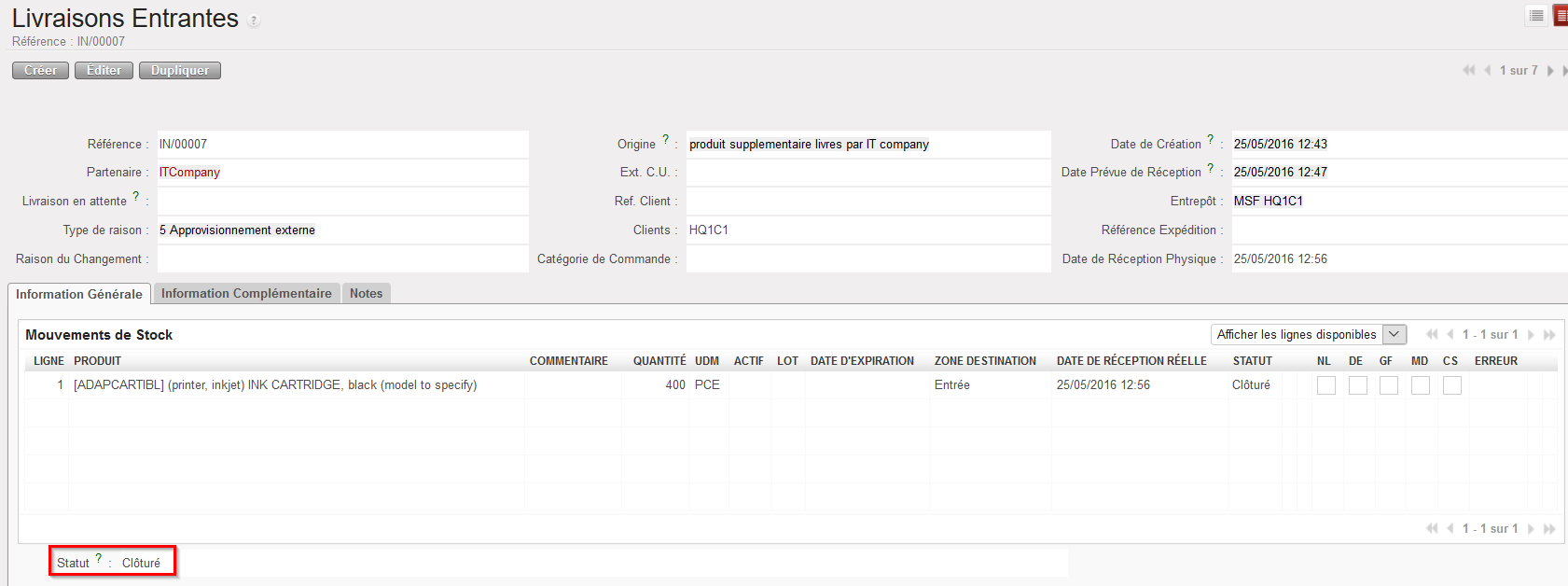
Nouvelle Livraison Entrante au statut “Clôturé” créée pour enregistrer la réception partielle
Livraison Entrante initiale au statut “Disponible” mise à jour pour conserver les articles/quantités en back-order
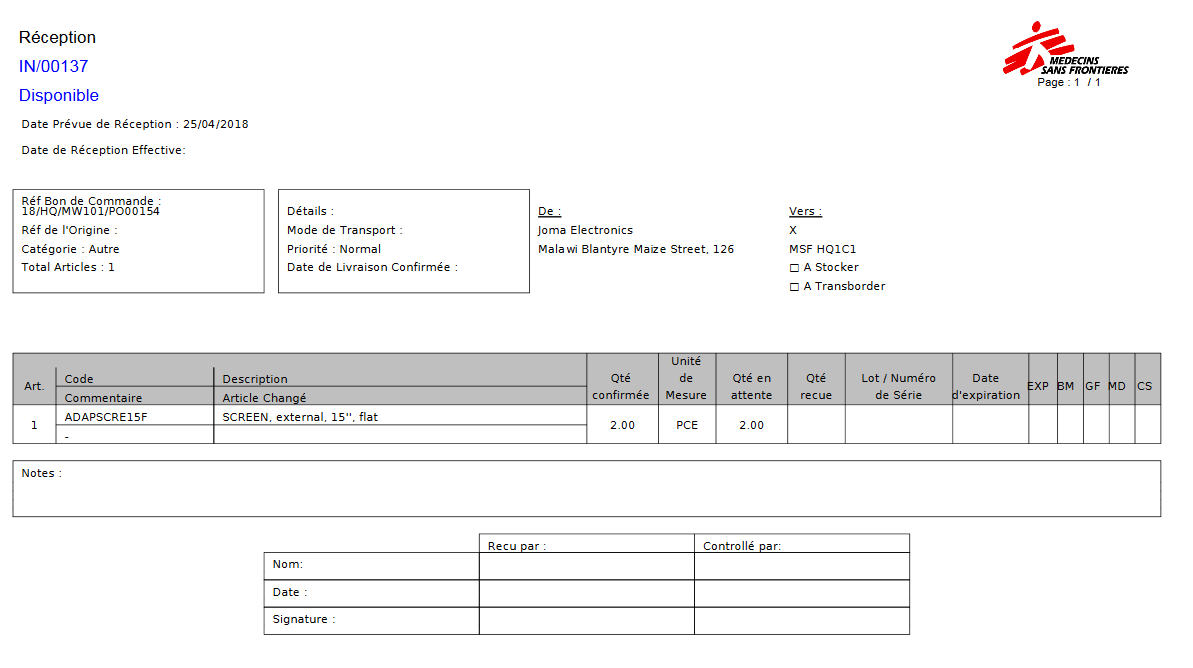
Dans le pdf d’exportation de l’IN, notez les calculs des colonnes QTY :
Qté confirmée = Quantité confirmée dans la commande
Qté en attente = Quantité confirmée moins quantité reçue de toutes les lignes IN liées à cette ligne du PO/IN manuel)
Qté reçue = Quantité reçue spécifiquement dans cette IN
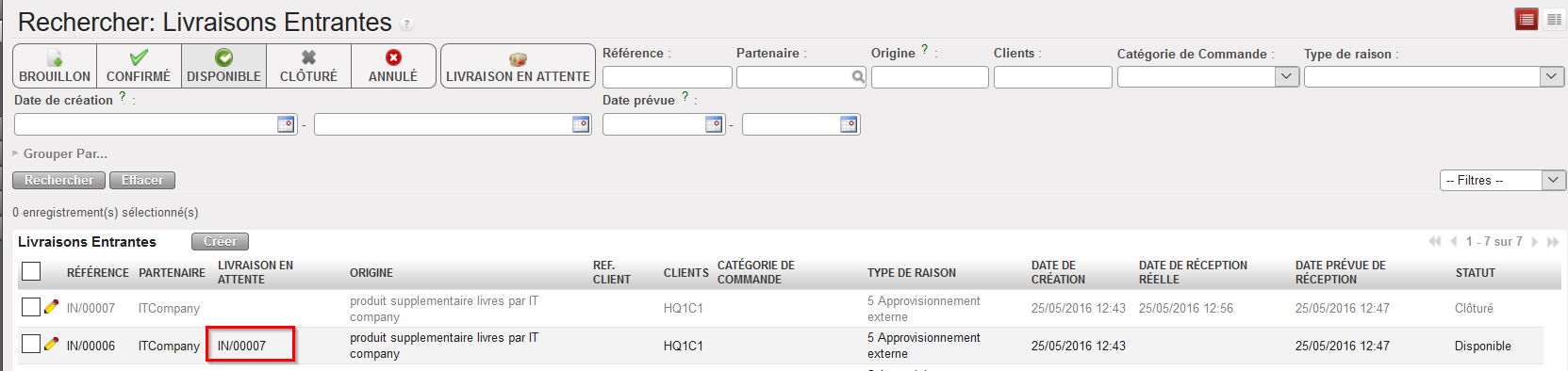
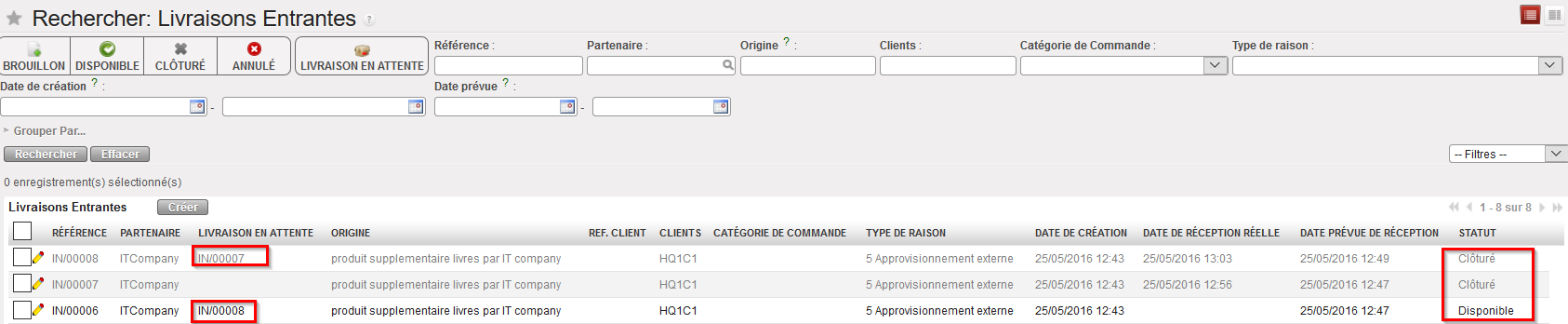
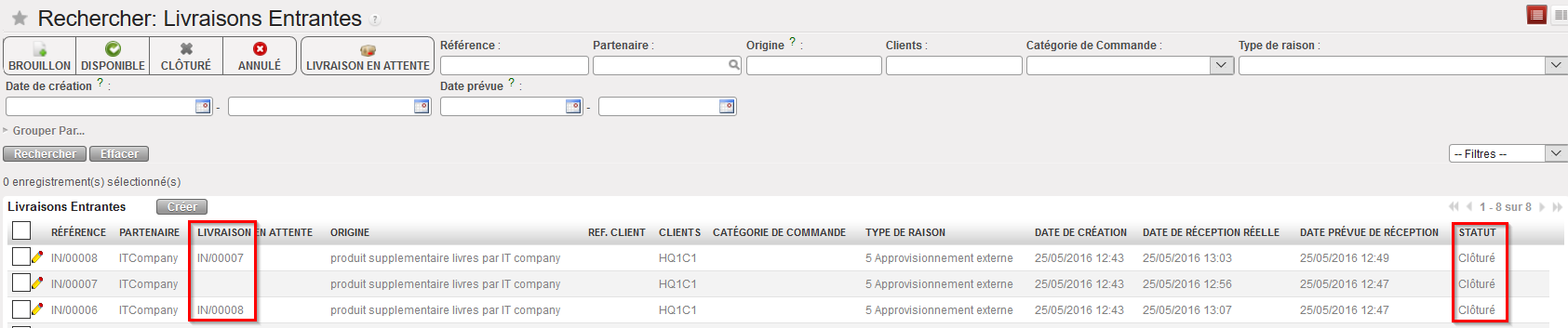
Le champ “Livraison en attente” sur le IN original indique la référence de la réception partielle déjà traitée. Cette information est également affichée sur l’écran “Rechercher: Livraison Entrantes“.
Ecran “Rechercher: Livraisons Entrantes” avec informations liées au back-order
Notez que si d’autres réceptions partielles sont traitées sur le même IN original, le même comportement sera répété et les informations sur les back-order seront mises à jour sur les différents INs.
Réception partielle supplémentaire sur une Livraison Entrante
Nouvelle Livraison Entrante au statut “Clôturé” créée pour enregistrer la réception partielle supplémentaire
Livraison Entrante initiale au statut “Disponible” mise à jour pour conserver les articles/quantités en back-order
Ecran “Rechercher: Livraisons Entrantes” avec informations liées au back-order
Une fois la Livraison Entrante reçue complètement (parfois après plusieurs réceptions partielles), le dernier traitement ne génèrera pas la création d’un nouveau IN au statut “Clôturé“, mais clôturera simplement le IN original.
Dernière réception partielle sur une Livraison Entrante
Dernière réception partielle sur une Livraison Entrante
Ecran “Rechercher: Livraisons Entrantes” avec informations liées au back-order
La plupart des Livraisons Entrantes sont générées automatiquement, après confirmation du PO lié (ou d’une ligne de ce PO). Il s’agit du processus standard qui permet d’assurer la continuité entre les différentes transactions.
Cependant, UniField permet également de créer une Livraison Entrante manuellement (from scratch) dans des cas particuliers.
Si approprié, entrez un “Partenaire” (fournisseur). Noter que ce champs n’est modifiable que pour les IN créés manuellement.
Dans le champ “Détails” Entrez le nom du document IN ou si vous avez des informations pour expliquer la création de l’IN. Des explications plus détaillées peuvent également être entrées dans l’onglet “Notes”.
Vérifiez le “Type de Raison” et faites une modification si nécessaire (p.ex. à “Retour de UdC”)
N.B.: il y a trois Types de raison disponsible pour une Livraison Entrante crée manuellement::
1 Approvisionnement Interne
4 Retour de UdC
5 Approvisionnement Externe
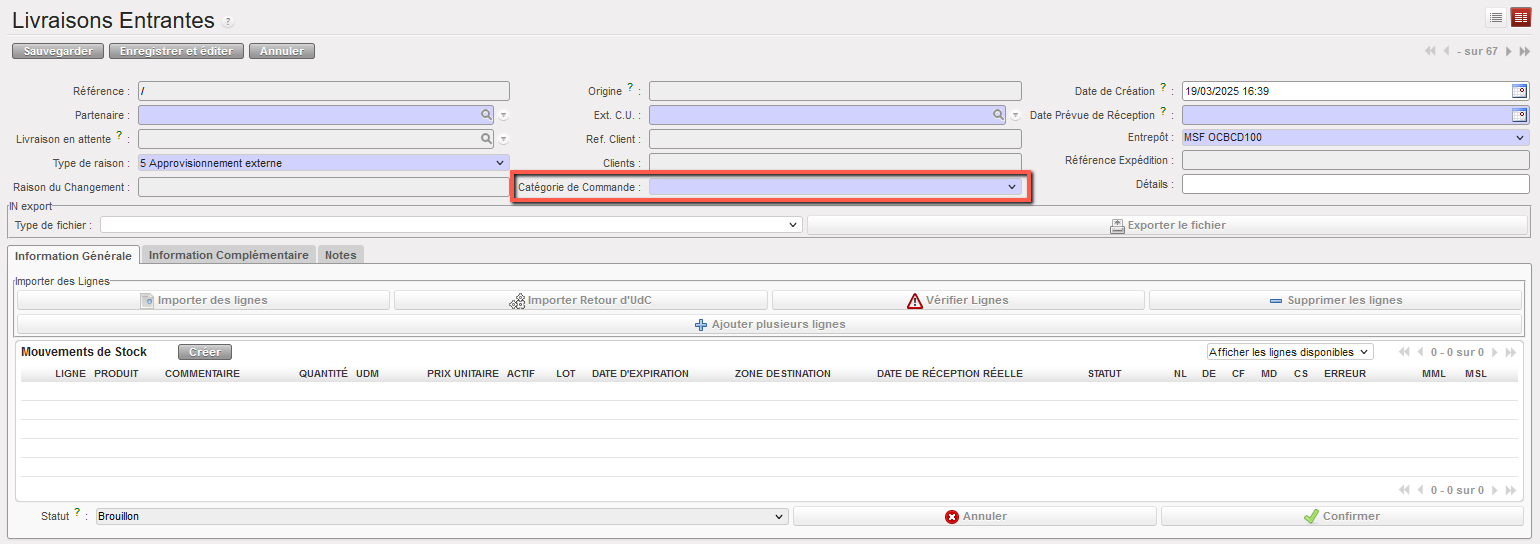
Création manuelle d’une Livraison Entrante
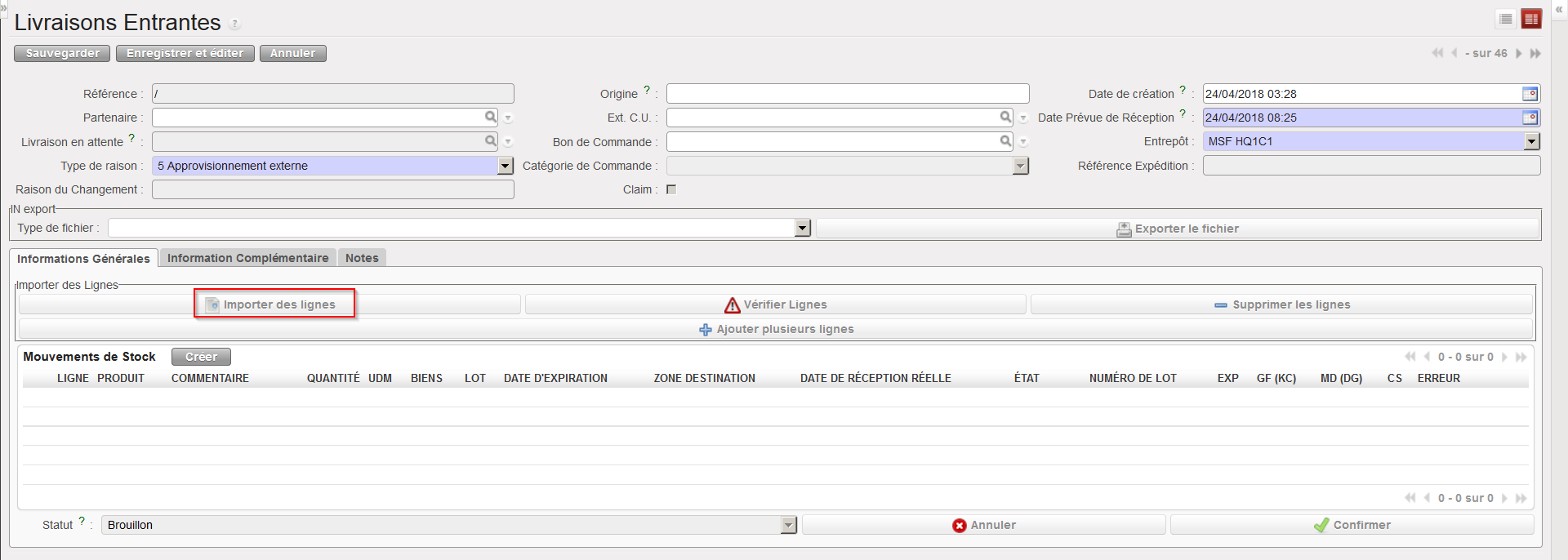
6. Sélectionnez la catégorie de commande. La valeur par défaut est vide et l’utilisateur peut sélectionner l’une des options suivantes : Logistique, Médical, Service, Transport ou Autre.
7.Ajoutez les lignes de produit en utilisant le bouton “Créer” situé en haut du tableau “Mouvements de Stock”. Une autre option est d’utiliser le bouton “Ajouter plusieurs lignes” afin d’insérer plusieurs lignes en une étape.
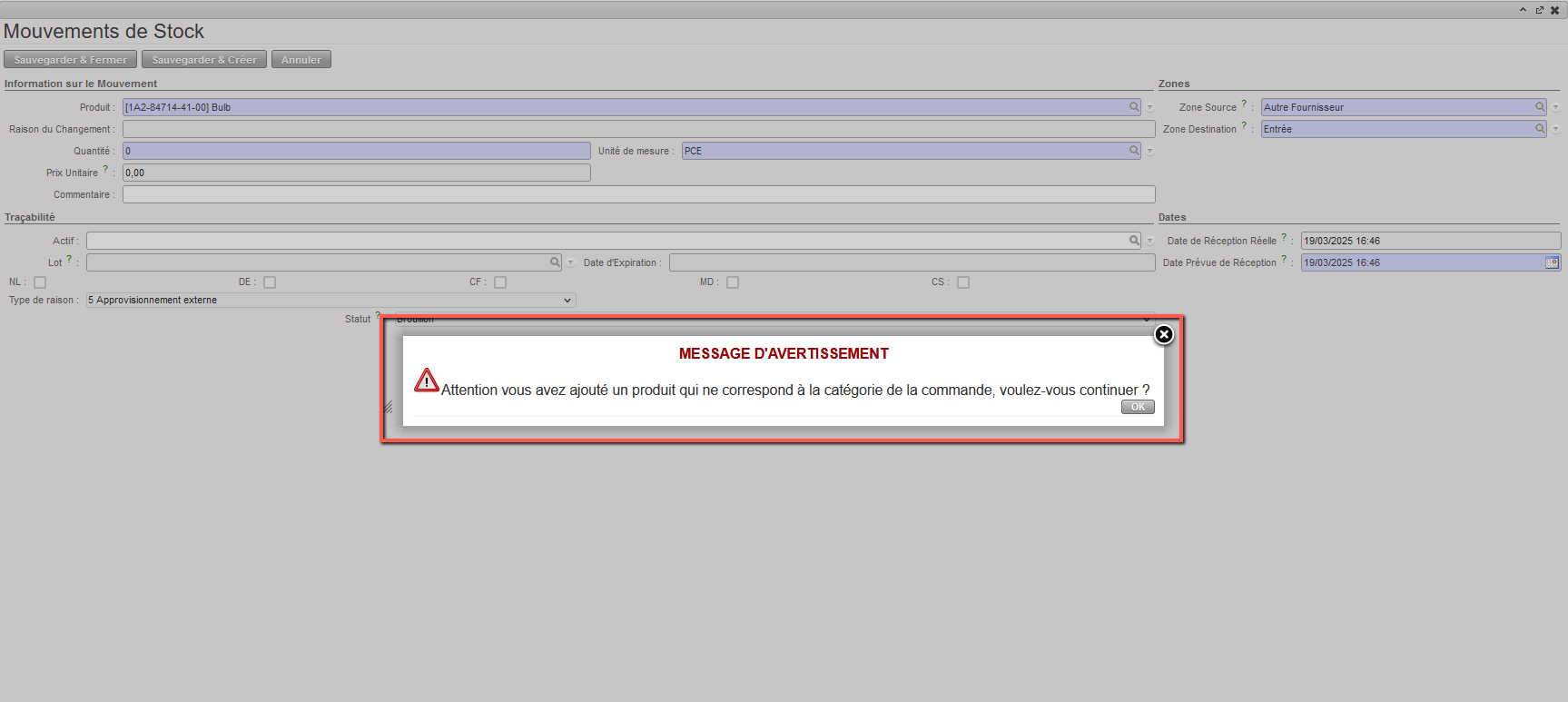
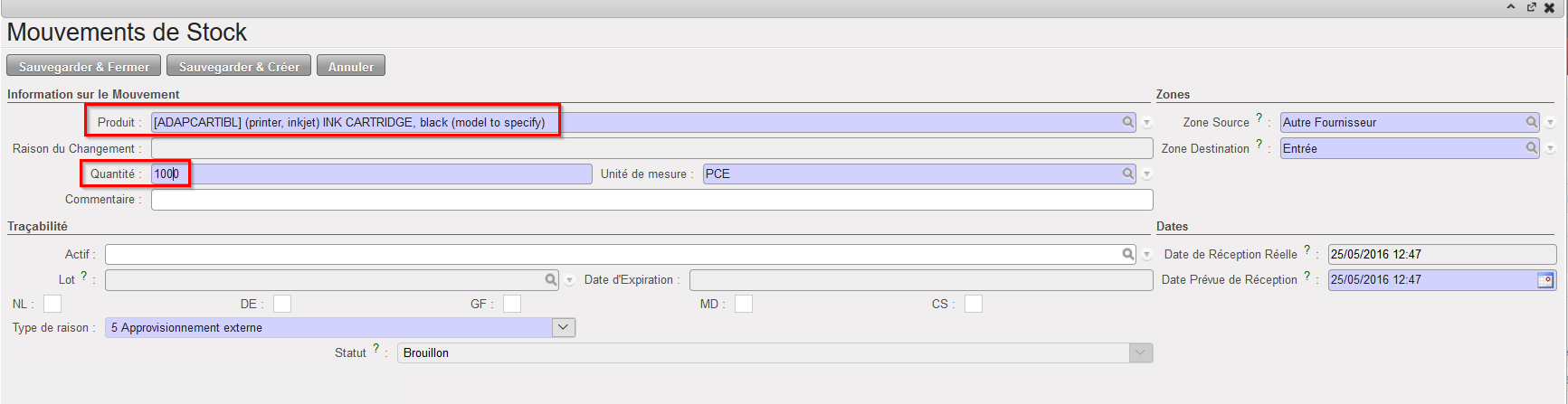
8. Entrez produit et quantité dans la fenêtre “Mouvements de Stock”. Le système vous avertit si l’article est géré par lot et/ou date d’expiration. Si un produit ne correspond pas à la catégorie sélectionnée, l’utilisateur recevra un message d’avertissement non bloquant.
9. Complétez la zone source et la zone destination si nécessaire.
10. Cliquez sur le bouton “Sauvegarder & Fermer” (ou “Sauvegarder & Créer”).
11. Répétez les étapes 5 à 8 pour tous les produits que vous souhaitez inclure dans la Livraison Entrante.
Insertion d’une nouvelle ligne sur une Livraison Entrante
11. Confirmez la Livraison Entrante en cliquant sur le bouton “Confirmer” situé au bas de l’écran principal du IN.
Confirmation d’une Livraison Entrante
12. Après confirmation, le statut de la Livraison Entrante passe à “Disponible”.
Livraison Entrante au statut “Disponible”
N.B.:
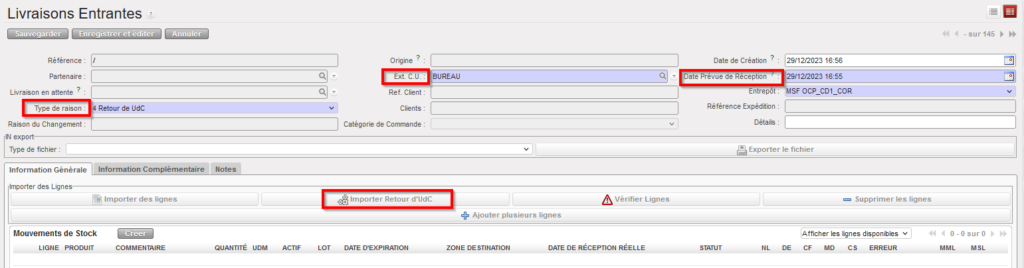
Le champ “Type de raison” est obligatoire dans une Livraison entrante crée manuellement. Dans le cas que l’utilisateur sélectionne le Type de raison “Retour de UdC », le champ “Ext CU” devient obligatoire. Cela est cohérent avec la vérification déjà faite lorsque les produits sont ajoutés via fichier import.
Pour des INs avec des retours des Unités de Consommation Externes (ECU) il y a un bouton spécifique pour importer les lignes. Avant que le fichier excel puisse être importé, les champs au niveau de l’entête de l’IN “Ext CU” (ECU) et “Type de raison” et bien entendu la “Date Prévue de Réception” doivent être remplis. Le champ”Type de raison” doit être “Retour de UdC”. Le fichier import a un format spécifique, mais le système fait les mêmes vérifications que la fonctionalité originale pour importer des lignes. Capture d’écran en dessous qui montre le champ obligatoire à remplir et le bouton “Importer Retour d’UdC”.
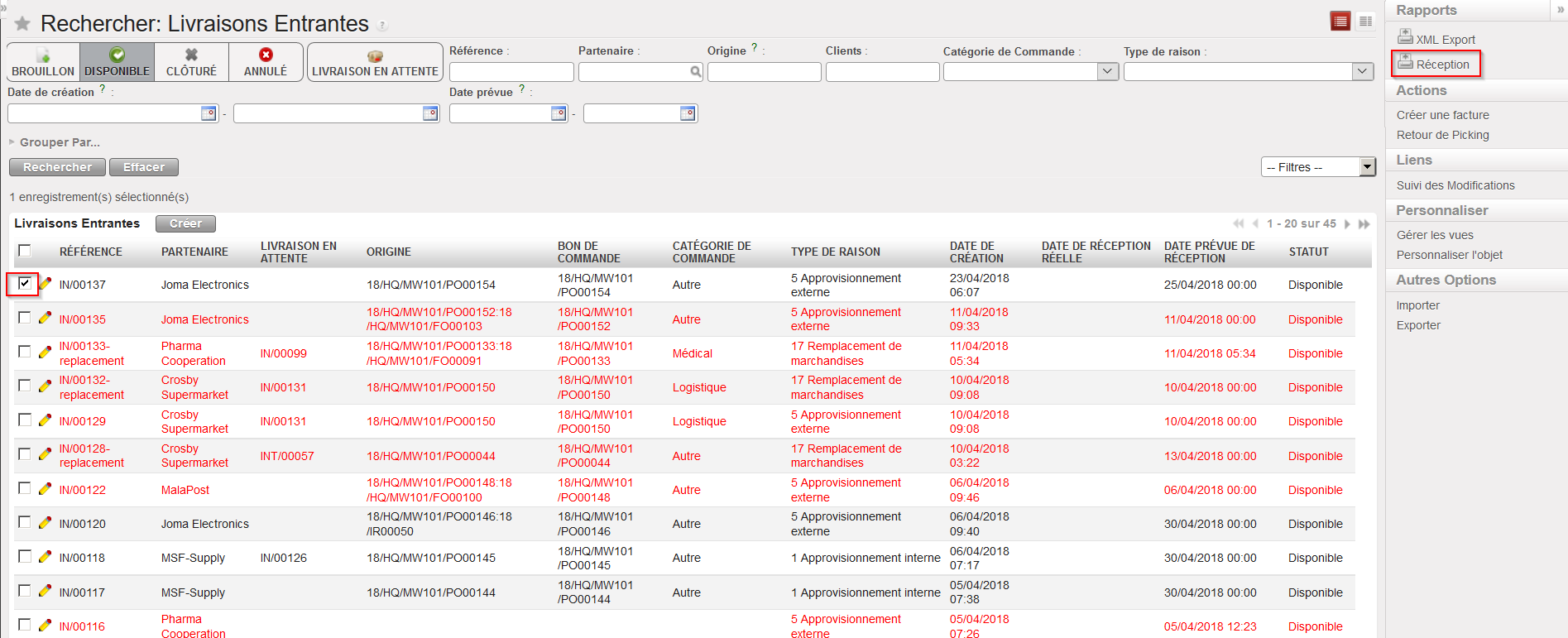
Une Livraison Entrante peut être exportée en PDF (et imprimée) en sélectionnant l’option “Réception” dans le panneau de droite (sous “Rapports”).
Elle peut également être exportée vers Excel (format XML Spreadsheet 2003) en sélectionnant l’option “XML Export” dans le panneau de droite (sous “Rapports”) bien que cela ne soit possible que pour des Livraisons Entrantes au statut “Clôturé”.
Par défaut, lorsqu’une Livraison Entrante est créée suite à la confirmation d’un PO (ou d’une ligne de PO en cas de confirmation partielle), vous retrouverez toujours sur le IN les produits et quantités confirmés. Cependant, il vous faudra ensuite enregistrer les quantités que vous recevez réellement lors du traitement de la Livraison Entrante (i.e. quand vous recevrez la marchandise).
Notez que si un IN est créé suite à la confirmation partielle d’un PO, ce IN (au statut “Disponible”) reprendra les lignes qui ont été confirmées sur le PO. Si, par la suite, d’autres lignes sont confirmées sur le PO, elles seront ajoutées sur le IN “Disponible”. Tant que ce IN n’a pas été complétement réceptionné, il restera ouvert (au statut “Disponible”) et les confirmations supplémentaires sur le PO correspondant seront ajoutées sur ce IN. Une fois le IN complètement réceptionné, son statut passera à « Clôturé » et une confirmation supplémentaire sur le PO générera la création d’un nouveau IN (au statut “Disponible”).
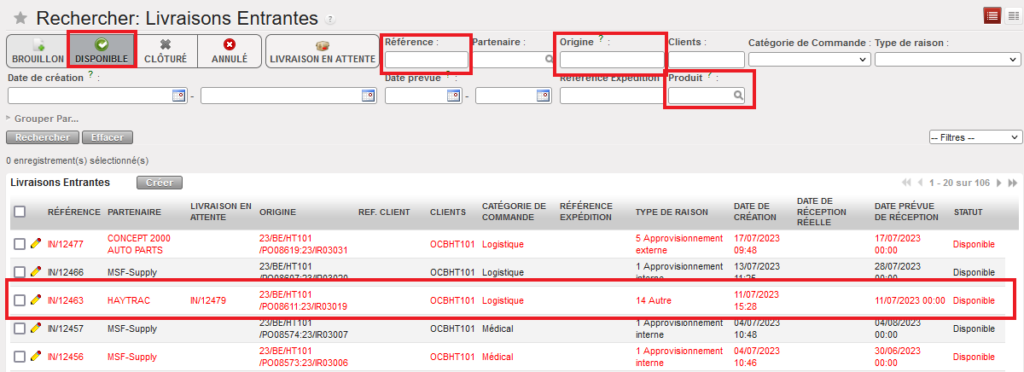
Vous débouchez sur l’écran “Rechercher: Livraisons Entrantes”. Par défaut, le système ne montre que les INs dont le statut est “Disponible” (filtre activé). Les Livraisons Entrantes apparaissant en noir sont encore dans les temps tandis que celles apparaissant en rouges ne le sont plus (la date de livraison confirmée du PO est dépassée).
Livraisons Entrantes disponibles
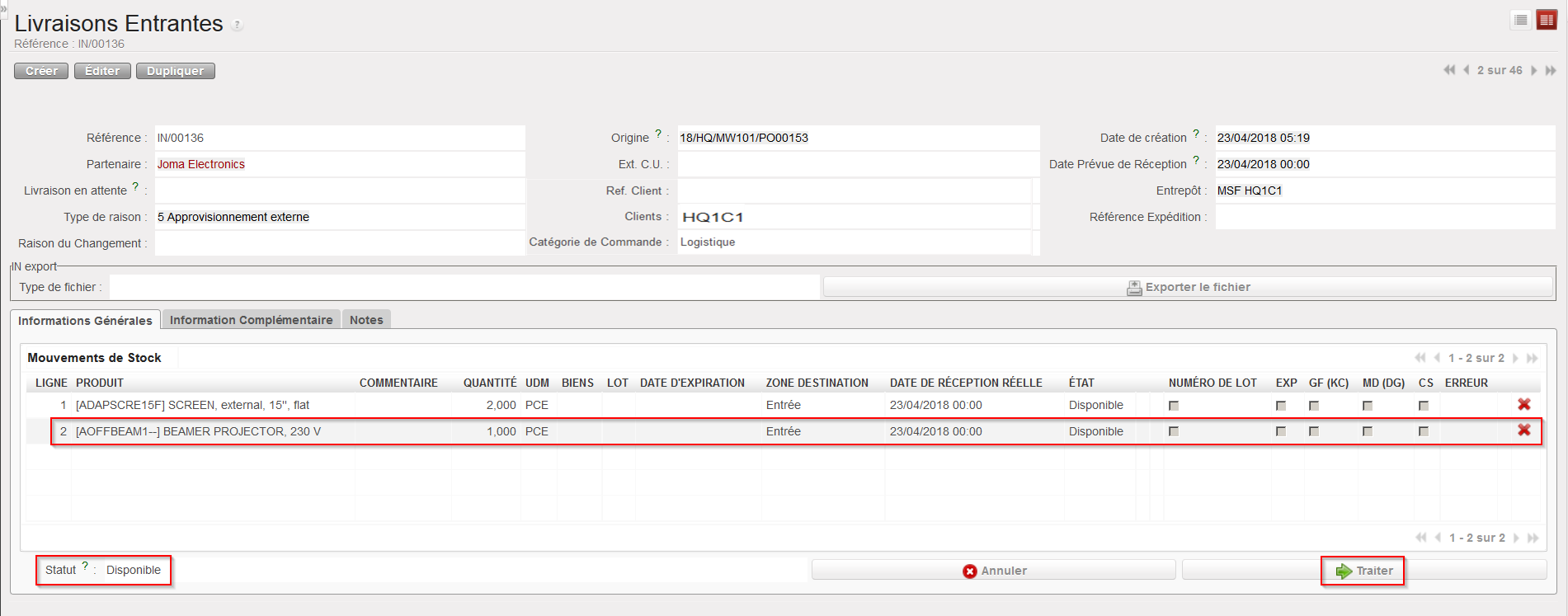
2. Cliquez sur la ligne correspondant à la Livraison Entrante (au statut “Disponible”) que vous souhaitez réceptionner.
3. Le IN s’ouvre. Vérifiez si produits et quantités correspondent à ce que vous recevez en réalité.
Livraison Entrante disponible
Sur l’entête du IN vous retrouvez, parmi d’autres informations, la référence de la livraison entrante dans le champ “Référence”, le partenaire qui effectue la livraison (le fournisseur) dans le champ “Partenaire”, la référence de la PO ou du document d’origine (IR ou FO) dans le champ “Origine” ( si nécessaire), le Client dans le champs « Clients/ Ref Clients ».
Sur chaque ligne du IN, vous pouvez voir le code du produit et sa description, la quantité, l’unité de mesure, la zone destination, l’état (qui est “Disponible” tant que la ligne n’a pas été traitée). Des cases à cocher indiquent si le produit est géré par lot, par date d’expiration (EXP), est sensible à la température (GF/KC), est dangereux (MD/DG), est une substance contrôlée (CS). La colonne “Erreur” indique si le produit est inactif (cette case doit être à blanc pour pouvoir réceptionner le produit).
4. Cliquez sur le bouton “Traiter” situé au bas de l’écran pour enregistrer la réception.
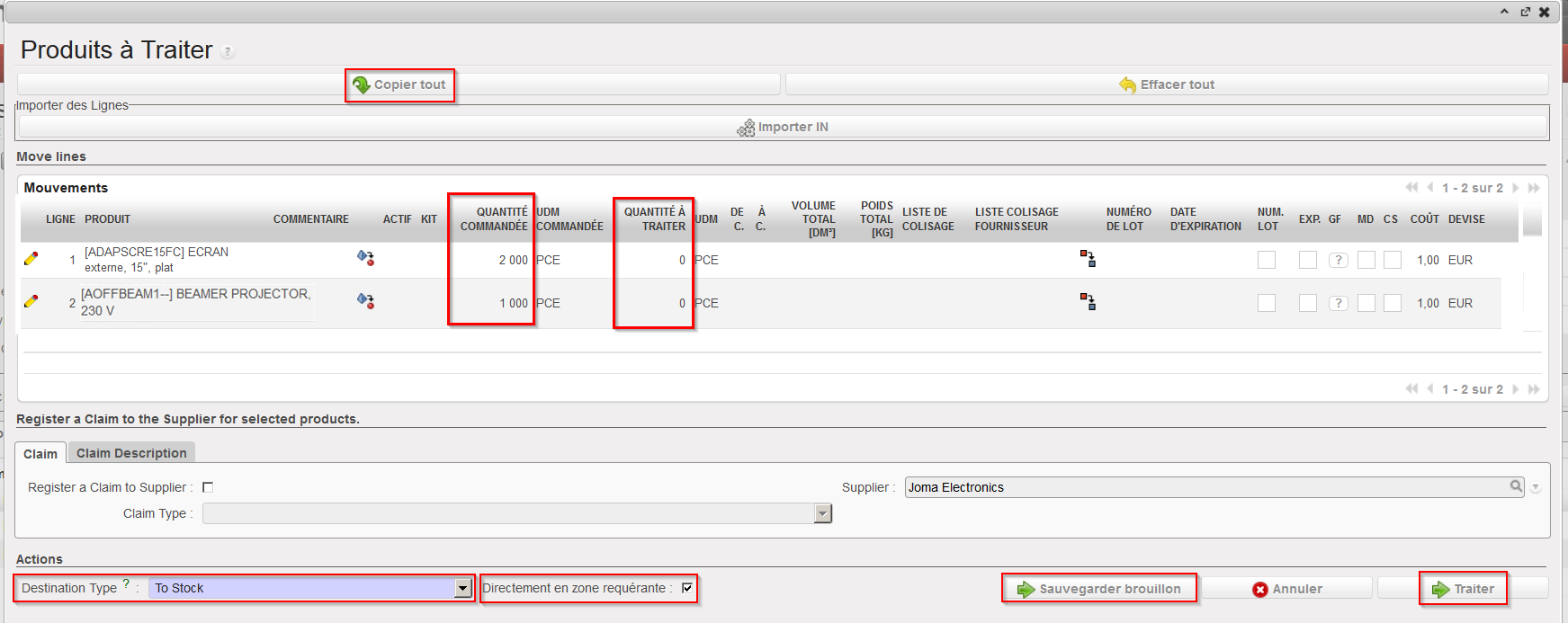
Traitement d’une Livraison Entrante
5. Lorsque vous traitez une Livraison Entrante, vous avez deux options principales:
Si vous recevez exactement ce qui est sur le IN “Disponible” (i.e. pas de back-order), cliquez sur le bouton “Copier tout” situé en haut de l’écran pour réceptionner tous les articles en intégralité.
Si vous recevez seulement une partie de ce qui est sur le IN “Disponible”, cliquez sur l’icône représentant un crayon pour chaque ligne à réceptionner, entrez la quantité reçue dans le champ “Quantity to process” et sauvegardez la ligne en cliquant sur l’icône représentant une disquette située à l’extrême droite de la ligne (parfois cachée!) ou en tapant “Entrée” sur votre clavier. Répétez cette opération pour chaque ligne à réceptionner.
Si vous traitez un IN créé suite à la confirmation d’un PO (ou ligne de PO) qui a lui-même été créé manuellement ou via sourcing d’une IR dont la zone de demande = stock, stock intermédiaire ou ICU, la case à cocher “Directement en zone requérante” apparaîtra sur cet écran et sera cochée par défaut. Cela signifie que les marchandises ne resteront pas dans la zone “Entrée” mais seront transférées directement vers leur destination finale. Pour les POs créés manuellement, les produits seront transférés vers le stock (MED ou LOG en fonction de la nomenclature de l’article). Pour les POs créés depuis une IR (via OST), les produits seront transférés directement vers la “Zone de Demande” indiquée sur l’IR (si cette zone est un stock intermédiaire ou une ICU). Dans les deux cas, un Mouvement Interne est automatiquement créé et traité afin de transférer les marchandises de la zone “Entrée” vers la zone destination.
Notez que si vous décochez la case “Directement en zone requérante”, les marchandises seront réceptionnées dans la zone “Entrée” et vous devrez ensuite traiter manuellement le Mouvement Interne (créé automatiquement) pour déplacer les produits reçus de la zone “Entrée” vers leur destination finale.
Si vous traitez un IN concernant des articles qui doivent être envoyés à un client (i.e. un IN lié à un PO créé via sourcing d’une FO ou un IN lié à un PO créé via sourcing d’une IR dont la zone de demande est une ECU), la case à cocher “Directement en zone requérante” n’apparaitra pas et les marchandises seront reçues dans la zone “Transbordement”, prêtes à être transférées vers le client.
Cliquez sur le bouton “Traiter” pour enregistrer la réception des marchandises dans le système ou sur le bouton “Sauvegarder brouillon” si vous n’avez pas mis à jour toutes les lignes mais souhaitez sauvegarder celles qui ont déjà été mises à jour sans pour autant les traiter.
Notez que le bouton “Annuler” (avec la croix rouge, situé au bas de la fenêtre “Produits à Traiter”) permet de fermer cette fenêtre et de revenir à l’écran principal du IN. Un bouton “Reset” peut également apparaitre au bas de cette fenêtre. Il permet de réinitialiser les données éventuellement encodées.
Notez que sur cette fenêtre “Produits à Traiter”, vous pouvez toujours décider de modifier la destination des produits réceptionnés. Vous pouvez le faire en cochant/décochant la case “Directement en zone requérante” ou en modifiant le champ “Destination type”. Etant donné qu’un tel changement peut avoir des conséquences importantes, le système vous avertira de manière appropriée.
Changement de la destination des produits réceptionnés lors du traitement d’une Livraison Entrante
Message d’avertissement donné par le système si vous essayez de réceptionner des produits en cross docking alors qu’ils étaient prévus pour le stock.
Message d’avertissement donné par le système si vous essayez de réceptionner des produits en stock alors qu’ils étaient prévus pour cross docking
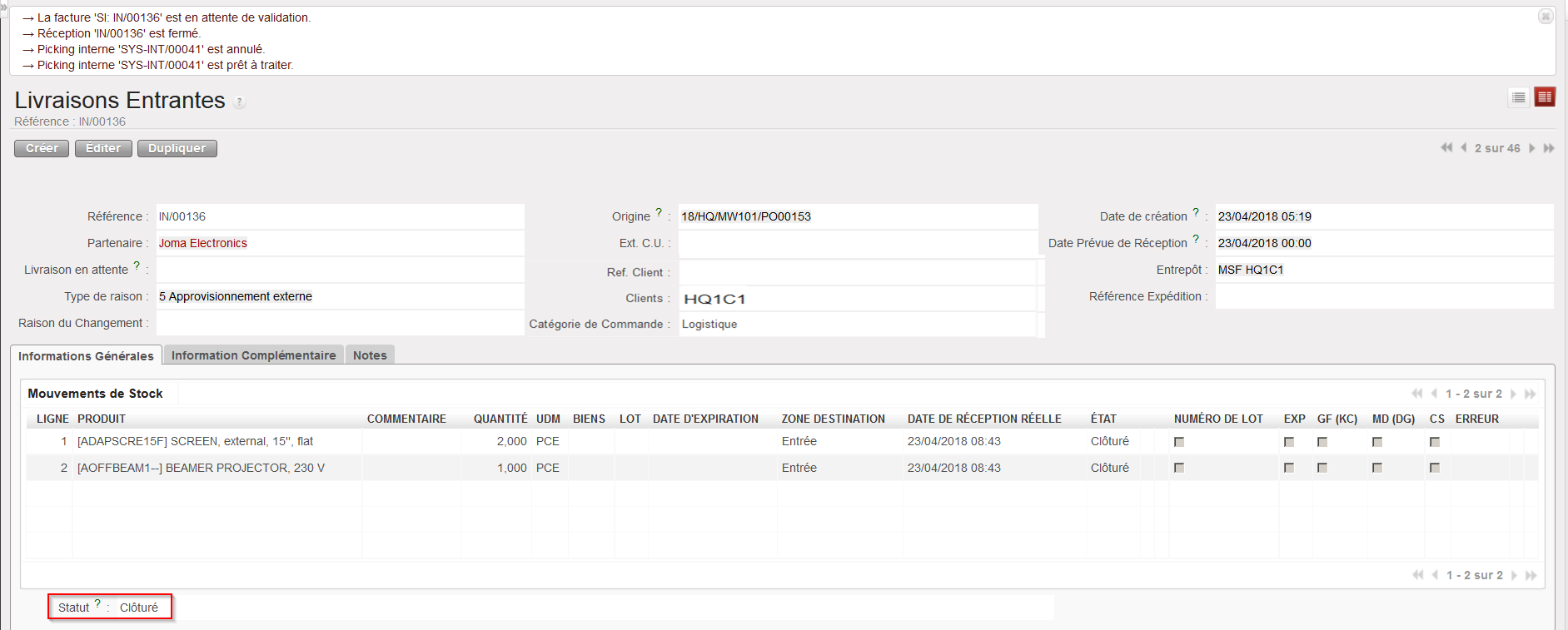
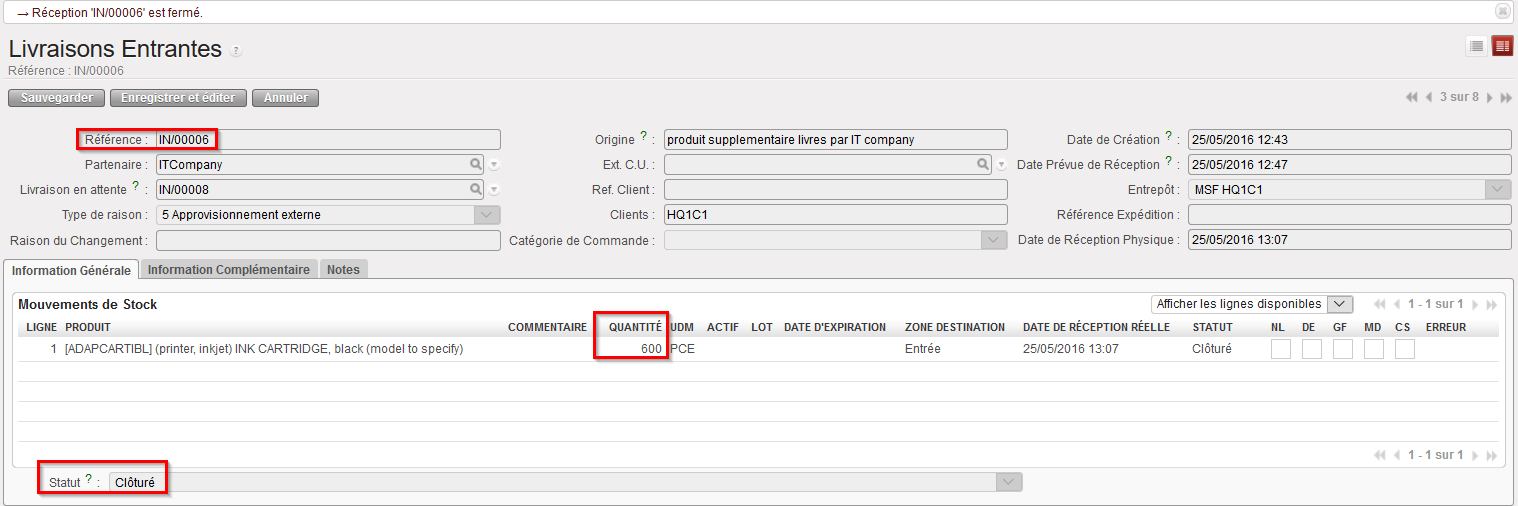
2. Une fois la Livraison Entrante traitée, son statut passe à “Clôturé”.
Livraison Entrante au statut “Clôturé”
Comme nous le verrons plus tard, si une Livraison Entrante n’est que partiellement traitée (i.e. partiellement réceptionnée, avec certains articles restant en back-order), un nouveau IN sera créé au statut “Clôturé” pour enregistrer les produits reçus tandis que le IN initial sera mis à jour et restera ouvert (“Disponible”) afin de pouvoir réceptionner les articles resté en back-order dans le futur.
Nous verrons également que si des produits gérés par lot (BN) et/ou par date d’expiration (ED) sont réceptionnés, l’utilisateur devra encoder numéros de lot et dates d’expiration à cette étape (i.e. lors du traitement du IN).
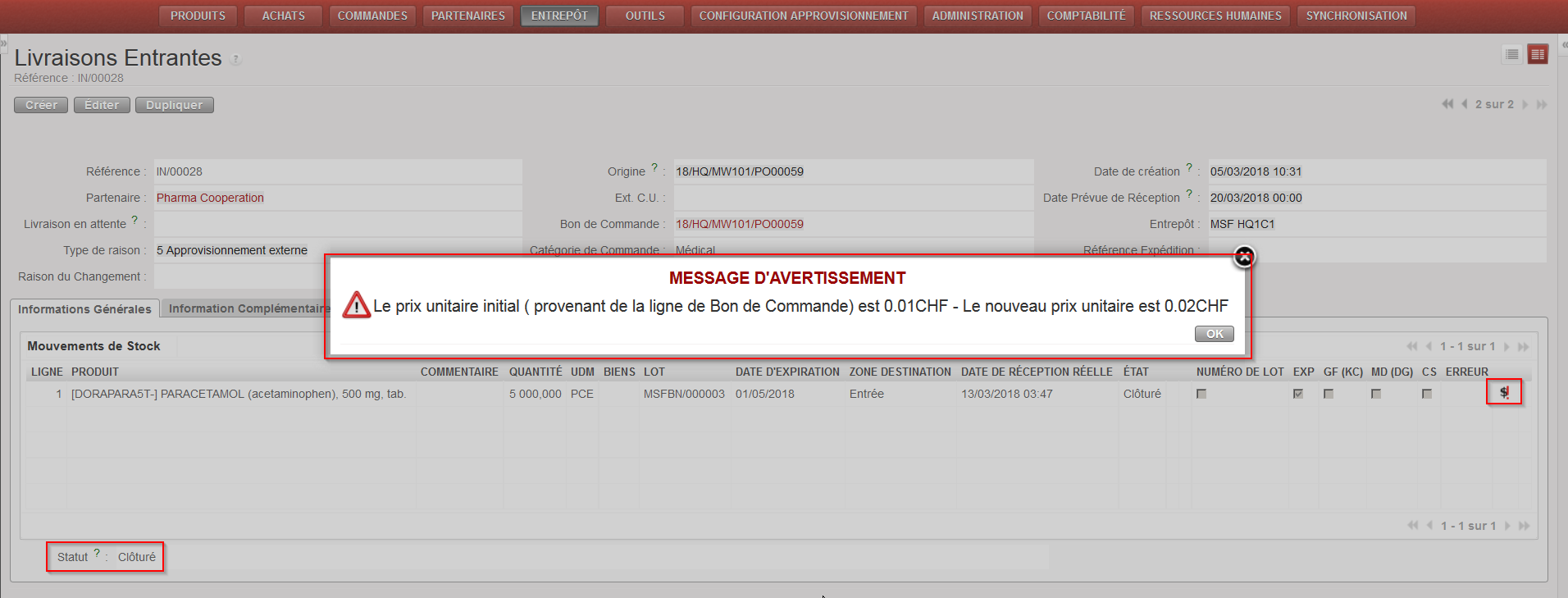
Notez également que le coût d’un produit peut être modifié lors du traitement de la Livraison Entrante. Cependant, cette modification n’impactera que le prix moyen du produit (sur la fiche PMD) et n’aura d’impact ni sur le PO ni sur la facture fournisseur (le cas échéant). Cette option a été développée afin de pouvoir faire face à une situation dans laquelle un fournisseur délivre des produits mais vous informe également à ce point que les prix ont changé.
Veuillez noter que le changement de prix n’est pas possible pour le IN au statut « Disponible expédié » ( sauf via import).
Si le prix d’un produit est modifié lors du traitement du IN, l’icône sera affichée sur le IN “Clôturé” et les détails de la modification seront visibles si vous cliquez sur cette icône
Livraison Entrante au statut “Clôturé” avec détails de modification de prix enregistré lors de son traitement
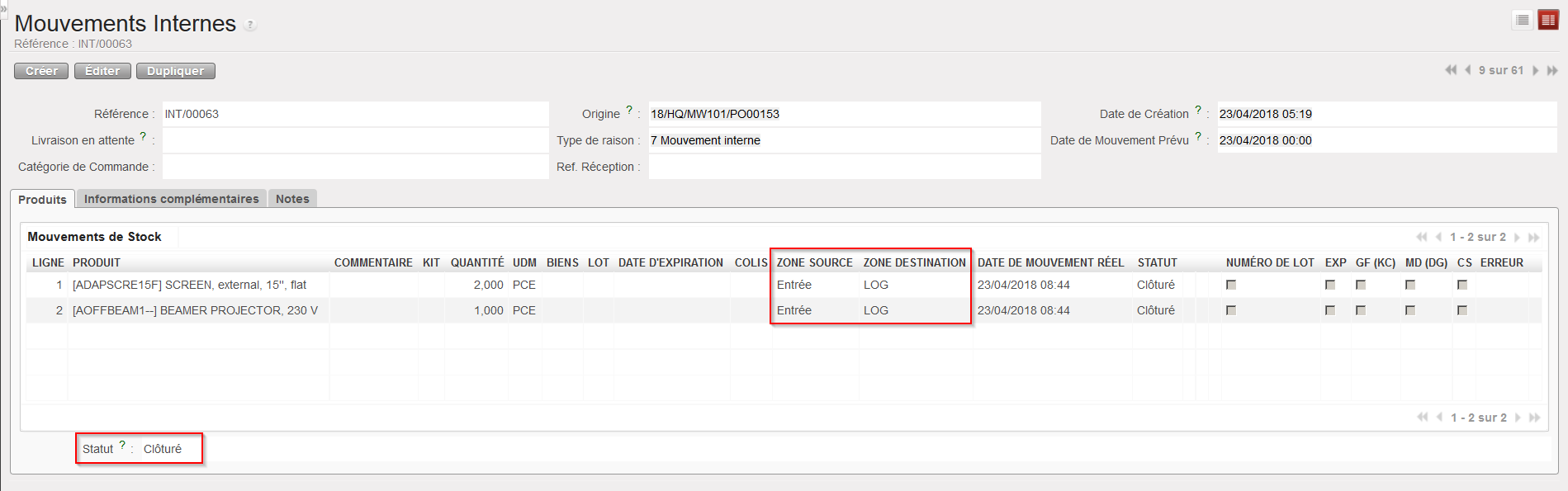
Si la case “Directement en zone requérante” est restée cochée, les produits sont maintenant arrivés à leur destination finale. Un mouvement Interne depuis la zone de réception (“Entrée”) et vers la zone destination a été automatiquement créé, traité et clôturé.
Mouvement Interne entre la zone “Entrée” et la zone “LOG”
Si la case “Directement en zone requérante” a été décochée, les produits sont maintenant stockés dans une zone de transit appelée “Entrée”. Ils doivent être transférés manuellement vers leur destination finale (après check quantitatif et qualitatif) via le traitement d’un Mouvement Interne (créé par le système) depuis cette zone “Entrée” vers la zone destination. Voir LU-SU4101 “T. Comment transférer les produits réceptionnés depuis la zone “Entrée” vers un stock (zone destination)”.
Supposons qu’une IR est sourcée sur commande (PO).
a) Si la “Zone de Demande” indiquée sur l’IR est un stock, un stock intermédiaire ou une unité de consommation interne, les marchandises seront réceptionnées automatiquement (ou manuellement si vous décochez la case “Directement en zone requérante”) dans cette “Zone de Demande” (via le traitement automatique/manuel d’un Mouvement Interne depuis la zone “Entrée” vers cette “Zone de Demande”) après traitement de la Livraison Entrante.
b) Si la “Zone de Demande” indiquée sur l’IR est une Unité de Consommation Externe, un Bon de Livraison (OUT) au statut “Confirmé” sera généré (en même temps que la création du IN) lorsque le PO (ou une de ses lignes) sera confirmé afin de préparer la livraison au client. Le statut de ce OUT passera à “Disponible” une fois le IN traité et les marchandises reçues en cross docking. Le OUT sera finalement traité afin de délivrer les marchandises depuis la zone source (“Transbordement”) vers la zone destination (ECU indiquée comme zone de demande sur l’IR). Le OUT ne sera jamais traité automatiquement.
En résumé, les Mouvements Internes (INT) sont utilisés lors de la livraison de marchandises vers des zones internes tandis que les Bons de Livraison (OUT) sont utilisés lors de la livraison de marchandises vers des zones externes (également appelées zones partenaires).
A ce stade, le tableau ci-dessous peut déjà aider à comprendre comment les INs sont créés lorsqu’un PO est confirmé et quelles sont les conséquences du traitement de ces INs. Notez que nous reviendrons sur ceci en détails lorsque les sujets liés seront introduits.
PO
Zone destination sur le IN
Zone destination finale
Document pour deuxième étape
PO créé manuellement
Entrée
LOG/MED (en fonction du type principal du produit)
INT (1)
PO créé depuis le sourcing d’une IR (dont la Zone de Demande = stock, stock intermédiaire ou ICU)
Entrée
Zone de Demande de l’IR
INT (1)
PO créé depuis le sourcing d’une FO
Transbordement
Partenaire
PICK (2)
PO créé depuis le sourcing d’une IR (dont la Zone de Demande = ECU)
Transbordement
Zone de Demande de l’IR
OUT (2)
(1) Traité automatiquement si la case Directement en zone requérante est laissée cochée.
(2) Doit être traité manuellement.
Si votre IN est liée à un PO adressé à un fournisseur interne (une autre instance), un statut supplémentaire sera utilisé: “Disponible expédié”. Une Livraison Entrante dont le partenaire est une autre instance ne doit pas être traité au statut “Disponible” mais uniquement au statut “Disponible expédié”.
Ce statut signifie que l’instance fournisseur a validé/envoyé l’expédition (i.e. elle est au statut “Clôturé”) et que la synchronisation a été effectuée des deux côtés. Après synchronisation, le statut de votre IN évolue de “Disponible” à “Disponible expédié” et les informations de ce IN (quantités, numéros de lots, dates d’expiration, informations de colisage -podi , volumes , colis…) sont mises à jour en fonction de ce qui est expédié.
Si vous essayez de traiter un tel IN alors qu’il est toujours au statut “Disponible”, vous recevrez le message d’avertissement suivant.
Message d’avertissement si un IN dont le statut n’est pas encore “Disponible expédié” est traité
Note: Pour une réception liées à un DPO (Bon de Commande Directe)
Bien que les lignes de produits ne puissent pas être mises à jour depuis l’instance fournisseur, les INs liés à un DPO de la coordination verront leur statut passer à “Disponible expédié” une fois le DPO confirmé du côté coordination et la synchronisation effectuée des deux côtés.
Si vous décidez de réceptionner ou même annuler le IN lié, qui a le statut “Disponible expédié” au niveau projet, ce changement de statut/traitment de l’IN sera transmit au DPO à la Coordo une fois synchronisé. Ceci déclenchera des changements sur les documents Finance, Bon d’Engagement Fournisseur et Facture Fournisseur.
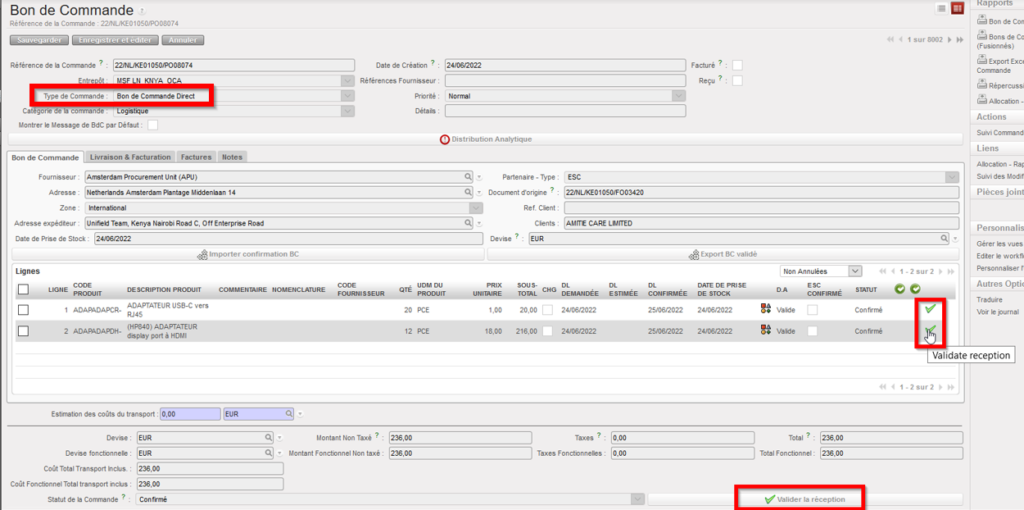
Pour le cas d’une Commande de Terrain (FO) qui a un client Partenaire Externe, si cette FO est sourcée vers un fournisseur externe sur DPO, il n’y aura pas de IN à réceptionner dans le flux. Dans ce cas, le bouton “Valider la Réception” sur le PO (DPO) en statut Confirmé sera disponible pour faire cette action et clôturer le flux supply.
La fonctionalité Annuler & Ressourcer n’est pas disponible pour ce cas spécifique mais il y aura un message d’avertissement affiché pour l’expliquer.
Possibilité de valider la réception d’un DPO avec client externe
Un aperçu des changements réalisés par la synchronisation sur les Livraisons Entrantes est disponible via Synchronisation / Monitoring / PO/FO/Shipment Logs
Les zones destination des INs ont déjà été expliquées en détails. Si un IN est créé suite à la confirmation d’un PO (ou d’une ligne de PO), la zone source de ce IN sera “Autre Fournisseur” si le PO est adressé à un fournisseur externe ou un ESC; elle sera “Fournisseur MSF” si le PO est adressé à une autre instance UniField.
Une Livraison Entrante (IN) fait référence à toute livraison attendue d’un partenaire, qu’il soit un partenaire interne (coordination ou projet), externe (un fournisseur), ESC (une centrale d’achat européenne de MSF), inter-mission (une coordination de votre propre OC) ou inter-section (une coordination d’un autre OC). Une Livraison Entrante est généralement créée automatiquement (au statut “Disponible”) suite à la confirmation d’un Bon de Commande/PO (ou ligne de PO en cas de confirmation partielle du PO) afin de préparer la réception, même si les marchandises pourraient seulement être livrées par le fournisseur dans plusieurs semaines/mois. La Livraison Entrante créée reprendra les mêmes informations (produits, quantités, fournisseur, date prévue de réception,…) que celles du Bon de Commande (ou ligne de PO) correspondant.
Notez qu’une Livraison Entrante peut également être créée manuellement mais il ne s’agit pas du processus classique et cette création manuelle de IN ne sera utilisée que dans des circonstances particulières.
Les produits reçus via une Livraison Entrante sont souvent réceptionnés dans la zone “Entrée” (qui est une zone dans laquelle une analyse quantitative et qualitative des produits reçus peut être réalisée) et ensuite transférés vers une autre zone (là où les produits sont attendus). Par défaut, le système utilise la réception en “une étape”, mais l’utilisateur peut activer la réception en “deux étapes” en décochant la case “Directement en zone requérante” (et dans ce cas l’utilisateur devra alors effectuer la seconde étape manuellement via un Mouvement Interne (INT) depuis la zone “Entrée” vers la zone de destination finale).
Une autre option est de réceptionner les produits dans la zone “Transbordement” et de les transférer ensuite vers une autre destination (partenaire interne ou unité de consommation interne) via un autre mouvement.
Une Livraison Entrante est en réalité un mouvement depuis une zone source vers une zone destination. La zone source sera généralement “Autre Fournisseur” ou “Fournisseur MSF” tandis que la zone destination sera “Entrée” ou “Transbordement”.
Une Livraison Entrante est très souvent associée à un Mouvement Interne (INT créé automatiquement et traité soit manuellement soit automatiquement) qui est un autre type de mouvement. La zone source de ce mouvement sera “Entrée” tandis que sa zone destination sera la destination finale des marchandises (stock, ICU,…).
Une Livraison Entrante peut également être associée à un Bon de Livraison (OUT créé automatiquement et toujours traité manuellement) qui est un autre type de mouvement. La zone source de ce mouvement sera “Transbordement” tandis que sa zone destination sera la destination finale des marchandises (ECU, “Client MSF”, “Autre Client”).
Enfin, une Livraison Entrante peut être associée à un Bon de Picking (PICK créé automatiquement et traité manuellement) qui est encore un autre type de mouvement. La zone source de ce mouvement sera “Transbordement” tandis que sa zone destination sera la zone “Packing”, utilisée pour préparer les colis qui seront envoyés vers d’autres instances.
We use cookies to ensure that we give you the best experience on our website. If you continue to use this site we will assume that you are happy with it.




 “Change Product” .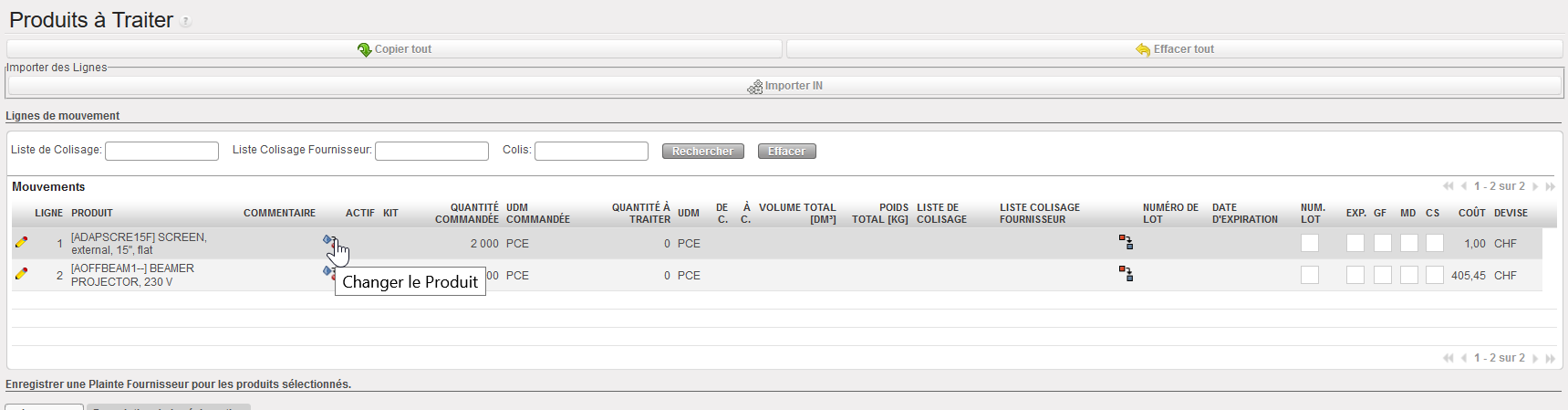


 située face à la ligne appropriée et sauvez la ligne en cliquant sur l’icône représentant une disquette
  située à l’extrême droite de cette ligne. Notez que l’ajout d’un numéro de lot et/ou d’une date d’expiration peut être nécessaire selon l’article reçu.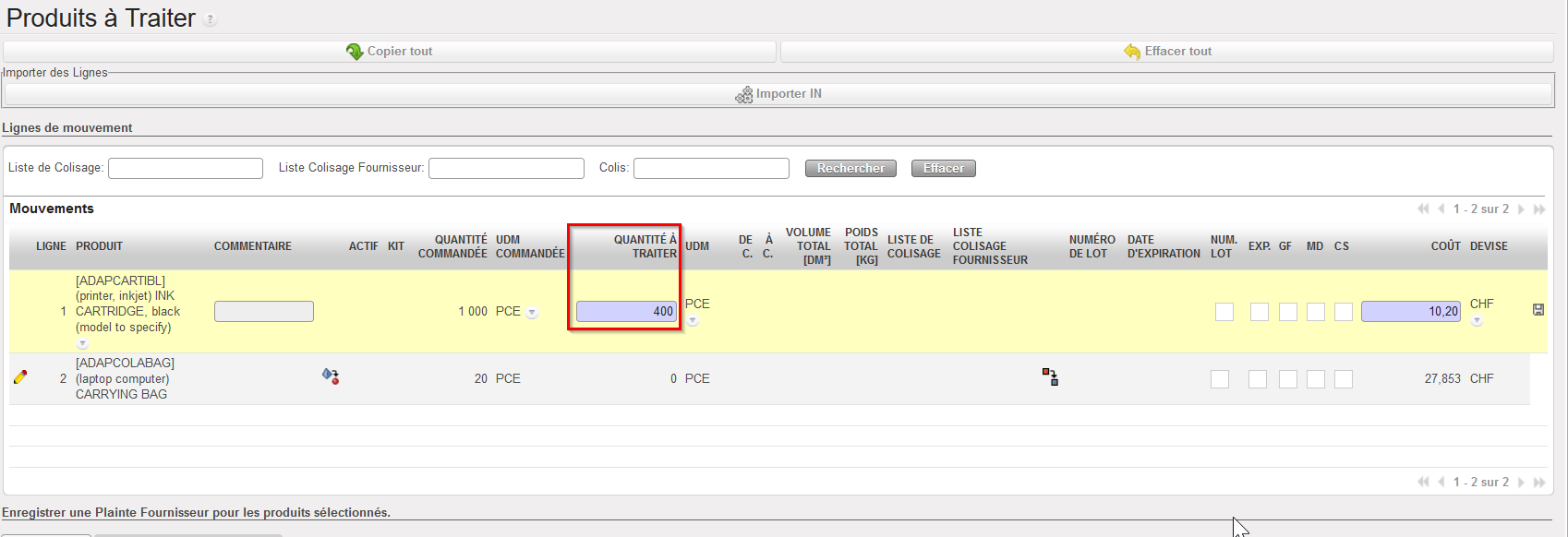
 pour chaque ligne à réceptionner, entrez la quantité reçue dans le champ “Quantity to process” et sauvegardez la ligne en cliquant sur l’icône représentant une disquette
  située à l’extrême droite de la ligne (parfois cachée!) ou en tapant “Entrée” sur votre clavier. Répétez cette opération pour chaque ligne à réceptionner.