B. LU-SU4303 Produits susceptibles d’expirer

Manuel de l’Utilisateur Supply -> 5. Entrepôt -> 5.17 LU-SU4303 Gestion des Dates d'Expiration -> B. LU-SU4303 Produits susceptibles d'expirer

Produits susceptibles d’expirer

Ce rapport montre les produits et quantités qui sont susceptibles d’expirer, en se basant sur la Planification de Consommation Mensuelle, la Consommation Moyenne Mensuelle, la RR-Consommation Moyenne Mensuelle ou la Consommation Moyenne Réelle. Son utilisation permet d’éviter que des produits expirent avant leur utilisation ou expédition.

Allez à: Entrepôt / Rapports / Expiration / Produits susceptibles d’expirer

  1. Cliquez sur le bouton “Créer”.
  2. Définissez la “Période du calcul”. Dans le champ “Au”, indiquez la date jusqu’à laquelle vous souhaitez considérer les produits susceptibles d’expirer.
  3. Cochez la case “Seuls produits ayant un total d’articles expirés > 0” si vous souhaitez voir apparaitre sur le rapport seulement les produits qui devraient probablement expirer plutôt que tous les produits analysés (recommandé).
  4. Sélectionnez l’une des options suivantes sous “Consommation – Paramètres” pour définir quel taux de consommation doit être utilisé dans le calcul:
    • “PCM – Prévisions de Consommation Mensuelle” pour baser le calcul sur la PCM/FMC enregistrée dans un Rapport de Consommation Mensuelle.
    • “CMM – Consommation Moyenne Mensuelle” pour baser le calcul sur la CMM/AMC (vous devez dans ce cas également définir la période sur laquelle la CMM est calculée en utilisant les champs “De” et “Au”).
    • “La RR-CMM (Consommation moyenne mensuelle) vous permet de choisir un emplacement source interne afin de visualiser la consommation en fonction de cet emplacement spécifique (vous devez dans ce cas également définir la période sur laquelle la RR-CMM est calculée en utilisant les champs “De” et “Au”).
    • “RAC – Consommations Moyennes Réelles” pour baser le calcul sur la CMR/RAC (vous devez dans ce cas également définir la période sur laquelle la CMR est calculée en utilisant les champs “De” et “Au” ainsi qu’une zone source dans le champ “Zone”).

5. Entrez la “Zone” à analyser (si vous ne complétez pas ce champ, toutes les zones internes seront analysées).

6. Vous pouvez exclure les zones “Entrée” et “Sortie” en cochant la case appropriée.

7. Cliquez sur le bouton “View report”.
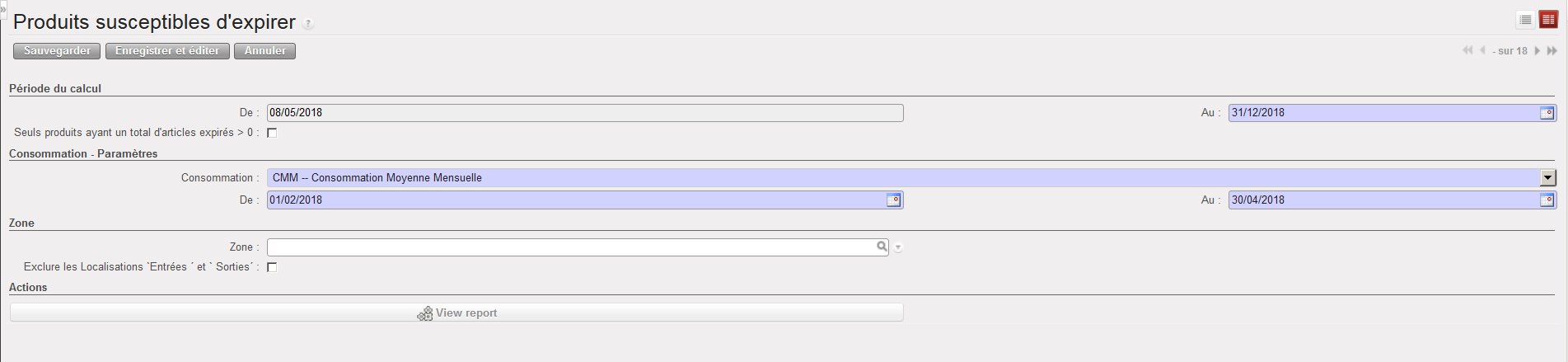
Produits susceptibles d’expirer– écran de sélection
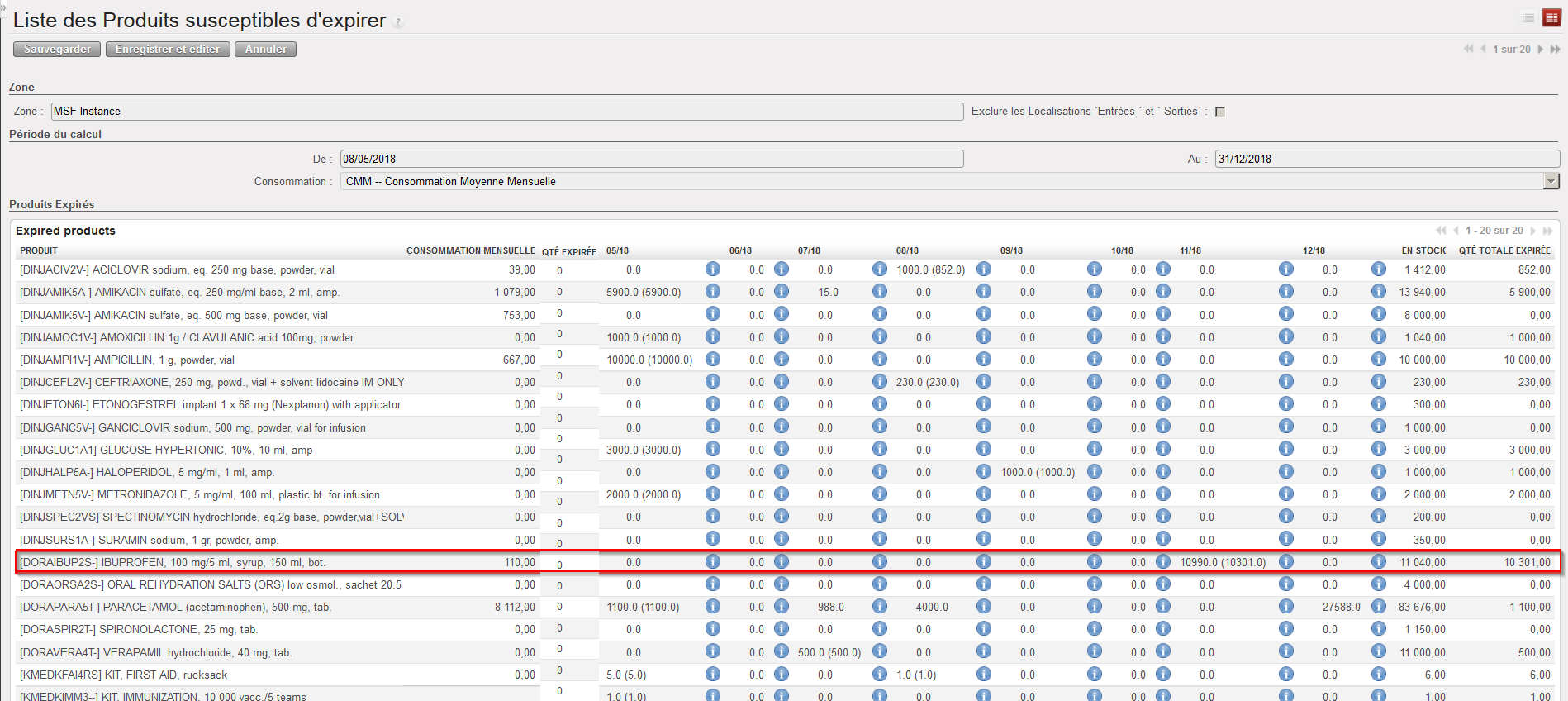
Produits susceptibles d’expirer– rapport

Un rapport apparait à l’écran montrant les produits susceptibles d’expirer.

Dans la colonne “Consommation mensuelle”, la PCM/CMM/RR-CMM/CMR apparait en fonction de l’option choisie sans l’écran de sélection.

Notez que la première colonne affiche les quantités déjà expirées. Les colonnes suivantes indiquent chaque mois de la période de calcul entrée dans l’écran de sélection. Sous chacun de ces mois, un premier nombre apparait ainsi qu’un second (si besoin) entre parenthèses.

  • Le premier nombre indique la quantité de produits qui expirera au cours du mois si aucun mouvement de stock n’est enregistré (i.e. pas de consommation).
  • Le second nombre (entre parenthèses) indique la quantité de produits qui expirera au cours du mois si l’on considère que le stock sera consommé selon le taux de consommation indiqué.

Si l’on regarde l’exemple ci-dessus, cela signifie que 10990 bouteilles de DORAIBUP2S- expireront en novembre si rien n’est consommé d’ici là. Mais si l’on considère que certaines de ces quantités seront consommées d’ici là (dans ce cas en utilisant la CMM qui est de 110 bouteilles par mois), alors seules 10301 bouteilles de DORAIBUP2S- expireront en novembre car la différence (689 bouteilles) sera consommée.

Nous sommes aujourd’hui le 08/05/2018. Il reste donc 23 jours avant la fin du mois.

Le stock réel de DORAIBUP2S- est de:10990 (exp 15/11/2018) + 50 (exp 01/04/2019) = 11040 bouteilles

La CMM est de 110 bouteilles par mois. Cela signifie que le taux de consommation quotidien est de 3,55 bouteilles.

Durant les 23 jours restant au mois de mai, nous consommerons 81,61 bouteilles.

Durant les mois de juin, juillet, aout, septembre et octobre nous consommerons 110 bouteilles par mois.

Entre le 01/11 et le 15/11, nous consommerons 55 bouteilles du lot qui expire le 15/11/2018.

Entre le 16/11 et le 30/11, nous consommerons 55 bouteilles du lot qui expire le 01/04/2019 (notez que cela signifie que nous allons faire face à une rupture si nous ne réapprovisionnons pas à temps, mais cette information n’apparait pas dans ce rapport).

Le 15/11/2018, nous aurons donc 10990 – 81,61 – 5*110 – 55= 10303,38 bouteilles expirées.

La colonne “En stock” indique le niveau actuel du stock réel dans la zone sélectionnée (ou sur l’instance si aucune zone n’a été sélectionnée).

La colonne “Qté totale expiré” indique la quantité totale qui expirera d’ici la fin de la période du calcul (en considérant que les produits seront consommés au taux indiqué).

Si vous souhaitez voir d’avantage d’information par rapport à un produit susceptible d’expirer, cliquez sur l’icône située à droite des nombres. Un écran apparait et affiche des informations plus détaillées sur les lots susceptibles d’expirer.
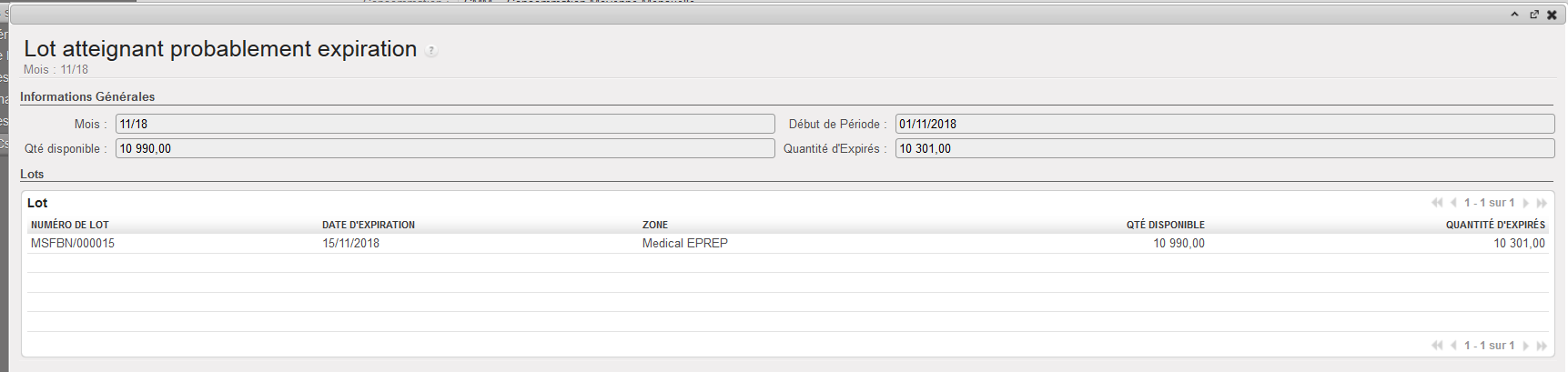
Lot susceptible d’expirer

Les boutons “Imprimer Excel” et “Imprimer PDF” permettent d’exporter le rapport en Excel/PDF.

Comment exporter en Excel ou ver PDF

Veuillez noter que le rapport Excel présentera plusieurs onglets : le 1ere onglet affiche les mêmes informations qu’à l’écran avec une vue globale ; alors que les autres onglets sont affichés par mois (excepté pour l’onglet déjà « Expiré ») et fournissent des informations plus détaillées (Zone, Numéro de Lot, Date d’Expiration….)
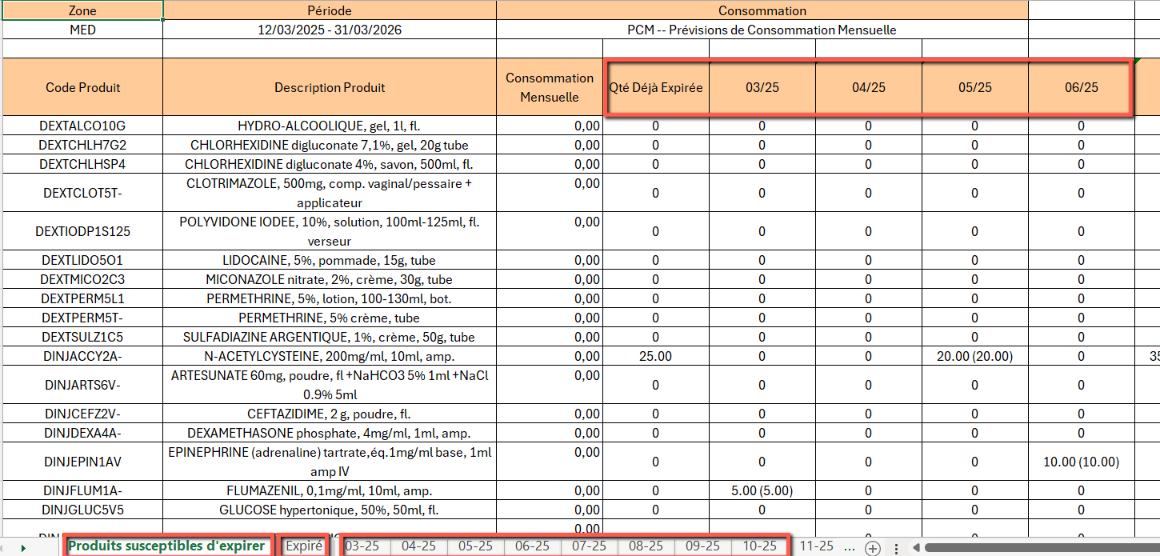
Export Excel des Produits susceptible d ‘expirés – onglet global
Export Excel des Produits susceptible d ‘expirés – vue par mois
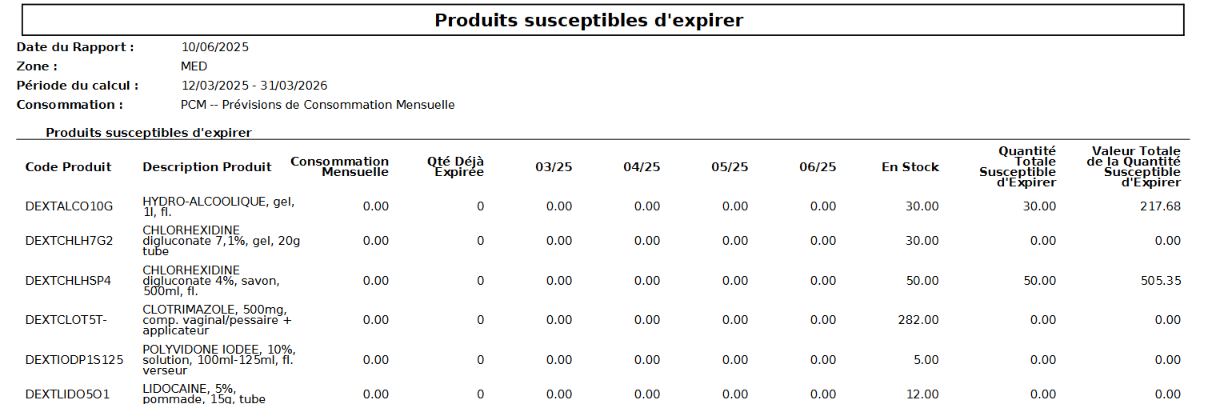
Export PDF des produits susceptibles d’expirés

A. LU-SU4303 Quantités expiration

Manuel de l’Utilisateur Supply -> 5. Entrepôt -> 5.17 LU-SU4303 Gestion des Dates d'Expiration -> A. LU-SU4303 Quantités expiration

Quantités expiration

Ce rapport permet de visualiser les lots/quantités déjà expirés ainsi que les lots/quantités qui expireront d’ici XX semaines. C’est en fait une simple “photo” des lots de votre instance.

Le système calcule également les quantités qui vont probablement expirer avant utilisation en utilisant la Consommation Moyenne Réelle (CMR/RAC) dans le calcul.

Allez à: Entrepôt / Rapports / Expiration / Quantités expiration

  1. Comme “Zone”, sélectionnez la zone dans laquelle vous souhaitez analyser les produits périmés/qui vont périmer. Si vous laissez le champ à blanc, toutes les zones internes seront analysées. Si vous cocher la case “Exclure les Localisations `Entrées´ et `Sorties´”, les lots en stock dans les zones correspondantes ne seront pas analysés.
  2. Dans le champ “Période du calcul (aujourd’hui jusqu’aux semaines XX)”, entrez le nombre de semaines que vous souhaitez considérer. Le système n’analysera que les lots déjà expirés et ceux qui expireront d’ici XX semaines.
  3. Cliquez sur le bouton “Traiter” pour lancer l’analyse. Les boutons “Print report PDF” et “Print report Excel” produisent le rapport directement au format PDF/Excel.
Quantités expiration – écran de sélection
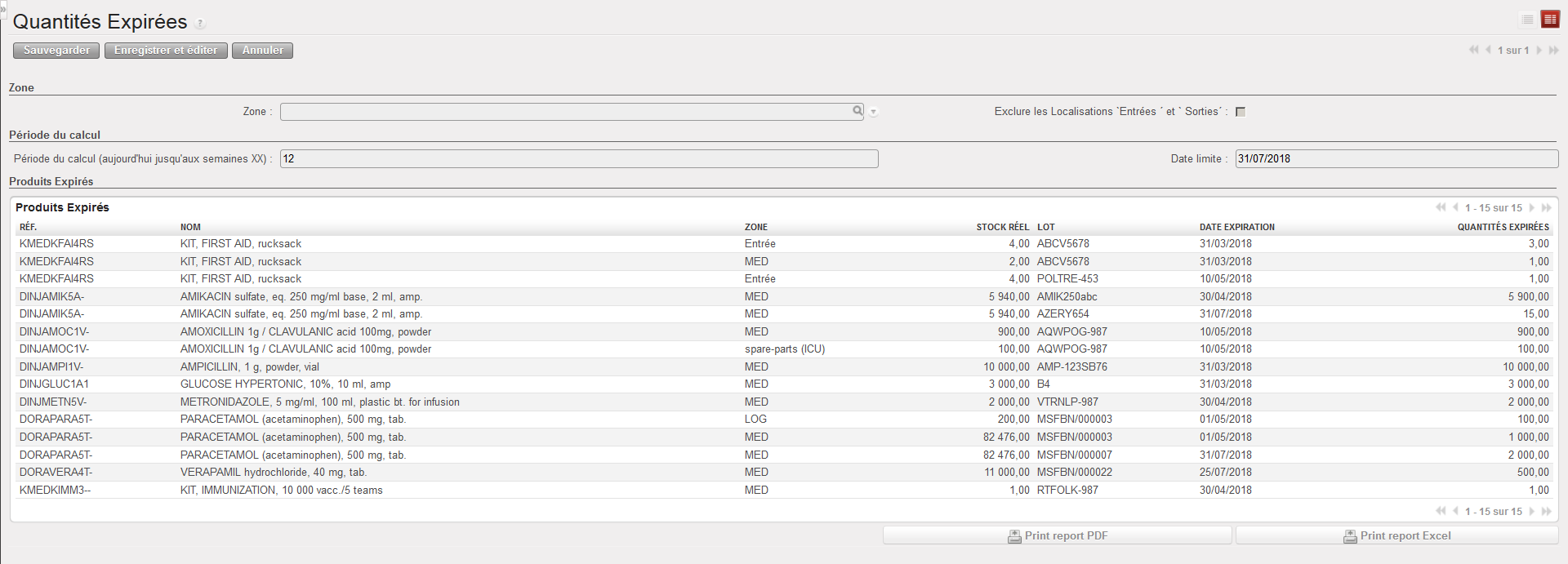
Quantités expiration – rapport

Un rapport apparait à l’écran. Les lots expirés et les lots qui expireront d’ici XX semaines sont affichés. Le niveau de stock réel actuel par produit et par zone (pas par lot) est également affiché. La colonne “Quantités expirées” indique pour chaque lot, la quantité qui va probablement expirer avant utilisation dans la zone concernée. Cette quantité est calculée en utilisant comme informations: stock actuel, dates d’expiration et CMR.

Les boutons “Print report PDF” et “Print report Excel” permettent d’exporter le rapport en PDF/Excel.

5.17 Gestion des Dates d’Expiration

Manuel de l’Utilisateur Supply -> 5. Entrepôt -> 5.17 LU-SU4303 Gestion des Dates d'Expiration

LU-SU4303 Gestion des Dates d’Expiration

A. Quantités expiration

B. Produits susceptibles d’expirer

C. Comment analyser l’expiration des composants d’un kit

D. Comment produire un Rapport périodique prévisionnel

E. Comment gérer le stock expiré

F. Comment générer le rapport “Produits Expirés Endommagés

K. LU-SU4302 Rapport de Stock de Mission

Manuel de l’Utilisateur Supply -> 5. Entrepôt -> 5.16 LU-SU4302 Rapports de Stock -> K. LU-SU4302 Rapport de Stock de Mission

Rapport de Stock de Mission

Le Rapport de Stock Mission (Mission Stock Report/MSR) est un rapport puissant, vous permettant d’analyser les niveaux de stocks, leur valorisation, les taux de consommation et l’en-cours.

Si ce rapport est lancé sur une instance projet, il vous permet d’analyser ces informations sur cette instance.

Si ce rapport est lancé sur une instance coordination ou sur le HQ, il vous permet d’analyser ces informations sur cette instance mais aussi sur l’une de ses instances “enfants” (i.e. une instance projet si le rapport est lancé sur une coordination ou une coordination/un projet si le rapport est lancé sur le HQ) ou de manière globale (i.e. en totalisant l’ensemble des informations) si vous sélectionnez l’option “Full view”.

Il peut être utile pour une coordination de connaitre le niveau total des stocks sur l’ensemble de la mission (i.e. les niveaux de stocks en capitale, les niveaux de stocks sur les projets ou les niveaux de stocks en globalité).

Il peut être intéressant de faire une analyse similaire au niveau HQ, afin de connaitre les niveaux de stocks sur toutes les instances de par le monde (toutes les coordinations et tous les projets). Une telle analyse peut faciliter l’approvisionnement inter-missions, aider en cas d’urgence ou permettre une étude sur les niveaux de stocks globaux d’un OC.

Notez que, depuis une instance coordination, vous pouvez voir les niveaux de stocks de tous les projets liés à cette coordination (ses enfants) mais l’inverse n’est pas vrai. Depuis une instance projet, vous ne pouvez pas voir les niveaux de stocks en capitale ou sur les autres projets (parent ou frères). Néanmoins, le MSR peut également être utile au niveau projet pour analyser les niveaux de stocks sur cette instance (projet) spécifique.

Dans l’exemple ci-dessous, nous nous concentrons sur l’utilisation du MSR au niveau coordination (pas au niveau HQ ni au niveau projet).

Allez à: Entrepôt / Gestion Inventaire / Rapport de Stock de Mission

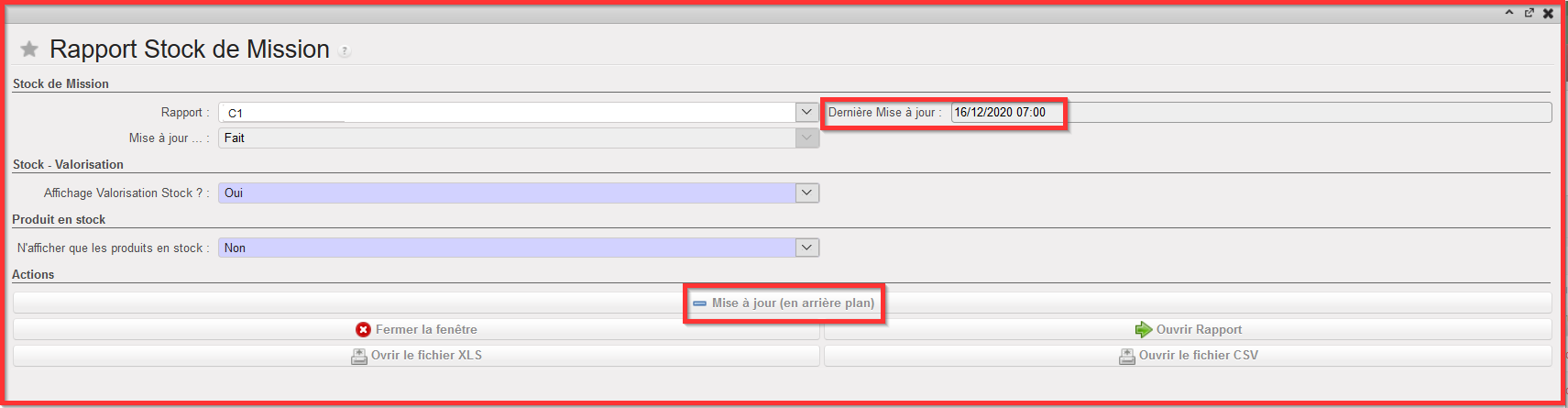
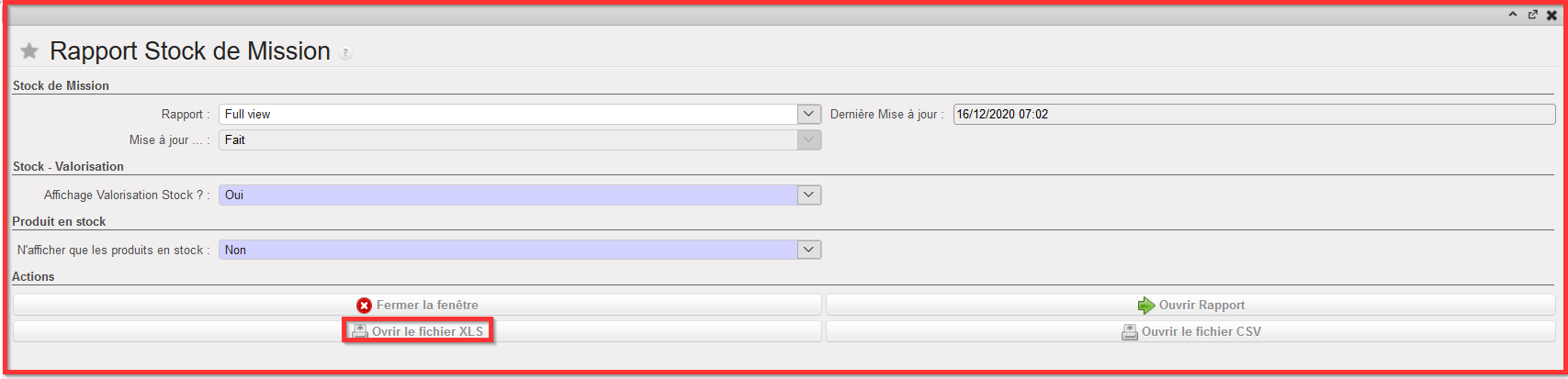
Stock Mission

L’écran initial vous informe sur la date à laquelle les données ont été mises à jour pour la dernière fois (voyez le champ “Dernière Mise à jour”). Les données du stock mission sont mises à jour grâce à la synchronisation et au moyen de certains programmes tournant en arrière-plan.

Pour rafraichir les données, sélectionnez l’instance sur laquelle vous souhaiter générer le MSR (coordination dans cet exemple) dans le champ “Rapport” et cliquez sur le bouton “Mise à jour (en arrière plan)”. Cette mise à jour peut durer un certain temps, raison pour laquelle elle est la plupart du temps programmée pour se déclencher automatiquement en arrière-plan à des moments spécifiques (généralement de nuit). Pour effectuer une mise à jour complète, assurez-vous que la même opération est d’abord exécutée sur toutes les instances projets liées à votre coordination (ses enfants) et que toutes ces instances sont synchronisées une fois la mise à jour terminée.

Au moyen de l’écran ci-dessus, vous pouvez choisir ce que vous souhaitez voir apparaitre sur le rapport:

  1. Dans le champ “Rapport”, sélectionnez quels niveaux de stocks vous souhaitez analyser (choisissez la coordination si vous souhaitez analyser les niveaux de stocks en capitale, un projet si vous souhaitez analyser les niveaux de stocks sur un projet spécifique ou “Full view” si vous souhaitez analyser les niveaux de stocks totaux sur l’ensemble de la mission).
  2. Dans le champ “Affichage Valorisation Stock”, sélectionnez “Oui” si vous souhaitez voir apparaître, en plus des niveaux de stocks, la valorisation de ces stocks. Comme prix unitaire, le prix moyen de la fiche PMD de chaque article sur l’instance ou le MSR est lancé est utilisé pour valoriser les stocks (même si depuis une coordination, vous analysez les stocks d’un projet).
  3. Dans le champ “N’afficher que les produits en Stock”, sélectionnez “Oui” si vous ne souhaitez voir apparaitre sur le rapport que les produits dont le niveau de stock est positif et/ou les produits dont l’en-cours est positif. Si vous sélectionnez “Non”, tous les produits existant sur l’instance apparaissent sur le rapport.

Finalement, cliquez sur l’un des boutons suivants au choix:

  • “Ouvrir Rapport” génère un rapport visible à l’écran (sur UniField).
  • “Ouvrir le fichier XLS” génère le même rapport sur un fichier Excel.
  • “Ouvrir le fichier CSV” génère le même rapport sur un fichier CSV.

Si le rapport est lancé sur la coordination avec les paramètres suivant et que le fichier XLS est demandé, les résultats ci-dessous sont disponibles.

Stock Mission
Stock Mission – Fichier Excel

Un rapport est généré en Excel en fonction des paramètres entrés. Utilisez les filtres et “figer les volets” dans Excel afin de pouvoir exploiter le rapport plus facilement. En haut de la feuille Excel, “Instance génératrice” indique l’instance depuis laquelle le rapport a été généré. “Sélection Instance” indique l’instance qui a été sélectionnée dans le champ “Rapport”. La cellule “Dernière mise à jour” indique la dernière fois que le rapport a été généré alors que la « Date d’Export » indique la date du rapport actuel.

Les informations suivantes sont disponibles dans le rapport:

  • Référence (code article)
  • Nom (description article)
  • Actif (TRUE or FALSE – indique si le produit est actif ou non)
  • UdM (unité de mesure)
  • Prix (en devise fonctionnelle, pris de la fiche PMD sur l’instance où le MSR est généré)
  • Devise fonctionnelle
  • Stock de l’Instance (niveau de stock réel total dans les zones internes des instances)
  • Instance – Valeur du Stock (valorisation de l’instance stock, prix coûtant utilisé)
  • Stock – Qté.(niveau de stock réel total dans les zones internes des instances, hormis le Transbordement, les stocks intermédiaires et les ICUs)
  • Transbordement Qté (niveau de stock réel total en Transbordement sur les instances)
  • Qté Stock Secondaire (niveau de stock réel total dans les stocks intermédiaires des instances)
  • Consommation Interne – Qté Unitaire (niveau de stock réel total dans les ICUs des instances)
  • Qté Quarantaine (niveau de stock réel total dans la zone de Quarantaine – analyze et avant destruction)
  • Qté entrée (niveau de Stock dans la zone Entrée)
  • Qté Sortie/ Colisage/ Expédition/ Distribution (niveau de stock total de ces 4 zones)
  • Qté en cours (quantité totale actuellement en commande, BdC –ou lignes de BdC– au statut “Validé/Confirmé” et INs au statut “Disponible”)

Stock de l’Instance = Qté Transbordement + Qté Stock Secondaire + Qté Unité Consommation Interne+ Qté Quarantaine + Qté/Colisage/Expédition/Distribution.

Si vous lancez le MSR sur une seule instance (que ce soit la vôtre ou celle d’une instance enfants), vous voyez apparaitre 2 colonnes supplémentaires: AMC (CMM) et FMC (PCM). Logiquement, ces taux de consommation ne sont pas significatifs si le rapport est lancé en “Full view”, étant donné qu’ils seront probablement différents d’une instance à l’autre.

  • La CMM est la même que celle qui apparait sur les fiches PMD. Cette CMM est calculée sur les 3 dernier mois complets. Cela signifie que si le rapport est lancé le 08/05/2018, la CMM est calculée sur base des consommations enregistrées entre le 01/02/2018 et le 30/04/2018
  • La PCM (dans le cas où il y en a une) est copiée depuis un Rapport de Consommation Mensuelle
Rapport de Stock de Mission – CMM/PCM

Notez que la colonne “Qté en cours” pourrait vous induire en erreur si vous la considérez sur un MSR lancé en “Full view”. Un BdC créé sur un projet et adressé à la coordination peut déclencher la création d’un PO sur la coordination (suite au sourcing d’une FO sur commande) qui sera adressé à un fournisseur externe. Si ces 2 BdC sont Validés/ Confirmés, la quantité est comptabilisée 2 fois (doublée) dans l’en-cours.

J. LU-SU4302 Export du Rapport de Stock Qtés en cours (HQ seulement)

Manuel de l’Utilisateur Supply -> 5. Entrepôt -> 5.16 LU-SU4302 Rapports de Stock -> J. LU-SU4302 Export du Rapport de Stock Qtés en cours (HQ seulement)

Export du Rapport de Stock/ Qtés en cours (HQ seulement)

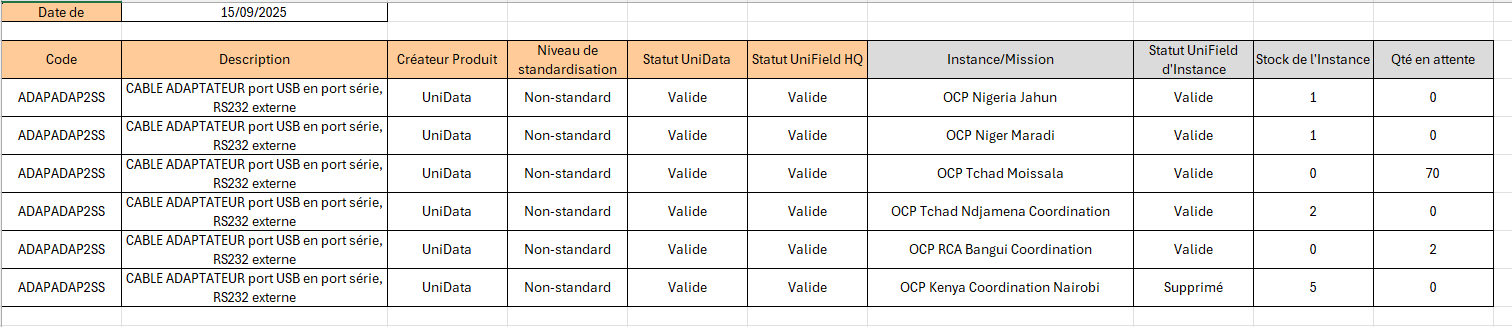
Ce rapport a pour but d’afficher les instances où un produit individuel ou une liste de produits est/sont en Stock ou En cours à travers toute l’OC (il peut être généré par exemple avant d’effectuer une mise à jour de masse des NL/DE). C’est pourquoi le rapport n’est disponible et ne peut être généré qu’au niveau HQ.

Le résultat affiche: Code (produit), Description, Créateur Produit, Niveau de Standardisation, Statut Unifield, Statut UniData, Instances/Mission (nom), Stock de l’Instance (qté) et Qté en attente (en cours – pipeline) (rappel: l’en cours est calculé à partir d’une ligne BdC Validée).

Le rapport peut être généré à l’écran ou sur Excel ( seulement sur Excel pour les Listes Produits).

Aller à: Outils / Outils / Export du Rapport de Stock/ Qté en cours

  1. Cliquer sur le sous-menu “Export du rapport de Stock/ Qté en cours”.
  2. Cliquer sur “Créer”
  3. Sélectionner un « Produit » ou une « Liste de Produits »
  4. Cliquer sur “Générer le rapport” – le rapport à l’écran s’affichera automatiquement (pour le rapport de produit individuel), de plus le rapport Excel est accessible en cliquant sur “stock_pipe_per_product_instance” au niveau du menu d’action à droite.
Export du rapport de Stock/ Qtés en cours – rapport à l’écran (pour 1 produit)
Export du rapport de Stock/ Qtés en cours – Export Excel

I. LU-SU4302 Rapport de Situation des produits

Manuel de l’Utilisateur Supply -> 5. Entrepôt -> 5.16 LU-SU4302 Rapports de Stock -> I. LU-SU4302 Rapport de Situation des produits

Rapport de Situation des produits

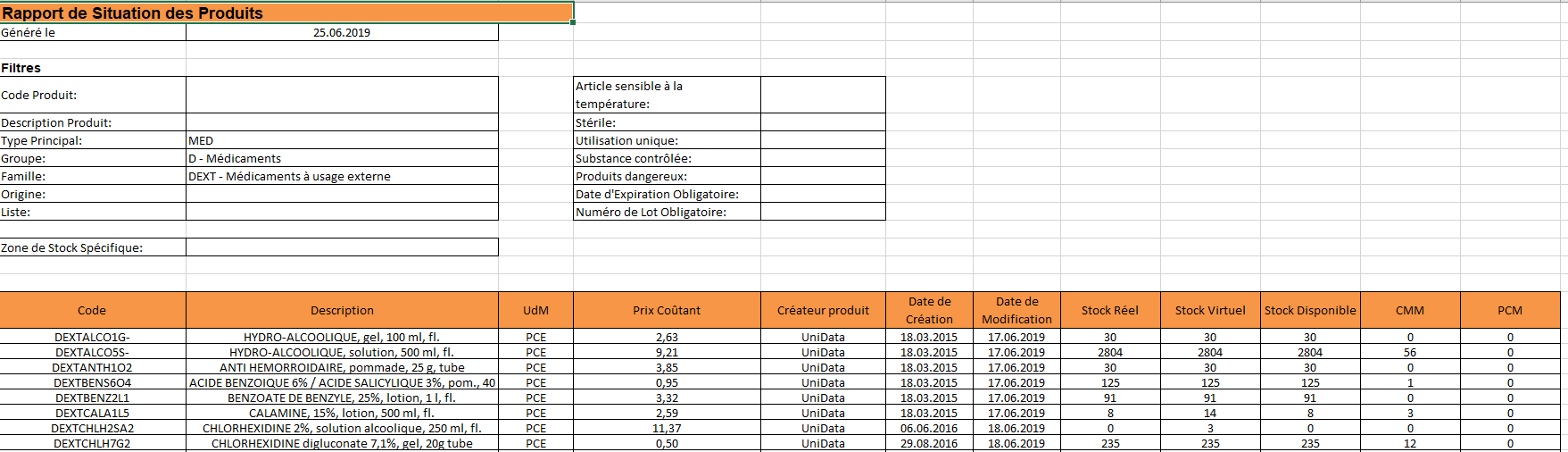
Ce rapport permet aux utilisateurs de voir les Stock Réel, Disponible et Virtuel ainsi que la CMM et la PCM pour les produits sélectionnés avec des options de filtres affinées (par attributs produits par exemple).

Aller à: Entrepôt / Rapports / Rapport de Situation des Produits

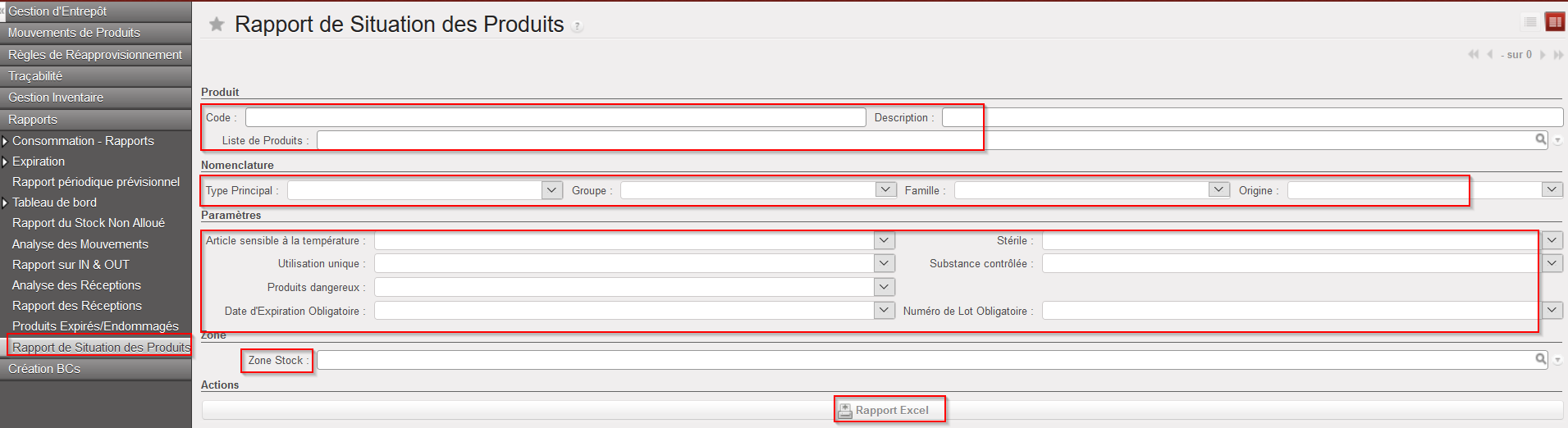
  1. Cliquez sur le sous-menu “Rapport de Situation des Produits”.
  2. Choisissez au moins une option de filtre (obligatoire) :
    • Produit : Code ou Description ou Liste Produit
    • Nomenclature : Type Principal/ Groupe/ Famille/ Origin
    • Paramètres (attributs produit) : Article sensible à la température, Stérile; Utulisation unique; Substance contrôlée; Produits dangereux; Date d’Expiration obligatoire et Numéro de Lot obligatoire
    • Zone Stock : toutes les Zones Internes
  3. Cliquez sur “Rapport Excel”
Rapport de Situation des Produits

Veuillez noter que les stocks Réel, Virtuel et Disponible sont calculés par rapport aux zones sélectionnées alors que la CMM et la PCM sont toujours calculées au niveau instance.

Si aucune zone n’est sélectionnée alors les stocks Réel, Virtuel et Disponible seront basés sur les zones « MED/LOG » comme c’est actuellement le cas au niveau de la fiche produit.

H. LU-SU4302 Rapport des Produits Réservés

Manuel de l’Utilisateur Supply -> 5. Entrepôt -> 5.16 LU-SU4302 Rapports de Stock -> H. LU-SU4302 Rapport des Produits Réservés

Rapport des Produits Réservés

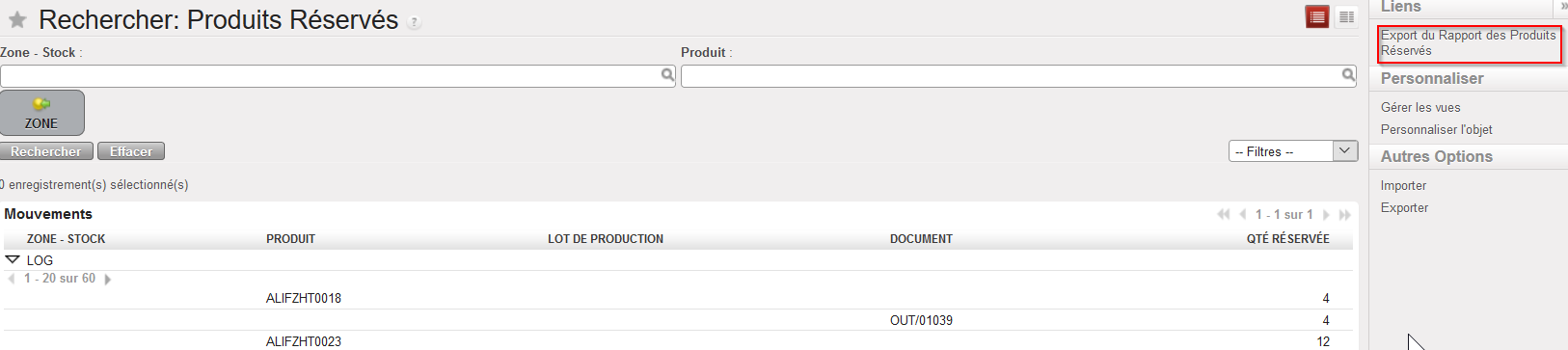
UniField permet de verifier les niveaux de Stock pour des produits réservés à différent documents: OUT;PICK; INT; PPL et SHIP). Notez que ce rapport ne montrera pas le stokc disponible.

Aller à: Entrepôt / Gestion d’Inventaire/ Produits réservés

  1. Cliquez sur le sous-menu “Produits réservés”.

Le filtre peut être activé sur « Zone » ou « Produit ».

Le rapport affiche la Zone, le Produit, la Référence du Document sur lesquels les produits réservés.

Produits réservés

Le rapport peut aussi être exporté vers un fichier Excel.

Lien pour générer le rapport en fichier Excel
Rapport de Stock réservés en Excel

Veuillez noter que le champs “Partenaire” est pour les FO alors que les champs “Origine” correspond aux zones requérantes des IRs.

G. LU-SU4302 Rapport du Stock Non Alloué

Manuel de l’Utilisateur Supply -> 5. Entrepôt -> 5.16 LU-SU4302 Rapports de Stock -> G. LU-SU4302 Rapport du Stock Non Alloué

Rapport du Stock Non Alloué

UniField permet de vérifier les niveaux de stock de la zone “Transbordement” pour des produits non -alloués; ; c’est-à-dire que ces produits ont certainement était Annulé à partir d’un document PICK ou OUT ( et envoyé en Transbordement). Ce rapport est donc utile pour le nettoyage du stock.

Aller à: Entrepôt / Rapports / Rapport du Stock Non Alloué

  1. Cliquer sur sous menu « Rapport du Stock Non Alloué ».
Rapport de Stock Non Alloué

Le rapport affichera les produits avec les BN/ED, s’il y en a, et leur Quantité.

F. LU-SU4302 Stock par Zone

Manuel de l’Utilisateur Supply -> 5. Entrepôt -> 5.16 LU-SU4302 Rapports de Stock -> F. LU-SU4302 Stock par Zone

Stock par Zone

UniField permet de visualiser les niveaux de stock dans toutes les zones pour un produit donné.

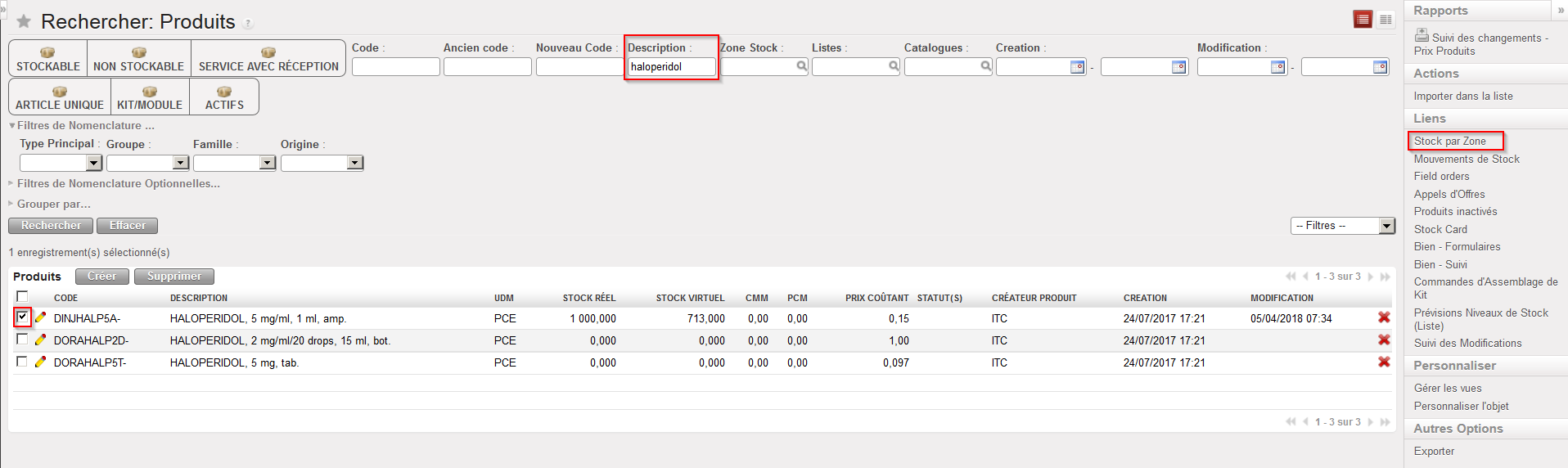
Allez à: Produits / Produits / Produits

  1. Repérez le produit souhaité.
  2. Noircissez la case à cocher située à gauche du produit souhaité.
  3. Sélectionnez l’option “Stock par Zone” dans le panneau de droite.
Stock par Zone

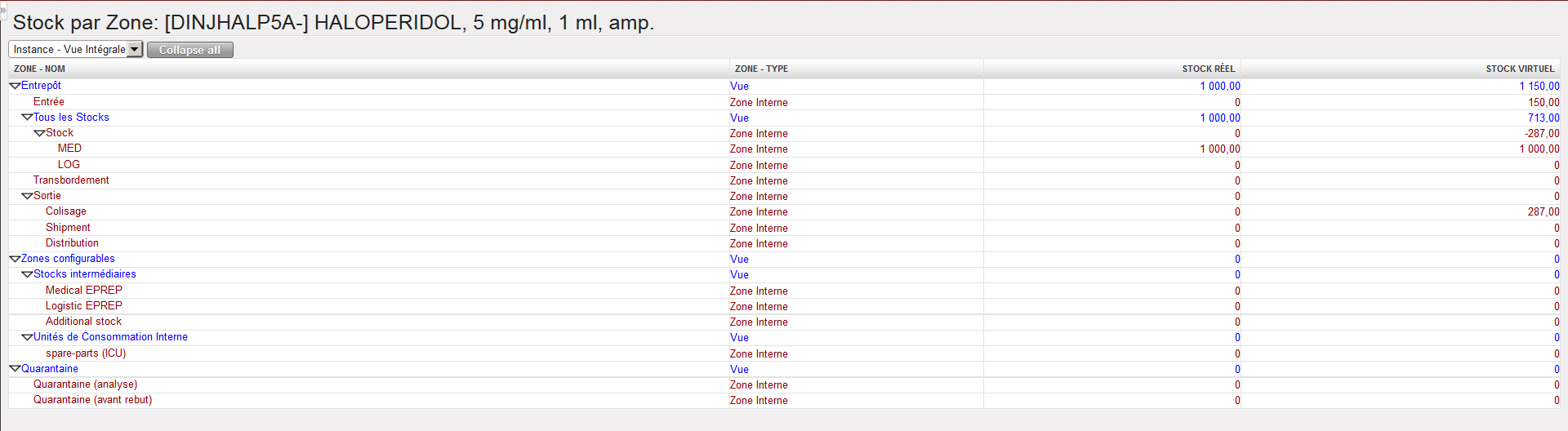
4. Dans l’écran” Stock par Zone”, cliquez sur le bouton “Vue étendue”.

Stock par Zone

Les niveaux de stock réel et virtuel du produit sélectionné dans chaque zone interne sont affichés.

Notez que les zones appartenant à la vue “Instance – Vue Intégrale” sont affichées par défaut. Vous pouvez également sélectionner les vues “Zones Partenaires ” ou “Zones Virtuelles” pour afficher les niveaux de stock dans les zones appartenant à ces vues si besoin.

E. LU-SU4302 Niveaux de stock virtuel

Manuel de l’Utilisateur Supply -> 5. Entrepôt -> 5.16 LU-SU4302 Rapports de Stock -> E. LU-SU4302 Niveaux de stock virtuel

Niveaux de stock virtuel

Dans UniField, les notions de stock réel, stock virtuel et stock disponible sont fréquemment utilisées.

La compréhension de ces concepts peut aider à comprendre comment le système fonctionne.

Le stock réel est le niveau de stock actuellement présent dans une zone (ou dans plusieurs zones).

Le stock virtuel peut être plus simple à interpréter en pensant à un stock futur.

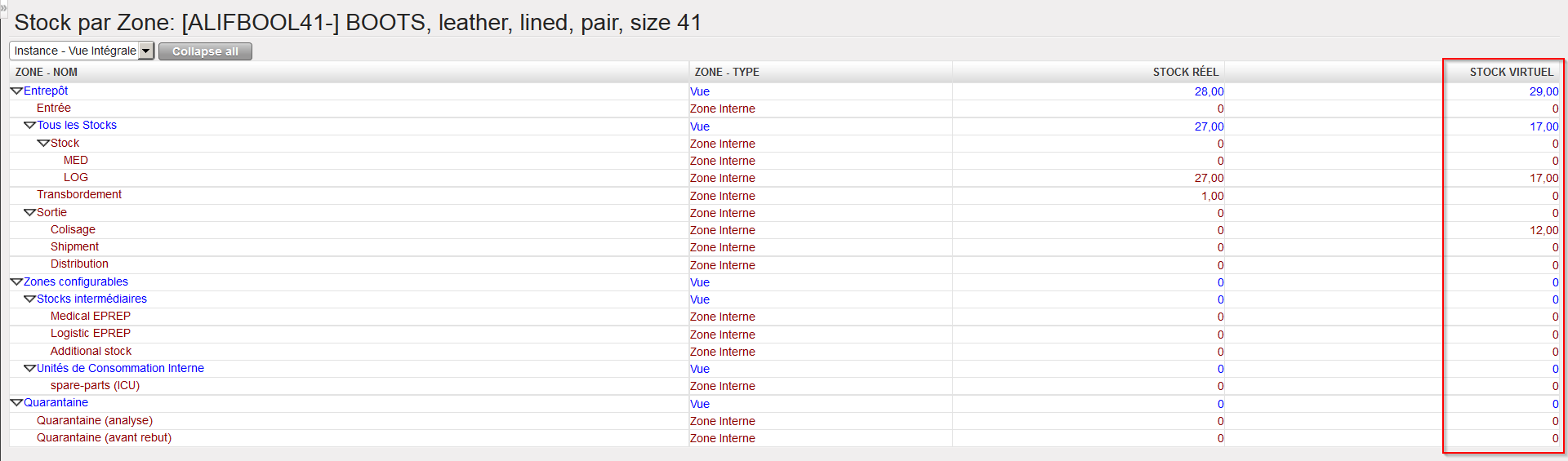
Une formule peut aider à comprendre: stock virtuel = stock réel + en-cours – réservations.

  • Les produits faisant partie de l’en-cours (pipe-line) augmentent le niveau de stock virtuel (cela inclut par exemple les Livraisons Entrantes dont le statut est “Disponible” qui impactent le stock virtuel de la zone “Entrée” ou de la zone “Transbordement”). Voyez aussi la section consacrée au SYS-INTs dans l’unité d’apprentissage LU-SU4201.
  • Les produits qui sont déjà réservés ou qui sont sur le point de quitter une zone diminuent le niveau de stock virtuel (PICK, INT, OUT –en fonction de leur statut– impactent le niveau de stock virtuel).

Notez que, comme un mouvement a toujours une zone source et une zone destination, tous ces documents impactent toujours 2 niveaux de stock virtuel dans 2 zone différentes. L’impact est négatif pour la zone source et positif pour la zone destination.

Le niveau de stock virtuel donne un aperçu de la manière dont le stock va probablement évoluer dans le futur, en se basant sur les transactions déjà enregistrées dans le système.

Les niveaux de stock réel et virtuel peuvent être visualisés dans l’écran “Stock par Zone” (comme expliqué dans la section suivante).

Stock par Zone