La clôture de l’exercice comptable dans UniField est une action hiérarchique et suit le même principe en cascade des clôtures de période. L’exercice comptable est clôturé en coordination et au siège. Les coordinations doivent donc d’abord clôturer leur exercice pour que le siège puisse clôturer ensuite.
La clôture de l’exercice en coordination entraîne automatiquement la clôture de l’exercice en projet par la synchronisation. Il en va de même pour la réouverture d’une période en coordination : la réouverture en coordination entraîne automatiquement la réouverture d’un exercice pour tous les projets dépendants de cette coordination.
Une fois que l’exercice est clôturé au niveau de la coordination (le statut de l’exercice devient « Mission clôturée »), le statut de l’exercice en projet est actualisé par synchronisation et bascule aussi en mode « Mission clôturée ».
Il est possible de rouvrir un exercice comptable en coordination avec des droits d’administrateur et seulement si le siège ne l’a pas clôturé. La clôture annuelle est gelée sans possibilité de la rouvrir quand elle est effectuée au siège. La clôture annuelle siège est donc la dernière étape après la clôture des missions.
Trois fonctions dont deux facultatives sont disponibles quand le bouton “Clôturer l’exercice comptable est activé:
Action 1 “Basculer les comptes de Bilan régulier à 0” (Move regular B/S account to 0)
Cette fonction est facultative (consulter vos procédures)
L’objectif est de basculer à 0 les balances de tous les comptes de bilan régulier qui ne sont pas réconciliables en mission (HQ, intermission et intersection)
Ces comptes devront d’abord être activés dans le plan comptable au siège
Les comptes de contrepartie à basculer à 0 devront être configurés dans les paramètres des sociétés en coordination pour enregistrer tout mouvement au crédit et au débit
Les entrées seront comptabilisées dans la période 16 et visibles dans les journaux G/L mais aucune ligne analytique ne sera créée (pas d’impact sur le budget)
Les entrées enregistrées sur ces comptes pendant l’année fiscal sont automatiquement réconciliées avec l’entrée de fin d’exercice. Pour que cette réconciliation puisse se faire, les comptes doivent être configurés comme non lettrables dans la base de données des comptes.
Action 2 “Enregistrer le résultat de l’exercice (Book the P&L results)
Cette function est facultative (consulter vos procédures)
Les comptes utilisés doivent être configurés dans les paramètres des sociétés en coordination
Le résultat de l’exercice sera enregistré en période 16 et visible dans les journaux G/L mais aucune ligne analytique ne sera créée (pas d’impact sur le budget)
Action 3 “Reporter les balances de tous les comptes de bilan à l’exercice comptable suivant”
Cette fonction est obligatoire
Les balances d’ouverture seront enregistrées en période 0 de l’année fiscale suivante
Ces entrées sont invisibles dans les journaux, elles ne sont ni éditables ni effaçables
Elles ne sont pas visibles non plus dans les rapports (Bilan…)
Comment Clôturer un Exercice Fiscal en Coordination
Allez dans Comptabilité/Traitement/Fin de Période/Clôture Annuelle/Clôturer l’exercice comptable
Choisissez un exercice comptable
Cochez les cases des options proposées si nécessaire
Appuyez sur {Clôturer l’exercice – Close FY}
Fenêtre de clôture de l’exercice fiscal
Allez dans Comptabilité/Configuration/Comptabilité Financière/Période/Exercices Comptables pour vérifier le changement de statut d’{Ouvert} à {Mission-Clôturé}
Conditions pour clôturer un exercice comptable en coordination
Les exercices comptables précédents doivent être {Mission-Clôturé}
Les périodes de 1 à 15 en coordination doivent être {Mission-Clôturé}
Impacts et comportement d’un exercice comptable {Mission-Clôturé}
Les entrées sont enregistrées {Non comptabilisées} dans le journal de {fin d’exercice} en période 16 de l’année à clôturer
Les entrées sont enregistrées {Non comptabilisées} dans le journal de {Balance d’ouverture} en période 0 de l’année fiscale suivante
Seules les lignes comptables sont créées, pas de lignes analytiques
Période 16 et 0 deviennent {Mission-Clôturé}
L’exercice comptable bascule en {Mission-Clôturé}
Conditions for mission-closing the Fiscal Year:
Two conditions prevail for mission-closing the Fiscal Year at coordination level:
Previous fiscal year must be {Mission-closed} All coordination periods 1 to 15 of the Fiscal Year to close must be {Mission-closed} All active projects received state “Mission-closed” by sync , if the project not received the state you will receive warning message ( Periods are not at least mission-closed on the following projects: XE1_ZZZ )
If these conditions are not met, Fiscal Year cannot be mission-closed
Impact and behaviour of mission-closing the Fiscal Year
Entries are booked as {Unposted} in the {End Of Year} journal in period 16 of the fiscal year to close (Action 1 and 2) Entries are booked as {Unposted} in the {Initial Balance} journal in period 0 of the next fiscal year (Action 3) Only Journal Items are created, no Analytical Journal Items Period 16 and 0 become {Mission-closed} Fiscal Year becomes {Mission-closed}
Note that it is not possible to edit the fiscal year entries, journals or the periods.
Conditions pour la clôture de la Mission de l’Exercice Fiscal :
Deux conditions prévalent pour la clôture de la Mission de l’Exercice Fiscal au niveau de la coordination :
L’exercice fiscal précédent doit être {Clôturé-Mission}.
Tous les périodes de coordination de 1 à 15 de l’exercice fiscal à clôturer doivent être {Clôturé-Mission}.
Tous les projets actifs doivent avoir reçu l’état “Clôturé-Mission” par synchronisation. Si le projet n’a pas reçu cet état, vous recevrez un message d’avertissement (Les périodes ne sont pas au moins clôturées pour les projets suivants : XE1_ZZZ).
Si ces conditions ne sont pas remplies, l’exercice fiscal ne peut pas être clôturé.
Impact et comportement de la clôture de l’Exercice Fiscal :
Les écritures sont enregistrées comme {Non-Soumis} dans le journal {Fin d’Année} pour la période 16 de l’exercice fiscal à clôturer (Action 1 et 2).
Les écritures sont enregistrées comme {Non-Soumis} dans le journal {Solde Initial} pour la période 0 de l’exercice fiscal suivant (Action 3).
Seules des Écritures de Journal sont créées, aucun Écriture de Journal Analytique.
Les périodes 16 et 0 deviennent {Clôturé-Mission}.
L’exercice fiscal devient {Clôturé-Mission}.
Notez qu’il n’est pas possible de modifier les écritures fiscales, les journaux ou les périodes.
Comment Clôturer un Exercice Fiscal au Siège
Allez dans Comptabilité/Traitement/Fin de Période/Clôture Annuelle/Clôturer l’exercice comptable
Choisissez un exercice comptable
Cochez les cases des options proposées si nécessaire
Appuyez sur {Clôturer l’exercice – Close FY}
Fenêtre de clôture de l’exercice fiscal
Conditions pour clôturer un exercice comptable au siège
Les exercices comptables précédents doivent être {Siège-Clôturé}
Les périodes de 1 à 15 au siège doivent être {Siège-Clôturé}
Toutes les missions ont “Mission-Clôturé” leur exercice
Impacts et comportement d’un exercice comptable {Siège-Clôturé}
Les entrées enregistrées en période 16 et 0 deviennent {Comptabilisé}
Période 16 et 0 basculent en {Siège-Clôturé}
L’exercice comptable devient {Siège-Clôturé}
L’actualisation des statuts se synchronie en mission
Comment Afficher le Statut des Exercices Comptables des Instances
Il est possible de voir le statut des exercices comptables des instances “enfant” depuis l’instance « parent », utile au siège pour vérifier l’avancée des clôtures en mission.
Allez dans Comptabilité/Configuration/Comptabilité Financière/Périodes/Exercices Comptables
Cliquer sur dans le menu Actions à droite de l’écran
La fenêtre {Recherche Statut des exercices comptables} s’ouvre affichant les statuts des instances « enfant »
Comment Lancer une Réévaluation de fin d’année
Allez dans Comptabilité/Traitements Périodiques/Réévaluation
La réévaluation se fait en deux phases. En premier, ouvrez l’assistant de réévaluation et sélectionnez l’option « Liquidité – Clôture annuelle » dans « Méthode de réévaluation »
Sélection de la méthode de réévaluation
Sélectionnez une table de devise
Sélection d’une table de devise (Currency table)
Sélectionnez la période pour laquelle la réévaluation sera activée
Puis Validez pour créer et enregistrer les entrées de réévaluation, les écritures de contrepassation des entrées de réévaluation sont aussi créées et enregistrées
Ouvrez à nouveau assistant de réévaluation et sélectionnez {Other B/S (Year-end)} du menu déroulant dans le champ « Méthode de réévaluation »
Sélectionnez ensuite la même table de devise utilisée à l’étape 2
La période des entrées sera aussi identique, vous ne pourrez pas la changer puis validez
Les entrées de réévaluation sont créées et enregistrées, ainsi que leurs écritures de contrepassation
À la fin de chaque mois, tous les registres doivent être vérifiés, validés et clôturés avant la clôture de la période dans son ensemble et l’envoi des documents à la Coordo ou au Siège. Il faut confirmer que les informations sur les copies papier correspondent au données d’UniField et que le montant physique disponible en caisse corresponde aux informations d’UniField ; cette vérification est impérative pour tous les registres de caisse, de chèques et de banque.
Avant de clôturer un registre, vous devez :
Introduire toutes les recettes/dépenses restantes payées pendant cette période
Introduire toutes les avances ouvertes et clôturer toutes les avances justifiées
Confirmer que toutes les informations figurant dans UniField correspondent à celles des reçus et factures papier
Confirmer que toutes les entrées de registres ont été comptabilisées définitivement
Confirmer que le paiement des salaires et toutes les avances sur salaire ont bien été comptabilisés dans UniField
Confirmer que votre solde de caisse physique corresponde au solde de clôture du registre
La situation peut varier d’une OC à l’autre : référez-vous à vos procédures (il se peut, par exemple, que les avances ouvertes ne doivent pas être enregistrées).
Si le solde du registre de caisse ne correspond pas au solde physique, le registre de caisse ne peut pas être clôturé.
Si l’utilisateur ne parvient pas à identifier la raison de l’écart de solde et à résoudre le problème, il doit :
Soit créer une entrée correspondant au montant de cet écart (le compte à utiliser dépend de la procédure de chaque OC : il peut s’agir d’un compte destiné aux écarts de solde, du compte 67000 Différences de caisse, d’une avance non comptabilisée…).
Soit actualiser le montant des avances ouvertes ou des charges non enregistrées
Le solde de caisse sera actualisé dans UniField afin de réduire l’écart à 0.00. Le registre peut alors être clôturé.
Une fois que le registre est totalement clôturé, il ne peut plus être réouvert, même au niveau de la Coordination.
Vous pouvez imprimer le rapport d’inventaire de caisse à partir du registre de caisse. Ce rapport constitue le justificatif papier à signer, permettant de fermer la session et de confirmer que la réconciliation de caisse a été enregistrée correctement.
NB : Pour rappel, si votre section n’enregistre pas les avances opérationnelles au sein d’UniField, vous pouvez les indiquer dans l’inventaire de caisse avant de confirmer le solde de clôture de la caisse et de clôturer le registre de caisse.
Champ {Avances non-enregistrées} localisé dans l’onglet {Caisse} d’un registre de caisse pour inscrire les avances non enregistrées dans UniField
Comment effectuer un inventaire de caisse
À la fin de chaque mois, votre décompte de caisse peut être introduit dans UniField pour confirmer que le solde enregistré dans UniField correspond au montant physique de la caisse. La fréquence de cette opération dépend de la politique de chaque section.
Sélectionnez : Comptabilité/Registres/Registres de Caisse
1. Ouvrez le registre de caisse que vous souhaitez vérifier en mode « Édition ».
==> Le formulaire registre de caisse apparaît.
2. Ouvrez l’onglet {Caisse}
==> L’onglet {Caisse} apparaît.
3. Cliquez sur le crayon pour modifier la {Quantité} correspondant aux {Valeurs} en caisse.
Utilisation du crayon pour modifier les lignes de valeur en caisse
4. Introduisez la quantité de chaque valeur dans {Quantité}.
5. Sauvegardez ( ) chaque ligne. Cliquez sur Sauvegarder en haut de la fiche de registre.
==> Les valeurs en caisse sont actualisées dans UniField. Le solde de caisse est mis à jour, de même que le champ Écart.
En fonction de la politique de votre OC, introduisez les avances ouvertes dans Avances non enregistrées et toute dépense en attente dans Dépenses non enregistrées. Pour des informations détaillées sur la définition et l’utilisation des Avances et des Dépenses non enregistrées, voir LU30201 du chapitre 3 Paiements. Cliquez sur Sauvegarder en haut de la fiche de registre pour mettre à jour le solde théorique.
Comment clôturer un registre de caisse sans écart de caisse
Sélectionnez : Comptabilité/Registres/Registres de CaisseOuvrez le registre de caisse que vous souhaitez fermer.
Ouvrez l’onglet {Caisse} et saisissez dans celui-ci le montant physique en caisse.
Cliquez sur {Confirmer le décompte de caisse fin de mois}.
4. Confirmez l’action si vous souhaitez geler le solde de fin de mois.
Assistant {Confirmation décompte de caisse fin de mois}
Une fenêtre contextuelle « Avertissement de gel du solde de clôture ! » apparaîtra avec le message « Êtes-vous sûr de vouloir geler le solde final ? ok pour geler même si la période précédente est toujours ouverte ». Cochez la case et cliquez sur le bouton « Confirmer ».
Veillez à introduire correctement le montant de caisse avant de confirmer. Comme l’indique le message d’avertissement, la confirmation du montant est une action IRRÉVERSIBLE.
5. En bas de l’écran, choisissez {Fermer le Registre}
==> Un assistant vous demande si vous êtes sûr de vouloir fermer la caisse
Assistant {Clôture Caisse}
6. Cocher la case du champ {Êtes-vous sûr ?} et {Confirmer}
==>L’état du registre a bascule du mode « Ouvert » à « Clôturé » lorsqu’il n’y a pas d’écart entre le solde de caisse d’UniField et le solde physique.
7. À ce stade, le registre ne peut pas être réouvert, même par la Coordination. Seulement un utilisateur avec le profil d’administrateur pourra le réouvrir.
Comment clôturer un registre de caisse comportant un écart de caisse
Lorsqu’il y a un écart entre le solde de caisse d’UniField et le montant confirmé du solde de caisse physique, UniField ne peut pas procéder à la clôture du registre.
Dans cet exemple, le registre a un écart et ne peut pas être clôturé car il y a un écart de caisse (gain)
Lorsqu’un registre a un écart de caisse il ne peut pas être clôturé. Vous ne pouvez pas modifier le solde de caisse physique une fois que vous avez confirmé le décompte de caisse. Si vous ne parvenez pas à identifier la raison expliquant la différence de caisse, vous devez créer une entrée d’écart de caisse en créant une ligne de registre.
Consultez les politiques financières de votre section en matière d’écarts de caisse pour savoir s’ils peuvent être comptabilisés et quels justificatifs sont nécessaires.
Cliquez sur l’onglet {Transactions en espèces} et enregistrez l’entrée correspondant au montant de l’écart de caisse sur le code comptable 67000 (voir procédures). Dans ce cas, puisqu’il s’agit d’un compte de charges, pensez à allouer des comptes analytiques à cette entrée.
Dans le champ {Description}, expliquez tout écart de caisse.
Différence de caisse (gain) enregistrée sur le compte {67000 Différence de caisse}
Sauvegardez l’entrée (disquette), comptabilisez-la définitivement et sauvegardez le registre.
==>Le {Solde théorique} correspond au {Solde de Caisse}. Le {Solde de Clôture} du mois correspondra au {Solde Théorique}. Le {Solde calculé théorique} correspondra au solde d’ouverture de la période suivante.
Solde de clôture détaillé dans une vue Formulaire du registre de caisse
3. En bas de l’écran, choisissez {Fermer le Registre}
==> Un assistant vous demande si vous êtes sûr de vouloir fermer la caisse.
Assistant {Clôture Caisse}
4. Cocher la case du champ {Êtes-vous sûr} et {Confirmer}
==> L’état du registre a basculé du statut « Ouvert » à « Clôturé » lorsqu’il n’y a pas d’écart entre le solde de caisse d’UniField et le solde de caisse physique.
5. Une fois le registre entièrement clôturé, seul un utilisateur doté d’un profil d’administrateur peut réouvrir le registre et le décompte de caisse physique associé.
Registre de caisse clôturé dans l’écran de recherche des registres de caisse
Si le solde de fin de mois d’un registre de caisse a été fermé/clôturé à tort, il peut être débloqué à l’aide de l’option {Réouvrir le comptage de caisse fin de mois}. Cette option est uniquement disponible pour un utilisateur avec un profil d’administrateur au niveau du siège.
Le solde du comptage de caisse restera gelé lors de la réouverture de la caisse via le menu contextuel de la fenêtre « Re-open closed register » pour les registres de caisse et les registres de banques.
Comment produire un rapport d’inventaire de caisse
Inventaire de caisse
Fichier PDF par registre avec solde de clôture, solde d’ouverture et une case destinée aux signatures. Ce rapport vous livre la preuve papier permettant de fermer la session et de confirmer que la réconciliation bancaire a été effectuée correctement.
Allez dans Comptabilité/Registres/Registres de Caisse
Dans l’écran de recherche des registres de caisse, sélectionnez le filtre clôturé et cochez la case du registre pour lequel vous souhaitez exécuter un {Inventaire de caisse}.
Allez sur {Rapports} à droite de l’écran et sélectionnez {Inventaire de Caisse}.
Fonction {Inventaire de Caisse} dans le menu {Rapports}
==> Un rapport d’inventaire de caisse est produit au format PDF
Rapport d’inventaire de caisse
NB : Vous pouvez exécuter le rapport juste après avoir clôturé le registre afin d’éviter de devoir revenir à la fenêtre de recherche des registres de caisse. À partir de la vue formulaire du registre de caisse, cliquez simplement sur le lien du rapport.
Comment produire un rapport sur les avances ouvertes
Si votre section gère des avances de fonctionnement au sein du système, vous pouvez produire un rapport sur les avances ouvertes.
Avances ouvertes
Fichier Excel indiquant toutes les avances en cours enregistrées à ce jour et n’ayant pas été clôturées.
Allez dans Comptabilité/Registres/Registres de Caisse
Dans l’écran de recherche des registres de caisse, cochez la case du registre pour lequel vous souhaitez exécuter le {rapport des Avances en cours}.
Allez sur {Rapports} à droite de l’écran et sélectionnez {Avances en cours}.
Action {Avances en cours} dans le menu {Rapports}
==> Une fenêtre {Avances ouvertes} s’affiche
3. Sélectionnez OK
==> Un rapport des avances ouvertes est produit au format PDF
Rapport des avances en cours
Veuillez noter qu’au niveau de la Coordination, vous pouvez visualiser les avances en cours des projets. Toutefois, vous ne pouvez pas visualiser les avances en cours de la Coordination au niveau du projet.
Avant de clôturer un registre de chèque, toutes les entrées doivent être comptabilisées définitivement et il faut importer l’ensemble des chèques encaissés dans le registre de banque (concernant le processus relatif à l’importation des chèques, voir LUFI-30206 du chapitre 3 Paiements). Les chèques importés dans le registre de banque sont ensuite lettrés.
Généralement, les paiements par chèque sont traités par la banque au cours du même mois que celui de la comptabilisation. Toutefois, si la banque encaisse le chèque au cours du mois suivant, l’utilisateur NE doit PAS importer le chèque dans le registre de banque du mois en cours. À la fin du mois, les chèques non lettrés peuvent rester ouverts, même après la clôture du registre. Cela signifie qu’il est possible de les importer dans le registre de banque du mois suivant. Dans le registre de chèque, le rapport Chèque-Inventaire affiche les chèques en mode « Ouvert » en devise d’enregistrement et fonctionnelle.
Comment clôturer un registre de chèque
Allez dans Comptabilité/Registres/Registres de Chèque
Sélectionnez le registre de chèque que vous souhaitez clôturer.
Cliquez sur Fermer Registre au bas de l’écran. L’assistant de confirmation de clôture s’affiche. Cliquez sur {Oui}.
Confirmation du processus de clôture du registre de chèque
Le statut du registre bascule d’ « Ouvert » à « Clôturé ».
Le Solde calculé théorique correspond à la somme totale des montants des chèques ouverts.
Le champ Statut est mis à jour à la clôture du registre
Comment produire un rapport de chèque-inventaire
Chèque-Inventaire
Le fichier Excel affiche tous les chèques en attente de paiement de la période actuelle : – Chèques en statut « Ouvert » non importés – Chèques en statut « Ouvert » importés en mode « Temp » – Chèques en statut « Brouillon »
Allez dans Comptabilité/Registres/Registres de Chèque
Dans l’écran de recherche des registres de chèques, sélectionnez le filtre Clôturé et cochez la case du registre pour lequel vous souhaitez exécuter un {Chèque-Inventaire}.
Allez sur {Rapports} à droite de l’écran et sélectionnez {Chèque-Inventaire}.
Fonction {Chèque-Inventaire} dans le menu {Rapports}
==> Une fenêtre {Chèque-Inventaire} s’affiche
Sélectionnez {OK}
==> Le rapport Chèque-Inventaire est produit
Le rapport Chèque-Inventaire indique que le chèque 567899 n’a pas encore été lettré (version anglaise)
NB : Vous pouvez exécuter le rapport juste après avoir clôturé le registre afin d’éviter de devoir revenir à la fenêtre de recherche des registres de chèques. À partir de la vue formulaire du registre de chèque, cliquez simplement sur le lien du rapport.
Comment produire un rapport de chèques en attente
Rapport des Chèques en attente
Le fichier Excel affiche les chèques en attente de paiement sans limite de période : – Chèques en mode « Ouvert » non importés – Chèques en mode « Ouvert » importés en mode « Temp »
Dans l’écran de recherche des registres de chèques, sélectionnez le filtre Clôturé et cochez la case du registre pour lequel vous souhaitez exécuter le rapport {Chèque en Attente}.
Allez sur {Rapports} à droite de l’écran et sélectionnez {Chèques en attente}.
Action Rapport des Chèques en attente
==>Une fenêtre {Chèques en Attente} s’affiche
3. Sélectionner OK
==> Le rapport des Chèques en attente est produit
Rapport Chèques en attente indiquant les chèques en attente de paiement pour les périodes octobre et novembre (version anglaise)
Clôture d’un registre de banque
La réconciliation bancaire est le processus permettant de vérifier que les relevés bancaires concordent avec les registres de banque d’UniField en pointant les entrées une à une.
Dans UniField, l’utilisateur importe tous les chèques encaissés dans le registre de banque afin d’ajuster le solde du compte bancaire. Si des transferts bancaires sont effectués, il faut les introduire dans le registre de banque. Les frais bancaires doivent également être enregistrés directement dans les registres de banque.
Généralement, les paiements par chèque sont traités par la banque au cours du même mois que celui de la comptabilisation. Toutefois, si le fournisseur encaisse le chèque au cours du mois suivant, l’utilisateur NE doit PAS importer le chèque dans le registre de banque du mois en cours.
Lorsque vous avez importé uniquement les chèques encaissés dans le registre de banque (concernant le processus relatif à l’importation des chèques, voir LU30304 du chapitre 3 Paiements) et comptabilisé définitivement toutes les entrées, vous pouvez clôturer le registre de banque. Le solde du registre de banque dans UniField doit toujours refléter le solde du relevé bancaire et l’écart de solde doit être nul.
Vous pouvez dès lors produire un rapport de réconciliation bancaire contenant le solde du registre de banque de départ, le solde calculé et le solde du registre de banque. Ce rapport vous livre la preuve papier permettant de fermer la session et de confirmer que la réconciliation bancaire a été faite correctement.
Comment clôturer un registre de banque
Allez dans Comptabilité/Registres/Registres de Banque
Ouvrez le registre de banque que vous souhaitez clôturer
Introduisez le solde du relevé bancaire dans le champ {Solde du relevé bancaire}.
Champ du Solde du relevé bancaire renseigné
3. Sauvegardez SAVE et le solde calculé théorique est mis à jour, de même que le champ {Écart}.
Mise à jour du Solde calculé théorique et de l’Écart
4. Cliquez sur {Confirmer Solde de Fin de Mois}. Un avertissement s’affiche. Sélectionnez {OK} pour geler le solde du registre de banque, qui ne peut donc plus être modifié.
Message d’avertissement lors de la confirmation du solde
5. Cliquez sur FERMER LE REGISTRE au bas de l’écran. Une fenêtre d’assistant de confirmation s’ouvre. Cliquez sur {Oui}.
Assistant de confirmation
6. La date de clôture est assignée automatiquement et le statut du registre bascule du mode « Ouvert » à « Clôturé »
Le statut bascule en mode « Clôturé »
Comment produire un rapport de réconciliation bancaire
Réconciliation bancaire
Rapport PDF indiquant le solde d’ouverture, le solde calculé théorique et le solde du registre de banque. Ce rapport vous livre le support permettant de fermer la session et de confirmer que la réconciliation bancaire a été faite correctement.
Allez dans Comptabilité/Registres/Registres de Banque
Dans l’écran de recherche des registres de banque, sélectionnez et cochez la case du registre pour lequel vous souhaitez exécuter un rapport {Réconciliation bancaire}.
Allez sur {Rapports} à droite de l’écran et sélectionnez {Réconciliation bancaire}.
Action Réconciliation Bancaire
==> Un rapport de réconciliation bancaire est généré
Rapport de réconciliation bancaire
NB : Dans certains cas, vous pouvez exécuter le rapport juste après avoir clôturé le registre afin d’éviter de devoir revenir à la fenêtre de recherche des registres de banque. À partir de la vue formulaire du registre de banque, cliquez simplement sur le lien du rapport.
Comment générer un rapport de Point de trésorerie
Point de Trésorerie
Fichier Excel de chaque registre de banque et de caisse ouverts des instances ou de la mission généré au niveau de la Coordination indiquant le solde calculé théorique et solde du registre (voir ci-dessous).
Allez dans Comptabilité/Registres/Registres de Banque
Dans la fenêtre de recherche des registres de banque, sur la droite de l’écran, étendez le menu Rapports et sélectionnez l’option Point de trésorerie.
Sélection de l’option Point de trésorerie lorsque le menu des rapports est à l’écran
==> Une fenêtre {Point de trésorerie} s’affiche
Sélectionnez {Exporter}
==> Un rapport {Point de Trésorerie} est produit:
Rapport {Point de trésorerie} indiquant un solde calculé théorique et un solde de registre par registre. Le solde calculé théorique correspond à la différence entre le solde d’ouverture et la somme des transactions. Le solde du registre correspond au solde des liquidités physiques en caisse ou à la banque.
Comment générer un rapport complet
Allez dans Comptabilité/Registres/Registres de Banque
Dans la fenêtre de recherche des Registres de Banque, sur la droite de l’écran, étendez le menu Rapports et sélectionnez l’option {Rapport complet}.
Sélection de l’option {Rapport complet} lorsque le menu des rapports est à l’écran
==> Une fenêtre {Rapport complet} s’affiche
Sélectionnez {Télécharger le rapport}
==> Un rapport {Rapport complet} est produit
Rapport complet du registre de banque
Rapport Complet du registre de banque: Fichier Excel indiquant toutes les entrées d’un registre, y compris la ventilation des lignes de facture des factures importées, des factures directes et des avances justifiées. Les corrections ultérieures appliquées à ces éléments sont également reflétées dans ce rapport (écritures supprimées, écritures d’annulation automatique d’acomptes…).
Comment produire un rapport sur les factures en Attente
Avant la clôture des registres, assurez-vous que tous les paiements dus aux fournisseurs ont été effectués. Le rapport des factures ouvertes vous aide à identifier les factures qui n’ont pas encore été réglées.
Rapport des Factures en attente
Fichier Excel reprenant toutes les factures ouvertes et les factures en état de brouillon et indiquant si elles ont été importées dans un registre.
Ce rapport permet de suivre les retards de paiement envers les fournisseurs. Par exemple, une facture dont la date de comptabilisation se situe dans le passé aurait pu être validée et marquée en statut « Ouvert », mais jamais « Payée ». L’état « Ouvert » peut signifier que la facture n’a pas été importée dans un registre ou qu’elle l’a bien été, mais qu’elle n’a pas encore été comptabilisée définitivement.
Allez dans Comptabilité/Fournisseurs/Factures Fournisseur
Dans la fenêtre de recherche des Factures Fournisseur, sur la droite de l’écran, déroulez le menu Rapports et sélectionnez l’option Factures en Attente.
Sélection de l’option {Factures en Attente} lorsque le menu des rapports est étendu
==> Un rapport {Factures en attente} est produit
Rapport des factures ouvertes par type de factures
Le champ Document d’origine indique la livraison entrante et le numéro de référence du BC si la facture a été créée à partir d’un flux logistique. Le cas échéant, les Avoirs client et fournisseur apparaissent également.
Le champ État de la facture permet de savoir si celle-ci a été importée dans les registres. Pour rappel, une facture importée peut rester en mode « Ouvert » si la ligne de registre correspondante n’a pas encore été comptabilisée définitivement, alors que techniquement, elle a été payée.
Comment produire un rapport de factures payées
Le rapport de factures payées aide à retracer les paiements de chaque facture fournisseur
Allez dans Comptabilité/Fournisseurs/Factures Fournisseurs
Depuis la vue “Recherche Factures Fournisseur”, sélectionnez « Factures Payées » dans le menu déroulant « Rapports ».
Rapport “Factures Payées” dans le menu déroulant “Rapport”
Introduisez une période et cliquez sur {Créer un rapport}
==> Un rapport {Factures Payées} est généré affichant les factures fournisseurs payées ainsi que toutes les autres factures dont les comptes « Dettes à payer » sont réconciliés, ex. avoirs fournisseurs, bons intermission…
Période sélectionnée pour la production du rapport
Demande de fonds en PDF
Quand la demande de fonds est validée, vous pouvez la passer en statut “Terminé” en fonction des procédures de votre OC. Elle reste éditable tant qu’elle est ouverte.
LUFI-50207 Import et export des lignes de factures
Nouvelle fonctionnalité pour pouvoir effectuer des modifications en masse des lignes de facture de manière rapide et facile.
Il y aura une nouvelle fonctionnalité pour exporter et importer les lignes de factures via un fichier Excel afin de faire des modifications de manière simple et rapide (cette fonctionnalité existe déjà pour les bons de commande).
Les restrictions suivantes dans les formulaires concernant les champs “Produit” et “Quantité” seront appliquées dans le fichier Excel. Les champs ne seront pas modifiables si:
• pour SI: le document est lié à un workflow Supply ou a été généré via la synchronisation
• pour STV: le doc est lié à un workflow Supply avec un partenaire d’intersection
• pour IVO: le doc est lié à un workflow Supply
• pour IVI: le document est soit lié à un workflow Supply, soit généré via la synchronisation
La suppression et la création de nouvelles lignes ne seront pas possibles;
L’importation sera possible uniquement dans l’état de brouillon et l’exportation dans tous les états.
Il y aura des contrôles au moment de l’importation:
• la devise, le partenaire et les numéros de ligne doivent exister et être valides, car ils sont utilisés pour déterminer les lignes de doc à modifier.
• la date d’affichage doit être valide si elle existe. Si ce n’est pas le cas, ce qui peut se produire car le document est à l’état Brouillon, la date utilisée pour vérifier la validité du compte sera la date actuelle.
• les comptes choisis au niveau de la ligne doivent être autorisés dans le document où l’importation est effectuée.
On exporte la facture en cliuant sur “Exporter la facture”
On va changer les champs : compte, quantité et le prix unitaire :
Nous procédons à l’import du fichier:
On peut vérifier que le fichier d’import a bien mis à jour les lignes de facture.
Dans le cas où on importe des informations erronées, on aura des messages d’erreur:
Nous avons rajouté la distribution analytique dans les 4 dernieres colonnes du fichier excel.
Dans le cas où on a fait un split d’une ligne de facture, on n’aura pas la distribution analytique de renseignée. On aura la mention SPLIT.
Si on n’a pas de split, on aura les 4 dernières colonnes de remplies:
Allocation analytique
Centre de Coût
Destination
Funding Pool
Si on veut changer les informations de la distribution analytique, on doit changer les données dans le fichier excel et on doit procéder ensuite à l’import du fichier. Après l’import, les lignes serons mise à jour dans Unifield.
La correction via le journal de correction est appelée OD. Le journal OD lui-même a différents types selon comment et où vous effectuez la correction. Nous avons différents journaux pour les corrections des écritures afin de pouvoir distinguer les corrections manuelles des corrections automatiques et également un journal séparé pour les corrections des écritures du siège. Ceci afin de permettre un meilleur suivi des entrées de ces sensibles.
Code
Nom du journal
Type
OD
Corrections
Correction Auto
ODM
Correction Manual
Correction Manuelle
ODHQ
Correction automatic HQ
Correction HQ
ODX
Extra-Accounting corrections
OD-Extra Accounting
OD: Lignes d’écritures analytiques => effectuer une correction sur une ligne pour changer le code comptable en cliquant dans l’enveloppe => Valider => La reprise et la correction seront enregistrées dans le OD Journal.
Cliquer dans l’enveloppe.
Corrigez le code comptable, puis enregistrez les modifications et cliquez sur {Corriger}.
Both correction and reversal were booked in OD journal.
ODM (OD manuelle) : Écritures comptables => Écritures comptables => {Nouveau} => Dans le champ Journal, choisissez ODM => Compléter toutes les autres informations => Enregistrer ou {Approuver} => Cette correction manuelle sera réservée dans ODM Journal. La correction manuelle (OD) est principalement utilisée lorsque vous souhaitez corriger un compte de bilan, un tiers, une description et une référence, etc. pour les écritures déjà enregistrées, toute autre correction qui ne peut pas être effectuée de manière automatique.
Créez une écriture manuelle pour corriger un code comptable de charges, vous devez choisir ODM comme journal et vous ne devez jamais choisir OD comme journal lorsque vous créez une écriture manuelle via les écritures comptables. Une fois que vous avez terminé, cliquez sur {Approuver} pour enregistrer l’entrée OD manuelle (ODM) dans le journal OD.
Lorsque vous regardez les lignes d’écritures analytiques, vous verrez que toutes les lignes de l’OD manuel créées ont toutes été enregistrées dans le journal OD.
ODHQ : Lors de la correction des entrées HQ via HQ => Entrées HQ à valider => Faites la correction nécessaire => la correction d’une entrée HQ avant validation sera réservée dans le Journal ODHQ. Les entrées HQ sont importées sur l’instance HQ et après la synchronisation, la coordination recevra les entrées HQ liées à la mission.
Only Coordination can correct and validate the HQ entries, any correction done at HQ entries will be booked in the HQ DO journal (ODHQ).
Modifiez le code comptable par exemple dans une entrée HQ, enregistrez puis validez.
La correction de l’entrée HQ pour l’annulation et la correction serons enregistrées dans le journal de correction HQ (ODHQ).
ODX: Mêmes procédures que précédemment. Identique à ODM. Sélectionnez simplement ODX dans le champ Journal s’il s’agit de corrections extra comptables.
CODE FIX : Ne générez pas de REV et COR lors de la correction sur FP sur les entrées HQ à l’aide de l’assistant de correction US-8001 :
Correction du code effectuée pour corriger un mauvais comportement : Si l’AD (distribution analytique) d’une entrée HQ est éditée à l’aide de l’assistant de correction pour changer soit son Funding Pool et/ou son compte Free1/2, des entrées REV/COR ont été générées, quel que soit l’état de période. Ce n’est plus le cas, aucune entrée REV/COR n’est générée.
La fonction de réallocation groupée vous permet de modifier l’allocation analytique des lignes d’écriture analytiques en masse, par exemple pour corriger le centre de coûts ou le pool de financement de plusieurs entrées.
Comment effectuer une réallocation groupée de lignes d’écritures analytiques
Localisez les lignes d’écriture analytiques que vous souhaitez réallouer. Vous pouvez également effectuer votre recherche grâce au {Sélecteur Analytique}. Sélectionnez les entrées en cochant leur case.
Sélection des lignes d’écriture à réallouer
Cliquez sur {Réallocation groupée} dans le menu {Actions}, à droite de l’écran. Les entrées sélectionnées s’affichent dans la partie supérieure de la fenêtre.
Introduisez une date de comptabilisation et un compte analytique en utilisant la loupe.
Fenêtre de Réallocation groupée
Cliquer sur pour qu’UniField vérifie toutes les entrées sélectionnées afin de confirmer que la réallocation peut être effectuée. Une fenêtre de Résultats de vérification affiche les éléments à réallouer dans la partie supérieure de l’écran et ceux qui ne font pas partie de la sélection dans la partie inférieure. Les lignes exclues de la réallocation comprennent :
Engagements
Éléments déjà réalloués
Contrepassations
Éléments du journal d’engagement
Ajustement
Éléments non comptabilisés
Option 1 et Option 2
Fenêtre des résultats de vérification
Cliquez sur en bas de fenêtre pour réallouer les entrées. Dans les Lignes d’écriture, vous pouvez localiser les entrées afin de confirmer que la modification a été appliquée.
Il existe une autre manière d’effectuer la réallocation groupée sur un compte analytique de type pool de financement:
À partir de la liste des comptes analytiques, sélectionnez le pool de financement auquel les entrées doivent être réallouées.
Sélection d’une destination dans la fenêtre de recherche des comptes analytiques et ouverture du menu {Actions}
Sur la droite, dans le menu {Actions}, cliquez sur .
Le système recherche toutes les entrées qui peuvent être réallouées à ce compte analytique.
Procédez aux mêmes étapes : sélectionnez les éléments à réallouer et complétez l’opération.
Vous pouvez également effectuer une réallocation analytique sur les comptes analytiques optionnels en suivant les étapes suivantes:
A partir des vues Option 1 ou 2, sélectionnez les lignes comptables analytiques que vous souhaitez réallouer
Dans le menu Actions, à droite de l’écran, sélectionnez la fonction .
Si vous réallouez un compte analytique option 1, le système recherchera tous les comptes configurés option 1. Les comptes option 2 fonctionnent de la même façon. Sélectionnez un compte et appuyer sur « Vérifier » pour valider les comptes que vous avez sélectionnés puis « Traiter » pour enregistrer la nouvelle allocation.
Compte anaytique option 1 sélectionné pour une réallocation analytique
Cette section s’intéresse aux corrections effectuées lorsqu’un chèque est importé dans le registre de banque, c’est-à-dire lorsqu’un chèque erroné a été importé et que la ligne du registre de banque correspondante est comptabilisée définitivement.
Comment corriger un chèque importé dans un registre de banque et comptabilisé définitivement
Si un chèque erroné a été importé dans le registre de banque et comptabilisé définitivement, la correction se fait en deux temps.
D’abord, il convient de créer une entrée de contrepassation dans le registre de chèque pour annuler le paiement, puis de l’importer dans le registre de banque pour ajuster le solde. Ensuite, il est nécessaire d’importer le chèque adéquat dans le registre de banque.
Après cette opération, vous devez recréer le chèque importé par erreur afin de pouvoir le lettrer lorsqu’il sera encaissé par votre banque.
Sélectionnez : Comptabilité/Registres/Registres de Banque
Première étape :
Dans le registre de banque, identifiez le chèque importé par erreur.
Chèque importé par erreur dans un registre de banque
Sélectionnez : Comptabilité/Registres/Registres de Chèques
Dans le registre de chèque, cliquez sur à côté du chèque erroné pour dupliquer l’entrée.
Duplication du chèque à corriger dans le registre de chèque
Modifiez l’entrée dupliquée pour indiquer qu’il s’agit d’une contrepassation. Supprimez le Montant sortant et introduisez une valeur identique pour le Montant entrant. Comptabilisez l’entrée définitivement.
Duplication du chèque erroné dans le registre de chèque
Sélectionnez : Comptabilité/Registres/Registres de Banque
Importez le chèque de contrepassation dans le registre de banque, ce qui devrait annuler le paiement et restaurer le solde bancaire. Comptabilisez-le définitivement.
Import du chèque de contrepassation dans le registre de banque pour annuler le paiement
Les lignes d’écriture sont les suivantes :
L’entrée originale dans le registre de chèque (paiement du chèque) :
Débit du compte de charges
Crédit sur le compte 10210 Chèques en attente de paiement
3. Lorsque le chèque est importé dans le registre de banque (réconciliation bancaire) :
Crédit au compte bancaire pour réduire le solde bancaire
Débit de 10210 Chèques en attente de paiement pour lettrer le chèque, 10210 lettré
4. L’entrée de contrepassation dans le registre de chèque :
Crédit au code comptable de charges pour contrepasser l’entrée originale
Débit de 10210 Chèques en attente de paiement
5. Lorsque le chèque de contrepassation est importé dans le registre de banque :
Débit du compte bancaire pour restaurer le solde bancaire
Crédit à 10210 Chèques en attente de paiement pour lettrer le chèque de contrepassation
Lignes d’écriture du chèque original et de contrepassation importés dans les registres de banque
Seconde étape :
Dans un deuxième temps, un chèque corrigé doit être créé à nouveau dans le registre de chèque et comptabilisé définitivement. Si l’entrée du registre de chèque se rapportait à :
Une entrée directe : dupliquez la ligne de registre originale (importée par erreur) en lui attribuant le même numéro de chèque et les informations correctes
Une facture fournisseur : remboursez la facture pour contrepasser les lignes de facture et les dettes fournisseurs, puis créez une nouvelle facture mentionnant les informations correctes (factures fournisseurs payées dans les registres et comptabilisées définitivement)
Une facture directe : remboursez la facture pour contrepasser les lignes de facture et les dettes fournisseurs, puis créez une nouvelle facture mentionnant les informations correctes (factures directes importées dans les registres et comptabilisées définitivement).
Comment corriger des factures directes fournisseur importées dans les registres et comptabilisées définitivement
Lorsque la ligne de registre correspondant à une facture directe est comptabilisée définitivement, le statut de la facture bascule de « Brouillon » à « Payé ». Il n’est plus possible de la modifier ni de la supprimer.
Si une correction doit être apportée au code comptable ou à la distribution analytique d’une ligne de facture, vous pouvez cliquer sur le lien vers les lignes analytiques associées à la facture directe fournisseur pour utiliser l’assistant Corrections (voir factures fournisseurs payées dans les registres et comptabilisées définitivement).
Facture Directe Fournisseur en mode comptabilisé dans un registre de caisse
Si une correction doit être apportée aux champs suivants, utilisez la fonction Avoir (non modifiable) (voir factures fournisseurs payées dans les registres et comptabilisées temporairement et définitivement).
Produit
Prix
Quantité
Fournisseur
Date du document
Devises
Fonction Avoirs sur une facture directe fournisseur
Ouvrez la facture directe fournisseur payée en vue formulaire pour la modifier
Cliquez sur le bouton {Avoirs}
Création d’un avoir sur une facture directe fournisseur
3. La fenêtre {Avoirs} s’ouvre. Dans {Description}, expliquer la nature et le motif du remboursement. Insérer la date du document et de comptabilisation, vérifier que le journal est bien configuré sur celui des avoirs (PUF).
4. Dans le champ {Type de Remboursement}, vérifier que la valeur {Avoirs} est correcte.
5. Lorsque vous avez terminé, cliquez sur le bouton {Avoirs}.
Fenêtre {Avoirs}
6. Une nouvelle ligne s’affiche dans la fenêtre de recherche {Avoirs Fournisseur}. La facture d’avoir est prête à être modifiée. La description de la facture est copiée de l’entrée créée dans la fenêtre {Avoirs}. Cliquez sur le crayon pour ouvrir la vue formulaire.
Avoir fournisseur : création automatique
7. L’Avoir fournisseur est une copie de la facture directe originale, mais les montants de crédit et de débit sont contrepassés pour annuler les entrées originales. Cliquez sur {Valider} et le statut bascule de « Brouillon » à « Ouvert ».
L’Avoir fournisseur est une copie de la facture originale avec des entrées crédit/débit de contrepassation
Les lignes d’écriture sont les suivantes :
La facture directe fournisseur lorsqu’elle est payée (ligne de registre comptabilisée définitivement) :
Entrées de débit des comptes de charges pour chaque ligne de facture
Crédit à 30020 Dettes fournisseurs
Crédit au compte de caisse pour réduire le solde de caisse
Débit de 30020 Dettes fournisseurs pour lettrer la dette en attente
3. La facture d’avoir fournisseur validée
Crédit aux comptes de charges correspondant au montant remboursé pour chaque ligne de facture
Débit de 30020 Dettes fournisseurs
Lignes d’écriture de la facture directe fournisseur et de l’avoir fournisseur
Pour totalement contrepasser la facture payée, vous devez rembourser le solde de caisse dans le registre. Cliquez sur {Paiements en attente} dans les registres
Fonction Paiements en attente dans un registre de caisse
Importer la facture d’avoir.
Une entrée de registre est créée avec un MONTANT ENTRANT égal au montant de l’avoir. Cette opération annule le paiement de la facture et restaure le solde de caisse avant le paiement de la facture.
Entrée de registre créée à partir d’un avoir
Dans les Lignes d’écriture comptables, des entrées doubles sont créées à partir de l’avoir du registre :
Débit du compte de caisse visant à augmenter le solde à partir du MONTANT ENTRANT
Crédit à 30020 Dettes fournisseurs
Lorsque l’entrée de registre est comptabilisée définitivement, l’Avoir fournisseur est marqué comme Payé et UniField lettre automatiquement le débit de 30020 Dettes fournisseurs de l’avoir fournisseur au crédit du registre.
Lignes d’écriture créées à partir du paiement de l’avoir dans le registre et lettrage des mouvements de type à payer
À présent, vous devez créer une nouvelle facture directe fournisseur reprenant les corrections, par exemple le prix. Effectuez cette opération à partir du registre. (Voir LUFI-30207 chapitre Paiements)
Fonction de facture directe sur un registre de caisse
Les factures fournisseurs sont créées lorsqu’une livraison entrante est validée par le service Logistique, par suite d’un bon de commande du service Achats, ou lorsqu’elle est créée manuellement par le service Finance. Les modalités de correction dépendent du statut et du fait que la facture fournisseur ait été payée ou non dans les registres.
Comment corriger des factures fournisseur ouvertes, qui n’ont pas encore été payées
Lorsqu’une facture fournisseur est validée, son statut bascule de « Brouillon » vers « Ouvert » et elle est en attente de paiement dans les registres. Cette facture ne peut plus être modifiée.
Un utilisateur disposant des droits d’accès appropriés peut corriger le compte de charges et l’allocation analytique (Destination, Centre de coûts et Pool de financement) à partir de l’écran des lignes d’écriture comptables et créer des entrées de contrepassation et de correction à l’aide de l’assistant de correction :
Localisez les entrées comptabilisées (comptes de charges et de dettes fournisseurs) correspondant à la facture fournisseur que vous souhaitez corriger.
Lignes d’écriture comptables correspondant à la facture
Sélectionnez l’icône pour ouvrir l’Assistant de Corrections comptables.
Assistant Corrections Comptables
Introduisez une date de correction dans le champ prévu à cet effet.
Sélectionnez l’icône p our modifier le code comptable ou l’icône pour modifier l’allocation analytique. Dans cet exemple, nous allons modifier le centre de coûts. L’assistant Allocation analytique s’affiche.
Dans l’assistant, sélectionnez l’icône pour modifier la ligne analytique.
Modification de l’allocation analytique
Modifier l’allocation et sauvegardez la ligne
Au bas de l’écran, sélectionnez pour appliquer la correction. La fenêtre se ferme.
Étant donné que nous avons modifié un centre de coûts, allez dans Comptabilité/Écritures Comptables/Lignes d’Ecriture Analytiques afin de vérifier que la correction a bien été effectuée.
Le centre de coûts a été modifié
Si vous devez appliquer une correction (au produit, au prix, à la quantité, au fournisseur, à la date du document ou à la devise), utilisez la fonction intitulée {Avoirs} située sur la facture fournisseur.
Au sein de l’assistant Avoirs, trois options sont possibles : Modifier, Avoirs et Annuler. Elles peuvent toutes être utilisées, selon la situation dans laquelle vous vous trouvez.
Modifier s’utilise par exemple lorsque des marchandises ont été reçues et contrôlées, mais que certaines d’entre elles sont endommagées au moment où elles sont utilisées/consommées. Elles sont donc renvoyées au fournisseur. Si la facture initiale a été validée, mais pas encore payée, modifiez la nouvelle facture et versez le montant adéquat en conséquence, c’est-à-dire en déduisant les marchandises endommagées de votre paiement.
Remarque ! L’option rembourser-modifier n’est pas disponible pour les factures partiellement payées même si le statut est “Ouvert”.
Étant donné que la facture ouverte n’est pas encore liée à un compte de liquidité (caisse, banque), l’option Rembourser / Modifier modifiera l’état de la facture initiale à Fermé et non payé.
Vous pouvez également utiliser cette option si vous vous rendez compte que cette facture doit faire l’objet d’une correction comptable.
L’option Modifier exécute trois actions :
La facture fournisseur originale est marquée comme Fermé
Un document « Avoir fournisseur » est créé et marqué comme Fermé afin d’annuler la facture fournisseur originale, avec laquelle il est lettré.
Une copie de la facture initiale est générée en statut « Brouillon » afin de préparer une version corrigée pour la validation et le paiement.
Ouvrez la facture fournisseur en vue formulaire pour la modifier
Cliquez sur {Avoirs}
Fonction Avoirs sur une facture fournisseur
Une fenêtre {Avoirs} s’ouvre.
Fenêtre Avoirs
Titre du champ
Protocole d’entrée
Origine de l’information
Description
Entrée manuelle
Entrer le type et le motif de l’avoir
Journal d’Avoirs
Par défaut
Retours sur Achats (PUF)
Date du Document
Entrée manuelle
Date à laquelle l’avoir a été demandé (nécessité d’une trace écrite) ou date inscrite sur la note de crédit envoyée par le fournisseur pour matérialiser son accord
Date de Comptabilisation
Par défaut
Date à laquelle l’avoir doit être comptabilisé dans le journal (vérifier vos procédures)
Type d’Avoir
Par défaut
Modifier, Avoirs, Annuler
Bouton
Annule l’action
Bouton
Traite l’avoir (Modifier, Avoir, Annuler)
Un nouvel onglet s’ouvre et affiche la fenêtre de recherche {Avoirs Fournisseur}. Une copie de la facture fournisseur originale est créée en mode « Fermé ». Cliquez sur le crayon pour ouvrir la vue formulaire.
Écran de recherche Avoirs fournisseur affichant une avoir fournisseur en mode Fermé
Dans le sous-module {Avoirs Fournisseur}, l’Avoir fournisseur est en statut « Fermé ». Son but est de créer une écriture de contrepassation dans le journal des Retours sur Achats pour lettrer les entrées de la facture originale et ainsi l’annuler. La case {Fermé/Lettré(e)} est cochée.
L’Avoir fournisseur créé est une copie de la facture fournisseur originale, lettré et en mode payé.
Les lignes d’écriture sont les suivantes :
La facture fournisseur initiale :
Débit du compte de charges
Crédit à 30020 Dettes fournisseurs
L’Avoir fournisseur contrepasse les entrées créées ci-dessus :
Crédit au compte de charges
Débit de 30020 Dettes fournisseurs
Facture fournisseur originale en mode « Payée » et « Lettrée » après l’application de l’option Modifier
Dans le sous-module Factures fournisseurs, la facture fournisseur originale est en mode « Fermé ». La case {Fermé/Lettré(e)} est cochée.
Lors de la dernière étape, toujours dans le sous-module {Factures fournisseurs}, une copie de la facture fournisseur originale est créée en mode « Brouillon » pour que l’utilisateur puisse la modifier. La {Description} renvoie à celle introduite dans l’assistant de traitement des avoirs mais aucun lien n’existe dans le système ou les entrées comptables.
Facture fournisseur modifiée en mode « Brouillon » en attente de correction
Annuler s’utilise par exemple lorsque des marchandises ont été reçues et contrôlées, mais endommagées au moment de les utiliser. Elles sont donc renvoyées au fournisseur. Nous n’attendons pas de remplacement. La facture sera alors annulée ainsi que la dette au fournisseur.
Annuler exécute trois actions :
La facture fournisseur originale est marquée comme Fermé
Un Avoir fournisseur est créé et marqué comme Fermé afin d’annuler la facture fournisseur originale.
3. Ouvrez la facture fournisseur en mode « Fermé » en vue formulaire pour la modifier
4. Cliquez sur {Avoirs}
Fonction {Avoirs} sur une facture fournisseur
Cliquez sur {Avoirs}. Une fenêtre {Avoirs} s’ouvre pour que l’utilisateur complète les champs. Dans Description, expliquer la nature et le motif du remboursement. Sélectionnez {Annuler} dans le champ {Type d’Avoir}.
Fenêtre Avoirs
Un nouvel onglet s’ouvre et affiche la fenêtre de recherche {Avoirs Fournisseur}. L’Avoir fournisseur est en mode « Fermé ». Son but est de créer une écriture de contrepassation dans le journal des {Retours sur Achats} pour lettrer les entrées de la facture originale et ainsi l’annuler.
Avoir fournisseur en mode « Fermé » lors de sa création
La facture fournisseur initiale passe du mode « Ouvert » à « Payé »
Les lignes d’écriture sont les suivantes :
La facture fournisseur initiale :
Débit du compte de charge
Crédit à 30020 Dettes fournisseurs
L’Avoir fournisseur contrepasse les entrées créées ci-dessus :
Crédit au compte de charge
Débit de 30020 Dettes fournisseurs
Comment corriger des factures fournisseur payées et comptabilisées temporairement dans un registre
Le paiement des factures est effectué à partir des registres (caisse, banque ou chèques en fonction du moyen de paiement utilisé). Une ligne de registre est créée en mode « Temp » et enregistrée sous le compte « 30020 Dettes fournisseurs » pour payer le montant dû à un fournisseur externe.
Facture fournisseur en mode « Ouvert » importée dans un registre de caisse. La ligne de registre correspondante est en mode Temp.
La correction de la facture dépend de la situation :
Si vous devez effectuer une correction sur un compte de charges ou une allocation analytique, utiliser l’assistant Corrections comptables (même correction que les paramètres des entrées directes et de la facture fournisseur).
Étant donné que la facture a été payée (la facture est importée dans le registre pour refléter le paiement), la seule possibilité dans cette situation est un Avoir. Imaginons par exemple que des marchandises aient été payées et que certaines d’entre elles, pour lesquelles un avoir a été demandé, seront renvoyées. Dans ce cas, comptabilisez définitivement la ligne de registre et utilisez la fonction Avoir sur la facture fournisseur pour corriger le montant. Sélectionnez alors l’option Avoir.
L’option Avoir exécuté trois actions :
La facture fournisseur originale est marquée comme Payée. Toutefois, étant donné qu’il est logique de créer un avoir sur une facture fournisseur payée, la facture sera déjà marquée comme Payé.
Un Avoir fournisseur est créé pour refléter les éléments remboursés et validés. Il s’agit d’une reproduction de la facture fournisseur originale qui ne nécessite pas d’ajustement.
En substance, l’Avoir fournisseur est une note de crédit, disponible dans les Paiements en attente afin d’ajuster le solde de caisse et de tenir compte de l’avoir dans le registre.
Sélectionnez : Comptabilité/Registres/Registres de Caisse
Le premier exemple ci-dessous montre comment corriger un code comptable sur une facture fournisseur payée et comptabilisée temporairement dans un registre :
Localisez l’entrée de registre comptabilisée temporairement de la facture importée. Cliquez sur la loupe pour créer un lien avec les lignes analytiques se rapportant à la facture.
Correction à partir de la ligne de registre
2. Un nouvel onglet affiche les lignes analytiques associées aux lignes de la facture fournisseur. Cliquez sur l’enveloppe située à côté de l’entrée à corriger.
Lignes d’écriture analytiques associées à la facture fournisseur en mode « Ouvert »
3. L’assistant Corrections comptables s’ouvre. Introduisez la date à laquelle la correction a été effectuée. Pour appliquer une correction à un code comptable, cliquez sur le crayon pour modifier l’entrée. Cliquez sur le crayon pour corriger le code comptable ou sur l’icône de l’AA pour corriger l’allocation analytique. Ici le code comptable sera modifié
4. Modifiez le code comptable et cliquez sur pour sauvegarder.Code comptable modifié dans l’Assistant Corrections Comptables
Si une correction est appliquée à un compte de charges, il convient de réviser l’allocation analytique afin de confirmer que le nouveau compte de charges est affecté à la destination et au pool de financement adéquat. Si c’est le cas, cliquez sur Corriger. Si l’allocation du nouveau code de charges est incorrecte, l’entrée de correction s’affiche en rouge et l’utilisateur n’a pas la possibilité de valider la correction tant que l’allocation analytique n’a pas été modifiée. Cliquez sur l’icône AA pour affecter la charge correctement.
La fenêtre d’allocation analytique s’ouvre. Cliquez sur le crayon pour modifier la destination, le centre de coûts ou le pool de financement, selon ce qui est nécessaire. Cliquez sur pour sauvegarder, puis sur . Le bouton Annuler vous permet de revenir à l’écran des lignes d’écriture analytiques sans appliquer de correction.
Dans les lignes d’écriture analytiques, l’entrée originale affiche désormais une icône d’enveloppe fermée indiquant que l’entrée a été réallouée. Si vous cliquez sur cette enveloppe, une fenêtre affiche l’historique des modifications (entrées originale, de contrepassation et de correction) dans les lignes d’écriture analytiques.
Historique des modifications d’une ligne d’écriture analytique réallouée à l’aide de l’assistant Corrections. Le code comptable a été modifié.
Sur la facture fournisseur, la ligne de facture affiche désormais une icône d’enveloppe fermée indiquant que l’entrée a été réallouée. Si vous cliquez sur cette enveloppe, une fenêtre affiche l’historique des modifications (entrées originale, de contrepassation et de correction) dans les lignes d’écriture analytiques.
Les corrections effectuées dans les lignes d’écriture analytiques sont reflétées sur la facture fournisseur et visible en ouvrant l’enveloppe de correction.
Si une correction est appliquée uniquement à l’allocation analytique (destination et/ou centre de coûts et/ou pool de financement) d’une période ouverte, l’assistant de correction actualise la ligne d’écriture analytique originale. Les entrées de contrepassation et de correction ne sont pas créées, puisqu’il n’y a pas d’impact sur les journaux de comptabilité. Vous ne pouvez donc pas vérifier si des corrections ont été apportées. Remarque : la ligne de la facture fournisseur continue d’indiquer l’AA originale et non sa version corrigée.
Si la période est en statut « Clôturé », les entrées sont créées au sein du journal des corrections pour contrepasser l’allocation analytique, puis la corriger.
Le second exemple ci-dessous montre comment créer une facture d’avoir sur une ligne de registre comptabilisée temporairement
Sélectionnez : Comptabilité/Registres/Registres de Caisse
Localisez l’entrée de registre comptabilisée temporairement de la facture importée.
Comptabilisez-la définitivement. La facture bascule en mode « Payé ».
Ligne de registre comptabilisée portant sur une facture fournisseur
La facture bascule en mode Payé
Dans le journal des liquidités, nous obtenons :
Crédit au compte Argent en banque (30 EUR)
Débit de 30020 Dettes fournisseurs (30 EUR)
Sur la ligne de registre, sélectionnez l’icône permettant d’ouvrir la facture fournisseur : la fenêtre de recherche des factures fournisseurs s’affiche.
Ouverture d’une facture fournisseur comptabilisée définitivement au sein d’un registre
Affichage de la fenêtre de recherche des factures fournisseurs avec ligne de facture de recherche
Cliquez sur le bouton Modifier pour afficher la vue formulaire de la facture fournisseur.
Au bas de la vue formulaire, sélectionnez
Dans l’assistant Avoirs, sélectionnez l’option Avoir et décrivez le type et le motif du remboursement. Le journal doit être celui des Retours sur Achats (PUF).
Assistant Avoirs
Sélectionnez {Avoir} dans le champ {Type d’Avoirs}
À présent, procédez à la modification de la facture d’avoir fournisseur. Dans cet exemple, nous demandons un avoir pour 3 produits endommagés. Nous modifierons l’avoir en conséquence.
Avoirs sur facture fournisseur
Sauvegardez la fiche : la facture est sauvée en statut « Brouillon ».
Cliquez sur le bouton de validation pour la valider.
Dans les journaux Retours sur Achats (PUF, Purchase Refunds), l’avoir fournisseur validé s’affiche de la manière suivante :
Crédit au compte de charge (15 EUR)
Crédit à TVA à recevoir (3 EUR), facultatif ; dans cet exemple, un code TVA a été appliqué à la facture.
Débit de 30020 Dettes fournisseurs (18 EUR)
L’étape suivante consiste à importer la facture d’avoir dans le registre dès la réception du paiement par le fournisseur.
Comment corriger des factures fournisseur payées dans les registres et comptabilisées définitivement
Dès lors qu’un paiement de facture est effectué dans le registre et comptabilisé définitivement, le statut de la facture fournisseur bascule d’Ouvert à Payé.
Le statut de la facture fournisseur bascule en mode « Payé »
Si une correction doit être apportée au code comptable ou à la distribution analytique d’une ligne de facture, vous pouvez utiliser le lien vers les lignes analytiques associées à la facture fournisseur pour ensuite utiliser l’assistant Corrections (Voir l’exemple 1 de la facture fournisseur payée dans les registres et comptabilisée temporairement).
Lien vers des lignes d’écriture analytiques afin d’apporter des corrections au code comptable ou à l’AA
Si vous devez corriger une facture fournisseur payée (pour signaler par exemple qu’un avoir a été convenu pour des produits endommagés déjà payés), utilisez l’option {Avoir} de l’assistant {Avoirs} (Voir l’exemple 2 de la facture fournisseur payée dans les registres et comptabilisée temporairement).
Les entrées directes sont créées directement dans le registre et non au travers d’autres interfaces comme les factures fournisseurs ou les factures directes. Pour plus d’informations sur la définition d’une entrée directe et ses modalités de comptabilisation, voir le chapitre 3 « Paiements », LUFI-30205.
La modification et la suppression d’entrées directes en mode « Brouillon » et « Temp » sont abordées dans le chapitre 3 « Paiements », LUFI-30209.
Si vous devez modifier les données d’une entrée directe en mode « Comptabilisé définitivement », effectuez une correction comptable comme indiqué ci-dessous.
Comment corriger des entrées directes comptabilisées définitivement
Les entrées directes comptabilisées définitivement ne peuvent pas être modifiées ou supprimées dans le registre. Les modalités de correction dépendent du champ à corriger. Si vous devez corriger les champs suivants :
Montant
Description
Tiers
Date du document
Vous devez créer une contrepassation et corriger les entrées directes dans les registres au moyen d’une nouvelle ligne de registre.
Sélectionnez : Comptabilité/Registres/Registres de Caisse
Localisez l’entrée directe comptabilisée définitivement dont le montant doit être corrigé et cliquez sur le bouton de duplication .
Une copie de l’entrée originale est créée. Cliquez sur pour modifier.
Entrée dupliquée en cours de modification
Modifier l’entrée dupliquée pour contrepasser l’entrée originale :
Révisez le champ DESCRIPTION pour indiquer qu’il s’agit d’une entrée corrigée et expliquez le motif, par exemple « REV – PER DIEM montant erroné, devrait être 95 ». La description est conservée afin qu’elle soit facilement rattachée à l’écriture initiale.
Supprimez le montant du champ MONTANT SORTANT (ou MONTANT ENTRANT s’il s’agit d’un compte de revenus) et introduisez le même montant dans le champ opposé, MONTANT ENTRANT (ou MONTANT SORTANT s’il s’agit d’un compte de revenus). Cette opération réinitialise le montant (qui est annulé et prend la valeur zéro) et actualise le solde du registre.
Si vous corrigez les champs TIERS et DATE DE DOCUMENT, vous ne devez pas apporter de modification à cette copie. Vous les appliquerez dans l’écriture de correction.
Cliquez sur pour sauvegarder l’entrée.
Entrées dupliquée modifiée (REV)
L’entrée contrepassée est sauvegardée et comptabilisée temporairement (Temp)
À présent, procédons à la correction de l’écriture en saisissant le montant correct de la transaction, la date du document ou la description. Cliquez sur le bouton de duplication de l’écriture initiale.
Une copie s’affiche. Cliquez sur pour modifier.
La seconde entrée corrige l’erreur identifiée :
Révisez le champ DESCRIPTION pour indiquer qu’il s’agit d’une entrée de correction et expliquez le motif, par exemple « COR – PER DIEM montant erroné, devrait être 95 ». La description est conservée afin qu’elle soit facilement rattachée à l’écriture initiale.
Si vous corrigez le montant, modifiez-le dans le champ MONTANT SORTANT (ou MONTANT ENTRANT s’il s’agit d’un compte de revenus).
Si vous corrigez le TIERS ou la DATE DU DOCUMENT, introduisez la valeur correcte.
Cliquez sur pour sauvegarder l’entrée.
Ecriture de correction en cours d’enregistrement
Ecriture corrigée et comptabilisée
Vous devriez désormais pouvoir visualiser :
L’écriture originale comportant une erreur
L’écriture de contrepassation
L’écriture corrigée
Dans les Lignes d’écriture comptables, vous pouvez visualiser des écritures à double entrée correspondant aux écritures initiales du registre, contrepassation et correction :
Entrée originale :
Crédit – 10100 Argent en caisse (150 USD)
Débit – 66220 Per Diem (150 USD)
Entrée de contrepassation :
Crédit – 66220 Per Diem (150 USD)
Débit – 10100 Argent en caisse (150 USD)
Entrée de correction :
Crédit – 10100 Argent en caisse (95 USD)
Débit – 66220 Per Diem (95 USD)
En ce qui concerne les champs suivants, un utilisateur disposant des droits d’accès appropriés peut ouvrir, à partir des registres, un lien vers les lignes d’écriture analytiques afin de créer des entrées de contrepassation et de correction à l’aide de l’assistant Corrections :
Comptes de Charge
Destination
Centre de coûts
Pool de Financement
Les corrections peuvent être appliquées aux entrées des périodes ouvertes et clôturées. Si la correction a lieu lors d’une période différente de celle de l’entrée initiale, le taux de change des entrées de contrepassation et de correction correspond à celui de l’entrée originale (sur la base de la date de comptabilisation). Pour rappel, les corrections effectuées dans les journaux n’ont pas d’impact sur les soldes de caisse (aucune ligne de registre n’est créée).
Sélectionnez : Comptabilité/Registres/Registres de Caisse
Localisez l’entrée directe comptabilisée définitivement dont le compte de charges doit être corrigé. Dans l’exemple ci-dessous, les boissons commandées pour l’équipe ont été enregistrées sur le compte 60030 Nourriture thérapeutique, au lieu de 61020 Nourriture non thérapeutique. Cliquez sur la loupe pour créer un lien avec les lignes analytiques se rapportant à l’entrée du registre.
Lien permettant d’accéder aux lignes analytiques d’une écriture de registre
Un nouvel onglet affiche les lignes analytiques. Cliquez sur l’enveloppe située à côté de l’entrée.
Corrections à l’aide du lien vers les lignes analytiques, à partir des registres
L’assistant {Corrections comptables} s’ouvre. Introduisez la date à laquelle la correction a été effectuée. Pour appliquer une correction à un code comptable, cliquez sur le crayon pour modifier l’entrée.
Cliquez sur le crayon pour corriger le code comptable ou sur l’icône de l’AA pour corriger l’allocation analytique
Modifiez le code comptable et cliquez sur pour sauvegarder. Le nouveau code est sauvegardé.
Correction du code comptable
Si une correction est appliquée à un compte de charges, il convient de réviser l’allocation analytique afin de confirmer que le nouveau compte de charges est affecté à la destination et au pool de financement adéquat. Si c’est le cas, cliquez sur Corriger.
Si l’allocation du nouveau code de charges est incorrecte, l’entrée de correction s’affiche en rouge et l’utilisateur n’a pas la possibilité de valider la correction tant que l’allocation analytique n’a pas été modifiée. Cliquez sur l’icône AA pour affecter la charge correctement.
La fenêtre d’allocation analytique s’ouvre. Cliquez sur le crayon pour modifier la destination, le centre de coûts ou le pool de financement, selon ce qui est nécessaire. Lorsque vous avez terminé, cliquez sur pour sauvegarder, puis sur . Le bouton Annuler vous permet de revenir à l’assistant Comptabilité.
Dans les lignes d’écriture analytiques, l’entrée originale affiche désormais une icône d’enveloppe fermée indiquant que l’entrée a été corrigée. Lorsque vous cliquez sur cette enveloppe, une fenêtre affiche l’historique des modifications (entrées originale, de contrepassation et de correction) dans les lignes d’écriture analytiques.
Enveloppe fermée indiquant que l’entrée a été corrigée
Cliquez sur l’enveloppe et l’historique des corrections d’un code comptable s’affiche
Il est également possible de rechercher les entrées associées à cette correction directement dans les lignes d’écriture analytiques. L’entrée originale et de correction affichent toutes deux l’icône permettant de visualiser l’historique des corrections. L’icône enveloppe ne s’affiche plus à côté de l’entrée de charge originale dans les lignes d’écriture, puisqu’une correction a été appliquée. Si l’utilisateur doit à nouveau corriger l’entrée corrigée, l’icône enveloppe se trouve désormais à côté de l’entrée corrigée.
Veuillez noter qu’en ce qui concerne les entrées de contrepassation et de correction créées à partir de l’assistant Corrections :
La même description que celle de l’entrée originale est utilisée, mais elle est précédée de REV et COR<#>, le signe <#> permettant de suivre les corrections successives apportées à la ligne d’écriture analytique originale : ce processus est incrémental lorsque des corrections ultérieures sont effectuées (corrections de corrections).
Elles sont automatiquement comptabilisées dans le journal des corrections (OD).
La description de la contrepassation correspond à la description de l’entrée originale.
La Référence des entrées de contrepassation et de correction correspond au numéro de séquence de l’entrée de la ligne d’écriture, ce qui vous permet de facilement lier la correction à l’entrée originale.
Les écritures de correction portent la référence de l’écriture originale
Dans les registres, la correction s’affiche.
La correction du code comptable ne s’affiche pas dans la ligne de registre, à moins d’ouvrir la ligne d’écriture analytique
Si la Coordination a apporté une correction à une entrée de projet, la modification sera reflétée lors de la synchronisation au niveau du projet. Pour rappel, le Projet ne pourra plus corriger cette entrée.
Entrée enregistrée au niveau du projet et comptabilisée sur le centre de coûts HT101 au lieu de HT111.
Entrée synchronisée à corriger visible au sein de l’instance de la Coordination
Modification du centre de coûts par la Coordination pour lui attribuer la valeur HT111
Modification du centre de coûts en HT111, visible au sein de l’instance de la Coordination
Modification du centre de coûts en HT111, visible au sein de l’instance Projet après synchronisation. Cette entrée ne peut plus être corrigée.
Si une correction est appliquée uniquement à l’allocation analytique (destination, centre de coûts, pool de financement) d’une période ouverte, l’assistant de correction écrase la ligne d’écriture analytique originale. Les entrées de contrepassation et de correction ne sont pas créées, puisqu’il n’y a pas d’impact sur les journaux de comptabilité. Vous ne pouvez donc pas vérifier si des modifications ont été apportées. Les entrées originales des registres et des lignes d’écriture demeurent inchangées.
Si la période est en mode « Clôturé », les entrées sont créées au sein du journal analytique des corrections pour contrepasser l’allocation analytique, puis la corriger. Dans les registres, vous ne pouvez désormais pas visualiser la correction apportée à l’allocation analytique, car l’entrée a été comptabilisée définitivement. L’icône AA n’est pas disponible. Voici un schéma synthétisant le fonctionnement du système lorsque des corrections sont effectuées à l’aide de l’assistant de correction :
Le processus de correction est différent selon la nature de l’entrée à corriger et les données concernées. Ce chapitre aborde l’utilisation de l’assistant spécifique de correction et les corrections effectuées sur les factures fournisseur, les factures directes et les imports de chèque. La règle de base est la suivante : si vous devez corriger un code comptable ou l’allocation analytique d’une entrée comptable (destination, centre de cout, funding pool) vous utiliserez {l’Assistant spécifique de correction}. Cet assistant est accessible directement depuis les entrées comptables ou les entrées analytiques corrigibles. L’utilisation de l’assistant est détaillée dans les prochaines unités.
Cet assistant est disponible si les conditions suivantes sont réunies :
Exigences de base relatives à l’exécution de l’assistant de correction
Dans la configuration du compte, le type de compte ne doit pas avoir été défini comme « non corrigible » (voir LUFI-20301).
L’entrée n’a pas été corrigée par une instance supérieure (donc un Projet ne peut pas corriger une entrée de projet qui a déjà été corrigée par la Coordination).
Il ne s’agit ni d’une contrepassation, ni d’une entrée originale.
Seuls les pools de financement associés à des contrats financiers en mode « Brouillon » ou « Ouvert » peuvent être corrigés.
La description, le montant, le tiers et la date de document des entrées qui n’ont pas encore été comptabilisées définitivement peuvent être corrigés dans le registre. Autrement elles sont corrigibles via une écriture de correction manuelle.
Quand on utilise l’assistant de correction (soit pour les entrées comptables ou analytiques) ou que l’on effectue une réallocation en masse, il y a toujours un contrôle qui s’opère sur la date de document de l’entrée. L’entrée corrigée prend par défaut la date de document de l’entrée originale et donc si cette date correspond à une année fiscale antérieure, UniField ne pourra pas créer de correction.
L’exemple ci-dessous indique le traitement d’une entrée corrigée avec une date initiale de document et de comptabilisation définitive au 15.12.1026 (Période Déc. 2016):
Si la période Déc. 2016 est ouverte: Vous pouvez corriger la Destination et le Centre de Coût quelque soit la date sélectionnée dans l’assistant, car l’entrée analytique originale sera actualisée aucune correction ne sera créée
Si la période Déc. 2016 est ouverte: Vous pouvez corriger les Pools de financement quelque soit la date sélectionnée dans l’assistant, car l’entrée analytique originale sera actualisée aucune correction ne sera créée
Si la période Déc. 2016 est ouverte: Vous pouvez corriger les codes comptables avec une date de comptabilisation définitive au 31/Déc./2016 ou antérieure une entrée de correction sera créée avec une date de comptabilisation au 15.12.2016 et une date de comptabilisation définitive en période Déc. 2016
Si la période Déc. 2016 est ouverte: Vous ne pouvez pas corriger un code comptable avec une date de comptabilisation définitive au 01/Jan/2017 ou ultérieure aucune entrée corrigée ne sera créée car la date de document 15.12.2016 est antérieure à l’exercice comptable de la date de comptabilisation définitive
Si la période Déc. 2016 est clôturée en mission: vous ne pouvez pas corriger la Destination ou le Centre de Coût avec une date de comptabilisation définitive au 31/Déc./2016 ou antérieure aucune entrée corrigée ne sera créée et les entrées analytiques ne s’actualiseront pas car Déc. 2016 sera clôturé
Si la période Déc. 2016 est clôturée en mission: vous ne pouvez pas corriger la Destination ou le Centre de Coût avec une date de comptabilisation définitive 01/Jan/2017 ou ultérieure aucune entrée corrigée ne sera créée car la date de document 15.12.2016 est antérieure à l’exercice comptable de la date de comptabilisation définitive.
Si la période Déc. 2016 est clôturée en mission: vous ne pouvez pas corriger le code comptable avec une date de comptabilisation définitive au 31/Déc./2016 ou antérieure aucune entrée corrigée ne sera créée car Déc. 2016 sera clôturé
Si la période Déc. 2016 est clôturée en mission: vous ne pouvez pas corriger un code comptable avec une date de comptabilisation définitive au 01/Jan/2017 ou ultérieure aucune entrée corrigée ne sera créée car la date de document 15.12.2016 est antérieure à l’exercice fiscal de la date de comptabilisation définitive.
Si la période Déc. 2016 est clôturée en mission: vous pouvez corriger les Pools de financement quelque soit la date sélectionnée dans l’assistant car les entrées analytiques originales seront seulement actualisées aucune entrée corrigée ne sera créée, les entrées analytiques seront ajustées.
Toutes les entrées enregistrées en FY2016 doivent donc être corrigées tant que Déc. 2016 est ouvert, elles ne seront plus corrigibles en Jan 2017 ou à une date ultérieure sauf en effectuant une écriture de contrepassation manuelle.
Pour les entrées appartenant aux périodes extracomptables 13, 14 and 15 l’assistant de correction n’est pas disponible. Donc si vous créez des entrées manuelles dans cette période vous ne pourrez les corriger qu’avec une écriture de correction manuelle. Ces périodes ne sont pas non plus sélectionnables dans l’assistant pour les entrées de périodes précédentes, par ex. vous ne pouvez pas utiliser l’assistant de correction pour créer une entrée de correction pour une entrée appartenant à la période Déc. 2016 et la basculer en Période 13.
L’assistant de correction donne aussi la possibilité de configurer une entrée comptable « manuellement corrigée ». Cette option doit seulement être utilisée si une correction est réalisée en dehors du processus usuel de correction (ex. une correction manuelle créée). Dans ce cas il n’y a pas de lien avec l’entrée initiale corrigée, qui pourrait être encore corrigée. Si une entrée originale est marquée « manuellement corrigée » l’assistant de correction n’est plus disponible sur cette entrée
We use cookies to ensure that we give you the best experience on our website. If you continue to use this site we will assume that you are happy with it.

 Fenêtre de clôture de l’exercice fiscal
 Fenêtre de clôture de l’exercice fiscal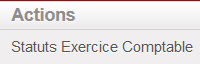
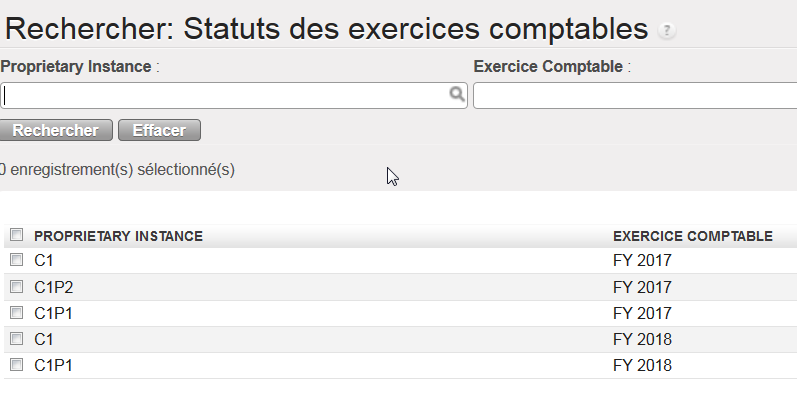
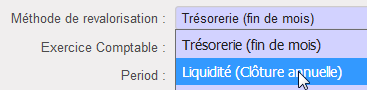
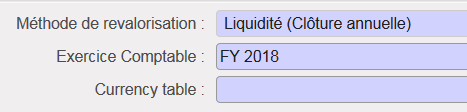


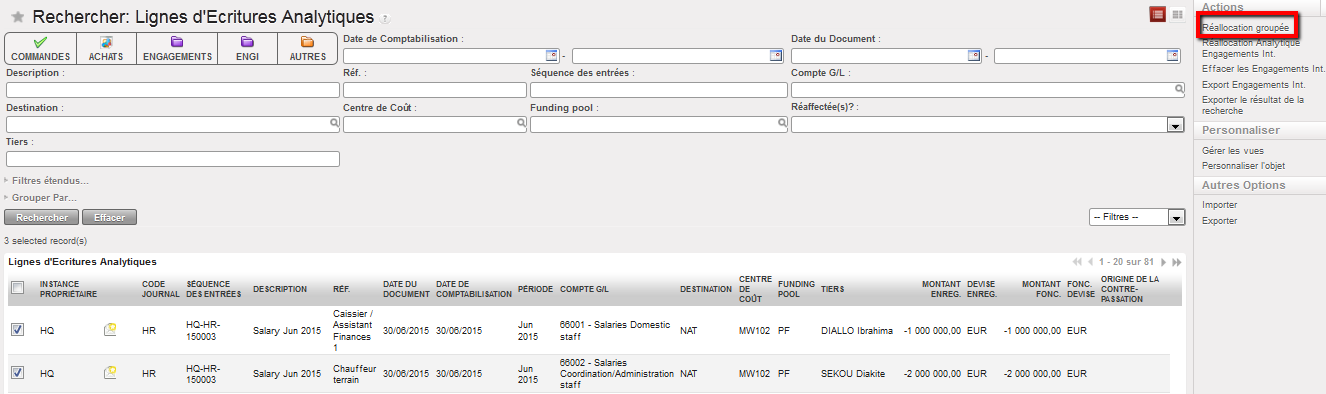

 pour qu’UniField vérifie toutes les entrées sélectionnées afin de confirmer que la réallocation peut être effectuée. Une fenêtre de Résultats de vérification affiche les éléments à réallouer dans la partie supérieure de l’écran et ceux qui ne font pas partie de la sélection dans la partie inférieure. Les lignes exclues de la réallocation comprennent :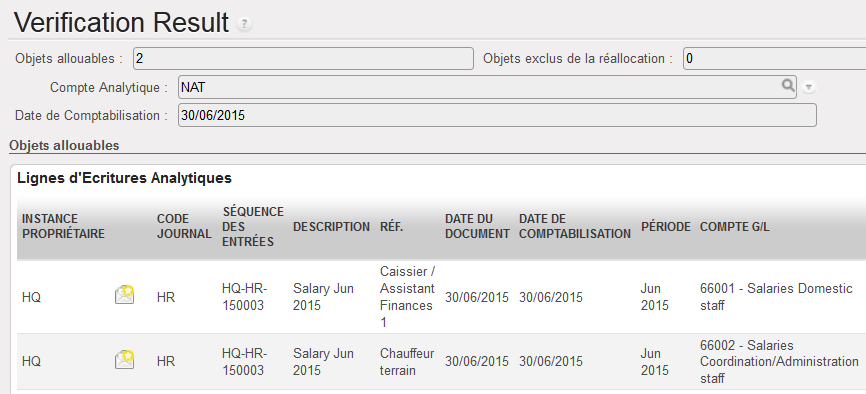
 en bas de fenêtre pour réallouer les entrées. Dans les Lignes d’écriture, vous pouvez localiser les entrées afin de confirmer que la modification a été appliquée.
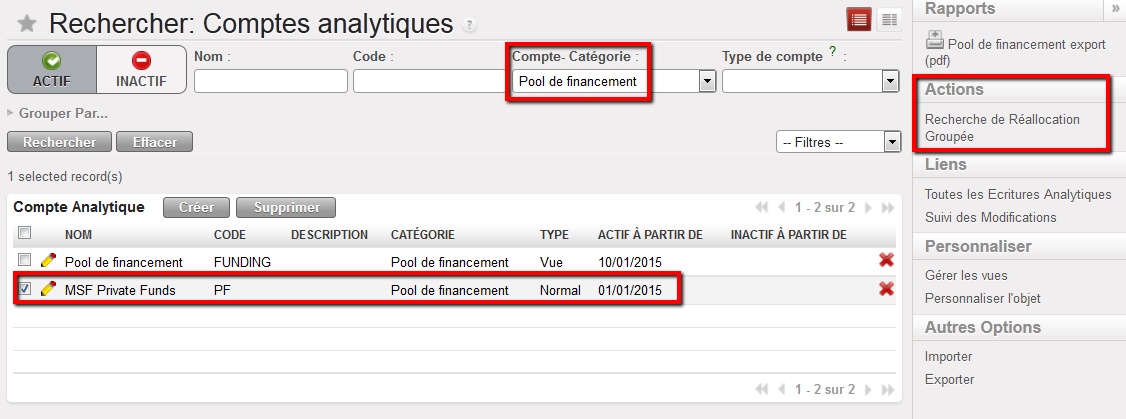 Sélection d’une destination dans la fenêtre de recherche des comptes analytiques et ouverture du menu {Actions}
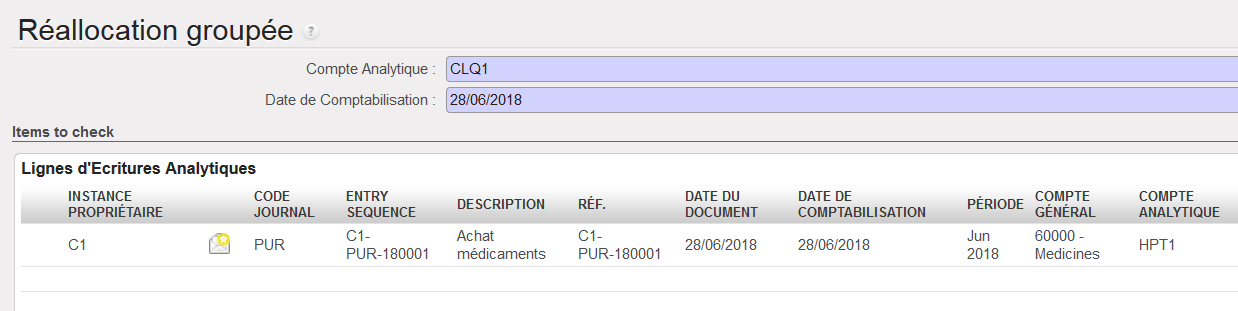
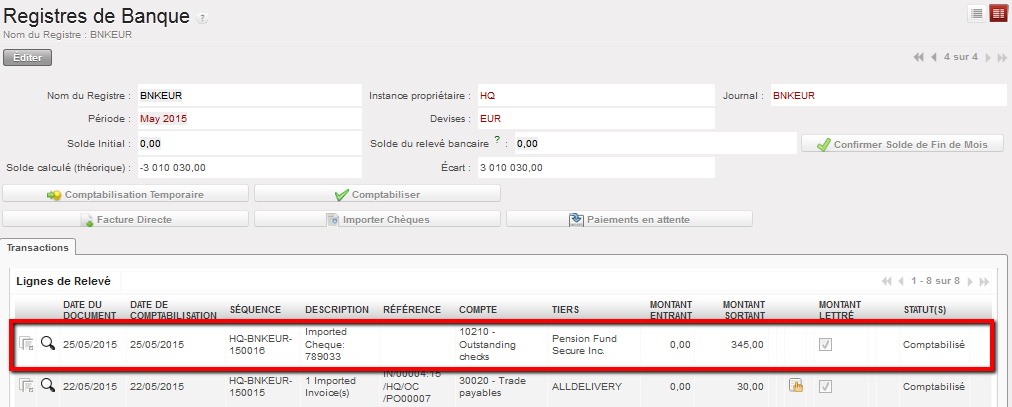
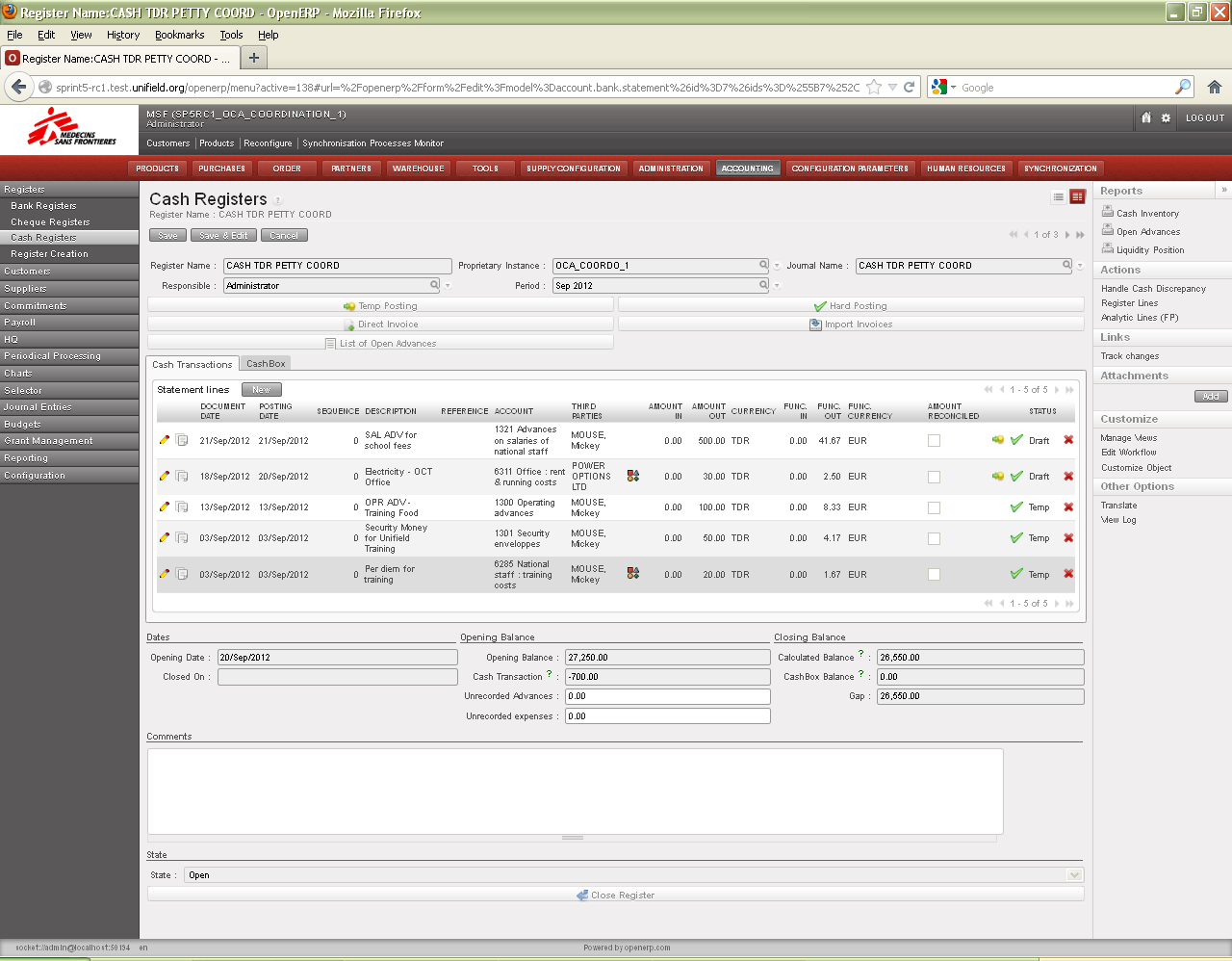

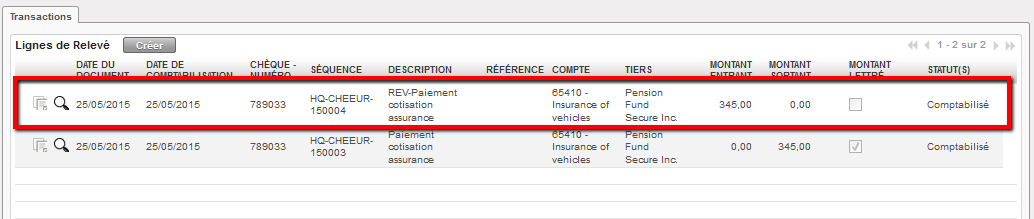
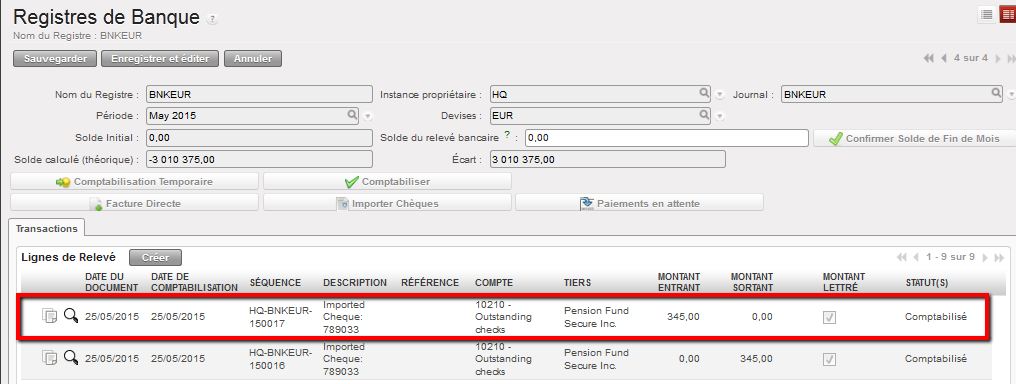
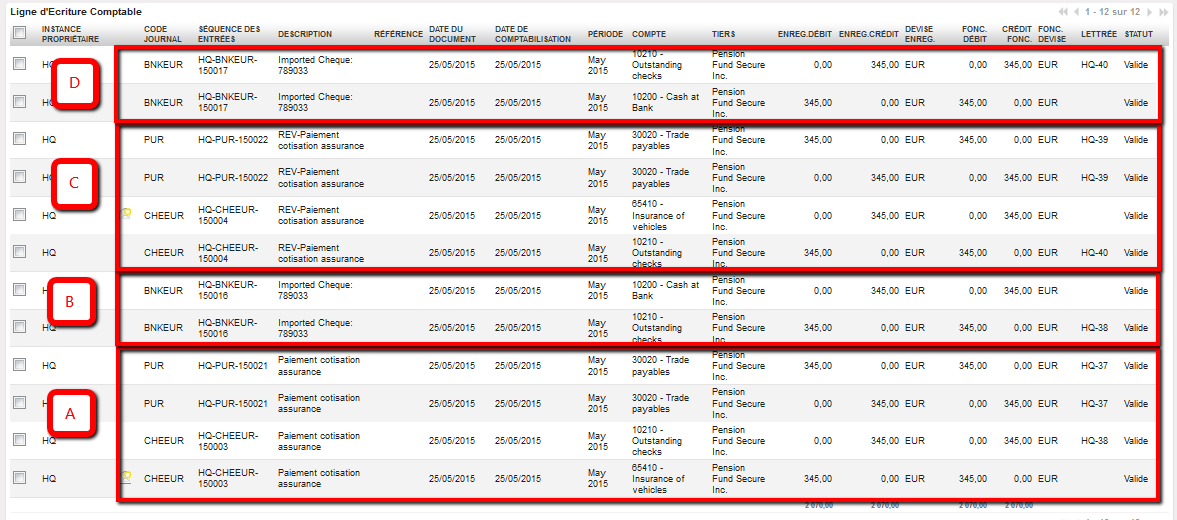
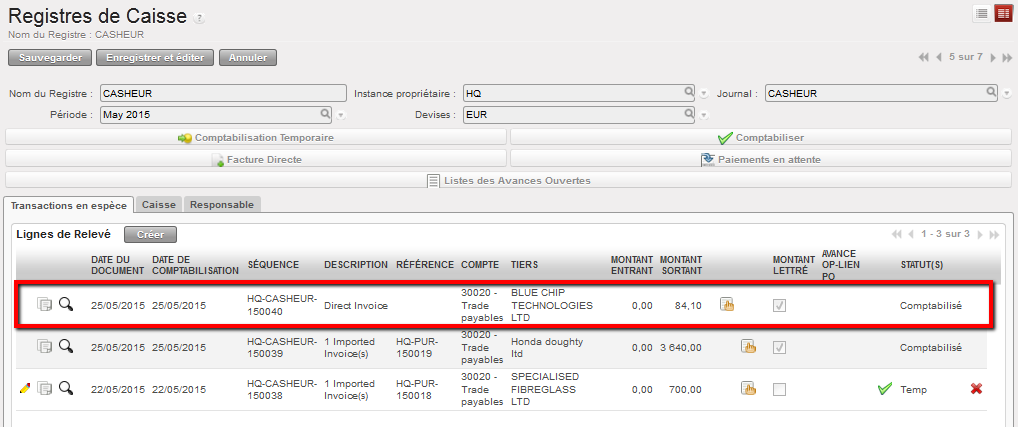
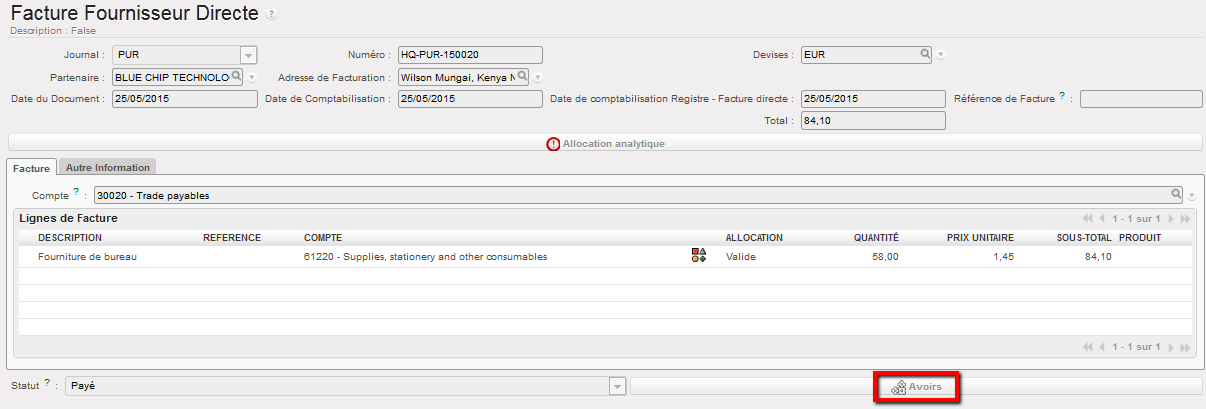
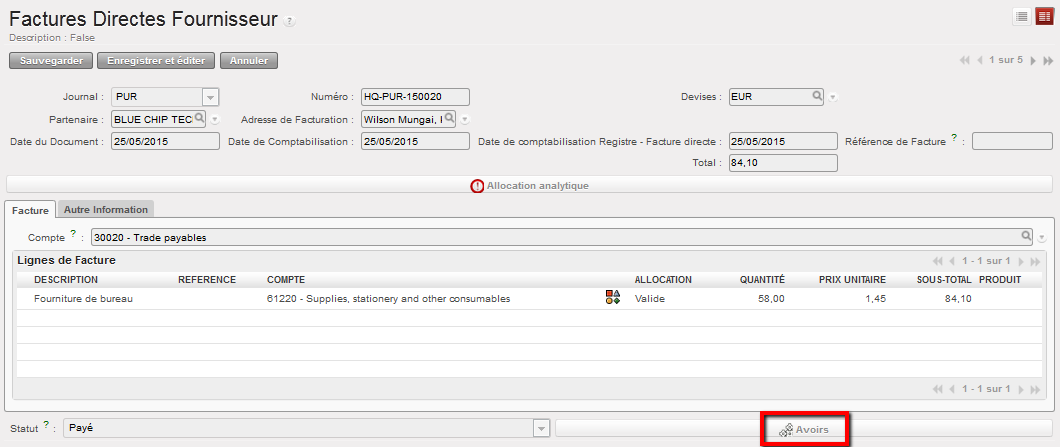

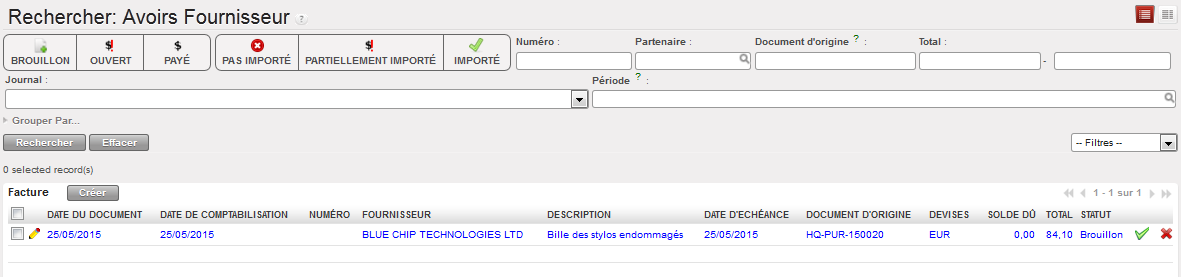
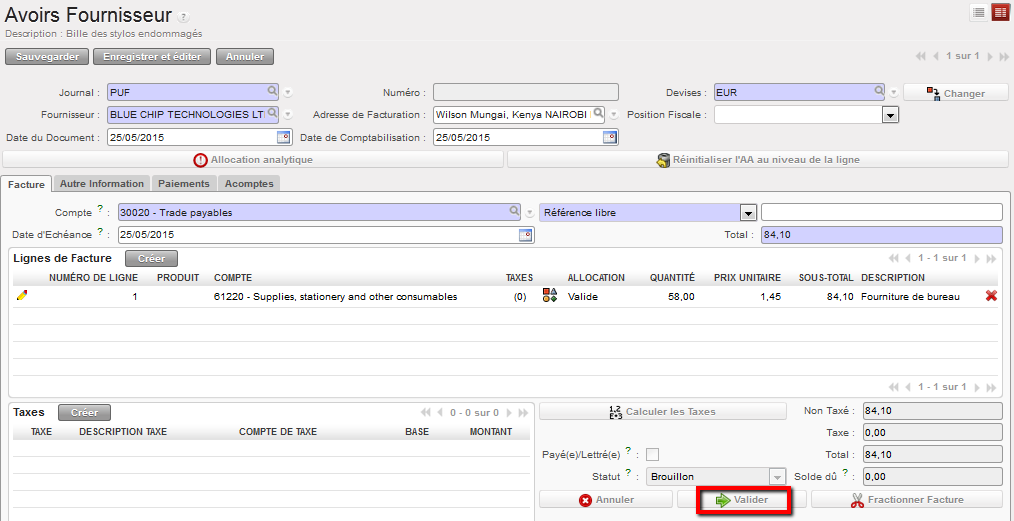
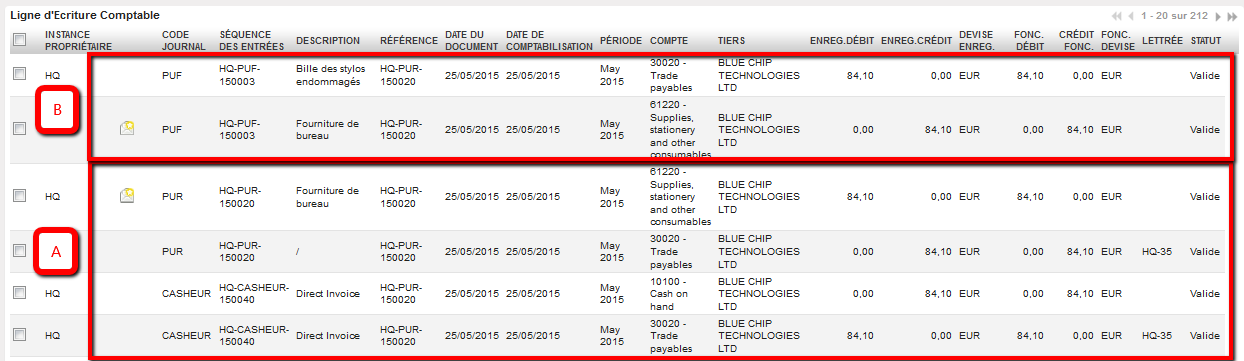
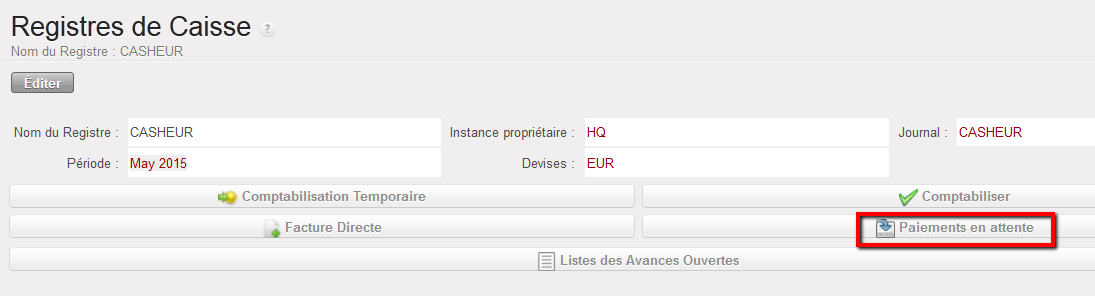
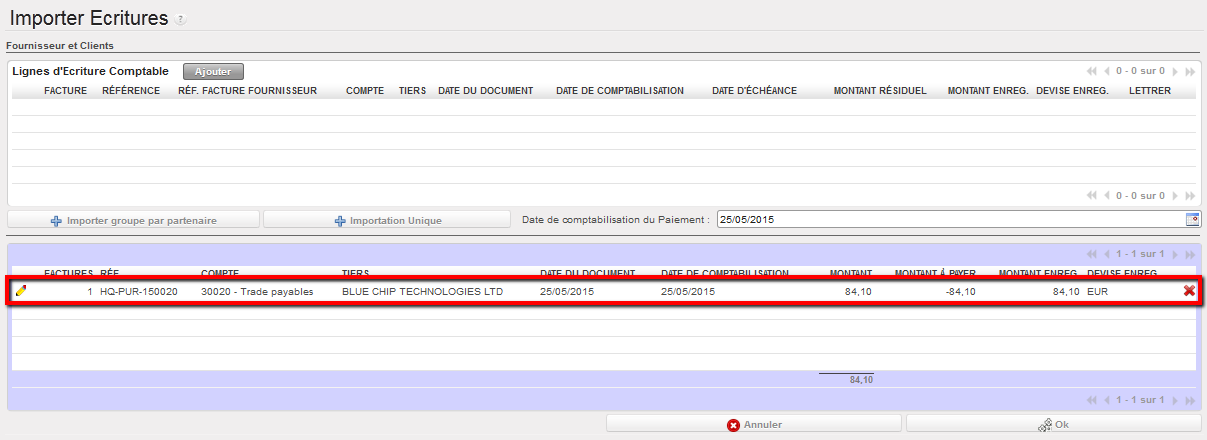
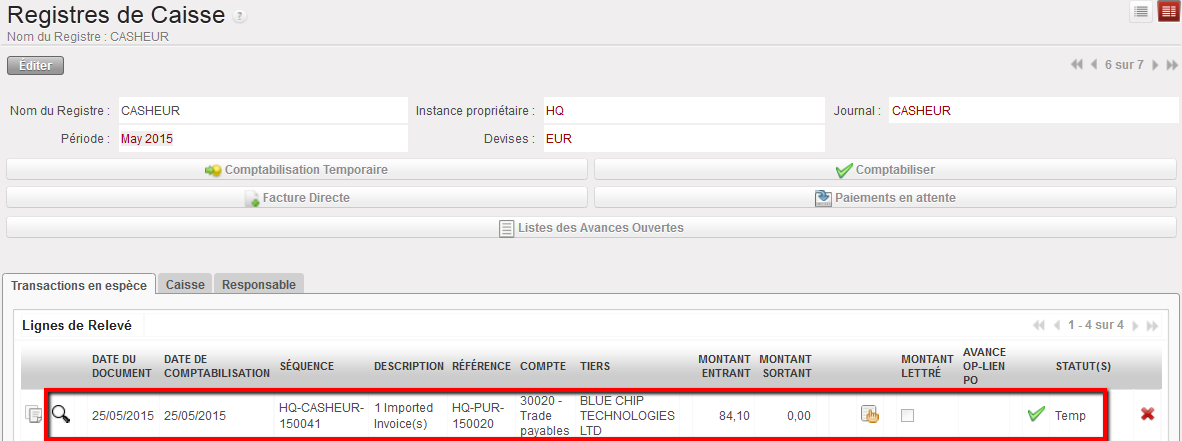

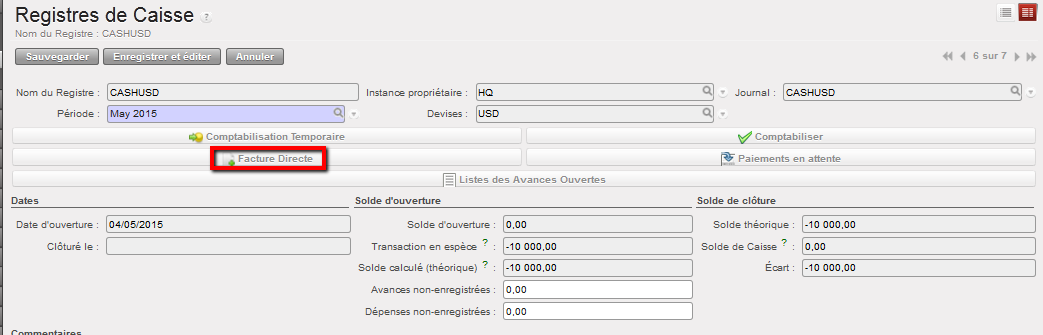 Fonction de facture directe sur un registre de caisse
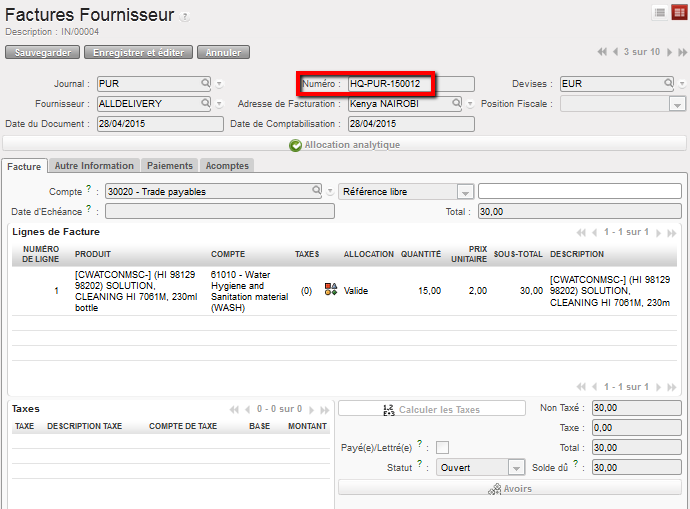 Facture fournisseur en mode « Ouvert »
 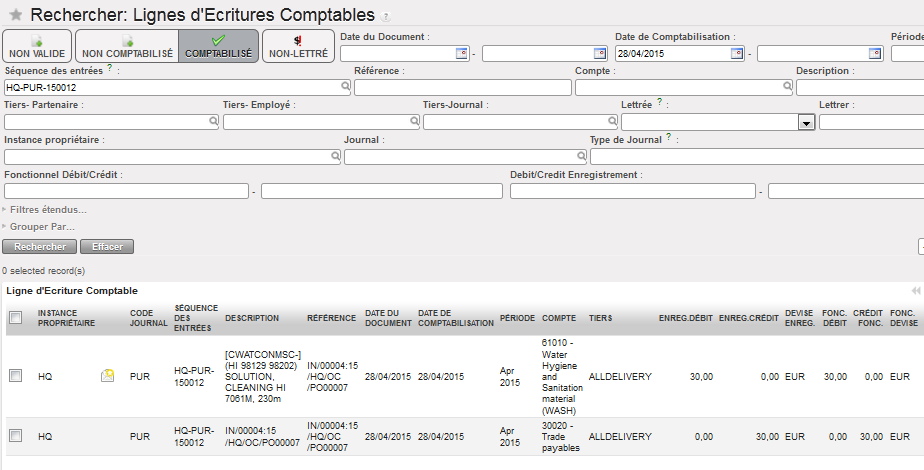 Lignes d’écriture comptables correspondant à la facture
 pour ouvrir l’Assistant de Corrections comptables.
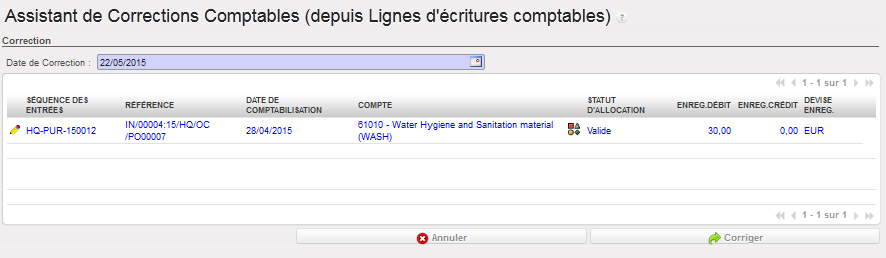 Assistant Corrections Comptables
 our modifier le code comptable ou l’icône
  pour modifier l’allocation analytique. Dans cet exemple, nous allons modifier le centre de coûts. L’assistant Allocation analytique s’affiche.
 pour modifier la ligne analytique.
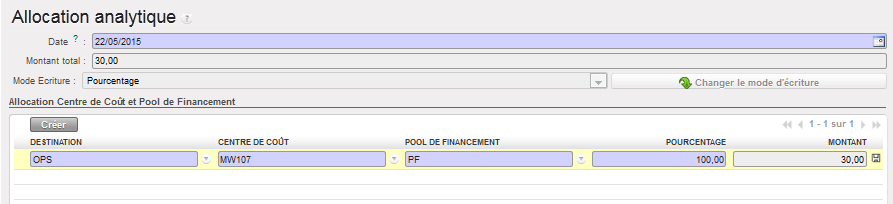 Modification de l’allocation analytique
 la ligne
 pour appliquer la correction. La fenêtre se ferme.
 Le centre de coûts a été modifié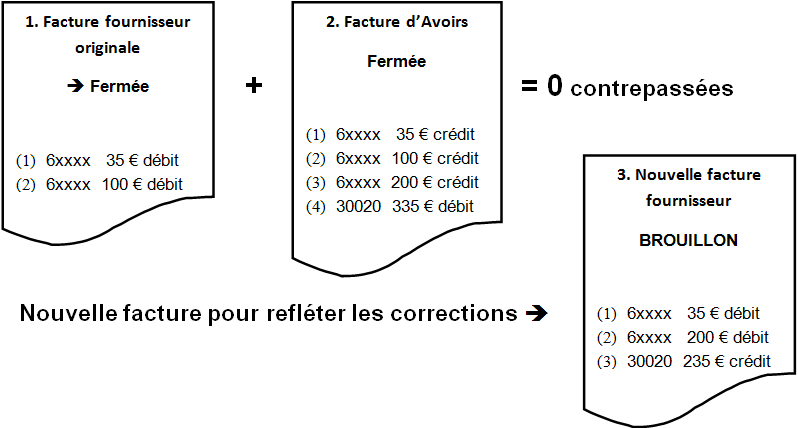
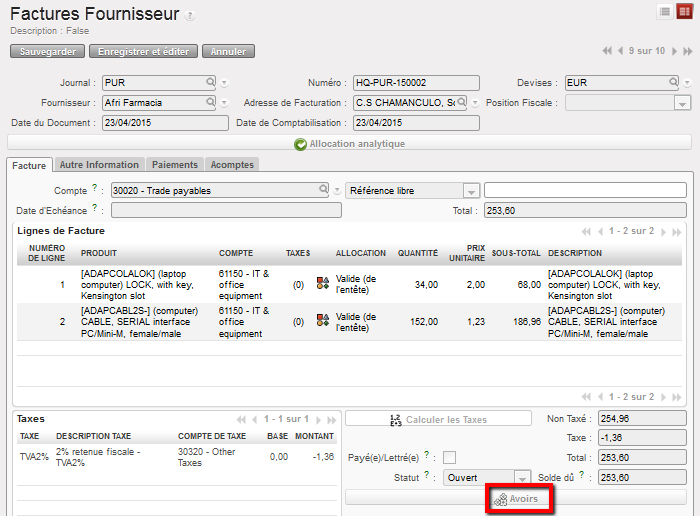
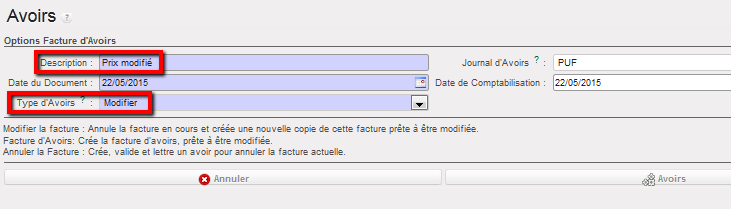


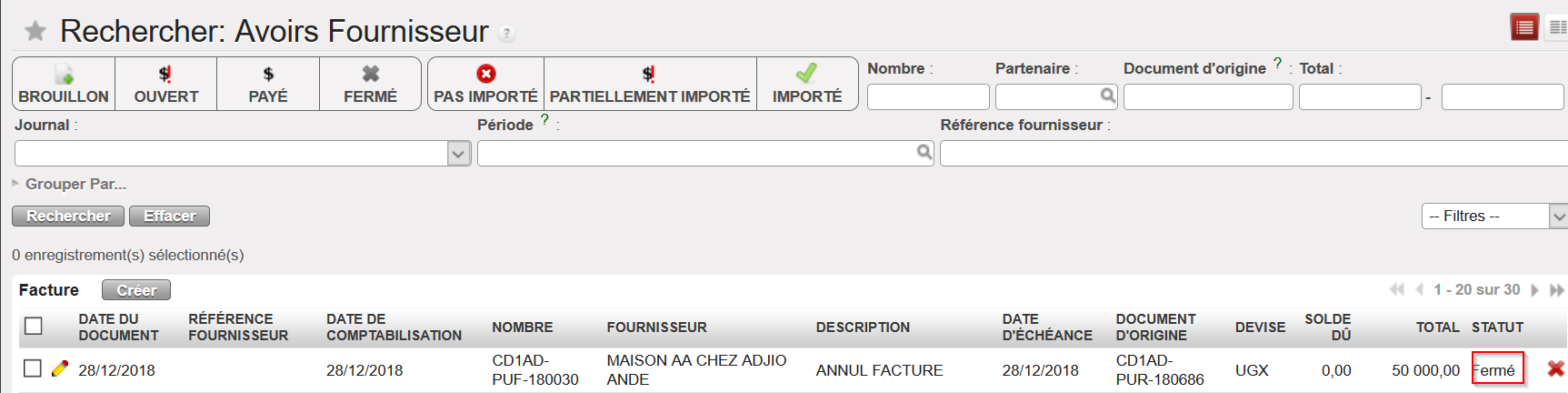
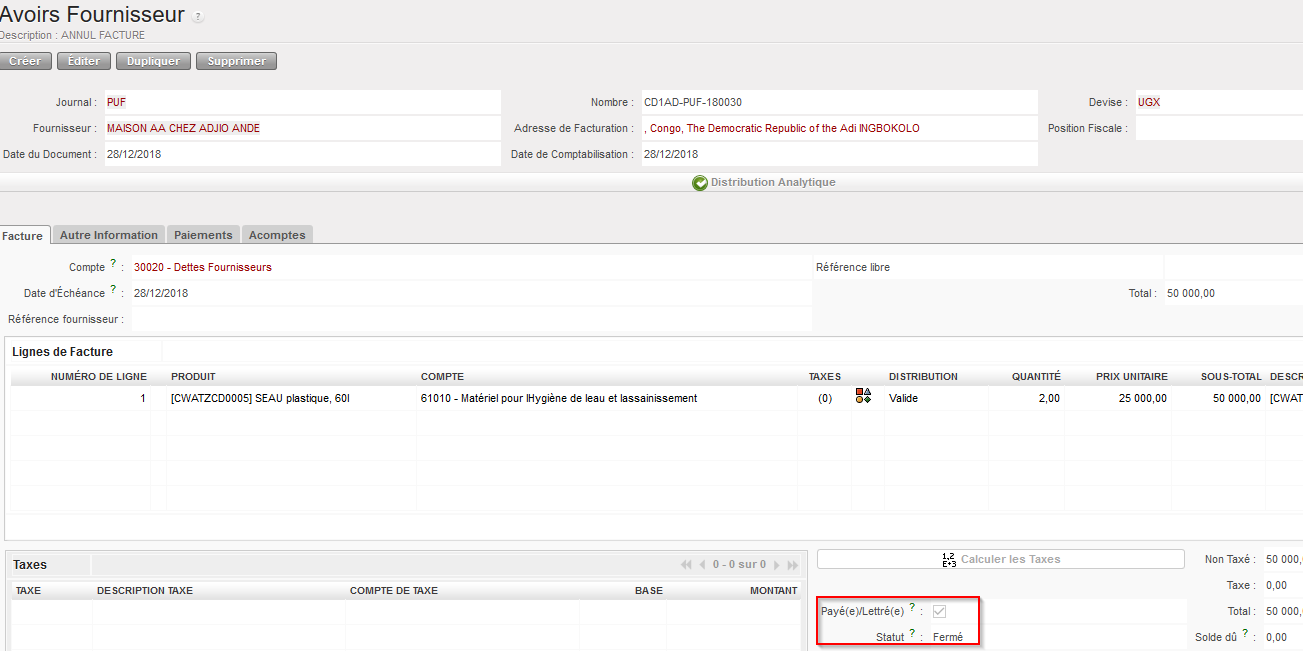
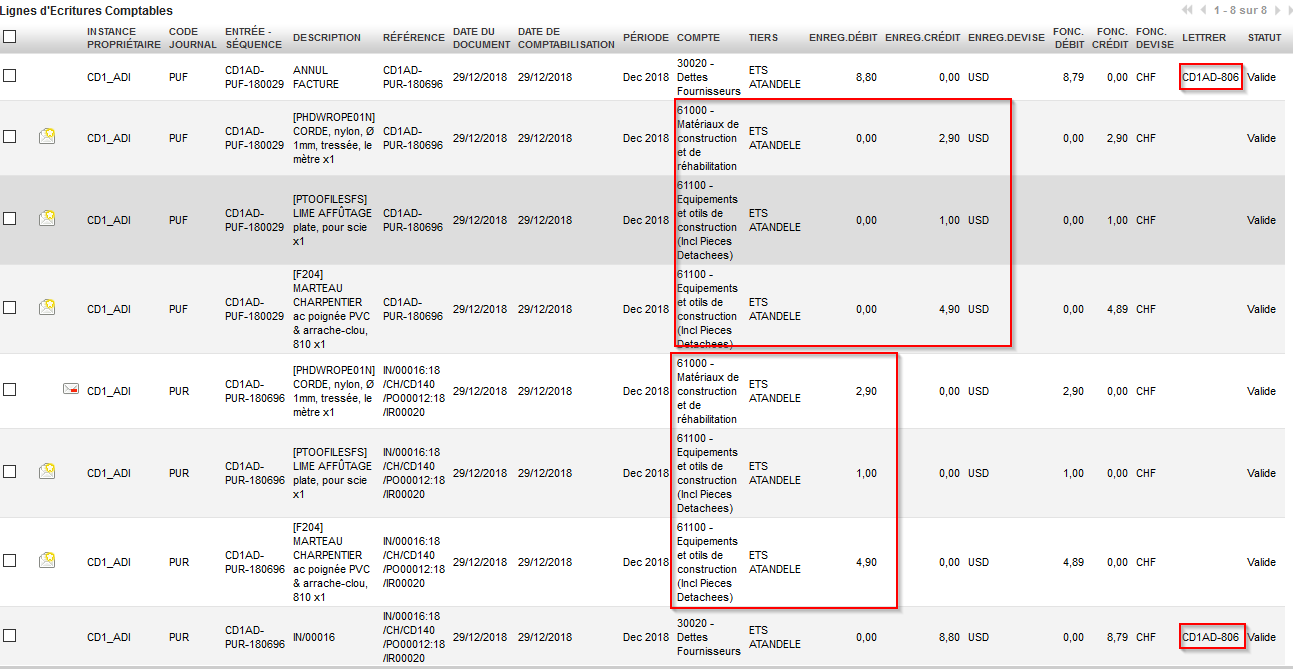
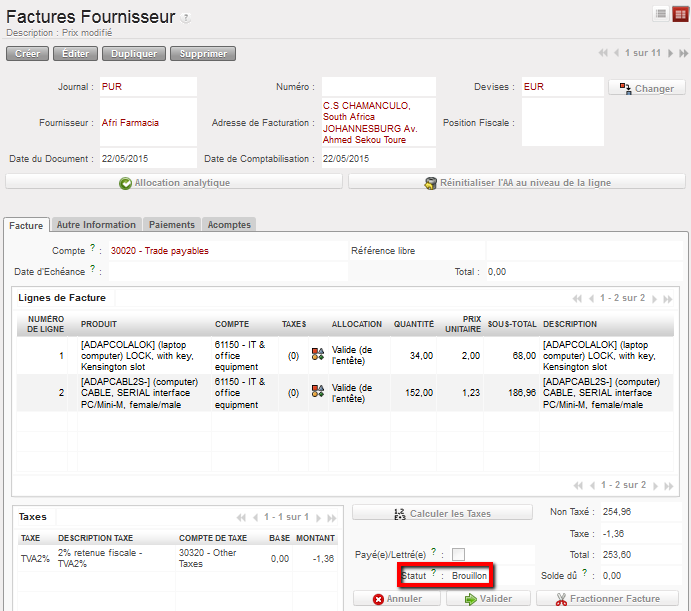
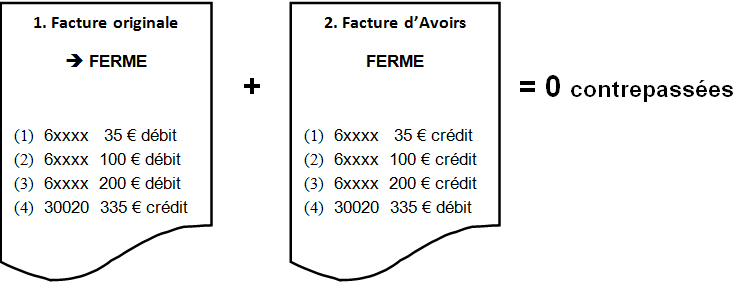
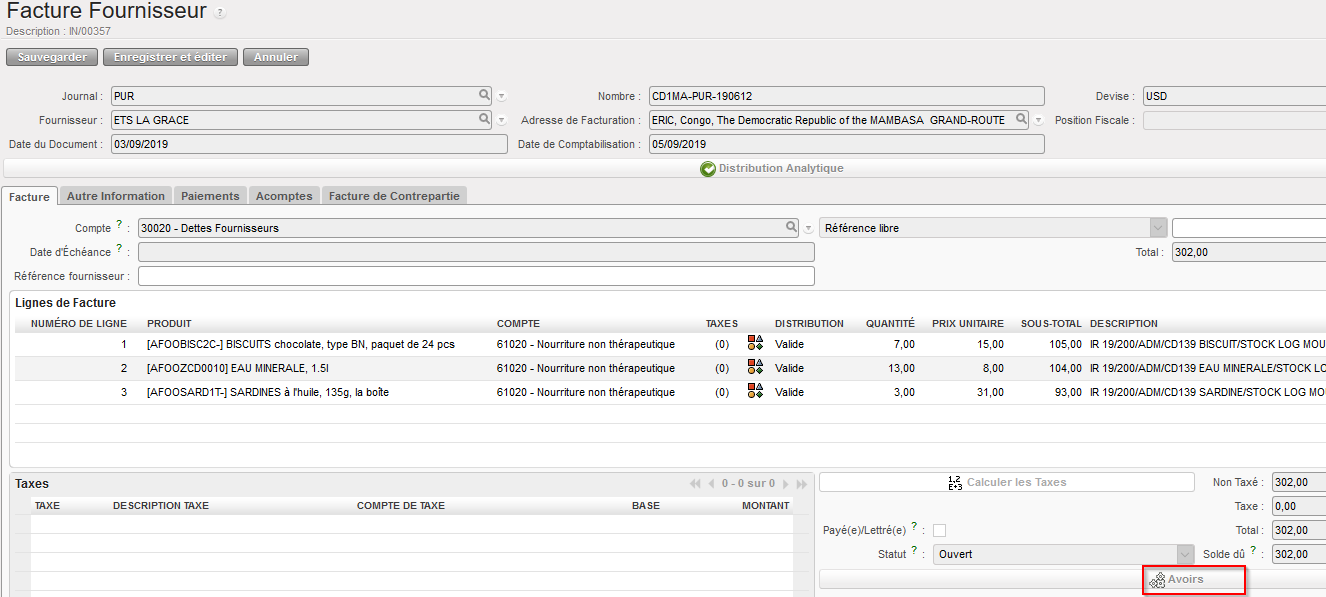


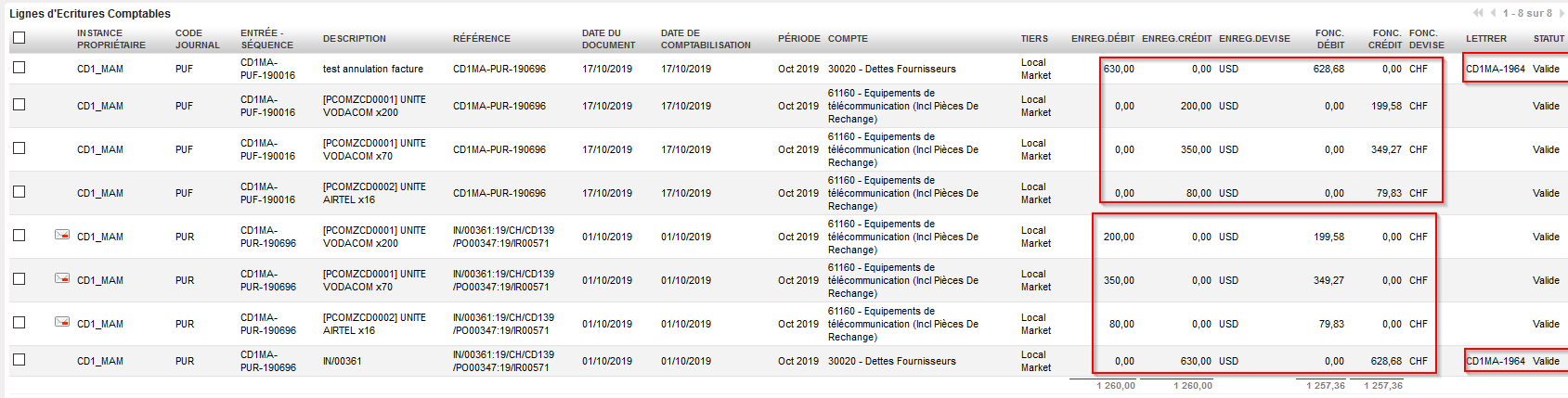

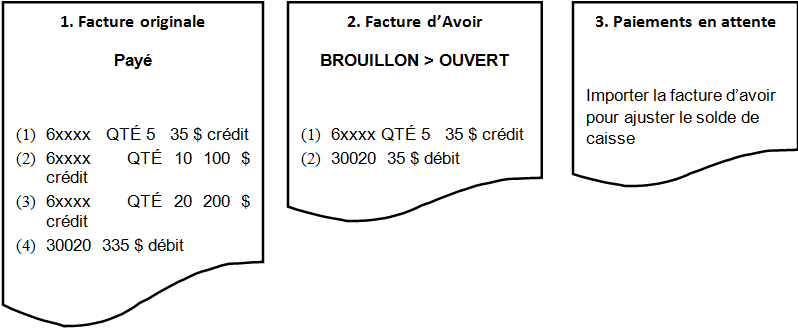

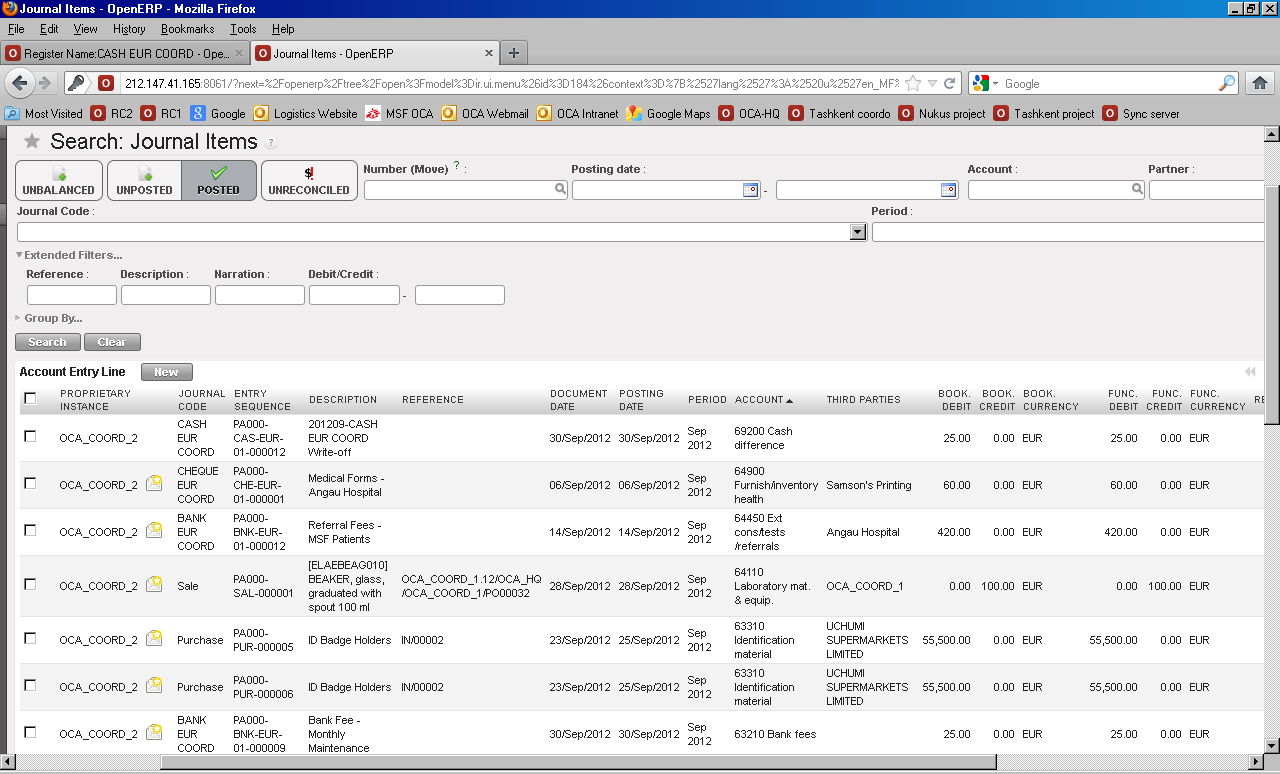
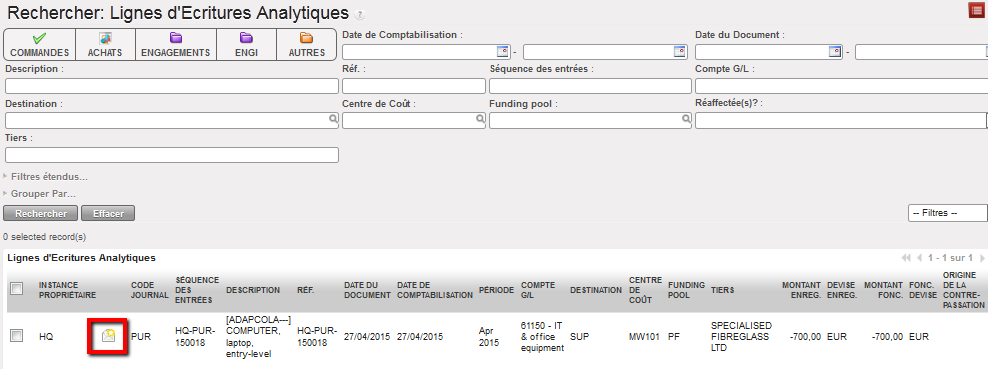 Lignes d’écriture analytiques associées à la facture fournisseur en mode « Ouvert »
 pour modifier l’entrée.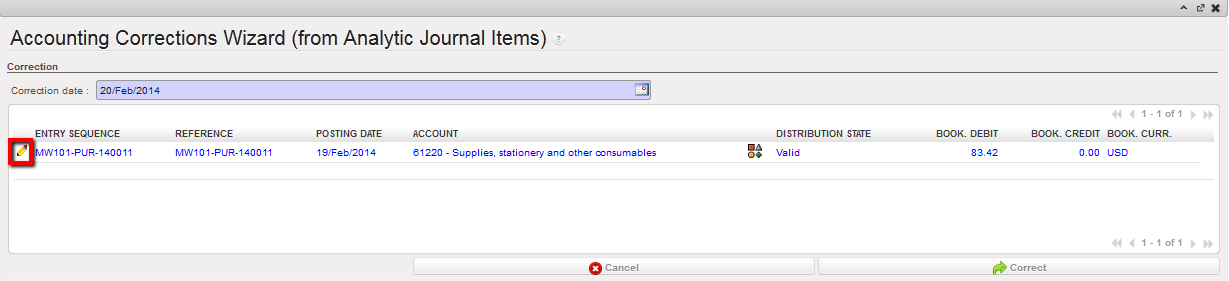
 pour sauvegarder.
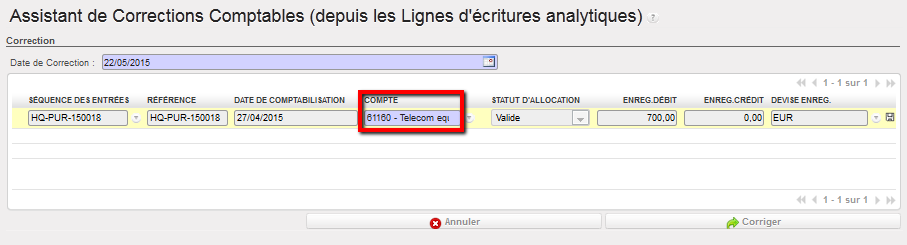 Code comptable modifié dans l’Assistant Corrections Comptables
 pour sauvegarder, puis sur . Le bouton
  Annuler vous permet de revenir à l’écran des lignes d’écriture analytiques sans appliquer de correction.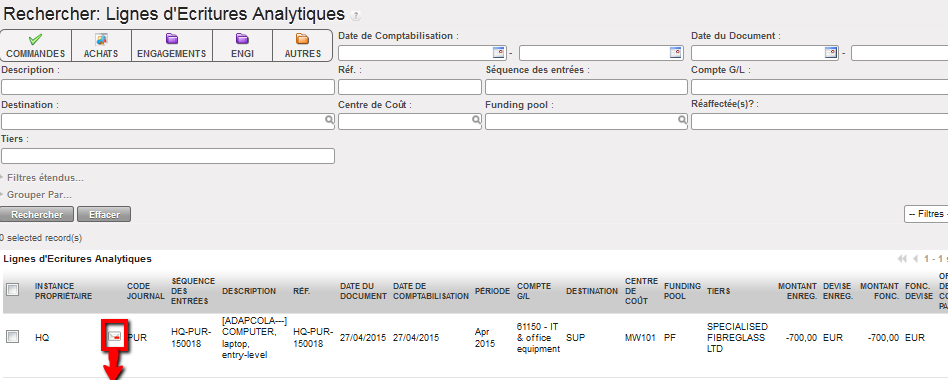
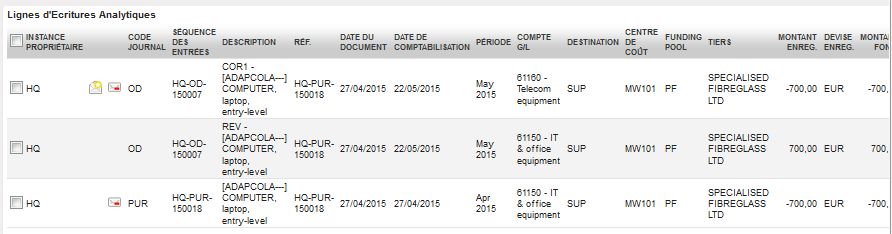
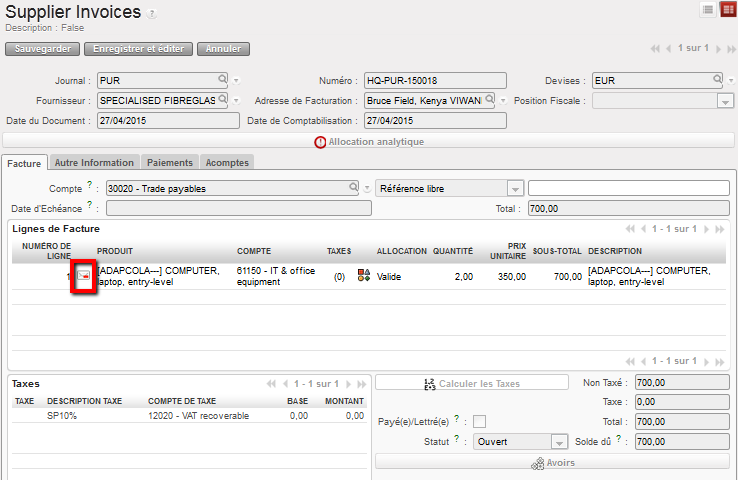
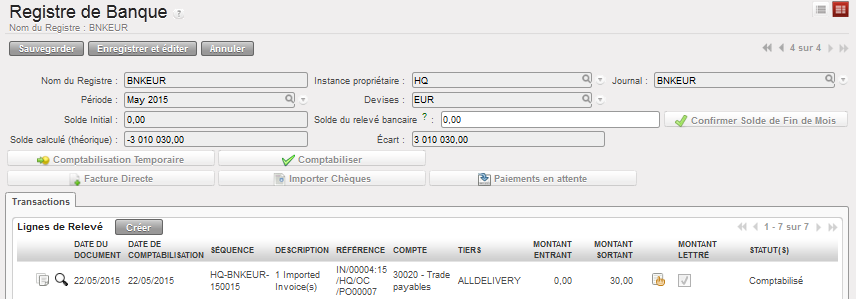 Ligne de registre comptabilisée portant sur une facture fournisseur
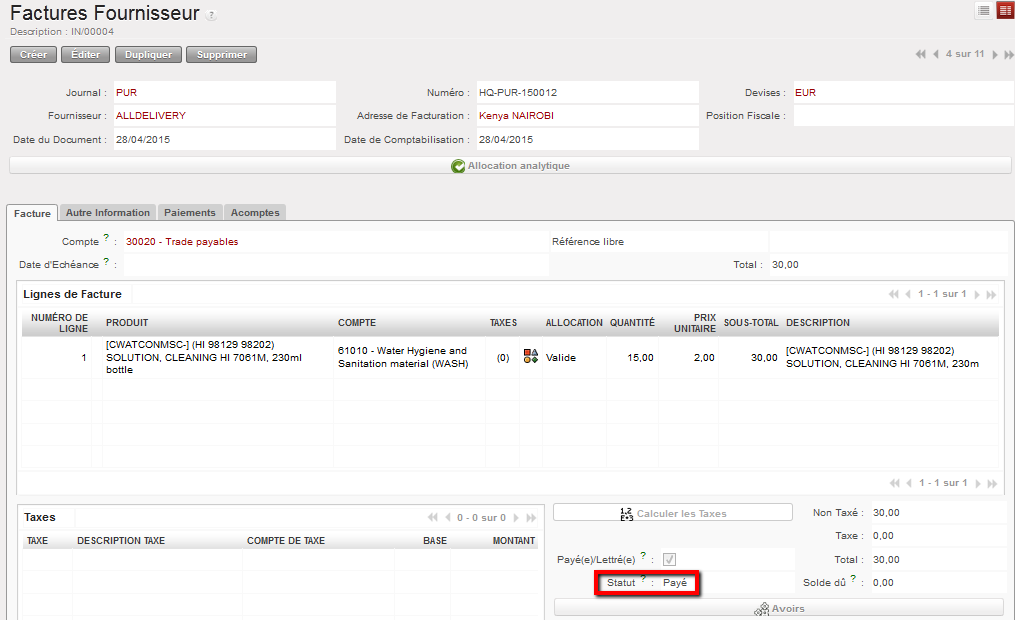 La facture bascule en mode Payé
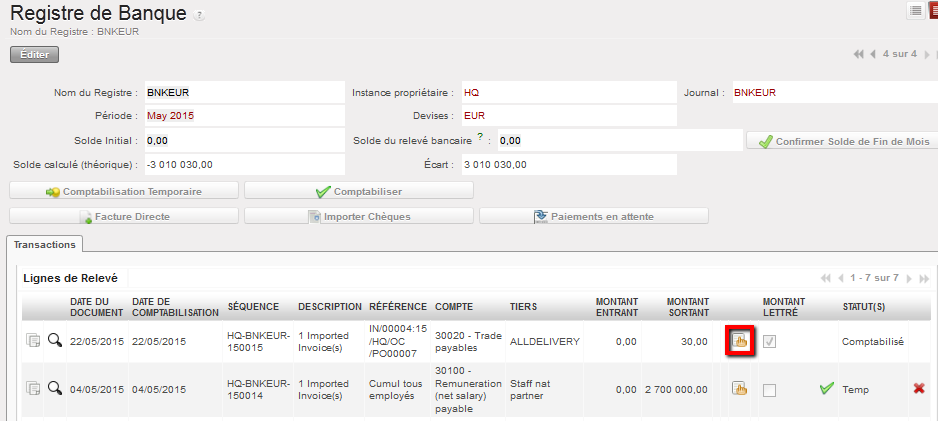 Ouverture d’une facture fournisseur comptabilisée définitivement au sein d’un registre
 Affichage de la fenêtre de recherche des factures fournisseurs avec ligne de facture de recherche
 Modifier pour afficher la vue formulaire de la facture fournisseur.
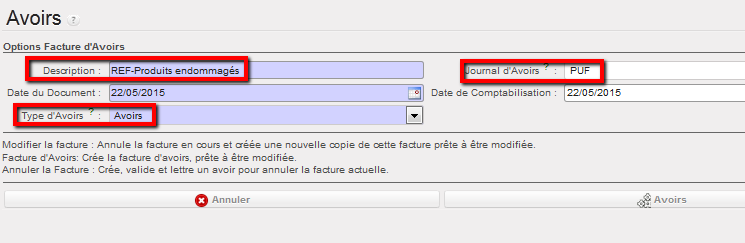 Assistant Avoirs
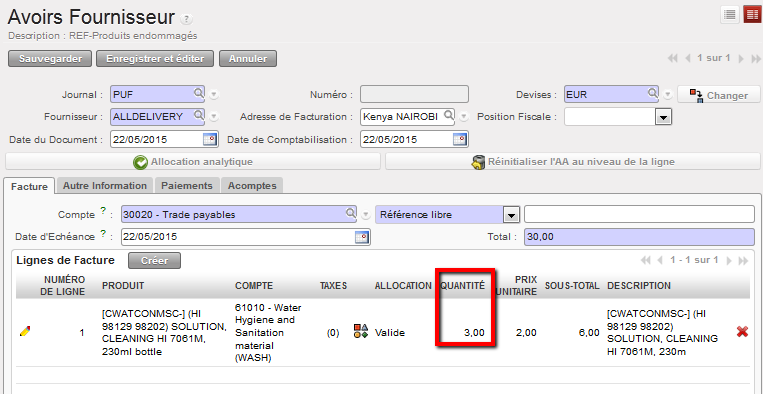 Avoirs sur facture fournisseur
 de validation pour la valider.
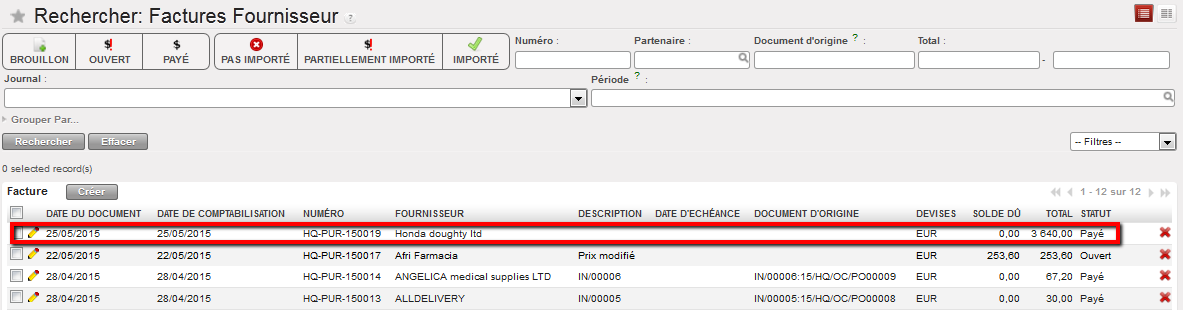
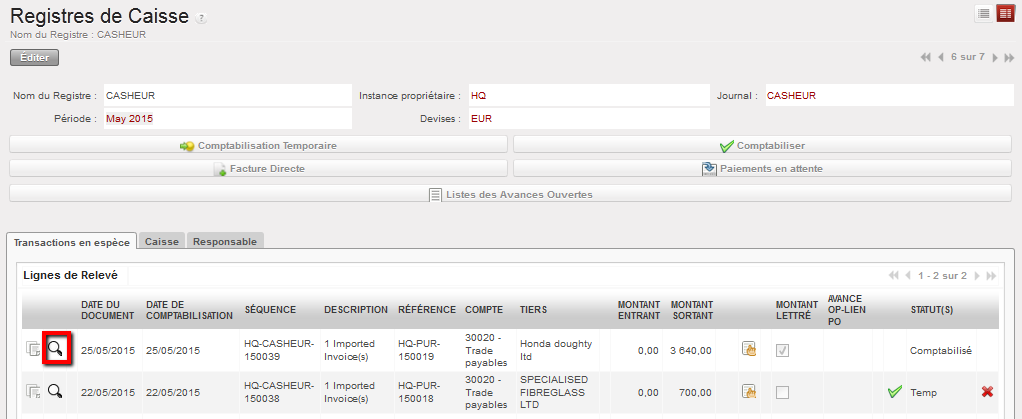
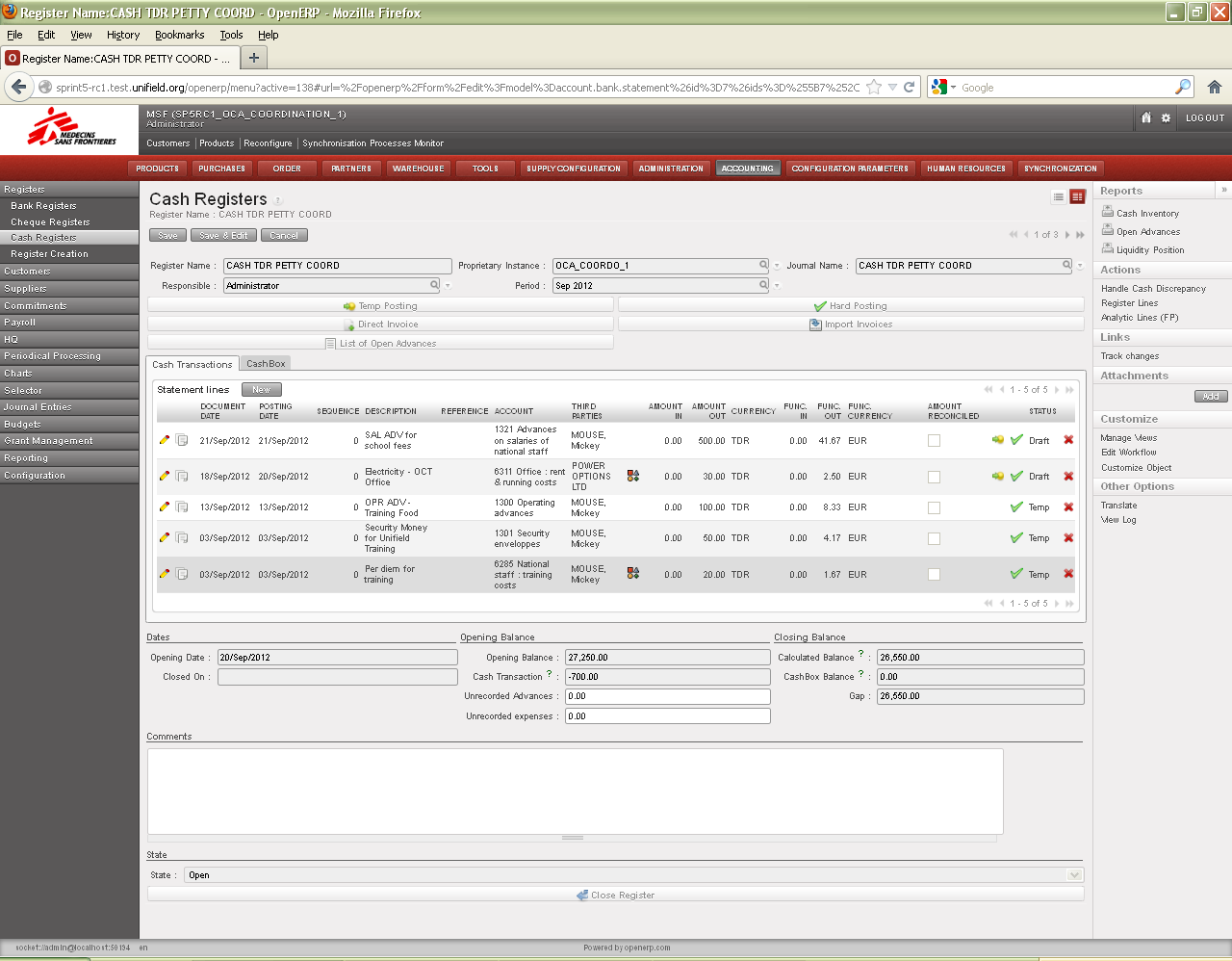
 pour modifier.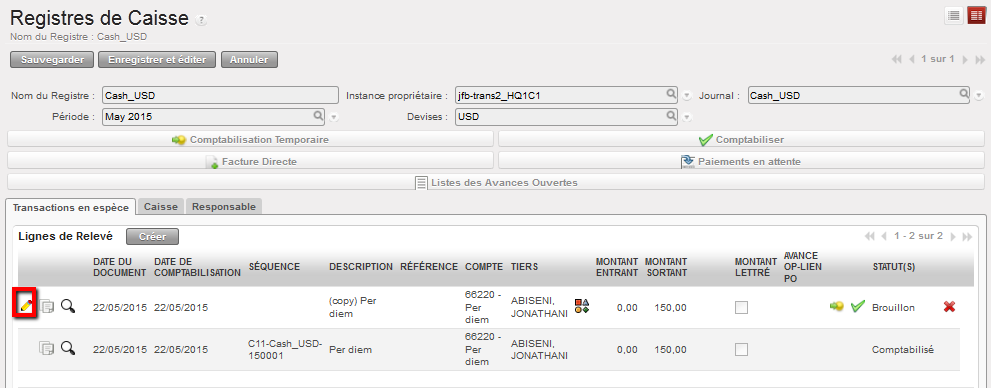
 pour sauvegarder l’entrée.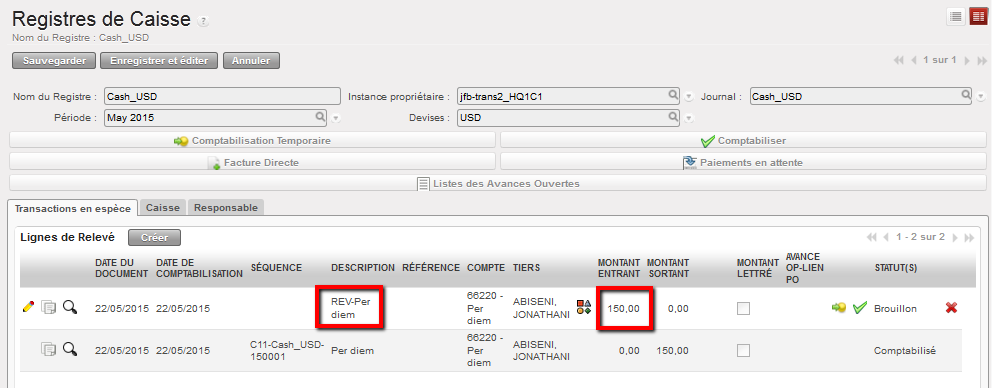
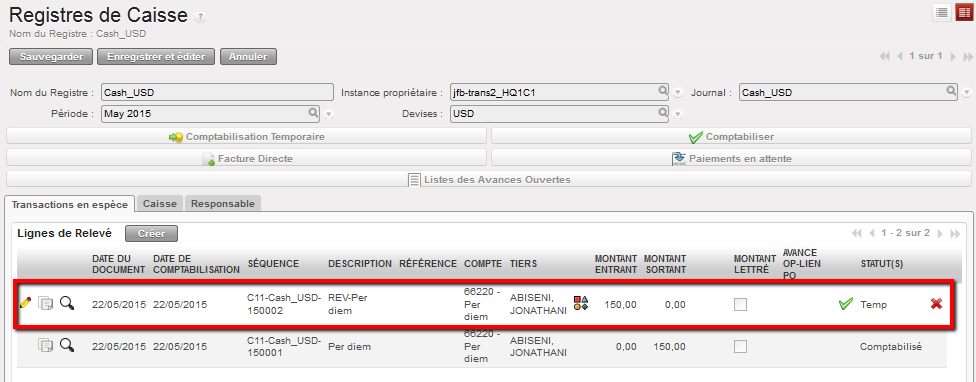
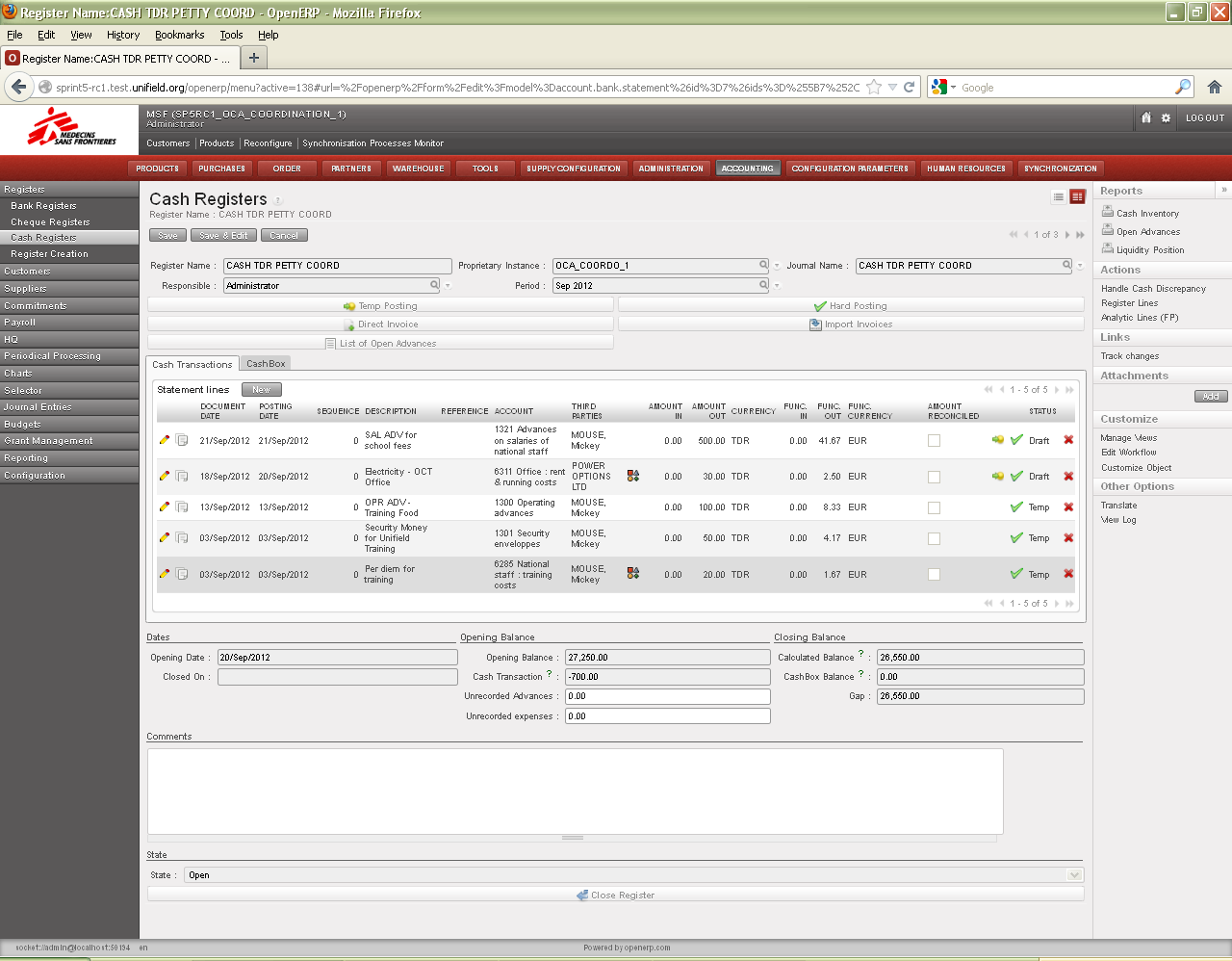
 pour modifier.
 pour sauvegarder l’entrée.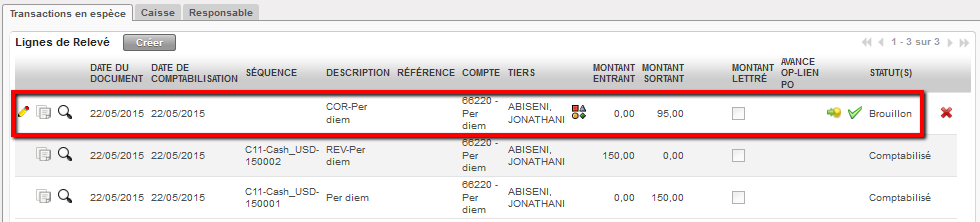
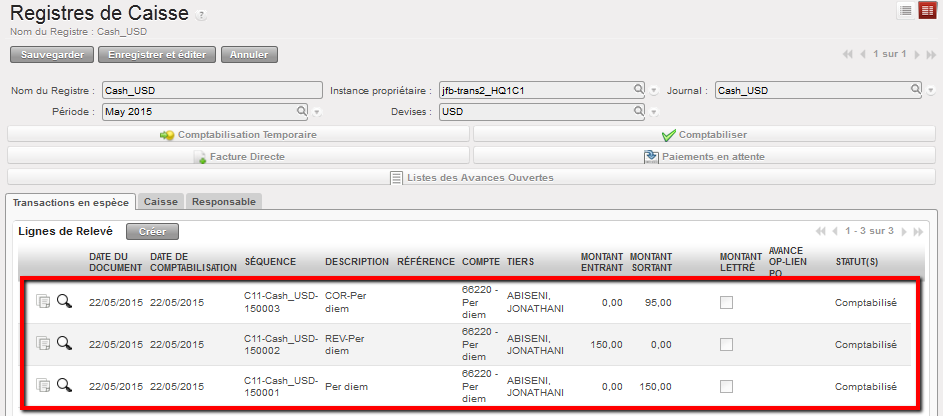

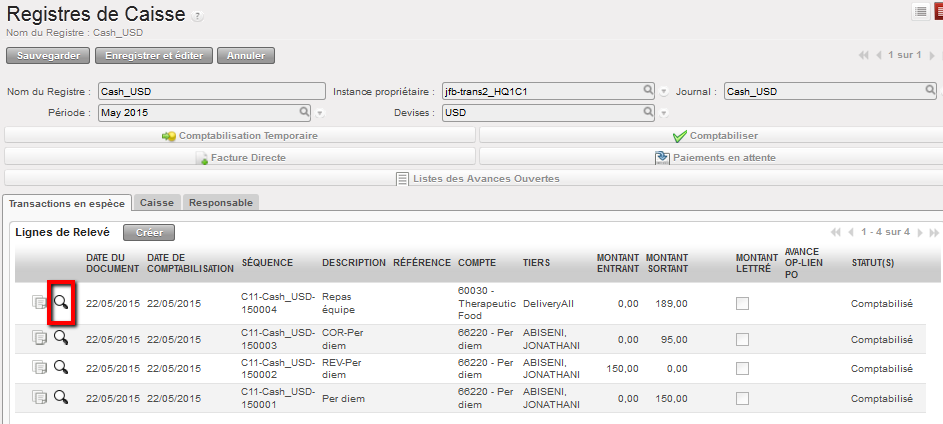
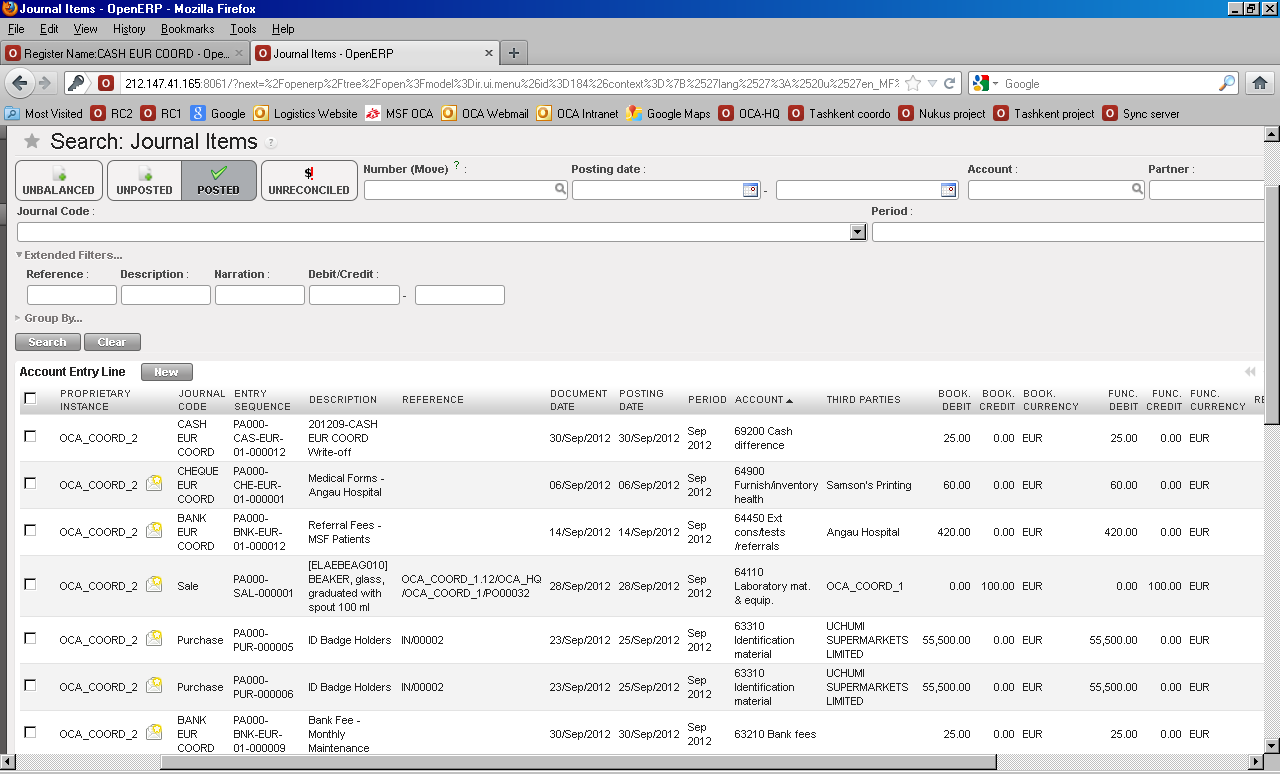
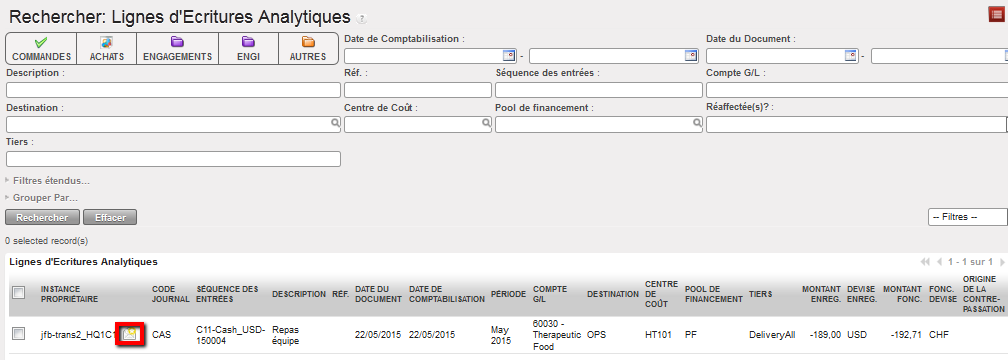
 pour modifier l’entrée.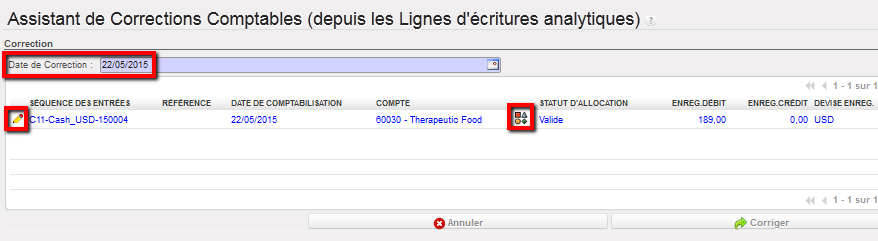
 pour sauvegarder. Le nouveau code est sauvegardé.
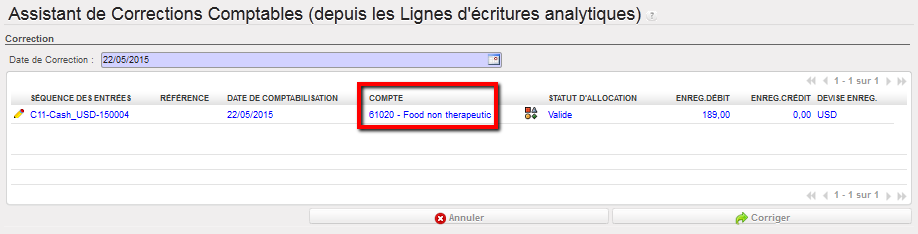 Correction du code comptable
 pour sauvegarder, puis sur . Le bouton
 Annuler vous permet de revenir à l’assistant Comptabilité.
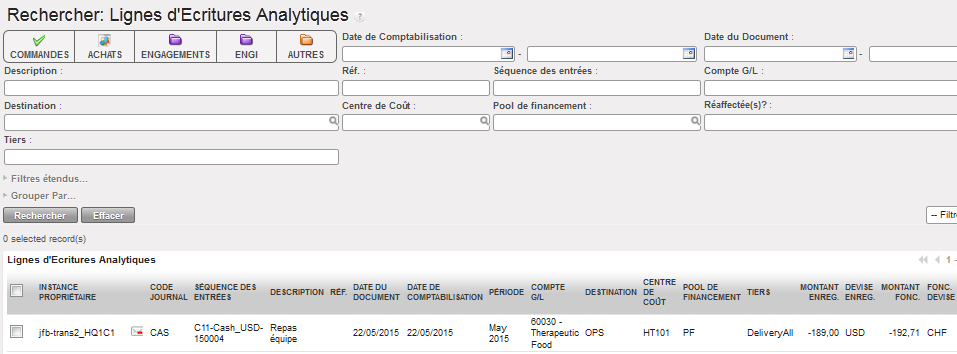 Enveloppe fermée indiquant que l’entrée a été corrigée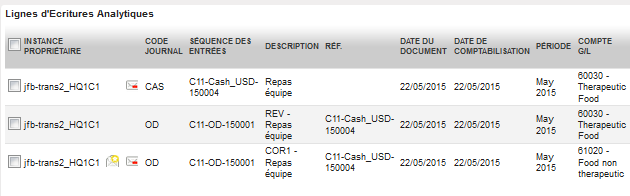
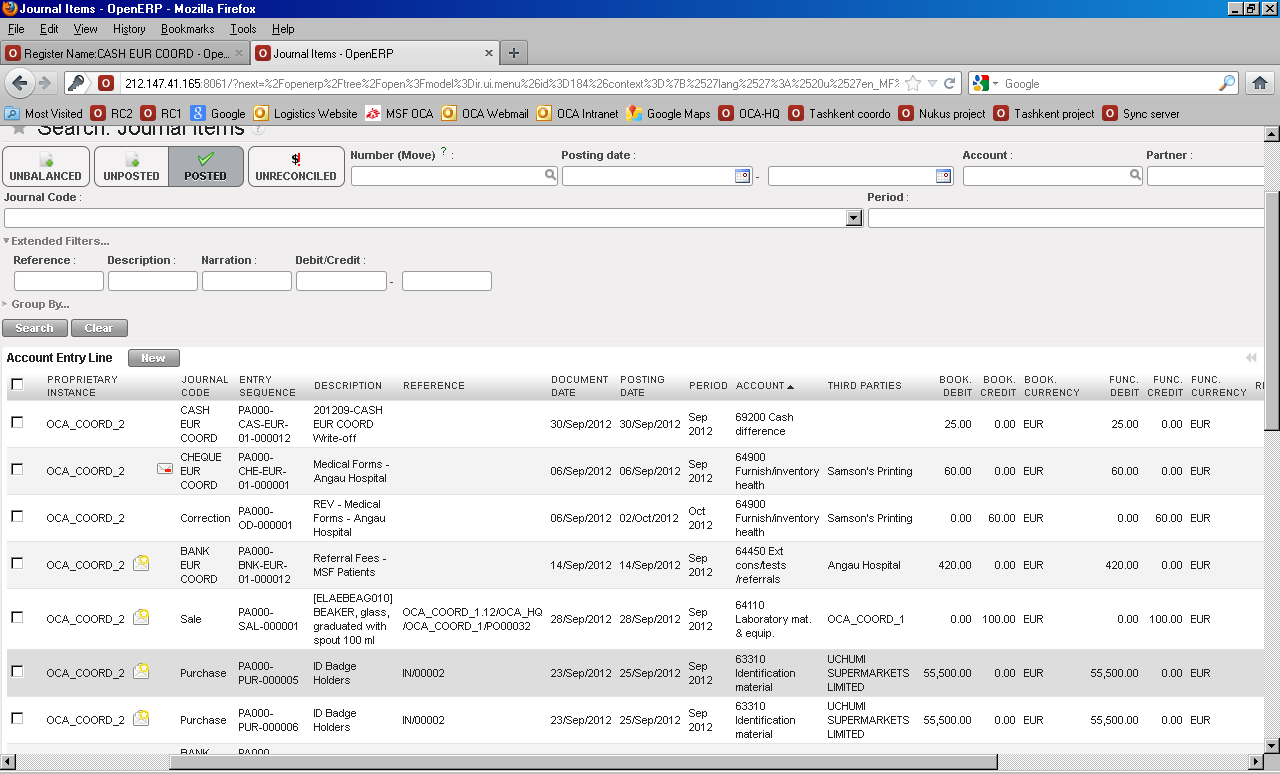
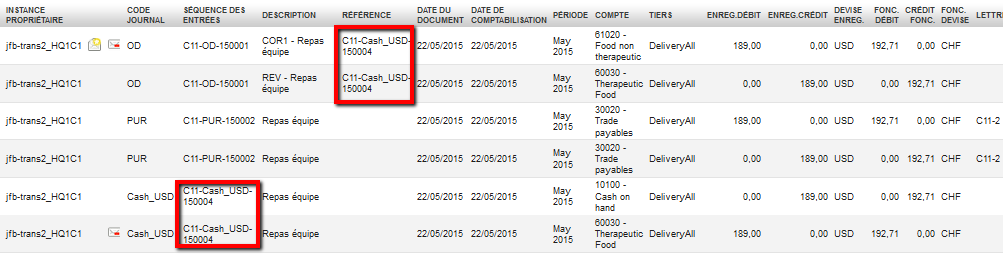
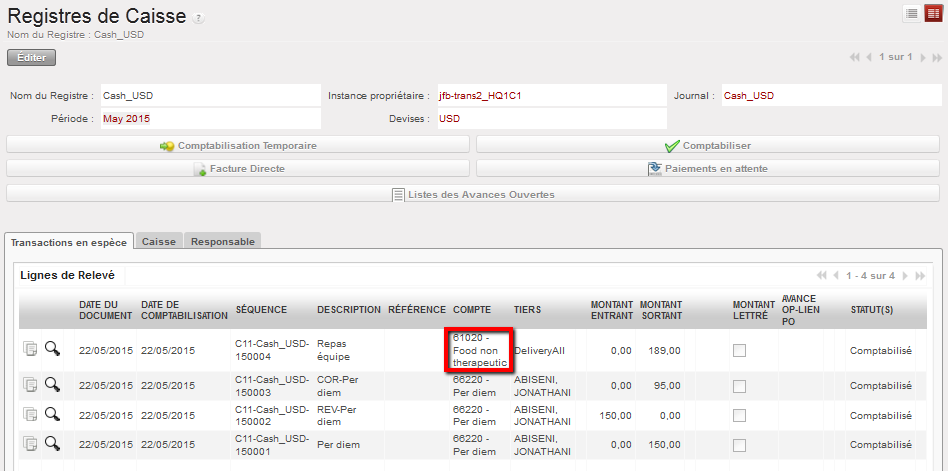 La correction du code comptable ne s’affiche pas dans la ligne de registre, à moins d’ouvrir la ligne d’écriture analytique
 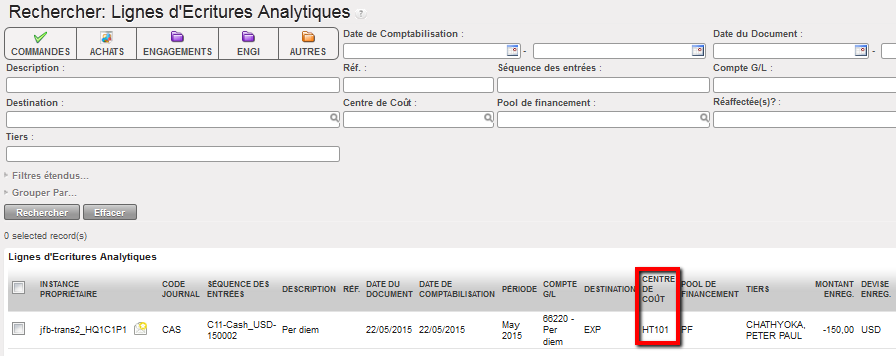 Entrée enregistrée au niveau du projet et comptabilisée sur le centre de coûts HT101 au lieu de HT111.
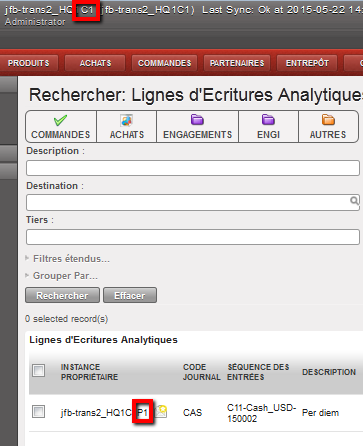 Entrée synchronisée à corriger visible au sein de l’instance de la Coordination
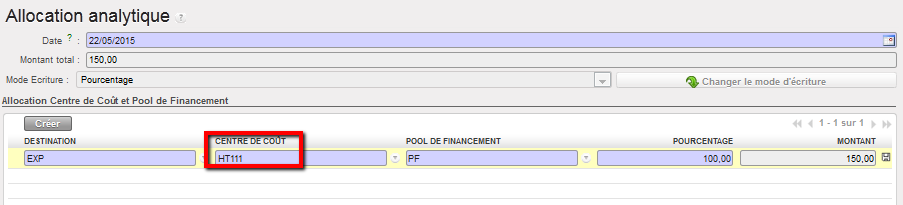 Modification du centre de coûts par la Coordination pour lui attribuer la valeur HT111
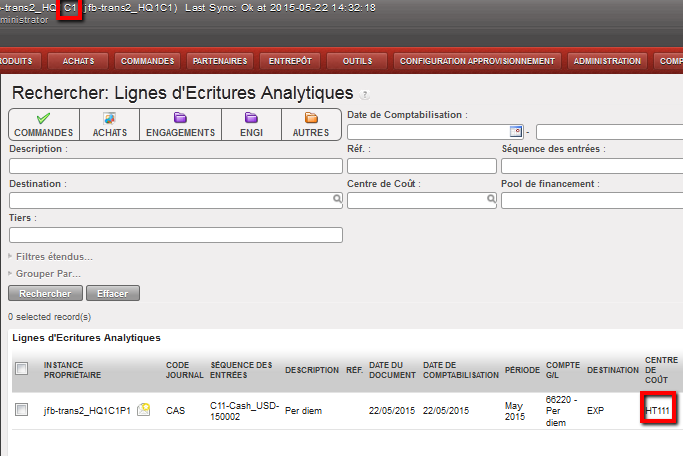 Modification du centre de coûts en HT111, visible au sein de l’instance de la Coordination
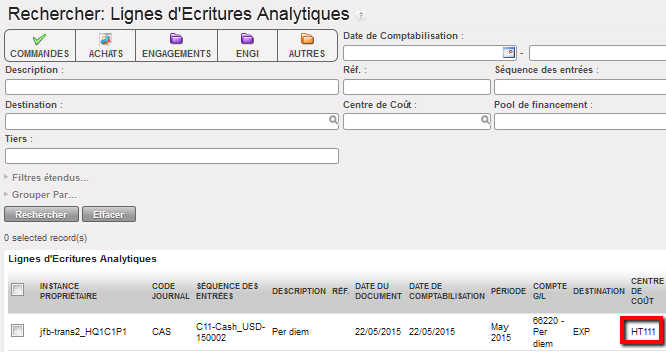 Modification du centre de coûts en HT111, visible au sein de l’instance Projet après synchronisation. Cette entrée ne peut plus être corrigée.
 AA n’est pas disponible. Voici un schéma synthétisant le fonctionnement du système lorsque des corrections sont effectuées à l’aide de l’assistant de correction :