Les rapports présentés aux bailleurs font l’objet d’un module sur mesure dans UniField, qui permet aux utilisateurs de gérer des exigences simples et complexes en matière de reporting et de générer des rapports, une fois la période de financement passée.
Quand MSF entame des négociations pour une subvention avec un bailleur, une proposition provisoire assortie d’un budget est soumise. Les données qui en découlent ne sont pas transposées dans UniField tant que cette proposition n’est pas acceptée (ou en bonne voie de l’être). Une fois la proposition acceptée, les utilisateurs commencent à encoder les données qui s’y rapportent – des comptes analytiques spécifiques à l’objet de contrats de financement, en passant par des modèles de rapport aux bailleurs.
Une fois les comptes analytiques déterminés et reliés à un contrat de financement particulier, le système identifie le mode de répartition des coûts au moment de l’allocation (collective ou individuelle). (Voir le chapitre Configuration, rubrique Comptes analytiques, « Exécution de l’allocation analytique »)
Le premier chapitre – Configuration – explique en détails le but et les paramètres des centres de coûts, destinations et Options 1 et 2. Le présent chapitre porte en particulier sur les principes et la configuration de pools de financement.
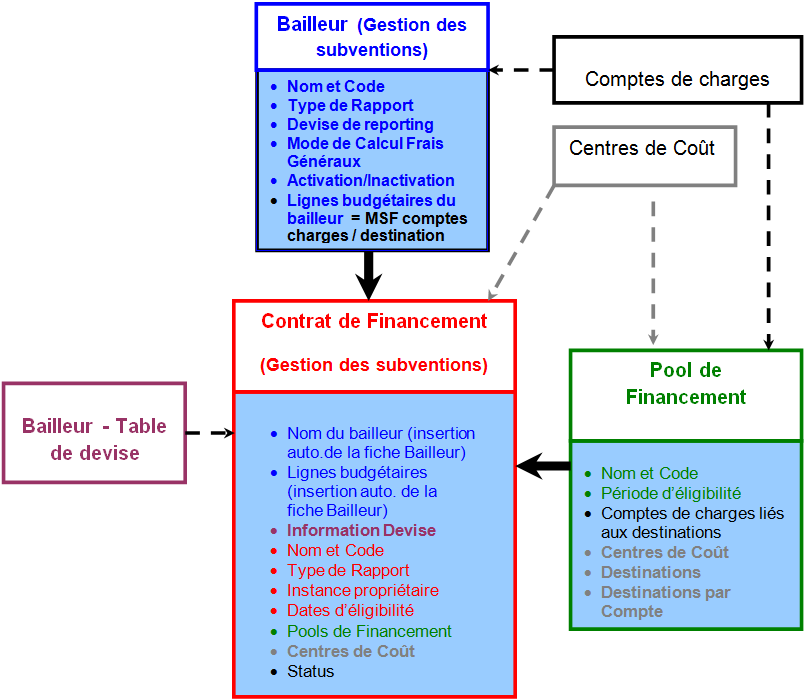
Les {pools de financement} sont des types particuliers de comptes analytiques qui permettent au système d’établir des liens directs entre des dépenses et rapports issus du module Gestion de subventions ; on peut accéder à ces pools de financement à partir du module {Configuration}.
Les exigences spécifiques en matière de reporting sont avant tout gérées par le biais du sous-module {Bailleurs} qui permet de créer des modèles pouvant servir à différentes subventions.
Les {pools de financement} et {bailleurs} sont reliés par un objet central en termes de gestion de subvention : le {contrat de financement}. C’est sur cette base que tous les rapports aux bailleurs seront établis dans UniField.
Plus précisément, le pool de financement est un type particulier de compte analytique par lequel les utilisateurs attribuent des dépenses à une ou plusieurs sources spécifiques de financement. Il est défini par des centres de coûts, ainsi que des comptes de charges et destinations qui vont de pair. Au moment d’allouer une dépense, l’utilisateur peut sélectionner un pool de financement en respectant les deux conditions suivantes : le compte de charges, la destination et les centres de coûts sélectionnés sont rattachés à ce pool de financement et la date du document relatif à la dépense en question est incluse dans la période d’éligibilité de ce pool de financement.
Dans le sous-module des contrats de financement, les pools de financement sont liés à un ou plusieurs contrats de financement. Par ce lien, plusieurs bailleurs peuvent cofinancer des dépenses. L’on dénombre trois types de pool de financement : « Fonds privés » (PF) pour toute dépense payée par MSF uniquement, « Cofinancement » (COFI) pour des groupes de dépenses dans plusieurs rapports aux bailleurs et, enfin, « Subvention » pour des dépenses réservées.
Le sous-module Bailleurs permet à l’utilisateur de régler les paramètres d’établissement de rapports conformément aux exigences du bailleur. Sur la fiche du bailleur, l’utilisateur définit quels comptes de charges de MSF et destinations doivent être sélectionnés et groupés, de façon à créer des lignes de rapport qui correspondent au modèle imposé par le bailleur.
Cette opération permet d’intégrer au système le type de dépense financée (politique du bailleur). Les utilisateurs ont le choix entre trois formats de rapport : projet total uniquement, réservé uniquement ou réservé et projet total.
Les frais généraux supportés par un bailleur peuvent être également calculés à partir des informations paramétrées dans le module bailleur.
La fiche d’un bailleur peut aussi servir à plusieurs contrats de financement, dans le cas où un bailleur institutionnel finance différents projets dans le cadre de missions distinctes.
Un contrat de financement est créé pour chaque subvention ou contribution globale convenue avec un bailleur institutionnel. En établissant un contrat de financement, l’utilisateur identifie les centres de coûts (projets ou activités) et pools de financement (groupes de dépenses) inclus dans le cadre du financement, ainsi que les périodes de financement en fonction des dates d’éligibilité.
En reliant les contrats de financement à un bailleur, le système récupère automatiquement les lignes de rapport enregistrées dans le modèle de rapport au bailleur et les importe dans le contrat de financement, où l’utilisateur pourra les adapter en fonction de l’enveloppe budgétaire convenue.
Les contrats de financement sont liés à au moins un pool de financement, afin de faciliter la production de rapports au bailleur par l’identification des couts réels associés à ces pools de financement.
Bailleur, contrat de financement et pool de financement
Après avoir lu le présent chapitre, vous pourrez :
Créer une fiche bailleur
Comprendre le concept des pools de financement
Créer un pool de financement
Comprendre la création d’un contrat de financement
Établir un contrat de financement
Élaborer des rapports demandés par des bailleurs institutionnels
Le rapport sur la position de liquidité (PDF ou XLS) Ce rapport montre la capacité du projet/coordination à payer ses dettes à court terme en utilisant tous ses actifs liquides : espèces, banque, chèques. Nous donne un aperçu de la position de liquidité du projet/coordination à un moment précis (période donnée). Nous pouvons voir l’état des registres, le solde initial, le solde calculé et le relevé bancaire. Remarque supplémentaire : Veuillez noter que lorsque vous exportez la Point de trésorerie, UniField affichera l’état complet de la banque, de la caisse et des chèques en attente..
Le rapport de réconciliation bancaire (PDF) ; affiche le solde initial, le solde calculé et le solde du registre bancaire avec écart. Notez que le champ Commentaires apparaît dans le rapport ; il peut être utilisé pour expliquer toute différence de trésorerie. Champ séparé pour le numéro de compte bancaire.
Remarque supplémentaire : Preuve papier à signer et confirmer que la réconciliation bancaire a été correctement effectuée.
Le rapport des avances en cours (XLS) Sortie Excel de toutes les avances internes ouvertes, y compris 13000 ; 13010, non encore réglées.
Le Rapport Complet (XLS) : Sortie Excel montrant toutes les écritures dans un registre, y compris le détail des lignes de facture pour les factures importées et l’allocation analytique. Ce rapport fournit tous les détails pour recouper les reçus papier et les factures.
Remarque supplémentaire : Il inclut également l’enregistrement des écritures supprimées et toutes les écritures manuelles dans le journal de liquidité correspondant.
Le rapport complet PDF : Sortie PDF montrant toutes les écritures dans un registre, y compris le détail des lignes de facture pour les factures importées et l’allocation analytique.
Ce rapport fournit tous les détails pour recouper les reçus papier et les factures
Le rapport complet en format PDF peut être considéré comme un document comptable ou financier car il comporte des champs de validation.
Remarque supplémentaire : Il inclut également l’enregistrement des écritures supprimées et toutes les écritures manuelles dans le journal de liquidité correspondant.
LUFI-50502 Registres / Registres des chèque
Le rapport Chèque – Inventaire:
Sortie Excel affichant tous les chèques en circulation de la période en cours :
Chèques ouverts non importés
Chèques ouverts importés en état Temp
Chèques brouillon
Le rapport des chèques en attente:
Sortie Excel affichant les chèques en circulation sans aucune limitation de période :
Chèques ouverts non importés
Chèques ouverts importés en état Temp
Dans le rapport complet et le rapport Complet pdf on voit les chèques en attente aussi.
LUFI-50503 Registers / Registres de Caisse
Rapport d’Inventaire de Caisse (PDF) Rapport PDF de comptage de caisse ; affiche le solde d’ouverture, le solde calculé et le solde du comptage de caisse avec écart. Note supplémentaire : Preuve papier à signer pour confirmer que la réconciliation de caisse a été correctement effectuée, avec explication des écarts éventuels.
Rapport de Point de Liquidité (PDF ou XLS) Montre un aperçu de la position de liquidité du projet/Coordination à un moment précis (période donnée). Nous pouvons voir l’état des caisses, le solde initial, le solde calculé et le solde de la caisse bancaire. Note supplémentaire : Veuillez noter que lors de l’exportation de la Position de Liquidité, UniField affichera l’état complet de la Banque, de la Caisse et des Chèques en attente.
Rapport des Avances en cours (XLS) Sortie Excel de toutes les avances internes ouvertes, y compris 13000 ; 13010, non encore réglées.
Rapport Complet (XLS) Sortie Excel montrant toutes les écritures dans un registre, y compris le détail des lignes de facture pour les factures importées et l’allocation analytique. Ce rapport fournit tous les détails pour recouper les reçus papier et les factures. Note supplémentaire : Il inclut également l’enregistrement des écritures supprimées et toutes les écritures manuelles dans le journal de liquidité correspondant.
Rapport Complet PDF (PDF) Sortie PDF montrant toutes les écritures dans un registre, y compris le détail des lignes de facture pour les factures importées et l’allocation analytique. Ce rapport fournit tous les détails pour recouper les reçus papier et les factures. Le rapport complet au format PDF peut être considéré comme un document comptable ou financier car il comporte des champs de validation. Note supplémentaire : Il inclut également l’enregistrement des écritures supprimées et toutes les écritures manuelles dans le journal de liquidité correspondant.
LUFI-50504 Rapports fournisseurs
Rapport des Factures en Attente (XLS) Une liste des factures fournisseurs ouvertes, des remboursements fournisseurs, des remboursements clients et des bons de transfert de stock à l’état ouvert, montrant les montants en suspens. Si la facture a été importée ou partiellement importée, vous pouvez également voir les numéros de séquence du registre associés. Note supplémentaire : Le rapport affiche les factures en statut ouvert : importées, non importées et partiellement importées.
Rapport des Factures Payées (XLS) Une liste des factures fournisseurs payées, des remboursements fournisseurs, des remboursements clients et des bons de transfert de stock à l’état payé, pour les dates sélectionnées. Affiche le numéro de séquence de la facture ainsi que le numéro de séquence du registre où la facture a été importée.
Rapport de Synthèse d’Allocations (XLS) Affiche la répartition du montant de la facture par code comptable et centre de coût.
Rapport d’Allocation de la Facture (PDF) Affiche l’allocation des lignes de facture : répartition analytique (Destination, Centre de coût, Pool de financement), code comptable, quantité, prix unitaire, etc. par ligne de facture. Note supplémentaire : Pour éviter certaines corrections après validation d’une facture fournisseur, il est préférable de vérifier les allocations analytiques à l’aide de ce rapport, qui donne un aperçu des champs importants de la facture fournisseur.
Rapport “Imprimer rapport” (PDF) Copie papier de la facture, disponible pour tous types de factures / remboursements, dons et bons inter-missions. Il peut être utilisé pour l’archivage ou la communication interne.
LUFI-50505 Rapports faits par le Selecteur et vue des journaux
Rapport Sélecteur G/L (Vue liste dans le système ou PDF) Liste des écritures comptables générée après que l’utilisateur a saisi une série de critères. Note supplémentaire : Le Sélecteur G/L est un outil permettant de rechercher des écritures comptables lorsque vous devez utiliser des critères multiples ou complexes qui ne peuvent pas être facilement appliqués dans les Écritures Comptables.
Rapport Sélecteur Analytique (Vue liste dans le système ou PDF) Liste des écritures comptables générée après que l’utilisateur a saisi une série de critères. Note supplémentaire : Le Sélecteur Analytique est un outil permettant de rechercher des écritures comptables et leurs allocations analytiques lorsque vous devez utiliser des critères multiples ou complexes qui ne peuvent pas être facilement appliqués dans les Écritures Comptables Analytiques.
Rapport des Journaux Agrégés (PDF ou XLS) Liste des écritures comptables générée après que l’utilisateur a saisi une série de critères. Note supplémentaire : Le Rapport Journaux Agrégés est un outil permettant de rechercher des écritures comptables lorsque vous devez utiliser des critères multiples ou complexes qui ne peuvent pas être facilement appliqués dans les Écritures Comptables et les Écritures Comptables Analytiques.
LUFI-50506 Rapports d’écritures comptables
Rapport des Écritures Comptables (Vue liste dans le système) Liste brute des écritures comptables pouvant être affinée grâce à une série de filtres. Note supplémentaire : Toutes les lignes comptables du journal comptable.
Rapport des Pièces Comptables (Vue liste dans le système) Liste brute des pièces comptables (composées de 2 à n écritures comptables) pouvant être affinée grâce à une série de filtres. Note supplémentaire : Toutes les pièces comptables (débits et crédits).
Rapport des Écritures Analytiques (Vue liste dans le système) Liste brute des écritures analytiques pouvant être affinée grâce à une série de filtres. Note supplémentaire : Toutes les lignes analytiques des pièces comptables.
.
LUFI-50507 Rapports / Rapports officiels / Rapports de comptabilité
Rapport Grand Livre Général (PDF ou XLS) Rapport PDF ou Excel, un enregistrement complet des transactions financières sur tous les comptes du Grand Livre. Le Grand Livre contient les informations comptables nécessaires à la préparation des états financiers. Ce rapport peut être utilisé, par exemple, pour vérifier les montants des comptes de bilan rapprochés et non rapprochés. Note supplémentaire : Le rapport Grand Livre Général est un enregistrement complet de toutes les transactions financières sur les comptes du Grand Livre. Il contient les informations nécessaires à la préparation des états financiers et inclut les comptes d’actifs, de passifs, de capitaux propres, de produits et de charges.
Rapport Balance des comptes (PDF ou XLS) Rapport PDF ou Excel, liste les soldes de tous les comptes. Note supplémentaire : La Balance de Vérification montre le solde de tous les comptes à un moment donné.
Rapport Compte de Résultat (PDF ou XLS) Rapport PDF ou Excel, liste les soldes des comptes de charges et de produits. Note supplémentaire : Le Compte de Résultat présente les charges et les produits par code comptable ainsi que les éventuels sous-dépenses (bénéfice net) ou surdépenses (perte nette).
Rapport Bilan Comptable (PDF ou XLS) Rapport PDF ou Excel, liste les soldes des comptes du Bilan, reflète les actifs et les passifs. Note supplémentaire : Le Bilan est une représentation de vos actifs et passifs à un moment donné.
Rapport Balances de trésorerie (PDF ou XLS) Rapport PDF ou Excel de la Position de Liquidité – soldes d’ouverture et de clôture de tous les registres – pour la période sélectionnée.
Rapport Balance par Compte (XLS ou vue liste) Rapport Excel ou affiché dans UniField, liste les soldes de tous les comptes. Ce rapport peut être utilisé, par exemple, pour vérifier les montants des comptes de bilan rapprochés et non rapprochés. Note supplémentaire : Le Solde par Compte reflète le solde des comptes du Grand Livre par compte.
Rapport Balance par Compte Analytique (XLS ou vue liste) Rapport Excel ou affiché dans UniField, liste les soldes de tous les comptes analytiques (Centre de coût, Destination, Pool de financement, Libre 1 et Libre 2). Note supplémentaire : Le Solde par Compte Analytique reflète le solde des comptes analytiques par compte.
LUFI-50508 Rapports Génériques / reporting export to HQ system
Rapport des Dépenses Locales (XLS)
Objectif : Fournit un aperçu de toutes les dépenses effectuées ou réglées localement.
Utilisation : Permet de mieux anticiper les besoins en trésorerie et de répondre aux demandes spécifiques des auditeurs locaux qui souhaitent un rapport détaillé sur les dépenses locales.
Rapport d’Exportation vers le système HQ
Objectif : Utilisé dans l’instance UniField HQ pour exporter les données du terrain vers le système HQ.
Compatibilité : Conçu pour être compatible avec les systèmes comptables de chaque OC
Rapport d’Exportation pour le rapprochement “matching export”
Objectif : Vérifier que toutes les écritures rapprochées dans UniField le sont également dans le système comptable siège.
Utilisation : Assure la cohérence entre la comptabilité terrain et celle du siège.
LUFI-50509 Configuration / Gestion de devises
Le rapport Currency Tables (XLS) Affiche le taux de change (FX) par mois, par devise (toutes les devises).
Le rapport Currencies (XLS) Affiche le taux de change (FX) par devise (toutes les devises).
Le rapport FX rates by currency (XLS) Dans certains cas, vous pourriez vouloir utiliser le même taux de change pour une devise définie sur plusieurs périodes. La fonction « FX rate by currency » produira un rapport en XLS montrant les taux utilisés pour des périodes données. Note supplémentaire : Consultez le chapitre 02 Configuration / LUFI – 20204 Taux de change appliqué sur plusieurs périodes pour plus de détails.
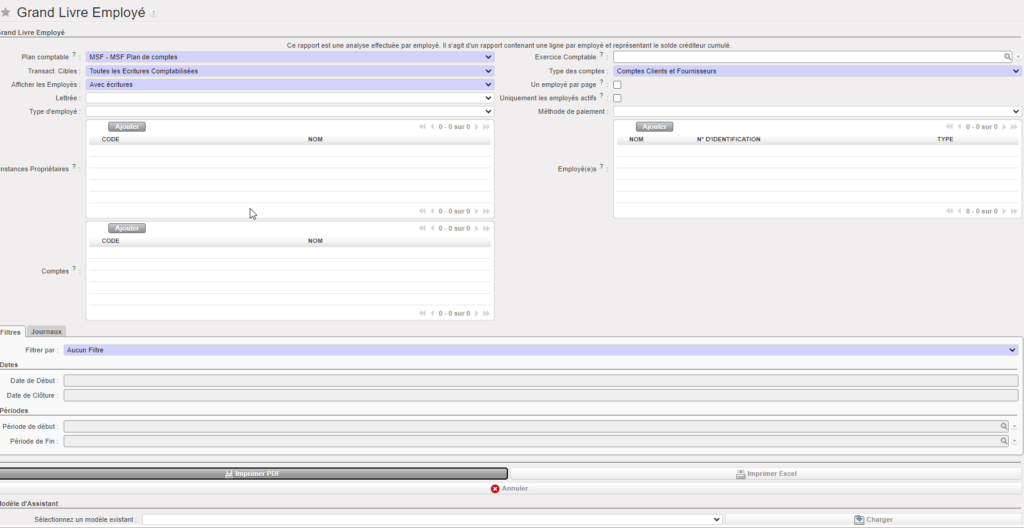
Le rapport Grand Livre Employée (PDF ou XLS) Rapport PDF ou Excel, un enregistrement complet de toutes les transactions financières concernant tous les employés. Il est important de noter qu’un employé individuel ne peut pas être sélectionné pour le rapport ; tous les employés seront listés.
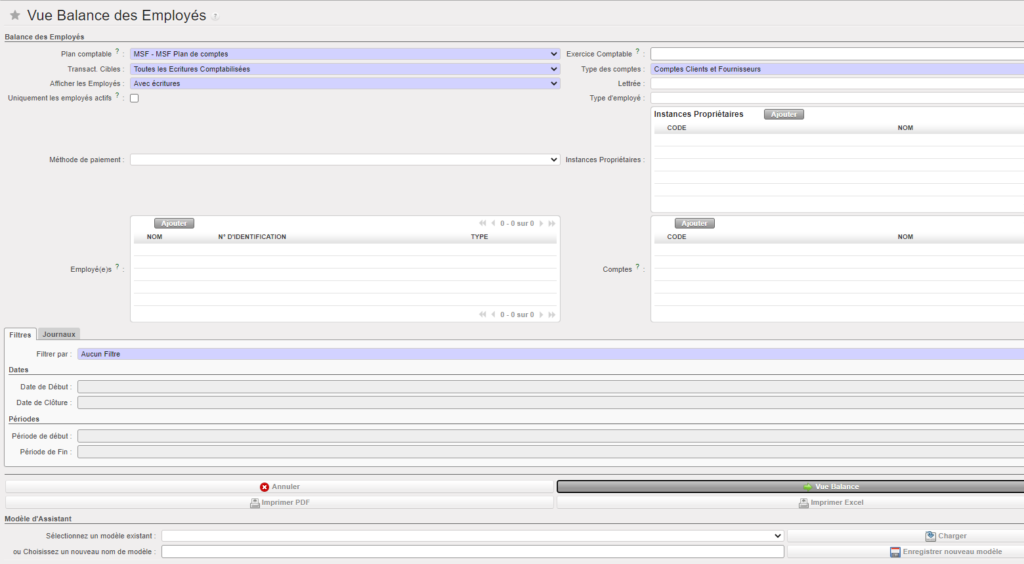
Le rapport Balance des Employées (PDF ou XLS) Rapport PDF ou Excel, un enregistrement complet de toutes les transactions financières concernant tous les employés. Il est important de noter qu’un employé individuel ne peut pas être sélectionné pour le rapport ; tous les partenaires seront listés.
Deux nouveaux rapports ont été créés pour les employés suivant le modèle des rapports « Grand Livre Partenaire » et « Balance des Employées ».
Grand livre Employé : Ce rapport est une analyse faite par employé. Il s’agit d’un rapport montrant toutes les entrées B/S liées à un employé en fonction de votre sélection (périodes, réconciliées ou non, etc..). Allez dans Comptabilité > Rapports > Rapports légaux > Rapports comptables > Employés > Grand livre Employé. Vous aurez plusieurs possibilités d’effectuer vos sélections en utilisant les filtres.
Balance des employés : Ce rapport vous donnera pour chaque employé le solde par compte de bilan B/S + devise. Allez dans Comptabilité > Rapports > Rapports légaux > Rapports comptables > Employés > Balance des employés. Vous aurez plusieurs possibilités de faire vos sélections en utilisant les filtres et l’option de cocher “Seulement les employés actifs”.
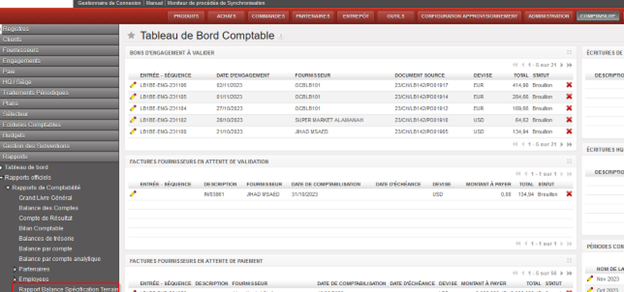
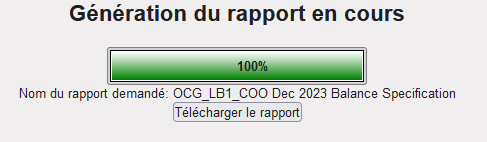
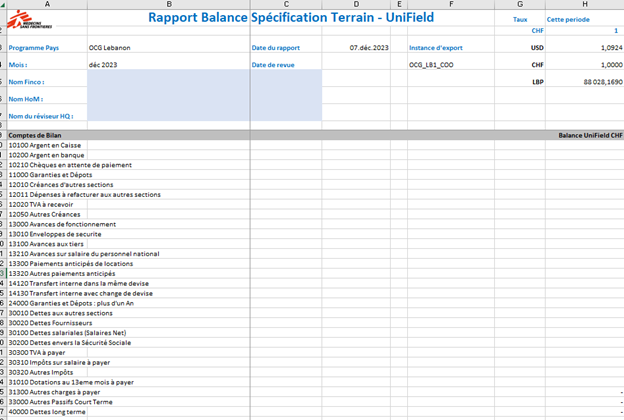
Le rapport “Balance spécification terrain” permet de suivre les soldes de liquidités et l’historique de la ligne B/S.
Principales caractéristiques du rapport :
1. Il indique le taux de comptabilisation pour la ligne afin de le comparer aux taux de l’état extrait.
2. Il affiche le montant en devise pour comparer le montant fonctionnel avec le taux de la période en cours.
3. Il affiche le numéro de réconciliation pour la ligne réconciliée ultérieurement afin de la comparer avec le mois du rapport.
Comment extraire le rapport :
– Allez dans Comptabilité > Rapports > Rapports officiels > Rapports de comptabilité et il est le dernier de la liste.
– Cliquez sur ” Rapport Balance Spécification Terrain du solde des champs), ce qui ouvrira une fenêtre contextuelle avec ” Rapport Balance Spécification Terrain “.
– Les filtres sont les suivants
“Instance propriétaire parenté” montre seulement le code de l’instance où vous êtes si c’est l’instance du projet, et toutes les instances de la mission si c’est l’instance de la coordo.
“Période” >> dans le projet on affiche que les périodes régulières (clôturées + ouvertes seulement).
“Sélectionner” avec 2 options soit “Total des écritures réconciliées dans la période ultérieure” soit “Détails des écritures réconciliées dans la période ultérieure”.
Case “Fin d’année”, cette case peut être cochée si l’on a un tableau des devises actif.
La clôture de l’exercice comptable dans UniField est une action hiérarchique et suit le même principe en cascade des clôtures de période. L’exercice comptable est clôturé en coordination et au siège. Les coordinations doivent donc d’abord clôturer leur exercice pour que le siège puisse clôturer ensuite.
La clôture de l’exercice en coordination entraîne automatiquement la clôture de l’exercice en projet par la synchronisation. Il en va de même pour la réouverture d’une période en coordination : la réouverture en coordination entraîne automatiquement la réouverture d’un exercice pour tous les projets dépendants de cette coordination.
Une fois que l’exercice est clôturé au niveau de la coordination (le statut de l’exercice devient « Mission clôturée »), le statut de l’exercice en projet est actualisé par synchronisation et bascule aussi en mode « Mission clôturée ».
Il est possible de rouvrir un exercice comptable en coordination avec des droits d’administrateur et seulement si le siège ne l’a pas clôturé. La clôture annuelle est gelée sans possibilité de la rouvrir quand elle est effectuée au siège. La clôture annuelle siège est donc la dernière étape après la clôture des missions.
Trois fonctions dont deux facultatives sont disponibles quand le bouton “Clôturer l’exercice comptable est activé:
Action 1 “Basculer les comptes de Bilan régulier à 0” (Move regular B/S account to 0)
Cette fonction est facultative (consulter vos procédures)
L’objectif est de basculer à 0 les balances de tous les comptes de bilan régulier qui ne sont pas réconciliables en mission (HQ, intermission et intersection)
Ces comptes devront d’abord être activés dans le plan comptable au siège
Les comptes de contrepartie à basculer à 0 devront être configurés dans les paramètres des sociétés en coordination pour enregistrer tout mouvement au crédit et au débit
Les entrées seront comptabilisées dans la période 16 et visibles dans les journaux G/L mais aucune ligne analytique ne sera créée (pas d’impact sur le budget)
Les entrées enregistrées sur ces comptes pendant l’année fiscal sont automatiquement réconciliées avec l’entrée de fin d’exercice. Pour que cette réconciliation puisse se faire, les comptes doivent être configurés comme non lettrables dans la base de données des comptes.
Action 2 “Enregistrer le résultat de l’exercice (Book the P&L results)
Cette function est facultative (consulter vos procédures)
Les comptes utilisés doivent être configurés dans les paramètres des sociétés en coordination
Le résultat de l’exercice sera enregistré en période 16 et visible dans les journaux G/L mais aucune ligne analytique ne sera créée (pas d’impact sur le budget)
Action 3 “Reporter les balances de tous les comptes de bilan à l’exercice comptable suivant”
Cette fonction est obligatoire
Les balances d’ouverture seront enregistrées en période 0 de l’année fiscale suivante
Ces entrées sont invisibles dans les journaux, elles ne sont ni éditables ni effaçables
Elles ne sont pas visibles non plus dans les rapports (Bilan…)
Comment Clôturer un Exercice Fiscal en Coordination
Allez dans Comptabilité/Traitement/Fin de Période/Clôture Annuelle/Clôturer l’exercice comptable
Choisissez un exercice comptable
Cochez les cases des options proposées si nécessaire
Appuyez sur {Clôturer l’exercice – Close FY}
Fenêtre de clôture de l’exercice fiscal
Allez dans Comptabilité/Configuration/Comptabilité Financière/Période/Exercices Comptables pour vérifier le changement de statut d’{Ouvert} à {Mission-Clôturé}
Conditions pour clôturer un exercice comptable en coordination
Les exercices comptables précédents doivent être {Mission-Clôturé}
Les périodes de 1 à 15 en coordination doivent être {Mission-Clôturé}
Impacts et comportement d’un exercice comptable {Mission-Clôturé}
Les entrées sont enregistrées {Non comptabilisées} dans le journal de {fin d’exercice} en période 16 de l’année à clôturer
Les entrées sont enregistrées {Non comptabilisées} dans le journal de {Balance d’ouverture} en période 0 de l’année fiscale suivante
Seules les lignes comptables sont créées, pas de lignes analytiques
Période 16 et 0 deviennent {Mission-Clôturé}
L’exercice comptable bascule en {Mission-Clôturé}
Conditions for mission-closing the Fiscal Year:
Two conditions prevail for mission-closing the Fiscal Year at coordination level:
Previous fiscal year must be {Mission-closed} All coordination periods 1 to 15 of the Fiscal Year to close must be {Mission-closed} All active projects received state “Mission-closed” by sync , if the project not received the state you will receive warning message ( Periods are not at least mission-closed on the following projects: XE1_ZZZ )
If these conditions are not met, Fiscal Year cannot be mission-closed
Impact and behaviour of mission-closing the Fiscal Year
Entries are booked as {Unposted} in the {End Of Year} journal in period 16 of the fiscal year to close (Action 1 and 2) Entries are booked as {Unposted} in the {Initial Balance} journal in period 0 of the next fiscal year (Action 3) Only Journal Items are created, no Analytical Journal Items Period 16 and 0 become {Mission-closed} Fiscal Year becomes {Mission-closed}
Note that it is not possible to edit the fiscal year entries, journals or the periods.
Conditions pour la clôture de la Mission de l’Exercice Fiscal :
Deux conditions prévalent pour la clôture de la Mission de l’Exercice Fiscal au niveau de la coordination :
L’exercice fiscal précédent doit être {Clôturé-Mission}.
Tous les périodes de coordination de 1 à 15 de l’exercice fiscal à clôturer doivent être {Clôturé-Mission}.
Tous les projets actifs doivent avoir reçu l’état “Clôturé-Mission” par synchronisation. Si le projet n’a pas reçu cet état, vous recevrez un message d’avertissement (Les périodes ne sont pas au moins clôturées pour les projets suivants : XE1_ZZZ).
Si ces conditions ne sont pas remplies, l’exercice fiscal ne peut pas être clôturé.
Impact et comportement de la clôture de l’Exercice Fiscal :
Les écritures sont enregistrées comme {Non-Soumis} dans le journal {Fin d’Année} pour la période 16 de l’exercice fiscal à clôturer (Action 1 et 2).
Les écritures sont enregistrées comme {Non-Soumis} dans le journal {Solde Initial} pour la période 0 de l’exercice fiscal suivant (Action 3).
Seules des Écritures de Journal sont créées, aucun Écriture de Journal Analytique.
Les périodes 16 et 0 deviennent {Clôturé-Mission}.
L’exercice fiscal devient {Clôturé-Mission}.
Notez qu’il n’est pas possible de modifier les écritures fiscales, les journaux ou les périodes.
Comment Clôturer un Exercice Fiscal au Siège
Allez dans Comptabilité/Traitement/Fin de Période/Clôture Annuelle/Clôturer l’exercice comptable
Choisissez un exercice comptable
Cochez les cases des options proposées si nécessaire
Appuyez sur {Clôturer l’exercice – Close FY}
Fenêtre de clôture de l’exercice fiscal
Conditions pour clôturer un exercice comptable au siège
Les exercices comptables précédents doivent être {Siège-Clôturé}
Les périodes de 1 à 15 au siège doivent être {Siège-Clôturé}
Toutes les missions ont “Mission-Clôturé” leur exercice
Impacts et comportement d’un exercice comptable {Siège-Clôturé}
Les entrées enregistrées en période 16 et 0 deviennent {Comptabilisé}
Période 16 et 0 basculent en {Siège-Clôturé}
L’exercice comptable devient {Siège-Clôturé}
L’actualisation des statuts se synchronie en mission
Comment Afficher le Statut des Exercices Comptables des Instances
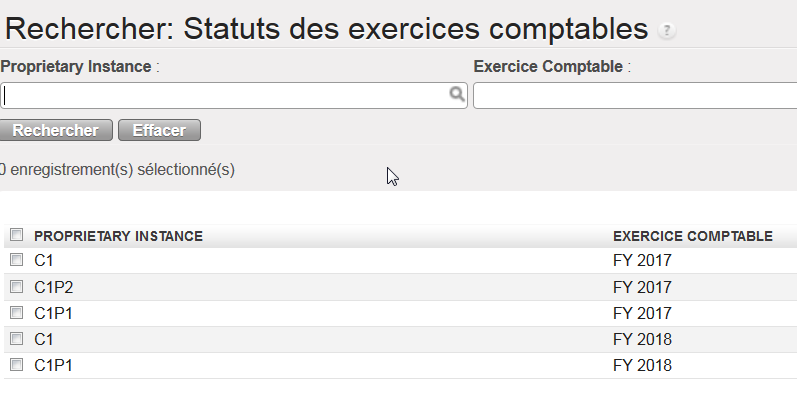
Il est possible de voir le statut des exercices comptables des instances “enfant” depuis l’instance « parent », utile au siège pour vérifier l’avancée des clôtures en mission.
Allez dans Comptabilité/Configuration/Comptabilité Financière/Périodes/Exercices Comptables
Cliquer sur dans le menu Actions à droite de l’écran
La fenêtre {Recherche Statut des exercices comptables} s’ouvre affichant les statuts des instances « enfant »
Comment Lancer une Réévaluation de fin d’année
Allez dans Comptabilité/Traitements Périodiques/Réévaluation
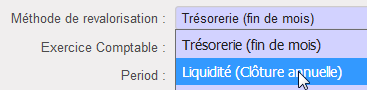
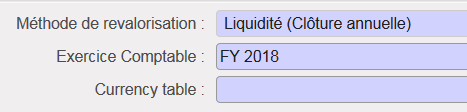
La réévaluation se fait en deux phases. En premier, ouvrez l’assistant de réévaluation et sélectionnez l’option « Liquidité – Clôture annuelle » dans « Méthode de réévaluation »
Sélection de la méthode de réévaluation
Sélectionnez une table de devise
Sélection d’une table de devise (Currency table)
Sélectionnez la période pour laquelle la réévaluation sera activée
Puis Validez pour créer et enregistrer les entrées de réévaluation, les écritures de contrepassation des entrées de réévaluation sont aussi créées et enregistrées
Ouvrez à nouveau assistant de réévaluation et sélectionnez {Other B/S (Year-end)} du menu déroulant dans le champ « Méthode de réévaluation »
Sélectionnez ensuite la même table de devise utilisée à l’étape 2
La période des entrées sera aussi identique, vous ne pourrez pas la changer puis validez
Les entrées de réévaluation sont créées et enregistrées, ainsi que leurs écritures de contrepassation
À la fin de chaque mois, tous les registres doivent être vérifiés, validés et clôturés avant la clôture de la période dans son ensemble et l’envoi des documents à la Coordo ou au Siège. Il faut confirmer que les informations sur les copies papier correspondent au données d’UniField et que le montant physique disponible en caisse corresponde aux informations d’UniField ; cette vérification est impérative pour tous les registres de caisse, de chèques et de banque.
Avant de clôturer un registre, vous devez :
Introduire toutes les recettes/dépenses restantes payées pendant cette période
Introduire toutes les avances ouvertes et clôturer toutes les avances justifiées
Confirmer que toutes les informations figurant dans UniField correspondent à celles des reçus et factures papier
Confirmer que toutes les entrées de registres ont été comptabilisées définitivement
Confirmer que le paiement des salaires et toutes les avances sur salaire ont bien été comptabilisés dans UniField
Confirmer que votre solde de caisse physique corresponde au solde de clôture du registre
La situation peut varier d’une OC à l’autre : référez-vous à vos procédures (il se peut, par exemple, que les avances ouvertes ne doivent pas être enregistrées).
Si le solde du registre de caisse ne correspond pas au solde physique, le registre de caisse ne peut pas être clôturé.
Si l’utilisateur ne parvient pas à identifier la raison de l’écart de solde et à résoudre le problème, il doit :
Soit créer une entrée correspondant au montant de cet écart (le compte à utiliser dépend de la procédure de chaque OC : il peut s’agir d’un compte destiné aux écarts de solde, du compte 67000 Différences de caisse, d’une avance non comptabilisée…).
Soit actualiser le montant des avances ouvertes ou des charges non enregistrées
Le solde de caisse sera actualisé dans UniField afin de réduire l’écart à 0.00. Le registre peut alors être clôturé.
Une fois que le registre est totalement clôturé, il ne peut plus être réouvert, même au niveau de la Coordination.
Vous pouvez imprimer le rapport d’inventaire de caisse à partir du registre de caisse. Ce rapport constitue le justificatif papier à signer, permettant de fermer la session et de confirmer que la réconciliation de caisse a été enregistrée correctement.
NB : Pour rappel, si votre section n’enregistre pas les avances opérationnelles au sein d’UniField, vous pouvez les indiquer dans l’inventaire de caisse avant de confirmer le solde de clôture de la caisse et de clôturer le registre de caisse.
Champ {Avances non-enregistrées} localisé dans l’onglet {Caisse} d’un registre de caisse pour inscrire les avances non enregistrées dans UniField
Comment effectuer un inventaire de caisse
À la fin de chaque mois, votre décompte de caisse peut être introduit dans UniField pour confirmer que le solde enregistré dans UniField correspond au montant physique de la caisse. La fréquence de cette opération dépend de la politique de chaque section.
Sélectionnez : Comptabilité/Registres/Registres de Caisse
1. Ouvrez le registre de caisse que vous souhaitez vérifier en mode « Édition ».
==> Le formulaire registre de caisse apparaît.
2. Ouvrez l’onglet {Caisse}
==> L’onglet {Caisse} apparaît.
3. Cliquez sur le crayon pour modifier la {Quantité} correspondant aux {Valeurs} en caisse.
Utilisation du crayon pour modifier les lignes de valeur en caisse
4. Introduisez la quantité de chaque valeur dans {Quantité}.
5. Sauvegardez ( ) chaque ligne. Cliquez sur Sauvegarder en haut de la fiche de registre.
==> Les valeurs en caisse sont actualisées dans UniField. Le solde de caisse est mis à jour, de même que le champ Écart.
En fonction de la politique de votre OC, introduisez les avances ouvertes dans Avances non enregistrées et toute dépense en attente dans Dépenses non enregistrées. Pour des informations détaillées sur la définition et l’utilisation des Avances et des Dépenses non enregistrées, voir LU30201 du chapitre 3 Paiements. Cliquez sur Sauvegarder en haut de la fiche de registre pour mettre à jour le solde théorique.
Comment clôturer un registre de caisse sans écart de caisse
Sélectionnez : Comptabilité/Registres/Registres de CaisseOuvrez le registre de caisse que vous souhaitez fermer.
Ouvrez l’onglet {Caisse} et saisissez dans celui-ci le montant physique en caisse.
Cliquez sur {Confirmer le décompte de caisse fin de mois}.
4. Confirmez l’action si vous souhaitez geler le solde de fin de mois.
Assistant {Confirmation décompte de caisse fin de mois}
Une fenêtre contextuelle « Avertissement de gel du solde de clôture ! » apparaîtra avec le message « Êtes-vous sûr de vouloir geler le solde final ? ok pour geler même si la période précédente est toujours ouverte ». Cochez la case et cliquez sur le bouton « Confirmer ».
Veillez à introduire correctement le montant de caisse avant de confirmer. Comme l’indique le message d’avertissement, la confirmation du montant est une action IRRÉVERSIBLE.
5. En bas de l’écran, choisissez {Fermer le Registre}
==> Un assistant vous demande si vous êtes sûr de vouloir fermer la caisse
Assistant {Clôture Caisse}
6. Cocher la case du champ {Êtes-vous sûr ?} et {Confirmer}
==>L’état du registre a bascule du mode « Ouvert » à « Clôturé » lorsqu’il n’y a pas d’écart entre le solde de caisse d’UniField et le solde physique.
7. À ce stade, le registre ne peut pas être réouvert, même par la Coordination. Seulement un utilisateur avec le profil d’administrateur pourra le réouvrir.
Comment clôturer un registre de caisse comportant un écart de caisse
Lorsqu’il y a un écart entre le solde de caisse d’UniField et le montant confirmé du solde de caisse physique, UniField ne peut pas procéder à la clôture du registre.
Dans cet exemple, le registre a un écart et ne peut pas être clôturé car il y a un écart de caisse (gain)
Lorsqu’un registre a un écart de caisse il ne peut pas être clôturé. Vous ne pouvez pas modifier le solde de caisse physique une fois que vous avez confirmé le décompte de caisse. Si vous ne parvenez pas à identifier la raison expliquant la différence de caisse, vous devez créer une entrée d’écart de caisse en créant une ligne de registre.
Consultez les politiques financières de votre section en matière d’écarts de caisse pour savoir s’ils peuvent être comptabilisés et quels justificatifs sont nécessaires.
Cliquez sur l’onglet {Transactions en espèces} et enregistrez l’entrée correspondant au montant de l’écart de caisse sur le code comptable 67000 (voir procédures). Dans ce cas, puisqu’il s’agit d’un compte de charges, pensez à allouer des comptes analytiques à cette entrée.
Dans le champ {Description}, expliquez tout écart de caisse.
Différence de caisse (gain) enregistrée sur le compte {67000 Différence de caisse}
Sauvegardez l’entrée (disquette), comptabilisez-la définitivement et sauvegardez le registre.
==>Le {Solde théorique} correspond au {Solde de Caisse}. Le {Solde de Clôture} du mois correspondra au {Solde Théorique}. Le {Solde calculé théorique} correspondra au solde d’ouverture de la période suivante.
Solde de clôture détaillé dans une vue Formulaire du registre de caisse
3. En bas de l’écran, choisissez {Fermer le Registre}
==> Un assistant vous demande si vous êtes sûr de vouloir fermer la caisse.
Assistant {Clôture Caisse}
4. Cocher la case du champ {Êtes-vous sûr} et {Confirmer}
==> L’état du registre a basculé du statut « Ouvert » à « Clôturé » lorsqu’il n’y a pas d’écart entre le solde de caisse d’UniField et le solde de caisse physique.
5. Une fois le registre entièrement clôturé, seul un utilisateur doté d’un profil d’administrateur peut réouvrir le registre et le décompte de caisse physique associé.
Registre de caisse clôturé dans l’écran de recherche des registres de caisse
Si le solde de fin de mois d’un registre de caisse a été fermé/clôturé à tort, il peut être débloqué à l’aide de l’option {Réouvrir le comptage de caisse fin de mois}. Cette option est uniquement disponible pour un utilisateur avec un profil d’administrateur au niveau du siège.
Le solde du comptage de caisse restera gelé lors de la réouverture de la caisse via le menu contextuel de la fenêtre « Re-open closed register » pour les registres de caisse et les registres de banques.
Comment produire un rapport d’inventaire de caisse
Inventaire de caisse
Fichier PDF par registre avec solde de clôture, solde d’ouverture et une case destinée aux signatures. Ce rapport vous livre la preuve papier permettant de fermer la session et de confirmer que la réconciliation bancaire a été effectuée correctement.
Allez dans Comptabilité/Registres/Registres de Caisse
Dans l’écran de recherche des registres de caisse, sélectionnez le filtre clôturé et cochez la case du registre pour lequel vous souhaitez exécuter un {Inventaire de caisse}.
Allez sur {Rapports} à droite de l’écran et sélectionnez {Inventaire de Caisse}.
Fonction {Inventaire de Caisse} dans le menu {Rapports}
==> Un rapport d’inventaire de caisse est produit au format PDF
Rapport d’inventaire de caisse
NB : Vous pouvez exécuter le rapport juste après avoir clôturé le registre afin d’éviter de devoir revenir à la fenêtre de recherche des registres de caisse. À partir de la vue formulaire du registre de caisse, cliquez simplement sur le lien du rapport.
Comment produire un rapport sur les avances ouvertes
Si votre section gère des avances de fonctionnement au sein du système, vous pouvez produire un rapport sur les avances ouvertes.
Avances ouvertes
Fichier Excel indiquant toutes les avances en cours enregistrées à ce jour et n’ayant pas été clôturées.
Allez dans Comptabilité/Registres/Registres de Caisse
Dans l’écran de recherche des registres de caisse, cochez la case du registre pour lequel vous souhaitez exécuter le {rapport des Avances en cours}.
Allez sur {Rapports} à droite de l’écran et sélectionnez {Avances en cours}.
Action {Avances en cours} dans le menu {Rapports}
==> Une fenêtre {Avances ouvertes} s’affiche
3. Sélectionnez OK
==> Un rapport des avances ouvertes est produit au format PDF
Rapport des avances en cours
Veuillez noter qu’au niveau de la Coordination, vous pouvez visualiser les avances en cours des projets. Toutefois, vous ne pouvez pas visualiser les avances en cours de la Coordination au niveau du projet.
Avant de clôturer un registre de chèque, toutes les entrées doivent être comptabilisées définitivement et il faut importer l’ensemble des chèques encaissés dans le registre de banque (concernant le processus relatif à l’importation des chèques, voir LUFI-30206 du chapitre 3 Paiements). Les chèques importés dans le registre de banque sont ensuite lettrés.
Généralement, les paiements par chèque sont traités par la banque au cours du même mois que celui de la comptabilisation. Toutefois, si la banque encaisse le chèque au cours du mois suivant, l’utilisateur NE doit PAS importer le chèque dans le registre de banque du mois en cours. À la fin du mois, les chèques non lettrés peuvent rester ouverts, même après la clôture du registre. Cela signifie qu’il est possible de les importer dans le registre de banque du mois suivant. Dans le registre de chèque, le rapport Chèque-Inventaire affiche les chèques en mode « Ouvert » en devise d’enregistrement et fonctionnelle.
Comment clôturer un registre de chèque
Allez dans Comptabilité/Registres/Registres de Chèque
Sélectionnez le registre de chèque que vous souhaitez clôturer.
Cliquez sur Fermer Registre au bas de l’écran. L’assistant de confirmation de clôture s’affiche. Cliquez sur {Oui}.
Confirmation du processus de clôture du registre de chèque
Le statut du registre bascule d’ « Ouvert » à « Clôturé ».
Le Solde calculé théorique correspond à la somme totale des montants des chèques ouverts.
Le champ Statut est mis à jour à la clôture du registre
Comment produire un rapport de chèque-inventaire
Chèque-Inventaire
Le fichier Excel affiche tous les chèques en attente de paiement de la période actuelle : – Chèques en statut « Ouvert » non importés – Chèques en statut « Ouvert » importés en mode « Temp » – Chèques en statut « Brouillon »
Allez dans Comptabilité/Registres/Registres de Chèque
Dans l’écran de recherche des registres de chèques, sélectionnez le filtre Clôturé et cochez la case du registre pour lequel vous souhaitez exécuter un {Chèque-Inventaire}.
Allez sur {Rapports} à droite de l’écran et sélectionnez {Chèque-Inventaire}.
Fonction {Chèque-Inventaire} dans le menu {Rapports}
==> Une fenêtre {Chèque-Inventaire} s’affiche
Sélectionnez {OK}
==> Le rapport Chèque-Inventaire est produit
Le rapport Chèque-Inventaire indique que le chèque 567899 n’a pas encore été lettré (version anglaise)
NB : Vous pouvez exécuter le rapport juste après avoir clôturé le registre afin d’éviter de devoir revenir à la fenêtre de recherche des registres de chèques. À partir de la vue formulaire du registre de chèque, cliquez simplement sur le lien du rapport.
Comment produire un rapport de chèques en attente
Rapport des Chèques en attente
Le fichier Excel affiche les chèques en attente de paiement sans limite de période : – Chèques en mode « Ouvert » non importés – Chèques en mode « Ouvert » importés en mode « Temp »
Dans l’écran de recherche des registres de chèques, sélectionnez le filtre Clôturé et cochez la case du registre pour lequel vous souhaitez exécuter le rapport {Chèque en Attente}.
Allez sur {Rapports} à droite de l’écran et sélectionnez {Chèques en attente}.
Action Rapport des Chèques en attente
==>Une fenêtre {Chèques en Attente} s’affiche
3. Sélectionner OK
==> Le rapport des Chèques en attente est produit
Rapport Chèques en attente indiquant les chèques en attente de paiement pour les périodes octobre et novembre (version anglaise)
Clôture d’un registre de banque
La réconciliation bancaire est le processus permettant de vérifier que les relevés bancaires concordent avec les registres de banque d’UniField en pointant les entrées une à une.
Dans UniField, l’utilisateur importe tous les chèques encaissés dans le registre de banque afin d’ajuster le solde du compte bancaire. Si des transferts bancaires sont effectués, il faut les introduire dans le registre de banque. Les frais bancaires doivent également être enregistrés directement dans les registres de banque.
Généralement, les paiements par chèque sont traités par la banque au cours du même mois que celui de la comptabilisation. Toutefois, si le fournisseur encaisse le chèque au cours du mois suivant, l’utilisateur NE doit PAS importer le chèque dans le registre de banque du mois en cours.
Lorsque vous avez importé uniquement les chèques encaissés dans le registre de banque (concernant le processus relatif à l’importation des chèques, voir LU30304 du chapitre 3 Paiements) et comptabilisé définitivement toutes les entrées, vous pouvez clôturer le registre de banque. Le solde du registre de banque dans UniField doit toujours refléter le solde du relevé bancaire et l’écart de solde doit être nul.
Vous pouvez dès lors produire un rapport de réconciliation bancaire contenant le solde du registre de banque de départ, le solde calculé et le solde du registre de banque. Ce rapport vous livre la preuve papier permettant de fermer la session et de confirmer que la réconciliation bancaire a été faite correctement.
Comment clôturer un registre de banque
Allez dans Comptabilité/Registres/Registres de Banque
Ouvrez le registre de banque que vous souhaitez clôturer
Introduisez le solde du relevé bancaire dans le champ {Solde du relevé bancaire}.
Champ du Solde du relevé bancaire renseigné
3. Sauvegardez SAVE et le solde calculé théorique est mis à jour, de même que le champ {Écart}.
Mise à jour du Solde calculé théorique et de l’Écart
4. Cliquez sur {Confirmer Solde de Fin de Mois}. Un avertissement s’affiche. Sélectionnez {OK} pour geler le solde du registre de banque, qui ne peut donc plus être modifié.
Message d’avertissement lors de la confirmation du solde
5. Cliquez sur FERMER LE REGISTRE au bas de l’écran. Une fenêtre d’assistant de confirmation s’ouvre. Cliquez sur {Oui}.
Assistant de confirmation
6. La date de clôture est assignée automatiquement et le statut du registre bascule du mode « Ouvert » à « Clôturé »
Le statut bascule en mode « Clôturé »
Comment produire un rapport de réconciliation bancaire
Réconciliation bancaire
Rapport PDF indiquant le solde d’ouverture, le solde calculé théorique et le solde du registre de banque. Ce rapport vous livre le support permettant de fermer la session et de confirmer que la réconciliation bancaire a été faite correctement.
Allez dans Comptabilité/Registres/Registres de Banque
Dans l’écran de recherche des registres de banque, sélectionnez et cochez la case du registre pour lequel vous souhaitez exécuter un rapport {Réconciliation bancaire}.
Allez sur {Rapports} à droite de l’écran et sélectionnez {Réconciliation bancaire}.
Action Réconciliation Bancaire
==> Un rapport de réconciliation bancaire est généré
Rapport de réconciliation bancaire
NB : Dans certains cas, vous pouvez exécuter le rapport juste après avoir clôturé le registre afin d’éviter de devoir revenir à la fenêtre de recherche des registres de banque. À partir de la vue formulaire du registre de banque, cliquez simplement sur le lien du rapport.
Comment générer un rapport de Point de trésorerie
Point de Trésorerie
Fichier Excel de chaque registre de banque et de caisse ouverts des instances ou de la mission généré au niveau de la Coordination indiquant le solde calculé théorique et solde du registre (voir ci-dessous).
Allez dans Comptabilité/Registres/Registres de Banque
Dans la fenêtre de recherche des registres de banque, sur la droite de l’écran, étendez le menu Rapports et sélectionnez l’option Point de trésorerie.
Sélection de l’option Point de trésorerie lorsque le menu des rapports est à l’écran
==> Une fenêtre {Point de trésorerie} s’affiche
Sélectionnez {Exporter}
==> Un rapport {Point de Trésorerie} est produit:
Rapport {Point de trésorerie} indiquant un solde calculé théorique et un solde de registre par registre. Le solde calculé théorique correspond à la différence entre le solde d’ouverture et la somme des transactions. Le solde du registre correspond au solde des liquidités physiques en caisse ou à la banque.
Comment générer un rapport complet
Allez dans Comptabilité/Registres/Registres de Banque
Dans la fenêtre de recherche des Registres de Banque, sur la droite de l’écran, étendez le menu Rapports et sélectionnez l’option {Rapport complet}.
Sélection de l’option {Rapport complet} lorsque le menu des rapports est à l’écran
==> Une fenêtre {Rapport complet} s’affiche
Sélectionnez {Télécharger le rapport}
==> Un rapport {Rapport complet} est produit
Rapport complet du registre de banque
Rapport Complet du registre de banque: Fichier Excel indiquant toutes les entrées d’un registre, y compris la ventilation des lignes de facture des factures importées, des factures directes et des avances justifiées. Les corrections ultérieures appliquées à ces éléments sont également reflétées dans ce rapport (écritures supprimées, écritures d’annulation automatique d’acomptes…).
Comment produire un rapport sur les factures en Attente
Avant la clôture des registres, assurez-vous que tous les paiements dus aux fournisseurs ont été effectués. Le rapport des factures ouvertes vous aide à identifier les factures qui n’ont pas encore été réglées.
Rapport des Factures en attente
Fichier Excel reprenant toutes les factures ouvertes et les factures en état de brouillon et indiquant si elles ont été importées dans un registre.
Ce rapport permet de suivre les retards de paiement envers les fournisseurs. Par exemple, une facture dont la date de comptabilisation se situe dans le passé aurait pu être validée et marquée en statut « Ouvert », mais jamais « Payée ». L’état « Ouvert » peut signifier que la facture n’a pas été importée dans un registre ou qu’elle l’a bien été, mais qu’elle n’a pas encore été comptabilisée définitivement.
Allez dans Comptabilité/Fournisseurs/Factures Fournisseur
Dans la fenêtre de recherche des Factures Fournisseur, sur la droite de l’écran, déroulez le menu Rapports et sélectionnez l’option Factures en Attente.
Sélection de l’option {Factures en Attente} lorsque le menu des rapports est étendu
==> Un rapport {Factures en attente} est produit
Rapport des factures ouvertes par type de factures
Le champ Document d’origine indique la livraison entrante et le numéro de référence du BC si la facture a été créée à partir d’un flux logistique. Le cas échéant, les Avoirs client et fournisseur apparaissent également.
Le champ État de la facture permet de savoir si celle-ci a été importée dans les registres. Pour rappel, une facture importée peut rester en mode « Ouvert » si la ligne de registre correspondante n’a pas encore été comptabilisée définitivement, alors que techniquement, elle a été payée.
Comment produire un rapport de factures payées
Le rapport de factures payées aide à retracer les paiements de chaque facture fournisseur
Allez dans Comptabilité/Fournisseurs/Factures Fournisseurs
Depuis la vue “Recherche Factures Fournisseur”, sélectionnez « Factures Payées » dans le menu déroulant « Rapports ».
Rapport “Factures Payées” dans le menu déroulant “Rapport”
Introduisez une période et cliquez sur {Créer un rapport}
==> Un rapport {Factures Payées} est généré affichant les factures fournisseurs payées ainsi que toutes les autres factures dont les comptes « Dettes à payer » sont réconciliés, ex. avoirs fournisseurs, bons intermission…
Période sélectionnée pour la production du rapport
Demande de fonds en PDF
Quand la demande de fonds est validée, vous pouvez la passer en statut “Terminé” en fonction des procédures de votre OC. Elle reste éditable tant qu’elle est ouverte.
LUFI-50207 Import et export des lignes de factures
Nouvelle fonctionnalité pour pouvoir effectuer des modifications en masse des lignes de facture de manière rapide et facile.
Il y aura une nouvelle fonctionnalité pour exporter et importer les lignes de factures via un fichier Excel afin de faire des modifications de manière simple et rapide (cette fonctionnalité existe déjà pour les bons de commande).
Les restrictions suivantes dans les formulaires concernant les champs “Produit” et “Quantité” seront appliquées dans le fichier Excel. Les champs ne seront pas modifiables si:
• pour SI: le document est lié à un workflow Supply ou a été généré via la synchronisation
• pour STV: le doc est lié à un workflow Supply avec un partenaire d’intersection
• pour IVO: le doc est lié à un workflow Supply
• pour IVI: le document est soit lié à un workflow Supply, soit généré via la synchronisation
La suppression et la création de nouvelles lignes ne seront pas possibles;
L’importation sera possible uniquement dans l’état de brouillon et l’exportation dans tous les états.
Il y aura des contrôles au moment de l’importation:
• la devise, le partenaire et les numéros de ligne doivent exister et être valides, car ils sont utilisés pour déterminer les lignes de doc à modifier.
• la date d’affichage doit être valide si elle existe. Si ce n’est pas le cas, ce qui peut se produire car le document est à l’état Brouillon, la date utilisée pour vérifier la validité du compte sera la date actuelle.
• les comptes choisis au niveau de la ligne doivent être autorisés dans le document où l’importation est effectuée.
On exporte la facture en cliuant sur “Exporter la facture”
On va changer les champs : compte, quantité et le prix unitaire :
Nous procédons à l’import du fichier:
On peut vérifier que le fichier d’import a bien mis à jour les lignes de facture.
Dans le cas où on importe des informations erronées, on aura des messages d’erreur:
Nous avons rajouté la distribution analytique dans les 4 dernieres colonnes du fichier excel.
Dans le cas où on a fait un split d’une ligne de facture, on n’aura pas la distribution analytique de renseignée. On aura la mention SPLIT.
Si on n’a pas de split, on aura les 4 dernières colonnes de remplies:
Allocation analytique
Centre de Coût
Destination
Funding Pool
Si on veut changer les informations de la distribution analytique, on doit changer les données dans le fichier excel et on doit procéder ensuite à l’import du fichier. Après l’import, les lignes serons mise à jour dans Unifield.
La correction via le journal de correction est appelée OD. Le journal OD lui-même a différents types selon comment et où vous effectuez la correction. Nous avons différents journaux pour les corrections des écritures afin de pouvoir distinguer les corrections manuelles des corrections automatiques et également un journal séparé pour les corrections des écritures du siège. Ceci afin de permettre un meilleur suivi des entrées de ces sensibles.
Code
Nom du journal
Type
OD
Corrections
Correction Auto
ODM
Correction Manual
Correction Manuelle
ODHQ
Correction automatic HQ
Correction HQ
ODX
Extra-Accounting corrections
OD-Extra Accounting
OD: Lignes d’écritures analytiques => effectuer une correction sur une ligne pour changer le code comptable en cliquant dans l’enveloppe => Valider => La reprise et la correction seront enregistrées dans le OD Journal.
Cliquer dans l’enveloppe.
Corrigez le code comptable, puis enregistrez les modifications et cliquez sur {Corriger}.
Both correction and reversal were booked in OD journal.
ODM (OD manuelle) : Écritures comptables => Écritures comptables => {Nouveau} => Dans le champ Journal, choisissez ODM => Compléter toutes les autres informations => Enregistrer ou {Approuver} => Cette correction manuelle sera réservée dans ODM Journal. La correction manuelle (OD) est principalement utilisée lorsque vous souhaitez corriger un compte de bilan, un tiers, une description et une référence, etc. pour les écritures déjà enregistrées, toute autre correction qui ne peut pas être effectuée de manière automatique.
Créez une écriture manuelle pour corriger un code comptable de charges, vous devez choisir ODM comme journal et vous ne devez jamais choisir OD comme journal lorsque vous créez une écriture manuelle via les écritures comptables. Une fois que vous avez terminé, cliquez sur {Approuver} pour enregistrer l’entrée OD manuelle (ODM) dans le journal OD.
Lorsque vous regardez les lignes d’écritures analytiques, vous verrez que toutes les lignes de l’OD manuel créées ont toutes été enregistrées dans le journal OD.
ODHQ : Lors de la correction des entrées HQ via HQ => Entrées HQ à valider => Faites la correction nécessaire => la correction d’une entrée HQ avant validation sera réservée dans le Journal ODHQ. Les entrées HQ sont importées sur l’instance HQ et après la synchronisation, la coordination recevra les entrées HQ liées à la mission.
Only Coordination can correct and validate the HQ entries, any correction done at HQ entries will be booked in the HQ DO journal (ODHQ).
Modifiez le code comptable par exemple dans une entrée HQ, enregistrez puis validez.
La correction de l’entrée HQ pour l’annulation et la correction serons enregistrées dans le journal de correction HQ (ODHQ).
ODX: Mêmes procédures que précédemment. Identique à ODM. Sélectionnez simplement ODX dans le champ Journal s’il s’agit de corrections extra comptables.
CODE FIX : Ne générez pas de REV et COR lors de la correction sur FP sur les entrées HQ à l’aide de l’assistant de correction US-8001 :
Correction du code effectuée pour corriger un mauvais comportement : Si l’AD (distribution analytique) d’une entrée HQ est éditée à l’aide de l’assistant de correction pour changer soit son Funding Pool et/ou son compte Free1/2, des entrées REV/COR ont été générées, quel que soit l’état de période. Ce n’est plus le cas, aucune entrée REV/COR n’est générée.
La fonction de réallocation groupée vous permet de modifier l’allocation analytique des lignes d’écriture analytiques en masse, par exemple pour corriger le centre de coûts ou le pool de financement de plusieurs entrées.
Comment effectuer une réallocation groupée de lignes d’écritures analytiques
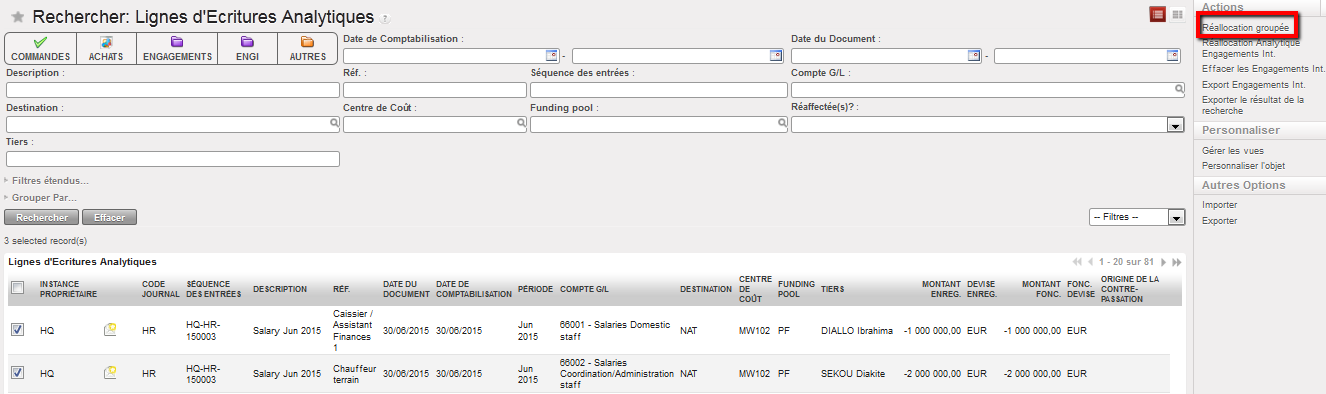
Localisez les lignes d’écriture analytiques que vous souhaitez réallouer. Vous pouvez également effectuer votre recherche grâce au {Sélecteur Analytique}. Sélectionnez les entrées en cochant leur case.
Sélection des lignes d’écriture à réallouer
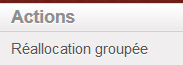
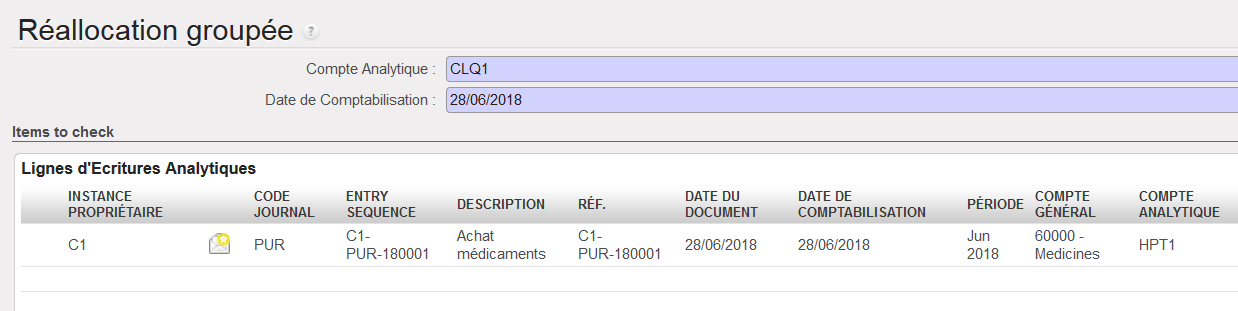
Cliquez sur {Réallocation groupée} dans le menu {Actions}, à droite de l’écran. Les entrées sélectionnées s’affichent dans la partie supérieure de la fenêtre.
Introduisez une date de comptabilisation et un compte analytique en utilisant la loupe.
Fenêtre de Réallocation groupée
Cliquer sur pour qu’UniField vérifie toutes les entrées sélectionnées afin de confirmer que la réallocation peut être effectuée. Une fenêtre de Résultats de vérification affiche les éléments à réallouer dans la partie supérieure de l’écran et ceux qui ne font pas partie de la sélection dans la partie inférieure. Les lignes exclues de la réallocation comprennent :
Engagements
Éléments déjà réalloués
Contrepassations
Éléments du journal d’engagement
Ajustement
Éléments non comptabilisés
Option 1 et Option 2
Fenêtre des résultats de vérification
Cliquez sur en bas de fenêtre pour réallouer les entrées. Dans les Lignes d’écriture, vous pouvez localiser les entrées afin de confirmer que la modification a été appliquée.
Il existe une autre manière d’effectuer la réallocation groupée sur un compte analytique de type pool de financement:
À partir de la liste des comptes analytiques, sélectionnez le pool de financement auquel les entrées doivent être réallouées.
Sélection d’une destination dans la fenêtre de recherche des comptes analytiques et ouverture du menu {Actions}
Sur la droite, dans le menu {Actions}, cliquez sur .
Le système recherche toutes les entrées qui peuvent être réallouées à ce compte analytique.
Procédez aux mêmes étapes : sélectionnez les éléments à réallouer et complétez l’opération.
Vous pouvez également effectuer une réallocation analytique sur les comptes analytiques optionnels en suivant les étapes suivantes:
A partir des vues Option 1 ou 2, sélectionnez les lignes comptables analytiques que vous souhaitez réallouer
Dans le menu Actions, à droite de l’écran, sélectionnez la fonction .
Si vous réallouez un compte analytique option 1, le système recherchera tous les comptes configurés option 1. Les comptes option 2 fonctionnent de la même façon. Sélectionnez un compte et appuyer sur « Vérifier » pour valider les comptes que vous avez sélectionnés puis « Traiter » pour enregistrer la nouvelle allocation.
Compte anaytique option 1 sélectionné pour une réallocation analytique
Cette section s’intéresse aux corrections effectuées lorsqu’un chèque est importé dans le registre de banque, c’est-à-dire lorsqu’un chèque erroné a été importé et que la ligne du registre de banque correspondante est comptabilisée définitivement.
Comment corriger un chèque importé dans un registre de banque et comptabilisé définitivement
Si un chèque erroné a été importé dans le registre de banque et comptabilisé définitivement, la correction se fait en deux temps.
D’abord, il convient de créer une entrée de contrepassation dans le registre de chèque pour annuler le paiement, puis de l’importer dans le registre de banque pour ajuster le solde. Ensuite, il est nécessaire d’importer le chèque adéquat dans le registre de banque.
Après cette opération, vous devez recréer le chèque importé par erreur afin de pouvoir le lettrer lorsqu’il sera encaissé par votre banque.
Sélectionnez : Comptabilité/Registres/Registres de Banque
Première étape :
Dans le registre de banque, identifiez le chèque importé par erreur.
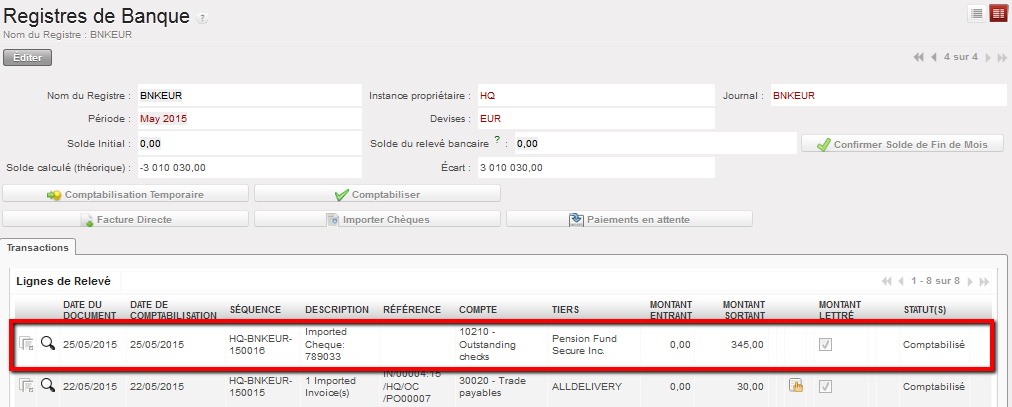
Chèque importé par erreur dans un registre de banque
Sélectionnez : Comptabilité/Registres/Registres de Chèques
Dans le registre de chèque, cliquez sur à côté du chèque erroné pour dupliquer l’entrée.
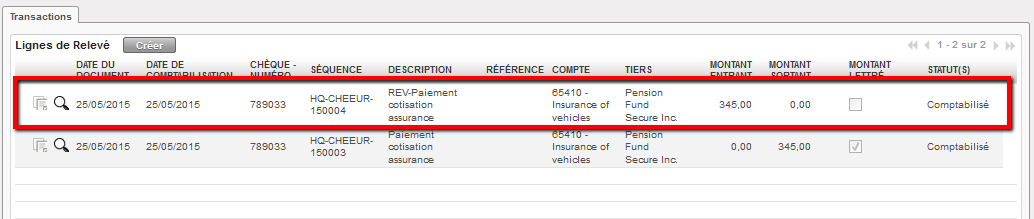
Duplication du chèque à corriger dans le registre de chèque
Modifiez l’entrée dupliquée pour indiquer qu’il s’agit d’une contrepassation. Supprimez le Montant sortant et introduisez une valeur identique pour le Montant entrant. Comptabilisez l’entrée définitivement.
Duplication du chèque erroné dans le registre de chèque
Sélectionnez : Comptabilité/Registres/Registres de Banque
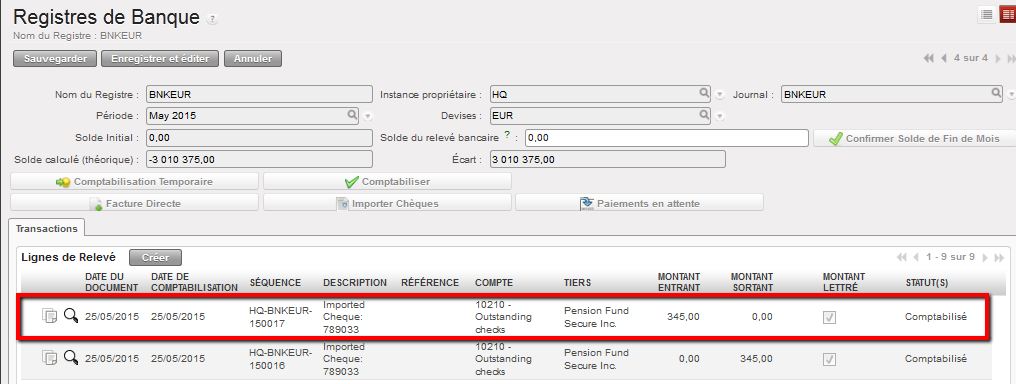
Importez le chèque de contrepassation dans le registre de banque, ce qui devrait annuler le paiement et restaurer le solde bancaire. Comptabilisez-le définitivement.
Import du chèque de contrepassation dans le registre de banque pour annuler le paiement
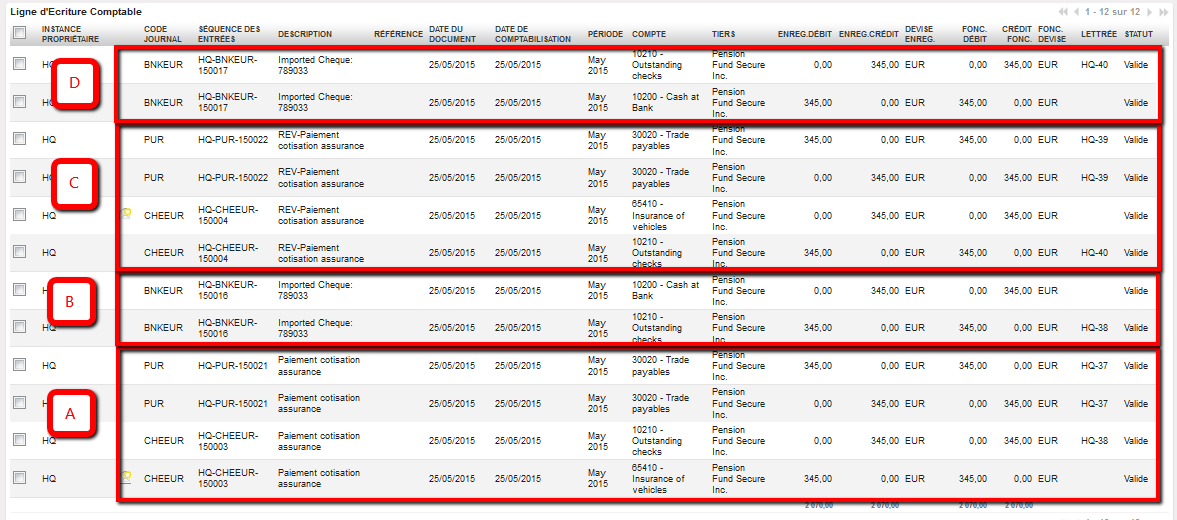
Les lignes d’écriture sont les suivantes :
L’entrée originale dans le registre de chèque (paiement du chèque) :
Débit du compte de charges
Crédit sur le compte 10210 Chèques en attente de paiement
3. Lorsque le chèque est importé dans le registre de banque (réconciliation bancaire) :
Crédit au compte bancaire pour réduire le solde bancaire
Débit de 10210 Chèques en attente de paiement pour lettrer le chèque, 10210 lettré
4. L’entrée de contrepassation dans le registre de chèque :
Crédit au code comptable de charges pour contrepasser l’entrée originale
Débit de 10210 Chèques en attente de paiement
5. Lorsque le chèque de contrepassation est importé dans le registre de banque :
Débit du compte bancaire pour restaurer le solde bancaire
Crédit à 10210 Chèques en attente de paiement pour lettrer le chèque de contrepassation
Lignes d’écriture du chèque original et de contrepassation importés dans les registres de banque
Seconde étape :
Dans un deuxième temps, un chèque corrigé doit être créé à nouveau dans le registre de chèque et comptabilisé définitivement. Si l’entrée du registre de chèque se rapportait à :
Une entrée directe : dupliquez la ligne de registre originale (importée par erreur) en lui attribuant le même numéro de chèque et les informations correctes
Une facture fournisseur : remboursez la facture pour contrepasser les lignes de facture et les dettes fournisseurs, puis créez une nouvelle facture mentionnant les informations correctes (factures fournisseurs payées dans les registres et comptabilisées définitivement)
Une facture directe : remboursez la facture pour contrepasser les lignes de facture et les dettes fournisseurs, puis créez une nouvelle facture mentionnant les informations correctes (factures directes importées dans les registres et comptabilisées définitivement).
Comment corriger des factures directes fournisseur importées dans les registres et comptabilisées définitivement
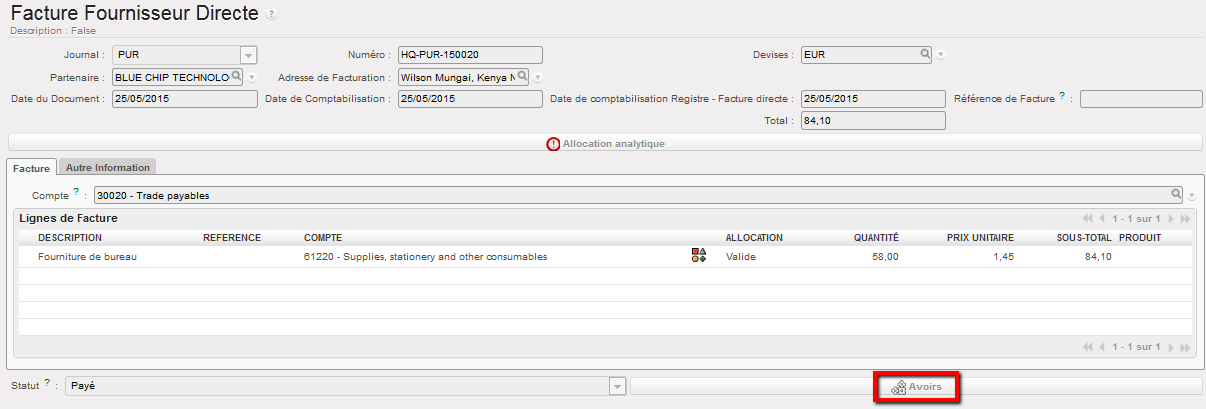
Lorsque la ligne de registre correspondant à une facture directe est comptabilisée définitivement, le statut de la facture bascule de « Brouillon » à « Payé ». Il n’est plus possible de la modifier ni de la supprimer.
Si une correction doit être apportée au code comptable ou à la distribution analytique d’une ligne de facture, vous pouvez cliquer sur le lien vers les lignes analytiques associées à la facture directe fournisseur pour utiliser l’assistant Corrections (voir factures fournisseurs payées dans les registres et comptabilisées définitivement).
Facture Directe Fournisseur en mode comptabilisé dans un registre de caisse
Si une correction doit être apportée aux champs suivants, utilisez la fonction Avoir (non modifiable) (voir factures fournisseurs payées dans les registres et comptabilisées temporairement et définitivement).
Produit
Prix
Quantité
Fournisseur
Date du document
Devises
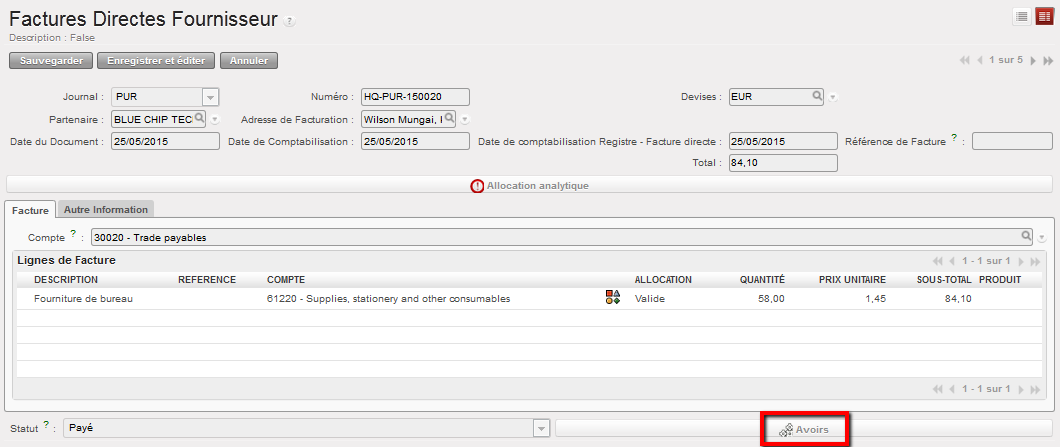
Fonction Avoirs sur une facture directe fournisseur
Ouvrez la facture directe fournisseur payée en vue formulaire pour la modifier
Cliquez sur le bouton {Avoirs}
Création d’un avoir sur une facture directe fournisseur
3. La fenêtre {Avoirs} s’ouvre. Dans {Description}, expliquer la nature et le motif du remboursement. Insérer la date du document et de comptabilisation, vérifier que le journal est bien configuré sur celui des avoirs (PUF).
4. Dans le champ {Type de Remboursement}, vérifier que la valeur {Avoirs} est correcte.
5. Lorsque vous avez terminé, cliquez sur le bouton {Avoirs}.
Fenêtre {Avoirs}
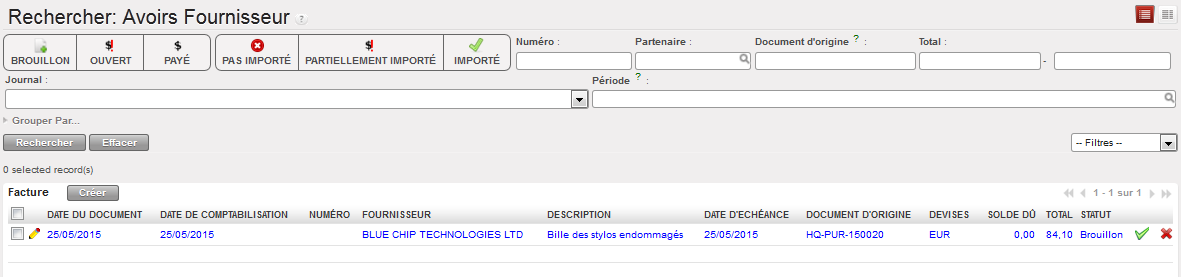
6. Une nouvelle ligne s’affiche dans la fenêtre de recherche {Avoirs Fournisseur}. La facture d’avoir est prête à être modifiée. La description de la facture est copiée de l’entrée créée dans la fenêtre {Avoirs}. Cliquez sur le crayon pour ouvrir la vue formulaire.
Avoir fournisseur : création automatique
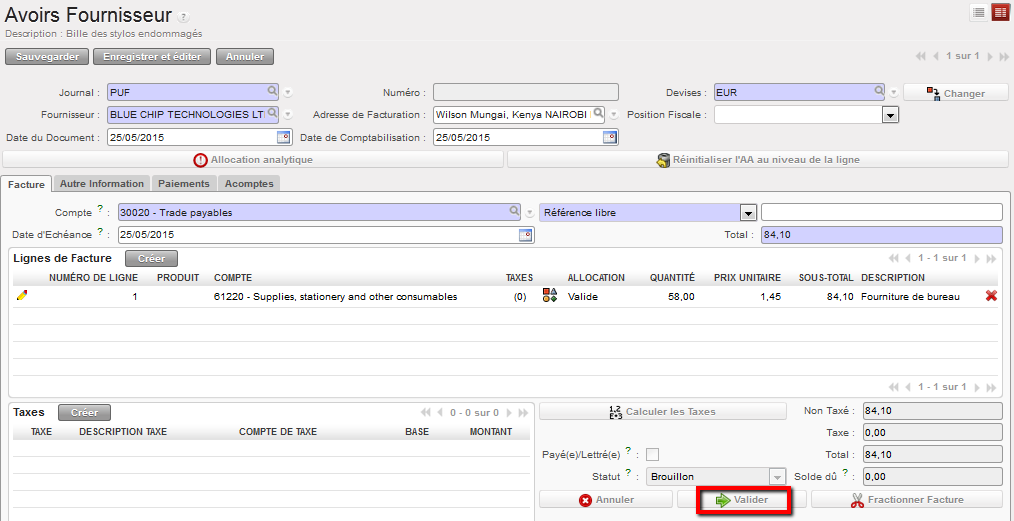
7. L’Avoir fournisseur est une copie de la facture directe originale, mais les montants de crédit et de débit sont contrepassés pour annuler les entrées originales. Cliquez sur {Valider} et le statut bascule de « Brouillon » à « Ouvert ».
L’Avoir fournisseur est une copie de la facture originale avec des entrées crédit/débit de contrepassation
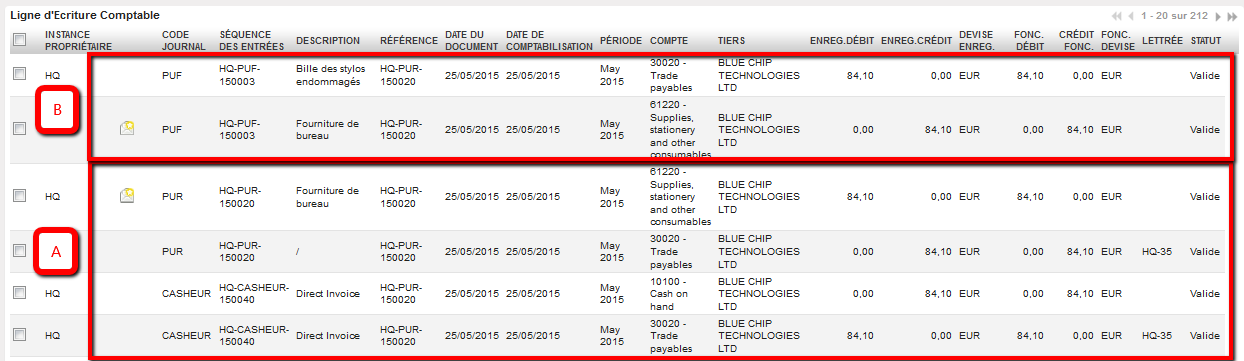
Les lignes d’écriture sont les suivantes :
La facture directe fournisseur lorsqu’elle est payée (ligne de registre comptabilisée définitivement) :
Entrées de débit des comptes de charges pour chaque ligne de facture
Crédit à 30020 Dettes fournisseurs
Crédit au compte de caisse pour réduire le solde de caisse
Débit de 30020 Dettes fournisseurs pour lettrer la dette en attente
3. La facture d’avoir fournisseur validée
Crédit aux comptes de charges correspondant au montant remboursé pour chaque ligne de facture
Débit de 30020 Dettes fournisseurs
Lignes d’écriture de la facture directe fournisseur et de l’avoir fournisseur
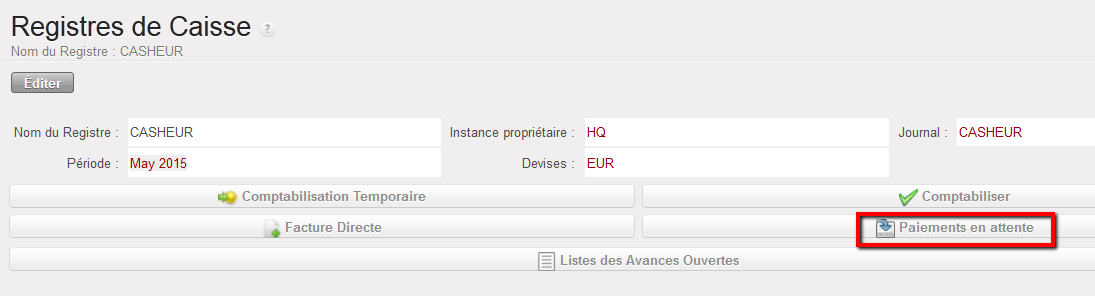
Pour totalement contrepasser la facture payée, vous devez rembourser le solde de caisse dans le registre. Cliquez sur {Paiements en attente} dans les registres
Fonction Paiements en attente dans un registre de caisse
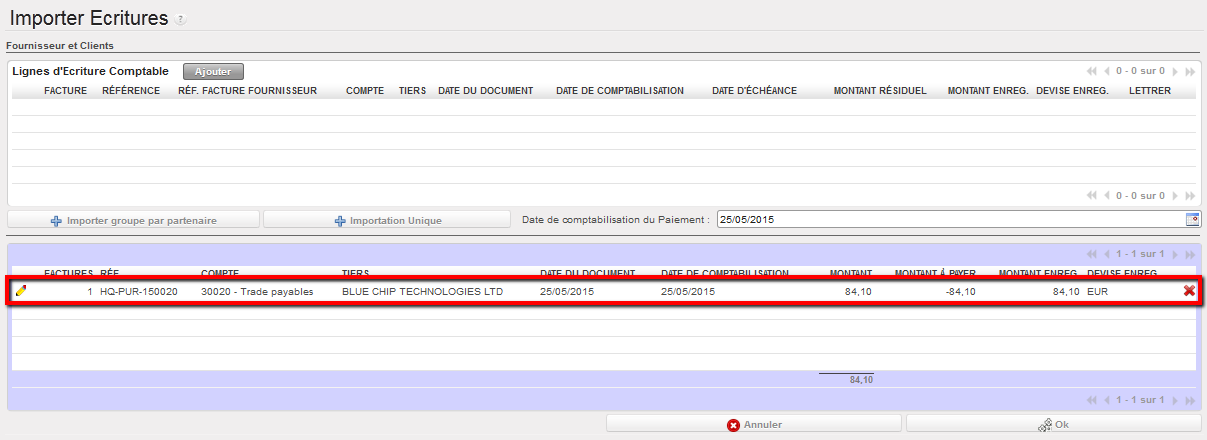
Importer la facture d’avoir.
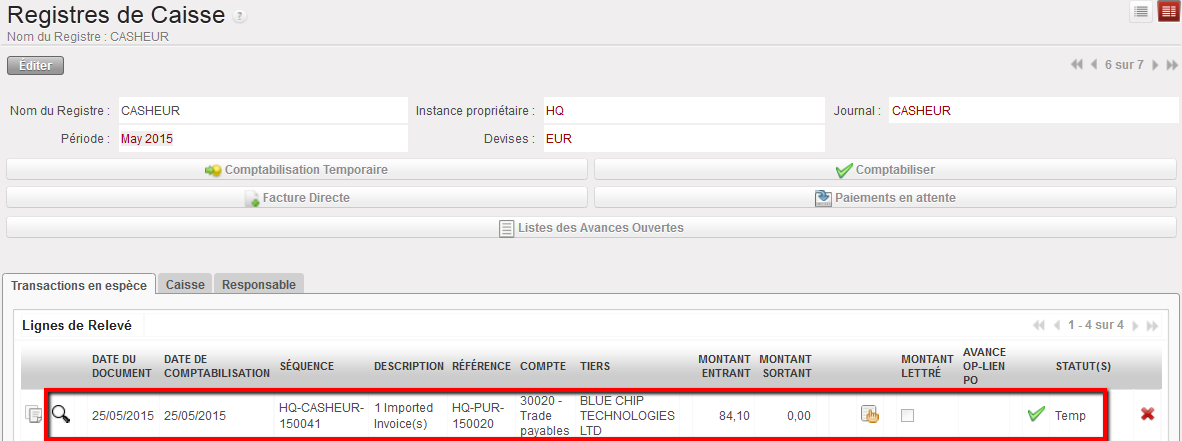
Une entrée de registre est créée avec un MONTANT ENTRANT égal au montant de l’avoir. Cette opération annule le paiement de la facture et restaure le solde de caisse avant le paiement de la facture.
Entrée de registre créée à partir d’un avoir
Dans les Lignes d’écriture comptables, des entrées doubles sont créées à partir de l’avoir du registre :
Débit du compte de caisse visant à augmenter le solde à partir du MONTANT ENTRANT
Crédit à 30020 Dettes fournisseurs
Lorsque l’entrée de registre est comptabilisée définitivement, l’Avoir fournisseur est marqué comme Payé et UniField lettre automatiquement le débit de 30020 Dettes fournisseurs de l’avoir fournisseur au crédit du registre.
Lignes d’écriture créées à partir du paiement de l’avoir dans le registre et lettrage des mouvements de type à payer
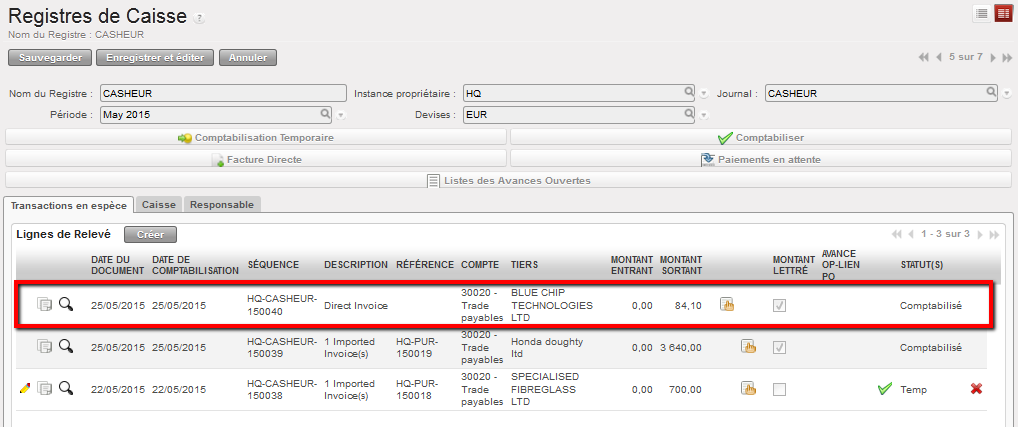
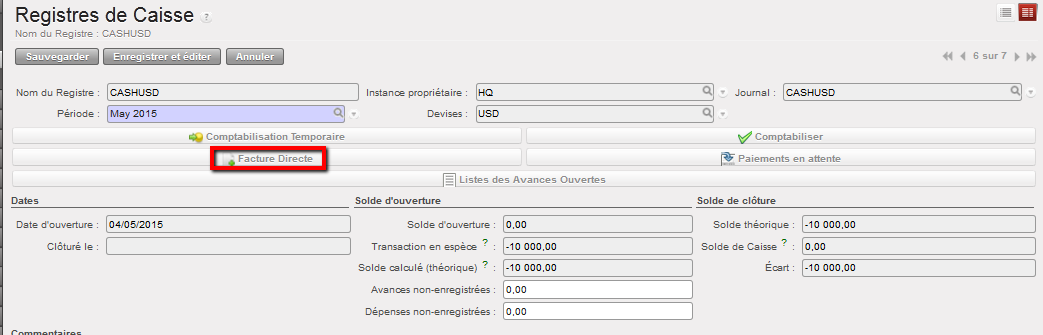
À présent, vous devez créer une nouvelle facture directe fournisseur reprenant les corrections, par exemple le prix. Effectuez cette opération à partir du registre. (Voir LUFI-30207 chapitre Paiements)
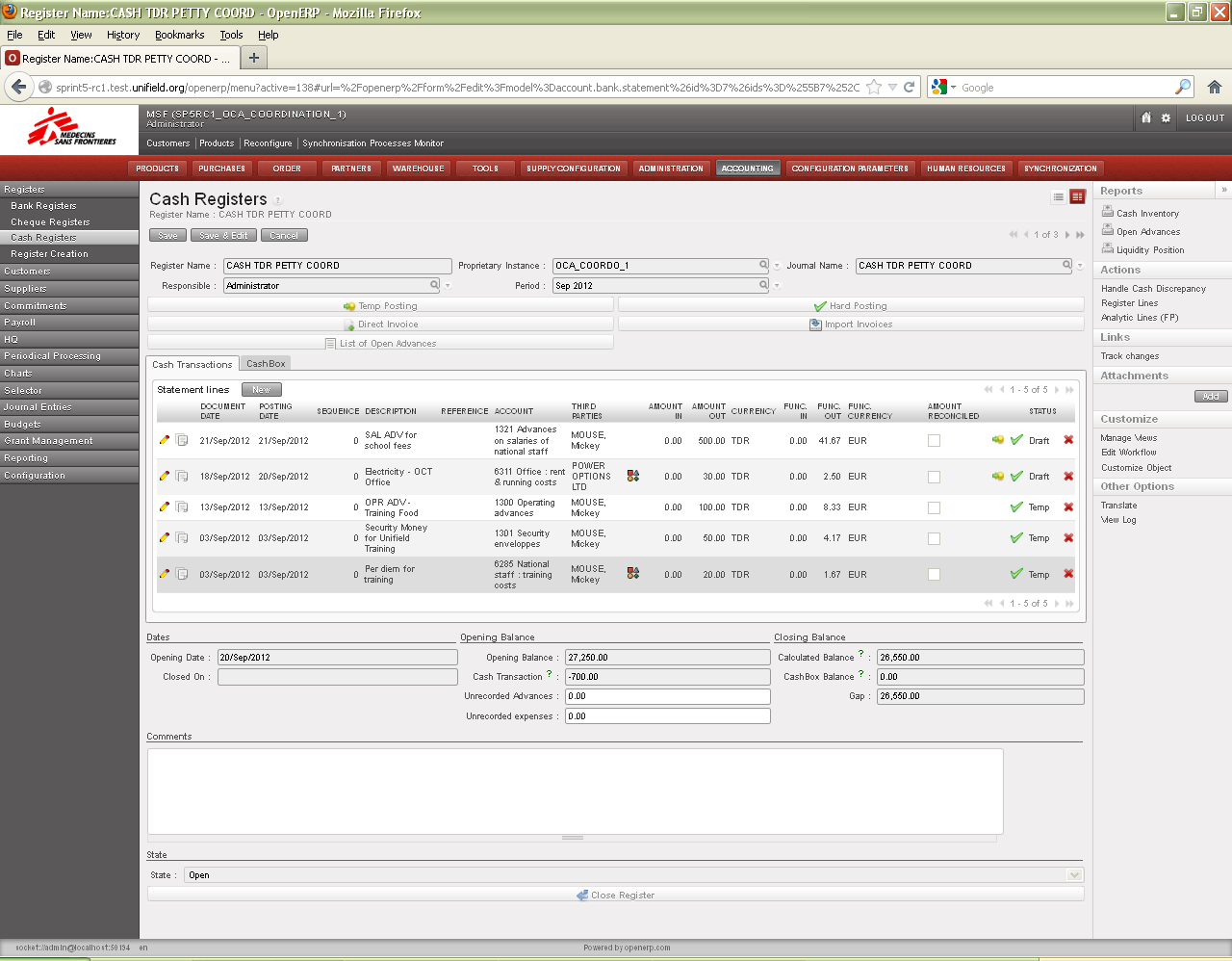
Fonction de facture directe sur un registre de caisse
We use cookies to ensure that we give you the best experience on our website. If you continue to use this site we will assume that you are happy with it.



 Fenêtre de clôture de l’exercice fiscal
 Fenêtre de clôture de l’exercice fiscal



 pour qu’UniField vérifie toutes les entrées sélectionnées afin de confirmer que la réallocation peut être effectuée. Une fenêtre de Résultats de vérification affiche les éléments à réallouer dans la partie supérieure de l’écran et ceux qui ne font pas partie de la sélection dans la partie inférieure. Les lignes exclues de la réallocation comprennent :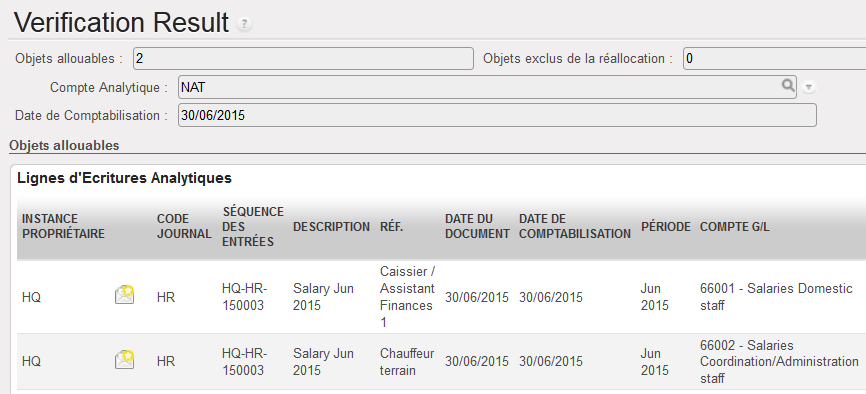
 en bas de fenêtre pour réallouer les entrées. Dans les Lignes d’écriture, vous pouvez localiser les entrées afin de confirmer que la modification a été appliquée.
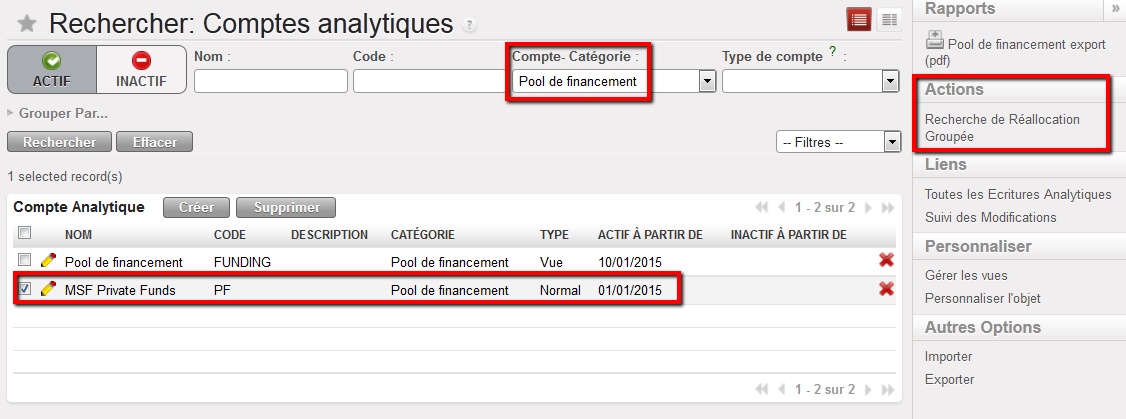 Sélection d’une destination dans la fenêtre de recherche des comptes analytiques et ouverture du menu {Actions}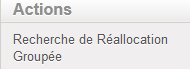



 Fonction de facture directe sur un registre de caisse