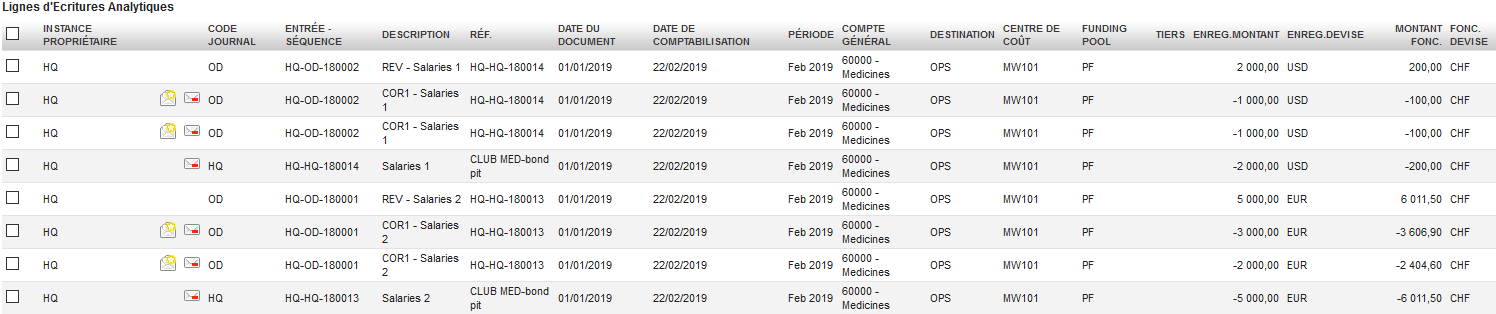
Pour enregistrer des entrées Siège dans UniField, il faut d’abord importer ces entrées dans l’instance Siège d’UniField. Elles font ensuite l’objet d’une synchronisation descendante en mode Brouillon vers l’instance de coordination afin d’être révisées et validées. Ainsi, au sein de l’interface de la coordination, nous avons des dépenses de la coordination et du projet.
Une fois les entrées Siège validées par la Coordination, celle-ci envoie les entrées analytiques correspondantes aux projets, par le biais de la synchronisation (uniquement celles allouées à des centres de coûts de projets).
Parfois, les dépenses Siège doivent être éclatées afin d’allouer les dépenses de façon plus juste. Cette tâche est également abordée dans cette section.
Comment importer des entrées Siège dans l’instance Siège
Sélectionnez Comptabilité/ HQ/Siège /Importer HQ
Un assistant {Importer Écritures HQ} s’affiche
Cliquez sur {Ajouter une pièce jointe} et, via le navigateur, recherchez le fichier que vous souhaitez importer.
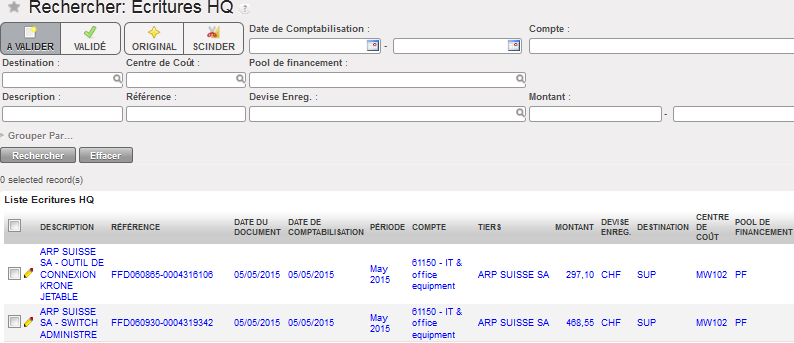
Une liste d’entrées importées à valider apparaît dans le sous-module {Écritures HQ}.
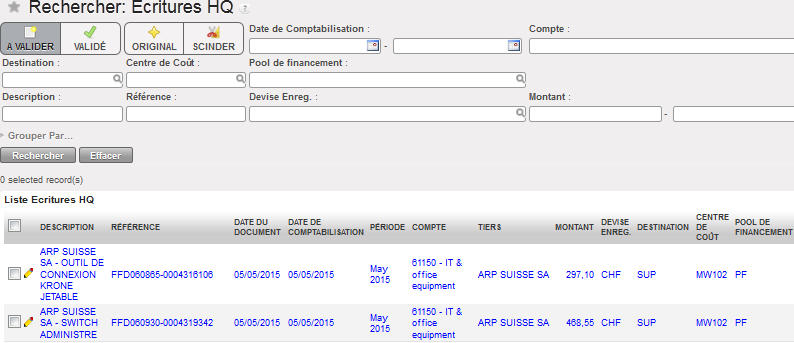
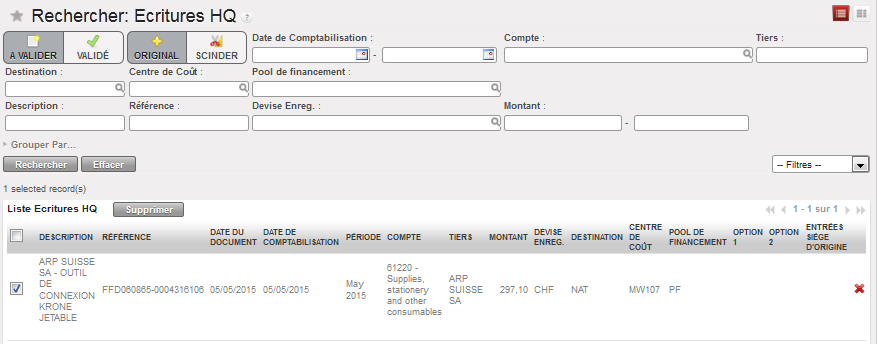
Liste d’entrées Siège en mode brouillon à valider
Une fois que les entrées ont été importées dans l’instance Siège d’UniField, elles doivent être synchronisées avec l’instance de coordination dans UniField. Elles le sont en statut « Brouillon ». Elles peuvent être révisées après avoir été reçues par la coordination. Vous pouvez réviser les entrées une par une ou les grouper pour appliquer une modification en masse.
Comment réviser les entrées Siège individuellement
Les informations des comptes analytiques et de charges peuvent être modifiées au niveau de la coordination.
Les charges enregistrées dans le système ERP du Siège sont initialement imputées aux centres de coûts. Cette allocation est décidée au Siège sur la base des informations du service Logistique ou des RH et doit être révisée au niveau de la coordination par des utilisateurs avancés.
Les dépenses enregistrées au Siège pour le compte du terrain sont automatiquement imputées à {PF, MSF fonds privés}. Des utilisateurs financiers avancés de la Coordination achèvent l’attribution du pool de financement, car cette dimension n’est pas disponible dans le système du Siège.
Sélectionnez Comptabilité/ HQ/Siège/ Écritures HQ
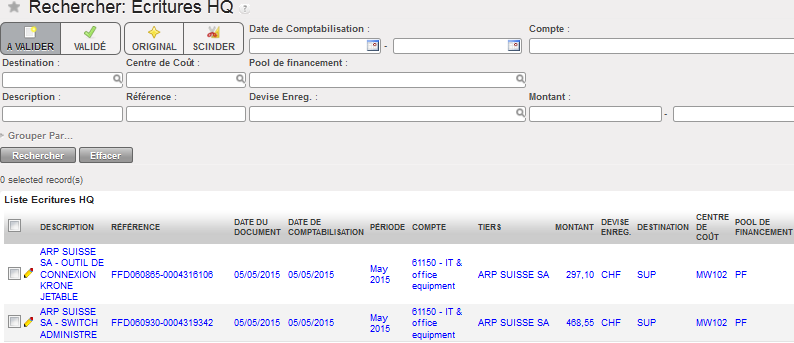
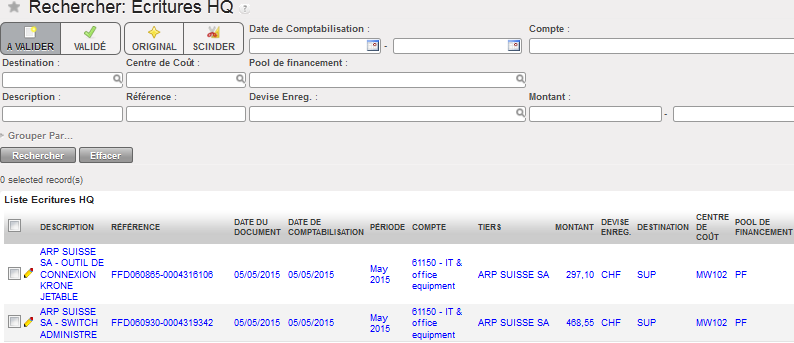
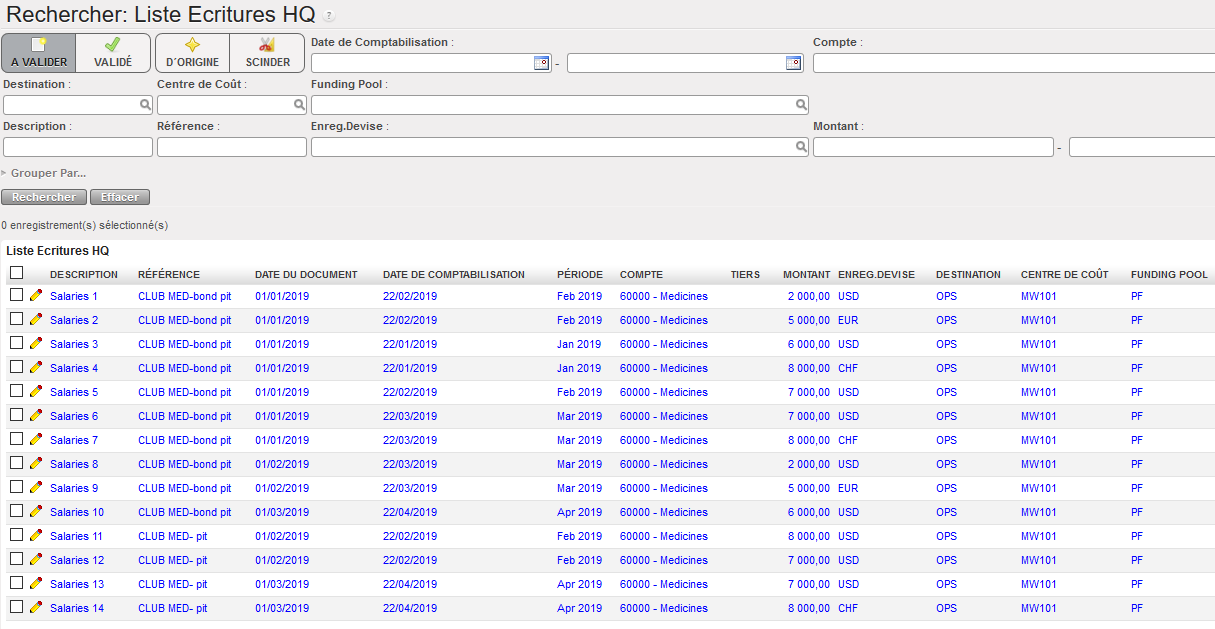
Une liste d’entrées Siège à valider apparaît
Liste d’entrées Siège en mode Brouillon affichée sous {Rechercher : Ecritures HQ}
Cliquez sur le crayon pour modifier la ligne d’écriture pertinente. Les champs en bleu sont obligatoires et modifiables. Les champs en blanc sont aussi modifiables.
Modification d’une entrée Siège
2. Modifiez le compte, la destination, le centre de coût ou le pool de financement en supprimant le contenu du champ et en recherchant le bon contenu via le navigateur ou en l’insérant manuellement.
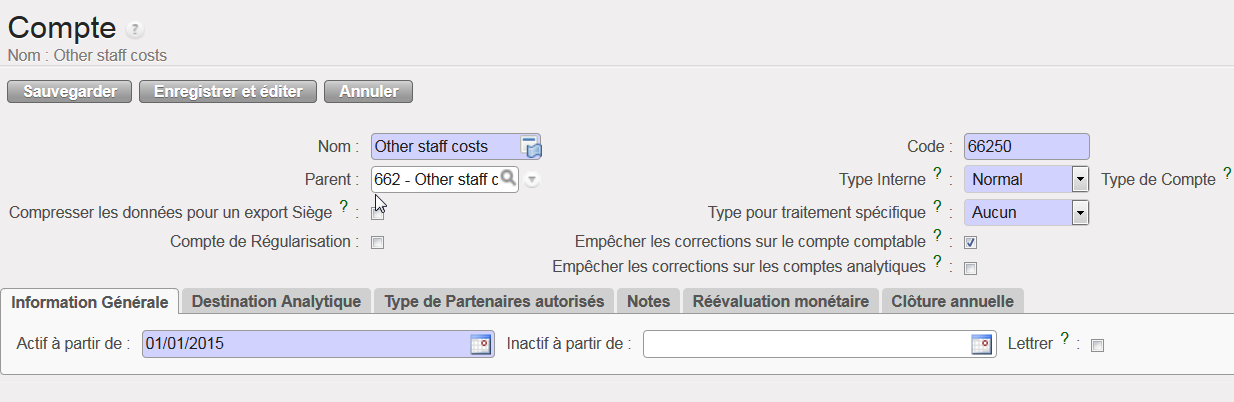
3. Certaines sections ont décidé de définir certains comptes comme ne pouvant pas être corrigés/modifiés. Pour plus de détails, consultez les procédures financières de votre section. Notez toutefois que l’allocation analytique de tels comptes peut toujours être actualisée.
Compte {Autres charges de personnel} défini comme non corrigible par le siège
Dans l’exemple ci-dessus, le compte {66250} n’est pas modifiable. Si vous tentez de modifier ce compte lors de l’import dans votre instance, un message d’erreur s’affiche. Si vous devez corriger une entrée figurant sur un tel compte, contactez votre responsable financier au Siège.
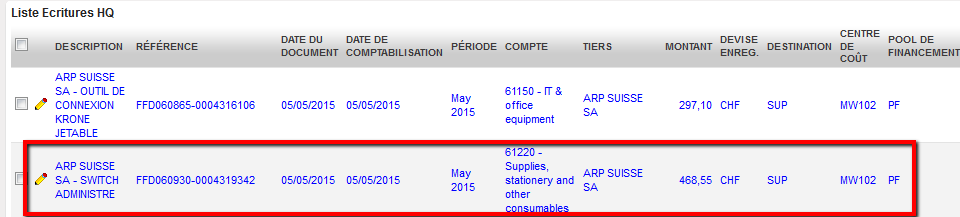
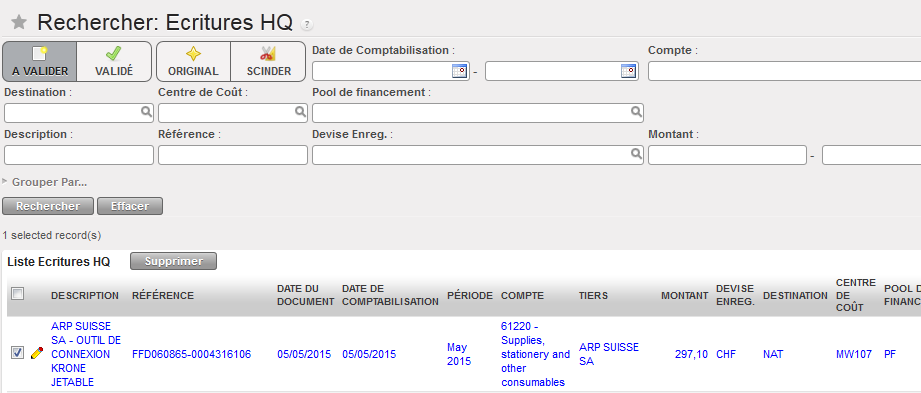
Sauvegardez la ligne d’écriture en cliquant sur l’icône de disquette.
Code comptable modifié d’une entrées siège en mode brouillon
Comment réviser des entrées Siège multiples
Sélectionnez Comptabilité/ HQ/Siège /Écritures HQ
Une liste d’entrées Siège à valider apparaît
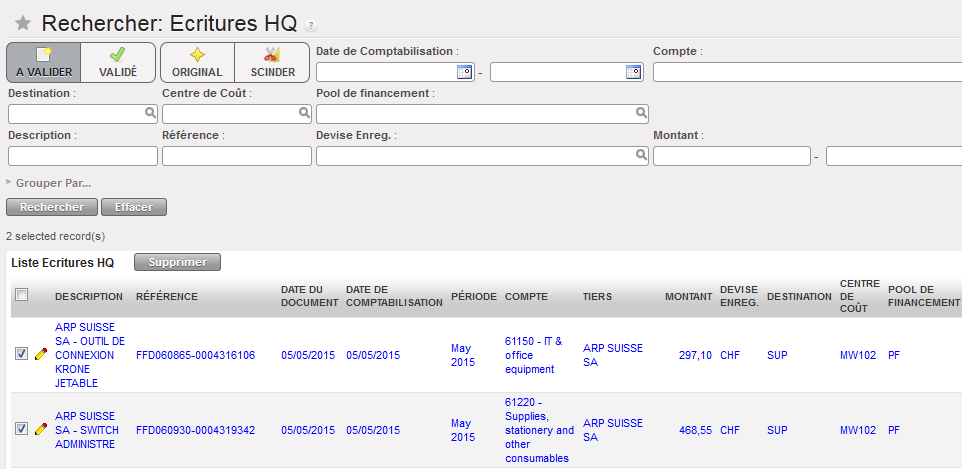
Liste d’entrées Siège en mode Brouillon affichée sous {Rechercher : Ecritures HQ}
Cochez les entrées que vous souhaitez modifier.
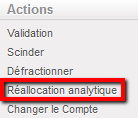
Si vous souhaitez imputer ces entrées à une nouvelle allocation analytique, allez dans le menu {Actions}
Sélectionnez {Réallocation analytique}.
Entrées siège à réaffecter et Action {Réallocation analytique}
Ici, vous pouvez modifier les champs {Destination}, {Centre de coûts} et {Pool de financement}. Veillez à ce que l’allocation soit identique pour toutes ces entrées et que la paire « Compte de charges/destination » soit correcte. Cliquez sur le bouton {Valider}.
Assistant {Réallocation analytique}
La réallocation analytique est terminée. Si vous avez affecté une allocation non valide, les entrées s’affichent en rouge. Exemple : la combinaison compte de charges/destination est incorrecte.
Écritures siège avec une allocation analytique invalide (en rouge) affichées
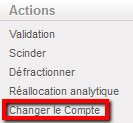
Si vous souhaitez imputer des écritures Siège à un nouveau compte de charges, allez dans le menu {Actions} et sélectionnez {Changer le compte}.
Entrées siège et Action {Changer le compte}
Dans l’assistant {Changer le compte}, introduisez un nouveau compte dans le champ {Compte}.
Assistant {Changer le compte}
Validez. Le compte de charges est actualisé.
Comment scinder des entrées Siège
Vous pouvez également scinder les entrées une par une si vous souhaitez associer le coût à différentes références de factures.
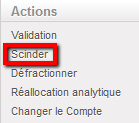
Sélectionnez une entrée, allez dans le menu {Actions} et choisissez l’action {Scinder}.
Action Scinder dans le menu Actions
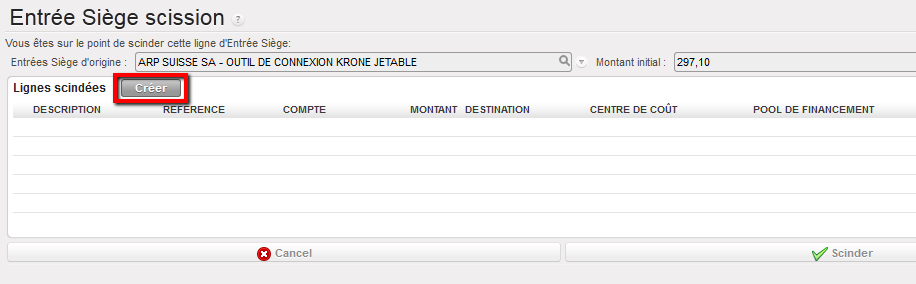
Dans l’assistant {Entrée Siège scission}, sélectionnez {Créer}
Bouton {Créer} permettant de diviser l’entrée Siège originale
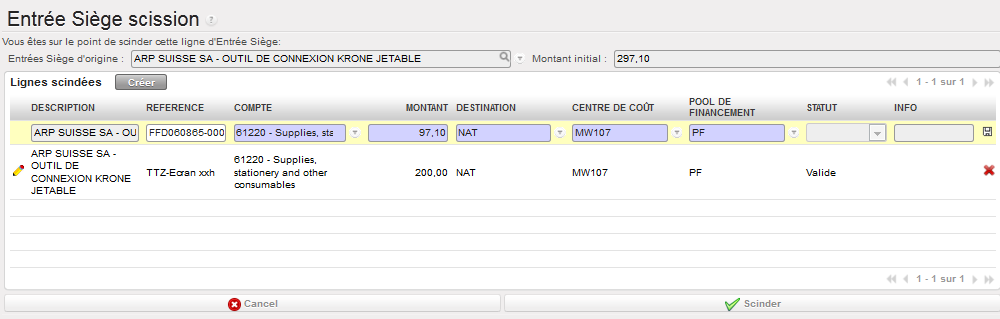
La ligne originale s’affiche.
Cliquez sur le bouton {Créer} Vous pouvez procéder à la création des lignes. Vous ne pouvez PAS modifier la DESCRIPTION, contrairement aux champs RÉFÉRENCE, COMPTE, MONTANT et aux comptes analytiques. Sauvegardez à l’aide de
Création d’une entrée Siège supplémentaire afin de scinder l’écriture initiale
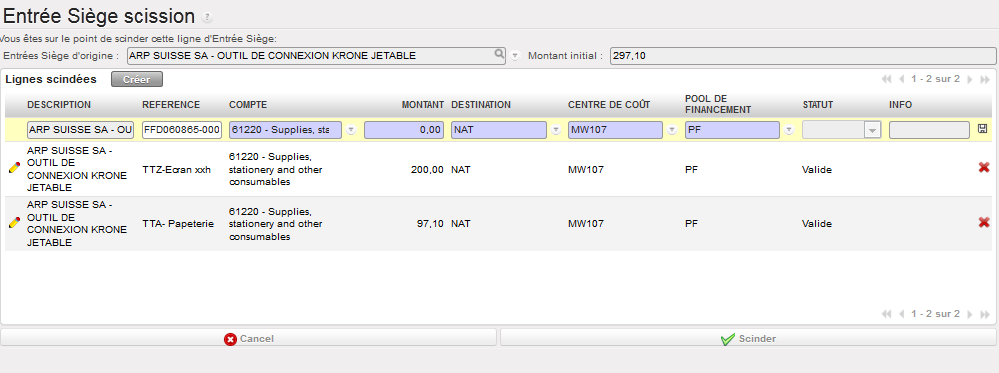
L’entrée Siège est en cours de scission
3. Cliquez sur lorsque vous avez terminé.
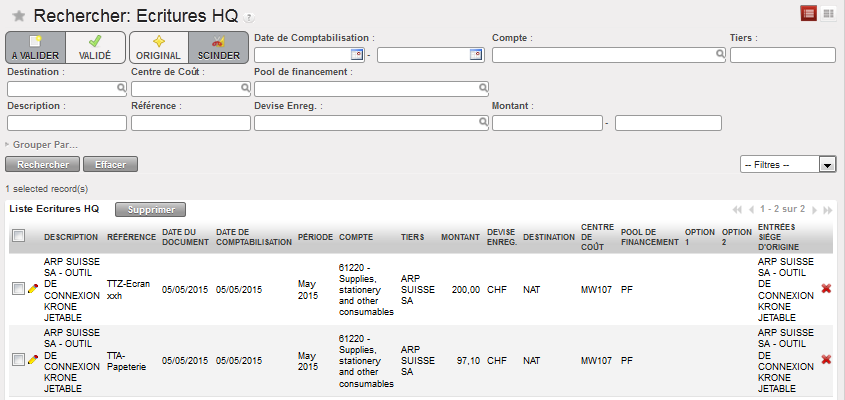
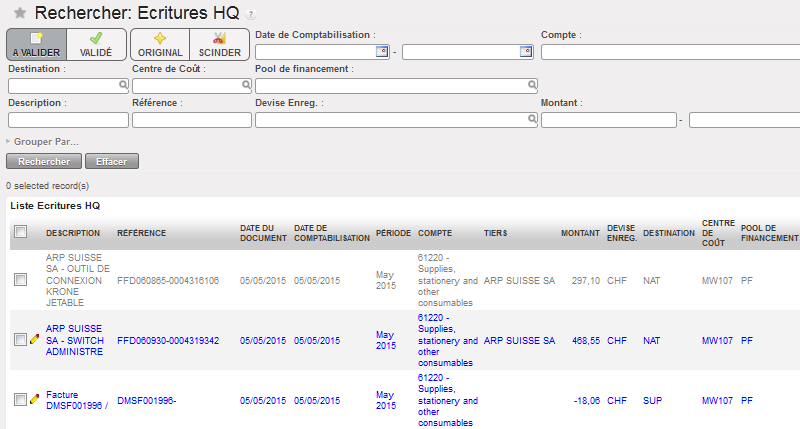
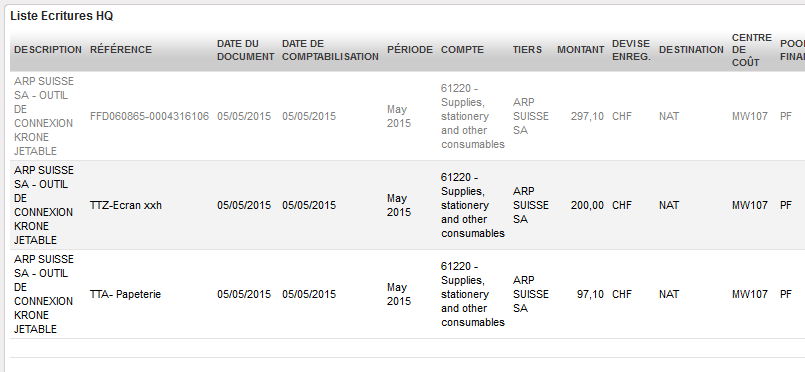
L’entrée Siège originale s’affiche en gris et les lignes créées en noir.
L’entrée Siège est scindée en gris et les lignes créées sont en noir
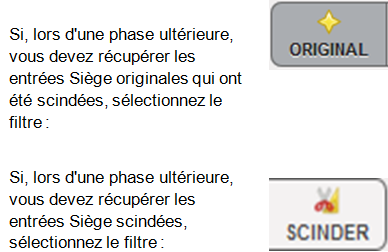
Entrée Siège originale et filtre {ORIGINAL}
Entrée Siège scindées et filtre {SCINDER}
Comment valider des entrées/écritures du Siège (HQ)
Lorsque la révision des entrées/écritures Siège est finalisée, un utilisateur autorisé peut les valider et les synchroniser.
Sélectionnez Comptabilité/ HQ Siège /Écritures HQ
Une liste d’écritures Siège à valider apparaît
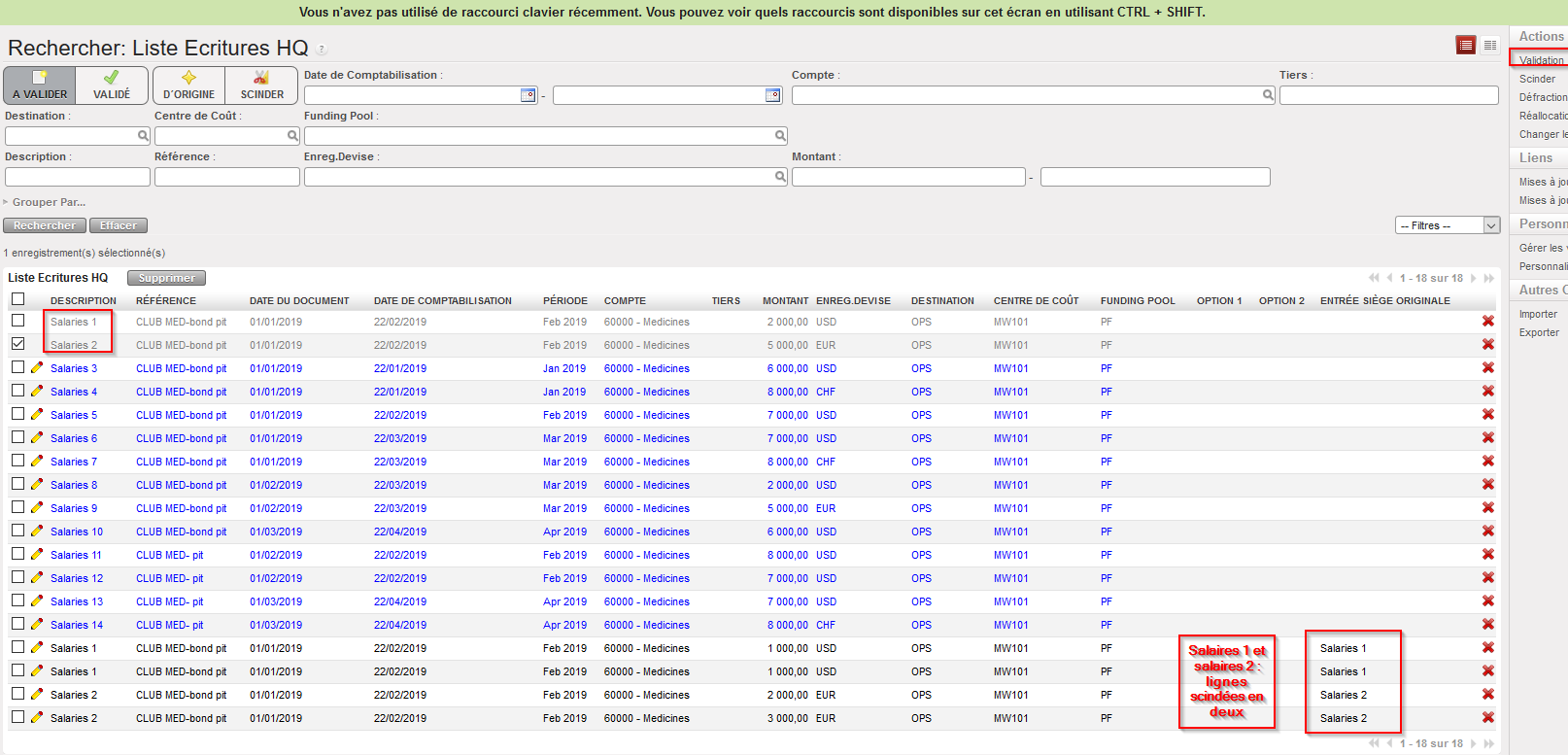
Liste d’entrées Siège en mode Brouillon à valider
Cochez les cases des entrées que vous souhaitez valider. Veuillez noter que la sélection d’une entrée scindée entraîne la validation des lignes associée à cette entrée (entrée originale et toutes les entrées scindées qui s’y rapportent).
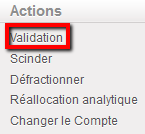
Allez dans le menu {Actions} et sélectionnez {Validation}.
Action {Validation}
Un assistant {Validation} apparaît
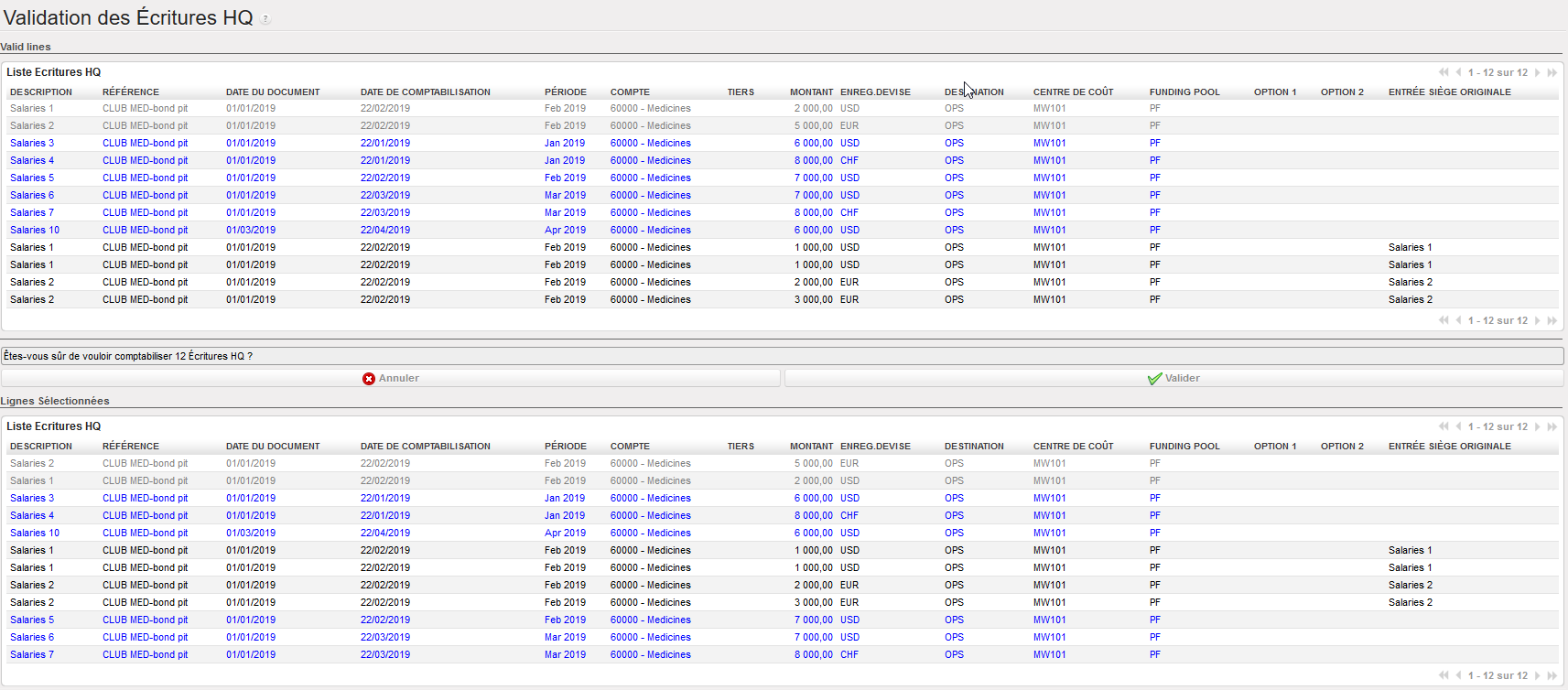
Assistant {Validation écritures Siège}affichant une liste d’entrées à valider (ici originale et scindées)
3. Sélectionnez
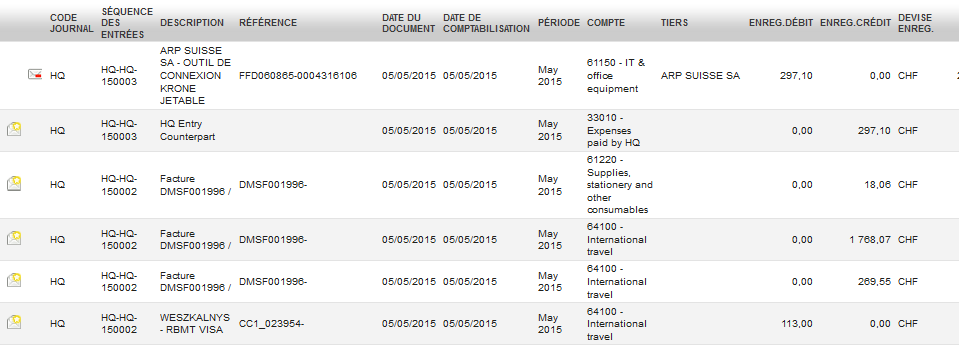
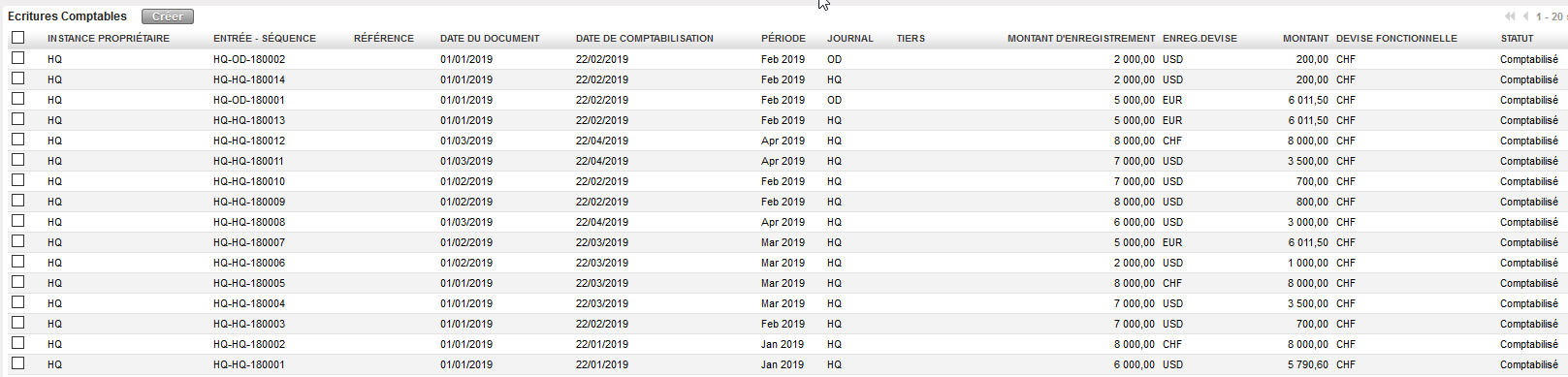
Les entrées Siège sont validées. Elles deviennent alors des entrées comptables reflétées dans le journal {Siège, HQ}. Il est possible de les modifier uniquement en effectuant une correction comptable.
Entrées Siège validées et comptabilisées dans le journal HQ (code journal HQ)
Comment valider les écritures HQ
Lorsque les entrées HQ ont été revues, un utilisateur autorisé peut les valider (Hard-post) et les synchroniser.
Allez à Comptabilité/ HQ/Siège / Ecritures HQ
Une liste d’écritures HQ pour valider les affichages
Liste des écritures HQ en brouillon HQ affichés dans la {Liste des écritures HQ} Vue de recherche
4. Cochez les cases des entrées que vous souhaitez valider. Notez que la sélection d’une entrée fractionnée entraînera la validation des lignes impliquées dans la séparation (entrée d’origine et toutes les entrées fractionnées associées).
5. Allez à droite dans le menu {Actions} et sélectionner {Validation}.
{Validation} actions
A {Validation} l’assistant s’affiche
Assistant {Validation des écritures HQ}
Sélectioner {Valider}
Les entrées Siège sont validées. Elles deviennent alors des entrées comptables reflétées dans le journal {Siège, HQ}. Il est possible de les modifier uniquement en effectuant une correction comptable.
Après cette étape, la modification des entrées n’est possible que par des corrections comptables. La validation en masse des entrées du siège ou la validation individuelle lors de la coordination déclenchera une ligne d’écriture comptable par écriture du siège (une séquence d’entrées par entrée de journal HQ).
Les entrées Siège sont des entrées comptables enregistrées dans le système Siège pour le compte des bureaux de la mission. Elles englobent les commandes internationales et les charges salariales des expatriés. En ce qui concerne le matériel médical et logistique, la mission passe des commandes internationales auprès de centres d’approvisionnement, qui se procurent les produits, les paient et les envoient à la mission. Les centres d’approvisionnement envoient périodiquement aux OC (au niveau du Siège) des factures relatives aux marchandises livrées sur le terrain.
Les commandes internationales sont générées sur le terrain, mais réglées au niveau du Siège. Le maintien de la cohérence avec le schéma de comptabilisation des charges courantes impose que ces marchandises soient imputées à un compte de charge :
Au moment de l’expédition des marchandises pour l’OCA
Lorsque la facture de l’ESC (Centre d’approvisionnement européen) est validée dans le système comptable du Siège pour toutes les autres OC.
Comme les factures sont déjà réglées au niveau du Siège, la réception d’une commande internationale par une instance du terrain ne déclenche pas la création d’une facture dans Unifield. Par exemple, un PO adressé à un partenaire de type ESC ne déclenche pas la création d’une facture fournisseur : les entrées doivent donc être importées dans le système.
Du point de vue du système, le processus des entrées Siège est le suivant :
Les charges réglées au Siège (entrées HQ) pour le compte des missions de terrain sont introduites dans le système ERP du Siège.
Les charges sont exportées vers un fichier au format csv.
Ce fichier est ensuite importé dans l’instance Siège d’UniField.
Les entrées importées sont synchronisées avec l’instance de coordination d’UniField en mode « Brouillon ».
Au niveau de la coordination, les entrées sont affichées dans le sous-module {Ecritures HQ} et revues. Par défaut, le pool de financement sélectionné est Fonds Privés. Les utilisateurs de terrain doivent actualiser le pool de financement et vérifier les montants, les codes de comptes et les informations analytiques.
Une fois revues, les entrées sont validées par l’utilisateur autorisé. À ce stade, elles deviennent des entrées comptables dans le journal {Siège, HQ} de la coordination.
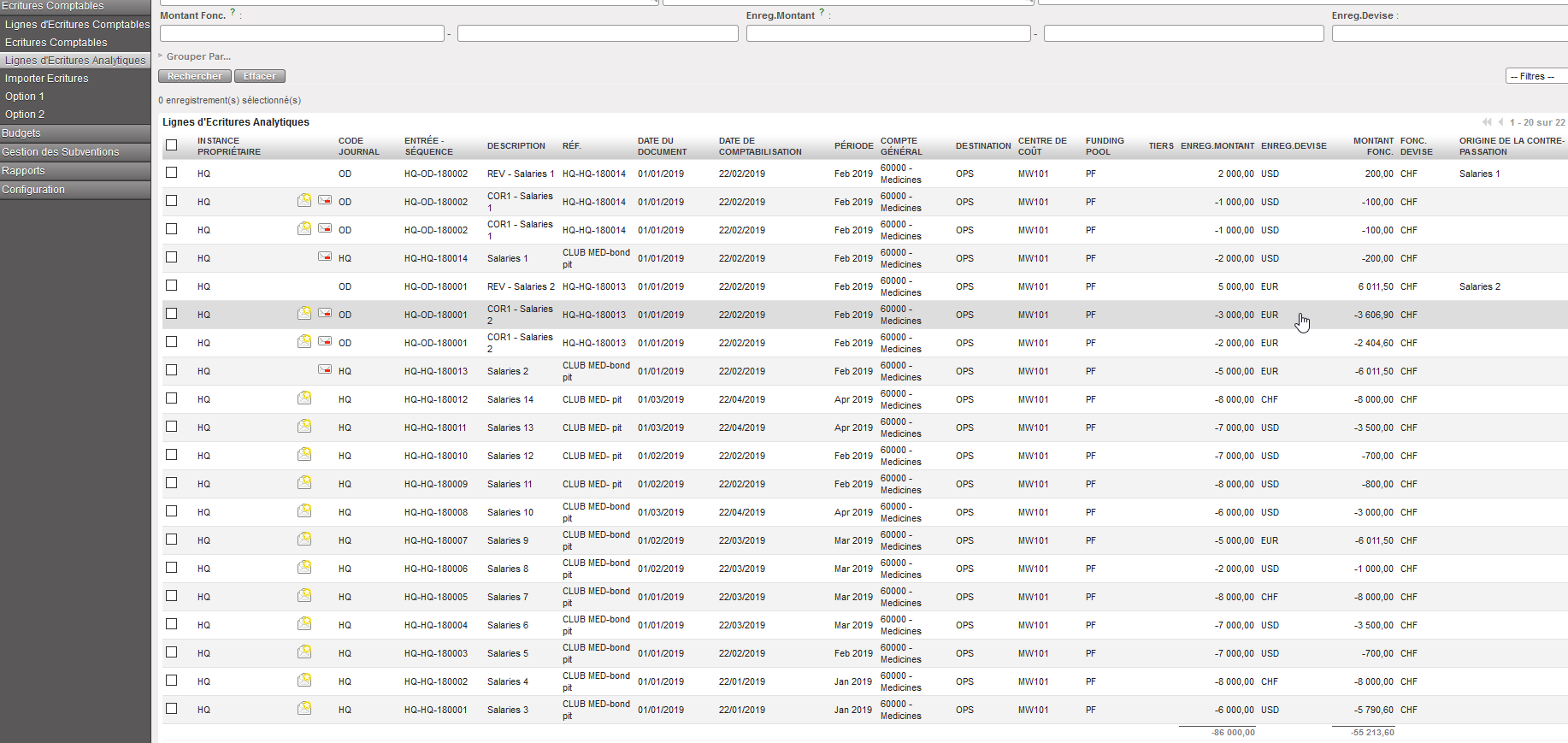
Les entrées analytiques correspondantes allouées aux projets font ensuite l’objet d’une synchronisation descendante vers le ou les projets. Tant la coordination que le ou les projets tiennent compte des entrées Siège dans le cadre de leur suivi budgétaire.
Les marchandises d’une commande internationale sont souvent reçues en livraisons partielles. Le bon d’engagement associé qui est généré lors de la validation du PO au fournisseur ESC doit être mis à jour :
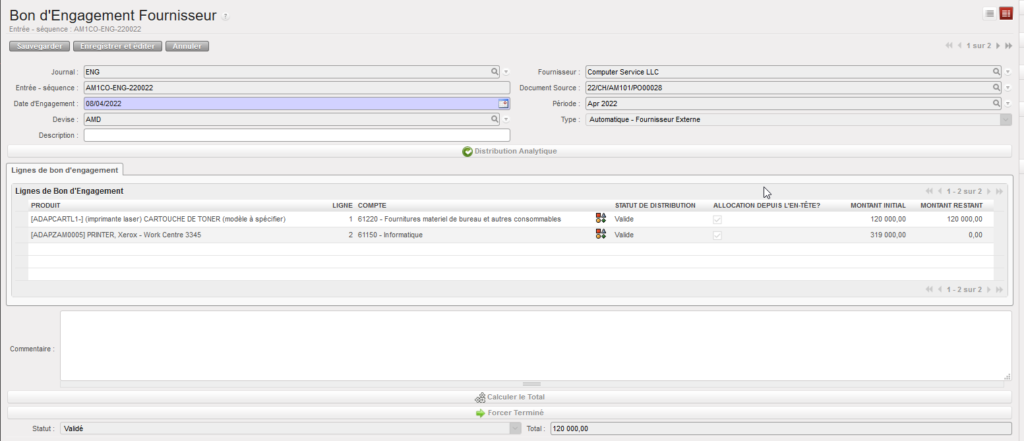
Soit manuellement, par l’instance de coordination, lorsque des entrées sont reçues du Siège et validées par la coordination. Si ce n’est pas le cas les coûts reflétés dans votre budget seront incorrects si vous choisissez d’inclure les engagements. Une fois que les charges ont été totalement comptabilisées, que les entrées ont été reçues du Siège et validées par la coordination, vous devez clôturer manuellement le bon d’engagement. L’état du bon d’engagement basculera de {Validé} à {Terminé}. Si ce n’est pas le cas, le coût sera reflété dans votre budget en tant que dépenses engagées (ou simulées) ET en tant que dépenses réelles.
Soit automatiquement, en important un fichier externe (OCA, OCB) reprenant les engagements internationaux en attente. Une fois importées, ces données sont enregistrées dans le journal.
Comment modifier un bon d’engagement de dépenses du Siège
Cherchez le bon validé en sélectionnant le filtre {Validé} ou tout autre filtre situé en tête de l’écran de recherche.
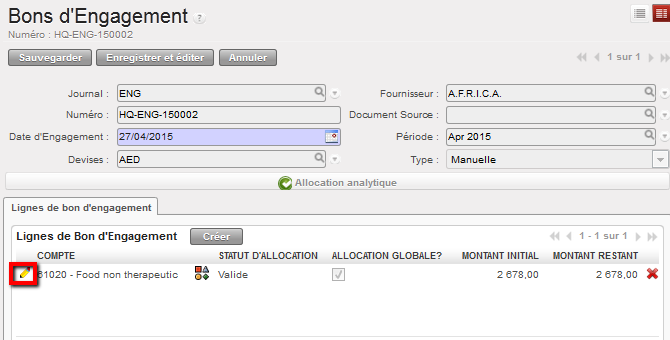
Lorsque le bon est localisé, cliquez sur le crayon pour ouvrir la fiche.
Dans l’affichage de la fiche du bon, cliquez sur le crayon pour modifier la ligne.
Vue formulaire {Bon d’engagement} et fonction {Modifier} sur la ligne du bon
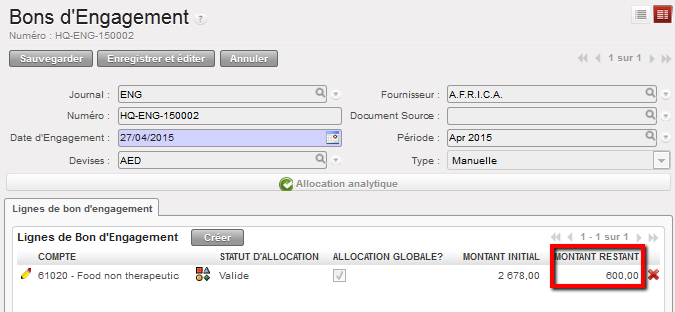
4. En cas de livraison partielle, nous modifions le {MONTANT RESTANT} équivalant au coût des marchandises à recevoir.
5. Sauvegardez la ligne en cliquant sur l’icône représentant la disquette.
{MONTANT RESTANT} actualisé sur un bon d’engagement
6. Cliquer sur le bouton {Sauvegarder} en haut de la fiche.
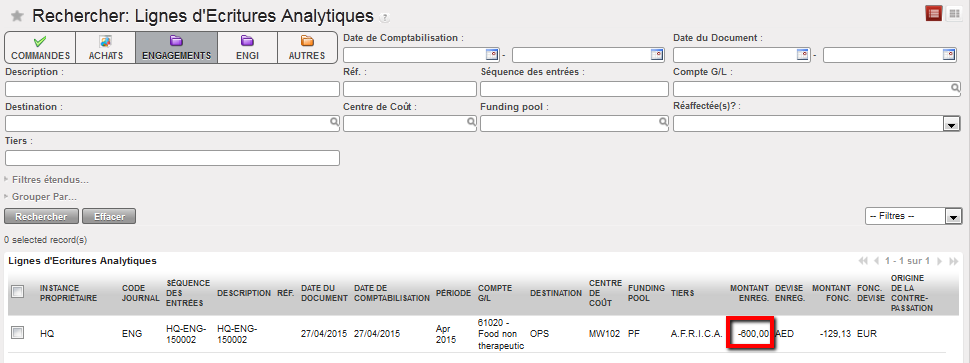
7. Le montant de l’engagement est maintenant actualisé et reflété dans le journal des engagements.
Lignes d’engagement actualisées
Comment faire basculer l’état d’un bon d’engagement à {Terminé}
Nous faisons passer un bon d’engagement à l’état {Terminé} lorsque les charges sont totalement comptabilisées et que les entrées reçues du Siège sont validées par la coordination.
Cherchez le bon validé en sélectionnant le filtre {Validé} ou tout autre filtre situé en tête de l’écran de recherche.
Lorsque le bon est localisé, cliquez sur le crayon pour ouvrir la fiche.
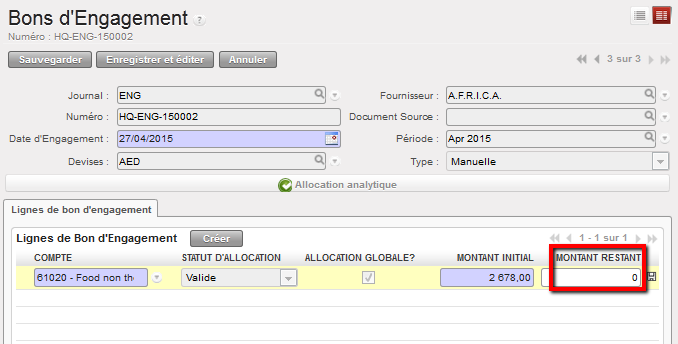
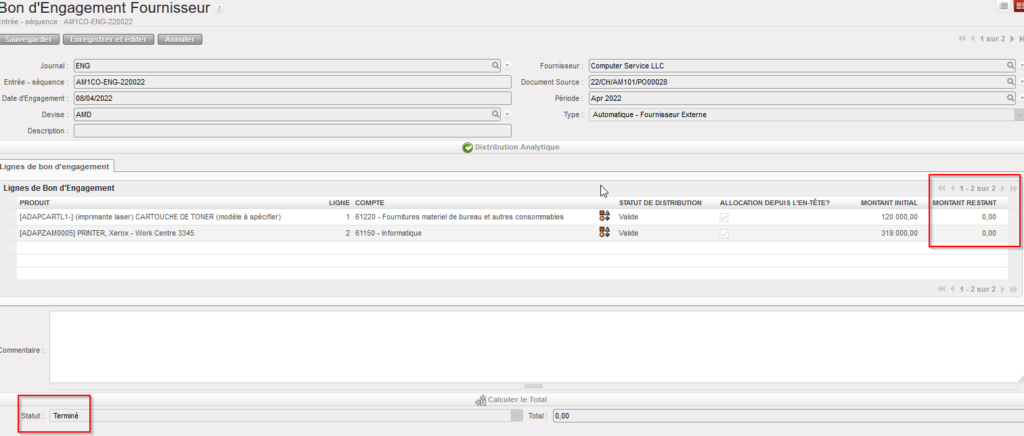
Régler le {MONTANT RESTANT} sur {0}.
Ramener le {MONTANT RESTANT} à 0
4. Sauvegardez ces écritures en cliquant sur l’icône de disquette.
5. Cliquer sur le bouton {Enregistrer et éditer}
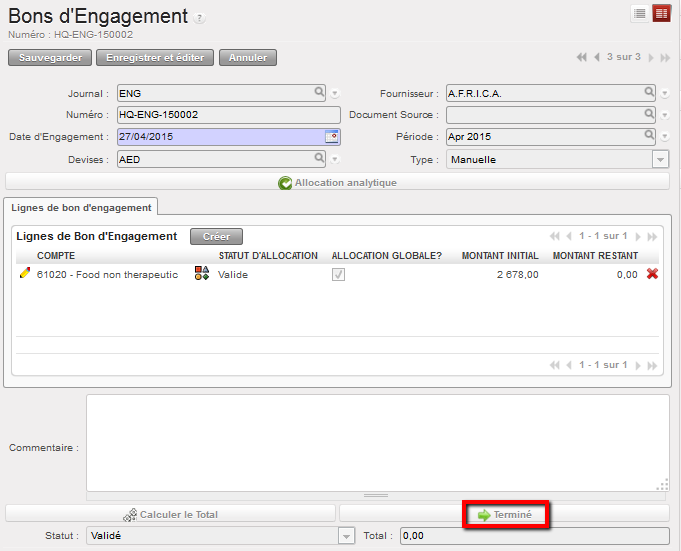
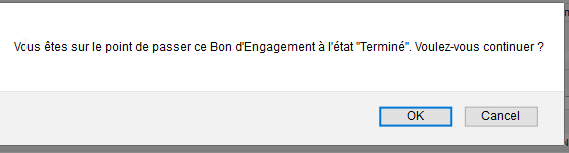
6. Au bas de l’écran d’affichage de la fiche, sélectionnez {Terminé}.
Fonction {Terminé} sur le formulaire d’un bon d’engagement
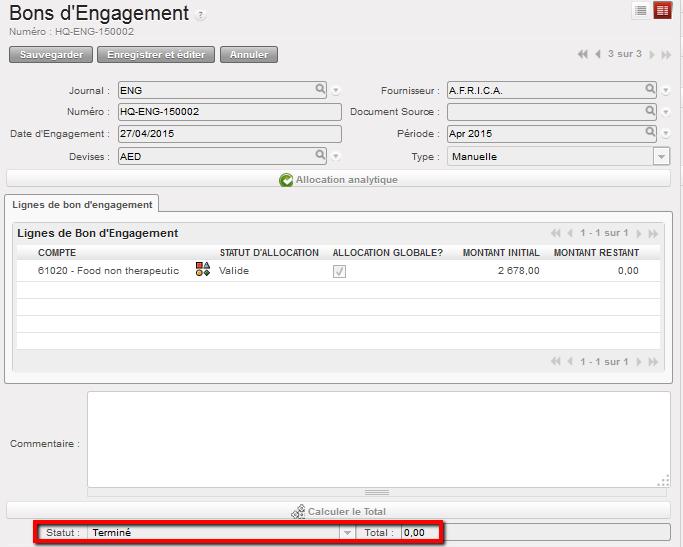
7. Le bon est réglé sur {Terminé}. Le bon n’apparaît plus dans la section des {Lignes d’engagement} du budget, parce que les entrées comptables correspondantes ont été validées.
Cette fonction a été conçue pour répondre aux exigences de l’OCA et de l’OCB, mais elle pourrait également être utilisée par d’autres OC à l’avenir. Elle permet d’intégrer automatiquement des engagements correspondant à des commandes internationales dans le suivi budgétaire au niveau du terrain.
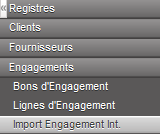
Elle est disponible à travers une fonction appelée {Import Engagement Int.}, situé sous le menu Engagements.
Les OC qui souhaitent l’utiliser doivent l’activer, faute de quoi elle ne s’affiche pas en tant que transaction sur la gauche du menu.
Chaque import écrase l’import précédent et les entrées sont enregistrées dans un nouveau journal analytique : « Engagements internationaux ». Par conséquent, veillez à ce que ce journal ait bien été créé dans votre base de données avant de procéder à l’import.
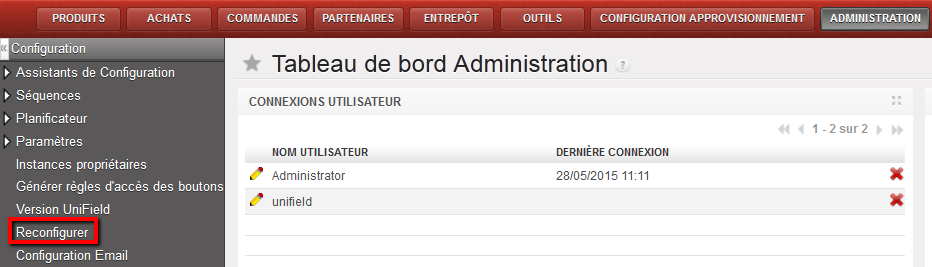
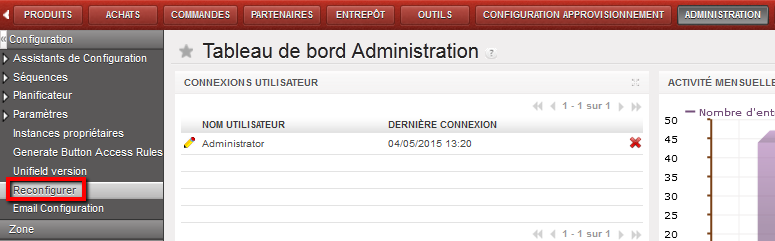
Allez dans Administration/Configuration/Reconfigurer
Application Administration et fonction {Reconfigurer}
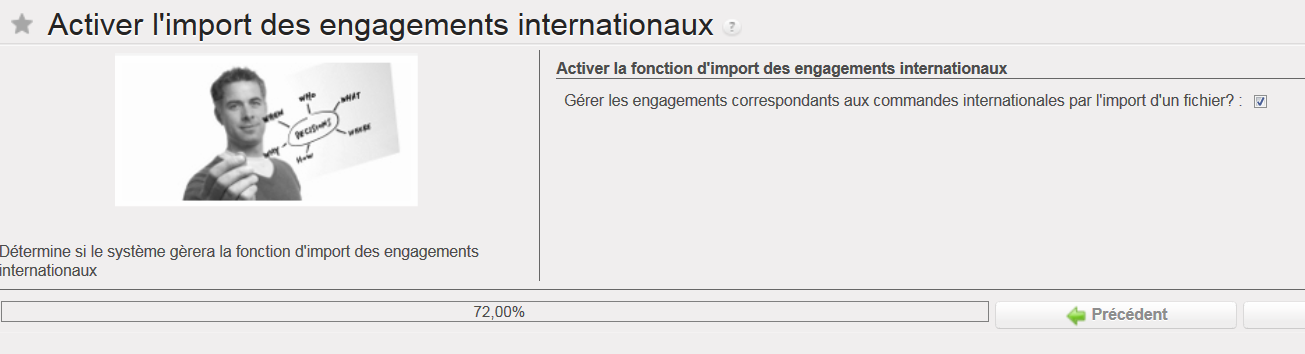
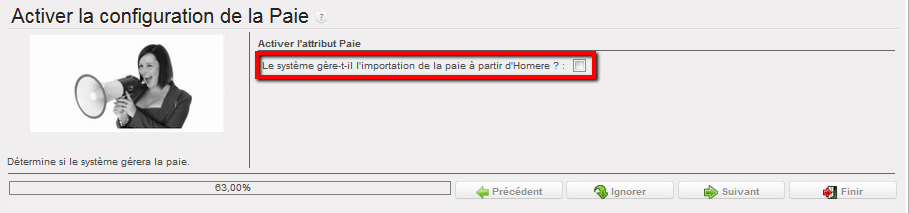
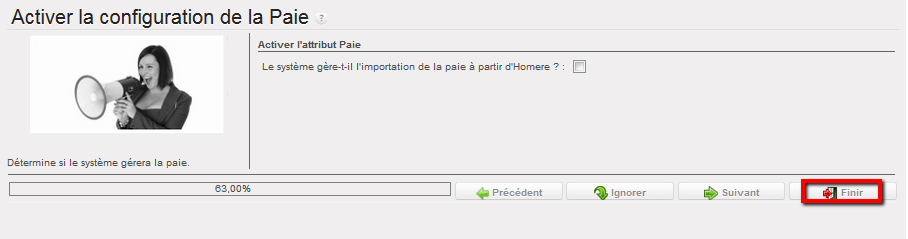
Dans la fenêtre {Activer l’import des engagements internationaux}, cochez la case de la phrase {Gérer les engagements internationaux par le biais d’une fonction d’import}.
Activation de l’import d’engagements internationaux
Pour terminer, sélectionner {Finir}.
Comment créer un journal des engagements internationaux*
Allez dans Comptabilité/Configuration/Comptabilité Analytique/Journaux analytiques
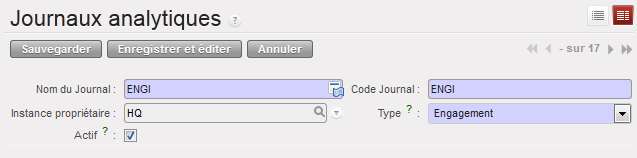
Complétez les champs en bleu, comme indiqué ci-dessous. Veillez à nommer le code de journal {ENGI}, faute de quoi il sera synchronisé avec toutes les instances, comme tout autre journal analytique.
Journal analytique des engagements internationaux
2. Cliquer sur le bouton {Sauvegarder}.
Comment utiliser la fonction Importer un bon d’engagement*
Allez dans Comptabilité/Engagements/Import Engagement Int.
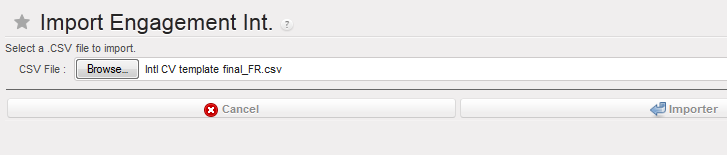
Un assistant {Importer des engagements internationaux} apparaît.
Cliquez sur {Ajouter une pièce jointe} et, via le navigateur, recherchez le fichier que vous souhaitez importer.
Assistant {Importer des engagements internationaux}
2. Sélectionnez le bouton {Importer}.
3. Les entrées sont enregistrées dans le journal des engagements internationaux.
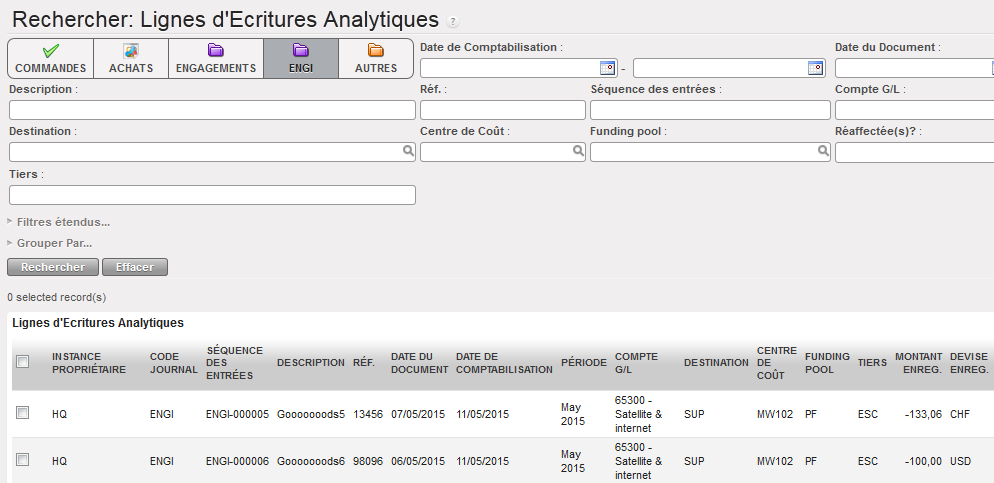
Entrées des engagements enregistrées dans le journal ENGI. Les tiers sont affichés, mais dans le fichier d’import,
ce champ est facultatif ; un partenaire de type ESC doit néanmoins être défini dans l’instance où l’import est effectué.
Il y a un button “Forcer Terminé” pour les bons d’engagements fournisseurs (droit donné au profile Fin_Config_admin_mission qui permet de mettre un bon d’engagement un état de terminé.
LUFI-40105 Gestion de la paie du personnel national
LU Introduction
Lorsque les données sur les salariés ont été actualisées dans UniField, les entrées de paie peuvent être exportées d’Homère et importées dans UniField.
Il suffit qu’une seule entrée de paie ne puisse être importée pour qu’UniField bloque tout l’import. UniField fournit une liste des entrées non importées et explique pourquoi elles ne peuvent pas l’être. En l’absence de message d’erreur, l’import est effectué avec succès.
Lorsque les entrées de paie du personnel national sont importées, elles restent en mode « Brouillon » jusqu’à ce qu’un utilisateur autorisé les valide. Une fois validées, elles sont enregistrées dans les journaux.
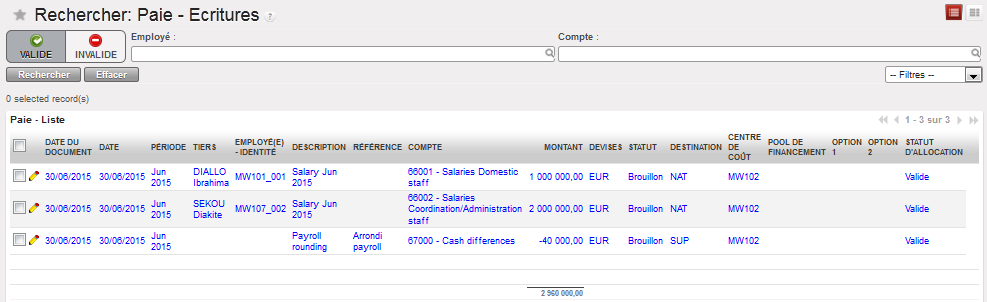
Liste d’entrées Paie valides en mode Brouillon, affichée dans le sous-module {Paie – Ecritures}
Avant la validation, vous devrez vérifier si leur allocation analytique extraite du système est correcte. Les lignes de paie en rouge signalent une erreur et devront faire l’objet d’une nouvelle allocation. Cette tâche s’effectue dans le sous-module {Paie – Ecritures}.
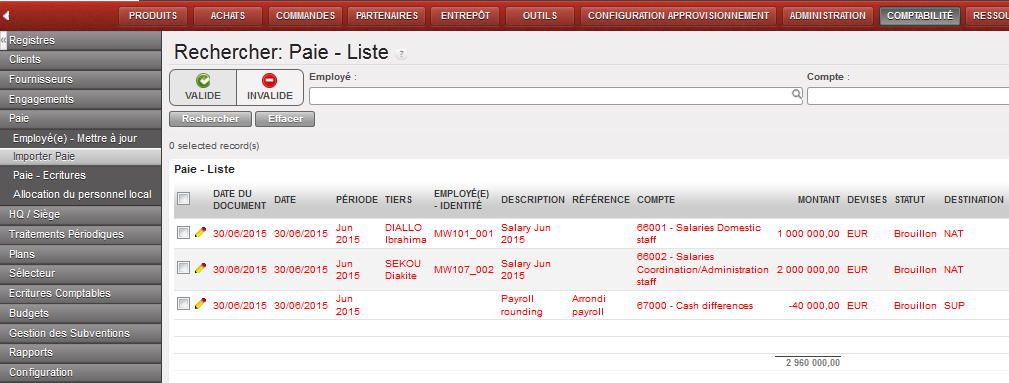
Certaines lignes de paie apparaissent en rouge : vous devez les réaffecter à de nouvelles dimensions analytiques
Lorsque les entrées de paie ont été revues, vous pouvez les valider. Vous devez valider toutes les entrées de paie en une fois. Lors de la validation des entrées de dépenses, UniField vous demande de sélectionner le TIERS des lignes de contrepartie des taxes et des cotisations sociales. Cela déclenche la création d’entrées de comptes créditeurs.
Si Homère a arrondi les salaires des employés vers le haut selon les pièces et billets disponibles localement plutôt que de maintenir le calcul exact de la paie, UniField crée automatiquement une entrée d’arrondi.
Lorsque les entrées de paie sont validées, elles deviennent comptabilisées et s’affichent dans les Journaux {HR}.
Une fois le paiement physique effectué, vous pouvez importer le paiement dans le registre à l’aide du bouton {Paiements en attente}. Pour rappel, vous importez uniquement le montant payé à ce moment.
Si certains employés sont payés en espèces et d’autres par virement bancaire, importez le montant correspondant dans le registre de caisse et le reste dans les registres de banque. L’utilisation de la fonction {Paiements en attente} entraîne automatiquement le lettrage dans les journaux de toutes les entrées du compte {30100}.
Comme nous l’avons expliqué ci-dessus, le montant total de l’avance sur salaire a déjà été comptabilisé en tant qu’entrée de paiement dans les registres. Toutes les entrées de paie doivent être lettrées manuellement sur le compte {Avances sur salaires du personnel national}.
Voici les mouvements comptables lors du paiement des salaires (Plan Comptable OCG).
Comment enregistrer le paiement des avances sur salaire pour le personnel national
En règle générale, le paiement des avances sur salaire est enregistré au sein d’Homère et payé physiquement au milieu du mois. Toutefois, le fichier d’envoi mensuel d’Homère généré pour l’import dans UniField n’est pas créé avant la fin du mois. Par conséquent, au milieu du mois, vous devez créer manuellement une entrée directe au sein d’UniField afin de refléter le montant de l’avance sur salaire.
Ensuite lorsque la liste des entrées de paie mensuelle est importée dans UniField et que les entrées sont validées, vous devez lettrer manuellement les avances sur salaires et le paiement des salaires.
Allez dans Comptabilité/Registres
Localisez le registre dans lequel vous souhaitez enregistrer l’avance.
Ouvrez ce registre et sélectionnez {Créer} pour créer une ligne d’entrée.
Complétez les champs. Sélectionnez le {COMPTE} {13210}.
Sauvegardez cette entrée.
Effectuez la comptabilisation temporaire et définitive.
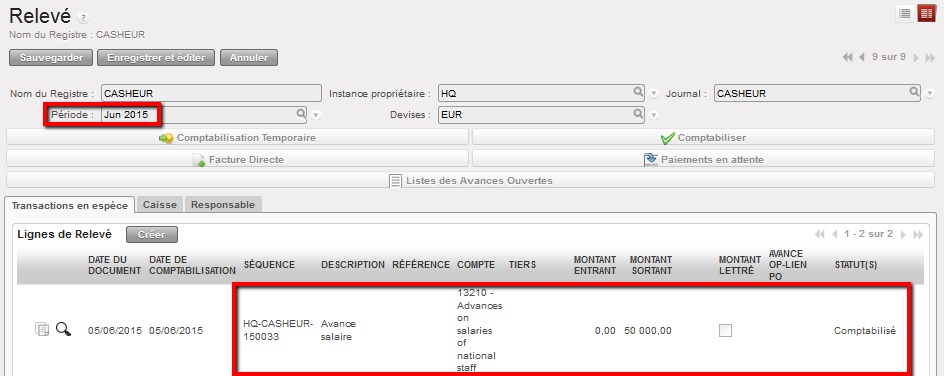
Avance sur salaire comptabilisée dans le registre de caisse
Comment importer la paie mensuelle du personnel national
Avant de procéder à l’import de la paie, assurez-vous que les comptes créditeurs sont définis comme un type de traitement spécifique {Tiers requis – Paie} ; à défaut, vous ne pourrez pas les comptabiliser automatiquement.
Sélectionnez Comptabilité/Paie/Importer Paie
L’assistant {Importer Paie} apparaît
Cliquez sur {Ajouter une pièce jointe} et, via le navigateur, recherchez le fichier que vous souhaitez importer (EX. : PAYE_SAGA_XXX).

Assistant {Importation Paie}
S’il y a déjà des entrées de paie dans la liste des entrées de paie, vous ne pourrez pas importer un nouveau fichier. Vous devez supprimer les entrées initiales avant de procéder à l’import. Vous recevrez l’avertissement suivant :

Message d’erreur signalant que les entrées de paie sont déjà enregistrées dans le journal {HR} de la même période.
2. Si aucun message d’erreur ne s’affiche, cliquez sur le bouton Importer.
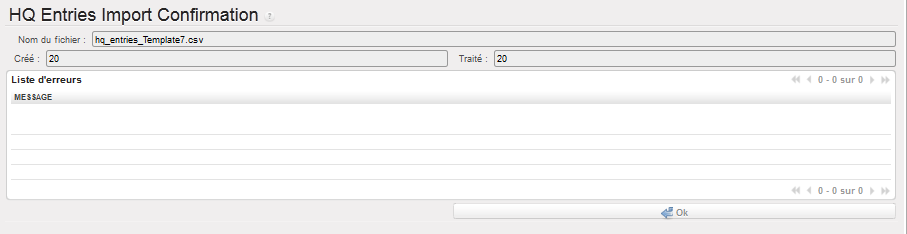
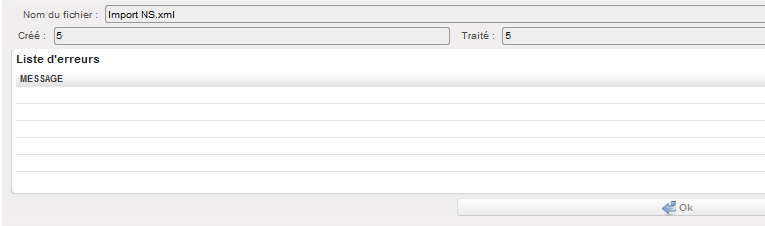
Une fenêtre de confirmation d’importation de la paie {Confirmation importation paie} apparaît.
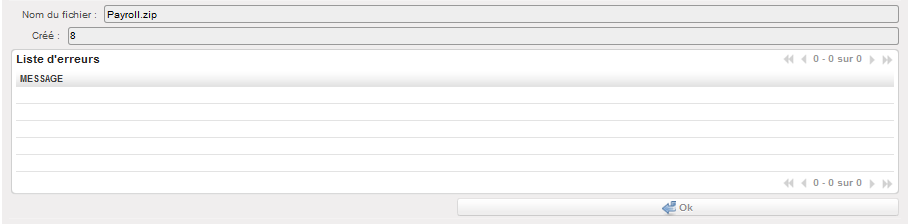
Fenêtre {Confirmation d’importation Paie} avec liste d’erreurs vide
3. Cliquez sur {OK}. Une liste d’entrées de Paie en mode Brouillon se crée.
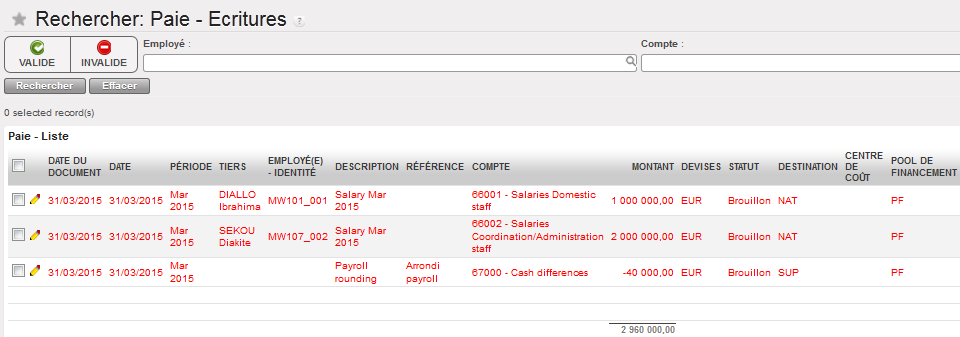
Fenêtre de recherche {Paie- Ecritures} affichée dans le sous-module {Importer Paie}. Les entrées sont invalides et en mode Brouillon. Vous devez affecter une allocation analytique valide
4. Si Homère a arrondi les salaires des employés vers le haut selon les pièces et billets disponibles localement plutôt que de maintenir le calcul exact de la paie, UniField crée automatiquement une entrée relative au montant arrondi. Lorsque vous effectuez l’allocation analytique, veillez bien à allouer cette entrée de paie arrondie individuellement.
Comment modifier l’allocation analytique des entrées de paie
Si vous souhaitez modifier les informations analytiques de manière permanente, vous pouvez utiliser le sous-module de mise à jour des employés. Toutefois, dans certaines situations spéciales, il se peut que les données analytiques ne doivent être actualisées que pour une période définie.
Sélectionnez Comptabilité/Paie/Paie- Ecritures
Une liste d’entrées Paie en mode Brouillon enregistrées sur des comptes de charges apparaît
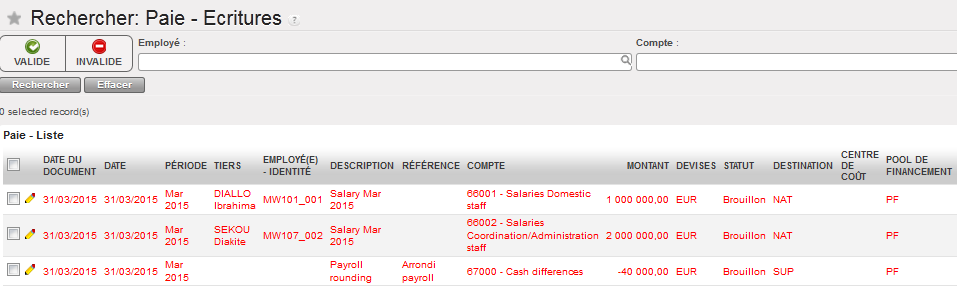
Fenêtre de recherche {Paie- Ecritures} affichée dans le sous-module {Paie-Ecritures}
Cliquez sur le crayon de l’entrée dont vous souhaitez modifier l’allocation.
Modifiez la destination, le centre de coûts et/ou le pool de financement pour rendre l’entrée valable.
Sauvegardez cette entrée (disquette). L’entrée de paie s’affiche en bleu : l’allocation est valide.
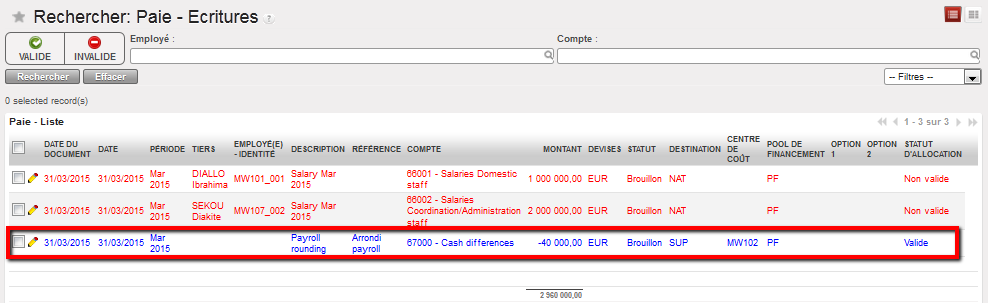
Allocation analytique valide sur une entrée de paie
Comment modifier l’allocation analytique d’entrées de paie multiples
Si vous souhaitez modifier les informations analytiques de manière permanente, vous pouvez utiliser le sous-module de mise à jour des employés. Toutefois, dans certaines situations spéciales, il se peut que seule une période de paie des membres du personnel doive être actualisée. Pour rappel : seules les entrées ayant la même allocation analytique peuvent être allouées en même temps.
Sélectionnez Comptabilité/Paie/Paie- Ecritures
Une liste d’entrées Paie en mode Brouillon enregistrées sur des comptes de charges apparaît
Vérifiez les entrées dont l’allocation doit être modifiée.
Allez dans le menu Actions et sélectionnez {Paie – Réallocation analytique}.
Modifiez la destination, le centre de coûts et le pool de financement, pour rendre les entrées valables.
Cliquez sur le bouton {Valider}.
Les entrées Paie sont affectées à une nouvelle dimension analytique
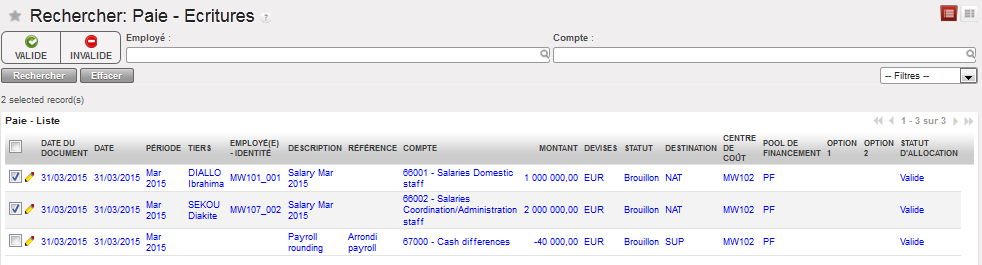
Entrées de paie valides
Comment supprimer des entrées de paie du personnel national en mode Brouillon
Il se peut que des fichiers d’import erronés soient utilisés lors du processus d’importation. Il reste possible de supprimer les entrées si elles sont encore sous statut brouillon.
En sélectionnant l’action {Effacer les écritures sous statut brouillon} dans le menu de droite, vous annulerez la totalité de l’import des entrées Paie. N’oubliez pas que vous ne pouvez pas annuler des entrées spécifiques (pour garantir que le solde des lignes de paie enregistrées au crédit corresponde au solde des lignes enregistrées au débit).
Sélectionnez Comptabilité/Paie/ Paie- Ecritures
Une liste d’entrées Paie enregistrées sur des comptes de charges apparaît
Cochez les cases de toutes les entrées.
Allez dans le menu Actions et sélectionnez {Effacer les écritures en mode Brouillon}.
Une fenêtre {Effacer les écritures brouillon} apparaît

Fenêtre de suppression des entrées en mode Brouillon
3. Cliquez sur {Valider} et les entrées de paie seront supprimées, ce qui annulera l’importation de la liste de paie.

Comment valider les entrées de paie du personnel national
Lorsque les entrées de paie ont été revues, vous pouvez les valider. Les lignes de dépenses sont validées en premier, ensuite une nouvelle fenêtre s’affichera pour procéder à la validation des comptes de bilan de contrepartie. Selon la configuration des comptes de votre instance, ces lignes de compte pourraient nécessiter un tiers si ce champ n’est pas complété au préalable dans Homère.
Vous pouvez valider les entrées de paie une seule fois, toutes les lignes étant enregistrées sur une entrée comptable unique qui doit être balancée au crédit et au débit.
Sélectionnez Comptabilité/Paie/ Paie- Ecritures
Une liste de lignes de dépense apparaît
Cochez la case de chaque entrée
Allez dans le menu « Actions » sur la droite et sélectionnez le bouton {Valider les lignes de dépense et aller aux lignes de bilan}. Toutes les lignes de dépenses sont automatiquement incluses dans la sélection
Une fenêtre {Valider les écritures en mode Brouillon} s’affiche
Une nouvelle fenêtre avec toutes les lignes de comptes de bilan s’ouvre. Les lignes sans tiers sont automatiquement affichées en premier
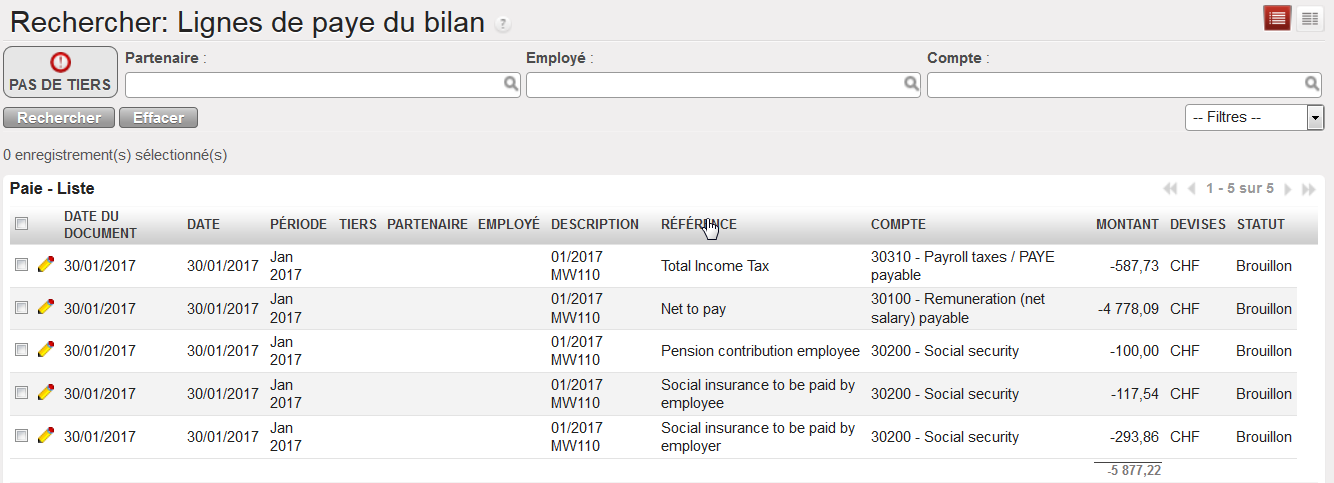
Comptes de bilan de paie à valider et tiers à rajouter
2. Alloué un tiers au compte de bilan qui le requièrent
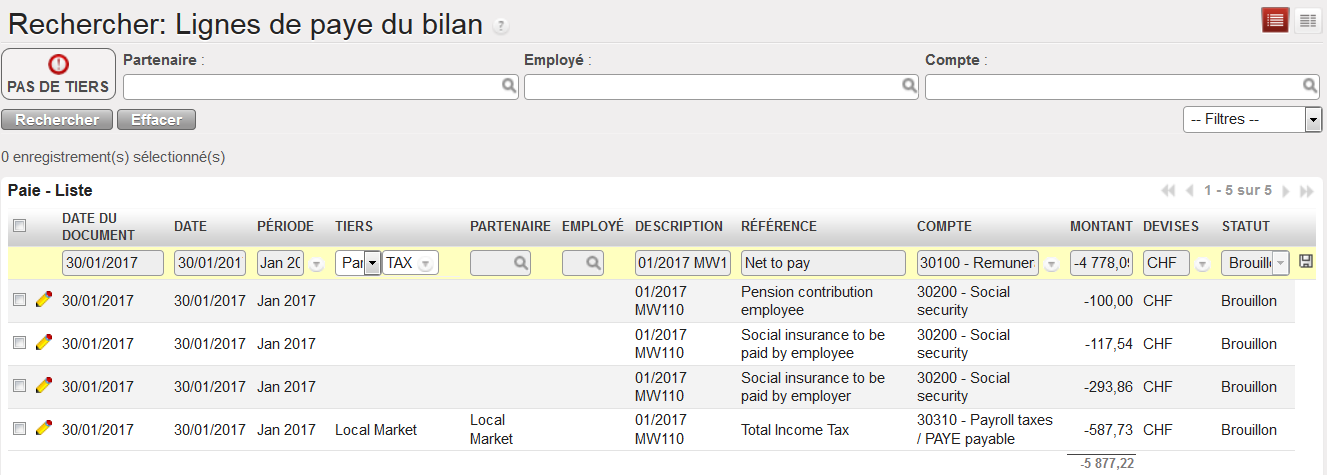
Rajout de tiers aux lignes de bilan
3. Sélectionner le bouton {Valider les écritures sous statut brouillon} dans le menu « Actions »
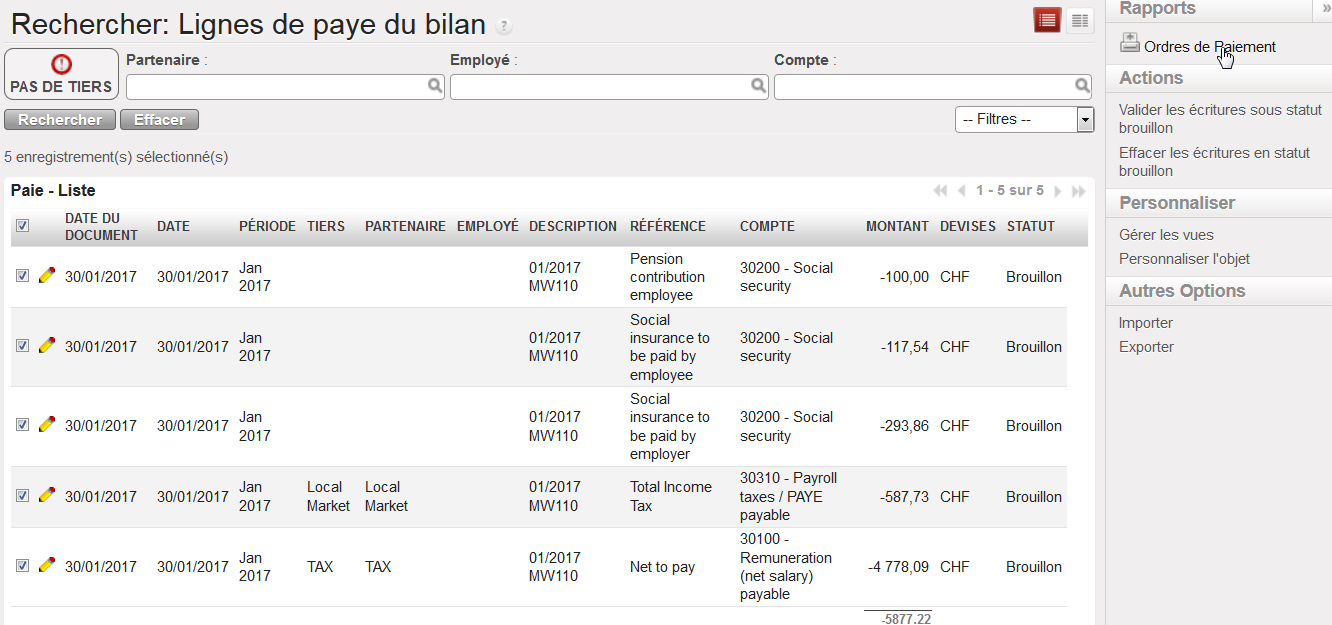
{Valider les écritures sous statut brouillon}
La fenêtre {Validation des écritures sous statut brouillon} s’ouvre

Fenêtre de validation d’écritures en statut de brouillon
4. Sélectionner {Valider} et attendez l’enregistrement définitif des entrées paie dans les journaux.
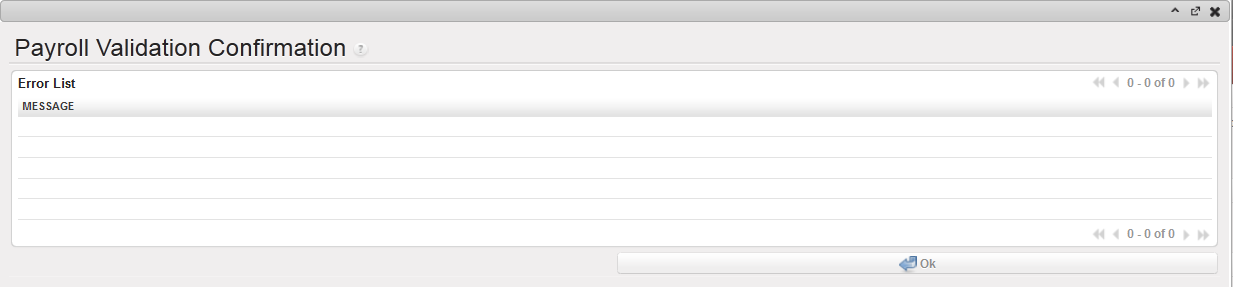
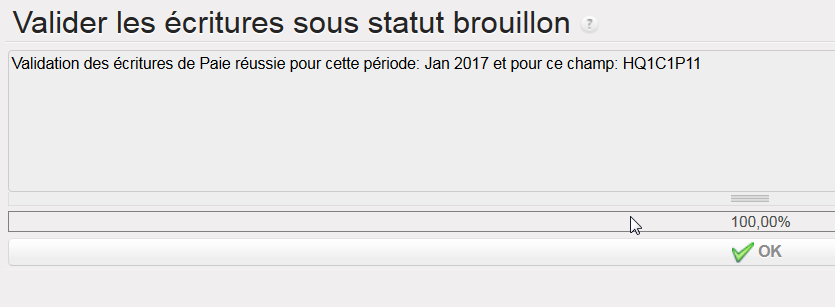
Confirmation de la validation des entrées paie
Message confirmant l’enregistrement définitif des entrées paie
Vue {Recherche Paie Liste} après la validation des entrées paie
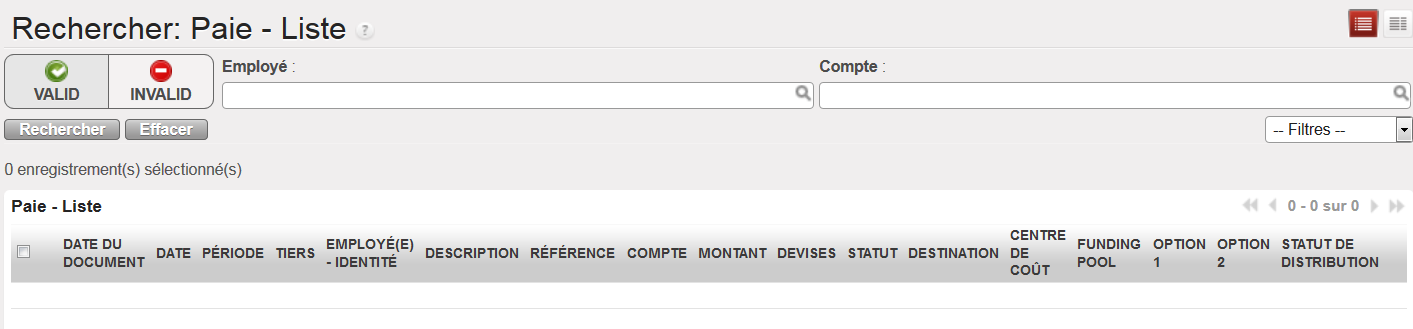
Les entrées « Paie » validées apparaissent maintenant dans le journal {HR}.
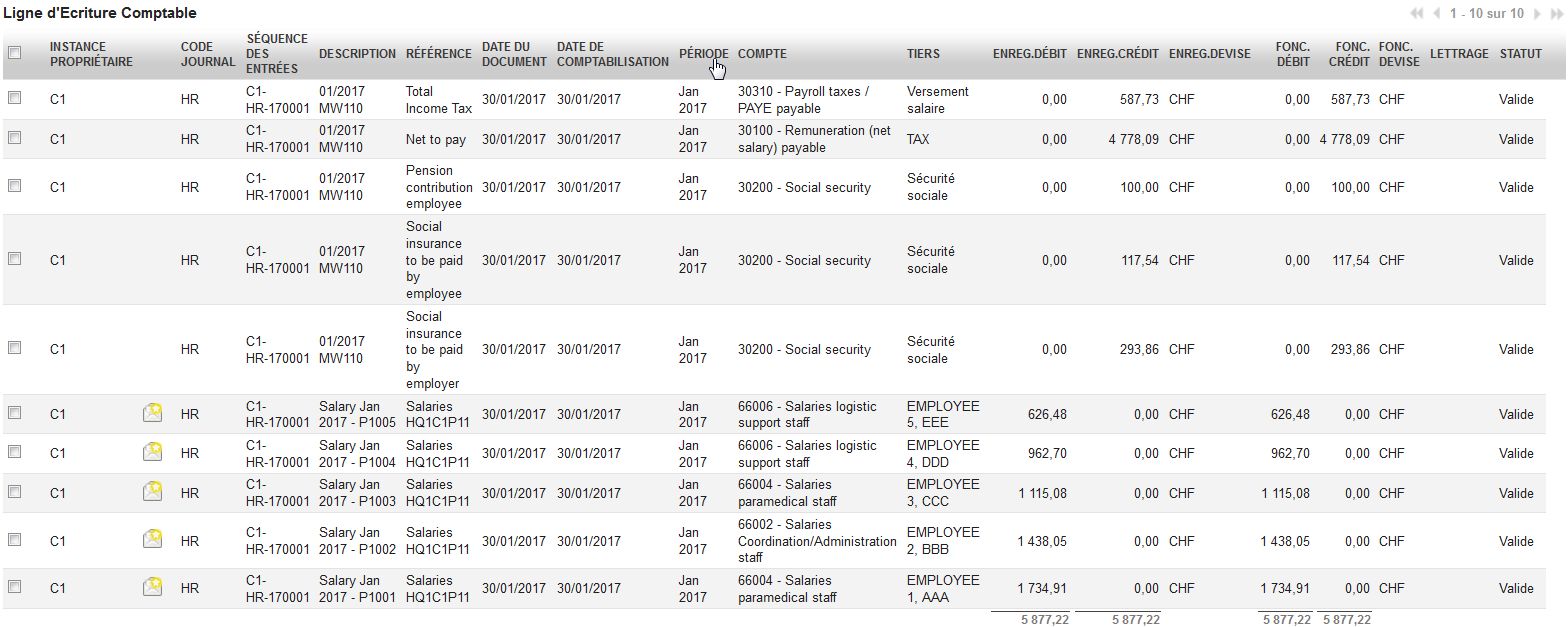
Entrées paie valides et postées définitivement dans le journal HR
D’un point de vue comptable, l’export résulte dans la création des entrées de charge (au débit des comptes de charge):
Une ventilation du coût total pour MSF par salarié, à enregistrer dans un compte de charge ordinaire pour le personnel national {66001 ; 66002}. Le nom du salarié s’affiche dans le champ {Tiers} et sa fonction dans le champ {Référence}.
La contrepartie des charges enregistrées concerne exclusivement des comptes de bilan tels que listés ci-dessous :
Le salaire net consolidé enregistré sur le compte 30100 {Dettes salariales -salaires nets}.
Les avances sur salaires consolidées pour le personnel national {13210, Avances sur salaires du personnel national}. Les avances ont été introduites à la moitié du mois et enregistrées manuellement dans UniField au moment du paiement. Les avances sur salaires sont incluses dans l’export. Elles ne sont donc pas incluses dans le salaire net et sont lettrées manuellement à chaque paiement de salaire à la fin du mois.
La sécurité sociale employé/employeur enregistrée sur un compte créditeur spécifique {30200, Sécurité sociale}.
Les impôts sur le revenu consolidés, enregistrés sur un compte créditeur spécifique {30310, Impôts sur salaire à payer}.
Toute autre taxe ou contribution enregistrée dans le plan de paie d’Homère.

Comment importer les paiements des salaires dans un registre
Si vous avez versé des avances sur salaires au milieu du mois, vous avez dû, au moment de le faire, comptabiliser le fait que des fonds ont été déboursés en créant manuellement une entrée dans le registre (une seule entrée de registre peut consolider le paiement d’avances sur salaires de tous les employés). En ce qui concerne les entrées créditrices qui restent à payer au moment de l’import des salaires (p. ex. salaires nets à payer à la fin du mois, cotisations sociales, impôts, etc.), UniField vous permet d’importer ces entrées dans vos registres.
Allez dans Comptabilité/Registres
Ouvrez le registre à partir duquel les paiements ont été effectués.
Sélectionnez le bouton Paiements en attente.
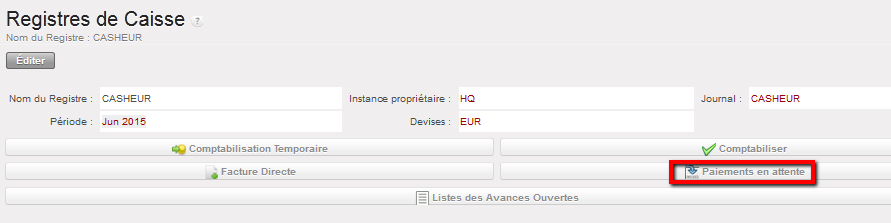
Bouton Paiements en attente pour importer des entrées créditrices
3. Sur la fenêtre Importer facture, sélectionnez et sur l’écran {Rechercher lignes d’écriture comptables}, choisissez les entrées créditrices concernées (uniquement celles que vous allez verser à ce moment). En fonction du votre fichier d’importation de paie, vous obtenez :
30200 entrées de Sécurité Sociale. Selon votre configuration d’Homère, il se peut que les cotisations de l’employeur et celles de l’employé soient séparées.
30310 Impôts sur salaire à payer.
Toute autre contribution requise par votre mission et définie dans Homère.
30100, Dettes salariales (salaires nets). Il devrait y avoir une entrée se rapportant au montant du paiement du salaire en fin de mois.
13210, Avances sur salaires du personnel national. Si votre mission a introduit des avances sur salaires dans Homère, des entrées de type retour d’avance ont été validées lors de la validation des entrées Paie. Si vous avez suivi les instructions ci-dessus et créé une entrée manuelle pour une avance sur salaire au milieu du mois ET que vous avez lettré l’entrée du compte (13210- avance et retour d’avance), le montant de l’avance ne sera pas proposé à l’import. Si le montant du salaire au milieu du mois continue de s’afficher sur l’écran des paiements en attente, NE l’importez PAS, car cela fausserait le solde bancaire ou de caisse.
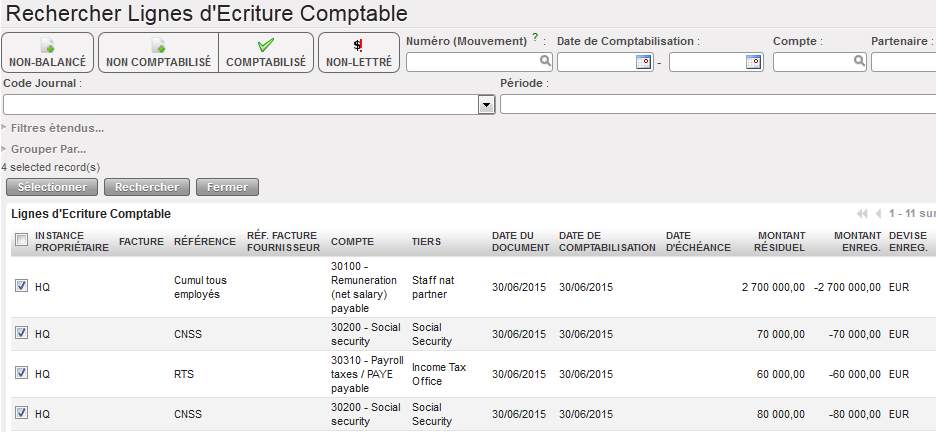
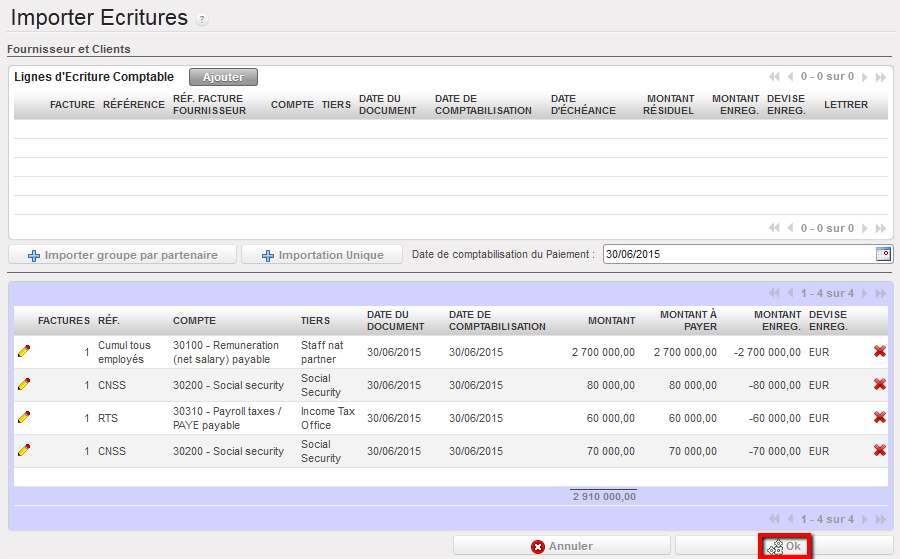
Sélection des entrées créditrices à importer
Sur l’écran d’import des paiements, saisissez une date de comptabilisation du paiement et sélectionnez {Importation unique} si vous souhaitez que les entrées continuent d’être traitées comme des paiements distincts. Si vous souhaitez consolider plusieurs entrées en un seul paiement, sélectionnez {Importer groupe par partenaire}. Exemple : si vous effectuez un seul paiement de cotisations employé et un seul paiement de cotisations employeur à la sécurité sociale, sélectionnez Importation unique
En revanche, si vous combinez les cotisations des employés et employeur au sein d’un même paiement, choisissez {Importer groupe par partenaire}.

Importation d’entrées créditrices
Cliquez ensuite sur au bas de la fenêtre.
Importation d’entrées créditrices
À ce stade, vous pouvez, si nécessaire, utiliser le crayon pour modifier des lignes. Si, par exemple, vous avez versé une partie du salaire par un registre de banque et une autre par le registre de caisse, vous pouvez modifier les montants afin de n’importer que le montant adéquat. Si vous ne versez pas tous les impôts et taxes en une fois, vous pouvez modifier les montants.
L’importation a créé des lignes de registre.
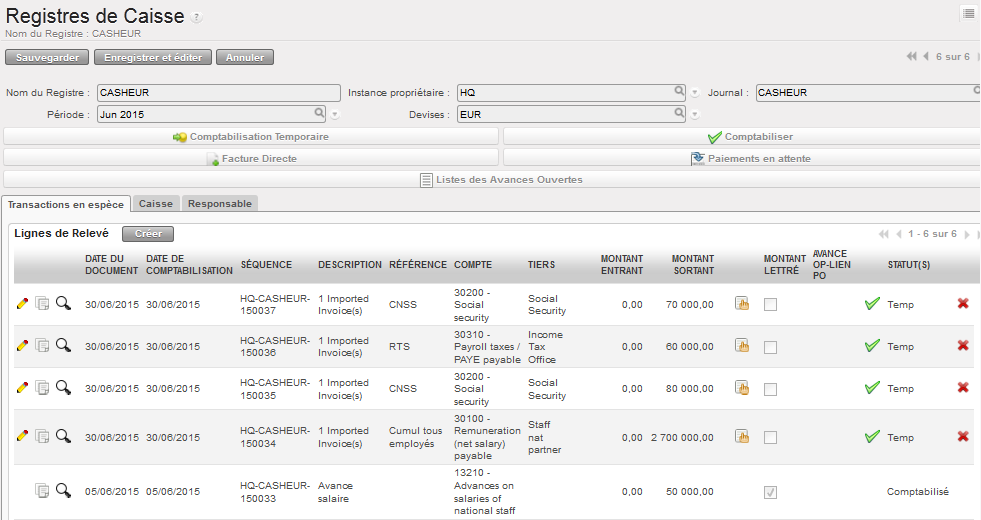
Lignes de registre créées en mode « Comptabilisé temporairement »
Une fois les entrées importées comptabilisées définitivement, elles sont automatiquement lettrées avec les entrées importées à partir d’Homère.

Comment lettrer et régler les avances sur salaires du personnel national
Pour plus de détails sur le lettrage, voir le chapitre 5 LUFI-50302.
À chaque fin de mois, vous devez lettrer l’avance sur salaires du personnel avec le paiement du salaire en fin de mois et le montant total importé à partir du fichier d’Homère. Pour pouvoir lettrer le compte, l’entrée de l’avance doit être comptabilisée définitivement.
Pour localiser vos entrées dans le champ {Compte}, saisissez le compte {13210} et cliquez sur {Rechercher}.
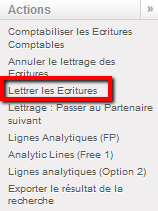
Une fois les entrées extraites, cochez les cases des entrées du compte {13210} et sélectionnez {Lettrer les Ecritures} dans le menu Actions.
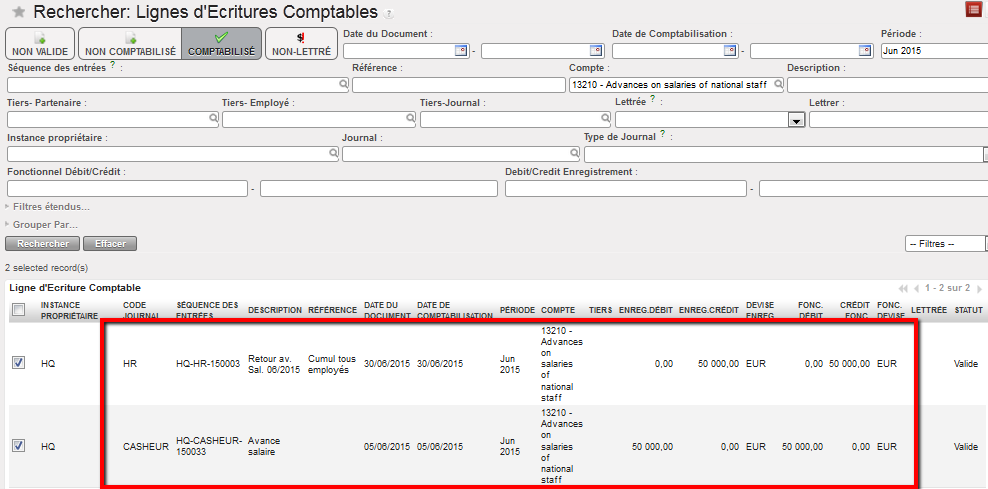
Sélection d’entrées non lettrées à lettrer à l’aide de l’action {Lettrer les écritures}
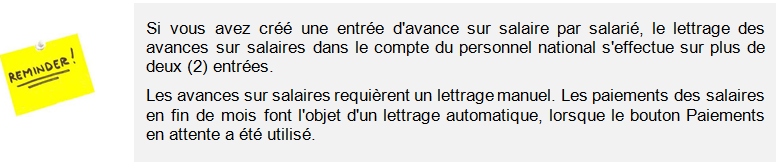
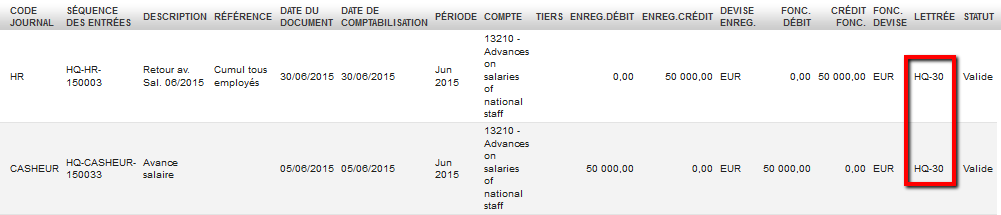
Les entrées créées à partir des fichiers d’import d’Homère se trouvent dans les journaux HR.
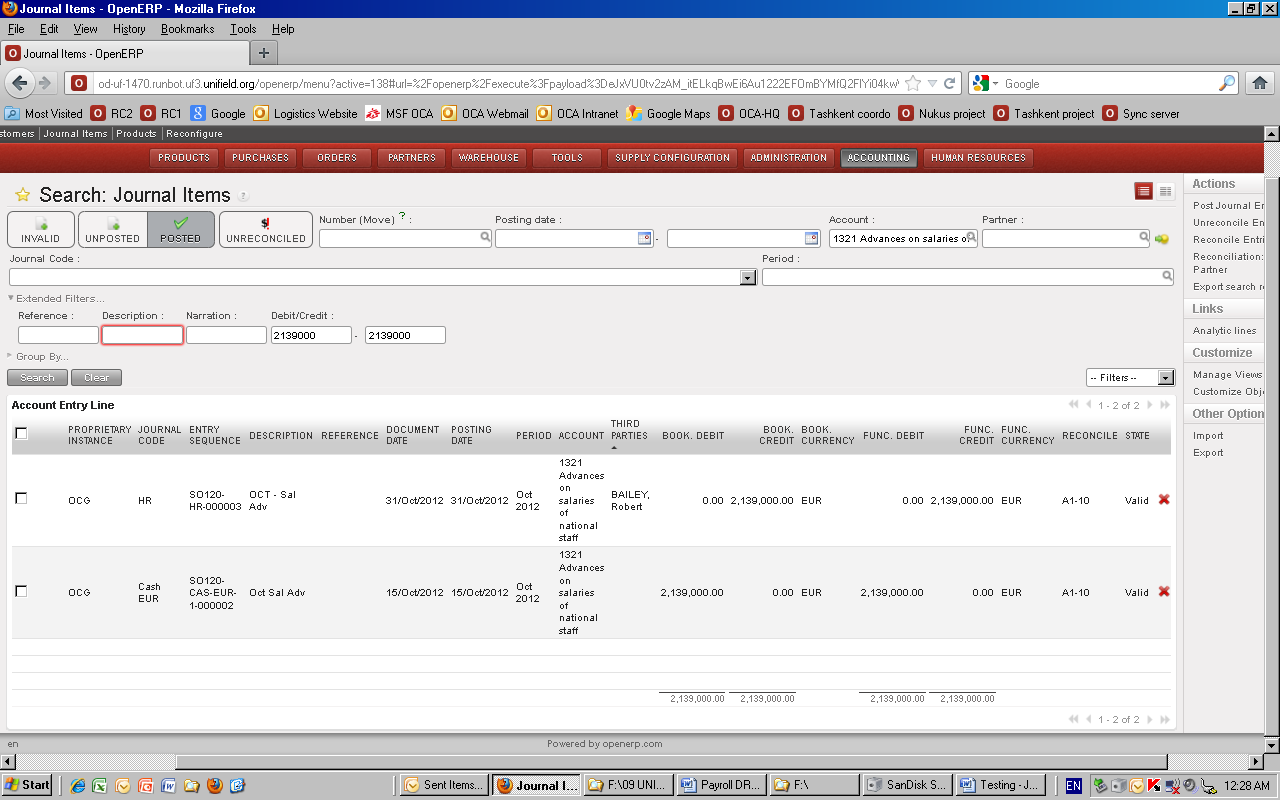
Écritures lettrées pour 13210 Avances sur salaires du personnel national – tous les salariés
Paie des missions n’utilisant pas Homère
En ce qui concerne les missions qui n’utilisent pas Homère, différentes options existent quant à l’enregistrement de la paie :
Encodage manuel de l’enregistrement global de la paie directement au sein des lignes d’écriture comptables au débit. Il ne doit pas y avoir de lien vers un tiers.
Les entrées de contrepartie (sécurité sociale, taxes, pensions, avances sur salaires et salaires à payer…) peuvent également être encodées manuellement au crédit dans les écritures comptables.
L’enregistrement du paiement se fait dans le registre adéquat. Après la comptabilisation définitive des entrées de registres, le crédit et le débit peuvent être lettrés manuellement dans les journaux
Méthode de paiement pour employées
Comment créer des méthodes de paiement :
Que pour le HQ: Ressources Humaines / Configuration / Ressources Humaines / Modes de paiement / {Créer}
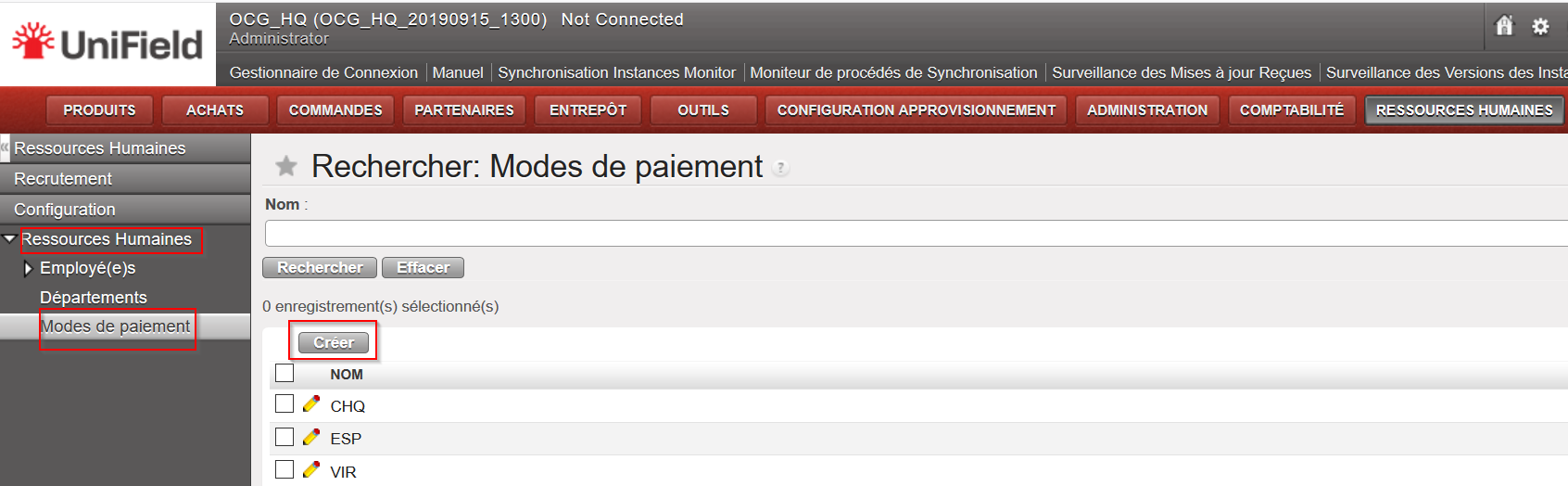
Actuellement, il y a 3 méthodes de paiement utilisés dans tous les OC: CHQ, ESP (espèces) et VIR (par virement bancaire).
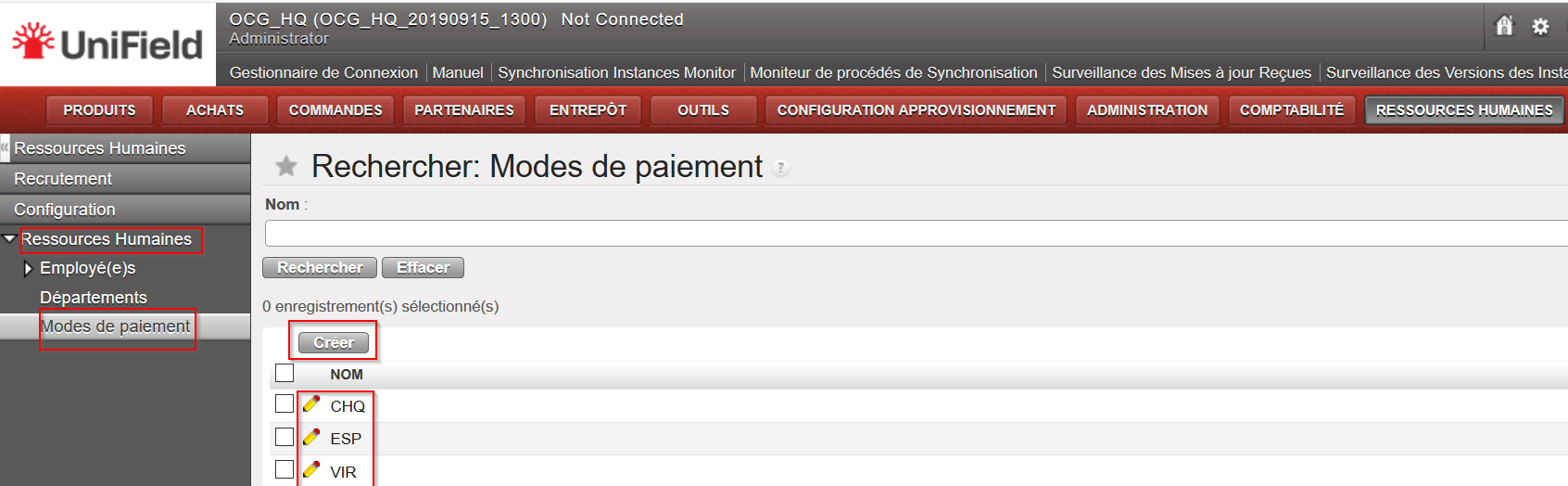
La synchronisation est effectuée depuis HQ à toutes les instances.
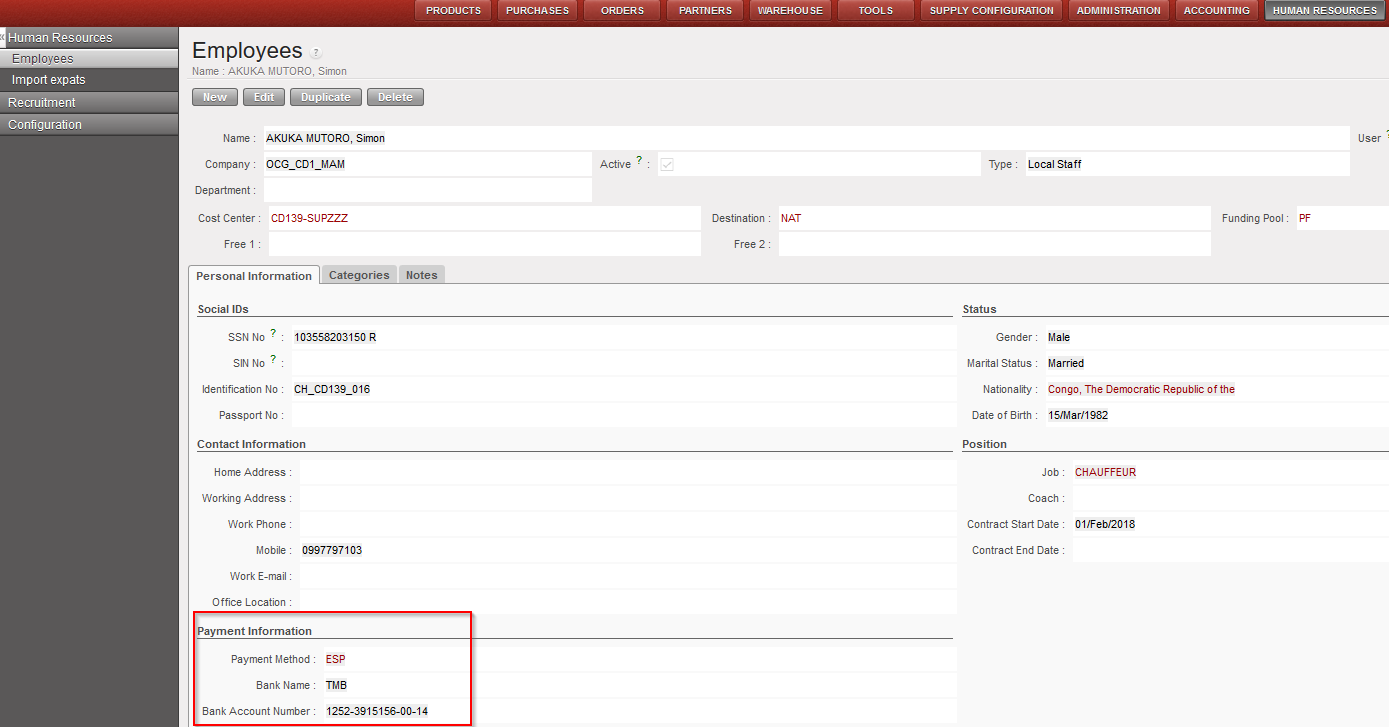
Les méthodes de paiement sont renseignées dans Homère pour chaque employé et UniField les récupère dans le fichier Per mois staff.csv. Il met à jour le formulaire de l’employé avec les informations suivantes : Méthode de paiement, Nom de la banque et Numéro de compte bancaire.
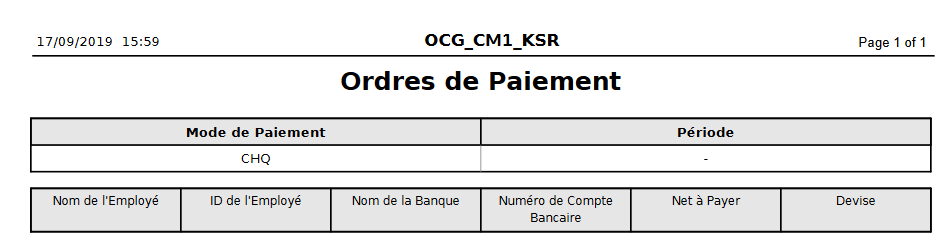
Comment générer le rapport “Ordres de paiement” :
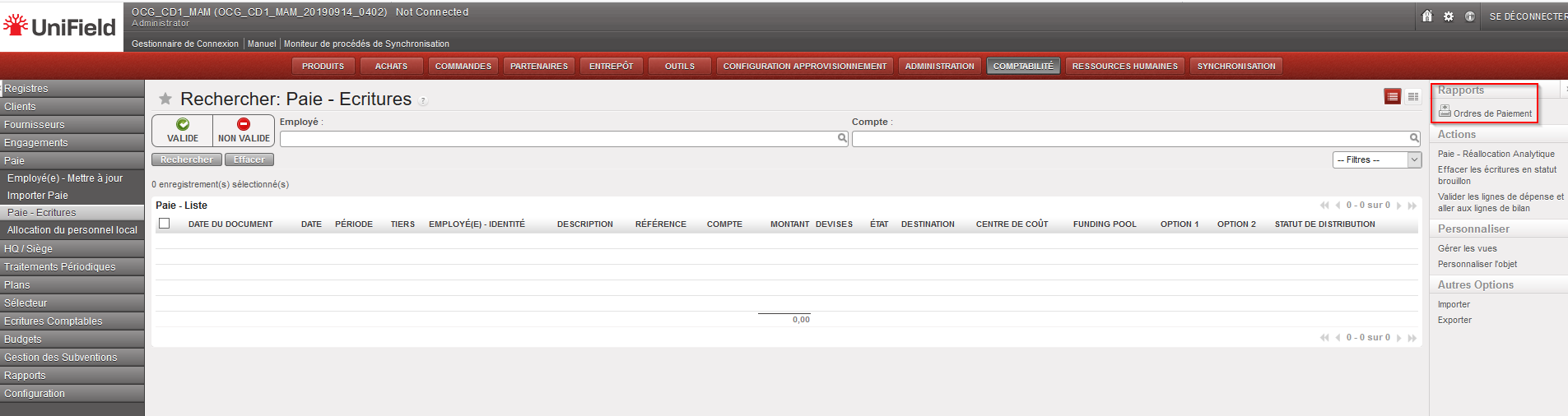
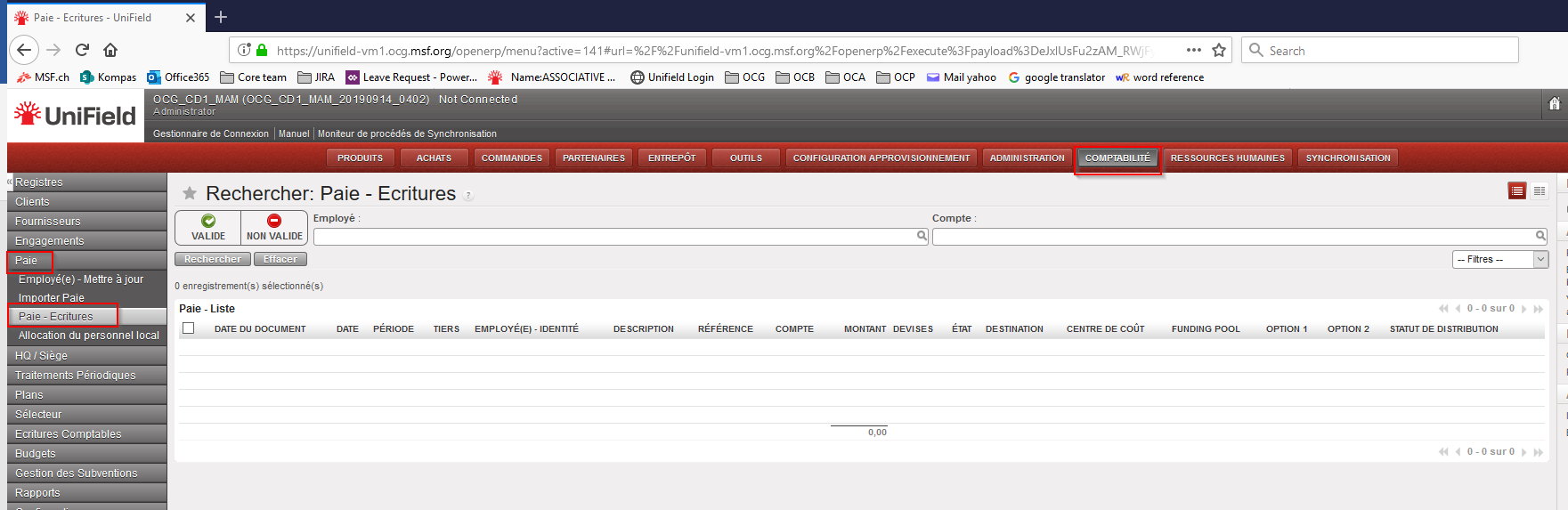
Pour voir les écritures de paie il faut aller a Comptabilité/Paie/Paie-Ecritures dans le menu d’actions de la gauche.
Assistant : choisissez le mode de paiement et la période.

Le rapport est une sorte de rapport avec le solde des employés. Le rapport PDF indique le nom de l’employé, l’identifiant de l’employé, le nom de la banque, le numéro de compte bancaire, le montant net à payer et la devise. Le montant net à payer est calculé par employé pour les comptes fournisseurs et les comptes à recevoir utilisés dans le système pour les entrées HR et lorsque le tiers est un employé. Remarque : les montants proviennent de toutes les écritures non rapprochées de ces comptes, qu’ils proviennent du journal des ressources humaines ou non.
Activation/Désactivation of staff in Human Resources
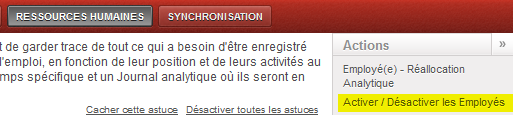
Vous pouvez désactiver / activer un groupe d’employés en masse (pour les expatriés et le personnel national). Il vous suffit de sélectionner tous les employés souhaités => cliquez sur Activer / Désactiver les employés dans le menu de droite :
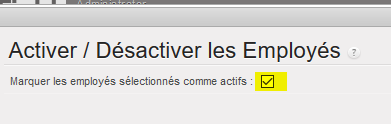
Si le but était d’activer la liste des employés sélectionnés, cochez la case (Définir les employés sélectionnés comme actifs). Si le but était de désactiver la liste d’employés sélectionnée, vous décochez la case.
LUFI-40103 Gestion de la base de données du personnel national pour les missions qui n’utilisent pas Homère
LU Introduction
Il peut arriver qu’Homère ne soit pas utilisé au sein de votre mission. Dans ce cas, il est toujours possible d’utiliser UniField pour la gestion du personnel national, mais il faut d’abord en reconfigurer les paramètres. Ensuite, importez la base de données du personnel national et affectez une dimension analytique.
Comment reconfigurer le module de paie si Homère n’est pas utilisé
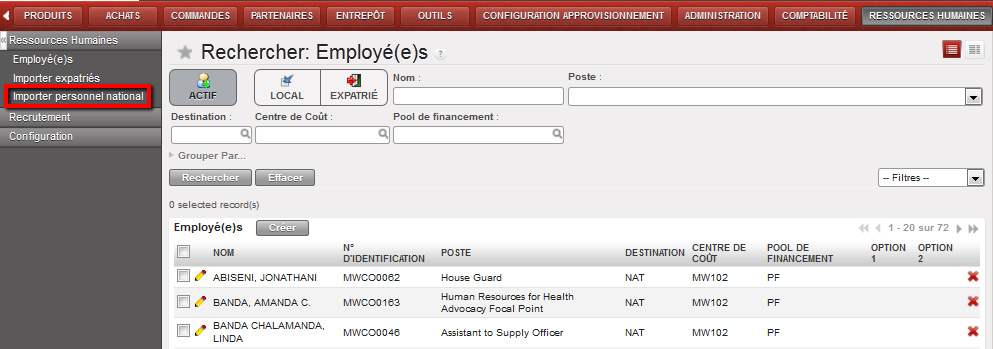
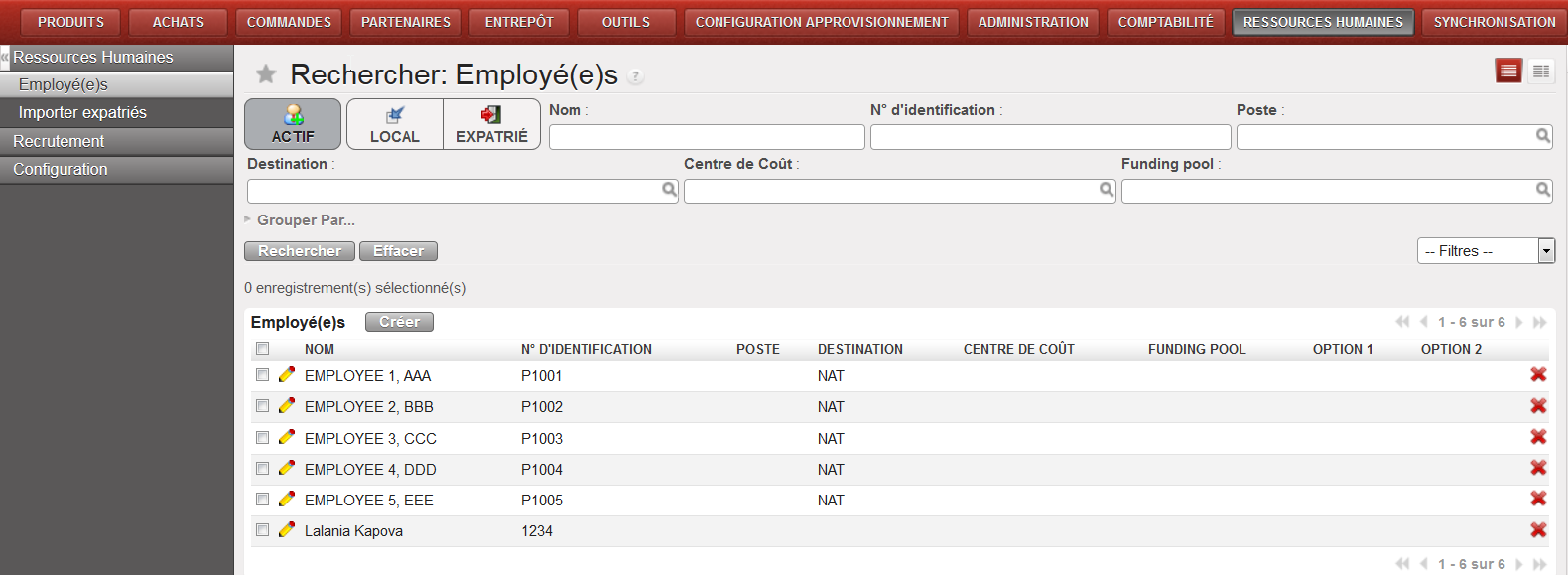
Sélectionnez le sous-module {Employés} et une liste d’employés s’affiche.
Sélectionnez le filtre {Local} et une liste d’employés locaux s’affiche.
Cochez la case d’une entrée pour attribuer une allocation analytique individuellement ou cochez plusieurs entrées pour l’attribuer à un groupe d’employés.
Allocation analytique du personnel national (Sections n’utilisant pas Homère)

4. Sélectionnez une destination, un centre de coûts et un pool de financement.
Réallocation analytique d’un employé
5. L’allocation est terminée.
Réallocation analytique du personnel national (pour les sections n’utilisant pas Homère)
LUFI-40102 Gestion de la base de données du personnel expatrié
LU Introduction
La paie du personnel expatrié est versée par le biais du système comptable du Siège et importée dans l’instance Siège d’UniField. Toutefois, il reste nécessaire de créer les fichiers des expatriés au sein d’UniField, car il existe différentes transactions financières les concernant, notamment les indemnités journalières, les enveloppes de sécurité, les remboursements et les contributions au pot alimentaire (spécifique à l’OCA).
Les principes de sélection d’un employé TIERS qui s’appliquent sont les mêmes pour le personnel national et expatrié. Le personnel expatrié doit être importé et géré à partir du siège pour être synchronisés en coordination et projets. S’ils sont importés en coordination, ils ne seront pas synchronisés au siège. Après l’import, un utilisateur avancé définit une allocation analytique par défaut, qui apparaîtra automatiquement chaque fois que l’expatrié sera sélectionné comme Tiers pour la comptabilisation d’une dépense ou d’un revenu.
La base de données des expatriés d’UniField est soumise aux règles suivantes :
Il est possible de bloquer l’utilisation du personnel expatrié sur le terrain en cochant la case “Ne pas utiliser” dans OCXHQ, puis en synchronisant, ce qui bloquera toute transaction avec un employé tiers _expat avec un message d’avertissement “L’employé ‘Johan Rock’ ne peut plus être utilisé.”
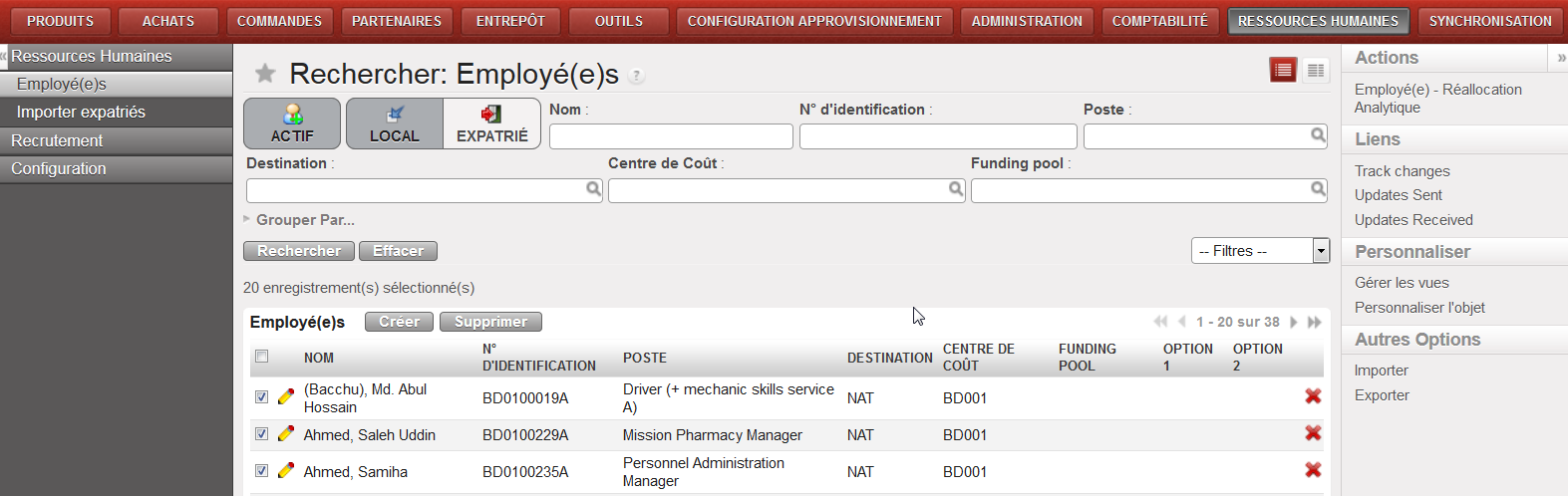
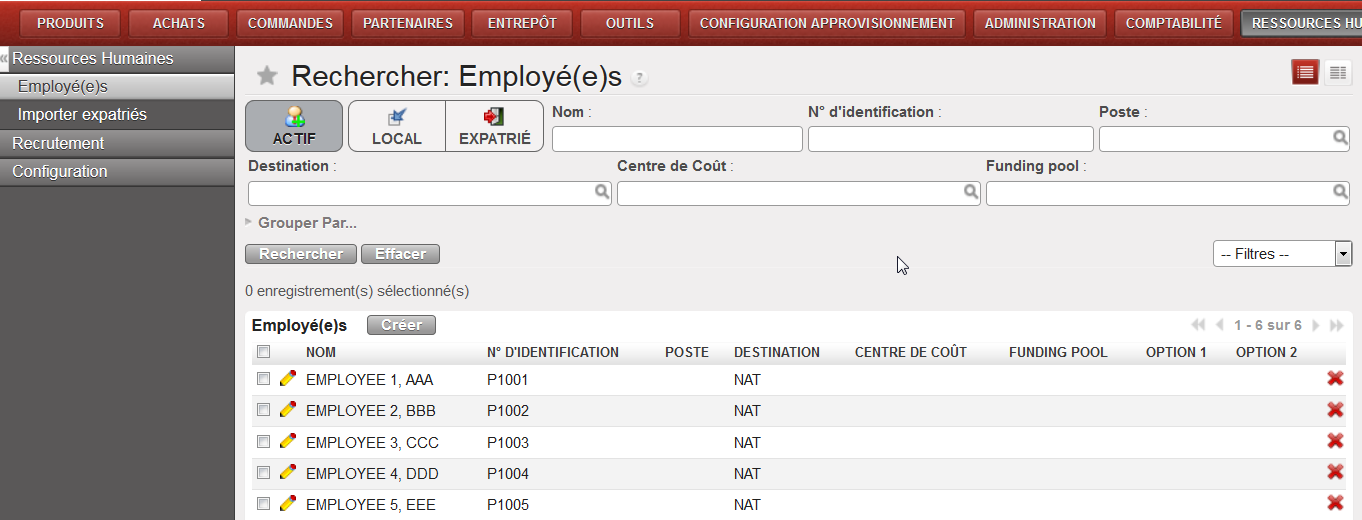
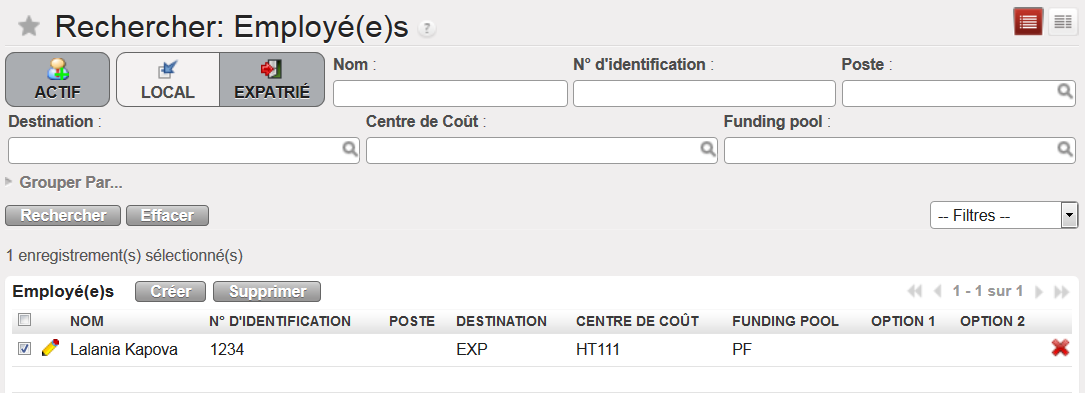
Sélectionnez le sous-module {Employés} et une liste d’employés s’affiche.
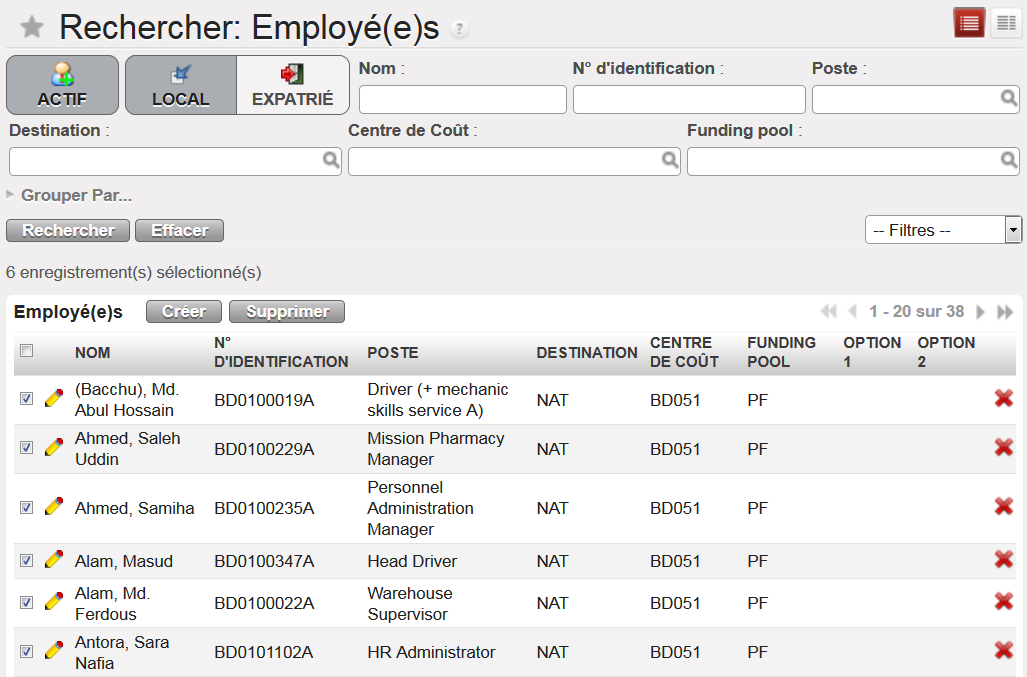
Affichage de la liste d’employés (Actif) dans Rechercher : Employé(e)s
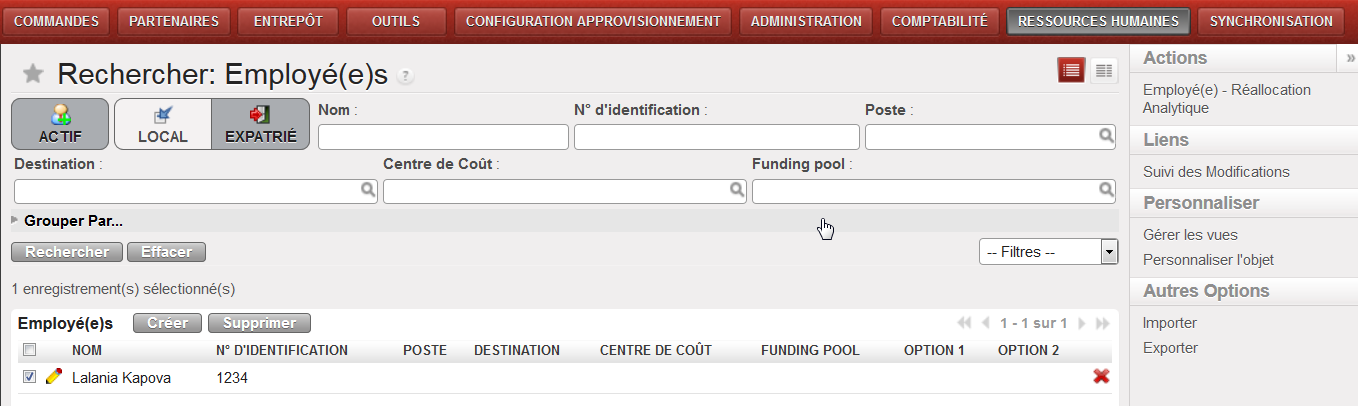
Sélectionnez le filtre {Expatrié} et une liste d’employés expatriés s’affiche.
Cochez la case d’une entrée pour attribuer une allocation analytique individuellement ou cochez plusieurs entrées pour l’attribuer à un groupe d’employés. Puis sélectionner {Employé(e)
Allocation analytique du personnel expatrié

Sélectionnez une destination, un centre de coûts et un pool de financement
Réallocation analytique d’un employé expat
L’allocation est terminée.
Réallocation analytique d’un employé expatrié terminée
LUFI-40101 Gestion de la base de données du personnel national pour les missions qui utilisent Homère
LU Introduction
Les opérations comptables relatives à la gestion des RH terrain couvrent l’enregistrement des salaires du personnel national, les avances sur salaires, différentes cotisations aux organismes sociaux et les taxes. Les sections MSF utilisent pour la plupart le logiciel Homère pour gérer les R.H.
UniField s’intègre avec Homère :
Le fichier d’envoi d’Homère contenant toutes les informations de base sur les employés peut être importé dans UniField.
Le fichier de paie SAGA d’Homère peut être importé pour créer chaque mois des entrées de paie par employé du personnel national.
Avec l’introduction d’UniField, les salaires du personnel national et les avances sur salaires continuent d’être enregistrés dans Homère. Chaque mois le fichier Homère Saga de la paie du personnel national et celui contenant la liste des employés sont importés dans UniField pour créer des écritures de paie et mettre à jour la base de données du personnel national. L’import de ces fichiers est réalisé depuis le module {Paie} dans l’application {Comptabilité}
Avant de créer des entrées de paie, il faut que tous les employés repris au sein d’Homère le soient également dans UniField. Lorsque l’utilisateur importe le fichier des employés, le premier mouvement sera une vérification basée sur le numéro d’identification de l’employé :
Si ce numéro existe déjà dans UniField, pas d’action.
Si ce numéro n’existe pas encore dans UniField, une nouvelle fiche employé est créée dans la liste des salariés en combinant le prénom et le nom ainsi que le numéro d’identification correspondant ; la case active est automatiquement cochée sur cette fiche employé.
Si ce numéro existe dans UniField, mais pas dans les données à importer, la case active de la fiche de ce salarié est automatiquement décochée, ce qui fait basculer le statut de l’employé dans la catégorie inactive.
Si ce numéro existe dans UniField, que le salarié correspondant est inactif et qu’il est inclus dans les données à importer, le salarié bascule automatiquement dans la catégorie active.
Une fois que les données relatives aux salariés sont importées dans UniField à partir d’Homère, vous ne pouvez plus les supprimer ou les modifier (à l’exception des informations analytiques). Si vous remarquez une erreur, vous devez la modifier dans Homère, puis réimporter les informations dans UniField.
Si une valeur portant sur un salarié a été modifiée dans Homère depuis la dernière importation (nom, fonction…), cette information est actualisée dans UniField au moment de l’importation du fichier.
Si un employé est transféré vers un autre projet, le même numéro d’identification doit être utilisé, conformément aux procédures d’Homère. Cela signifie que le salarié doit être extrait d’une base de données d’Homère, puis importé dans la base de données du projet d’Homère vers lequel le salarié est transféré. À défaut, deux entrées seront créées au sein d’UniField pour le même employé.
Lorsque les employés nationaux sont importés, les postes correspondants s’affichent pour faciliter l’allocation analytique. La destination par défaut est NAT. Ensuite, définissez une allocation analytique par défaut (destination, centre de coûts et pool de financement) pour chaque salarié. Si un groupe de salariés s’est vu attribuer les mêmes informations analytiques, UniField offre une option permettant de procéder à la modification groupée de l’allocation analytique.
Vous pouvez donc attribuer une allocation (soit individuellement ou par groupe de salariés) en choisissant l’action {Employé(e) – Réallocation Analytique}. Cette action entraîne l’ouverture d’une nouvelle fenêtre appelée {Employé(e) – Réallocation Analytique}.
Liste d’employés nationaux actifs n’ayant pas encore été réaffectés
Assistant {Employé (e) – Réallocation Analytique}
À chaque importation de la liste de paie, UniField extrait l’allocation analytique du groupe de salariés et l’applique à l’entrée appropriée des lignes de paie. Cela vous évite de devoir allouer l’ensemble des lignes de paie à chaque importation du fichier de paie (chaque mois). L’allocation définie peut devenir obsolète lorsque, par exemple, la date d’éligibilité d’un pool de financement est dépassée. Dans ce cas, l’allocation et la ligne de paie du salarié s’affichent en rouge. Vous devrez donc configurer une nouvelle allocation analytique valide.
Quelle est l’utilisation des salariés du personnel national au sein des registres d’UniField ?
Différentes transactions financières portent sur les salariés du personnel national.
Les indemnités journalières
Les indemnités de sécurité
Les avances opérationnelles
Les avances sur salaires
Au sein d’UniField, un champ intitulé TIERS permet à l’utilisateur de sélectionner le type {Salarié}, puis de choisir le nom du personnel national. Cela permet d’améliorer le suivi et le lettrage des avances.
Affecter une entrée de registre à un Tiers de type Salarié (Employee) puis sélectionner le salarié en question
Si vous devez sélectionner un ancien salarié comme tiers, vous pouvez décocher le filtre {Actif} dans la fenêtre {Rechercher employé} afin d’afficher le personnel actif et inactif.
Comment importer les données de base (master data) du personnel national
Sélectionnez : Comptabilité/Paie/Employé (e) – Mettre à jour
Cliquez sur {Ajouter une pièce jointe}
Localisez le fichier d’envoi Homère (p. ex PER_MOISXXX_2014XXXX.zip).
Cliquez sur {Valider} pour valider l’import.
Validation du fichier d’import
Le système indique que l’import des employés locaux a fonctionné si aucun message d’erreur n’apparaît dans la liste d’erreurs.
Cliquez sur le bouton .
La liste du personnel local actif est importée
Quels sont les problèmes courants dans Homère qui peuvent provoquer l’échec de l’import du fichier d’un employé ?
Les employés ont le même ID. Celui-ci doit être unique au sein de la mission. Si plusieurs employés ont le même ID, UniField rejette l’import. Il peut donc être nécessaire de faire cette vérification dans Homère avant le premier import.
Lignes d’employé vides : parfois, un employé est créé, mais les informations introduites dans Homère sont quasi inexistantes. Si les employés en question ne sont pas valides, il convient de les supprimer d’Homère. S’ils sont valides, mettez à jour le champ {code_terrain} ou {ID_Personnel}, puis effectuez à nouveau l’export à partir d’Homère.
Fenêtre de confirmation d’import signalant des erreurs, ici information incomplète
Comment réaffecter l’allocation analytique du personnel national
Sélectionnez : Comptabilité/Paie/Allocation du personnel local
Cochez la case des employés sur lesquels vous souhaitez réaffecter une dimension analytique.
Dans le menu {Actions} à droite de l’écran, sélectionnez {Employé(e) – Réallocation Analytique}.
3. Saisissez la destination {NAT}, un centre de coûts et un pool de financement.
Assistant {Réallocation analytique des employés}
4. Validez l’allocation.
La réallocation est terminée
Réallocation analytique terminée pour le personnel national
Importation de PAYE_UNIFIELD et PAYE_SAGA : demande d’avoir tous les messages d’erreur d’importation en une seule fois :
Lorsque nous importons le fichier de paie dans Unifield, l’import peut échouer à cause d’erreurs dans les lignes budgétaires du fichier d’import. Unifield signalait les messages d’erreur un par un, ce qui créait une confusion pour les utilisateurs.
Nous avons demandé que tous les messages d’erreur soient affichés en une seule fois lorsque l’import échoue :
Cela permettra de repérer plus facilement les erreurs à corriger dans HOMERE.
La gestion du personnel national de la plupart des missions, qu’il s’agisse de la base de données du personnel ou du calcul de la paie, se fait au sein du logiciel Homère. Afin d’obtenir un aperçu complet des dépenses d’une mission, il est nécessaire d’importer ces données dans UniField.
Ce chapitre aborde donc les modalités d’importation des fichiers Homère dans UniField. Les importations Homère contiennent un fichier relatif à la base de données du personnel national et un autre qui se rapporte à la paie mensuelle.
En vue d’assurer un suivi des coûts efficace, la paie comptabilisée sur les comptes de charges doit être allouée à une dimension analytique.
En outre, les employés du personnel national peuvent être affectés à une dimension analytique par défaut afin d’éviter d’avoir à répéter la tâche d’allocation à chaque importation de la paie. Cela permet de contrôler les coûts du personnel national par centre de coûts et de créer des rapports financiers en conséquence.
Il en va de même en ce qui concerne le personnel expatrié : vous allez apprendre comment importer les employés expatriés au niveau de la Coordination et les affecter à une allocation analytique.
Dans l’éventualité où votre section n’utiliserait pas Homère, ce chapitre présente également les différentes options d’enregistrement des informations au sein d’UniField.
Dans un deuxième temps, il aborde la comptabilisation des dépenses effectuées par le siège pour le terrain. Ces entrées Siège (ou HQ) sont des écritures comptables enregistrées et payées au niveau du Siège. Elles comprennent les commandes internationales (et les bons d’engagement qui s’y rapportent) ainsi que les charges salariales des expatriés.
Une section spécifique à l’OCA et à l’OCB s’intéresse à l’importation automatique des bons d’engagement internationaux. Elle est marquée d’un *.
Enfin, ce chapitre aborde la question des budgets. Les budgets sont créés en dehors d’UniField, puis y sont importés afin de suivre de manière efficace les dépenses prévues et de pouvoir les comparer aux dépenses réelles. Vous allez donc apprendre comment importer un budget dans UniField et comment créer différents types de rapports budgétaires disponibles au sein du système.
Au terme de la lecture de ce chapitre, vous serez capable de :
Configurer la base de données du personnel national et de l’affecter à une dimension analytique
Gérer la comptabilisation de la paie du personnel national ainsi que le paiement des salaires
Gérer les entrées se rapportant à des commandes internationales et aux salaires des expatriés
Assurer le suivi des dépenses réelles par rapport aux dépenses budgétisées si votre section décide d’importer les fichiers du budget dans UniField
Les factures d’intermission et d’intersection sont maintenant synchronisées entre deux instances pour les flux manuels ou d’approvisionnement, de sorte que les factures automatiques soient créées et réconciliées des deux côtés.
Les factures sont créées via un flux d’approvisionnement ou manuellement par le service des finances au niveau de l’instance approvisionneuse/fournisseur. Une fois que l’instance approvisionneuse/fournisseur a validée les factures à refacturer, elles se synchronisent entre l’instance qui approvisionne/fournisseur et l’instance demandeuse/client.
Le demandeur/l’instance demandeuse ne peut pas changer de devise, ni de prix, ni de quantité… Cela permet d’assurer que les montants et la devise correspondent les uns aux autres.
Il y a deux cas possibles :
1. Si les missions décident de ne pas se rembourser alors le règlement se fera au niveau du siège. Dans ce cas-là, le code de comptabilisation des créances à utiliser pour le bordereau de transfert de stock est {Avances et dépenses pour une autre section MSF}. Vous devrez le définir dans la configuration de la société et il sera récupéré lors de la création automatique du bon de transfert. Pour la facture du fournisseur, le code du compte fournisseur sera celui associé à votre partenaire et devrait l’être également. Il n’y aura pas de correspondance sur ces comptes dans l’instance UniField HQ.
2. Les deux missions décident de se rembourser mutuellement. Dans ce cas, le code de comptabilité de contrepartie à utiliser est {Créances avec d’autres sections} pour le bon de transfert de stock et {Dettes avec autres sections} pour la facture du fournisseur. Le compte à recevoir sera défini comme tel dans la configuration de l’entreprise. Pour la facture fournisseur, le compte à payer sera celui lié à votre partenaire.
Dans le menu administration / Configuration / sociétés : « Configuration Intermission » : compte client et compte fournisseur (14010 – Avances et Dépenses pour d’autres missions)
Dans le menu administration / Configuration / sociétés : « Refacturation du compte Intersection » Compte client (12010 Dépenses à refacturer aux autres sections) et compte fournisseur (30010 – Dettes aux autres sections)
COMPORTEMENT DE LA REFACTURATION
La refacturation est créée et poussée uniquement de l’instance approvisionneuse/fournisseur vers l’instance demandeuse/client.
Lorsqu’il est lié aux flux d’approvisionnement (Supply Flow), aucune facture de refacturation n’est créée par le demandeur à la réception des marchandises. La réception de la facture de refacturation n’est pas générée en même temps que la réception de la marchandise.
Les factures sont créées uniquement par la mission qui fournit/facture les marchandises (elles sont créées automatiquement via un flux d’approvisionnement ou créées manuellement par la finance lorsqu’elles sont liées à des services).
Les factures créées sont ensuite synchronisées depuis le fournisseur au client (et non à l’inverse : pas de factures envoyées de la part de l’instance demandeuse).
Un nouveau journal specifique a été crée pour les flux intersection. Il s’appelle ISI. Intermission Supply invoice.
Dans la configuration de l’instance il va avoir une possibilité pour avoir des bon d’engagements. Il faut aller à admisitration/configuration/paramètres/reconfiguration et activer l’option.
Afin de suivre les flux intersection et intermission, il y a des rapports spécifiques au flux dans le menu action de la droite :
Export Excel – facture
Suivi Commande de Terrain Finance
Suivi lignes Bons de transfert de Stock
Edition / validation / approbation de facture
Seul l’instance qui refacture (fournisseur) peut créer et éditer les factures de refacturation et les valider.
Le destinataire (client) n’approuvera la facture qu’une fois reçue via synchronisation. Seule la date de comptabilisation sera modifiable par le destinataire avant validation.
Si le client refacturé n’accepte pas la facture, il peut la valider puis l’annuler à l’aide de la fonction automatisée.
Les factures créées via un flux d’approvisionnement auront une restriction sur certains champs : impossible de modifier le produit ni les quantités.
B. Refacturation Inter-mission via un Flux d’approvisionnement/logistique
Par exemple, nous avons l’instance HQ1C1 qui souhaite demander des éléments à une autre mission HQ1C2 dans la même section OC.
1 – Un bon de commande est créé par la mission demandeuse HQ1C1, à l’attention de la mission HQ1C2 en tant que fournisseur. (Fait par un utilisateur du département logistique -supply, approvisionnement- et non par un utilisateur du service financier).
2 – Après avoir inséré toutes les informations requises, le bon de commande doit être validé puis confirmé. (Fait par un utilisateur du département logistique -supply, approvisionnement- et non par un utilisateur du service financier).
3 – Après la synchronisation dans les deux instances, une FO en état Brouillon sera créée dans la mission du fournisseur HQ1C2 à la suite de la commande d’achat créée dans la mission de demandeur HQ1C1. (Fait par un utilisateur du département logistique -supply, approvisionnement- et non par un utilisateur du service financier).
4 – Avant de valider le FO, vous devrez mettre à jour à nouveau la distribution analytique, puis vous validez mais ne confirmez pas le document (Fait par un utilisateur du département logistique -supply, approvisionnement- et non par un utilisateur du service financier).
5 – Dans le menu Commandes, cliquez sur l’Outil de Sourcing des Commandes pour obtenir le document (Sourcing: c’est là que vous souhaitez commander les articles demandés, soit de l’entrepôt, soit d’un fournisseur externe). Dans notre cas ici, nous choisirons de commander les articles à un fournisseur externe.
Soit vous sélectionnez le fournisseur sur chaque ligne séparément, puis vous cliquez sur la flèche verte pour sélectionner la source ou soit vous sélectionnez tout, puis cliquez sur Lignes de sourcing dans le menu de droite si vous souhaitez commander les articles auprès du même fournisseur, puis enregistrer et sélectionner la source. (Fait par un utilisateur du département logistique -supply, approvisionnement- et non par un utilisateur du service financier).
6 – Après cela, le FO sera automatiquement confirmé, l’état du FO sera sourcé. (Fait par un utilisateur du département logistique -supply, approvisionnement- et non par un utilisateur du service financier).
7 – Un bon de commande sera automatiquement créé en brouillon après le sourcing/approvisionnement dans la mission approvisionneuse HQ1C2, le fournisseur étant choisi lors de la recherche.
8 – Après avoir vérifié toutes les informations et appliqué les Dates de Livraison Confirmée appliquer à toutes les lignes, vous pouvez valider puis confirmer ce bon de commande (confirmer le document). (Fait par un utilisateur du département logistique -supply, approvisionnement- et non par un utilisateur du service financier).
9 – Une fois le bon de commande confirmé, la livraison entrante sera créée (menu entrepôt). (Fait par un utilisateur du département logistique -supply, approvisionnement- et non par un utilisateur du service financier).
10 – Traiter la livraison entrante lorsque les marchandises sont reçues dans l’entrepôt. (Fait par un utilisateur du département logistique -supply, approvisionnement- et non par un utilisateur du service financier).
11 – Pour sélectionner les articles, allez dans Entrepôt/Gestion d’entrepôt/Livraisons/Picking/ Conversion en sortie simple / Copier tout / Traiter (Fait par un utilisateur du département logistique -supply, approvisionnement- et non par un utilisateur du service financier).
12 – L’IVO (Bon intermission Out) sera créé automatiquement et il sera accessible pour l’utilisateur financier.
Allez à Comptabilité / Clients / Bon intermission Out
13 – Dans la facture de l’instance demandeuse/client, la case à cocher Synchronisé sera déjà cochée et ne pourra pas être modifiée, car le Bon Intermission Out (IVO) a été créé à partir d’un flow d’approvisionnement.
14 – Si toutes les informations sont correctes, l’utilisateur financier validera l’IVO.
(Fait par l’utilisateur financier)
15 – Après la synchronisation dans les deux missions, un IVI (Bon intermission IN) sera créé dans un état Brouillon dans la mission demandeuse HQ1C1.
Dans l’instance demandeuse, allez à Comptabilité/Fournisseur/Bon Intermission IN
16 – L’utilisateur financier doit vérifier que toutes les informations sont correctes (y compris le code comptable et la distribution analytique), puis l’IVI doit être validé. (Fait par un utilisateur de Finance).
Dans le champ account c’est possible de mettre des compte de type : income, payable, receivable et regular.
C. Comment créer manuellement un bon Intermission IN et un bon Intermission OUT
La refacturation pour les flux non supply/logistique (qui ne sont pas issus d’un flux d’approvisionnement) est manuelle des deux côtés. Il repose sur des processus. Ce qui est fait manuellement dans l’instance qui provisionne (fournisseur approvisionneur) doit également l’être dans l’instance demandeuse (client demandeur).
Ci-dessous le processus:
• L’instance qui approvisionne/fournisseur créée les factures refacturées manuellement ou utilise la fonction d’importation dans le journal.
• L’instance qui approvisionne/fournisseur envoie les éléments d’Unifield afin qu’ils puissent créer la facture de refacturation correspondante.
Les risques : les deux côtés peuvent changer / éditer des documents et le risque serait que les factures ne correspondent pas en termes de prix, produits, devises…
Dans l’instance qui approvisionne/fournisseur par Example HQ1C2:
Allez à Comptabilité/ Client/Bon Intermission OUT
1. Cliquez sur {Créer} pour ouvrir un nouveau formulaire et choisir la mission de facturation (par exemple : HQ1C1).
Un formulaire s’affiche pour créer un nouveau bon Intermission OUT. Les champs en bleu sont obligatoires; les champs blancs sont facultatifs; les champs gris ne sont que des vues.
Bon Intermission OUT création à partir du sub-menu Comptabilité/Clients
Dans l’onglet {Facture}, sélectionnez et complétez-la {Description}, le {Compte}, le {Quantité} et le {Prix unitaire} pour représenter les différents biens ou services du voucher à créer.
2. Cliquez sur pour avoir des lignes additionnelles, ou sur pour retourner a la facture fournisseur. 3. Assigner la distribution analytique par ligne ou de manière globale a toutes les lignes de la facture. Allouez le centre de coûts au centre de coûts approprié ou à l’instance d’achat.
Allocation de centre de coûts
4. Dans le bons intermission OUT, cochez la case Synchronisé puis validez l’IVO.
5. Après la synchronisation dans les deux instances, dans la mission fournisseur HQ1C1 on aurait le suivant (IVI/facture/demandeur):
Allez à Comptabilité / Fournisseurs /Intermission Voucher IN
Vous devrez de nouveau mettre à jour la distribution analytique, puis valider l’IVI si toutes les informations sont correctes.
D. Refacturation : comment créer de manière manuelle un bon intersection IN and OUT
Le même processus peut être appliqué pour la refacturation intersection entre centres opérationnels. La seule différence sera d’avoir un bon client de transfert de stock à valider au lieu du bons intermission OUT (IVO).
1. Par exemple, un bon de commande a été créé à HQ1C1 (intersection). Nous choisissons un autre partenaire intersection en tant que fournisseur, puis validons et confirmons le bon de commande.
2. After the synchronization in the two instances, an FO will be created in the provider instance (HQ2C1).
3. Le centre de coûts doit être à nouveau mis à jour et après vérification de toutes les informations => valider le Field Order (FO) mais très important, il ne faut pas le confirmer.
4. Sourcez le document à partir de l’Outil de Sourcing des Commandes (menu Commandes), sélectionnez les articles disponibles dans l’entrepôt ou commandez auprès d’un fournisseur externe. Dans notre cas ici, nous choisirons un fournisseur externe.
5. Après cela, le FO sera automatiquement confirmé et un nouveau bon de commande PO sera créé pour commander les articles demandés au fournisseur externe.
6. Même processus qu’en intermission, valider et confirmer le bon de commande après vérification de toutes les informations => confirmer l’envoi entrant dans les livraisons entrantes de la gestion d’entrepôt. Lors de la réception des articles. Après avoir effectuée la préparation avec convertir en Bon de Picking, un bon de transfert de stock devra être validé.
7. Allez sur Comptabilité / Client / Bon clients (de transfert de stock), cochez toutes les informations puis validez (Remarque: la case à cocher de synchronisation sera déjà cochée et ne pourra pas être modifiée).
8. Une fois la synchronisation effectuée dans les deux OCs, une facture fournisseur sera automatiquement créée dans la mission demandeuse HQ1C1 avec la mission qui approvisionne/fournisseuse. Le compte à payer sera 30010 payable to other sections (payable à d’autres sections). Comme d’habitude, le processus vérifie toutes les informations, puis valide la facture.
E. Comment créer un bon client manuel de transfert de stock
Nous montrerons ci-dessous le cas dans lequel la mission rembourse la dépense directement sur le terrain.
Allez à Comptabilité/ Clients/Bons clients (Stock Transfer Vouchers en anglais)
1. Cliquez sur {Créer} pour ouvrir un nouveau bon client.
Un formulaire s’affiche pour créer un nouveau bon. Les champs en bleu sont obligatoires ; les champs blancs sont facultatifs; les champs gris ne sont que des vues.
Bon client de transfert du stock manuel (Stock Transfer Voucher en anglais)
, est utilisé pour appliquer une distribution analytique globale à toutes les lignes de la facture.
2. Dans l’onglet {Facture}, vous complétez des champs supplémentaires et ajoutez des lignes de facture pour représenter les différents biens ou services de la facture à payer.
Dans la section {Lignes de facture}, cliquez sur {Nouveau} pour créer une nouvelle ligne de facture.
{Ligne de facture} Fenêtre pour ajouter des lignes sur une facture fournisseur créée manuellement.
4. Cliquer sur le bouton {Sauvegarder & Créer} présent dans la ligne de facture pour avoir des lignes additionnelles ou cliquer sur le bouton {Sauvegarder & Fermer} pour retourner sur la fenêtre de la facture fournisseur.
5. Attribuez la distribution analytique par ligne ou globalement à toutes les lignes de facturation. N’oubliez pas d’utiliser la même distribution analytique que lors de la validation de la facture fournisseur. Distribution analytique valide sur la ligne de facture
6. Dans l’onglet {Autre information}, complétez-la {Date d’échéance}. La {Entrée-Journal} est liée à l’écriture comptable enregistrée dans le journal des ventes une fois que le bon client est validé. Le champ {Responsable} identifie l’utilisateur qui a validé le bon client. Les autres champs sont automatiquement renseignés s’ils ont été enregistrés dans le formulaire du client.
Bon client validé et onglet {Autre information} complété
7. Sauvegarder. La facture est créée en mode {Brouillon}, en attente de validation.
Le paiement d’un bon client de transfert de stock change le statut de la facture en {Payé} et rapproche automatiquement les écritures comptables. A ce stade, vous pouvez utiliser l’option {Avoirs} du remboursement.
Bon client payé
Une série de filtres est disponible dans la vue {Rechercher : Bons clients} pour vous aider à récupérer un bon client.
Vue {Rechercher: Bons clients}
F. Comment éditer un bon client (-Stock Transfer Voucher- en anglais)
Comme pour les factures fournisseurs, vous pouvez modifier un bon client si l’état est {Brouillon}.
Allez à : Comptabilité/ Clients/Bons client
Recherchez le brouillon en sélectionnant le filtre {Brouillon} ou tout autre filtre situé en haut de la vue Rechercher : Bons clients.
2. Une fois le bon trouvé, cliquez sur le crayon pour ouvrir le formulaire.
3. Dans la vue du bon {Bons clients}, modifiez les champs appropriés.
4. Cliquer sur le bouton {sauvegarder}.
Le bon est édité
G. Comment supprimer un bon client (-Stock Transfer Voucher- en anglais)
Comme les factures fournisseurs, vous pouvez supprimer un bon client si l’état est {Brouillon}
Allez à : Comptabilité/ Clients/Bons client
Recherchez le brouillon en sélectionnant le filtre {Brouillon} ou tout autre filtre situé en haut de la vue Rechercher : Bons clients.
Une fois le bon trouvé, cliquez sur la croix rouge
La facture est effacée
H. Comment valider un bon client (-Stock Transfer Voucher- en anglais)
Comme pour les factures fournisseurs, la validation d’un bon client de transfert de stock créera des écritures comptables dans les journaux.
Allez à : Comptabilité/ Clients/Bons client
1. Recherchez le brouillon en sélectionnant le filtre {Brouillon} ou tout autre filtre situé en haut de la vue Rechercher : Bons clients.
2. Une fois le bon trouvé, cliquez sur le crayon pour ouvrir le formulaire.
3. Modifiez les champs appropriés si nécessaire. Vous devez examiner attentivement les comptes, les destinations, les centres de coûts et les pools de financement attribués à chaque produit sur le bon. N’oubliez pas que les comptes comptables et les distributions analytiques doivent être identiques à la facture fournisseur que vous avez payée.
4. Validez le bon.
Le bon client passe de l’état {brouillon} au stade {Open}. La validation du bon crée également automatiquement une entrée de créances dans le {Journal de vente}
Bon client avec un statut « ouvert »
Lignes d’écritures comptables quand le bon client est validé
5. Lorsque vous recevrez le paiement de ce bon, vous devrez l’importer dans les registres.
{Rechercher Lignes d’Ecriture Comptable} fenêtre qui apparait quand on importe un bon client dans un registre.
6. Les entrées seront dans le registre avec le statut « Temp ».
Enregistrement du paiement en “Temp” correspondant au bon client importé dans le registre
7. Il faut changer du statut Temp au statut comptabilisé afin de créer les lignes dans le journal.
8. In the journals you will view the following accounting moves:
Lignes d’écritures comptables d’un bon client payé par la caisse
9. Le bon client devient {Payé}
Bon Client dans la vue “Rechercher : Bons clients “ avec un bon en statut de {Payé}
CONSEIL : pour imprimer un bon client, accédez à la vue {Rechercher : Bons client} et cochez la case correspondant au bon que vous souhaitez imprimer. Ensuite, à droite de l’écran, dans la section {Rapports}, sélectionnez {Imprimer Rapport}. Un rapport PDF affichera les détails du bon client. Les colonnes {Description} et {Document d’origine} seront complétées si le bon a été déclenché par la validation d’une livraison entrante (générée par un Field Order).
Report Bon Client
D’autre part, une facture fournisseur devra être créée manuellement avec les mêmes informations que le bon client. Le compte comptable de contrepartie sera {30010 – Payable à d’autres sections}.
I Bon d’intermission Out (IVO en anglais) et bons d’intermission In (IVI en anglais) “Export Excel – Facture ” : rapport pour les lignes de facture.
Pour exporter la liste des bons d’intermission Out et des bons d’intermission In avec des détails spécifiques du document, aller à Comptabilité/ Clients (pour les lignes des bons d’Intermission OUT – IVO en anglais-) -Fournisseurs (pour les bons d’Intermission IN -IVI en anglais-).
Sélectionner les lignes souhaitées à partir de la vue des bons d’intermission In ou bons d’intermission Out.
Allez au menu de droite et cliquer sur : {Export Excel – Facture}.
J Comment procéder à l’annulation d’un bon client et d’un bon d’intermission OUT (Stock Transfer voucher et IVO en anglais)
On peut toujours annuler un bon client et un bon d’intermission OUT quand ils sont encore en état de brouillon (A savoir que le bon d’intermission OUT et le bon client ne synchronisent pas).
Allez à Comptabilité/Clients/Bons clients ou Bons Intermission OUT
Il faut sélectionner le bon d’intermission OUT ou le bon client à annuler et cliquer30102 sur le bouton {Annuler le document).
Bon Intermission OUT à annuler en état brouillon (la même chose est applicable au brouillon des bons client)
Quand on procède à l’annulation des bons clients ou des bons Intermission Out, il n’est plus possible de les synchroniser à d’autres contreparties intermission ou intersection et ce n’est pas possible non plus de les dupliquer, les valider ou de procéder à un avoir.
K Nouveau rapport de suivi commande de terrain finance Bon clients / Bons intermission OUT (en anglais: STV/IVO FO Follow-up Finance)
Rapport disponible dans le menu Actions de droite sous Rapports avec le nom de “Suivi commande terrain finance” dans les interfaces bons clients (STV) et bon intermission out (Intermission Voucher OUT). Similaire au suivi FO par client dans la partie approvisionnement (supply). Possibilité de sélectionner plusieurs STV/IVO et dans ce cas le rapport donne des infos pour les lignes sélectionnées. Sélectionnez sur partenaire et/ou un OP et/ou une période donnée. Dans l’interface STV, nous devrions pouvoir sélectionner uniquement les partenaires d’intersection et les informations liées à l’intersection. Dans l’interface IVO, nous devrions pouvoir sélectionner uniquement les partenaires intermission et les informations relatives à l’intermission.
K Nouveau rapport de suivi de lignes Bons de transfert de stock
Rapport disponible dans le menu Actions de droite sous Rapports avec le nom de “Suivi Lignes Bons de Transfert de Stock”. Cela nous permettra de suivre les bons de transfert de stock de la même manière que les bons intermission.
Comment ajouter le nom légal dans le fichier pdf du menu de la droite “Imprimer Rapport” des Bons de transfert du stock.
Le fournisseur doit avoir le Nom Légal rempli dans l’entéte :
Si le nom legal n’est pas rempli, on verra dans le bon intermission le Nom du fournisseur, et non le nom légale.
Nouveau filtre “Exerc. Comp. Ouvert” pour les bons de Transfert de Stock, Bons Intermissions OUT, Factures fournisseurs Intersection, Bons Intermission IN:
L’exercice Comptable Ouvert correspond à l’année fiscal de la date de comptabilisation.
Les status suivant sont considerés comme PAS OUVERTS: : brouillon, mission fermée and HQ fermée.
Le filtre “Exerc. Comp. Ouvert” est selectionné par défaut.
Quand le filtre “Exerc. Comp. Ouvert” n’est pas selectionné, je vois tous les docuemnts en dependanment de l’année en cours.
Oon a creé the filtres additionnels:
Bons de Transfert de Stock
Bons Intermissions OUT
Factures fournisseurs Intersection
Bons Intermission IN:
Ils montrent les états des coucments de la contrepartie.
Buttons as below:
Brouillons de contreparties: Le filtre va monterer les transactions de la contrepartie en état de brouillon.
Contreparties ouvertes: Le filtre va monterer les transactions de la contrepartie en état ouvert.
Contreparties payées: Le filtre va monterer les transactions de la contrepartie en état de payé.
Contreparties fermées: Le filtre va monterer les transactions de la contrepartie en état de fermé.
We use cookies to ensure that we give you the best experience on our website. If you continue to use this site we will assume that you are happy with it.