B. LU-SU4206 Comment créer un Inventaire de Stock Initial

Manuel de l’Utilisateur Supply -> 5. Entrepôt -> 5.13 LU-SU4206 Inventaires -> B. LU-SU4206 Comment créer un Inventaire de Stock Initial

Comment créer un Inventaire de Stock Initial

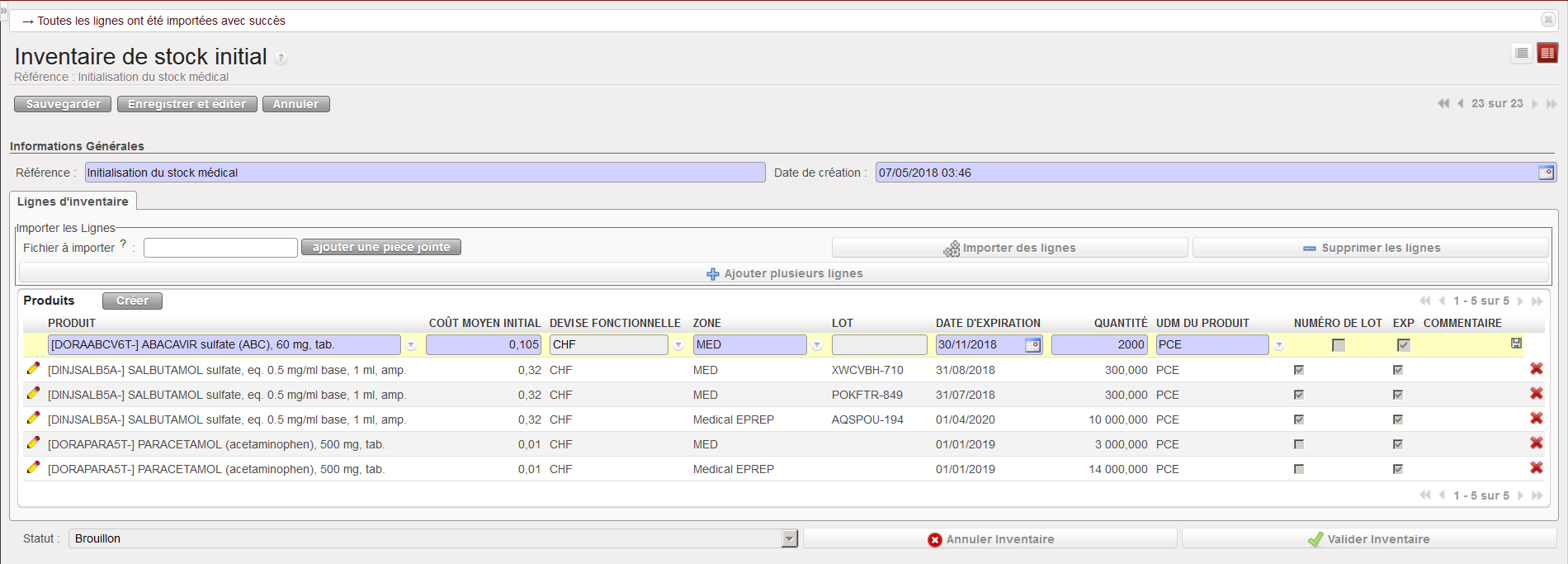
Les Inventaires de Stock Initiaux sont généralement utilisés lors de la création d’une instance mais pas par la suite. Ils sont utilisés pour transférer les niveaux de stock depuis un système informatique utilisé jusque-là (e.g. LogistiX) vers une instance UniField. Il s’agit d’une opération qui n’a lieu qu’une seule fois et durant laquelle les niveaux de stock de départ sont enregistrés dans UniField.

Ce processus fait partie de la migration et est exécuté lors de la création d’une nouvelle instance ou lors de la création d’une nouvelle zone de stock. Cet outil permet d’initialiser les niveaux de stock d’un projet avec tous les détails nécessaires (niveau de stock, zone ou le produit est stocké, coût moyen initial du produit et, en fonction des caractéristiques définies dans la fiche PMD, numéro de lot et date d’expiration).

Les produits, niveaux de stocks et toute autre information saisie, doivent être validés en accord avec les procédures de votre OC.

Allez à: Entrepôt / Gestion Inventaire / Inventaire de stock initial

  1. Cliquez sur le bouton “Créer” pour créer un nouvel ISI.
  2. Entrez une “Référence” (nom de l’ISI).
  3. La “Date de création” est initialisée à la date du jour. Modifiez-la si nécessaire.
  4. Ajoutez des lignes de produit en utilisant l’une des méthodes suivantes:
    • Ajoutez les lignes individuellement en cliquant sur le bouton “Créer” situé en haut de la table “Produits”, puis en recherchant et sélectionnant le produit nécessaire.
    • Ajoutez plusieurs lignes en une étape en cliquant sur le bouton “Ajouter plusieurs lignes”.
    • Importez un fichier (cliquez sur le bouton “ajouter une pièce jointe”, puis sur “Browse”, sélectionnez le fichier à importer et cliquez sur “Importer des lignes”). Les numéros de lots (BN) et dates d’expiration (ED) des produits peuvent être créés lors de l’import. Des vérifications sont réalisées lors de l’import et des messages d’avertissement ou d’erreur apparaissent en cas de conflit (lot déjà existant pour la combinaison produit/BN/ED, mauvais format, information manquante,…)
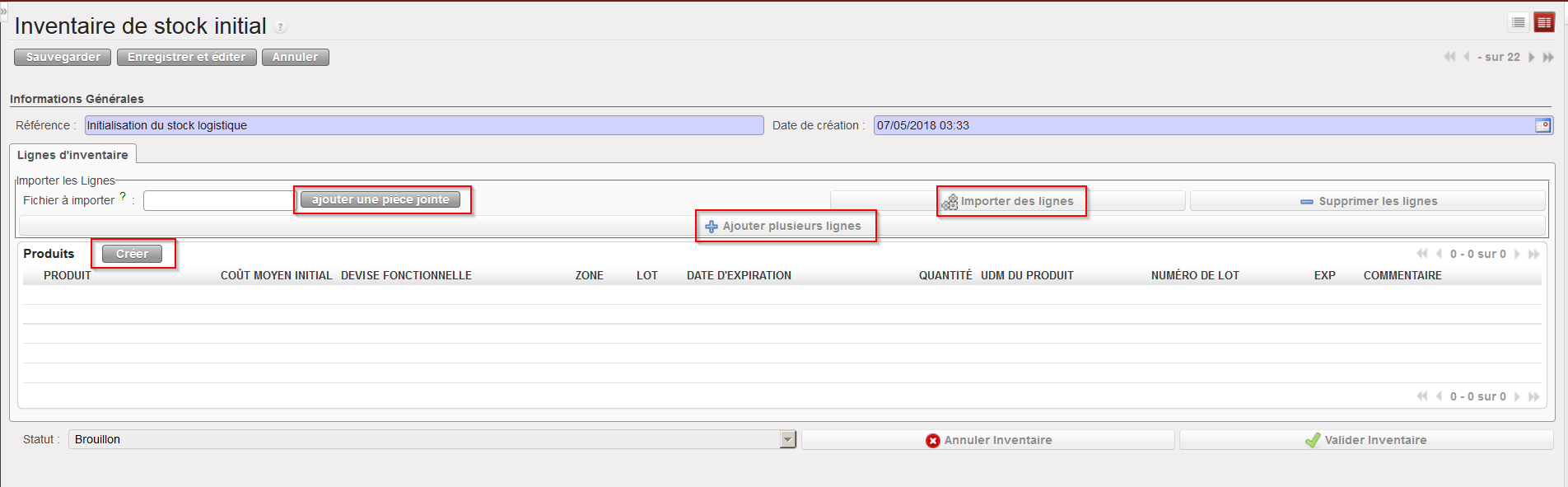
Ajout de lignes sur un Inventaire de stock initial

Notez que le fichier importé doit avoir un format spécifique (XML Spreadsheet 2003). Vous pouvez obtenir ce format en exportant un ISI existant via l’option “Exportation initiale des stocks en Excel” disponible dans le panneau de droite. Dans ce fichier, chaque lot (BN/ED) ou zone sont sur une ligne spécifique.
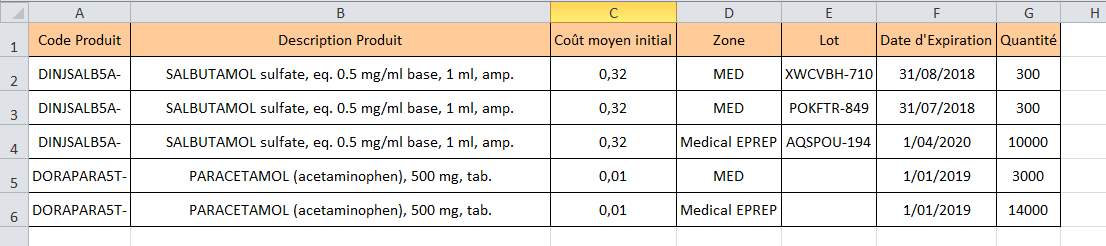
Format de fichier Excel importable sur un Inventaire de Stock Initial
Ajout de lignes sur un Inventaire de Stock Initial

5. A moins d’utiliser la fonction d’import (bouton “ajouter une pièce jointe”) pour ajouter des produits et tous leurs détails, ces détails doivent être ajoutés manuellement ligne par ligne.

6. Cliquez sur l’icône représentant un crayon située à gauche de la ligne pour l’éditer.

7. Ajoutez les informations nécessaires (zone, numéro de lot, date d’expiration,…). Notez que les zones Entrée, Sortie, Colisage, Expedition, Distribution et Quarantaine ne sont pas autorisées.

8. Cliquez sur l’icône représentant une disquette située à droite de la ligne pour sauvegarder les informations saisies.

9. Pour tout produit qui a plus d’un lot ou qui se trouve dans plusieurs zones, une nouvelle ligne doit être créée pour chaque lot ou zone.

10. Cliquez sur le bouton “Valider Inventaire” pour confirmer que les lignes sont correctes. En conséquence, l’inventaire ne peut plus être modifié.

11. Une fois l’inventaire validé, cliquez sur le bouton “Confirmer l’inventaire” pour ajouter ces produits avec les niveaux de stock saisis dans les zones spécifiées.
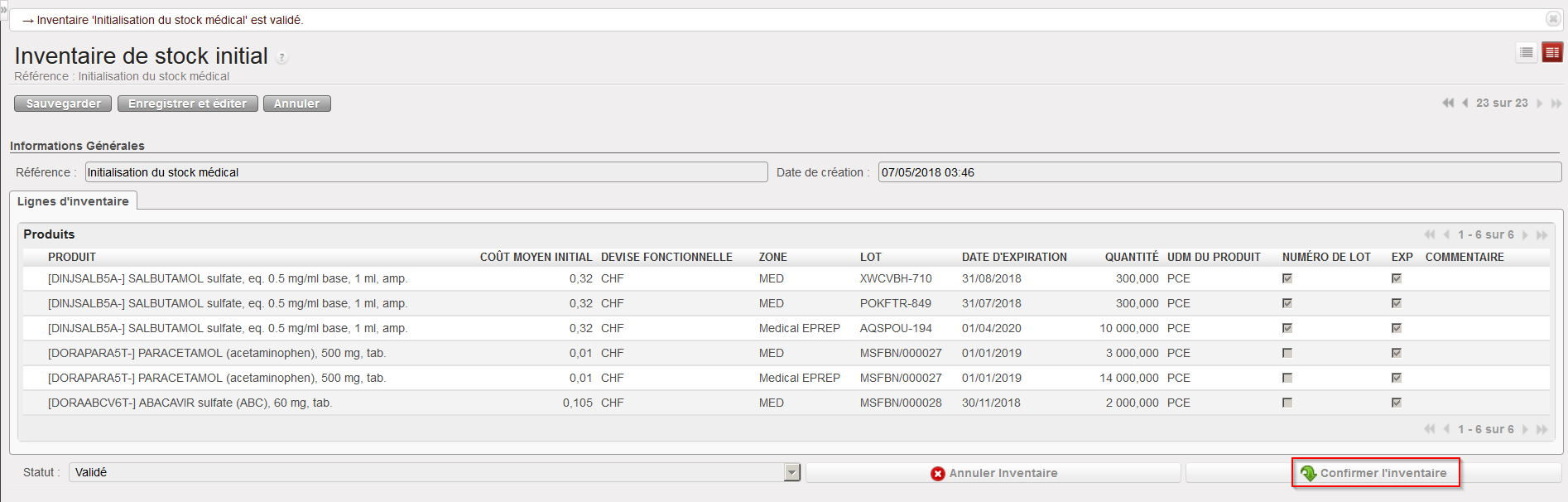
Confirmation d’un Inventaire de Stock Initial


Notez que le “Coût moyen initial” entré pour chaque ligne de produit met à jour le prix moyen la fiche PMD du produit correspondant. Cela signifie que l’ISI impacte la manière dont les stocks sont valorisés dans les rapports et la valorisation de ces produits dans les commandes. Si plusieurs lignes d’un même ISI concernent un même produit, vous devez entrer un prix unitaire identique sur les différentes lignes concernant ce produit.

Il n’est pas impossible de créer un Inventaire de Stock Initial plusieurs mois après un démarrage (i.e. après qu’une instance ait été utilisée pendant plusieurs mois), mais il faut le faire avec prudence, en particulier en ce qui concerne la valorisation des produits.


N. LU-SU4205 Glossaire spécifique aux Règles de Réapprovisionnement

Manuel de l’Utilisateur Supply -> 5. Entrepôt -> 5.12 LU-SU4205 Règles de Réapprovisonnement - en cours -> N. LU-SU4205 Glossaire spécifique aux Règles de Réapprovisionnement

Glossaire spécifique aux Règles de Réapprovisionnement

RR-PCM : Planification de la Consommation Mensuelle (celle liée aux concepts RR) 

RR-CMM : Consommation Moyenne Mensuelle (liée aux concepts RR) 

RR-CMH : Consommation Moyenne Historique (liée aux concepts RR), la “consommation” effective d’un mois spécifique dans le passé (contrairement à la CMM, qui est une consommation moyenne de plusieurs mois dans le passé) 

Dev Std (xxx ): Déviation Standard d’un set de valeur ‘xxx’, notion statistique qui donne une idée de l’écart de données établi autour de la moyenne de ces données. Exemple : La Dev Std (CMH) sera la déviation standard de la CMH par rapport à la CMM.  

Coeff de Var (xxx) : Déviation Standard du set de valeur ‘xxx’ divisée par le set de valeur moyen ‘xxx’. Exemple : Coeff de Var (CMH) sera la déviation standard de la CMH autour de la CMM, divisée par la CMM. Cela permet la comparaison de la variabilité entre 2 sets de valeurs en rapport l’un à l’autre. 

CC : Couverture de Commande. Quantité de mois à couvrir  

DT : Délai Total, Qté de jours/semaines/mois à partir de la date de calcul de commande (inventaire) jusqu’à la disponibilité dans la zone de stock requérante. DT = Délai Interne + Délai Externe = Délai de Préparation + Délai de Création de Commande + Délai de Validation de Commande + Délai Fournisseur + Délai de Manutention 

Délai de Préparation : temps nécessaire avant que le cycle RR commence à exécuter des tâches telles que l’inventaire physique complet, la mise à jour de la PCM et d’autres sujets liés

Délai de Création de Commande : temps entre lorsque l’utilisateur commence à regarder la prochaine CC et lorsque la DI est créée 

Délai de Validation de Commande : temps à partir de la création DI jusqu’à la validation du BdC 

Délai Fournisseur : temps à partir du BdC Validé jusqu’à la réception à la zone de demande. 

Délai de Manutention : temps de dédouanement (e.g. depuis la réception au port) à la réception à l’instance de l’Entrepôt (peut être zéro e.g. pour des fournisseurs internes) 

SS : Stock de Sécurité en mois de consommation  

TCPR : Temps Couvert par le Produit Remplacé. Lorsqu’un produit remplace un ancien produit, c’est la durée avant laquelle le produit à remplacer atteint un Stock = 0. 

Tampon (Buffer ): (additionnel ou alternatif) Stock de Sécurité en quantité  

Date de PS : Date de Prise de Stock (la plupart du temps, c’est la date de calcul de la commande ). Cette date est un point dans le temps et peut être considéré comme point 0 ou date/point de départ des calculs ci-dessou. 

DLS : Date de Livraison Souhaitée de la commande calculée en ce moment. La DLS théorique par défaut dans le segment-PCM est égale à la Date de PS + Délai Total 

Date de RS= Date de Rupture de Stock. Date à laquelle le Stock estimé projeté atteindra 0 (en utilisant le RR_PCM) 

Stock Réel : incluant toutes les Qté courant en Stock incluant le stock de réserve mais pas encore expiré: cela inclus tous les stocks physiques (incluant le Tampon et le Stock de Sécurité) 

Stock Réservé : toutes les lignes DISPONIBLE dans les PICKs ou les OUTs (définition actuelle dans UF13) 

SPD : Stock Projeté Disponible. Cela donne le prévisionnel/ projection de la disponibilité du stock à la fin du Délai Total, qui est la DLS. (le stock réservé n’est pas mis à part du calcul)

IEM = Inventaire En Main = Stock Réel  

QtéMqt = Quantité Manquante avant l’arrivée de la commande 

M. LU-SU4205 Comment générer un Rapport de Cohérence de la Liste des produits

Manuel de l’Utilisateur Supply -> 5. Entrepôt -> 5.12 LU-SU4205 Règles de Réapprovisonnement - en cours -> M. LU-SU4205 Comment générer un Rapport de Cohérence de la Liste des produits

Comment générer un Rapport de Cohérence de la Liste des produits

Aller à : Entrepôt /Règles de Réapprovisionnement / Configuration/ Rapport de cohérence de la liste des produits

Le Rapport de Cohérence de la liste des produits est utilisé pour tous les produits des RR. L’objectif du rapport est de vérifier quel produit appartient à quel segment. Cela permet de voir dans combien de Segments de Réappro chaque produit se trouve (vue globale) ou s’il n’appartient à aucun Segment de Réappro. Il ne prend en compte que les segments de plus bas niveau – Segment de réappro (segments enfant) où les produits sont ajoutés. Ainsi, le “Segment de Réappro Parent” ne fait pas parti du Rapport de cohérence de la liste des produits.
  1. Cliquer sur le sous-menu “Rapport de Cohérence de la liste des produits
  2. Cliquer sur le bouton “Vue Etendue”. Vous obtenez le détail de la description de chaque produit comme illustré ci-dessous.

Si vous cliquez sur la petite flèche au niveau de la ligne produit, vous aurez le détail de la ligne du produit spécifié uniquement.

K. LU-SU4205 Comment générer un rapport de Calcul de Commande

Manuel de l’Utilisateur Supply -> 5. Entrepôt -> 5.12 LU-SU4205 Règles de Réapprovisonnement - en cours -> K. LU-SU4205 Comment générer un rapport de Calcul de Commande

Comment générer un rapport de Calcul de Commande

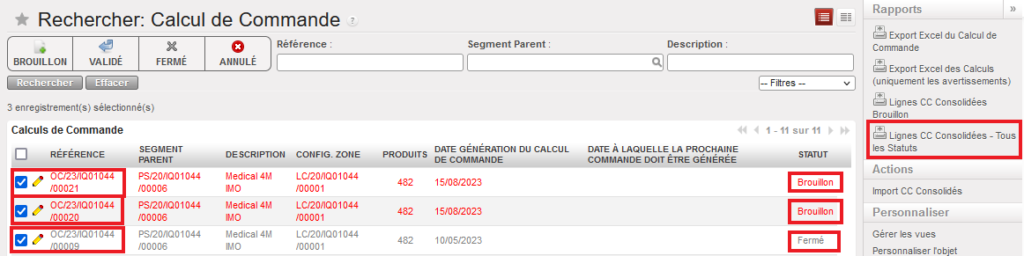
À partir de la vue liste de Calculs de Commande, il est possible d’utiliser les cases pour sélectionner plusieurs Calculs de Commande puis d’utiliser d’autres options du Menu Action (à droite) pour générer des rapports sous Excel.

Ces rapports exportés peuvent être réutilisés comme des fichiers d’import pour mettre à jour les Calculs de Commande (lorsque pas encore Fermé/ Terminé).

Aller à: Entrepôt /Règles de Réapprovisionnement / Calcul de Commande

  1. Exporter les fichiers à partir du Menu Action (à droite)

    • Export Excel du Calcul de Commande:

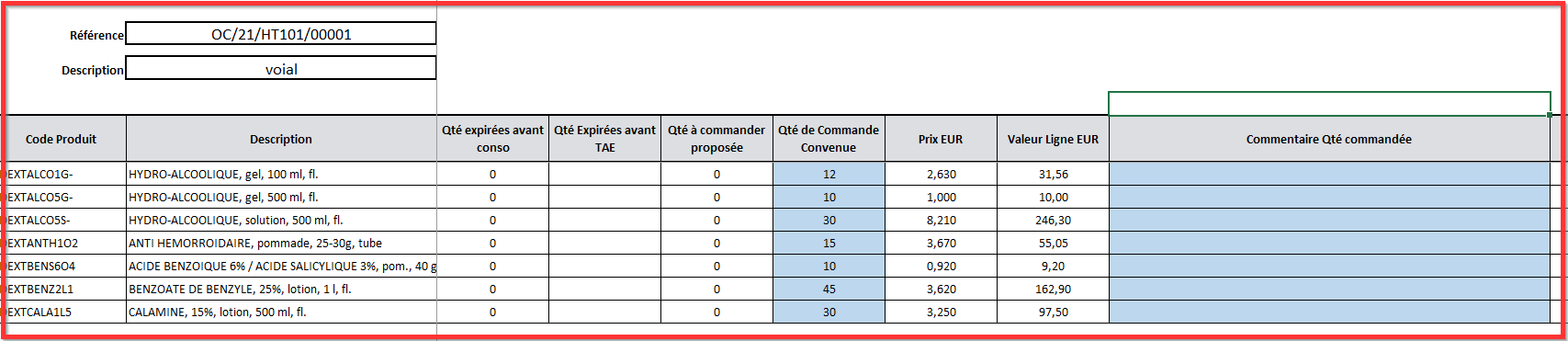
Ce rapport permet d’avoir de la visibilité sur ce qui est présent dans notre calcul de commande. Il est possible d’exporter soit un rapport avec toutes les lignes ou un rapport avec les lignes d’Avertissement. Si vous exportez la feuille de calcul Excel il y a 2 colonnes visibles en bleu “Qté de Commande Convenue” et “Commentaire Qté commandée”. Ces colonnes mises en avant en bleu peuvent être modifiées/ mises à jour et sont acceptées par le système au moment de l’import du fichier Excel dans Unifield.

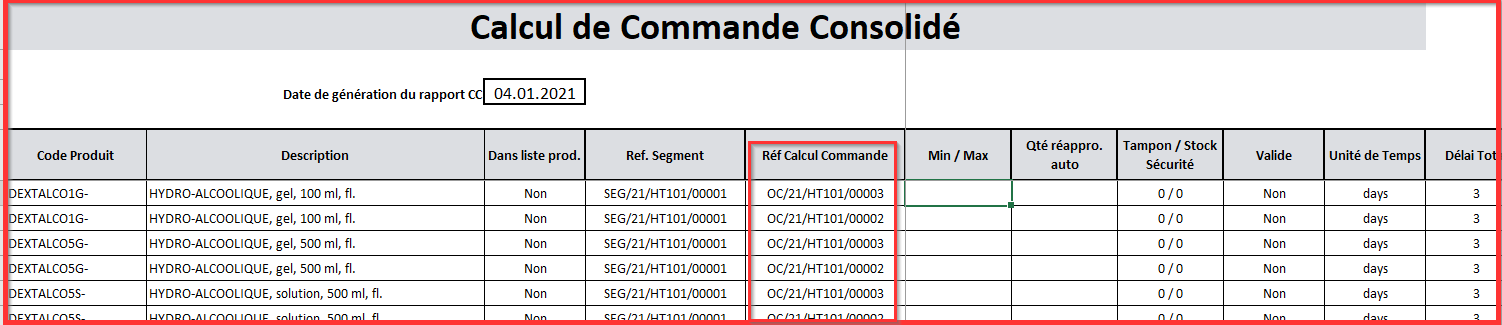
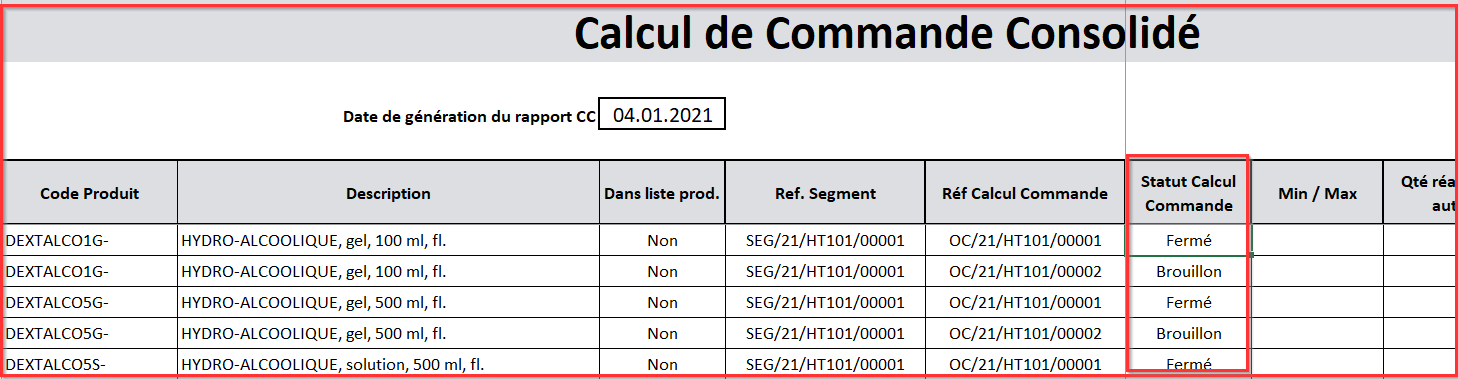
Il est possible d’exporter toutes les lignes pour les Calculs de Commande sélectionnés dans un fichier pour les Calculs de commande encore au statut Brouillon. La seule vérification faite par le système avant l’export est que les Calcul de Commande sont bien au statut Brouillon (les Calculs de Commande peuvent avoir différent Délai, DLS…). L’export aura le même format au niveau ligne que l’export de Calcul de Commande actuel, avec 5 colonnes additionnelles : Réf Calcul de Commande, Unité de Temps, Délai Total, Couverture de Commande et Stock de Sécurité.

    • Lignes CC Consolidées Brouillon:

Ce fichier (Brouillon Consolidé) peut être importé via le menu Action de droite, avec l’exact même format que l’import simple existant, cela mettra à jour les 2 champs “Qté de Commande Convenue”, et “Commentaire Qté commandée”, pour toutes les lignes de toutes les CCs. Il peut être utilisé pour autant de CC Brouillon que nécessaire sans limitation.

Il y a une colonne avec les références des CC sélectionnés (« Réf Calcul de Commande »).

           i) Sélectionner les Calculs de Commande Brouillon à consolider


           ii) Cliquer sur “Lignes CC Consolidées Brouillon” à partir du menu Action de droite

    • Lignes CC Consolidées – Tous les Statuts :

Exporter toutes les lignes des CC sélectionnés dans une fichier Excel et les CC peuvent avoir n’importe quel statut (même Terminé) il n’a pas besoin d’être importable, même format que ci-dessus mais avec une colonne supplémentaire pour le statut du CC. “Export Consolidé des CC tous les statuts” offre une meilleure visibilité d’un point de vu Pharma.

i) Sélectionner le CC (tout statut) pour consolider


ii) Cliquer sur “Lignes CC Consolidées – Tous les Statuts

2. Les rapports à l’écran sont disponibles via des boutons de l’écran principal Calcul de Commande

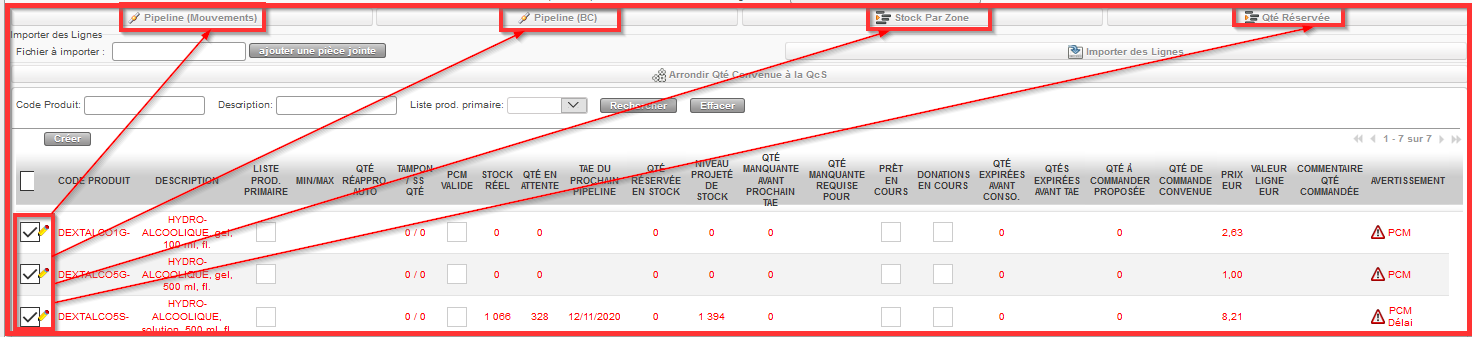
5. “Pipeline (Mouvements)”/ “Pipeline (BC)”

La raison pour laquelle il y a 2 types d’encours (Pipeline) c’est parce qu’il existe un pipeline historique basé sur les mouvements de Stock et créé à la confirmation du BdC (i.e.: il y a une nouveau mouvement de Stock avec un “IN” déjà disponible; c’est le “Pipeline (Mouvements)”.

Le second Pipeline récemment développé où le calcul commence au moment de la Validation à la ligne BdC donne plus de visibilité et flexibilité par rapport au processus de gestion des BdC ESC; c’est le “Pipeline (BC)”.

    • “Stock Par Zone”

Le bouton ”Stock par zone” est directement lié au rapport disponible dans le menu action de droite: Produits> Produit . C’est une vision globale de haut niveau qui est utilisée dans le Calcul de Commande de la vue détaillé du produit. Le Stock par Zone est lié au produit.

    • “Qté Réservée”

La Qté Réservée est liée au Stock réservé. Dès que la ligne produit est “Disponible” dans le PICK, elle est considérée comme réservée. Le premier PICK réserve le Stock comme “disponible”, c’est-à-dire qu’il sera disponible également pour la prochaine zone. En général, il y a 2 options de définition de Qté Réservée puisque nous envoyons les produits du Stock au projet en se basant sur les besoins du cycle RR (en termes de consommation) ou en deuxième option le Stock est réservé et les produits sont envoyés à quelqu’un d’autres (non responsable des RR).

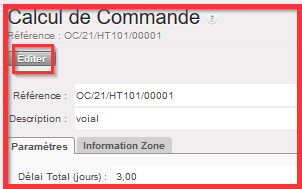
Pour pouvoir utiliser ces boutons, le Calcul de Commande doit être en mode Edition afin de pouvoir sélectionner les produits voulus. L’étape suivante est la sélection des boutons (comme illustré ci-dessous).


J. LU-SU4205 Comment générer un Calcul de Commande

Manuel de l’Utilisateur Supply -> 5. Entrepôt -> 5.12 LU-SU4205 Règles de Réapprovisonnement - en cours -> J. LU-SU4205 Comment générer un Calcul de Commande

Comment générer un Calcul de Commande

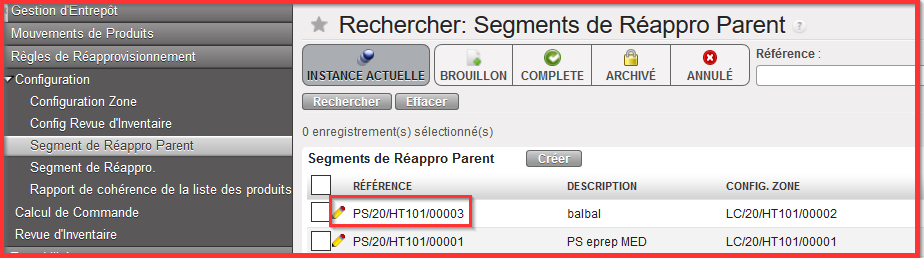
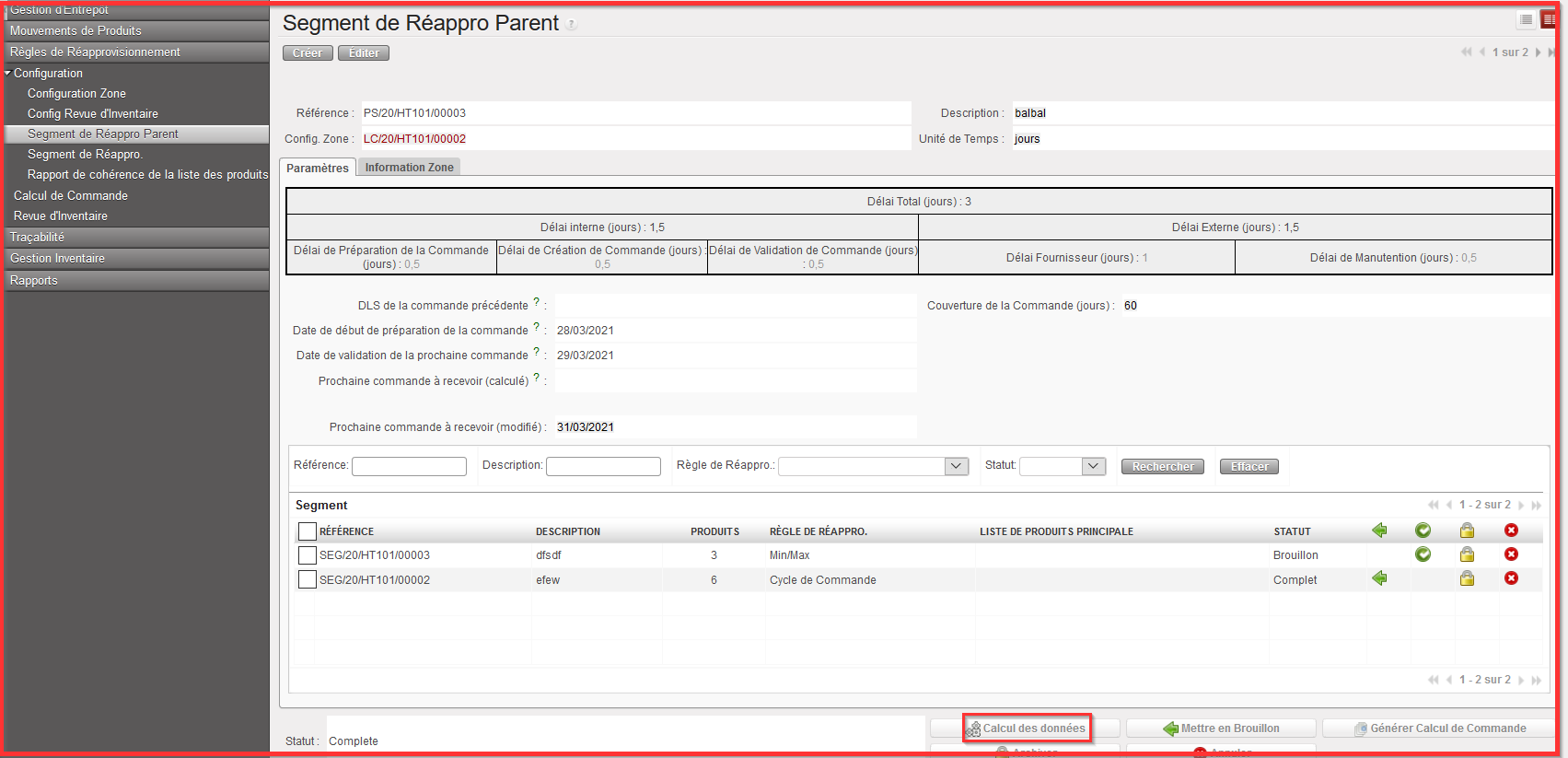
Le calcul de Commande permet d’exporter les « DI » et « BdC » à partir des « RR » configurées aux étapes précédentes. Afin de générer ces Calculs de Commande, retourner au “Segment de Réappro Parent” et sélectionner la référence de Segment de Réappro Parent qui y existe et qui doit être exécutée.

Aller à : Entrepôt /Règles de Réapprovisionnement / Configuration/ Segment de Réappro Parent

  1. Cliquer sur le bouton “Calcul des données”.

2. Synchroniser les instances.

Si vous ne pouvez pas attendre jusqu’à la prochaine synchronisation automatique, exécuter une synchronisation manuelle (voir UM Chapitre 2 Configuration> LUSU1103 Synchronisation> C. Comment synchroniser manuellement).

Veuillez noter que la synchronisation manuelle est sujette à des droits utilisateurs spécifiques ; rapprochez-vous de votre service informatique si nécessaire.


Une fois synchronisé, retourner à l’écran de Segment de Réappro Parent.

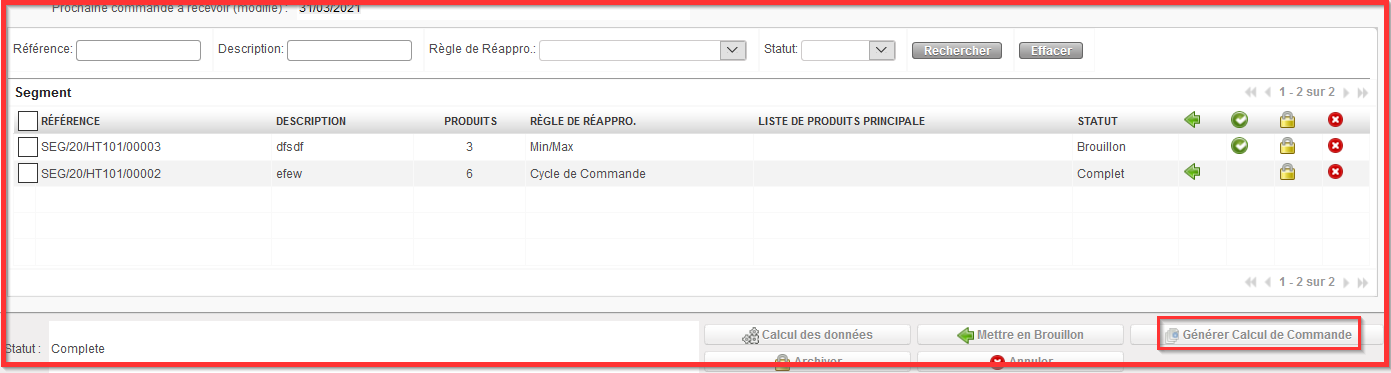
3. Cliquer sur le bouton “Générer Calcul de Commande Order Calc”.

Après avoir cliqué sur le bouton, un Calcul de Commande est généré pour toutes les lignes incluant celles au statut « Terminé » (segments enfant) appartenant au Segment Parent. Lorsque le bouton est cliqué, un message indique que le Calcul de Commande a été généré pour les segments (enfants) XX YY et ZZ.


L’export du Calcul de Commande contiendra toutes les lignes du segment appartenant au Segment Parent. Une fois lié à un segment parent, un segment enfant ne peut pas changer de parents. Si un segment enfant est Archivé, il n’est pas considéré comme Actif.
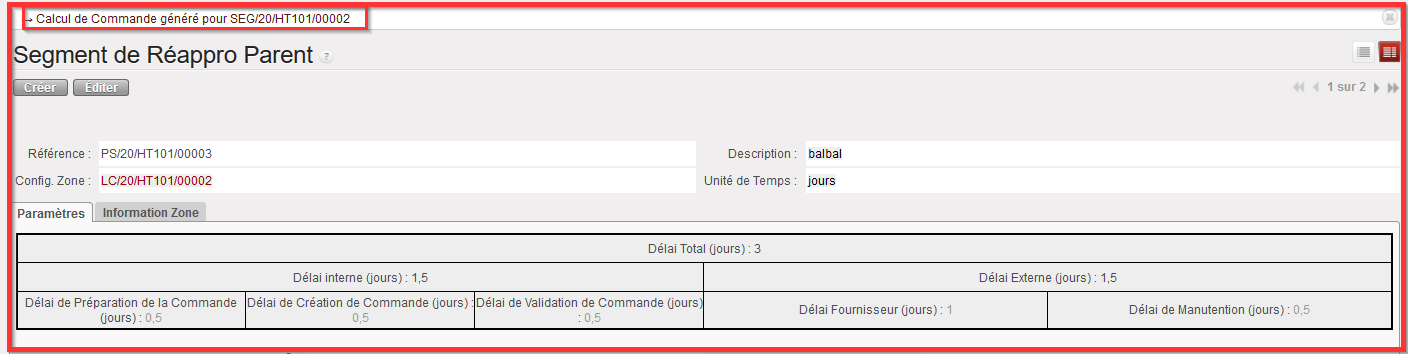
Après avoir cliqué sur le bouton “Générer Calcul de Commande” vous obtenez la notification de message en haut de l’écran “Segment de Réappro Parent” informant sur le Calcul de Commande générée. Il se génère automatiquement pour toutes les Références Segment de Réappro (toutes les lignes).

4. Cliquer sur le sous menu “Calcul de Commande”. C’est là que les Calculs de Commande générés sont créés en haut de l’écran au statut « brouillon ».

5. Cliquer sur la référence de “CC” que vous souhaitez exécuter


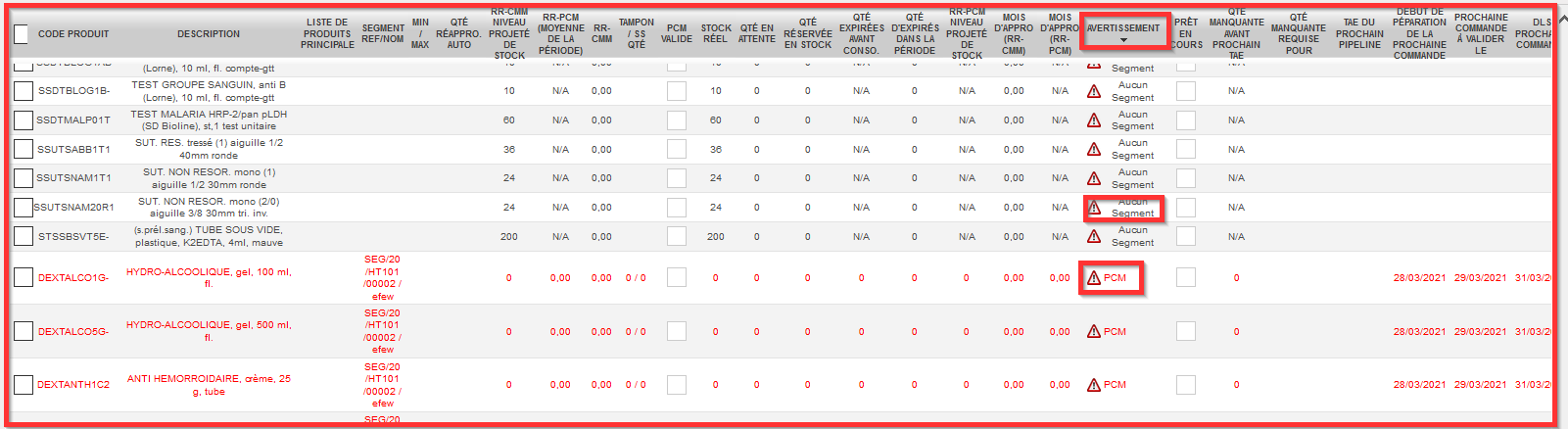
Il y a de multiples lignes produits visibles. S’il y a une “PCM” invalide, la ligne code produit est en “rouge” et un point d’exclamation est présent dans la colonne “Avertissement”. PCM Invalide se retrouve dans les données erronées lorsque la PCM n’est pas calculée correctement, ce qui constitue un blocage considérable en termes de calcul et de traitement de DI vers BdC. Les calculs ne peuvent être fait qu’avec une PCM correcte.


6. Mettre à jour le Calcul de Commande (si nécessaire)

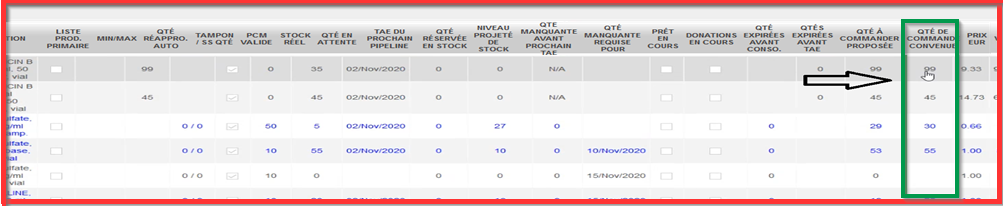
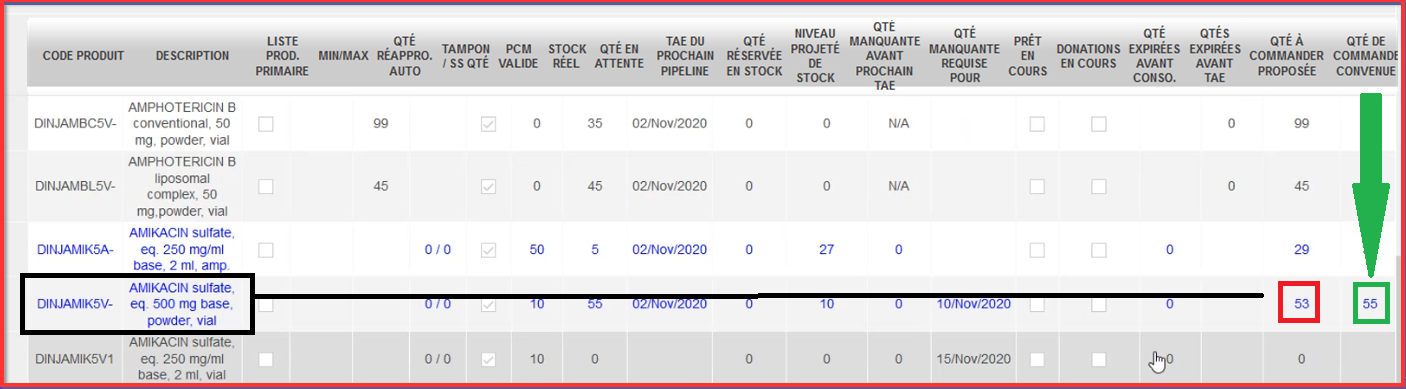
    • Corriger la PCM en changeant les valeurs de la colonne “Qté de Commande Convenue” . Les cellules de la colonne “Qté de Commande Convenue” doivent au moins contenir la valeur “zéro”. Les cellules vides ne sont pas acceptées.

    • Cliquer sur “Arrondir Qté Convenue à la QcS” ce qui arrondira les quantités dans “Qté de Commande Convenue” à partir de toute valeur QcS trouvée dans la fiche produit de l’instance principale.


Cette colonne “Qté de Commande Convenue” est un pilier majeur pour la validation du processus à venir. Le processus de validation doit être fait à ce niveau ce qui signifie que le prix produit est pris de la fiche produit e.g. le prix moyen n’est pas calculé à partir de la sélection fournisseur à cette étape. La Qté de Commande Proposée peut être changée dû au type de packaging. C’est une action manuelle uniquement. Si la fiche produit a une QsC de “1” alors il n’y a pas besoin de faire d’arrondi. Si la quantité proposée est “0” alors pas d’arrondi à faire. La valeur “Qté Proposée” n’est pas impactée par ce bouton et doit rester à sa valeur originale.


Lorsque ce bouton a été utilisé et la quantité changée (arrondie), la ligne apparaitra dans une autre couleur à l’écran (bleu) et dans le rapport d’export. Le prix (X) est toujours basé sur la “Qté de Commande Convenue” et prendra également en compte toutes quantités arrondies. L’image ci-dessous montre la quantité de produit de la colonne “Qté de Commande Proposée” qui est arrondi à la quantité définie dans la colonne “Qté de Commande Convenue”.


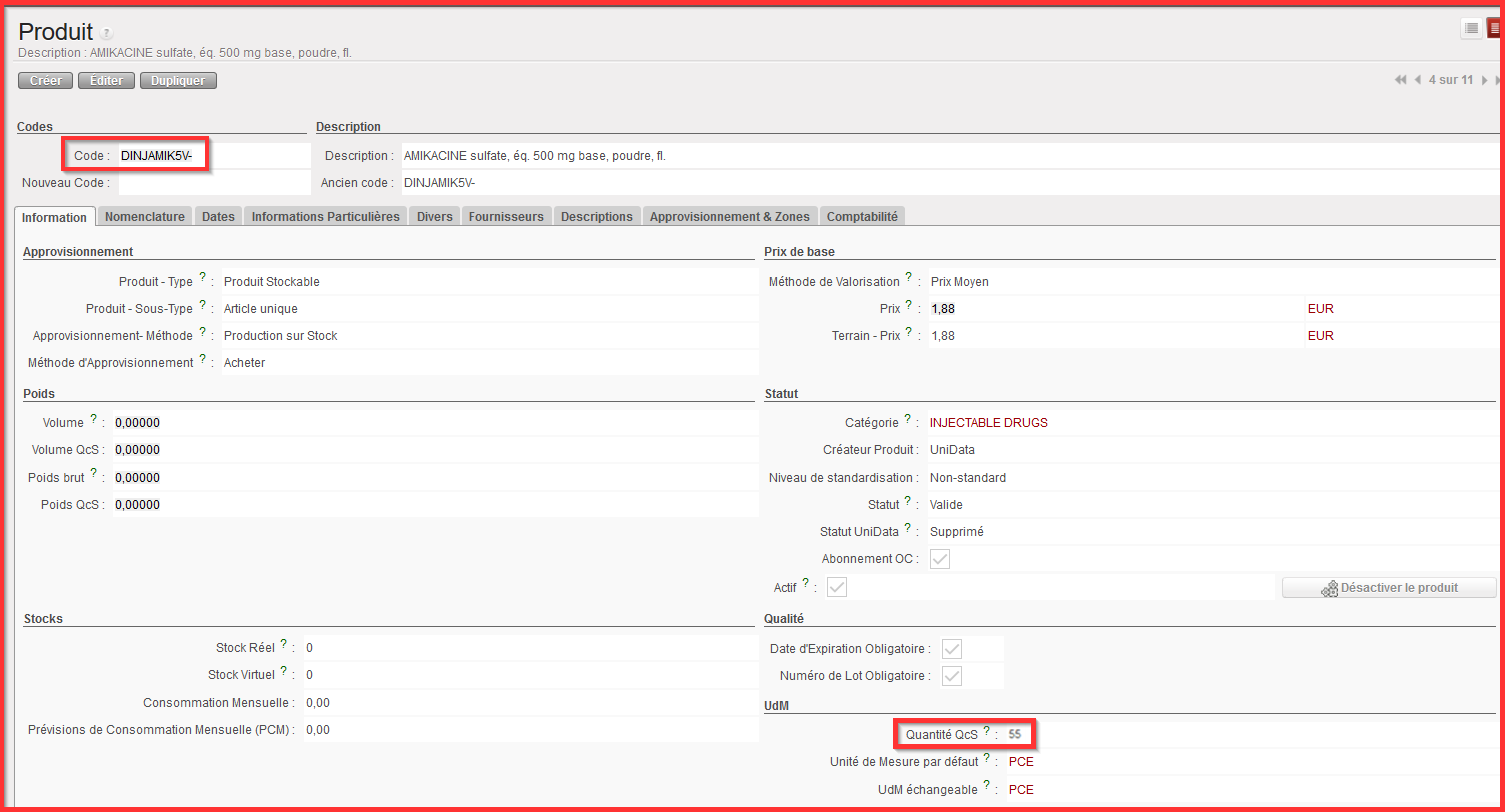
Vous pouvez aller sur Produits > ProduitsRechercher: Produits” et vérifier la “Qté QsC” pour le code produit spécifique dans la fiche produit sous la partie UdM (Unité de Mesure).

7. De retour à l’écran « Calcul de Commande », lorsque les valeurs sont corrigées pour chaque ligne produits, cliquer sur le bouton “Valider”.

8. Cliquer sur le bouton “Générer la Demande et Fermer”.


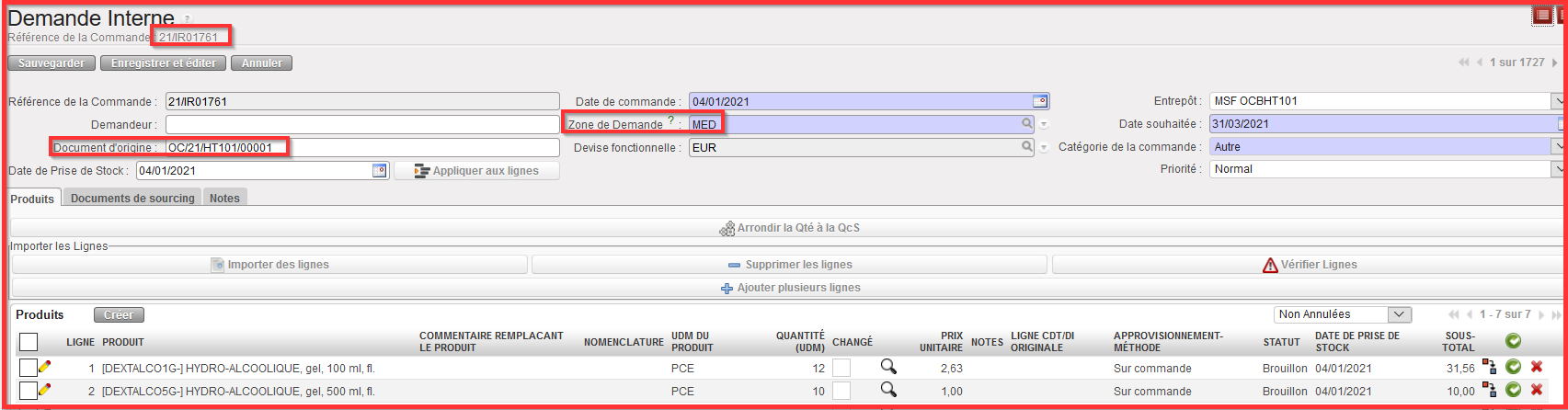
Lorsque vous cliquez sur “Générer la Demande et Fermer”, le Calcul de Commande est Terminé. Un nouveau message est affiché en haut de l’écran nous informant de la nouvelle référence de la DI créée (e.g. 20/IR xxx) à partir de la référence spécifique du calcul de Commande (e.g. OC/20/BDO xxxxx) comme illustré ci-dessous.

9. Cliquer sur la référence de la DI en haut de l’écran pour être redirigé vers l’écran “Demande Interne”

Le “Segment de Réappro Parent” et le “Segment de Réappro” sont mis à jour à partir de la DI créée, la prochaine commande est due pour le e.g. “Date réception de la nouvelle commande”, illustrée ci-dessus.

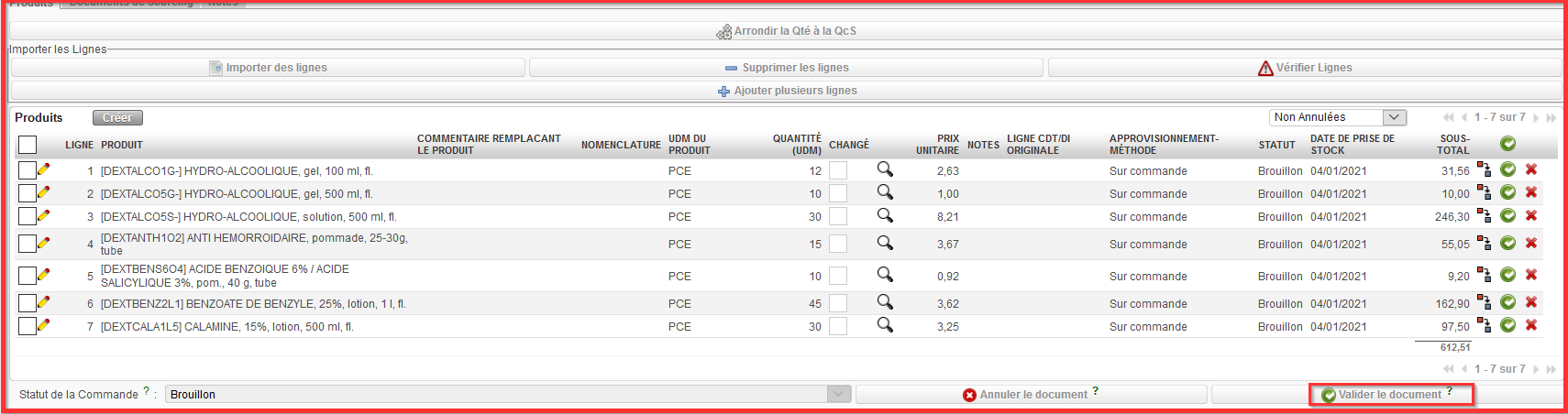
Voir ci-dessous les différents champs de la nouvelle DI.

10. Cliquer sur “Valider le document” sur l’écran DI.


Suite à la validation, il est toujours possible de changer la “Date souhaitée”. Cette date est utilisée au moment du BdC pour déterminer la date “DLS” (Date de Livraison Souhaitée). Les mises à jour ne peuvent se faire vers l’arrière mais seulement vers l’avant. Lorsque vous arrivez à l’étape du BdC dès que les lignes sont validées, elles seront considérées comme de l’encours (pipeline).

H. LU-SU4205 Comment revoir un Segment de Réapprovisionnement

Manuel de l’Utilisateur Supply -> 5. Entrepôt -> 5.12 LU-SU4205 Règles de Réapprovisonnement - en cours -> H. LU-SU4205 Comment revoir un Segment de Réapprovisionnement

Comment revoir un Segment de Réapprovisionnement

Aller à : Entrepôt /Règles de Réapprovisionnement / Configuration/ Segment de Réappro.

Comme vous pouvez le voir ci-dessous, en cliquant le sous-menu “Segment de Réappro” vous obtenez la vue liste générale (où toutes les “Références” créées de tous les segments de réapprovisionnement, avec la Description des Segment de Réappro, le nombre de produits, la Configuration Zone et la Règle de Réappro appliquées (Min/Max, Cycle de Commande, Approvisionnement Automatique).


Si vous retournez à l’écran principal de « Segment de Réappro » vous pouvez modifier et configurer les lignes produits des Segments de Réappro. Tous les champs ne seront pas modifiables mais pour certains seulement si le segment est déjà au statut « Terminé ». Cependant, veuillez noter que le document peut être renvoyé au statut Brouillon s’il y a besoin de modifier plus d’information.

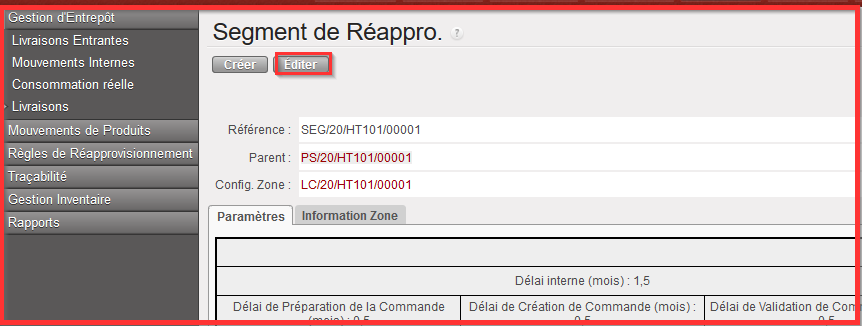
  1. Ouvrir la « Référence du Segment de Réappro » et cliquer sur le bouton “Editer” en haut.


La “Date de validation de la prochaine commande” est la date à laquelle la PO doit être validée et la “Date de début de préparation de la commande” est la date spécifique à laquelle le calcul de commande peut être généré dans l’environnement système.


Pour le suivi de l’historique vous pouvez choisir les LIENS sur le menu action de droite avec Historique Min/Max, Appro Auto, HCM et Mises à jour envoyées et Mises à jour Reçues.

2. Sélectionner les produits et cliquer sur « Historique MinMax, Appro Auto, HCM

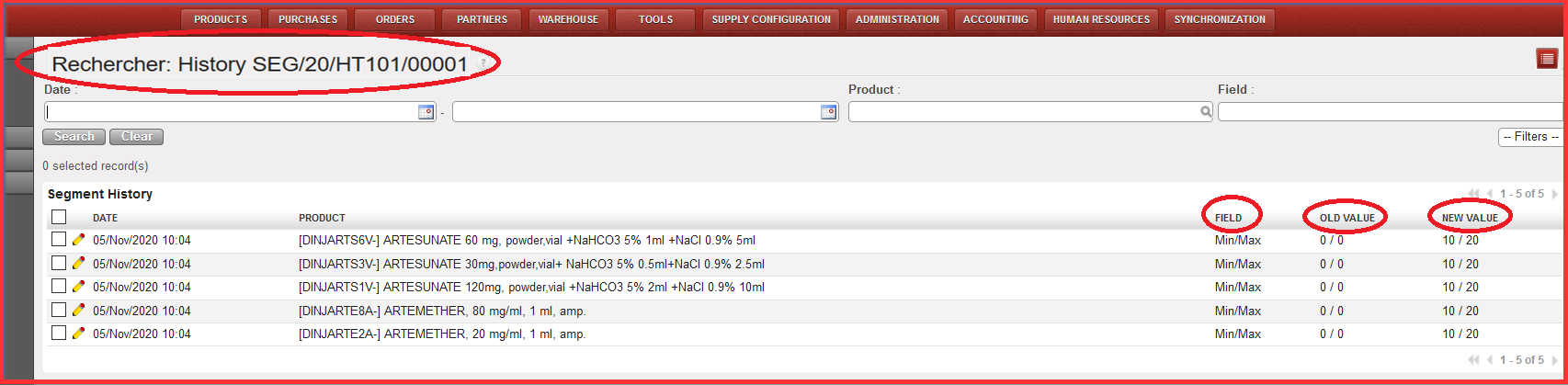
Vous obtenez un écran avec “Rechercher: History (Reference Segment)” où vous pouvez voir les anciennes et nouvelles valeurs. Les valeurs par zone/ produit sont sauvegardées à la fin de chaque mois pour les dernières valeurs présentes pour le mois, le dernier jour du mois (si l’une des valeurs a été changée de nombreuses fois durant le mois, seule celle présente le dernier jour sera sauvegardée (i.e. 30 / 31)).

La Mise à Jour du Segment

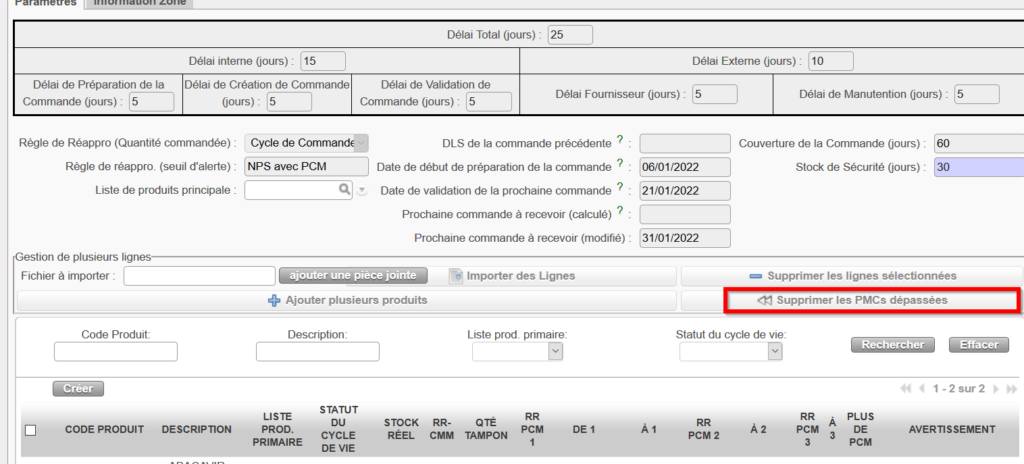
Pour enlever des valeurs PCM et leurs dates qui sont entièrement dans le passé, cliquez sur le bouton “Supprimer les PMC dépassées” et toute PCM qui est valide sera transferrée à gauch pour remplacer celles qui ont été supprimées. Ce bouton ne peut être utilisé que dans des Segments de Réappro en statut Brouillon et qui ont le Type de RR Cycle de Commande.

Le fichier qui peut être exporté depuis le Segment de Réappro est nommé “SEG_ XXDBXXXXDATE”.

G. LU-SU4205 Comment générer une Revue d’Inventaire

Manuel de l’Utilisateur Supply -> 5. Entrepôt -> 5.12 LU-SU4205 Règles de Réapprovisonnement - en cours -> G. LU-SU4205 Comment générer une Revue d’Inventaire

Comment générer une Revue d’Inventaire

Aller à : Entrepôt /Règles de Réapprovisionnement / Configuration/ Config Revue d’Inventaire

  1. Sélectionner la Référence de Configuration Zone liée à votre Segment de Réapprovisionnement créer précédemment.

2. Cliquer sur “Générer la Revue d’Inventaire”.

Veuillez noter que c’est la version manuelle de génération du rapport mais qu’en réalité vous pouvez attendre la “Prochaine Date Programmée” configurée/ automatisée.

3. Cliquer sur le bouton “Ouvrir la revue d’Inventaire” ou cliquer sur le sous-menu Revue d’Inventaire à gauche de l’écran.

4. Vérifier les valeur de la colonne “Avertissement” :

    • “Le produit n’est dans aucun segment, seulement en stock ou dans le pipeline ”
    • PCM” : liée à la Config de Revue d’Inventaire où l’on détermine le nombre de mois de projection pour couvrir la période. Une alerte PCM ici signifie que le segment ne couvre pas la période.
    • Excès” : le surplus de stock est lié au cycle de commande saisi. Ce qui est calculé au-delà de cette période est considéré comme du surplus de stock (excès de stock). Le calcul d’excédent de Stock prend en compte l’”inventaire disponible”, “le pipeline arrivant” et les “expirations arrivant avant la fin de la prochaine période de Cycle de Commande”, i.e. le Stock Projeté Disponible.
    • Rupture de Stock” : considéré avec la prochaine DLS (Date de Livraison Souhaitée) qui est le problème. Pour résumé, il n’y a pas d’article disponible pour satisfaire le besoin de stock attendu.
    • Encours dans le passé“: lorsque la livraison d‘encours/pipeline a une date de confirmation de livraison dans le passé


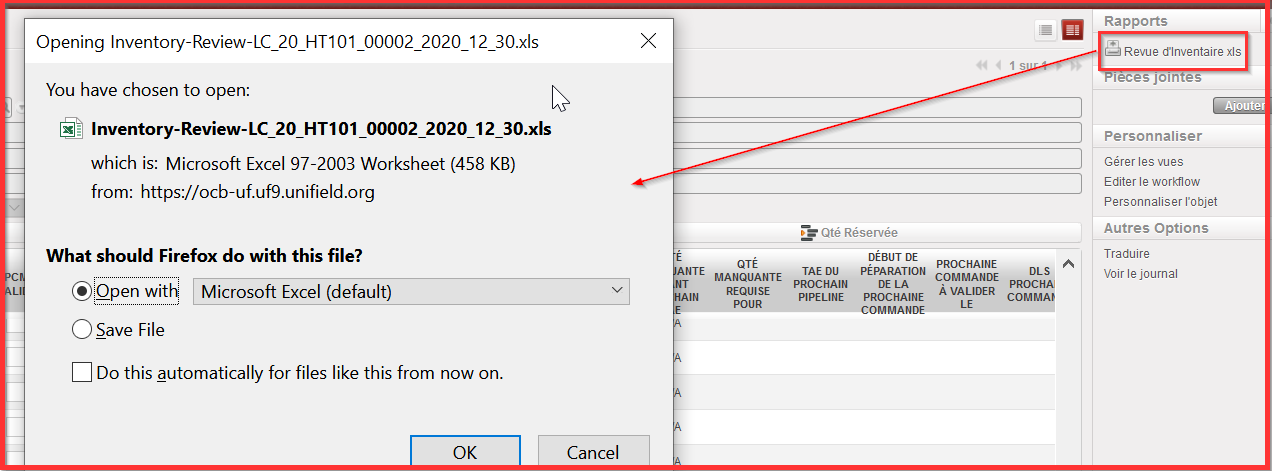
Veuillez noter que la Revue d’Inventaire peut être exportée en Excel en cliquant sur le sous menu de droite “ “Revue d’Inventaire xls”.

N.B.: Dans cet export, les valeurs “Mois d’Appro (RR-CMM)“, “Mois d’Appro (RR-PCM)” & “Projeté MX (mois)” sont arrondies à 2 décimales.

F. LU-SU4205 Comment Exporter Importer un fichier Excel de Segment Produit

Manuel de l’Utilisateur Supply -> 5. Entrepôt -> 5.12 LU-SU4205 Règles de Réapprovisonnement - en cours -> F. LU-SU4205 Comment Exporter  Importer un fichier Excel de Segment Produit

Comment Exporter/ Importer un fichier Excel de Segment Produit

Une fichier Excel de Segment Produit peut être exporté pour également être réimporté et compléter les données (lorsque le Segment de Réapprovisionnement est au statut Brouillon).

Aller à : Entrepôt /Règles de Réapprovisionnement / Configuration/ Segment de Réappro

  1. Cliquer sur “Segment” à droite de l’écran


Fichier Excel Rapport de segment produit.

2. Il est possible d’ajuster le fichier Excel en ajoutant des données et les mises à jour attendues pour ensuite l’importer via les boutons “Fichier à importer” / “Ajouter fichier joint” comme illustré ci-dessous.