E. LU-SU4203 Rapports de Consommation Historique

Manuel de l’Utilisateur Supply -> 5. Entrepôt -> 5.10 LU-SU4202 Réclamations -> E. LU-SU4203 Rapports de Consommation Historique

Rapports de Consommation Historique

Bien que le Rapport de Consommation Mensuelle permette de visualiser la CMM des produits sélectionnés, son objectif est plutôt d’enregistrer la PCM de ces produits. La CMM est principalement affichée sur ce rapport pour vous aider à introduire une PCM réaliste.

Le Rapport de Consommation Historique est construit pour analyser les Consommations Moyennes Mensuelles (CMM), de RR-CMM (décrit ci-dessous) et les Consommations Moyennes Réelles (CMR). Il affiche les taux de consommation mais également les consommations mois après mois et vous permet donc d’analyser les variations.

Comme déjà mentionnée, le calcul de la CMM d’un produit est basé sur la quantité totale de ce produit qui a quitté l’instance via un Rapport de Consommation Réelle (RCR/OUT-CONSO) ou via une livraison sortante (via processus de livraison complet –PICK/PACK/SHIP– ou via simple sortie –OUT–) au cours d’une période spécifique. Toute quantité du produit qui aurait quitté l’instance au cours de cette période suite à un prêt, une donation, une perte ou une correction de stock, n’est pas incluse dans ce calcul. Si un retour de ce produit en stock (via IN sauf IN from scratch) est enregistré vers cette instance et au cours de cette période, la quantité retournée est alors déduite du calcul par défaut dans ce rapport, mais il y a une option d’ignorer ces retours (voir dessous). Le calcul de la RR-CMM est basé sur une/des zone(s) spécifique(s) et les mêmes mouvements de stocks sont pris en compte que pour la CMM.

La CMR est calculée uniquement sur base des Rapports de Consommation Réelle et est spécifique à une zone “Source“. La CMR est calculée en utilisant le total des quantités qui ont quitté une zone source spécifique suite à un RCR. Contrairement à la CMM, la CMR ne considère pas les autres documents de picking/transport via lesquels des produits seraient sortis de cette zone.

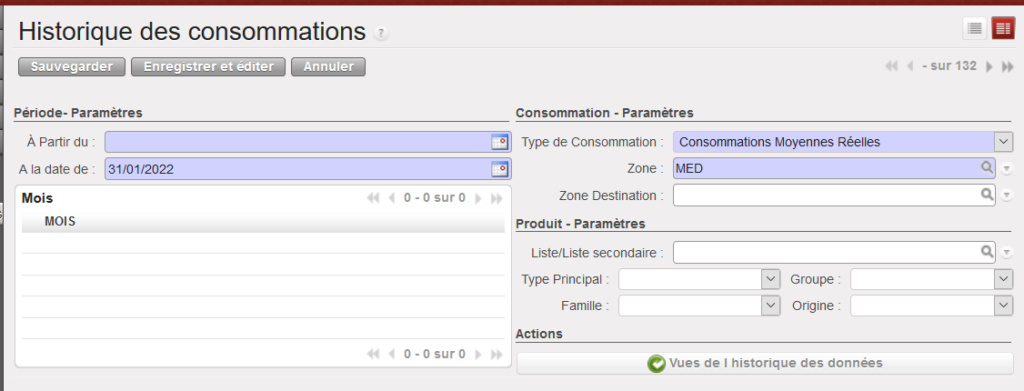
Allez à: Entrepôt / Rapports / Consommation – Rapports / Historique des Consommations

  1. Dans le champ “Date A Partir du”, indiquez la date à partir de laquelle vous souhaitez que le système considère les données. Il doit s’agir du premier jour d’un mois.
  2. Le champ “A la date de” de indique le dernier jour du mois courant. Modifiez-le si nécessaire au dernier jour d’un autre mois, mais cette date ne doit bien entendu pas être dans le futur. Elle indique la date jusqu’à laquelle vous souhaitez que le système considère les données.

En fonction des dates entrées, le système affiche les mois nécessaires dans le tableau “Mois”.

 3. Dans le champ “Type de Consommation“, le système affiche par défaut “Consommations Moyennes Réelles” (CMR). Vous pouvez également sélectionner “RR-CMM” ou “Consommations Moyennes Mensuelles” (CMM), en fonction du type de taux de consommation que vous souhaitez utiliser.

4. Dans le champ zone “Source” / “Origine“, indiquez la zone source pour laquelle vous souhaitez effectuer l’analyse. Notez que ce champ n’est disponible que si vous sélectionnez CMR ou RR-CMM comme “Type de Consommation“. Il n’est pas disponible si vous sélectionnez CMM car la CMM est toujours calculée pour l’instance entière.

5. Dans le champ Zone “Destination” indiquez la zone destination pour laquelle vous souhaitez effectuer l’analyse. Notez que ce champ n’est disponible (et NON obligatoire) que si vous sélectionnez CMR ou RR-CMM comme “Type de Consommation

La zone Destination peut être utilisée pour sélectionner n’importe quel zone Unité de Consommation Externe (ECU). Si une ECU est sélectionnée alors le rapport sera généré et affichera le CMR uniquement pour la zone Origine et la zone Destination sélectionnées.  

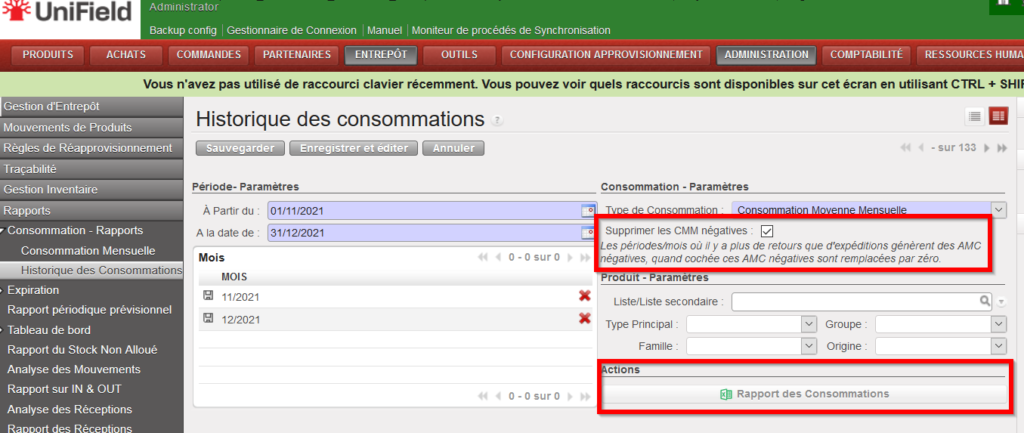
6. Pour les Types de Consommation Consommation Moyenne Mensuelle (CMM) et RR-CMM, la case à cocher “Supprimer le CMM négatifs” a une explication plus détaillée en dessous, et lors qu’elle est cochée, le “Rapport des Consommations” peut être généré, et ceci ne montrera aucune CMM négative au niveau des mois, et la “Période Entière CMM” est calculé sur les chiffres affichés pour chaque mois. Quand cette case à cocher n’est pas cochée, un rapport similaire peut être généré qui montre les chiffres selon le caclcul standard pour la CMM (y compris les chiffres négatifs), et il est toujours possible de visualiser la version (originale) sur l’écran pour cela par le bouton “Vue de l historique des données”.

Allez à: Entrepôt / Rapports / Consommation – Rapports / Historique des Consommations

  • Cliquez sur le bouton “Sauvegarder” situé en haut de l’écran.
  • Cliquez sur le bouton “Vues de l’historique des données“. Si le rapport généré est de taille importante, il est généré en arrière-plan. Dans le cas contraire, le résultat est affiché directement
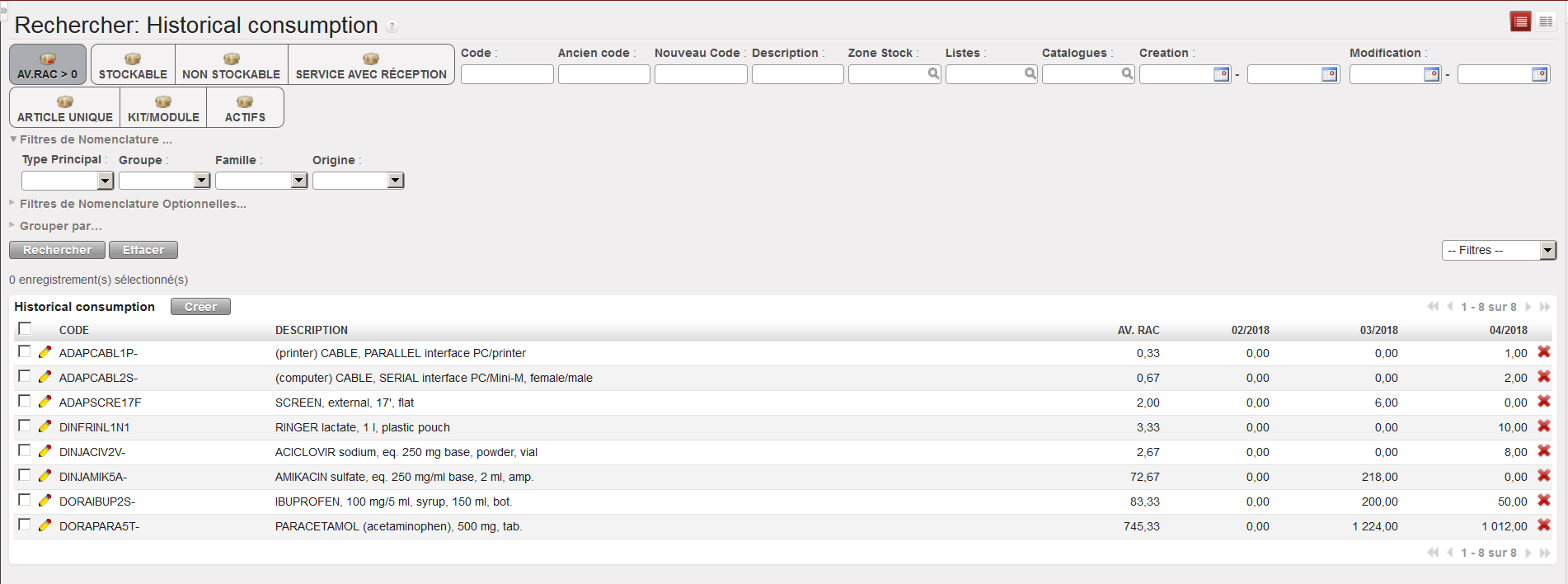
Rapport de Consommation Historique – CMR
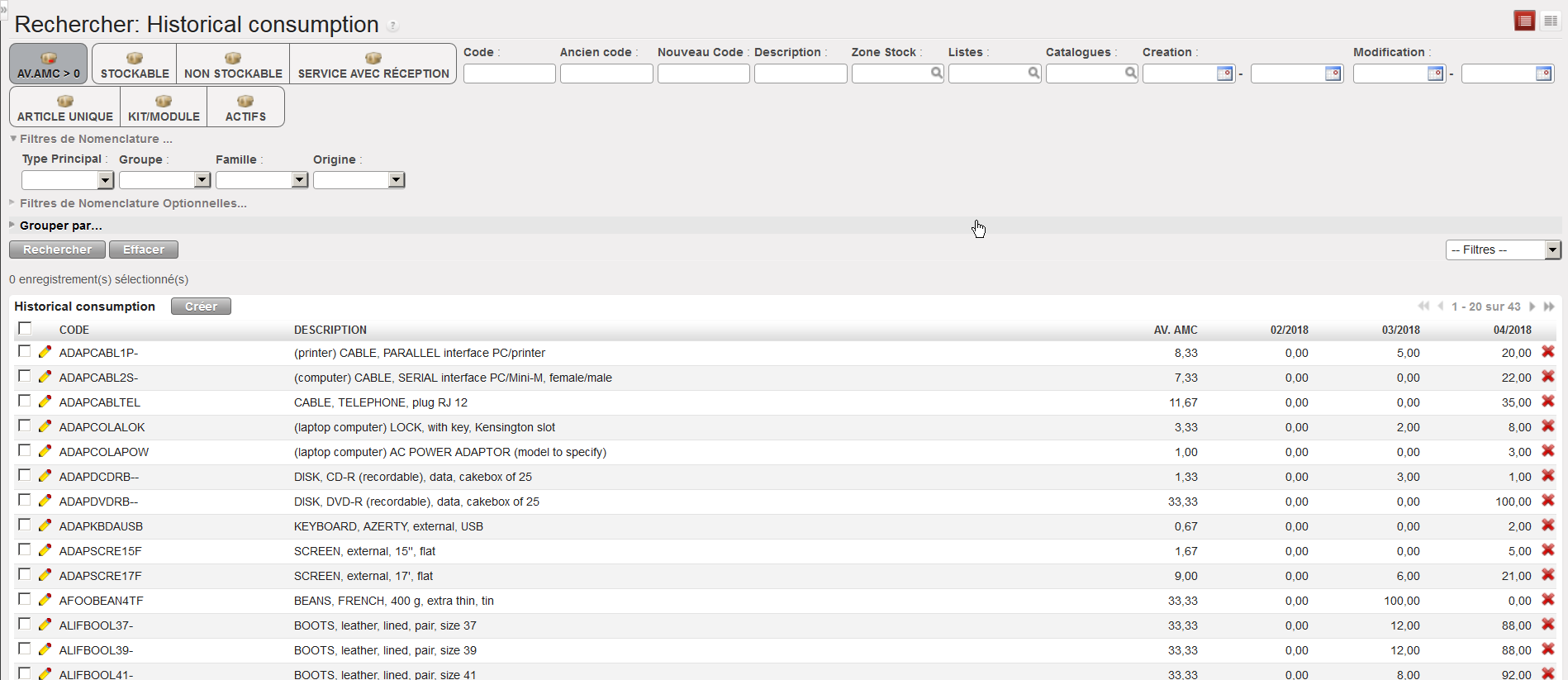
Rapport de Consommation Historique – CMM

Dans les exemples ci-dessus, les rapports ont été générés sur une durée de 3 mois (Février, Mars et Avril 2018), le système indique les CMR/CMM sur ces 3 mois et les consommations mois après mois.

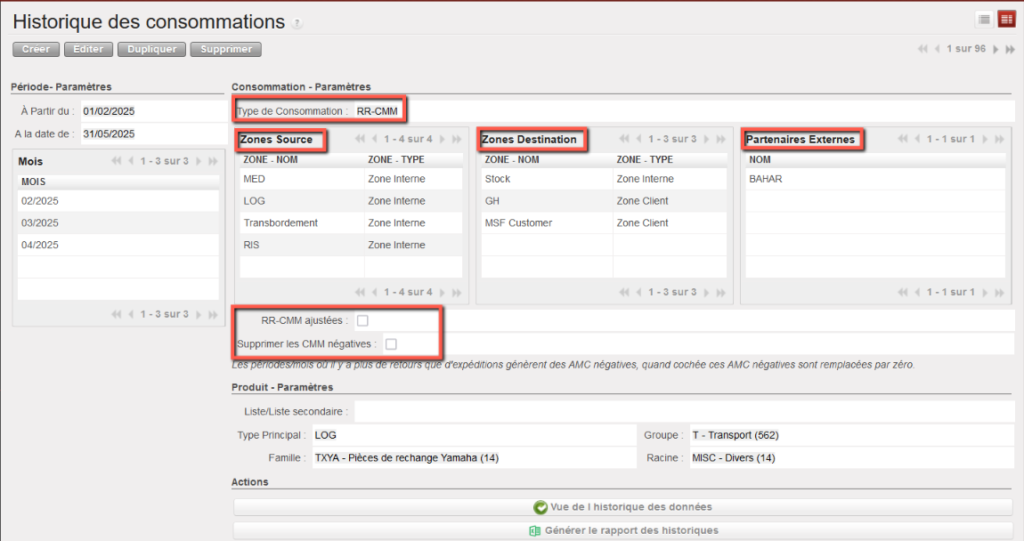
9. Dans le rapport Historique de Consommation, le type RR-CMM (Règles de Réapprovisionnement-Consommation Mensuelle Moyenne) donnera plus de flexibilité et visibilité pour des zones spécifiques.

Lorsque cette troisième option (RR-CMM) est sélectionnée, il est possible de sélectionner une ou plusieurs zones Origine et une ou plusieurs zones Destination et une ou plusieurs zones Partenaires Externes. Ceci donnera la possibilité de voir la consommation depuis une zone spécifique ou un groupe de zones, ou également de voir la consommation envers une zone Destination spécifique ou un groupe de Zones. Les zones Origine doivent être interne, mais les zones Destination peuvent être interne ou externe.

 Lorsque cette troisième option (RR-CMM) est sélectionnée, une case à cocher « RR-CMM ajustées » sera active, et si cochée, le rapport prendra compte et affichera les MMC ajustées avec des ruptures / substitutions des produits enregistrées via une « Rupture » avec une période qui corresponde.   Quand cette 3eme option RR-CMM est sélectionné, il sera encore possible de voir et d’utiliser la case à cocher « Supprimer les CMM négatives » qui assurera qu’aucune CMM négative (à cause des retours) sera affichée.

RR- CMM

– Si un Partenaire Externe (Type : Client) est sélectionné comme destination, la zone de source doit être soit une Zone Interne, soit un Cross-Docking.

– La zone de source peut également être laissée vide, auquel cas seuls les mouvements provenant des Zones Internes et du Cross-Docking seront inclus dans le calcul RR-MMC.

Un Partenaire Externe peut être combiné avec une Unité de Consommation Externe comme destination.

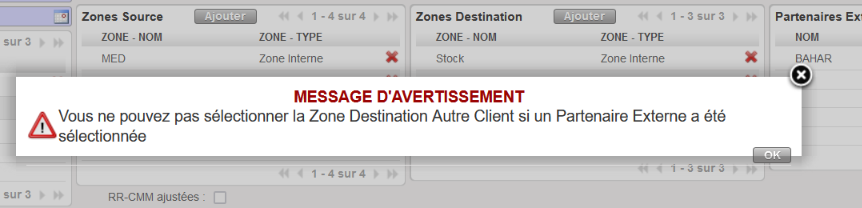
– Si «Autre client» est sélectionné comme destination et que vous essayez de sélectionner un ou plusieurs Partenaires Externes, un message d’avertissement bloquera cette action.

– De même, si «Partenaire Externe» est sélectionné comme destination et que vous essayez de sélectionner «Autre client», un message d’avertissement bloquera également cette action.

D. LU-SU4203 Rapports de Consommation Mensuelle

Manuel de l’Utilisateur Supply -> 5. Entrepôt -> 5.10 LU-SU4202 Réclamations -> D. LU-SU4203 Rapports de Consommation Mensuelle

Rapports de Consommation Mensuelle

L’objectif principal d’un Rapport de Consommation Réelle est d’encoder la Planification de Consommation Mensuelle (PCM) pour une sélection de produits. Cependant, ce rapport montre également la Consommation Moyenne Mensuelle (CMM) de ces produits car la CMM peut aider à saisir une PCM correcte.

La CMM est un indicateur utile. Il s’agit de la consommation moyenne mensuelle d’un produit sur une période donnée.

Le calcul de la CMM d’un produit est basé sur la quantité totale de ce produit qui a quitté l’instance via un Rapport de Consommation Réelle (RCR/OUT-CONSO) ou via une livraison sortante (via processus de livraison complet –PICK/PACK/SHIP– ou via simple sortie –OUT–) au cours d’une période spécifique. Toute quantité du produit qui aurait quitté l’instance au cours de cette période suite à un prêt, une donation, une perte ou une correction de stock, n’est pas incluse dans ce calcul. Si un retour de ce produit en stock (via IN sauf IN from scratch) est enregistré vers cette instance et au cours de cette période, la quantité retournée est alors déduite du calcul.

CMM et PMM sont utilisées dans les règles de réapprovisionnement.

Notez que dans un Rapport de Consommation Mensuelle, la CMM est donnée par le système tandis que la PMM doit être introduite par l’utilisateur.

Un Rapport de Consommation Réelle déclenche un mouvement lors de son traitement. Un Rapport de Consommation Mensuelle ne déclenche aucun mouvement. Il permet d’encoder la PMM de produits sélectionnés et vous informe sur la CMM de ces produits.

Allez à: Entrepôt / Rapports / Consommation – Rapports / Consommation mensuelle

  1. Cliquez sur le bouton “Créer”.
  2. Dans le champ “Période du”, entrez la date de début de la période sur laquelle s’effectue le calcul de la CMM. Il doit s’agir du premier jour d’un mois.
  3. Dans le champ “Période jusqu’au”, le système affiche par défaut le dernier jour du mois courant. Cette date peut être modifiée au dernier jour d’un autre mois (mais devrait se trouver dans le passé). Cette date indique la fin de la période sur laquelle la CMM est calculée.
  4. La “Zone” est fixée à “MSF Instance” car le calcul de la CMM est toujours réalisé pour l’instance entière, incluant toutes les locations internes.
  5. Pour ajouter des produits pour lesquels vous souhaitez visualiser la CMM et saisir une PCM, cliquez sur le bouton “Créer”. Ensuite, recherchez et sélectionnez les produits que vous souhaitez ajouter. Le bouton “Ajouter plusieurs lignes” permet d’ajouter plusieurs lignes en une étape. Le bouton “Importer un fichier” permet d’importer un fichier Excel sur le RCM.
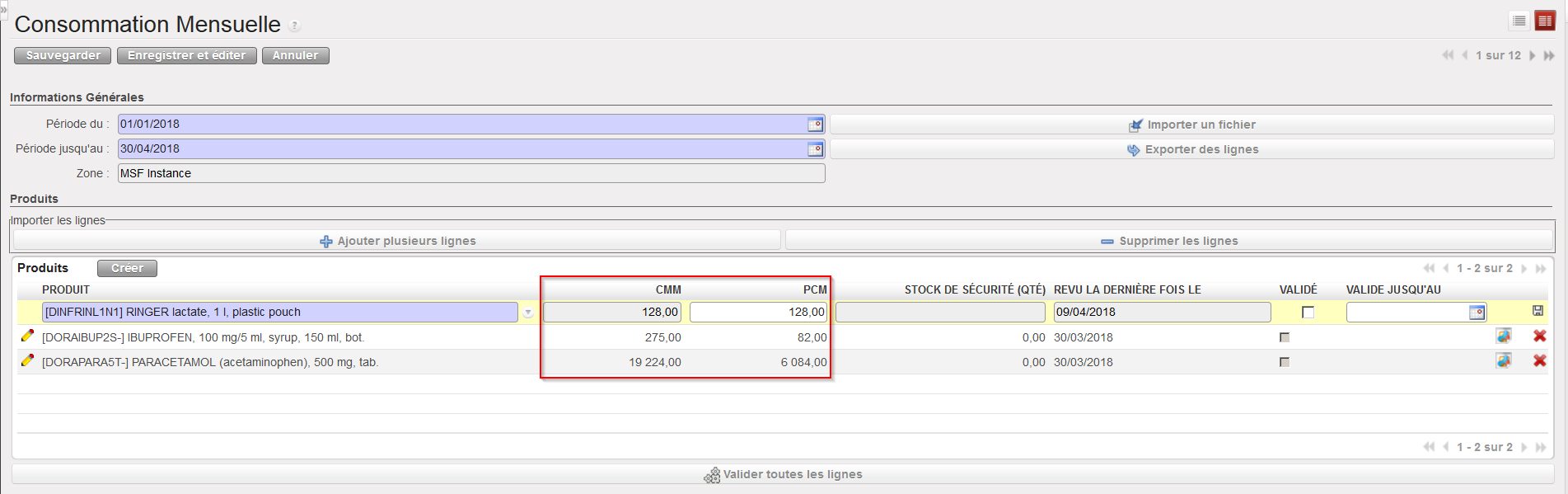
  6. La CMM des produits sélectionnés sur la période spécifiée est affichée. Elle n’est pas éditable car elle est calculée par le système, sur base des données de consommation disponibles dans UniField.
Rapport de Consommation Mensuelle

7. La PCM est également affichée, mais elle est éditable. Initialement, la PCM indique la même quantité que la CMM calculée, mais elle peut être modifiée selon les besoins. Dans le cas où vous savez que la consommation est susceptible d’augmenter dans les prochains mois, ajustez la PCM.

8. Le champ “Revu la dernière fois le” indique la date à laquelle CMM et PCM pour ce produit ont été revues et validées pour la dernière fois. La zone est à blanc si le produit n’a pas encore été inséré dans un RCM.

9. Dans le champ “Valide jusqu’au”, entrez la date jusqu’à laquelle le système peut utiliser la PCM saisie (e.g. si vous savez que la PCM saisie n’est valable que pour 6 mois, entrez la date appropriée dans ce champ).

10. Cliquez sur l’icône représentant une disquette pour sauvegarder la ligne. Si nécessaire, répétez les étapes ci-dessus pour ajouter d’autres lignes.

11. Lorsque toutes les lignes de produits nécessaire ont été insérées et sauvées, cliquez sur le bouton “Sauvegarder” situé en haut de l’écran.

12. Cliquez ensuite sur le bouton “Valider toutes les lignes” pour valider les PCM saisies.

Le bouton “Exporter des lignes” permet d’exporter un Rapport de Consommation Mensuelle en Excel.

Le bouton “Importer un fichier” permet d’importer un fichier Excel sur un Rapport de Consommation Mensuelle (PCM et date de validité). Le format à utiliser est celui que vous obtenez lorsque vous utilisez la fonctionnalité d’export.

C. LU-SU4203 Comment importer un fichier Excel sur un Rapport de Consommation Réelle

Manuel de l’Utilisateur Supply -> 5. Entrepôt -> 5.10 LU-SU4202 Réclamations -> C. LU-SU4203 Comment importer un fichier Excel sur un Rapport de Consommation Réelle

Comment importer un fichier Excel sur un Rapport de Consommation Réelle

Dans certains cas, les consommations peuvent avoir été enregistrées sur un fichier Excel. Un tel fichier peut être importé sur un RCR afin de mettre à jour le système (i.e. enregistrer les consommations sur UniField). L’import peut être réalisé via le bouton “Importer un fichier” disponible sur l’écran principal du RCR.

Le fichier doit avoir un format spécifique (XML Spreadsheet 2003) et inclure les colonnes suivantes dans l’ordre suivant: Code Produit, Description Produit, UdM du Produit, Qté Indicative en Stock ;Numéro de Lot, Date d’Expiration, Actifs, Qté Consommée, Remarque, NL (O/N) et DE (O/N).

Un modèle de fichier importable peut être obtenu en exportant un RCR existant via le bouton “Exporter des lignes”.

Suite à l’import des contrôles sont fait au niveau des NL et des lignes produits et des messages d’erreur sont affichés en cas d’anomalies.

Format de fichier pour import sur un RCR

B. LU-SU4203 Rapports de Consommation Réelle

Manuel de l’Utilisateur Supply -> 5. Entrepôt -> 5.10 LU-SU4202 Réclamations -> B. LU-SU4203 Rapports de Consommation Réelle

Rapports de Consommation Réelle

L’objectif d’un Rapport de Consommation Réelle (RCR) est d’enregistrer la consommation de marchandises (i.e. un mouvement) a posteriori. Cela peut se produire si des marchandises sont consommées depuis un stock mais que rien n’est encodé “en direct” dans le système. Vous pouvez alors décider d’enregistrer cette consommation a posteriori une fois par jour, une fois par semaine, une fois par mois…

Un bon exemple est l’armoire de fournitures de bureau dans laquelle les employés se servent librement, tout en notant sur un papier (généralement collé sur l’armoire) ce qu’ils prennent. Ce papier (et probablement un inventaire de l’armoire) peut être utilisé à la fin du mois pour enregistrer dans le système la consommation en fournitures de bureau depuis cette armoire, avant d’éventuellement la réapprovisionner. Typiquement, cette armoire sera déclarée comme Unité de Consommation Interne (ICU).

Un autre exemple est le stock de pièces de rechange mécaniques. Le mécanicien peut prélever des pièces depuis ce stock en fonction de ses besoins, tout en notant ce qu’il prélève dans un registre. Ce registre est alors utilisé à la fin de la semaine pour enregistrer dans le système ce qui a été consommé depuis ce stock. Typiquement, ce stock sera déclaré comme Stock Intermédiaire.

L’objectif d’un RCR est de régulariser, dans le système, une situation de stock suite à des consommations qui n’ont pas encore été enregistrées.

La zone source d’un RCR est une zone interne (typiquement un Stock Intermédiaire ou une ICU), tandis que sa zone destination est une zone client (typiquement une ECU, “Client MSF” ou “Autre Client”).

Il est important de comprendre qu’un tel rapport génère un mouvement de stock depuis la zone source vers la zone destination. Un Bon de Livraison (OUT-CONSO) est créé et traité une fois le RCR sauvé et traité.

Notez que si vous ne souhaitez pas utiliser les IRs, les RCRs offrent une alternative intéressante pour enregistrer les consommations.

Allez à: Entrepôt / gestion d’Entrepôt / Consommation réelle

  1. Cliquez sur le bouton “Créer” pour créer un nouveau rapport.
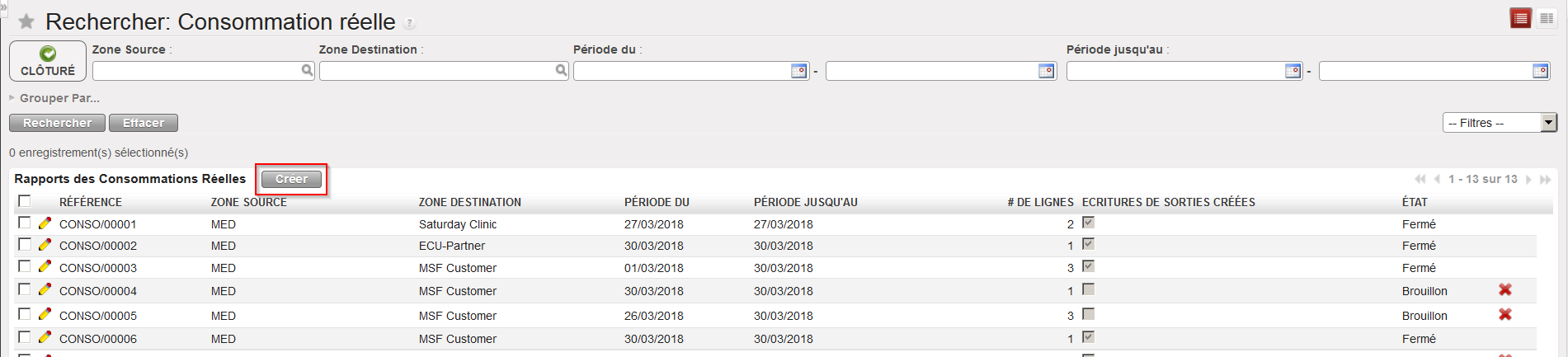
Création d’un Rapport de Consommation Réelle

2. La “Date de Création” est donnée par le système.

3. Comme “Zone Source“, entrez le nom de la zone depuis laquelle les marchandises ont été consommées (cela doit obligatoirement être une zone interne, cliquez sur la loupe pour la sélectionner).

4. La “Zone Destination” vous permet de sélectionner uniquement des Unité de Consommation externe- ECU (il n’est plus possible de sélectionner uniquement « Client MSF » ou « Autre client ») Cette “Zone Destination” est en fait le “qui” consomme les marchandises. Vous devez créer différents clients en tant qu’ECU de sorte que vous puissiez enregistrer de manière très précise qui consomme les marchandises.

5.Dans le champ “Category“, entrez la catégorie des produits pour lesquels vous enregistrez la consommation.

6. Dans le champ “Période du“, entrez la date à laquelle la consommation enregistrée a commencé.

7. Le champ “Période jusqu’au” est initialisé à la date du jour, étant donné qu’il n’est pas logique d’encoder des consommations qui auraient eu lieu après cette date. Si la date de fin de la période de consommation enregistrée est passée, il est possible d’éditer ce champ et de saisir une date antérieure. Saisissez dans ce champ la date à laquelle la consommation enregistrée s’est terminée.

Notez que cette période peut être plus ou moins longue. Vous pouvez décider d’enregistrer les consommations quotidiennement. Dans ce cas, les dates “Période du” et “Période jusqu’au” sont identiques.

8. Ajoutez les produits pour lesquels vous souhaitez enregistrer la consommation. Vous pouvez le faire en cliquant sur le bouton “Créer” situé en haut du tableau “Produits” ou en cliquant sur le bouton “Ajouter plusieurs lignes” pour ajouter plusieurs produits en une étape.

Le bouton “Importer un fichier” peut être utilisé pour importer un fichier Excel sur un RCR (Référez-vous à la section suivante pour plus de détails).

Le bouton “Copier tout” peut être utilisé pour insérer dans un RCR tous les produits/lots/quantités actuellement présents dans la zone source. Il doit être utilisé avec prudence car il vous permet de vider entièrement une zone source. Afin d’éviter toute erreur, la “Qté Consommée” est automatiquement mise à 0 lorsque ce bouton est utilisé. Les utilisateurs devront remplir ce champ soit manuellement soit par import.
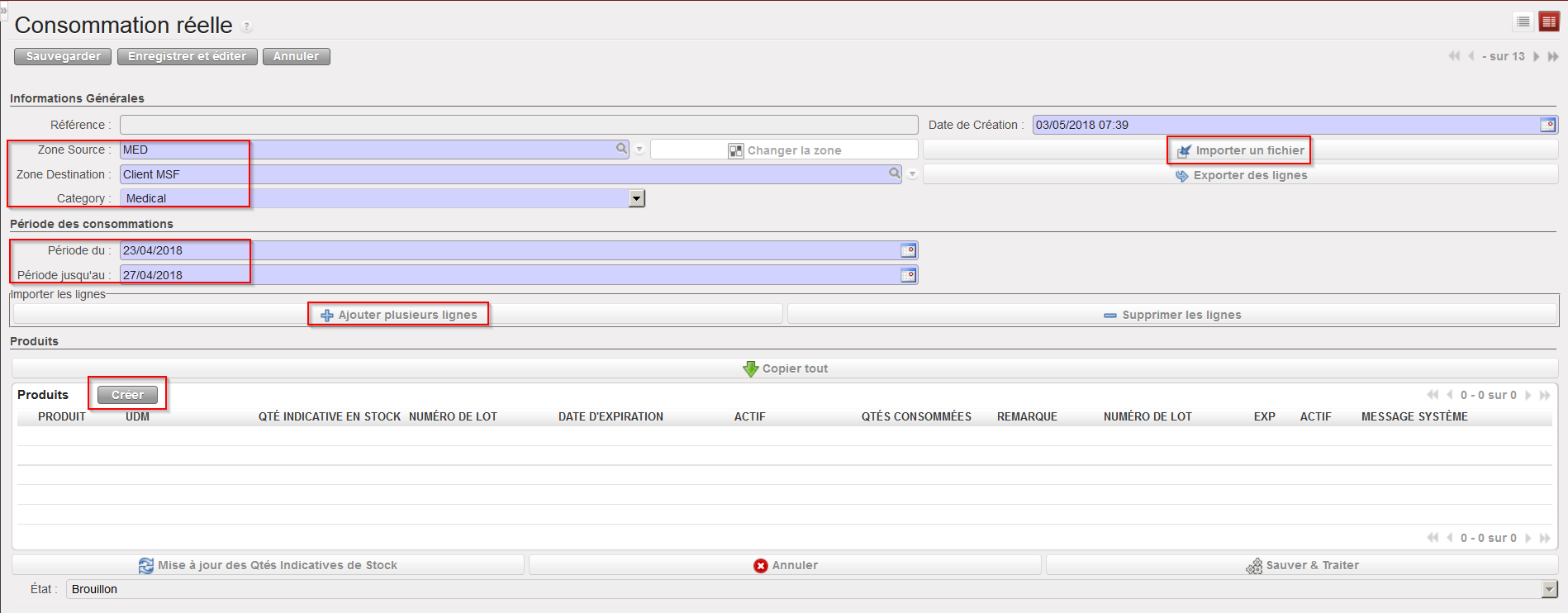
Entête d’un Rapport de Consommation Réelle
  • Pour ajouter des produits manuellement un par un:
      1. Cliquez sur le bouton “Créer” situé en haut du tableau “Produits”.
      2. Entrez un produit dans le champ “Produit”.
      3. Vérifiez que l’unité de mesure est correcte. Le niveau indicatif de stock (i.e. le niveau de stock actuellement dans la zone source/stock réel) apparait dans la colonne “Qté indicative en stock”).
      4. Si nécessaire, sélectionnez le numéro de lot et/ou la date d’expiration du produit. Si différents lots d’un même produit ont été consommés, chaque lot doit être encodé sur une ligne propre. Notez que le principe FEFO n’est pas appliqué ici. Le système ne sélectionne pas BN/ED de lui-même. Notez que lors de la sélection d’un lot, la quantité indicative en stock change et indique le niveau de stock réel du lot sélectionné dans la zone source.
      5. Entrez la quantité consommée au cours de la période spécifiée.
      6. Entrez un commentaire si nécessaire.
      7. Cliquez sur l’icône représentant une disquette située à droite de la ligne.
      8. Entrez tous les autres produits de la même manière.
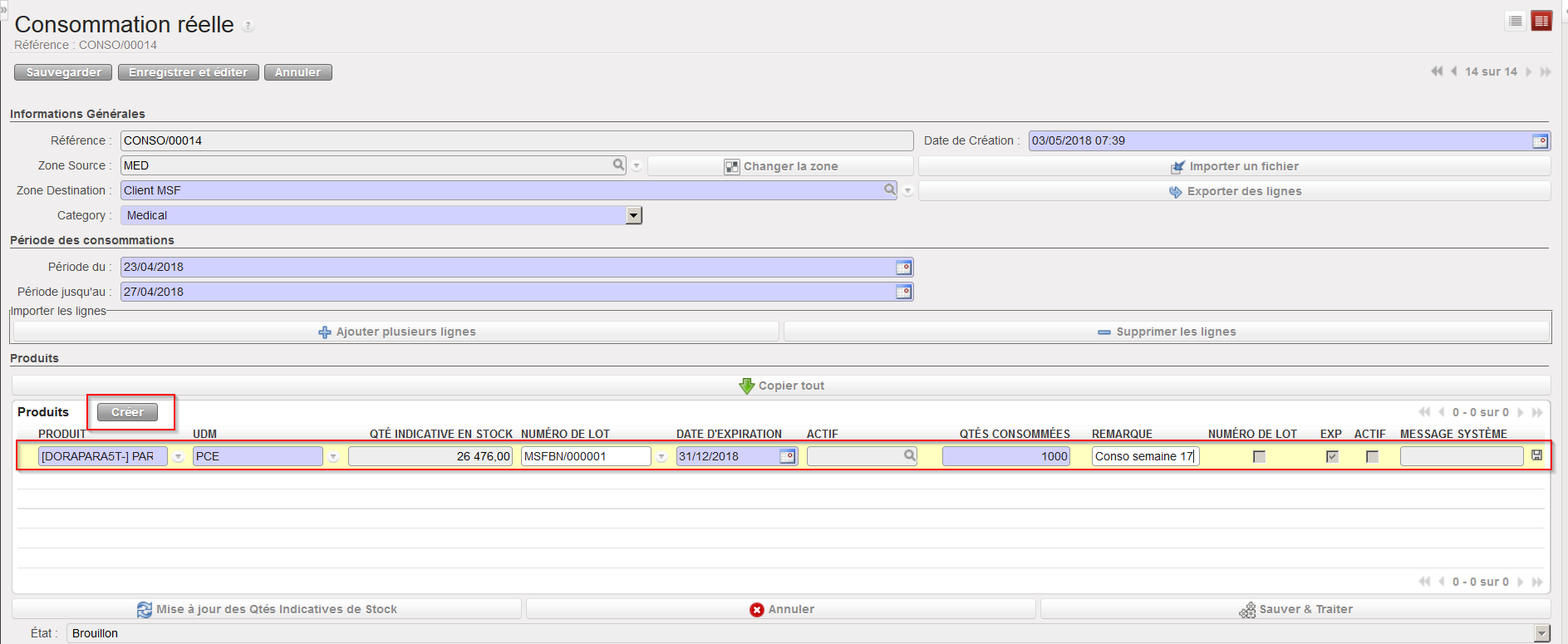
Insertion d’une ligne sur un RCR
  • Pour ajouter plusieurs produits en une étape:
      1. Cliquez sur le bouton “Ajouter plusieurs lignes”.
      2. Cliquez sur le bouton “Ajouter” dans la fenêtre “Ajouter plusieurs produits”.
      3. Recherchez les produits que vous souhaitez ajouter en utilisant les filtres dans la fenêtre “Rechercher Produits” et en cliquant sur le bouton “Rechercher”.
      4. Sélectionnez les produits consommés en cochant les cases situées à gauche des lignes.
      5. Après avoir sélectionné tous les produits nécessaires, cliquez sur le bouton “Sélectionner” (vous pouvez ensuite encore ajouter d’autres produits en cliquant à nouveau sur le bouton “Ajouter” dans la fenêtre “Ajouter plusieurs produits”).
      6. Cliquez sur le bouton “Ajouter produits”.
      7. Les produits sélectionnés sont ajoutés au Rapport de Consommation Réelle.
      8. Complétez chaque ligne en indiquant la quantité consommée (et le lot si nécessaire).
      9. Cliquez sur l’icône représentant une disquette située à droite de la ligne.
      10. Ajoutez d’autres produits si besoin.

Si vous avez commis une erreur et souhaitez supprimer une ligne, utilisez l’icône “supprimer” (représentant une croix rouge) située à droite de la ligne à supprimer.

Le bouton “Supprimer les lignes” vous permet de supprimer plusieurs lignes en une étape.

Notez que si un produit est géré par NL/DE, la sélection du lot est obligatoire. Vous ne pouvez sélectionner un lot que si son “stock disponible” est positif dans la zone source (vous pouvez visualiser la disponibilité de stock d’un produit géré par lot via Entrepôt / Traçabilité / Numéros de Lot ou via Entrepôt / Traçabilité / Emplacement des Lots). La sélection d’un lot met à jour le “stock indicatif” d’une ligne et affiche le “stock réel” pour ce lot dans la zone source.

Le bouton “Mise à jour des Qtés Indicatives de Stock” rafraichit le RCR et met à jour la colonne “Qté indicative en stock”.

Le bouton “Annuler” annule le RCR. Son état passe alors à “Annulé” mais vous pouvez ensuite le remettre à l’état “Brouillon” si nécessaire.

9. Lorsque vous avez ajouté tous les produits pour lesquels vous souhaitez enregistrer la consommation, cliquez sur le bouton “Sauvegarder” situé en haut de l’écran principal du RCR.

Le rapport est sauvegardé à l’état “Brouillon”. Cela signifie que vous pouvez encore le modifier, l’annuler ou même le supprimer si nécessaire. Une fois traité (i.e. après avoir cliqué sur le bouton “Sauver & Traiter“), le RCR passe à l’état “Clôturé” et les produits sont alors transférés (via un OUT-conso) depuis la zone source vers la zone destination. Il n’est alors plus possible de le modifier.

10. Lorsque vous êtes certain que les données saisies sont correctes (vérifiez les procédures de votre OC pour savoir si une validation spécifique est nécessaire), vous pouvez traiter le RCR. Cependant, si un certain temps est passé depuis sa création, la situation peut avoir évolué en termes de disponibilité des produits. Cliquez sur le bouton “Mise à jour des Qtés Indicatives de Stock” pour mettre à jour les niveaux de stock indicatifs affichés.

11. Cliquez sur le bouton “Sauver et Traiter“. Un Bon de Livraison (OUT-conso) est créé, traité et clôturé avec les produits/lots/quantités du RCR. Cette OUT aura le Type de raison “3 Rapport de consommation“. Le système affichera un message de confirmation, ce qui signifie que ces produits ne se trouvent plus dans la zone source.

Un RCR peut être exporté en PDF et ensuite imprimé via l’option “Rapport des Consommations” disponible dans le panneau de droite.

Un RCR peut être exporté en Excel en cliquant sur le bouton “Exporter des lignes“, disponible sur l’écran principal du RCR.
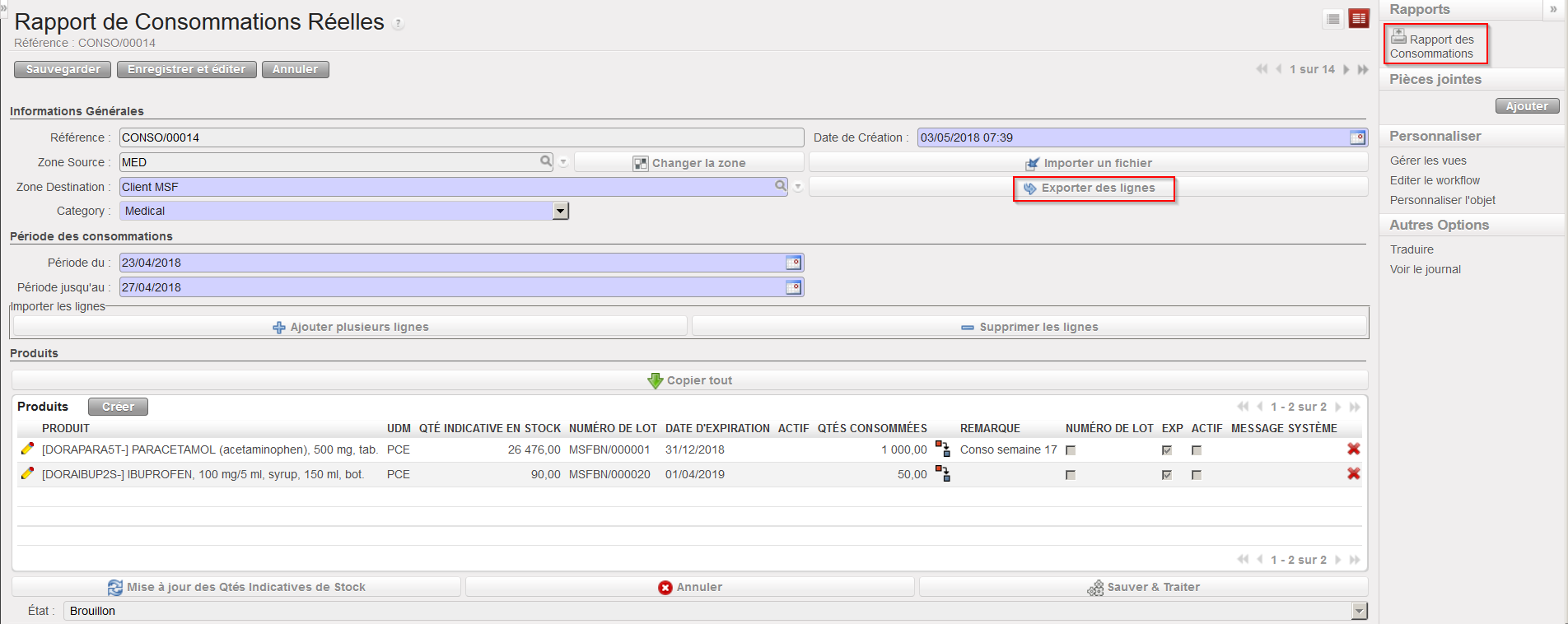
Export d’un rapport de Consommation Réelle

Pour chaque produit impliqué dans un RCR, vous pouvez vérifier son niveau de stock dans les différentes zones en utilisant la fonctionnalité “Stock par Zone“. Le menu Traçabilité peut également être utile pour vérifier la disponibilité d’un produit géré par lot.

Si un inventaire physique du stock est planifié pour une zone, il est important que tous les RCRs soient créés et traités avant qu’il ne débute, de sorte que les niveaux de stock du système reflètent (autant que possible) les niveaux de stock physiques de cette zone.

Il est possible d’utiliser un RCR pour envoyer des marchandises vers un client externe. Pour ce faire, il est nécessaire de configurer le partenaire de manière particulière, en le liant à une ECU sur sa fiche partenaire.

A. LU-SU4203 Introduction

Manuel de l’Utilisateur Supply -> 5. Entrepôt -> 5.10 LU-SU4202 Réclamations -> A. LU-SU4203 Introduction

Introduction

Les “Rapports de Consommation” sont accessibles via Entrepôt / Rapports / Consommation – Rapports. (a l’exception du “Rapport de Consommation Réelle » que l’on peut trouver sous « Entrepôt/ Gestion d’Entrepôt/ Consommation réelle).

Les Rapports de Consommation Réelle (RCR) permettent d’enregistrer des consommations. Leur traitement génère la création d’un Bon de Livraison (OUT-CONSO).

L’objectif principal des Rapports de Consommation Mensuelle (RCM) est d’encoder des Prévisions de Consommation Mensuelle mais ces rapports montrent également les Consommations Moyennes Mensuelles des produits.

Enfin, les Rapports de Consommation Historique (RCH) permettent d’analyser les Consommations Moyennes Réelles et les Consommations Moyennes Mensuelles.

Ces trois types de rapports sont expliqués en détail dans les sections suivantes. Notez que la terminologie “rapports” peut être perturbante car certains sont de purs rapports alors que d’autres sont en fait des transactions.

Le tableau ci-dessous indique les termes principaux utilisés dans cette unité d’apprentissage.

Real Consumption Report RCR Rapport de Consommation Réelle RCR
Monthly Consumption Report MCR Rapport de Consommation Mensuelle RCM
Historical Consumption Report HCR Rapport de Consommation Historique RCH
Forecasted Monthly Consumption FMC Planification de Consommation Mensuelle PCM
Average Monthly Consumption AMC Consommation Moyenne Mensuelle CMM
Real Average Consumption RAC Consommation Moyenne Réelle CMR

H. LU-SU4202 Réclamations et synchronisation

Manuel de l’Utilisateur Supply -> 5. Entrepôt -> 5.9 LU-SU4202 Réclamations -> H. LU-SU4202 Réclamations et synchronisation

Réclamations et synchronisation

Si une réclamation fournisseur est créée sur une instance UniField et adressée à un fournisseur qui utilise également UniField (i.e. une autre instance, généralement une coordination), la réclamation client correspondante est créée sur l’instance fournisseur par la synchronisation.

F. LU-SU4202 Réclamations clients

Manuel de l’Utilisateur Supply -> 5. Entrepôt -> 5.9 LU-SU4202 Réclamations -> F. LU-SU4202 Réclamations clients

Réclamations clients

Des réclamations clients peuvent être créées par la synchronisation (voyez la section sur la synchronisation des réclamations plus bas) ou manuellement. Une réclamation client est créée manuellement si un client n’utilise pas UniField ou si le client n’a pas utilisé UniField pour adresser sa réclamation.

E. LU-SU4202 Comment retourner les produits présents dans une réclamation au fournisseur et les remplacer

Manuel de l’Utilisateur Supply -> 5. Entrepôt -> 5.9 LU-SU4202 Réclamations -> E. LU-SU4202 Comment retourner les produits présents dans une réclamation au fournisseur et les remplacer

Comment retourner les produits présents dans une réclamation au fournisseur et les remplacer

Si vous sélectionnez “Retour” comme type de claim, le système crée un Bon de Picking (PICK-return) pour renvoyer les marchandises non conformes au fournisseur. Si vous cochez la case “Replacement expected”, le système crée une Livraison Entrante (IN-replacement) pour le remplacement des marchandises.

Le Bon de Picking doit être traité pour retourner les marchandises au fournisseur. Notez que vous pouvez convertir ce PICK en OUT si besoin.

La Livraison Entrante sera utilisée pour réceptionner les marchandises lorsque le remplacement sera envoyé par le fournisseur.