
Manuel de l’Utilisateur Supply -> 3. Produits -> 3.3 Liste de Produits -> B. LU-SU2102 Comment créer une nouvelle liste ou sous-liste de produits
Comment créer une nouvelle liste ou sous-liste de produits
Pour consulter des listes ou sous-listes de produits dans le système, aller sous : Produits > Produits > Liste Produits
Une fenêtre Rechercher : Liste Produits s’affiche. Elle se divise en trois parties :
- Options de recherche et de groupement
- Listes et sous-listes existantes dans le système
- Production de rapports, importation et exportation de valeurs
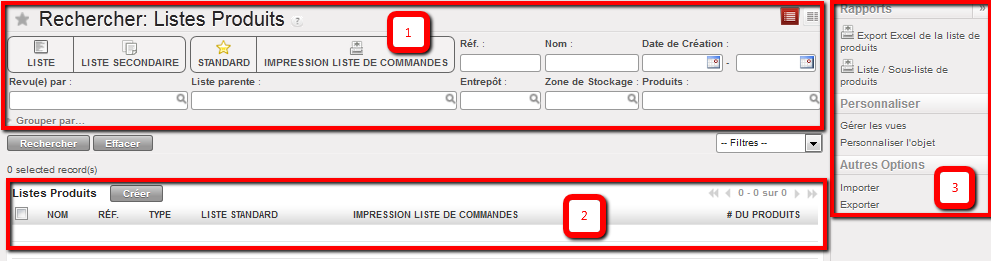
Tableau de bord des listes et sous-listes
Pour créer une nouvelle liste ou sous-liste de produits :
- Cliquer sur le bouton « Créer » pour lancer le processus de création.
- Sélectionner le type de liste que vous souhaitez créer (liste ou sous-liste), puis entrer le nom, la référence, la description. Le créateur sera Temporaire par défaut. Vous choisirez aussi à quel niveau vous créez la liste (HQ, Coordo, Projet), pour des modifications future de cette liste, cela sera limité seulement au niveau de choisi lors de la création. Préciser s’il s’agit d’une liste standard ou d’une liste de commande. S’il s’agit d’une sous-liste, sélectionner la liste « parent » ; dans ce cas, seuls les produits de cette liste parent apparaissent. Sélectionner l’entrepôt et la zone rattachés à cette liste.
- Il est possible d’importer une liste de produits en sélectionnant « Ajouter une pièce jointe » ou d’ajouter plusieurs produits en cliquant sur le bouton « Ajouter plusieurs produits ». On peut aussi cliquer sur le bouton « Créer » pour ajouter de nouveaux produits un par un à la liste.
- Cliquer sur « Sauvegarder ».
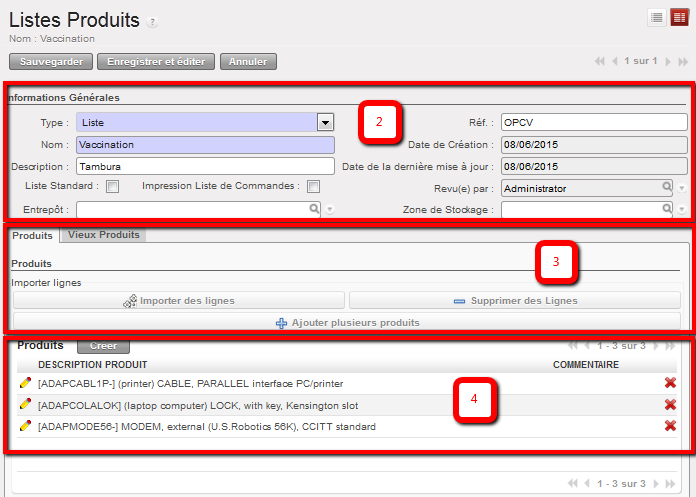
Création d’une liste de produits
