
Manuel de l’Utilisateur Supply -> 3. Produits -> 3.4 Produits d'un Catalogue Fournisseur -> B. LU-SU2103 Comment créer une liste de prix d'un catalogue de produits fournisseur
Comment créer une liste de prix d’un catalogue de produits fournisseur
Pour créer une telle liste pour un fournisseur, l’utilisateur doit suivre les procédures MSF pertinentes qui permettent de recueillir ce genre d’information, communément appelée « analyse de marché » (ce qui peut impliquer un appel d’offres), avant d’entrer ces données dans le système. Pour rendre ce processus d’encodage aussi efficace que possible, on peut à la fois entrer ces données directement dans la fiche Fournisseur/Produit et les importer dans le système via un fichier Excel.
Pour entrer directement de le système une liste de prix à partir d’un catalogue de fournisseur, aller sous : Partenaires > Fournisseurs
- Entrer les valeurs de recherche pertinentes dans les champs de l’en-tête pour trouver le fournisseur en question.
- Cocher la case à côté du fournisseur, sous la vue « Rechercher : Fournisseurs ».
- Sous le menu « Actions » situé à droite, cliquer sur « Nouveau catalogue ». Un écran « Nouveau catalogue » apparaît.
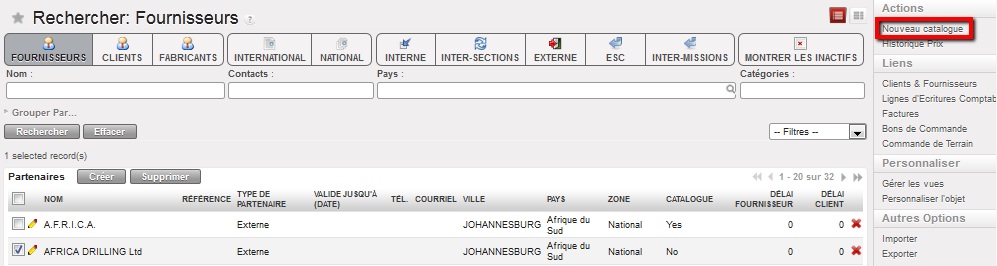
Catalogue de produits (étape 1)
-
- Nommer le catalogue
- Le champ « De » affiche automatiquement la date du jour, mais il est possible de modifier cette date.
- Indiquer une date dans le champ « Au » en utilisant le bouton « Calendrier ». Cette date doit correspondre au dernier jour de la validité des données entrées (p. ex. si un fournisseur a indiqué dans son devis un prix valable jusqu’à une certaine date). Ce champ n’est pas obligatoire.
- La devise découle de celle qui a été entrée pour ce fournisseur.
- Chaque nouveau catalogue doit avoir un classement. Un classement par défaut « 3ème choix » est automatiquement attribué pour les catalogues créés via la synchronisation ou via l’importation automatique de VI, mais il peut être modifié.
- Le champ « Partenaire » affiche le nom du fournisseur pour lequel vous ajoutez le prix catalogue.
- La case « Actif » indique le statut de la fiche fournisseur (autrement dit, cette case doit être cochée si l’on envisage de faire appel à ce fournisseur et si on lui a demandé le prix de ses produits).
- Sous la rubrique « Importer des lignes », le bouton « Ajouter une pièce jointe » permet de naviguer et de sélectionner le fichier Excel à importer. À côté se trouve le bouton « Importer le fichier » qui sert à importer les données du fichier Excel.
- Pour ajouter des produits un par un au catalogue, cliquer sur le bouton « Créer » sous l’onglet « Produits ». Vous pouvez également ajouter plusieurs lignes en sélectionnant

- Cliquer sur la loupe
 pour afficher la fenêtre « Rechercher produits » et y entrer les valeurs pertinentes pour trouver le(s) produit(s) en question.
 - Sélectionner tous les produits concernés, puis contrôler l’UdM par défaut (et le modifier si nécessaire).
- Entrer la quantité minimale sur laquelle le fournisseur base ses prix. Si aucune quantité n’est mentionnée, entrer « 1 ». Si vous tentez d’enregistrer une ligne avec une quantité minimale à « 0 », le système affichera un message d’erreur.
- Entrer le prix unitaire (qui doit être lié à la devise choisie).
- Entrer une quantité arrondi QcS (p. ex. si les produits en question sont des stylos, l’UdM et le prix peuvent se rapporter à un stylo (à la pièce) ; or le fournisseur les vend par boîte de 50, ce qui signifie que le chiffre arrondi sera 50).
- Entrer la quantité minimale de commande – en fonction du fournisseur et de la quantité minimale de marchandises qu’il accepte de fournir par commande.
- Entrer tout autre commentaire.
- Cliquer sur la disquette pour sauvegarder la ligne, puis répéter les étapes pour ajouter un autre produit et cliquer sur le bouton
 « Sauvegarder » pour enregistrer le Catalogue.
 - Quand le catalogue est complet et toutes les lignes sont sauvegardées, si vous souhaitez confirmer le catalogue, cliquer sur le bouton “Confirmer”. Cela signifie que toutes les données qu’il contient seront utilisées par le système dans les transactions concernées.
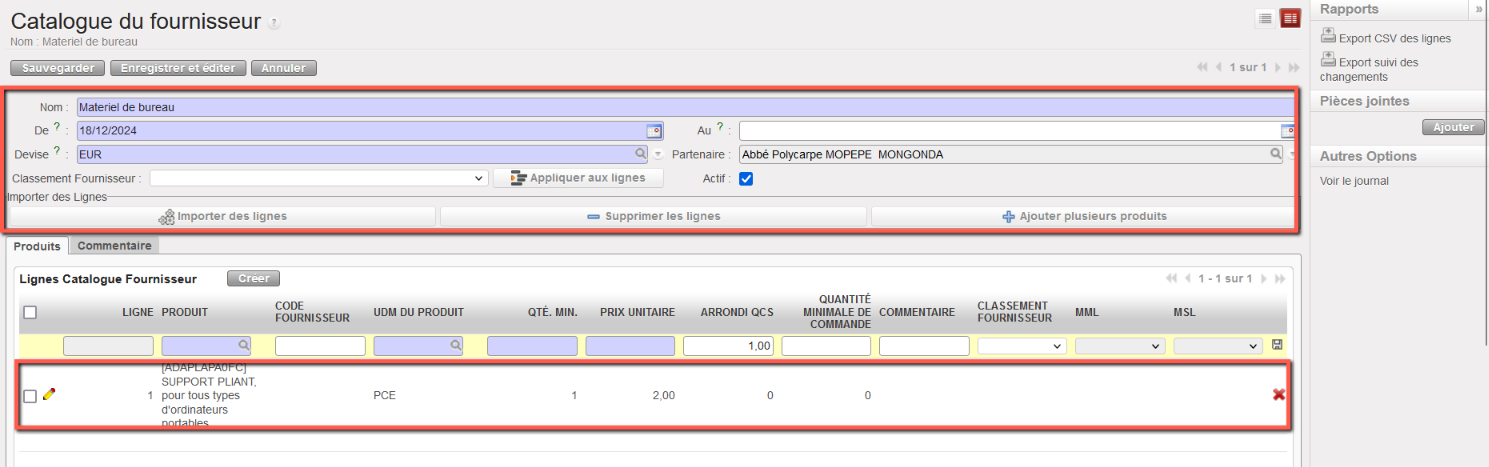
Création d’un nouveau catalogue fournisseur
N.B: Il est possible d’avoir deux catalogues actifs pour le même fournisseur dans la même instance, à condition que les produits soient différents dans chaque catalogue. Si un fournisseur possède plus d’un catalogue pour le même produit, l’utilisateur recevra un message d’avertissement.
Veuillez noter qu’il est désormais possible de créer un catalogue de l’instance Coordination au niveau de l’instance Coordination. Cette fonction a été ajoutée afin de permettre aux projets liés, auxquels ce Catalogue est synchronisé vers le bas, d’avoir un Catalogue Fournisseur Coordination. Ceci aidera à obtenir des informations plus précises sur les estimations des prix des commandes intra-missions.
