
Manuel de l’Utilisateur Supply -> 3. Produits -> 3.5 Actifs -> B. LU-SU2104 Compléter un formulaire Actif
Compléter un formulaire Actif
Le processus décrit ci-dessous doit être lancé dès que l’Actif est reçu en capitale, afin que le système assure un suivi continu. Dans la plupart des cas, le système doit engager ce processus automatiquement au moment de la réception (voir LU-SU4101 Livraisons entrantes, « Comment réceptionner un Actif »).
Pour remplir un formulaire Actif, aller sous : Produits > Actifs > Actifs – Formulaires

Vue Rechercher : Actifs – Formulaire
- Cliquer sur le bouton « Créer » pour ouvrir un nouveau formulaire.
1.1 Actif – Code : code unique de l’article, généré par le système.
1.2 Actif – Type : généré une fois que la liste de produits est ajoutée (IT, Transport, Médical, Télécommunication ou Général) (voir étape 2).
1.3 Ajouter toute information pertinente dans le champ « Actif – Description ».
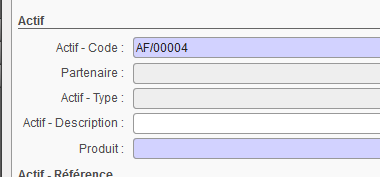 Création d’un formulaire Actif (étape 1)
2. Entrer le produit qui correspond à l’Actif. Vous pouvez soit saisir le code ou la description directement dans le champ ou, si vous souhaitez consulter tous les articles classés comme Actifs, cliquer sur la loupe pour ouvrir une fenêtre de recherche. Remarque : le système effectue une présélection de façon à n’afficher que les produits marqués comme Actifs. Entrer tout autre filtre pertinent pour rechercher et sélectionner le produit concerné.
Si vous ne retrouvez pas le produit correspondant à votre Actif, pensez à vérifier s’il répond aux critères de l’Actif et, si c’est le cas, demandez la mise à jour de la fiche principale du produit. Remarque : une fois le produit entré, le type d’Actif est généré en fonction de la nature du produit.
Sous la rubrique « Codification MSF », le code, la description et la nomenclature du produit sont générés automatiquement.
- Référence Siège et Référence Locale : en fonction du responsable de l’enregistrement initial de l’Actif, ces champs peuvent être remplis avec toute information utile au suivi de l’Actif (p. ex. le numéro ou la référence de l’Actif indiqué(e) sur l’étiquette de l’article).
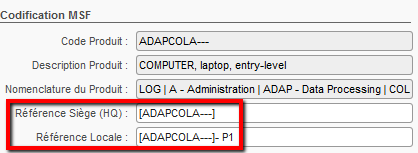 Création d’un formulaire d’Actif (étape 2)
- Sous la rubrique « Actif – Référence », indiquer le Numéro de Série de l’Actif. Il s’agit du numéro du fabricant et il sert à identifier l’Actif physiquement.
- Entrer la Marque, Type et Modèle du bien.
- Entrer l’Année d’acquisition, le cas échéant.
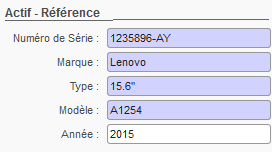 Création d’un formulaire Actif (étape 3)
- Entrer tout commentaire pertinent dans le champ « Commentaire ».
- Sous la rubrique « Traçabilité », entrer la référence du bon de commande de terrain le cas échéant
- Entrer le code de la mission d’origine
- Entrer la référence du bon de commande international
- Le champ de la Date d’arrivée contient déjà la date du jour, mais celle-ci peut être modifiée de façon à correspondre à la date à laquelle le bien a été reçu.
- Entrer les informations sur le Lieu de réception (pays, projet ou activité).
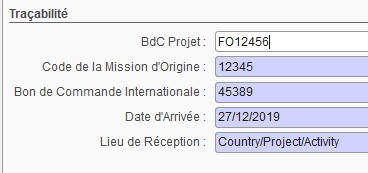 Création d’un formulaire Actif (étape 4)
- Sous la rubrique « Facture », entrer le Numéro de facture du fournisseur (ce numéro doit être lié au PO international) et la Date de la facture. Si aucune facture n’a été reçue, entrer une valeur puis la mettre à jour, une fois la facture reçue.
- Entrer la Valeur du bien et devise d’achat, soit le montant facturé (et la devise).
- Entrer le nom du Fournisseur (mentionné sur le PO international).
- Entrer un Code bailleur pour indiquer le nom d’un donateur, en cas de financement externe (le département des finances devrait pouvoir fournir cette donnée).
- Entrer la référence du Certificat d’amortissement : cette référence (issue du département des finances) intervient si la valeur du bien doit être dépréciée (voir les règles du département des finances en matière de gestion des biens).
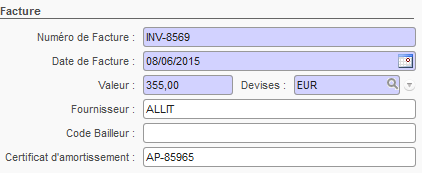 Création d’un formulaire Actif (étape 5)
Cliquer sur Sauvegarder pour enregistrer le nouveau formulaire Actif.
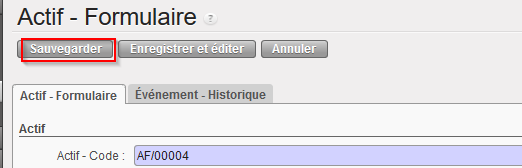 Création d’un formulaire Actif (étape 6)
Vous pouvez imprimer un formulaire Actif en cliquant sur « Actif – Formulaire » dans le menu « Rapports ».
 Impression d’un formulaire Actif
