
Manuel de l’Utilisateur Supply -> 4. Commandes et Achats -> 4.6 ACHATS: Bons de Commande (Purchase Orders - POs) - Généralités -> B. LU-SU3201 Comment créer un Bon de Commande (PO) Normal
Comment créer un Bon de Commande (PO) “Normal”
Un Bon de Commande peut être créé manuellement (i.e. pas par l’OST ni par la synchronisation). C’est le scénario qui est introduit ici.
Allez à: Achats / Gestion des Achats / Bons de Commande
- Cliquez sur le bouton “Créer“.
- Complétez l’entête du PO (Type de Commande, Catégorie de la commande, Priorité, Détails).
- Introduisez un fournisseur sur l’onglet “Bon de Commande”. Vous pouvez le faire en entrant directement (une partie de) son nom dans le champ “Fournisseur” ou en utilisant l’icône représentant une loupe située à droite de ce champ. L’adresse, le type de partenaire, sa zone et la devise seront remplies automatiquement avec les informations provenant de la fiche fournisseur.
 |
| Entête du Bon de Commande (PO) |
 |
| Sélection du fournisseur |
Si le PO a été créé par l’OST:
- Le champ “Document d’origine” indiquera la référence de la commande sourcée.
- La “Zone de Destination” au niveau de la ligne sera retirée de la destination dans la demande interne (IR) ou la commande de terrain (FO) (Entrée, Transbordement, Service, Non Stockable).
- Le champ “Ref. Client” indiquera la référence du document original sur l’instance demandeuse.
- Le champ “Détails” sera rempli à partir des informations figurant dans les documents sources
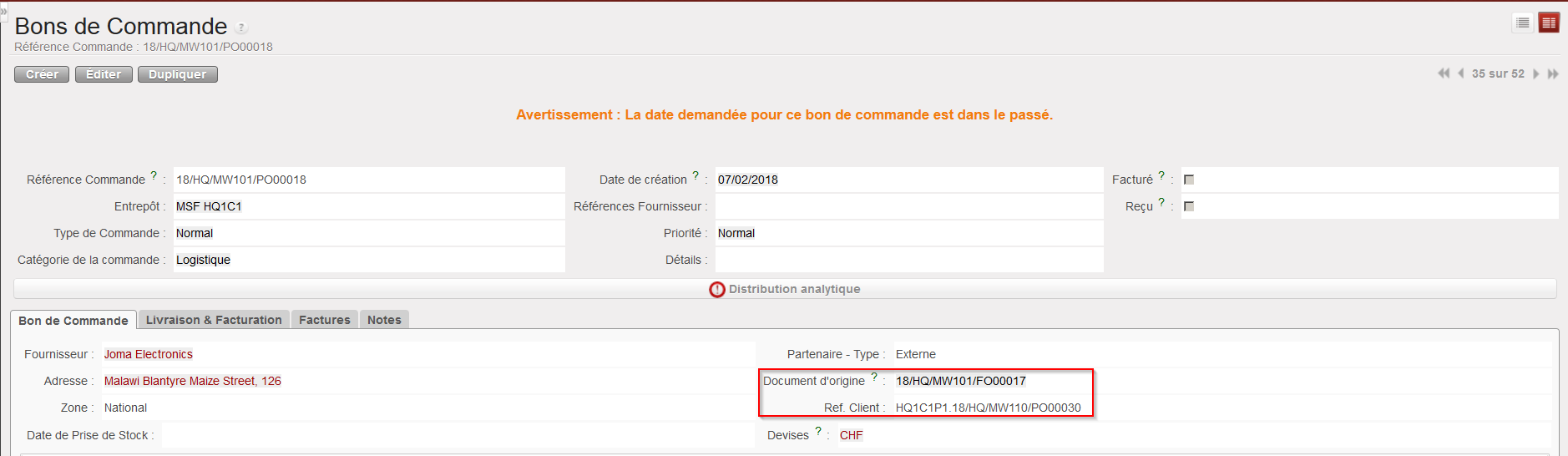 |
| PO créé par l’OST, après sourcing d’une FO créé par la synchronisation |
4. Sur l’onglet “Bon de Commande“, cliquez sur le bouton “Créer” situé en haut de la table “Lignes” pour introduire manuellement une ligne de commande. Vous avez aussi la possibilité d’introduire plusieurs lignes en une étape via le bouton “Ajouter plusieurs lignes” ou via import de fichier en cliquant sur le bouton “Importer des lignes“.
-
- Bouton “Créer“: Dans la fenêtre “Ligne Bon de Commande”, introduisez le code produit (en tout ou en partie) ou (une partie de) la description du produit dans le champ “Produit” et sélectionnez le produit que vous souhaitez ou cliquez sur le bouton représentant une loupe situé sur la droite du champ “Produit” afin d’ouvrir l’écran “Rechercher Produits“. Recherchez et sélectionnez le produit souhaité en utilisant les filtres disponibles (Description, Nomenclature,…)
- Bouton “Ajouter plusieurs lignes”: Cliquez sur “Ajouter” dans la fenêtre “Ajouter plusieurs produits” et recherchez les produits que vous souhaitez via l’écran “Rechercher Produits“. Utilisez les filtres adéquats : Nomenclature, Description, Code, Listes, Catalogues,… Sélectionnez les produits souhaités en cliquant sur la case située au début de la ligne de produits et cliquez sur “Sélectionner“. Une fois que vous avez sélectionné tous vos produits, cliquez sur le bouton “Ajouter produits” dans la fenêtre “Ajouter plusieurs produits”.
 |
| 3 options pour insérer des lignes de commande sur un PO |
5. Si vous avez sélectionné l’option “Créer” (pour ajouter une à une des lignes de commande sur le PO), après avoir ajouté un produit au niveau de la Ligne Bon de Commande, introduisez la quantité et ajustez le prix unitaire si nécessaire. Notez que la « Quantité » et le « Prix Unitaire » ont un nombre de chiffres limités (mais la limite reste très large te un message d’erreur vous informera en cas de dépassement).
 |
| Insertion d’une ligne de commande sur un PO |
Notez que le champ « Qté » semble mergé avec le champ « Code fournisseur » mais en réalité seule la quantité doit être saisie dans cet espace.
Si des taxes doivent être ajoutées pour une ligne particulière, vous pouvez les ajouter lorsque la fenêtre de ligne est ouverte, dans la section “Compte – Taxe“. Voir l’explication ci-dessous concernant l’ajout de taxes pour l’ensemble du document/toutes les lignes.
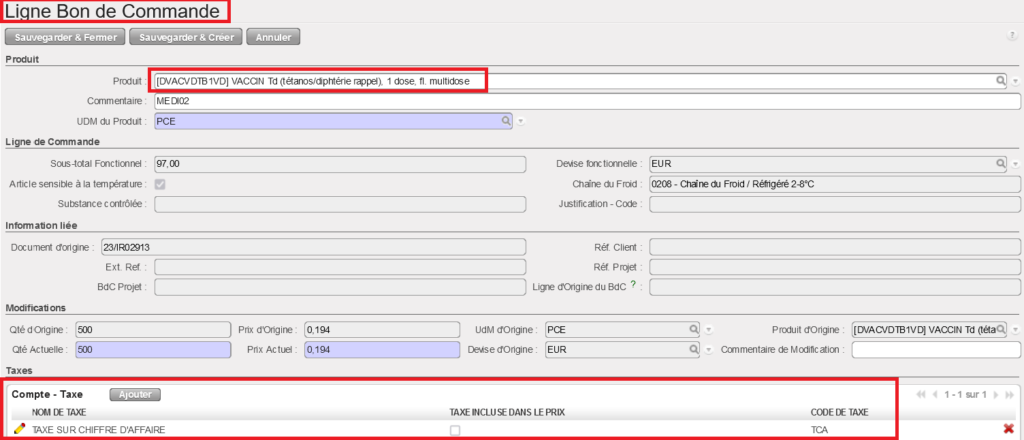
6. Cliquez sur l’icône de la disquette  pour enregistrer votre ligne de commande et en ajouter une autre.
7. Cliquez sur “Calculer” si vous souhaitez mettre à jour les champs totaux dans la fenêtre principale du PO.
 |
| Ligne de commande insérée sur le PO, cliquez sur “Calculer“ |
Les coûts totaux du PO sont recalculés. Notez que les coûts totaux apparaissent dans la devise du fournisseur et dans la devise de votre OC (également appelée devise fonctionnelle).
 |
| Coûts totaux recalculés – devise du fournisseur et devise fonctionnelle identiques |
 |
| Coûts totaux recalculés – devise du fournisseur et devise fonctionnelle différentes |
Sur l’onglet “Livraison & Facturation“, vous pouvez inclure d’autres informations comme la date de livraison souhaitée ou le mode de transport. Notez que la date de livraison souhaitée peut également être introduite au niveau ligne (dans la fenêtre “Ligne Bon de Commande”) et peut être transférée de l’entête vers toutes les lignes via le bouton “Mise à jour des Lignes“.
 |
| PO – Onglet “Livraison & Facturation” |
Afin de facilité la gestion des produits en cours d’acheminement il y a désormais 2 DLS. Les produits en cours d’acheminement (pipeline) étaient pris en compte lorsque la PO était Confirmée mais à présent ils sont pris en compte suite à la Validation de la PO. La première DLS est active tant jusqu’à ce que les lignes PO soient validées. Ensuite, la seconde Date de Livraison Souhaitée (modifiée) devient active et peut être utilisée pour transmettre la DLS au niveau des lignes.
L’onglet “Factures” sera utilisé pour afficher des informations financières (paiement), et d’ajouter “Taxes” à l’ensemble du document/à toutes les lignes pour les commandes destinées à des partenaires extérieurs uniquement. (Il n’est pas possible d’appliquer des taxes aux achats effectués aux ESC).
Dans la section “Taxes“, vous pouvez ajouter un ou plusieurs types de taxes, et tout type de taxe ajoutée sera appliqué à toutes les lignes de la commande.
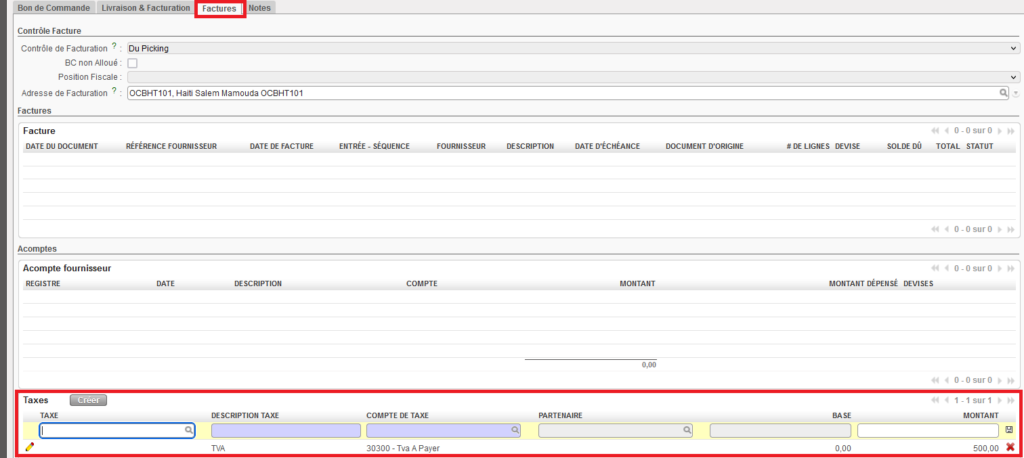 |
| PO – Onglet “Factures” – Section “Taxes” |
 |
| Ajouter Ligne de Tax |
Vous pouvez ajouter/annuler les “Taxes” sur l’ensemble du document ou au niveau de la ligne lorsque le statut de la commande est “Brouillon” ou “Validé“. La suppression des taxes peut être effectuée via le “X” rouge ou pour les taxes au niveau de la ligne via le bouton “Supprimer les taxes sur les lignes“.
Vous pouvez utiliser l’onglet “Notes” si vous souhaitez insérer des informations supplémentaires liées à la PO.
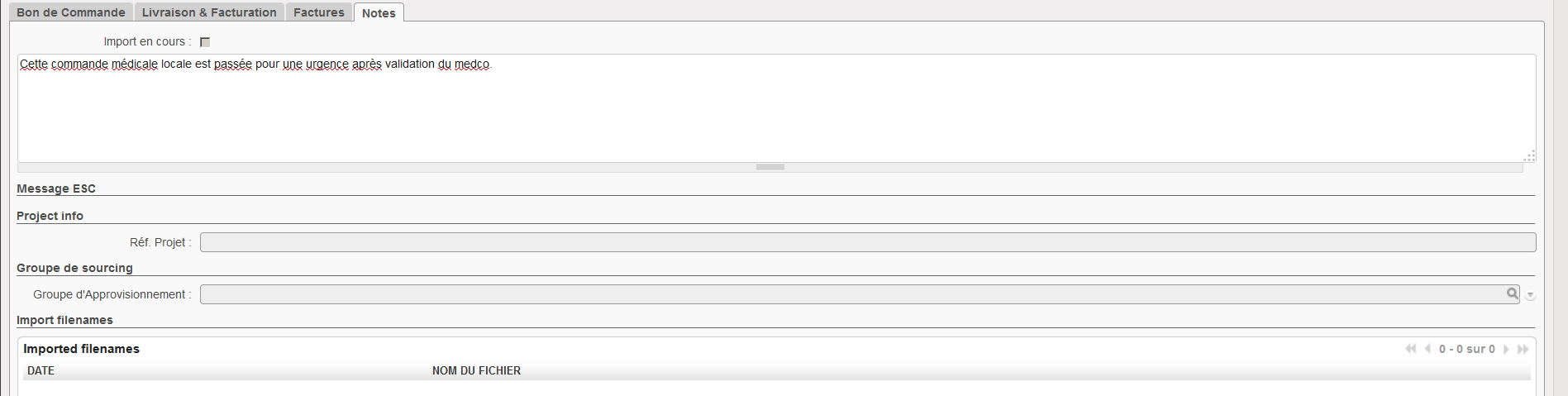 |
| PO – Onglet “Notes” |
8. Ajoutez la distribution analytique
-
- Au niveau entête si toutes les lignes ont la même distribution analytique.
- Au niveau ligne si l’AD est différente selon les lignes, cliquez sur l’icône

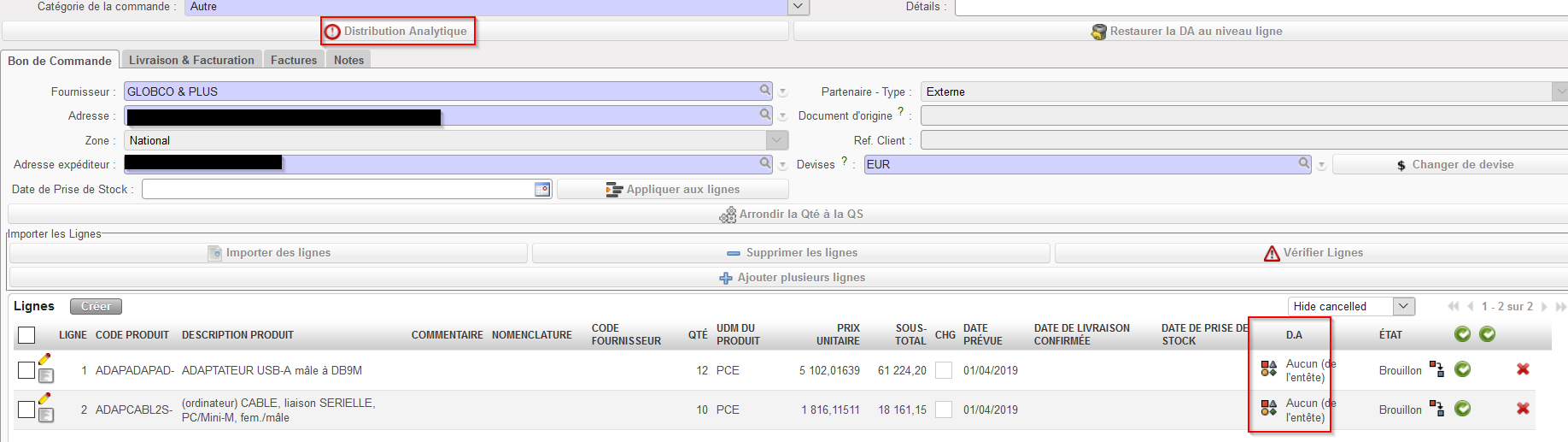 |
| Ajouter la Distribution Analytique sur un PO |
9. Enregistrez le PO en cliquant sur le bouton “Sauvegarder” en haut de l’écran principal du PO.
10. Le PO peut ensuite être imprimé et signé pour approbation, en fonction des procédures de votre OC. Pour l’imprimer, choisissez l’option “Bon de Commande” dans le panneau de droite.
Généralement, les Bons de Commande seront créés automatiquement en statut “Brouillon” depuis l’Outil de Sourcing des Commandes quand l’achat sera créé pour répondre à un besoin initial (sourcing sur commande d’une Demande Interne par exemple).
Un PO en statut “brouillon” peut aussi être généré automatiquement par des Règles de Réapprovisionnement (voyez l’unité d’apprentissage consacrée aux Règles de Réapprovisionnement dans le chapitre Entrepôt).
Néanmoins, un Bon de Commande peut aussi être créé manuellement afin de, par exemple, réapprovisionner un stock, en fonction des procédures en place dans votre OC.

Notez qu’un PO sera imprimé (en PDF) dans la langue du fournisseur définie dans la fiche de ce fournisseur (donnée de base) (cela sera corrigé plus tard pour être plutôt en lien avec la langue de l’utilisateur).
