La demande de fonds permet de planifier les besoins en liquidité d’une mission en fonction des données introduites dans UniField qui synchronise la demande directement au siège. Elle est toujours créée en coordination, à partir d’informations extraites du statut de trésorerie, des dettes en cours et des engagements de chaque instance d’une mission.
D’autres dépenses planifiées peuvent être prises en compte par saisie manuelle.
La demande de fonds indique aussi les transferts de fonds effectués vers une mission pour faciliter leur suivi en coordination et au siège.
Comment Créer une Demande de Fonds
En Coordination, allez dans Comptabilité/Traitements Périodiques/Cash Request
==> La vue “Cash Request” s’affiche
Appuyez sur {Créer} pour commencer la création
==> Un formulaire “Cash Request” s’affiche
Formulaire d’une demande de fonds
Complétez les champs obligatoires {Date de la Demande}, {Mois} et {Code du compte pour virement}.
La {Date de la demande} doit être la date du jour, i.e. date à laquelle la demande de fonds est calculée.
Le {Mois} est la période jusqu’à la prise en compte du paiement des dettes.
Le champ {Banque} indique le compte bancaire sur lequel le paiement sera viré
Complétez la devise de transfer
Si des transferts ont déjà été effectués et que vous souhaitez les suivre, remplissez le champ {Code du Compte pour Virement}.
{Sauvegarder} et un bouton {Calculer les lignes de récap. Et le total à transférer} s’affiche avec les instances rattachées à la mission. Cliquer sur ce bouton.
La demande de fonds et données de base
La demande de fonds est ouverte et synchronisera avec le siège et en projet
Les données sont automatiquement publiées dans les différents onglets:
Onglet Banque automatiquement complété
Onglet Point de Trésorerie complété
Dettes à payer affichées
Engagement non facturé affiché dans « Engagement »
Transferts de fonds déjà reçus affichés dans “Suivi des virements”
L’onglet “Dépense Prévue” est vide car il se complète manuellement. Chaque instance introduit ses propres dépenses, par exemple les instances projet, leurs dépenses projet. Les coordinations peuvent renseigner cet onglet pour les projets mais il ne sera pas pris en compte dans la synchronisation. Les instances coordination indiquent d’abord leurs dépenses et synchronisent ensuite la cash request en projet pour la compléter à leur tour.
Sélectionner « Créer » pour créer des lignes de dépenses et compléter les champs obligatoires.
Retourner à l’onglet principal et les champs montants à transférer seront vides
Sélectionner : Calculer les lignes de récap et le total à transférer
==> Les montants totaux par instance s’affichent
Cash demandé par instance
A ce stade les dépenses prévues des projets n’ont pas encore été reçues en coordination. Le responsable doit attendre de recevoir les dépenses de toutes les instances pour recalculer le montant des fonds à demander.
Au niveau du projet et une fois que la demande de caisse est synchronisée, cliquer sur éditer, ouvrir la demande de caisse et corriger la requête.
Demande de cash reçue par le projet
Dans l’onglet {Dépenses prévue} rajoutez les lignes de dépenses projet, sauvegardez et synchronisez pour envoyer ces lignes en coordination
Dépenses planifiées rajoutées en projet
En coordination, synchronisez pour afficher les dépenses projet
Affichage des dépenses projet en coordination
Dans l’onglet principal, sélectionnez: “Calculer les lignes de récap. et le total à transférer”
Demande de fonds projet et coordination complete
Les montants à demander par instance sont maintenant recalculés. Ces données seront ensuite synchronisées au siège
Vous pouvez imprimer votre demande sous format PDF en sélectionnant « Demande de Fonds- Export PDF » dans « Rapports » à droite de l’écran
Demande de fonds en PDF
Quand la demande de fonds est validée, vous pouvez la passer en statut “Terminé” en fonction des procédures de votre OC. Elle reste éditable tant qu’elle est ouverte.
On utilise la fonction de réévaluation pour ajuster la valeur des actifs et passifs en monnaie fonctionnelle selon le taux de change appliqué en fin de mois ou lors de la clôture annuelle. Cette fonction crée des entrées uniquement en monnaie fonctionnelle n’impactant pas les balances des monnaies d’enregistrement.
L’entrée de réévaluation se calcule en faisant la différence entre la balance du compte en fin de période en devise fonctionnelle et la balance en monnaie d’enregistrement au taux appliqué à cette période.
Les entrées de réévaluation sont créées par compte en devise d’enregistrement et concernent les comptes de liquidités, les chèques non réconciliés, les dettes à payer, et les créances à recevoir.
La fonction de réévaluation est facultative dans UniField. Elle fait partie de la liste de vérification de fin de période mais si elle n’est pas activée, la période peut toujours être clôturée. Cette fonction s’utilise de deux façons :
Réévaluation mensuelle des comptes de liquidité : Calculée à partir de la balance des liquidités (caisse, banque et chèques non réconciliés) pour chaque période et en fin de mois en fonction du taux de change de ce mois. Elle peut s’effectuer pour toutes les périodes.
Réévaluation de fin d’année : Calculée à partir des balances des liquidités et de celles d’autres comptes de bilan en fin d’année, en fonction une table de devise spécifique. Cette réévaluation ne peut se faire que sur l’une des trois périodes extra-comptables (13 à 15). Les entrées de réévaluation de fin d’année sont automatiquement contrepassées et réconciliées en janvier de l’année suivante.
Note : N’oubliez donc pas d’ouvrir la période de Janvier de l’exercice comptable suivant pour pouvoir les enregistrer !
Pour effectuer une réévaluation, vous devez d’abord configurer au siège les comptes impactés par ce processus. Référez-vous au chapitre 02 – Configurations, LUFI-20301 Propriétés des Comptes pour en connaitre les étapes. En outre, le compte de réévaluation (ex. sur plan comptable anglais 67050 – “Unrealized Exchange Rate Loss”) doit être configuré dans le sous-module « Sociétés » de toutes les instances coordination qui réévalueront leurs entrées. Veuillez consulter le chapitre 02- Configurations, LUFI-21001 Configuration des sociétés.
La réévaluation est la dernière étape avant de clôturer une période. On doit donc la lancer quand les registres sont fermés, les entrées comptables enregistrées définitivement, et les lignes comptables des projets synchronisées en coordination. En effet la réévaluation prend en compte toutes les balances d’une mission, elle s’effectue donc en coordination. Afin d’assurer que toutes les entrées des projets sont reçues en coordination, la réévaluation s’effectue dès lors que le statut comptable des projets bascule en {Projet-clôturé}.
La réévaluation est irréversible et s’effectue une seule fois. Les entrées de réévaluation sont automatiquement enregistrées et ne sont ni éditables ni effaçables manuellement.
Comment produire le rapport de Réévaluation Mensuelle
Allez dans Comptabilité/Traitements Périodiques/Réévaluation
Ouvrez l’assistant de Réévaluation et sélectionnez d’abord la méthode
Fenêtre Réévaluation et options d’affichage
Choisissez ensuite la période de réévaluation. Les dates des entrées créées dans le journal ne sont pas éditables.
Sélectionnez {Valider}
==> Les entrées sont créées et postées
La réévaluation mensuelle n’est requise que pour la coordination OCA et fait partie du contrôle de clôture mensuel. Si la réévaluation mensuelle n’a pas été effectuée sur une instance de coordination OCA, la fermeture de la période sera bloquée avec un message d’erreur comme suit:
Comment produire le rapport de Réévaluation Annuelle
Allez dans Comptabilité/Traitements Périodiques/Réévaluation
La réévaluation de fin d’année doit être effectuée en deux phases. Tout d’abord, ouvrez l’assistant de réévaluation et sélectionnez {Liquidité (Clôture annuelle)} dans le menu déroulant pour la {Méthode de réévaluation}.
Sélectionner la période de réévaluation
Sélectionnez le tableau des devises à utiliser pour les calculs de réévaluation de fin d’année. Reportez-vous au chapitre 2 – Configurations, Chargement de fichiers de devises LUFI-20201 pour obtenir des instructions sur la configuration d’une table de devises.
Sélectionner la Table de devises
Sélectionnez la période de saisie dans laquelle la réévaluation de fin d’année sera exécutée. {Entrée – Date ?} et {Entrée – Journal ?} sont automatiquement renseignées et ne peuvent pas être modifiées.
Sélectionner la période pour la réévaluation annuelle.
Toutes les périodes extra-comptables 13-15 sont sélectionnables dans la première étape de la réévaluation de fin d’année.
Cliquez sur {Valider}
==> Les écritures de réévaluation sont créées et comptabilisées, la reprise des écritures de réévaluation sont créées et comptabilisées.
Ecritures de réévaluation et leurs reprises créées dans le journal REV
Ouvrez à nouveau l’assistant de réévaluation et sélectionnez {Other B/S (Year-end)} dans le menu déroulant de {Méthode de revalorisation}.
Sélectionner la méthode de revalorisation
Sélectionnez la même table de devise que celle utilisée à l’étape 2.
{L’Entrée – Période} sera la même qu’à l’étape 3. Elle ne peut pas être modifiée.
La période 13 sera utilisée automatiquement, car elle l’a déjà été lors de la première réévaluation de fin d’année
Cliquer sur {Valider}
==> Les écritures de réévaluation sont créées et comptabilisées, la reprise des écritures de réévaluation sont créées et comptabilisées.
Les écritures de réévaluation et leurs reprises sont créées dans le journal REV
Il est possible de gérer à la fois les régularisations/charges à payer/factures non parvenues et les charges différées dans le module de gestion des régularisations. Les charges à payer sont des dépenses comptabilisées avant qu’elles ne soient enregistrées avec les pièces justificatives appropriées. Elles sont comptabilisées au passif sur la base de la meilleure estimation de la charge attendue.
Pour MSF, les charges à payer/factures non parvenues concernent principalement les achats reçus mais non encore facturés par le fournisseur, les frais de personnel (comme les indemnités de départ) et les charges sociales. Pour les charges à payer, le montant de l’écriture de provision est positif.
Les charges constatées d’avance sont des dépenses qui sont déjà comptabilisées (par exemple, la facture est déjà payée et la dépense comptabilisée) mais dont le montant de la dépense appartient partiellement ou entièrement à une période suivante. Un exemple de frais reportés sont les frais d’assurance qui peuvent concerner plusieurs périodes. Pour les dépenses reportées, le montant de l’écriture de régularisation est négatif.
Les charges à payer/factures non parvenues sont gérées au niveau de la coordination.
Il existe deux façons de créer des régularisations : la régularisation contrepassée et la régularisation ponctuelle.
Dans les écritures de régularisation contrepassées, les écritures de régularisation sont enregistrées dans une période et sont automatiquement contrepassées au début de la période suivante. L’extourne automatique ne peut être créé que si la période suivante est ouverte. L’extourne automatique est créé une fois que les lignes de régularisation sont comptabilisées. Enregistrer une régularisation avec une contrepassation/extourne automatique aide les utilisateurs à repenser leurs cumuls chaque mois et à décider s’ils doivent être répétés ou non, réduits ou augmentés.
Dans la régularisation ponctuelle, le système ne crée aucune écriture d’annulation/extourne automatique. L’utilisateur définira manuellement la date de comptabilisation pour l’écriture de contrepassation/extourne. L’écriture de contrepassation ne peut être comptabilisée que sur une période ouverte.
La régularisation doit être soit répétée (régularisation contrepassée), soit non annulée (régularisation ponctuelle) jusqu’à ce que la dépense soit comptabilisée dans la comptabilité et que la régularisation puisse être annulée.
Voici les mouvements comptables pour une facture d’électricité à payer de 5 650 USD comptabilisée en Décembre 2022. Annulation automatique créée en Janvier 2023. La provision est réestimée et réenregistrée (5 000 USD) à fin Janvier 2023 car la facture n’est pas reçue et son annulation créé en Février 2023. La facture est reçue et comptabilisée en Février 2023 et payée le mois suivant, soit en Mars 2023.
Description
Code comptables
De
Cr
Réconciliation des écritures comptables
Enregistrement de la régularisation Déc-22
Autres charges à payer
31300 or 15690
5650
R-1
Charges d’électricité (compte de résultat)
65200
5650
Contrepassation crée dans la période suivante Jan-23
Autres charges à payer
31300 or 15690
5650
R-1
Charges d’électricité (compte de résultat)
65200
5650
Ré-enregistrement de la régularisation Jan-23
Autres charges à payer
31300 or 15690
5000
R-2
Charges d’électricité (compte de résultat)
65200
5000
Contrepassation crée dans la période suivante Fev-23
Autres charges à payer
31300 or 15690
5000
R-2
Charges d’électricité (compte de résultat)
65200
5000
Enregistrement de la facture en Fév-23
Dettes fournisseurs
31300 or 15690
4500
R-3
Charges d’électricité (compte de résultat)
65200
4500
Paiement de la facture en Mar-23
30020 or 15600
4500
R-3
2. Description/définition du comportement des régularisations
Aller à Comptabilité/Traitement Périodiques/Gestion des Régularisations
Nous arrivons à un écran dénommé “Rechercher : Gestion des Régularisations”
Nous avons 2 filtres:
Le premier filtre avec les états possibles d’une régularisation: brouillon, en cours, terminé et annulé
Et le deuxième filtre avec le 2 types possibles de régularisations : Régularisations Ponctuelles et Régularisations Contrepassées.
L’affichage standard est par date de création: le plus nouveau en haut.
Il faut cliquer à Créer pour faire une nouvelle régularisation :
a. En-tête de la gestion des régularisations
L’en-tête de régularisation est organisé en 3 colonnes avec les champs suivants :
(Les champs bleus sont obligatoires. Alors que les champs blancs sont facultatifs).
Remarque : Lors de la modification d’un Brouillon, la mise à jour de l’en-tête n’est pas automatiquement enregistrée. Un message d’avertissement s’affiche lorsque vous quittez la page afin d’enregistrer les modifications :
Cliquez sur {Cancel}, puis cliquez sur le bouton {Enregistrer et éditer} à l’écran, sinon les modifications seront perdues.
Champs
Description
Journal
Le système utilise par défaut le journal ACC (ACC=accruals) et il ne peut pas être modifié.
Entrée-séquence
Champs rempli automatiquement lorsque l’écriture de régularisation est enregistrée.
Devise d’Enregistrement
Sélectionne la devise de comptabilisation de l’écriture de régularisation. Seulement les devises actives sont disponibles.
Type de Tiers
Sélection déroulante. L’affichage par défaut est “Partenaire”: – Le champs est vide – Partenaire – Employé Sélectionnez le tiers si nécessaire. L’exigence d’un tiers par code comptable d’en-tête s’applique.
Tiers
Sélectionne un Tiers en fonction du type sélectionné auparavant.
Période
Sélectionne la période de comptabilisation de l’écriture de régularisation. La période doit être en statut ouvert : Jan-Déc et P13-P15 sont disponibles. P0 et P16 ne sont pas disponibles.
Date du Document
La date du document est automatiquement définie sur le dernier jour de la période sélectionnée. La date du document peut être modifiée.
Date de comptabilisation
Le système utilise par défaut le dernier jour de la période et ne peut pas être modifié. Si vous devez modifier la date comptable, modifiez le champ de la période.
Type de régularisation
Sélectionne le type de régularisation (provision) à comptabiliser : il y a deux options possibles: – Régularisation contrepassée (en anglais: Reversing Accrual). L’écriture de contrepassation est comptabilisée immédiatement dans la période suivante. – Régularisation ponctuelle (en anglais: One Time Accrual). Seulement l’écriture de provision est enregistrée. La comptabilisation des écritures de contrepassation doit être faite manuellement.
Compte de Régularisation
Sélectionne le compte de Régularisation. Les compte comptables cochés comme “compte de régularisation”, selon la configuration des comptes, sont disponibles.
Description (en-tête)
Sert à saisir une description de l’écriture de régularisation. La description de l’en-tête est un champ de saisie libre obligatoire. La description de l’en-tête va remplir : – Champ de description du JI lié au compte en-tête. – Champ de description sur la vue de liste globale des régularisations. (Ecran avec le titre « Rechercher : gestion des Régularisations) – Remplit automatiquement la description au niveau de la ligne (mais modifiable).
Reference (en-tête)
Ici on peut écrire une référence libre pour l’écriture de régularisation. La référence de l’en-tête est un champ de saisie libre facultatif. La référence de l’en-tête remplit : – Champ de référence de l’écriture comptable (JE, journal entries en anglais) liée à l’écriture de régularisation. – Champ de référence de la ligne d’écriture comptable (JI, journal item en anglais) liée au compte en-tête. – Champ de référence de la vue de liste globale des régularisations. (Ecran avec le titre « Rechercher : gestion des Régularisations) – Rempli automatiquement la référence au niveau de la ligne (mais modifiable)
Compte de Charges
Ici on choisit un compte de dépenses/de charges. Les codes comptables avec la configuration de “compte de charges” sont disponibles.
AD de l’en-tête
Distribution analytique à partir de l’en-tête. Si la distribution analytique est remplie à partir de l’en-tête, elle s’appliquera à toutes les lignes.
Restaurer la AD au niveau ligne
Bouton pour restaurer l’AD au niveau de la ligne. Ce bouton permet de réinitialiser la distribution analytique au niveau de la ligne.
b. Onglet Régularisations.
Les lignes de régularisation sont enregistrées à partir de l’onglet « Régularisations ». Il permet de créer plusieurs lignes de dépenses liées à une seule écriture de régularisation : par ex. une facture à payer avec deux ou plusieurs comptes de dépenses peut être gérée via une seule écriture de régularisation.
Cliquez sur le bouton {Créer} pour créer une nouvelle ligne de dépense. Les champs bleus sont obligatoires. Les champs blancs sont facultatifs. Enregistrez la ligne avec la disquette située à droite de la ligne.
Champs
Description
Bouton d’édition
Le bouton d’édition (crayon) est disponible pour les Régularisations en état de Brouillon.
Numéro de Ligne
Le système compte les lignes. Il y a un saut de numéro de ligne dans le cas où une ligne a été supprimée alors que l’entrée était encore à l’état de brouillon.
Description
Champ obligatoire, rempli automatiquement à partir de l’en-tête mais pouvant être modifié. La description au niveau de la ligne remplit le champ de description des lignes d’écritures comptables JI et lignes d’écritures analytiques AJI sur le compte de dépenses de la ligne associée. Dans la version anglaise: JI = Journal Item = Lignes d’écritures Comptables AJI = Analytic Journal Items = Lignes d’Ecritures Analytiques
Référence
Champ facultatif, rempli automatiquement à partir de l’en-tête mais pouvant être modifié. La référence au niveau de la ligne renseigne le champ de référence des lignes d’écritures comptables JI et lignes d’écritures analytiques AJI sur le compte de dépenses de la ligne associée.
Compte de Charge
Choisissez un compte de dépenses/de charges. Les codes comptables avec la configuration de compte de charge sont disponibles.
Distribution
Distribution analytique au niveau de l’en tête. La distribution analytique peut également être remplie à partir du niveau de la ligne.
Montant de la régularisation
Montant de la ligne en devise d’enregistrement.
Montant Fonctionnel
Montant de la ligne en devise fonctionnelle.
Disquette
Save icon to save the line in edit mode. Press on {enter} key saves also the line.
Croix pour effacer
x est disponible pour effacer la ligne quand son état est de Brouillon.
c. Onglet: Lignes d’Ecritures Comptables
Cet onglet répertorie les lignes d’écritures comptables selon l’affichage standard des lignes d’écritures comptables. Les numéros des entrées-séquence et les numéros de lettrage sont visibles sur cet écran.
Il ne permet cependant pas d’exporter la liste dans Excel.
Toutes les écritures enregistrées sur le journal ACC et liées à la régularisation sont répertoriées dans cet onglet. Le numéro le plus ancien en haut de l’écran.
Régularisation contrepassée :
(on a les lignes d’écritures comptables de créees en une seule fois)
Régularisation ponctuelle:
D’abord on a l’enregistrement:
Et après on a la contrepassation :
Selon le statut de l’objet de régularisation, l’onglet Lignes d’Ecritures Comptables est rempli avec :
– Statut Brouillon : aucun élément de journal associé. L’onglet est vide.
– Statut En Cours (en anglais « running ») : attention, ce statut est uniquement pour les régularisations ponctuelles.
– Statut Terminé : On a les lignes d’écritures comptables liés à la régularisation et à son annulation/extourne. Les écritures de contrepassation sont affichées. La description de la contrepassation est précédée de REV-.
Statut Annulé : 4 numéros de séquence JI sont listés,
o Saisie comptable de la régularisation.
o Saisie comptable de la contrepassation de la régularisation.
o Annulation de l’écriture de régularisation.
o Annulation de l’écriture de contrepassation.
o La description de l’annulation est précédée de CANCEL- et l’annulation de l’annulation est précédée de CANCEL-REV-.
Toute écriture comptabilisée sur d’autres journaux et rapprochée/liée au compte de régularisation à l’en-tête n’est pas visible à partir de cet écran. Pour les rechercher, utilisez le numéro de réconciliation sur le compte de régularisation.
d. Pied de page des régularisations
Champs
Description
Montant Total
Le montant total de la régularisation est affiché en bas de l’écran dans la devise d’enregistrement et dans la devise fonctionnelle. Ce champ est mis à jour lorsque les lignes sont modifiées et enregistrées.
Statut
Le statut de de la régularisation est affiché en bas de l’écran. – Brouillon: vient d’être créé/modifié et non comptabilisé. – En Cours: seulement pour les régularisations ponctuelles quand elles sont enregistrées mais pas contrepassées (pas extournées). – Terminé: quand les régularisations sont comptabilisées et la contrepassation aussi. Dans ce cas-là, le bouton Annulé est visible. – Annulé: quand la régularisation a été enregistrée et annulée.
e. Code couleur de la liste de régularisations
Couleur
Description
Bleu
Status Brouillon avec un code analytique correct
Rouge
Status Brouillon avec un code analytique incorrect
Noir
Status En Cours ou Terminé
Gris
Status Terminé
f. Menu Actions des régularisations (à droite de l’écran):
Il y a des actions possibles : “Comptabiliser les Régularisations” et “Comptabiliser les Ecritures des Contrepassation”:
Field
Accrual type
Application and Consequences
Comptabiliser les Régularisations
Régularisations Ponctuelles
Cette action fonctionne pour les régularisations ponctuelles en status de brouillon Cette action enregistre la régularisation dans la période d’enregistrement sélectionnée. Les lignes d’écritures comptables se retrouvent dans l’onglet « lignes d’Ecritures Comptables ». Une fois que l’action est finie, le statut de la Régularisation Ponctuelle passe à status « En cours ».
Comptabiliser les Régularisations
Régularisations contrepassées
Cette action fonctionne pour les régularisations contrepassées en status de brouillon Cette action enregistre la régularisation dans la période d’enregistrement sélectionnée et la contrepassation dans la période suivante. La période suivante doit être ouverte. Les lignes d’écritures comptables se retrouvent dans l’onglet « Lignes d’Ecritures Comptables » (l’enregistrement initial et sa contrepassation). Une fois que l’action est finie, le statut de la Régularisation Contrepassée passe à status « Terminé ».
Comptabiliser les Ecritures des Contrepassation.
Régularisations Ponctuelles
Régularisation ponctuelle en statut “En cours”. Cette action comptabilise/enregistre la contrepassation dans la période sélectionnée. La période qu’on choisit pour la contrepassation doit être ouverte. Les lignes d’écritures comptables sont visibles dans l’onglet « Lignes d’Ecritures Comptables ». On aura après cette action l’enregistrement initial de la régularisation et sa contrepassation. Et la régularisation ponctuelle sera après ceci en état Termine.
Comptabiliser les Ecritures des Contrepassation.
Régularisations contrepassées
Cette action ne marche/ne fonctionne pas avec les Régularisations contrepassées. Elle est propre aux régularisations ponctuelles.
g. Bouton Annuler
Le bouton {Annuler} est disponible sur les deux types de régularisations quand le statut est “Terminé”. Pour annuler une régularisation ponctuelle en état «en cours », il faut l’annuler dans la même période de sa comptabilisation. La période de comptabilisation doit être en statut ouvert.
h. Régularisations et status de la période
La période doit être ouverte pour créer les régularisations, les comptabiliser, comptabiliser les écritures de contrepassation et les annuler.
Il est possible de dupliquer une régularisation d’une période déjà clôturée. La duplication est un brouillon de correspondance exacte avec la régularisation initiale et aura une date de comptabilisation dans une période fermée. Le fait d’avoir une régularisation en état de brouillon ne bloque pas ni la clôture de la période ni de l’exercice comptable annuel.
Il ne sera cependant pas possible de comptabiliser une régularisation en brouillon dans une période fermée. Il faudra modifier ou réouvrir la période comptable pour permettre la comptabilisation de l’écriture de régularisation.
i. Lignes d’écritures comptables, écritures comptables et lignes d’écritures analytiques
Les écritures de régularisation sont enregistrées dans le journal avec le code ACC de type régularisation. Journal appelé « Accruals ».
3. Processus similaire pour les régularisations ponctuelles et les régularisations contrepassées
a. Comment créer un brouillon de régularisation ponctuelle ou de régularisation contrepassée
Aller à comptabilité/Traitements Périodiques/Gestion des Régularisations.
Cliquer en suite sur le bouton {Créer}.
Remplissez l’en-tête. Les champs bleus sont obligatoires et les champs blancs sont facultatifs. Sélectionnez le type de régularisation: soit la “Régularisation ponctuelle” soit la “Régularisation Contrepassée”.
Pour plus de détails sur la définition de chaque champ, voir Description et définition des champs de régularisation ci-dessus.
Le formulaire doit être correctement rempli pour pouvoir le valider. Dans le cas contraire, on aura un message d’avertissement en nous indiquant qu’il faut remplir les champs surlignés en rouge.
Enregistrez la modification avec la disquette ou en appuyant sur la touche {enter}. Il est possible d’avoir plusieurs lignes. Cliquez sur le bouton {Créer} pour ajouter de nouvelles lignes. Le montant total est mis à jour lorsqu’une nouvelle ligne est ajoutée.
Remplissez la distribution analytique à partir de l’en-tête ou de la ligne.
Example avec deux lignes dont la première ligne à gardé l’AD de l’en tête et la deuxième ligne a une autre AD changée au niveau de la ligne elle même :
Si la distribution analytique est invalide, la ligne sera rouge:
Corrigez l’AD et Sauver l’enregistrement avec le bouton en bas à droite.
Enregistrez la régularisation à l’état de brouillon. Il devient bleu = “Brouillon” + distribution analytique valide et est maintenant prêt à être comptabilisé.
b. Comment éditer une régularisation contrepassée ou une régularisation ponctuelle
Positionnez vous dans le crayon et cliquez. Cela nous amène dans le formulaire et on peut alors éditer les champs possibles.
Notes:
Les modifications au niveau de la ligne sont automatiquement enregistrées après avoir cliqué sur la disquette.
La modification de l’en-tête est enregistrée via un bouton d’en-tête {Sauvegarder} ou {Enregistrer et éditer}. Utilisez le bouton {Annuler} pour annuler les modifications.
c. Comment dupliquer une régularisation contrepassée ou une régularisation ponctuelle
La duplication est possible pour tous les statuts des régularisations. Il existe 2 façons de dupliquer une régularisation.
Possibilité 1 : Dans la vue de la liste des régularisations, cliquez sur l’icône de duplication qui est à droite du crayon jaune:
Possibilité 2 : À partir de la vue du formulaire de la régularisation, cliquez sur le bouton {Dupliquer} dans l’en-tête de l’écran. Cliquer ensuite sur le bouton {Sauvegarder}.
Une nouvelle régularisation en brouillon est créée. La duplication correspond exactement à la régularisation originale, y compris la distribution analytique, et est toujours créée à l’état de brouillon.
La seule différence entre l’originale et la copie est que le champ de description de l’en-tête de la copie est suivi de “(Copy)”.
Le brouillon peut être modifié et enregistré ultérieurement. N’oubliez pas d’enregistrer les modifications sur l’en-tête (par exemple, la suppression de “(Copy)”), avec le bouton {Sauvegarder} ou {Enregistrer et éditer} avant de comptabiliser une régularisation dupliquée.
d. Comment effacer une régularisation contrepassée ou une régularisation ponctuelle
Cliquez sur le bouton {Supprimer} dans la vue du formulaire de la gestion des Régularisations ou sur l’icône X rouge dans la vue avec la liste de Gestion des Régularisations.
Les statuts ultérieurs (En cours, Terminé et Annulé) ne peuvent plus être supprimés.
Une régularisation supprimée est supprimée définitivement du système et n’est plus visible.
e. Comment Annuler une régularisation contrepassée ou ponctuelle en statut Terminé.
Quand une régularisation contrepassée ou ponctuelle est en statut Terminé, c’est possible de l’annuler via le bouton Annuler, en bas au milieu de l’ecran.
Un message s’affiche : cliquez sur {OK} pour traiter l’annulation ou sur {Cancel} pour arrêter l’action.
La période d’annulation doit être ouverte pour permettre l’annulation. Si elle n’est pas ouverte, on ne pourra pas procéder à l’annulation et on aura un message d’avertissement comme celui-ci :
À la suite de l’annulation d’une régularisation “Terminé”,
– L’écriture de régularisation est annulée dans sa période de comptabilisation.
– L’écriture de contrepassation est annulée dans la période de la contrepassation.
– La valeur fonctionnelle des écritures d’annulation est la même que la régularisation et sa contrepassation. Il n’y a pas de FXA créé.
– L’annulation de la régularisation est reconciliée avec l’annulation de la contrepassation. L’ensemble d’écritures comptables sont répertoriés dans l’onglet « Lignes d’Ecritures Comptables » de la régularisation.
– Le statut de l’objet de régularisation devient “Annulé”.
Une régularisation annulée est répertoriée dans l’écran de gestion des régularisations en gris. Elle peut être dupliquée.
4. Processus spécifique pour les régularisations Ponctuelles
Sélectionner le type de régularisation : Régularisation ponctuelle.
Il faut remplir les champs obligatoires afin de pouvoir continuer :
On remplit les champs:
On remplit la distribution analytique :
On enregistre la régularisation avec le Bouton Sauvegarder. La régularisation ponctuelle est en statut Brouillon :
a. Comment comptabiliser une régularisation ponctuelle et passer au stade “en cours”
Cliquer sur le menu de la droite “Comptabiliser les Régularisations » :
La période doit être en statut ouvert. Si elle n’est pas ouverte, on recevra un message d’avertissement et on ne pourra pas continuer.
Cliquez sur {OUI} pour traiter ou sur {Non} pour annuler l’action.
Lorsque la régularisation ponctuelle est en statut de brouillon, le menu « Rechercher : gestion des Régularisations » permet d’afficher les « régularisation ponctuelles» dans le journal de l’ACC.
Après cette action:
La régularisation ponctuelle est en statut “ En cours”.
Des écritures comptables sont enregistrées dans la comptabilité : lignes d’écritures comptables, écritures comptables et lignes d’écritures analytiques.
L’onglet “Lignes d’Ecritures Comptables” contient la comptabilisation de la régularisation.
A ce stade on ne peut plus rien éditer ni supprimer. On peut par contre dupliquer.
On peut maintenant utiliser l’action “Comptabiliser les Ecritures de Contrepassation ».
Notes: N’oubliez pas de Sauvegarder vos modifications en cliquant sur Sauvegarder ou Enregistrer et éditer.
b. Comment faire la contrepassation d’une régularisation ponctuelle et la passer en statut Terminé
Quand on a une régularisation ponctuelle en statut “en cours”, on peut comptabiliser la contrepassation avec le menu Action à droite de l’écran de la Gestion des Régularisations.
Il faut cliquer sur “Comptabiliser les Ecritures de Contrepassation” :
Une fois cliqué, on aura à remplir un écran avec la date de document et la date de comptabilisation :
Si la période de comptabilisation n’est pas ouverte, on aura un message d’avertissement et on ne pourra pas continuer.
On clique OUI et suite à cet action la régularisation ponctuelle passe en statut Terminé:
Les écritures de contrepassation sont comptabilisées dans le journal ACC. La valeur fonctionnelle est la même que l’enregistrement d’origine.
Le lettrage est fait automatiquement entre l’écriture de comptabilisation de la régularisation et la comptabilisation de l’écriture de contrepassation.
Dans l’onglet Lignes d’Ecritures Comptables on aura l’ensemble des écritures de la régularisation.
A ce stade on ne peut plus éditer ni supprimer. On peut dupliquer.
On peut utiliser le bouton Annuler pour annuler l’enregistrement de la régularisation et sa contrepassation.
La régularisation ponctuelle peut être vue en noir sur la liste de l’écran Rechercher : Gestion des Régularisations :
c. Réconciliation manuelle des régularisations ponctuelles en statut en cours
C’est possible de réconcilier manuellement le compte du bilan de la comptabilisation de la régularisation quand tout est reconcilié :
La régularisation ponctuelle aura maintenant le statut Terminé.
Dans l’onglet “Lignes d’Ecritures Comptables » , les lignes de comptes de balance ont un code de réconciliation. Les entrées liées à la régularisation qui ne sont pas du journal ACC ne sont pas listées ici.
Le bouton {Annuler} apparait mais il n’est pas utilisable puisqu’on n’a pas ici des écritures de contrepassation.
5. Processus spécifique pour les régularisations contrepassées
Aller à Comptabilité/Traitements Périodiques/Gestion des Régularisations et cliquez sur créer :
Sélectionner le type de régularisation “Régularisation contrepassée”:
Remplissez les champs obligatoires ainsi comme la distribution analytique et les lignes de régularisation.
Comment comptabiliser une régularisation contrepassée
Quand une régularisation contrepassée est en état Brouillon, l’action suivante est de comptabiliser la régularisation. Pour ceci on va au menu de la droite et on clique sur Comptabiliser les Régularisations :
On aura ensuite un écran avec une question :
Pour continuer l’opération il faudra cliquer dans OUI.
Attention, la période suivante doit être ouverte pour pouvoir effectuer cette action. Si ce n’est pas le cas, on ne pourra pas continuer.
Le fait de comptabiliser la régularisation donne ceci :
La régularisation passe de l’état Brouillon à l’état Terminé.
Il n’y a pas de statut en cours pour ce type de régularisation.
Dans le journal ACC nous avons l’enregistrement de la régularisation et au même temps la comptabilisation des écritures de contrepassation/extourne. La valeur fonctionnelle sera la même.
Le compte du bilan est lettré et on a un numéro de réconciliation automatique.
Nous pouvons voir les écritures comptables dans l’onglet : Lignes d’Ecritures Comptables.
La régularisation n’est plus modifiable. On ne peut pas la supprimer non plus. On peut la dupliquer.
On peut Annuler la régularisation avec le bouton Annuler en bas de la page.
L’action “comptabiliser les Ecritures de Contrepassation » ne peut pas être utilisé pour ce type de régularisation. Le système ne le permettra pas.
La régularisation contrepassée en statut Terminé pourra être vue dans le menu général avec la liste de régularisations et la couleur de la ligne sera en couleur noir.
Notes: N’oubliez pas d’enregistrer les modifications à l’aide des boutons : Sauvegarder où Enregistrer et éditer.
Les actifs fixes, également connus sous le nom d’actifs à long terme ou d’immobilisations corporelles, sont des éléments sous forme physique qui :
– sont détenus pour être utilisés dans le cadre des activités de l’organisation ou à des fins administratives ; et
– sont destinés à être utilisés plus d’une fois (non consommables) ; et
– sont censés être utilisés pendant plus d’un an ; et
– peuvent faire l’objet d’un suivi et d’une surveillance uniques ; et
– ont une valeur supérieure à un seuil de matérialité défini.
Configuration at HQ level:
Les actifs immobilisés doivent être activés à partir du siège HQ. Pour activer la fonction, il faut procéder comme suit :
– Allez dans ADMINISTRATION > Configuration > Paramètres > Reconfigurer.
– Suivez le bouton “Suivant” jusqu’à ce que vous trouviez “Activer les fonctionnalités des actifs immobilisés”.
– Cochez la case “Est-ce que le système gère des actifs immobilisés ?” puis cliquez sur “Finir”.
Comment configurer les immobilisations
Allez ensuite dans Comptabilité > Traitements périodiques, vous verrez que la rubrique “Immobilisations” est active avec 3 sous-menus :
Comment accéder aux immobilisations dans la vue de recherche
>> Immobilisations : Les données relatives aux immobilisations doivent être enregistrées dans un formulaire d’immobilisation afin de permettre le suivi des événements relatifs aux immobilisations.
>> Immobilisations : Événements et suivi: Le formulaire des immobilisations aura un onglet spécifique qui suivra les événements des immobilisations.
>> Générer les lignes d’amortissement : Génère automatiquement des entrées basées sur ce qui a été saisi dans le système jusqu’à une période spécifique.
Comptes d’actifs :
Les comptes d’actifs sont configurés comme suit :
>> Type interne comme Normal
>> Type de compte en tant qu’actif pour B/S, dépense pour P&L
Configuration des catégories de produits :
Au niveau du siège, les catégories de produits liées aux immobilisations doivent être définies avec des comptes comptables comme suit :
>> Compte de bilan des immobilisations :
>> Compte de bilan des amortissements :
>> Compte de résultats des amortissements :
Voici un exemple de configuration du produit “VÉHICULES TOYOTA” :
Allez dans Comptabilité > Configuration > Divers > Produits – Catégories > Catégories de produits.
Recherchez dans “Nom” par “VÉHICULES TOYOTA”.
Configuration des immobilisations :
Pour configurer les immobilisations, il faut procédez comme suit :
Allez dans Comptabilité > Configuration > Divers et ensuite sous le menu Immobilisations il y a deux sous-menus :
– Immobilisations – Types
– Immobilisations – Types d’événements
>> Pour créer un nouveau type d’immobilisation, il faut aller au sub menu Immobilisations – types :
– Dans “Rechercher : Immobilisations – Types, cliquez sur “Créer”
– Mettez à jour les champs “Nom” et “Description”
– Pour mettre à jour la “Durée d’amortissement (années)”, cliquez sur “Créer” pour la mettre à jour avec des chiffres.
– Cliquez sur “Enregistrer”
>> Pour créer un nouveau type d’événement d’immobilisation à utiliser, par exemple, pour la mise au rebut :
– Dans “Rechercher: Immobilisations – Type d’événement “, cliquez sur “Créer”.
– Mettre à jour les champs “Nom” et “Compte de résultat”.
Gestion des immobilisations au sein de la coordination :
Le bureau de coordination de chaque mission est responsable de la gestion des immobilisations.
Comment créer une fiche d’immobilisation :
– Allez dans Comptabilité > Fournisseurs > Factures fournisseurs.
– Cliquez sur “Créer” pour créer une nouvelle facture fournisseur
– Dans “lignes de facture”, créer une nouvelle ligne
– Mettez à jour le “PRODUIT” et le “PRIX UNITAIRE”.
– Cochez la case dans la colonne “ACTIF” (une fois cochée, “COMPTE” passera de 6xxxx à 2xxxx).
– Cliquer sur “enregistrer”.
– Lorsque vous cliquez sur “Valider”, vous recevrez le message suivant : “Les lignes suivantes généreront des Amortissements”.
– Après approbation de la facture fournisseur, la fiche d’immobilisation sera créée.
Pour la voir, il faut aller à Comptabilité; Traitement Périodiques, Immobilisations, Immobilisations : l’immobilisation est en statut de brouillon.
– Il faudra mettre à jour manuellement le “type d’immobilisation” et la “durée amortissement”.
– Mettre à jour manuellement le “type d’actif” et la “durée de vie”.
IIl est obligatoire qu’un formulaire d’actif dispose d’une répartition analytique (AD) valide avant de pouvoir être mis au statut « OUVERT ». Si la répartition analytique n’est pas valide, l’actif ne peut pas être mis au statut « OUVERT ». Si la répartition analytique est incorrecte, vous recevrez un message d’erreur et l’actif ne pourra pas être mis au statut « OUVERT ».
– Cliquer sur “Ouverte”
Il y a un Code d’immobilisation qui a été créé. Et le statut sera Ouverte:
– Pour calculer le montant de l’amortissement par mois sur la base de la “durée de vie utile”, cliquez sur “Calculer les amortissements”, mettez à jour la “distribution analytique” dans l’en-tête, puis “Calculer les lignes”.
– Pour générer les lignes d’amortissement mensuelles, cliquez sur “Générer des lignes d’amortissement”, sélectionnez le mois le plus ancien puis cliquez sur “Générer les écritures”, l’écriture générée est “non comptabilisée”.
– Pour comptabiliser les entrées générées, cliquez sur la “case à cocher” de la ligne, puis sur “Comptabiliser les écritures comptables” dans le menu Actions de droite.
On doit ticker sur Approuver :
Suite à cela, on peut avoir des messages d’erreur car on a des informations manquantes.
Par exemple :
Mise au rebut:
Il est possible de perdre les biens de différentes manières (dommages, vol, donation, etc.), et dans ce cas, il est possible d’utiliser l’option “Mettre au rebut” pour mettre fin à l’utilisation de la vie.
Dans ce cas, il est possible d’utiliser la fonction “Mettre au rebut” pour mettre fin à l’utilisation de la durée de vie :
Dans la vue du formulaire “Immobilisations”, cliquez sur “Mettre au rebut”.
– Mettez à jour les champs bleus obligatoires comme ci-dessous, pour créer un événement, vous devez cocher la case “Enregistrer un événement” :
– Cliquez sur le bouton “Mettre au rebut”.
– L’enregistrement de la ligne cédée fait passer le statut du formulaire d’immobilisation de “En cours” à “Terminé”.
– L’enregistrement de la ligne cédée fait passer le statut du formulaire d’immobilisation de “En cours” à “Terminé”.
Pour voir l’événement créé, allez dans Comptabilité > Traitements périodiques > Immobilisations > Immobilisations – Evénements et suivi:
Le lettrage de compte est le processus qui consiste à associer les entrées au crédit et au débit sur un compte spécifique à partir d’une sélection d’enregistrements. Lorsque les entrées lettrées sont équilibrées, cela signifie que le montant total au crédit est égal au montant total au débit.
Le lettrage permet à l’utilisateur de connaitre :
Les transactions réglées ou à régler
Les charges constatées d’avance qui sont régularisées en fin d’année.
Dans UniField, le lettrage des comptes s’effectue au sein des lignes d’écritures. Une référence commune et unique (alphanumérique) est affectée au groupe d’entrées comptables qui ont été lettrées ensemble.
Les conditions à remplir pour pouvoir lettrer des écritures sélectionnées sont les suivantes :
Elles sont comptabilisées
Elles sont enregistrées dans un même compte, qui a été défini comme pouvant être lettré (voir LUFI-20301 chapitre 2 Configuration)
Elles ont le même Tiers (excepté pour les transferts ou pour des conditions de lettrage particulières)
Les montants en devise d’enregistrement sont équilibrés, sinon le lettrage n’est que partiel (excepté pour les transferts avec change)
Elles sont enregistrées dans la même devise (sauf pour les transferts avec change)
Entrées des lignes d’écriture automatiquement lettrées
Lorsque les entrées sont lettrées, UniField effectue une vérification supplémentaire des périodes. Si les écritures à lettrer ont le même montant en devise d’enregistrement, mais un montant différent en devise fonctionnelle, UniField génère une écriture supplémentaire en devise fonctionnelle (un ajustement de change) afin d’équilibrer le mouvement.
Une écriture sur le même compte que celui concerné par le lettrage (le lettrage utilise la même référence alphanumérique).
Une écriture dans un compte de pertes/gains de change à titre de contrepartie
De par sa nature, un compte pouvant être lettré doit afficher un solde nul : par exemple une facture fournisseurs enregistrée sur un compte d’AP doit être liée au paiement correspondant. Toutefois, dans certaines situations, le solde est reporté à la période suivante (p. ex. les dépôts de garantie, les chèques non encaissés). Par ailleurs, les entrées peuvent être partiellement lettrées. Dans ce cas, la sélection des entrées n’est pas équilibrée (montant total au crédit ≠ montant total au débit). Une référence de lettrage partiel est alors affectée aux enregistrements sélectionnés et le montant non équilibré restant ouvert est automatiquement calculé.
UniField procède automatiquement au lettrage pour les cas suivants :
Les entrées importées dans les registres:
Paiement en attente (factures fournisseur, entrées paie)
L ’assistant d’import de chèques
L’assistant de création de factures directes
L ‘assistant de retour d’avance
Les entrées de réévaluation de fin d’année et les comptes de régularisation sont automatiquement réconciliés avec leur écriture de contrepassation
Les avoirs fournisseur créés à partir de l’assistant d’avoir et les avances fournisseurs sont automatiquement réconciliés avec les factures originales.
L’entrée de clôture d’année fiscale “Passer en comptes de bilan à 0” est automatiquement réconciliée avec les entrées dans les comptes inclus dans cette la fonction
Les réconciliations manuelles sont réalisées par des utilisateurs avancés pour les cas suivants :
Les virements entre registres
Les entrées directes des registres
Les entrées manuelles des journaux (ex. Correction manuelle)
Les entrées au crédit des comptes de dettes sociales (salaires, avances sur salaires au personnel national, impôts sur salaires et contributions à la sécurité sociale) sont importées à partir d’Homère en fin de mois. Pour rappel, ces entrées ne sont lettrées automatiquement que lorsque les paiements sont effectués en utilisant l’option Paiements en attente dans le registre et en sélectionnant l’entrée à payer disponible. Si vous créez les écritures de paie manuellement au sein du registre, elles doivent être lettrées manuellement. Seules les avances sur salaires au personnel national doivent être lettrées manuellement, puisque l’avance a déjà été accordée à la moitié du mois. Voir LUFI-30104 du chapitre 3 Paiements.
Avant de procéder au lettrage, vérifiez que les écritures sont comptabilisées
Dans la fenêtre de recherche {Lignes d’Ecriture Comptables}, activez les filtres {Non Lettré} et {Comptabilisé}
==> Une liste d’écritures non lettrées et comptabilisées s’affiche
Cochez la case des écritures que vous souhaitez lettrer:
Fenêtre de recherche {Lignes d’Ecriture Comptables} et filtres {Non Lettré} et {Comptabilisé}
À droite de l’écran, sélectionnez l’action {Lettrer les Écritures}
==> Un assistant {Lettrer les Écritures} s’affiche
Assistant {Lettrer les Écritures}
Sélectionnez {Lettrer}. La fenêtre de recherche Lignes d’Ecritures Comptables s’actualise et les entrées lettrées n’apparaissent plus dans les résultats de recherche d’entrées comptabilisées et non lettrées.
Désactiver le bouton de filtrage « Non Lettré »
Dans le champ {Lettré}, sélectionnez {OUI} pour localiser les entrées lettrées.
==> Les écritures sélectionnées sont lettrées avec une référence de lettrage unique
Fenêtre de recherche de Lignes d’Ecriture Comptables affichant les entrées lettrées
Si vous devez annuler le lettrage de certaines entrées :
Dans la fenêtre de recherche {Lignes d’Ecriture Comptables},
sélectionnez OUI dans le champ Lettré.
==> Une liste d’écritures lettrées et comptabilisées s’affiche
Cochez une des cases des écritures lettrées pour supprimer le lettrage.
À droite de l’écran, sélectionnez {Annuler le lettrage des Ecritures} dans le menu de la droite dénomé {Actions}
Action {Annuler le lettrage des Ecritures}
Confirmez l’action en sélectionnant Annuler le lettrage.
{Annuler le lettrage des Ecritures}
==> La fenêtre de recherche {Lignes d’Ecriture Comptables} s’actualise et les entrées s’affichent comme non lettrées si vous sélectionnez le filtre {Non Lettré}.
Note! Si vous annulez le lettrage d’entrées qui ont précédemment créé une entrée d’ajustement de change, une écriture de contrepassation de l’ajustement sera automatiquement produite pour annuler les montants. Ces deux écritures d’ajustement se réconcilient ensemble automatiquement.
Comment clôturer une période
La clôture d’une période dans UniField est une action hiérarchique, car tous les projets doivent clôturer leurs périodes avant que la coordination puisse procéder à la clôture et celle-ci doit clôturer sa période avant que le siège puisse faire de même : d’un point de vue système / synchronisation la clôture a lieu en cascade.
La clôture d’une période au niveau de la coordination entraîne automatiquement la clôture de la même période au niveau du projet par le biais d’un mécanisme de synchronisation. Il en va de même pour la réouverture d’une période au niveau de la coordination : la réouverture d’une période au niveau de la coordination entraîne automatiquement la réouverture de cette période pour tous les projets dépendants de cette coordination.
Une fois que la période est clôturée au niveau de la coordination (le statut de la période devient « Mission clôturée »), le statut de la période au niveau du projet est actualisé par synchronisation et bascule aussi en mode « Mission clôturée ».
Il est donc important de noter que la coordination est une instance au sein de laquelle les périodes doivent être « Clôturées – Terrain » avant de passer au statut « Clôturé – Mission ».
Seule l’instance du siège peut rouvrir une période clôturée au niveau de la mission. La réouverture par le siège d’une période clôturée au niveau de la mission fait basculer cette période en mode « Ouvert » pour toutes les missions et tous les projets. De même, la clôture d’une période par le siège étend la clôture à toutes les instances de terrain par le biais de la synchronisation
Processus de clôture de périodes au sein d’UniField Avant la clôture de la période au niveau du projet :
Tous les registres doivent être clôturés
Tous les taux de change doivent être mis à jour sur la base des taux synchronisés du siège
Toutes les entrées de paie importées doivent être validées
Toutes les entrées périodiques doivent être comptabilisées
Avant la clôture de la période au niveau de la coordination :
Toutes les périodes des projets doivent être clôturées
Tous les registres de la coordination doivent être clôturés
Tous les taux de change doivent être mis à jour sur la base des informations synchronisées du siège
Toutes les charges salariales importées doivent être validées
Toutes les entrées périodiques doivent être comptabilisées
Toutes les entrées du siège doivent être validées
Sélectionnez Comptabilité/Traitements Périodiques/Fin de période/Clôturer une Période
Dans la fenêtre de recherche {Clôturer une période}, identifiez la période à clôturer et ouvrez sa fiche.
Dans la fenêtre {Clôturer une Période}, sélectionnez le bouton :
Affichage de la période à clôturer et bouton d’activation du processus de clôture
Une liste d’Actions s’affiche sur le formulaire. Il s’agit d’une liste de contrôle que vous devez réviser pour pouvoir clôturer la période.
Vue formulaire {Clôturer une Période} et actions associées
Cliquer sur un des boutons d’action pour accéder aux objets sélectionnés. Par exemple, sélectionnez un registre de caisse et vous serez dirigé vers la liste des Registres de Caisse pour la période concernée.
Accès aux Registres de Caisse depuis la vue de clôture des périodes
Lorsque vous avez terminé votre processus de vérification, sélectionnez
Le statut de la période bascule en mode « Terrain-Clôturé ».
La coordination ne doit clôturer une période que si elle a été clôturée au niveau du terrain pour tous les projets.
Sélectionnez Comptabilité/Traitements périodiques/Fin de période/Clôturer une Période
Dans la fenêtre de recherche {Clôturer une période}, identifiez la période à clôturer et ouvrez sa fiche.
Dans la vue formulaire {Clôturer une période}, cliquez sur {Effectuer le processus de clôture de période (terrain)}.
Vue formulaire {Clôturer une période}
Une liste d’Actions s’affiche sur le formulaire. Il s’agit d’une liste de contrôle que vous devez réviser pour pouvoir clôturer la période.
Vue formulaire Clôturer une période et actions associées
Cliquer sur les boutons d’action pour accéder aux objets et les vérifier
Lorsque vous avez terminé votre processus de vérification, sélectionnez :
Le statut de la période bascule en mode « Terrain-Clôturé »
Période clôturée au niveau de la Coordination
Sélectionnez ensuite {Rouvrir Période (Terrain} si vous devez apporter des corrections au niveau des données des projets ou {Clôturer la Période (Mission)} pour clôturer définitivement la période au niveau de la mission.
Le siège ne doit clôturer une période que si elle a été clôturée pour toutes les missions.
Toutes les sections ne clôturent pas la mission au niveau du siège. Veuillez vérifier les procédures de votre section.
Sélectionnez Comptabilité/Traitements périodiques/Fin de Période/Clôturer une Période
Dans la fenêtre de recherche {Clôturer une période}, identifiez la période à clôturer et ouvrez sa fiche.
Dans la vue formulaire {Clôturer une période}, cliquez sur {Effectuer le processus de clôture de période (terrain)}.
Vue formulaire {Clôturer une période}
Une liste d’Actions s’affiche sur le formulaire. Il s’agit d’une liste de contrôles que vous devez vérifier pour pouvoir clôturer la période.
Vue formulaire Clôturer une période et liens associés
Cliquer sur les boutons d’action pour accéder aux objets et les vérifier
Lorsque vous avez terminé votre processus de vérification, sélectionnez :
Le statut de la période bascule en mode « Terrain-Clôturé »
Période clôturée au niveau de la Coordination
Sélectionnez ensuite {Rouvrir Période (Terrain} si vous devez apporter des corrections au niveau des données des projets ou {Clôturer la Période (Mission)} pour clôturer définitivement la période au niveau de la mission.
Le statut basculera en mode « Mission-Clôturé »
Période clôturée au niveau de la mission
Sélectionnez pour finir {Rouvrir période (Mission} si vous devez apporter des corrections au niveau des données des projets ou {Clôturer la Période (HQ} pour clôturer définitivement la période au niveau du siège.
Les clôtures des périodes se synchronisent uniquement de manière descendante et doivent respecter un ordre hiérarchique.
Comment produitre a rapport avec les états des intances
Pour instance mère, c’est possible de voir l’tat de période de leur filles.
La coordination peut voir le status des périodes des projects.
Il faut aller à Comptabilité / Configuration / Comptabilité Financière / Périodes / Périodes
D’abord on peut voir les périodes à fermer et fermés:
Après il faut aller au menu Actions et clocket sur Statuts des Périodes:
Comment produire des rapports financiers
Outre les fonctionnalités permettant la production de rapports liés à des objets spécifiques, UniField offre diverses options de création de rapports financiers et analytiques. Elles peuvent être utilisées pour des analyses ad hoc, des rapports mensuels et des rapports de fin d’année.
Consultez les procédures financières de votre section pour connaitre les rapports périodiques à créer.
Rapports de Comptabilité
Grand Livre Général
Rapport au format PDF ou XLS. Il s’agit d’une liste complète des transactions financières, par compte. Le Grand Livre contient des informations comptables nécessaires à la préparation des états financiers.
Balance Générale des Comptes
Rapport PDF qui reprend le solde de tous les comptes. Ce rapport peut être utilisé pour vérifier les balances des comptes.
Compte de Résultat
Rapport au format PDF reprenant les soldes des comptes de charges et de revenus.
Bilan Comptable
Rapport au format PDF reprenant les soldes du bilan comptable et reflétant l’actif et le passif.
Balance par compte
Rapport Excel qui reprend le solde de tous les comptes. Ce rapport peut être utilisé pour vérifier les montants des comptes au solde lettré et non lettré.
Balance par compte analytique
Rapport Excel qui reprend le solde de tous les comptes analytiques (centre de coûts, destination, pool de financement, free/option 1 et free/option 2).
Rapports génériques
Grand Livre Partenaire
Rapport PDF : liste complète de toutes les transactions financières avec l’ensemble des partenaires/fournisseurs. Il convient de noter qu’il n’est pas possible de sélectionner un partenaire individuel pour le rapport : tous les partenaires sont repris.
Balance partenaire
Rapport PDF. Il s’agit d’une analyse effectuée par partenaire/fournisseur contenant une ligne représentant le solde créditeur et débiteur cumulé par partenaire. Il permet au projet d’identifier toute dette fournisseur ou client impayée. Le rapport est également disponible au format XLS et peut s’afficher à même le système.
Dèpenses locales
Rapport Excel portant sur tout ce qui a été acheté ou réglé localement. Il permet d’obtenir un meilleur aperçu des besoins de trésorerie ou de répondre à des exigences spécifiques d’auditeurs locaux demandant à MSF de rendre compte exclusivement sur les dépenses engagées localement.
Exportation vers système Siège (OCG)
Utilisé au sein de l’instance du siège d’UniField pour exporter des données de terrain vers le système du siège (compatibilité OCG)
Exportation vers système Siège (OCA)
Utilisé au sein de l’instance du siège d’UniField pour exporter des données de terrain vers le système du siège (compatibilité OCA)
Exportation vers système Siège (OCB)
Utilisé au sein de l’instance du siège d’UniField pour exporter des données de terrain vers le système du siège (compatibilité OCB)
Correspondance OCB Export
Utilisé au sein de l’instance du siège d’UniField pour exporter des données de terrain vers le système du siège (compatibilité OCB). Fichier CSV
Comment produire le rapport Grand Livre Général
Le rapport Grand Livre est une liste complète des transactions financières par compte. Le Grand Livre contient des informations comptables nécessaires à la préparation des états financiers et comprend les comptes d’actif, de passif, de capitaux, de revenus et de dépenses.
Sélectionnez Comptabilité/Rapports/Rapports Officiels/Rapports de Comptabilité/Grand Livre Général
==> La fenêtre {Grand Livre général} s’affiche
Définissez les options de rapport souhaitées
Options du rapport Grand Livre général
Champ
Description
Plan comptable
Le système montre les plans de comptes existants par défaut
Exercice Comptable
Le système montre l’exercice comptable actuel par défaut, modifiable
Type de Transactions
Menu déroulant : – Toutes les Écritures Comptabilisées : celles qui ont été comptabilisées définitivement dans les registres ou dans les journaux.
– Toutes les Ecritures : comptabilisées temporairement ou définitivement dans les registres, non comptabilisées et comptabilisées dans les journaux. Les entrées en mode « Brouillon » ne sont pas prises en compte.
Afficher Comptes
Menu déroulant : – Tous(tes) Avec écritures (comptabilisées ou non comptabilisées) – Avec un solde qui n’est pas égal à 0
Trier
Menu déroulant : – Date de comptabilisation – TiersDevises – Numéro de lettrage
B/S / P&L account
Menu déroulant : – Tout – Comptes de bilan – Compte de résultat
Lettrée ?
Menu déroulant pour choisir réconcilié, non réconcilié, toutes les entrées
At (A)
Permet de configurer une date de fin des entrées réconciliées
Ecritures ouvertes à
Affiche seulement les entrée dé réconciliées à la fin d’une période sélectionnée
Format Export
PDF Excel
Inclure les soldes initiaux
Ajoute une ligne de solde initial par compte sur le rapport.
Instances propriétaires
Ajouter Instance propriétaire
Filtrer par
Menu déroulant : Aucun FiltreDocument date, posting date (date de document, de comptabilisation définitive)Périodes
Écritures ouvertes à :
Prenez en compte les écritures qui n’ont pas été rapprochées à la date de fin de la période ET excluez les écritures qui ont été rapprochées après la date de fin de la période mais dans lesquelles toues les jambes ont une date comptable antérieure ou égale à la date de fin de la période.
Date de Début
Si vous utilisez un filtre par date, entrez une date initiale de comptabilisation
Date de Clôture
Si vous utilisez un filtre par date, entrez une date finale de comptabilisation
Commencer Période
Si vous utilisez un filtre par période, veuillez choisir une période pour limiter le début de période
Fin de Période
Si vous utilisez un filtre par période, veuillez choisir une période pour limiter la fin de période
Journaux
Énumère les journaux des instances Vous pouvez ajouter/supprimer des journaux.
Accounts filter (filtre comptes)
Permet de rajouter des comptes à inclure dans le rapport
Sélectionnez {Imprimer} en bas de l’écran
==> Un rapport du Grand Livre s’affiche au format PDF
Rapport Grand Livre général
Comment produire le rapport de Balance des Comptes
La Balance des Comptes répertorie le solde de tous les comptes.
Allez dans Comptabilité/Rapports/Rapports Officiels/Rapports de Comptabilité/Balance Générale des Comptes
==> La fenêtre {Balance des Comptes} s’affiche
Définissez les options de rapport souhaitées.
Options produire la Balance Générale des Comptes
Champ
Description
Plan comptable
Le système montre les plans de comptes existants par défaut
Exercice Comptable
Le système montre l’exercice comptable actuel par défaut, modifiable
Type de Transactions
Menu déroulant : – Toutes les Écritures Comptabilisées : celles qui ont été comptabilisées définitivement dans les registres ou dans les journaux – Toutes les Écritures : les écritures temporaires et comptabilisées définitivement dans les registres, les écritures non comptabilisées et comptabilisées dans les journaux (adaptées aux périodes intermédiaires entre deux clôtures de fin de mois, lorsque les écritures sont encore temporaires/non comptabilisées). Les entrées en mode « Brouillon » ne sont pas prises en compte.
Afficher comptes
Menu déroulant : – Tous(tes) – Avec écritures (comptabilisées ou non comptabilisées) – Avec un solde qui n’est pas égal à 0
Filtrer par
Menu déroulant : – Aucun – Filtre – Date Période
Date de Début
Si vous utilisez un filtre par date, entrez une date initiale de comptabilisation
Date de Fin
Si vous utilisez un filtre par date, entrez une date finale de comptabilisation
Commencer Période
Si vous utilisez un filtre par période, veuillez choisir une période pour limiter le début de période
Fin de Période
Si vous utilisez un filtre par période, veuillez choisir une période pour limiter la fin de période
Journaux
Pas utilisé
Sélectionnez {Imprimer} en bas de l’écran
==> Un rapport de la Balance des Comptes s’affiche en format PDF
Rapport de la Balance des Comptes
Comment produire le Compte de Résultat
Le compte de résultat présente une liste des balances des comptes de produits et charges par compte.
Sélectionnez Comptabilité/Rapports/Rapports officiels/Rapports de Comptabilité/Produits et Charges
==> La fenêtre {Compte de résultat} s’affiche
Définissez les options de rapport souhaitées.
Options du compte de résultat
Champ
Description
Plan comptable
Le système montre les plans de comptes existants par défaut
Exercice Comptable
Le système montre l’exercice comptable actuel par défaut, modifiable
Afficher comptes
Menu déroulant : – Tous(tes) – Avec écritures (comptabilisées ou non comptabilisées) – Avec un solde qui n’est pas égal à 0
Orientation paysage
Coché automatiquement
Type de Transactions
Menu déroulant : – Toutes les Écritures Comptabilisées : celles qui ont été comptabilisées définitivement dans les registres ou dans les journaux – Toutes les Écritures : les écritures temporaires et comptabilisées définitivement dans les registres, les écritures non comptabilisées et comptabilisées dans les journaux (adaptées aux périodes intermédiaires entre deux clôtures de fin de mois, lorsque les écritures sont encore temporaires/non comptabilisées). Les entrées en mode « Brouillon » ne sont pas prises en compte.
Filtrer par
Menu déroulant : – Aucun Filtre – Date – Période
Date de Début
Si vous utilisez un filtre par date, entrez une date initiale de comptabilisation
Date de Fin
Si vous utilisez un filtre par date, entrez une date finale de comptabilisation
Commencer Période
Si vous utilisez un filtre par période, veuillez choisir une période pour limiter le début de période
Fin de Période
Si vous utilisez un filtre par période, veuillez choisir une période pour limiter la fin de période
Journaux
Pas utilisé
Sélectionnez {Imprimer} en bas de l’écran
==> Un rapport des Produits & Charges au format PDF s’affiche.
Compte de résultat
Comment produire le Bilan Comptable
Le Bilan Comptable reflète les actifs et passifs à un instant donné.
Sélectionnez Comptabilité/Rapports/Rapports Officiels/Rapports de Comptabilité/Bilan Comptable
==> La fenêtre {Bilan Comptable} s’affiche
Définissez les options de rapport souhaitées.
Options du Bilan Comptable
Champ
Description
Plan comptable
Le système montre les plans de comptes existants par défaut
Exercice Comptable
Le système montre l’exercice comptable actuel par défaut, modifiable
Type de Transactions
Menu déroulant : – Toutes les Écritures Comptabilisées : celles qui ont été comptabilisées définitivement dans les registres ou dans les journaux – Toutes les Écritures : les écritures temporaires et comptabilisées définitivement dans les registres, les écritures non comptabilisées et comptabilisées dans les journaux. (Adaptées aux périodes intermédiaires entre deux clôtures de fin de mois, lorsque les écritures sont encore temporaires/non comptabilisées). Les entrées en mode « Brouillon » ne sont pas prises en compte.
Afficher comptes
Menu déroulant : – Tous(tes) – Avec écritures (comptabilisées ou non comptabilisées) – Avec un solde qui n’est pas égal à 0
Comptes de Réserves et de Résultats
Sélectionnez le compte 51000 Déficit accumulé ou 50000 Excédent accumulé
Filtrer par
Menu déroulant : – Aucun Filtre – Date – Période
Date de Début
Si vous utilisez un filtre par date, entrez une date initiale de comptabilisation
Date de Fin
Si vous utilisez un filtre par date, entrez une date finale de comptabilisation
Commencer Période
Si vous utilisez un filtre par période, veuillez choisir une période pour limiter le début de période
Fin de Période
Si vous utilisez un filtre par période, veuillez choisir une période pour limiter la fin de période
Journaux
Pas utilisé
Sélectionnez {Imprimer} en bas de l’écran
==> Un Bilan Comptable s’affiche au format PDF.
Bilan Comptable
Comment produire un Balance de Trésorerie
Le Balance de Trésorerie affiche les soldes d’ouverture, calculé et de clôture des comptes de trésorerie qui sont divisés en trois journaux : journal de caisse, journal de banque et journal de chèques.
Pour les journaux de banque et de caisse les soldes reflètent les soldes au niveau de la coordination et du projet.
Pour le journal de chèques le solde d’ouverture représente les chèques non réconciliés de l’année N-1 et précédents ; le solde calculé est toujours à 0, et celui de clôture est la somme de tous les chèques encore ouverts de la période en cours et celles qui la précèdent.
Sélectionnez Comptabilité/Rapports/Rapports Officiels /Rapport de Comptabilité/ Balance de trésorerie
==> La fenêtre {Balance de Trésorerie} s’ouvre
Choisissez une instance propriétaire (soit une coordination), un exercice comptable et une période :
Sélectionner “Imprimer” en bas de la fenêtre et un rapport par journal s’affiche en format xls.
Balance de trésorerie
Comment produire la Balance par Compte
La Balance par compte reflète le solde des comptes.
Sélectionnez Comptabilité/Rapports/Rapports Officiels/Rapports de Comptabilité/Balance par compte
==> La fenêtre {Bilan par compte} s’affiche
Options de la Balance par compte
Définissez les options de rapport souhaitées.
Champ
Description
Exercice Comptable
Le système montre l’exercice comptable actuel par défaut, modifiable
Statut des mouvements
Menu déroulant : Écritures Comptabilisées : pour les écritures comptabilisées définitivement dans les registres ou comptabilisées dans les journaux
Toutes les Écritures : les écritures temporaires et comptabilisées définitivement dans les registres, les écritures non comptabilisées et comptabilisées dans les journaux. (Adaptées aux périodes intermédiaires entre deux clôtures de fin de mois, lorsque les écritures sont encore temporaires/non comptabilisées).
Les entrées en mode « Brouillon » ne sont pas prises en compte.Écritures non comptabilisées : pour les écritures comptabilisées temporairement dans les registres ou non comptabilisées dans les journaux
Périodes
Introduisez la période restreignant la période de début et de fin
Instance
Ajouter une instance propriétaire
Comptes inactifs
Cochez la case si vous souhaitez afficher les comptes inactifs
Devises
Ajoutez une devise si vous souhaitez effectuer un filtrage par devise
Afficher Balances
Affiche les soldes par compte à l’écran à l’aide du bouton Vue étendue
Exporter
Rapport Excel indiquant le solde par compte
Sélectionnez {Export} en bas de l’écran
==> Un rapport des soldes par compte s’affiche au format XLS.
La Balance par compte analytique reflète le solde des comptes analytiques.
Sélectionnez Comptabilité/Rapports/Rapports Officiels/Rapports de Comptabilité/Balance par compte analytique
==> La fenêtre {Bilan par compte} s’affiche
Options de la Balance par compte analytique
Définissez les options de rapport souhaitées.
Champ
Description
Exercice Comptable
Le système montre l’exercice comptable actuel par défaut, modifiable
Périodes
Introduisez la période restreignant la période de début et de fin
Instance
Ajouter une instance propriétaire
Comptes inactifs
Cochez la case si vous souhaitez afficher les comptes inactifs
Granularité
Sélection déroulante : · – Par compte : organise le rapport par compte· – By parent account: organise le rapport par compte parent
Devises
Ajoutez une devise si vous souhaitez effectuer un filtrage par devise
Afficher Balances
Affiche les soldes par compte à l’écran à l’aide du bouton Vue étendue
Exporter
Rapport Excel indiquant le solde par compte
Sélectionnez {Exporter} en bas de l’écran
==> Un rapport des soldes par compte analytique s’affiche au format XLS dans chaque classeur Excel.
Classeur Info : Options d’impression du rapport de la Balance par compte analytique
Classeur Centre de Coût : affiche les dépenses réelles par centres de coût
Classeur destination : affiche les dépenses réelles par destination
Classeur pool de financement : affiche les dépenses réelles par pool de financement
Un classeur est également disponible pour les comptes analytiques OPTION 1 et OPTION 2.
Comment produire le rapport Balance Partenaire
Le rapport Balance Partenaire est une analyse effectuée par partenaire/fournisseur contenant une ligne représentant le solde créditeur ou débiteur cumulé par partenaire. Il permet au projet d’identifier toute dette fournisseur ou client impayée.
Allez dans Comptabilité/Rapports/Rapports Officiels/Rapports de Comptabilité/Partenaires/Balance Tiers
==> La fenêtre {Vue Balance des Tiers} s’affiche
Définissez les options de rapport souhaitées.
Champ
Description
Plan comptable
Le système montre les plans de comptes existants par défaut
Exercice Comptable
Le système montre l’exercice comptable actuel par défaut, modifiable
Transactions Cibles
Menu déroulant : – Toutes les Écritures Comptabilisées : celles qui ont été comptabilisées définitivement dans les registres ou dans les journaux – Toutes les Écritures : les écritures temporaires et comptabilisées définitivement dans les registres, les écritures non comptabilisées et comptabilisées dans les journaux. (Adaptées aux périodes intermédiaires entre deux clôtures de fin de mois, lorsque les écritures sont encore temporaires/non comptabilisées). Les entrées en mode « Brouillon » ne sont pas prises en compte.
Partenaires
Menu déroulant : – Comptes Clients : principalement les dettes clients envers nous – Comptes Fournisseurs : principalement les dettes envers les fournisseurs – Comptes Clients & Fournisseurs : les deux, utilisé par ex. si un partenaire est à la fois fournisseur & client
Afficher les Partenaires
Menu déroulant : – Tous les Partenaires – Avec un solde qui n’est pas égal à 0 – Avec écritures
Lettrée
Menu déroulant : – Oui – Non
Inclure les soldes initiaux
Cochez la case pour inclure les balances d’ouverture de l’année fiscale
Instances Propriétaires
Ajouter une instance propriétaire
Exclure Taxes
Les entrées de taxes ne s’affichent pas sur le rapport
Uniquement les partenaires actifs
Restreint la recherché aux partenaires actifs
Journals
Permet de choisir un ou plusieurs journaux pour la recherche
Filtrer par
Menu déroulant : – Sans Filtres – Dates – Périodes
Date de Début
Si vous utilisez un filtre par date, entrez une date initiale de comptabilisation
Date de Fin
Si vous utilisez un filtre par date, entrez une date finale de comptabilisation
Période de début
Si vous utilisez un filtre par période, veuillez choisir une période pour limiter le début de période
Période de fin
Si vous utilisez un filtre par période, veuillez choisir une période pour limiter la fin de période
Vue Balance
Affiche la balance des partenaires à l’écran
Vue des soldes par partenaire
Au bas de l’écran, sélectionnez {Imprimer Excel} pour afficher le rapport au format XLS ou {Imprimer PDF} pour créer un rapport PDF.
==> Un rapport XLS ou PDF de la Balance des Partenaires s’affiche
Rapport de la Balance des Partenaires au format PDF
Pour les fournisseurs (journal des achats), le montant au débit représente le montant total payé ; le montant au crédit correspond au montant total dû ; dans ce cas la balance est généralement créditrice et correspond au montant total à payer par fournisseur. Il convient de noter que les montants sont en devise fonctionnelle et non d’enregistrement. Sauvegardez, imprimez ou envoyez par e-mail, au choix.
Comment produire le rapport Grand Livre Partenaire
Le rapport Grand Livre Partenaire est un rapport PDF ou Excel, de toutes les transactions financières avec tous les partenaires/fournisseurs. Les montants totaux sont exprimés en devise fonctionnelle mais chaque entrée est indiquée en devise fonctionnelle et d’enregistrement.
Allez dans Comptabilité/Rapports/Rapports Officiels/Rapports de Comptabilité/Partenaires/Grand Livre Partenaire
==> La fenêtre {Grand Livre Partenaire} s’affiche
Définissez les options de rapport souhaitées. Il s’agit des mêmes que celles du rapport Balance des Partenaires.
Options du rapport Grand Livre partenaire
Champ
Description
Plan comptable
Le système montre les plans de comptes existants par défaut
Exercice Comptable
Le système montre l’exercice comptable actuel par défaut, modifiable
Type de Transactions
Menu déroulant : – Toutes les Écritures Comptabilisées : celles qui ont été comptabilisées définitivement dans les registres ou dans les journaux – Toutes les Écritures : les écritures temporaires et comptabilisées définitivement dans les registres, les écritures non comptabilisées et comptabilisées dans les journaux. (Adaptées aux périodes intermédiaires entre deux clôtures de fin de mois, lorsque les écritures sont encore temporaires/non comptabilisées). Les entrées en mode « Brouillon » ne sont pas prises en compte.
Du partenaire
Menu déroulant : – Comptes Clients : principalement les dettes clients envers nous – Comptes Fournisseurs : principalement les dettes envers les fournisseurs – Comptes Clients & Fournisseurs : les deux, utilisé par ex. si un partenaire est à la fois fournisseur & client
Inclure les soldes initiaux
La case doit être décochée, car elle fausse/double le solde réel des fournisseurs
Avec devise
Ajoutez une devise si vous souhaitez effectuer un filtrage par devise
Exclure Taxe
Exclut les comptes de taxe du rapport
Inclure les Écritures Lettrées
Cochez la case si vous souhaitez inclure les entrées lettrées
Un partenaire par page
Menu déroulant : – Tous(tes) – Avec un solde qui n’est pas égal à 0
Uniquement les partenaires actifs
Restreint la recherche aux partenaires actifs
Comptes
Permet de sélectionner un ou plusieurs comptes pour la recherche
Instances propriétaires
Restreint la recherche aux instances sélectionnées
Filtrer par
Menu déroulant : – Aucun Filtre – Date – Période
Date de Début
Si vous utilisez un filtre par date, entrez une date initiale de comptabilisation
Date de Fin
Si vous utilisez un filtre par date, entrez une date finale de comptabilisation
Période de début
Si vous utilisez un filtre par période, veuillez choisir une période pour limiter le début de période
Période de fin
Si vous utilisez un filtre par période, veuillez choisir une période pour limiter la fin de période
Sélectionnez {Imprimer} en bas de l’écran
==> Un rapport Grand Livre partenaire s’affiche au format PDF
Rapport Grand Livre partenaire
Comment produire un Rapport Dépenses Locales
Le rapport des Dépenses locales donne des informations directes sur tout ce qui a été acheté ou réglé localement, afin d’obtenir un meilleur aperçu des besoins de trésorerie ou de répondre à des exigences spécifiques d’auditeurs locaux demandant à MSF de rendre compte exclusivement sur les dépenses engagées localement. Ce rapport exclut donc les écritures comptabilisées dans les journaux du siège (« HQ »), des « engagements » et des « donations en nature ».
Sélectionnez un centre de coût enregistré dans votre instance
Exercice Comptable
Le système montre l’exercice comptable actuel par défaut, modifiable
Période de/à
Introduisez la période restreignant la période de début et de fin
Ventilation
Menu déroulant : – Total chiffres – Par mois
Granularité
Menu déroulant : – Par type de compte parent – Par compte
Devise d’enregistrement
Si ce champ reste libre, toutes les comptabilisations seront extraites indépendamment de la devise. Si vous choisissez une devise, le système sélectionnera toutes les entrées enregistrées dans cette devise.
Devise d’impression
La devise fonctionnelle est configurée par défaut, conversion au taux de change configuré dans le système. Donc les tables devises ne sont pas ici sélectionnables pour évaluer les dépenses de ce rapport.
Sélectionnez {Créer un rapport} en bas de l’écran
==> Un rapport Excel des dépenses locales s’affiche
Rapport des dépenses locales
Comment exporter des données de terrain vers le système siège OCG
Allez dans Comptabilité/Rapports/Rapports génériques/Exportation vers système Siège (OCG)
Une fenêtre Exportation vers le système du Siège s’affiche
Dans le champ supérieur de l’instance propriétaire, sélectionnez une instance (Coordination) à l’aide de la loupe.
Dans le champ Période, sélectionnez une période.
Sélectionnez
Confirmez
==> Le fichier zip contient 2 fichiers, celui qui est nommé « formatted data » pourra être importé dans le système siège d’OCG.
Comment exporter des données de terrain vers le système siège OCA
Allez dans Comptabilité/Rapports/Rapports Génériques/Exportation vers système siège (OCA)
Exportation des données de terrain pour Février 2015
Dans le champ supérieur de l’instance propriétaire, sélectionnez une instance (Coordination) à l’aide de la loupe.
Dans le champ Période, sélectionnez une période (par défaut, l’exercice est défini comme celui en cours, mais vous pouvez le modifier)
Enfin, indiquez si vous souhaitez exporter toutes les lignes ou uniquement celles qui ne l’ont pas encore été
Sélectionnez
Confirmer
==> Le fichier zip contient 3 fichiers qui pourront être importés dans le système siège d’OCA.
Comment exporter des données de terrain vers le système siège OCB
Allez dans Comptabilité/Rapports/Rapports génériques/Exportation vers le système du siège (OCB)
Dans le champ supérieur de l’instance propriétaire, sélectionnez une instance (Coordination) à l’aide de la loupe.
Dans le champ Période, sélectionnez une période (par défaut, l’exercice est défini comme celui en cours, mais vous pouvez le modifier)
Enfin, indiquez si vous souhaitez exporter toutes les lignes ou uniquement celles qui ne l’ont pas encore été
Exportation des données de terrain pour Mai 2015
Sélectionnez puis OK
==> Le fichier zip contient plusieurs fichiers, qui pourront être importés dans le système siège d’OCB.
À la fin de chaque mois, tous les registres doivent être vérifiés, validés et clôturés avant la clôture de la période dans son ensemble et l’envoi des documents à la Coordo ou au Siège. Il faut confirmer que les informations sur les copies papier correspondent au données d’UniField et que le montant physique disponible en caisse corresponde aux informations d’UniField ; cette vérification est impérative pour tous les registres de caisse, de chèques et de banque.
Avant de clôturer un registre, vous devez :
Introduire toutes les recettes/dépenses restantes payées pendant cette période
Introduire toutes les avances ouvertes et clôturer toutes les avances justifiées
Confirmer que toutes les informations figurant dans UniField correspondent à celles des reçus et factures papier
Confirmer que toutes les entrées de registres ont été comptabilisées définitivement
Confirmer que le paiement des salaires et toutes les avances sur salaire ont bien été comptabilisés dans UniField
Confirmer que votre solde de caisse physique corresponde au solde de clôture du registre
La situation peut varier d’une OC à l’autre : référez-vous à vos procédures (il se peut, par exemple, que les avances ouvertes ne doivent pas être enregistrées).
Si le solde du registre de caisse ne correspond pas au solde physique, le registre de caisse ne peut pas être clôturé.
Si l’utilisateur ne parvient pas à identifier la raison de l’écart de solde et à résoudre le problème, il doit :
Soit créer une entrée correspondant au montant de cet écart (le compte à utiliser dépend de la procédure de chaque OC : il peut s’agir d’un compte destiné aux écarts de solde, du compte 67000 Différences de caisse, d’une avance non comptabilisée…).
Soit actualiser le montant des avances ouvertes ou des charges non enregistrées
Le solde de caisse sera actualisé dans UniField afin de réduire l’écart à 0.00. Le registre peut alors être clôturé.
Une fois que le registre est totalement clôturé, il ne peut plus être réouvert, même au niveau de la Coordination.
Vous pouvez imprimer le rapport d’inventaire de caisse à partir du registre de caisse. Ce rapport constitue le justificatif papier à signer, permettant de fermer la session et de confirmer que la réconciliation de caisse a été enregistrée correctement.
NB : Pour rappel, si votre section n’enregistre pas les avances opérationnelles au sein d’UniField, vous pouvez les indiquer dans l’inventaire de caisse avant de confirmer le solde de clôture de la caisse et de clôturer le registre de caisse.
Champ {Avances non-enregistrées} localisé dans l’onglet {Caisse} d’un registre de caisse pour inscrire les avances non enregistrées dans UniField
Comment effectuer un inventaire de caisse
À la fin de chaque mois, votre décompte de caisse peut être introduit dans UniField pour confirmer que le solde enregistré dans UniField correspond au montant physique de la caisse. La fréquence de cette opération dépend de la politique de chaque section.
Sélectionnez : Comptabilité/Registres/Registres de Caisse
1. Ouvrez le registre de caisse que vous souhaitez vérifier en mode « Édition ».
==> Le formulaire registre de caisse apparaît.
2. Ouvrez l’onglet {Caisse}
==> L’onglet {Caisse} apparaît.
3. Cliquez sur le crayon pour modifier la {Quantité} correspondant aux {Valeurs} en caisse.
Utilisation du crayon pour modifier les lignes de valeur en caisse
4. Introduisez la quantité de chaque valeur dans {Quantité}.
5. Sauvegardez ( ) chaque ligne. Cliquez sur Sauvegarder en haut de la fiche de registre.
==> Les valeurs en caisse sont actualisées dans UniField. Le solde de caisse est mis à jour, de même que le champ Écart.
En fonction de la politique de votre OC, introduisez les avances ouvertes dans Avances non enregistrées et toute dépense en attente dans Dépenses non enregistrées. Pour des informations détaillées sur la définition et l’utilisation des Avances et des Dépenses non enregistrées, voir LU30201 du chapitre 3 Paiements. Cliquez sur Sauvegarder en haut de la fiche de registre pour mettre à jour le solde théorique.
Comment clôturer un registre de caisse sans écart de caisse
Sélectionnez : Comptabilité/Registres/Registres de CaisseOuvrez le registre de caisse que vous souhaitez fermer.
Ouvrez l’onglet {Caisse} et saisissez dans celui-ci le montant physique en caisse.
Cliquez sur {Confirmer le décompte de caisse fin de mois}.
4. Confirmez l’action si vous souhaitez geler le solde de fin de mois.
Assistant {Confirmation décompte de caisse fin de mois}
Une fenêtre contextuelle « Avertissement de gel du solde de clôture ! » apparaîtra avec le message « Êtes-vous sûr de vouloir geler le solde final ? ok pour geler même si la période précédente est toujours ouverte ». Cochez la case et cliquez sur le bouton « Confirmer ».
Veillez à introduire correctement le montant de caisse avant de confirmer. Comme l’indique le message d’avertissement, la confirmation du montant est une action IRRÉVERSIBLE.
5. En bas de l’écran, choisissez {Fermer le Registre}
==> Un assistant vous demande si vous êtes sûr de vouloir fermer la caisse
Assistant {Clôture Caisse}
6. Cocher la case du champ {Êtes-vous sûr ?} et {Confirmer}
==>L’état du registre a bascule du mode « Ouvert » à « Clôturé » lorsqu’il n’y a pas d’écart entre le solde de caisse d’UniField et le solde physique.
7. À ce stade, le registre ne peut pas être réouvert, même par la Coordination. Seulement un utilisateur avec le profil d’administrateur pourra le réouvrir.
Comment clôturer un registre de caisse comportant un écart de caisse
Lorsqu’il y a un écart entre le solde de caisse d’UniField et le montant confirmé du solde de caisse physique, UniField ne peut pas procéder à la clôture du registre.
Dans cet exemple, le registre a un écart et ne peut pas être clôturé car il y a un écart de caisse (gain)
Lorsqu’un registre a un écart de caisse il ne peut pas être clôturé. Vous ne pouvez pas modifier le solde de caisse physique une fois que vous avez confirmé le décompte de caisse. Si vous ne parvenez pas à identifier la raison expliquant la différence de caisse, vous devez créer une entrée d’écart de caisse en créant une ligne de registre.
Consultez les politiques financières de votre section en matière d’écarts de caisse pour savoir s’ils peuvent être comptabilisés et quels justificatifs sont nécessaires.
Cliquez sur l’onglet {Transactions en espèces} et enregistrez l’entrée correspondant au montant de l’écart de caisse sur le code comptable 67000 (voir procédures). Dans ce cas, puisqu’il s’agit d’un compte de charges, pensez à allouer des comptes analytiques à cette entrée.
Dans le champ {Description}, expliquez tout écart de caisse.
Différence de caisse (gain) enregistrée sur le compte {67000 Différence de caisse}
Sauvegardez l’entrée (disquette), comptabilisez-la définitivement et sauvegardez le registre.
==>Le {Solde théorique} correspond au {Solde de Caisse}. Le {Solde de Clôture} du mois correspondra au {Solde Théorique}. Le {Solde calculé théorique} correspondra au solde d’ouverture de la période suivante.
Solde de clôture détaillé dans une vue Formulaire du registre de caisse
3. En bas de l’écran, choisissez {Fermer le Registre}
==> Un assistant vous demande si vous êtes sûr de vouloir fermer la caisse.
Assistant {Clôture Caisse}
4. Cocher la case du champ {Êtes-vous sûr} et {Confirmer}
==> L’état du registre a basculé du statut « Ouvert » à « Clôturé » lorsqu’il n’y a pas d’écart entre le solde de caisse d’UniField et le solde de caisse physique.
5. Une fois le registre entièrement clôturé, seul un utilisateur doté d’un profil d’administrateur peut réouvrir le registre et le décompte de caisse physique associé.
Registre de caisse clôturé dans l’écran de recherche des registres de caisse
Si le solde de fin de mois d’un registre de caisse a été fermé/clôturé à tort, il peut être débloqué à l’aide de l’option {Réouvrir le comptage de caisse fin de mois}. Cette option est uniquement disponible pour un utilisateur avec un profil d’administrateur au niveau du siège.
Le solde du comptage de caisse restera gelé lors de la réouverture de la caisse via le menu contextuel de la fenêtre « Re-open closed register » pour les registres de caisse et les registres de banques.
Comment produire un rapport d’inventaire de caisse
Inventaire de caisse
Fichier PDF par registre avec solde de clôture, solde d’ouverture et une case destinée aux signatures. Ce rapport vous livre la preuve papier permettant de fermer la session et de confirmer que la réconciliation bancaire a été effectuée correctement.
Allez dans Comptabilité/Registres/Registres de Caisse
Dans l’écran de recherche des registres de caisse, sélectionnez le filtre clôturé et cochez la case du registre pour lequel vous souhaitez exécuter un {Inventaire de caisse}.
Allez sur {Rapports} à droite de l’écran et sélectionnez {Inventaire de Caisse}.
Fonction {Inventaire de Caisse} dans le menu {Rapports}
==> Un rapport d’inventaire de caisse est produit au format PDF
Rapport d’inventaire de caisse
NB : Vous pouvez exécuter le rapport juste après avoir clôturé le registre afin d’éviter de devoir revenir à la fenêtre de recherche des registres de caisse. À partir de la vue formulaire du registre de caisse, cliquez simplement sur le lien du rapport.
Comment produire un rapport sur les avances ouvertes
Si votre section gère des avances de fonctionnement au sein du système, vous pouvez produire un rapport sur les avances ouvertes.
Avances ouvertes
Fichier Excel indiquant toutes les avances en cours enregistrées à ce jour et n’ayant pas été clôturées.
Allez dans Comptabilité/Registres/Registres de Caisse
Dans l’écran de recherche des registres de caisse, cochez la case du registre pour lequel vous souhaitez exécuter le {rapport des Avances en cours}.
Allez sur {Rapports} à droite de l’écran et sélectionnez {Avances en cours}.
Action {Avances en cours} dans le menu {Rapports}
==> Une fenêtre {Avances ouvertes} s’affiche
3. Sélectionnez OK
==> Un rapport des avances ouvertes est produit au format PDF
Rapport des avances en cours
Veuillez noter qu’au niveau de la Coordination, vous pouvez visualiser les avances en cours des projets. Toutefois, vous ne pouvez pas visualiser les avances en cours de la Coordination au niveau du projet.
Avant de clôturer un registre de chèque, toutes les entrées doivent être comptabilisées définitivement et il faut importer l’ensemble des chèques encaissés dans le registre de banque (concernant le processus relatif à l’importation des chèques, voir LUFI-30206 du chapitre 3 Paiements). Les chèques importés dans le registre de banque sont ensuite lettrés.
Généralement, les paiements par chèque sont traités par la banque au cours du même mois que celui de la comptabilisation. Toutefois, si la banque encaisse le chèque au cours du mois suivant, l’utilisateur NE doit PAS importer le chèque dans le registre de banque du mois en cours. À la fin du mois, les chèques non lettrés peuvent rester ouverts, même après la clôture du registre. Cela signifie qu’il est possible de les importer dans le registre de banque du mois suivant. Dans le registre de chèque, le rapport Chèque-Inventaire affiche les chèques en mode « Ouvert » en devise d’enregistrement et fonctionnelle.
Comment clôturer un registre de chèque
Allez dans Comptabilité/Registres/Registres de Chèque
Sélectionnez le registre de chèque que vous souhaitez clôturer.
Cliquez sur Fermer Registre au bas de l’écran. L’assistant de confirmation de clôture s’affiche. Cliquez sur {Oui}.
Confirmation du processus de clôture du registre de chèque
Le statut du registre bascule d’ « Ouvert » à « Clôturé ».
Le Solde calculé théorique correspond à la somme totale des montants des chèques ouverts.
Le champ Statut est mis à jour à la clôture du registre
Comment produire un rapport de chèque-inventaire
Chèque-Inventaire
Le fichier Excel affiche tous les chèques en attente de paiement de la période actuelle : – Chèques en statut « Ouvert » non importés – Chèques en statut « Ouvert » importés en mode « Temp » – Chèques en statut « Brouillon »
Allez dans Comptabilité/Registres/Registres de Chèque
Dans l’écran de recherche des registres de chèques, sélectionnez le filtre Clôturé et cochez la case du registre pour lequel vous souhaitez exécuter un {Chèque-Inventaire}.
Allez sur {Rapports} à droite de l’écran et sélectionnez {Chèque-Inventaire}.
Fonction {Chèque-Inventaire} dans le menu {Rapports}
==> Une fenêtre {Chèque-Inventaire} s’affiche
Sélectionnez {OK}
==> Le rapport Chèque-Inventaire est produit
Le rapport Chèque-Inventaire indique que le chèque 567899 n’a pas encore été lettré (version anglaise)
NB : Vous pouvez exécuter le rapport juste après avoir clôturé le registre afin d’éviter de devoir revenir à la fenêtre de recherche des registres de chèques. À partir de la vue formulaire du registre de chèque, cliquez simplement sur le lien du rapport.
Comment produire un rapport de chèques en attente
Rapport des Chèques en attente
Le fichier Excel affiche les chèques en attente de paiement sans limite de période : – Chèques en mode « Ouvert » non importés – Chèques en mode « Ouvert » importés en mode « Temp »
Dans l’écran de recherche des registres de chèques, sélectionnez le filtre Clôturé et cochez la case du registre pour lequel vous souhaitez exécuter le rapport {Chèque en Attente}.
Allez sur {Rapports} à droite de l’écran et sélectionnez {Chèques en attente}.
Action Rapport des Chèques en attente
==>Une fenêtre {Chèques en Attente} s’affiche
3. Sélectionner OK
==> Le rapport des Chèques en attente est produit
Rapport Chèques en attente indiquant les chèques en attente de paiement pour les périodes octobre et novembre (version anglaise)
Clôture d’un registre de banque
La réconciliation bancaire est le processus permettant de vérifier que les relevés bancaires concordent avec les registres de banque d’UniField en pointant les entrées une à une.
Dans UniField, l’utilisateur importe tous les chèques encaissés dans le registre de banque afin d’ajuster le solde du compte bancaire. Si des transferts bancaires sont effectués, il faut les introduire dans le registre de banque. Les frais bancaires doivent également être enregistrés directement dans les registres de banque.
Généralement, les paiements par chèque sont traités par la banque au cours du même mois que celui de la comptabilisation. Toutefois, si le fournisseur encaisse le chèque au cours du mois suivant, l’utilisateur NE doit PAS importer le chèque dans le registre de banque du mois en cours.
Lorsque vous avez importé uniquement les chèques encaissés dans le registre de banque (concernant le processus relatif à l’importation des chèques, voir LU30304 du chapitre 3 Paiements) et comptabilisé définitivement toutes les entrées, vous pouvez clôturer le registre de banque. Le solde du registre de banque dans UniField doit toujours refléter le solde du relevé bancaire et l’écart de solde doit être nul.
Vous pouvez dès lors produire un rapport de réconciliation bancaire contenant le solde du registre de banque de départ, le solde calculé et le solde du registre de banque. Ce rapport vous livre la preuve papier permettant de fermer la session et de confirmer que la réconciliation bancaire a été faite correctement.
Comment clôturer un registre de banque
Allez dans Comptabilité/Registres/Registres de Banque
Ouvrez le registre de banque que vous souhaitez clôturer
Introduisez le solde du relevé bancaire dans le champ {Solde du relevé bancaire}.
Champ du Solde du relevé bancaire renseigné
3. Sauvegardez SAVE et le solde calculé théorique est mis à jour, de même que le champ {Écart}.
Mise à jour du Solde calculé théorique et de l’Écart
4. Cliquez sur {Confirmer Solde de Fin de Mois}. Un avertissement s’affiche. Sélectionnez {OK} pour geler le solde du registre de banque, qui ne peut donc plus être modifié.
Message d’avertissement lors de la confirmation du solde
5. Cliquez sur FERMER LE REGISTRE au bas de l’écran. Une fenêtre d’assistant de confirmation s’ouvre. Cliquez sur {Oui}.
Assistant de confirmation
6. La date de clôture est assignée automatiquement et le statut du registre bascule du mode « Ouvert » à « Clôturé »
Le statut bascule en mode « Clôturé »
Comment produire un rapport de réconciliation bancaire
Réconciliation bancaire
Rapport PDF indiquant le solde d’ouverture, le solde calculé théorique et le solde du registre de banque. Ce rapport vous livre le support permettant de fermer la session et de confirmer que la réconciliation bancaire a été faite correctement.
Allez dans Comptabilité/Registres/Registres de Banque
Dans l’écran de recherche des registres de banque, sélectionnez et cochez la case du registre pour lequel vous souhaitez exécuter un rapport {Réconciliation bancaire}.
Allez sur {Rapports} à droite de l’écran et sélectionnez {Réconciliation bancaire}.
Action Réconciliation Bancaire
==> Un rapport de réconciliation bancaire est généré
Rapport de réconciliation bancaire
NB : Dans certains cas, vous pouvez exécuter le rapport juste après avoir clôturé le registre afin d’éviter de devoir revenir à la fenêtre de recherche des registres de banque. À partir de la vue formulaire du registre de banque, cliquez simplement sur le lien du rapport.
Comment générer un rapport de Point de trésorerie
Point de Trésorerie
Fichier Excel de chaque registre de banque et de caisse ouverts des instances ou de la mission généré au niveau de la Coordination indiquant le solde calculé théorique et solde du registre (voir ci-dessous).
Allez dans Comptabilité/Registres/Registres de Banque
Dans la fenêtre de recherche des registres de banque, sur la droite de l’écran, étendez le menu Rapports et sélectionnez l’option Point de trésorerie.
Sélection de l’option Point de trésorerie lorsque le menu des rapports est à l’écran
==> Une fenêtre {Point de trésorerie} s’affiche
Sélectionnez {Exporter}
==> Un rapport {Point de Trésorerie} est produit:
Rapport {Point de trésorerie} indiquant un solde calculé théorique et un solde de registre par registre. Le solde calculé théorique correspond à la différence entre le solde d’ouverture et la somme des transactions. Le solde du registre correspond au solde des liquidités physiques en caisse ou à la banque.
Comment générer un rapport complet
Allez dans Comptabilité/Registres/Registres de Banque
Dans la fenêtre de recherche des Registres de Banque, sur la droite de l’écran, étendez le menu Rapports et sélectionnez l’option {Rapport complet}.
Sélection de l’option {Rapport complet} lorsque le menu des rapports est à l’écran
==> Une fenêtre {Rapport complet} s’affiche
Sélectionnez {Télécharger le rapport}
==> Un rapport {Rapport complet} est produit
Rapport complet du registre de banque
Rapport Complet du registre de banque: Fichier Excel indiquant toutes les entrées d’un registre, y compris la ventilation des lignes de facture des factures importées, des factures directes et des avances justifiées. Les corrections ultérieures appliquées à ces éléments sont également reflétées dans ce rapport (écritures supprimées, écritures d’annulation automatique d’acomptes…).
Comment produire un rapport sur les factures en Attente
Avant la clôture des registres, assurez-vous que tous les paiements dus aux fournisseurs ont été effectués. Le rapport des factures ouvertes vous aide à identifier les factures qui n’ont pas encore été réglées.
Rapport des Factures en attente
Fichier Excel reprenant toutes les factures ouvertes et les factures en état de brouillon et indiquant si elles ont été importées dans un registre.
Ce rapport permet de suivre les retards de paiement envers les fournisseurs. Par exemple, une facture dont la date de comptabilisation se situe dans le passé aurait pu être validée et marquée en statut « Ouvert », mais jamais « Payée ». L’état « Ouvert » peut signifier que la facture n’a pas été importée dans un registre ou qu’elle l’a bien été, mais qu’elle n’a pas encore été comptabilisée définitivement.
Allez dans Comptabilité/Fournisseurs/Factures Fournisseur
Dans la fenêtre de recherche des Factures Fournisseur, sur la droite de l’écran, déroulez le menu Rapports et sélectionnez l’option Factures en Attente.
Sélection de l’option {Factures en Attente} lorsque le menu des rapports est étendu
==> Un rapport {Factures en attente} est produit
Rapport des factures ouvertes par type de factures
Le champ Document d’origine indique la livraison entrante et le numéro de référence du BC si la facture a été créée à partir d’un flux logistique. Le cas échéant, les Avoirs client et fournisseur apparaissent également.
Le champ État de la facture permet de savoir si celle-ci a été importée dans les registres. Pour rappel, une facture importée peut rester en mode « Ouvert » si la ligne de registre correspondante n’a pas encore été comptabilisée définitivement, alors que techniquement, elle a été payée.
Comment produire un rapport de factures payées
Le rapport de factures payées aide à retracer les paiements de chaque facture fournisseur
Allez dans Comptabilité/Fournisseurs/Factures Fournisseurs
Depuis la vue “Recherche Factures Fournisseur”, sélectionnez « Factures Payées » dans le menu déroulant « Rapports ».
Rapport “Factures Payées” dans le menu déroulant “Rapport”
Introduisez une période et cliquez sur {Créer un rapport}
==> Un rapport {Factures Payées} est généré affichant les factures fournisseurs payées ainsi que toutes les autres factures dont les comptes « Dettes à payer » sont réconciliés, ex. avoirs fournisseurs, bons intermission…
Période sélectionnée pour la production du rapport
Demande de fonds en PDF
Quand la demande de fonds est validée, vous pouvez la passer en statut “Terminé” en fonction des procédures de votre OC. Elle reste éditable tant qu’elle est ouverte.
LUFI-50207 Import et export des lignes de factures
Nouvelle fonctionnalité pour pouvoir effectuer des modifications en masse des lignes de facture de manière rapide et facile.
Il y aura une nouvelle fonctionnalité pour exporter et importer les lignes de factures via un fichier Excel afin de faire des modifications de manière simple et rapide (cette fonctionnalité existe déjà pour les bons de commande).
Les restrictions suivantes dans les formulaires concernant les champs “Produit” et “Quantité” seront appliquées dans le fichier Excel. Les champs ne seront pas modifiables si:
• pour SI: le document est lié à un workflow Supply ou a été généré via la synchronisation
• pour STV: le doc est lié à un workflow Supply avec un partenaire d’intersection
• pour IVO: le doc est lié à un workflow Supply
• pour IVI: le document est soit lié à un workflow Supply, soit généré via la synchronisation
La suppression et la création de nouvelles lignes ne seront pas possibles;
L’importation sera possible uniquement dans l’état de brouillon et l’exportation dans tous les états.
Il y aura des contrôles au moment de l’importation:
• la devise, le partenaire et les numéros de ligne doivent exister et être valides, car ils sont utilisés pour déterminer les lignes de doc à modifier.
• la date d’affichage doit être valide si elle existe. Si ce n’est pas le cas, ce qui peut se produire car le document est à l’état Brouillon, la date utilisée pour vérifier la validité du compte sera la date actuelle.
• les comptes choisis au niveau de la ligne doivent être autorisés dans le document où l’importation est effectuée.
On exporte la facture en cliuant sur “Exporter la facture”
On va changer les champs : compte, quantité et le prix unitaire :
Nous procédons à l’import du fichier:
On peut vérifier que le fichier d’import a bien mis à jour les lignes de facture.
Dans le cas où on importe des informations erronées, on aura des messages d’erreur:
Nous avons rajouté la distribution analytique dans les 4 dernieres colonnes du fichier excel.
Dans le cas où on a fait un split d’une ligne de facture, on n’aura pas la distribution analytique de renseignée. On aura la mention SPLIT.
Si on n’a pas de split, on aura les 4 dernières colonnes de remplies:
Allocation analytique
Centre de Coût
Destination
Funding Pool
Si on veut changer les informations de la distribution analytique, on doit changer les données dans le fichier excel et on doit procéder ensuite à l’import du fichier. Après l’import, les lignes serons mise à jour dans Unifield.
La correction via le journal de correction est appelée OD. Le journal OD lui-même a différents types selon comment et où vous effectuez la correction. Nous avons différents journaux pour les corrections des écritures afin de pouvoir distinguer les corrections manuelles des corrections automatiques et également un journal séparé pour les corrections des écritures du siège. Ceci afin de permettre un meilleur suivi des entrées de ces sensibles.
Code
Nom du journal
Type
OD
Corrections
Correction Auto
ODM
Correction Manual
Correction Manuelle
ODHQ
Correction automatic HQ
Correction HQ
ODX
Extra-Accounting corrections
OD-Extra Accounting
OD: Lignes d’écritures analytiques => effectuer une correction sur une ligne pour changer le code comptable en cliquant dans l’enveloppe => Valider => La reprise et la correction seront enregistrées dans le OD Journal.
Cliquer dans l’enveloppe.
Corrigez le code comptable, puis enregistrez les modifications et cliquez sur {Corriger}.
Both correction and reversal were booked in OD journal.
ODM (OD manuelle) : Écritures comptables => Écritures comptables => {Nouveau} => Dans le champ Journal, choisissez ODM => Compléter toutes les autres informations => Enregistrer ou {Approuver} => Cette correction manuelle sera réservée dans ODM Journal. La correction manuelle (OD) est principalement utilisée lorsque vous souhaitez corriger un compte de bilan, un tiers, une description et une référence, etc. pour les écritures déjà enregistrées, toute autre correction qui ne peut pas être effectuée de manière automatique.
Créez une écriture manuelle pour corriger un code comptable de charges, vous devez choisir ODM comme journal et vous ne devez jamais choisir OD comme journal lorsque vous créez une écriture manuelle via les écritures comptables. Une fois que vous avez terminé, cliquez sur {Approuver} pour enregistrer l’entrée OD manuelle (ODM) dans le journal OD.
Lorsque vous regardez les lignes d’écritures analytiques, vous verrez que toutes les lignes de l’OD manuel créées ont toutes été enregistrées dans le journal OD.
ODHQ : Lors de la correction des entrées HQ via HQ => Entrées HQ à valider => Faites la correction nécessaire => la correction d’une entrée HQ avant validation sera réservée dans le Journal ODHQ. Les entrées HQ sont importées sur l’instance HQ et après la synchronisation, la coordination recevra les entrées HQ liées à la mission.
Only Coordination can correct and validate the HQ entries, any correction done at HQ entries will be booked in the HQ DO journal (ODHQ).
Modifiez le code comptable par exemple dans une entrée HQ, enregistrez puis validez.
La correction de l’entrée HQ pour l’annulation et la correction serons enregistrées dans le journal de correction HQ (ODHQ).
ODX: Mêmes procédures que précédemment. Identique à ODM. Sélectionnez simplement ODX dans le champ Journal s’il s’agit de corrections extra comptables.
CODE FIX : Ne générez pas de REV et COR lors de la correction sur FP sur les entrées HQ à l’aide de l’assistant de correction US-8001 :
Correction du code effectuée pour corriger un mauvais comportement : Si l’AD (distribution analytique) d’une entrée HQ est éditée à l’aide de l’assistant de correction pour changer soit son Funding Pool et/ou son compte Free1/2, des entrées REV/COR ont été générées, quel que soit l’état de période. Ce n’est plus le cas, aucune entrée REV/COR n’est générée.
La fonction de réallocation groupée vous permet de modifier l’allocation analytique des lignes d’écriture analytiques en masse, par exemple pour corriger le centre de coûts ou le pool de financement de plusieurs entrées.
Comment effectuer une réallocation groupée de lignes d’écritures analytiques
Localisez les lignes d’écriture analytiques que vous souhaitez réallouer. Vous pouvez également effectuer votre recherche grâce au {Sélecteur Analytique}. Sélectionnez les entrées en cochant leur case.
Sélection des lignes d’écriture à réallouer
Cliquez sur {Réallocation groupée} dans le menu {Actions}, à droite de l’écran. Les entrées sélectionnées s’affichent dans la partie supérieure de la fenêtre.
Introduisez une date de comptabilisation et un compte analytique en utilisant la loupe.
Fenêtre de Réallocation groupée
Cliquer sur pour qu’UniField vérifie toutes les entrées sélectionnées afin de confirmer que la réallocation peut être effectuée. Une fenêtre de Résultats de vérification affiche les éléments à réallouer dans la partie supérieure de l’écran et ceux qui ne font pas partie de la sélection dans la partie inférieure. Les lignes exclues de la réallocation comprennent :
Engagements
Éléments déjà réalloués
Contrepassations
Éléments du journal d’engagement
Ajustement
Éléments non comptabilisés
Option 1 et Option 2
Fenêtre des résultats de vérification
Cliquez sur en bas de fenêtre pour réallouer les entrées. Dans les Lignes d’écriture, vous pouvez localiser les entrées afin de confirmer que la modification a été appliquée.
Il existe une autre manière d’effectuer la réallocation groupée sur un compte analytique de type pool de financement:
À partir de la liste des comptes analytiques, sélectionnez le pool de financement auquel les entrées doivent être réallouées.
Sélection d’une destination dans la fenêtre de recherche des comptes analytiques et ouverture du menu {Actions}
Sur la droite, dans le menu {Actions}, cliquez sur .
Le système recherche toutes les entrées qui peuvent être réallouées à ce compte analytique.
Procédez aux mêmes étapes : sélectionnez les éléments à réallouer et complétez l’opération.
Vous pouvez également effectuer une réallocation analytique sur les comptes analytiques optionnels en suivant les étapes suivantes:
A partir des vues Option 1 ou 2, sélectionnez les lignes comptables analytiques que vous souhaitez réallouer
Dans le menu Actions, à droite de l’écran, sélectionnez la fonction .
Si vous réallouez un compte analytique option 1, le système recherchera tous les comptes configurés option 1. Les comptes option 2 fonctionnent de la même façon. Sélectionnez un compte et appuyer sur « Vérifier » pour valider les comptes que vous avez sélectionnés puis « Traiter » pour enregistrer la nouvelle allocation.
Compte anaytique option 1 sélectionné pour une réallocation analytique
Cette section s’intéresse aux corrections effectuées lorsqu’un chèque est importé dans le registre de banque, c’est-à-dire lorsqu’un chèque erroné a été importé et que la ligne du registre de banque correspondante est comptabilisée définitivement.
Comment corriger un chèque importé dans un registre de banque et comptabilisé définitivement
Si un chèque erroné a été importé dans le registre de banque et comptabilisé définitivement, la correction se fait en deux temps.
D’abord, il convient de créer une entrée de contrepassation dans le registre de chèque pour annuler le paiement, puis de l’importer dans le registre de banque pour ajuster le solde. Ensuite, il est nécessaire d’importer le chèque adéquat dans le registre de banque.
Après cette opération, vous devez recréer le chèque importé par erreur afin de pouvoir le lettrer lorsqu’il sera encaissé par votre banque.
Sélectionnez : Comptabilité/Registres/Registres de Banque
Première étape :
Dans le registre de banque, identifiez le chèque importé par erreur.
Chèque importé par erreur dans un registre de banque
Sélectionnez : Comptabilité/Registres/Registres de Chèques
Dans le registre de chèque, cliquez sur à côté du chèque erroné pour dupliquer l’entrée.
Duplication du chèque à corriger dans le registre de chèque
Modifiez l’entrée dupliquée pour indiquer qu’il s’agit d’une contrepassation. Supprimez le Montant sortant et introduisez une valeur identique pour le Montant entrant. Comptabilisez l’entrée définitivement.
Duplication du chèque erroné dans le registre de chèque
Sélectionnez : Comptabilité/Registres/Registres de Banque
Importez le chèque de contrepassation dans le registre de banque, ce qui devrait annuler le paiement et restaurer le solde bancaire. Comptabilisez-le définitivement.
Import du chèque de contrepassation dans le registre de banque pour annuler le paiement
Les lignes d’écriture sont les suivantes :
L’entrée originale dans le registre de chèque (paiement du chèque) :
Débit du compte de charges
Crédit sur le compte 10210 Chèques en attente de paiement
3. Lorsque le chèque est importé dans le registre de banque (réconciliation bancaire) :
Crédit au compte bancaire pour réduire le solde bancaire
Débit de 10210 Chèques en attente de paiement pour lettrer le chèque, 10210 lettré
4. L’entrée de contrepassation dans le registre de chèque :
Crédit au code comptable de charges pour contrepasser l’entrée originale
Débit de 10210 Chèques en attente de paiement
5. Lorsque le chèque de contrepassation est importé dans le registre de banque :
Débit du compte bancaire pour restaurer le solde bancaire
Crédit à 10210 Chèques en attente de paiement pour lettrer le chèque de contrepassation
Lignes d’écriture du chèque original et de contrepassation importés dans les registres de banque
Seconde étape :
Dans un deuxième temps, un chèque corrigé doit être créé à nouveau dans le registre de chèque et comptabilisé définitivement. Si l’entrée du registre de chèque se rapportait à :
Une entrée directe : dupliquez la ligne de registre originale (importée par erreur) en lui attribuant le même numéro de chèque et les informations correctes
Une facture fournisseur : remboursez la facture pour contrepasser les lignes de facture et les dettes fournisseurs, puis créez une nouvelle facture mentionnant les informations correctes (factures fournisseurs payées dans les registres et comptabilisées définitivement)
Une facture directe : remboursez la facture pour contrepasser les lignes de facture et les dettes fournisseurs, puis créez une nouvelle facture mentionnant les informations correctes (factures directes importées dans les registres et comptabilisées définitivement).
We use cookies to ensure that we give you the best experience on our website. If you continue to use this site we will assume that you are happy with it.



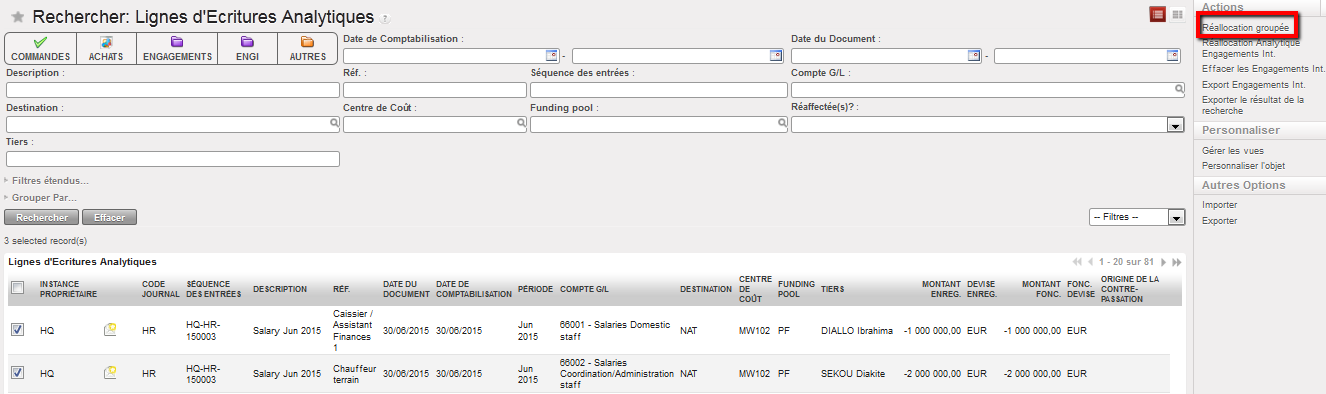

 pour qu’UniField vérifie toutes les entrées sélectionnées afin de confirmer que la réallocation peut être effectuée. Une fenêtre de Résultats de vérification affiche les éléments à réallouer dans la partie supérieure de l’écran et ceux qui ne font pas partie de la sélection dans la partie inférieure. Les lignes exclues de la réallocation comprennent :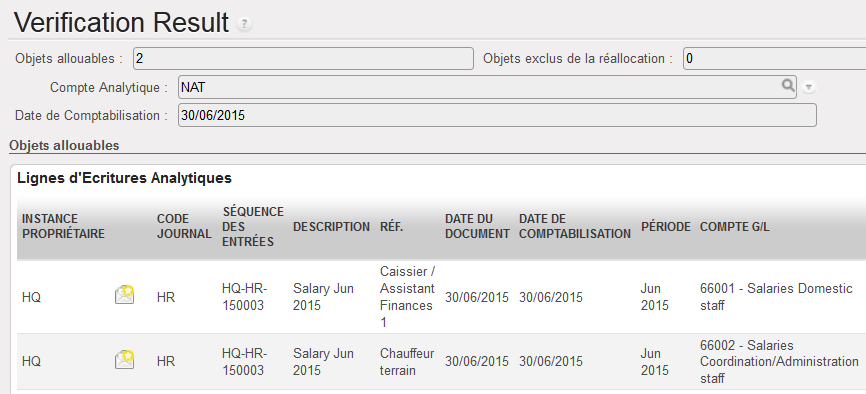
 en bas de fenêtre pour réallouer les entrées. Dans les Lignes d’écriture, vous pouvez localiser les entrées afin de confirmer que la modification a été appliquée.
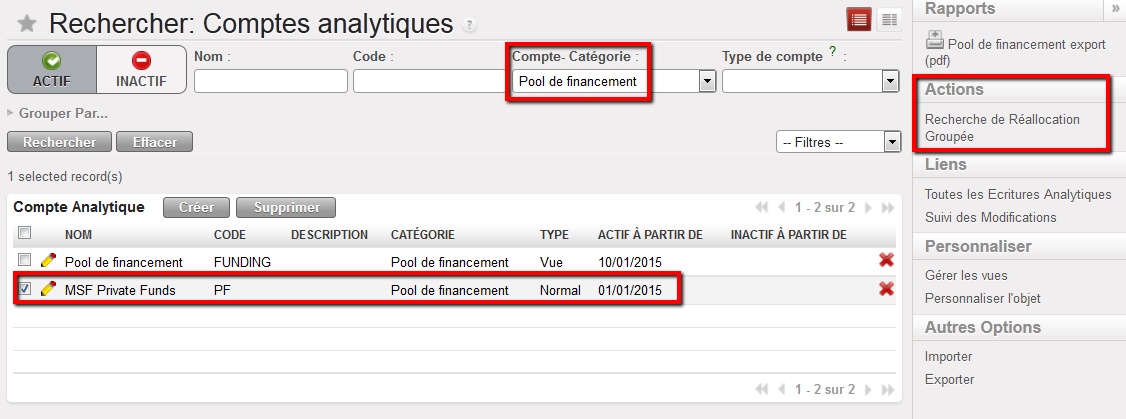 Sélection d’une destination dans la fenêtre de recherche des comptes analytiques et ouverture du menu {Actions}