LUFI-50103 Recherche dans les journaux.

Manuel de l’Utilisateur Finance -> 5. Outils de Recherche, Correction, Clôture comptable -> 5.1 Recherche -> LUFI-50103 Recherche dans les journaux

LUFI-50103 Recherche dans les journaux

LU Introduction

Les lignes d’écriture comptables, les écritures comptables et les lignes d’écriture analytiques sont accessibles à partir du module {Écritures comptables}. Le chapitre 2 Configuration expose les journaux financiers et analytiques qui se trouvent de manière standard au sein de votre instance.

Comment rechercher des lignes d’écritures comptables

Le sous-module {Lignes d’Ecriture Comptables} affiche les lignes comptables en tant que transactions au débit ou au crédit. Le lettrage et les corrections comptables s’effectuent à partir de ce sous-module.

Lorsque les Lignes d’écriture comptables sont ouvertes en vue Recherche, le bouton de filtrage {Comptabilisé} est activé par défaut : seules les entrées comptabilisées s’affichent. Vous constaterez que chaque entrée s’affiche en devise d’enregistrement et en devise fonctionnelle.

Sélectionnez : Comptabilité/Écritures Comptables/Lignes d’Ecritures Comptables
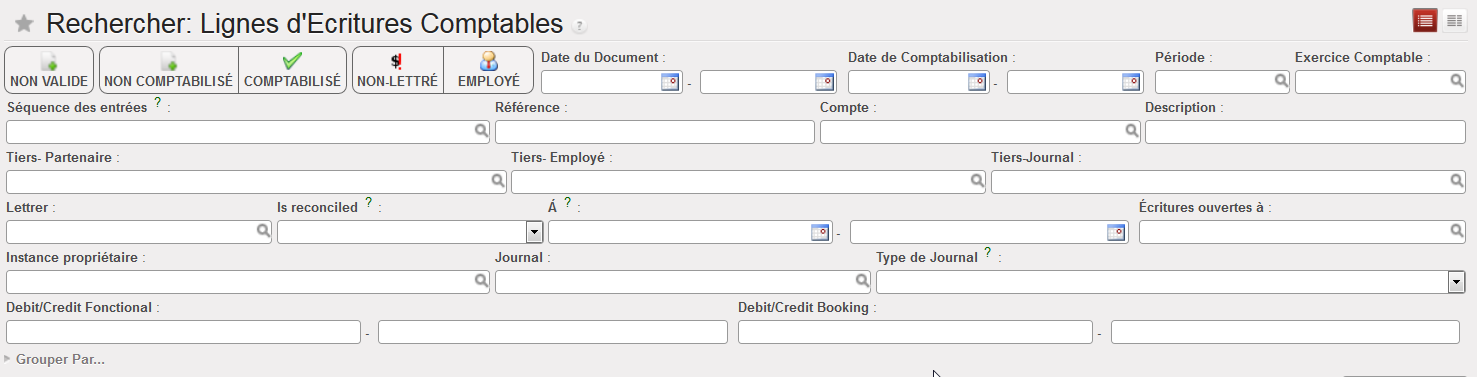

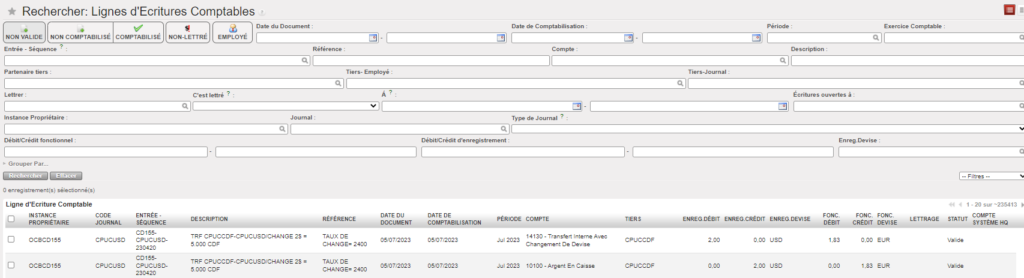
Fenêtre Recherche de lignes d’écriture comptables

  • Dans la vue Recherche des Lignes d’écritures comptables, vous pouvez effectuer vos recherches en introduisant des critères au moyen des boutons de filtrage, des champs de recherche, des filtres personnalisés et des options de groupement. Dans cet exemple, nous souhaitons rechercher des entrées comptabilisées non lettrées afin de les lettrer. Cliquez sur {Rechercher}.
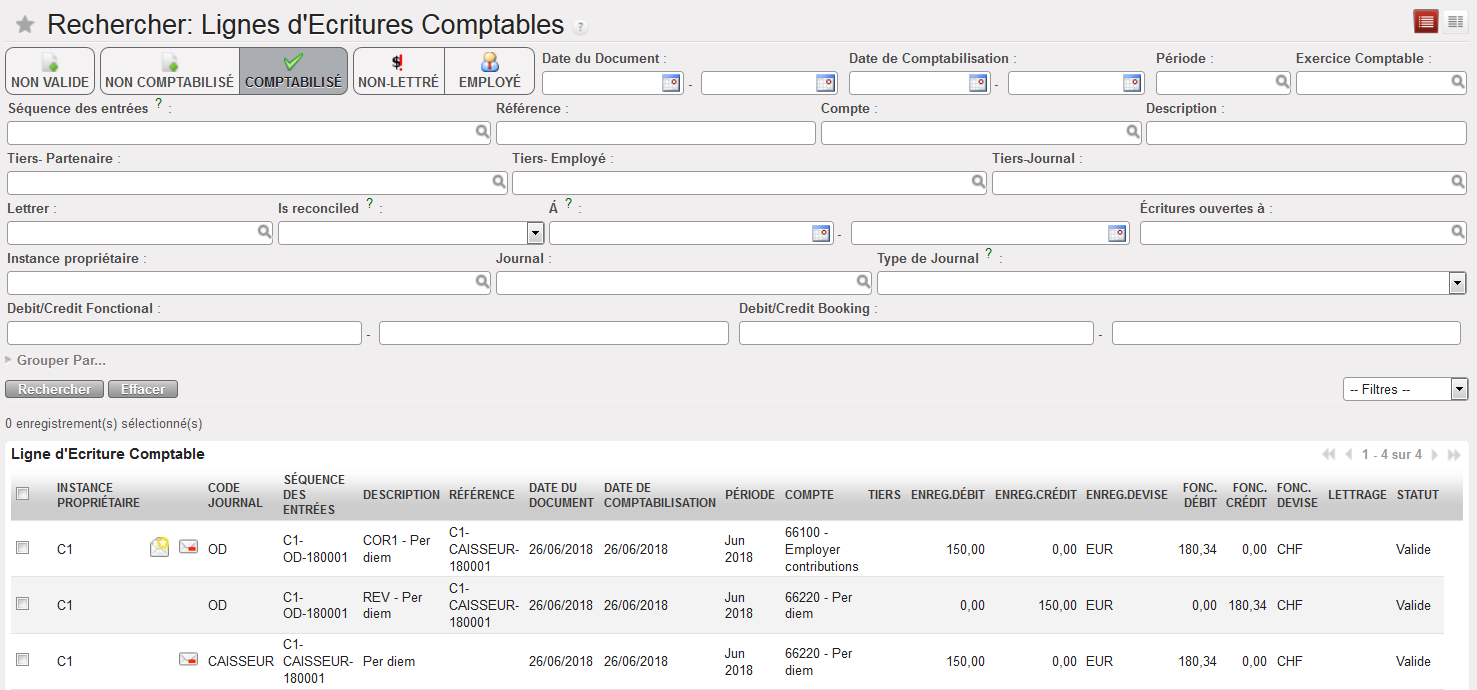

Lignes d’écriture comptables – options de recherche « Comptabilisé » sélectionnée

Bouton/champDescription
Extrait automatiquement les lignes d’écriture non valides. Une écriture est non valide lorsqu’elle n’est pas équilibrée (le total au crédit n’est pas égal au total au débit).
Extrait automatiquement les lignes d’écriture comptables non comptabilisées. Par exemple, les lignes d’écriture comptables créées à partir d’entrées de registre comptabilisées temporairement sont « non comptabilisées ».
Extrait automatiquement les lignes d’écriture comptables comptabilisées. Par exemple, les lignes d’écriture comptables créées à partir de factures fournisseurs validées et d’entrées de registre comptabilisées définitivement sont « comptabilisées ».
Extrait automatiquement les écritures non lettrées. Cette option est très utile pour repérer les écritures que vous devrez lettrer.
Extrait automatiquement les entrées postées sur des employés associés à des tiers
Date du Document et date de ComptabilisationSélectionne les lignes d’écriture comptables de la fourchette de dates choisie.
Séquence des entréesSélectionne les lignes d’écriture comptables dont le numéro de séquence contient le texte ou les nombres saisis.
RéférenceSélectionne les lignes d’écriture comptables dont le champ Référence contient le texte saisi.
CompteSélectionne les lignes d’écriture comptables enregistrées sur le ou les comptes choisis.
DescriptionSélectionne les lignes d’écriture comptables dont le champ Description contient le texte saisi.
Tiers – PartenaireSélectionne les lignes d’écriture comptables contenant le partenaire du champ Tiers.
Tiers – EmployéSélectionne les lignes d’écriture comptables contenant l’employé du champ Tiers.
Tiers – JournalSélectionne les lignes d’écriture comptables contenant le journal du champ Tiers.
LettréeSélectionne les lignes d’écriture comptables lettrées ou non lettrées.
ASélectionne les lignes d’écritures comptables lettrées à date donnée
Ecritures ouvertes àSélectionne les lignes d’écritures comptables non lettrées à la fin d’une période définie
LettrerSélectionne les lignes d’écriture comptables au travers d’une référence de lettrage.
Instance propriétaireSélectionne les lignes d’écriture comptables créées au sein de l’instance choisie.
JournalSélectionne les lignes d’écriture comptables enregistrées au sein du journal G/L.
Type de JournalSélectionne les lignes d’écriture comptables enregistrées sur le type de journal choisi.
PériodeSélectionne les lignes d’écriture comptables de la période choisie.
Exercice comptableSélectionne les lignes d’écriture comptables de l’année fiscale choisie
Fonctionnel Débit/CréditSélectionne les lignes d’écriture comptables par montant en devise fonctionnelle.
Débit/Crédit EnregistrementSélectionne les lignes d’écriture comptables par montant en devise d’enregistrement.

Ecritures associées dans la Recherche des écritures comptables

Dans la vue « Rechercher des Lignes d’Ecritures Comptables » il est possible de retrouver toutes les entrées associées à une entrée spécifique. Cette fonction est particulièrement utile pour identifier des lignes d’écritures de facture, de paiement ou les entrées qui ont été réconciliées ensemble ou celles corrigées.

Sélectionnez : Comptabilité/Ecritures Comptables/Lignes d’Ecritures Comptables

  • Dans la vue « Rechercher des Lignes d’Ecritures Comptables », sélectionner une entrée. Dans cet exemple, nous avons sélectionné une ligne de paiement.
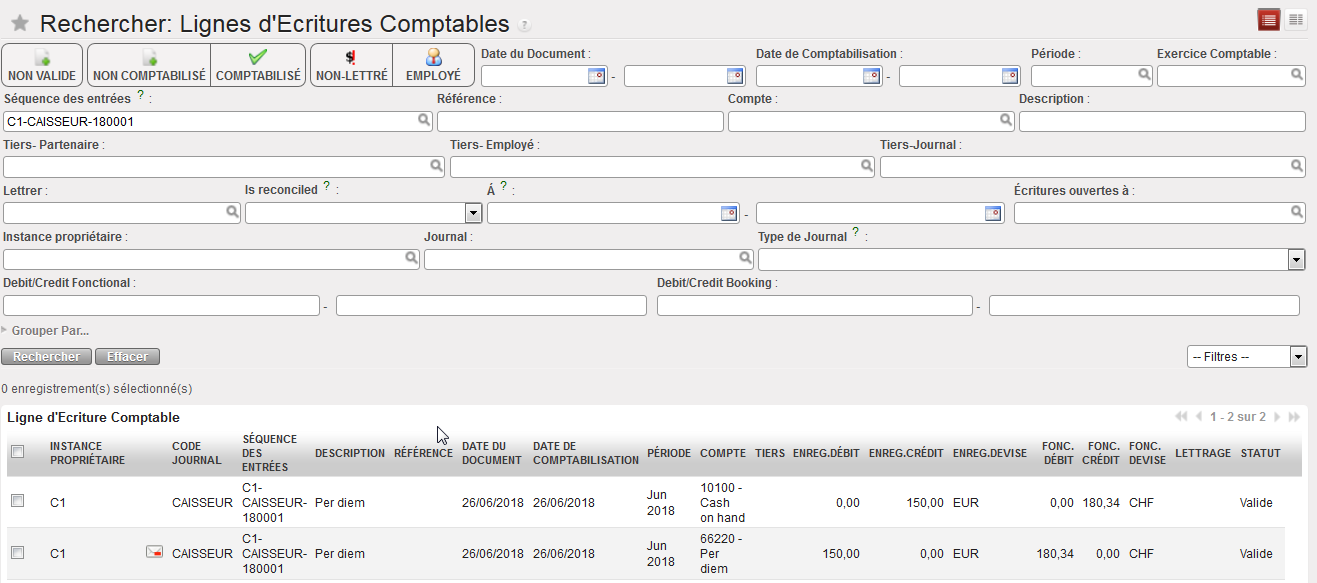
Ligne de paiement sélectionnée

  • Dans le menu Actions à droite de l’écran, cliquer sur {Ecritures associées}
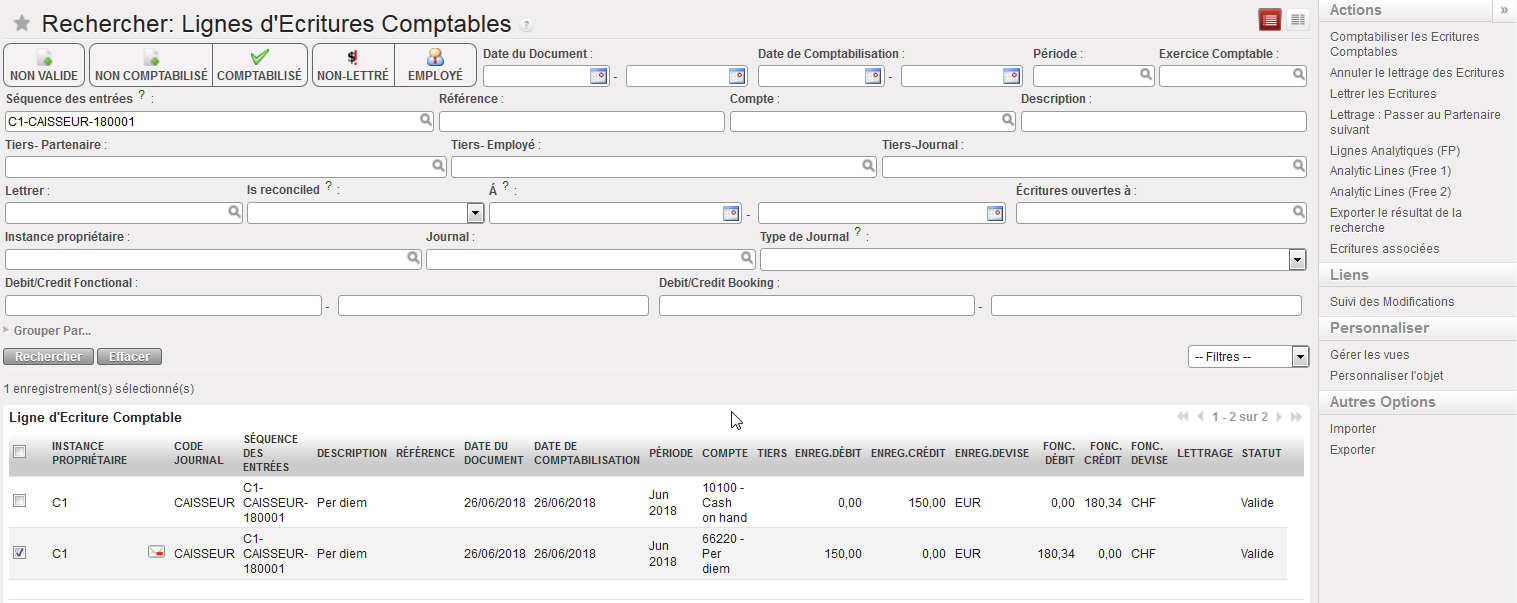
Ecritures associées dans le menu Actions

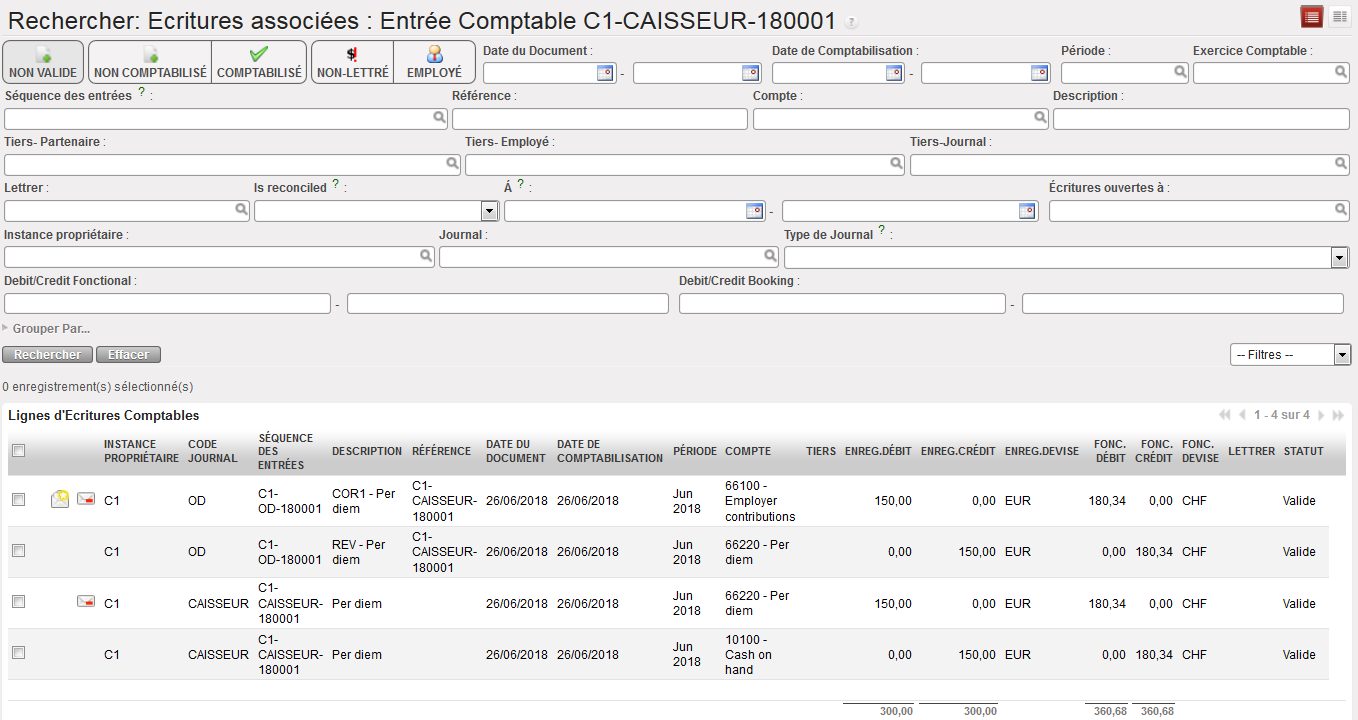
  • Une nouvelle fenetre {Recherche Ecritures Associées} s’ouvre affichant une liste d’entrées. Dans cet exemple, on peut voir quelles lignes de dépenses ont été corrigées.

Résultat de recherche d’écritures associées à l’entrée C1-CAISSEUR-180001
Comment rechercher des écritures comptables

Une écriture comptable se compose d’un ensemble de lignes d’écriture comptables, chacune étant une transaction de débit ou de crédit. Le total des débits est égal au total des crédits.

Elle est utilisée pour vérifier les lignes comptables créées automatiquement à partir d’un document financier (entrée de registre comptabilisée temporairement, facture fournisseur validée, avance opérationnelle accordée et clôturée). Selon vos droits d’accès, vous pouvez aussi créer manuellement des écritures dans les journaux financiers (p. ex. enregistrement de la paie pour les sections n’utilisant pas Homère). Pour plus d’informations, référez-vous au chapitre 3 Paiements LUFI-30312.

Lorsque les Écritures comptables sont ouvertes en vue Recherche, aucun filtre n’est activé par défaut : toutes les écritures s’affichent. Les écritures non comptabilisées s’afficheront en bleu. Les écritures sont affichées en devise d’enregistrement et en devise fonctionnelle.

  • Sélectionnez : Comptabilité/Écritures Comptables/’Ecritures ComptablesDans la vue Recherche des Écritures comptables, vous pouvez effectuer vos recherches en introduisant des critères au moyen des boutons de filtrage, des champs de recherche, des filtres personnalisés et des options de groupement. Cliquez sur {Rechercher}
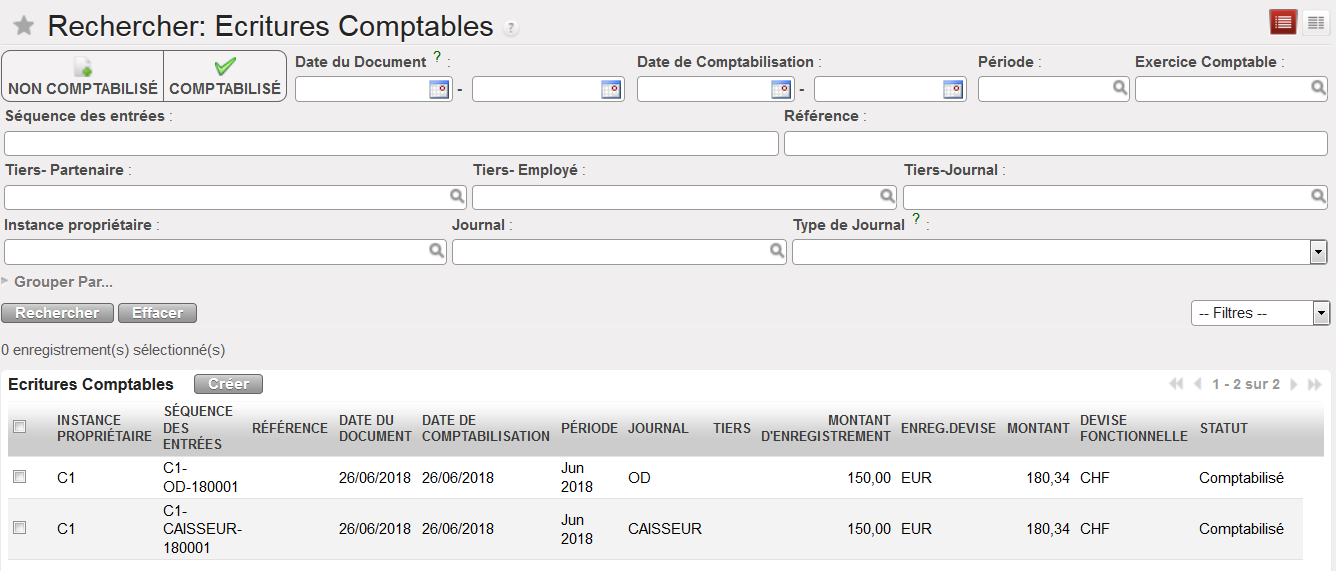

Options de recherche des écritures comptables

Bouton/champDescription
Extrait automatiquement les écritures comptabilisées.
Extrait automatiquement les écritures non comptabilisées.
Séquence des entréesSélectionne les écritures comptables dont le numéro de séquence contient le texte ou les nombres saisis.
RéférenceSélectionne les écritures comptables dont le champ Référence contient le texte saisi.
Tiers – PartenaireSélectionne les écritures comptables contenant le partenaire du champ Tiers.
Tiers – EmployéSélectionne les écritures comptables contenant l’employé du champ Tiers.
Tiers – JournalSélectionne les écritures comptables contenant le journal du champ Tiers.
Date du document et date de comptabilisationSélectionne les écritures comptables de la fourchette de dates choisie.
Instance propriétaireSélectionne les écritures comptables créées au sein de l’instance saisie.
JournalSélectionne les écritures comptables enregistrées au sein du journal G/L.
Type de JournalSélectionne les écritures comptables enregistrées sur le type de journal choisi.
PériodeSélectionne les écritures comptables de la période choisie.
Exercice comptableSélectionne les écritures comptables de l’exercice comptable choisi .
  • Pour visualiser l’ensemble des lignes d’écriture comptables associées à une écriture, cochez la case de l’entrée. Allez dans le menu {Liens} sur la droite et sélectionnez {Lignes d’écriture comptables}. Il convient de noter qu’une seule écriture comptable peut être sélectionnée à la fois.

Associer les écritures comptables aux lignes qui s’y rapportent
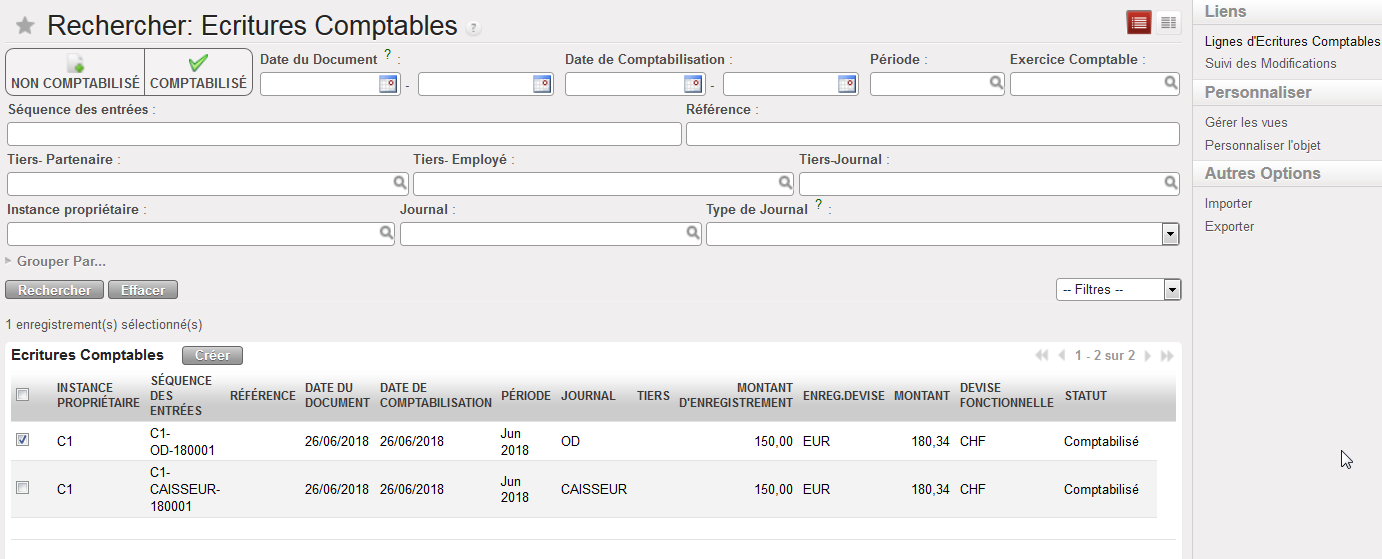
  • Dans les Lignes d’Ecriture Comptables, une nouvelle fenêtre affiche les écritures associées. Vous pouvez affiner les résultats à l’aide des champs de recherche disponibles. Il convient de noter que vous ne pouvez pas effectuer de recherches générales de lignes dans cette fenêtre. Elle affiche uniquement les lignes associées à l’écriture originale sélectionnée dans Lignes d’écriture comptables.

Lignes d’Ecritures Comptables se rapportant à une écriture comptable sélectionnée
Comment rechercher des lignes d’écritures analytiques

Les lignes d’écriture analytiques sont des entrées de charges ou de revenus allouées aux comptes analytiques (Destination, Centre de coûts, Pool de Financement). Elles sont créées lorsque les comptes de charges ou de revenus sont générés au travers d’entrées de registres ou de factures fournisseurs. Les lignes d’écriture analytiques sont utilisées pour déterminer les charges au sein des rapports de contrôle du budget et des rapports aux donateurs. Les lignes d’écriture analytiques s’affichent en devise d’enregistrement et en devise fonctionnelle. Les lignes d’écriture analytiques se rapportent uniquement aux entrées de charges et de revenus et n’ont pas de contrepartie.

Sélectionnez : Comptabilité/Écritures comptables/Lignes d’Ecritures Comptables Analytiques

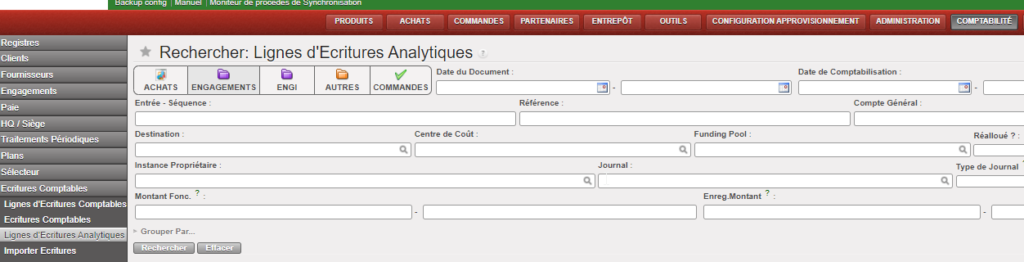
Dans la vue Recherche des Écritures comptables, vous pouvez effectuer vos recherches en introduisant des critères au moyen des boutons de filtrage, des champs de recherche, des filtres personnalisés et des options de groupement. Cliquez sur {Rechercher}.

Options de recherche des lignes d’écriture analytiques.

Example:

Si on va à Comptabilité / Ecritures Comptables/ Lignes d’Ecritures Analytiques:

On selectionne le filtre ENGAGEMENST: le résulat sera que les lignes avec le code journal ENGAGEMENTS

Si on selectionne ENGI: le résutlat sera que les lignes avec le code journal ENGI.

Si on selectionne a la fois les duex filtres ENGAGEMENST et ENGI on aura les écritures dont le journal code est ENGI et ENGAGEMENTS.

Le filtre ENGI est possible que pour les periodes comptables de Janvier à Décembre.
Bouton/champDescription
Extrait automatiquement les entrées associées au journal des achats, c’est-à-dire créées à partir de factures fournisseurs validées.
Extrait automatiquement les entrées associées au journal des engagements, c’est-à-dire créées à partir de bons d’engagement validés.
Extrait automatiquement les entrées associées au journal des engagements internationaux, c’est-à-dire créées à partir de bons d’engagement validés.
Extrait automatiquement les entrées qui ne sont pas associées aux journaux des achats ou des ventes, p. ex. les journaux des liquidités ou le journal des corrections.
Extrait automatiquement les entrées associées au journal des ventes, c’est-à-dire créées à partir de bons de transfert de stock validés.
Date de comptabilisation/Date du documentSélectionne les lignes d’écriture analytiques de la fourchette de dates choisie.
PériodeSélectionne les lignes d’écritures analytiques enregistrées dans une période spécifique
Exercice comptableSélectionne les lignes d’écritures analytiques enregistrées dans un exercice comptable spécifique
DescriptionSélectionne les lignes d’écriture analytiques dont le champ Description contient le texte saisi.
RéférenceSélectionne les lignes d’écriture analytiques dont le champ Référence contient le texte saisi.
Séquence des entréesSélectionne les lignes d’écriture analytiques dont le numéro de séquence contient le texte ou les nombres saisi.
Compte G/LSélectionne les lignes d’écriture analytiques enregistrées sur le compte de charges choisi.
DestinationSélectionne les lignes d’écriture analytiques allouées à la destination saisie (Expatriés, Personnel national, Opérations, Support).
Centre de coûtSélectionne les lignes d’écriture analytiques allouées au centre de coûts choisi.
Pool de FinancementSélectionne les lignes d’écriture analytiques allouées au pool de financement choisi.
Réaffectée(s) ?Sélectionne les lignes d’écriture analytiques qui ont été réallouées ou non.
TiersSélectionne les lignes d’écritures analytiques associées à un tiers
Instance propriétaireSélectionne les lignes d’écriture analytiques créées au sein de l’instance saisie
JournalSélectionne les lignes d’écriture analytiques enregistrées dans le journal G/L.
Type de JournalSélectionne les lignes d’écriture analytiques enregistrées sur le type de journal choisi.
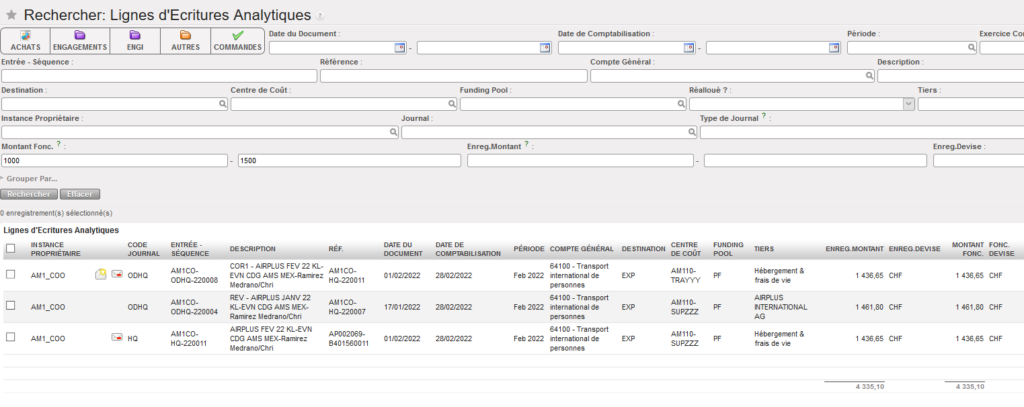
Montants en devise d’enregistrement et fonctionnelleSélectionne les lignes d’écriture analytiques dont le montant correspond à la fourchette choisie. Dans les lignes d’écriture analytiques, les montants de début sont des valeurs négatives. Pour rechercher une fourchette de montants négatifs, pensez à introduire la valeur négative la plus importante en premier, p. ex. -100 à -50.

Si vous avez parametré dans l instance l’affichage de la correspondance des compte système HQ, les comptes apparaitorns dans la dernière colonne de la vue Rechercher: Lignes d’Ecritures Comptables.


Recherche d’une écriture d’un montant entre 1000 et 1500 CHF

Allocation analytique avec rapport Option 1 ou 2

Le rapport « Allocation Analytique avec Free » est un rapport Excel qui combine les distributions analytiques « Centres de destination / Centres de coûts / Financements – Funding pool – » et les axes libres. Il se trouve dans le sous-menu Option, dans l’assistant de Windows, et il est possible de sauvegarder les requêtes.

Comment produire un rapport « Allocation Analytique avec Free »

  • A partir de Comptabilité/Ecritures Comptables/ Option 1
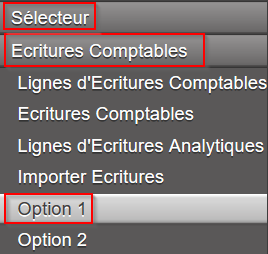
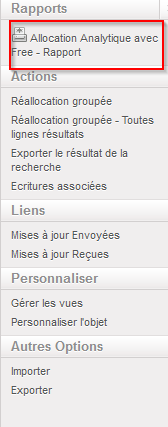
  • A partir du menu droit, cliquer sur {Allocation Analytique avec Free – Rapport}
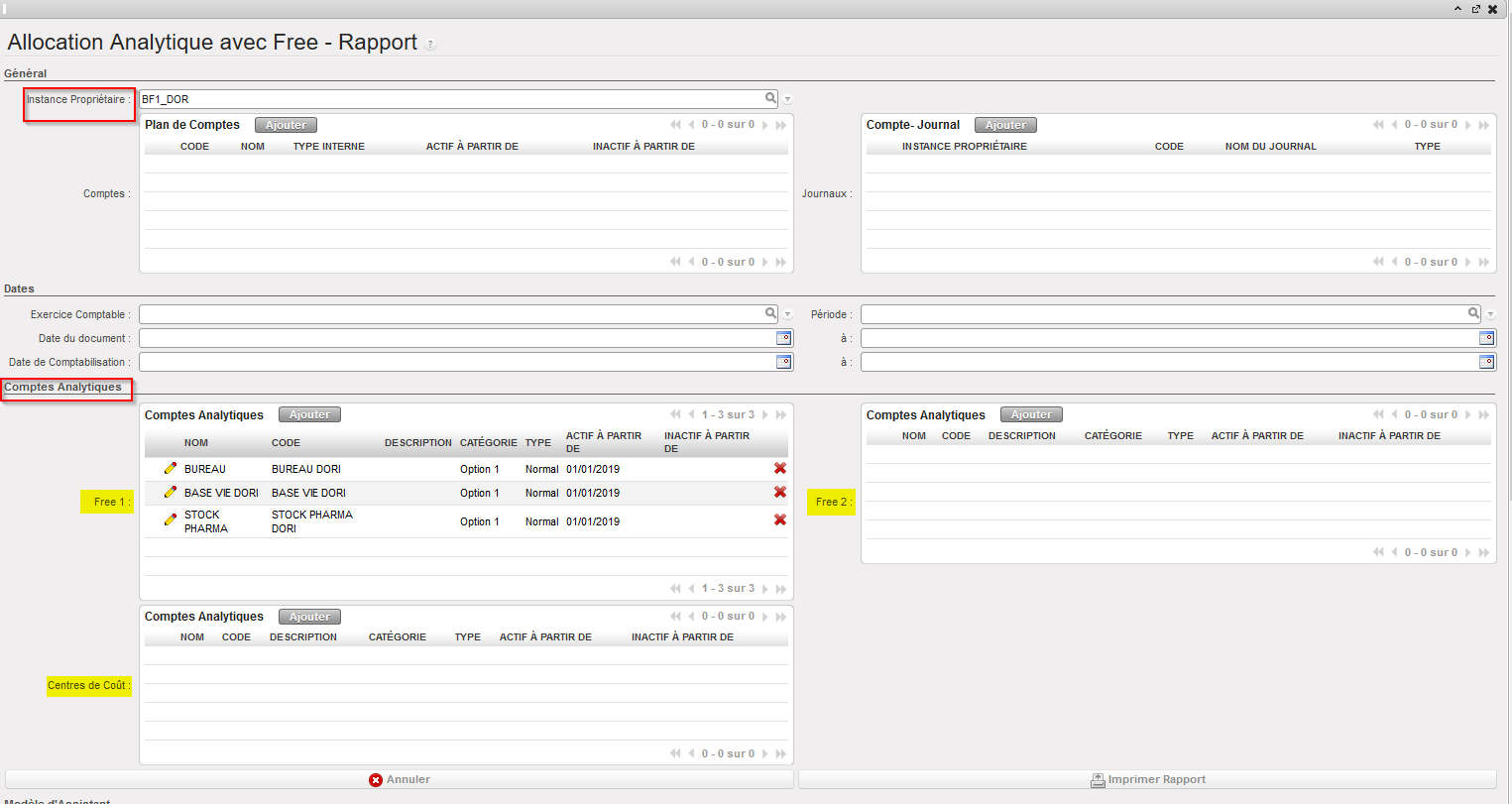
  • Faites votre choix, sauf si vous souhaitez que toutes les informations figurent dans votre rapport.
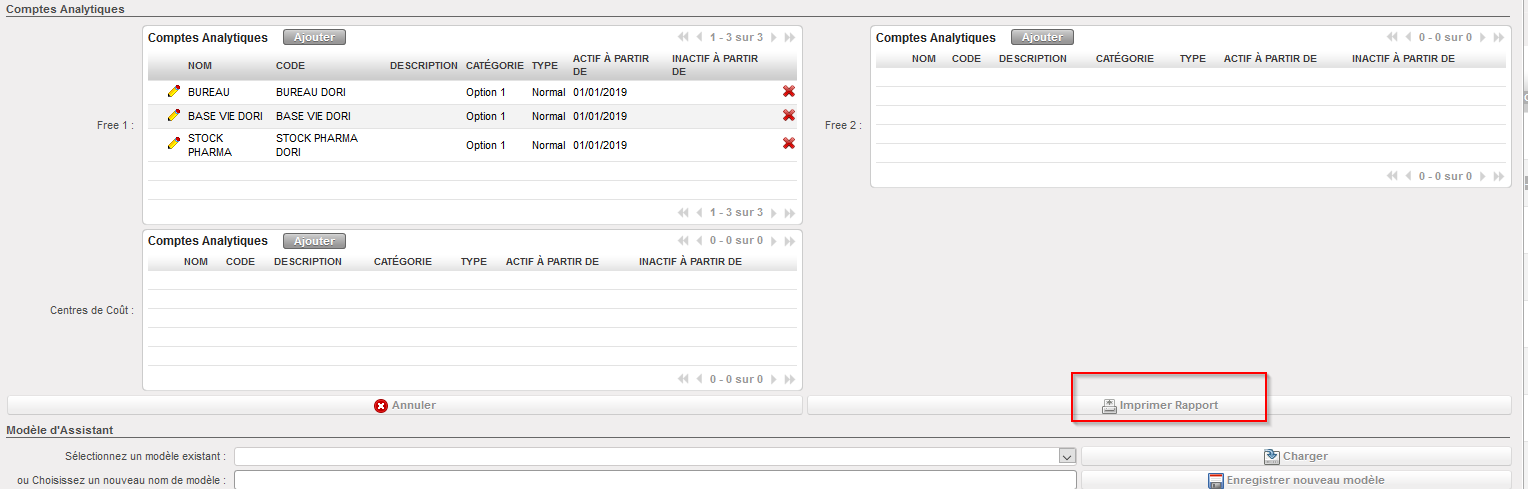
  • Pour exporter le rapport, vous devez cliquer sur {Imprimer le rapport}.
  • Ensuite, vous aurez le rapport basé sur la sélection que vous avez faite
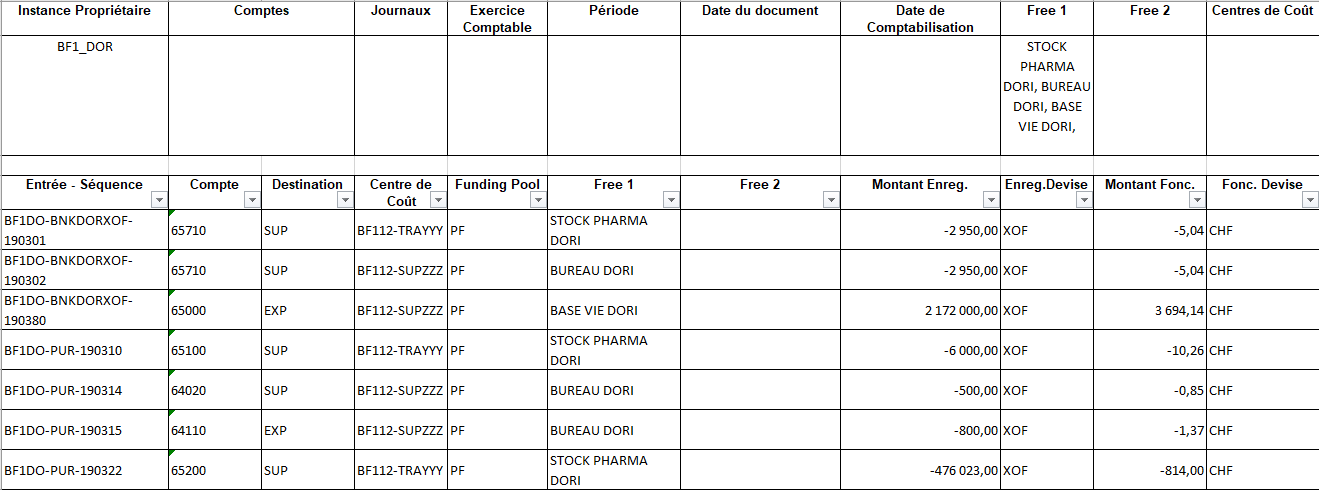

Effacer / Annuler la recherche lors du chargement

Lorsqu’une requête / recherche est lancée à partir d’une vue de recherche, un bouton apparaît pendant le chargement de la recherche et s’appelle « Annuler la recherche ». Ce bouton permet d’annuler la recherche en cours d’arrière-plan lorsqu’elle continue de se charger.

  • Utilisez le bouton « Annuler la recherche » qui apparaît lorsque la recherche prend du temps et que le système charge.
  • Ce bouton annule la recherche en cours d’exécution en arrière-plan afin de libérer de l’espace sur le serveur. Ceci est utile lorsque la recherche continue à s’exécuter car aucun résultat ne correspond à la recherche.
LUFI-50102 Recherche dans les registres.

Manuel de l’Utilisateur Finance -> 5. Outils de Recherche, Correction, Clôture comptable -> 5.1 Recherche -> LUFI-50102 Recherche dans les registres

LUFI-50102 Recherche dans les registres

LU Introduction

En ce qui concerne les registres, deux types de recherches sont possibles. Vous pouvez rechercher des registres, mais plus important encore, vous pouvez également rechercher des lignes de registre, c’est-à-dire les entrées créées au sein d’un registre. Cette option s’avère utile lorsque vous devez corriger ou réviser des entrées spécifiques dans un registre contenant de nombreuses lignes.

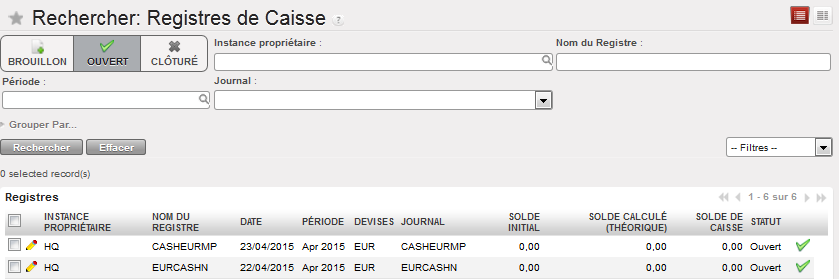
Lorsqu’un module de registre est ouvert (de caisse, de banque ou de chèques), le bouton de filtrage {Ouvert} est activé par défaut, si bien que seuls les registres en statut « Ouvert » s’affichent. Cela vous permet de trouver aisément un registre dans lequel créer ou réviser des entrées.

Sans ce filtre, l’ensemble des registres des périodes clôturées et ceux en mode « Brouillon » s’afficheraient.

En outre, vous pouvez affiner votre recherche en introduisant des critères dans les champs de recherche à l’aide du bouton {Grouper} par ou en créant un filtre personnalisé.

Écran et options de recherche des Registres de Caisse. Affichage automatique des registres en mode Ouvert dès l’activation de la fonction Registres de Caisse

Bouton/champDescription
Extrait automatiquement les registres en mode « Brouillon »
Extrait automatiquement les registres en mode « Ouvert »
Extrait automatiquement les registres en mode  « Clôturé »
Instance propriétaireSélectionne les registres créés au sein de l’instance saisie
Nom du RegistreSélectionne les registres dont le nom contient le texte saisi
PériodeSélectionne les registres de la période saisie
Nom du JournalSélectionne les registres créés à partir du journal saisi

Comment rechercher des lignes de registre

Dans cet exemple, nous souhaitons sélectionner toutes les lignes de registre créées dans un registre de banque spécifique se rapportant aux paiements de factures et exporter les résultats dans Excel.

Sélectionnez : Comptabilité/Registres/Registres de Banque

  1. Ouvrez un registre en vue formulaire
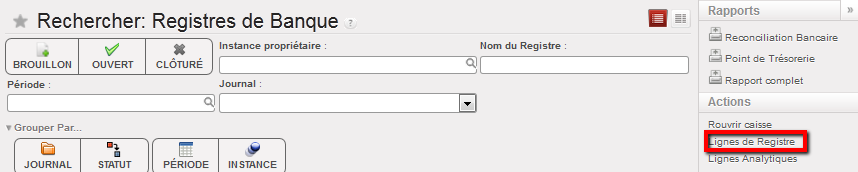
  2. Cliquez sur le bouton Lignes de registre sous le menu Actions situé sur la droite.

Registre de Banque – Vue formulaire et menu {Actions} donnant accès à la fonction {Lignes de Registre}
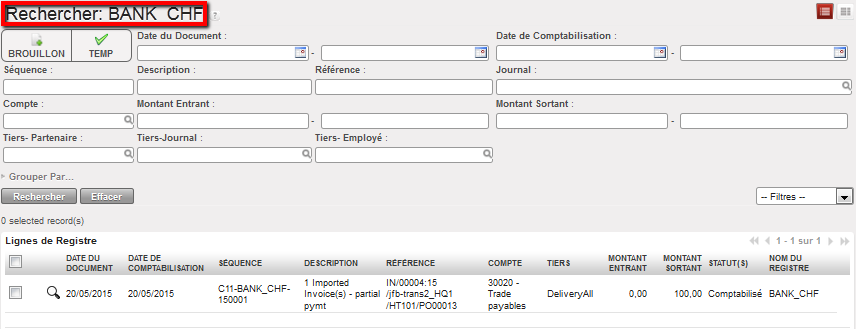
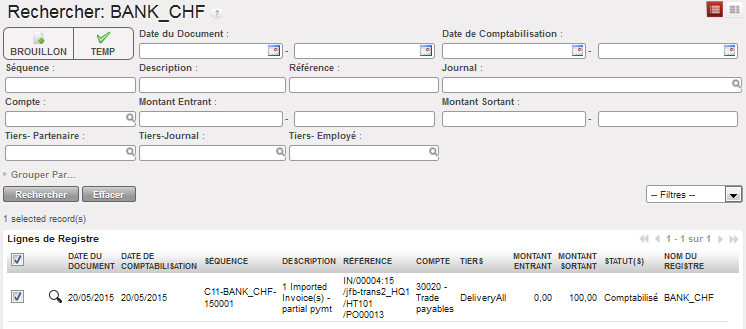
  • Un nouvel onglet de recherche affiche les entrées (lignes de registre) du registre choisi. Vous pouvez introduire divers critères en utilisant les boutons de filtrage, les champs de recherche, les filtres personnalisés et les options de groupement pour chercher des entrées spécifiques créées au sein de ce registre. Pour les paiements de factures, introduisez « 30020 Dettes fournisseurs » dans le champ de recherche {Compte}. Cliquez sur {Rechercher}.

Lignes du registre de banque spécifique
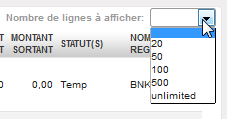
  • Par défaut, les 20 premières lignes s’affichent. Si nécessaire, modifiez la limite afin de visualiser toutes les entrées. Attention : si le nombre d’entrées est élevé, n’utilisez pas l’option « illimitée, unlimited », car le délai d’attente pourrait s’avérer trop long. Vous pouvez effectuer un tri par en-tête de colonne en cliquant sur celui-ci.
  • Pour sélectionner toutes les entrées, cochez la case de la rangée du titre, dans le coin supérieur gauche de la fenêtre. Si vous décochez la case, toutes les entrées seront désélectionnées.

Case permettant de sélectionner toutes les entrées
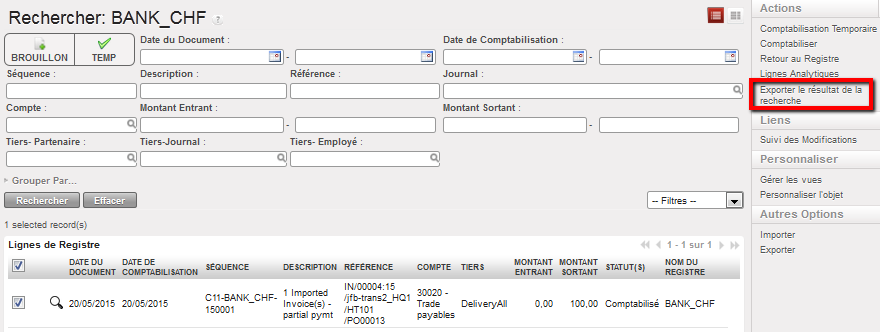
  • Pour exporter, allez dans le menu {Actions} et sélectionnez {Exporter les résultats de recherche}

Exporter les résultats de la recherche

  • Une nouvelle fenêtre permettant de sélectionner des options d’exportation supplémentaires s’affiche. Lorsque vous avez introduit les critères pertinents, cliquez sur {Valider}.

Options d’exportation

Bouton/champDescription
Table de deviseSi vous souhaitez que l’exportation affiche des montants convertis dans une devise sur la table de devises, sélectionnez celle-ci et choisissez la devise dans Devise de sortie.
Devise d’impressionLa colonne {Devise de sortie} de l’exportation indique le montant converti dans la devise choisie. Si ce champ est vide, la colonne affichera le montant en devise fonctionnelle.
Exporter le formatChoisissez un format : Excel, CSV ou PDF.
N’exporter que les écritures sélectionnéesSi la case d’une ligne de registre est cochée, celle-ci sera exportée.
  • Les entrées sélectionnées sont exportées vers Excel.

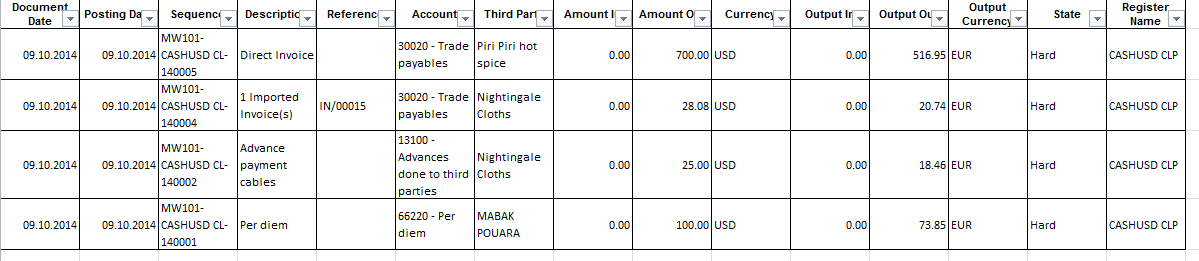
Exportation Excel des lignes de registre sélectionnées (version anglaise)

5.1 Recherche.

Manuel de l’Utilisateur Finance -> 5. Outils de Recherche, Correction, Clôture comptable -> 5.1 Recherche.

LUFI-50101 Filtres de recherche

LUFI-50102 Recherche dans les registres

LUFI-50103 Recherche dans les journaux

LUFI-50104 Le Sélecteur du Grand Livre (G/L)

LUFI-50105 Le Sélecteur Analytique

LUFI-50106 Requêtes sauvegardées

LUFI-50107 Journaux Agrégés

LUFI-50108 Numero de Séquence Multiples et Ecritures Associées dans le Sélecteur

LUFI-50109 Synchronisation de requêtes

RECHERCHE

LUFI-50101 Filtres de recherche

LU Introduction

Les utilisateurs disposent de nombreuses options pour optimiser leurs recherches. Le système facilite le filtrage et les recherches portant sur des groupes de documents en utilisant des boutons pertinents.

Filtres permettant la recherche d’une facture fournisseur

Lorsqu’ils sont actifs, les boutons de filtrage deviennent gris foncé.

Dans la vue de Rechercher “Factures fournisseurs”, il est possible d’obtenir le montant total des factures en cochant la case des lignes de factures, puis d’additionner les montants des factures dans la colonne “TOTAL” :

Dans la vue de Rechercher “Bons d’engagement fournisseur”, il est possible d’obtenir le montant total des factures en cochant la case des lignes de factures, puis d’additionner les montants des factures dans la colonne “TOTAL” :

Filtre {OUVERT} actif de couleur gris foncé

Les options du système de recherche se fondent sur les opérations « ET », et non « OU ». Ainsi, par exemple, l’activation des boutons de filtrage « BROUILLON » et « PAYÉ » ne donnera aucun résultat, puisqu’une facture ne peut pas être à la fois « Payé » et en mode « Brouillon ».

Fenêtre de recherche des registres de banque et bouton de filtrage “Ouvert” activé lorsque l’écran s’affiche.

Dans toutes les fenêtres de recherche, il existe également des champs par défaut qui permettent d’obtenir un aperçu rapide. UniField permet d’effectuer des recherches en texte libre, si bien que vous pouvez introduire n’importe quel élément dans un champ. Dès que vous introduisez un caractère, le système affiche une liste dans laquelle vous pouvez choisir la valeur recherchée.

Recherche du compte comptable pour enregistrer un per diem,

En introduisant les premières lettres de la description dans le champ correspondant

Les utilisateurs peuvent également interroger la base de données en utilisant la loupe.

Loupe donnant accès à une fenêtre de recherche, ici de codes comptables

Retenez que :

  • Seule une valeur par champ de recherche est autorisée.
  • Les champs textuels effectuent une recherche de type « contient ».
  • Fourchettes numériques ou de dates : si la valeur de fin est laissée vide, la recherche n’a pas de limite maximale ; il en va de même si la valeur de départ est inexistante : pas de limite minimale.
  • Si des valeurs de recherche ont été attribuées à plusieurs champs, tous les critères doivent être satisfaits : la recherche est fondée sur l’opérateur « ET ».
  • Par ailleurs, l’utilisation simultanée de filtres et de champs de recherche s’apparente à l’opérateur « ET ».

Il est également possible de consolider plusieurs critères de recherche. Pour cela, cliquez sur la flèche située à côté de {Grouper par} pour afficher des options permettant de grouper les résultats de recherche par champs.

Fonction {Grouper Par} disponible pour retrouver une facture fournisseur

Le fonctionnement de ces boutons est similaire à celui des boutons de filtrage : ils sont gris lorsqu’ils sont actifs et un deuxième clic désactive le filtre (le bouton redevient blanc).

Les sous-totaux par groupements s’affichent lorsque des champs numériques sont concernés, par exemple RESTANT et TOTAL pour les factures fournisseurs.

En outre, en sélectionnant plusieurs boutons, vous imbriquez vos résultats avec votre groupement initial. Dans l’exemple ci-dessous, les factures fournisseurs sont d’abord groupées par Partenaire, puis par Statut (Brouillon, Ouvert, Clôturé) pour chaque Partenaire.

Cliquez sur Vue étendue pour afficher tous les résultats de recherche par groupements.

L’option Grouper par peut être associée aux boutons de filtrage et aux champs de recherche et s’apparente à l’opérateur « ET ».

Groupement de filtres

Résultats des filtres PARTENAIRE et STATUT regroupés

Finalement, le bouton {Rechercher} lance la recherche, tandis que le bouton {Effacer} supprime tous les filtres afin d’afficher tous les résultats.

Boutons Rechercher et Effacer

Comment créer un filtre de recherche

UniField permet de créer des filtres personnalisés qui peuvent être utilisés de manière répétée. Cliquez sur la flèche située à côté de « — Filtres — » pour afficher les actions disponibles.

  • Cliquez sur la flèche située à côté de « —Filtres– » pour ouvrir le menu déroulant.


Création d’un filtre personnalisé

  • Sélectionnez {Nouveau filtre} dans la liste.


Actions de filtrage

  • Deux champs de recherche supplémentaires s’affichent : {And, Et} et {Or, Ou}.

Filtre personnalisé – sélection du champ de recherche

  • Dans le champ {Et}, sélectionnez des champs dans le menu déroulant.
  • Dans le menu déroulant suivant, sélectionnez les modalités de recherche, p. ex. « inférieur à », « ne contient pas », « est égal à », etc.

Filtre personnalisé – mode « Recherche »

  • Enfin, dans le dernier champ, introduisez la valeur à utiliser par le système pour la recherche. Dans l’exemple ci-dessus, le système cherchera toutes les factures fournisseurs en brouillon dont le champ Date de Comptabilisation est 07/08/2023 et la Devise et XAF.
  • Pour supprimer une expression, utilisez le bouton -.

Suppression du filtre Devises

  • Sauvegardez le filtre en cliquant à nouveau sur la liste déroulante, puis sélectionnez {Enregistrer le filtre}. Introduisez le nom que vous souhaitez donner à ce filtre, puis cliquez sur {Sauvegarder}.


Sauvegarde de nouveaux filtres de recherche

  • Les filtres sauvegardés sont alors disponibles dans le menu déroulant.

Aller à Comptabilité > Fournisseurs > Donation:

Comment chercher dans les Donations:

  • Quand on arrive a l’écran “Rechercher: Donation, on a par défaut le filtre brouillon qui nous montrera les donations en état brouillon:

En dessous des trois états Brouillon, Terminé et Annulé, on a aussi plusieurs filtres comme par example la Devise d’Enregistrement et l’Exercice Comptable.

Le seul journal qu’on peut sélectionner c’est le IKD, le journal de Donations. Le journal ODX n’est pas selectionable mais il est utilisable pour les écritures de donations automatiques.

5. Outils de Recherche, Correction, Clôture comptable.

Manuel de l’Utilisateur Finance -> 5. Outils de Recherche, Correction, Clôture comptable.

5.1 Recherche

5.2 Corrections

5.3 Clôture d’un Registre en fin de Mois

5.4 Clôture Annuelle

5.5 Rapports

Introduction

Dans ce chapitre vous trouverez des explications sur les fonctionnalités d’UniField pour récupérer facilement des informations ponctuellement ou périodiquement. . Ces fonctionnalités sont disponibles pour faciliter l’accès à des écritures spécifiques pour les valider ou les corriger au moment de clôturer la période mensuelle ou un exercice fiscal.

Les registres et les journaux disposent de fonctionnalités de recherche spécifiques dont les résultats sont exportables en fichier xls pour faciliter votre travail en dehors du système.

Le Sélecteur du Grand livre et le Sélecteur Analytique vous permettent d’optimiser vos recherches en combinant plusieurs types de filtres. Si, par exemple, vous souhaitez vérifier une charge enregistrée sur un code comptable portant sur plusieurs périodes et centres de coûts, vous utiliserez le Sélecteur Analytique. Il vous sera possible de créer un modèle de requête qui peut être utilisé de façon récurrente, ce qui vous évitera de devoir réintroduire les mêmes critères à chaque fois que vous devez exécuter cette requête.

Parfois les données comptables enregistrées au sein d’UniField devront être modifiées en raison d’une incohérence qui n’avait pas été détectée avant la validation (codes comptables erronés), ou tout simplement en raison d’un événement imprévisible qui requiert une correction (produits endommagés renvoyés à un fournisseur et demande de remboursement). Étant donné que généralement, les données comptables sont révisées avant la clôture d’une période, ce module porte alors sur la correction des écritures comptables.

Ce module aborde l’ensemble des statuts des entrées et des corrections qui y sont associées ainsi que la fonction à utiliser selon le champ à modifier.

Les registres sont clôturés chaque mois. En effet, la clôture d’un registre est une étape obligatoire précédant la clôture d’une période. Ce module aborde la clôture d’un registre et clôture d’une période en fin de mois. Tout d’abord, vous devez vérifier le solde de tous les registres de caisse et de banque et signaler les éventuels écarts entre votre solde physique et les liquidités enregistrées dans UniField. Lorsque tous les registres ont été clôturés, vous pouvez passer à la clôture de fin de mois de la période, qui comprend le lettrage des entrées à réconcilier. Clôturez la période d’abord au niveau du projet, puis de la coordination et enfin du siège.

Vous pourrez alors produire des rapports financiers au sein d’UniField, qu’il s’agisse de rapports obligatoires ou de rapports utilisés à des fins internes (balance des comptes, compte de résultat, bilan, dépenses locales, etc.). Une dernière série de rapports porte sur les données financières de terrain qui doivent être exportées vers l’application financière du siège à des fins d’intégration.

Enfin, le dernier chapitre aborde la gestion des régularisations. Ces opérations sont assurées au niveau de la coordination et se rapportent à des dépenses reconnues au moment où elles surviennent, avant que leur montant exact soit connu avec certitude (par exemple si les documents de justification n’ont pas encore été reçus). Elles sont enregistrées comme passif sur la base de la meilleure estimation de la charge prévue. Pour MSF, les comptes de régularisation concernent principalement des achats reçus mais pas encore facturés par le fournisseur, des charges sociales et des charges fiscales.

Au terme de la lecture de ce chapitre, vous serez capable de :

  1. Optimiser la recherche de données financières en utilisant une série d’outils de recherche.
  2. Appliquer des corrections selon les valeurs à corriger : type, statut et champs des entrées comptables.
  3. Clôturer les registres mensuels avant la clôture de la période.
  4. Clôturer une période mensuelle au niveau du projet, de la coordination et du siège.
  5. Clôturer un exercice comptable

LUFI-40302 Rapports budgétaires.

Manuel de l’Utilisateur Finance -> 4. Imports – Gestion des Ressources Humaines, Dépenses Siège et Budgets -> 4.3 Budgets -> LUFI-40302 Rapports budgétaires

LUFI-40302 Rapports budgétaires

LU Introduction

UniField permet de produire une série de rapports en fonction des données que vous devez vérifier. Nous expliquons, pour chaque type de rapport, les données qu’ils contiennent et les fonctions à utiliser pour les générer.

Dans le menu {Actions} sur la droite, la transaction {Budget – Statut} vous permet de visualiser rapidement l’état de votre budget. Seuls les budgets validés s’affichent.


Statut du budget dans le menu {Actions}

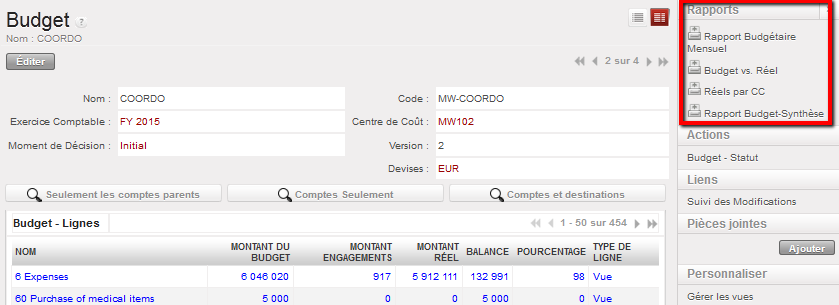
En ce qui concerne le suivi budgétaire, vous pouvez créer les rapports suivants situés sous le menu {Rapports}, à droite de l’écran.


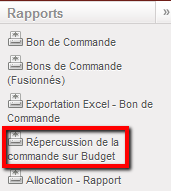
Rapports budgétaires disponibles sous {Rapports}

Comment générer un rapport d’impact budgétaire d’une commande

Avant de valider un PO, les utilisateurs Finance et Achats disposant des droits adéquats peuvent vérifier l’état du budget par rapport au niveau des dépenses réelles et des PO validés en attente de confirmation ou confirmés.

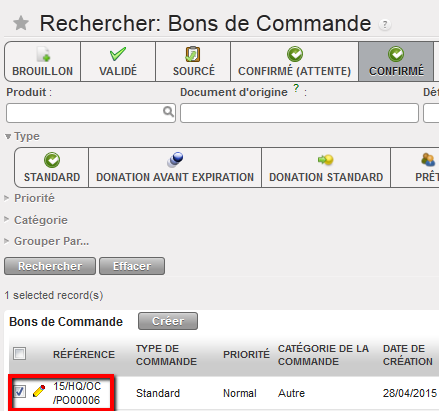
Sélectionnez : Achats/Gestion des achats/Bons de Commande

  1. Sélectionnez le PO concerné et ouvrez le menu Rapports.


Fonctionnalité Rapport d’impact budgétaire d’une commande

2. Sélectionnez le rapport {Répercussion de la commande sur Budget}.

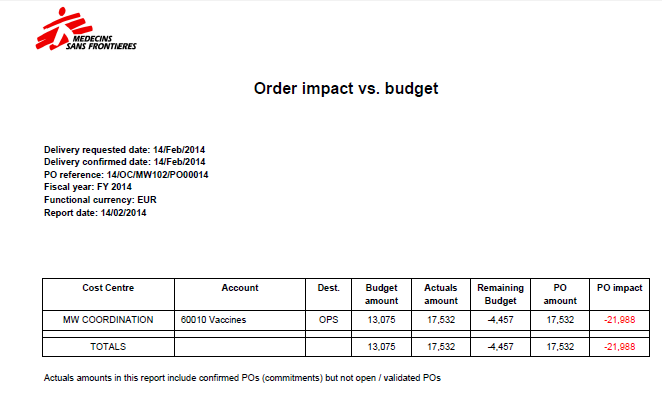
Un rapport en PDF s’affiche et indique l’impact du PO sur le budget en devise fonctionnelle.


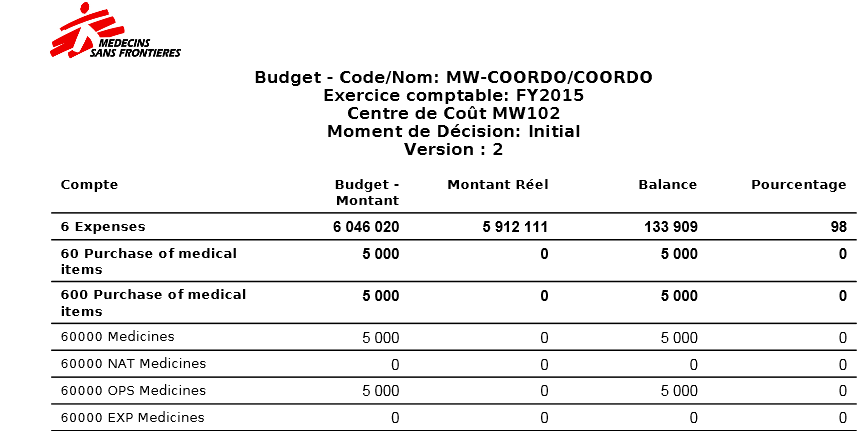
Rapport Impact budgétaire d’une commande.

Dans cet exemple, la commande s’élève à 17 532 et est allouée à un seul centre de coûts, MW COORDINATION

Tous les montants affichés sont en devise fonctionnelle.

  • Le {Montant du Budget, Budget Montant} est extrait des budgets chargés dans le système correspondant au centre de coûts auquel le PO a été affecté. Si plusieurs versions d’un budget ont été chargées, le rapport sélectionnera la version la plus récente (nombre le plus élevé) qui ne soit pas en mode Brouillon.
  • {Montant Réel, Actuals Amount} sont des charges déjà enregistrées : cette colonne inclut aussi les engagements en cours, c’est-à-dire les PO confirmés, mais non validés.
  • {Budget restant, Remaining Budget} est une colonne calculée égale à « Montant du Budget – Montant Réel ».
  • Le {montant du PO, PO Amount} est un sous-total par centre de coûts, compte de charges et destination. Pour extraire ces chiffres, le système tient compte des allocations analytiques définies au niveau de l’en-tête du PO ou des lignes de commande ainsi que des comptes de charges liés à chaque produit/catégorie de produits et de la destination.
  • {PO Impact} est une colonne calculée égale à « Budget restant – Montant du PO ».

Comment générer un rapport budgétaire mensuel

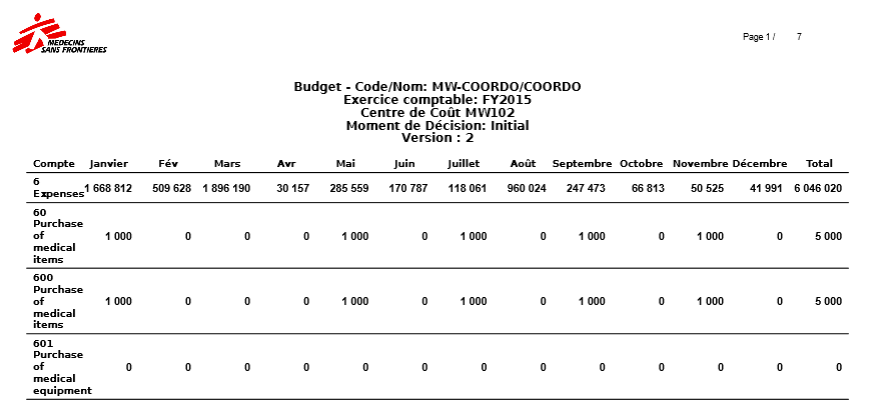
{Rapport Budgétaire Mensuel}, CSV et PDF : ce rapport mensuel fournit une ventilation des dépenses budgétisées. Il reflète en fait le budget affiché sur votre écran.

Allez dans Comptabilité/Budgets

Une liste de budgets validés s’affiche.

  • Sélectionnez un budget pour l’ouvrir

Le budget s’affiche en vue formulaire et une liste de rapports budgétaires est disponible dans le menu de droite.

  • Sélectionnez {Rapport Budgétaire Mensuel}, la granularité et format d’affichage :


Le budget s’affiche en vue formulaire et une liste de rapports budgétaires est disponible dans le menu de droite.

Rapport budgétaire mensuel PDF

Comment générer un rapport Budget vs Réel

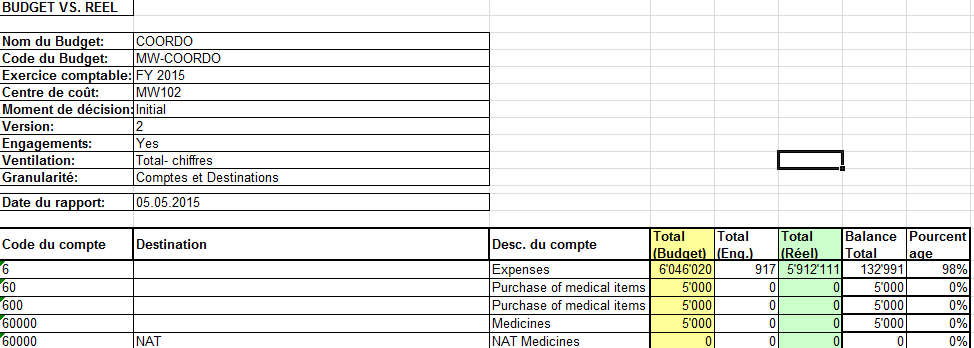
{Budget vs. Réel} : ce rapport affiche une ventilation des dépenses budgétisées vs dépenses réelles (engagements inclus). Vous pouvez choisir de visualiser le montant total ou le montant mensuel. C’est le rapport le plus complet destiné au suivi budgétaire.

Allez dans Comptabilité/Budgets

Une liste de budgets validés s’affiche.

  • Sélectionnez un budget à ouvrir.

Le budget s’affiche en vue formulaire et une liste de rapports budgétaires est disponible dans le menu de droite.

  1. Sélectionnez {Budget vs Réel}
  2. Sélectionnez les critères suivants :
  • Tableau des devises : pour évaluer le budget et les montants réels aux taux communiqués par un donateur
  • Chiffres pour l’année à ce jour ou pour l’année complète,
  • Inclure ou exclure les engagements en attente
  • Granularité de l’affichage des charges : Par dépense et destination, par dépense, par compte parent
  • Chiffres mensuels ou totaux : Selon les analyses de variance que vous souhaitez effectuer.

Options de rapport Budget vs Réels

Budget vs Réel (Par dépenses et destination)

Comment produire un rapport Réels par centre de coûts

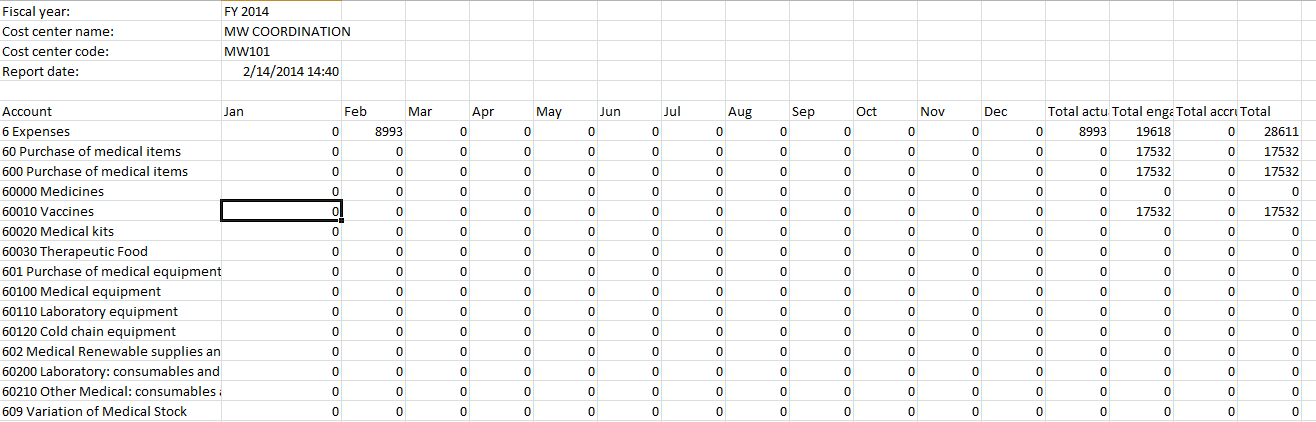
{Réels par CC}, CSV : ce rapport mensuel montre une ventilation des dépenses réelles par centre de coûts (par comptes de charges uniquement). Les dépenses réelles sont divisées en total des montants réels, total des engagements et total des charges.

Allez dans Comptabilité/Budgets

Une liste de budgets validés s’affiche.

  • Sélectionnez un budget à ouvrir.

Le budget s’affiche en vue formulaire et une liste de rapports budgétaires est disponible dans le menu de droite.

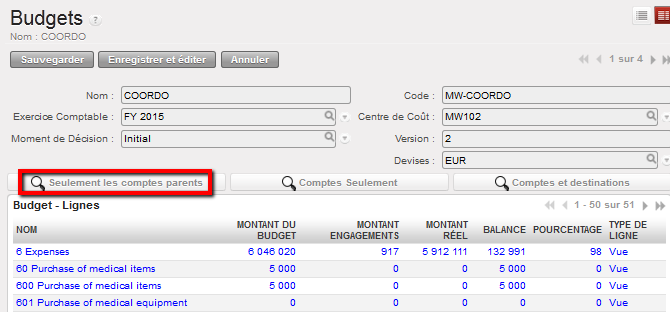
  • Sélectionnez un type d’affichage du budget : uniquement parent, uniquement compte ou compte et destination.
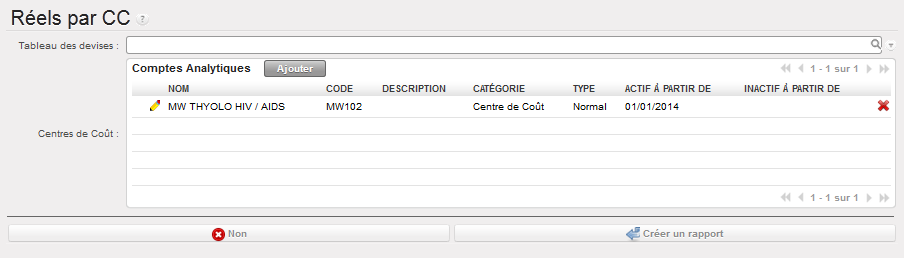
    • Sélectionnez {Réels par CC}
    • Sélectionnez les paramètres suivants selon vos besoins :
  • Le champ facultatif Tableau des devises permet à l’utilisateur d’appliquer une table de change définissant la devise du bailleur dans le rapport.
  • La fonction Centres de coûts permet de sélectionner des projets et de les analyser. Elle est destinée à être importée dans une matrice de suivi budgétaire ou à produire des rapports de suivi des charges.

Réels par CC – paramétrage du rapport

  • Confirmez l’ouverture (CSV ou PDF)

Réels par CC – Dépenses seulement (version anglaise)

Comment générer un rapport Budget-Synthèse

{Budget-Synthèse}, PDF : ce rapport indique le montant total des dépenses budgétisées comparées aux dépenses réelles (engagements inclus). Il informe aussi sur le budget restant et le taux de consommation du budget.

Allez dans Comptabilité/Budgets

Une liste de budgets validés s’affiche.

  • Sélectionnez un budget pour l’ouvrir en vue formulaire

Le budget s’affiche en vue formulaire et une liste de rapports budgétaires est disponible dans le menu de droite.

  • Sélectionnez un type d’affichage du budget : uniquement parent, uniquement compte ou compte et destination.
  • Sélectionner {Budget-Synthèse} PDF

Budget – Synthèse PDF – Comptes et Destinations

4.3 Budgets.

Manuel de l’Utilisateur Finance -> 4. Imports – Gestion des Ressources Humaines, Dépenses Siège et Budgets -> 4.3 Budgets.

BUDGETS

LUFI-40301 Import des budgets

LUFI-40302 Rapports budgétaires

LUFI-40301 Import des budgets

LU Introduction

Au sein d’UniField, la gestion budgétaire consiste à suivre les dépenses réelles par rapport aux dépenses prévisionnelles. Les budgets sont élaborés en dehors d’UniField et importés dans le système via un document au format csv. Chaque instance (coordination et projet) doit importer ses propres budgets. Une fois importé, le budget est créé en mode Brouillon. Un utilisateur autorisé doit revoir cette version avant de la valider. À partir de ce moment, les lignes budgétaires ne peuvent plus être modifiées et sont synchronisées avec les autres instances.


Lorsque la période couverte par le budget arrive à son terme ou qu’une nouvelle version révisée du budget est publiée, un nouveau budget peut être chargé. Il est possible de le charger même si le premier budget est encore ouvert.

Vous pouvez télécharger jusqu’à quatre versions d’un même budget correspondant à différentes révisions budgétaires. Par défaut, les moments de décision disponibles au sein d’UniField sont les suivants : Initial, première révision, deuxième révision, troisième révision (comme indiqué ci-dessous en version anglaise). Ils peuvent être modifiés dans l’instance Siège afin de correspondre à la terminologie de chaque OC. Il s’agit d’une révision, dont le nombre dépend des procédures de votre OC. Le nom de la révision budgétaire figurant sur le fichier doit être strictement identique à celui du système, faute de quoi le système bloquera son import.


Lorsque les budgets du projet sont validés au niveau du projet, ils sont synchronisés vers la coordination.


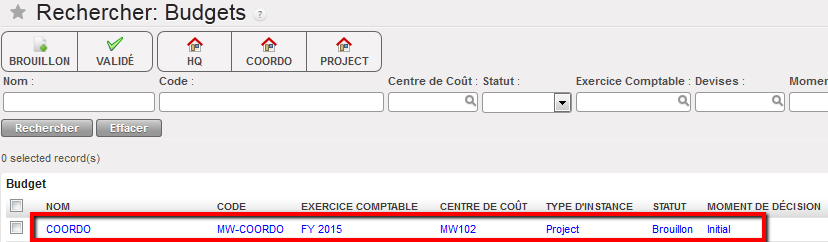
Écran de recherche {Budget} Vous pouvez extraire votre budget en utilisant différents filtres, y compris les statuts Brouillon ou Validé

Une fois téléchargé, en vue formulaire, vous pouvez choisir un type d’affichage afin de visualiser le budget de différentes manières :

L’affichage Budget – Seulement les comptes parents- reprend les lignes budgétaires consolidées. Il s’agit d’une synthèse des totaux au niveau des comptes parents, p. ex. 600 Achat articles médicaux, 601 Achat articles non médicaux, etc.


Affichage Budget – Seulement les comptes parents

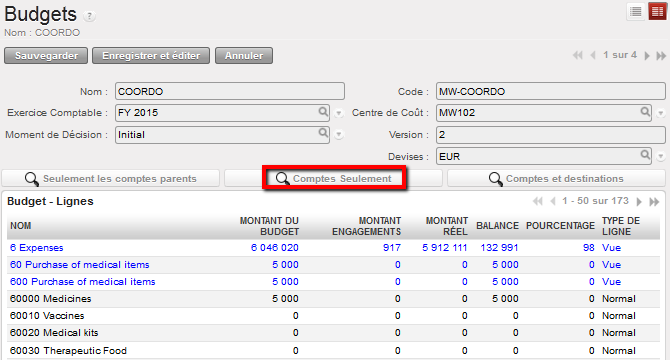
L’affichage Budget – Comptes seulement reprend la synthèse des totaux des lignes budgétaires au niveau parent ainsi que les sous-totaux pour chaque compte de charge.


Affichage Budget – Comptes seulement


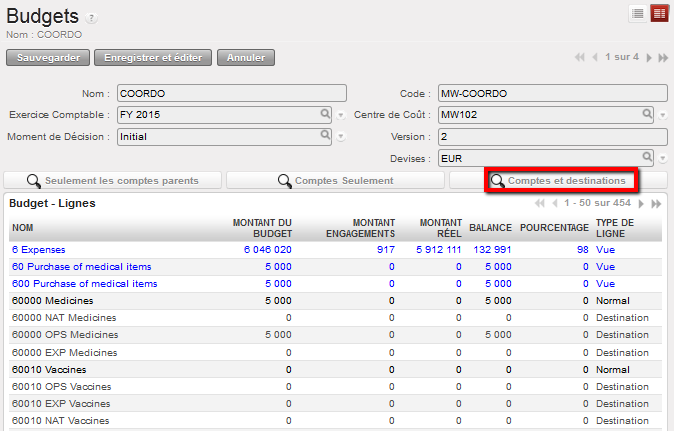
L’affichage Budget – Comptes et destinations reprend les comptes de charges de chaque couple dépense/destination existant dans le système.


Affichage Budget – Comptes et destinations

Comment importer un budget

Sélectionnez : Budgets/Importer le Budget

  1. Cliquez sur {Ajouter une pièce jointe}.
  2. Localisez le fichier que vous souhaitez importer. Chaque section gère différemment les modalités de création du fichier budgétaire. Consultez les procédures financières de votre mission.


Dans les cas suivants, il se peut qu’un fichier d’import du budget contienne plusieurs budgets à importer dans la même instance :

  • Les OC gèrent des activités dans leur arborescence des centres de coûts (OCBA, OCG)
  • Lorsque plusieurs projets sont gérés à partir de la même instance UniField
  1. Cliquez sur le bouton {Importer le budget}.

Assistant Importer le budget

  • Le système indique que le budget a été importé avec succès.
  • Cliquez sur le bouton {OK}.

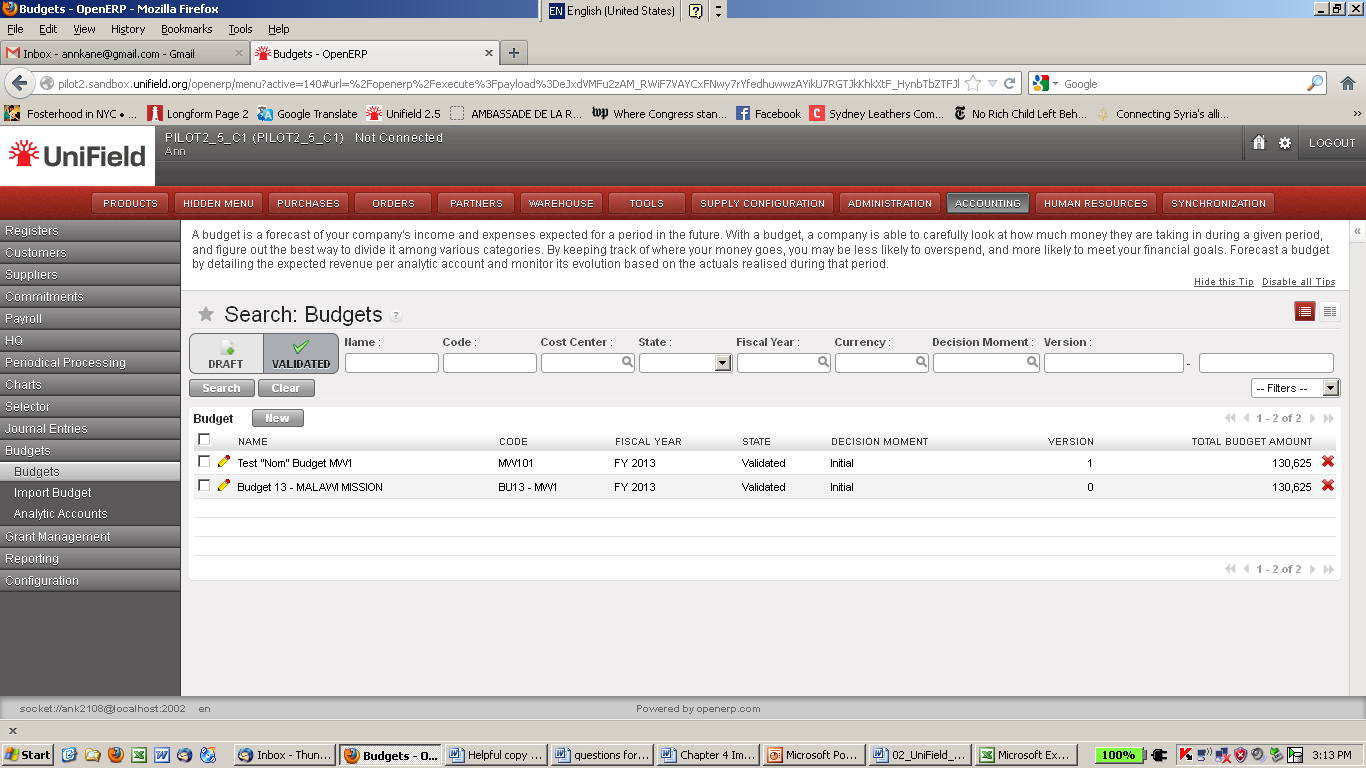
Le budget s’affiche dans la fenêtre de recherche des budgets
Comment supprimer un budget en mode Brouillon

Sélectionnez : Budgets/Budgets

  1. Sélectionnez le filtre BROUILLON.

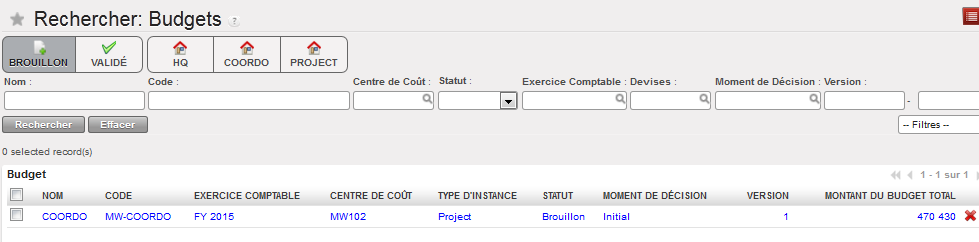
Le filtre BROUILLON s’affiche

  1. Dans la section Budget, localisez le budget que vous souhaitez supprimer.
  2. Cliquez sur


Le budget est supprimé.


Icône de suppression dans la fenêtre de recherche des budgets
Consultez la tâche « Comment importer un budget » pour charger le budget adéquat et le vérifier avant la validation.

Comment valider un budget en mode Brouillon

Pour rappel, vous devez valider un budget pour qu’il soit synchronisé vers la coordination et / ou le Siège.

Sélectionnez : Budgets/Budgets

  1. Sélectionnez le filtre BROUILLON.

Le filtre BROUILLON s’affiche

Affichage d’un budget en mode Brouillon

2. Localisez le budget à valider et cliquez dessus.

    • Le budget s’affiche


Vue Formulaire d’un budget

3. Modifiez le type d’affichage du budget afin de le réviser avant de l’approuver.

4. Cliquez sur le bouton au bas de la fiche.

  • Le statut du budget bascule en mode Validé


N. B. : Pour rappel, un budget validé ne peut plus être modifié.

Comment clôturer un budget en mode Validé

Au terme d’une période budgétaire ou d’une révision budgétaire, un budget peut être clôturé.

Sélectionnez : Budgets/Budgets

  1. Sélectionnez le filtre {Validé}.
  2. Sélectionnez le budget que vous souhaitez clôturer, ouvrez-le.
  3. Révisez le budget.
  4. En l’absence de problèmes, cliquez sur {Terminé} au bas de la page.

LUFI-40202 Dépenses du Siège.

Manuel de l’Utilisateur Finance -> 4. Imports – Gestion des Ressources Humaines, Dépenses Siège et Budgets -> 4.2 Dépenses du Siège (Hq) -> LUFI-40202 Dépenses du Siège

LUFI-40202 Dépenses du Siège

LU Introduction

Pour enregistrer des entrées Siège dans UniField, il faut d’abord importer ces entrées dans l’instance Siège d’UniField. Elles font ensuite l’objet d’une synchronisation descendante en mode Brouillon vers l’instance de coordination afin d’être révisées et validées. Ainsi, au sein de l’interface de la coordination, nous avons des dépenses de la coordination et du projet.

Une fois les entrées Siège validées par la Coordination, celle-ci envoie les entrées analytiques correspondantes aux projets, par le biais de la synchronisation (uniquement celles allouées à des centres de coûts de projets).

Parfois, les dépenses Siège doivent être éclatées afin d’allouer les dépenses de façon plus juste. Cette tâche est également abordée dans cette section.

Comment importer des entrées Siège dans l’instance Siège

Sélectionnez Comptabilité/ HQ/Siège /Importer HQ

Un assistant {Importer Écritures HQ} s’affiche

  1. Cliquez sur {Ajouter une pièce jointe} et, via le navigateur, recherchez le fichier que vous souhaitez importer.

Assistant {Importer Écritures HQ}

2. Sélectionnez {Importer}.

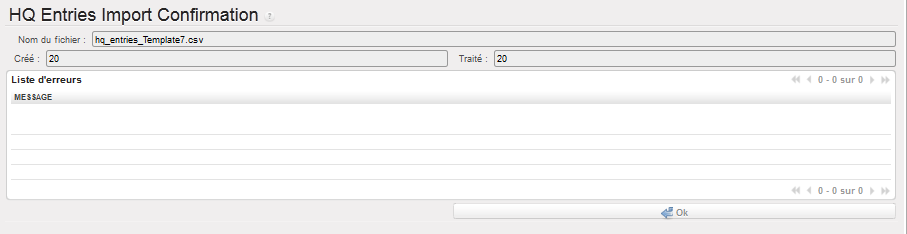
L’assistant {Confirmation d’import des écritures Siège, HQ Entries Import Confirmation} apparaît

{Confirmation d’import des écritures Siège}
3. Cliquez sur {OK}.

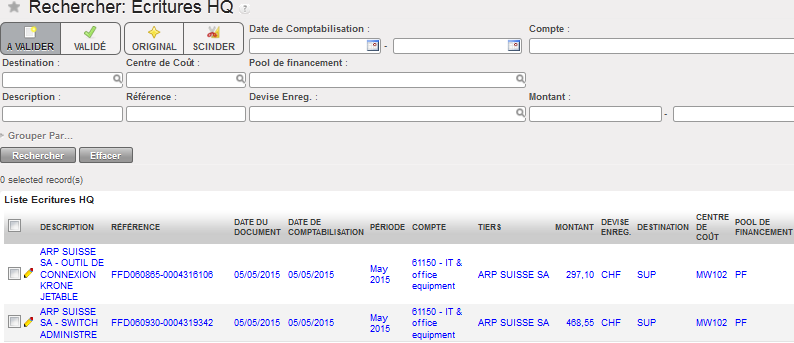
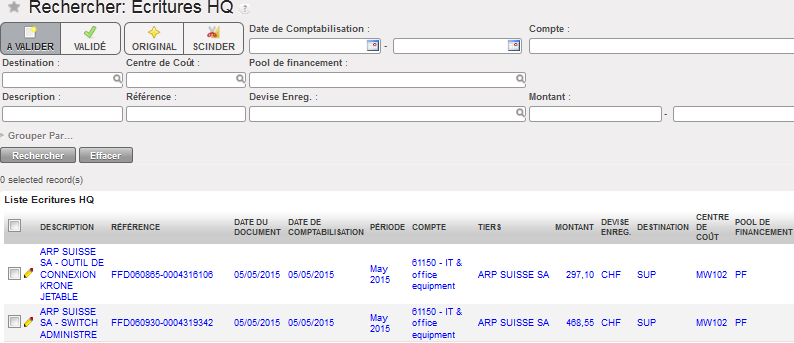
Une liste d’entrées importées à valider apparaît dans le sous-module {Écritures HQ}.

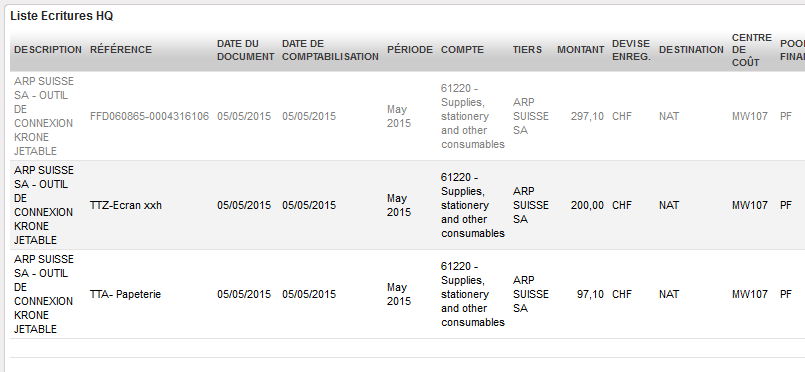
Liste d’entrées Siège en mode brouillon à valider
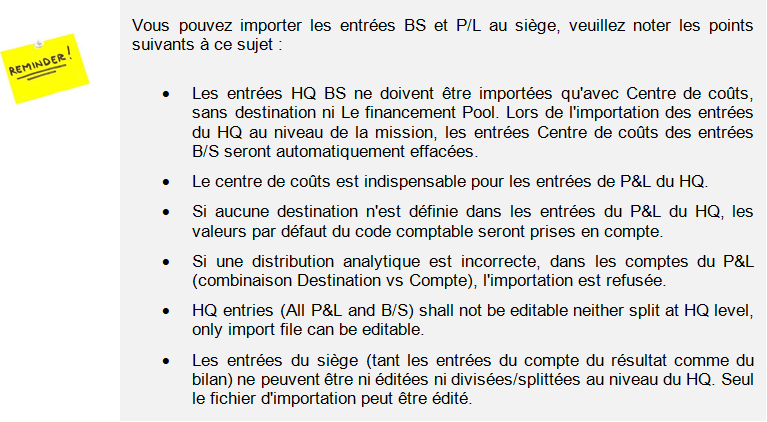
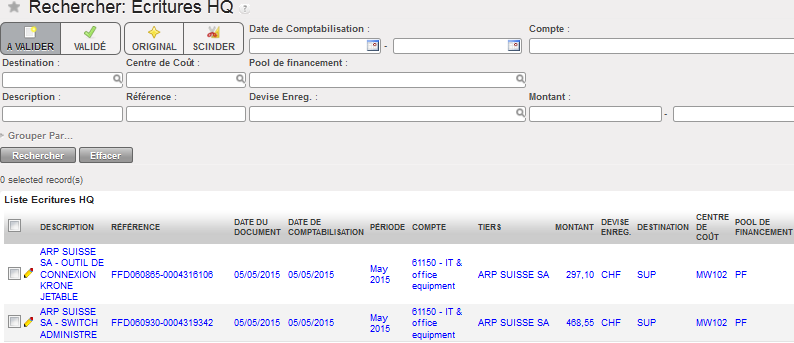
Une fois que les entrées ont été importées dans l’instance Siège d’UniField, elles doivent être synchronisées avec l’instance de coordination dans UniField. Elles le sont en statut « Brouillon ». Elles peuvent être révisées après avoir été reçues par la coordination. Vous pouvez réviser les entrées une par une ou les grouper pour appliquer une modification en masse.

Comment réviser les entrées Siège individuellement

Les informations des comptes analytiques et de charges peuvent être modifiées au niveau de la coordination.

Les charges enregistrées dans le système ERP du Siège sont initialement imputées aux centres de coûts. Cette allocation est décidée au Siège sur la base des informations du service Logistique ou des RH et doit être révisée au niveau de la coordination par des utilisateurs avancés.

Les dépenses enregistrées au Siège pour le compte du terrain sont automatiquement imputées à {PF, MSF fonds privés}. Des utilisateurs financiers avancés de la Coordination achèvent l’attribution du pool de financement, car cette dimension n’est pas disponible dans le système du Siège.

Sélectionnez Comptabilité/ HQ/Siège/ Écritures HQ

  • Une liste d’entrées Siège à valider apparaît

Liste d’entrées Siège en mode Brouillon affichée sous {Rechercher : Ecritures HQ}

  1. Cliquez sur le crayon pour modifier la ligne d’écriture pertinente. Les champs en bleu sont obligatoires et modifiables. Les champs en blanc sont aussi modifiables.


Modification d’une entrée Siège

2. Modifiez le compte, la destination, le centre de coût ou le pool de financement en supprimant le contenu du champ et en recherchant le bon contenu via le navigateur ou en l’insérant manuellement.

3. Certaines sections ont décidé de définir certains comptes comme ne pouvant pas être corrigés/modifiés. Pour plus de détails, consultez les procédures financières de votre section. Notez toutefois que l’allocation analytique de tels comptes peut toujours être actualisée.

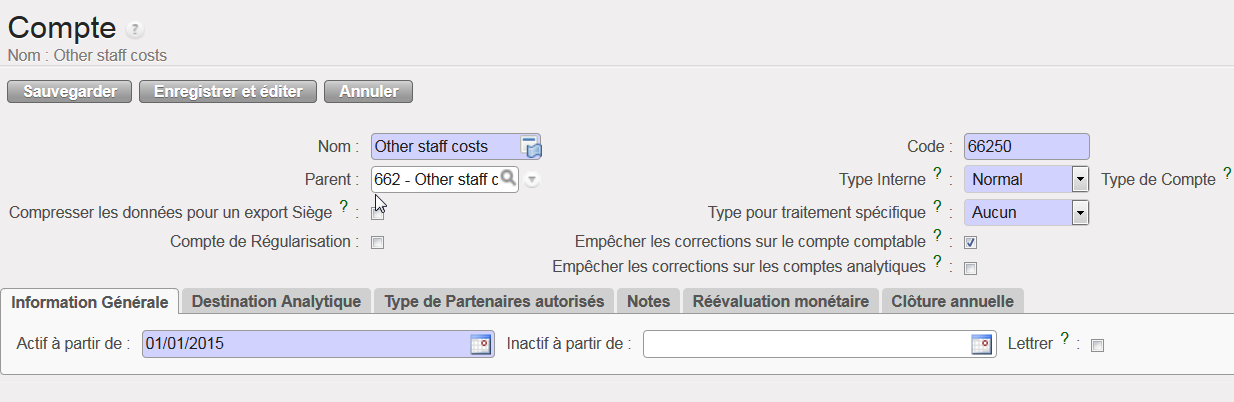
Compte {Autres charges de personnel} défini comme non corrigible par le siège
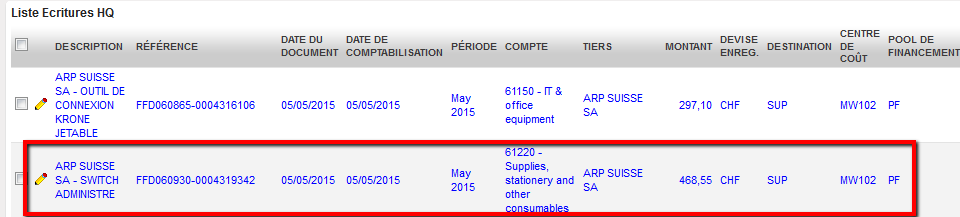
Dans l’exemple ci-dessus, le compte {66250} n’est pas modifiable. Si vous tentez de modifier ce compte lors de l’import dans votre instance, un message d’erreur s’affiche. Si vous devez corriger une entrée figurant sur un tel compte, contactez votre responsable financier au Siège.

  1. Sauvegardez la ligne d’écriture en cliquant sur l’icône de disquette.

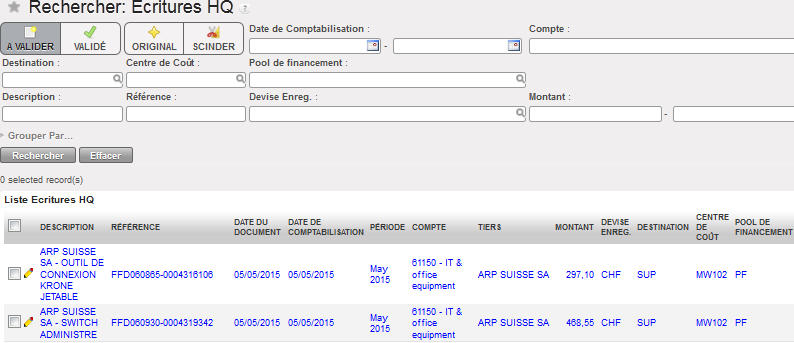
Code comptable modifié d’une entrées siège en mode brouillon
Comment réviser des entrées Siège multiples

  1. Sélectionnez Comptabilité/ HQ/Siège /Écritures HQ
  • Une liste d’entrées Siège à valider apparaît

Liste d’entrées Siège en mode Brouillon affichée sous {Rechercher : Ecritures HQ}
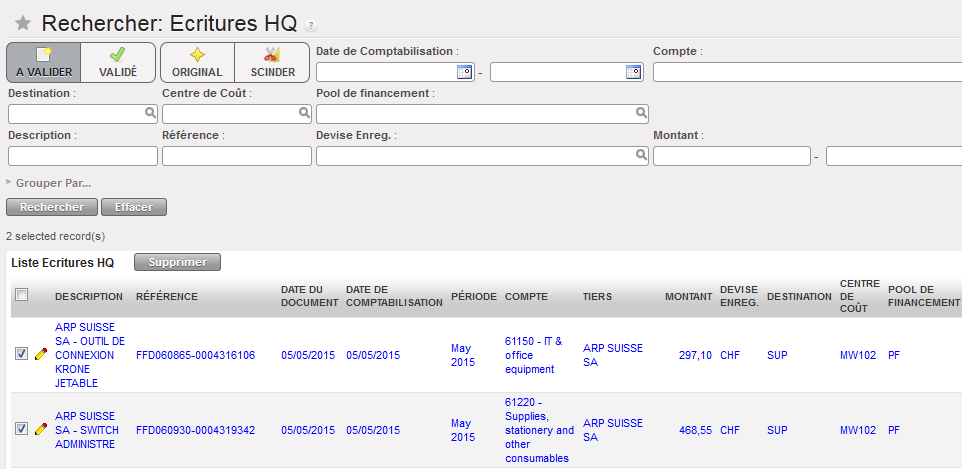
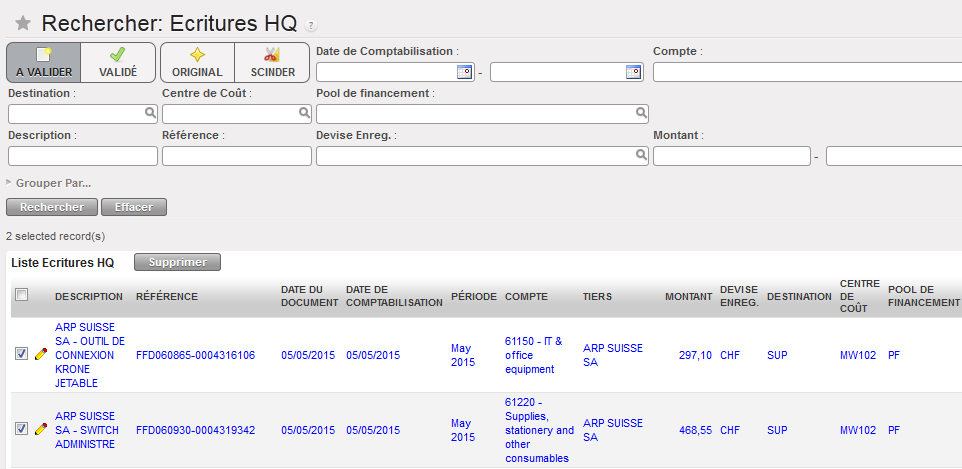
  1. Cochez les entrées que vous souhaitez modifier.
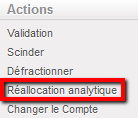
  2. Si vous souhaitez imputer ces entrées à une nouvelle allocation analytique, allez dans le menu {Actions}
  3. Sélectionnez {Réallocation analytique}.


Entrées siège à réaffecter et Action {Réallocation analytique}

Ici, vous pouvez modifier les champs {Destination}, {Centre de coûts} et {Pool de financement}. Veillez à ce que l’allocation soit identique pour toutes ces entrées et que la paire « Compte de charges/destination » soit correcte. Cliquez sur le bouton {Valider}.

Assistant {Réallocation analytique}

La réallocation analytique est terminée. Si vous avez affecté une allocation non valide, les entrées s’affichent en rouge. Exemple : la combinaison compte de charges/destination est incorrecte.

Écritures siège avec une allocation analytique invalide (en rouge) affichées
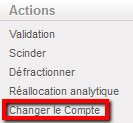
Si vous souhaitez imputer des écritures Siège à un nouveau compte de charges, allez dans le menu {Actions} et sélectionnez {Changer le compte}.


Entrées siège et Action {Changer le compte}

Dans l’assistant {Changer le compte}, introduisez un nouveau compte dans le champ {Compte}.

Assistant {Changer le compte}

Validez. Le compte de charges est actualisé.

Comment scinder des entrées Siège

Vous pouvez également scinder les entrées une par une si vous souhaitez associer le coût à différentes références de factures.

Sélectionnez Comptabilité/ HQ/Siège / Écritures HQ

  • Une liste d’entrées Siège à valider apparaît

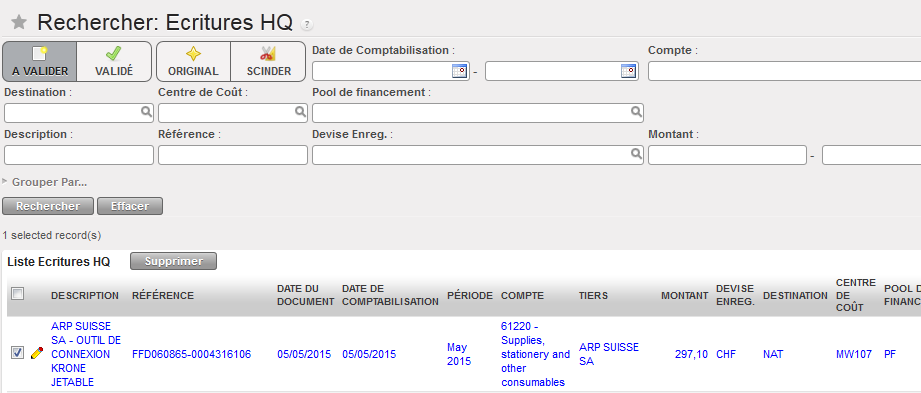
Liste des écritures Sièges

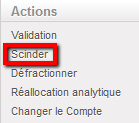
  • Sélectionnez une entrée, allez dans le menu {Actions} et choisissez l’action {Scinder}.


Action Scinder dans le menu Actions

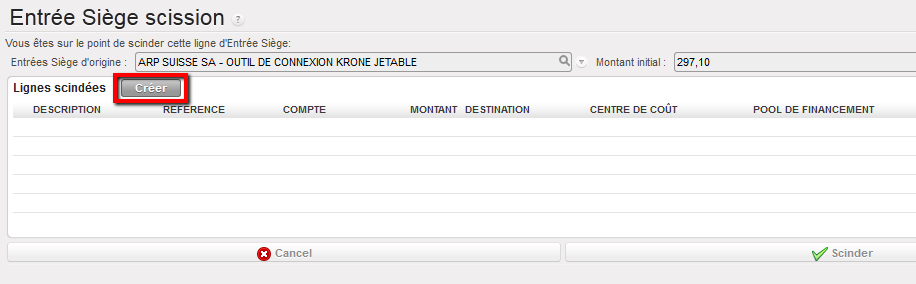
  • Dans l’assistant {Entrée Siège scission}, sélectionnez {Créer}

Bouton {Créer} permettant de diviser l’entrée Siège originale
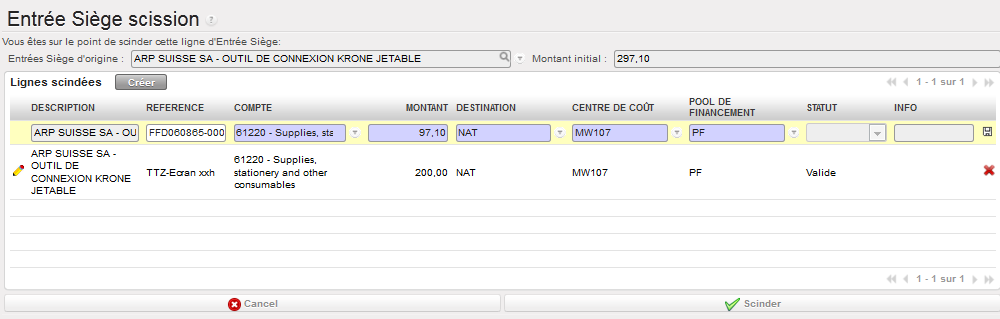
  1. La ligne originale s’affiche.
  2. Cliquez sur le bouton {Créer} Vous pouvez procéder à la création des lignes. Vous ne pouvez PAS modifier la DESCRIPTION, contrairement aux champs RÉFÉRENCE, COMPTE, MONTANT et aux comptes analytiques. Sauvegardez à l’aide de


Création d’une entrée Siège supplémentaire afin de scinder l’écriture initiale
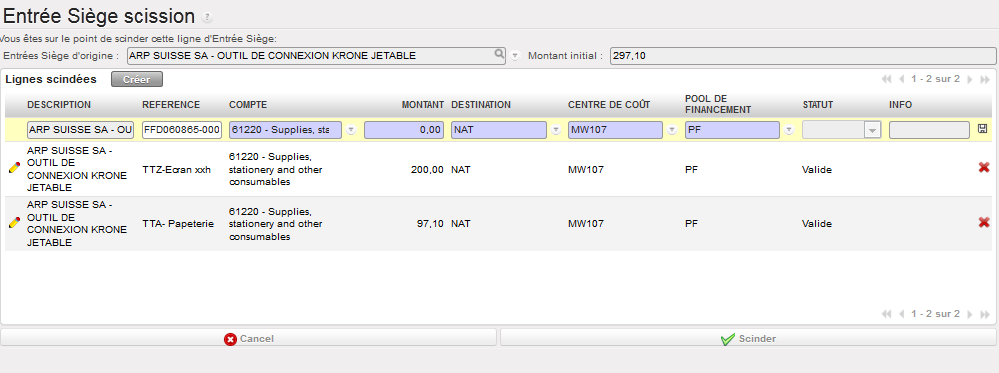
L’entrée Siège est en cours de scission

3. Cliquez sur lorsque vous avez terminé.

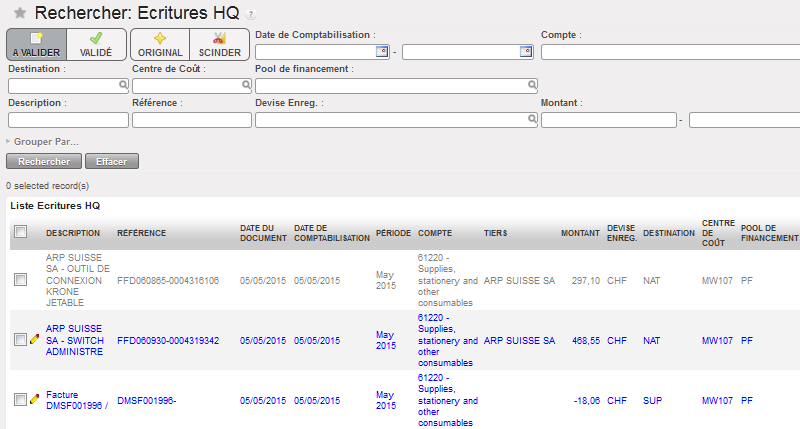
  • L’entrée Siège originale s’affiche en gris et les lignes créées en noir.


L’entrée Siège est scindée en gris et les lignes créées sont en noir
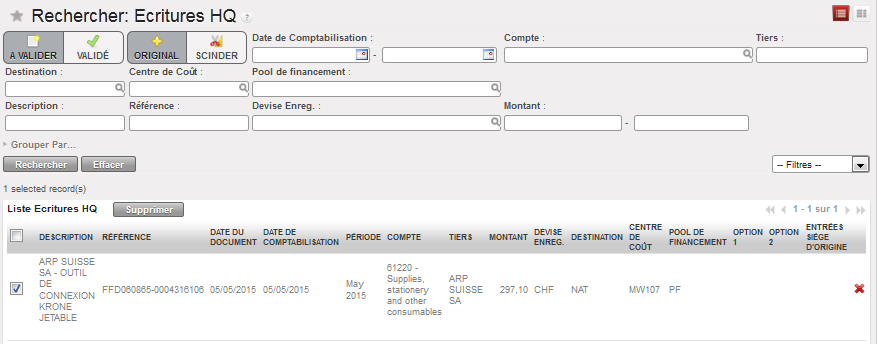

Entrée Siège originale et filtre {ORIGINAL}
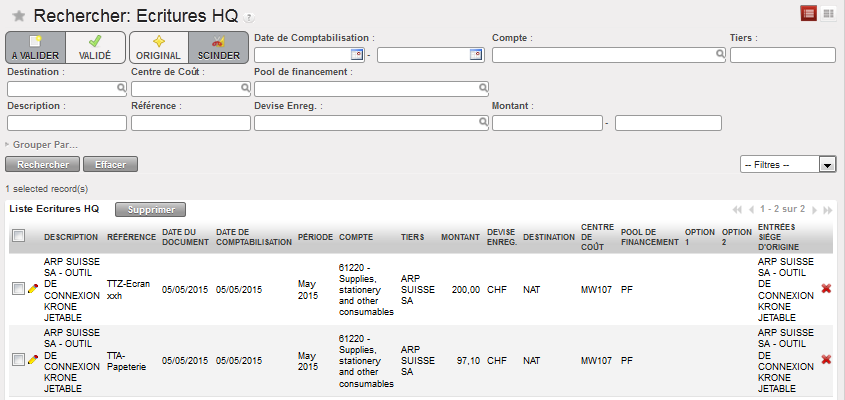

Entrée Siège scindées et filtre {SCINDER}

Comment valider des entrées/écritures du Siège (HQ)

Lorsque la révision des entrées/écritures Siège est finalisée, un utilisateur autorisé peut les valider et les synchroniser.


Sélectionnez Comptabilité/ HQ Siège /Écritures HQ

  • Une liste d’écritures Siège à valider apparaît

Liste d’entrées Siège en mode Brouillon à valider
  1. Cochez les cases des entrées que vous souhaitez valider. Veuillez noter que la sélection d’une entrée scindée entraîne la validation des lignes associée à cette entrée (entrée originale et toutes les entrées scindées qui s’y rapportent).
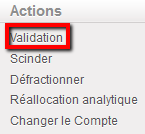
  2. Allez dans le menu {Actions} et sélectionnez {Validation}.

Action {Validation}

Un assistant {Validation} apparaît

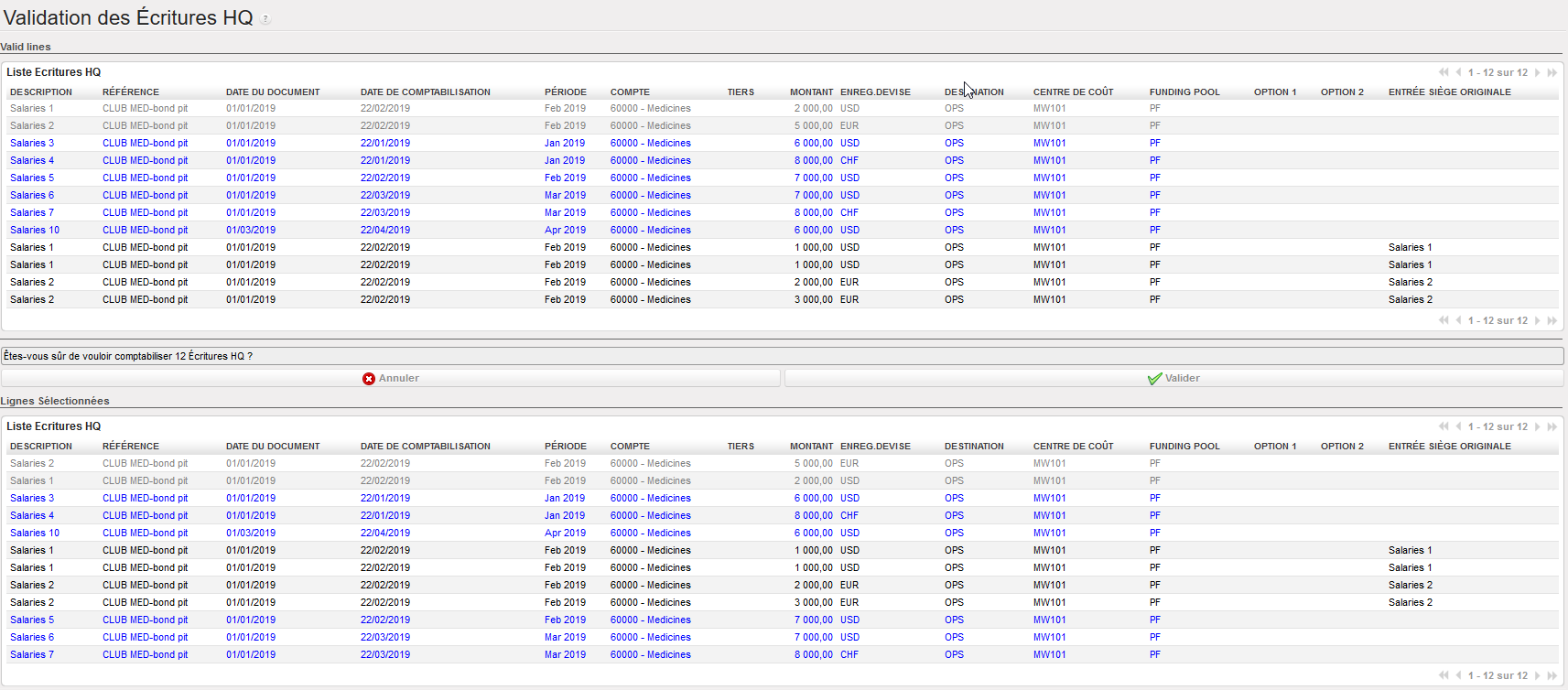
Assistant {Validation écritures Siège}affichant une liste d’entrées à valider (ici originale et scindées)
3. Sélectionnez

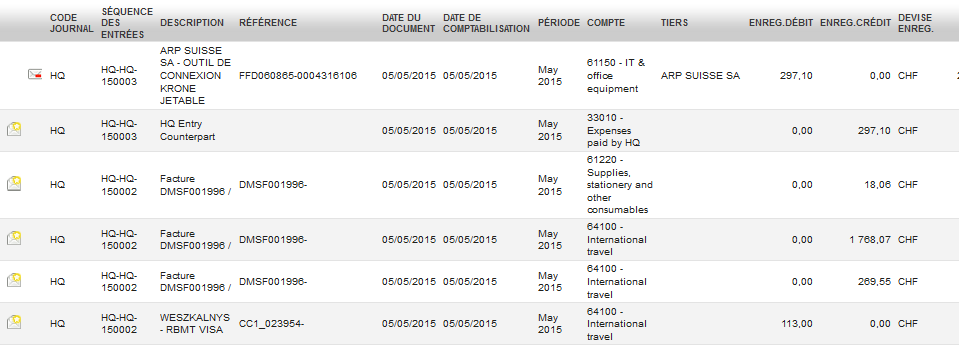
Les entrées Siège sont validées. Elles deviennent alors des entrées comptables reflétées dans le journal {Siège, HQ}. Il est possible de les modifier uniquement en effectuant une correction comptable.

Entrées Siège validées et comptabilisées dans le journal HQ (code journal HQ)
Comment valider les écritures HQ

Lorsque les entrées HQ ont été revues, un utilisateur autorisé peut les valider (Hard-post) et les synchroniser.


Allez à Comptabilité/ HQ/Siège / Ecritures HQ

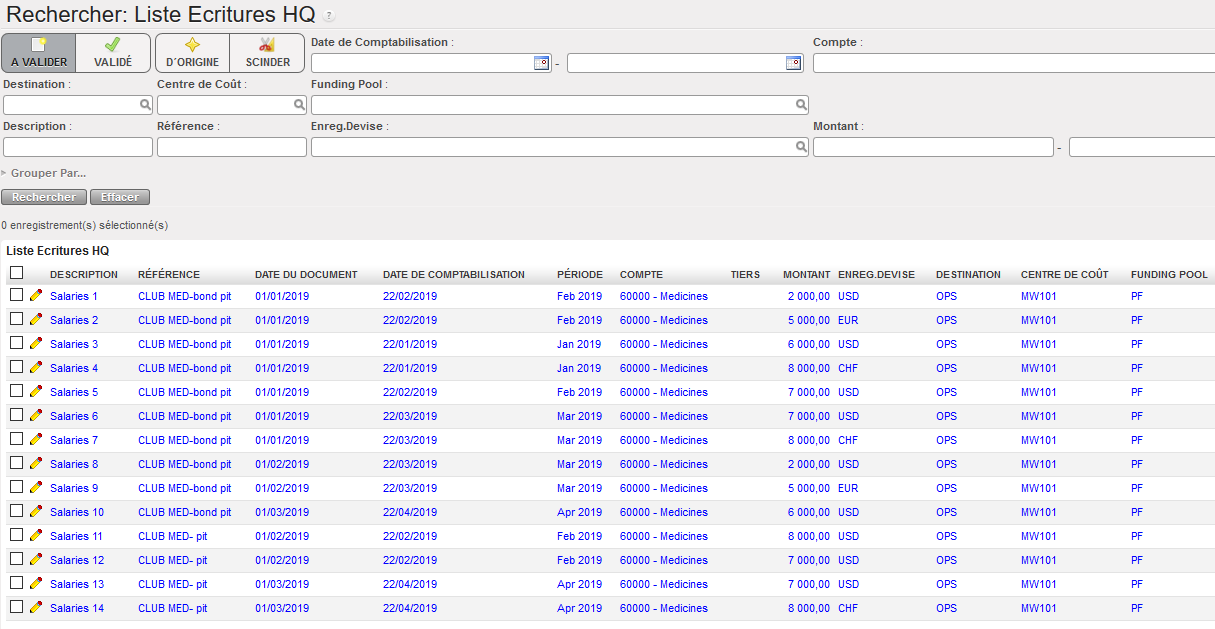
  • Une liste d’écritures HQ pour valider les affichages

Liste des écritures HQ en brouillon HQ affichés dans la {Liste des écritures HQ} Vue de recherche
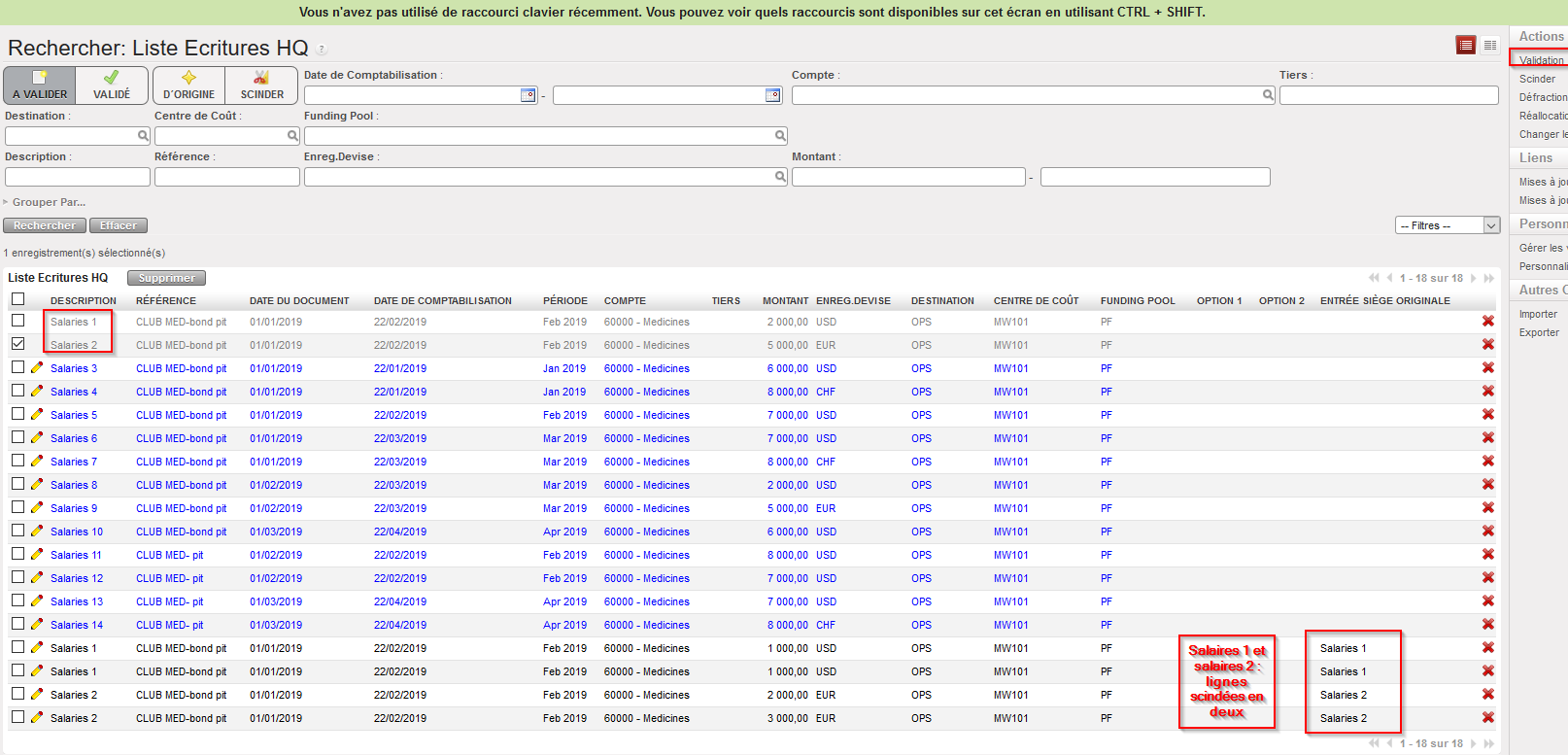
4. Cochez les cases des entrées que vous souhaitez valider. Notez que la sélection d’une entrée fractionnée entraînera la validation des lignes impliquées dans la séparation (entrée d’origine et toutes les entrées fractionnées associées).

5. Allez à droite dans le menu {Actions} et sélectionner {Validation}.

{Validation} actions

A {Validation} l’assistant s’affiche

Assistant {Validation des écritures HQ}
  1. Sélectioner {Valider}
  2. Les entrées Siège sont validées. Elles deviennent alors des entrées comptables reflétées dans le journal {Siège, HQ}. Il est possible de les modifier uniquement en effectuant une correction comptable.

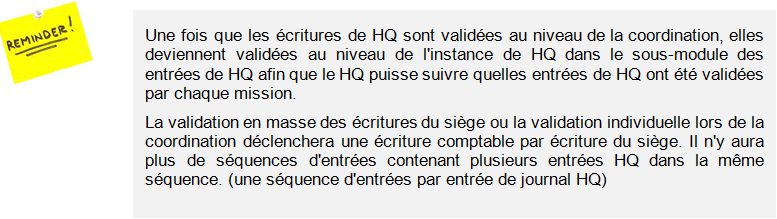
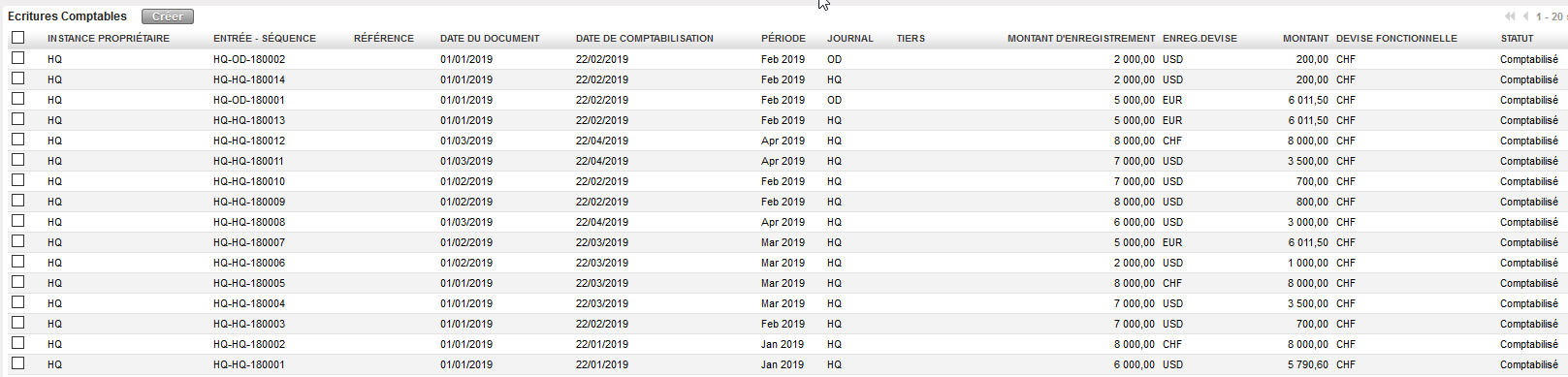
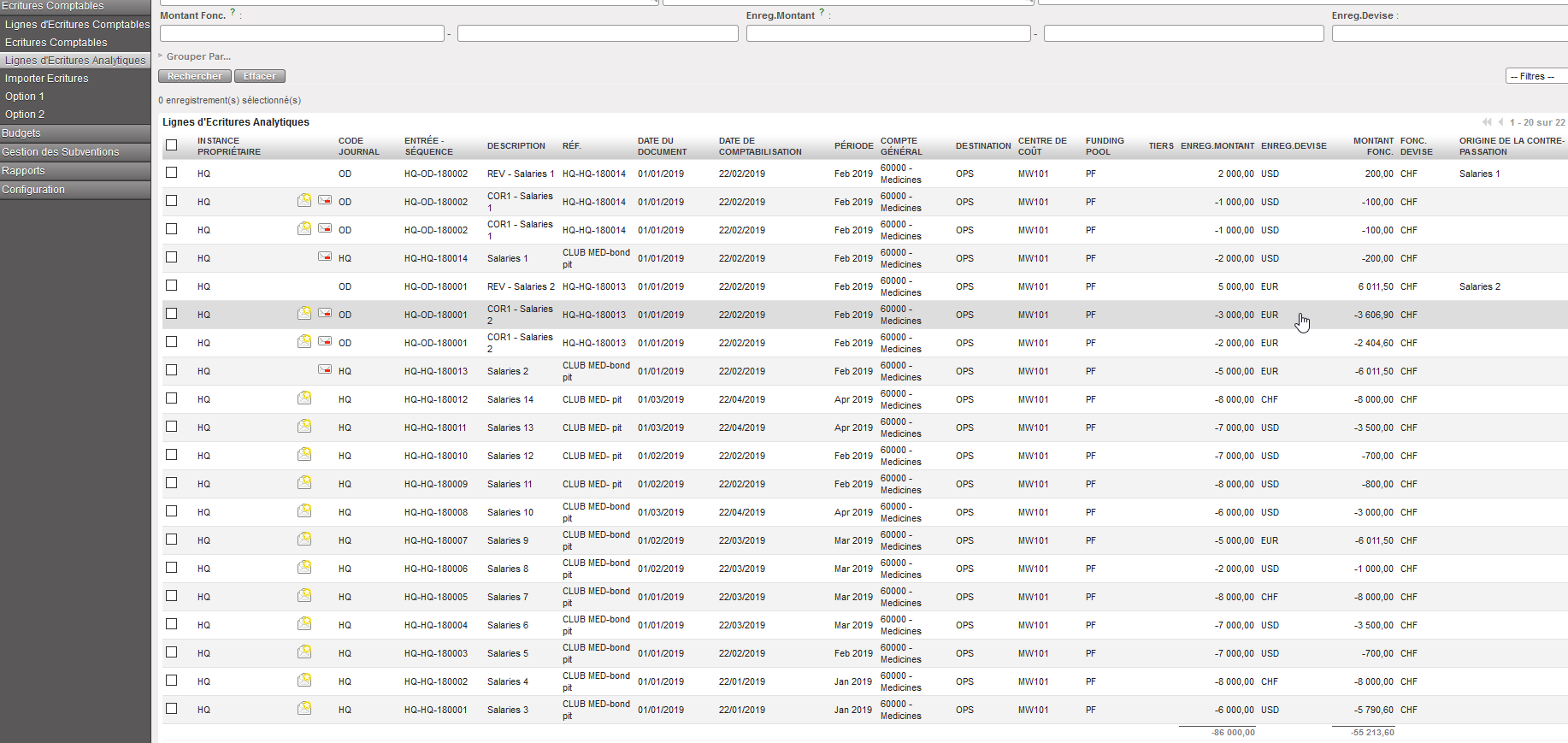
Après cette étape, la modification des entrées n’est possible que par des corrections comptables. La validation en masse des entrées du siège ou la validation individuelle lors de la coordination déclenchera une ligne d’écriture comptable par écriture du siège (une séquence d’entrées par entrée de journal HQ).

Ecritures HQ validées {Ecriture comptable} Rechercher: Ecriture Comptables


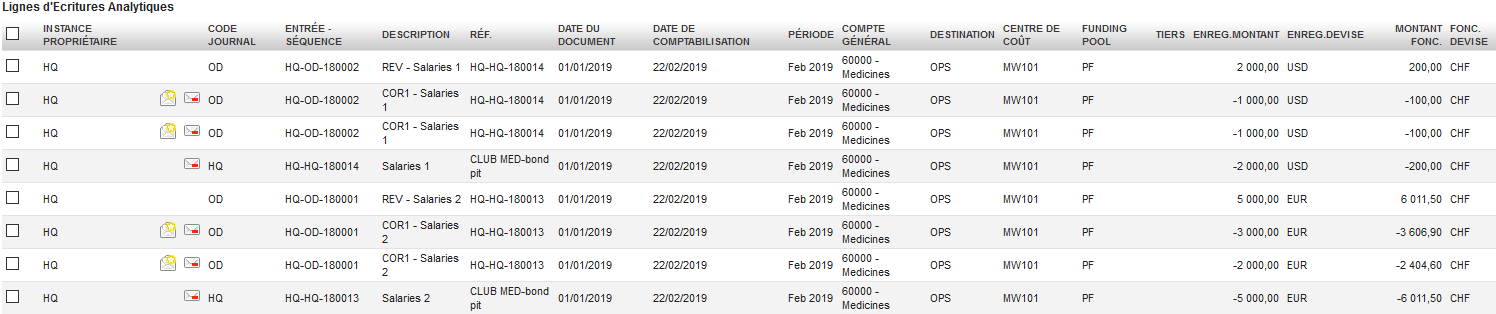
Écriture validées provenant de HQ dans {Lignes d’écritures Analytiques} Rechercher: Ecritures Comptables

Historique de corrections vues dans la vue Lignes d’écritures analytiques

4.2 Dépenses du Siège (Hq)

Manuel de l’Utilisateur Finance -> 4. Imports – Gestion des Ressources Humaines, Dépenses Siège et Budgets -> 4.2 Dépenses du Siège (Hq)

DÉPENSES DU SIÈGE (HQ)

LUFI-40201 Bons d’engagement de dépenses du Siège

LUFI-40202 Dépenses du Siège

LUFI-40201 Bons d’engagement de dépenses du Siège

LU Introduction

Les entrées Siège sont des entrées comptables enregistrées dans le système Siège pour le compte des bureaux de la mission. Elles englobent les commandes internationales et les charges salariales des expatriés. En ce qui concerne le matériel médical et logistique, la mission passe des commandes internationales auprès de centres d’approvisionnement, qui se procurent les produits, les paient et les envoient à la mission. Les centres d’approvisionnement envoient périodiquement aux OC (au niveau du Siège) des factures relatives aux marchandises livrées sur le terrain.

Les commandes internationales sont générées sur le terrain, mais réglées au niveau du Siège. Le maintien de la cohérence avec le schéma de comptabilisation des charges courantes impose que ces marchandises soient imputées à un compte de charge :

  • Au moment de l’expédition des marchandises pour l’OCA
  • Lorsque la facture de l’ESC (Centre d’approvisionnement européen) est validée dans le système comptable du Siège pour toutes les autres OC.

Comme les factures sont déjà réglées au niveau du Siège, la réception d’une commande internationale par une instance du terrain ne déclenche pas la création d’une facture dans Unifield. Par exemple, un PO adressé à un partenaire de type ESC ne déclenche pas la création d’une facture fournisseur : les entrées doivent donc être importées dans le système.

Du point de vue du système, le processus des entrées Siège est le suivant :

  1. Les charges réglées au Siège (entrées HQ) pour le compte des missions de terrain sont introduites dans le système ERP du Siège.
  2. Les charges sont exportées vers un fichier au format csv.
  3. Ce fichier est ensuite importé dans l’instance Siège d’UniField.
  4. Les entrées importées sont synchronisées avec l’instance de coordination d’UniField en mode « Brouillon ».
  5. Au niveau de la coordination, les entrées sont affichées dans le sous-module {Ecritures HQ} et revues. Par défaut, le pool de financement sélectionné est Fonds Privés. Les utilisateurs de terrain doivent actualiser le pool de financement et vérifier les montants, les codes de comptes et les informations analytiques.
  6. Une fois revues, les entrées sont validées par l’utilisateur autorisé. À ce stade, elles deviennent des entrées comptables dans le journal {Siège, HQ} de la coordination.
  7. Les entrées analytiques correspondantes allouées aux projets font ensuite l’objet d’une synchronisation descendante vers le ou les projets. Tant la coordination que le ou les projets tiennent compte des entrées Siège dans le cadre de leur suivi budgétaire.


Les marchandises d’une commande internationale sont souvent reçues en livraisons partielles. Le bon d’engagement associé qui est généré lors de la validation du PO au fournisseur ESC doit être mis à jour :

  • Soit manuellement, par l’instance de coordination, lorsque des entrées sont reçues du Siège et validées par la coordination. Si ce n’est pas le cas les coûts reflétés dans votre budget seront incorrects si vous choisissez d’inclure les engagements. Une fois que les charges ont été totalement comptabilisées, que les entrées ont été reçues du Siège et validées par la coordination, vous devez clôturer manuellement le bon d’engagement. L’état du bon d’engagement basculera de {Validé} à {Terminé}. Si ce n’est pas le cas, le coût sera reflété dans votre budget en tant que dépenses engagées (ou simulées) ET en tant que dépenses réelles.
  • Soit automatiquement, en important un fichier externe (OCA, OCB) reprenant les engagements internationaux en attente. Une fois importées, ces données sont enregistrées dans le journal.

Comment modifier un bon d’engagement de dépenses du Siège

Sélectionnez : Comptabilité/Engagements/Bons d’engagement

Une liste de bons d’engagement s’affiche

  1. Cherchez le bon validé en sélectionnant le filtre {Validé} ou tout autre filtre situé en tête de l’écran de recherche.
  2. Lorsque le bon est localisé, cliquez sur le crayon pour ouvrir la fiche.
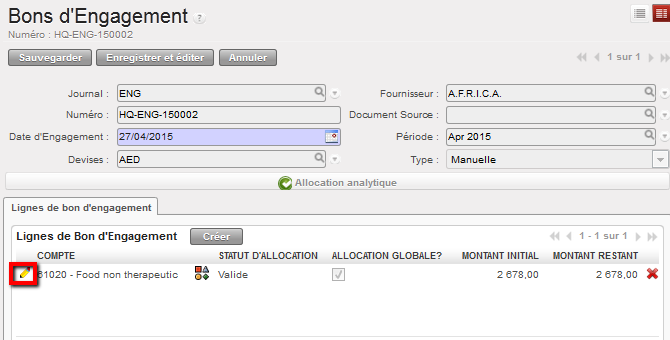
  3. Dans l’affichage de la fiche du bon, cliquez sur le crayon pour modifier la ligne.

Vue formulaire {Bon d’engagement} et fonction {Modifier} sur la ligne du bon
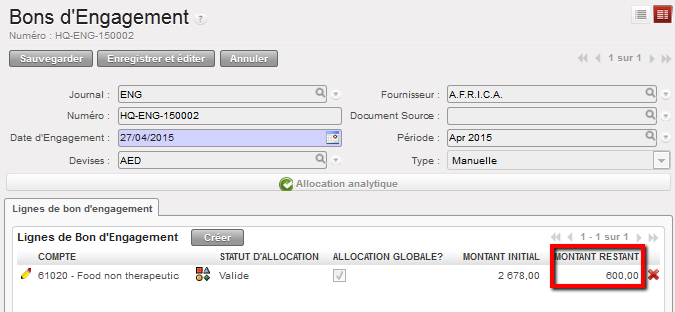
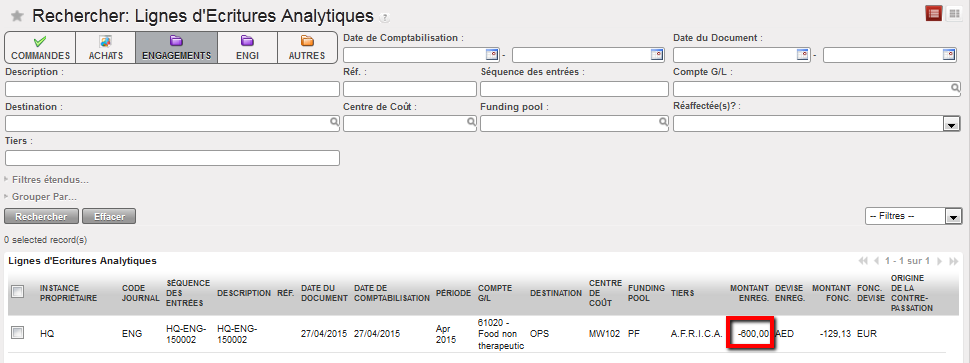
4. En cas de livraison partielle, nous modifions le {MONTANT RESTANT} équivalant au coût des marchandises à recevoir.

5. Sauvegardez la ligne en cliquant sur l’icône représentant la disquette.


{MONTANT RESTANT} actualisé sur un bon d’engagement

6. Cliquer sur le bouton {Sauvegarder} en haut de la fiche.

7. Le montant de l’engagement est maintenant actualisé et reflété dans le journal des engagements.


Lignes d’engagement actualisées

Comment faire basculer l’état d’un bon d’engagement à {Terminé}

Nous faisons passer un bon d’engagement à l’état {Terminé} lorsque les charges sont totalement comptabilisées et que les entrées reçues du Siège sont validées par la coordination.

Sélectionnez : Comptabilité/Engagements/Bons d’engagement

  1. Cherchez le bon validé en sélectionnant le filtre {Validé} ou tout autre filtre situé en tête de l’écran de recherche.
  2. Lorsque le bon est localisé, cliquez sur le crayon pour ouvrir la fiche.
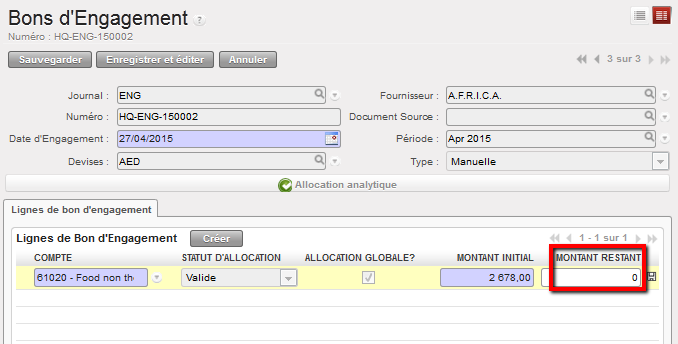
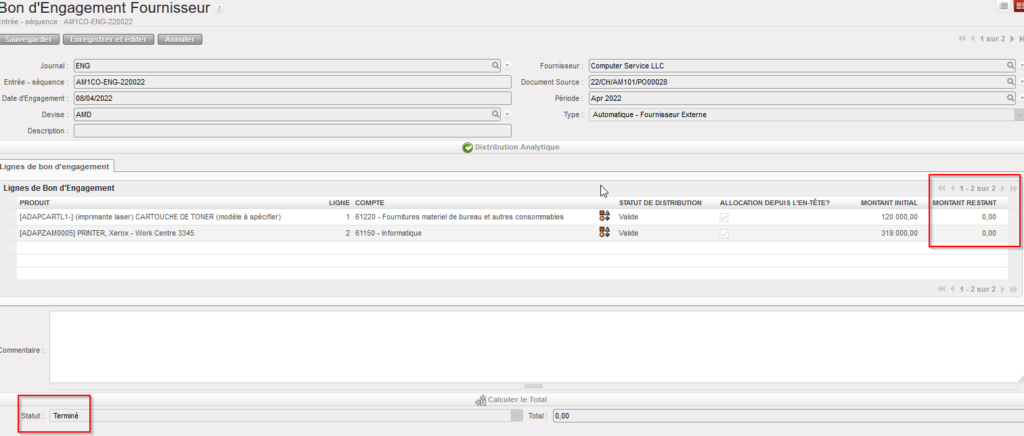
  3. Régler le {MONTANT RESTANT} sur {0}.

Ramener le {MONTANT RESTANT} à 0

4. Sauvegardez ces écritures en cliquant sur l’icône de disquette.

5. Cliquer sur le bouton {Enregistrer et éditer}

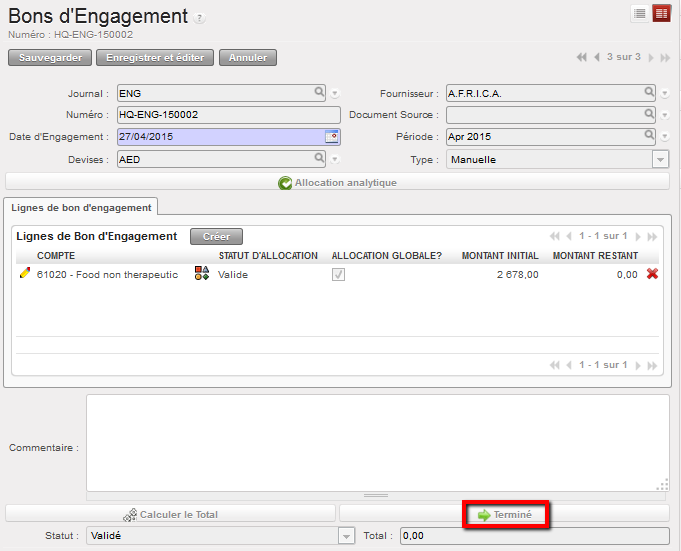
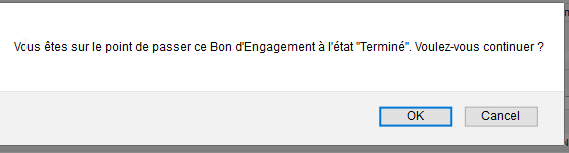
6. Au bas de l’écran d’affichage de la fiche, sélectionnez {Terminé}.

Fonction {Terminé} sur le formulaire d’un bon d’engagement
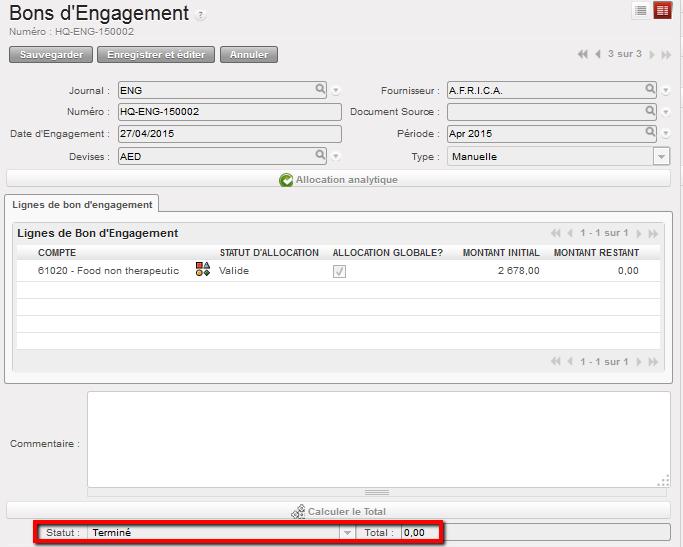
7. Le bon est réglé sur {Terminé}. Le bon n’apparaît plus dans la section des {Lignes d’engagement} du budget, parce que les entrées comptables correspondantes ont été validées.

Bon d’engagement {Terminé} et montant restant nul
Comment configurer l’import d’engagements internationaux*

Cette fonction a été conçue pour répondre aux exigences de l’OCA et de l’OCB, mais elle pourrait également être utilisée par d’autres OC à l’avenir. Elle permet d’intégrer automatiquement des engagements correspondant à des commandes internationales dans le suivi budgétaire au niveau du terrain.

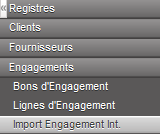
Elle est disponible à travers une fonction appelée {Import Engagement Int.}, situé sous le menu Engagements.

Les OC qui souhaitent l’utiliser doivent l’activer, faute de quoi elle ne s’affiche pas en tant que transaction sur la gauche du menu.


Chaque import écrase l’import précédent et les entrées sont enregistrées dans un nouveau journal analytique : « Engagements internationaux ». Par conséquent, veillez à ce que ce journal ait bien été créé dans votre base de données avant de procéder à l’import.

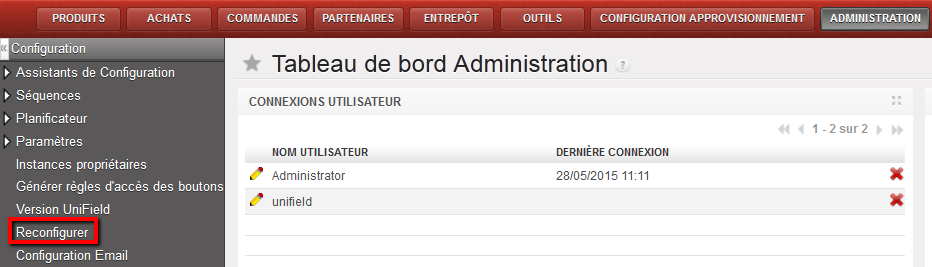
Allez dans Administration/Configuration/Reconfigurer


Application Administration et fonction {Reconfigurer}

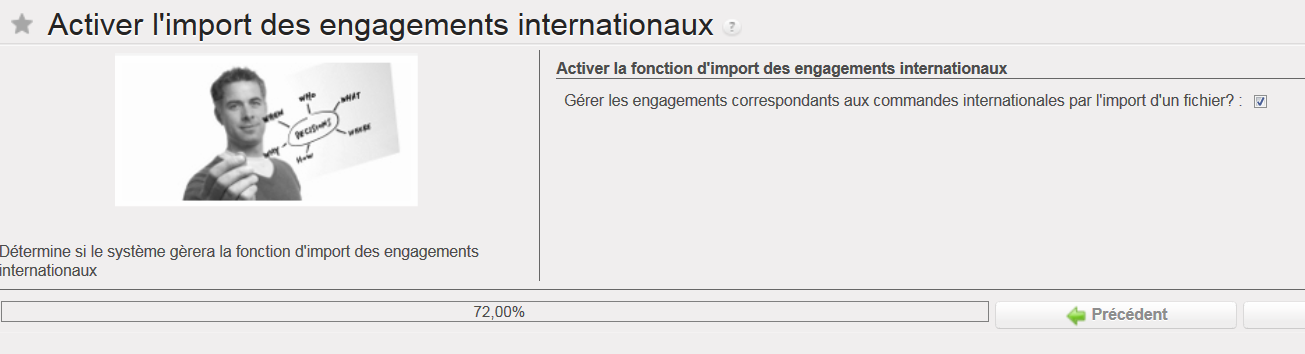
Dans la fenêtre {Activer l’import des engagements internationaux}, cochez la case de la phrase {Gérer les engagements internationaux par le biais d’une fonction d’import}.

Activation de l’import d’engagements internationaux
Pour terminer, sélectionner {Finir}.

Comment créer un journal des engagements internationaux*

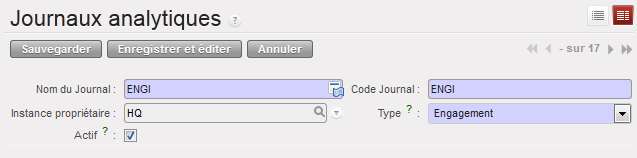
Allez dans Comptabilité/Configuration/Comptabilité Analytique/Journaux analytiques

  1. Complétez les champs en bleu, comme indiqué ci-dessous. Veillez à nommer le code de journal {ENGI}, faute de quoi il sera synchronisé avec toutes les instances, comme tout autre journal analytique.

Journal analytique des engagements internationaux
2. Cliquer sur le bouton {Sauvegarder}.

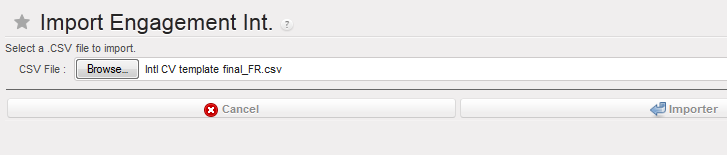
Comment utiliser la fonction Importer un bon d’engagement*

Allez dans Comptabilité/Engagements/Import Engagement Int.

Un assistant {Importer des engagements internationaux} apparaît.
  1. Cliquez sur {Ajouter une pièce jointe} et, via le navigateur, recherchez le fichier que vous souhaitez importer.

Assistant {Importer des engagements internationaux}

2. Sélectionnez le bouton {Importer}.

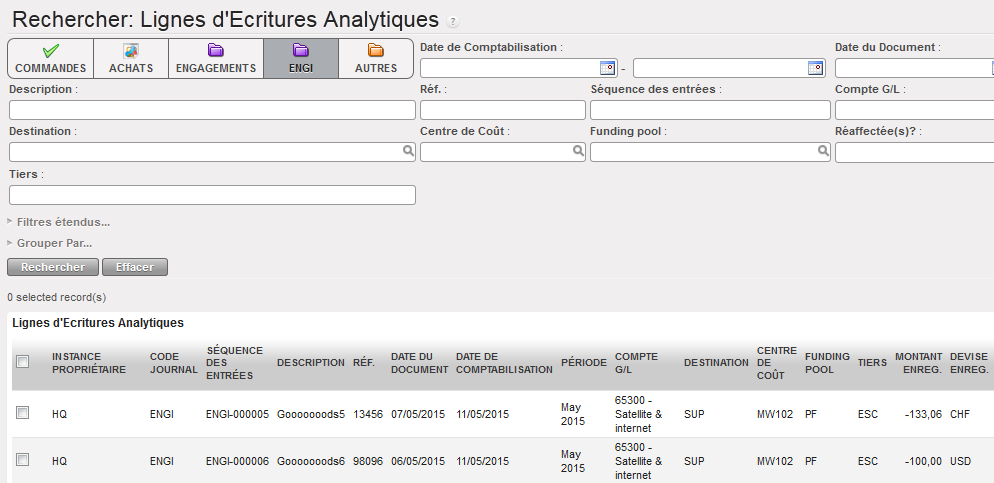
3. Les entrées sont enregistrées dans le journal des engagements internationaux.

Entrées des engagements enregistrées dans le journal ENGI. Les tiers sont affichés, mais dans le fichier d’import,
ce champ est facultatif ; un partenaire de type ESC doit néanmoins être défini dans l’instance où l’import est effectué.

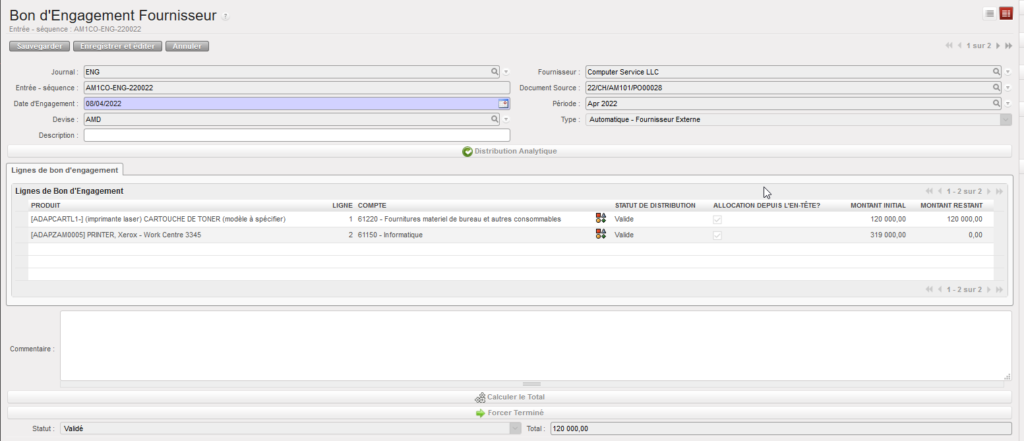
Il y a un button “Forcer Terminé” pour les bons d’engagements fournisseurs (droit donné au profile Fin_Config_admin_mission qui permet de mettre un bon d’engagement un état de terminé.

LUFI-40105 Gestion de la paie du personnel national.

Manuel de l’Utilisateur Finance -> 4. Imports – Gestion des Ressources Humaines, Dépenses Siège et Budgets -> 4.1 Gestion des Ressources Humaines -> LUFI-40105 Gestion de la paie du personnel national

LUFI-40105 Gestion de la paie du personnel national

LU Introduction

Lorsque les données sur les salariés ont été actualisées dans UniField, les entrées de paie peuvent être exportées d’Homère et importées dans UniField.

Il suffit qu’une seule entrée de paie ne puisse être importée pour qu’UniField bloque tout l’import. UniField fournit une liste des entrées non importées et explique pourquoi elles ne peuvent pas l’être. En l’absence de message d’erreur, l’import est effectué avec succès.

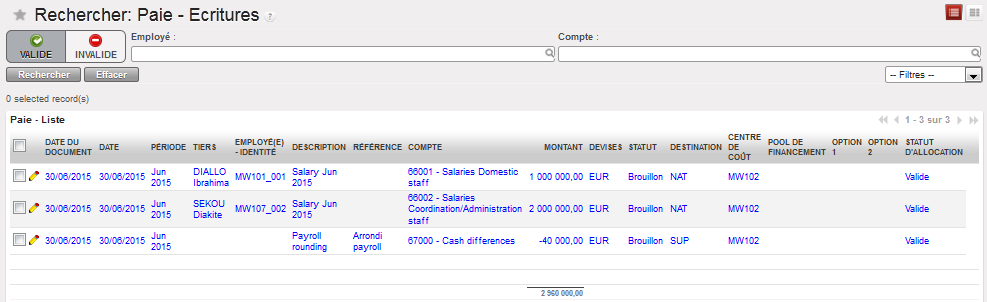
Lorsque les entrées de paie du personnel national sont importées, elles restent en mode « Brouillon » jusqu’à ce qu’un utilisateur autorisé les valide. Une fois validées, elles sont enregistrées dans les journaux.

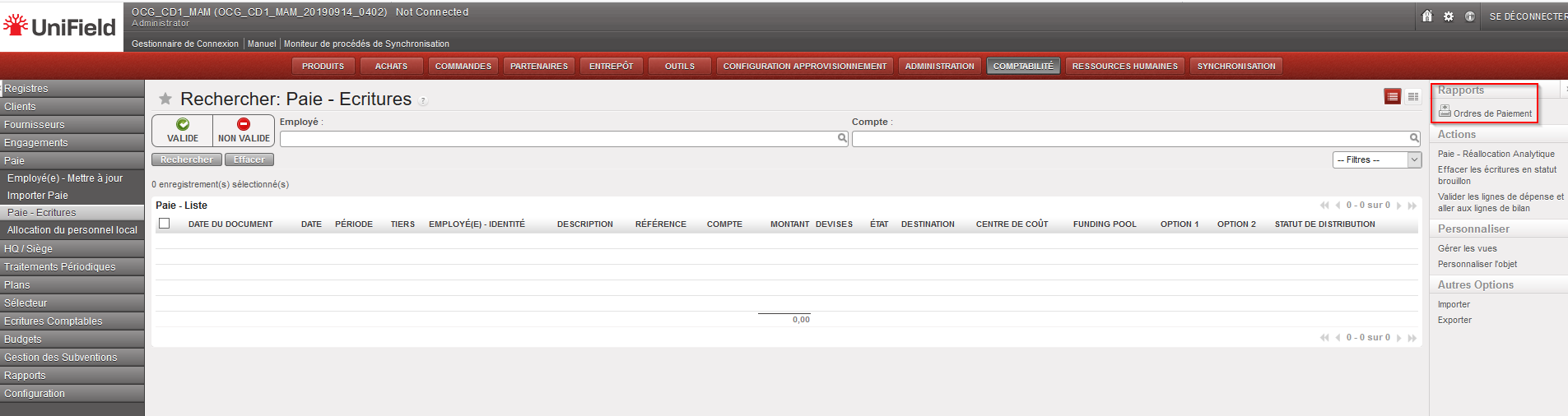
Liste d’entrées Paie valides en mode Brouillon, affichée dans le sous-module {Paie – Ecritures}
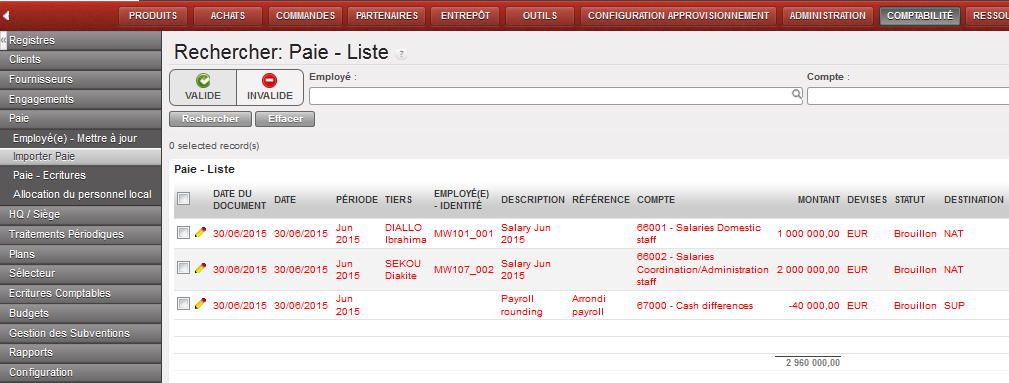
Avant la validation, vous devrez vérifier si leur allocation analytique extraite du système est correcte. Les lignes de paie en rouge signalent une erreur et devront faire l’objet d’une nouvelle allocation. Cette tâche s’effectue dans le sous-module {Paie – Ecritures}.

Certaines lignes de paie apparaissent en rouge : vous devez les réaffecter à de nouvelles dimensions analytiques
Lorsque les entrées de paie ont été revues, vous pouvez les valider. Vous devez valider toutes les entrées de paie en une fois. Lors de la validation des entrées de dépenses, UniField vous demande de sélectionner le TIERS des lignes de contrepartie des taxes et des cotisations sociales. Cela déclenche la création d’entrées de comptes créditeurs.

Si Homère a arrondi les salaires des employés vers le haut selon les pièces et billets disponibles localement plutôt que de maintenir le calcul exact de la paie, UniField crée automatiquement une entrée d’arrondi.

Lorsque les entrées de paie sont validées, elles deviennent comptabilisées et s’affichent dans les Journaux {HR}.

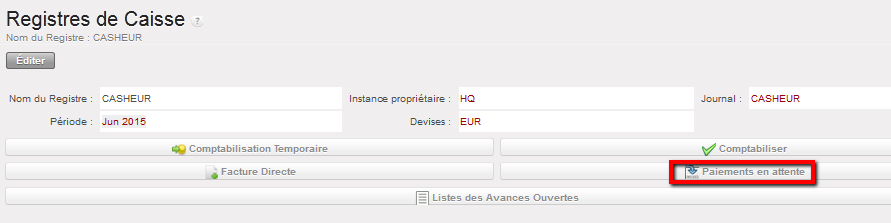
Une fois le paiement physique effectué, vous pouvez importer le paiement dans le registre à l’aide du bouton {Paiements en attente}. Pour rappel, vous importez uniquement le montant payé à ce moment.

Si certains employés sont payés en espèces et d’autres par virement bancaire, importez le montant correspondant dans le registre de caisse et le reste dans les registres de banque. L’utilisation de la fonction {Paiements en attente} entraîne automatiquement le lettrage dans les journaux de toutes les entrées du compte {30100}.

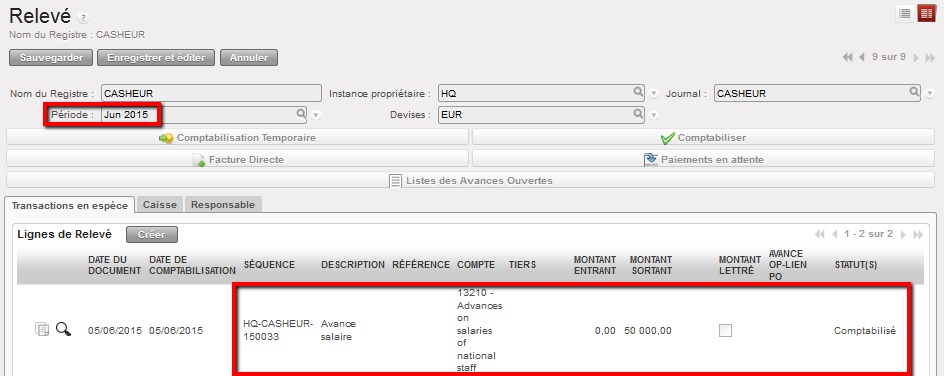
Comme nous l’avons expliqué ci-dessus, le montant total de l’avance sur salaire a déjà été comptabilisé en tant qu’entrée de paiement dans les registres. Toutes les entrées de paie doivent être lettrées manuellement sur le compte {Avances sur salaires du personnel national}.

Voici les mouvements comptables lors du paiement des salaires (Plan Comptable OCG).

Comment enregistrer le paiement des avances sur salaire pour le personnel national

En règle générale, le paiement des avances sur salaire est enregistré au sein d’Homère et payé physiquement au milieu du mois. Toutefois, le fichier d’envoi mensuel d’Homère généré pour l’import dans UniField n’est pas créé avant la fin du mois. Par conséquent, au milieu du mois, vous devez créer manuellement une entrée directe au sein d’UniField afin de refléter le montant de l’avance sur salaire.

Ensuite lorsque la liste des entrées de paie mensuelle est importée dans UniField et que les entrées sont validées, vous devez lettrer manuellement les avances sur salaires et le paiement des salaires.

Allez dans Comptabilité/Registres

  1. Localisez le registre dans lequel vous souhaitez enregistrer l’avance.
  2. Ouvrez ce registre et sélectionnez {Créer} pour créer une ligne d’entrée.
  3. Complétez les champs. Sélectionnez le {COMPTE} {13210}.
  4. Sauvegardez cette entrée.
  5. Effectuez la comptabilisation temporaire et définitive.

Avance sur salaire comptabilisée dans le registre de caisse

Comment importer la paie mensuelle du personnel national

Avant de procéder à l’import de la paie, assurez-vous que les comptes créditeurs sont définis comme un type de traitement spécifique {Tiers requis – Paie} ; à défaut, vous ne pourrez pas les comptabiliser automatiquement.

Sélectionnez Comptabilité/Paie/Importer Paie

L’assistant {Importer Paie} apparaît

  1. Cliquez sur {Ajouter une pièce jointe} et, via le navigateur, recherchez le fichier que vous souhaitez importer (EX. : PAYE_SAGA_XXX).

Assistant {Importation Paie}

S’il y a déjà des entrées de paie dans la liste des entrées de paie, vous ne pourrez pas importer un nouveau fichier. Vous devez supprimer les entrées initiales avant de procéder à l’import. Vous recevrez l’avertissement suivant :

Message d’erreur signalant que les entrées de paie sont déjà enregistrées dans le journal {HR} de la même période.
2. Si aucun message d’erreur ne s’affiche, cliquez sur le bouton Importer.

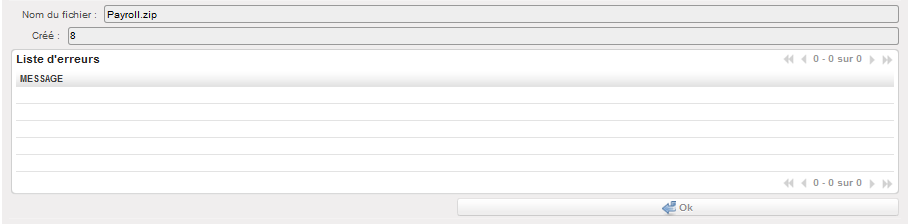
Une fenêtre de confirmation d’importation de la paie {Confirmation importation paie} apparaît.

Fenêtre {Confirmation d’importation Paie} avec liste d’erreurs vide
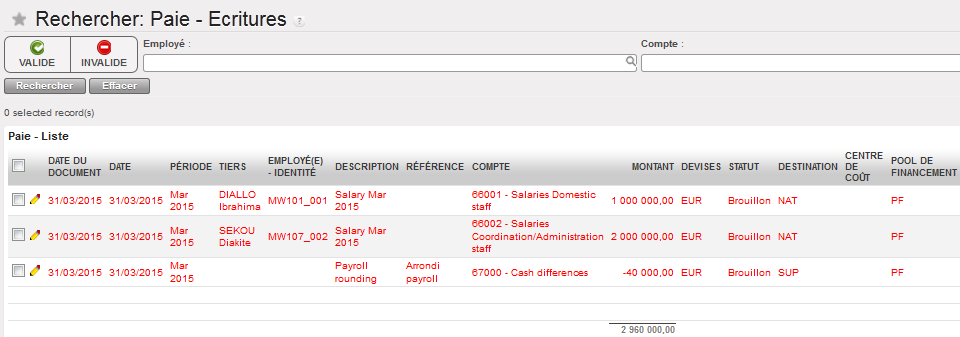
3. Cliquez sur {OK}. Une liste d’entrées de Paie en mode Brouillon se crée.

Fenêtre de recherche {Paie- Ecritures} affichée dans le sous-module {Importer Paie}. Les entrées sont invalides et en mode Brouillon. Vous devez affecter une allocation analytique valide
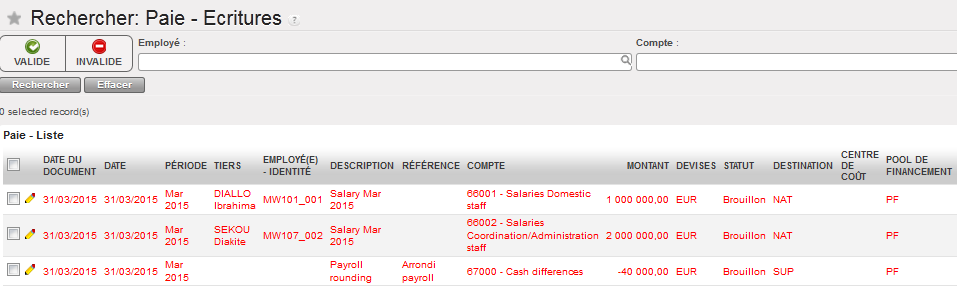
4. Si Homère a arrondi les salaires des employés vers le haut selon les pièces et billets disponibles localement plutôt que de maintenir le calcul exact de la paie, UniField crée automatiquement une entrée relative au montant arrondi. Lorsque vous effectuez l’allocation analytique, veillez bien à allouer cette entrée de paie arrondie individuellement.

Comment modifier l’allocation analytique des entrées de paie

Si vous souhaitez modifier les informations analytiques de manière permanente, vous pouvez utiliser le sous-module de mise à jour des employés. Toutefois, dans certaines situations spéciales, il se peut que les données analytiques ne doivent être actualisées que pour une période définie.

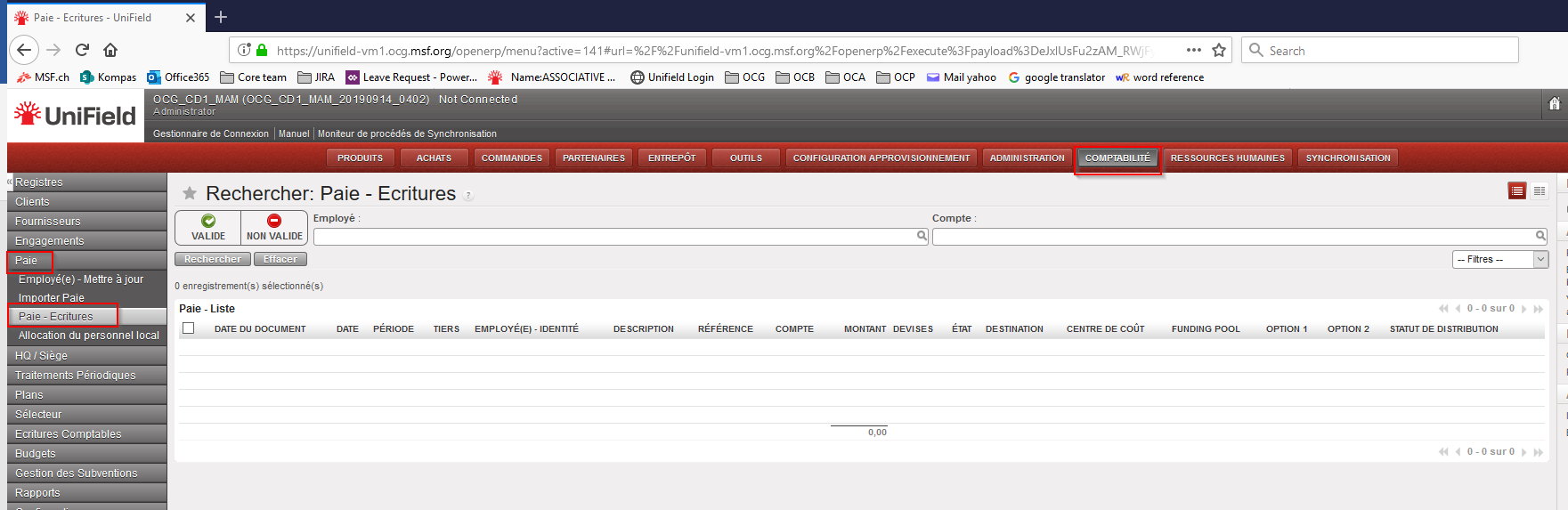
Sélectionnez Comptabilité/Paie/Paie- Ecritures

Une liste d’entrées Paie en mode Brouillon enregistrées sur des comptes de charges apparaît

Fenêtre de recherche {Paie- Ecritures} affichée dans le sous-module {Paie-Ecritures}

  1. Cliquez sur le crayon de l’entrée dont vous souhaitez modifier l’allocation.
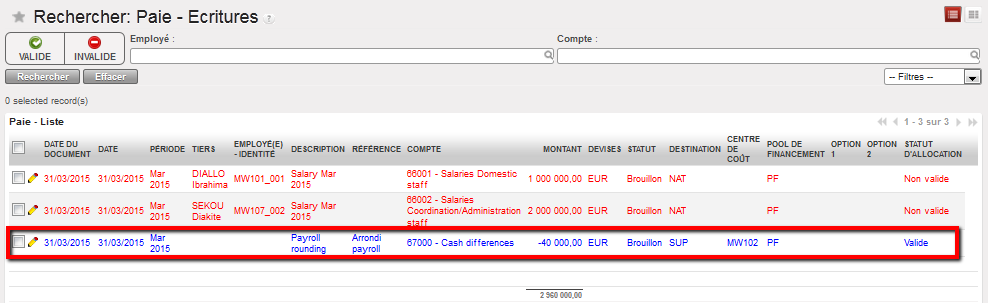
  2. Modifiez la destination, le centre de coûts et/ou le pool de financement pour rendre l’entrée valable.
  3. Sauvegardez cette entrée (disquette). L’entrée de paie s’affiche en bleu : l’allocation est valide.

Allocation analytique valide sur une entrée de paie

Comment modifier l’allocation analytique d’entrées de paie multiples

Si vous souhaitez modifier les informations analytiques de manière permanente, vous pouvez utiliser le sous-module de mise à jour des employés. Toutefois, dans certaines situations spéciales, il se peut que seule une période de paie des membres du personnel doive être actualisée. Pour rappel : seules les entrées ayant la même allocation analytique peuvent être allouées en même temps.

Sélectionnez Comptabilité/Paie/Paie- Ecritures

Une liste d’entrées Paie en mode Brouillon enregistrées sur des comptes de charges apparaît

  1. Vérifiez les entrées dont l’allocation doit être modifiée.
  2. Allez dans le menu Actions et sélectionnez {Paie – Réallocation analytique}.

L’assistant {Paie – Réallocation analytique} s’affiche
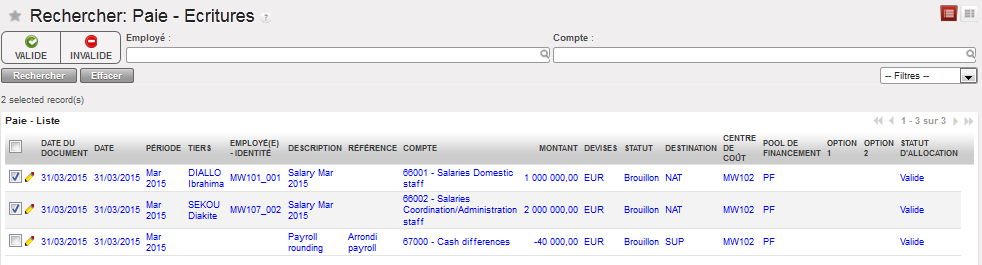

Assistant {Paie – Réallocation analytique}

  1. Modifiez la destination, le centre de coûts et le pool de financement, pour rendre les entrées valables.
  2. Cliquez sur le bouton {Valider}.

Les entrées Paie sont affectées à une nouvelle dimension analytique


Entrées de paie valides

Comment supprimer des entrées de paie du personnel national en mode Brouillon

Il se peut que des fichiers d’import erronés soient utilisés lors du processus d’importation. Il reste possible de supprimer les entrées si elles sont encore sous statut brouillon.

En sélectionnant l’action {Effacer les écritures sous statut brouillon} dans le menu de droite, vous annulerez la totalité de l’import des entrées Paie. N’oubliez pas que vous ne pouvez pas annuler des entrées spécifiques (pour garantir que le solde des lignes de paie enregistrées au crédit corresponde au solde des lignes enregistrées au débit).

Sélectionnez Comptabilité/Paie/ Paie- Ecritures

Une liste d’entrées Paie enregistrées sur des comptes de charges apparaît

  1. Cochez les cases de toutes les entrées.
  2. Allez dans le menu Actions et sélectionnez {Effacer les écritures en mode Brouillon}.

Une fenêtre {Effacer les écritures brouillon} apparaît

Fenêtre de suppression des entrées en mode Brouillon

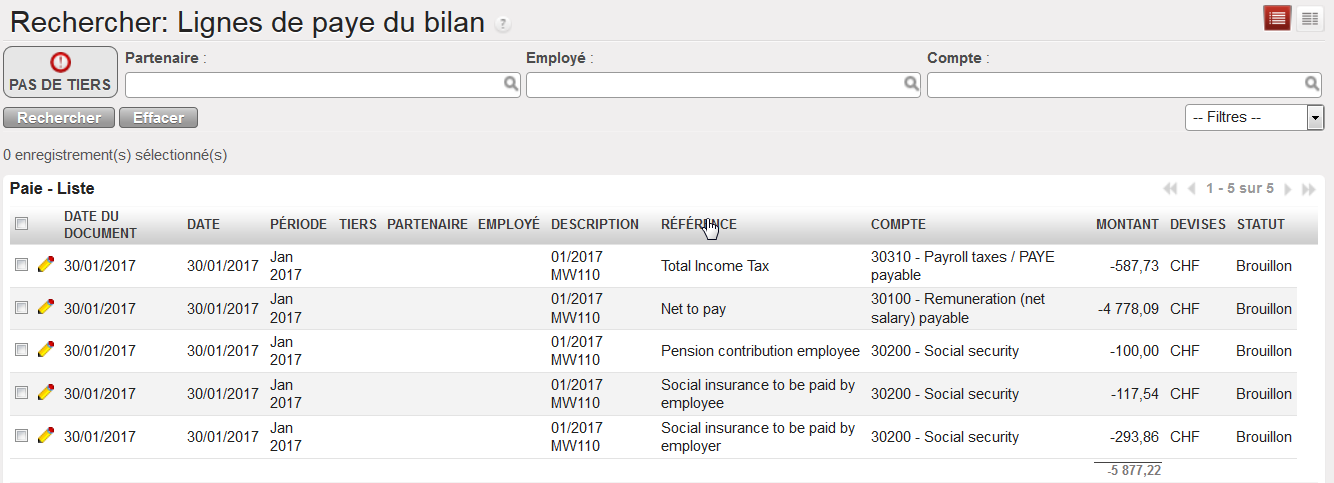
3. Cliquez sur {Valider} et les entrées de paie seront supprimées, ce qui annulera l’importation de la liste de paie.

Comment valider les entrées de paie du personnel national

Lorsque les entrées de paie ont été revues, vous pouvez les valider. Les lignes de dépenses sont validées en premier, ensuite une nouvelle fenêtre s’affichera pour procéder à la validation des comptes de bilan de contrepartie. Selon la configuration des comptes de votre instance, ces lignes de compte pourraient nécessiter un tiers si ce champ n’est pas complété au préalable dans Homère.

Vous pouvez valider les entrées de paie une seule fois, toutes les lignes étant enregistrées sur une entrée comptable unique qui doit être balancée au crédit et au débit.

Sélectionnez Comptabilité/Paie/ Paie- Ecritures

Une liste de lignes de dépense apparaît

  1. Cochez la case de chaque entrée
  2. Allez dans le menu « Actions » sur la droite et sélectionnez le bouton {Valider les lignes de dépense et aller aux lignes de bilan}. Toutes les lignes de dépenses sont automatiquement incluses dans la sélection

Une fenêtre {Valider les écritures en mode Brouillon} s’affiche

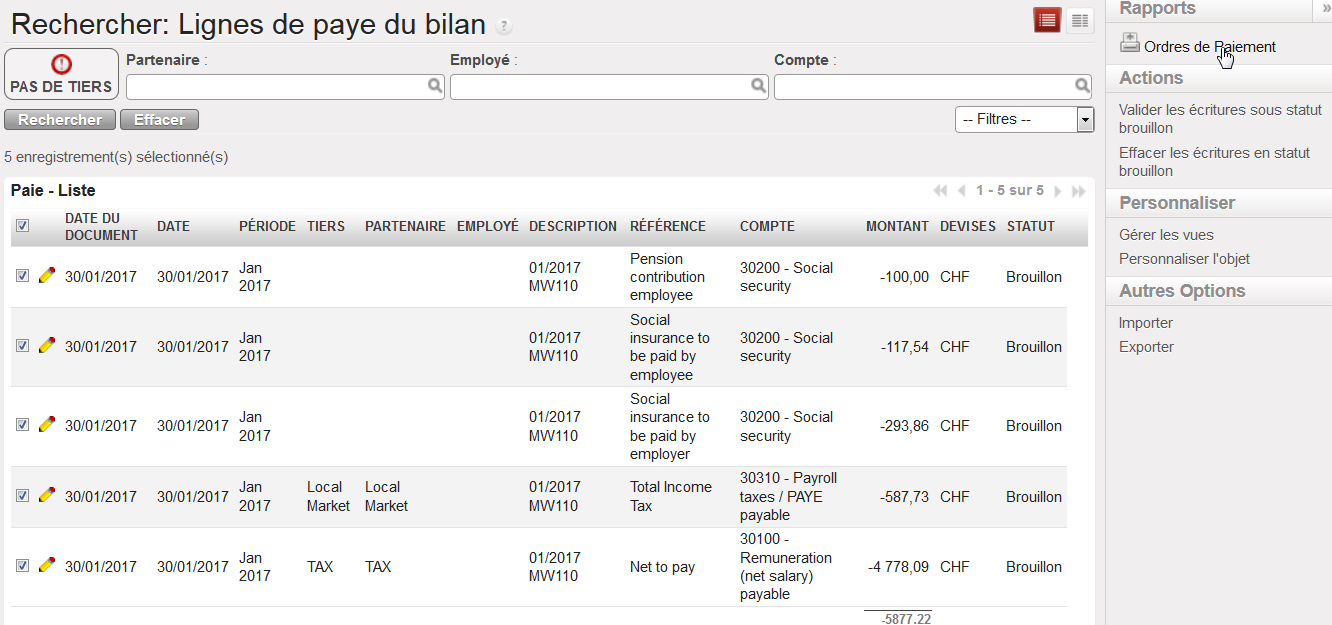
  1. Une nouvelle fenêtre avec toutes les lignes de comptes de bilan s’ouvre. Les lignes sans tiers sont automatiquement affichées en premier

Comptes de bilan de paie à valider et tiers à rajouter
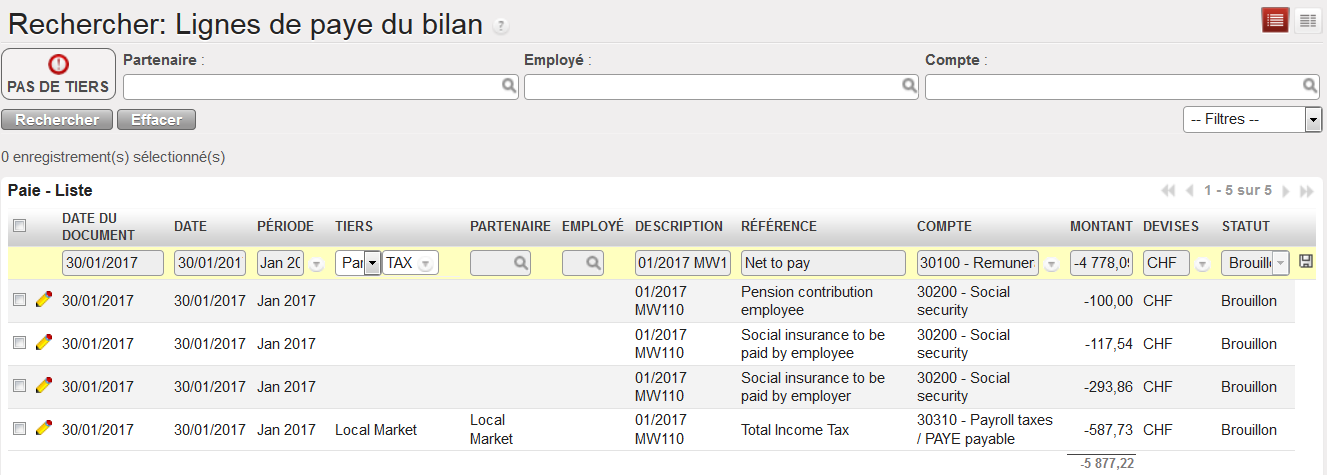
2. Alloué un tiers au compte de bilan qui le requièrent

Rajout de tiers aux lignes de bilan

3. Sélectionner le bouton {Valider les écritures sous statut brouillon} dans le menu « Actions »

{Valider les écritures sous statut brouillon}

La fenêtre {Validation des écritures sous statut brouillon} s’ouvre

Fenêtre de validation d’écritures en statut de brouillon
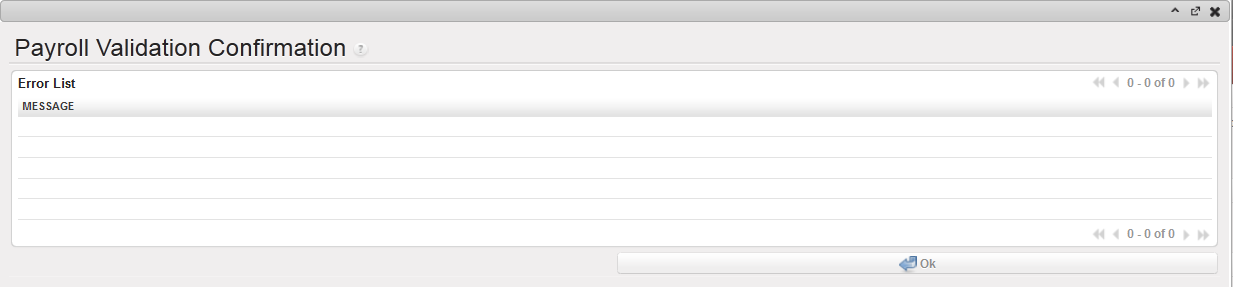
4. Sélectionner {Valider} et attendez l’enregistrement définitif des entrées paie dans les journaux.

Confirmation de la validation des entrées paie
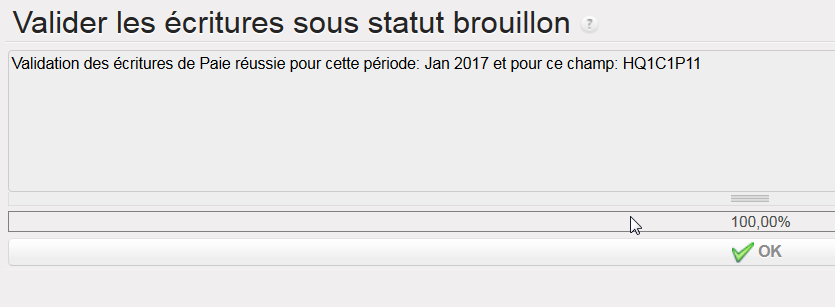
Message confirmant l’enregistrement définitif des entrées paie

Vue {Recherche Paie Liste} après la validation des entrées paie
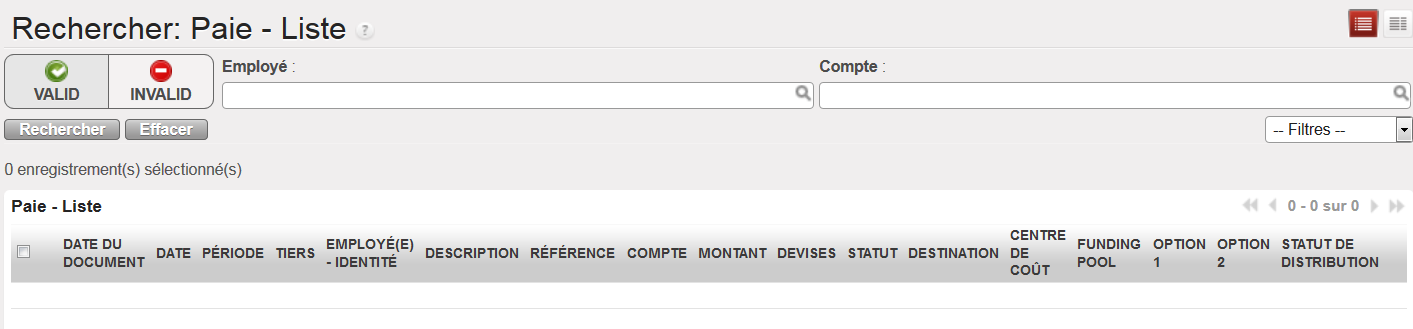
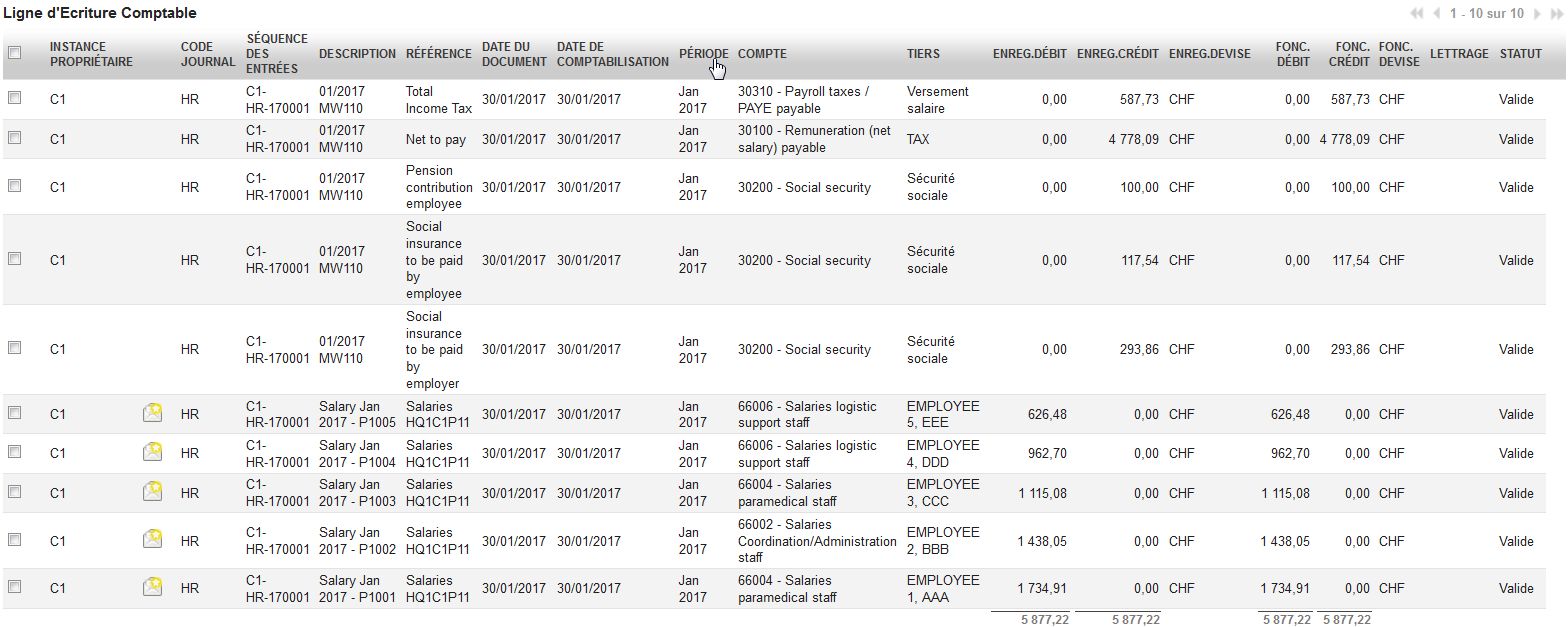
  1. Les entrées « Paie » validées apparaissent maintenant dans le journal {HR}.

Entrées paie valides et postées définitivement dans le journal HR

D’un point de vue comptable, l’export résulte dans la création des entrées de charge (au débit des comptes de charge):

  • Une ventilation du coût total pour MSF par salarié, à enregistrer dans un compte de charge ordinaire pour le personnel national {66001 ; 66002}. Le nom du salarié s’affiche dans le champ {Tiers} et sa fonction dans le champ {Référence}.

La contrepartie des charges enregistrées concerne exclusivement des comptes de bilan tels que listés ci-dessous :

  • Le salaire net consolidé enregistré sur le compte 30100 {Dettes salariales -salaires nets}.
  • Les avances sur salaires consolidées pour le personnel national {13210, Avances sur salaires du personnel national}. Les avances ont été introduites à la moitié du mois et enregistrées manuellement dans UniField au moment du paiement. Les avances sur salaires sont incluses dans l’export. Elles ne sont donc pas incluses dans le salaire net et sont lettrées manuellement à chaque paiement de salaire à la fin du mois.
  • La sécurité sociale employé/employeur enregistrée sur un compte créditeur spécifique {30200, Sécurité sociale}.
  • Les impôts sur le revenu consolidés, enregistrés sur un compte créditeur spécifique {30310, Impôts sur salaire à payer}.
  • Toute autre taxe ou contribution enregistrée dans le plan de paie d’Homère.

Comment importer les paiements des salaires dans un registre

Si vous avez versé des avances sur salaires au milieu du mois, vous avez dû, au moment de le faire, comptabiliser le fait que des fonds ont été déboursés en créant manuellement une entrée dans le registre (une seule entrée de registre peut consolider le paiement d’avances sur salaires de tous les employés). En ce qui concerne les entrées créditrices qui restent à payer au moment de l’import des salaires (p. ex. salaires nets à payer à la fin du mois, cotisations sociales, impôts, etc.), UniField vous permet d’importer ces entrées dans vos registres.

Allez dans Comptabilité/Registres

  1. Ouvrez le registre à partir duquel les paiements ont été effectués.
  2. Sélectionnez le bouton Paiements en attente.
  •  

Bouton Paiements en attente pour importer des entrées créditrices

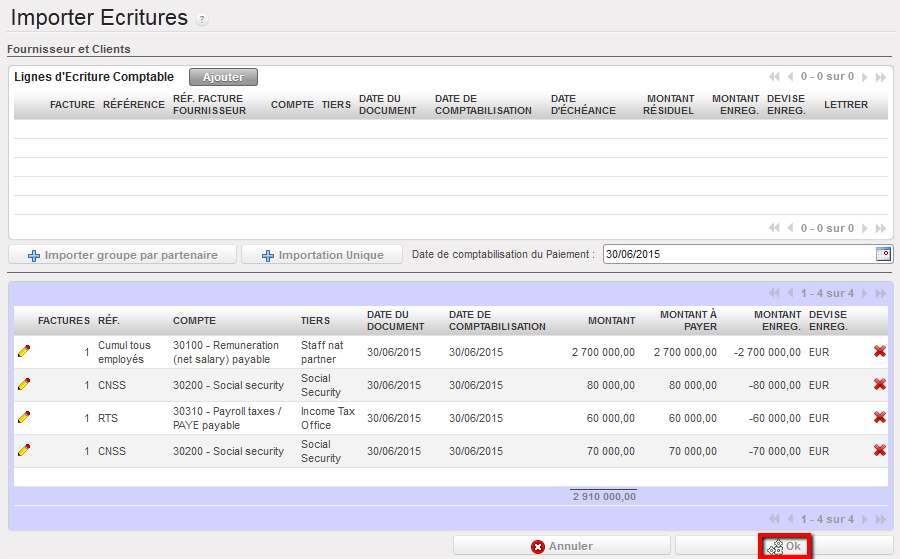
3. Sur la fenêtre Importer facture, sélectionnez et sur l’écran {Rechercher lignes d’écriture comptables}, choisissez les entrées créditrices concernées (uniquement celles que vous allez verser à ce moment). En fonction du votre fichier d’importation de paie, vous obtenez :
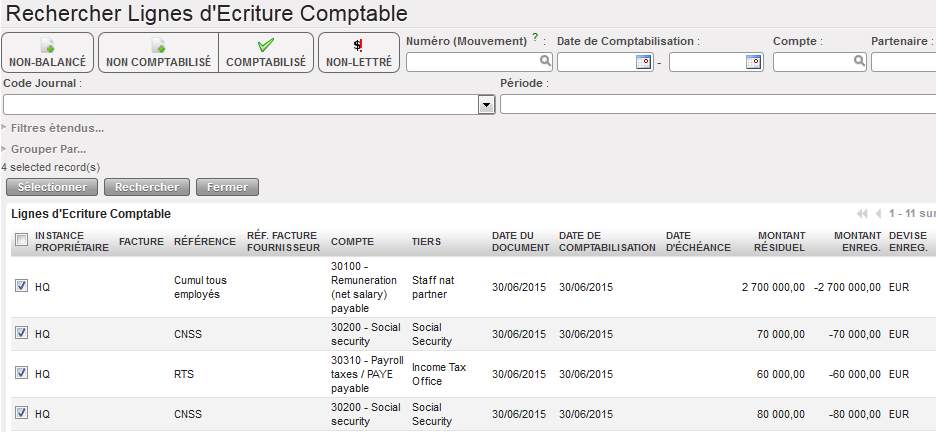
  • 30200 entrées de Sécurité Sociale. Selon votre configuration d’Homère, il se peut que les cotisations de l’employeur et celles de l’employé soient séparées.
  • 30310 Impôts sur salaire à payer.
  • Toute autre contribution requise par votre mission et définie dans Homère.
  • 30100, Dettes salariales (salaires nets). Il devrait y avoir une entrée se rapportant au montant du paiement du salaire en fin de mois.
  • 13210, Avances sur salaires du personnel national. Si votre mission a introduit des avances sur salaires dans Homère, des entrées de type retour d’avance ont été validées lors de la validation des entrées Paie. Si vous avez suivi les instructions ci-dessus et créé une entrée manuelle pour une avance sur salaire au milieu du mois ET que vous avez lettré l’entrée du compte (13210- avance et retour d’avance), le montant de l’avance ne sera pas proposé à l’import. Si le montant du salaire au milieu du mois continue de s’afficher sur l’écran des paiements en attente, NE l’importez PAS, car cela fausserait le solde bancaire ou de caisse.

Sélection des entrées créditrices à importer

  • Sur l’écran d’import des paiements, saisissez une date de comptabilisation du paiement et sélectionnez {Importation unique} si vous souhaitez que les entrées continuent d’être traitées comme des paiements distincts. Si vous souhaitez consolider plusieurs entrées en un seul paiement, sélectionnez {Importer groupe par partenaire}. Exemple : si vous effectuez un seul paiement de cotisations employé et un seul paiement de cotisations employeur à la sécurité sociale, sélectionnez Importation unique

En revanche, si vous combinez les cotisations des employés et employeur au sein d’un même paiement, choisissez {Importer groupe par partenaire}.

Importation d’entrées créditrices

  • Cliquez ensuite sur au bas de la fenêtre.


Importation d’entrées créditrices

À ce stade, vous pouvez, si nécessaire, utiliser le crayon pour modifier des lignes. Si, par exemple, vous avez versé une partie du salaire par un registre de banque et une autre par le registre de caisse, vous pouvez modifier les montants afin de n’importer que le montant adéquat. Si vous ne versez pas tous les impôts et taxes en une fois, vous pouvez modifier les montants.

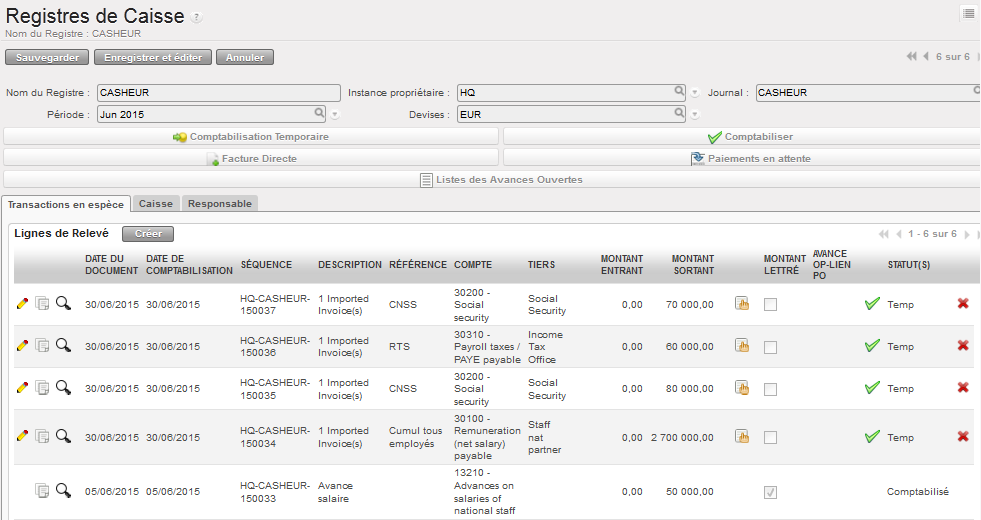
  • L’importation a créé des lignes de registre.

Lignes de registre créées en mode « Comptabilisé temporairement »

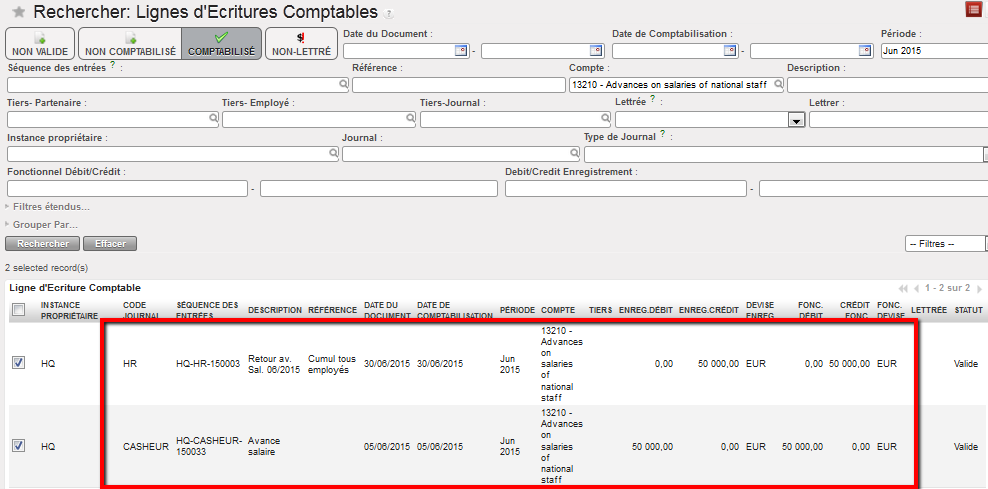
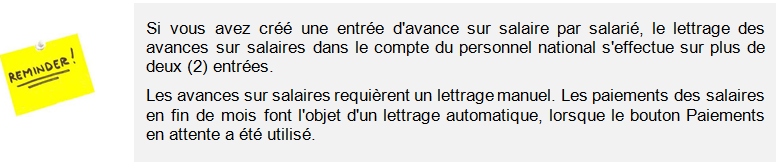
Une fois les entrées importées comptabilisées définitivement, elles sont automatiquement lettrées avec les entrées importées à partir d’Homère.

Comment lettrer et régler les avances sur salaires du personnel national

Pour plus de détails sur le lettrage, voir le chapitre 5 LUFI-50302.

À chaque fin de mois, vous devez lettrer l’avance sur salaires du personnel avec le paiement du salaire en fin de mois et le montant total importé à partir du fichier d’Homère. Pour pouvoir lettrer le compte, l’entrée de l’avance doit être comptabilisée définitivement.


Sélectionnez Comptabilité/Écritures comptables/Lignes d’écritures comptables.

  1. Pour localiser vos entrées dans le champ {Compte}, saisissez le compte {13210} et cliquez sur {Rechercher}.
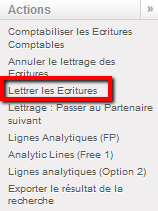
  2. Une fois les entrées extraites, cochez les cases des entrées du compte {13210} et sélectionnez {Lettrer les Ecritures} dans le menu Actions.


Sélection d’entrées non lettrées à lettrer à l’aide de l’action {Lettrer les écritures}
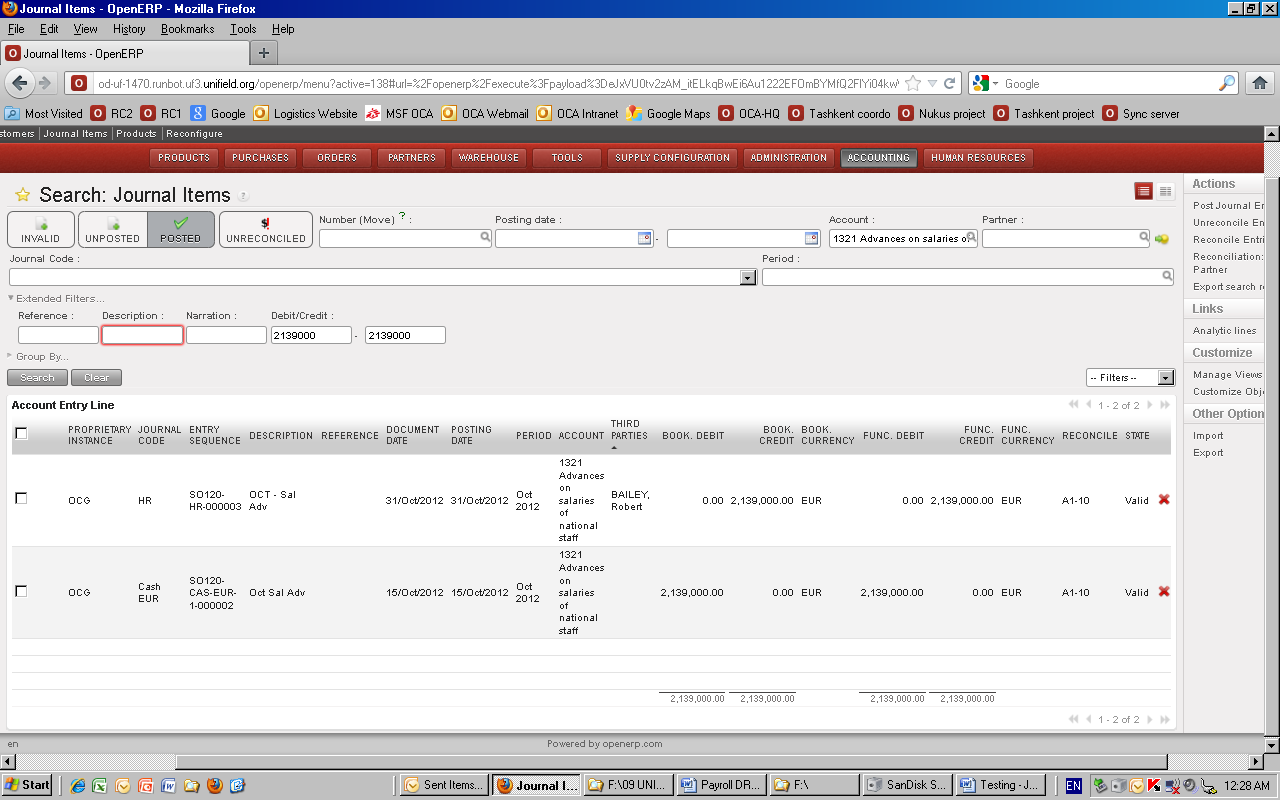

Les entrées créées à partir des fichiers d’import d’Homère se trouvent dans les journaux HR.


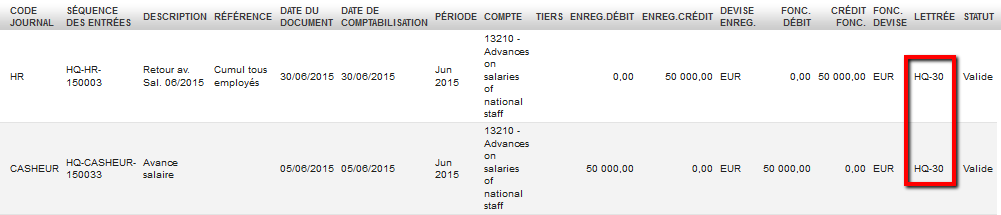
Écritures lettrées pour 13210 Avances sur salaires du personnel national – tous les salariés

Paie des missions n’utilisant pas Homère

En ce qui concerne les missions qui n’utilisent pas Homère, différentes options existent quant à l’enregistrement de la paie :

  1. Encodage manuel de l’enregistrement global de la paie directement au sein des lignes d’écriture comptables au débit. Il ne doit pas y avoir de lien vers un tiers.
  2. Les entrées de contrepartie (sécurité sociale, taxes, pensions, avances sur salaires et salaires à payer…) peuvent également être encodées manuellement au crédit dans les écritures comptables.

L’enregistrement du paiement se fait dans le registre adéquat. Après la comptabilisation définitive des entrées de registres, le crédit et le débit peuvent être lettrés manuellement dans les journaux

Méthode de paiement pour employées

Comment créer des méthodes de paiement :

  • Que pour le HQ: Ressources Humaines / Configuration / Ressources Humaines / Modes de paiement / {Créer}

  • Actuellement, il y a 3 méthodes de paiement utilisés dans tous les OC: CHQ, ESP (espèces) et VIR (par virement bancaire).

  • La synchronisation est effectuée depuis HQ à toutes les instances.
  • Les méthodes de paiement sont renseignées dans Homère pour chaque employé et UniField les récupère dans le fichier Per mois staff.csv. Il met à jour le formulaire de l’employé avec les informations suivantes : Méthode de paiement, Nom de la banque et Numéro de compte bancaire.

  • Comment générer le rapport “Ordres de paiement” :

  • Pour voir les écritures de paie il faut aller a Comptabilité/Paie/Paie-Ecritures dans le menu d’actions de la gauche.

  • Assistant : choisissez le mode de paiement et la période.

  • Le rapport est une sorte de rapport avec le solde des employés. Le rapport PDF indique le nom de l’employé, l’identifiant de l’employé, le nom de la banque, le numéro de compte bancaire, le montant net à payer et la devise. Le montant net à payer est calculé par employé pour les comptes fournisseurs et les comptes à recevoir utilisés dans le système pour les entrées HR et lorsque le tiers est un employé. Remarque : les montants proviennent de toutes les écritures non rapprochées de ces comptes, qu’ils proviennent du journal des ressources humaines ou non.

LUFI-40104 Activation /désactivation Personnel.

Manuel de l’Utilisateur Finance -> 4. Imports – Gestion des Ressources Humaines, Dépenses Siège et Budgets -> 4.1 Gestion des Ressources Humaines -> LUFI-40104 Activation /désactivation Personnel.

LUFI-40104 Activation/désactivation Personnel

Activation/Désactivation of staff in Human Resources

Vous pouvez désactiver / activer un groupe d’employés en masse (pour les expatriés et le personnel national). Il vous suffit de sélectionner tous les employés souhaités => cliquez sur Activer / Désactiver les employés dans le menu de droite :


Si le but était d’activer la liste des employés sélectionnés, cochez la case (Définir les employés sélectionnés comme actifs). Si le but était de désactiver la liste d’employés sélectionnée, vous décochez la case.