Il y a un rapport qui montre tous les produits qui sont en stock et qui n’appartiennent pas à la MML. Le rapport n’affiche que les produits dont le type principal est “MED”. Pour consulter cette liste d’articles non conformes au MML,
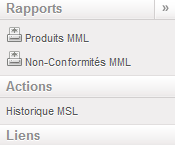
Allez à : Produits / MML / Produits MML et cliquez sur Non-Conformités MML dans le menu d’action :
Non-Conformités MML
B. Rapport de non-conformité MSL
Le menu Action des produits MSL a aussi un rapport de non-conformité. Ce rapport montre tous les articles en stock qui ne sont pas inclus dans la MSL tant qu’il y a une MSL active pour cette instance. Pour générer le rapport de non-conformité MSL,
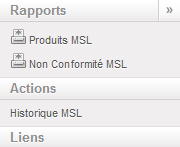
Allez à : Produits / MML / Produits MSL et cliquez sur MSL Non-Conform dans le menu d’action :
Non-Conformités MSL
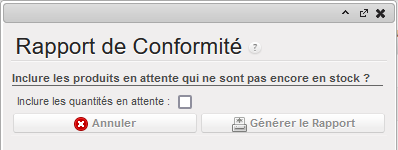
Certaines instances traitent des commandes qui seront livrées à une autre instance. Comme les listes MSL sont uniques, il est possible qu’une instance d’achat ( par exemple une coordination) ait des articles dans le pipeline qui ne sont pas conformes à leur MSL. Par défaut, les produits dans le pipeline ne sont pas inclus dans le rapport de non-conformité. Lors de la génération du rapport de non-conformité, il est possible d’inclure les quantités dans le pipeline en cliquant sur la case à cocher située à côté de “Inclure la quantité dans le pipeline”.
Inclure la quantité dans le pipeline
Lorsque cette case est cochée, les articles stockés et en cours de traitement apparaîtront dans le rapport, même si les produits achetés figurent dans la MSL valide du projet demandeur.
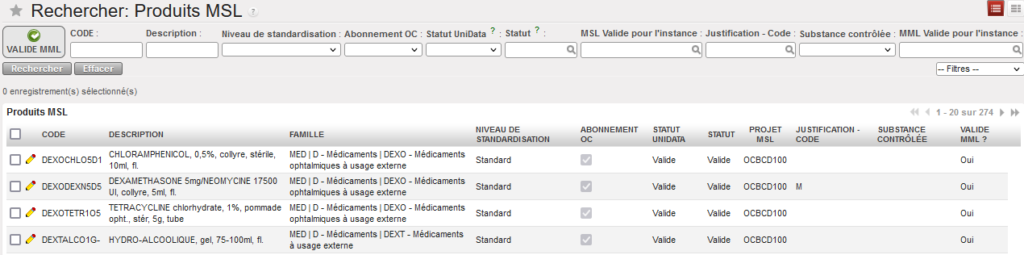
Le menu Produits MSL liste tous les produits des listes MSL actives. Une liste médicale standard (MSL) est gérée en dehors d’UniField dans l’outil MSL et les données sont synchronisées dans UniField en tant que liste inactive. La liste des produits MSL sera vide jusqu’à ce qu’une MSL soit activée. Pour visualiser les produits d’une MSL active :
Allez à : Produits / MML / Produits MSL
Produits MSL
Une fois qu’au moins un projet MSL est activé, tous les produits d’un MSL actif seront visibles sur la page Produits MSL. Pour visualiser les produits d’un MSL spécifique, utilisez l’option “MSL valide pour l’instance” pour spécifier quels produits du MSL doivent être affichés dans la liste.
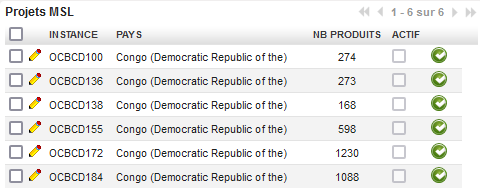
Quand des Listes Standards Médicales (MSL) sont ajoutées à l’outil MSL, les listes sont synchronisées à la Coordination et à tous les projets d’une mission spécifique. Elles ne sont synchronisées qu’avec les instances de cette mission et ne sont synchronisées avec aucune autre mission. Chaque MSL publiée est identifiable par une référence à son instance (code du projet). Pour voir les MSLs actives ou pour activer/désactiver une MSL,
Allez à : Produits / MML / MSL Projects
MSL Projets
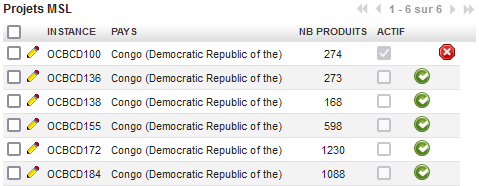
Chaque MSL est synchronisé comme inactif mais peut être activé manuellement par Coordo/Projet en cliquant sur l’icône verte. Une fois activée, une coche apparaîtra dans la colonne Actif et une icône X rouge apparaîtra pour permettre la désactivation de la MSL dans ce cas. Une fois activée, la MSL est automatiquement mise à jour par toute modification apportée dans l’outil MSL.
Pour désactiver une MSL, cliquez sur l’icône rouge dans la ligne de l’instance que vous souhaitez désactiver et la coche de la case Actif sera supprimée.
Si aucune instance n’est activée, les alertes dans les documents indiqueront seulement si un élément se trouve dans la MML et la colonne MSL sera vide.
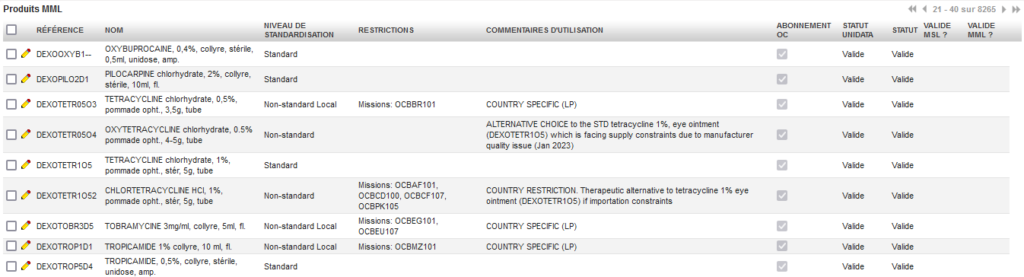
Le menu Produits MML liste tous les produits qui se trouvent dans la liste médicale principale (MML) d’un OC (la liste de tous les produits validés par l’OC). Cette liste est gérée au niveau du siège dans l’outil MSL en dehors d’UniField et les données sont synchronisées avec chaque instance d’UniField.
Aller à : Produits / MML / Produits MML
Outre la liste de tous les produits validés, la liste des produits MML indique les restrictions spécifiques au pays/projet, les commentaires d’utilisation et les statuts du produit.
Produits MML
Tout produit qui est ajouté à la liste MML de l’OC (validé) ou qui en est retiré (dévalidé) est ajouté/supprimé de la liste MML visible dans UniField au siège et synchronisé vers le bas à toutes les instances. Toute modification de la liste sera également mise à jour et synchronisée automatiquement.
La Liste Standard Médicale (MSL) et la Liste MédicalePrincipale (MML) sont des éléments essentiels de la gestion des articles médicaux de MSF, y compris la gestion des commandes et des stocks. Bien qu’il existe de rares cas où des produits appartenant au type principal “LOG” figurent dans la MSL/MML, ces listes, qui sont principalement composées d’articles médicaux, contiennent la liste des produits validés par le OC.
Tous les niveaux de parties prenantes (activités, projets, missions et siège) peuvent être impliqués dans la création d’une MSL. Cependant, les données MSL et MML visibles dans UniField sont gérées dans un outil MSL qui est géré au niveau du siège. Cet outil a été développé et est géré par l’équipe SPINCO.
La liste des produits d’un projet MSL est constituée d'”ALPA” (liste standard pour chaque activité). Les ALPA de chaque projet sont consolidés pour former une MSL. Le niveau des “ALPA” ne sera pas visible dans UniField. Les MSL sont le niveau de détail le plus bas qui sera visible dans UniField.
Une MSL est toujours spécifique à un projet (instance UniField) ou à une coordination. Il n’y a qu’une seule version de MSL qui est “publiée” (active) par projet/instance. Lorsque tous les MSL d’une mission sont consolidés, on parle de “MSL de mission“. La MML représente tous les produits qui ont été “validés” par le OC.
Si un produit est “dévalidé”, il sera retiré du MML de l’OC et reflété dans les MSLs publiées mises à jour. Cependant, il peut y avoir un décalage dans le temps, ce qui signifie que la MSL le contiendra toujours jusqu’à la prochaine MSL publiée.
Restrictions
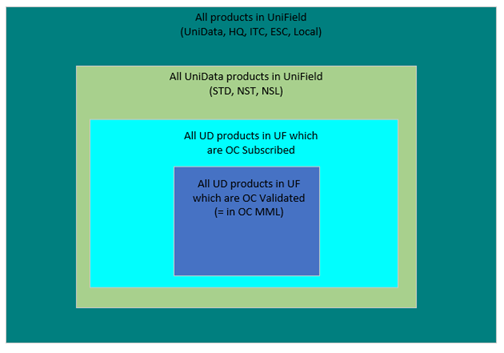
Certains produits sont considérés comme “validés” pour l’OC mais ne peuvent être utilisés que par certains projets ou missions restreints. Ils existent dans le MML de l’OC (et le MSL du projet) mais des “Restrictions” leur sont attribuées. Ces restrictions peuvent être des “restrictions de mission” (le produit est considéré comme validé pour tous les projets/instances relevant d’une mission spécifique) ou des “restrictions de projet” (le produit est considéré comme validé uniquement pour le projet/l’instance spécifié(e)). Dans une instance, il est possible pour un produit d’être à la fois dans la MSL et dans la MML. Il est possible qu’un produit soit dans une MML mais pas dans la MSL. Il est possible qu’un produit ne figure ni dans la MSL ni dans la MML. Techniquement, il est possible qu’un produit soit dans la MSL mais pas dans la MML, si une MSL a été publiée mais que la MML a dévalidé le produit. Les MML peuvent contenir tous les types de produits de type UniData : Standard, Non-Standard et Local Non-Standard. Ils ne peuvent pas contenir de produits HQ, ITC ou ESC ou de produits locaux (non UniData).
Si vous décidez d’expédier un fret à une partenaire externe en utilisant une procédure de sortie simple, il est possible qu’une documentation soit également générée. Toutefois, vous ne disposerez pas de tous les détails disponibles dans le cadre du processus complet.
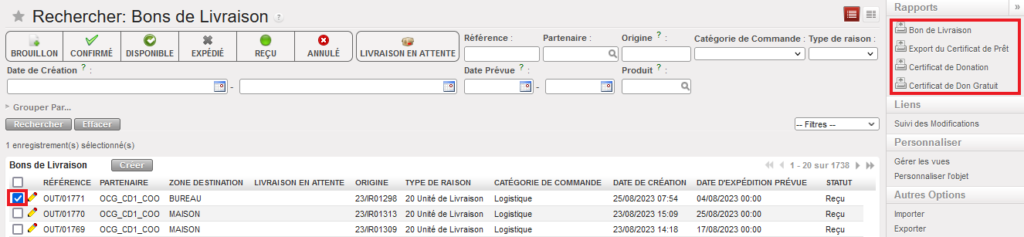
Allez à : Entrepôt / Gestion d’Entrepôt / Livraisons / Bons de Livraison
En utilisant les cases à cocher, sélectionnez le Bon de livraison que vous souhaitez imprimer
Dans le menu d’action, sélectionnez l’option “Bon de Livraison“.
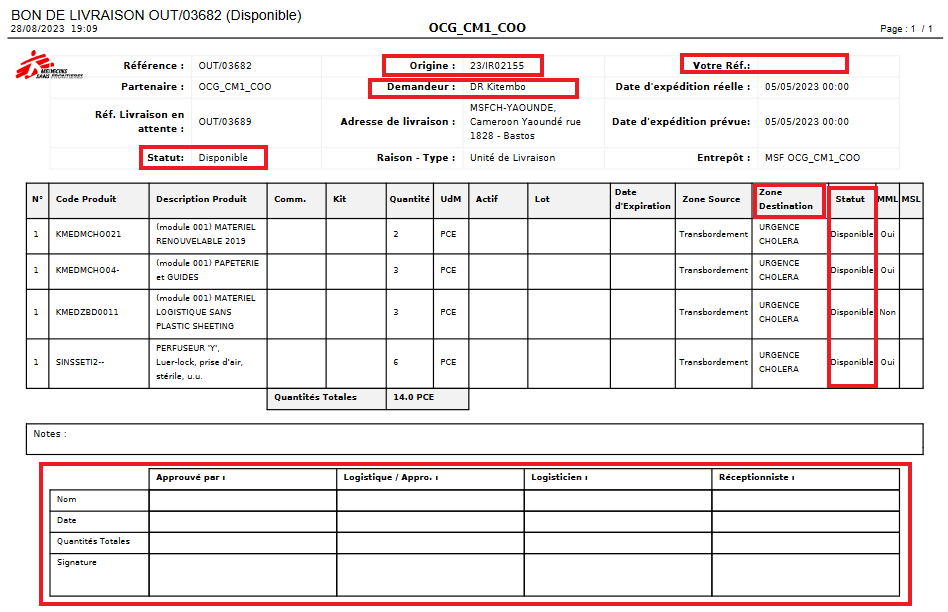
Exportation d’un bon de livraison au format PDFBon de livraison au format PDF
Cette documentation peut également être utilisée pour les livraisons internes (à l’ECU) et les cases de signature peuvent être utiles pour autoriser l’expédition et accuser réception.
Des informations telles que “Origine”, “Zone de destination”, “Demandeur” (même champ provenant de la Demande Interne (IR); “Nom du contact” si provenant de la Commande de Terrain (FO)) et “Votre référence” (Bon de Commande (PO) provenant d’une autre instance) peuvent être remplies automatiquement à partir des documents précédents (IR, FO…).
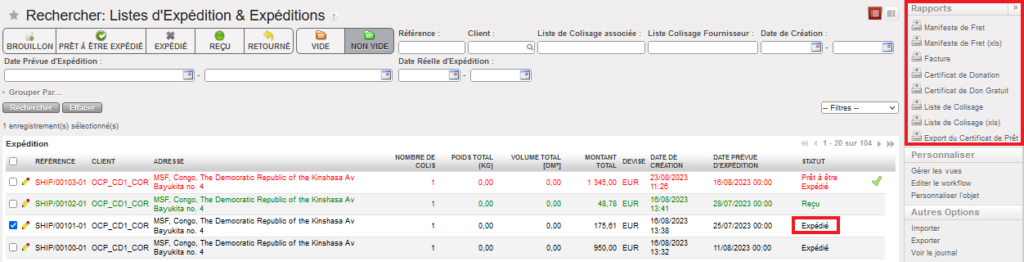
Tous les documents d’expédition nécessaires peuvent être générés à partir de l’expédition (manifeste de fret, facture, certificat de don gratuit et liste de colisage). En fonction des informations saisies lors des différentes étapes (picking, colisage, expédition), la documentation générée peut contenir plus ou moins d’informations. Assurez-vous que les onglets “Document d’Information” et “Information Transport” de l’expédition sont remplis afin que la documentation contienne toutes les informations nécessaires (sinon, cette partie de la documentation sera vide). Logiquement, étant donné que seuls des sous-expéditions seront envoyées aux clients, la génération de la documentation doit être effectuée à partir d’une sous-expédition dans l’état “Expédiée“.
Utilizes les cases à cocher pour sélectionner l’expédition (sous-SHIP dans l’état “Expédiée”) pour laquelle vous souhaitez générer la documentation
Les options dans le Menu d’Action vous permettent d’exporter des documents différents
Génération de la documentation d’expédition
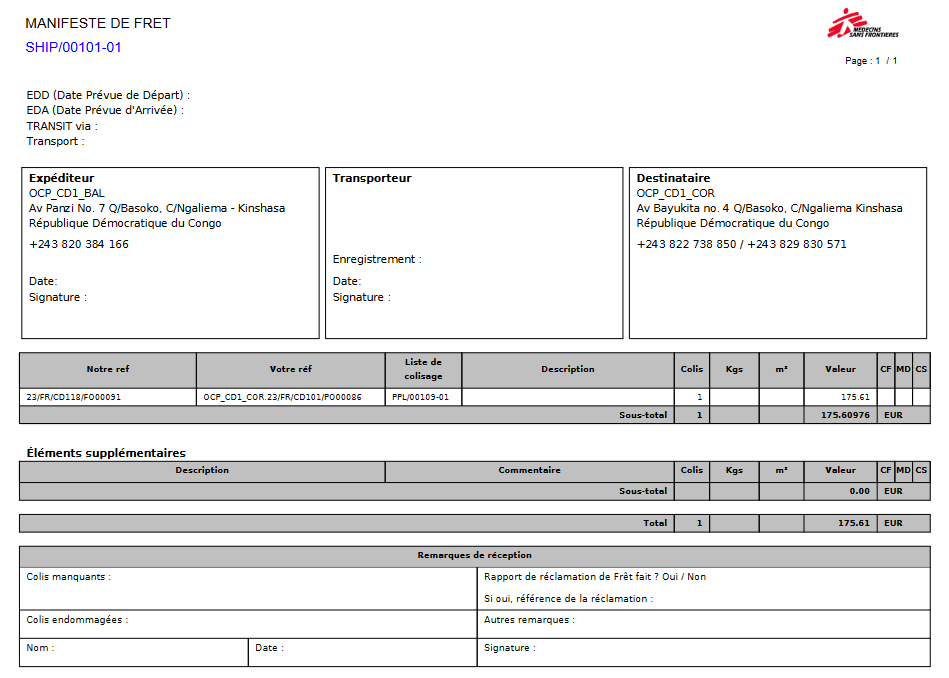
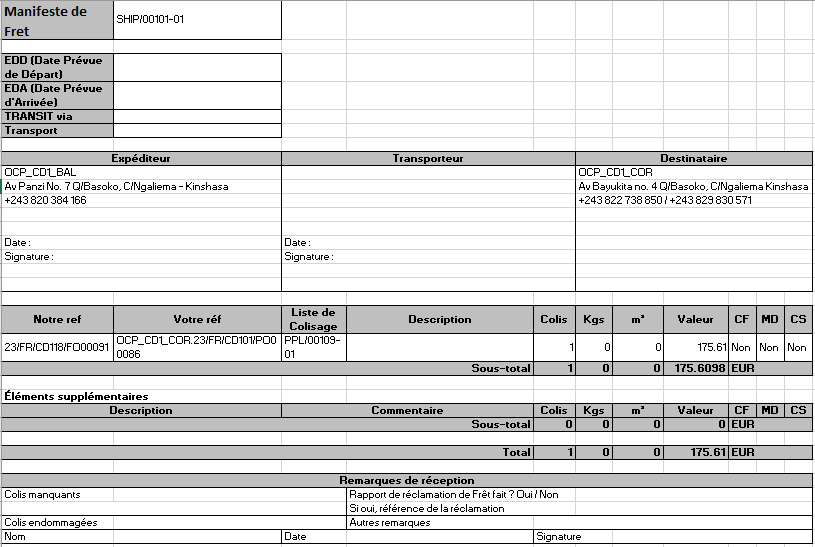
3. L’option “Manifeste de Fret” permet d’exporter un manifeste de fret en PDF et en Excel.
Manifeste de Fret en PDFManifeste de Fret en Excel
Les informations relatives à l’expéditeur, au transporteur et au destinataire figurent sur le manifeste. Les listes de colisage concernées, le nombre de colis, le poids, le volume et la valeur apparaissent également. La mention “Notre ref ” correspond à la référence de la Commande de Terrain (FO) à l’instance d’expédition, tandis que la mention “Votre réf ” correspond à la référence du Bon de Commande (PO) à l’instance de réception.
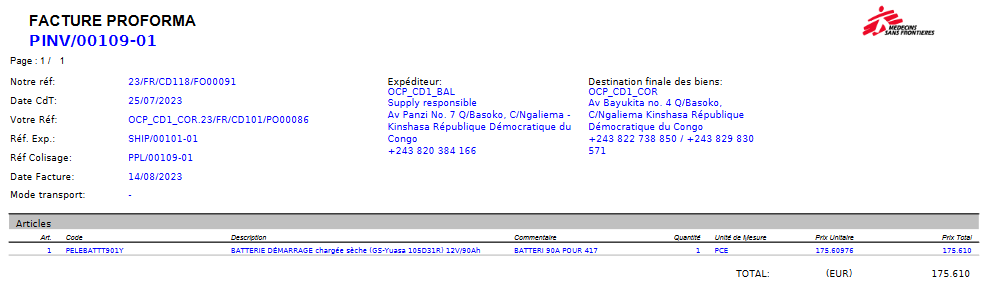
4. L’option “Facture” permet d’exporter des factures proforma au format PDF.
Facture proforma au format PDF
Une facture pro forma est générée pour chaque PPL concernée et comprend les quantités et les prix de chaque produit.
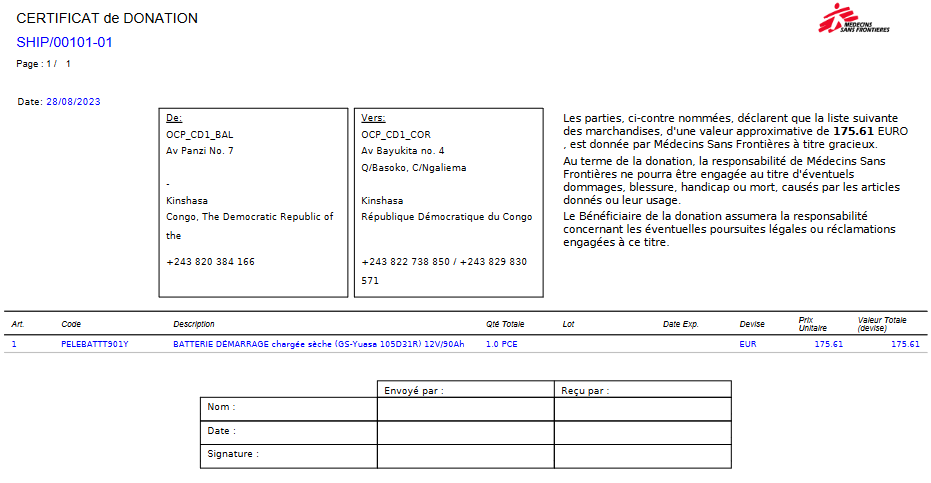
5.L’option “Certificat de Donation” permet d’exporter le certificat de donation au format PDF. Elle est disponible pour tous les SHIPs et OUTs pour tous les types de raisons.
Certificat de Donation au format PDF
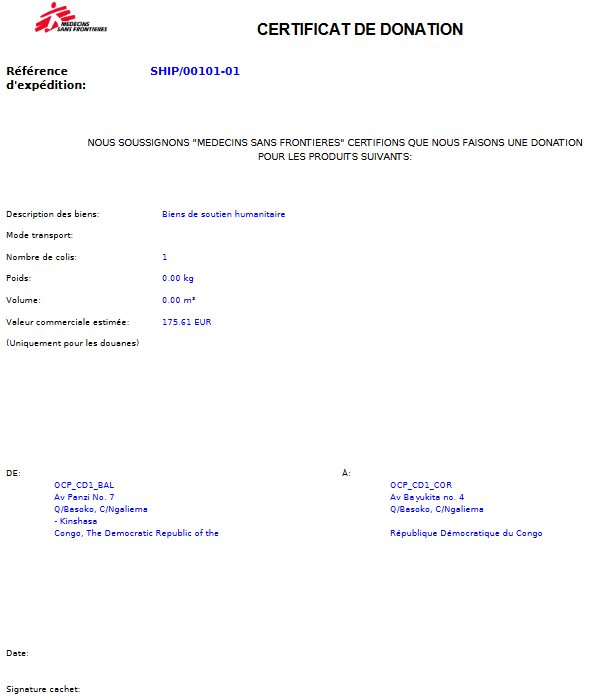
6. L’option “Certificat de don gratuit” permet d’exporter un certificat de don gratuit au format PDF, elle est disponible dans le menu d’action pour tous les SHIPs et OUTs.
Certificat de Don Gratuit au format PDF
Le certificat de don gratuit comprend des informations telles que le nombre total de colis, le poids total, le volume total et la valeur totale.
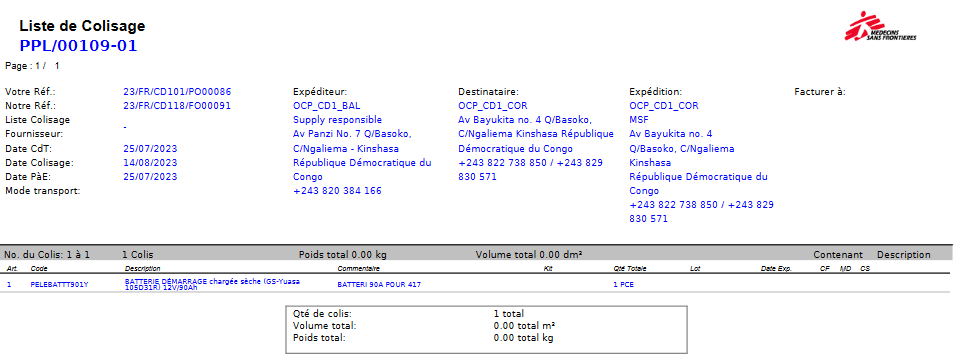
L’option “Liste de colisage” permet d’exporter au format PDF toutes les listes de colisage (y compris les détails des colis) incluses dans l’expédition.
Liste de Colisage au format PDF
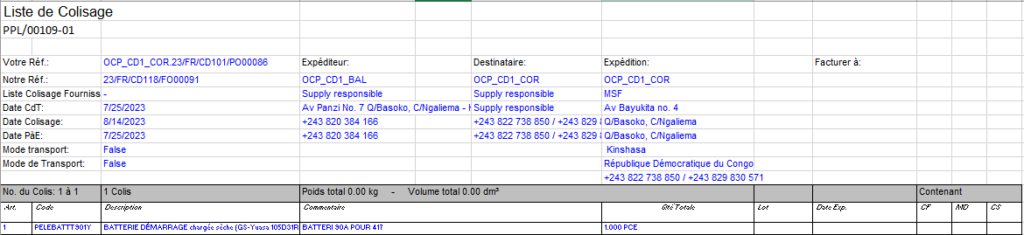
8. L’option “Liste de colisage (xls)” permet d’exporter vers Excel toutes les listes de colisage (y compris les détails des colis) incluses dans l’expédition.
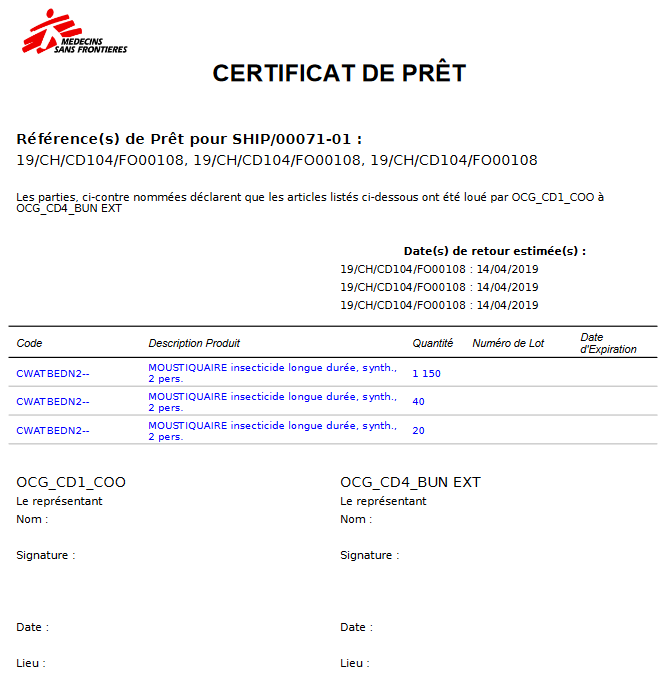
9. L’option “Export du Certificat de Prêt ” permet d’exporter au format PDF le Certificat de Prêt. Elle est disponible dans le Menu de Action pour toutes les IN et OUT qui ont une commande ou un achat de type “Prêt” ou “Retour de Prêt”si le statut n’est pas brouillon.
Le lien apparaîtra pour tous les types d’expédition, mais s’il n’y a pas de prêt dans cette expédition, un message d’avertissement apparaîtra :
S’il y a un prêt et une retour de prêt dans la même expedition, il est possible de sélectionner le document que l’on souhaite consulter:
Il n’est pas obligatoire d’indiquer la valeur totale du prêt dans le PDF.
Notez que la génération de ces documents peut également être effectuée à partir de l’expédition, les 8 options étant disponibles dans le menu d’action. Il est possible de générer les documents à partir des expeditions principales si nécessaire. Elle peut également être effectuée si le statut de l’expedition est différent de “Expédié”. Cependant, certains documents (factures, certificats de fret, certificat de prêt) ne peuvent pas être générés si l’état de l’expedition est “Brouillon”.
Au cours du processus de Picking/Colisage/Expédition, plusieurs documents peuvent être exportés au format PDF et imprimés à chaque étape. Rappelez-vous que le processus de Picking (Prélèvement)/ Colisage/ Expédition vous permet d’exporter et d’imprimer tous les documents nécessaires, tandis que le processus de sortie simple (OUT) vous permet simplement d’exporter et d’imprimer un document du Bon de Livraison.
We use cookies to ensure that we give you the best experience on our website. If you continue to use this site we will assume that you are happy with it.