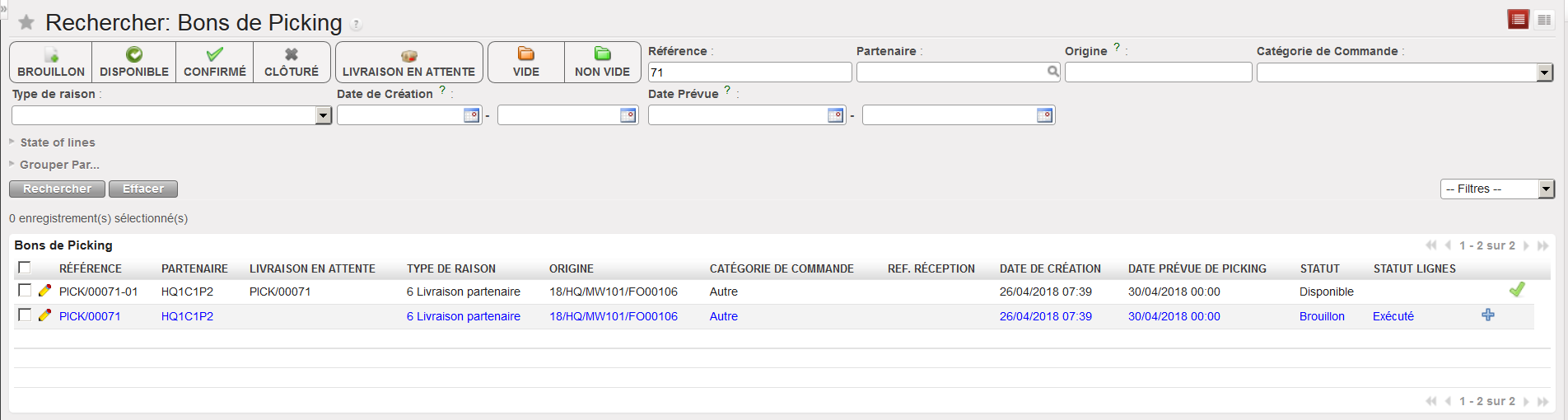
Si vous observez les références (numéros de documents) des PICKs, vous en trouverez différents types:
PICK/XXXXX est utilisé pour les références des main PICKs
PICK/XXXXX-YZ est utilisé pour les références des sous-PICKs
Vous trouverez également des références comme PICK-return, PICK-surplus,… qui sont utilisées en cas de réclamations (référez-vous à la l’unité d’apprentissage consacrée aux réclamations pour plus de détails).
Comment annuler & ressourcer sur un Bon de Picking
La fonctionnalité annuler & ressourcer est disponible sur les Bons de Picking, mais seulement sur les main PICKs et seulement sur les Bons de Picking qui ont été créés suite au sourcing d’une FO du stock (i.e. pas sur commande). Elle peut être utile si, par exemple, après avoir décidé de sourcer du stock, vous réalisez que les marchandises ne sont en fait pas disponibles en stock. Annuler & ressourcer vous permettra de réorienter la requête vers un fournisseur (PO).
1) Annuler & ressourcer un Bon de Picking au niveau entête
Ouvrez le Bon de Picking que vous souhaitez annuler & ressourcer.
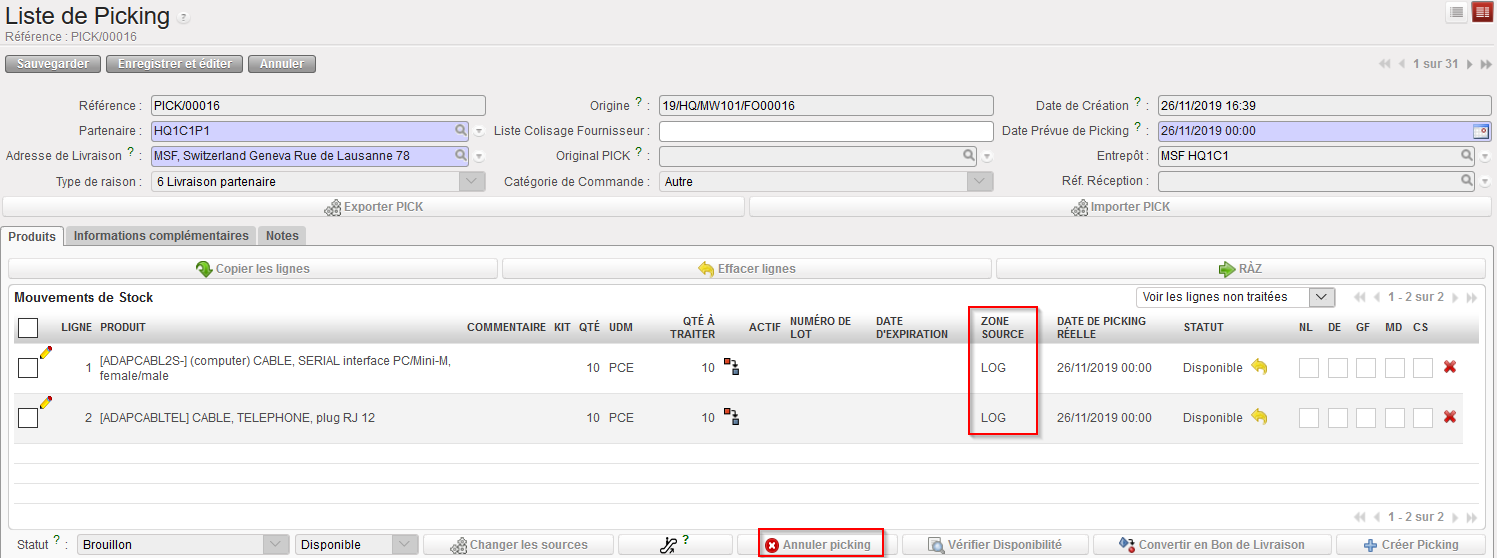
Cliquez sur le bouton “Annuler picking” situé au bas de l’écran.
Annulation d’un main PICK au niveau entête
3. Sur la fenêtre “Annuler Picking”, cliquez sur le bouton “Annuler & Ressourcer”.
Annulation & ressourcing d’un main PICK au niveau entête
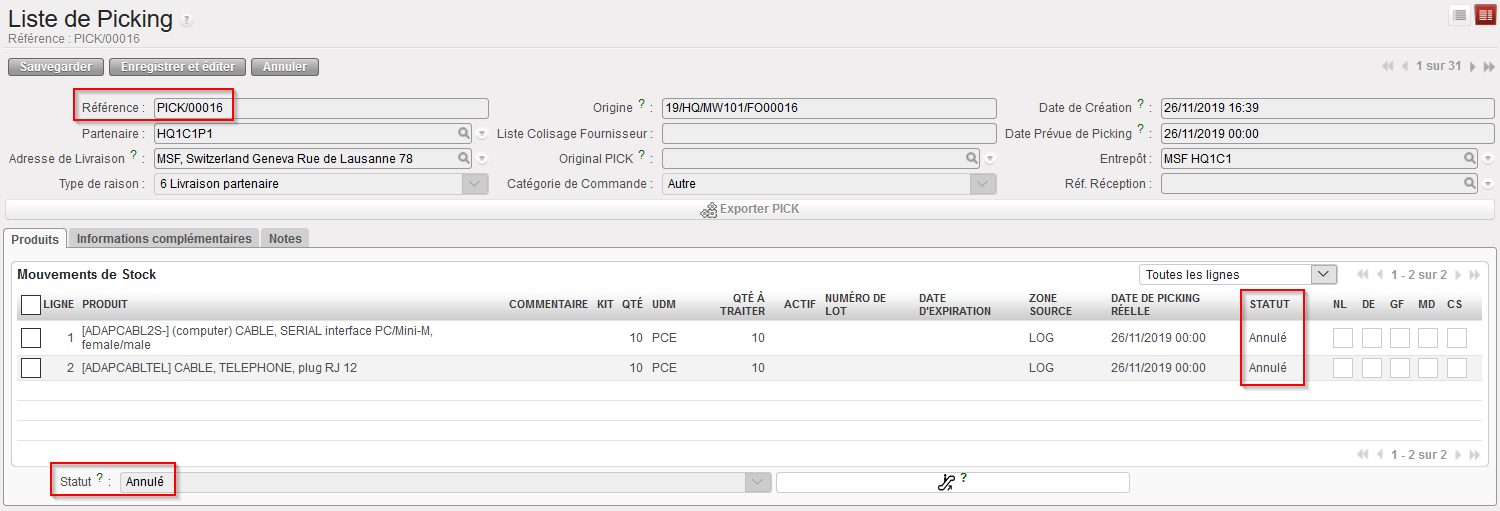
Main PICK annulé & ressourcé
FO liée au main PICK annulé & ressourcé
Le main PICK (ainsi que toutes ses lignes) passe au statut “Annulé”.
La FO correspondante reste au statut “Confirmed”. Les lignes qui ont été annulées & ressourcées sur le PICK sont maintenant au statut “Annulé-r” (affiché le filtre « Tout afficher ») tandis que de nouvelles lignes, copie des lignes au statut “Annulé-r”, sont ajoutées à la FO au statut “Resourcée-v”. Elles peuvent maintenant être ressourcées via l’OST.
2) Annuler & ressourcer un Bon de Picking au niveau ligne
Ouvrez le Bon de Picking sur lequel vous souhaitez annuler & ressourcer une ligne.
Cliquez sur la croix rouge située à droite de la ligne que vous souhaitez annuler & ressourcer.
Annulation d’une ligne sur un main PICK
3. Sur la fenêtre “Annuler le mouvement”, cliquez sur le bouton “Annuler et Ressourcer”.
Annulation & ressourcing d’une ligne sur un main PICK
Ligne annulée & ressourcée sur un main PICK
FO liée au main PICK sur lequel une ligne a été annulée & ressourcée
La ligne annulée & ressourcée sur le main PICK passe au statut” Annulé”.
La FO correspondante reste au statut “Confirmed”. La ligne qui a été annulée & ressourcée sur le PICK est maintenant au statut “Annulé-r” sur la FO tandis qu’une nouvelle ligne, copie de cette ligne au statut “Annulé-r”, est ajoutée sur la FO au statut “Resourcée-v”. Cette nouvelle ligne peut maintenant être ressourcée via l’OST.
3) Conclusion de la section
Souvenez-vous que la fonctionnalité annuler & ressourcer n’est disponible que sur les main PICKs et ne peut être utilisée que si une FO a été sourcée du stock. Dans cette section, deux scénarios sont détaillés. De nombreux scénarios alternatifs sont possibles impliquant sourcing partiel, FO sourcée en partie su stock et en partie sur commande, annulation & ressourcing effectué après picking partiel, annulation & ressourcing effectué sur des lignes scindées,…
Dans certaines circonstances, il est nécessaire d’annuler des Bons de Picking. Cela peut arriver si vous décidez de ne pas envoyer un back-order ou si le projet demandeur n’a plus besoin de la marchandise. Une annulation peut être réalisée sur un main PICK ou sur un sous-PICK. Une annulation sur un main PICK peut être effectuée au niveau entête ou ligne tandis qu’une annulation sur un sous-PICK ne peut être effectuée qu’au niveau entête.
Une annulation sur un main PICK impacte directement la FO liée tandis qu’une annulation sur un sous-PICK annule simplement ce sous-PICK et transfère les lignes annulées du sous-PICK vers le main PICK.
En cas d’annulation d’un PICK lié à un FO Prêt, le BdC Prêt contre partie lié sera également annulé (cf LE Chapitre Commandes et Achat sur les Commande de Terrain et Bon de Commande Prêt).
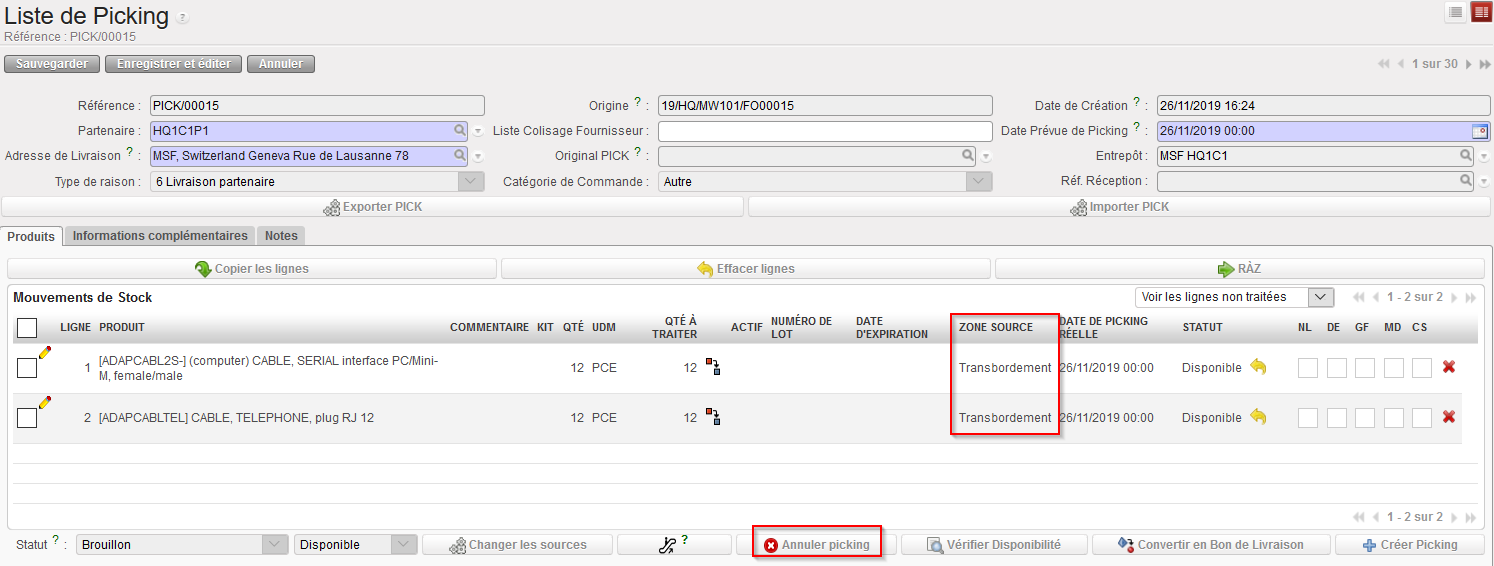
L’annulation d’un PICK résulte souvent par l’envoi des produits en zone de « Transbordement » lorsque les produits ont été sourcés d’une FO vers une PO. Afin d’éviter cette situation, au moment de l’annulation, l’utilisateur à maintenant l’option soit d’envoyer les biens en Transbordement soit de procéder à un Mouvement Interne (INT – automatiquement créé).
1) Annulation sur un main PICK au niveau entête (avec FO sourcée sur commande)
Ouvrez le Bon de Picking que vous souhaitez annuler (main PICK dans ce cas).
Cliquez sur le bouton “Annuler picking” situé au bas de l’écran.
Annulation d’un main PICK au niveau entête
3. Dans la fenêtre “Annuler Picking”, confirmez l’annulation en cliquant sur le bouton “Annuler”.
Confirmation de l’annulation d’un main PICK au niveau entête
4. Sélectionnez ce qui doit être fait avec les produits à annuler :
Cliquez sur « Annuler Seulement » pour envoyer les produits en Transbordement quoiqu’il en soit.
Cliquez sur “Annuler Seulement” pour envoyer les produits en Transbordement de toute façon
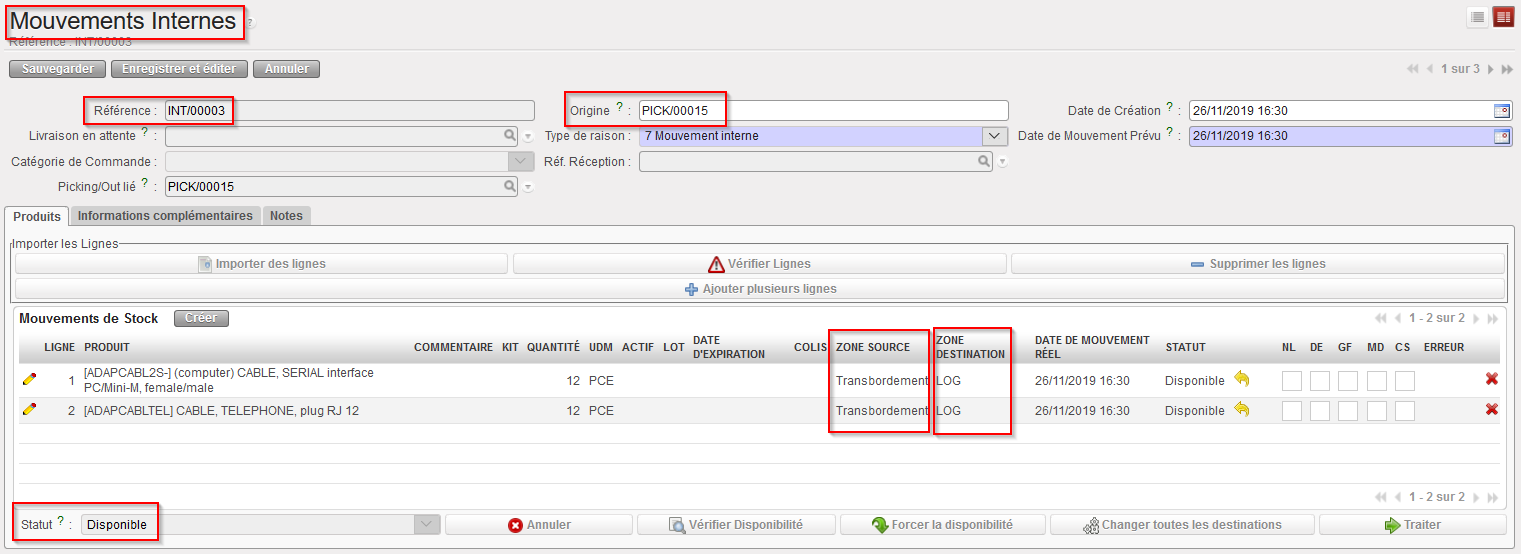
Cliquez sur « Annuler & créer un Mouvement Interne » pour créer un nouveau INT « disponible » avec « zone Source » = Transbordement et « Zone de destination » = MED/LOG selon le type de produit
Nouveau INT créé suite à l’Annulation d’un PICK principal
Merci de vous référez au chapitre “LU-SU4201 MOUVEMENTS INTERNES” pour traiter cet INT.
Dans les 2 cas, le PICK affichera le même résultat : il sera Annulé.
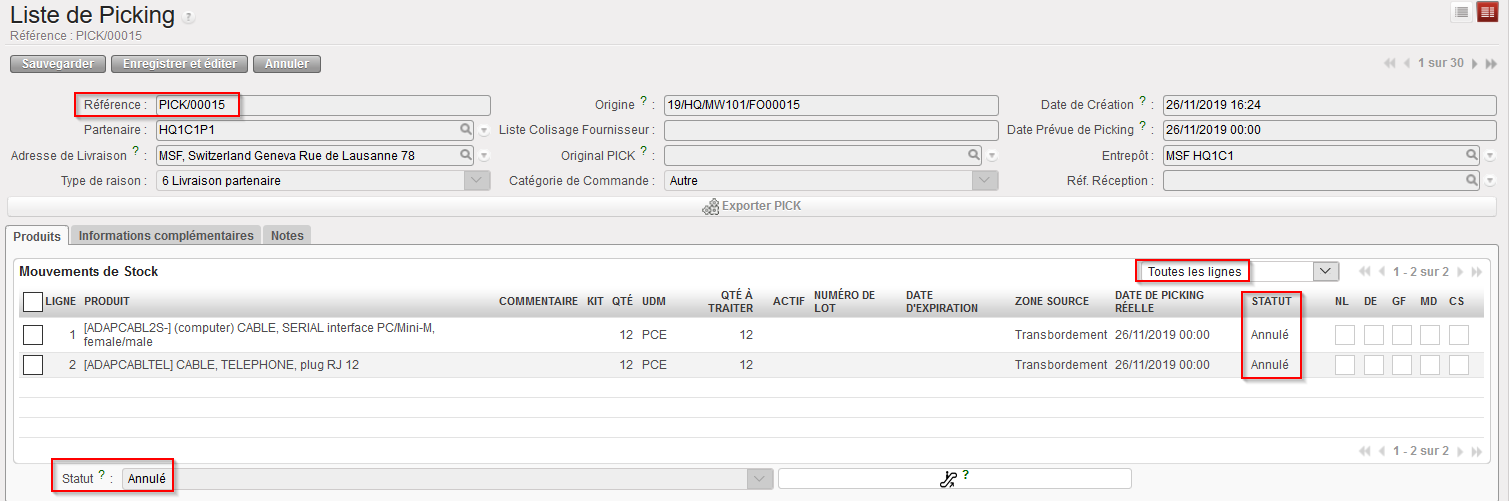
Main PICK annulé au niveau entête
Le statut du Bon de Picking (et celui de toutes ses lignes) passe à “Annulé”.
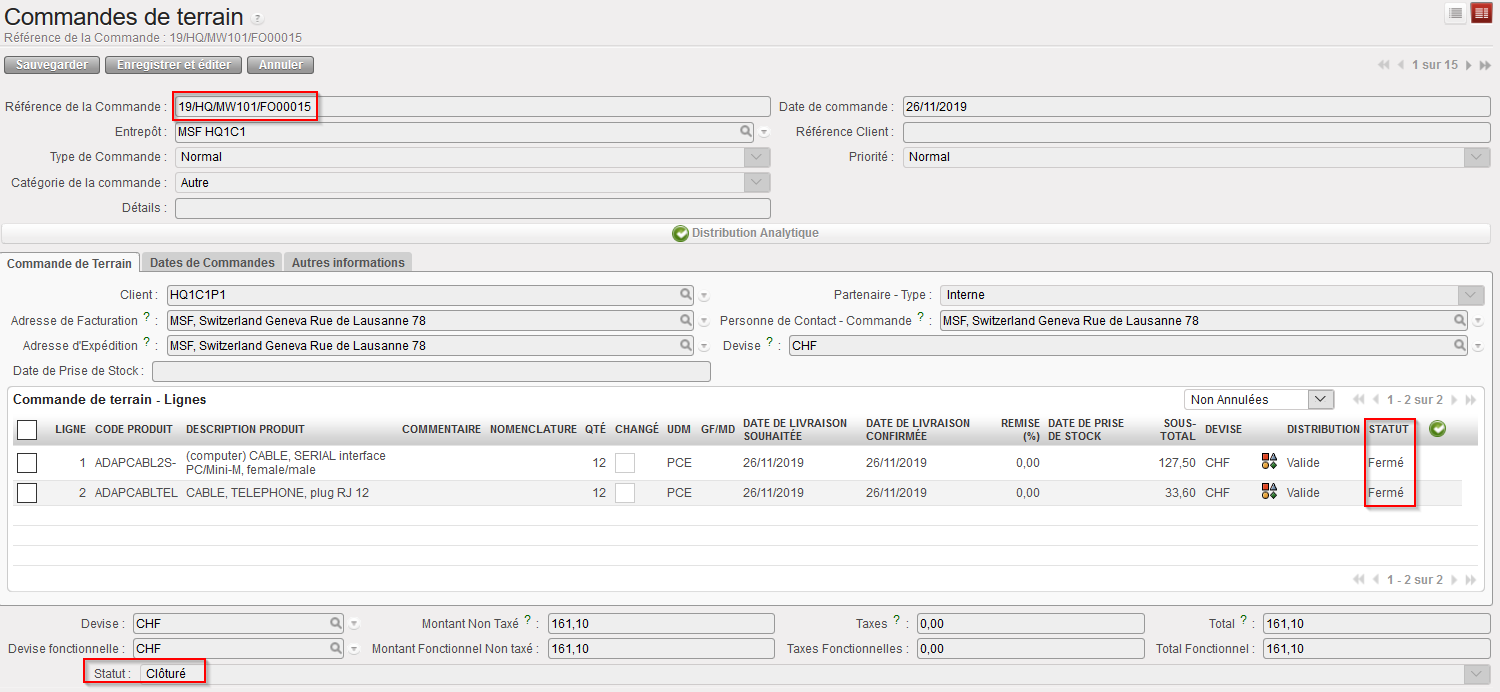
Notez que cela déclenche aussi la fermeture de la FO liée tandis que les lignes de FO sont au statut “Clôturé” (voir ci-dessous).
FO annulée suite à l’annulation d’un main PICK au niveau entête
2) Annulation sur un main PICK au niveau entête (avec FO sourcée du stock)
Ouvrez le Bon de Picking que vous souhaitez annuler (main PICK dans ce cas).
Cliquez sur le bouton “Annuler picking” situé au bas de l’écran.
Annulation d’un main PICK au niveau entête
3. Dans la fenêtre “Annuler Picking”, confirmez l’annulation en cliquant sur le bouton “Annuler Seulement”.
Confirmation de l’annulation d’un main PICK au niveau entête
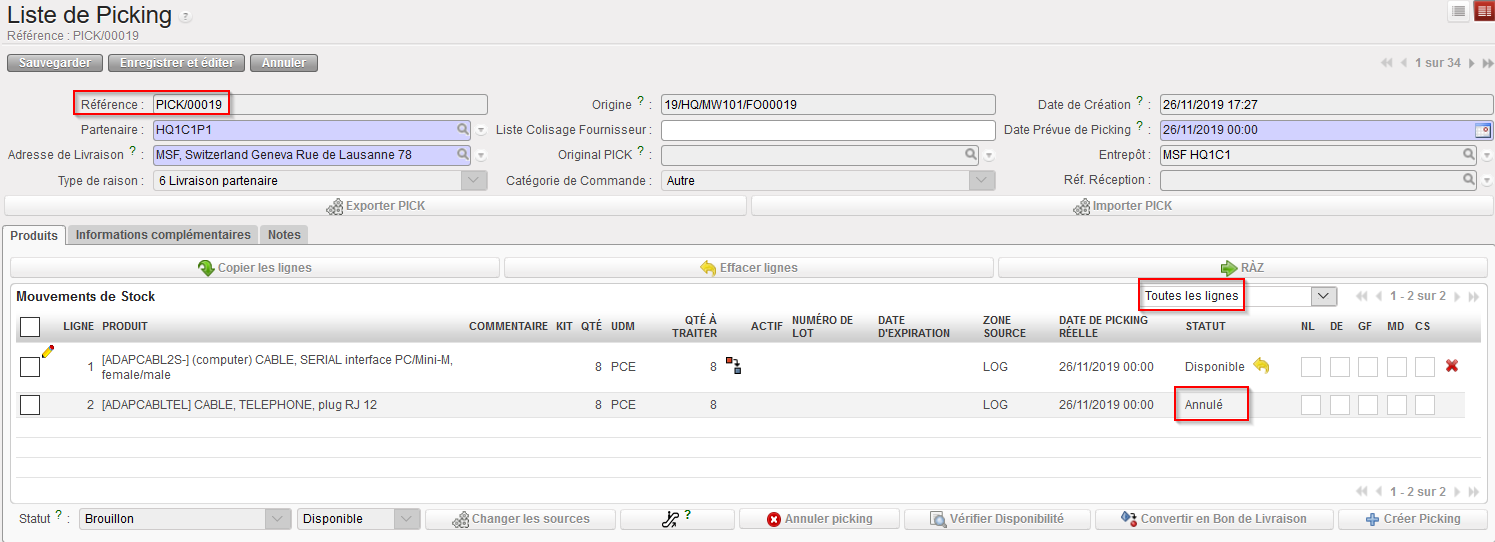
Main PICK annulé au niveau entête
Le statut du Bon de Picking (et celui de toutes ses lignes) passe à “Annulé”.
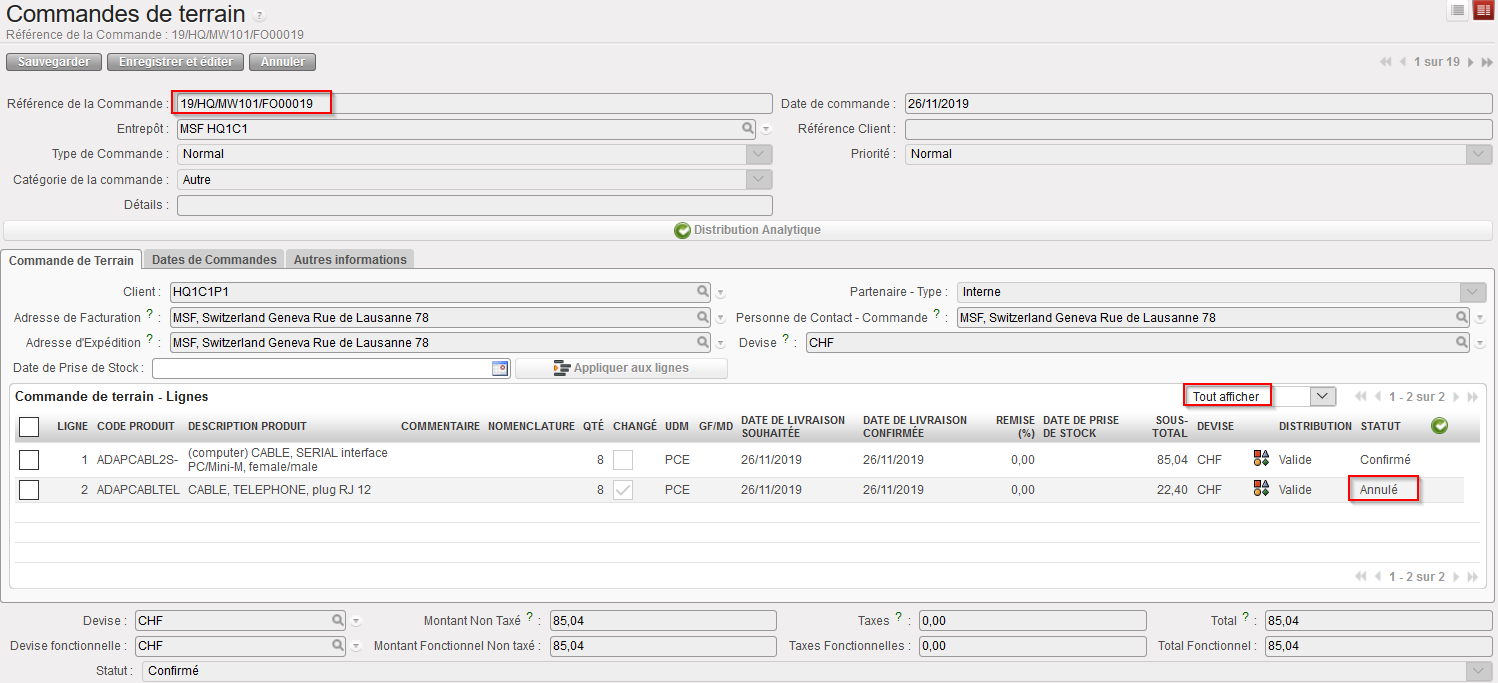
Par conséquent, le statut de la FO correspondante (et celui de toutes ses lignes) passe à “Annulé” (voir ci-dessous). Notez qu’il faut utiliser le filtre « Tout afficher » pour voir les lignes Annulées.
FO clôturée suite à l’annulation d’un main PICK au niveau entête (filtre « tout afficher »)
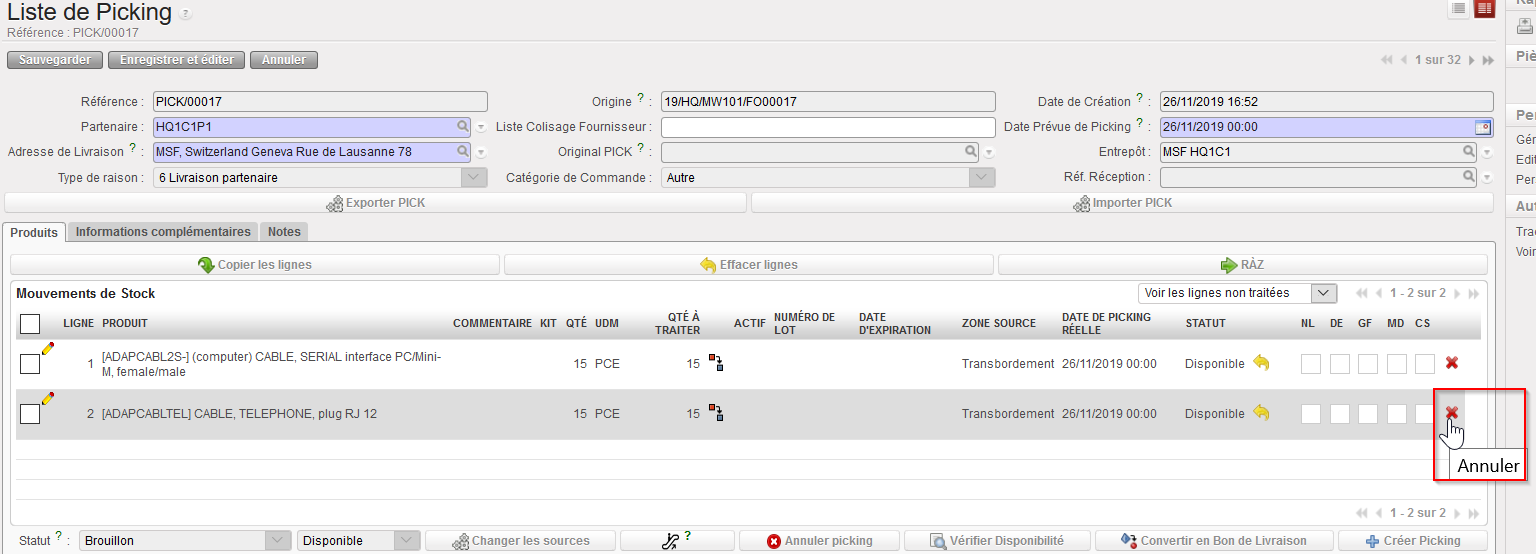
3) Annulation sur un main PICK au niveau ligne (avec FO sourcée sur commande)
Ouvrez le Bon de Picking que vous souhaitez annuler (main PICK dans ce cas).
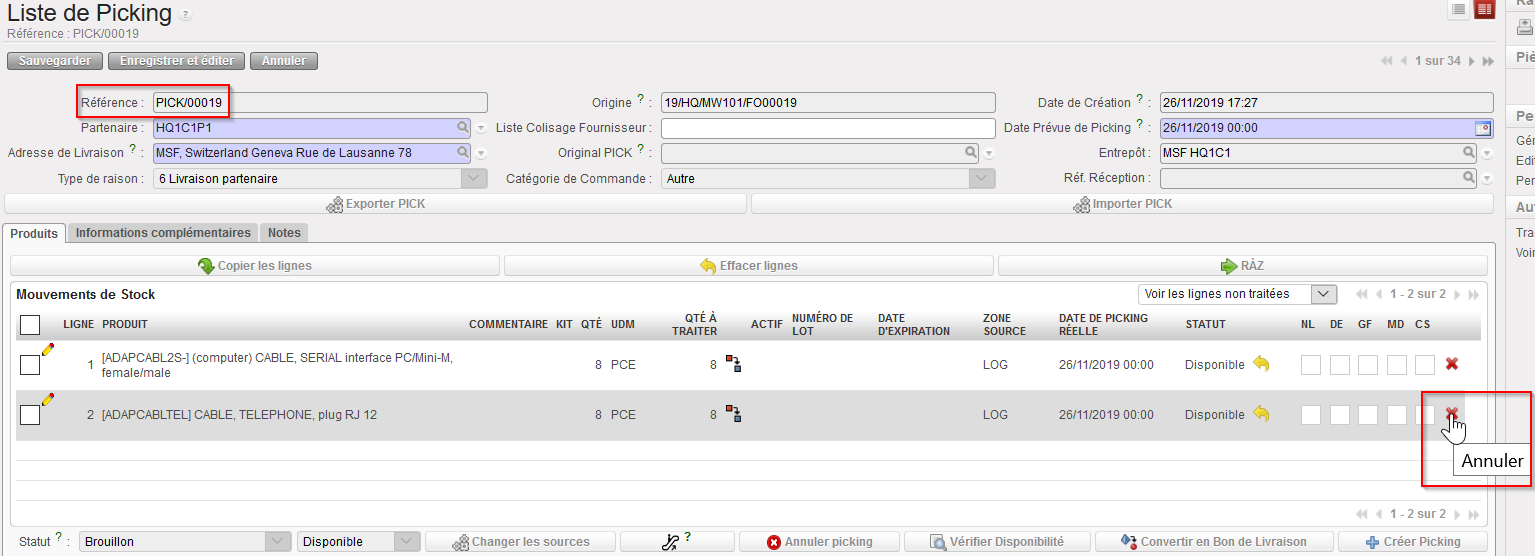
Cliquez sur la croix rouge située à droite de la ligne que vous souhaitez annuler.
Annulation d’une ligne sur un main PICK
3. Sur la fenêtre “Annuler le mouvement”, cliquez sur le bouton “Annuler” pour confirmer l’annulation de la ligne.
Confirmation de l’annulation d’une ligne sur un main PICK
4. Sélectionnez ce qui doit être fait avec les produits annulés
Cliquez sur “Annuler Seulement” pour envoyer les produits en transbordement (en stock non alloués)
Cliquer sur “Annuler Seulement “ pour envoyer les produits en transbordement de toute façon
Cliquez sur “Annuler et créer un Mouvement Interne” pour générer la création d’un nouveau INT « Disponible » avec “Zone Source” = Transbordement et “Zone de Destination” = MED/LOG selon le type de produits.
Cliquez sur “Annuler & créer un Mouvement Interne”
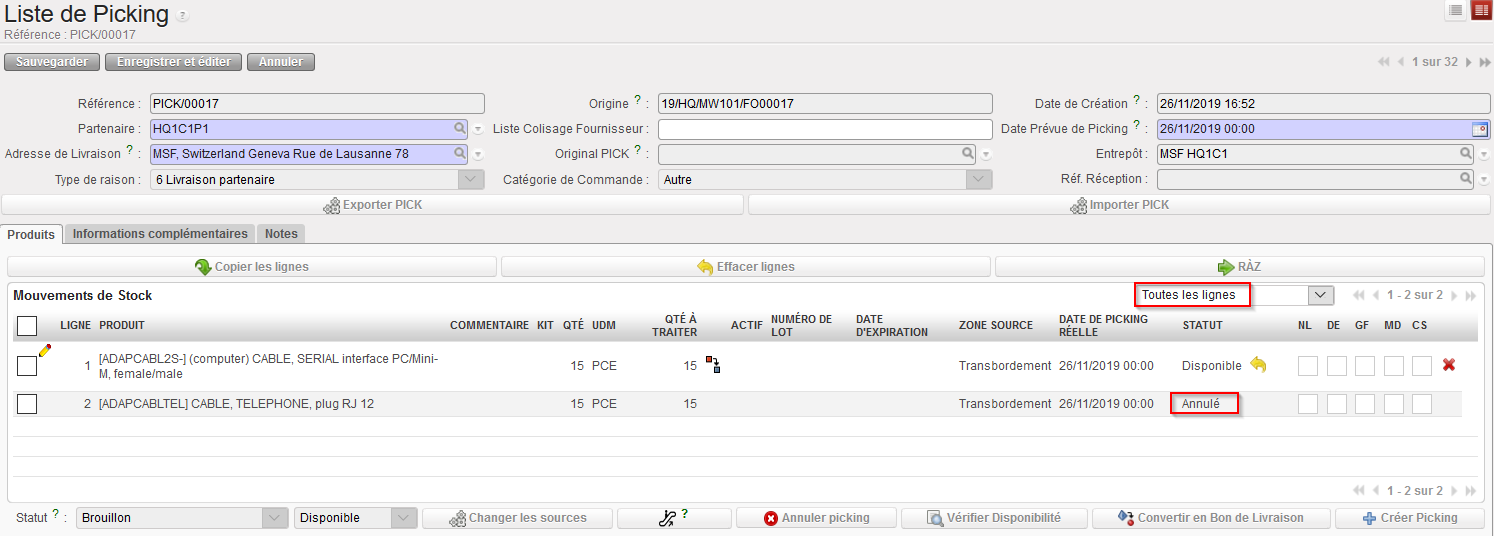
Ligne annulée sur un main PICK
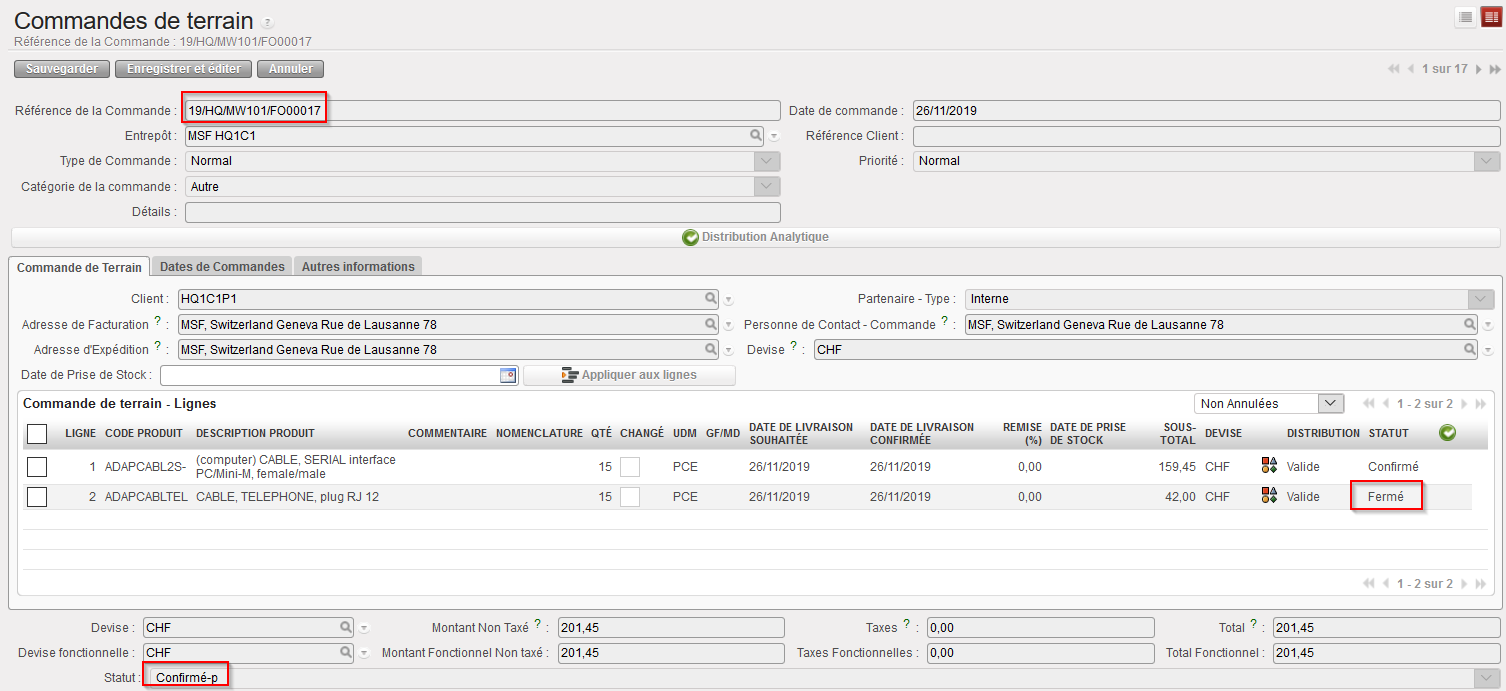
Ligne clôturée sur la FO correspondante
Sur le main PICK, la ligne annulée est maintenant au statut “Annulé”.
Sur la FO correspondante, la ligne est maintenant au statut “Clôturé”.
4) Annulation sur un main PICK au niveau ligne (avec FO sourcée du stock)
Ouvrez le Bon de Picking que vous souhaitez annuler (sous-PICK dans ce cas).
Cliquez sur le bouton “Annuler picking” situé au bas de l’écran.
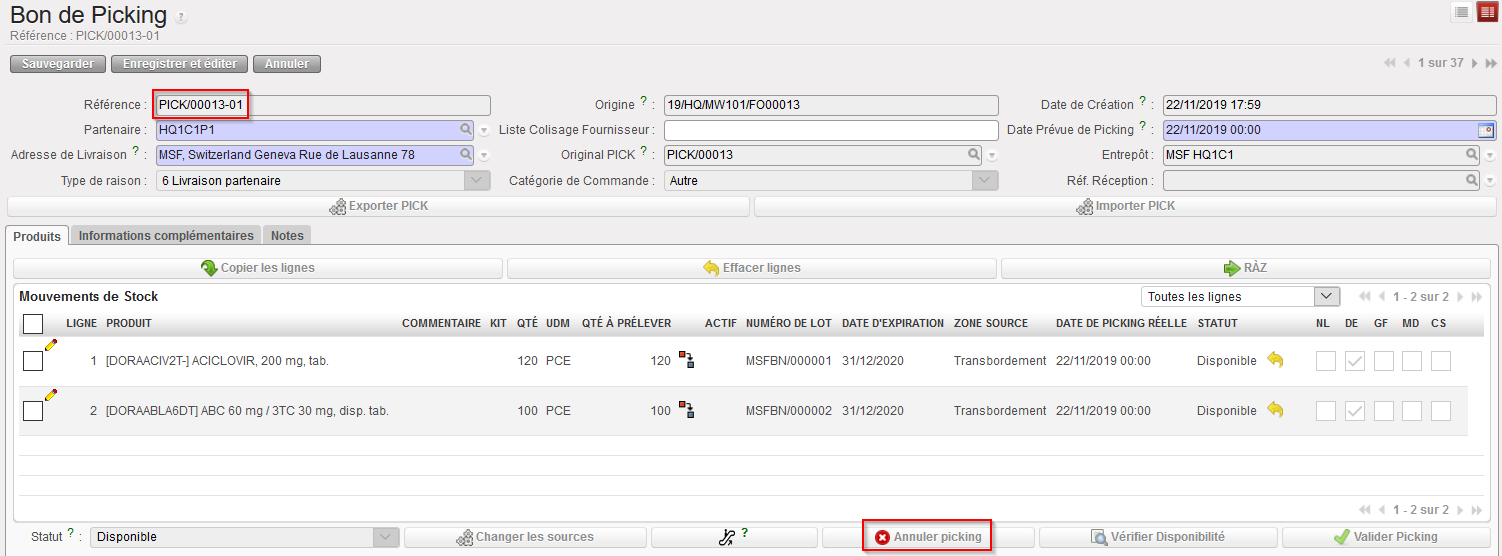
Main PICK avant annulation sur sous-PICK
Annulation d’un sous-PICK
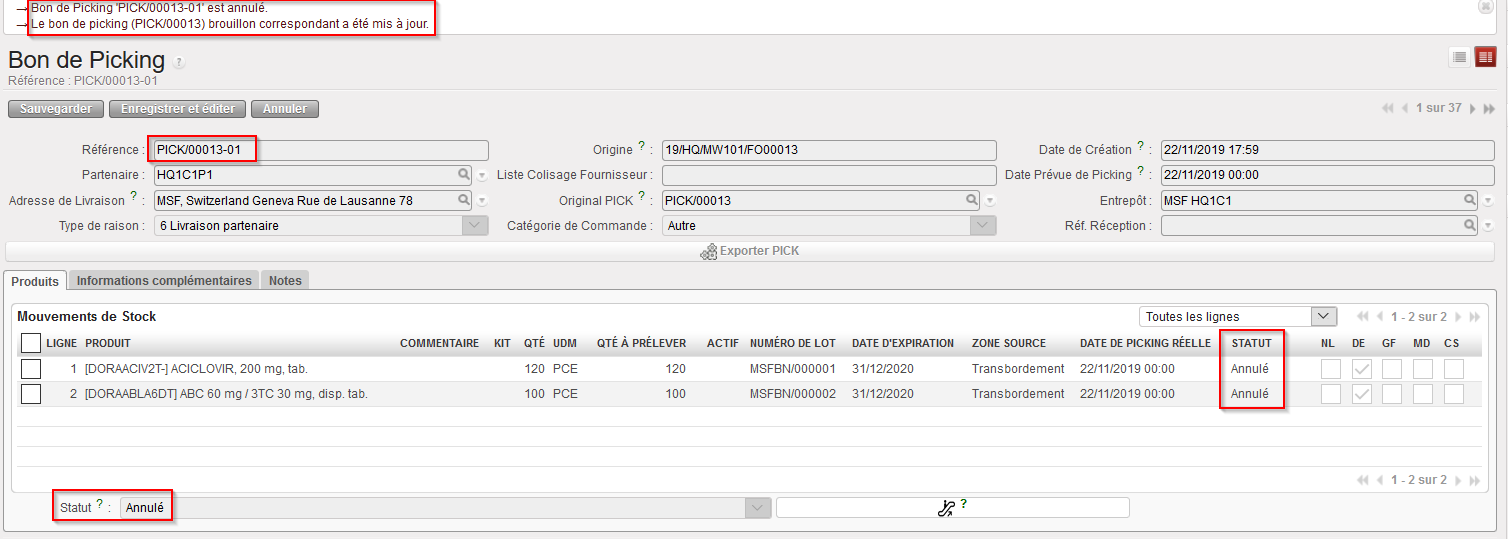
Sous-PICK annulé
Main PICK après annulation du sous-PICK
Le système vous informe que le sous-PICK est annulé et que le main PICK correspondant a été mis à jour. Les lignes annulées dans le sous-PICK sont renvoyées vers le main PICK.
6) Conclusion de la section
Différents scénarios impliquant des annulations sur des Bons de Picking ont été illustrés plus haut. Il existe bien entendu de nombreux scénarios alternatifs impliquant validation partielle de FOs ou de POs, sourcing partiel de FOs, confirmation partielle de POs, réception partielle de INs, picking partiel,… Chacun de ces scenarios aura des conséquences propres.
En fonction du scénario, annuler sur un PICK peut exiger l’action manuelle d’un utilisateur qui pourrait devoir annuler ou clôturer manuellement certains documents associés (FOs, INs, POs,…).
La fonctionnalité disponible sous Outils / Documents ‘En cours’ peut être utile dans ce cas car elle clôture le document sélectionné et annule tous les documents associés.
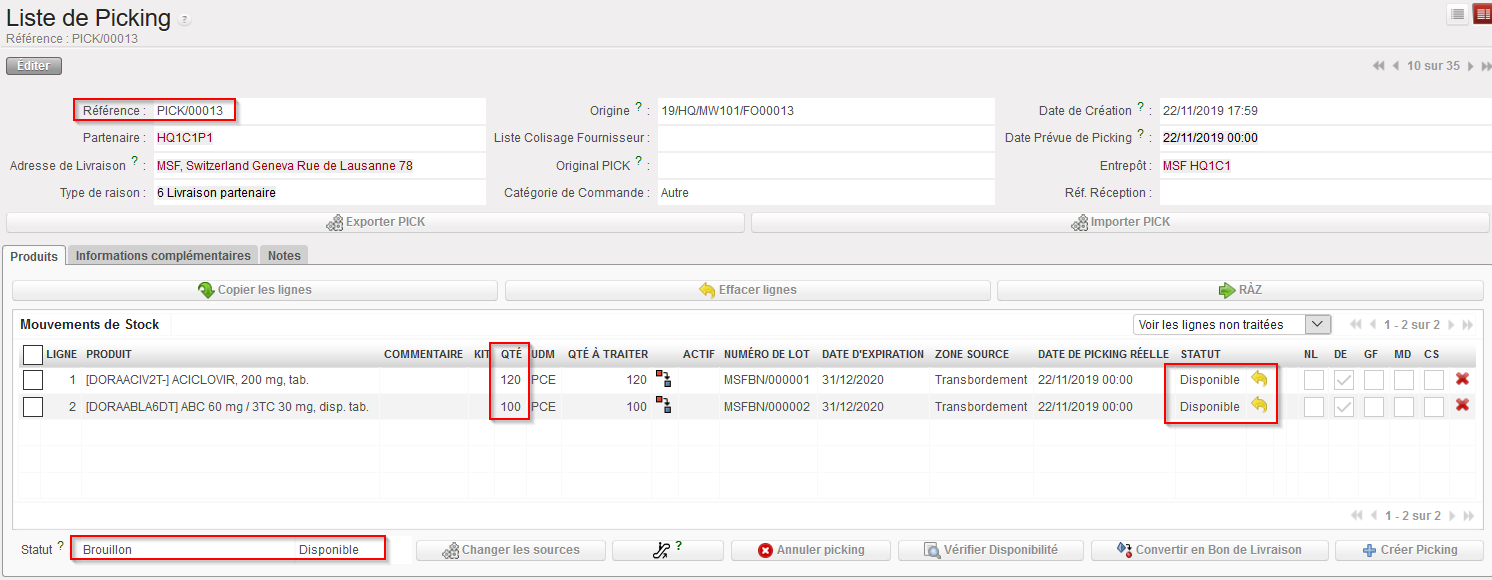
La fin du processus de picking consiste à valider le sous-PICK, une fois que les produits ont été effectivement prélevés de l’entrepôt. Cette opération peut être réalisée à l’aide du Bon de Picking imprimé que le magasinier aura annoté avec ce qui a été effectivement prélevé.
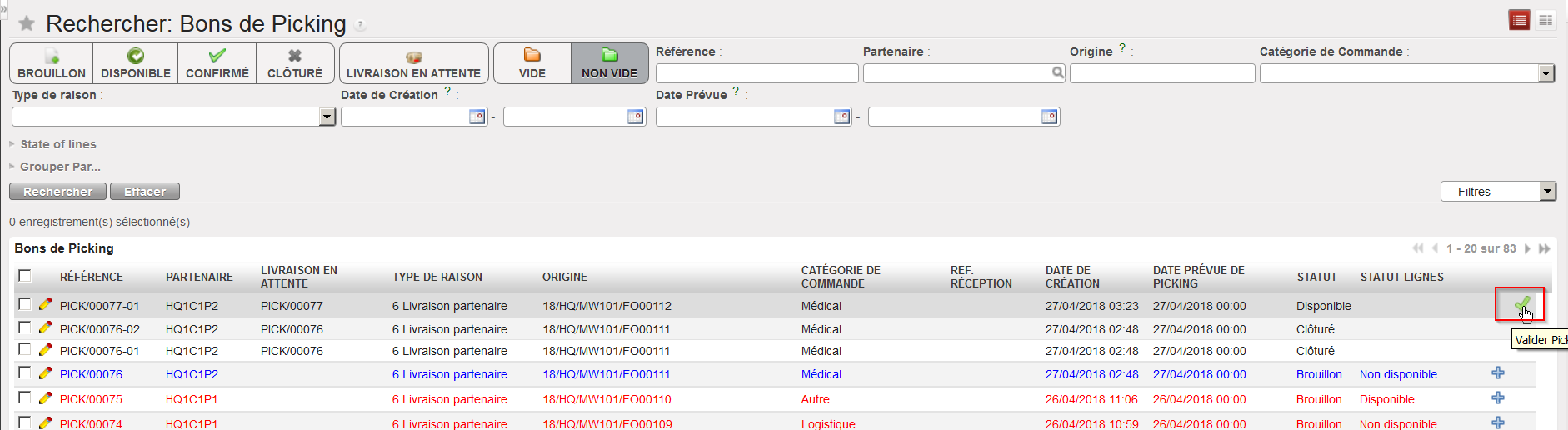
Repérez le sous-PICK qui a été prélevé par le magasinier.
Cliquez sur l’icône du crayon à gauche du sous-PICK ( ou sur l’icone verte située à droite si vous souhaitez valider directement le sous-PICK)
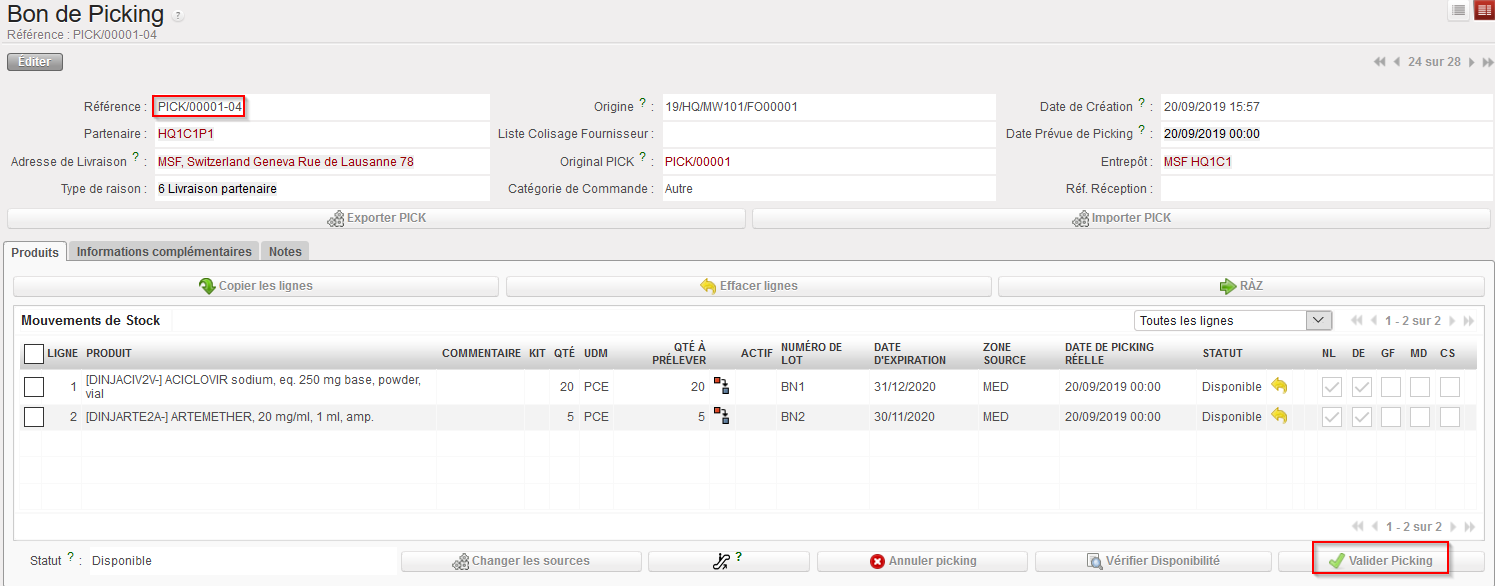
Validation d’un sub PICK
3. Cliquez sur le bouton « Valider picking » au bas de l’écran si tous les articles/quantités/lots ont effectivement été prélevés par le magasinier comme indiqué sur le Bon de Picking imprimé. Dans le cas contraire, utiliser l’icône représentant un crayon pour saisir ce qui a effectivement été prélevé par le magasinier (quantités, lots,…).
Validation d’un sous-PICK
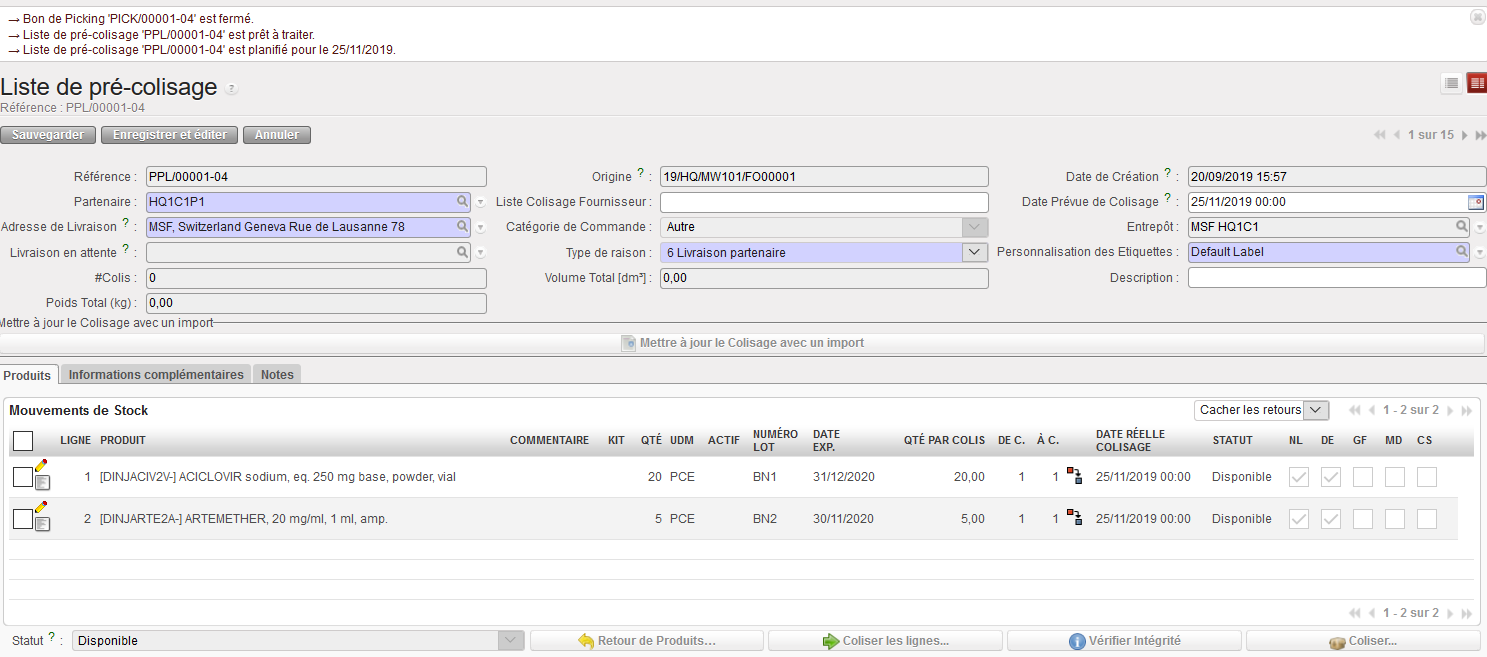
Liste de Pré-Colisage
Sous-PICK au statut” Clôturé”
Main PICK au statut “Brouillon”
Le système crée et ouvre la Liste de Pré-Colisage correspondant au sous-PICK prélevé.
Le sous-PICK prélevé passe au statut “Clôturé”.
Le main PICK conserve le statut “Brouillon” pour permettre la gestion des retours.
Les Bons de Picking peuvent être exportés en PDF et imprimés. Etant donné que le prélèvement est toujours effectué depuis un sous-PICK, la plupart du temps ce sont les sous-PICKs qui sont imprimés, afin d’informer le magasinier quant à ce qui doit effectivement être prélevé. Les main PICKs ne sont pas souvent imprimés.
Le magasinier a besoin d’un document imprimé, listant produits et quantités (ainsi que des informations comme le BN ou l’ED) à prélever. Il utilise ce document afin de noter ce qui est effectivement prélevé et, le cas échéant, les changements nécessaires selon ce qui est physiquement disponible en stock.
Un picking partiel peut être effectué si certains produits ou certaines quantités indiquées “Disponible” en stock par le système ne sont en réalité pas disponible ou si, pour n’importe quelle autre raison, vous ne souhaitez pas prélever tous les produits ou toutes les quantités.
Quand un sous-PICK est créé depuis un main PICK, toutes les lignes disponibles sont insérées dans le sous PICK. Cependant, il peut arriver que vous ne souhaitiez pas inclure toutes les lignes ou toutes les quantités dans le sous-PICK si, par exemple, certaines lignes et/ou certaines quantités qualifiées de “Disponible” par le système ne sont en fait pas disponibles.
Repérez le Bon de Picking que vous souhaitez traiter.
Cliquez sur la ligne correspondant à ce Bon de Picking.
Main PICK
Détails du main PICK
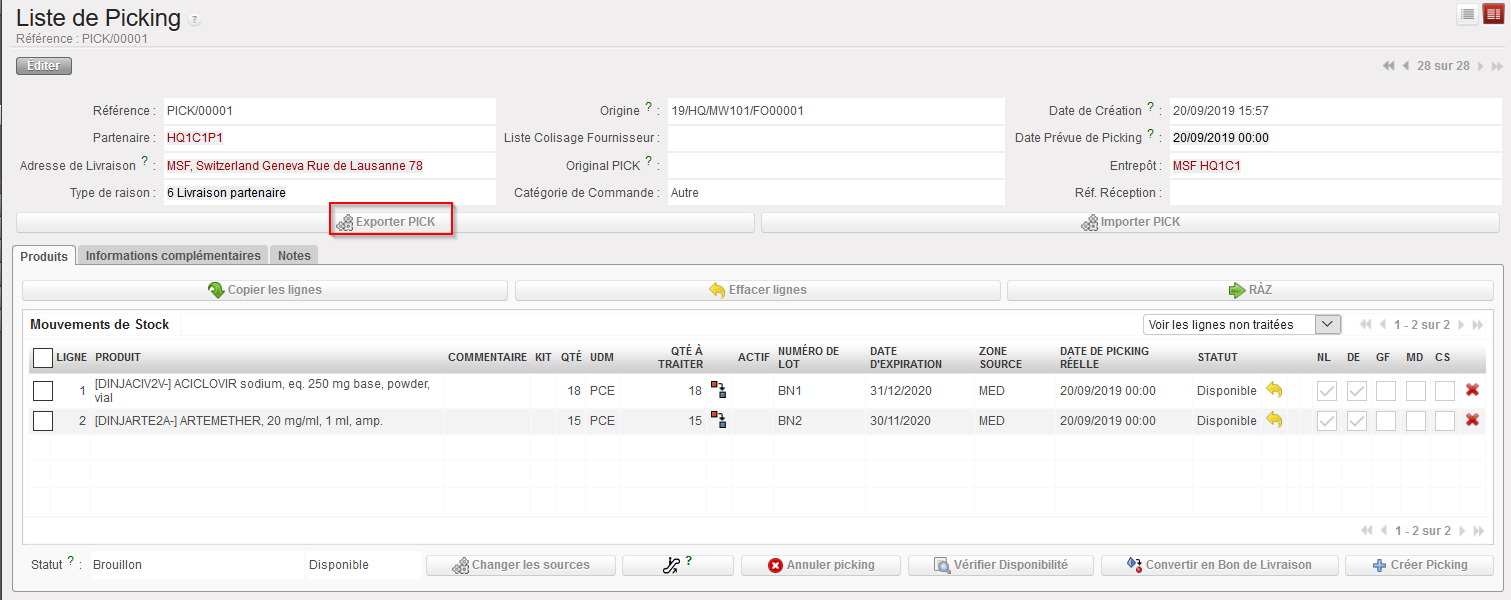
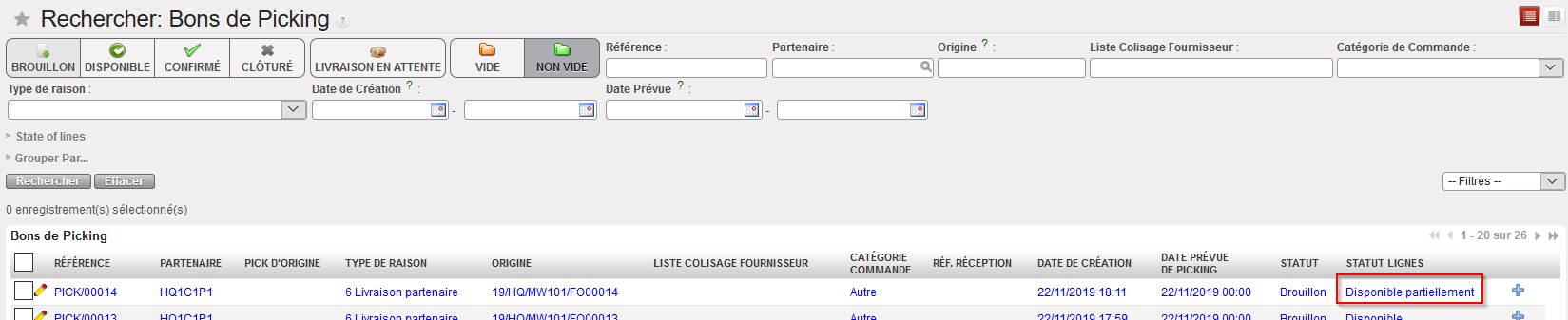
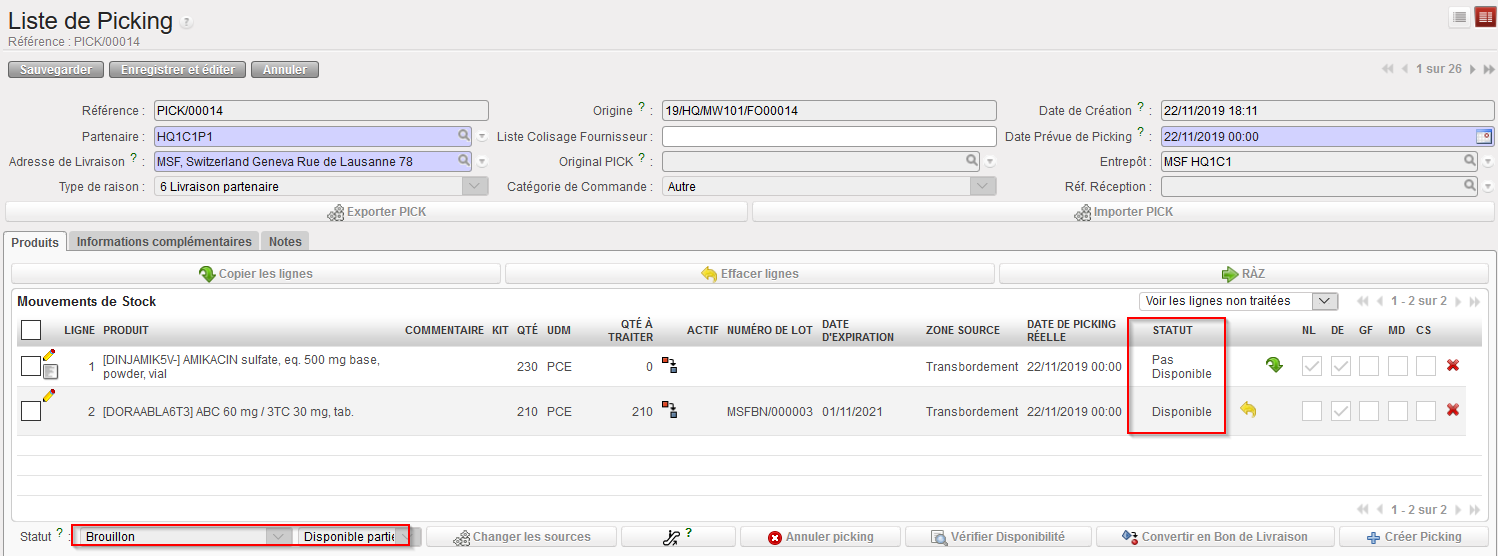
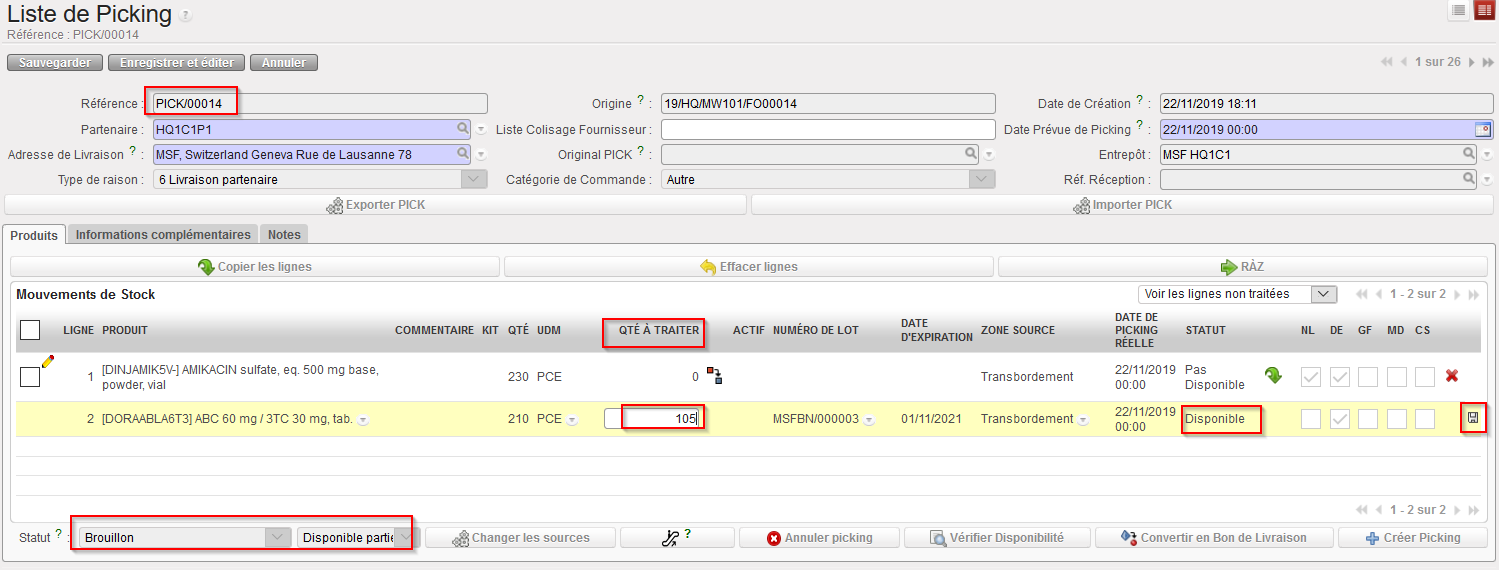
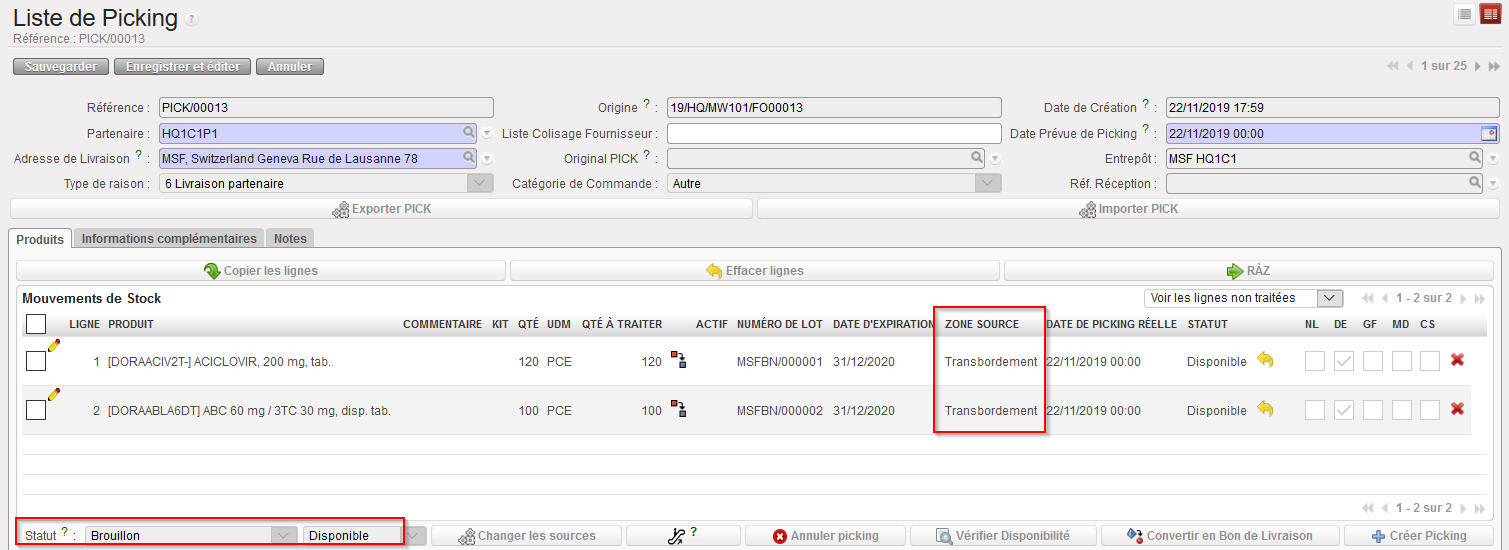
Dans l’exemple ci-dessus, le main PICK est créé suite à la confirmation d’un PO. Ce main PICK est “Partiellement disponible”. Une de ses lignes est “Disponible” car les produits ont déjà été réceptionnés en cross docking. L’autre n’est “Pas disponible” car les produits n’ont pas encore été réceptionnés.
Le système transfère vers le sous-PICK les lignes qui sont “Disponible” dans le main PICK.
Cela signifie que vous avez la possibilité de transférer vers un sous-PICK les quantités qui ne sont pas disponibles si vous forcer la disponibilité sur le main PICK. Cette opération doit être effectuée avec prudence.
3. Editez la ligne en utilisant l’icône représentant un crayon et entrez la quantité que vous souhaitez transférer vers le sous-PICK. Dans cet exemple, nous décidons de transférer seulement la moitié de la quantité. Sauvegardez la ligne et cliquez sur le bouton “Créer Picking” afin de créer le sous PICK.
Creation du sous-PICK
Sous-PICK créé
Main PICK mis à jour
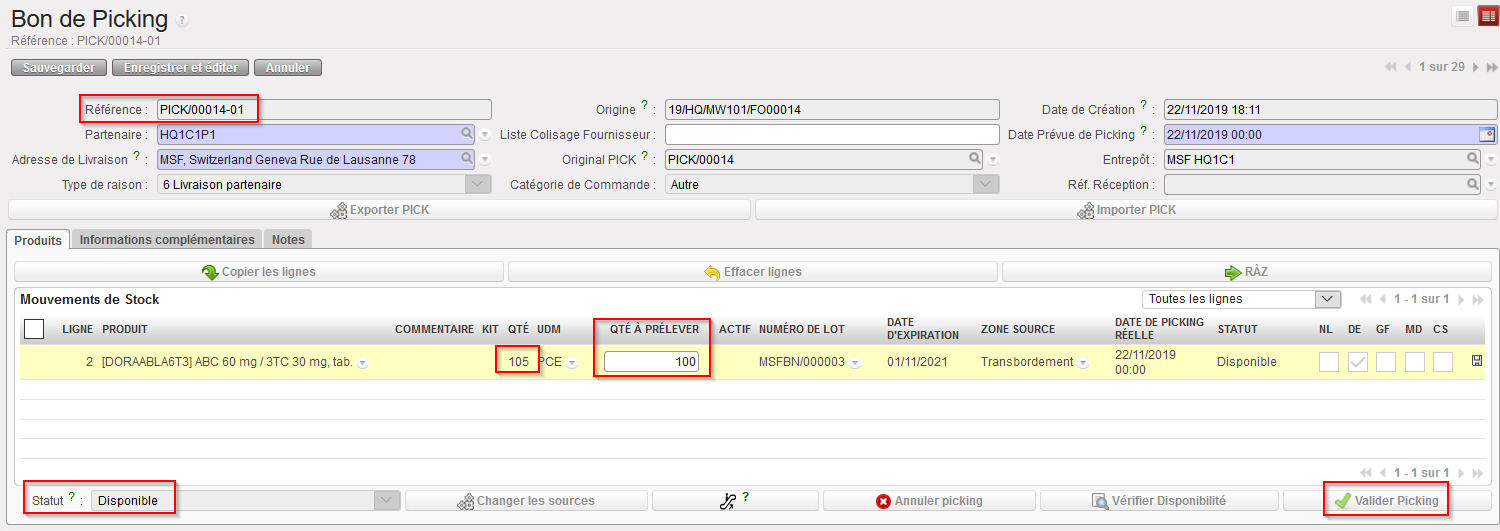
Le sous-PICK est créé et inclut la quantité entrée à l’étape précédente. Cette quantité est “Disponible”. Notez que la référence du sous-PICK est PICK/00014-01. Notez que le champ “Original PICK” indique la référence du main PICK. Le sous-PICK peut être imprimé afin de demander formellement au magasinier de prélevé les produits sélectionnés.
Le main PICK est mis à jour. La première ligne n’a pas changé (et est toujours “Pas disponible” car ses produits n’ont toujours pas été réceptionnés). La seconde ligne inclut la quantité qui reste à prélever pour cet article (elle est toujours “Disponible” car ses produits sont disponibles en cross docking).
A nouveau, le système inclut dans cet écran les quantités disponibles du sous-PICK mais il peut arriver que physiquement, ces quantités ne soient en fait pas complètement disponibles.
4. Utilisez l’icône représentant un crayon pour encoder les quantités prélevées en réalité. Dans cet exemple, nous considérons que tout n’est pas prélevé (100 sur 105 sont prélevées). Sauvez la ligne. Cliquez sur le bouton “Valider Picking” pour enregistrer le picking effectué.
Validation du sous-PICK
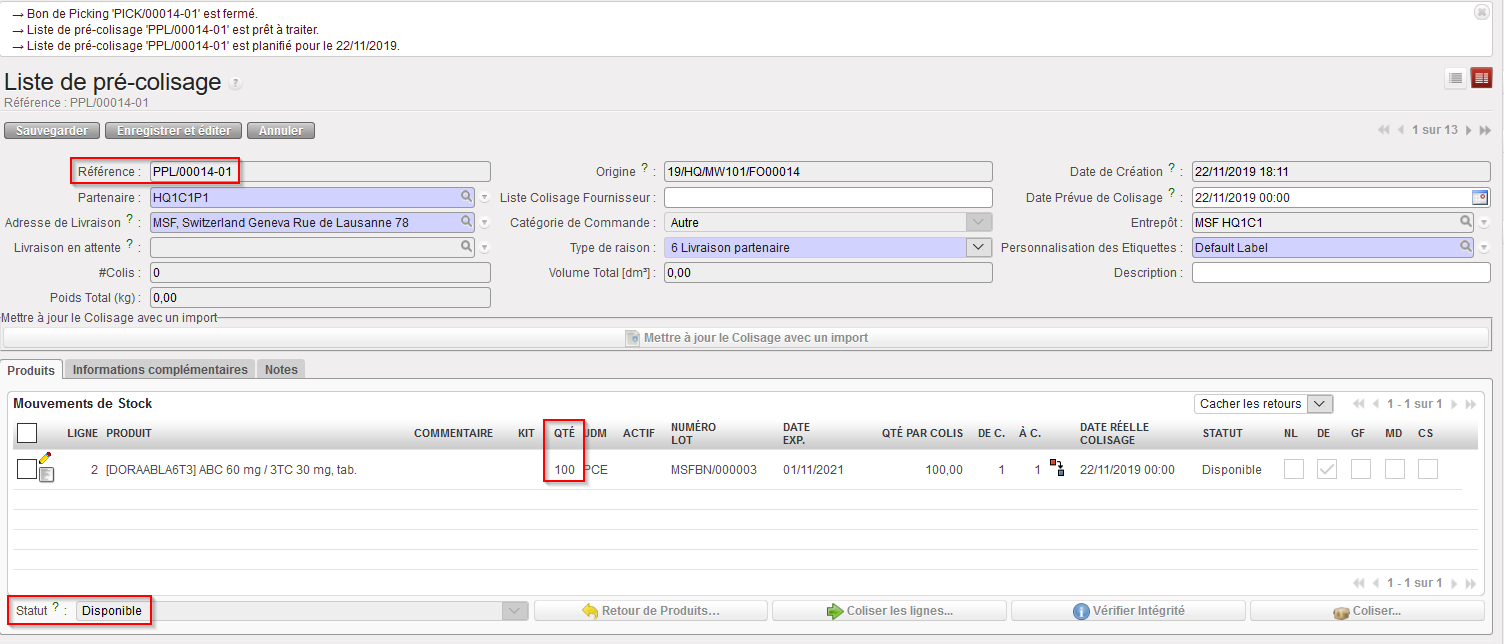
Liste de Pré-Colisage créée suite au picking partiel
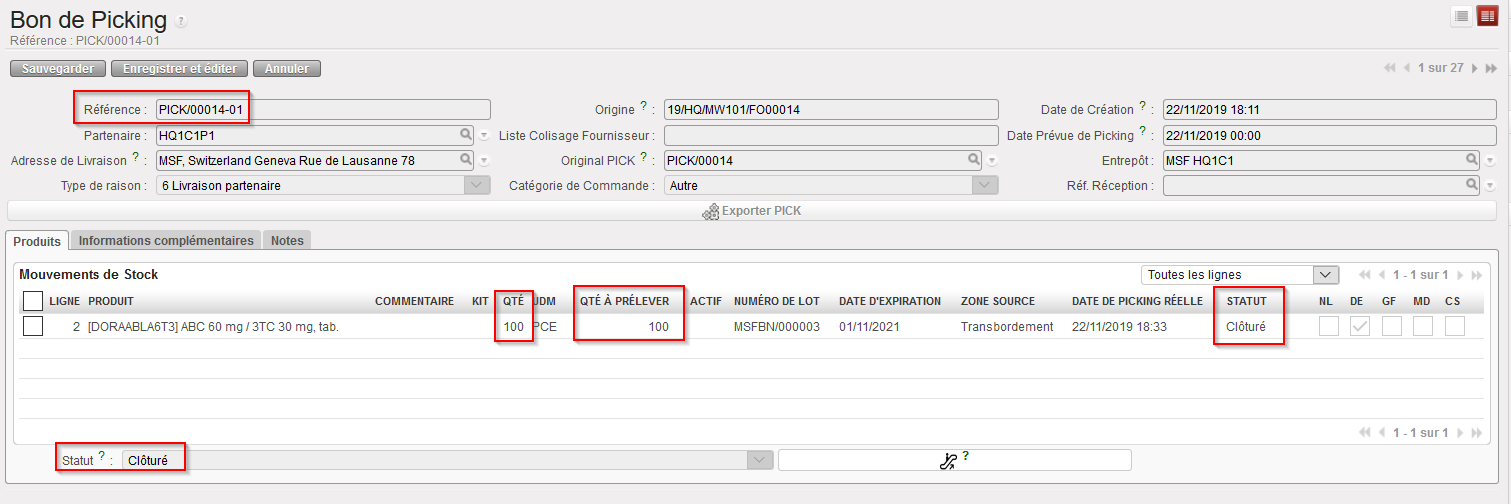
Sous-PICK après picking partiel
Main PICK après picking partiel
Une Liste de pré-Colisage est créée par le système afin de préparer l’étape suivante (mise en boîte des marchandises prélevées). Notez que la référence de la PPL (PPL/00014-01) correspond à la référence du sous-PICK (PICK/00014-01). Cette PPL est au statut “Disponible” et toutes ses lignes sont “Disponibles”.
Le sous-PICK est maintenant “Clôturé”. La référence de back order (Original PICK) vers le main PICK demeure. Les quantités reflètent ce qui a été prélevé en réalité.
Le main PICK est mis à jour. Les quantités non prélevées sur le sous-PICK ont été transférées vers le main PICK (la seconde ligne est passée de 105 à 110). Ce main PICK sera utilisé quand d’autres pickings liés à la même transaction seront effectués (i.e. quand le back-order sera traité).
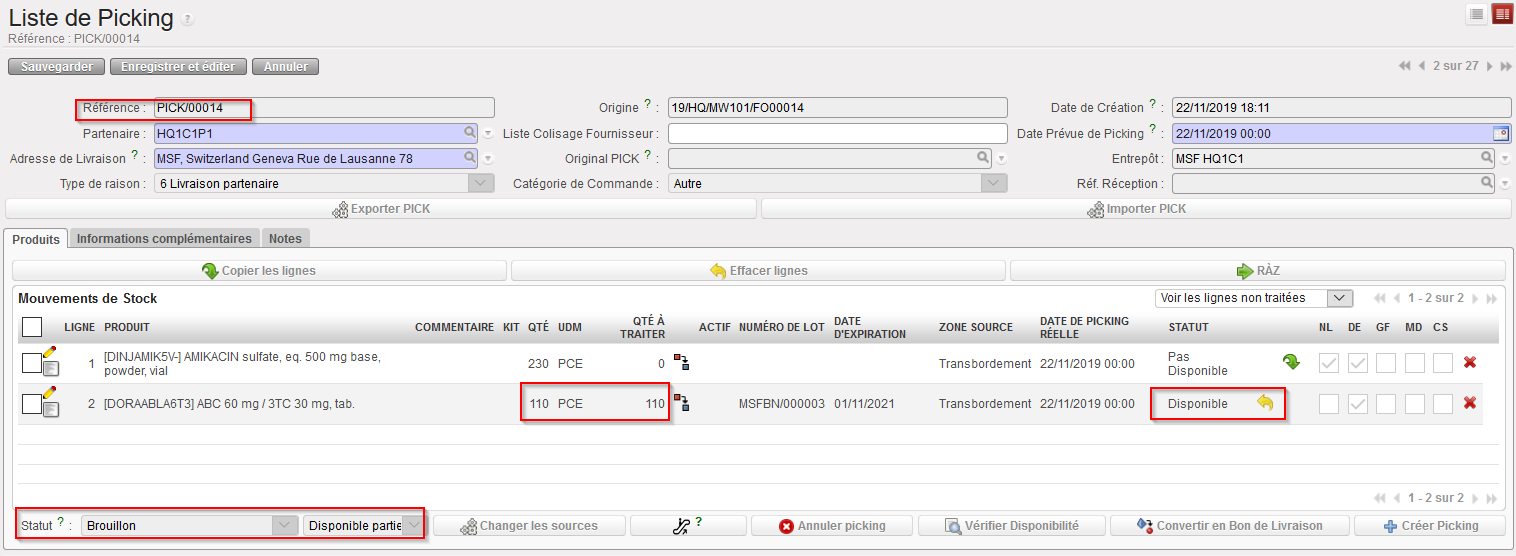
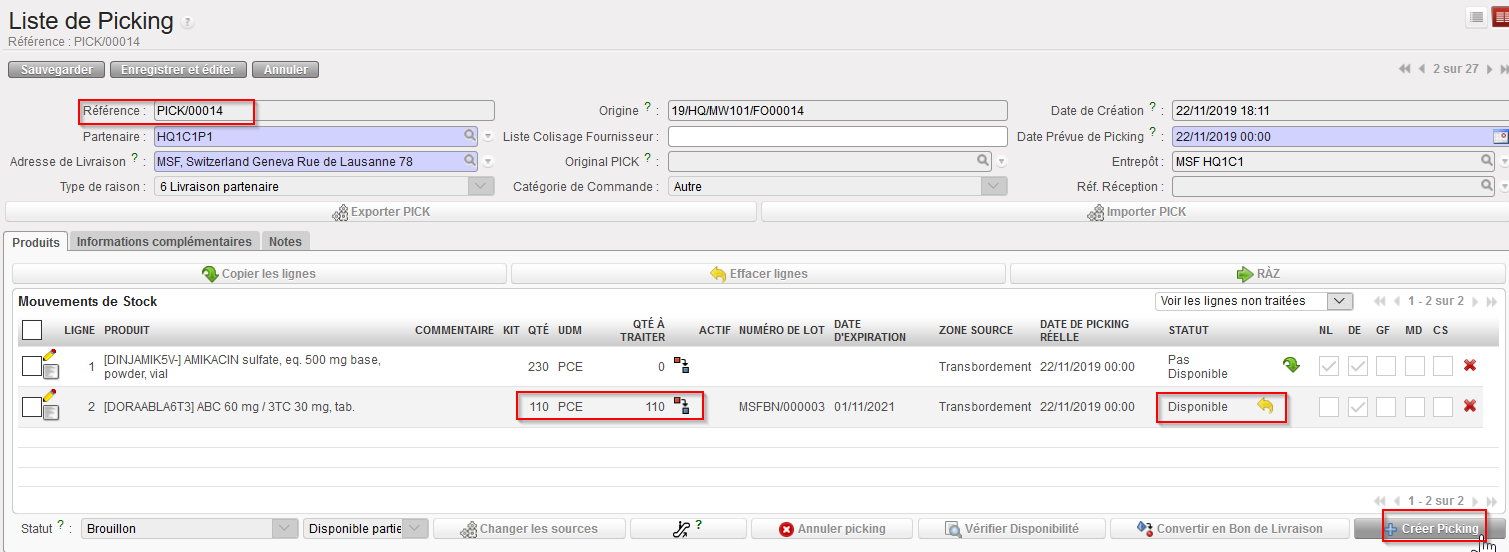
5. Ouvrez le main PICK et créez un nouveau sous-PICK via le bouton “Créer Picking”.
Création d’un second sub PICK
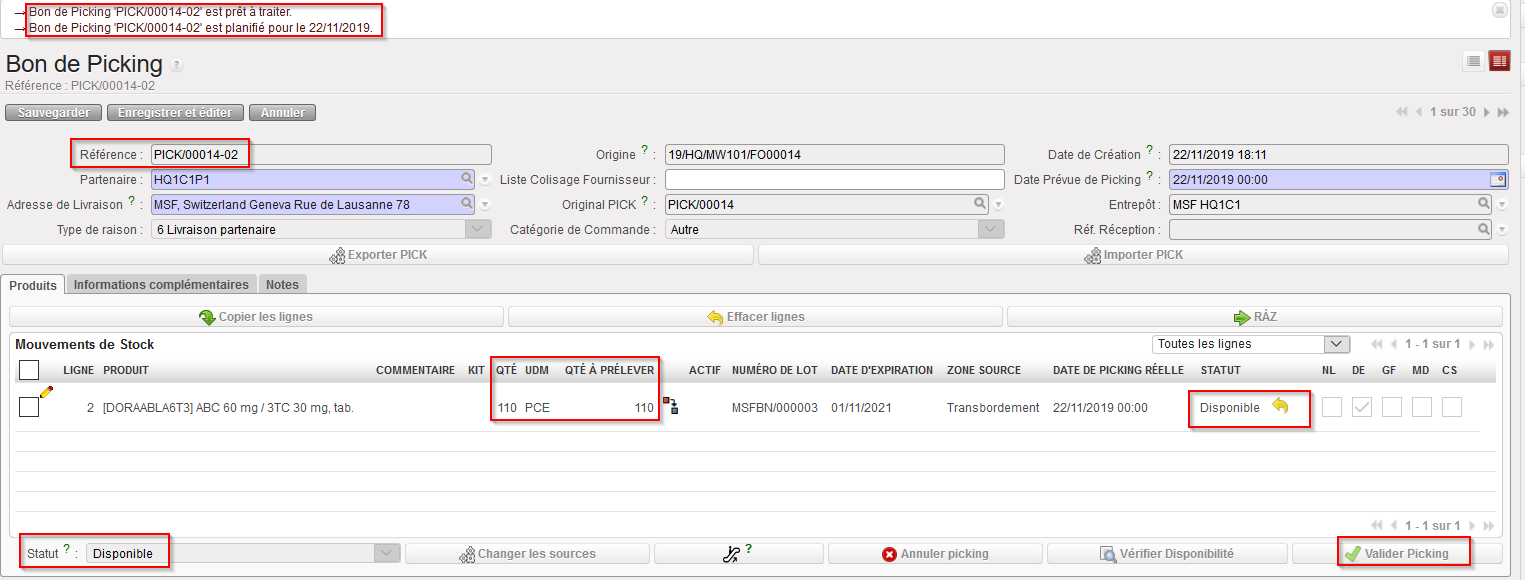
A nouveau, les quantités disponibles sur le main PICK sont transférées vers le sous-PICK. Vous pouvez choisir de prélever toute la quantité (utilisez le bouton ” Copier tout”) ou de transférer seulement une quantité partielle (utilisez l’icône représentant un crayon).
Second sub PICK créé
Main PICK mis à jour
Un second sous-PICK est créé. Il inclut toutes les lignes/quantités sélectionnées à l’étape précédente. Notez la référence PICK/00014-02. Le statut de ce second sous-PICK est “Disponible”.
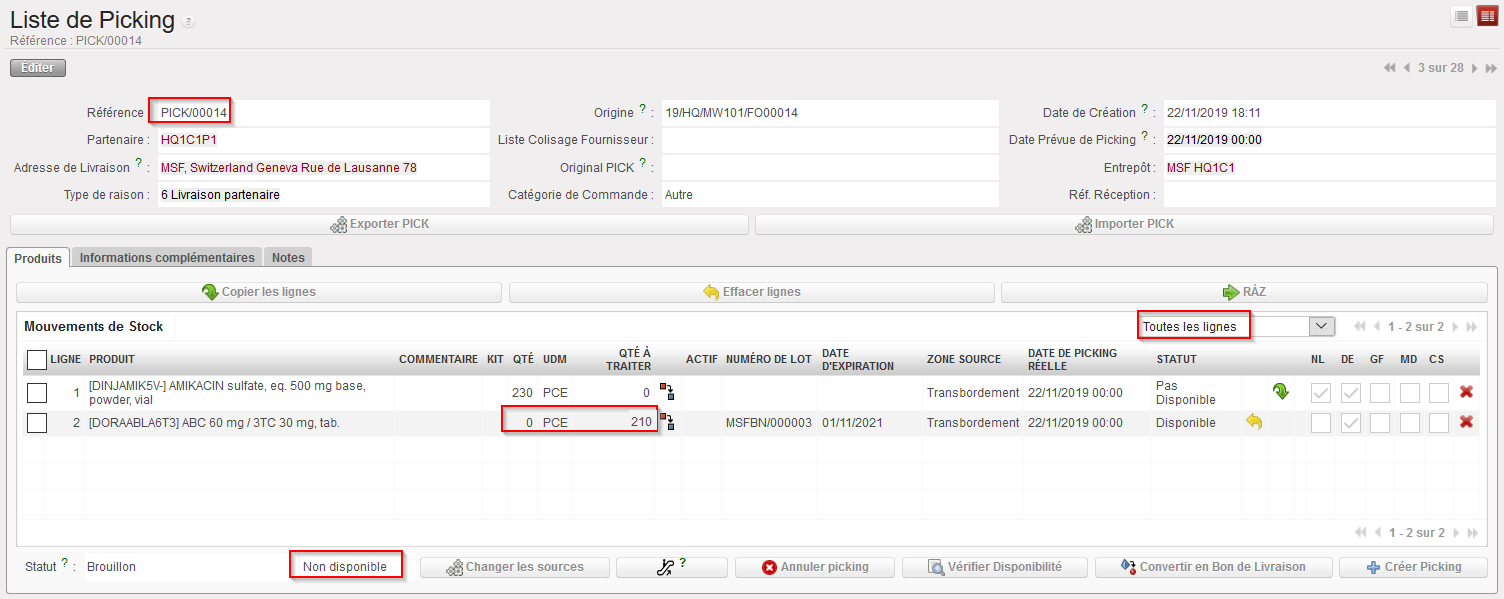
Le main PICK est mis à jour. La seconde ligne affiche maintenant une quantité de zéro, « QTÈ = 0 » (étant donné que la quantité complète a été sélectionnée) tandis que la première ligne n’a pas changé (et reste “Pas Disponible”). Veuillez noter que le filtre « Toutes les lignes » a été sélectionné pour afficher cette ligne #2 ave « QTÈ = 0 » et « QTÈ À TRAITER = 210 »
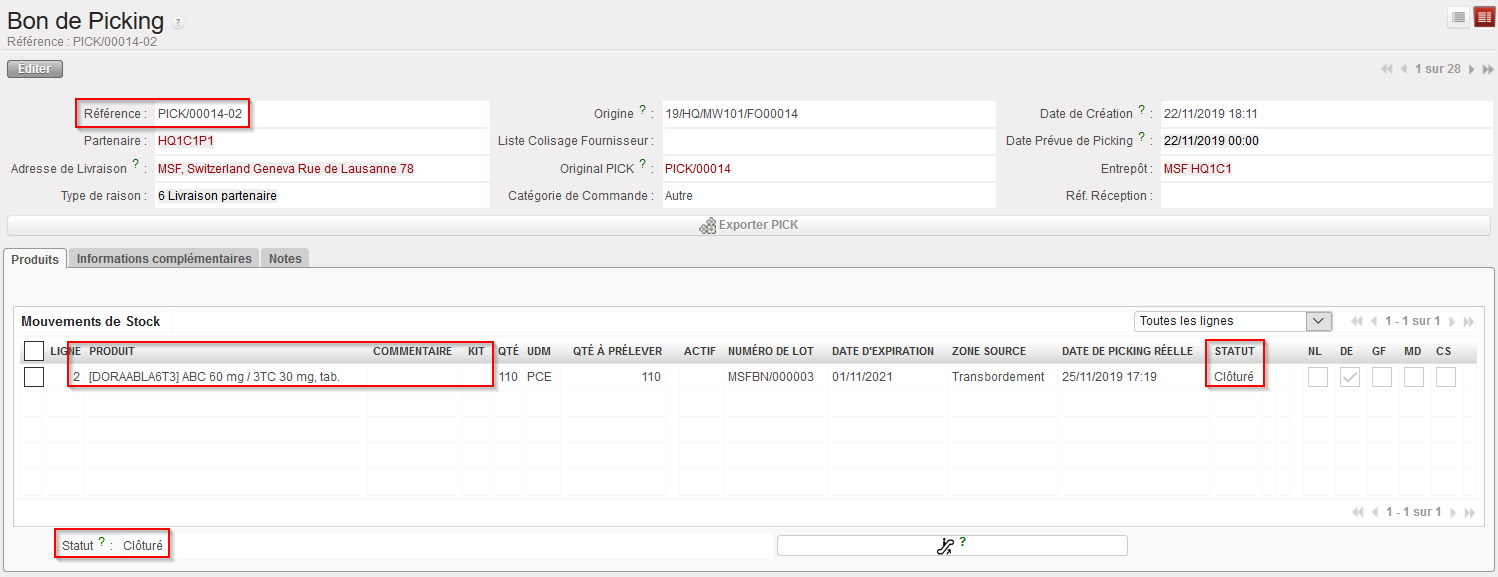
6. Le sous-PICK créé peut à nouveau être imprimé afin de demander formellement au magasinier d’effectuer le prélèvement. Une fois le prélèvement effectué, il peut être enregistré via le bouton “Valider Picking”.
Liste de pré-colisage créée
Sous-PICK mis à jour
Main PICK
Une nouvelle PPL est créée par le système afin de préparer l’étape suivante (mise en boîte des produits prélevés). Notez que la référence de cette PPL (PPL/00014-02) correspond à la référence du sous-PICK (PICK/00014-02). La PPL est au statut “Disponible” et toutes ses lignes sont au statut “Disponible”.
Le sous-PICK est maintenant “Clôturé”.
Le main PICK n’a pas changé car la quantité proposée a été prélevée sur le sous-PICK. Cependant, il reste au statut “Brouillon” car des produits supplémentaires sont encore attendus mais est “Non disponible” car ces produits n’ont pas encore été réceptionnés.
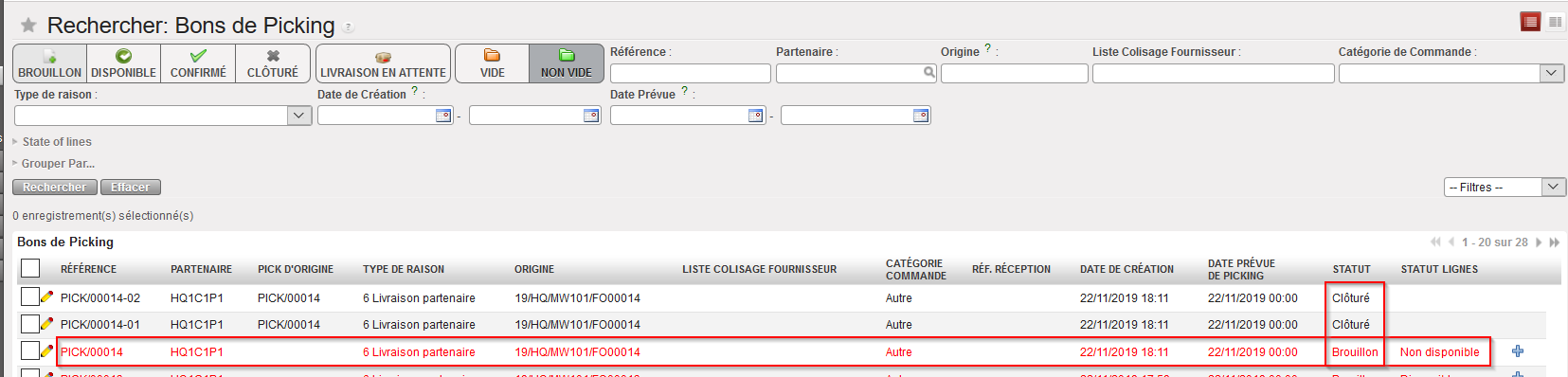
Bons de Picking créé au cours de ce processus
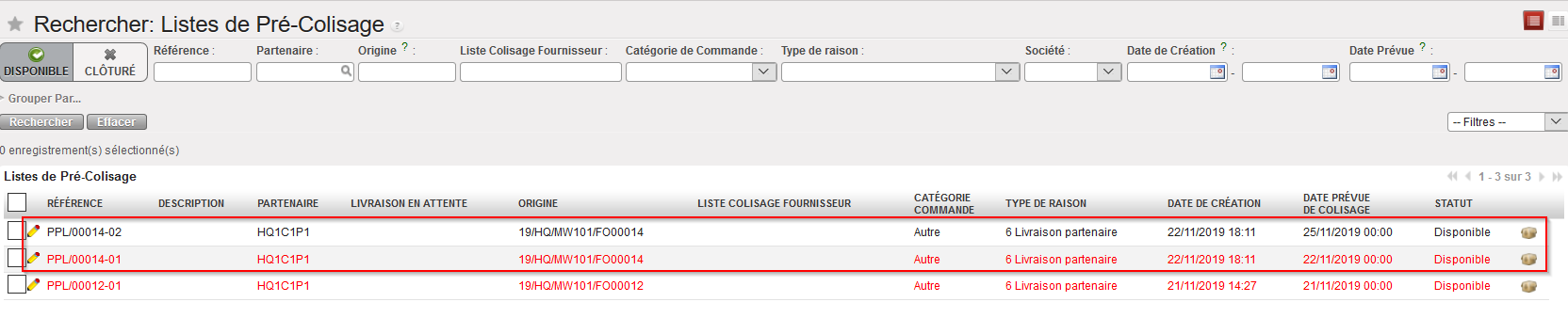
PPL créées au cours de ce processus
Les sous-PICKs créés au cours de ce processus sont maintenant clôturés. Cependant, le main PICK reste en brouillon étant donné que d’autres actions sont attendues sur ce Bon de Picking.
Deux Listes de Pré-Colisage ont été créées au cours de ce processus et doivent encore être traitées.
Conclusion de cette section:
Dans cette section, nous avons expliqué comment fonctionne le picking partiel sur UniField. Cependant, étant donné que de nombreux scénarios sont possibles, nous n’avons pas pu entrer dans tous les détails et avons préféré utiliser un exemple où le picking partiel est utilisé. Ce scénario utilise un Bon de Picking lié à un PO (créé suite au sourcing d’une FO)
Un autre scénario possible pourrait être d’utiliser un Bon de Picking créé suite au sourcing d’une FO du stock.
Souvenez-vous qu’un picking partiel peut être enregistré tant sur les main PICKs que sur les sous-PICKs.
Comment prélever des produits depuis la zone Transbordement (Cross Docking)
Si une FO (ou ligne de FO) est sourcée sur commande (et vers un PO), un Bon de Commande est créé. Lorsque ce PO (ou l’une de ses lignes) est confirmé, la FO (ou ligne de FO) correspondante est également confirmée et un Bon de Picking est créé afin de préparer la livraison au client.
Le système crée un Bon de Picking car, par défaut, il considère que le processus de livraison complet (et pas le simple out) sera utilisé pour livrer les marchandises au client. Ce Bon de Picking a le statut “Brouillon”. Comme les produits ne sont pas encore disponible (ils doivent encore être réceptionnés en cross docking), le Bon de Picking est “Non disponible”.
Notez que la confirmation d’un PO (ou line de PO) déclenche
-La confirmation du PO
-La création du IN
-La confirmation du FO
-La création du PICK
Dès que le IN est traité et que les marchandises sont réceptionnées en cross docking, les lignes du Bon de Picking correspondant aux lignes reçues passent au statut “Disponible”.
A partir de cette étape, le processus est similaire à celui décrit dans la section précédente. Le main PICK sera utilisé pour créer un/des sous-PICK(s). La différence principale est la zone source du PICK qui est “Transbordement” dans le cas présent.
Si une commande terrain (FO) ou ligne de FO est sourcée du stock, le système crée un PICK principal car par défaut le système considère que le processus de livraison complet (et pas le simple out) sera utilisé pour livrer les marchandises au client. Ce PICK principal est au statut “Brouillon“. Si tous les produits sont disponibles en stock, le PICK principal est “Disponible” et toutes ses lignes sont au statut “Disponible“.
Si le PICK (ou OUT) a été créé à partir d’une commande de terrain de type “Normal”, le “Type de raison” sera “Livraison partenaire“. Un PICK (ou OUT) aura le type de raison “Donation avant expiration” s’il a été créé à partir d’une commande de terrain de type “Donation avant expiration“. Un PICK (ou OUT) aura le type de raison “Donation normale” s’il a été créé à partir du FO “Donation normale”, et un PICK (ou OUT) aura le type de raison “Prêt” s’il a été créé à partir du FO “Prêt”.
Si le picking a été créé à partir d’une demande interne (IR) (voir ci-dessous comment convertir un OUT en PICK), le “Type de raison” sera “Unité de livraison“
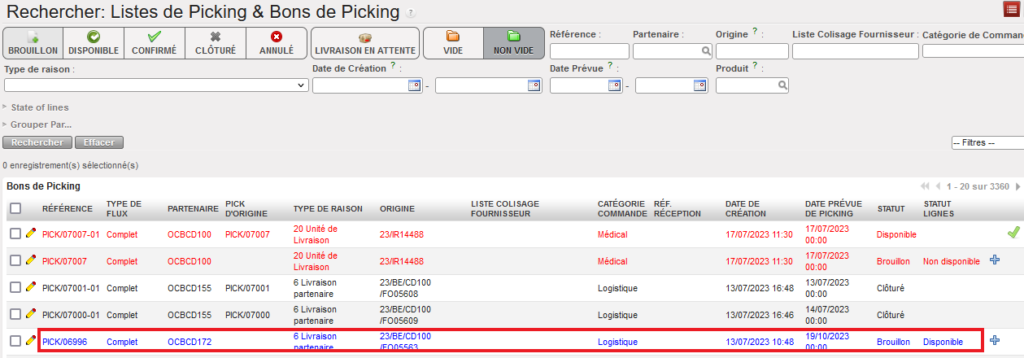
Repérez le PICK principal approprié pour le picking que vous êtes sur le point de réaliser. Vous pouvez utilise les filtres pour vous aider. Le filtre “Origine” est particulièrement utile car il vous permet de retrouver un Bon de picking depuis la référence de la FO. L’état du PICK principal devrait être “Brouillon“.
Cliquez sur la ligne correspondant au PICK (principal) que vous souhaitez traiter.
Sélection du PICK principal créé par le système
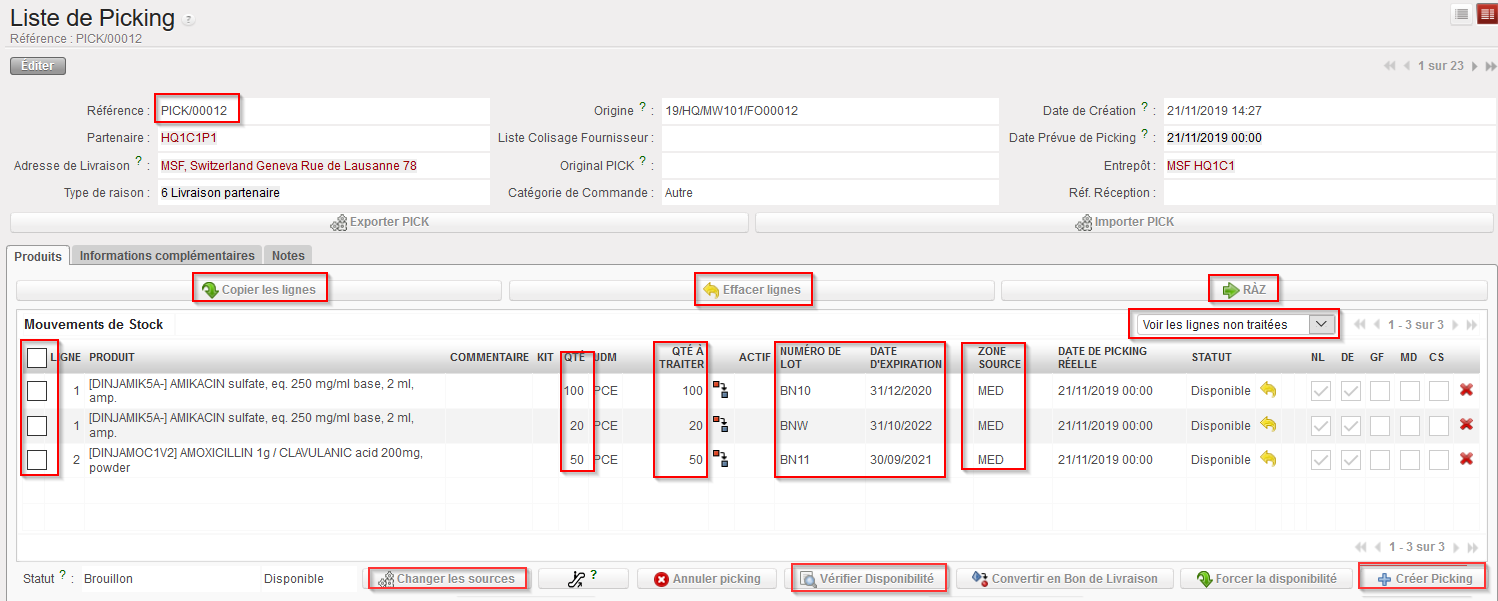
PICK principal créé par le systèm.
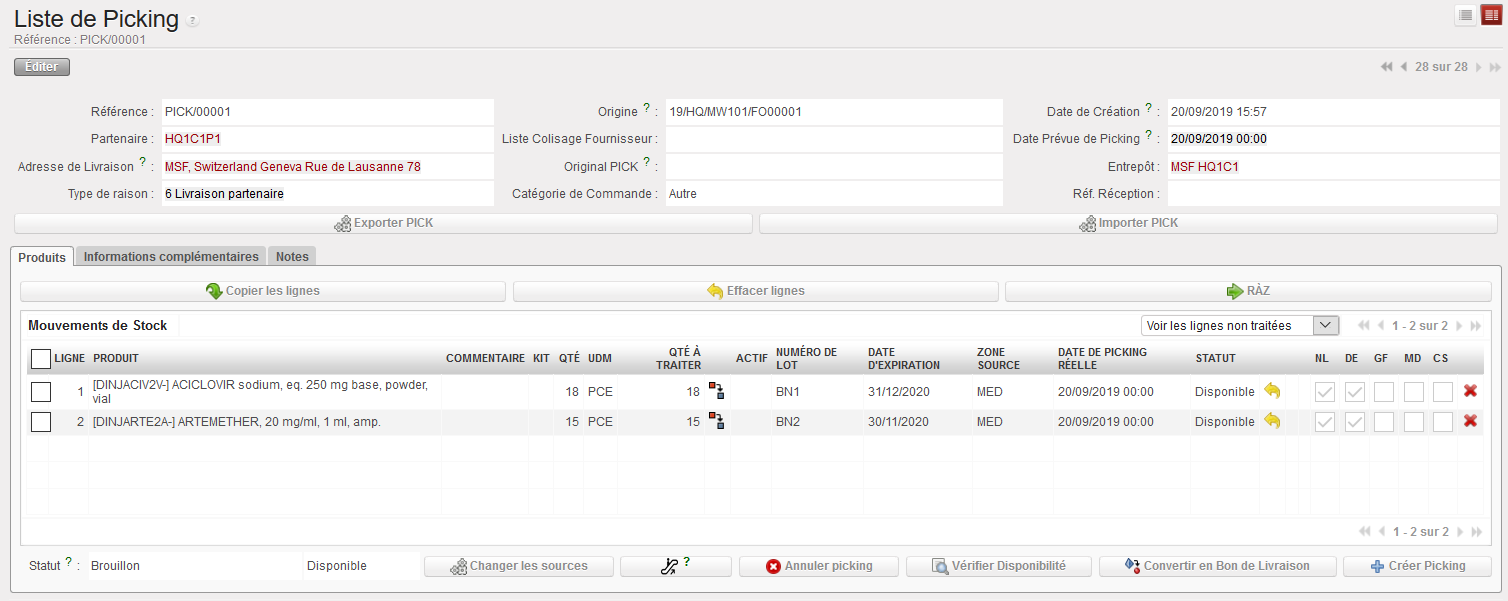
3. Dans l’exemple ci-dessus, notez que le système a sélectionné les NL/ED à prélever. Cette sélection est faite sur base d’une logique FEFO (premier expiré, premier sorti). Deux lots sont sélectionnés selon cette logique : 100 expirant en 2020 et le restant expirant en 2022. Notez que la zone source est “MED” en raison du sourcing réalisée préalablement (le détail de la Zone de Destination peut être vu en ouvrant le pop-up de la ligne produit– la destination est toujours Colisage). Enfin, notez que les lignes sont au statut “Disponible“
4. Lorsque les lignes sont “Disponible” alors “QTÈ” = “QTÈ À TRAITER” et Numéro de lot/date d’expiration sont automatiquement remplis. Sinon (i.e: si non disponible) la “QTÈ À TRAITER” = 0 et les NL/DE sont vides.
La mise à jour des NL/DE ne peut être faite qu’avec des lignes Non disponible en utilisant soit l’icône du stylo soit l’icone du cahier (à noter que ce dernier icone n’est affiché que pour les lignes Non disponible). La fenêtre de recherche pop up “Numéro de Lot” affichera par défaut les lots Réel/ Disponible(selon le filtre) avec une quantité supérieur à 0 pour la zone choisie uniquement.
Cependant, l’édition des “QTÈ À TRAITER” est possible pour les deux statuts en utilisant l’icône du stylo
5. L’icone de “Fractionnement” permet de partager les lignes si nécessaire (par exemple si l’utilisateur souhaite sélectionner des numéros de lot en particulier et par quantité).
6. La “Zone Source” peut être changé par une autre Zone Interne en cliquant sur le bouton “Changer les sources” (en bas de l’écran – après avoir sélectionnée/ cochée la ligne requise). La « Zone source” peut seulement être éditée pour les lignes Non disponible. Aussi, notez que changer la zone source ne permettra pas de re-vérifier automatiquement la disponibilité des lignes.
Veuillez noter que la Zone de Destination n’est jamais éditable.
7. Cliquez sur le bouton “Vérifier Disponibilité” pour vous assurer que les quantités nécessaires sont bien disponibles en stock. La colonne “Statut” de chaque ligne est mise à jour et indique si les produits sont “Disponibles” ou “Non disponibles“. Si tous les produits sont disponibles, vous pouvez passer à l’étape suivante. Dans le cas contraire, un sub PICK sera créé mais uniquement avec les produits disponibles. Souvenez-vous que quantité “Disponible” signifie quantité réellement en stock (stock réel) excluant tout pipeline (stock virtuel) ou toute quantité déjà réservée pour une autre livraison.
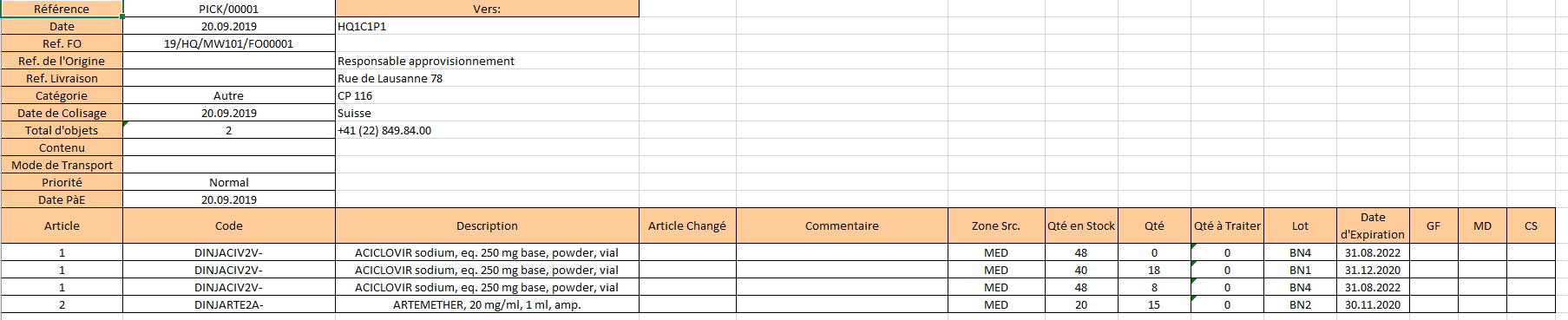
Notez que lors de la vérification de la disponibilité, le système sélectionne automatiquement NL/DE en utilisant une logique FEFO et, si nécessaire, partage les lignes de manière adéquate sur base de la quantité disponible pour chaque lot (c’est ce qui s’est produit dans l’exemple ci-dessus). Si des lots expirés sont disponibles dans la zone source et si aucun autre lot non-expiré n’est disponible, le système affiche la ligne comme “Non disponible” (l’utilisateur devra sélectionner les lots périmés si nécessaire). Ce processus fonctionne de la même manière sur les INTs et les OUTs.
Notez également que le bouton « Vérifier disponibilité » vérifiera la disponibilité des NL/DE à l’écran (dans le cas où vous auriez changé les sélections NL/DE par défaut de la méthode FEFO).
8. Le filtre par défaut du PICK principal affichera uniquement les “lignes non traitées” (i.e.: les lignes au statut « Non disponible » ou « Disponible » avec une quantité supérieure à 0).
9. Le bouton “Copier les lignes” copiera les “QTÈ” pour toutes les lignes Disponible dans le champs « QTÈ À TRAITER » (à partir des NL/DE affichés).
Le bouton “Effacer lignes” mettra toutes les quantités « QTÈ À TRAITER » à 0.
Enfin, le bouton “RÀZ” réinitialisera la Liste de Picking comme à l’origine. Les lignes partagées seront reconsolidées, l’attribution des NL revérifiées… (i.e : annulation de la disponibilité + vérification de la disponibilité + copie des lignes)
10. Cliquez sur le bouton “Créer un Picking” (avec la croix bleue) situé au bas de l’écran.
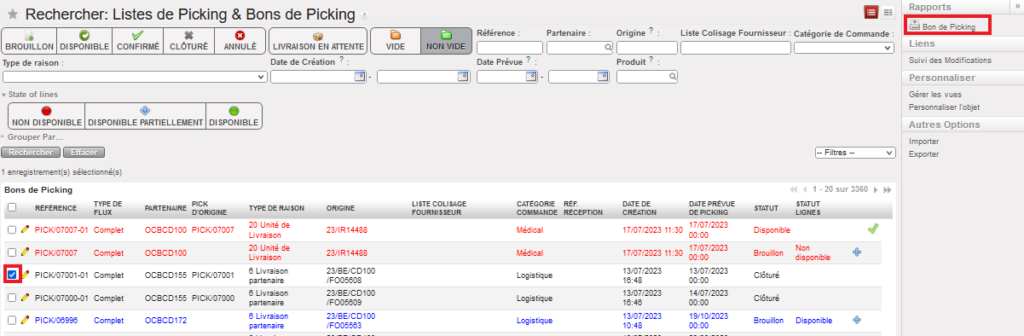
11. Un sub PICK est créé par le système et est prêt à être traité/validé. UniField ouvre le sub PICK créé. Notez que les références des PICK principals sont du type PICK/07007 tandis que les sub PICKs créés ont des références du type PICK/07007-01.
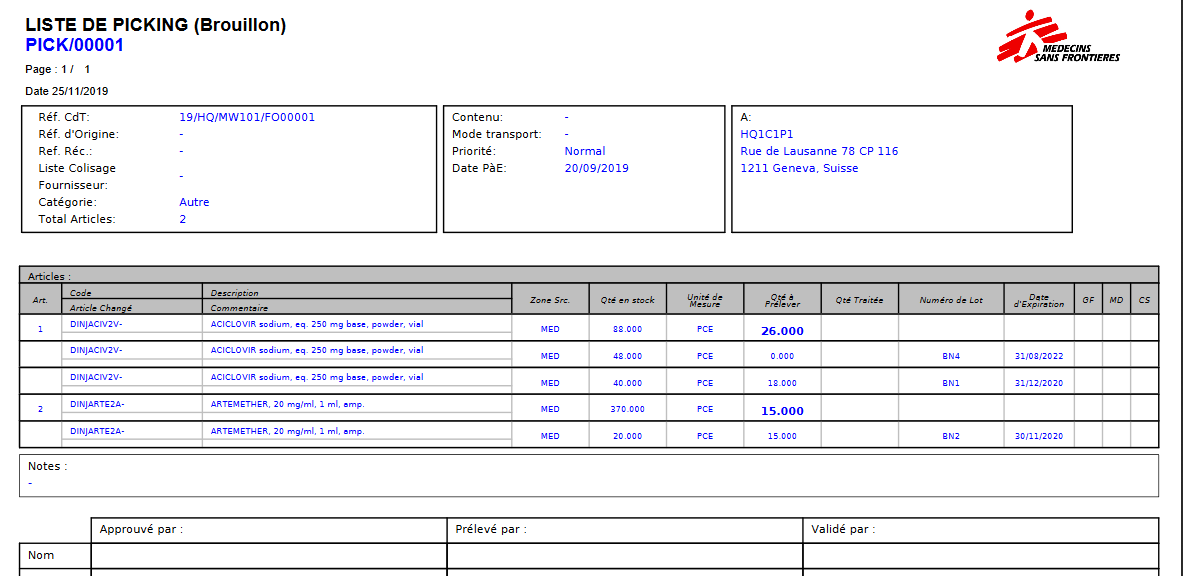
A ce stade, vous pouvez imprimer le Bon de Picking via l’option “Bon de picking” disponible dans le panneau de droite. Le document imprimé peut être donné au magasinier qui l’utilisera pour prélever les produits dans l’entrepôt et indiquera sur le document imprimé ce qui a été prélevé en réalité (quantité, NL, DE,…).
Sous-PICK a été créé
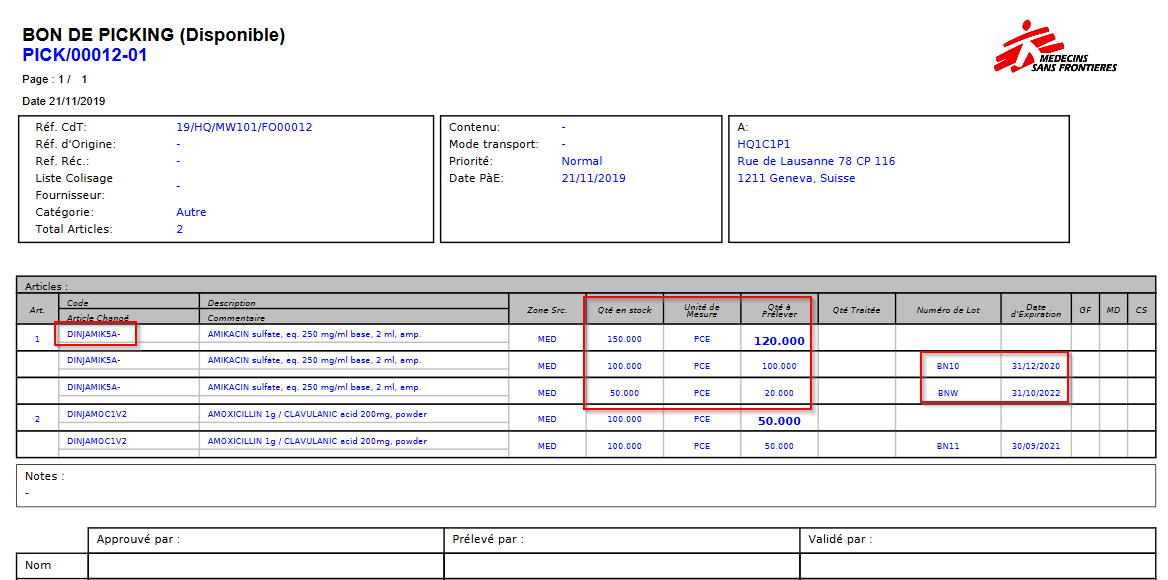
Sous PICK au format PDF
Dans l’exemple ci-dessus, nous pouvons voir que DINJAMIK5A- est en stock (niveau total de stock = 150 dans la zone MED) et que le système conseille de prélever 100 du lot BN10 expirant le 31/12/2020 et pour lequel le niveau de stock est de 100vdans la zone MED ainsi que 20 du lot BNW expirant le 31/10/2022 et pour lequel le niveau de stock est de 50 dans la zone MED. En conséquence, suite à ce picking 120 pièces de ces lots seront prélevées et il ne restera que 30 pièces du lot BNW (plus rien du lot BN10).
12. Si les quantités suggérées et les lots ont été prélevés, vous pouvez simplement cliquer sur « Valider Picking ». Si différentes quantités/Lot ont été prélevés, cliquez sur l’icone stylo situé à gauche de la ligne et mettez à jour les champs “QTÈ À PRÈLEVER” ou « Numéro de Lot/ Date d’expiration » selon le besoin (pensez à rendre la ligne non disponible dans un 1er temps). Cette situation peut se produire dans le cas où le magasinier n’est pas en mesure de prélever toute la quantité ou si un autre Lot a été choisi. Sauvegarder les lignes mises à jour.
Vous noterez que cet écran sous-PICK est casi similaire à l’écran du PICK principal; les 3 différences visibles étant le champs “QTÈ À PRÈLEVER” (remplaçant le “QTÈ À TRAITER”) ; le filtre par défaut est “Toutes les lignes » (au lieu de “Voir les lignes non traitées”) et l’absence du bouton « Convertir en Bon de Livraison » qui n’est disponible que pour le PICK principal.
Mis à part ces différences, toutes les fonctions/boutons mentionnés ci-dessus (stylo, copier lignes, RÀZ…) utilisées dans le PICK principal peuvent être utilisées de la même façon dans le sous-PICK. C’est à dire qu’il reste possible de modifier les NL/DE/ Zone Source. Cela étant, notez que tout comme pour le PICK principal il vous faudra rendre la ligne Non disponible pour pouvoir la modifier.
13. Cliquez sur le bouton “Valider Picking” (avec la flèche verte) pour enregistrer les quantités/lots prélevés.
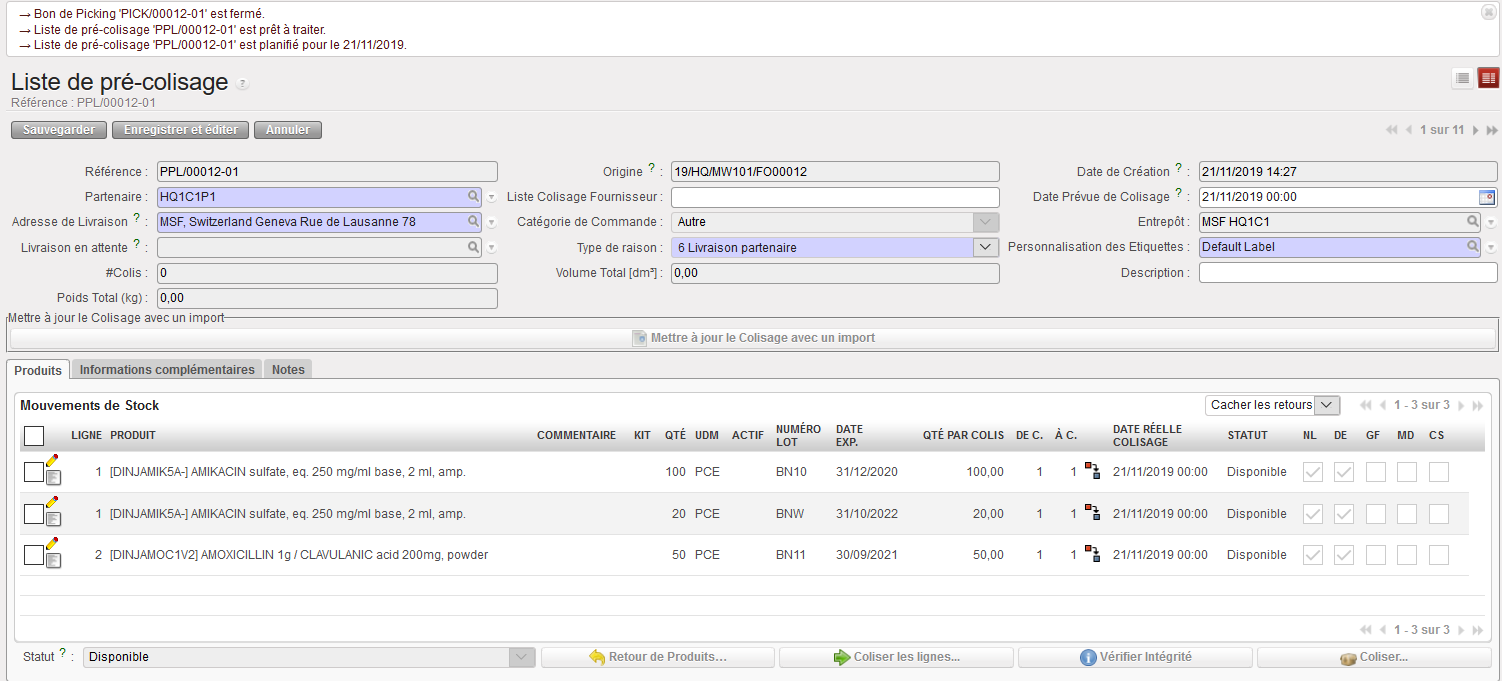
Sous-PICK enregistré et PPL créée
La Liste de Pré-Colisage (Pre-Packing List/PPL) correspondante est créée (si le sous-PICK validé a la référence PICK/000XY-AB, la PPL correspondante aura la référence PPL/000XY-AB).
Le système ouvre la PPL correspondante afin d’initier la prochaine étape du processus de livraison (i.e. après avoir prélevé les marchandises du stock, il faut les placer dans des colis avant de les envoyer au client).
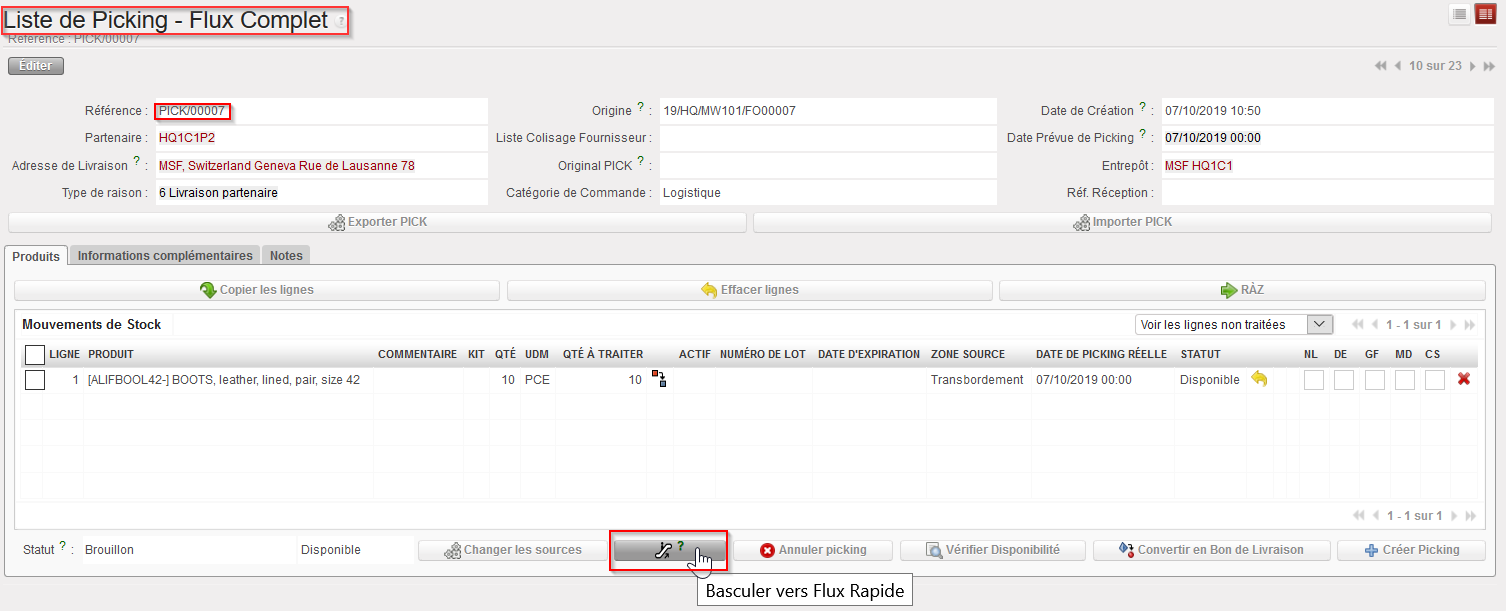
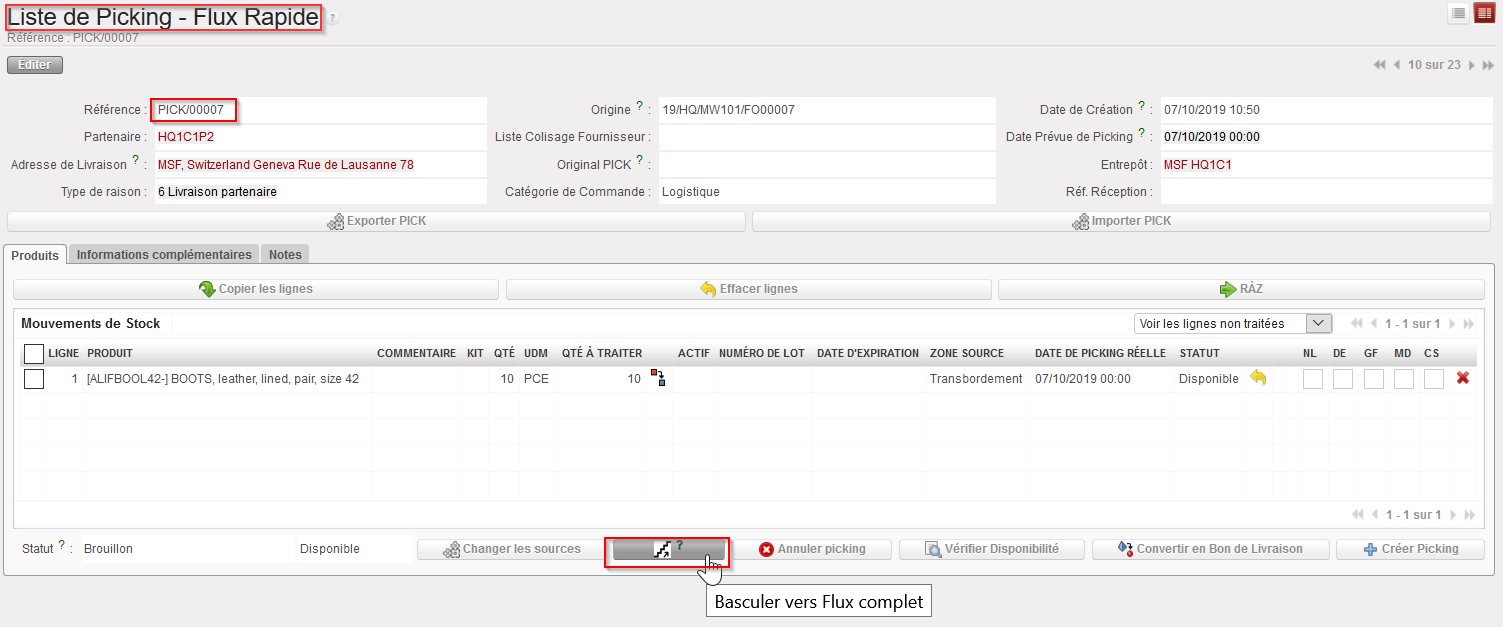
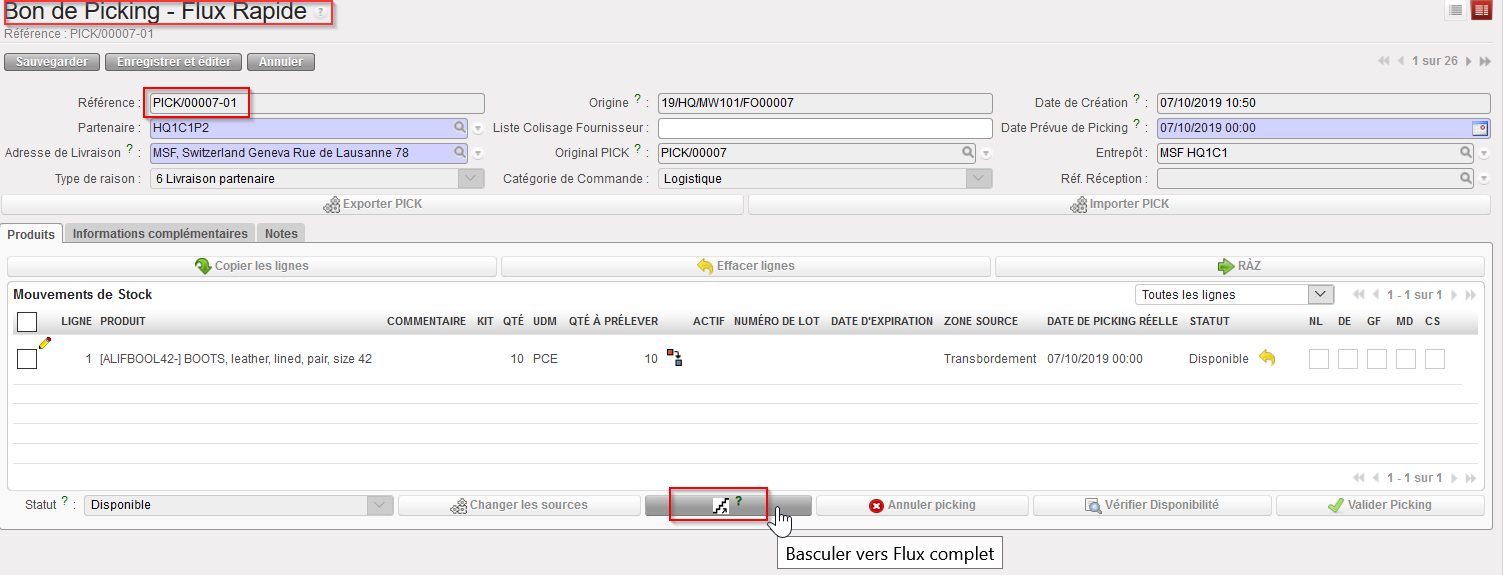
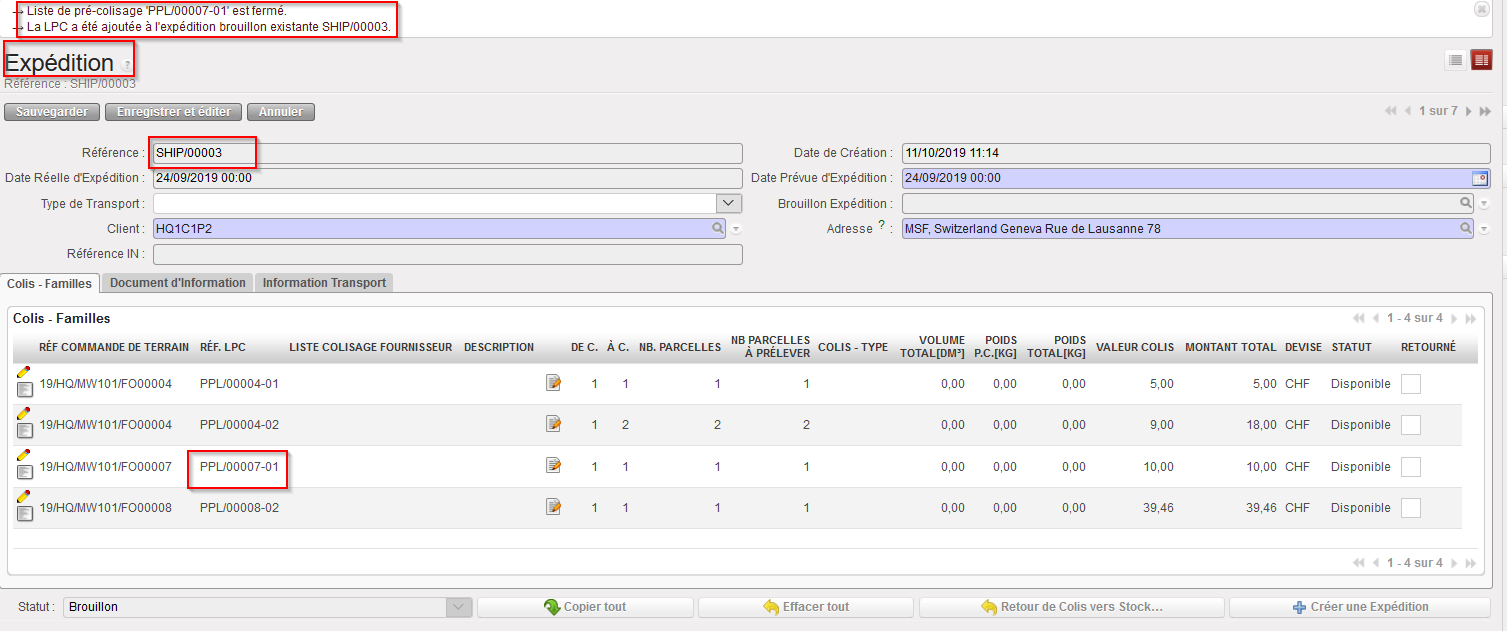
Cependant, si vous choisissez le “Flux rapide” en cliquant sur le bouton “Escalator” en bas d’écran PICK/ sous-PICK, le prochain document créé suite à la validation du sous-PICK sera la liste d’Expédition (avec l’apparition d’un pop up « Détail du Packing » ).
PICK principal – Flux complet
PICK principal – Flux rapide
Sous-PICK – Flux rapide
Pop up avec Détails du Colisage après avoir clique sur “Valider Picking” – Flux rapide
PPL ajouter à une liste d’Expédition existante ( après avoir cliqué sur “traiter”) – Flux rapide
Dans les deux cas, le sous PICK passe au statut “Clôturé”.
Le PICK principal conserve le statut “Brouillon” afin de permettre d’éventuels retours si nécessaire. Notez que le PICK principal est “Exécuté”.
PICK principal et sous PICK après prélèvement de toutes les marchandises
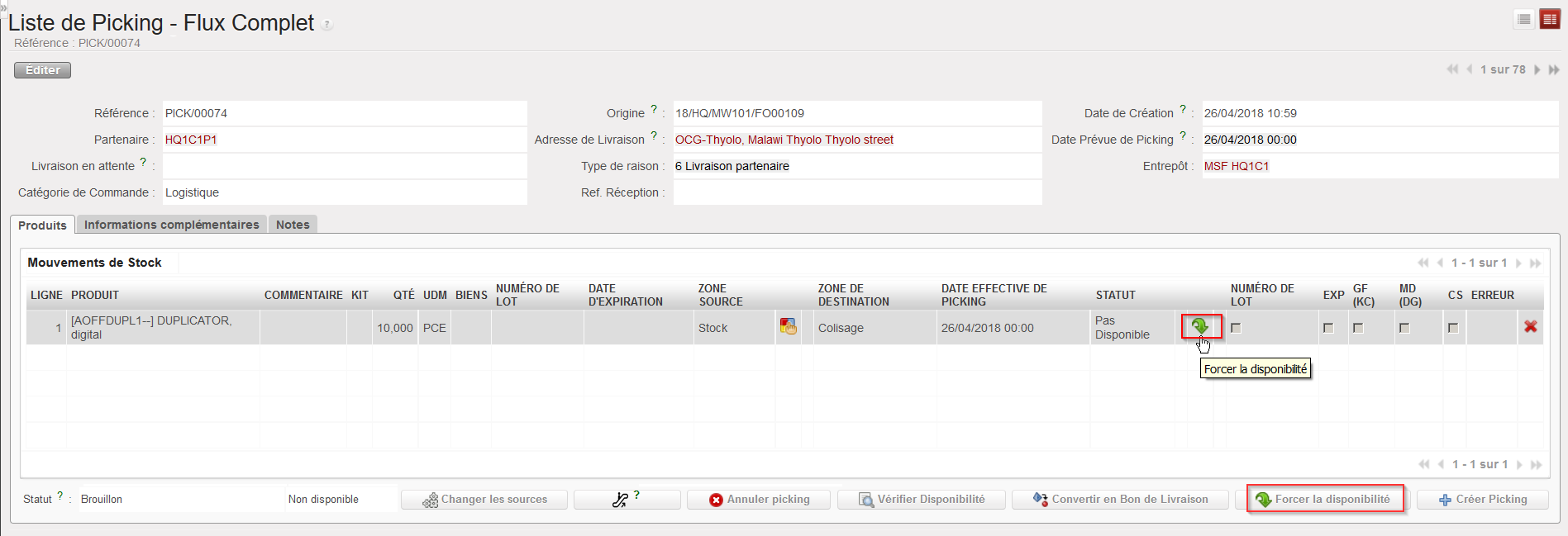
Dans certains cas, par exemple si un stock est physiquement présent mais si le système montre un niveau de stock nul, vous pouvez choisir de forcer la disponibilité. Pour forcer la disponibilité d’un produit, cliquez sur la flèche verte située à droite du statut de la ligne ou sur le bouton « Forcer la Disponibilité » en bas du PICK. Cette action modifiera le statut de la ligne à “Disponible”.
Il s’agit seulement d’une solution à court terme qui doit être exécutée avec prudence et en respect des procédures de votre OC. A plus long terme, si la quantité physique d’un produit ne correspond pas à celle affichée dans le système, un inventaire physique devra être réalisé afin de corriger le problème au plus vite.
Forcer la disponibilité sur un Bon de Picking
Notez que pour les produits qui ne sont pas suivis par lot, forcer la disponibilité vous autorisera à enregistrer le picking (mais les niveaux de stock dans le système pourraient devenir négatif).
Pour les produits gérés par lots, forcer la disponibilité ne vous permettra pas d’enregistrer le picking car vous serez bloqué à l’étape suivante, quand il vous faudra sélectionner un lot.
Forcer la disponibilité d’un produit géré par lot
Pour résumer le processus de picking, nous pouvons dire que les PICK principal ne sont en fait pas traités. Les prélèvements effectifs sont toujours enregistrés au niveau des sous-PICKs.
La livraison sortante est l’étape finale du processus de livraison des Commandes de terrain aux clients. UniField offre deux options pour envoyer les marchandises aux clients:
La simple sortie (ou simple out), également appelée Bon de Livraison ou encore OUT permet une livraison simple et rapide (elle prend les marchandises du stock et les envoie vers les clients via une transaction en une étape) avec une documentation basique.
Le processus de livraison complet offre 2 options :
Le « Flux complet » passe par les étapes de Picking, Colisage (Packing) et Expédition (Shipment) (flux en 3 étapes) – plus commun
Le « Flux rapide » passe du Picking à l’Expédition directement ( flux en 2 étapes) – moins usité
Ces deux flux offrent la possibilité de revenir en arrière à chaque étape (retours) et permettent la génération de toute la documentation nécessaire.
Par défaut, la simple sortie est utilisée lorsque les marchandises sont livrées en interne (vers des Unités de Consommation Externes) tandis que le processus de livraison complet est utilisé lorsque les marchandises sont livrées à d’autres instances ou à des clients externes.
Néanmoins, il est possible de changer cela à tout moment. Les Bons de Livraison peuvent être convertis en Bons de Picking et les Bons de Picking peuvent être convertis en Bons de Livraison.
Notez que la configuration d’une instance peut être modifiée de sorte que le processus de livraison complet ne soit pas utilisé. Dans ce cas, toutes les livraisons seront faites en simple sortie.
Le Picking est un processus qui consiste à prendre les marchandises du stock et à les préparer pour les emballer. Un Bon de Picking est créé au statut “Brouillon” quand une Commande de terrain (ou ligne de FO) est confirmée. Il est ensuite nécessaire de traiter ce Bon de Picking manuellement. Dans UniField, un Bon de Picking ne peut pas être créé manuellement, mais est toujours créé par le système car il est toujours directement lié à une FO spécifique.
Si une FO (ou ligne de FO) est sourcée du stock, un Bon de Picking est créé au statut “Brouillon” et est “Disponible” (pour autant que les produits soient effectivement disponibles en stock).
Si une FO (ou ligne de FO) est sourcée sur commande et vers un PO, un Bon de Picking est créé au statut “Brouillon” et est “Non disponible”. Ce Bon de Picking est créé lorsque le PO (ou la ligne de PO) lié(e) est confirmé(e), étant donné que cette confirmation confirmera également la FO (ou ligne de FO) correspondante.
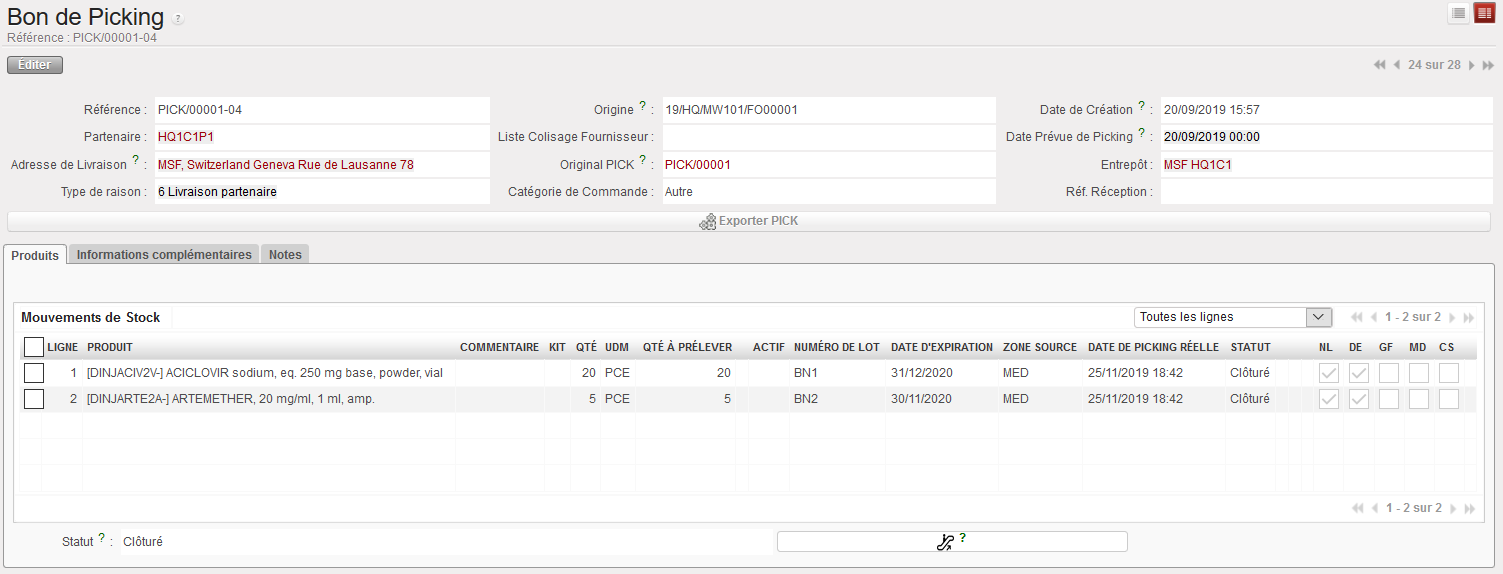
Dans les deux cas, le Bon de Picking créé est appelé PICK principal ou PICK parent et aura une référence du type PICK/000XY. Lorsque ce Bon de Picking principal/parent sera traité, des PICKs secondaires seront créés avec une référence du type PICK/000XY-AB. Notez que les termes anglais main PICK et sub PICK sont d’avantage utilisé que leurs correspondants francophones.
Exemple de main PICK et de sub PICK
Le PICK principal/parent restera ouvert au statut “Brouillon” jusqu’à ce que la livraison soit finalisée. Il sera utilisé pour créer des sub PICKs supplémentaires en cas de picking partiel ou pour gérer les retours de produits en stock en cas de décolisage.
Le processus de picking est réalisé en plusieurs étapes:
Un Bon de Picking principal (main PICK) est créé (ou mis à jour) suite à la confirmation d’une FO (ou ligne de FO). Il permet à l’équipe de l’entrepôt de visualiser dans le système quels sont les produits/quantités/lots qui devront être prélevées dans les jours ou semaines à venir. Les niveaux de stock virtuel sont mis à jour à cette étape.
Un Bon de Picking secondaire (sub PICK) est créé depuis ce main PICK afin de demander formellement au magasinier de prélever produits/quantités/lots listés sur le sub PICK.
Une fois le picking réalisé dans le magasin, le sub PICK est validé (et possiblement mis à jour) avec les quantités et lots qui ont été prélevées physiquement. Les produits/quantités/lots prélevés sont transférés vers une Liste de Pré-Colisage (Pre-Packing List ou PPL). Les niveaux de stock réel sont mis à jour à cette étape.
La création d’un main PICK met à jour les niveaux de stock virtuel, en diminuant le niveau de stock virtuel de la zone source (depuis laquelle les marchandises seront prélevées) et en augmentant le stock virtuel de la zone “Colisage”. La validation du sub PICK met à jour les stocks réels de ces deux zones.
Les main PICKs ne sont en fait jamais validés. Ils sont simplement utilisés pour initier le processus de picking, autorisent le picking partiel, permettent la validation partiel des sub PICKs et les retours depuis les Listes de Pré-Colisage.
Process Flow for Pick / Pack / Ship
Le tableau ci-dessous détaille un processus de livraison complet typique avec les étapes de picking, de colisage et d’expédition.
Notez qu’il ne s’agit que d’un simple exemple parmi d’autres. Les différentes lignes des différents documents peuvent avoir différents statuts (Disponible/Non Disponible) mais ce niveau de détail n’est pas listé ci-dessous.
Des scénarios plus complexes peuvent également inclure des traitements partiels de documents, des retours, des annulations, des annulations & ressourcing,…
Etape
Document
Statut
Reference
Situation dans l’entrepôt
Situation dans le logiciel
Action dans l’etrepôt
Action dans le logiciel
1
Main PICK
Brouillon/Non disponible
PICK/XXXXX
FO confirmé, produits non disponibles
2
Main PICK
Brouillon/Disponible
PICK/XXXXX
FO confirmé, produits disponibles
Créer le sub PICK
3
Sub PICK
Disponible
PICK/XXXXX-AB
Sub PICK créé, produits disponibles
Produits prélevés
Imprimer le Bon de picking
Valider le sub PICK
4
Sub PICK
Clôturé
PICK/XXXXX-AB
Les produits prélevés peuvent être mis en boîte
Sub PICK validé
Produits mis en boîte
La PPL peut être traitée
PPL
Disponible
PPL/XXXXX-AB
5
PPL
Clôturé
PPL/XXXXX-AB
Les produits prélevés ont été mis en boîte
Le sub SHIP peut être créé
Main SHIP
Brouillon
SHIP/YYYYY
6
Sub SHIP
Prêt à être expédié
SHIP/YYYYY-QR
Cargo prêt à partir
La documentation peut être imprimée
Le sub SHIP peut être validé
7
Sub SHIP
Expédié
SHIP/YYYYY-QR
Cargo parti
IN “Disponible expédié” sur instance client
8
Sub SHIP
Reçu
SHIP/YYYYY-QR
Cargo réceptionné par le client
We use cookies to ensure that we give you the best experience on our website. If you continue to use this site we will assume that you are happy with it.












 ( ou sur l’icone verte située à droite si vous souhaitez valider directement le sous-PICK)




 soit l’icone du cahier
  (à noter que ce dernier icone n’est affiché que pour les lignes Non disponible).
 permet de partager les lignes si nécessaire (par exemple si l’utilisateur souhaite sélectionner des numéros de lot en particulier et par quantité).
 (en bas de l’écran – après avoir sélectionnée/ cochée la ligne requise). La « Zone source” peut seulement être éditée pour les lignes Non disponible. Aussi, notez que changer la zone source ne permettra pas de re-vérifier automatiquement la disponibilité des lignes.
 copiera les “QTÈ” pour toutes les lignes Disponible dans le champs « QTÈ À TRAITER » (à partir des NL/DE affichés).
 mettra toutes les quantités « QTÈ À TRAITER » à 0.
 réinitialisera la Liste de Picking comme à l’origine. Les lignes partagées seront reconsolidées, l’attribution des NL revérifiées… (i.e : annulation de la disponibilité + vérification de la disponibilité + copie des lignes)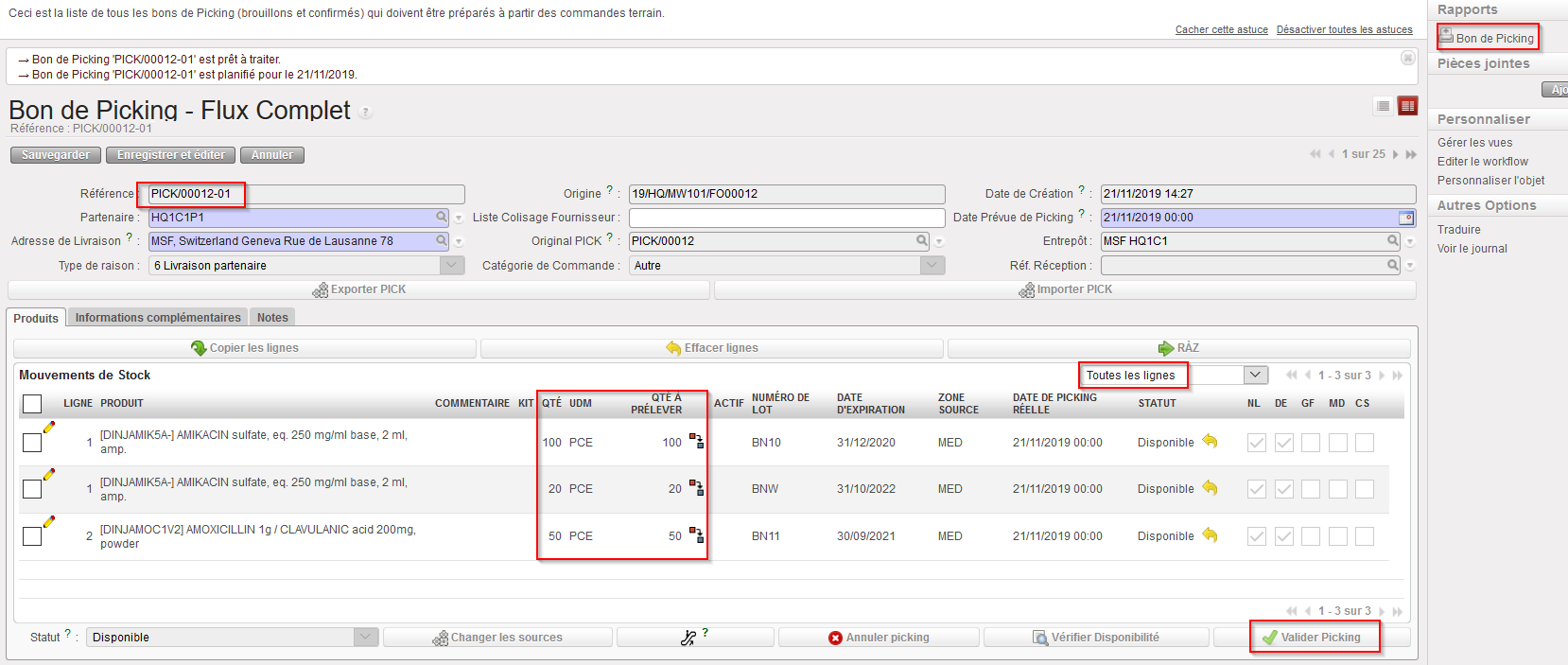


 située à droite du statut de la ligne ou sur le bouton « Forcer la Disponibilité »
  en bas du PICK. Cette action modifiera le statut de la ligne à “Disponible”.