4.1 APERCU DU CHAPITRE : Commandes, Achats et Reporting

Manuel de l’Utilisateur Supply -> 4. Commandes et Achats -> 4.1 APERCU DU CHAPITRE : Commandes, Achats et Reporting

APERCU DU CHAPITRE : Commandes, Achats et Reporting

Ce chapitre couvre les différents types de commandes disponibles sur UniField, ainsi que chacune des différentes étapes du processus de sourcing et d’approvisionnement (via un achat ou depuis le stock). Ce processus démarre avec une expression du besoin qui peut être couvert par un achat, le stock, un prêt,… et peut impliquer des partenaires internes (et donc la synchronisation) ou externes.

Il est essentiel de comprendre comment sont traitées les commandes de produits sur UniField, car une commande peut passer par différentes étapes avant que le produit n’atteigne sa destination finale. Toutes les étapes, et ce jusqu’au point de réception du produit, sont détaillées dans ce chapitre.

Le chapitre traite également de la relation entre projets et coordination et du rôle que peut jouer la synchronisation dans le flux de commandes entre ces derniers.

Ce chapitre introduit graduellement les différentes fonctionnalités d’ UniField nécessaires à la gestion de l’approvisionnement en commençant par les Demandes Internes, puis en continuant avec l’Outil de Sourcing des Commandes avant de se concentrer sur les Commandes de Terrain et sur les Bons de Commande. Etant donné que, sur UniField, ces fonctionnalités sont très interconnectées, il n’a pas été possible de les cloisonner complètement dans différentes unités d’apprentissage. C’est la raison pour laquelle certaines fonctionnalités comme les Commandes de Terrain ou les Bons de Commande sont déjà évoquées avant leur unité d’apprentissage dédiée.

Depuis la version 7.0 de UniField (UF7.0, introduite en Janvier 2018), les documents utilisés dans l’approvisionnement (Demandes Internes –Internal Requests ou DI/IR–, Commandes de Terrain –Field Orders ou CT/FO– et Bons de Commande –Purchase Orders ou BdC/PO–) peuvent être gérés en entête (pour l’ensemble du document) ou à la ligne (pour une ligne particulière du document). Il s’agit d’un changement majeur qui a été introduit sur UniField pour permettre –notamment– le sourcing partiel et la confirmation partielle.

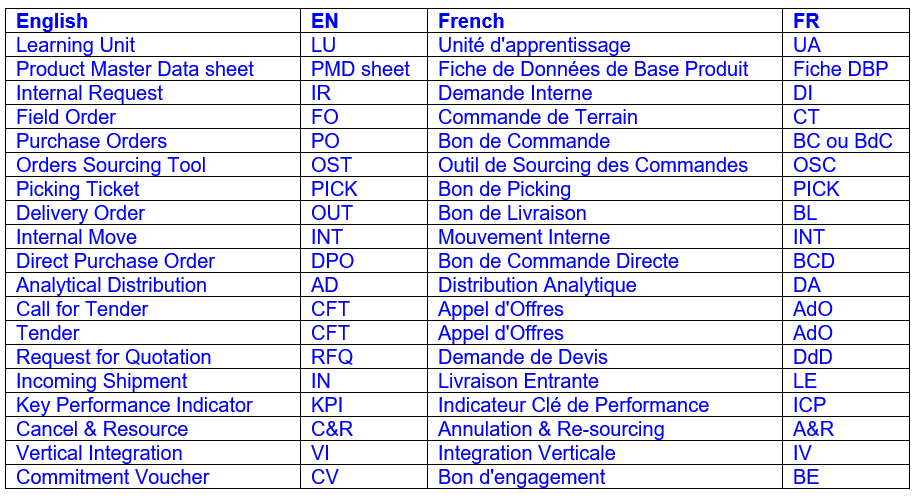
A travers ce chapitre, vous rencontrerez beaucoup d’acronymes. Ils sont principalement utilisés pour raccourcir des mots anglais mais sont utilisés dans le manuel en version anglaise comme dans celui en version française (i.e. vous trouverez l’acronyme PO –pour Purchase Order– dans la version française du manuel afin de désigner un Bon de Commande). Dans la table ci-dessous, vous trouvez les principaux acronymes utilisés dans ce chapitre et leur signification. Les acronymes français, tout comme les noms des documents en français dans une moindre mesure, sont peu utilisés. On leur préfère les acronymes et noms de documents en anglais. Dans le logiciel, les références (numéros) des documents comportent d’ailleurs presque toujours l’acronyme anglais du document (e.g. 18/IR00019, 18/HQ/MW101/FO00033, 18/HQ/MW101/PO00045,…), indépendamment de la langue dans laquelle le logiciel est utilisé.

La langue dans laquelle UniField est développée est l’anglais. Le logiciel est ensuite traduit en français. C’est la raison pour laquelle vous pourriez retrouver certains termes en anglais (dans des écrans, sur des messages,…) même si vous êtes connecté en français. La traduction du logiciel se fait en continu et certaines améliorations doivent encore être apportées de ce côté.

4. Commandes et Achats

Manuel de l’Utilisateur Supply -> 4. Commandes et Achats

4.1 APERCU DU CHAPITRE: Commandes, Achats et Reporting

4.2 COMMANDES: Demandes Internes (DI – Internal Request(IRs)

4.3 COMMANDES: Outil de Sourcing des Commandes (Order Sourcing Tool – OST)

4.4 COMMANDES: Commandes de Terrains (Field Orders – FOs)

4.5 COMMANDES: Commandes de Terrains (Field Orders – FOs) – Spécificités Généralités

4.6 ACHATS: Bons de Commande (Purchase Orders – POs) – Généralités

4.7  ACHATS: Bons de Commande (Purchase Orders – POs) – Spécificités

4.8 ACHATS: Appels d’Offres (Tenders/CFTs) et Demandes de Devis (Requests for Quotations/RFQs)

4.9 RAPPORT: Rapport d’Approvisionnement

4.10 FONCTIONNALITES AVANCEES : Approvisionnement – Fonctionnalités Avancées

E. LU-SU2105 Comment créer une liste de composition

Manuel de l’Utilisateur Supply -> 3. Produits -> 3.6 LU-SU2105: Kits/Modules -> E. LU-SU2105 Comment créer une liste de composition

Comment créer une liste de composition (réelle) d’un kit

Aller sous : Produits > Kit – Gestion > Composition – Liste > Liste de composition d’un kit

  1. Cliquer sur le bouton « Créer » pour lancer le processus.
  2. Entrer le kit-produit créé précédemment ou le rechercher et le sélectionner dans la base de données en cliquant sur la loupe.
  3. Rechercher la version du kit en cliquant sur la loupe puis sur pour insérer les produits identifiés dans le kit dont la liste est en cours de création.
  4. Le champ « Date de création » contient déjà la date du jour, mais celle-ci peut être modifiée.
  5. Vous pouvez rajouter d’autres produits au kit par le biais d’une importation en cliquant sur le bouton « Ajouter une pièce jointe » et en suivant le processus d’importation, ou manuellement (voir opération précédente, « Comment créer une TKCL »).
  6. Cliquer sur la disquette pour sauvegarder chaque ligne de produit.
    1. NB : Si l’un des composants d’un kit doit être géré par numéro de lot/date d’expiration, ces champs seront obligatoires dans la KCL du kit.
  7. N’oubliez pas de cliquer sur le bouton pour vous assurer que la date d’expiration du Kit est celle du produit qui expire le plus tôt
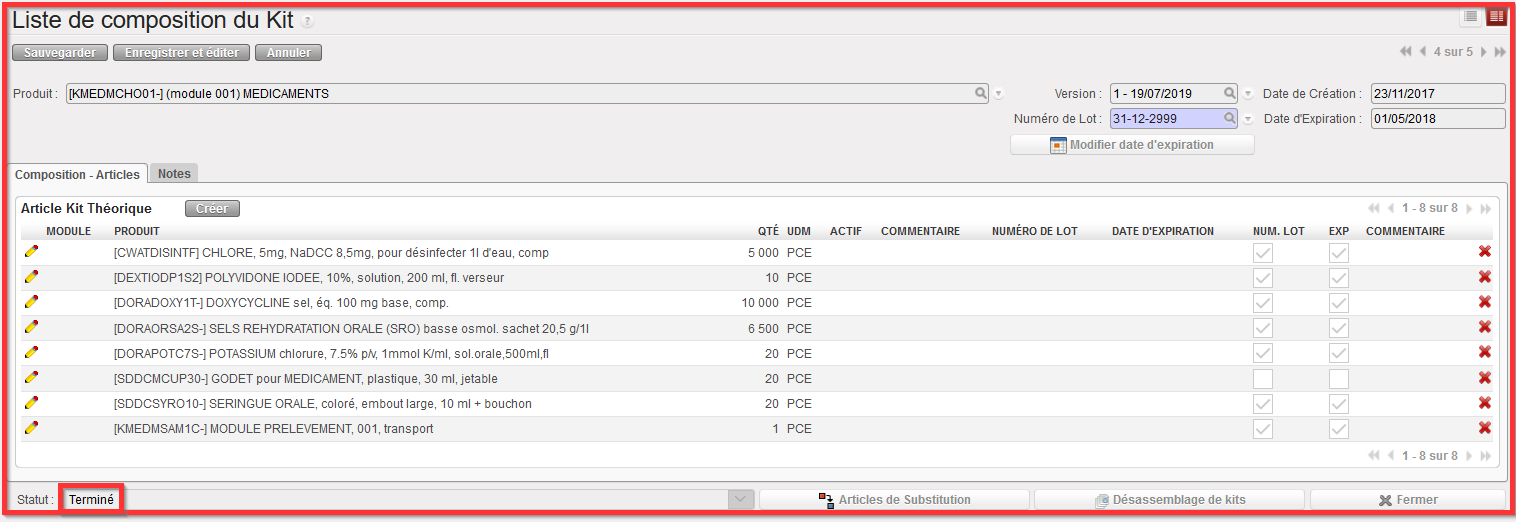
  8. Cliquer sur le bouton « Sauvegarder » pour enregistrer la liste de composition du kit.
  9. Cliquer sur le bouton « Marquer comme finalisé » et le statut de la liste passera de « Brouillon » à « Terminé » (à ce stade le champs « Commentaire » peut encore être modifié).

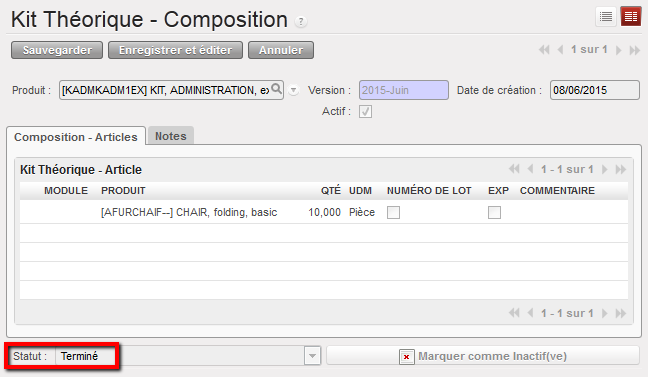
Liste de composition d’un kit en mode Terminé
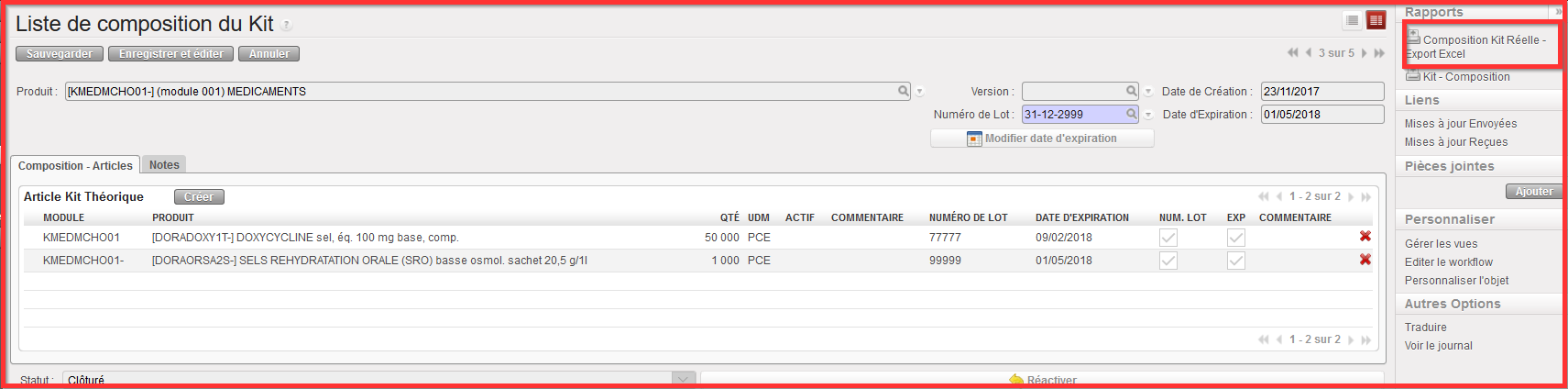
10. Au besoin, cette version de la composition du kit peut être exportée : dans le menu « Rapports », cliquer sur le lien « Exporter composition réelle de kit vers Excel » (ou sur « Kit Composition » pour obtenir une version PDF)

Fonction d’Export vers Excel d’une composition réelle de kit

Composition réelle d’un kit sous Excel

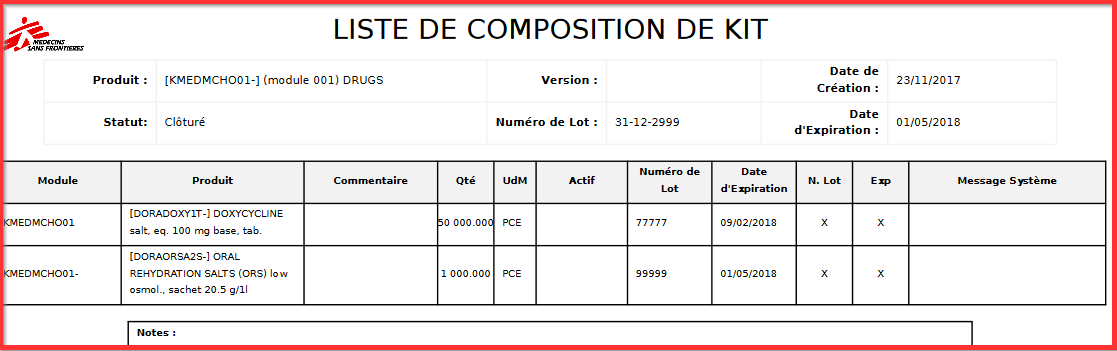
Version PDF d’une composition réelle d’un kit
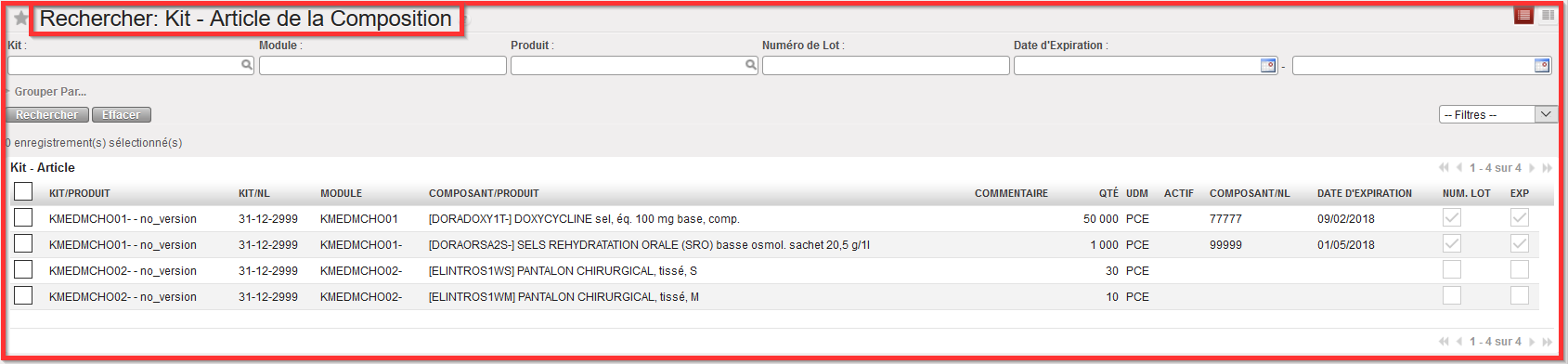
Pour consulter les articles associés à un kit, aller sous : Produits > Kit – Gestion > Composition – Liste > Kit – Article d’une Composition

Une liste d’articles associés à la référence du kit s’affiche. Veuillez noter que cette liste n’est pas modifiable.

Liste réelle d’articles composant un kit
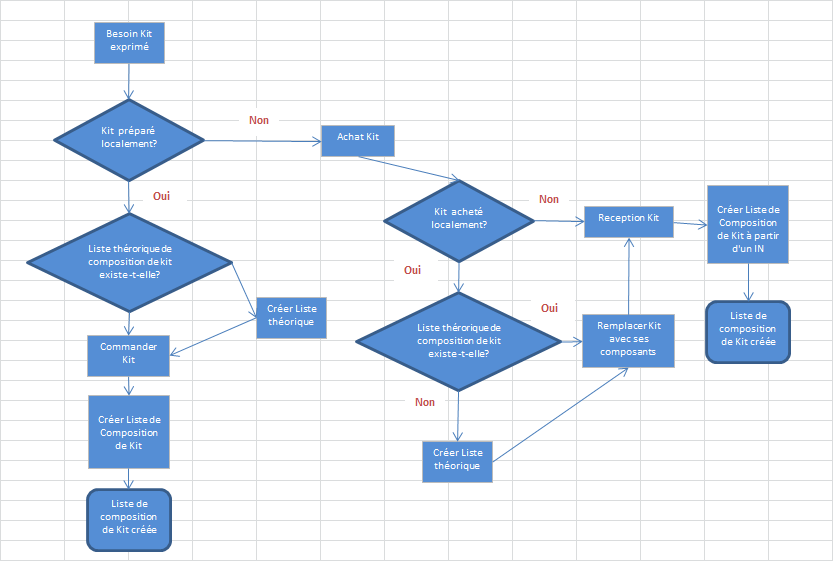

Le chapitre Approvisionnement explique la création de commandes pour des produits de type « Kit », ainsi que le remplacement d’un kit par ses composants lors de cette phase.

Le chapitre Entrepôt se concentre quant à lui sur la réception de kits, ainsi que les processus d’assemblage et de désassemblage de kits (voir chapitre Entrepôt – LUSU4204 – Gestion des Kits).


Déroulement des opérations relatives à des kits : utilisation des listes de composition (théoriques) de kits                        

D. LU-SU2105 Comment créer un import de Masse de Kit Théorique

Manuel de l’Utilisateur Supply -> 3. Produits -> 3.6 LU-SU2105: Kits/Modules -> D. LU-SU2105 Comment créer un import de Masse de Kit Théorique

Comment créer un import de Masse de Kit Théorique

Afin de pouvoir télécharger aisément de nombreux Kits Théorique, un outil d’Import de Masse de Kits Théorique a été developpé.

A partir du HQ, l’utuilsateur sera en mesure de télécharger un nombre important de de Kit Théoriques par import. Une fois créé au HQ et au status “terminé”, ces TKL pourront être synchronisés vers les missions au status Brouillon.

Aller à: Produits/ Kit – gestion / Import de Masse de Kit Théorique

  1. Cliquer sur le bouton “Créer” pour débuter le processus.
  2. Cliquer sur “Récupérer le modèle” pour obtenir un modèle du fichier d’import à mettre à jour.

Import de Masse de Kit Théorique

Modèle d’Import de Masse de Kit Théorique à metre à jour au HQ
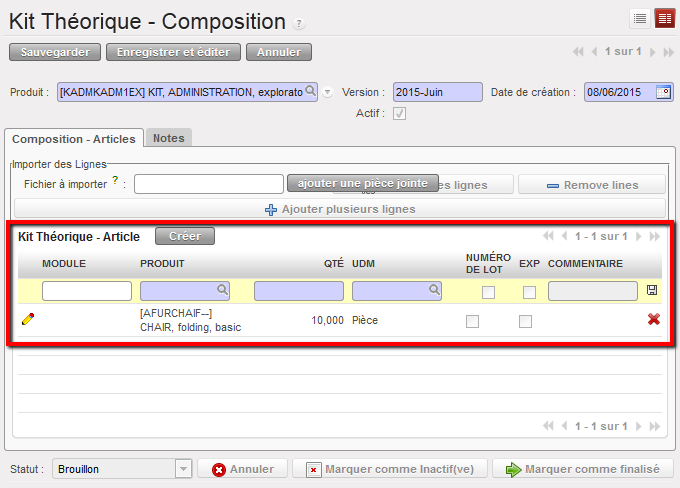
  1. Une fois le fichier modèle mis à jour (n’oubliez pas de mettre la Colonne « Actif » à “True”), cliquer sur « ajouter une pièce jointe » et joindre le fichier à importer
  2. Cliquer sur “Importer le fichier”
  3. Un message vous informera que l’import a été exécuté avec succès et que le TKL a bien été créé.
  4. Aller au sous-menu “ Kit Théorique – Composition” et vérifier que le TKL a été créer en Brouillon.
  5. Afin que le TKL soit bien synchronisé vers toutes les missions, son statut devra être “Terminé”.

Liste de composition d’un kit

Contrairement à une liste de composition théorique, la liste de composition d’un kit indique les produits qui composent réellement un kit.

Cette dernière peut être créée durant la phase de réception, à partir d’une livraison entrante ou après la commande d’un kit. Reportez-vous au chapitre Entrepôt, LUSU-4101 Livraisons entrantes, «  Comment réceptionner et ajouter une liste de composition d’un kit ».

Toutefois, certaines circonstances (désassemblage de kit) ou actions propres on à vos procédures exigent la création initiale d’une liste de composition d’un kit.

C. LU-SU2105 Comment créer une liste de composition théorique d’un kit

Manuel de l’Utilisateur Supply -> 3. Produits -> 3.6 LU-SU2105: Kits/Modules -> C. LU-SU2105 Comment créer une liste de composition théorique d'un kit

Comment créer une liste de composition théorique d’un kit

Aller sous : Produits > Kit – Gestion > Kit Théorique > Kit Théorique – Composition

  1. Cliquer sur le bouton « Créer » pour lancer le processus.
  2. Entrer le kit-produit créé précédemment ou le rechercher et le sélectionner dans la base de données en cliquant sur la loupe.
  3. Entrer la version du kit : elle permet de faire la distinction entre les anciennes et nouvelles versions d’un même kit. Il peut arriver que certains articles d’un kit soient remplacés par des articles plus récents ou de qualité supérieure, sans que le nom du kit ne change. Une nouvelle version du même kit est ainsi créée, au lieu d’une nouvelle TKCL. Quelle que soit la TKCL, le système demande automatiquement quelle version doit être utilisée.
  4. Le champ « Date de création » contient déjà la date du jour, mais celle-ci peut être modifiée.


Composition théorique d’un kit

5. Ajouter les produits au kit par le biais d’une importation en cliquant sur le bouton « Ajouter une pièce jointe » et en suivant le processus d’importation, ou manuellement :

5A: Ajouter les produits manuellement:

5.1 Cliquer sur le bouton « Créer » pour afficher une ligne d’article du kit théorique.

5.2 Entrer le numéro du module.

5.3 Entrer le nom du produit ou le rechercher et le sélectionner en cliquant sur la loupe.

5.4 Entrer la quantité de produit requise dans chaque kit, puis contrôler l’UdM.

5.5 Cliquer sur la disquette en fin de ligne pour sauvegarder les informations sur ce produit et poursuivre l’opération en ajoutant de la même manière tous les autres produits pertinents et les informations les concernant.

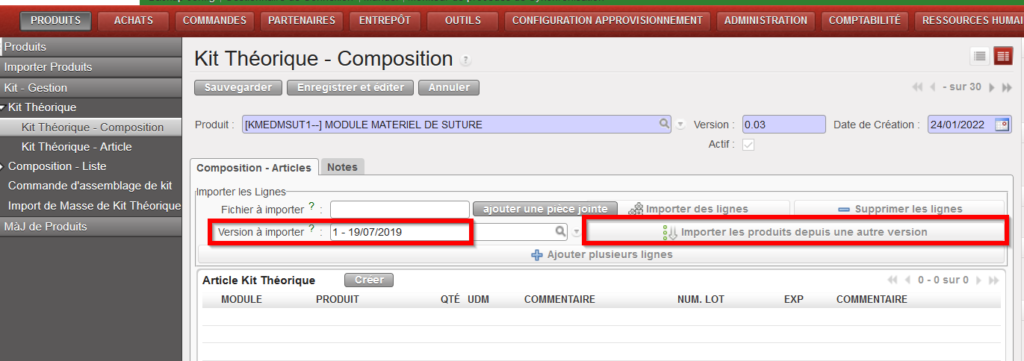
5B: Ajouter les produits par le biais d’une importation d’une TKCL

La nouvelle TKCL peut contenir des produits venant d’autres TKCLs existantes, en les important directement en cliquant sur le bouton Importer les produits depuis une autre version. Les produits seront ajoutés dans la nouvelle TKCL et peuvent être supprimés depuis d’écran ou également d’autres produits peuvent y être ajoutés directement sur l’écran.

  1. Cliquer sur le bouton « Sauvegarder » pour enregistrer la composition théorique du kit.
  2. Une fois cette composition terminée, cliquer sur le bouton et le statut passera de « Brouillon » à « Terminé ».


Bouton de finalisation de la création de la liste de composition d’un kit
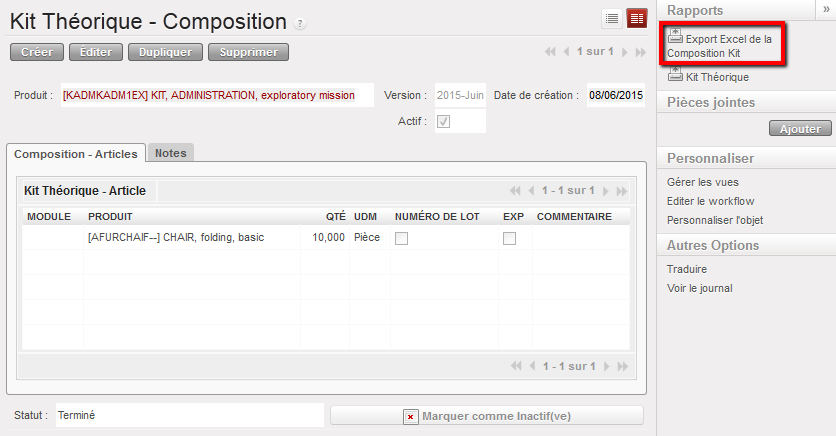
  1. Au besoin, cette version de TKCL peut être exportée. Pour ce faire, cliquer sur le lien « Export Excel de la Composition Kit » dans le menu « Rapports ».

Exporter une liste de composition d’un kit
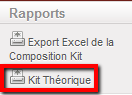
Vous pouvez en avoir une version PDF en cliquant sur


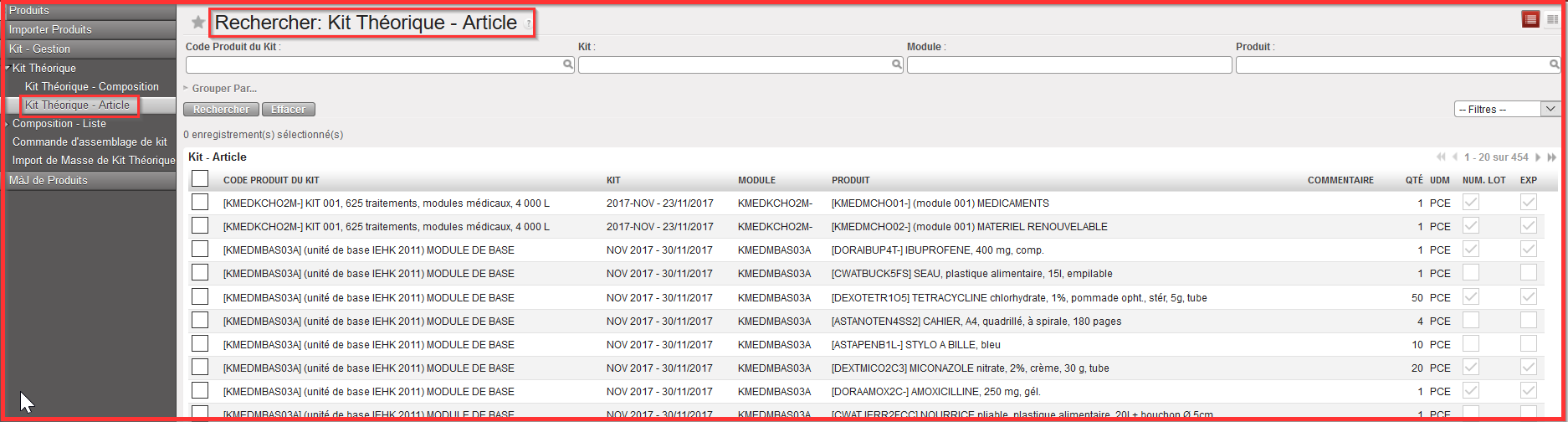
Aussi, si vous souhaitez vérifier quels produits sont associés à quelle TKCL Aller à: Produits/ Kit -Gestion/ Kit Théorique/ Kit Théorique – Article

Une liste de produits srea affichée avec leur reference de kit associée. Veuillez noter que ces lignes ne sont pas modifiables.

Kit Théorique – Article

B. LU-SU2105 Comment créer un kit

Manuel de l’Utilisateur Supply -> 3. Produits -> 3.6 LU-SU2105: Kits/Modules -> B. LU-SU2105 Comment créer un kit

Comment créer un kit (produit)

Un kit est créé de la même façon qu’un produit. Aussi, la procédure de création de produit vue précédemment s’applique dans ce cas. En règle générale, toutefois, un kit n’a pas besoin d’être créé en tant que produit car les produits sont synchronisés automatiquement au siège.

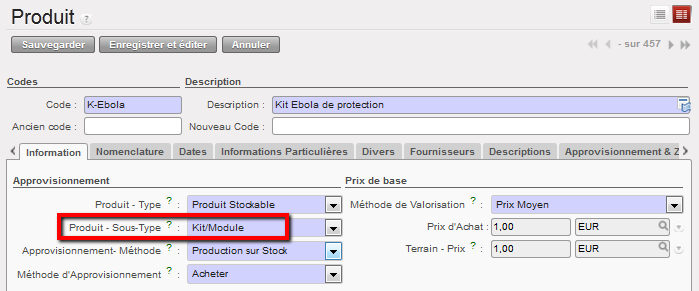
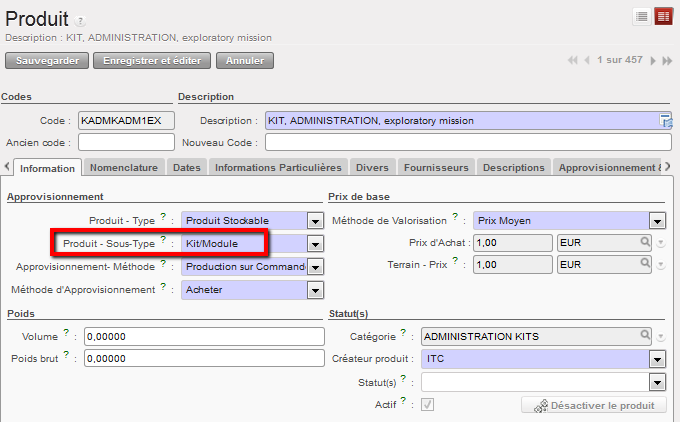
Pour rappel, si vous devez tout de même créer un kit en tant que produit, la seule différence résidera dans le sous-type de produit, qui doit commencer par la lettre K pour indiquer que le produit en question est un kit.


Produit – Sous-Type Kit

Liste de composition théorique d’un kit

Une liste de composition théorique d’un kit (TKCL) est la liste des articles qu’un kit est censé comprendre. Elle peut être établie manuellement ou importée au siège, puis synchronisée vers tous les projets et coordinations. La TKCL a surtout pour but de donner un aperçu du contenu théorique d’un kit lorsqu’il est commandé ou lorsqu’on souhaite en produire plusieurs à l’échelle locale.

Entrer manuellement toutes les lignes d’une TKCL n’est pas toujours commode, d’autant plus si elles sont nombreuses. Pour accélérer ce processus, utilisez un fichier d’import pour importer toutes les lignes en une fois.

Pour rappel, une TKCL ne peut être utilisée qu’une fois que son statut affiche « Terminé » dans le système. Pour autant, ce statut ne déclenche aucun processus et n’a aucun effet sur le kit en question. Il signale simplement que la liste est prête à l’emploi.

A. LU-SU2105 LU Introduction

Manuel de l’Utilisateur Supply -> 3. Produits -> 3.6 LU-SU2105: Kits/Modules -> A. LU-SU2105 LU Introduction

LU Introduction

Le kit comme produit

Les produits sont les principaux articles utilisés dans UniField. Pour pouvoir être commandé, acheté, livré, stocké ou expédié dans UniField, un article doit être enregistré dans le système en tant que produit. Un kit est donc considéré comme un produit distinct, bien qu’il en regroupe plusieurs à lui seul (kits contre le choléra pour 10 000 personnes).

Il est traité comme un produit isolé tout au long de la chaîne d’approvisionnement (de la commande à la réception) et son contenu géré dans un sous-menu à part (sous le menu « Produits »), spécialement conçu à cet effet et appelé « Gestion de kit ».

Le contenu d’un kit n’est pas visible dans l’entrepôt mais peut être affiché au moment de l’achat du kit ou après sa réception.

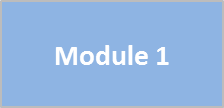
Lorsque certains produits sont reliés entre eux, ils forment ce que l’on appelle un module : un ordinateur portable et son chargeur tombent ainsi sous cette dénomination (cf. module 1 dans la figure ci-dessous). Un kit peut comprendre plusieurs modules.


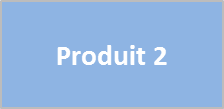
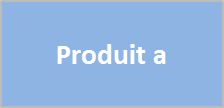
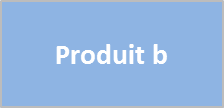
Structure générale d’un kit

Pour qu’un produit soit considéré comme un kit dans UniField, son sous-type affiché sur la page du produit doit être « Kit/Module ».

F. LU-SU2104 Comment exporter des formulaires Actifs vers Excel

Manuel de l’Utilisateur Supply -> 3. Produits -> 3.5 Actifs -> F. LU-SU2104 Comment exporter des formulaires Actifs vers Excel

Comment exporter des formulaires Actifs vers Excel

Aller sous : Produits > Actifs > Actif – Formulaire

  1. Sélectionner un ou plusieurs Actifs en cochant la case située devant chacun d’entre eux. Si aucun Actif n’est sélectionné, le système exporte les informations de tous les Actifs.
  2. Cliquer sur « Exporter » dans le menu « Autres Options » (à droite).


Exporter des informations d’un Utilisant en utilisant le menu « Autres Options »

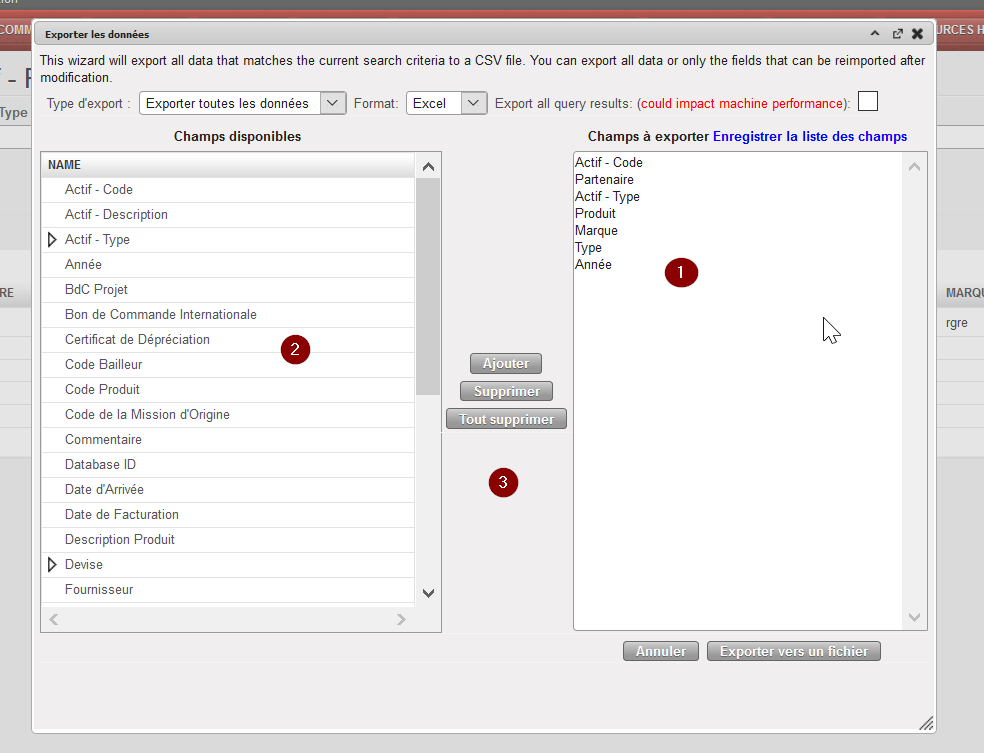
3. L’assistant d’export apparaît.

    • Contrôler les champs proposés par défaut et qui seront basculés dans la fenêtre de droite.
    • Si nécessaire, sélectionner de nouveaux champs à exporter.
    • Pour ajouter ou retirer des champs en fonction de vos préférences d’exportation, utiliser les boutons « Ajouter » et « Supprimer ».

4. Cliquer sur le bouton « Exporter vers un fichier ».


Assistant d’export de biens avec les champs par défaut à exporter

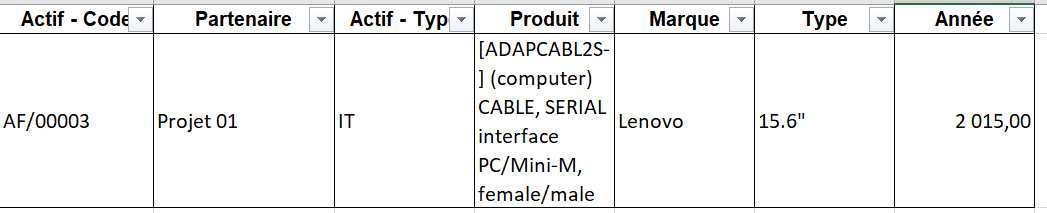
5. Cliquer sur « Exporter vers un fichier » puis OK. Le fichier Excel est généré.


Formulaire Actif exporté vers Excel