
Manuel de l’Utilisateur Supply -> 2. Configuration Supply FR -> 2.6 LU-SU1106: Utilisateurs et Droits Utilisateurs
C. LU-SU1105 Types de Colis
Manuel de l’Utilisateur Supply -> 2. Configuration Supply FR -> 2.5 LU-SU1105: Points de configurations supplémentaires -> C. LU-SU1105 Types de Colis
Types de Colis
Si les dimensions des emballages utilisés pour envoyer des marchandises aux clients sont standards, il peut être utile de définir des types de colis en configuration. Ces types de colis peuvent ensuite être utilisés lorsque des Listes de Pré-Colisage sont traitées. Derrière un type de colis, vous trouvez les dimensions d’un emballage (longueur, largeur, hauteur) en centimètres.
Allez à: Configuration Approvisionnement / Configuration de l’Entrepôt / Gestion Normale d’Entrepôts / Types de Colis
 |
| Types de Colis |
De nouveaux types de colis peuvent être créés via le bouton “Créer”.
Les types de colis existant peuvent être édités via les boutons représentant un crayon.
Pour plus de détails, référez-vous au chapitre Entrepôt.
B. LU-SU1105 PO Automation
Manuel de l’Utilisateur Supply -> 2. Configuration Supply FR -> 2.5 LU-SU1105: Points de configurations supplémentaires -> B. LU-SU1105 PO Automation
PO Automation
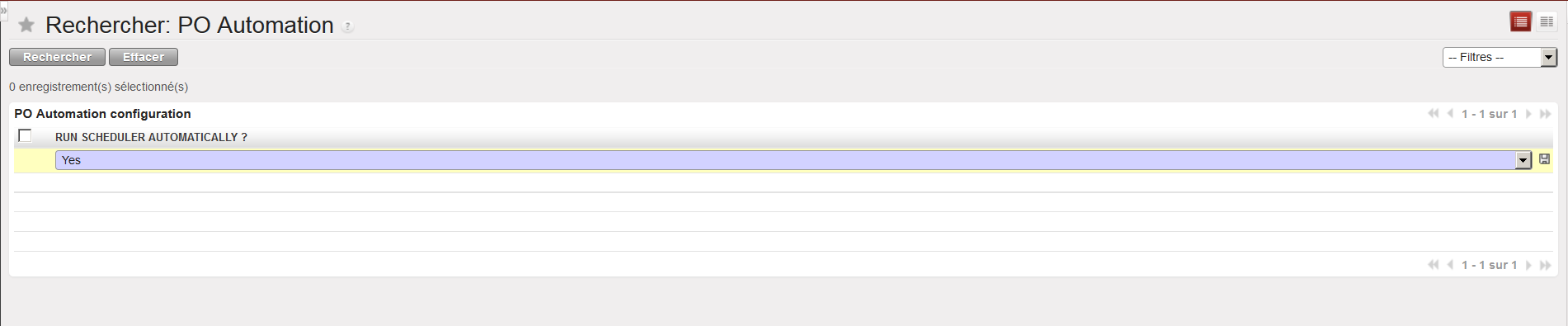
Ce point de configuration pilote la manière dont les documents d’achat sont créés par l’OST. La plupart du temps, ces documents sont créés dès qu’une requête est sourcée sur commande. Néanmoins, il est possible de modifier ce point de configuration et de faire en sorte que les documents d’achat ne soient créés que lorsque la “Création Automatique de Bons de Commande” est lancée par un utilisateur.
Allez à: Configuration Approvisionnement / Commandes / PO Automation
 |
| PO Automation |
Par défaut, le point de configuration “Run scheduler automatically” est mis sur “Yes”. Dans ce cas, les documents d’achat sont créés automatiquement dès que les requêtes sont sourcées sur commande. Si la valeur est changée à “No”, les documents d’achat ne sont créés que lorsqu’un utilisateur lance la “Création Automatique de Bons de Commande”.
La “Création Automatique de Bons de Commande” peut être lancée depuis l’OST (option “Création Automatique de Bons de Commande” dans le panneau de droite) ou via Entrepôt / Créations BCs / Création Auto. BCs.
Des informations supplémentaires concernant la “Création Automatique de Bons de Commande” sont disponibles dans le chapitre Commandes & Achats.
A. LU-SU1105 Groupes de Sourcing
Manuel de l’Utilisateur Supply -> 2. Configuration Supply FR -> 2.5 LU-SU1105: Points de configurations supplémentaires -> A. LU-SU1105 Groupes de Sourcing
Groupes de Sourcing
Le champ “Mode de création de la commande”, qui se trouve sur les fiches partenaires, permet de séparer/rassembler des requêtes sur différents POs en fonction de certaines règles: par projet, par catégorie, par catégorie & projet ou par requête.
Les groupes de sourcing vont encore plus loin car ils permettent d’éclater une requête sur différents POs, même si toutes les lignes de cette requête sont sourcées vers le même fournisseur et sont demandées pour la même date. Notez que les groupes de sourcing ne peuvent être utilisés qu’avec les partenaires ESC.
L’utilisation des groupes de sourcing est décrite dans le chapitre Commandes & Achats
Allez à: Configuration Approvisionnement / Commandes / Groupes de Sourcing
De nouveaux groupes de sourcing peuvent être créés via le bouton “Créer”.
Les groupes de sourcing existant peuvent être édités via les icônes représentant un crayon.
 |
| Groupes de Sourcing |
Les groupes de sourcing peuvent être utilisés dans l’Outil de Sourcing des Commandes (OST), lorsqu’une requête est sourcée sur commande (PO) avec un fournisseur ESC. Référez-vous au chapitre Commandes & Achats pour plus de détails( LU-SU3401 Approvisionnement – fonctionnalités avancées H. Comment sourcer une commande (IR ou FO) sur plusieurs POs adressés à un même ESC)
2.5 Points de configurations supplémentaires
Manuel de l’Utilisateur Supply -> 2. Configuration Supply FR -> 2.5 LU-SU1105: Points de configurations supplémentaires
LU-SU1105: Points de configurations supplémentaires
E. LU-SU1104 Comment importer les commandes ouvertes lors de la migration
Manuel de l’Utilisateur Supply -> 2. Configuration Supply FR -> 2.4 LU-SU1104: Migration de Données vers une instance UniField -> E. LU-SU1104 Comment importer les commandes ouvertes lors de la migration
Comment importer les commandes ouvertes lors de la migration
Les commandes en cours dans l’ancien système qui n’ont pas encore été réceptionnées/clôturées peuvent être importées sur UniField afin de permettre la continuité des activités dès le go-live. Cette migration est spécifique à chaque OC qui décide des commandes à importer. Comme la méthodologie varie de manière importante d’un OC à l’autre, seules certaines pistes sont données ci-dessous. La liste n’est pas exhaustive et il est nécessaire de vérifier les procédures de migration établies par chaque OC afin de comprendre quelles commandes doivent être migrées et de quelle manière.
- L’ancien système doit être à jour lorsque la migration est faite (les commandes réceptionnées doivent être clôturées dans l’ancien système).
- Les lignes de commande clôturées (historique) ne sont pas migrées.
- Les commandes migrées peuvent être des Demandes Internes, des Commandes de Terrain ou des Bons de Commande.
- Les références des commandes (ancien système) migrées peuvent être indiquées sur les commandes (UniField) créées afin de faciliter le lien entre UniField et l’ancien système. Les champs origine, notes, commentaires et détails disponibles sur les IRs, FOs et POs peuvent être utilisés dans ce but.
- L’entête de la commande est toujours créé manuellement tandis que le contenu de la commande (les lignes) peut être importé depuis un fichier XML avec format spécifique.
- Certains OCs ne migrent pas les commandes ouvertes. Les marchandises réceptionnées après go-live sur des commandes ouvertes dans l’ancien système sont alors intégrées en stock via IN créés manuellement ou via corrections d’inventaire.
- UN PO liés à une IR peut être importé comme IR qui est ensuite sourcée sur commande (PO).
- Un PO lié à une FO peut être importé comme FO qui est ensuite sourcée sur commande (PO). La FO peut être créée sur l’instance fournisseur (comme FO poussée/pushed) ou sur l’instance demandeuse (comme PO). La synchronisation crée le PO ou la FO correspondante sur l’instance demandeuse/fournisseur.
- Lors de la migration de POs liés à des FOs, assurez-vous que la commande ne soit créée qu’une seule fois, en tant que FO poussée/pushed sur l’instance fournisseur ou en tant que PO sur l’instance demandeuse. La commande ne doit pas être créée sur les deux instances.
- Si un PO est déjà clôturé dans l’ancien système, mais n’a pas encore été payé, une facture directe devra être créée sur UniField.
D. LU-SU1104 Comment importer les niveaux de stock lors de la migration
Manuel de l’Utilisateur Supply -> 2. Configuration Supply FR -> 2.4 LU-SU1104: Migration de Données vers une instance UniField -> D. LU-SU1104 Comment importer les niveaux de stock lors de la migration
Comment importer les niveaux de stock lors de la migration
L’étape suivante consiste à importer les niveaux de stock depuis l’ancien système vers UniField. Si vous faites confiance aux données de votre ancien système, vous pouvez simplement en extraire les données et préparer un fichier que vous importerez sur UniField.
Hélas, ce n’est pas souvent le cas. Les données de l’ancien système ne sont pas toujours fiables. De plus, certaines informations comme les prix, les numéros de lots ou les dates d’expiration sont souvent manquantes.
Pour s’assurer que les niveaux de stock introduits dans UniField correspondent aux niveaux de stock physiques dans l’entrepôt, il est souvent nécessaire de bloquer l’entrepôt et d’organiser un inventaire. Les résultats de l’inventaire sont ensuite validés selon les procédures de votre OC.
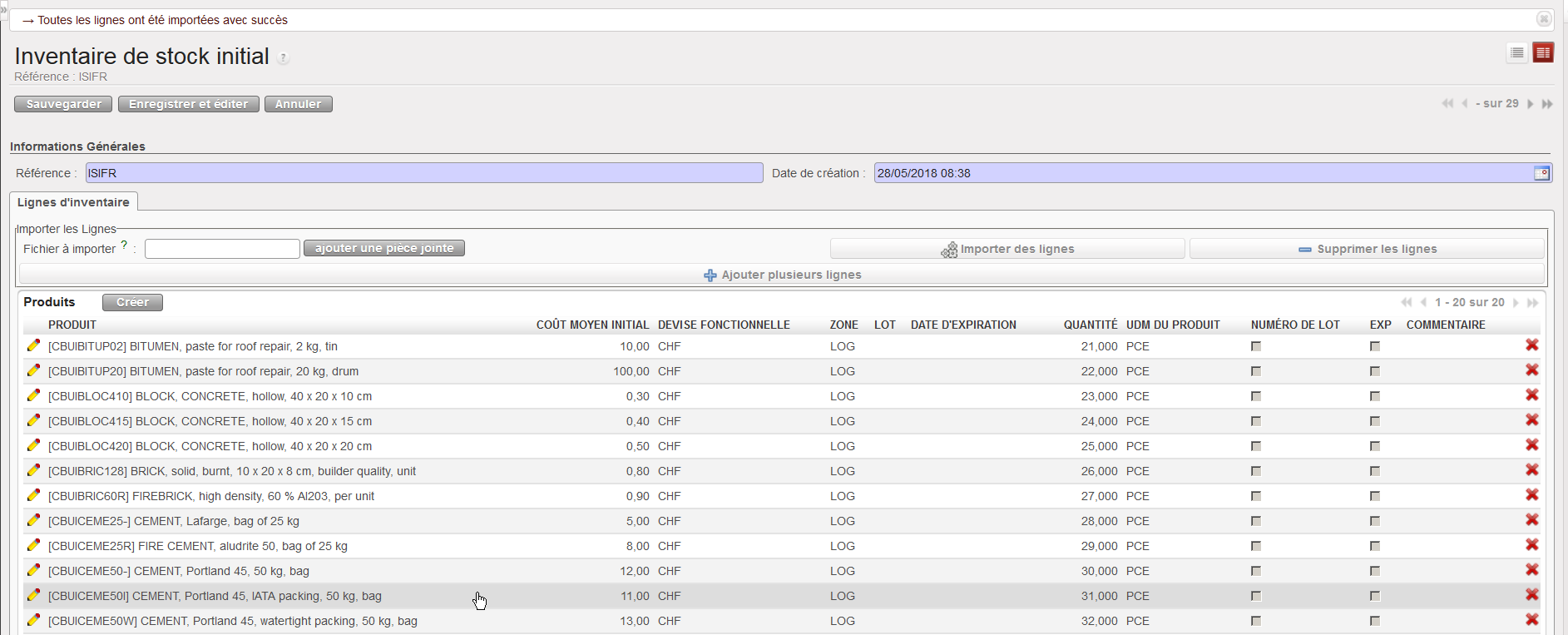
Après validation, les résultats de l’inventaire sont importés sur UniField via un Inventaire de stock initial (ISI), tant au niveau coordination qu’au niveau projet, et ce pour tous les stocks qui doivent être gérés sur UniField. Un fichier XML avec un format spécifique peut être utilisé et rempli avec les niveaux de stock actuels (y inclus prix unitaires, dates d’expiration et numéros de lot).
Notez que la procédure de migration des niveaux de stock peut varier d’un OC à l’autre car certains OC peuvent décider de ne pas importer tous les stocks, d’importer les stocks de certaines zones seulement ou dans certains cas, de n’importer aucun stock.
Allez à: Entrepôt / Gestion Inventaire / Inventaire de stock initial
- Cliquez sur “Créer” pour créer un nouvel Inventaire de stock initial.
- Entrez la “Référence” de l’Inventaire de stock initial.
- Cliquez sur le bouton “ajouter une pièce jointe”.
- Sélectionnez le fichier à importer et cliquez sur le bouton “Importer des lignes”.
 |
| Inventaire de stock initial |
- Une fois le fichier importé, cliquez sur “Valider Inventaire”.
- Cliquez ensuite sur “confirmer l’inventaire”.
C. LU-SU1104 Comment importer les partenaires lors de la migration
Manuel de l’Utilisateur Supply -> 2. Configuration Supply FR -> 2.4 LU-SU1104: Migration de Données vers une instance UniField -> C. LU-SU1104 Comment importer les partenaires lors de la migration
Comment importer les partenaires lors de la migration
Les partenaires peuvent également être migrés depuis l’ancien système. Comme les partenaires sont également utilisés par la finance, il est important de collaborer entre départements afin de s’assurer que les partenaires ne soient pas créés deux fois. La différence avec les produits locaux est que les partenaires peuvent être créés au niveau coordination ou au niveau projet. Comme les partenaires sont synchronisés (comme inactifs) au sein de la mission, il n’est pas nécessaire de créer un même partenaire sur deux instances différentes si le partenaire doit être utilisé sur les deux instances. Le partenaire peut simplement être activé sur l’une des deux instances. Si le partenaire est créé deux fois, vous risquez de créer des doublons.
Souvenez-vous que les partenaires ESC sont créés sur l’instance HQ et sont ensuite synchronisés (comme inactifs) vers les instances coordination (et projet). Ils ne doivent donc pas être créés manuellement sur votre instance mais simplement être activés. Les partenaires Internes, Inter-sections et Intermissions sont créés par le système (synchronisés). Cela signifie que lors de la migration, seuls les partenaires Externes doivent être créés.
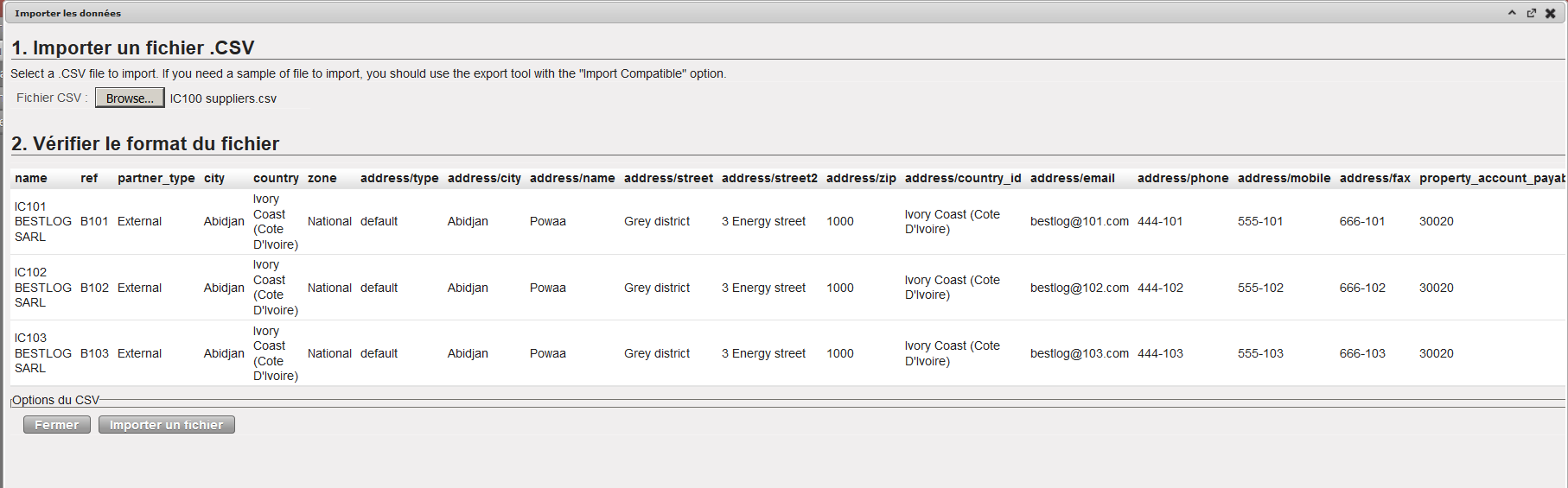
Afin de pouvoir continuer à réceptionner et livrer des marchandises aux partenaires dès le go-live, la mission doit importer ces partenaires Externes sur UniField (aux niveaux coordination et projet) depuis un fichier CSV avec un format spécifique (adressez-vous à votre OC pour obtenir la version la plus récente). Ce fichier peut être préparé en Excel, remplis avec toutes les informations nécessaires, et ensuite sauvé au format CSV avant import.
Notez que l’import décrit ci-dessous fonctionne mieux en anglais. N’hésitez pas à vous connecter en anglais pour réaliser l’importation.
 |
| Exemple d’un fichier CSV pour migration des partenaires |
Allez à: Partenaires / Fournisseurs / Fournisseurs
- Cliquez sur l’icône située en haut et à droite de l’écran pour ouvrir le panneau de droite.

- Cliquez sur “Importer”.
- Cliquez sur “Browse” et sélectionnez le fichier à importer.
- Cliquez sur “Importer un fichier” pour importer les partenaires sur UniField
 |
| Import de fournisseurs |
Les partenaires sont importés sont alors disponibles dans UniField.
B. LU-SU1104 Comment importer les produits locaux lors de la migration
Manuel de l’Utilisateur Supply -> 2. Configuration Supply FR -> 2.4 LU-SU1104: Migration de Données vers une instance UniField -> B. LU-SU1104 Comment importer les produits locaux lors de la migration
Comment importer les produits locaux lors de la migration
Deux types de produits sont utilisés sur UniField: les produits internationaux (produits UniData) et les produits locaux (produits créés et maintenus sur la coordination de la mission).
Les produits internationaux apparaissent sur une nouvelle instance grâce au mécanisme de la synchronisation. Ces produits sont en réalité créés et maintenus sur UniData. Une interface (linkage) transfère ces produits depuis UniData vers les instances HQs des OCs en suivant certaines règles. Lorsqu’une nouvelle instance de coordination ou de projet est créée, les produits internationaux sont synchronisés depuis l’instance HQ vers la nouvelle instance. Après le go-live, si un produit est créé ou mis à jour sur UniData, le linkage déclenche la création ou la mise à jour de ce produit sur l’instance HQ et la synchronisation déclenche la création ou la mise à jour du produit sur les instances coordination et projet liées (enfants).
Les produits locaux sont créés et maintenus au niveau d’une coordination et partagé avec les projets. Un produit local ne doit jamais être créé sur une instance projet. Il doit toujours être créé et maintenu au niveau coordination. Ces produits (qui existent généralement déjà sur l’ancien système) doivent être migrés depuis l’ancien système vers l’instance de coordination UniField avant le go-live. Si un projet est ouvert sur une mission utilisant déjà UniField, les synchronisations initiales créent automatiquement les produits locaux existant sur la nouvelle instance. Si une mission commence à utiliser UniField, la migration des produits locaux doit être réalisée sur l’instance de coordination.
Les produits locaux à migrer sont généralement rassemblés sur un fichier qui est ensuite importé sur l’instance de coordination.
Avant migration/import, il est important de vérifier que les attributs des produits locaux sont corrects et ont bien été validés en lien avec les procédures de votre OC. Des attributs comme le type de produit (stockable/non-stockable), la gestion par lot, la gestion par date d’expiration,… doivent être vérifiés de prêt car ils ont un impact important sur le fonctionnement du système.
Les produits locaux utilisés sur la mission doivent être importés depuis un fichier CSV avec un format spécifique. Pour construire ce fichier, tous les codes locaux et leurs attributs peuvent être entrés dans un outil Excel (contactez votre OC pour en obtenir la dernière version ou voyez le ticket JIRA US-1286) depuis lequel un fichier (CSV) importable peut être créé en cliquant sur le bouton “Create csv file”. Le fichier CSV est créé dans le répertoire D:\ de votre ordinateur (D:\product.product1.csv).
 |
| Outil utilisé pour préparer la migration des produits locaux et générer un fichier CSV |
 |
| Exemple de fichier CSV pour importation de produits locaux |
Le fichier CSV créé peut être importé sur l’instance de COORDINATION.
Notez que l’outil Excel et le mécanisme d’importation ne fonctionnent qu’en anglais. Il est donc préférable d’effectuer les migrations de produits en se connectant en anglais sur l’instance UniField.
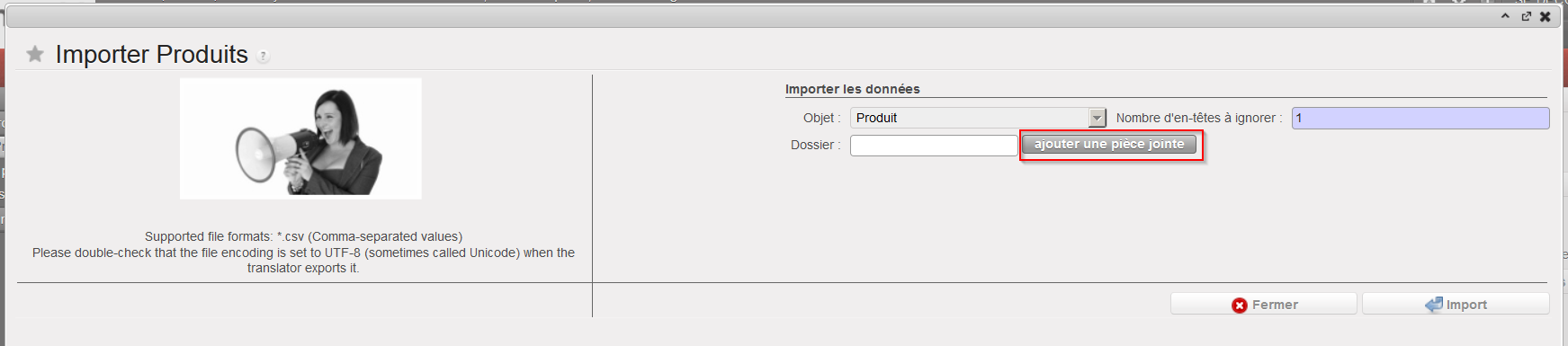
Pour importer les produits locaux allez à Produits / Importer Produits / Importer Produits.
- Cliquez sur le bouton “ajouter une pièce jointe” et sélectionnez le fichier CSV préparé.
 |
| Importer Produits |
2. Cliquez sur le bouton “Import” pour démarrer l’importation. Le message suivant est affiché.
 |
| Importer Produits |
3. Cliquez sur le bouton “Ferme la fenêtre” et allez à Produits / Importer Produits / Afficher les fichiers journaux pour visualiser la progression de l’import et afficher un fichier de résultats une fois l’import terminé.
4. Recherchez le fichier de résultats lié à votre importation en utilisant les filtres. Une fois que vous l’avez repéré, cliquez dessus pour l’ouvrir. Les détails du résultat de l’importation sont affichés.
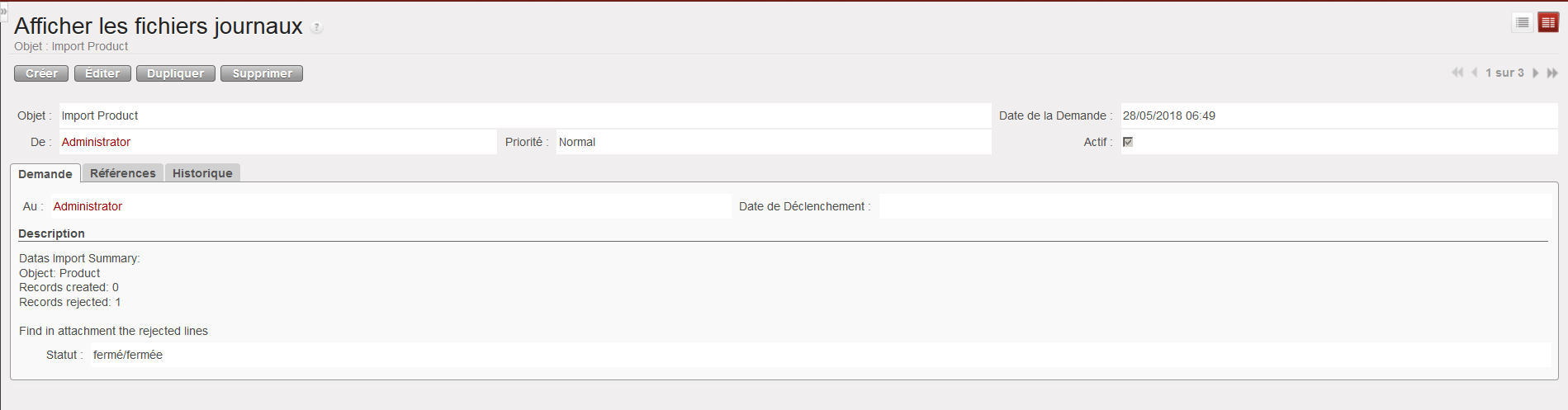 |
| Importer Produits – Fichier de résultats |
A. LU-SU1104 Introduction.
Manuel de l’Utilisateur Supply -> 2. Configuration Supply FR -> 2.4 LU-SU1104: Migration de Données vers une instance UniField -> A. LU-SU1104 Introduction.
Introduction
Cette unité d’apprentissage se concentre sur la préparation d’une instance avant le début de son utilisation (go-live). Dans la plupart des cas, les données d’un ancien système (LogistiX,..) sont migrées vers l’instance UniField durant la phase de préparation.
Afin qu’une mission puisse continuer à conduire ses opérations journalières sans interruption ou perturbation après le go-live de UniField, certaines données de l’ancien système doivent être importées ou créées manuellement sur UniField. Avant de commencer à utiliser UniField, les données suivantes doivent importées ou créées.
- Produits locaux
- Fournisseurs
- Niveaux de stocks
- Commandes ouvertes