B. LU-SU1104 Comment importer les produits locaux lors de la migration

Manuel de l’Utilisateur Supply -> 2. Configuration Supply FR -> 2.4 LU-SU1104: Migration de Données vers une instance UniField -> B. LU-SU1104 Comment importer les produits locaux lors de la migration

Comment importer les produits locaux lors de la migration

Deux types de produits sont utilisés sur UniField: les produits internationaux (produits UniData) et les produits locaux (produits créés et maintenus sur la coordination de la mission).

Les produits internationaux apparaissent sur une nouvelle instance grâce au mécanisme de la synchronisation. Ces produits sont en réalité créés et maintenus sur UniData. Une interface (linkage) transfère ces produits depuis UniData vers les instances HQs des OCs en suivant certaines règles. Lorsqu’une nouvelle instance de coordination ou de projet est créée, les produits internationaux sont synchronisés depuis l’instance HQ vers la nouvelle instance. Après le go-live, si un produit est créé ou mis à jour sur UniData, le linkage déclenche la création ou la mise à jour de ce produit sur l’instance HQ et la synchronisation déclenche la création ou la mise à jour du produit sur les instances coordination et projet liées (enfants).

Les produits locaux sont créés et maintenus au niveau d’une coordination et partagé avec les projets. Un produit local ne doit jamais être créé sur une instance projet. Il doit toujours être créé et maintenu au niveau coordination. Ces produits (qui existent généralement déjà sur l’ancien système) doivent être migrés depuis l’ancien système vers l’instance de coordination UniField avant le go-live. Si un projet est ouvert sur une mission utilisant déjà UniField, les synchronisations initiales créent automatiquement les produits locaux existant sur la nouvelle instance. Si une mission commence à utiliser UniField, la migration des produits locaux doit être réalisée sur l’instance de coordination.

Les produits locaux à migrer sont généralement rassemblés sur un fichier qui est ensuite importé sur l’instance de coordination.

Avant migration/import, il est important de vérifier que les attributs des produits locaux sont corrects et ont bien été validés en lien avec les procédures de votre OC. Des attributs comme le type de produit (stockable/non-stockable), la gestion par lot, la gestion par date d’expiration,… doivent être vérifiés de prêt car ils ont un impact important sur le fonctionnement du système.

Les produits locaux utilisés sur la mission doivent être importés depuis un fichier CSV avec un format spécifique. Pour construire ce fichier, tous les codes locaux et leurs attributs peuvent être entrés dans un outil Excel (contactez votre OC pour en obtenir la dernière version ou voyez le ticket JIRA US-1286) depuis lequel un fichier (CSV) importable peut être créé en cliquant sur le bouton “Create csv file”. Le fichier CSV est créé dans le répertoire D:\ de votre ordinateur (D:\product.product1.csv).

Outil utilisé pour préparer la migration des produits locaux et générer un fichier CSV
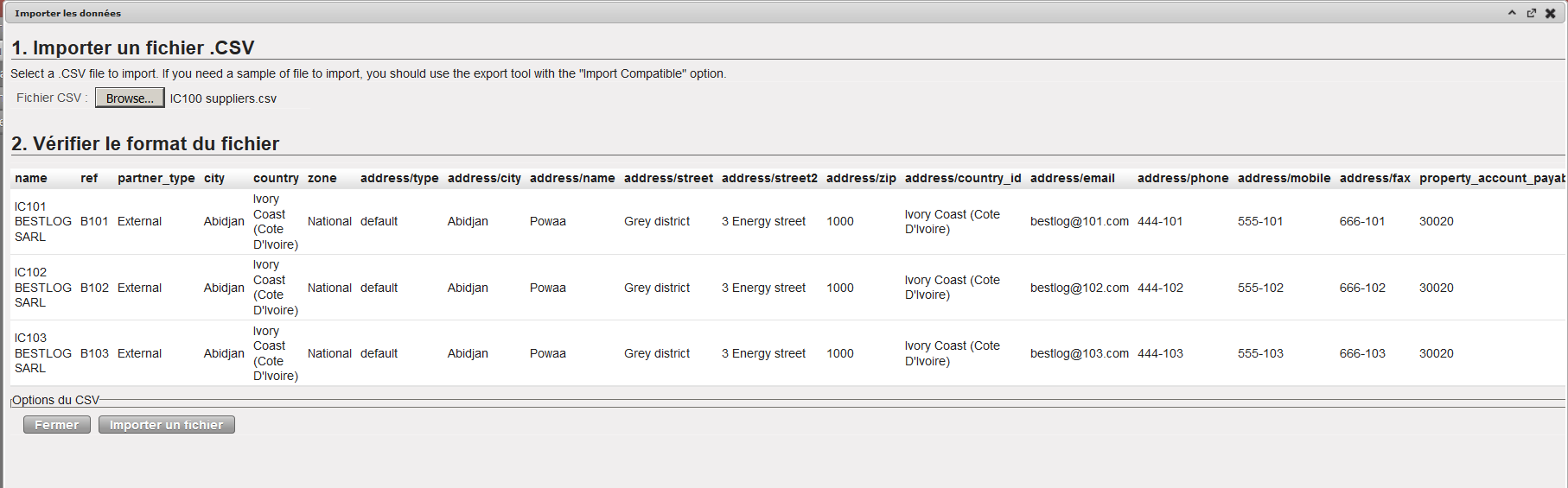
Exemple de fichier CSV pour importation de produits locaux

Le fichier CSV créé peut être importé sur l’instance de COORDINATION.

Notez que l’outil Excel et le mécanisme d’importation ne fonctionnent qu’en anglais. Il est donc préférable d’effectuer les migrations de produits en se connectant en anglais sur l’instance UniField.

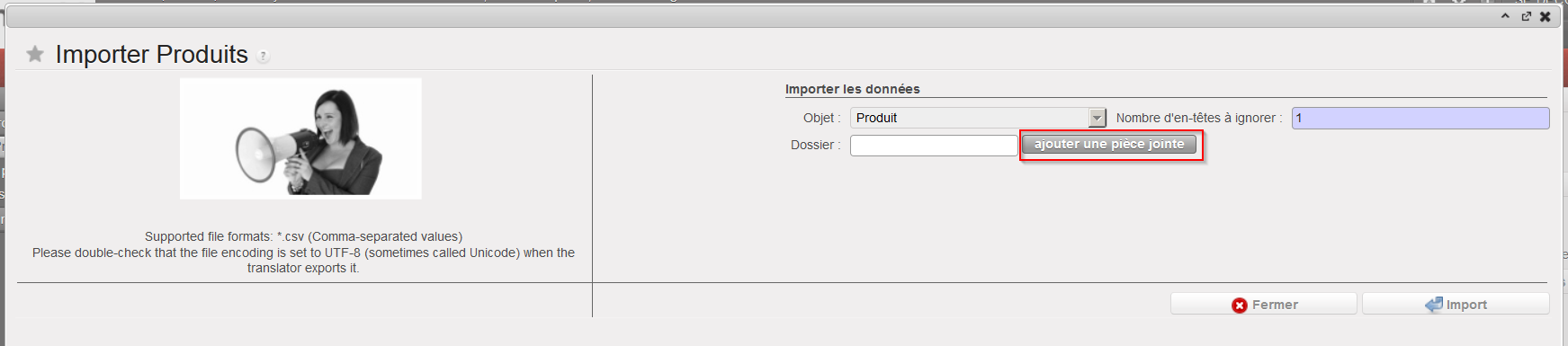
Pour importer les produits locaux allez à Produits / Importer Produits / Importer Produits.

  1. Cliquez sur le bouton “ajouter une pièce jointe” et sélectionnez le fichier CSV préparé.
Importer Produits

2. Cliquez sur le bouton “Import” pour démarrer l’importation. Le message suivant est affiché.

Importer Produits

3. Cliquez sur le bouton “Ferme la fenêtre” et allez à Produits / Importer Produits / Afficher les fichiers journaux pour visualiser la progression de l’import et afficher un fichier de résultats une fois l’import terminé.

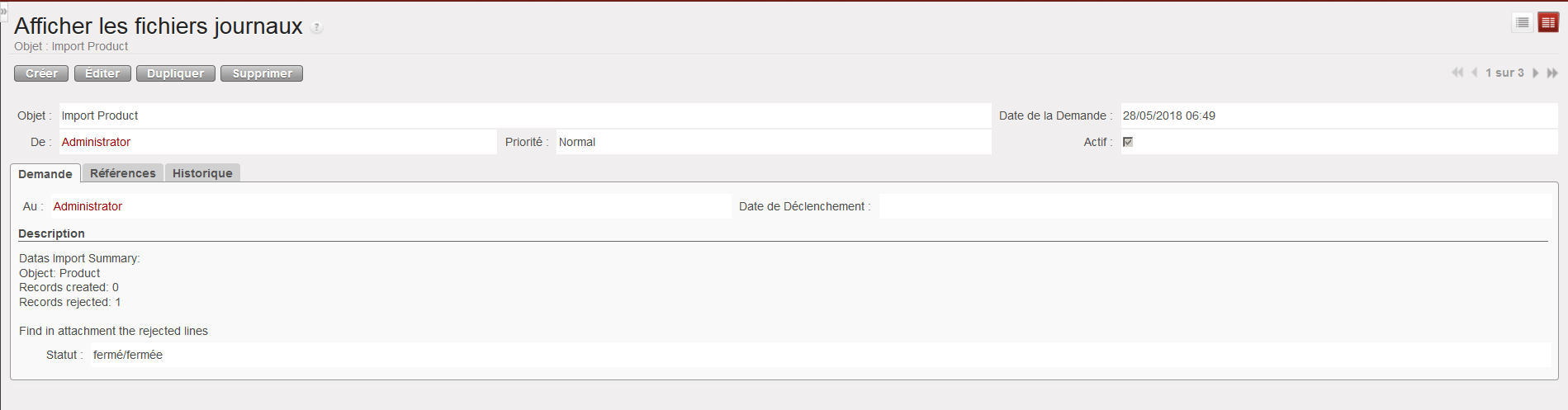
4. Recherchez le fichier de résultats lié à votre importation en utilisant les filtres. Une fois que vous l’avez repéré, cliquez dessus pour l’ouvrir. Les détails du résultat de l’importation sont affichés.

Importer Produits – Fichier de résultats

A. LU-SU1104 Introduction.

Manuel de l’Utilisateur Supply -> 2. Configuration Supply FR -> 2.4 LU-SU1104: Migration de Données vers une instance UniField -> A. LU-SU1104 Introduction.

Introduction

Cette unité d’apprentissage se concentre sur la préparation d’une instance avant le début de son utilisation (go-live). Dans la plupart des cas, les données d’un ancien système (LogistiX,..) sont migrées vers l’instance UniField durant la phase de préparation.

Afin qu’une mission puisse continuer à conduire ses opérations journalières sans interruption ou perturbation après le go-live de UniField, certaines données de l’ancien système doivent être importées ou créées manuellement sur UniField. Avant de commencer à utiliser UniField, les données suivantes doivent importées ou créées.

  • Produits locaux
  • Fournisseurs
  • Niveaux de stocks
  • Commandes ouvertes

2.4 Migration de Données vers une instance UniField

Manuel de l’Utilisateur Supply -> 2. Configuration Supply FR -> 2.4 LU-SU1104: Migration de Données vers une instance UniField

LU-SU1104: Migration de Données vers une instance UniField

A. Introduction

B. Comment importer les produits locaux lors de la migration

C. Comment importer les partenaires lors de la migration

D. Comment importer les niveaux de stock lors de la migration

E. Comment importer les commandes ouvertes lors de la migration

E. LU-SU1103 Comment configurer la synchronisation automatique

Manuel de l’Utilisateur Supply -> 2. Configuration Supply FR -> 2.3 LU-SU1103: Synchronisation FR -> E. LU-SU1103 Comment configurer la synchronisation automatique

Comment configurer la synchronisation automatique

Go to: Synchronisation / Synchronisation / Automatique

  1. Sélectionnez un “Numéro Intervalle”, une “Unité Intervalle” et laissez le “Nombre d’Appels” à sa valeur par défaut (-1).
  2. Cochez la case “Actif” pour activer la synchronisation automatique.
  3. Cliquez sur le bouton “Sauvegarder”.
Synchronisation automatique

D. LU-SU1103 Modifications apportées par la synchronisation

Manuel de l’Utilisateur Supply -> 2. Configuration Supply FR -> 2.3 LU-SU1103: Synchronisation FR -> D. LU-SU1103 Modifications apportées par la synchronisation

Modifications apportées par la synchronisation

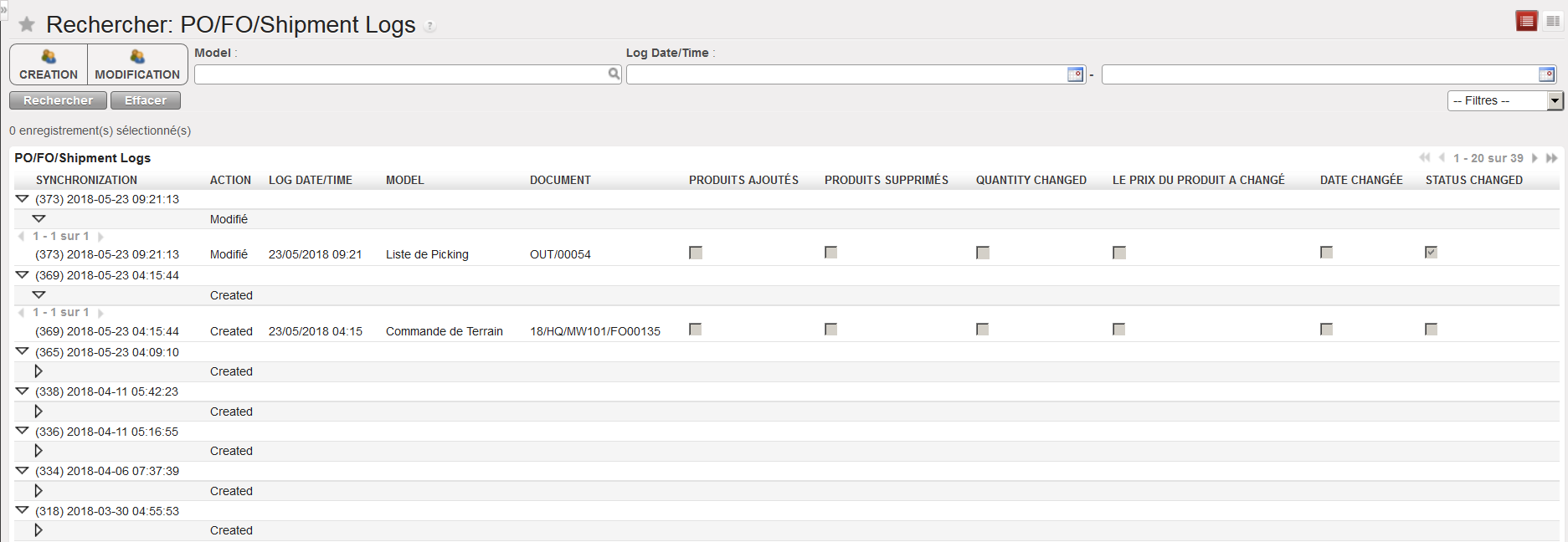
Il est également possible d’analyser les modifications qui ont été apportées par la synchronisation sur certains documents. Cette fonctionnalité permet à un utilisateur de connaitre très rapidement les documents qui ont été impactés par une synchronisation et d’analyser les changements (prix, date, quantité,…).

Allez à: Synchronisation / Surveillance / PO/FO/Shipment Logs

PO/FO/Shipment Logs

C. LU-SU1103 Comment synchroniser manuellement.

Manuel de l’Utilisateur Supply -> 2. Configuration Supply FR -> 2.3 LU-SU1103: Synchronisation FR -> C. LU-SU1103 Comment synchroniser manuellement.

Comment synchroniser manuellement

Allez à: Synchronisation / Synchronisation / Manuel

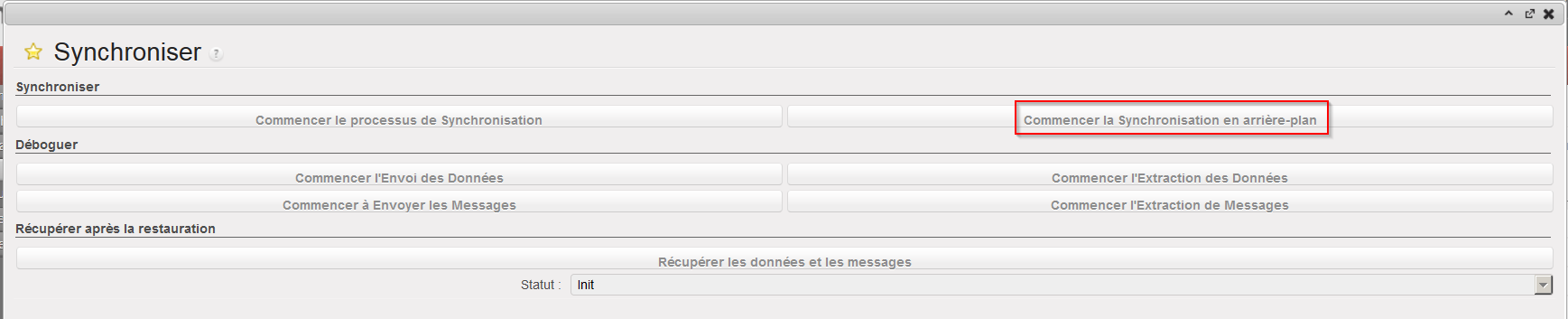
Cliquez sur le bouton “Commencer la Synchronisation en arrière-plan”. Cette action lance le processus de synchronisation en arrière-plan.

Lancement d’une synchronisation manuelle

Durant la synchronisation, le message “Syncing…” apparait en haut de l’écran.

Synchronisation en cours

Une fois la synchronisation terminée, le système affiche le message ci-dessous en haut de l’écran pour indiquer quand la synchronisation s’est terminée et si d’éventuels problèmes (Not run updates ou Not run messages) ont été rencontrés.

Synchronisation terminée

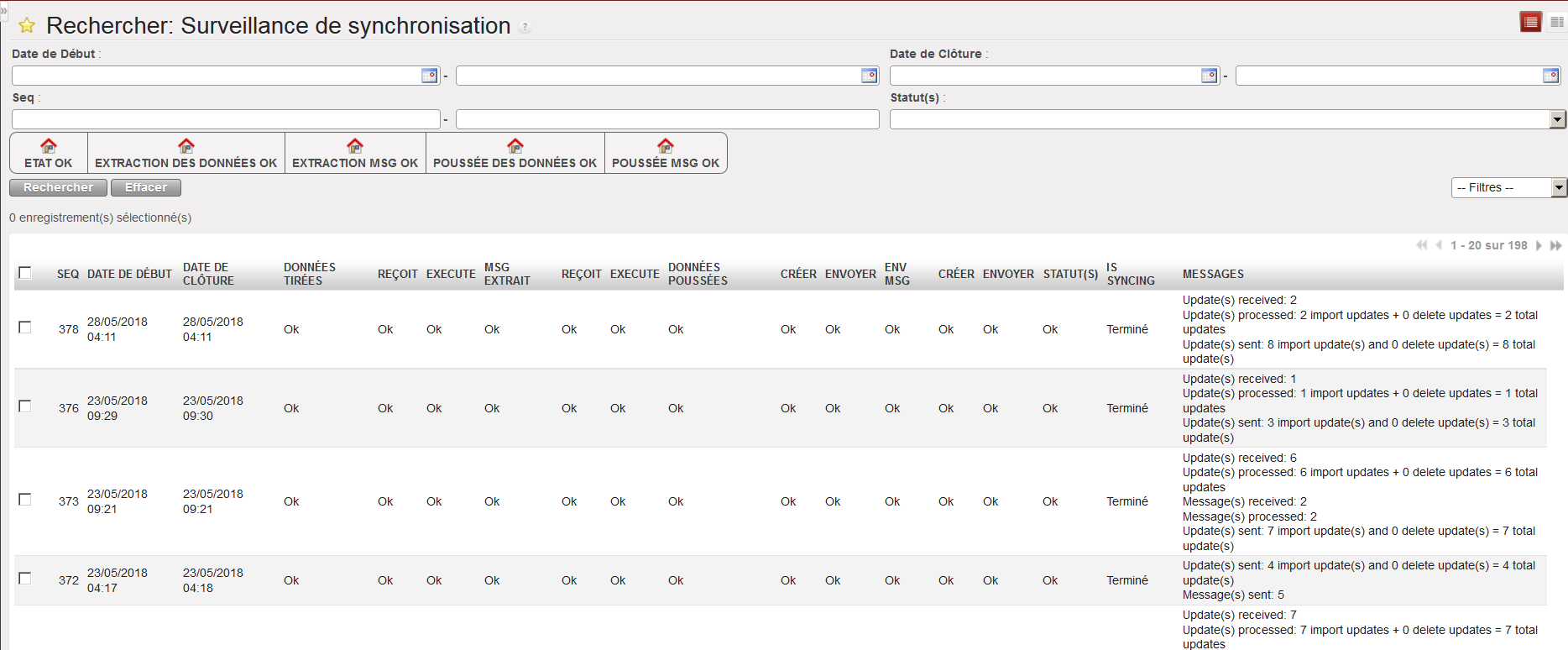
Si vous souhaitez avoir plus de détails sur une synchronisation en cours ou terminée (volume de données poussées ou tirées, messages d’erreur ou d’avertissement,…), allez à Synchronisation / Surveillance / Moniteur de procédés de Synchronisation.

Les résultats des dernières synchronisations effectuées apparaissent, classés depuis la plus récente jusqu’à la plus ancienne. Vous pouvez utiliser les filtres pour effectuer des recherches.

Surveillance de synchronisation

B. LU-SU1103 Connection au serveur de synchronisation

Manuel de l’Utilisateur Supply -> 2. Configuration Supply FR -> 2.3 LU-SU1103: Synchronisation FR -> B. LU-SU1103 Connection au serveur de synchronisation

Connection au serveur de synchronisation

Pour pouvoir synchroniser, une instance UniField doit être connectée au serveur de synchronisation. La connexion au serveur de synchronisation est établie via le Gestionnaire de Connexion.

Allez à: Synchronisation / Enregistrement / Gestionnaire de Connexion

Une seule ligne apparait. Elle représente la connexion au serveur de synchronisation.

Connexion au serveur de synchronisation
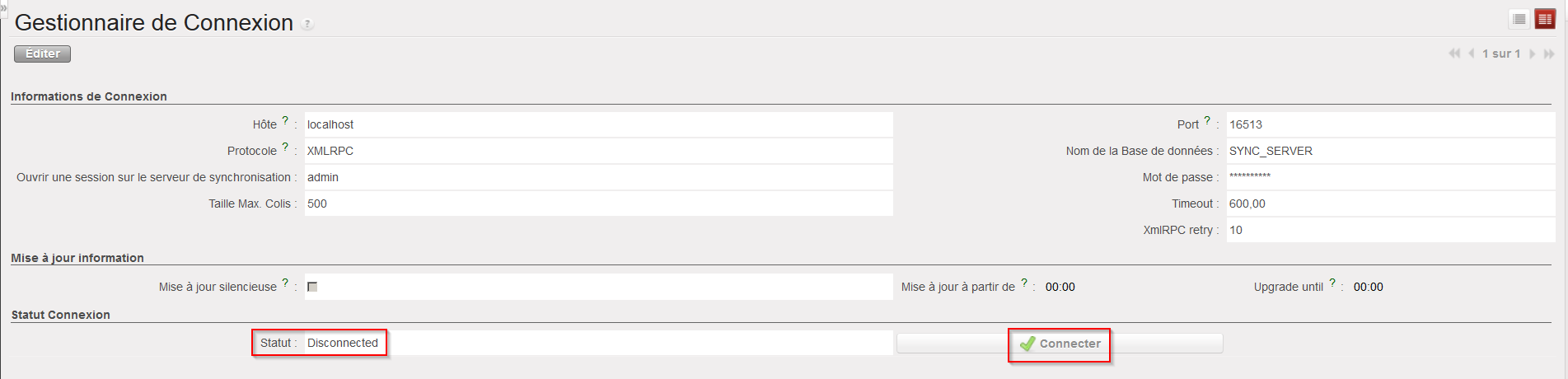
  1. Cliquez sur la ligne pour l’ouvrir et vérifiez le “Statut” de la connexion. Si ce statut est “Disconnected”, cliquez sur le bouton “Connecter” pour connecter l’instance au serveur de synchronisation.
Connexion au serveur de synchronisation

A. LU-SU1103 Introduction

Manuel de l’Utilisateur Supply -> 2. Configuration Supply FR -> 2.3 LU-SU1103: Synchronisation FR -> A. LU-SU1103 Introduction

Introduction

Sur UniField, une instance peut envoyer des marchandises ou des commandes vers une autre instance ou bien recevoir des marchandises ou des commandes d’une autre instance. Ces échanges sont possibles grâce au mécanisme de la synchronisation durant lequel les instances envoient (poussent/push) des données vers et reçoivent (tirent/pull) des données depuis le serveur de synchronisation. Lorsque deux instances UniField doivent échanger des données, l’instance qui envoie les données doit synchroniser en premier pour envoyer (pousser/push) les données vers le serveur de synchronisation, après quoi l’instance qui reçoit les données peut synchroniser à son tour pour recevoir (tirer/pull) les données depuis le serveur de synchronisation. Il est possible d’effectuer une synchronisation manuellement ou de la programmer pour qu’elle s’effectue de manière automatique à des moments prédéfinis (synchronisation automatique).

2.3 Synchronisation FR

Manuel de l’Utilisateur Supply -> 2. Configuration Supply FR -> 2.3 LU-SU1103: Synchronisation FR

LU-SU1103: Synchronisation FR

A. Introduction

B. Connection au serveur de synchronisation

C. Comment synchroniser manuellement

D. Modifications apportées par la synchronisation

E. Comment configurer la synchronisation automatique

F. Introduction à la Re-synchronisation

G. Mécanisme de Re-synchronisation

H. Diagrammes de Re-synchronisation

E. LU-SU1102 Catalogues fournisseur

Manuel de l’Utilisateur Supply -> 2. Configuration Supply FR -> 2.2 LU-SU1102: Partenaires (Clients et Fournisseurs) -> E. LU-SU1102 Catalogues fournisseur

Catalogues fournisseur

Pour créer un catalogue fournisseur, utilisez le panneau de droite du formulaire de ce fournisseur. La maintenance d’un catalogue s’effectue via Partenaires / Fournisseurs / Catalogues Fournisseur.

Allez à: Partenaires / Fournisseurs / Fournisseurs

  1. Ouvrez le formulaire du fournisseur pour lequel vous souhaitez créer un catalogue.
  2. Dans le panneau de droite, sélectionnez l’option “New Catalogue”.
Création d’un catalogue fournisseur
  1. L’écran “Catalogue du fournisseur” apparait. Saisissez un “Nom” pour le catalogue.
  2. Entrez la période de validité du catalogue en utilisant les champs “De” et “Au”.
  3. Sélectionnez la “Devise” utilisée pour le catalogue (devise identique pour toutes les lignes).
Entête d’un catalogue fournisseur
  1. Cliquez sur le bouton “Créer” situé en haut de l’onglet “Produits”.
  2. Sélectionnez un code produit dans le champ “PRODUIT”.
  3. Saisissez le code produit du fournisseur dans le champ “CODE FOURNISSEUR”. Il s’agit du code utilisé par le fournisseur pour ce produit.
  4. Entrez la quantité minimale dans le champ “QTE. MIN.”. Il s’agit de la quantité à partir de laquelle le prix unitaire indiqué dans le catalogue est valide.
  5. Entrez le prix unitaire du produit dans le champ “PRIX UNITAIRE”.
  6. Entrez la quantité standard de commande dans le champ “ARRONDI QS”. Elle peut correspondre au conditionnement proposé par le fournisseur.
  7. Entrez la quantité minimale de commande dans le champ “QUANTITE MINIMALE DE COMMANDE”. C’est la quantité à partir de laquelle le fournisseur accepte de répondre à un Bon de Commande.
  8. Si nécessaire, saisissez un commentaire dans le champ “COMMENTAIRE” pour indiquer toute information complémentaire utile.
  9. Cliquez sur l’icône représentant une disquette pour sauvegarder la ligne.
  10. Répétez les étapes 6 à 14 pour insérer des lignes supplémentaires dans le catalogue.
Ligne d’un catalogue fournisseur

11. Lorsque toutes les lignes ont été insérées, le catalogue doit être confirmé via le bouton “Confirm”.

Pour insérer plusieurs produits dans un catalogue en une seule étape, utilisez le bouton “Ajouter plusieurs produits”. Après insertion des produits, chaque ligne doit être éditée afin de compléter les informations nécessaires (prix unitaire, quantité minimale, quantité standard de commande,…).

Le contenu d’un catalogue peut être importé depuis un fichier Excel via le bouton “Importer des lignes”. Pour obtenir un modèle de fichier importable, exporter un catalogue fournisseur existant en utilisant l’option “Export lines (csv)” disponible dans le panneau de droite du catalogue.

Les catalogues ESC sont créés et mis à jour sur l’instance HQ et synchronisés vers les instances de coordination. Cela permet d’avoir une gestion centrale des prix et conditions de l’ESC enregistrés au niveau HQ et partagés avec toutes les missions grâce au mécanisme de la synchronisation.

Un catalogue coordination peut être créé sur une instance de coordination pour le partenaire interne coordination. Après synchronisation, ce catalogue est disponible sur tous les projets liés. Il peut être utile de créer un tel catalogue pour que le fournisseur coordination puisse communiquer ses prix aux projets.

Pour mettre à jour un catalogue existant, un autre menu doit être utilisé.

Allez à : Partenaires / Fournisseurs / Catalogues Fournisseur

Les catalogues fournisseur peuvent être supprimées (via la croix rouge) ou mis à jour (via l’icône représentent un crayon.

Catalogues fournisseur