B. LU-SU1106 Utilisateurs

Manuel de l’Utilisateur Supply -> 2. Configuration Supply FR -> 2.6 LU-SU1106: Utilisateurs et Droits Utilisateurs -> B. LU-SU1106 Utilisateurs

Utilisateurs

Chaque utilisateur de UniField doit disposer de son propre identifiant et d’un mot de passe. Cela permet de limiter le nombre de fonctionnalités auxquelles chaque utilisateur peut accéder. Cela permet également de savoir qui a créé ou modifié un document ou une donnée de base.

Allez à: Administration / Utilisateurs / Utilisateurs

2 utilisateurs existent par défaut sur chaque instance.

  • Administrator (admin) ne doit pas être utilisé pour enregistrer les opérations quotidiennes mais peut être nécessaire pour réaliser certaines opérations plus pointues. L’accès à cet utilisateur doit être réservé à l’équipe du siège.
  • Synch (synch) est utilisé par la synchronisation pour créer/modifier les documents et les données de base.
Utilisateurs

Pour créer un nouvel utilisateur:

  1. Cliquez sur le bouton “Créer”.
  2. Entrez un “Nom Utilisateur” (nom ou fonction de l’utilisateur).
  3. Dans le champ “Ouverture de session”, entrez un identifiant (qui sera utilisé pour se connecter à UniField).
  4. Assurez-vous que la case “Actif” soit cochée.
  5. Entrez un mot de passe dans le champ “Changer le mot de passe”. Le mot de passe doit être au minimum de 6 caractères et inclure au moins 1 chiffre. Le mot de passe sera également nécessaire pour se connecter à UniField.
  6. Si la case “Changer le mot de passe à la prochaine connexion” est cochée, l’utilisateur devra modifier son mot de passe lors de la première connexion (afin de garantir la confidentialité).
  7. Utilisez le champ “Langue” pour définir la langue de connexion utilisée lorsque l’utilisateur se connecte à UniField.
  8. Dans la section “Access Groups”, sélectionnez les groupes nécessaires à l’utilisateur. Le choix des groupes pilote les fonctionnalités auxquelles l’utilisateur a accès.

    • Chaque utilisateur doit posséder le groupe “Sync / User”.
    • Les groupes liés aux fonctionnalités supply commencent par “Sup_”.
    • Les groupes liés aux fonctionnalités finance commencent par “Fin”.
Création d’un utilisateur

A. LU-SU1106 Introduction

Manuel de l’Utilisateur Supply -> 2. Configuration Supply FR -> 2.6 LU-SU1106: Utilisateurs et Droits Utilisateurs -> A. LU-SU1106 Introduction

Introduction

Les utilisateurs de UniField n’ont pas nécessairement le besoin de pouvoir accéder à toutes les fonctionnalités. Les utilisateurs supply ne doivent pas pouvoir accéder aux fonctionnalités finance. Les utilisateurs travaillant dans l’entrepôt doivent seulement pouvoir accéder aux fonctionnalités liées à l’entrepôt. Les utilisateurs responsables des achats doivent seulement pouvoir accéder aux fonctionnalités liées aux achats. Certains utilisateurs doivent pouvoir accéder à une large gamme de fonctionnalités tandis que d’autres ne doivent pouvoir accéder qu’à quelques-unes.

C. LU-SU1105 Types de Colis

Manuel de l’Utilisateur Supply -> 2. Configuration Supply FR -> 2.5 LU-SU1105: Points de configurations supplémentaires -> C. LU-SU1105 Types de Colis

Types de Colis

Si les dimensions des emballages utilisés pour envoyer des marchandises aux clients sont standards, il peut être utile de définir des types de colis en configuration. Ces types de colis peuvent ensuite être utilisés lorsque des Listes de Pré-Colisage sont traitées. Derrière un type de colis, vous trouvez les dimensions d’un emballage (longueur, largeur, hauteur) en centimètres.

Allez à: Configuration Approvisionnement / Configuration de l’Entrepôt / Gestion Normale d’Entrepôts / Types de Colis

Types de Colis

De nouveaux types de colis peuvent être créés via le bouton “Créer”.

Les types de colis existant peuvent être édités via les boutons représentant un crayon.

Pour plus de détails, référez-vous au chapitre Entrepôt.

B. LU-SU1105 PO Automation

Manuel de l’Utilisateur Supply -> 2. Configuration Supply FR -> 2.5 LU-SU1105: Points de configurations supplémentaires -> B. LU-SU1105 PO Automation

PO Automation

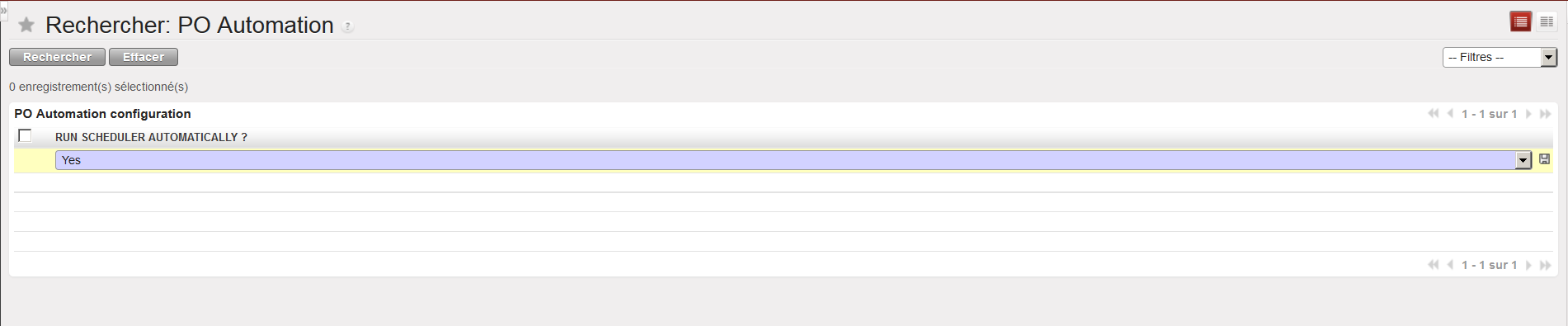
Ce point de configuration pilote la manière dont les documents d’achat sont créés par l’OST. La plupart du temps, ces documents sont créés dès qu’une requête est sourcée sur commande. Néanmoins, il est possible de modifier ce point de configuration et de faire en sorte que les documents d’achat ne soient créés que lorsque la “Création Automatique de Bons de Commande” est lancée par un utilisateur.

Allez à: Configuration Approvisionnement / Commandes / PO Automation

PO Automation

Par défaut, le point de configuration “Run scheduler automatically” est mis sur “Yes”. Dans ce cas, les documents d’achat sont créés automatiquement dès que les requêtes sont sourcées sur commande. Si la valeur est changée à “No”, les documents d’achat ne sont créés que lorsqu’un utilisateur lance la “Création Automatique de Bons de Commande”.

La “Création Automatique de Bons de Commande” peut être lancée depuis l’OST (option “Création Automatique de Bons de Commande” dans le panneau de droite) ou via Entrepôt / Créations BCs / Création Auto. BCs.

Des informations supplémentaires concernant la “Création Automatique de Bons de Commande” sont disponibles dans le chapitre Commandes & Achats.

A. LU-SU1105 Groupes de Sourcing

Manuel de l’Utilisateur Supply -> 2. Configuration Supply FR -> 2.5 LU-SU1105: Points de configurations supplémentaires -> A. LU-SU1105 Groupes de Sourcing

Groupes de Sourcing

Le champ “Mode de création de la commande”, qui se trouve sur les fiches partenaires, permet de séparer/rassembler des requêtes sur différents POs en fonction de certaines règles: par projet, par catégorie, par catégorie & projet ou par requête.

Les groupes de sourcing vont encore plus loin car ils permettent d’éclater une requête sur différents POs, même si toutes les lignes de cette requête sont sourcées vers le même fournisseur et sont demandées pour la même date. Notez que les groupes de sourcing ne peuvent être utilisés qu’avec les partenaires ESC.

L’utilisation des groupes de sourcing est décrite dans le chapitre Commandes & Achats

Allez à: Configuration Approvisionnement / Commandes / Groupes de Sourcing

De nouveaux groupes de sourcing peuvent être créés via le bouton “Créer”.

Les groupes de sourcing existant peuvent être édités via les icônes représentant un crayon.

Groupes de Sourcing

Les groupes de sourcing peuvent être utilisés dans l’Outil de Sourcing des Commandes (OST), lorsqu’une requête est sourcée sur commande (PO) avec un fournisseur ESC. Référez-vous au chapitre Commandes & Achats pour plus de détails( LU-SU3401 Approvisionnement – fonctionnalités avancées H. Comment sourcer une commande (IR ou FO) sur plusieurs POs adressés à un même ESC)

E. LU-SU1104 Comment importer les commandes ouvertes lors de la migration

Manuel de l’Utilisateur Supply -> 2. Configuration Supply FR -> 2.4 LU-SU1104: Migration de Données vers une instance UniField -> E. LU-SU1104 Comment importer les commandes ouvertes lors de la migration

Comment importer les commandes ouvertes lors de la migration

Les commandes en cours dans l’ancien système qui n’ont pas encore été réceptionnées/clôturées peuvent être importées sur UniField afin de permettre la continuité des activités dès le go-live. Cette migration est spécifique à chaque OC qui décide des commandes à importer. Comme la méthodologie varie de manière importante d’un OC à l’autre, seules certaines pistes sont données ci-dessous. La liste n’est pas exhaustive et il est nécessaire de vérifier les procédures de migration établies par chaque OC afin de comprendre quelles commandes doivent être migrées et de quelle manière.

  • L’ancien système doit être à jour lorsque la migration est faite (les commandes réceptionnées doivent être clôturées dans l’ancien système).
  • Les lignes de commande clôturées (historique) ne sont pas migrées.
  • Les commandes migrées peuvent être des Demandes Internes, des Commandes de Terrain ou des Bons de Commande.
  • Les références des commandes (ancien système) migrées peuvent être indiquées sur les commandes (UniField) créées afin de faciliter le lien entre UniField et l’ancien système. Les champs origine, notes, commentaires et détails disponibles sur les IRs, FOs et POs peuvent être utilisés dans ce but.
  • L’entête de la commande est toujours créé manuellement tandis que le contenu de la commande (les lignes) peut être importé depuis un fichier XML avec format spécifique.
  • Certains OCs ne migrent pas les commandes ouvertes. Les marchandises réceptionnées après go-live sur des commandes ouvertes dans l’ancien système sont alors intégrées en stock via IN créés manuellement ou via corrections d’inventaire.
  • UN PO liés à une IR peut être importé comme IR qui est ensuite sourcée sur commande (PO).
  • Un PO lié à une FO peut être importé comme FO qui est ensuite sourcée sur commande (PO). La FO peut être créée sur l’instance fournisseur (comme FO poussée/pushed) ou sur l’instance demandeuse (comme PO). La synchronisation crée le PO ou la FO correspondante sur l’instance demandeuse/fournisseur.
  • Lors de la migration de POs liés à des FOs, assurez-vous que la commande ne soit créée qu’une seule fois, en tant que FO poussée/pushed sur l’instance fournisseur ou en tant que PO sur l’instance demandeuse. La commande ne doit pas être créée sur les deux instances.
  • Si un PO est déjà clôturé dans l’ancien système, mais n’a pas encore été payé, une facture directe devra être créée sur UniField.

D. LU-SU1104 Comment importer les niveaux de stock lors de la migration

Manuel de l’Utilisateur Supply -> 2. Configuration Supply FR -> 2.4 LU-SU1104: Migration de Données vers une instance UniField -> D. LU-SU1104 Comment importer les niveaux de stock lors de la migration

Comment importer les niveaux de stock lors de la migration

L’étape suivante consiste à importer les niveaux de stock depuis l’ancien système vers UniField. Si vous faites confiance aux données de votre ancien système, vous pouvez simplement en extraire les données et préparer un fichier que vous importerez sur UniField.

Hélas, ce n’est pas souvent le cas. Les données de l’ancien système ne sont pas toujours fiables. De plus, certaines informations comme les prix, les numéros de lots ou les dates d’expiration sont souvent manquantes.

Pour s’assurer que les niveaux de stock introduits dans UniField correspondent aux niveaux de stock physiques dans l’entrepôt, il est souvent nécessaire de bloquer l’entrepôt et d’organiser un inventaire. Les résultats de l’inventaire sont ensuite validés selon les procédures de votre OC.

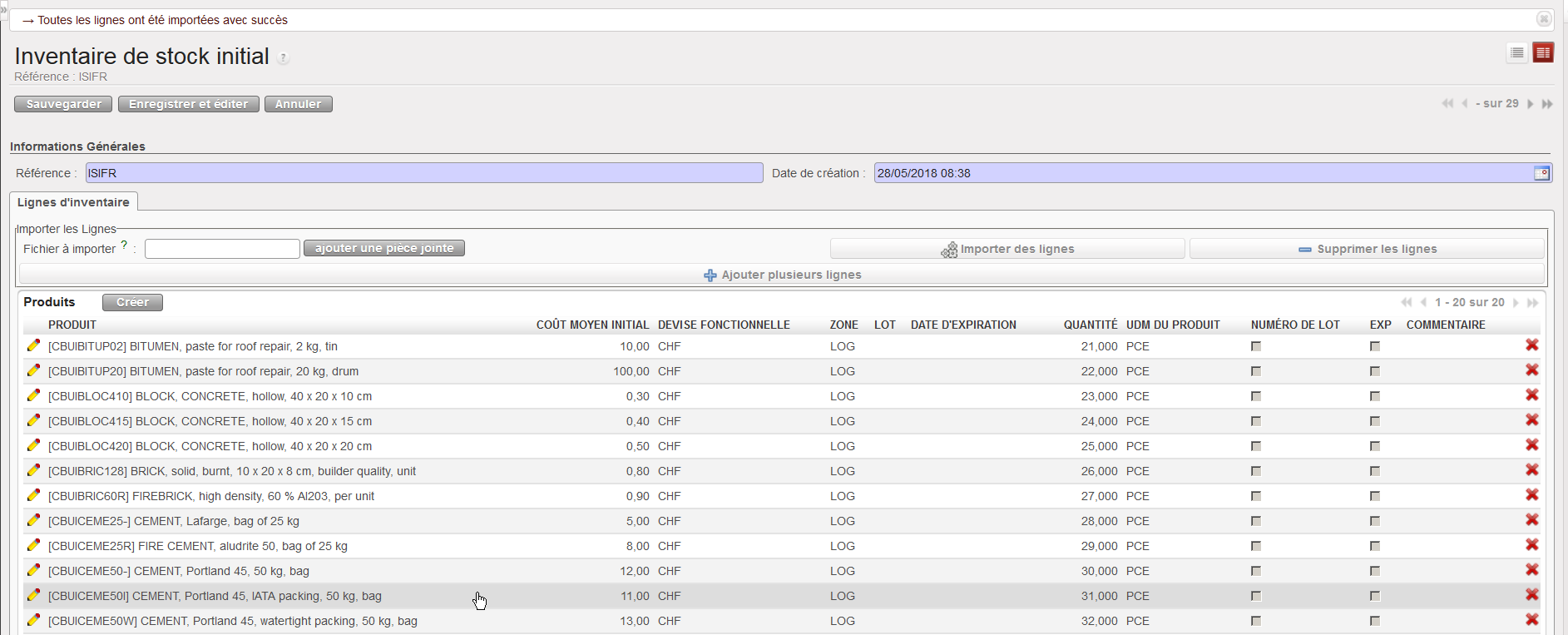
Après validation, les résultats de l’inventaire sont importés sur UniField via un Inventaire de stock initial (ISI), tant au niveau coordination qu’au niveau projet, et ce pour tous les stocks qui doivent être gérés sur UniField. Un fichier XML avec un format spécifique peut être utilisé et rempli avec les niveaux de stock actuels (y inclus prix unitaires, dates d’expiration et numéros de lot).

Notez que la procédure de migration des niveaux de stock peut varier d’un OC à l’autre car certains OC peuvent décider de ne pas importer tous les stocks, d’importer les stocks de certaines zones seulement ou dans certains cas, de n’importer aucun stock.

Allez à: Entrepôt / Gestion Inventaire / Inventaire de stock initial

  1. Cliquez sur “Créer” pour créer un nouvel Inventaire de stock initial.
  2. Entrez la “Référence” de l’Inventaire de stock initial.
  3. Cliquez sur le bouton “ajouter une pièce jointe”.
  4. Sélectionnez le fichier à importer et cliquez sur le bouton “Importer des lignes”.
Inventaire de stock initial
  1. Une fois le fichier importé, cliquez sur “Valider Inventaire”.
  2. Cliquez ensuite sur “confirmer l’inventaire”.

C. LU-SU1104 Comment importer les partenaires lors de la migration

Manuel de l’Utilisateur Supply -> 2. Configuration Supply FR -> 2.4 LU-SU1104: Migration de Données vers une instance UniField -> C. LU-SU1104 Comment importer les partenaires lors de la migration

Comment importer les partenaires lors de la migration

Les partenaires peuvent également être migrés depuis l’ancien système. Comme les partenaires sont également utilisés par la finance, il est important de collaborer entre départements afin de s’assurer que les partenaires ne soient pas créés deux fois. La différence avec les produits locaux est que les partenaires peuvent être créés au niveau coordination ou au niveau projet. Comme les partenaires sont synchronisés (comme inactifs) au sein de la mission, il n’est pas nécessaire de créer un même partenaire sur deux instances différentes si le partenaire doit être utilisé sur les deux instances. Le partenaire peut simplement être activé sur l’une des deux instances. Si le partenaire est créé deux fois, vous risquez de créer des doublons.

Souvenez-vous que les partenaires ESC sont créés sur l’instance HQ et sont ensuite synchronisés (comme inactifs) vers les instances coordination (et projet). Ils ne doivent donc pas être créés manuellement sur votre instance mais simplement être activés. Les partenaires Internes, Inter-sections et Intermissions sont créés par le système (synchronisés). Cela signifie que lors de la migration, seuls les partenaires Externes doivent être créés.

Afin de pouvoir continuer à réceptionner et livrer des marchandises aux partenaires dès le go-live, la mission doit importer ces partenaires Externes sur UniField (aux niveaux coordination et projet) depuis un fichier CSV avec un format spécifique (adressez-vous à votre OC pour obtenir la version la plus récente). Ce fichier peut être préparé en Excel, remplis avec toutes les informations nécessaires, et ensuite sauvé au format CSV avant import.

Notez que l’import décrit ci-dessous fonctionne mieux en anglais. N’hésitez pas à vous connecter en anglais pour réaliser l’importation.

Exemple d’un fichier CSV pour migration des partenaires

Allez à: Partenaires / Fournisseurs / Fournisseurs

  1. Cliquez sur l’icône située en haut et à droite de l’écran pour ouvrir le panneau de droite.

  1. Cliquez sur “Importer”.
  2. Cliquez sur “Browse” et sélectionnez le fichier à importer.
  3. Cliquez sur “Importer un fichier” pour importer les partenaires sur UniField
Import de fournisseurs

Les partenaires sont importés sont alors disponibles dans UniField.