1.4 Astuces et suggestions

Manuel de l’Utilisateur Supply -> Général Supply -> LU-GE 0104 Astuces et suggestions

LU-GE 0104 Astuces et suggestions

Options de recherche

Les utilisateurs disposent d’un certain nombre d’options pour optimiser leurs recherches de données. Des boutons sont notamment mis à disposition pour filtrer rapidement les documents en fonction de leur statut.

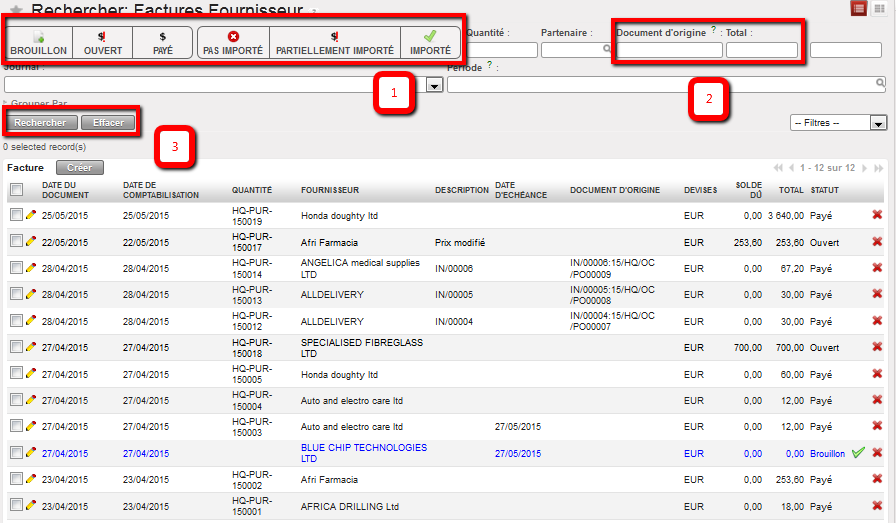
Options de recherche de Factures Fournisseur

  1. Boutons de filtrage : une fois activés, les boutons s’affichent en gris ; pour les désactiver, cliquez une nouvelle fois dessus ou sur le bouton . Important : ces options de recherche sont basées sur le principe « et », et non « ou ». Autrement dit, si plusieurs boutons sont activés, le système cherchera les documents qui répondent aux critères de tous ces boutons à la fois. Par exemple, si les boutons {Brouillon} et {Payé} sont activés, le système recherchera les documents ayant à la fois le statut {Brouillon} et {Payé}, ce qui ne renverra aucun résultat puisqu’aucun document ne peut avoir ces deux statuts à la fois.


  1. Ces champs sont associés à l’objet {Fournisseur} lié à {Factures Fournisseur} et permettent de lancer rapidement une recherche.
  2. Le bouton {Rechercher} permet de lancer la recherche et le bouton {Effacer} de désactiver tous les filtres pour afficher l’ensemble des informations.

Impression de documents

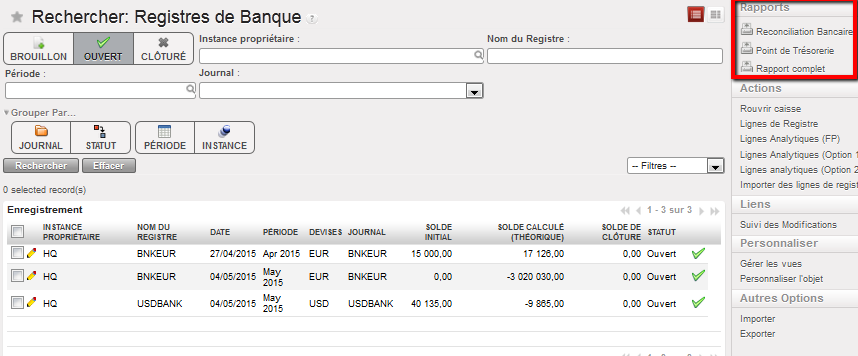
Dans UniField, l’impression s’effectue toujours au moyen d’un fichier PDF ou csv. Les options d’impression se trouvent à droite de l’écran, dans le menu {Rapports}. Toutes les options situées dans ce menu sont généralement imprimables. Il est possible d’imprimer des documents en mode « Recherche » ou en mode « Formulaire ».

Options d’impression des rapports dans le sous-module {Registres de Banque}

Exportation et importation de documents

Exportation

UniField propose les formats d’exportation suivants : PDF, Excel, XML et CSV.

Lorsque la tâche le permet, l’option d’exportation se trouve à droite, dans le menu Actions. Sous réserve qu’il dispose des autorisations appropriées, l’utilisateur doit sélectionner les colonnes à exporter, puis le format d’exportation.

Exporter un fichier ou des données

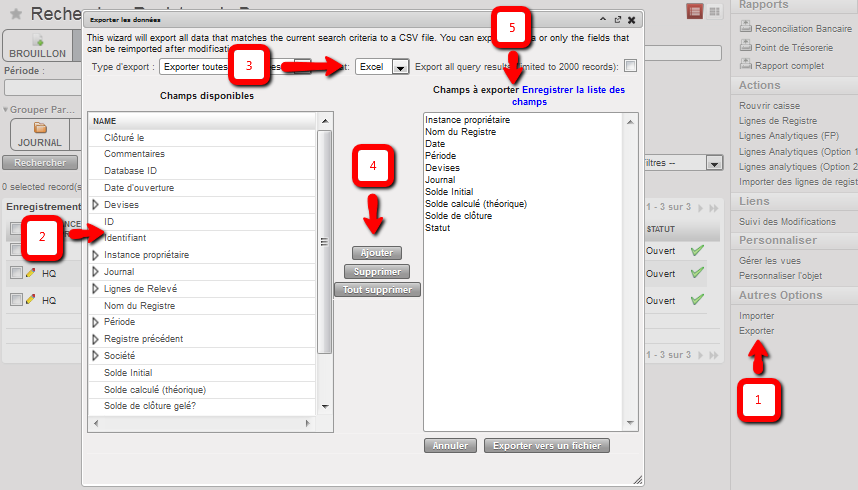
Procédure d’exportation :

  1. Sélectionnez la ligne que vous souhaitez exporter, ce qui affichera le menu Action à droite de l’écran et cliquez sur {Exporter}.
  2. L’assistant d’exportation apparaît pour vous permettre de sélectionner les champs à exporter.
  3. Le format généralement proposé est XLS ou csv.
  4. Une fois les champs à exporter sélectionnés, utilisez le bouton {Ajouter} pour afficher le contenu à exporter dans la colonne de droite et cliquez sur le bouton {Exporter vers un fichier}.
  5. Le système vous permet d’enregistrer la liste de champs à exporter en vue d’une utilisation ultérieure. Le fichier ainsi exporté contiendra les champs de la liste. Cette liste peut être complétée à tout moment au moyen des champs de la colonne {Champs à exporter} et du bouton {Ajouter} (4).
  • Importation

UniField permet d’importer des fichiers XML, XLS et CSV — le format peut varier selon l’application, le module et la transaction (XML est le format standard).

Nous distinguons quatre types d’importation :

  • Les importations liées à la migration de données lors de l’installation et de la configuration d’une instance (importation du niveau initial de stock, etc.) — dans le module Configuration, par exemple.
  • Les importations effectuées à partir de fichiers produits dans une autre application (Homere et import de la paie).
  • Les importations réalisées pour limiter la ressaisie d’informations dans le cadre de transferts de données depuis un objet vers un autre (par exemple, l’importation d’une facture fournisseur dans un registre pour en refléter son paiement).
  • Les importations qui rendent optimale la saisie d’information dans un document spécifique (importation de lignes de produit dans une demande interne)

Vous pouvez accéder à la fonction d’importation directement depuis une transaction — en cliquant sur le bouton {Importer} — ou via le menu {Autres Options} situé à droite de l’écran. Cette option n’est disponible que pour certaines transactions.

Ouverture de l’application dans un nouvel onglet

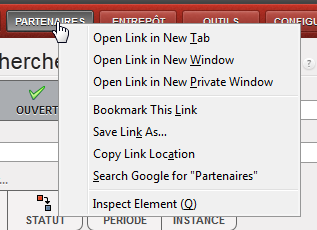
L’ouverture de l’application dans un nouvel onglet peut s’avérer utile. Pour ce faire, positionnez la souris sur un module que vous souhaitez ouvrir et cliquer sur le bouton droit de la souris. Dans la fenêtre qui s’affiche, choisissez {Open Link in New Tab, Ouvrir le lien dans un nouvel onglet}. L’application s’ouvre dans un nouvel onglet.

Ouverture d’une application dans un nouvel onglet

Suivi des modifications

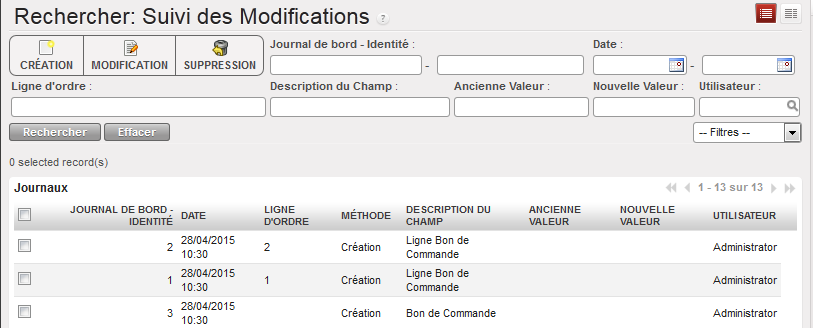
UniField offre la possibilité de suivre les modifications apportées à certains documents et d’en identifier l’auteur. Dans le cas d’un bon de commande, par exemple, l’option Suivi des modifications permet d’afficher dans un nouvel écran toutes les modifications apportées au document (modifications, approbations, etc.), ainsi que la date à laquelle elles ont été effectuées, et leur auteur.

Dans le domaine du Supply, le suivi des modifications est disponible pour les Commandes de Terrain (FO, Field Order), Bons de Commande, Livraisons Entrantes (IN, Incoming Shipment), Demandes Internes {IR, Internal Request} et Factures Fournisseur {SI, Supplier Invoices}.

Suivi des modifications

Affichage des données ressources

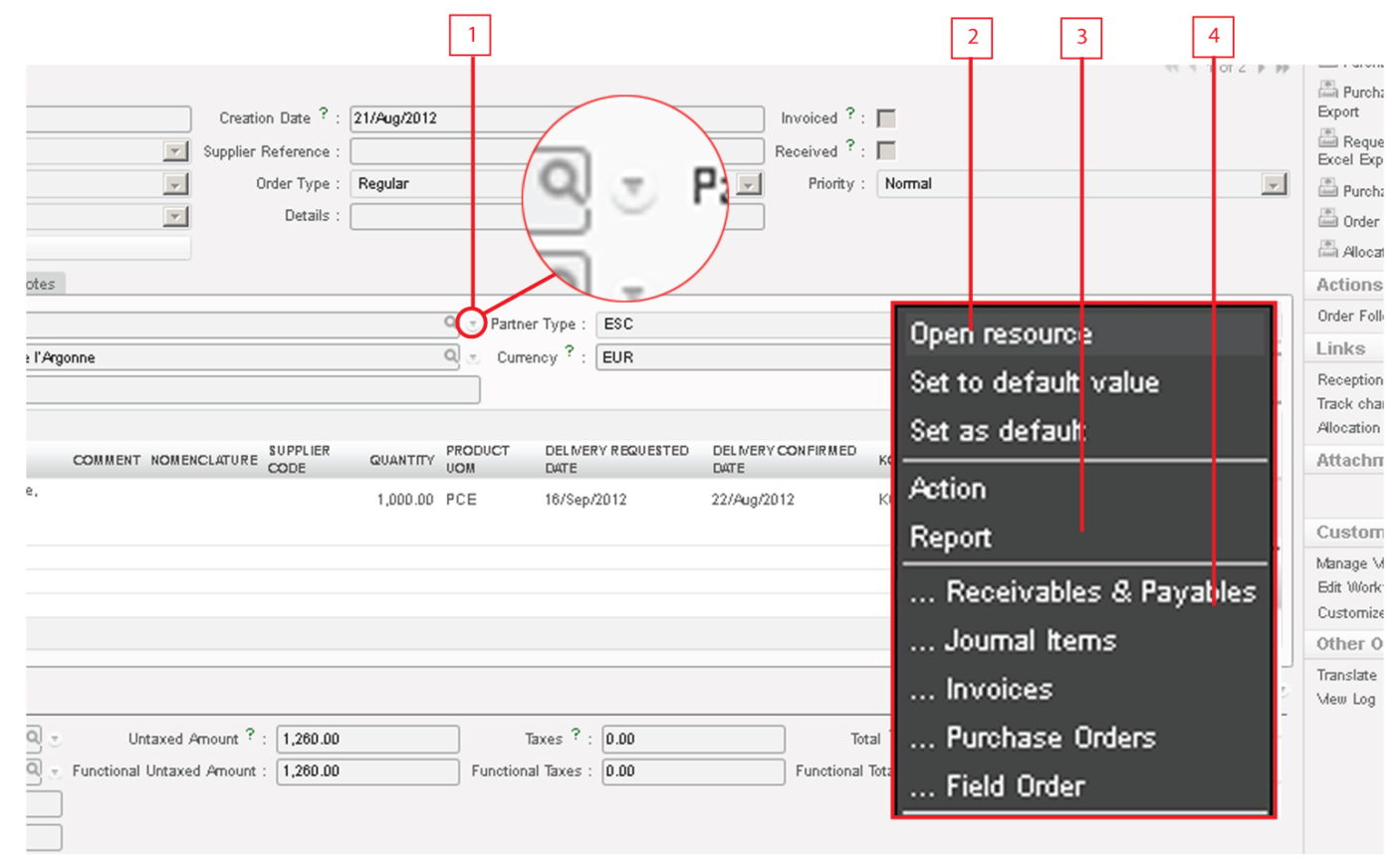
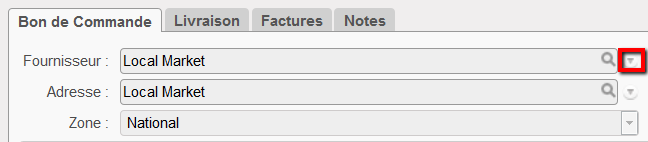
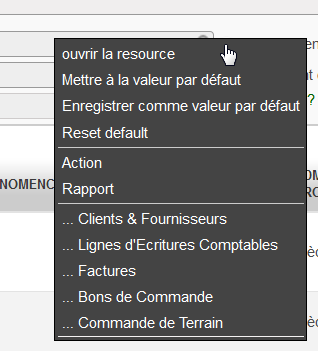
UniField propose pour certains champs une icône permettant d’accéder à des données ressources. Par exemple dans un bon de commande, l’icône {Ressource} du champ Fournisseur donne accès au formulaire de ce fournisseur. Le menu {Ressource} est divisé en plusieurs sections :

Menu {Resource}

  1. Icône d’accès au menu {Ressource}

2. Liens et paramètres (accessible à l’administrateur de l’instance uniquement)

  • {Ouvrir la ressource}: ouvre la ressource associée (partenaire, produit, facture, etc.).
  • {Mettre en valeur par défaut}: définit la ressource comme valeur par défaut
  • {Enregistrer comme valeur par défaut} : enregistre la source comme valeur par défaut
  • {Reset default, Annule défaut} : annule la valeur configurée par défaut

3. {Action et Rapport} : Permet d’accéder à des actions ou rapports (accessible à l’administrateur de l’instance uniquement).

4. {Clients & Fournisseurs, Lignes d’Ecritures Comptables, Factures, Bons de Commande et Commande de Terrain} : Affiche les documents dans lesquels ces ressources peuvent apparaître.

Représentation graphique d’un flux

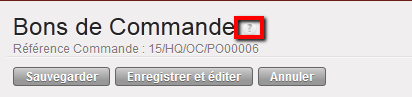
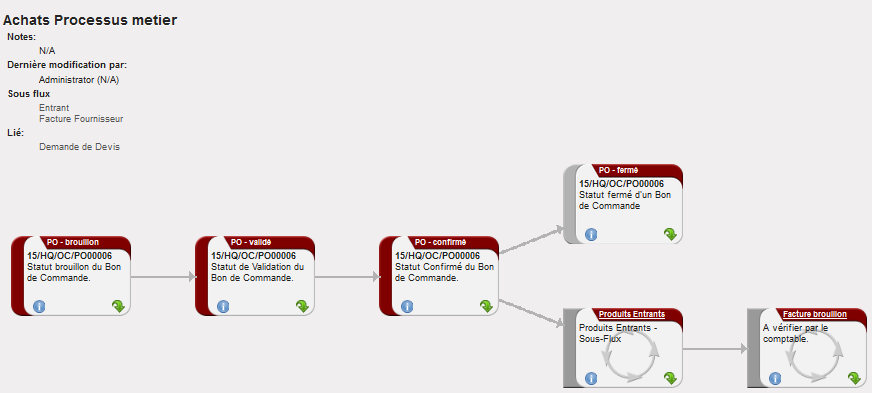
UniField permet de visualiser sous forme graphique un processus en cours ainsi que le statut de certains documents associés à ce flux. Pour afficher un workflow, cliquez sur le point d’interrogation qui se trouve à côté de l’intitulé d’un formulaire.

  1. Cliquez sur le point d’interrogation

2. Une fenêtre affiche un graphique représentant le workflow complet d’une commande

3. Si une commande est sélectionnée, la fenêtre affiche les étapes accomplies en rouge et celles qu’il reste à réaliser en gris. La flèche verte permet d’afficher l’étape dans le système.

Messages d’avertissement

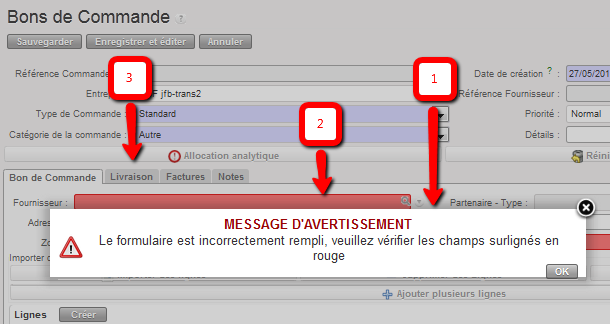
Le système signale par message l’absence d’information indispensable ou la nécessité de corriger une valeur pour poursuivre une opération. Ces messages décrivent les valeurs à modifier (1), mettent en évidence (en rouge) les champs comportant les valeurs à modifier (2), et peuvent porter sur plusieurs onglets (3).

Message d’avertissement

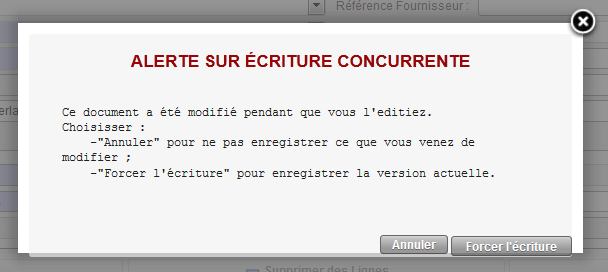
Avertissement de conflit d’écriture

Le message ci-dessus peut apparaître lorsque vous tentez d’enregistrer une transaction. Il indique qu’un autre utilisateur a effectué des modifications sur ce document simultanément. Vous pouvez alors :

  • {Annuler} Annuler la transaction afin d’ouvrir à nouveau le document et effectuer votre opération une fois que l’autre utilisateur aura finalisé la sienne.
  • {Forcer l’écriture} Ce qui annule les modifications de l’autre utilisateur pour n’enregistrer que les vôtres.

Assistants

Les assistants facilitent la saisie d’une opération en limitant le nombre d’étapes d’un processus. Les assistants ont donc pour but de simplifier les tâches complexes ou rarement exécutées.

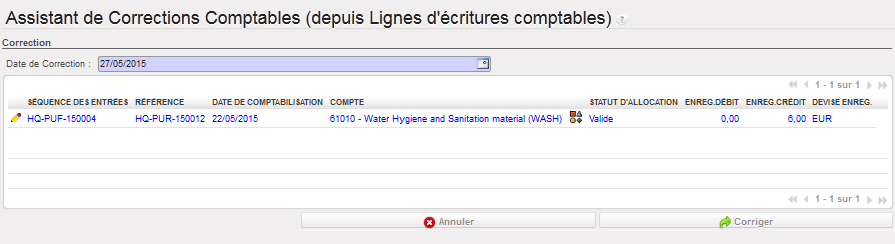
L’assistant de corrections comptables facilite la correction d’entrées comptables.


Assistant de Corrections Comptables (depuis Lignes d’écritures comptables)

L’assistant de confirmation de clôture de registre de banque clôture les registres de banque après les avoir réconciliés.


Assistant de confirmation de clôture de registre de banque

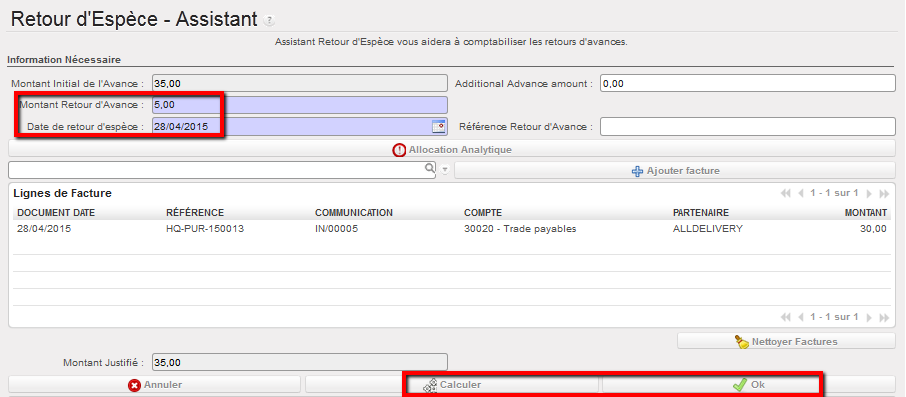
L’assistant de retour d’espèce clôture automatiquement les avances opérationnelles en imputant des entrées manuelles ou import de facture.


Assistant de retour d’espèce

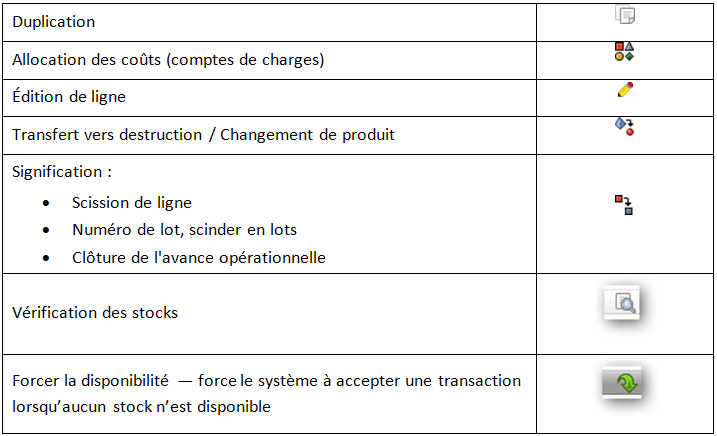
Icônes spécifiques UniField

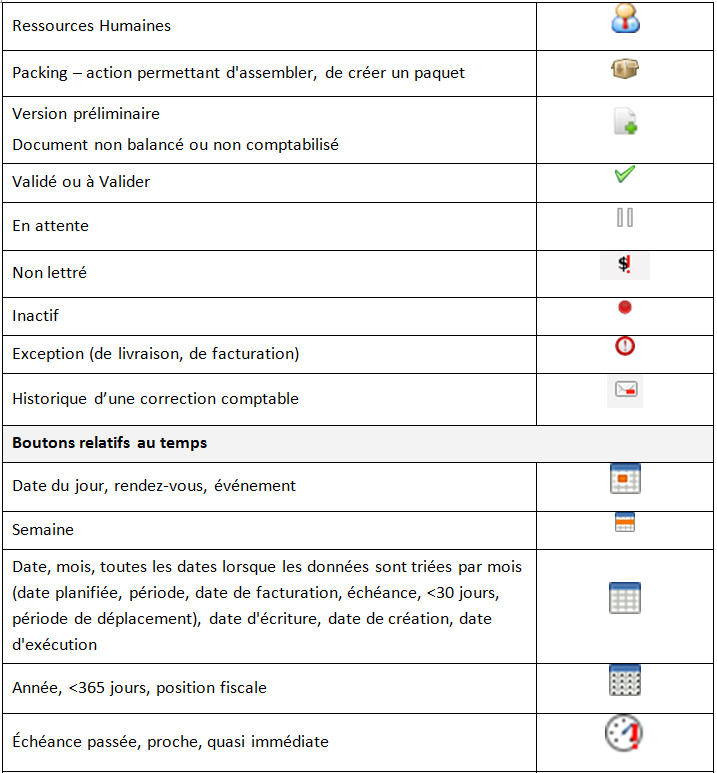
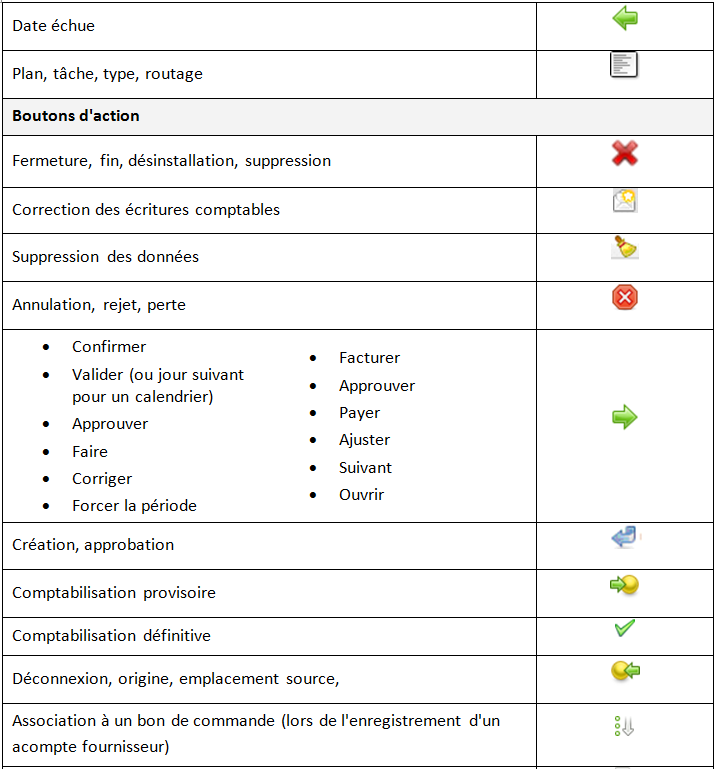
La plupart des icônes sont visibles en mode « Recherche » et associés pour la majorité à des boutons de commande.

Le tableau ci-dessous récapitule leur signification :


1.3 Principaux Ecrans UniField

Manuel de l’Utilisateur Supply -> Général Supply -> LU-GE 0101 UniField: Système ERP

LU-GE 0103 Principaux Ecrans UniField

Ecran de connexion

Pour accéder à l’application l’utilisateur doit disposer d’un nom d’utilisateur et mot de passe.

Pour accéder à l’application, vous aurez donc besoin:

  1. D’une base de données (Database) pour se connecter
  2. D’un nom d’utilisateur (User), créé à l’avance et associé aux droits d’utilisateur dont a besoin l’utilisateur.
  3. D’un mot de passe (Password) spécifique au nom de l’utilisateur

Page d’authentification- UniField

UniField – Structure des applications

UniField contient différentes applications, chaque application contenant différents modules. Actuellement, les applications actives sont les suivantes :

  • Produits
  • Achats
  • Commandes
  • Partenaires
  • Entrepôt
  • Configuration Approvisionnement
  • Administration
  • Comptabilité
  • Ressources Humaines
  • Synchronisation


Page d’accueil- UniField

Sur la page d’accueil UniField, vous trouverez :

  1. URL (ou adresse web) pour se connecter à la base de données
  2. Base de données / instance à laquelle vous êtes connecté
  3. Raccourcis créés par l’utilisateur
  4. Applications: il y a deux façons d’accéder aux différentes applications: via les Boutons (menu horizontal) ou via les pictogrammes. Veuillez noter que vous ne pourrez visualiser que certaines applications en fonction de vos droits d’accès
  5. Boutons pour:
    • Retour à l’écran initial (page d’accueil)
    • Préférences

    • Version UniField

    • Sortir de l’application en sélectionnant

Affichages

UniField a deux options principales d’affichage:

    • Affichage en mode « Recherche » (ou liste), pour visualiser les transactions/éléments en mode liste, une transaction par ligne.
    • Affichage en mode « Formulaire », pour visualiser toutes les données concernant une seule transaction. Si aucune ligne n’est sélectionnée, le système affichera la première ligne de la liste. Pour revenir en mode « Recherche » cliquez sur l’icône mode « Recherche »

Affichage en mode « Recherche »

Le contenu de l’affichage en mode « Recherche » varie en fonction de l’application et du module sélectionné.

Affichage en mode Recherche des Registres de Caisse

Contenu de l’application {Comptabilité}

  1. Application sélectionnée.
  2. Modules liés à l’application sélectionnée.
  3. Les options de filtre, groupement, recherche et affichage seront détaillées dans une section spécifique
  4. Affichage de recherche: le système affiche seulement une sélection de données en fonction des filtres sélectionnés
  5. Menu {Rapports} et {Actions}: les options complémentaires liées au module sont listées dans la barre d’outils à droite de l’écran. Ce menu sera visible seulement pour des outils ou opérations spécifiques.
    1. Pour afficher ce menu, cliquez sur l’icône « en haut de l’écran à droite
    1. Pour le masquer, cliquez sur l’icône »

Continuons à examiner les options disponibles en mode « Recherche »

Affichage en mode Recherche des Registres de Caisse et autres options disponibles

  1. En cliquant sur l’étoile, l’utilisateur peut créer un raccourci vers un module spécifique. Le raccourci est visible au-dessus de la barre des applications.
  2. Le point d’interrogation indique qu’un diagramme est disponible pour visualiser un workflow
  3. La case à cocher dans la ligne d’en-tête permet à l’utilisateur de sélectionner ou désélectionner toutes les entrées. Il est également possible de cocher une seule case pour sélectionner individuellement une entrée.
  4. Cliquez sur l’icône pour basculer en mode « Formulaire » et modifier potentiellement les champs éditables. Sinon, cliquez directement sur la ligne pour ouvrir cette page.
  5. Dans certains affichages en mode « Recherche », l’utilisateur peut cliquer sur l’en-tête d’une colonne pour obtenir une sélection ordonnée.
  6. En bas de l’écran à droite l’utilisateur peut sélectionner le volume d’entrées à afficher. Par défaut le système affiche jusqu’à 20 entrées.


Il est déconseillé de sélectionner l’option “Unlimited, Illimité” en raison du temps nécessaire au système pour afficher cette information.

Affichage en mode « Formulaire »

La vue formulaire affiche une vue plus détaillée de l’objet sélectionné

En mode « Formulaire », chaque objet (fournisseur, produit ou client) contient des onglets spécifiques.

Partenaires- Affichage formulaire

  1. Icône associé au mode « Formulaire ».
  2. Onglets spécifiques à l’objet Partenaires à compléter par le service Finance et Supply.
  3. Les champs à compléter obligatoirement sont représentés en bleu. Les champs optionnels en blanc. Il est cependant conseillé de compléter tous les champs éditables afin de maintenir une base de données détaillée. Chaque modification de données requiert une sauvegarde consécutive.

Boutons figurant en en-tête de page

L’en-tête constitue la partie supérieure du document consulté dans laquelle se trouvent des boutons d’action. En mode édition, les boutons suivants s’affichent par exemple pour une facture fournisseur :

Enregistrer: enregistre l’opération effectuée et bascule en mode formulaire.

Enregistrer & Editer: enregistre l’opération et poursuit en mode Edition

Annuler: annule les dernières modifications apportées au document mais ne le supprime pas

Facture fournisseur – Boutons d’en-tête lorsque la facture est en mode Edition

Si la vue en mode formulaire n’est pas en mode d’édition, les boutons suivants s’affichent:

Créer: ouvre un nouveau formulaire pour créer un document

Editer: bascule en mode modification.

Dupliquer: utilisé pour créer une copie d’un document, certains champs seront éditables

 Supprimer: supprime le document en cours si cet objet n’est pas en lien avec un autre objet (par exemple une facture fournisseur liée à un ordre d’achat).

Factures Fournisseur – Boutons d’en-tête lorsque la facture est en mode lecture seulement

Boutons figurant en pied de page

Le pied de page constitue la partie inférieure du document consulté dans laquelle se trouvent des boutons d’action qui active l’étape suivante d’un flux spécifique (validation, confirmation, annulation). De ce fait il ne sera pas possible de revenir à l’étape précédente, veillez donc à activer ces boutons avec certitude.

En mode Formulaire, les boutons suivants s’afficheront par exemple pour une facture fournisseur en mode brouillon :

{Valider} : les informations ont été contrôlées/approuvées; cette fonction doit être utilisée selon les procédures établies.

{Fractionner Facture}: cette option n’est pas actuellement utilisée

{Annuler} : annule la facture

{Avoirs} : Cette option est utilisée pour modifier une facture validée ou payée

Boutons de pied de page d’une facture fournisseur en mode brouillon

Boutons de pied de page d’une facture fournisseur validée

Types de champs

Il existe différentes catégories de champs dans UniField. Les champs représentés en bleu indiquent des champs devant être obligatoirement complétés. Les champs en blanc sont facultatifs et les champs gris sont seulement lisibles.

Nous retrouvons également les champs suivants :

  1. Texte: toute combinaison de caractères alphanumériques (limité)
  2. Liste déroulante: identifiée par une flèche orientée vers le bas, l’utilisateur sélectionne une valeur à partir d’une liste de valeurs proposée par défaut.
  3. Case à cocher ou décocher

Autres types de champs dans l’affichage d’une facture fournisseur

  1. Loupe: ces champs sont similaires aux champs disposants de liste déroulante mais l’utilisateur est amené à sélectionner une valeur à partir d’un objet spécifique qui s’ouvre ans une nouvelle fenêtre. Ci-dessous le fait de cliquer sur la loupe ouvre une fenêtre avec une liste de codes comptables en lien avec le champ {Compte Client}

Champ {Compte Client} et loupe

Fenêtre {Rechercher Plan de Comptes} pour sélectionner un compte de type {Compte Client}

Pour ce type de champ, il est possible de saisir une partie de la description de la valeur recherchée afin d’en retrouver la valeur complète. Ci-dessous, nous recherchons un code comptable en lien avec la valeur « other, autre ». Les descriptions et codes comptables comportant cette valeur s’affiche.

Insertion d’une valeur dans un champ manuel pour en retrouver sa valeur complète

Si vous avez sélectionné par erreur une valeur vous devez au préalable surligner votre sélection et supprimer le contenu du champ avant de sélectionner la valeur correcte.

Surligner et supprimer une valeur incorrecte dans un champ avant de saisir la valeur correcte

Si aucune valeur n’existe dans le système alors que vous la recherchez (typo), vous obtiendrez le message ci-dessous :

Valeur incorrecte saisie dans un champ


Message d’erreur proposant de créer une valeur recherchée et non existante dans le système

UniField vous proposera alors de créer cette valeur mais il est recommandé de suivre le processus standard de création. Pour cela cliquer sur la Croix en haut de page pour fermer la fenêtre et revenir sur votre document de travail initial.

  1. Champ numérique: seules des valeurs numériques sont acceptées.
  2. Date/Heure ou Date: cliquer sur l’icône Calendrier pour sélectionner une date ou la saisir manuellement sous format jj/MMM/aaaa, par exemple 08/Oct/2020. Les autres formats ne sont pas acceptés.

Champs numériques et date

  1. Onglet Notes: pour ajouter des informations qui ne sont pas enregistrables dans les autres onglets

Onglet Notes

Couleurs d’affichage

  • Noir: la couleur par défaut d’UniField
  • Rouge: indique que des valeurs sont incorrectes ou incomplètes (allocation analytique incorrecte, niveau de stock)
  • Bleu: indique un statut Brouillon {Draft} ou un hyperlien vers une autre transaction.
  • Vert: utilisée dans certains processus d’approvisionnement pour afficher un “fournisseur spécifique”
  • Gris: peut signaler qu’une transaction est annulée, archivée ou clôturée

Langues et fuseau horaire

Le bouton préférences peut être utilisé pour modifier les langues et fuseaux horaires. L’activation ou désactivation des fonctions {Astuces du Menu} s’effectue également à partir de cette fenêtre.Page d’accueil et icône Préférences

Pour modifier la langue, cliquez sur l’icône préférences dans le coin supérieur droit depuis la page d’accueil.Modification de la langue dans la fenêtre Préférences

Sélectionnez ensuite la langue dans laquelle vous voulez afficher l’application, et cliquez sur le bouton Enregistrer.

1.2 Flux d’informations

Manuel de l’Utilisateur Supply -> Général Supply -> LU-GE 0102 - Flux d'informations

LU-GE 0102 – Flux d’informations

Comment expliquer les flux d’informations UniField ?

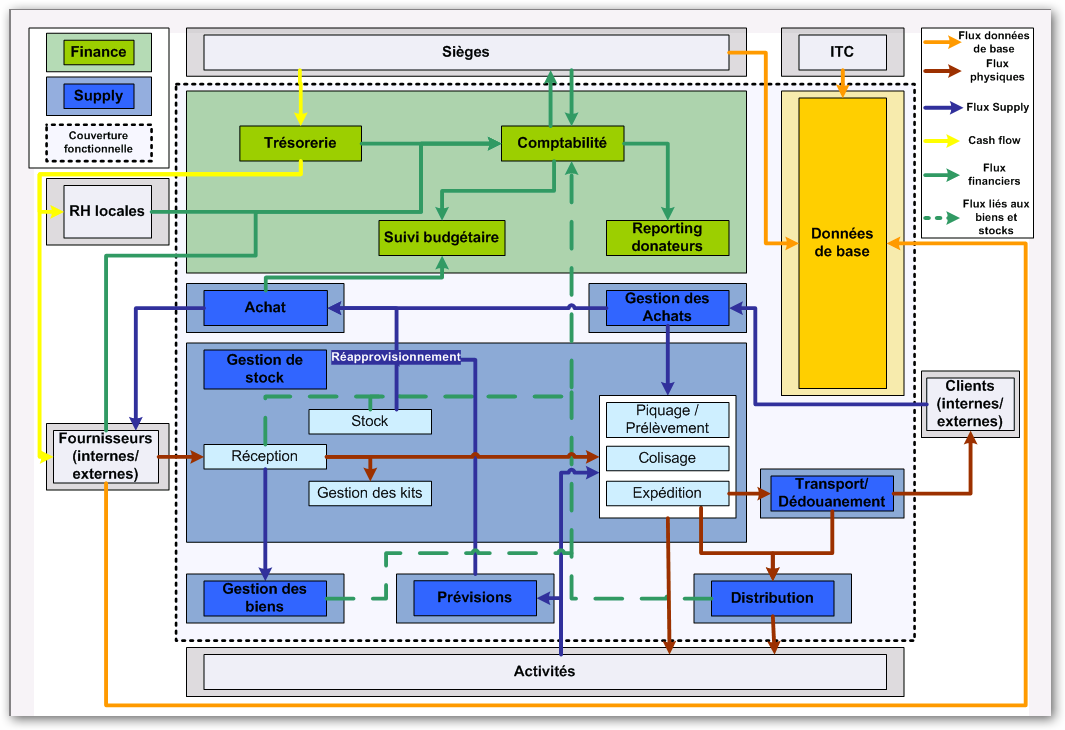
Le graphique suivant schématise les flux standards de chaque domaine d’activité (finance et supply) et les flux entre ces deux domaines.

L’accès aux fonctionnalités de chaque domaine variera en fonction des droits d’utilisateurs.


Flux d’information entre domaine d’activités

Relation entre les différents niveaux opérationnels

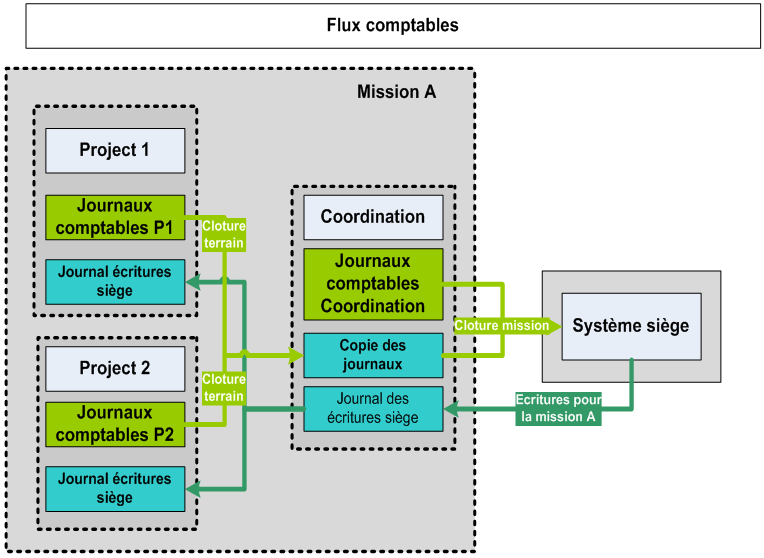
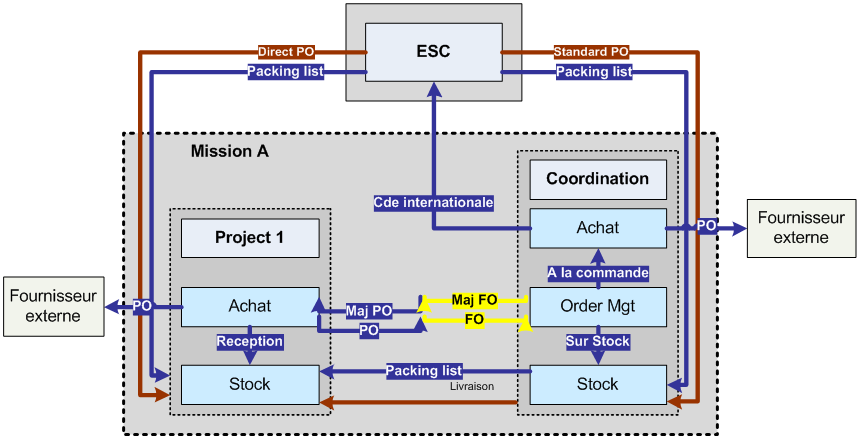
Certains processus terrain MSF impactent plusieurs niveaux opérationnels (projet, coordination et siège). Les graphiques suivants illustrent les principaux flux comptables et d’approvisionnement entre ces niveaux et retranscris dans UniField.

Ces flux sont obtenus par le biais de la synchronisation et s’appuient sur une succession de statut, un statut correspondant à une étape spécifique d’un processus.

  1. Flux d’informations et intégration avec des systèmes externes
  2. Intégration verticale: La version actuelle d’UniField s’intègre avec les formats des outils utilisés au niveau des centres d’approvisionnement (ESC) et du siège (HQ). Les futures versions d’UniField effectueront une intégration automatisée avec l’ensemble des systèmes HQ/ESC via une plateforme commune d’intégration et un service Web.
  3. Intégration horizontale: UniField est également adapté au format des logiciels utilisés sur le terrain tels qu’Homere pour la gestion des ressources humaines. En revanche il n’a pas été développé par exemple pour intégrer des données épidémiologiques consolidées sous fichiers Excel.
  4. Flux d’informations comptables entre instance

Les flux comptables dans UniField répondent à deux objectifs spécifiques :

  1. Consolidation comptable, visant à clôturer les exercices comptables au niveau du terrain pour une consolidation au niveau du siège
  2. Flux d’informations financières, disponibles à tous les niveaux opérationnels, afin d’assurer une gestion financière plus optimale. Ces flux comprennent également les écritures passées au siège en faveur du terrain (Entrées HQ).

Les données échangées relèvent à la fois de la comptabilité financière et analytique.

Ensuite chaque fonctionnalité dispose de statuts particuliers. Par exemple pour les registres, qui sont des interfaces des journaux comptables et disposent de lignes de registres, on distinguera les statuts suivants :

  • {Brouillon} : création de l’entrée dans le registre, sans synchronisation
  • {Temp}: synchronisé – peut être modifié à tout niveau (mais pas nécessairement par tout utilisateur)
  • {Comptabilisé} : les modifications ne sont plus autorisées

Les entrées dans les journaux comptables peuvent être :

  • {Non comptabilisé} : les entrées correspondantes ne sont pas des entrées finales; elles peuvent être modifiées sans générer de correction comptable. Pour les entrées créées à partir de registres, ce statut correspond à “Comptabilisé temporairement”.
  • {Comptabilisé}: les entrées correspondantes sont des entrées comptables finales; elles ne sont plus éditables (une correction comptable sera nécessaire). Pour les entrées créées à partir de registres, ce statut correspond à “Comptabilisé”.

Il existe aussi quatre statuts différents de période pour gérer le processus de clôture :

  • {Ouvert}
  • {Terrain-Clôturé}
  • {Mission-Clôturé}
  • {HQ- Clôtur


Flux comptable entre le terrain et le siège

  1. Flux d’informations supply entre instance

La création de documents liés au supply suit une chaine successive d’étapes en fonction du type de flux abordé ci-dessous. Lorsqu’un document est confirmé, validé ou clôturé, le document suivant (correspondant à l’étape suivante de la chaîne d’approvisionnement) est automatiquement créé en mode {Draft} (Brouillon) (effet boule de neige).

Il existe 3 types de flux dans UniField : les flux internes, les flux inter-instances et les flux externes.

  • Flux internes

Les flux internes regroupent tous les flux propres à une instance (Coordination, Projet), ayant lieu AU SEIN d’une instance.

Le point de départ du processus d’approvisionnement est la demande exprimée par la création dans UniField d’une Demande Interne (IR, Internal Request). L’IR correspond donc au point de départ des flux internes UniField.

Une fois la demande interne validée, elle doit être sourcée soit en « Stock » (si les biens se trouvent en quantité suffisante), soit « Commander ». L’action de sourcer confirmera la demande interne.

Cette demande suivra un processus au cours duquel tous les documents seront automatiquement générés en mode {Brouillon} jusqu’à la livraison de la commande.

  • Flux inter-instances

Contrairement aux flux internes, les flux inter-instances concernent deux instances MSF (Coordination et Projet). C’est-à-dire qu’il y aura une instance commandant des produits auprès d’une autre instance qui les lui fournira.

L’instance émettant la demande enverra un Bon de Commande (PO, Purchase Order) à l’instance fournissant les biens (celle-ci agira en tant que fournisseur interne).

Le moteur de synchronisation traitera le bon de commande validé auprès de l’instance demandant les biens et l’enverra automatiquement à l’instance fournissant les biens. Les détails de ce bon de commande seront reçus sous forme de brouillon de Commande de Terrain (FO, Field Order) par l’instance “fournisseur”.

L’instance “fournisseur” traitera alors la demande en l’associant à une commande de terrain. Une fois celle-ci confirmée, une nouvelle synchronisation sera effectuée et le bon de commande initial sera automatiquement mis à jour et confirmé par l’instance demandant les biens.

  • Flux externes

Les flux externes sont des flux entre une instance MSF et un fournisseur externe, c’est-à-dire lorsqu’un bon de commande est envoyé à un fournisseur ne constituant pas un partenaire interne (Coordination, Projet ou ESC).

Les bons de commande confirmés sont imprimés dans UniField et envoyés au fournisseur externe.

Flux de commandes entre instance MSF d’une même mission et partenaires externes
1.1 UniField-Système ERP

Manuel de l’Utilisateur Supply -> Général Supply -> LU-GE 0101 UniField: Système ERP

LU-GE 0101 UniField: Système ERP

Comment expliquer l’architecture UniField ?

UniField appliqué aux spécificités MSF est un outil de Planification des Ressources de l’Enterprise (UK -Entreprise Resource Planning/ERP) qui facilite l’intégration des activités de chaque service et/ou fonction d’une mission dans un seul système.

UniField est un système Open ERP[1] et fournit une série d’applications qui se décomposent en modules. Il vise à offrir un logiciel simple d’utilisation et cohérent tout en restant flexible.

Développer un logiciel unique qui réponde aux besoins de chaque utilisateur Finance, Supply ou Stockage est un réel défi. Actuellement, chaque service dispose de système spécifique répondant aux besoins singuliers d’un métier. UniField parvient à les combiner dans un logiciel intégré unique en fonctionnant sur une seule instance (base de données) et en facilitant la communication et le partage d’informations entre ces services.

UniField facilite l’interaction entre les utilisateurs des bureaux du siège, de la coordination et des projets, L’application est gérée via un contrôle d’accès utilisateur, de façon à ce que chaque utilisateur ait accès à une partie spécifique d’un processus. Par ex., un agent Supply basé à la coordination crée une commande, validée par un coordinateur, reçue au projet par le logisticien terrain et payée par le service Finance. Tous les utilisateurs interagissent avec cette commande à différents niveaux opérationnels et du système.

UniField est une application qui s’utilise via le Web et fonctionne avec une connexion optimale. Lorsqu’elle est défaillante les utilisateurs utilisent le serveur de synchronisation pour continuer à échanger des données.

Système (ERP)

Un système ERP intègre un grand nombre de fonctionnalités. La plupart des utilisateurs UniField n’exploitera qu’une partie du système selon son rôle dans l’organisation. Les différentes fonctionnalités sont regroupées par domaine d’application pour faciliter la navigation.

L’idée principale est que l’utilisateur travaille dans un contexte spécifique (par ex., dans un projet, un entrepôt (Supply) ou enregistre des écritures comptables (Finance). UniField fournit alors les fonctionnalités spécifiques à ces contextes permettant ainsi aux utilisateurs de les visualiser plus rapidement. Les applications UniField ont été élaborées en fonction des rôles des utilisateurs : coordinateurs, acheteurs, comptables, etc.

Ces applications définissent un cadre de travail et toute la terminologie utilisée dans une application est relative à ce contexte. Par exemple, un acheteur peut visualiser les écrans relatifs aux opérations d’achat. Un comptable aura accès aux mêmes données, mais avec une perspective comptable (terminologie, menus adaptés).

Caractéristiques transversales

L’utilisateur peut effectuer la plupart de ses tâches en utilisant une seule application. Il/Elle n’a pas besoin de passer à une autre application pour effectuer des tâches de même type. Par exemple, il n’est pas nécessaire pour un comptable de naviguer dans l’une des applications {Supply} pour visualiser une facture fournisseur. Il/Elle peut le faire à partir de l’application {Accounting} et peut aussi payer cette facture à partir de cette application.

Une application contient différents modules. Certains modules sont accessibles à tous les utilisateurs, indépendamment de l’application avec laquelle ils travaillent. Par exemple, la plupart des utilisateurs ont accès aux modules {Partners} et {Products}, ce sont donc des modules transversaux. Pour optimiser l’utilisation de ces modules il est possible de créer des raccourcis.

Droits d’accès

Des droits d’accès correspondant aux différentes fonctions que l’on retrouve sur les missions permettent de limiter l’accès à des modules spécifiques. Nous avons vu précédemment que les modules étaient regroupés en application. De ce fait chaque application est accessible à toutes les fonctions d’un même domaine (Supply ou Finance). Mais toutes les fonctions n’auront pas accès aux mêmes modules. Par exemple un responsable comptable aura accès à l’application {Accounting} et au module {Journal Entries} alors qu’un assistant administratif accèdera à l’application {Accounting} pour pouvoir consulter les {Registers} mais ne pourra pas visualiser le module {Journal Entries}.

Synchronisation des instances

Une instance est une installation UniField. Il peut s’agir d’un projet, d’une coordination ou du siège ou tout simplement d’un bureau MSF. Les instances échangent des données via le serveur de synchronisation conçu pour compenser des défaillances de connexion.

Les utilisateurs peuvent travailler offline lorsqu’ils sont connectés à une seule instance. Par exemple lorsque le coordinateur logistique effectue une modification de données, celle-ci peut être visible par le coordinateur finance puisqu’ils partagent la même instance, sans nécessité d’activité la synchro, sous réserve de droits d’accès. En revanche la synchro sera nécessaire pour tout partage d’informations entre une instance projet et une instance coordination.

La synchronisation est effectuée régulièrement, soit manuellement ou automatiquement. Pour limiter l’utilisation d’internet, le serveur de synchronisation ne réplique que les nouvelles données à transmettre ou recevoir entre instance en fonction de règles de synchronisation. Par exemple de nouvelles lignes de registres créées au projet seront synchronisées à la coordination mais seules les écritures comptables correspondantes seront synchronisées au siège.

Lien Utilisateurs / Instance / Serveur de synchronisation

B. LU-SU1101 Comment reconfigurer une instance.

Manuel de l’Utilisateur Supply -> 2. Configuration Supply FR -> 2.1 LU-SU1101: Configuration d'une instance -> B. LU-SU1101 Comment reconfigurer une instance.

Comment reconfigurer une instance

Lorsqu’une instance est créée pour une coordination ou un projet, une première configuration est réalisée (généralement par l’équipe informatique du siège, en collaboration avec l’équipe de support UniField). Cette première configuration est réalisée sur le serveur de synchronisation, sur l’instance HQ et sur l’instance coordination/projet créée. Les opérations suivantes sont nécessaires:

  1. Création de groupes.
  2. Déclaration des instances propriétaires.
  3. Configuration comptable.
  4. Déclaration de la devise fonctionnelle.
  5. Synchronisation initiale.

Ces étapes sont décrites en détails dans le manuel de configuration IT de UniField.

Une fois cette première configuration réalisée par l’équipe informatique du siège, une instance coordination/projet peut être reconfigurée. Une reconfiguration est constituée de 7 étapes qui sont détaillées ci-dessous. Notez que seules les étapes 4, 5 et 7 concernent véritablement le supply.

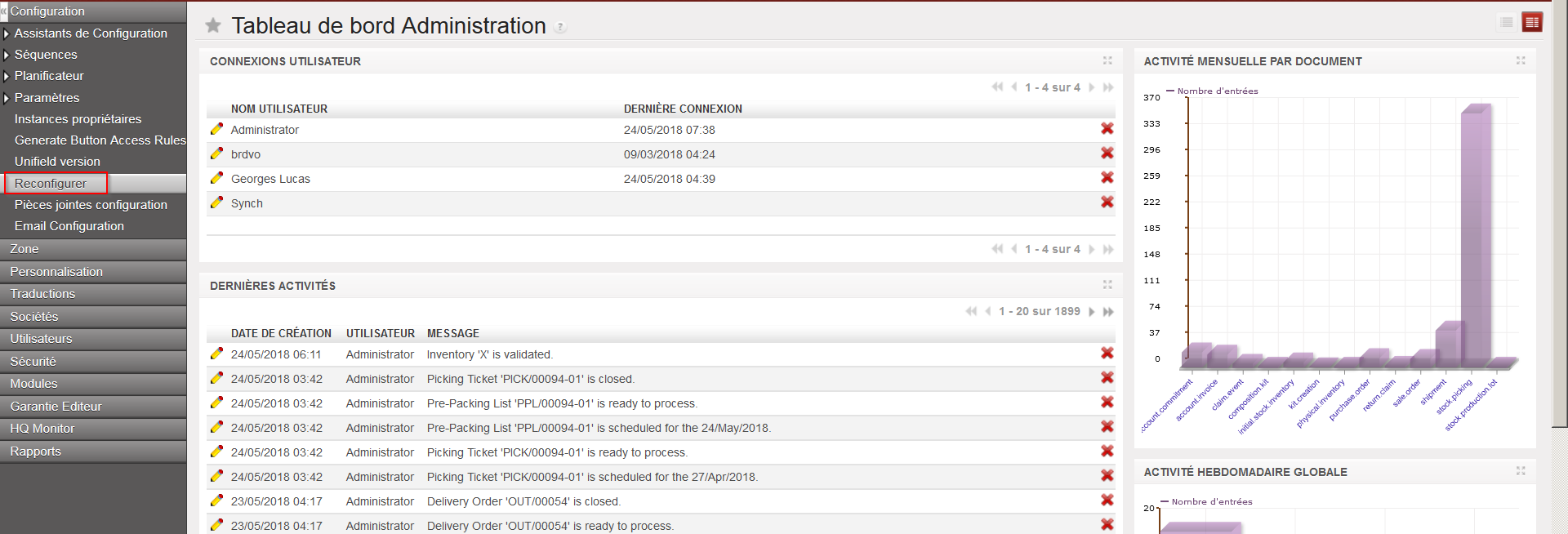
Allez à: Administration / Configuration / Reconfigurer

La plupart des fenêtres de configuration ont le même format. Une barre de progression (en bas à gauche) indique la progression de la reconfiguration. Les boutons suivants sont disponibles en bas à droite:

  • Précédent, permet de retourner à l’étape précédente.
  • Ignorer, permet d’ignorer une étape et de passer à l’étape suivante.
  • Suivant, permet d’enregistrer les informations entrées et de passer à l’étape suivante.
  • Finir, permet de terminer la reconfiguration.
Reconfiguration d’une instance

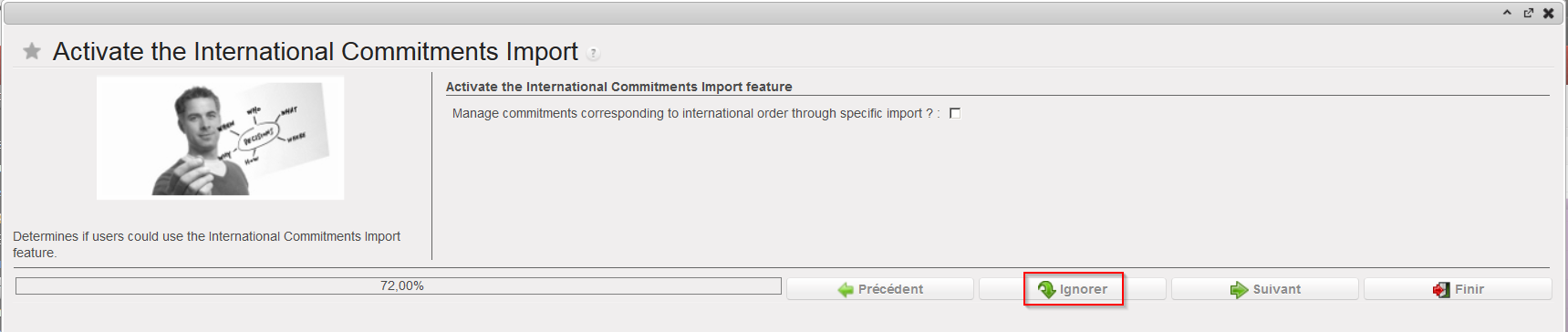
6. La première étape “Activate the International Commitments Import” doit être complétée par la finance. Sélectionnez “Ignorer” pour passer cette étape et continuer la reconfiguration.

Activate the International Commitments Import

7. La deuxième étape “Activer la configuration des Actifs Immobilisés” doit également être complétée par la finance. Sélectionnez “Ignorer” pour passer cette étape et continuer la reconfiguration.

Activer la configuration des Actifs Immobilisés

8. L’étape “Activer la configuration de la Paie” doit également être complétée par la finance. Sélectionnez “Ignorer” pour passer cette étape et continuer la reconfiguration.

Activer la configuration de la Paie

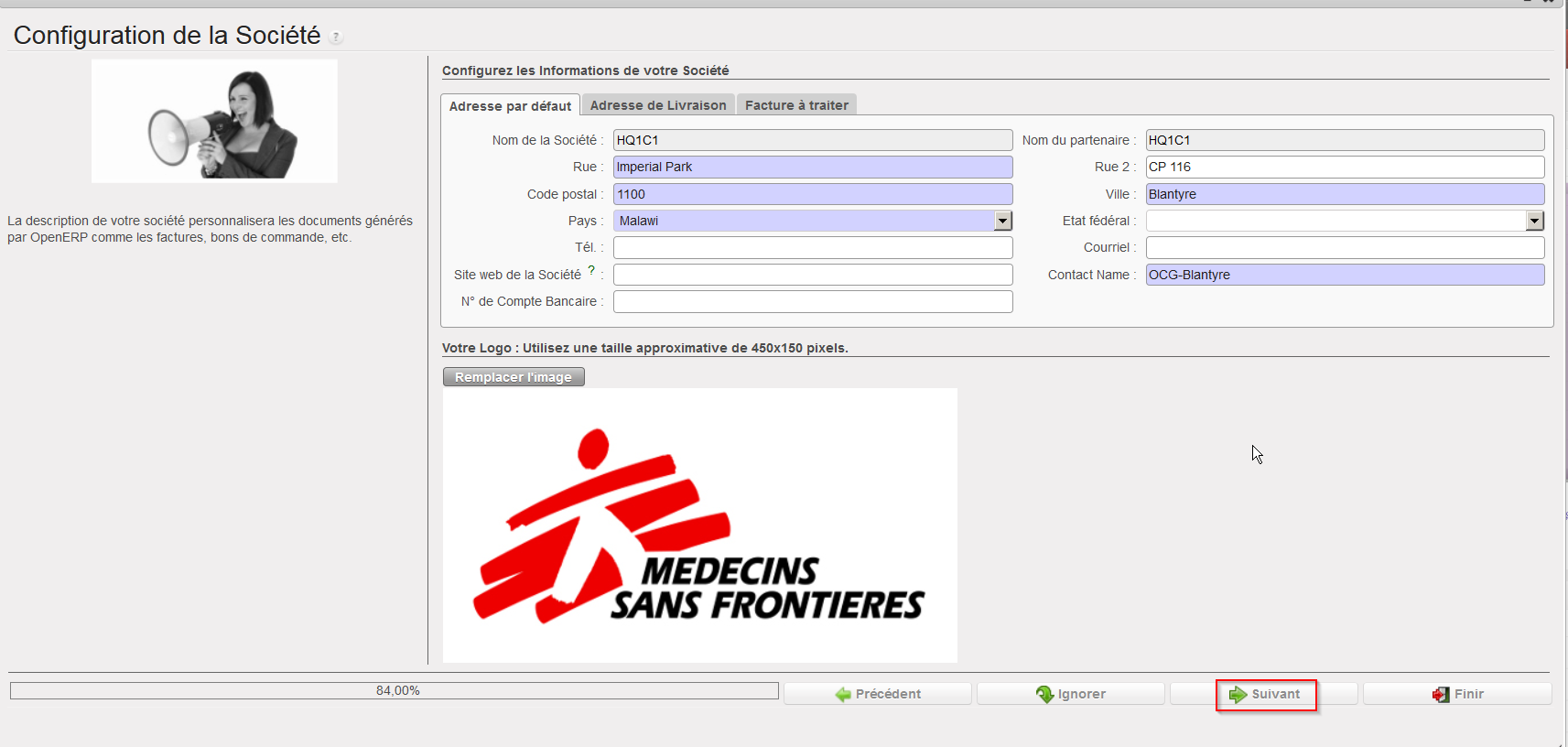
Configuration de la Société.

La société correspond à votre instance ainsi qu’au partenaire interne portant le nom de votre instance. A cette étape de la reconfiguration, vous pouvez définir les adresses par défaut, de livraison et de facturation de votre instance. Ces adresses sont automatiquement copiées sur le partenaire interne portant le nom de votre instance.

Configuration de la Société

a) Sur l’onglet “Adresse par défaut”, entrez les informations nécessaires:

Les champs “Nom de la Société” et “Nom du partenaire” sont déjà remplis et ne sont pas modifiables.

Vous pouvez entrer ou modifier le contenu des autres champs. Certains champs peuvent être laissés à blanc comme “Site web de la Société”, “Etat fédéral”, “Courriel” et “N° de Compte Bancaire”. Les champs apparaissant en bleu sont obligatoires.

b) Les onglets “Adresse de Livraison” et “Facture à traiter” peuvent également être complétés.

L’onglet “Adresse de Livraison” est utilisé pour spécifier l’adresse où les marchandises doivent être livrées. Si cet onglet n’est pas rempli, l’adresse par défaut sera utilisée.

L’onglet “Facture à traiter” est utilisé pour spécifier l’adresse à laquelle les factures doivent être envoyées. Si cet onglet n’est pas rempli, l’adresse par défaut sera utilisée.

Cliquez sur le bouton “Suivant” pour enregistrer vos modifications et passer à l’étape suivante.

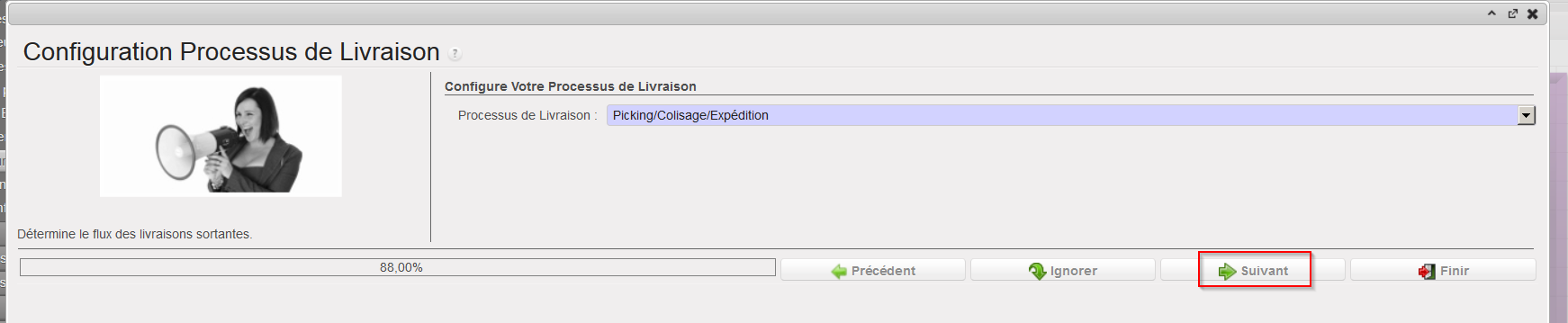
Configuration Processus de Livraison.

Configuration Processus de Livraison

Cette étape permet de déterminer le type de processus de livraison utilisé sur l’instance. Le processus de livraison en simple sortie (OUT) peut être suffisant. Dans le cas contraire, le processus de livraison plus complexe Picking/Colisage/ Expédition (PICK/PACK/SHIP) doit être sélectionné.

Sélectionnez:

  • Simple Out (sortie), si vous ne souhaitez pas effectuer de picking et packing sur l’instance
  • Picking/Colisage/ Expédition, si vous souhaitez utiliser le processus de livraison complexe (PICK/PACK/SHIP) sur l’instance.

Cliquez sur le bouton “Suivant” pour enregistrer vos modifications et passer à l’étape suivante.

Configuration d’Allocation de Stock.

Configuration d’Allocation de Stock

Dans le champ “Stocks Alloués”, l’option “Alloué” est sélectionnée et n’est pas modifiable car, actuellement, tous les stocks MSF sont alloués à un centre de coût spécifique.

Pour la même raison, le champ “Le Système utilisera-t-il des mouvements non-alloués d’un point de vue financier” n’est pas modifiable.

Sélectionnez “Ignorer” pour passer cette étape et continuer la reconfiguration.

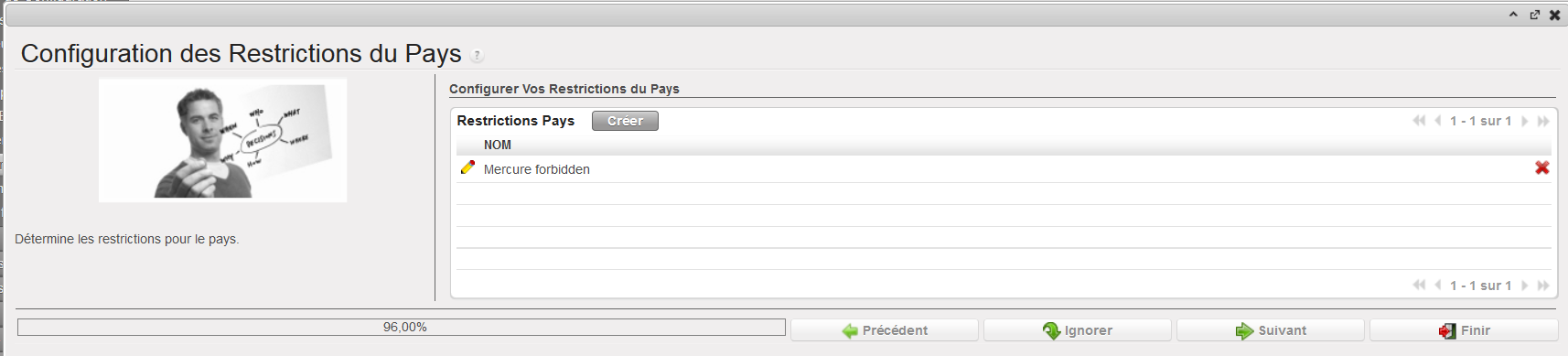
Configuration des Restrictions du Pays.

Dans certains contextes, il peut y avoir des restrictions sur certains types de produits ou sur leur provenance (pour plus d’informations concernant les paramètres spécifiques aux produits, veuillez-vous référer au chapitre Produits).

Configuration des Restrictions du Pays

Pour ajouter une restriction:

  • Cliquez sur le bouton “Créer” et saisissez le nom de la nouvelle restriction.
  • Cliquez ensuite sur l’icône représentant une disquette pour sauvegarder la nouvelle restriction.

Cliquez sur le bouton “Suivant” pour terminer la reconfiguration.

C. LU-SU4106 Documentation générée depuis un Bon de Livraison

Documentation générée depuis un Bon de Livraison

Si vous décidez d’expédier des marchandises vers un client au moyen d’un Bon de Livraison (simple sortie), une documentation peut également être générée. Cependant, vous ne disposerez pas de l’ensemble des documents disponibles depuis une Expédition.

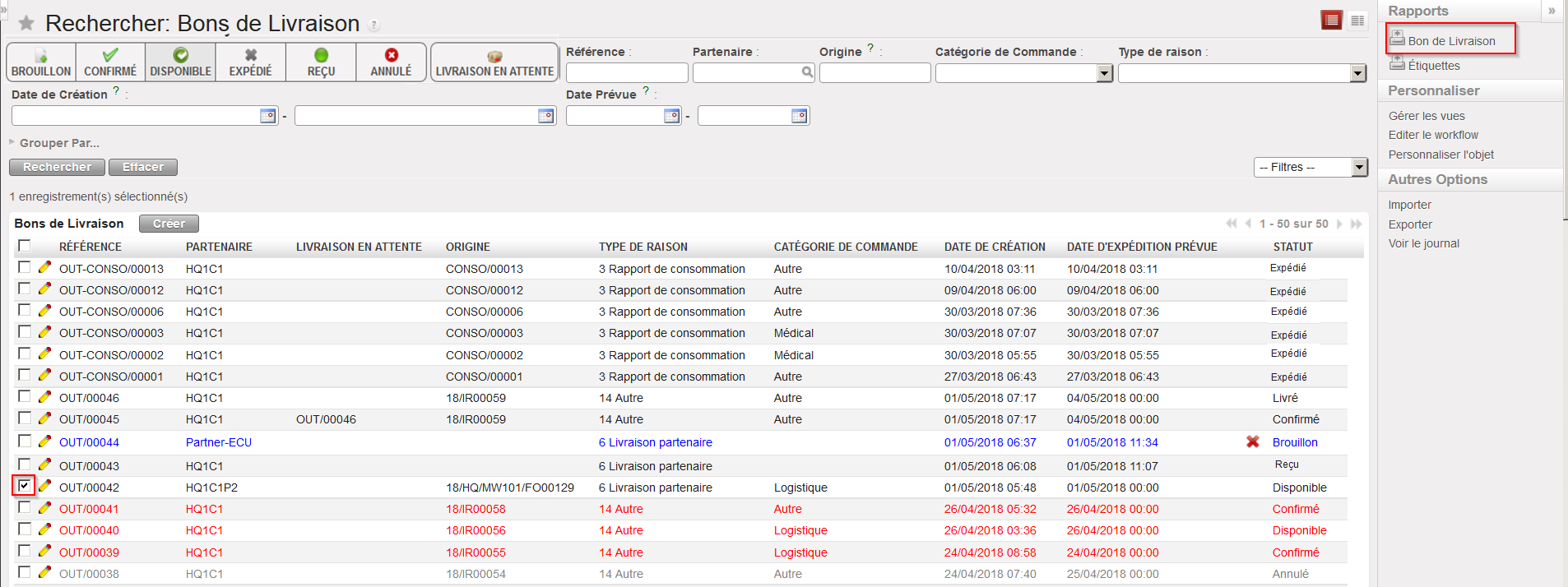
Allez à: Entrepôt / Gestion d’Entrepôt / Livraisons / Bons de Livraison

  1. En utilisant les cases à cocher, sélectionnez le Bon de Livraison que vous souhaitez imprimer.
  2. Dans le panneau de droite, sélectionnez l’option “Bon de Livraison”.
Export d’un Bon de Livraison au format PDF
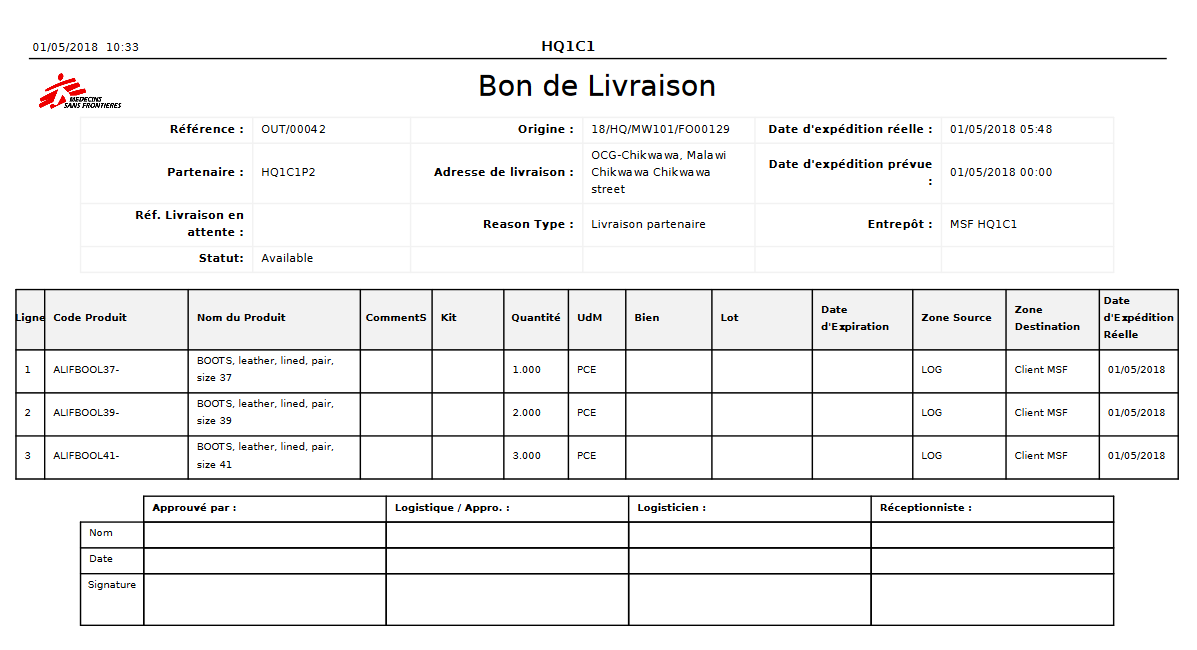
Bon de livraison au format PDF

Cette documentation peut également être utilisée pour des livraisons internes (vers des ECUs). Les cases de signatures situées au bas du document peuvent être utiles pour autoriser un envoi ou pour confirmer la réception des marchandises.

B. LU-SU4106 Documentation générée depuis une Expédition

Documentation générée depuis une Expédition

Tous les documents d’expédition nécessaires peuvent être générés depuis l’Expédition (manifeste de fret, facture pro-forma, certificat de donation et listes de colisage). En fonction des informations entrées lors des différentes étapes (pick/pack/ship), la documentation générée est plus ou moins détaillée. Assurez-vous que les onglets “Document d’Information” et “Information Transport” de l’Expédition sont remplis de sorte que la documentation générée inclue toute information nécessaire (sinon, cette partie de la documentation restera vide). Logiquement, étant donné que seuls les sub-SHIPs sont expédiés aux clients, la génération de la documentation doit se faire depuis un sub-SHIP au statut “Prêt à être Expédié”.

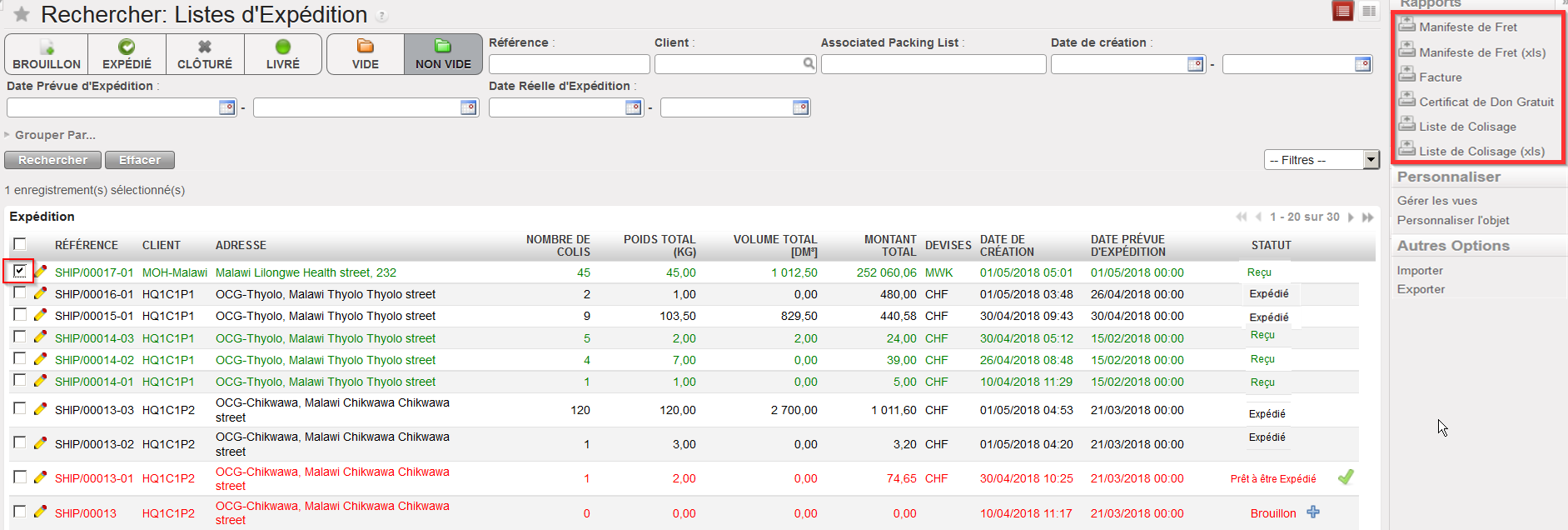
Allez à: Entrepôt / Gestion d’Entrepôt / Livraisons / Expédition

  1. En utilisant les cases à cocher, sélectionner l’Expédition (sub-SHIP au statut “Prêt à être Expédié”) pour laquelle vous souhaitez générer la documentation.
  2. Dans le panneau de droite, 5 options vous permettent de générer 5 documents différents.
Génération de la documentation d’expédition
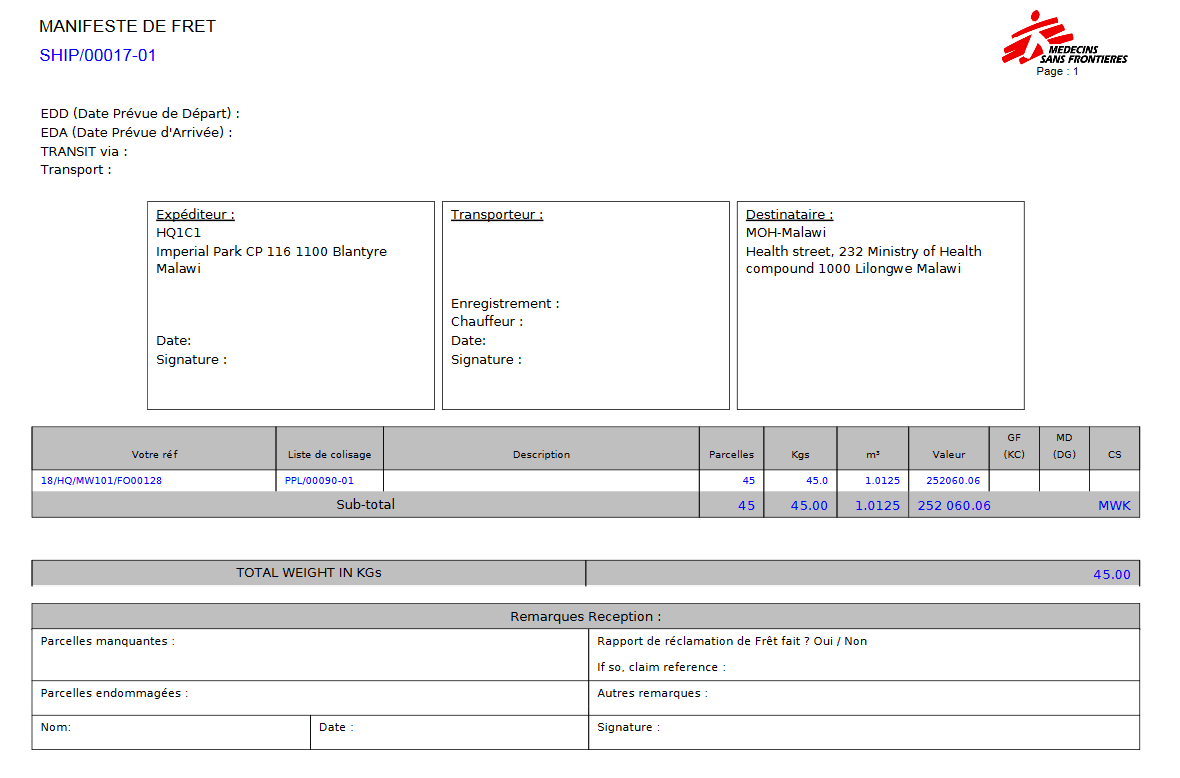
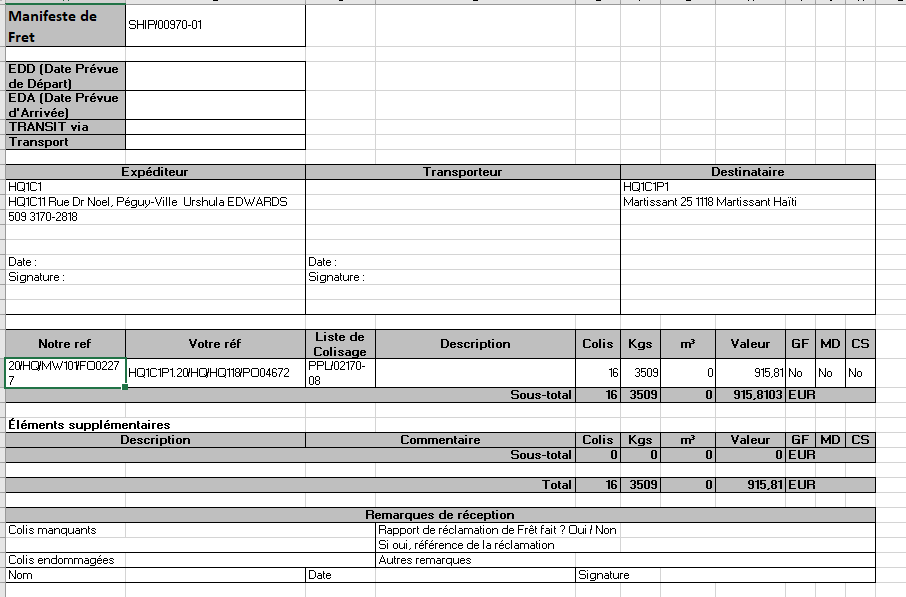
  1. L’option “Manifeste du fret” vous permet de générer un manifeste de fret au format PDF ou Excel.
Manifeste de fret au format PDF
Manifeste de fret au format Excel

Des informations liées à l’expéditeur, au transporteur et au destinataire apparaissent sur ce document. Les listes de colisage impliquées, nombre de colis, poids, volume et valeur apparaissent également.

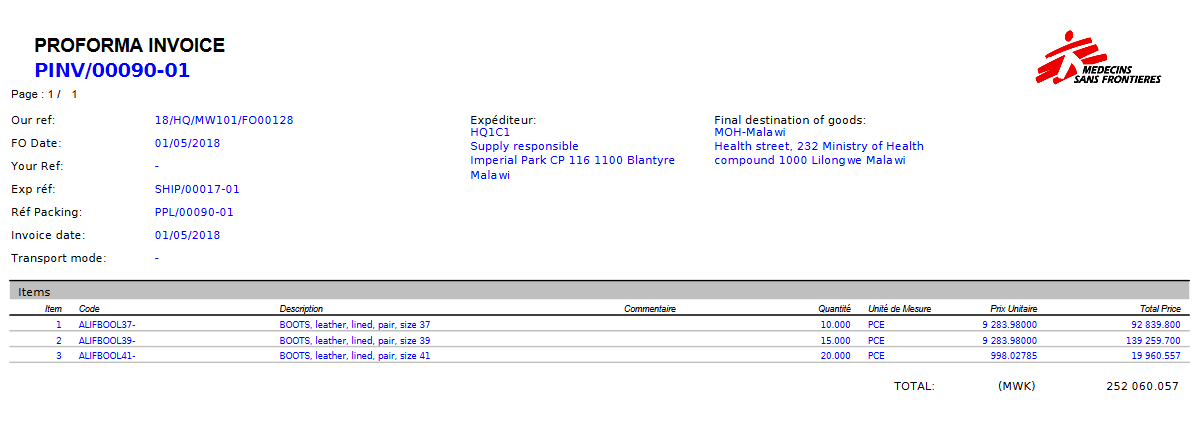
  1. L’option “Facture” vous permet de générer une facture pro-forma au format PDF.
Facture pro-forma au format PDF

Un facture pro-forma est générée pour chaque PPL impliquée et inclut quantités et prix de chaque produit.

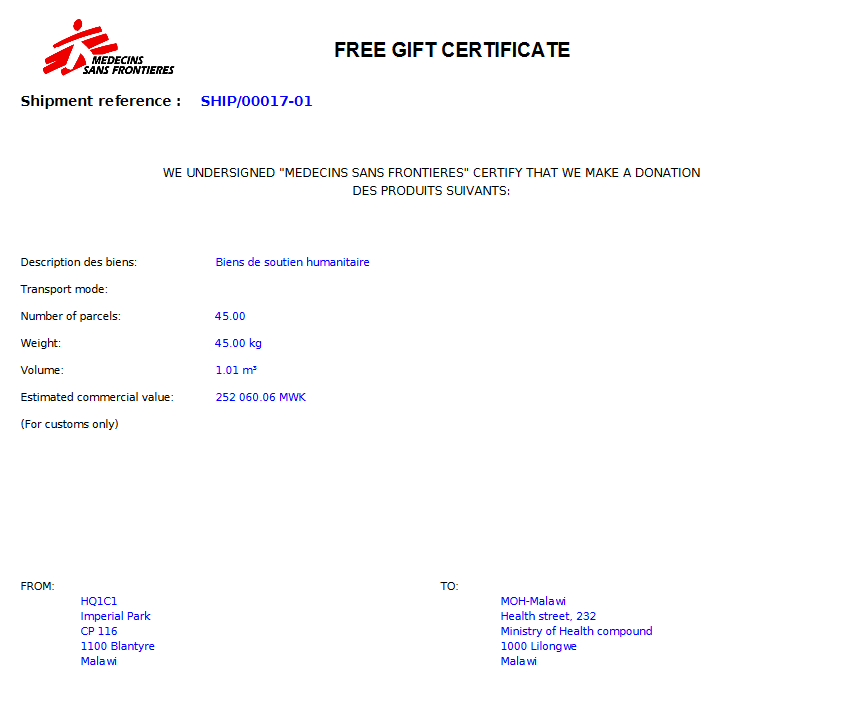
  1. L’option “Certificat de Don Gratuit” vous permet de générer un certificat de don au format PDF.
Certificat de don au format PDF

Le certificat de don inclut des informations comme le nombre total de colis, le poids total, le volume total et la valeur totale.

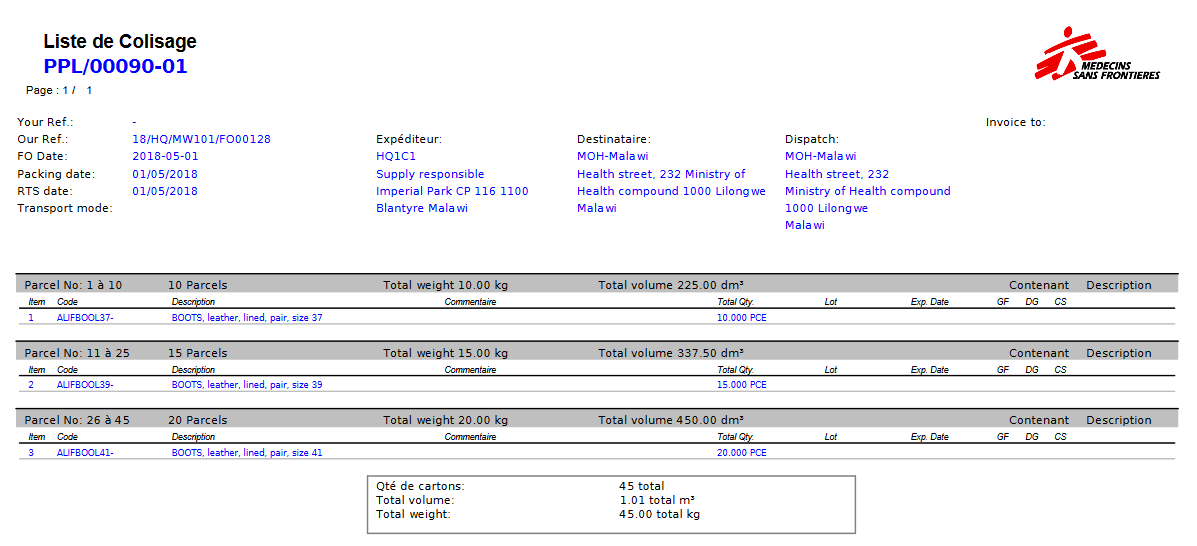
  1. L’option “Liste de Colisage” vous permet de générer au format PDF toutes les listes de colisage de l’Expédition.
Liste de colisage au format PDF
  1. L’option “Packing List (xls)” vous permet de générer au format Excel toutes les listes de colisage de l’Expédition.
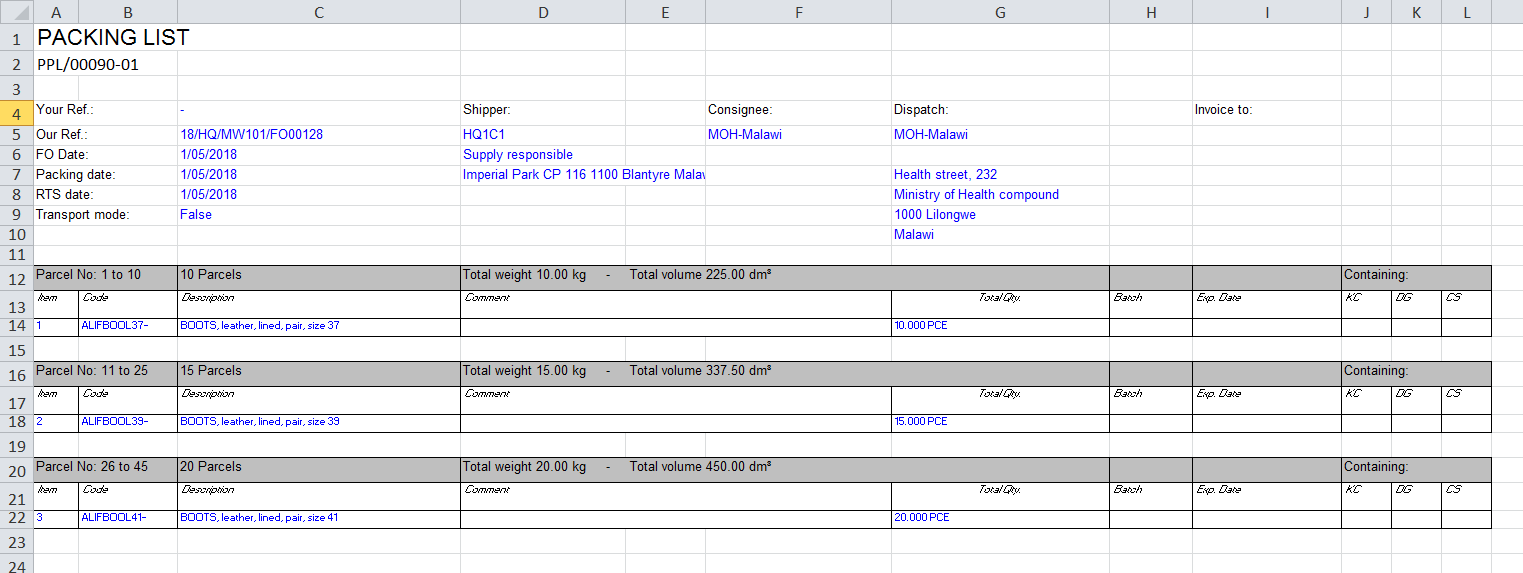
Liste de colisage au format Excel

Notez que la génération de ces documents peut également être réalisée depuis l’Expédition car les 5 options y sont également disponibles dans le panneau de droite.

Notez que la génération de ces documents peut également être réalisée depuis un main SHIP si nécessaire. Elle est également possible si le statut de l’Expédition est différent de “Prêt à être Expédié”. Cependant, certains documents (facture et manifeste de fret) ne peuvent être générés si le statut de l’Expédition est “Brouillon”.

A. LU-SU4106 Introduction

Introduction

Au cours du processus de picking/colisage/expédition, différents documents peuvent être générés en PDF et imprimés lors de chaque étape. Souvenez-vous que le processus de livraison complet (pick/pack/ship) vous permet de générer et imprimer toute la documentation nécessaire à une expédition tandis que le processus de livraison en simple sortie (simple out) ne vous autorise à générer et imprimer qu’un document depuis le Bon de Livraison.

F. LU-SU4102 Comment importer un fichier Excel de Picking

Manuel de l’Utilisateur Supply -> 5. Entrepôt -> 5.2 LU-SU4102 Prélèvements (Picking/ PICK) -> F. LU-SU4102 Comment importer un fichier Excel de Picking

Comment importer un fichier Excel de Picking

Bon de Picking et sous-Picking peuvent être importer à partir d’un fichier Excel.

Aller à: Entrepôt / gestion d’Entrepôt / Livraisons / Picking

  1. Cliquer “Editer” sur le bon Picking que vous souhaitez importer
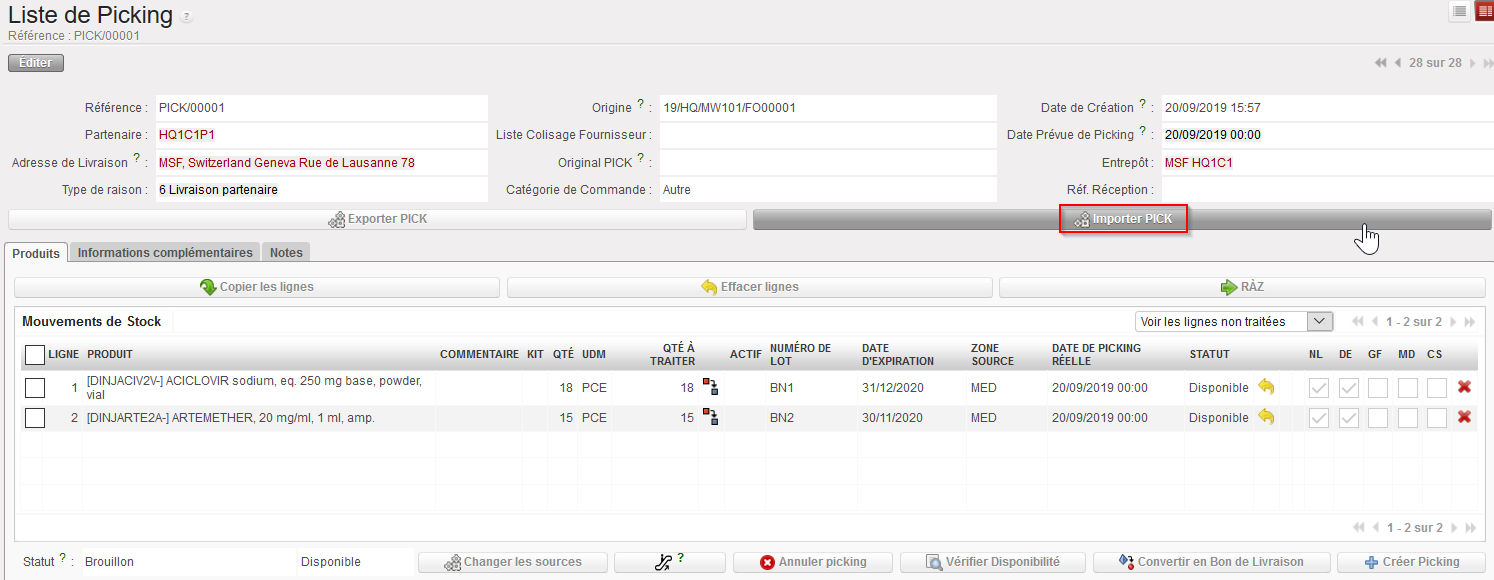
  2. Cliquer sur “Importer PICK”.
Importer Bons de Picking à partir d’Excel

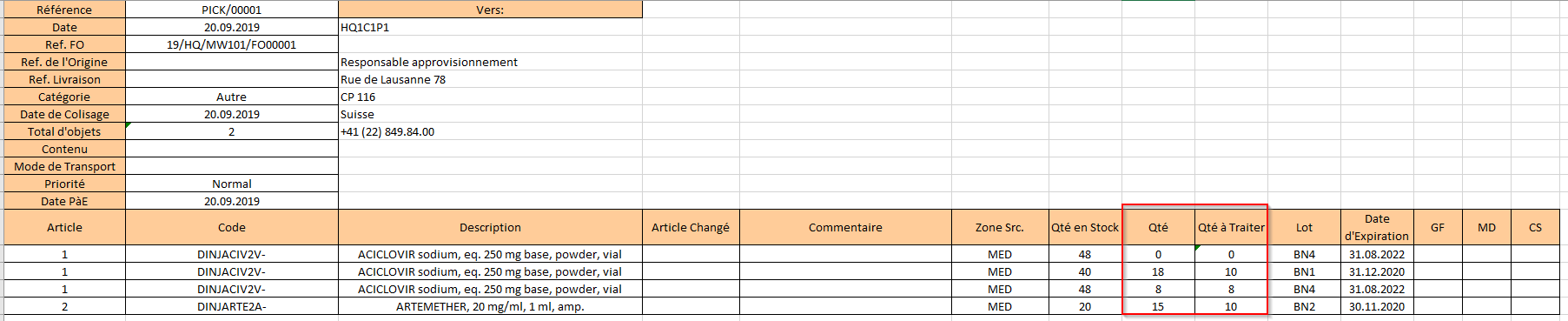
Notez qu’il existe un contrôle technique pour s’assurer que la « Qté à Traiter » est inférieure à la « Qté ».

Fichier d’import du Bon de Picking

D’autres contrôles permettent de s’assurer que l’import de données fait au niveau de la fenêtre pop-up sont cohérentes avec les données de l’écran du PICK principal/ sous-PICK (NL, DE, numéro de ligne, Code produit; Disponibilité de la ligne, Référence du Document, quantité de ligne scindée…).

3. Cliquez sur « Importer PICK»

Import Excel du Bon de Picking

Les données sont importées dans la fenêtre pop-up et nécessite toujours une validation manuelle pour traiter le document.

D. LU-SU2201 Rapport d’Incohérences du statut des produits

Manuel de l’Utilisateur Supply -> 3. Produits -> 3.7 LU-SU2106: Rapport des Produits -> D. LU-SU2201 Rapport d'Incohérences du statut des produits

D. Rapport d’Incohérences du statut des produits

Ce rapport est généré dans Excel au niveau de la coordination et affiche tous les produits présentant une incohérence de statut entre la coordination et les projets. Les informations d’en-tête du produit sont affichées (code, description, créateur du produit, niveau de normalisation, statut UniData). Il convient de consulter les directives OC avant de prendre toute mesure supplémentaire.

Aller à : Produits > Rapports > Incohérences du statut des produits