C. LU-SU1102 Comment modifier un partenaire

Manuel de l’Utilisateur Supply -> 2. Configuration Supply FR -> 2.2 LU-SU1102: Partenaires (Clients et Fournisseurs) -> C. LU-SU1102 Comment modifier un partenaire

Comment modifier un partenaire

Allez à: Partenaires / Fournisseurs / Fournisseurs ou Partenaires / Clients / Clients

Dans sa partie supérieure, l’écran de recherche des fournisseurs/clients dispose de filtres vous permettant d’effectuer une recherche. Dans sa partie inférieure, l’écran affiche les fournisseurs/clients existant ainsi que des informations comme leur nom, leur référence, leur type, téléphone, courriel, ville, pays,…

Ecran de recherche des fournisseurs
  1. Cliquez sur l’icône représentant un crayon située à gauche du partenaire que vous souhaitez modifier.
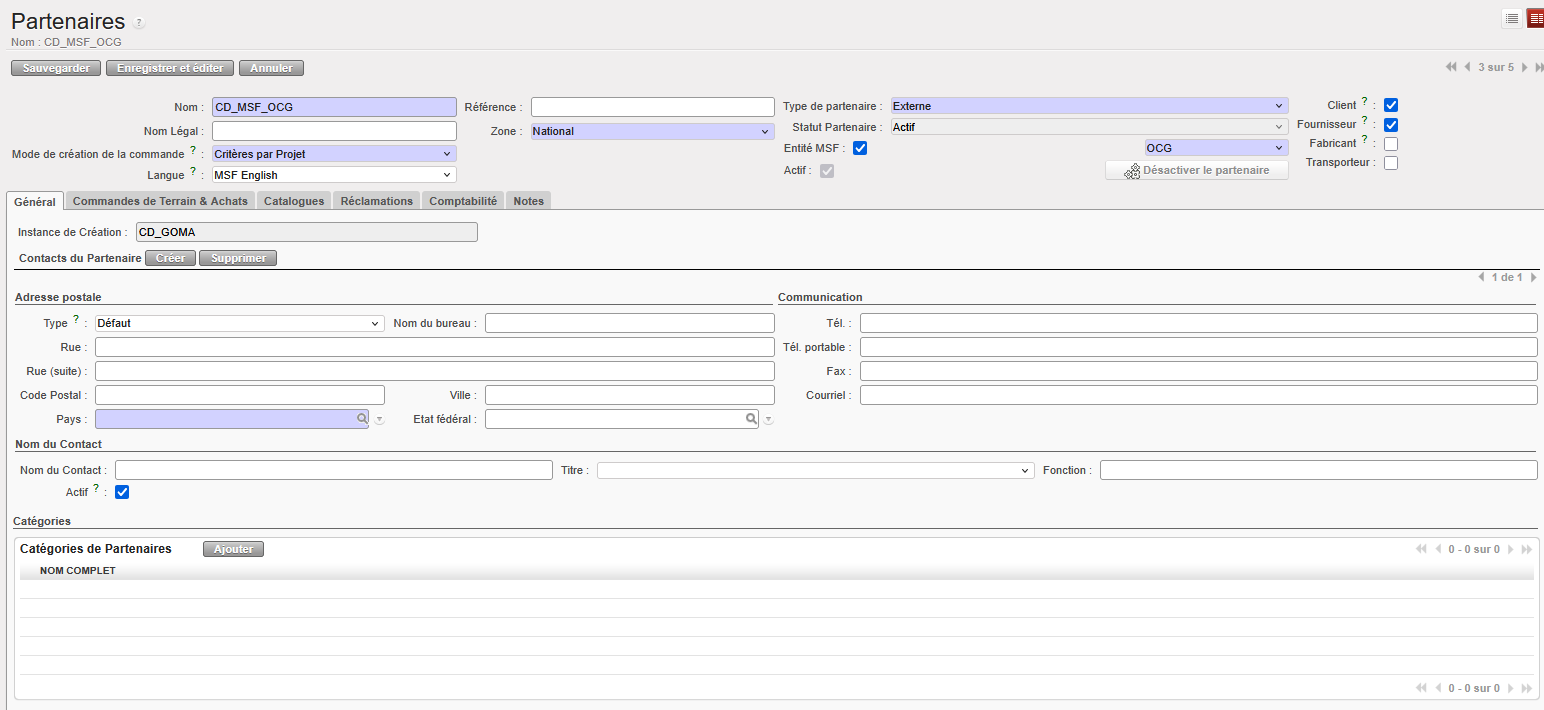
  2. Le formulaire fournisseur/client s’ouvre en mode édition. Effectuez les changements nécessaires.
  3. Cliquez sur le bouton “Sauvegarder” situé en haut de l’écran.

B. LU-SU1102 Comment créer un nouveau partenaire

Manuel de l’Utilisateur Supply -> 2. Configuration Supply FR -> 2.2 LU-SU1102: Partenaires (Clients et Fournisseurs) -> B. LU-SU1102 Comment créer un nouveau partenaire

Comment créer un nouveau partenaire

Le processus de création des clients et des fournisseurs est relativement similaire. Selon le type de partenaire sélectionné, le système demande des informations différentes. Le type de partenaire impacte également les transactions dans lesquelles un partenaire peut être impliqué. Le type de partenaire peut être:

  • Interne, entités MSF qui font partie du réseau UniField et de votre mission. Ils sont considérés comme fournisseur et client et sont créés par la synchronisation.
  • Intermission, instances de coordination faisant partie du réseau UniField et appartenant à votre OC. Ils sont créés par la synchronisation mais doivent être activés pour être utilisables. Ils sont également considérés comme fournisseur et client.
  • Inter-section, instances de coordination faisant partie du réseau UniField mais appartenant à un autre OC. Ils sont créés par la synchronisation mais doivent être activés pour être utilisables. Ils sont également considérés comme fournisseur et client.
  • Externe, sont les fournisseurs et les clients qui ne font pas partie du réseau UniField. Ils doivent être créés manuellement. Notez que tous les partenaires externes créés sur une coordination ou un projet sont synchronisés (comme inactifs) sur toutes les instances appartenant à la même mission. Cela signifie qu’avant de créer un partenaire externe manuellement, il est important de vérifier s’il n’a pas déjà été créé (par la synchronisation) et ne doit pas être simplement activé. Notez que la finance crée également des partenaires externes. Supply et finance doivent collaborer dans la gestion des partenaires afin d’éviter d’avoir des doublons.
  • ESC, les centrales d’achats européennes comme MSF Logistique, MSF Supply ou APU sont considérés comme fournisseurs. Ces partenaires doivent être créés sur l’instance HQ. Ils sont ensuite synchronisés vers les coordinations et les projets et doivent être activés manuellement.

Les partenaires internes, intermissions et inter-sections correspondent toujours à une instance UniField. Ils sont créés automatiquement par la synchronisation lors de la préparation d’une instance. Les partenaires intermissions et inter-sections doivent être activés manuellement pour être utilisables.

Si vous souhaitez créer un fournisseur, allez à: Partenaires / Fournisseurs / Fournisseurs

Si vous souhaitez créer un client, allez à: Partenaires / Clients / Clients

L’exemple ci-dessous montre comment créer un fournisseur externe.

Allez à: Partenaires / Fournisseurs / Fournisseurs

  1. Cliquez sur le bouton “Créer” pour créer un nouveau fournisseur. Un formulaire apparait. La case “Fournisseur” est cochée automatiquement.
  2. Entrez le nom du fournisseur dans le champ “Nom”. Le nom d’un partenaire doit être unique. Vous ne pouvez pas nommer un partenaire en utilisant le nom d’une instance existante.
  3. Entrez la référence du fournisseur dans le champ “Référence”. Ce champ est généralement utilisé pour saisir l’acronyme du fournisseur.
  4. Comme “Type de partenaire”, sélectionnez “Externe”.
  5. Choisissez la “Langue” de communication. Tous les documents adressés à ce partenaire seront générés dans cette langue.
  6. Déterminez la “Zone” du fournisseur: “National” si le fournisseur est basé dans votre pays, “International” s’il est basé à l’étranger.
  7. Le champ “Mode de création de la commande” est utilisé par l’Outil de Sourcing des Commandes (qui est expliqué en détails dans le chapitre Commandes et Achats). Par défaut, lorsqu’un Bon de Commande est créé, UniField essaye toujours de rassembler toutes les requêtes sourcées vers un même fournisseur sur un même Bon de Commande. Néanmoins, vous pourriez préférer isoler vos requêtes sur différents POs en fonction du projet qui les a émises, en fonction de la catégorie de la requête ou dans tous les cas. Ce champ permet de piloter ce comportement.

    • “Tous les besoins” est sélectionné par défaut. Toutes les requêtes (même celles émises par des projets différents) sourcées vers un même fournisseur sont rassemblées sur un même PO.
    • “Besoins par Projet”. Toutes les requêtes d’un même projet sourcées vers un même fournisseur sont rassemblées sur un même PO.
    • “Pré-requis par Catégorie”. Toutes les requêtes ayant la même catégorie sourcées vers un même fournisseur sont rassemblées sur un même PO.
    • “Pré-requis par Catégorie et Projet”. Toutes les requêtes d’un même projet ayant la même catégorie sourcées vers un même fournisseur sont rassemblées sur un même PO.
    • “Requirement by Order”. Des requêtes différentes ne sont jamais rassemblées vers un même PO. La relation entre requête et PO est 1:1.
  8. La case “Actif” est cochée par défaut. Le partenaire est opérationnel dès sa sauvegarde.
  9. Sur l’onglet “Général”, dans la section “Adresse Postale”, complétez l’adresse du fournisseur.
  10. Sur le même onglet, dans la section “Communication”, saisissez numéros de téléphone, adresse e-mail,…
  11. Sur le même onglet, dans la section “Nom du Contact”, entrez le nom de votre contact dans le champ “Nom du Contact” ainsi que son “Titre” et sa “Fonction”.
  12. Notez qu’il est possible d’enregistrer plusieurs contacts/adresses en cliquant sur le bouton “Créer” à côté de “Contacts du Partenaire”. Cette option est importante car un partenaire peut utiliser différentes adresses pour la livraison, la facturation,… (par exemple si l’entrepôt n’est pas situé au même endroit que le bureau).
  13. Dans la section “Catégories”, il est possible de lier un fournisseur/un client à une catégorie de partenaires qui peut être définie en configuration. Cliquez sur le bouton “Ajouter” et sélectionnez les catégories de partenaires à lier à votre partenaire. Vous pouvez sélectionner plusieurs catégories. Si vous utilisez cette section, vous pourrez par la suite retrouver le partenaire en utilisant le filtre “Catégorie” disponible sur l’écran de recherche des partenaires.
Partenaire – Onglet Général
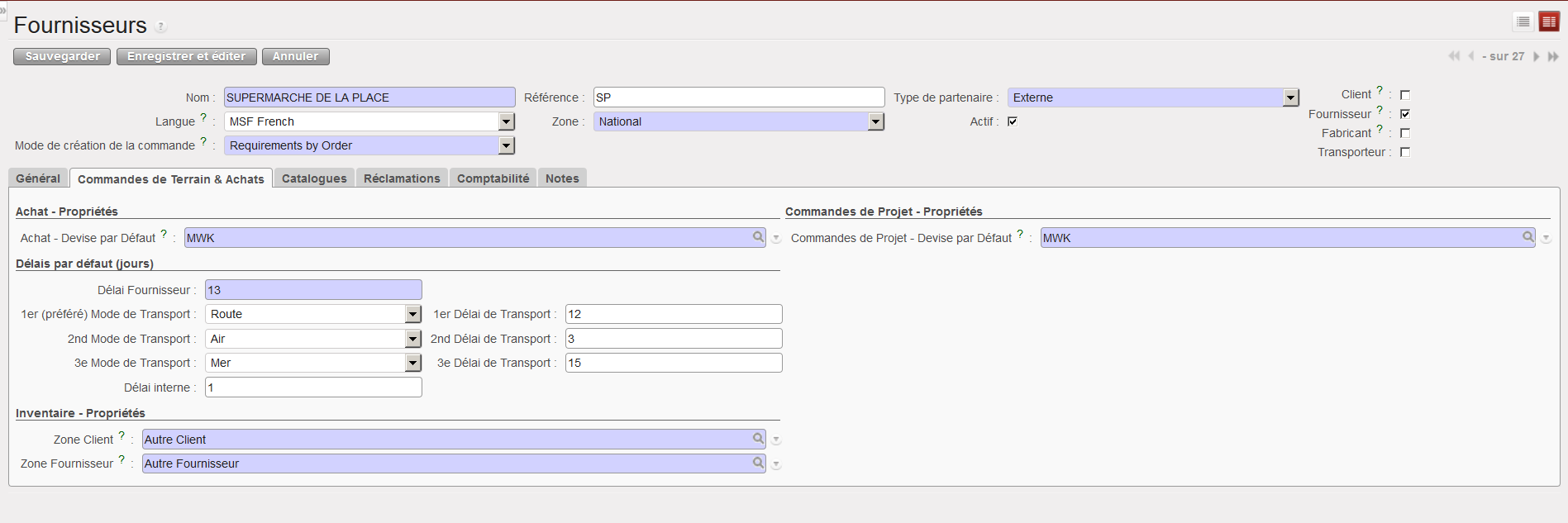
  1. Sur l’onglet “Commandes de Terrain & Achats”, section “Achat – Propriétés”, sélectionnez la devise utilisée par le fournisseur, tant pour les achats que pour les commandes de projet.

Notez qu’il est important de bien définir cette devise (fonctionnelle, locale ou autre) selon vos besoins particulièrement pour les partenaires Interne, Inter-mission et Inter-section qui sont soumis à la synchronisation. En effet, cette devise ne pourra être changé au niveau du document (PO, FO) et en cas de différence entre les devises d’une instance à l’autre, un message bloquant de synchronisation (Not Run) peut être créé et empêcher la création d’un nouveau document attendu dans une autre instance.

Il est donc important qu’au sein d’une même mission, toutes les instances Internes (intra-mission) soient définies avec la même devise.

  1. Dans la section “Délais par défaut (jours)”, saisissez les délais de livraison par défaut et les modes de transport préférentiels. Cette information est nécessaire pour que le système puisse estimer les dates de livraison.
  2. Dans la section “Inventaires – Propriétés”, les valeurs par défaut sont généralement conservées. La “Zone Client” est la Zone Destination utilisée lorsque des marchandises sont livrées à ce partenaire. La “Zone Fournisseur” est la Zone Source utilisée lorsque des marchandises envoyées par ce partenaire sont réceptionnées.
Partenaire – Onglet Commandes de Terrain & Achats
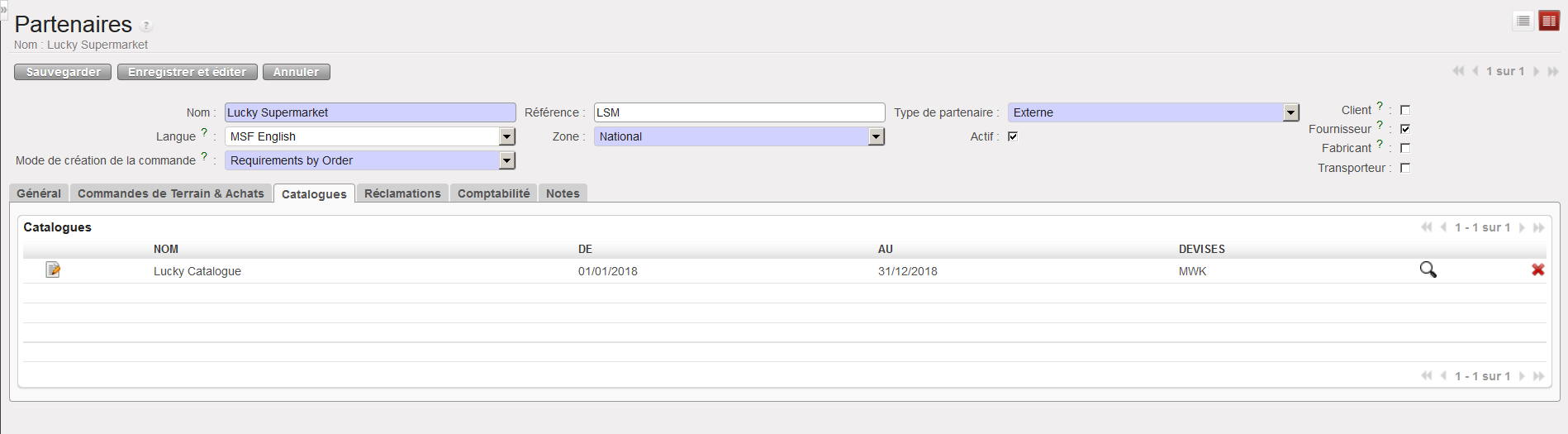
  1. Si des catalogues existent pour un fournisseur, ils apparaissent sur l’onglet “Catalogues”. Référez-vous au chapitre Produits ainsi qu’au chapitre Achats et Commandes pour plus de détails.
Partenaire – Onglet Catalogues
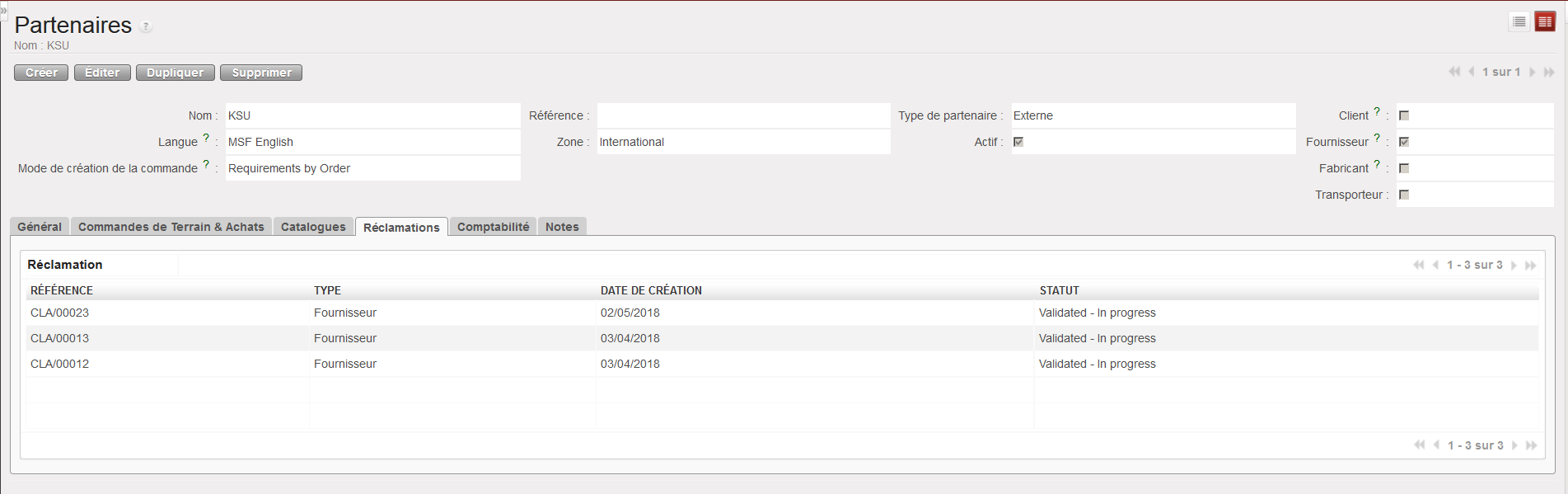
  1. L’onglet “Réclamations” liste toutes les réclamations qui ont été adressées à un partenaire. Voyez la section sur les réclamations du chapitre Entrepôt pour plus de détails.
Partner – Onglet Réclamations
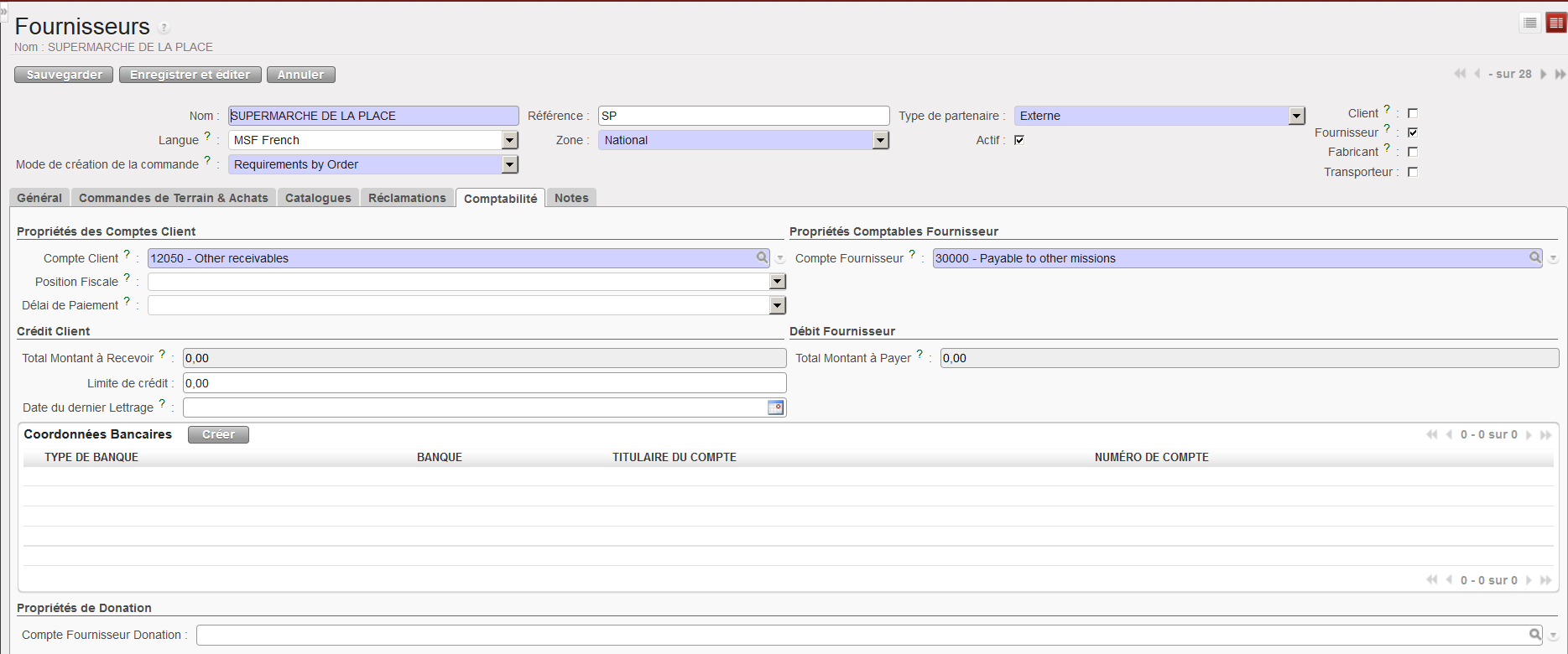
  1. Sur l’onglet “Comptabilité”, saisissez les codes comptables appropriés. Les codes comptables peuvent être différents en fonction du type partenaire. Adressez-vous à vos collègues de la finance pour savoir quels codes utiliser dans quels cas.
Partenaire – Onglet Comptabilité
  1. Complétez les champs “Compte Client” et “Compte Fournisseur”. La “Position Fiscale” ainsi que le “Délai de paiement” restent à blanc.
  2. Dans la section “Crédit Client”, le champ “Total Montant à Recevoir” est calculé automatiquement et indique la dette d’un client à votre égard. Les champs “Limite de crédit” et “Date du dernier Lettrage” restent à blanc. Dans la section “Débit Fournisseur”, le champ “Total Montant à Payer” indique votre dette courante auprès d’un fournisseur.
  3. La section “Coordonnées Bancaires” peut être complétée avec des informations fournies par la finance.
  4. Dans la section “Propriétés de Donation”, complétez le champ “Compte Fournisseur Donation” si vous souhaitez donner ou recevoir des marchandises à/de ce partenaire.
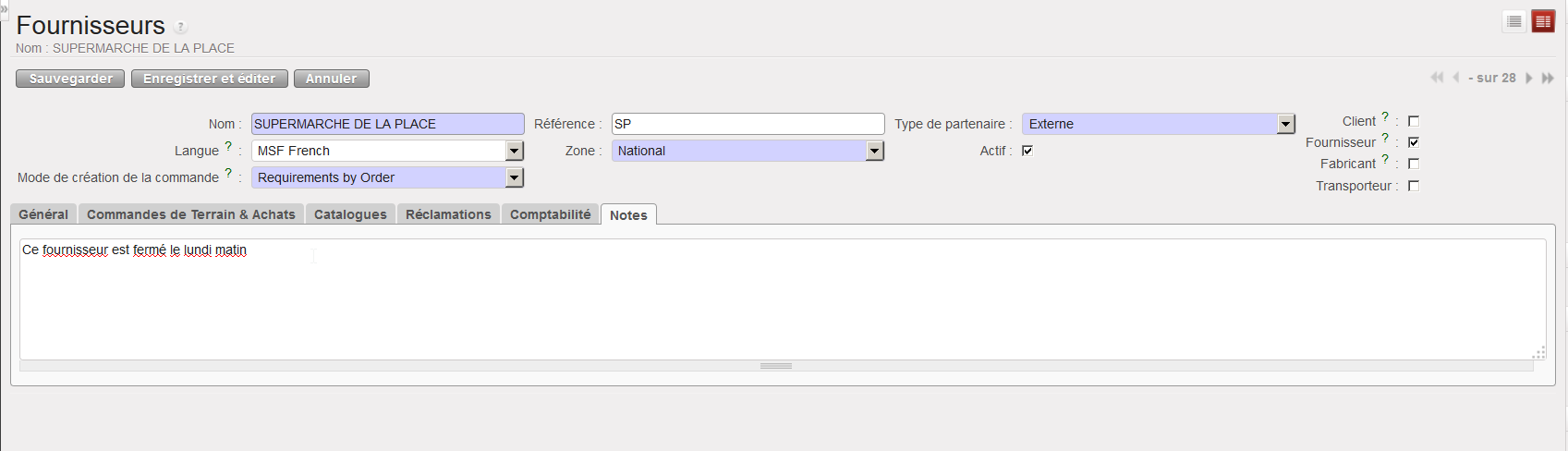
  5. L’onglet “Notes” peut être utilisé pour enregistrer des informations supplémentaires liées au partenaire.
Partenaire – Onglet Notes
  1. Cliquez sur le bouton “Sauvegarder”.

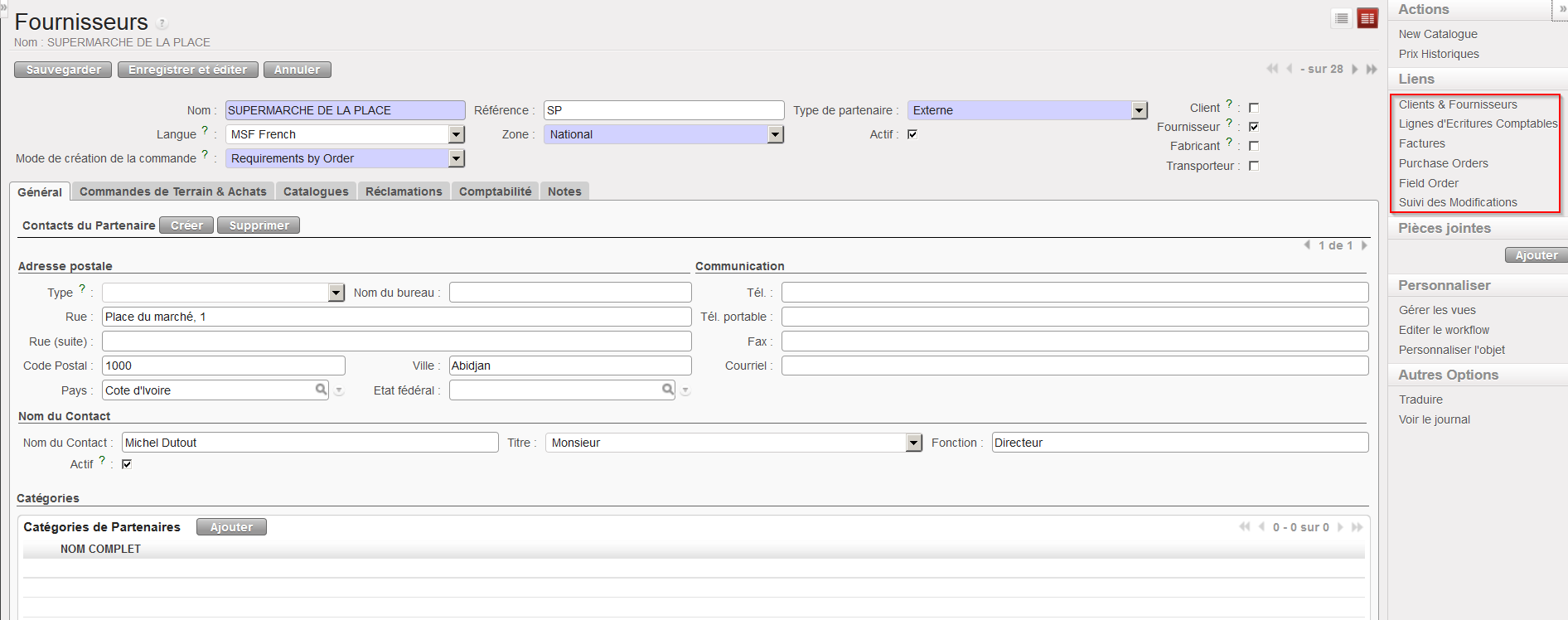
Le panneau de droite contient des liens vous permettant de naviguer vers d’autres transactions impliquant le partenaire comme les Bons de Commande, les Commandes de Terrain ou les Factures.

Partenaire – Panneau de droite

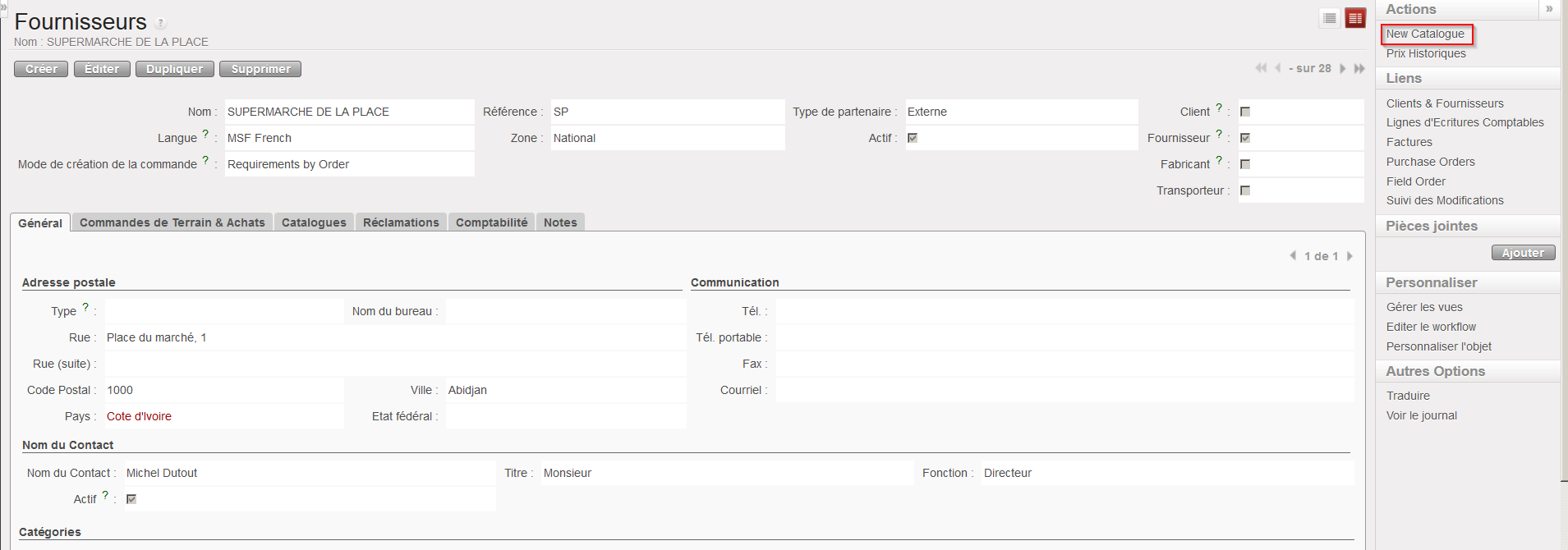
Le panneau de droite est également utilisé pour créer un catalogue pour le partenaire via l’option “New Catalogue”.

A. LU-SU1102 Introduction

Manuel de l’Utilisateur Supply -> 2. Configuration Supply FR -> 2.2 LU-SU1102: Partenaires (Clients et Fournisseurs) -> A. LU-SU1102 Introduction

Introduction

Sur UniField, un partenaire représente une entité avec laquelle vous effectuez des échanges, comme une société ou une organisation.

Un partenaire peut être: Client (un projet ou une organisation que vous supportez), Fournisseur (toute entité, interne ou externe, qui fournit l’instance en marchandises), Transporteur (partenaire qui fournit des services logistiques) et Fabricant (si un partenaire est producteur des marchandises qu’il fournit).

Le type de partenaire peut être Interne (dans le réseau UniField et sur votre mission), Intermission (dans le réseau UniField et sur une autre mission de votre OC), Inter-section (dans le réseau UniField et sur une mission d’un autre OC), Externe (toute entité, MSF ou autre, qui ne fait pas partie du réseau UniField) ou ESC (une centrale d’achat MSF européenne).

Exemple d’un partenaire externe qui est à la fois fournisseur et client

D. LU-SU1101 Zones configurables.

Manuel de l’Utilisateur Supply -> 2. Configuration Supply FR -> 2.1 LU-SU1101: Configuration d'une instance -> D. LU-SU1101 Zones configurables.

Zones configurables

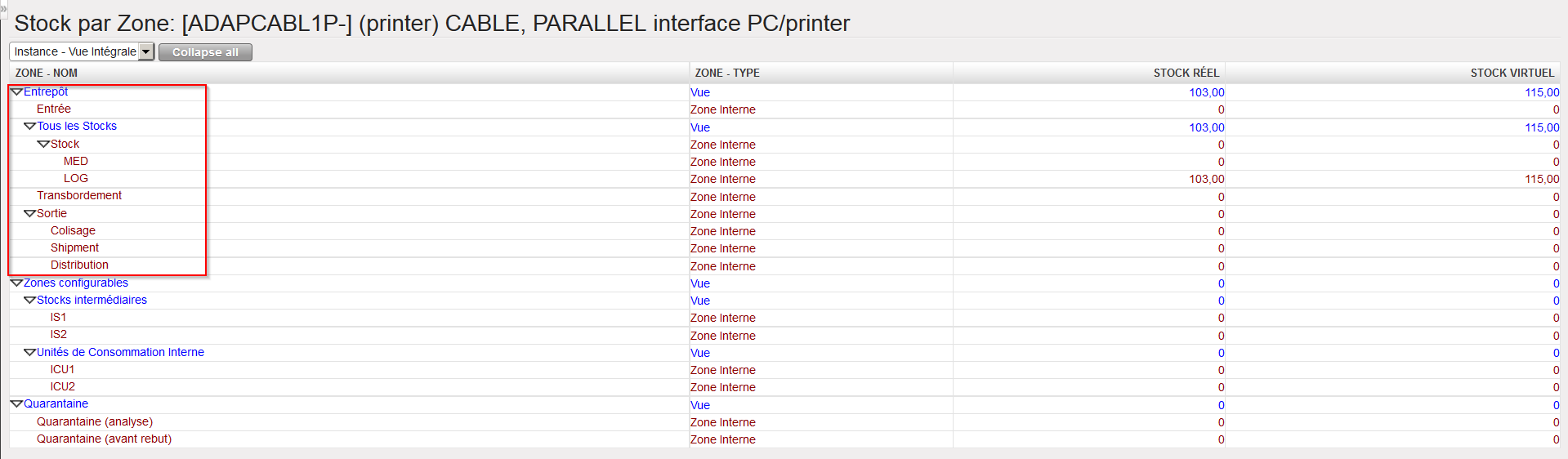
UniField a été conçu pour être “évolutif” afin de s’adapter aux différents contextes de terrain sur lesquels le logiciel peut être implémenté (des petits projets jusqu’aux coordinations). Des zones supplémentaires peuvent être créées sur une instance : Stocks Intermédiares (IS), Unités de Consommations Internes (ICU) et Unités de Consommations Externes (ECU).

La décision de créer et de configurer ces zones supplémentaires doit être prise en prenant en compte les facteurs suivants:

  • Ressources disponibles
  • Besoin de visibilité des stocks et mouvements de stock
  • Volume et valeur des approvisionnements
  • Connectivité des autres sites
  • Taux de consommation des marchandises
  • Flux de la chaine supply des marchandises après leur expédition
  1. Stocks Intermédiaires (IS)

Les Stocks Intermédiaires sont des stocks qui doivent être gérés séparément du stock principal. Leur gestion est généralement faite par l’équipe appro.

Les Stocks Intermédiaires ne sont pas considérés comme consommateurs finaux. Ces stocks sont “intégrés” (ils font partie de l’inventaire interne et sont valorisés) et doivent être consommés régulièrement.

  1. Unités de Consommation Internes (ICU) et Externes (ECU)

Sur UniField, une Unité de Consommation est une zone vers laquelle des marchandises sont transférées afin d’être utilisées ou consommées. Les Unités de Consommation peuvent être des zones internes ou externes. La configuration des Unités de Consommation dépend du contexte et doit être décidée au cas par cas.

Interne: sur les ICU, la visibilité sur le niveau de stock et sur sa valorisation est complète. Un utilisateur (généralement basé dans cette zone) doit régulièrement mettre le système à jour et enregistrer les mouvements de stock lorsque les marchandises sont consommées depuis une ICU. La disponibilité des ressources et le temps nécessaire pour enregistrer ces mouvements doivent être pris en compte avant d’opter pour la création d’une ICU.

Les Unités de Consommation Internes ne sont pas considérés comme consommateurs finaux. Ces stocks sont “intégrés” (ils font partie de l’inventaire interne et sont valorisés) et doivent être consommés régulièrement.

Externe: Les ECUs ne font pas partie de l’inventaire interne. Dès que des marchandises sont expédiées vers une ECU, elles quittent le système UniField. Il est possible de connaitre ce qui a été expédié vers une ECU mais pas de savoir ce qu’il se passe après. Bien entendu, l’unité peut continuer à suivre les mouvements en utilisant un autre système (e.g. Excel ou un registre papier). Cette solution peut être plus appropriée si des contraintes de ressources, de temps ou de connectivité sont rencontrées.

Les Unités de Consommation Externes sont considérés comme consommateurs finaux (lorsque des marchandises sont livrées à une ECU, elles sont considérées comme consommées).

La différence entre un Stock Intermédiaire et une Unité de Consommation Interne est subtile. Un stock Intermédiaire est utilisé lorsqu’une partie du stock doit être gérée séparément du stock principal (et cette gestion est généralement faite par l’équipe appro). Une Unité de Consommation Interne est utilisée lorsque des marchandises ont déjà été transférées vers une unité mais n’ont pas encore été utilisées (consommées). Leur consommation peut être enregistrée par le staff de cette unité (e.g. staff médical) s’ils ont accès à UniField.

Comme nous le verrons plus loin, UniField permet la création de zones dont l’utilisation est EPREP (préparation urgence). Techniquement, il n’y a pas de différence entre une telle zone et un Stock Intermédiaire. Fonctionnellement, ce type de zone est utilisé pour conserver les stocks EPREP.

C. LU-SU1101 Zones par défaut

Manuel de l’Utilisateur Supply -> 2. Configuration Supply FR -> 2.1 LU-SU1101: Configuration d'une instance -> C. LU-SU1101 Zones par défaut

Zones par défaut

L’organisation des zones sur UniField permet de représenter les différentes zones de stockage physique et supporte le principe de double entrée qui est expliqué en détails dans le chapitre Entrepôt. Tous les produits stockables réceptionnés sur UniField sont intégrés dans l’inventaire interne jusqu’à ce qu’ils soient livrés à un client. A ce moment, ils sortent des zones internes et quittent le système UniField. Les produits non stockables et les services avec réception n’intègrent pas l’inventaire interne lors de leur réception. Ils sont réceptionnés dans des zones virtuelles spécifiques. Il existe une exception lorsque des produits non stockables sont en transit vers un autre partenaire interne (un projet), auquel cas ils sont stockés dans la zone Transbordement de la coordination jusqu’à ce qu’ils soient expédiés.

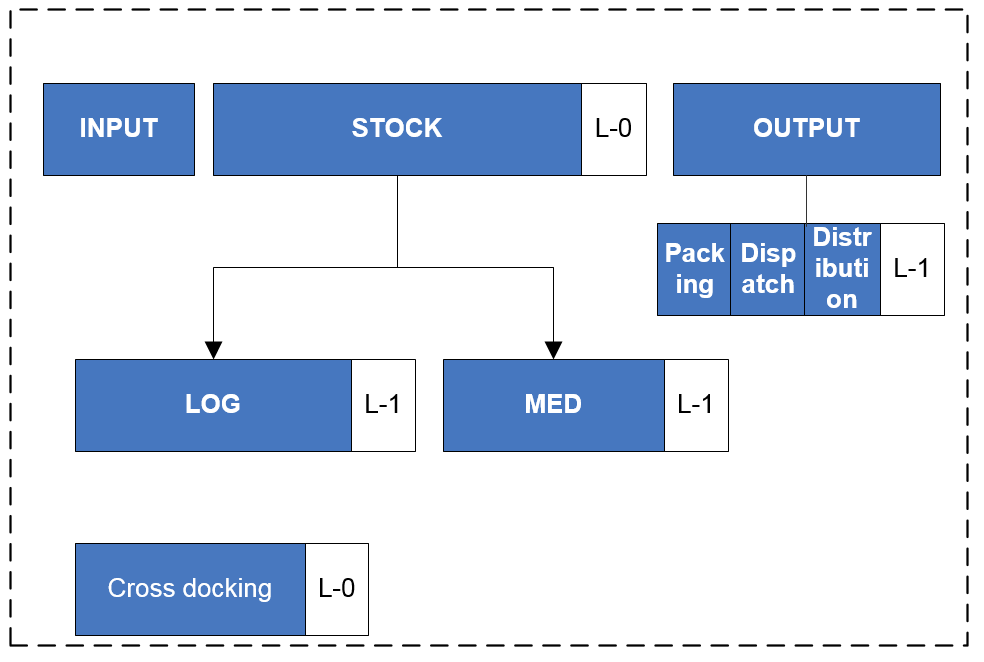
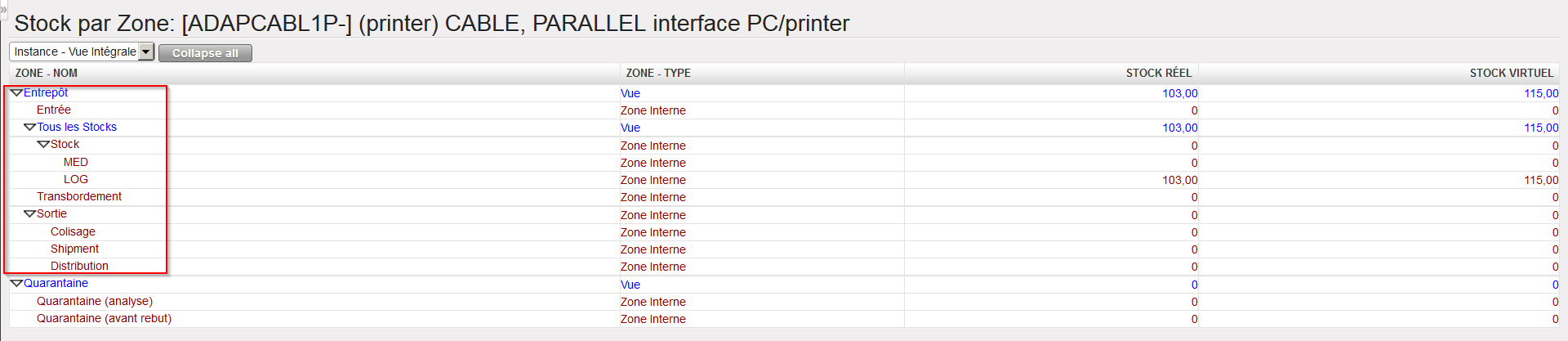
Sur UniField, un entrepôt est une entité qui représente une ou plusieurs zones de stockage physique d’un bureau de coordination ou de projet. Cet entrepôt inclut un “point d’entré” des marchandises (destination de la plupart des POs) et un “point de sortie” des marchandises destinées à un client (via un FO). Chaque instance dispose d’un entrepôt créé par défaut. Cet entrepôt est divisée en 4 parties : Entrée, Stock (avec ses zones enfants), Transbordement et Sortie (également avec ses zones enfants).

Entrepôt d’une instance
Entrepôt d’une instance (configuration minimale)
Entrepôt d’une instance (avec zones configurables)

Entrée est un zone de transition à travers laquelle les produits transitent (et dans laquelle un contrôle quantitatif et/ou qualitatif peut être réalisé) avant d’être disponibles en stock. C’est la zone destination d’une Livraison Entrante/Bon de Commande qui n’est pas réceptionnée en Transbordement.

Stock est la zone qui représente le stock principal d’une coordination ou d’un projet. Cette zone a 2 zones enfants, MED pour le stockage des articles médicaux et LOG pour le stockage des articles logistiques. Les produits dont le type principal est LIB sont directement stockés dans la zone Stock (s’ils sont déclarés comme produits stockables).

Lorsqu’une Livraison Entrante (IN) est traitée et que des marchandises sont réceptionnées dans la zone Entrée, le système crée un Mouvement Interne (INT) pour transférer ces marchandises depuis la zone Entrée vers le stock. Ce Mouvement Interne est traité automatiquement si les marchandises sont réceptionnées directement en zone requérante (case “Directement en zone requérante” cochée lors du traitement du IN) ou manuellement si les marchandises transitent réellement par la zone Entrée et qu’un contrôle quantitatif/qualitatif y est réalisé (case “Directement en zone requérante” non cochée lors du traitement du IN).

Les marchandises présentes dans les zones Stock/MED/LOG sont considérées comme disponibles pour toute requête (pour autant qu’elles ne soient pas réservées).

Sortie est une zone de transition à travers laquelle les produits qui sont distribués aux clients transitent lorsque le processus de livraison complet (pick/pack/ship) est utilisé. La zone Sortie en elle-même n’est pas utilisée mais les marchandises transitent à travers ses enfants (Colisage/Shipment/Distribution) lors des étapes de picking/colisage/expédition.

Transbordement est une zone de transition à travers laquelle les produits réceptionnés transitent lorsqu’ils sont reçus sur une instance mais doivent être directement transférés vers un client. Une Livraison Entrante/Bon de Commande liée à une Commande de Terrain a Transbordement comme zone destination par défaut. Une Livraison Entrante/Bon de Commande liée à une Demande Interne (dont la Zone de Demande est une Unité de Consommation Externe) a Transbordement comme zone destination par défaut.

A. LU-SU1101 Qu’est-ce qu’une instance?

Manuel de l’Utilisateur Supply -> 2. Configuration Supply FR -> 2.1 LU-SU1101: Configuration d'une instance -> A. LU-SU1101 Qu'est-ce qu'une instance?

Qu’est-ce qu’une instance?

Lorsqu’un bureau MSF (coordination ou projet) commence à utiliser UniField, une instance est préparée pour ce bureau par le siège en collaboration avec l’équipe de support UniField. Une instance est un serveur (mais peut également être appelée base de données) qui est généralement installé sur un ordinateur (portable) dédié à UniField. L’ordinateur est physiquement présent dans le bureau de coordination ou du projet et est géré par l’équipe informatique de la mission. Aucun utilisateur ne peut travailler sur cet ordinateur mais celui-ci doit être accessible à travers le réseau local/LAN (et dans certains cas par d’autres moyens afin de permettre aux utilisateurs du bureau de travailler sur la base de données depuis leur poste de travail. Un navigateur internet (Mozilla Firefox) est utilisé pour accéder à la base de données au moyen d’une adresse IP, d’un utilisateur et d’un mot de passe.

Si UniField est déployé sur une mission dans son entièreté (migration depuis un ancien système ou ouverture de mission), plusieurs instances sont préparées: 1 pour la coordination et n pour les n projets de la mission (si la décision est prise de déployer UniField sur tous les projets).

Si un nouveau projet est ouvert sur une mission qui utilise déjà UniField, et si la décision est prise d’utiliser UniField sur ce projet, 1 instance est préparée pour ce projet et ajoutée au paysage UniField existant déjà pour cette mission.

Notez qu’il est possible d’ouvrir une mission ou un projet et d’installer UniField dans un second temps.

Lors d’une fermeture de projet ou de mission, il est nécessaire de réaliser certaines opérations sur les instances avant de les inactiver.

Il existe différents types d’instances:

  • Les instances coordination et projet sont celles auxquelles les utilisateurs (supply et finance) d’une mission accèdent quotidiennement pour y enregistrer les opérations journalières. Une instance coordination est utilisée en capitale tandis qu’une instance projet est utilisée sur un projet. Pour chaque mission, on trouve 1 instance coordination et n instances projet.
  • Chaque OC dispose d’une instance HQ, généralement installée et maintenue au siège de l’OC. Seuls les utilisateurs du siège peuvent accéder à l’instance HQ.
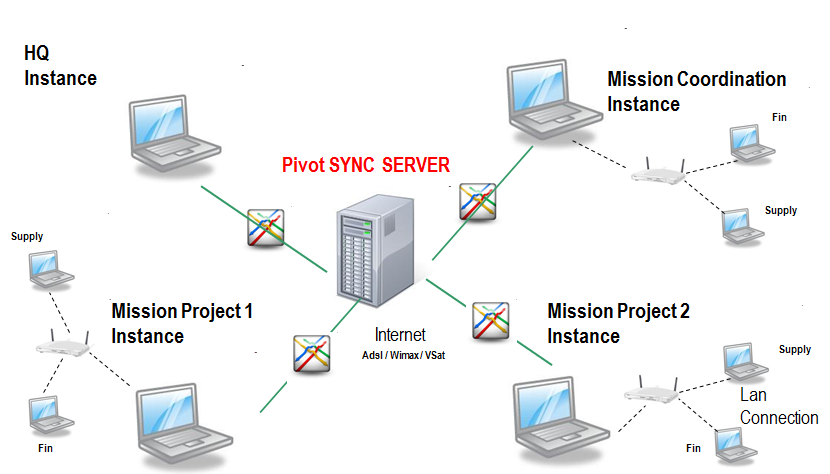
  • Enfin, l’instance de synchronisation (également appelée serveur de synchronisation ou encore serveur pivot) est utilisée pour permettre l’échange de données entre les autres instances. Le serveur de synchronisation n’est pas utilisé pour enregistrer des données fonctionnelles mais uniquement pour permettre l’échange de données entre instances. Il y a un seul serveur de synchronisation utilisé par l’ensemble du mouvement MSF. Notez que les instances HQ, coordination et projet peuvent être synchronisées tandis que le serveur de synchronisation ne peut l’être.

Une commande adressée par un projet à une coordination est poussée (pushed) vers le serveur de synchronisation lorsque l’instance de ce projet est synchronisée. Cette commande est ensuite tirée (pulled) depuis le serveur de synchronisation vers l’instance de la coordination lorsque celle-ci est synchronisée.

Un produit international créé sur l’instance HQ est poussé (pushed) vers le serveur de synchronisation lorsque l’instance HQ est synchronisée. Ce produit est ensuite tiré (pulled) vers les instances coordination/projet liées à ce HQ lorsque celles-ci sont synchronisées.

Dans un langage appro, on peut considérer que les données échangées d’une instance à l’autre transitent par le serveur de synchronisation.

Le schéma ci-dessous représente le paysage UniField d’un OC qui n’aurait qu’une seule mission (avec 1 coordination et 2 projets).

Paysage UniField d’un OC

Afin qu’une instance coordination ou projet puisse refléter l’environnement de travail du bureau MSF qu’elle représente, il est nécessaire de configurer certains paramètres et de créer certaines données de base (comme les zones ou les partenaires) sur cette instance.

  1. L’accès à une instance peut être rendu possible via d’autres moyens qu’un LAN, en utilisant une connexion internet, un wimax, une nanno station, team viewer,.. si un utilisateur ne travaille pas depuis le bureau mais a besoin d’accéder à cette instance.

2.1 Configuration d’une instance.

Manuel de l’Utilisateur Supply -> 2. Configuration Supply FR -> 2.1 LU-SU1101: Configuration d'une instance

LU-SU1101: Configuration d’une instance

A. Qu’est-ce qu’une instance?

B. Comment reconfigurer une instance

C. Zones par défaut

D. Zones configurables

E. Comment configurer une zone configurable

F. Mouvements vers/depuis les différents types de zone

G. Comment créer les zone configurables

H. Comment désactiver des zones configurables

I. Comment créer ou convertir une zone EPREP

1.4 Astuces et suggestions

Manuel de l’Utilisateur Supply -> Général Supply -> LU-GE 0104 Astuces et suggestions

LU-GE 0104 Astuces et suggestions

Options de recherche

Les utilisateurs disposent d’un certain nombre d’options pour optimiser leurs recherches de données. Des boutons sont notamment mis à disposition pour filtrer rapidement les documents en fonction de leur statut.

Options de recherche de Factures Fournisseur

  1. Boutons de filtrage : une fois activés, les boutons s’affichent en gris ; pour les désactiver, cliquez une nouvelle fois dessus ou sur le bouton . Important : ces options de recherche sont basées sur le principe « et », et non « ou ». Autrement dit, si plusieurs boutons sont activés, le système cherchera les documents qui répondent aux critères de tous ces boutons à la fois. Par exemple, si les boutons {Brouillon} et {Payé} sont activés, le système recherchera les documents ayant à la fois le statut {Brouillon} et {Payé}, ce qui ne renverra aucun résultat puisqu’aucun document ne peut avoir ces deux statuts à la fois.


  1. Ces champs sont associés à l’objet {Fournisseur} lié à {Factures Fournisseur} et permettent de lancer rapidement une recherche.
  2. Le bouton {Rechercher} permet de lancer la recherche et le bouton {Effacer} de désactiver tous les filtres pour afficher l’ensemble des informations.

Impression de documents

Dans UniField, l’impression s’effectue toujours au moyen d’un fichier PDF ou csv. Les options d’impression se trouvent à droite de l’écran, dans le menu {Rapports}. Toutes les options situées dans ce menu sont généralement imprimables. Il est possible d’imprimer des documents en mode « Recherche » ou en mode « Formulaire ».

Options d’impression des rapports dans le sous-module {Registres de Banque}

Exportation et importation de documents

Exportation

UniField propose les formats d’exportation suivants : PDF, Excel, XML et CSV.

Lorsque la tâche le permet, l’option d’exportation se trouve à droite, dans le menu Actions. Sous réserve qu’il dispose des autorisations appropriées, l’utilisateur doit sélectionner les colonnes à exporter, puis le format d’exportation.

Exporter un fichier ou des données

Procédure d’exportation :

  1. Sélectionnez la ligne que vous souhaitez exporter, ce qui affichera le menu Action à droite de l’écran et cliquez sur {Exporter}.
  2. L’assistant d’exportation apparaît pour vous permettre de sélectionner les champs à exporter.
  3. Le format généralement proposé est XLS ou csv.
  4. Une fois les champs à exporter sélectionnés, utilisez le bouton {Ajouter} pour afficher le contenu à exporter dans la colonne de droite et cliquez sur le bouton {Exporter vers un fichier}.
  5. Le système vous permet d’enregistrer la liste de champs à exporter en vue d’une utilisation ultérieure. Le fichier ainsi exporté contiendra les champs de la liste. Cette liste peut être complétée à tout moment au moyen des champs de la colonne {Champs à exporter} et du bouton {Ajouter} (4).
  • Importation

UniField permet d’importer des fichiers XML, XLS et CSV — le format peut varier selon l’application, le module et la transaction (XML est le format standard).

Nous distinguons quatre types d’importation :

  • Les importations liées à la migration de données lors de l’installation et de la configuration d’une instance (importation du niveau initial de stock, etc.) — dans le module Configuration, par exemple.
  • Les importations effectuées à partir de fichiers produits dans une autre application (Homere et import de la paie).
  • Les importations réalisées pour limiter la ressaisie d’informations dans le cadre de transferts de données depuis un objet vers un autre (par exemple, l’importation d’une facture fournisseur dans un registre pour en refléter son paiement).
  • Les importations qui rendent optimale la saisie d’information dans un document spécifique (importation de lignes de produit dans une demande interne)

Vous pouvez accéder à la fonction d’importation directement depuis une transaction — en cliquant sur le bouton {Importer} — ou via le menu {Autres Options} situé à droite de l’écran. Cette option n’est disponible que pour certaines transactions.

Ouverture de l’application dans un nouvel onglet

L’ouverture de l’application dans un nouvel onglet peut s’avérer utile. Pour ce faire, positionnez la souris sur un module que vous souhaitez ouvrir et cliquer sur le bouton droit de la souris. Dans la fenêtre qui s’affiche, choisissez {Open Link in New Tab, Ouvrir le lien dans un nouvel onglet}. L’application s’ouvre dans un nouvel onglet.

Ouverture d’une application dans un nouvel onglet

Suivi des modifications

UniField offre la possibilité de suivre les modifications apportées à certains documents et d’en identifier l’auteur. Dans le cas d’un bon de commande, par exemple, l’option Suivi des modifications permet d’afficher dans un nouvel écran toutes les modifications apportées au document (modifications, approbations, etc.), ainsi que la date à laquelle elles ont été effectuées, et leur auteur.

Dans le domaine du Supply, le suivi des modifications est disponible pour les Commandes de Terrain (FO, Field Order), Bons de Commande, Livraisons Entrantes (IN, Incoming Shipment), Demandes Internes {IR, Internal Request} et Factures Fournisseur {SI, Supplier Invoices}.

Suivi des modifications

Affichage des données ressources

UniField propose pour certains champs une icône permettant d’accéder à des données ressources. Par exemple dans un bon de commande, l’icône {Ressource} du champ Fournisseur donne accès au formulaire de ce fournisseur. Le menu {Ressource} est divisé en plusieurs sections :

Menu {Resource}

  1. Icône d’accès au menu {Ressource}

2. Liens et paramètres (accessible à l’administrateur de l’instance uniquement)

  • {Ouvrir la ressource}: ouvre la ressource associée (partenaire, produit, facture, etc.).
  • {Mettre en valeur par défaut}: définit la ressource comme valeur par défaut
  • {Enregistrer comme valeur par défaut} : enregistre la source comme valeur par défaut
  • {Reset default, Annule défaut} : annule la valeur configurée par défaut

3. {Action et Rapport} : Permet d’accéder à des actions ou rapports (accessible à l’administrateur de l’instance uniquement).

4. {Clients & Fournisseurs, Lignes d’Ecritures Comptables, Factures, Bons de Commande et Commande de Terrain} : Affiche les documents dans lesquels ces ressources peuvent apparaître.

Représentation graphique d’un flux

UniField permet de visualiser sous forme graphique un processus en cours ainsi que le statut de certains documents associés à ce flux. Pour afficher un workflow, cliquez sur le point d’interrogation qui se trouve à côté de l’intitulé d’un formulaire.

  1. Cliquez sur le point d’interrogation

2. Une fenêtre affiche un graphique représentant le workflow complet d’une commande

3. Si une commande est sélectionnée, la fenêtre affiche les étapes accomplies en rouge et celles qu’il reste à réaliser en gris. La flèche verte permet d’afficher l’étape dans le système.

Messages d’avertissement

Le système signale par message l’absence d’information indispensable ou la nécessité de corriger une valeur pour poursuivre une opération. Ces messages décrivent les valeurs à modifier (1), mettent en évidence (en rouge) les champs comportant les valeurs à modifier (2), et peuvent porter sur plusieurs onglets (3).

Message d’avertissement

Avertissement de conflit d’écriture

Le message ci-dessus peut apparaître lorsque vous tentez d’enregistrer une transaction. Il indique qu’un autre utilisateur a effectué des modifications sur ce document simultanément. Vous pouvez alors :

  • {Annuler} Annuler la transaction afin d’ouvrir à nouveau le document et effectuer votre opération une fois que l’autre utilisateur aura finalisé la sienne.
  • {Forcer l’écriture} Ce qui annule les modifications de l’autre utilisateur pour n’enregistrer que les vôtres.

Assistants

Les assistants facilitent la saisie d’une opération en limitant le nombre d’étapes d’un processus. Les assistants ont donc pour but de simplifier les tâches complexes ou rarement exécutées.

L’assistant de corrections comptables facilite la correction d’entrées comptables.


Assistant de Corrections Comptables (depuis Lignes d’écritures comptables)

L’assistant de confirmation de clôture de registre de banque clôture les registres de banque après les avoir réconciliés.


Assistant de confirmation de clôture de registre de banque

L’assistant de retour d’espèce clôture automatiquement les avances opérationnelles en imputant des entrées manuelles ou import de facture.


Assistant de retour d’espèce

Icônes spécifiques UniField

La plupart des icônes sont visibles en mode « Recherche » et associés pour la majorité à des boutons de commande.

Le tableau ci-dessous récapitule leur signification :