
Manuel de l’Utilisateur Supply -> 3. Produits -> 3.5 Actifs -> A. LU-SU2104 LU Introduction
LU Introduction
Un Actifs est un sous-type de produit stockable. Il fait partie d’un genre de produits dont le suivi et la visibilité sont importants. Un produit est considéré comme Actif selon différents critères – principalement la valeur du produit. Les Actifs sont souvent des types d’équipement (véhicules, réfrigérateurs, générateurs, etc.) et certains ont une durée de vie définie, comme les véhicules par exemple (5 ans). Pour plus d’informations sur la classification des Actifs, voir les directives de votre section en matière d’approvisionnement. Le suivi rigoureux des Actifs se révèle nécessaire pour plusieurs raisons : d’une part, ils ont une valeur élevée et, d’autre part, il faut s’assurer qu’ils soient entretenus régulièrement et restent donc en bon état (surtout s’il s’agit d’équipements), et ainsi veiller à exploiter au mieux les ressources de MSF. C’est pourquoi le système permet d’enregistrer et de suivre chaque Actif. Le département des finances est également impliqué dans la gestion et le suivi des Actifs (voir manuel de procédures de votre section)
Formulaire d’Actif
Du fait que les Actifs doivent être suivis séparément, leur mode de gestion diffère de celui d’autres types de stock. Une fois réceptionnés, les Actifs doivent être enregistrés en tant que tels avec leurs informations complémentaires. Dans UniField, ces informations sont enregistrées dans un Formulaire Actif. Il s’agit d’une fiche qui se rapporte à un article ou produit particulier. Exemple : même si vous avez 3 ordinateurs portables Toshiba identiques, il faut 3 formulaires Actif, soit une par Actif, chacune reprenant les informations uniques qui s’y rapportent.
Suivi d’Actif
Le cycle de vie d’un Actif qui doit être suivi compte plusieurs étapes. UniField permet facilement de tenir un registre complet des événements et du suivi d’un Actif.
Mouvements d’Actif
Quand un Actif est physiquement envoyé quelque part (p. ex. de la coordination vers un projet), le système permet de joindre le formulaire Actif au picking ou au transport. Cette opération est ensuite synchronisée, de sorte que l’instance de réception peut consulter tous les détails relatifs au formulaire Actif et, si nécessaire, le mettre à jour.
Vérification des Actifs
La bonne pratique veut qu’une vérification physique de tous les Actifs soit effectuée régulièrement dans une zone. Pour en savoir plus sur la fréquence, l’objet et le responsable de cette vérification physique, reportez-vous aux directives de votre section. Pour faciliter ce processus, il est possible d’imprimer un seul formulaire Actif ou tous les formulaires selon le(s) filtre(s) utilisé(s).


 à côté du fournisseur dont vous souhaitez modifier la liste Catalogue pour ouvrir et modifier celle-ci.
 « Modifier le catalogue » en regard de la version/du nom du catalogue que vous souhaitez mettre à jour. L’écran « Catalogue Fournisseur » apparaît alors.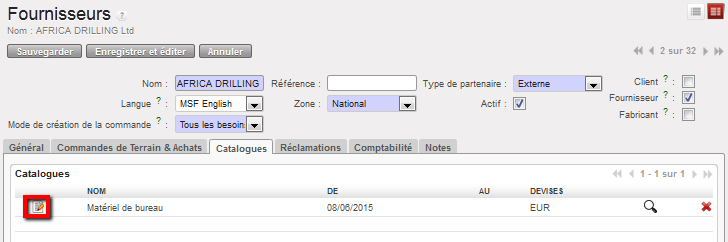
 situé devant le produit que vous souhaitez mettre à jour, puis effectuer les modifications nécessaires (NB : le système conserve une trace de l’original et de toutes les versions antérieures de cette liste Catalogue).
 à côté de la ligne de produit à sauvegarder, puis répéter l’opération pour tous les produits qui le requièrent.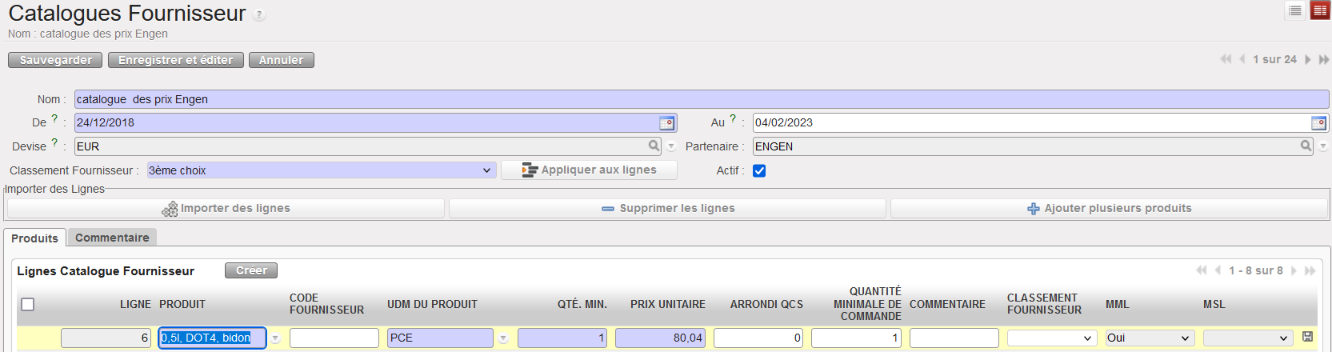
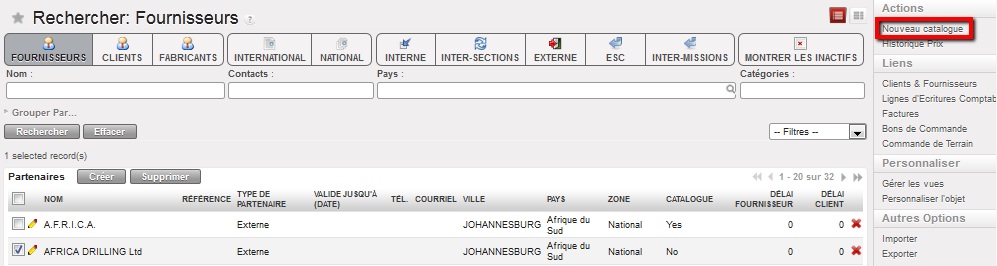

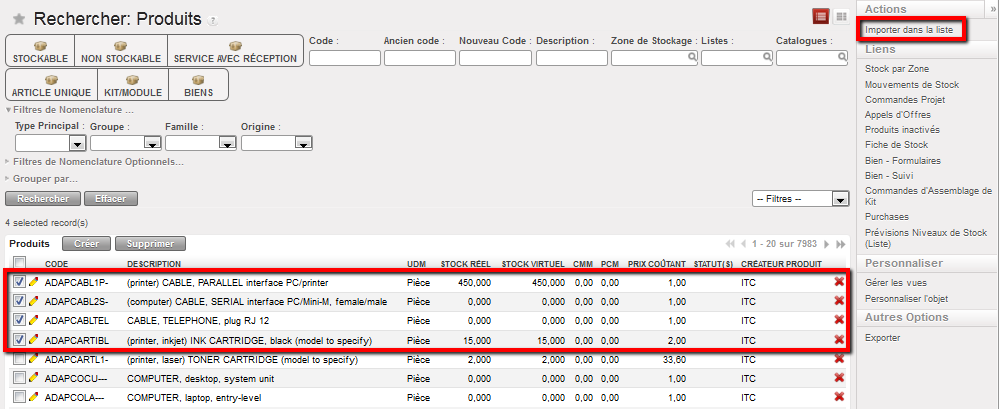
 pour afficher la fenêtre « Rechercher produits » et y entrer les valeurs pertinentes pour trouver le(s) produit(s) en question.
 « Sauvegarder » pour enregistrer le Catalogue.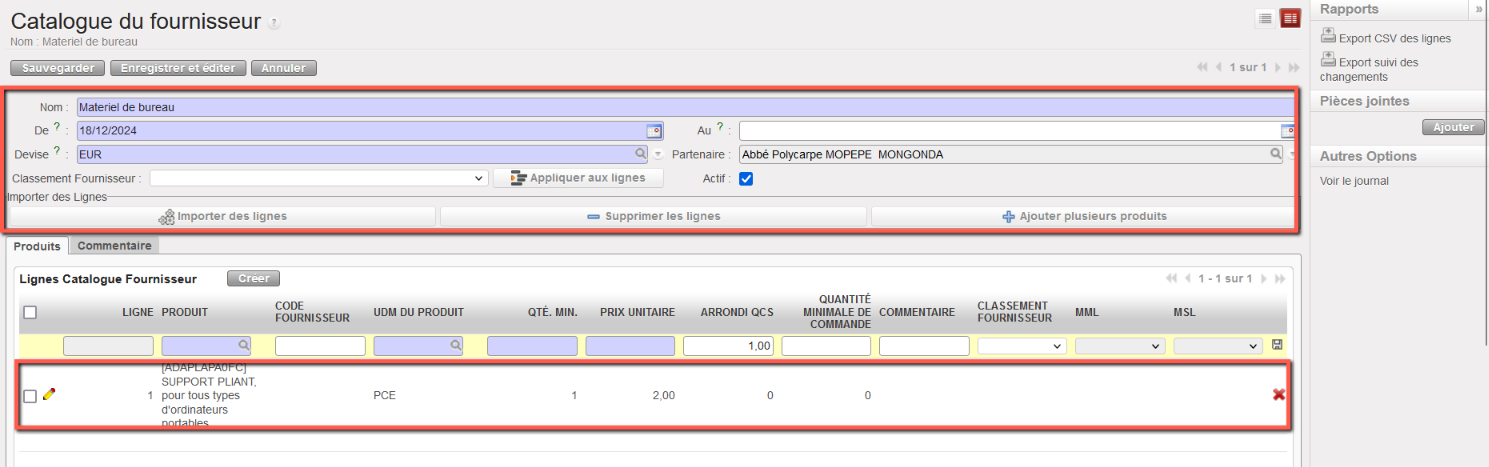
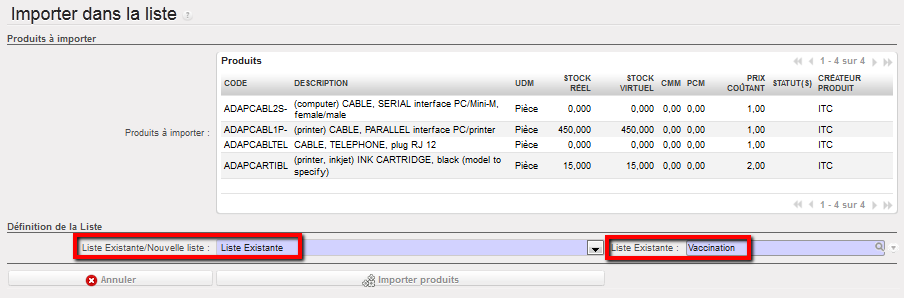
 situé devant la liste en question pour l’ouvrir et la modifier.