
Manuel de l’Utilisateur Supply -> 3. Produits -> 3.3 Liste de Produits -> D. LU-SU2102 Comment mettre à jour une liste de produits via un fichier d'import
Comment mettre à jour une liste de produits via un fichier d’import
Aller sous : Produits > Produits
- Sous la vue « Rechercher produits », entrer les valeurs adéquates dans les champs filtrants afin d’afficher le plus grand nombre des produits que vous souhaitez ajouter à la liste.
- Cliquer sur « Rechercher ».
- Parmi les résultats affichés, cocher la case devant chacun des produits à ajouter ou la case qui se trouve au-dessus de la liste de produits pour sélectionner tous les produits de la page (SANS aller sur d’autres pages).
- Sous le menu « Actions » à droite, cliquer sur « Importer dans la liste ».
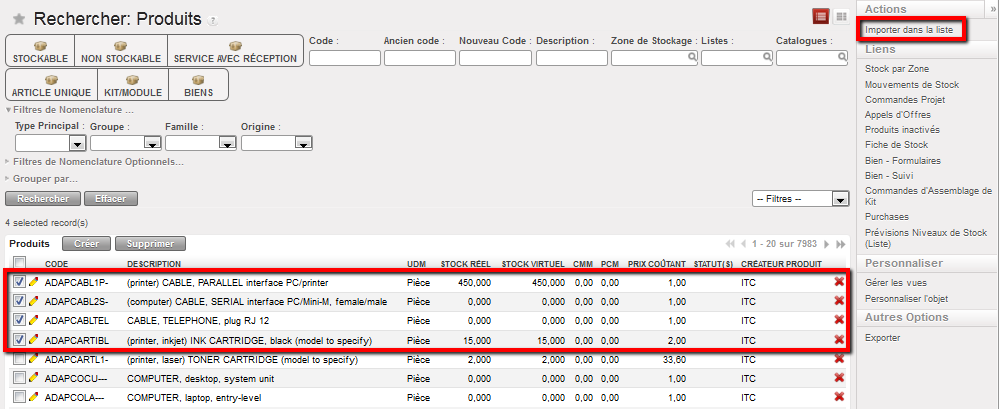
Importer vers une liste de produits
5. L’écran « Importer dans la liste » s’ouvre et affiche la liste des produits sélectionnés.
6. Sous la rubrique « Définition de la liste », sélectionner l’une des options suivantes :
-
- « Liste existante » pour ajouter ces produits à une liste existante ;
- « Nouvelle liste » pour créer une nouvelle liste ;
- « Remplacer la liste » pour remplacer une liste qui existe déjà.
7. Si vous sélectionnez « Liste existante » ou « Remplacer la liste », il faut sélectionner la liste qui, respectivement, doit inclure de nouveaux produits ou doit être remplacée.
8. Si vous sélectionnez « Nouvelle liste », il faut entrer le nom de cette nouvelle liste.
-
- Entrer le type de liste :
- « Liste » s’il s’agit d’une liste ;
- « Sous-liste » s’il s’agit d’une sous-liste appartenant à une liste « parent ».
- Entrer le type de liste :
9. Cliquer sur le bouton « Importer produits » pour importer des produits vers la liste.
10. Entrer toutes les données pertinentes sur l’écran « Liste Produits » : les champs « Type » et « Nom » sont déjà remplis grâce aux informations déjà encodées dans le système.
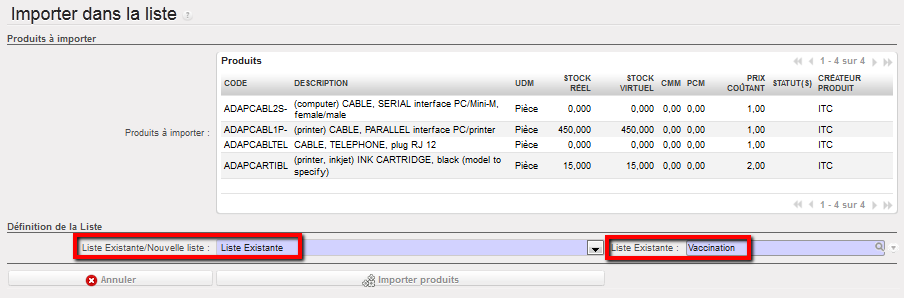
Importer une liste de produits
