
Manuel de l’Utilisateur Supply -> 3. Produits -> 3.5 Actifs -> F. LU-SU2104 Comment exporter des formulaires Actifs vers Excel
Comment exporter des formulaires Actifs vers Excel
Aller sous : Produits > Actifs > Actif – Formulaire
- Sélectionner un ou plusieurs Actifs en cochant la case située devant chacun d’entre eux. Si aucun Actif n’est sélectionné, le système exporte les informations de tous les Actifs.
- Cliquer sur « Exporter » dans le menu « Autres Options » (à droite).

Exporter des informations d’un Utilisant en utilisant le menu « Autres Options »
3. L’assistant d’export apparaît.
-
- Contrôler les champs proposés par défaut et qui seront basculés dans la fenêtre de droite.
- Si nécessaire, sélectionner de nouveaux champs à exporter.
- Pour ajouter ou retirer des champs en fonction de vos préférences d’exportation, utiliser les boutons « Ajouter » et « Supprimer ».
4. Cliquer sur le bouton « Exporter vers un fichier ».
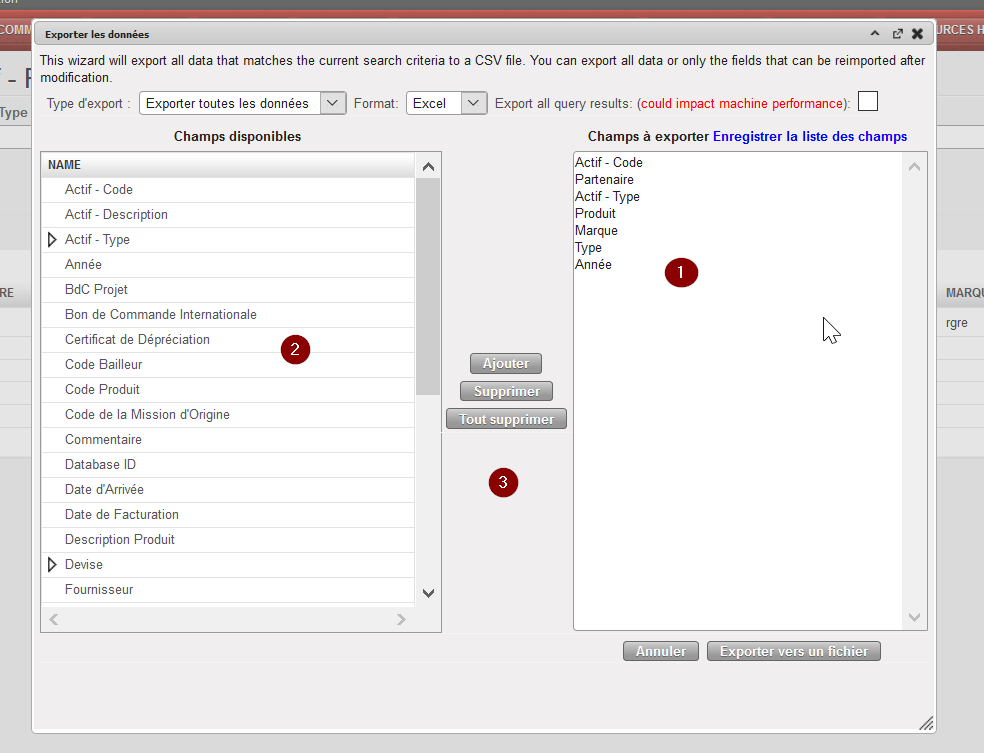
Assistant d’export de biens avec les champs par défaut à exporter
5. Cliquer sur « Exporter vers un fichier » puis OK. Le fichier Excel est généré.
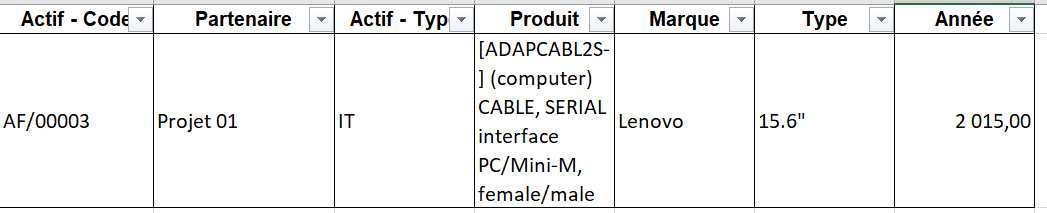
Formulaire Actif exporté vers Excel
