
Manuel de l’Utilisateur Supply -> 2. Configuration Supply FR -> 2.1 LU-SU1101: Configuration d'une instance -> J.Classification des zones
Classification des zones
Objectif
La Classification des zones permet aux responsables des données d’attribuer à chaque UCE (Unité de Consommation Externe) un attribut indiquant si les stocks qui y sont livrés sont réellement gérés dans un système d’information externe plutôt que dans UniField.
Note Le renseignement de cet attribut n’a aucun effet sur la façon dont UniField traite les stocks, les livraisons ou la consommation. Il s’agit d’une classification purement informative.
Le module se trouve sous Configuration Approvisionnement → Configuration de l’Entrepôt → Gestion Normale d’Entrepôts → Classification des zones
La liste Classification des zones
À l’ouverture du module, une vue liste standard affiche toutes les UCE de l’instance, actives et inactives, triées par ordre alphabétique (A → Z). Les zones non-UCE ne sont pas affichées. La liste comporte quatre colonnes :
- Zone – Nom
- Catégorie Zone
- Stocks gérés par un système externe – la valeur de classification (Oui, Non ou vide)
- Actif – Vrai / Faux
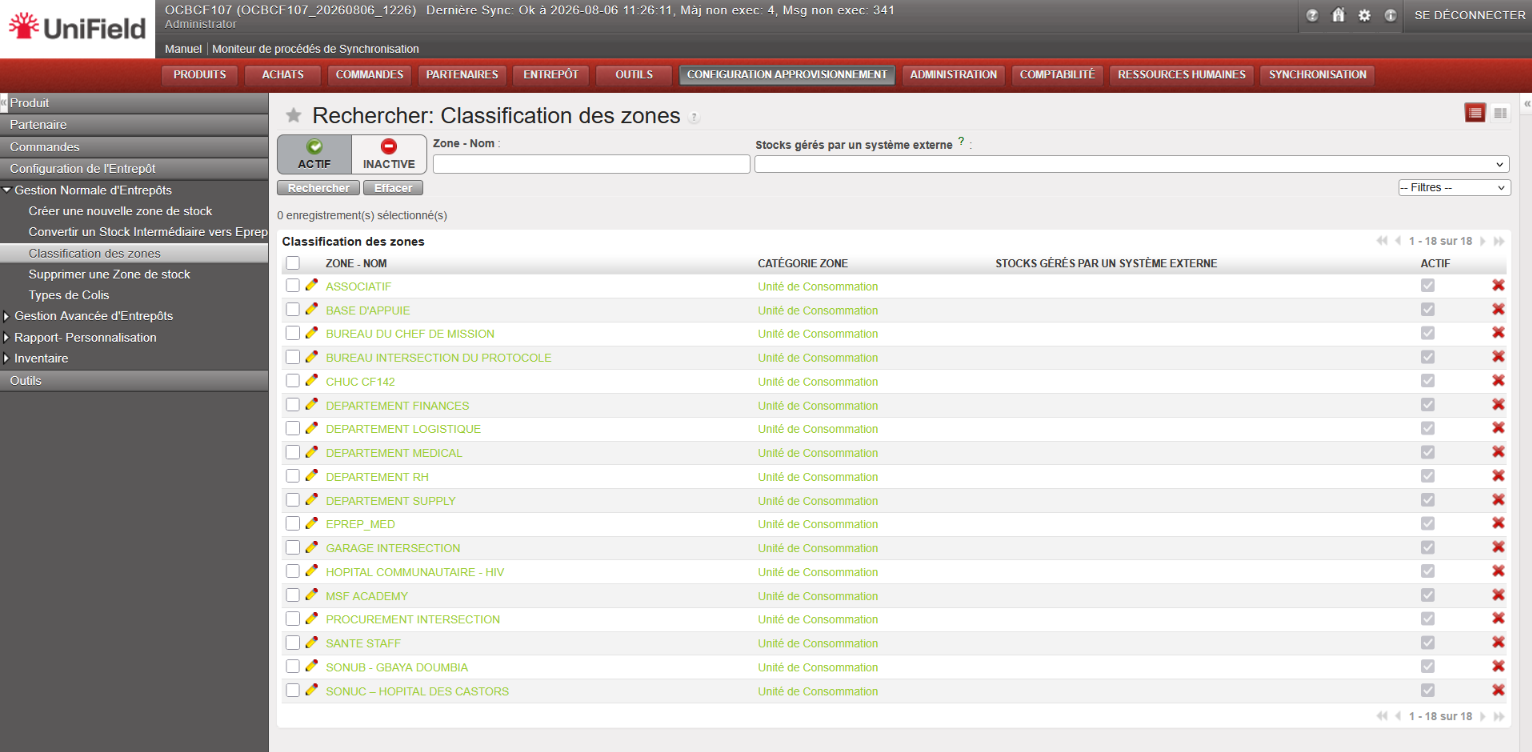
Figure 1 – Ouverture du module Classification des zones et vue liste des UCE.
Utilisez les filtres en haut de la vue pour affiner la liste :
- Actif – présélectionné par défaut ; affiche toutes les UCE actives.
- Inactif – affiche toutes les UCE inactives.
- Zone – Nom – recherche en texte libre.
- Stocks gérés par un système externe – liste déroulante Vide / Oui / Non (Vide = jamais classée).
La liste peut être exportée à l’aide de la fonction d’export native du panneau d’action situé à droite. Aucun rapport personnalisé n’est fourni.
Classer une UCE
La modification s’effectue uniquement depuis la vue formulaire. Aucune modification en ligne n’est possible dans la liste.
- Cliquez sur l’icône crayon en début de ligne de l’UCE. La vue formulaire s’ouvre en mode lecture seule.

Figure 2 – Vue formulaire de l’UCE. Cliquez sur Éditer pour modifier la classification.
- Cliquez sur Éditer.
- Réglez Stocks gérés par un système externe sur Oui ou Non. Le champ est accompagné de la note « Cette unité de consommation externe correspond à un emplacement où les stocks sont gérés dans un système d’information externe. »

Figure 3 – Mode édition : choisissez Oui ou Non pour Stocks gérés par un système externe, puis Sauvegarder.
- Oui – les stocks livrés à cette UCE sont gérés dans un système externe.
- Non – il s’agit d’une UCE opérationnelle réelle, où les stocks sont consommés.
- Cliquez sur Sauvegarder (ou Enregistrer et éditer pour continuer la modification). Utilisez Annuler pour quitter sans enregistrer.
Sur ce formulaire, Stocks gérés par un système externe est le seul champ modifiable. Zone – Nom, Catégorie Zone et Actif sont en lecture seule, et les boutons Nouveau et Dupliquer sont masqués.
Note La valeur par défaut est vide (non classée) pour toutes les UCE existantes et nouvellement créées. La valeur vide ne peut pas être enregistrée depuis ce formulaire : le champ y est obligatoire, vous devez donc choisir Oui ou Non. Si vous n’êtes pas prêt à renseigner une valeur, cliquez sur Annuler.