J. Comment Classer une zone (UCE)

Manuel de l’Utilisateur Supply -> 2. Configuration Supply FR -> 2.1 LU-SU1101: Configuration d'une instance -> J.Classification des zones

Classification des zones

Objectif

La Classification des zones permet aux responsables des données d’attribuer à chaque UCE (Unité de Consommation Externe) un attribut indiquant si les stocks qui y sont livrés sont réellement gérés dans un système d’information externe plutôt que dans UniField.

Note Le renseignement de cet attribut n’a aucun effet sur la façon dont UniField traite les stocks, les livraisons ou la consommation. Il s’agit d’une classification purement informative.

Le module se trouve sous Configuration Approvisionnement → Configuration de l’Entrepôt → Gestion Normale d’Entrepôts → Classification des zones

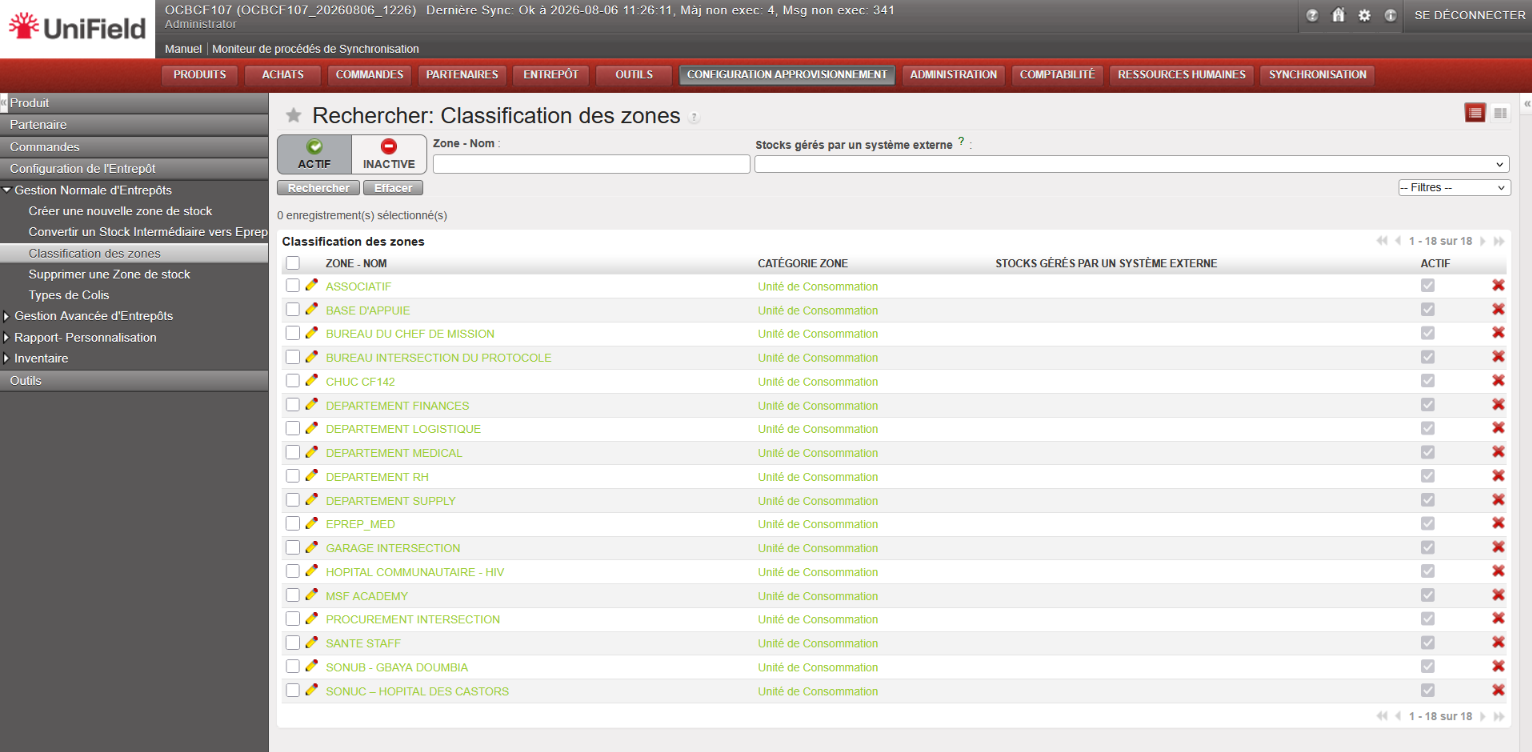
La liste Classification des zones

À l’ouverture du module, une vue liste standard affiche toutes les UCE de l’instance, actives et inactives, triées par ordre alphabétique (A → Z). Les zones non-UCE ne sont pas affichées. La liste comporte quatre colonnes :

  • Zone – Nom
  • Catégorie Zone
  • Stocks gérés par un système externe – la valeur de classification (Oui, Non ou vide)
  • Actif – Vrai / Faux

Figure 1 – Ouverture du module Classification des zones et vue liste des UCE.

Utilisez les filtres en haut de la vue pour affiner la liste :

  • Actif – présélectionné par défaut ; affiche toutes les UCE actives.
  • Inactif – affiche toutes les UCE inactives.
  • Zone – Nom – recherche en texte libre.
  • Stocks gérés par un système externe – liste déroulante Vide / Oui / Non (Vide = jamais classée).

La liste peut être exportée à l’aide de la fonction d’export native du panneau d’action situé à droite. Aucun rapport personnalisé n’est fourni.

Classer une UCE

La modification s’effectue uniquement depuis la vue formulaire. Aucune modification en ligne n’est possible dans la liste.

  1. Cliquez sur l’icône crayon en début de ligne de l’UCE. La vue formulaire s’ouvre en mode lecture seule.

Figure 2 – Vue formulaire de l’UCE. Cliquez sur Éditer pour modifier la classification.

  1. Cliquez sur Éditer.
  2. Réglez Stocks gérés par un système externe sur Oui ou Non. Le champ est accompagné de la note « Cette unité de consommation externe correspond à un emplacement où les stocks sont gérés dans un système d’information externe. »

Figure 3 – Mode édition : choisissez Oui ou Non pour Stocks gérés par un système externe, puis Sauvegarder.

  • Oui – les stocks livrés à cette UCE sont gérés dans un système externe.
  • Non – il s’agit d’une UCE opérationnelle réelle, où les stocks sont consommés.
  1. Cliquez sur Sauvegarder (ou Enregistrer et éditer pour continuer la modification). Utilisez Annuler pour quitter sans enregistrer.

Sur ce formulaire, Stocks gérés par un système externe est le seul champ modifiable. Zone – Nom, Catégorie Zone et Actif sont en lecture seule, et les boutons Nouveau et Dupliquer sont masqués.

Note La valeur par défaut est vide (non classée) pour toutes les UCE existantes et nouvellement créées. La valeur vide ne peut pas être enregistrée depuis ce formulaire : le champ y est obligatoire, vous devez donc choisir Oui ou Non. Si vous n’êtes pas prêt à renseigner une valeur, cliquez sur Annuler.

J. How to classify Location (ECU)

Supply User Manual ENG -> Supply Configurations -> 2.1 LU-SU1101: Instance set-up -> J. Location Classification

Location Classification

Purpose

Location Classification lets data owners tag each ECU (External Consumption Unit) with an attribute that indicates whether the stock delivered to it is actually managed in an external information system rather than in UniField.

Note Setting this attribute has no effect on how UniField processes stock, deliveries or consumption. It is an informational classification only.

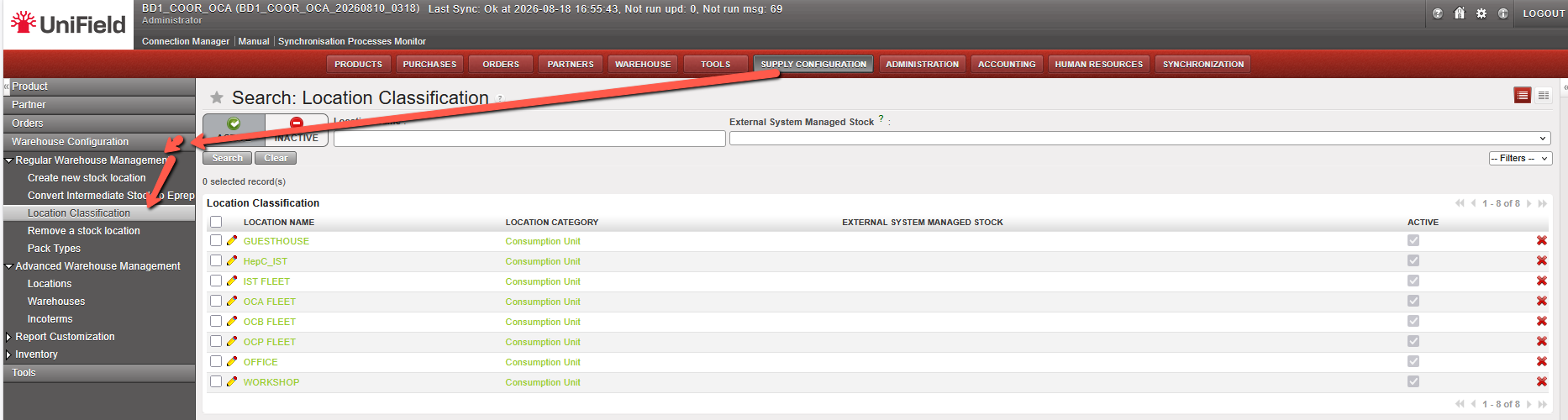
The module is located under Supply Configuration → Warehouse Configuration → Regular Warehouse Management → Location Classification

The Location Classification list

Opening the module displays a standard list view of every ECU in the instance, active and inactive, sorted alphabetically (A → Z). Non-ECU locations are not shown. The list has four columns:

  • Location Name
  • Location Category
  • External System Managed Stock – the classification value (Yes, No, or blank)
  • Active – True / False

Figure 1 – Opening the Location Classification module and the ECU list view.

Use the filters at the top of the view to narrow the list:

  • Active – pre-selected by default; shows all active ECUs.
  • Inactive – shows all inactive ECUs.
  • Location Name – free text search.
  • External System Managed Stock – dropdown Blank / Yes / No (Blank = never classified).

Classifying an ECU

Editing is done on the form view only. There is no inline editing in the list.

  1. Click the pencil icon at the start of the ECU’s row. The form view opens in read-only mode.

Figure 2 – The ECU form view. Click Edit to change the classification.

  1. Click Edit.
  2. Set External System Managed Stock to Yes or No. The field carries the note “This ECU represents a location where stock is managed in an external information system.”

Figure 3 – Edit mode: choose Yes or No for External System Managed Stock, then Save.

  • Yes – stock delivered to this ECU is managed in an external system.
  • No – this is a real operational ECU where stock is consumed.
  1. Click Save (or Save & Edit to keep editing). Use Cancel to leave without saving.

Note The default value is blank (unclassified) for all existing and newly created ECUs. Blank cannot be saved from this form: the field is mandatory here, so you must choose Yes or No. If you are not ready to set a value, click Cancel.

F. COMMENT IMPORTER UN FICHIER EXCEL DE BONS DE LIVRAISON

Manuel de l’Utilisateur Supply -> 5. Entrepôt -> 5.6 LU-SU4105 Bons de Livraison (OUT) -> F. Comment importer un fichier excel de Bon de Livraison

Le Bon de Livraison (OUT) peut être importé à partir d’un fichier Excel.

Aller à : Entrepôt / Gestion d’entrepôt / Livraisons / Bons de Livraison

  1. Sélectionnez le Bon de Livraison que vous souhaitez importer.
  2. Cliquez sur «Traiter» sur le document que vous souhaitez importer.
  3. Cliquez sur le bouton «importer OUT».

Notez qu’il y a un contrôle sur la quantité qui doit être inférieure ou égale à la quantité commandée.

Les données sont importées dans l’écran principal et une validation manuelle est encore nécessaire pour traiter le document.

E. COMMENT EXPORTER UN FICHIER EXCEL DE BONS DE LIVRAISON

Manuel de l’Utilisateur Supply -> 5. Entrepôt -> 5.6 LU-SU4105 Bons de Livraison (OUT) -> E. Comment exporter un fichier excel de Bon de Livraison

Le Bon de livraison (OUT) peut être exporté vers un fichier Excel.

Aller à : Entrepôt / Gestion d’entrepôt / Livraisons / Bons de Livraison

  1. Sélectionnez le bon de livraison que vous souhaitez exporter.
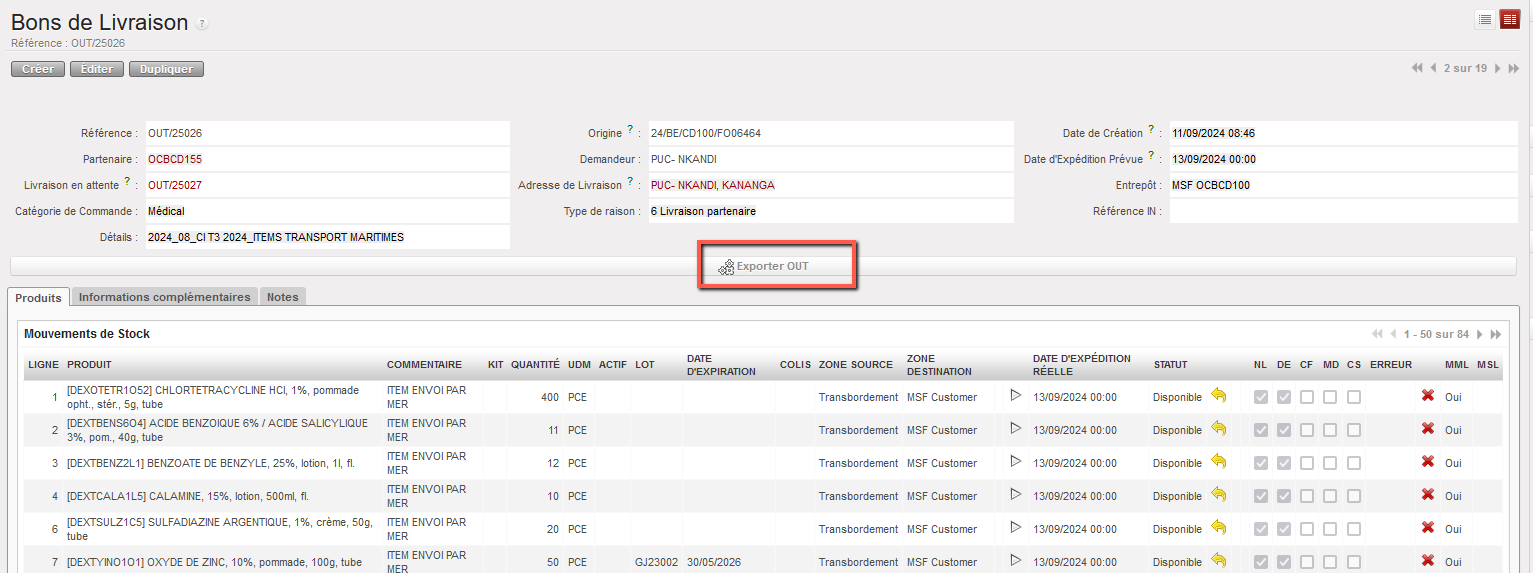
  2. Cliquez sur le bouton «Exporter OUT» dans la vue du formulaire de votre Bon de Livraison.

3. Une version Excel de l’OUT est ouverte. Vous pouvez la sauvegarder ou la mettre à jour si nécessaire.