A. LU-SU4201 Introduction

Manuel de l’Utilisateur Supply -> 5. Entrepôt -> 5.8 LU-SU4201 Mouvements Internes (INT) -> A. LU-SU4201 Introduction

Introduction

Les Mouvements Internes (INT) sont utilisés pour transférer des marchandises d’une zone vers une autre à l’intérieur de l’entrepôt.

Comme déjà expliqué dans les sections précédentes, ils sont utilisés pour transférer des produits réceptionnés depuis la zone “Entrée” vers leur zone de destination finale, après le traitement d’une Livraison Entrante. Ils doivent être traités manuellement si la case “Directement en zone requérante” n’est pas cochée. Dans le cas contraire (case cochée), ils sont traités automatiquement par le système.

Dans certains cas, les Mouvements Internes sont créés automatiquement par le système. Dans d’autres, ils sont créés manuellement par l’utilisateur.

En général, un Mouvement Interne nécessite une approbation écrite avant son traitement, en fonction des procédures de votre OC.

Comme déjà évoqué, de nombreuses transactions sur UniField (IN, PICK, PACK, SHIP, OUT, INT) consistent en fait à transférer des marchandises d’une zone vers une autre.

5.8 Mouvements Internes (INT)

Manuel de l’Utilisateur Supply -> 5. Entrepôt -> 5.8 LU-SU4201 Mouvements Internes (INT)

LU-SU4201 Mouvements Internes (INT)

A. Introduction

B. Comment sont déplacés les produits d’une zone vers une autre

C. Comment créer et traiter un Mouvement Interne

D. Comment exporter un Mouvement Interne

E. Mouvements Internes avec Entrée comme zone source

F. Mouvements Internes Système (SYS-INT)

G. Références des Mouvements Internes

J. LU-SU4105 Références des Bons de Livraison

Manuel de l’Utilisateur Supply -> 5. Entrepôt -> 5.6 LU-SU4105 Bons de Livraison (OUT) -> J. LU-SU4105 Références des Bons de Livraison

Références des Bons de Livraison

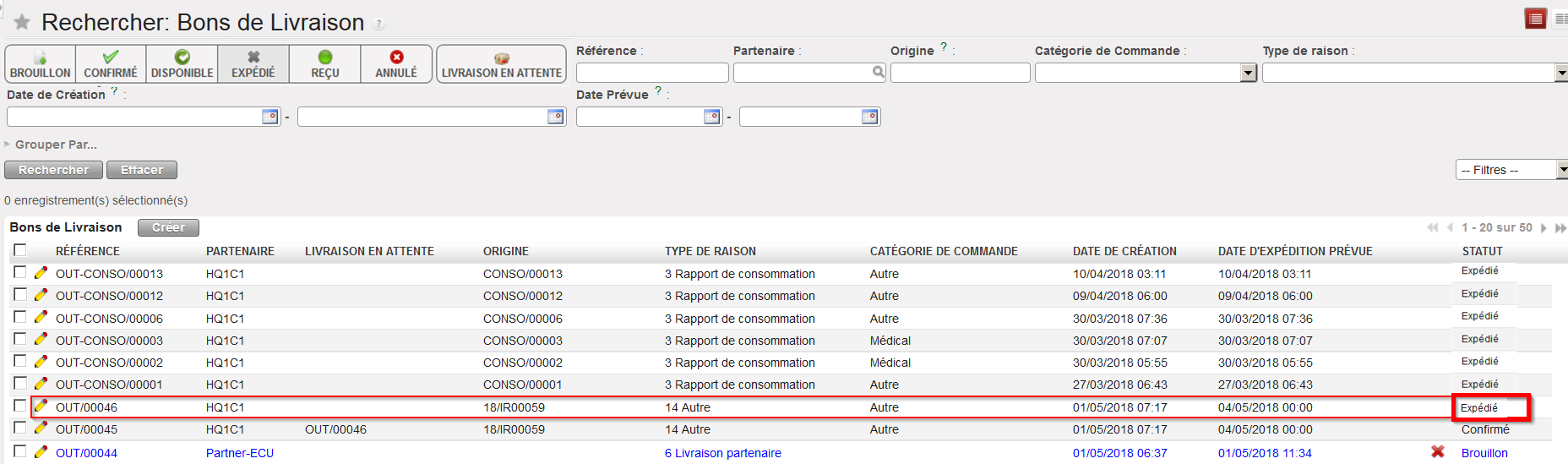
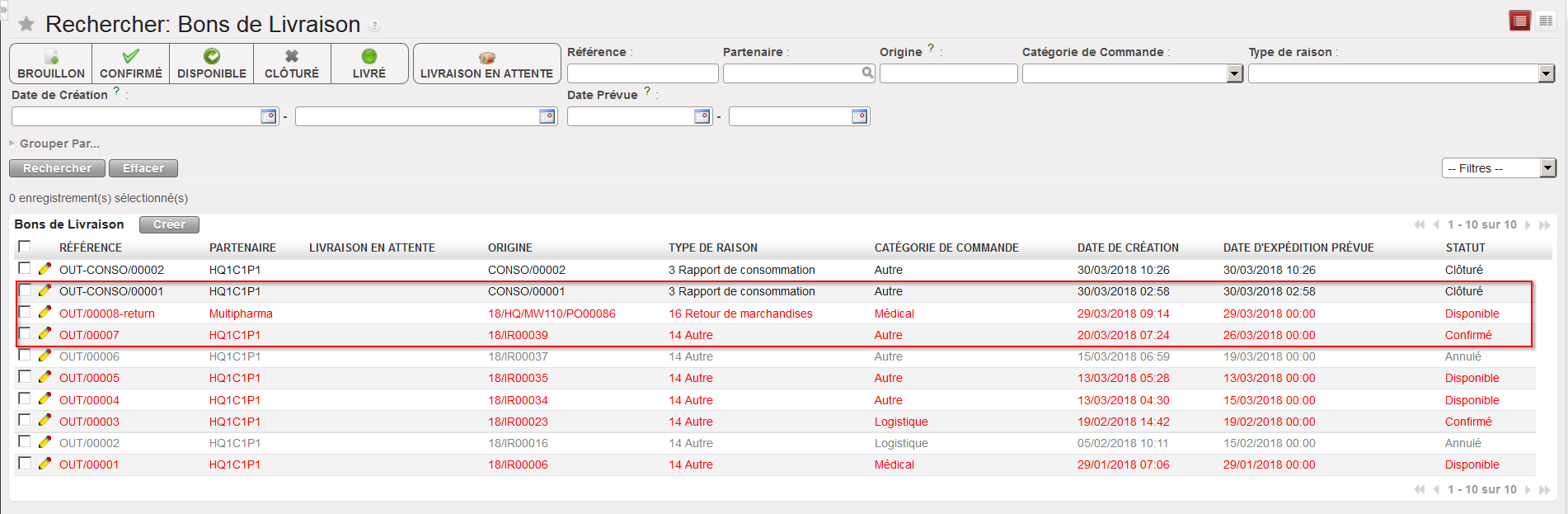
Si vous observez le tableau de bord des Bons de Livraison (écran “Rechercher: Bons de Livraison”), il peut être perturbant de constater les différents types de références affichés. Vous trouvez ci-dessous des explications quant à la génération de ces différents types de références. Il s’agit simplement d’explications brèves. Des explications plus détaillées sur la génération des références de OUT sont données dans les sections suivantes.

  1. OUT/XXXXX. Ce type de référence est généré dans les cas suivants:
  2. Lorsqu’un Bon de Livraison est créé par la confirmation d’une IR (ou ligne de IR) dont la Zone de Demande est une ECU.
  3. Lorsqu’un Bon de Livraison est créé suite à la conversion d’un Bon de Picking en Bon de Livraison (Simple Sortie/OUT).
  4. Lorsqu’un Bon de Livraison est créé manuellement.
  5. OUT-CONSO/XXXXX. Ce type de référence est généré lorsqu’un Rapport de Consommation Réelle est créé et traité (voir LU-SU4203 – Comment enregistrer une Consommation Réelle).
  6. OUT/XXXXX-return. Ce type de référence est généré par une réclamation (de type “Retour”) adressée à un fournisseur suite à une livraison non conforme. En réalité, la réclamation inclura un évènement et le traitement de cet évènement générera un Bon de Picking (PICK-return). Si ce Bon de Picking est converti en OUT (Simple Sortie), une référence OUT-return sera générée (voir LU-SU4202 sur les réclamations pour plus de détails).
3 types of références de OUT

I. LU-SU4105 Comment annuler et Ressourcer un OUT

Manuel de l’Utilisateur Supply -> 5. Entrepôt -> 5.6 LU-SU4105 Bons de Livraison (OUT) -> I. LU-SU4105 Comment annuler et Ressourcer un OUT

Comment annuler et Ressourcer un OUT

Comme pour les Bons de Picking, “Annuler & ressourcer” est disponible uniquement pour les OUT qui ont été créés suite à un sourcing d’une IR à partir du Stock. Cette fonction peut être utile si par exemple après avoir sourcé sur Stock vous réalisez que les produits ne sont en réalité pas disponible en Stock. Annuler & ressourcer permettra de ressourcer la demande vers un fournisseur (PO).

Le processus de resourcing ne sera pas décrit à nouveau ici mais notez qu’il est possible de se référer au chapitre “ H. Comment annuler & ressourcer sur un Bon de Picking ” from LU-SU4102 Prélèvement” et de transposer l’information du PICK/FO au Flux OUT et IR.

H. LU-SU4105 Comment Annuler un document OUT

Manuel de l’Utilisateur Supply -> 5. Entrepôt -> 5.6 LU-SU4105 Bons de Livraison (OUT) -> H. LU-SU4105 Comment Annuler un document OUT

Comment Annuler un document OUT

Tout comme les PICK peuvent être annulés, les OUT peuvent également être annulés. Cela peut arriver si par exemple l’utilisateur décide de ne finalement pas envoyer les quantités en attente ou si le requérant final n’a plus besoin des produits. Cette annulation impactera directement la Demande Interne (IR) liée et l’annulera si le sourcing s’est fait à partir du Stock ou la fermera si le sourcing s’est fait sur commande.

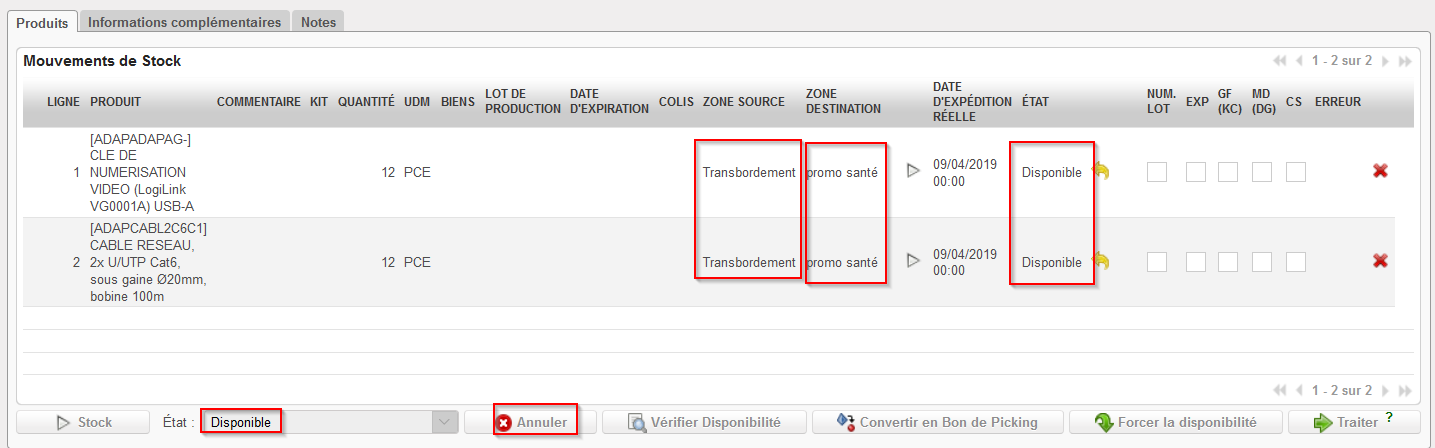
L’annulation d’un OUT peut générer l’envoi des produits en zone de Transbordement lorsque les produits ont été sourcés d’une IR vers une PO. Afin d’éviter cela, au moment de l’annulation, l’utilisateur peut désormais choisir entre envoyer les biens vers la zone de Transbordement ou générer un Mouvement Interne (INT – créé automatiquement).

1) Annulation d’un OUT au niveau de l’en-tête (avec une IR sourcée à partir d’une commande)

Aller à: Entrepôt / gestion d’Entrepôt / Livraison / Bons de Livraison

  1. Ouvrez le OUT que vous souhaitez annuler
  2. Cliquez sur le bouton “Annuler” situé en bas de l’écran
Annuler un OUT au niveau en-tête

3. Confirmer l’annulation au niveau de la fenêtre pop-up cliquant sur le bouton « Annuler ».

Confirmer l’annulation du OUT au niveau de l’en-tête

4. Sélectionnez ce qui doit être fait avec les produits annulés

    • Cliquez sur “Annuler seulement” pour envoyer les produits vers la zone de Transbordement de toute façon (ils deviendront des produits non-alloués)
Cliquez sur “Annuler Seulement” pour envoyer les produits en Transbordement de toute façon

Notez qu’il vous est possible de vérifier le “Rapport de produits non-alloués” pour voir les produits annulés envoyés vers la zone de Transbordement (LU-SU4302 Rapport de Stock G. Rapport du Stock non-alloués)

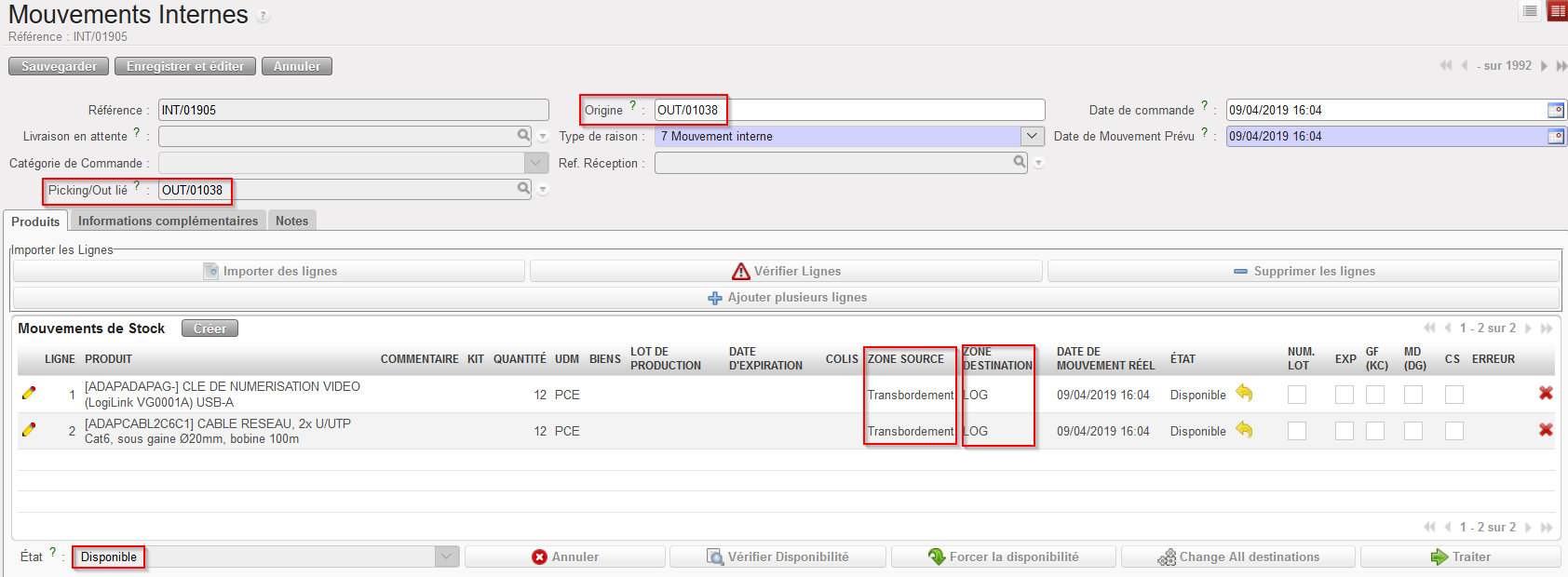
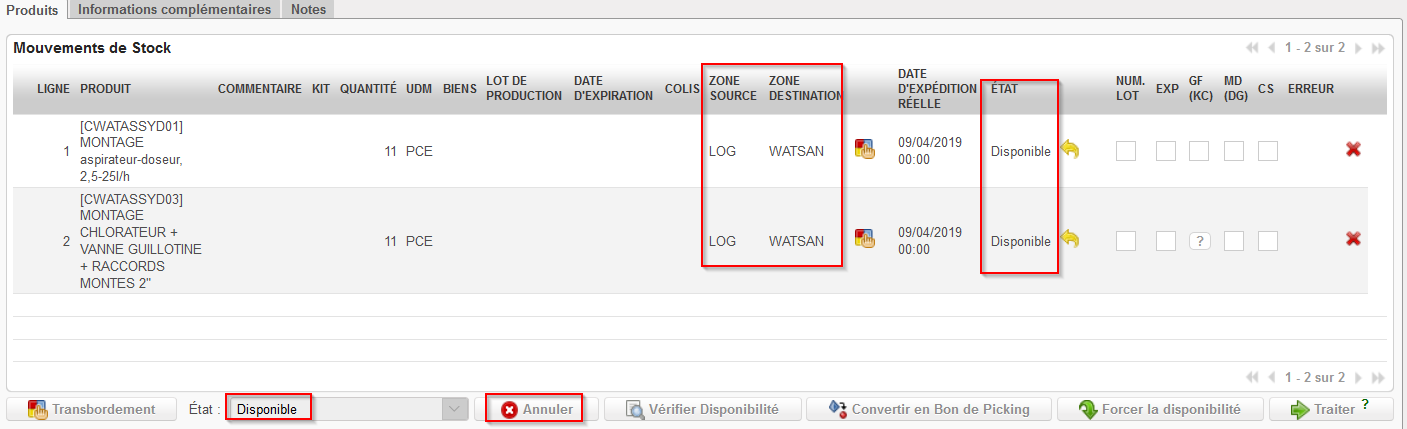
    • Cliquez sur “Annuler & créer un Mouvement Interne” pour générer la création d’un nouveau INT Disponible avec « Zone source » = Transbordement et « Zone de Destination » = MED/LOG selon le type de produits
Cliquez sur “Annuler & créer un Mouvement Interne” pour envoyer les produits via un INT

Nouveau INT créé suite à l’annulation du OUT

Veuillez vous référez au chapitre “LU-SU4201 MOUVEMENTS INTERNES” afin de traiter cet INT.

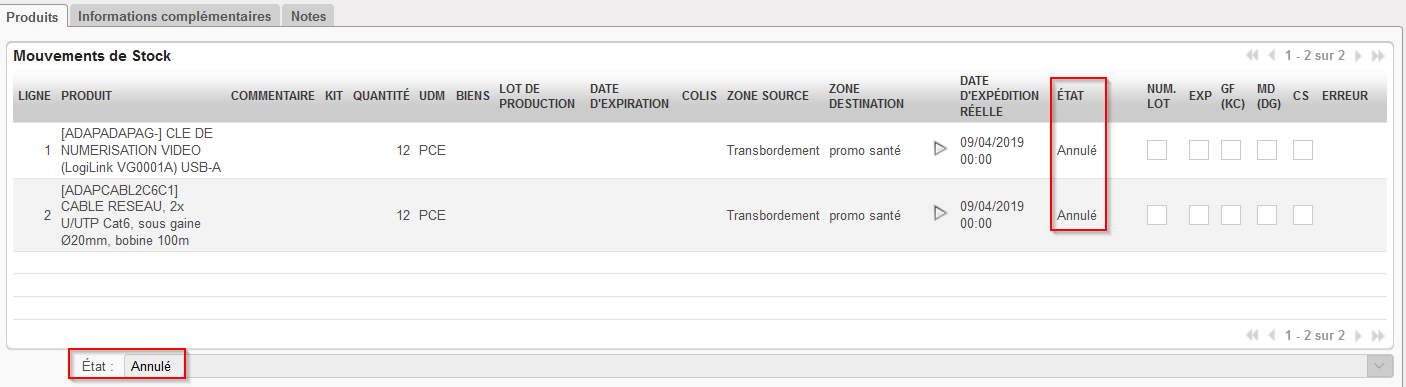
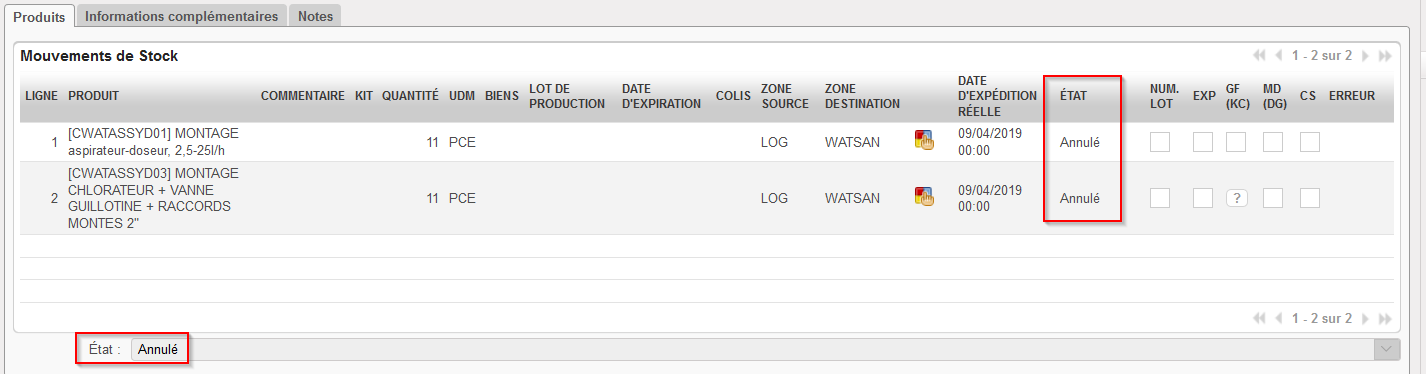
Dans les deux cas, le OUT affichera le même résultat = il sera annulé

OUT annulé au niveau de l’en-tête

Le statut du OUT (et de toutes ses lignes) passe à “Annulé”.

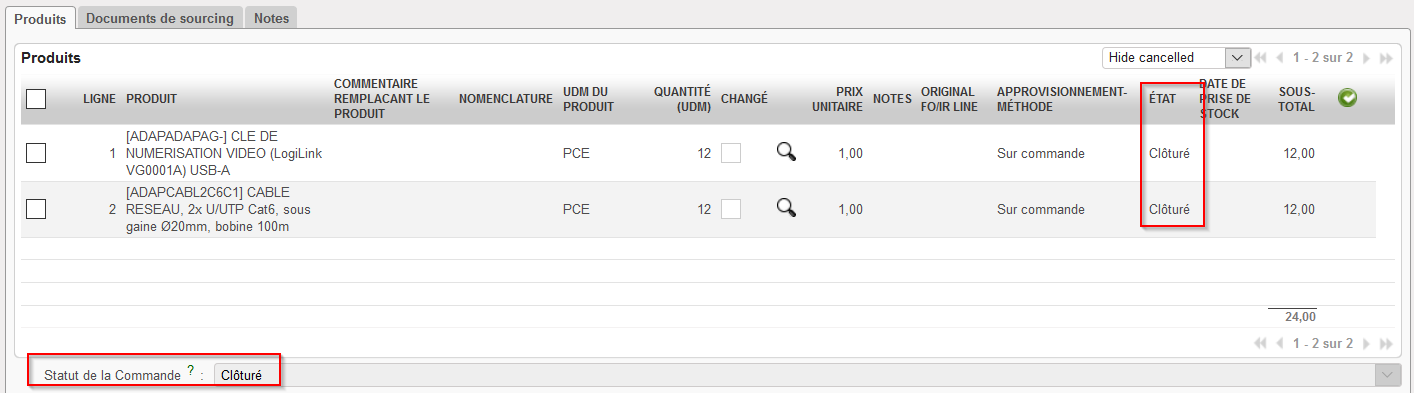
Notez que cela générera aussi la Fermeture de l’IR liées et de ses lignes (ceci du fait que l’IR ait été sourcée à partir d’une PO)

IR Clôturé suivant l’annulation du OUT au niveau en-tête

2) Annulation du OUT au niveau en-tête (avec IR sourcée à partir du Stock)

Aller à: Entrepôt / Gestion d’Entrepôt / Livraisons / Bons de Livraisons

  1. Ouvrez le OUT que vous souhaitez annuler
  2. Cliquez sur le bouton “Annuler” en bas de l’écran.
Annulation du OUT au niveau de l’en-tête

3. Confirmez l’annulation dans la fenêtre pop-up en cliquant sur le bouton “Annuler Seulement”.

Confirmer l’annulation du OUT au niveau de l’en-tête
OUT annulé au niveau de l’en-tête

Le statut du OUT (et de toutes ses lignes) passent à “Annulé”.

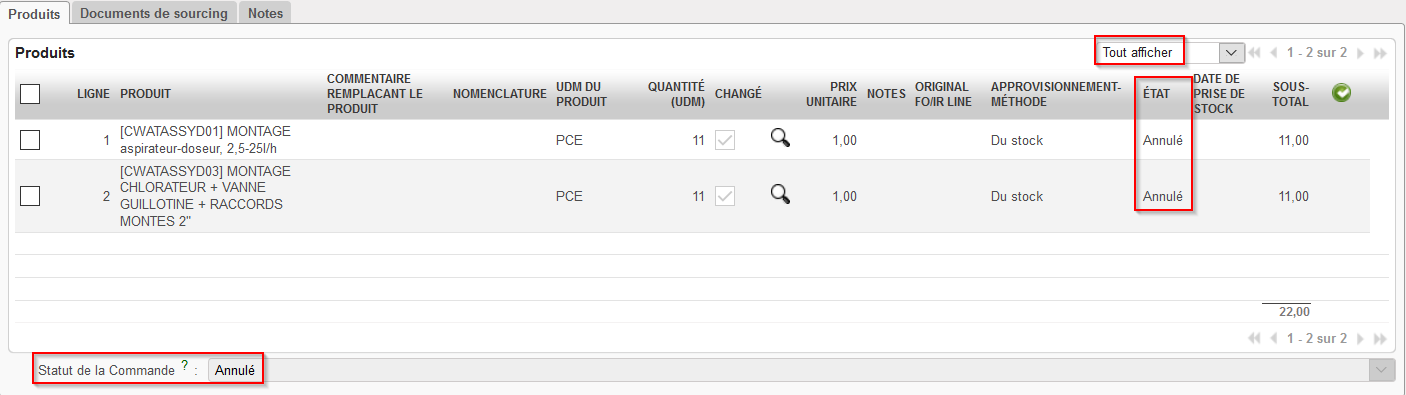
En conséquence, l’IR correspondante (et toutes ses lignes) passent au Statut “Annulé” (voir ci-dessous).

IR Annulé suite à l’Annulation du OUT au niveau de l’en-tête (notez que le filtre « Tout afficher » est activé)

Notez que le comportement d’Annulation au niveau ligne sera le même dépendamment de la méthode de sourcing à l’exception que le statut global du document ne sera pas mis à jour (à moins que la ligne « Annulé » soit la dernière ligne « Disponible »).

G. LU-SU4105 Comment confirmer la livraison d’un Bon de Commande

Manuel de l’Utilisateur Supply -> 5. Entrepôt -> 5.6 LU-SU4105 Bons de Livraison (OUT) -> G. LU-SU4105 Comment confirmer la  livraison d’un Bon de Commande

Comment confirmer la livraison d’un Bon de Commande

Un Bon de Livraison doit être confirmé une fois la livraison réceptionnée par le client. Le statut du OUT passe alors de “Expédié” à “Reçu”.

Si le OUT est destinée à une ECU ou à un client externe, la confirmation doit être faite manuellement.

Si le OUT est destiné à une autre instance UniField, la confirmation est faite par la synchronisation, une fois la Livraison Entrante correspondante traitée sur l’instance client.

Pour confirmer manuellement un Bon de Livraison

Allez à: Entrepôt / Gestion d’Entrepôt / Livraisons / Bons de Livraison

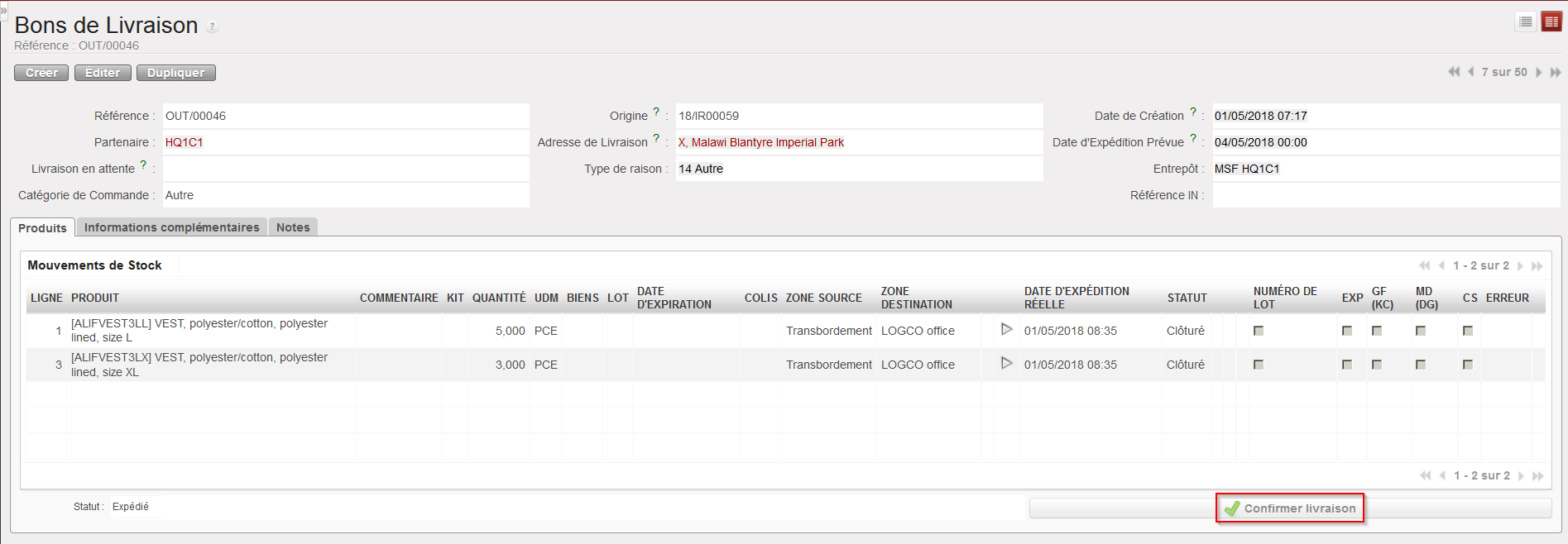
  1. Ouvrez le Bon de Livraison dont vous souhaitez confirmer la livraison (son statut doit être “Expédié” et le partenaire doit être soit votre instance soit un client externe).
Bon de Livraison au statut “Expédié”

2. Cliquez sur le bouton “Confirmer livraison” situé au bas de l’écran.

Confirmation de la livraison d’un Bon de Livraison
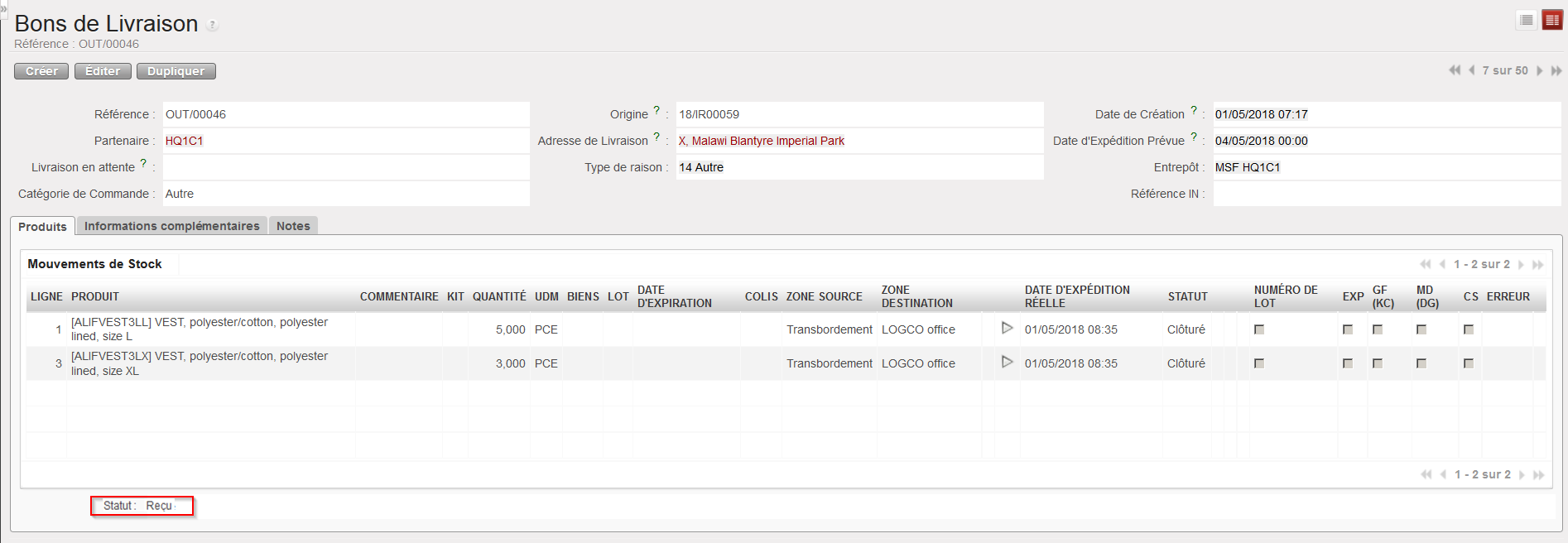
Bon de Livraison au statut “Reçu”

Le statut du OUT passe de “Expédié” à “Reçu”.

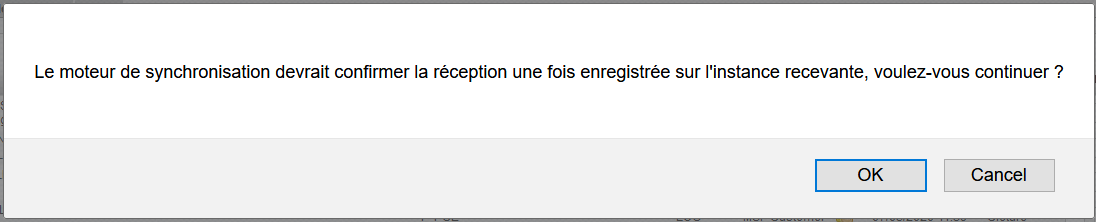
Notez que si vous essayez de confirmer manuellement la livraison d’un Bon de Livraison destiné à une autre instance UniField, vous apercevez le message suivant.

Confirmation manuelle de la livraison sur un OUT destiné à une autre instance

La confirmation de la livraison peut être forcée via un clic sur “OK”. Il est cependant préférable de laisser la synchronisation le faire.

F. COMMENT IMPORTER UN FICHIER EXCEL DE BONS DE LIVRAISON

Manuel de l’Utilisateur Supply -> 5. Entrepôt -> 5.6 LU-SU4105 Bons de Livraison (OUT) -> F. Comment importer un fichier excel de Bon de Livraison

Le Bon de Livraison (OUT) peut être importé à partir d’un fichier Excel.

Aller à : Entrepôt / Gestion d’entrepôt / Livraisons / Bons de Livraison

  1. Sélectionnez le Bon de Livraison que vous souhaitez importer.
  2. Cliquez sur «Traiter» sur le document que vous souhaitez importer.
  3. Cliquez sur le bouton «importer OUT».

Notez qu’il y a un contrôle sur la quantité qui doit être inférieure ou égale à la quantité commandée.

Les données sont importées dans l’écran principal et une validation manuelle est encore nécessaire pour traiter le document.

E. COMMENT EXPORTER UN FICHIER EXCEL DE BONS DE LIVRAISON

Manuel de l’Utilisateur Supply -> 5. Entrepôt -> 5.6 LU-SU4105 Bons de Livraison (OUT) -> E. Comment exporter un fichier excel de Bon de Livraison

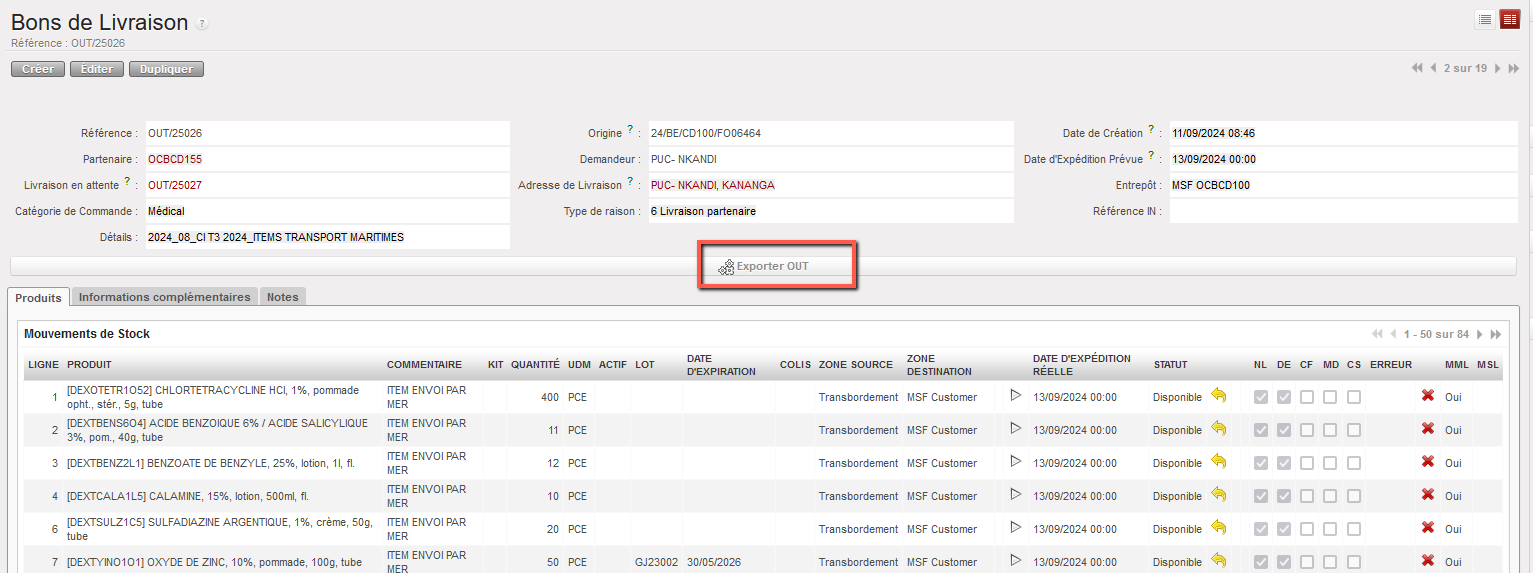
Le Bon de livraison (OUT) peut être exporté vers un fichier Excel.

Aller à : Entrepôt / Gestion d’entrepôt / Livraisons / Bons de Livraison

  1. Sélectionnez le bon de livraison que vous souhaitez exporter.
  2. Cliquez sur le bouton «Exporter OUT» dans la vue du formulaire de votre Bon de Livraison.

3. Une version Excel de l’OUT est ouverte. Vous pouvez la sauvegarder ou la mettre à jour si nécessaire.

D. LU-SU4105 Comment traiter un Bon de Livraison

Manuel de l’Utilisateur Supply -> 5. Entrepôt -> 5.6 LU-SU4105 Bons de Livraison (OUT) -> D. LU-SU4105 Comment traiter un Bon de Livraison

Comment traiter un Bon de Livraison

Un Bon de Livraison ne peut être traité que si son statut est “Disponible“, ce qui est le cas quand au moins une de ses lignes est “Disponible“.

Si le OUT est créé suite au sourcing d’une IR du stock, son statut est “Disponible” si au moins une de ses lignes est “Disponible” en stock. Dans le cas contraire, le OUT a le statut Pas Disponible et la zone source de toutes les lignes est “Stock”.

Si le OUT est créé suite au sourcing d’une IR sur commande (PO), il n’est créé que quand le PO (ou une de ses lignes) est confirmé. Le statut de ce OUT est alors Pas Disponible. Ses lignes ont le statut “Pas Disponible” et leur zone source est “Transbordement“. Le statut des lignes du OUT passent à “Disponible” dès que les lignes de IN correspondantes sont réceptionnées en cross-docking. En conséquence, le statut du OUT passe également à “Disponible“.

Si le OUT est créé suite à la conversion d’un PICK “Disponible“, il est créé au statut “Disponible“.

D’autres situations sont également possibles impliquant un sourcing mixte (requête sourcée en partie du stock et en partie sur commande) et des disponibilités différentes (certaines lignes du OUT au statut “Disponible” et certaines au statut “pas Disponible”), la confirmation partielle de POs, la réception partielle de POs, etc…

Notez que dans tous les cas, vous pouvez forcer la disponibilité. Cela aura des conséquences sur le statut des lignes du OUT et/ou sur le statut du OUT.

Si le bon de livraison a été créé à partir d’une demande interne (IR), le “Type de raison” sera “Unité de livraison“. Si le bon de livraison a été créé à partir une commande de terrain (FO), le “Type de raison” sera “Livraison partenaire“.

Allez à: Entrepôt / Gestion d’Entrepôt / Livraisons / Bons de Livraison

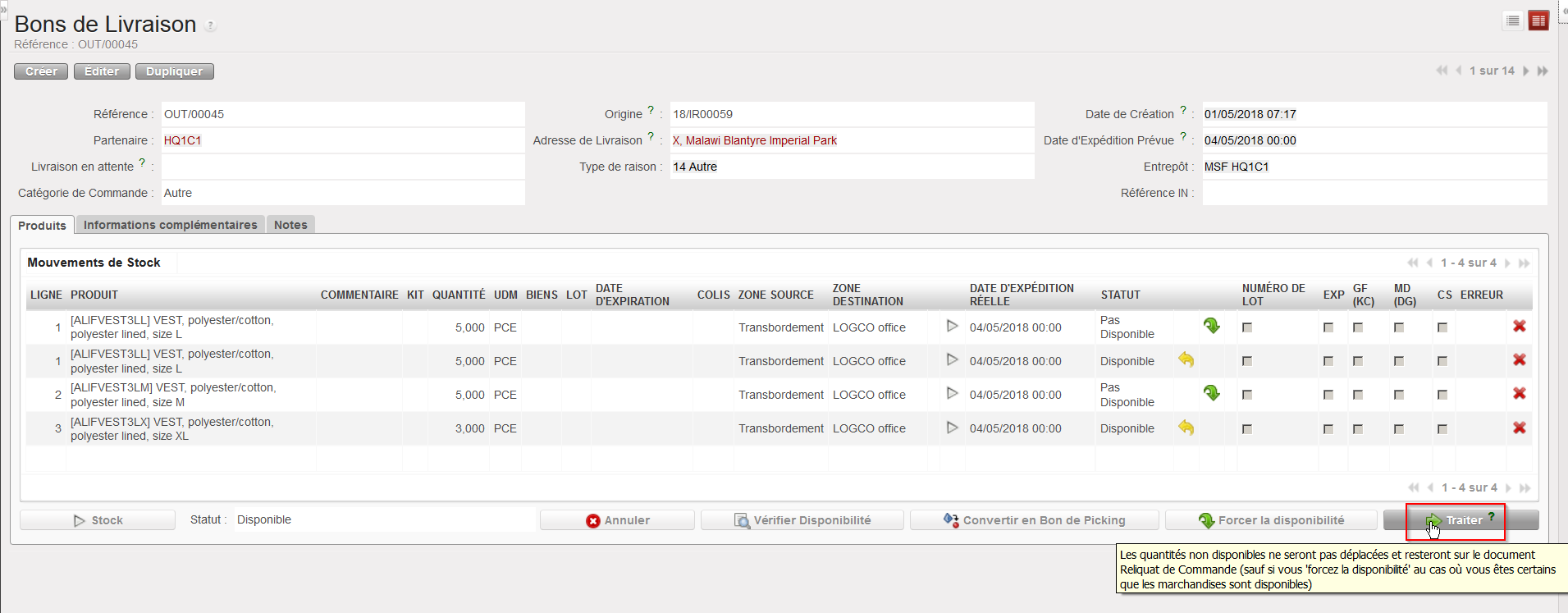
Par défaut, le filtre “Disponible” est activé, et seuls les Bons de Livraison au statut “Disponible” sont affichés. Notez que dans l’exemple ci-dessous, une IR avec Zone de Demande = ECU est sourcée sur commande (PO). Ce PO est confirmé et le IN lié est partiellement réceptionné.

  1. Ouvrez le Bon de Livraison que vous souhaitez traiter. Son statut doit être “Disponible“.
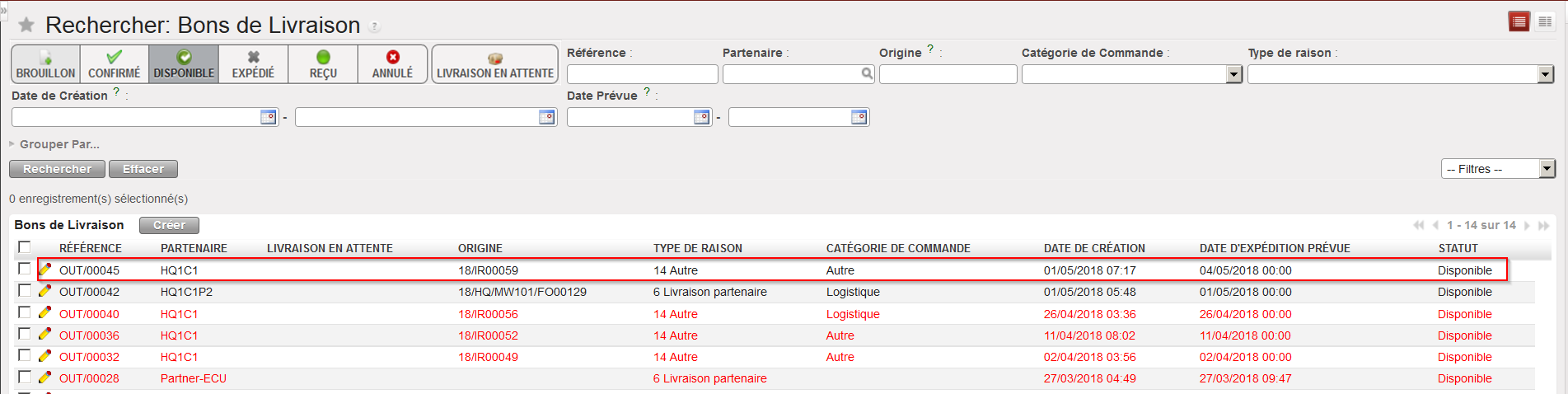
Bon de Livraison au statut “Disponible”

2. Cliquez sur le bouton “Traiter“.

Traitement d’un Bon de Livraison au statut “Disponible”

La zone source est “Transbordement“. Les quantités déjà réceptionnées en transbordement sont “Disponible“, tandis que les quantités non réceptionnées sont “Pas Disponible“. Notez le message apparaissant en jaune dans l’écran ci-dessus.

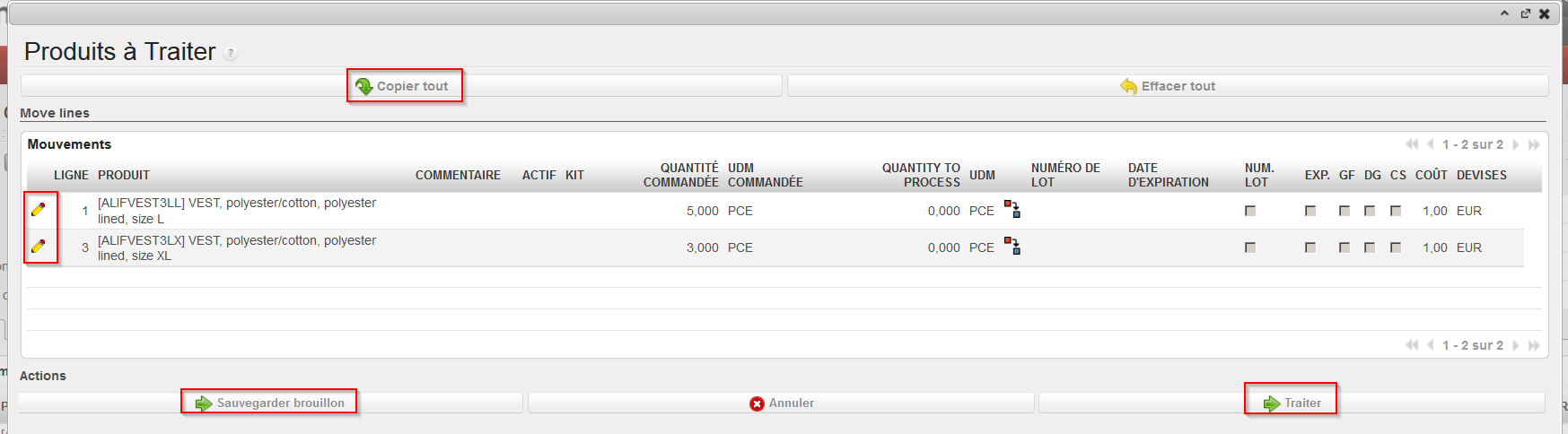
3. Sur l’écran “Produits à Traiter“, sélectionnez les produits et les quantités que vous souhaitez traiter en cliquant sur le bouton “Copier tout” ou en utilisant les icônes représentant un crayon. Si nécessaire, complétez la référence d’actif, le kit, le numéro de lot et/ou la date d’expiration en éditant les lignes et en cliquant sur l’icône représentant une disquette après modification.

Traitement d’un Bon de Livraison au statut “Disponible”

Notez que tous les produits/quantités disponibles sur l’écran “Bons de Livraison” sont transférés vers l’écran “Produits à Traiter“. C’est la signification du message jaune de l’écran précédent.

Le bouton “Sauvegarder brouillon” permet de enregistrer les données saisies au cas où vous ne souhaiteriez pas traiter le OUT aussitôt.

4. Cliquez sur le bouton “Traiter“.
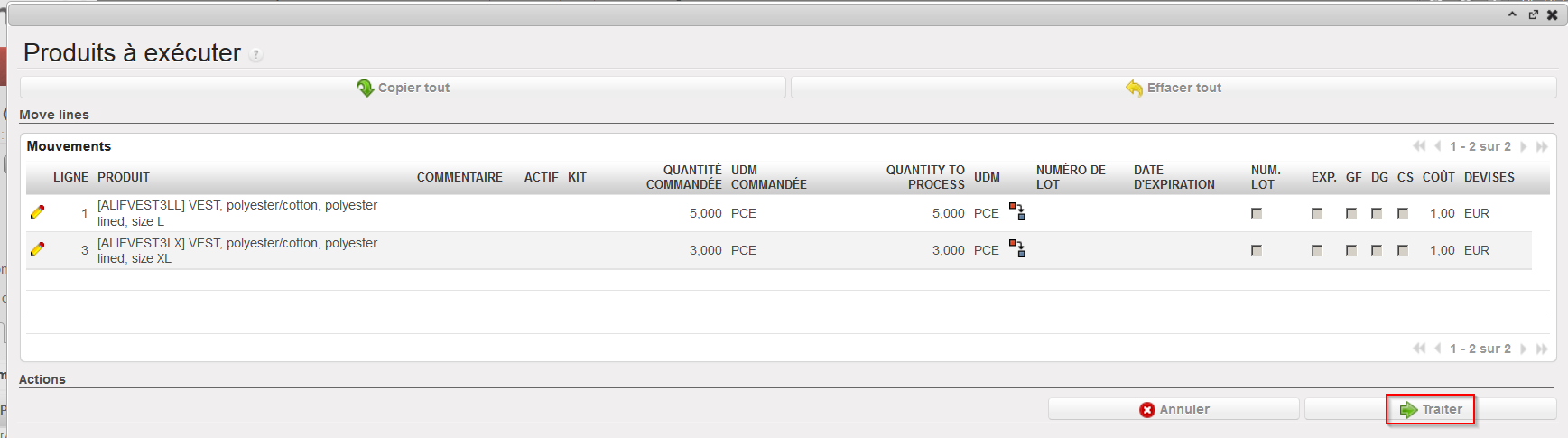
Traitement d’un Bon de Livraison au statut “Disponible”
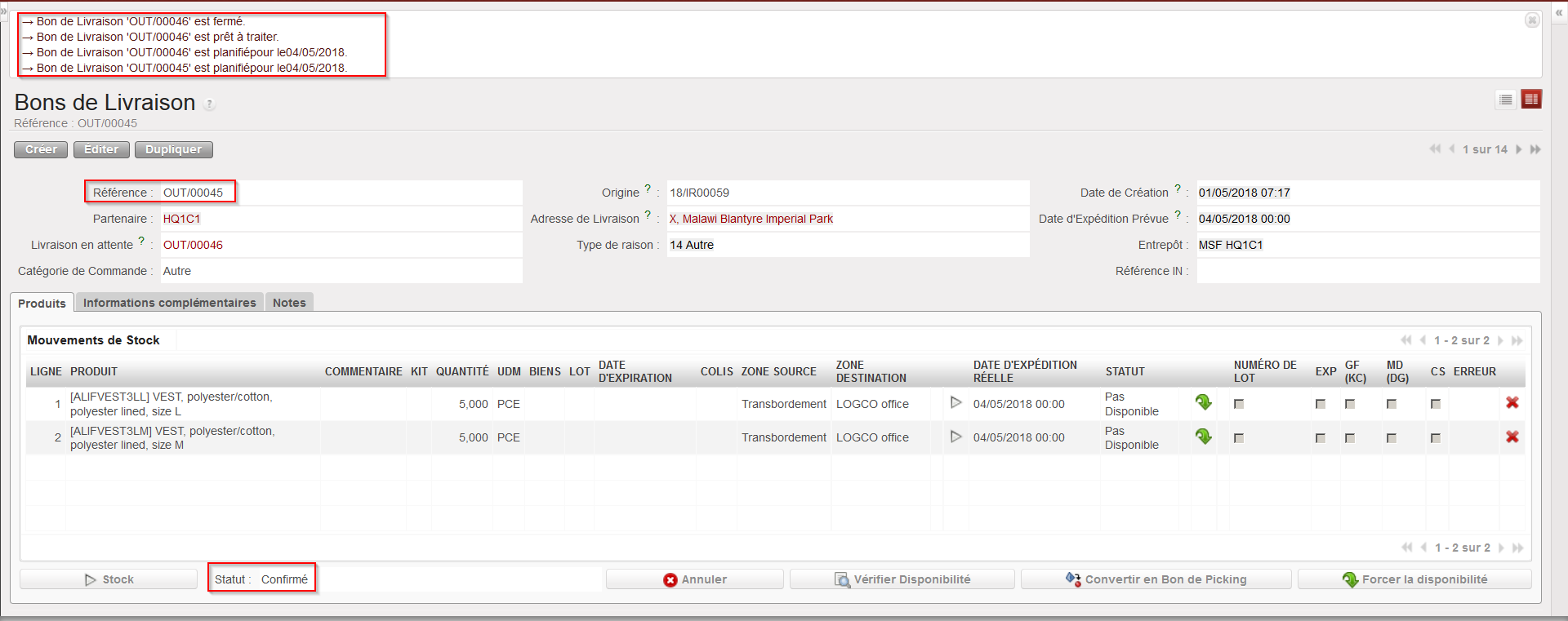
Bon de Livraison après traitement (back order)
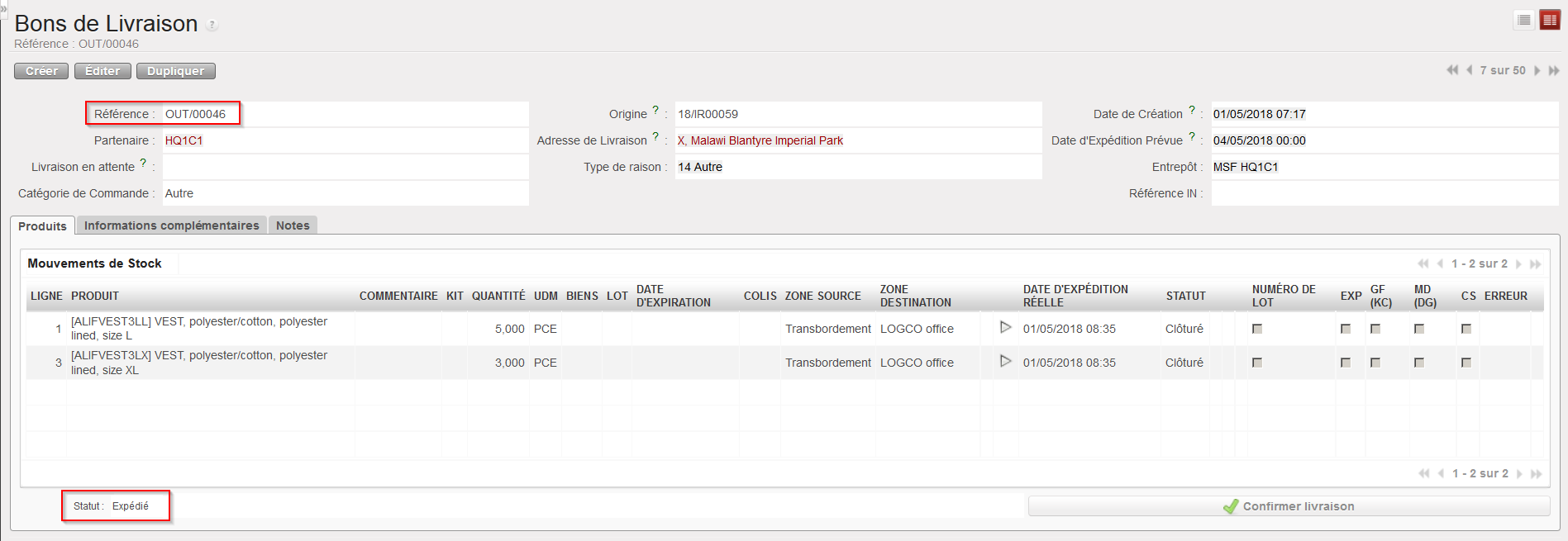
Bon de livraison après traitement (produits/quantités traités)

Si le OUT est entièrement traité, il passe simplement au statut “Expédié”.

Si le OUT est seulement partiellement traité (comme c’est le cas dans l’exemple ci-dessus), un back-order est créé. Les produits/quantités traités sont enregistrés sur un nouveau OUT dont le statut est “Expédié“, tandis que le OUT initial reste ouvert (au statut “Confirmé“) afin de pouvoir traiter les produits et quantités qui seront reçus en cross-docking dans le futur.

A nouveau, un scénario parmi d’autres a été choisi ici pour illustrer le traitement d’un Bon de Livraison. Les alternatives possibles incluent sourcing du stock, conversion d’un PICK vers un OUT, situations sans back-order,…

Notez que si vous devez modifier la zone source d’une ligne de OUT dont le statut est “Disponible“, il est possible de le faire. Indiquez d’abord la ligne comme “Pas Disponible” (en cliquant sur la flèche jaune pour annuler la disponibilité). Cliquez ensuite sur l’icône représentant un crayon pour éditer la ligne et modifier la zone source. Finalement, vérifiez la disponibilité du OUT en cliquant sur le bouton “Vérifier Disponibilité” situé en bas de l’écran.

C. LU-SU4105 Comment créer un Bon de Livraison manuellement

Manuel de l’Utilisateur Supply -> 5. Entrepôt -> 5.6 LU-SU4105 Bons de Livraison (OUT) -> C. LU-SU4105 Comment créer un Bon de Livraison manuellement

Comment créer un Bon de Livraison manuellement

La plupart des Bons de Livraison sont générés automatiquement, après la confirmation d’une ligne d’IR dont la “Zone de Demande” est une ECU ou après la conversion d’un Bon de Picking en Simple Sortie.

Cependant, UniField permet de créer un Bon de Livraison manuellement dans des cas spécifiques. Notez qu’il ne s’agit pas du processus standard. Référez-vous aux procédures de votre OC pour savoir si et quand la création de OUT manuelle est autorisée.

Allez à: Entrepôt / Gestion d’Entrepôt / Livraisons / Bons de Livraison

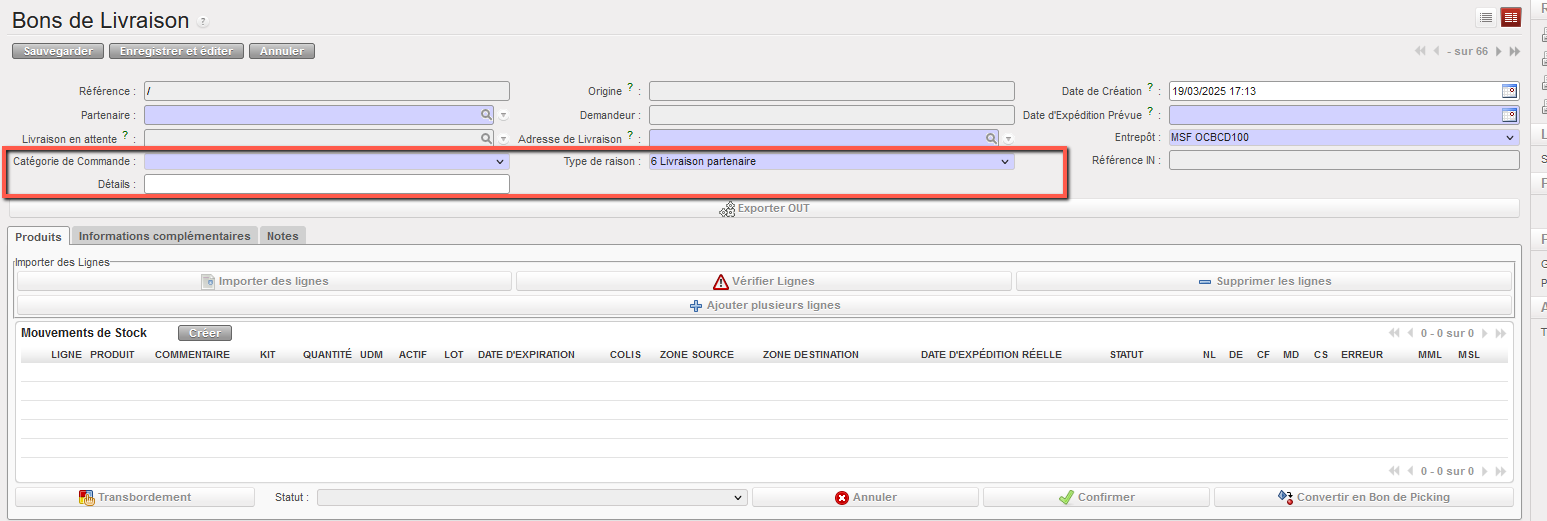
  1. Cliquez sur le bouton “Créer“.
  2. Saisissez un “Partenaire“.
  3. Saisissez une “Date d’Expédition Prévue“.
  4. Vérifiez que le “Type de Raison” est correct, la valeur par défaut est “6 Livraison Partenaire“, mais au niveau de la ligne, si vous envoyez des marchandises à un partenaire externe, le “Type de raison” doit être “6 Livraison Partenaire“.
  5. Sélectionnez la catégorie de commande. La valeur par défaut est vide et l’utilisateur peut sélectionner l’une des options suivantes : Logistique, Médical, Service, Transport ou Autre.
  6. Dans le champ “Détails” vous pouvez entrer le nom du Bon de Livraison/OUT ou toute autre information qui serait pertinente.

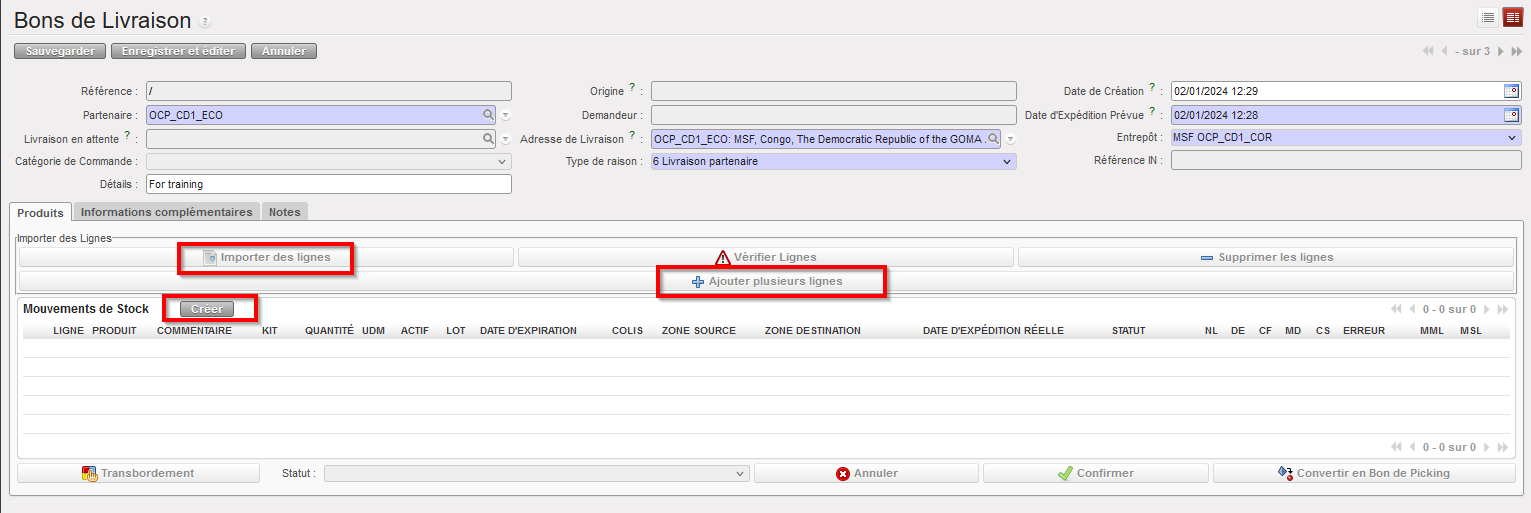
6. Ajoutez des lignes de produit en cliquant sur le bouton “Créer” situé en haut du tableau “Mouvements de Stock”. Vous pouvez également utiliser les boutons “Ajouter plusieurs lignes” pour ajouter plusieurs lignes sur le OUT en une étape ou “Importer des lignes” pour importer un fichier Excel.

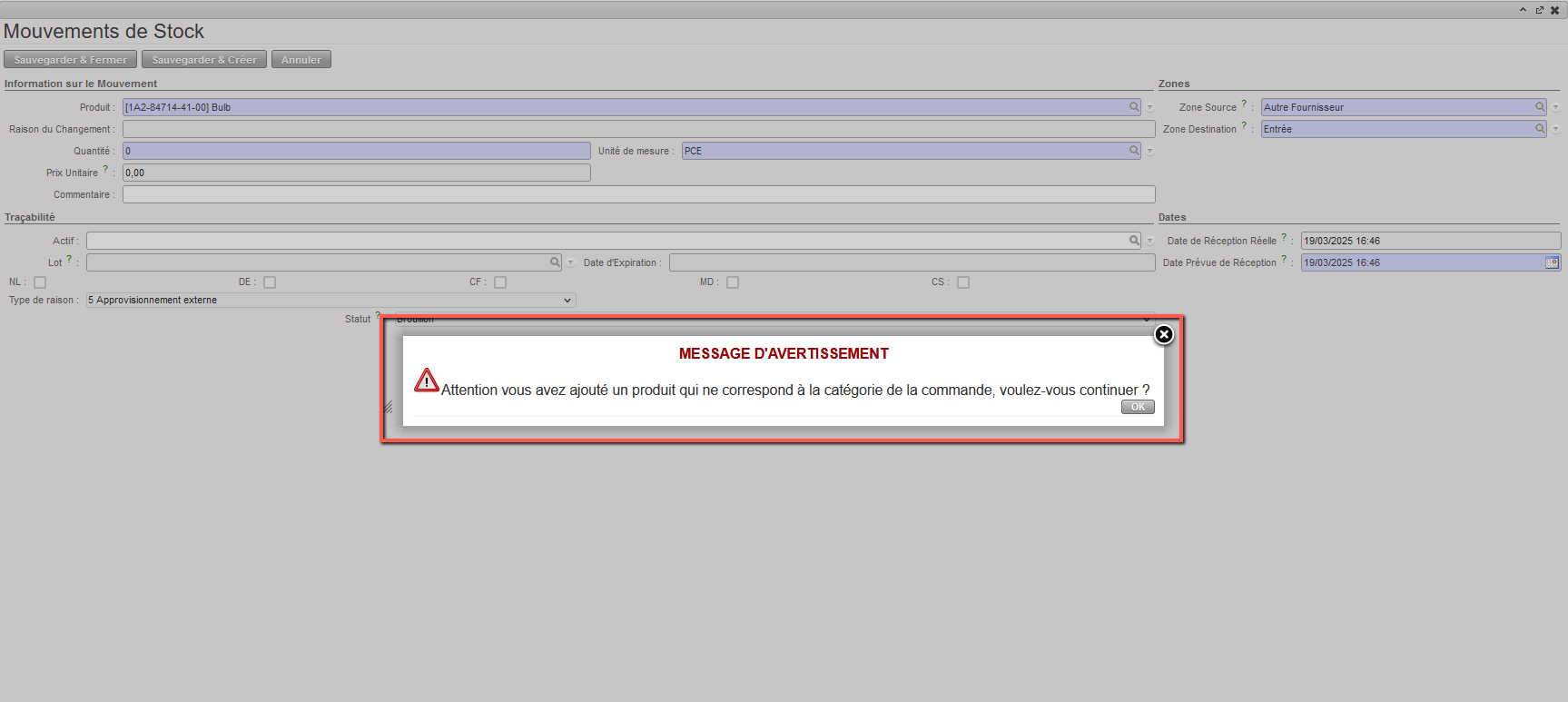
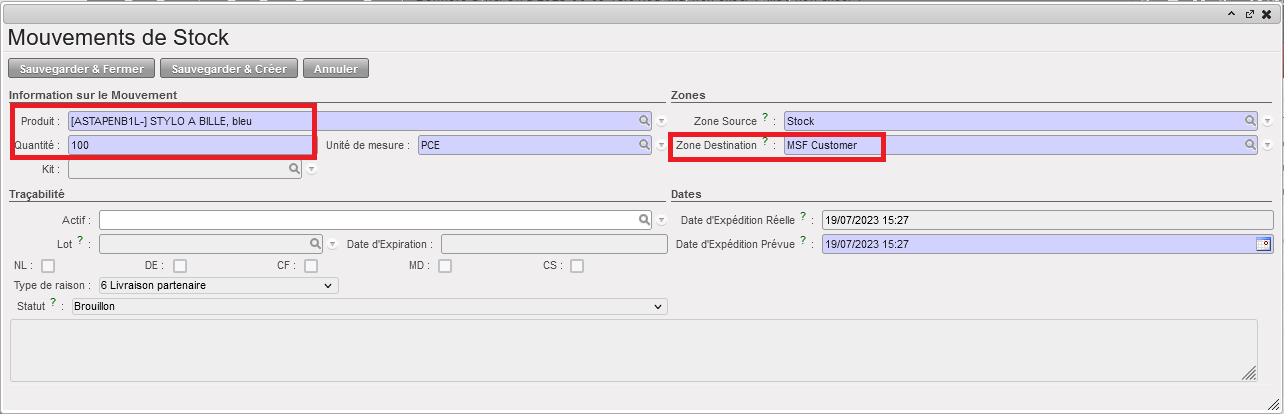
7. Sur la fenêtre “Mouvements de Stock“, entrez un produit, une quantité et une zone destination. Notez que la zone source par défaut est “Stock“. Si un produit ne correspond pas à la catégorie sélectionnée, l’utilisateur recevra un message d’avertissement non bloquant.

8. Cliquez sur le bouton “Sauvegarder & Fermer” pour sauvegarder la ligne et retourner à l’écran principal du OUT ou sur le bouton “Sauvegarder & Créer” pour sauvegarder la ligne et en ajouter une nouvelle.

Ajout d’une ligne sur un Bon de Livraison

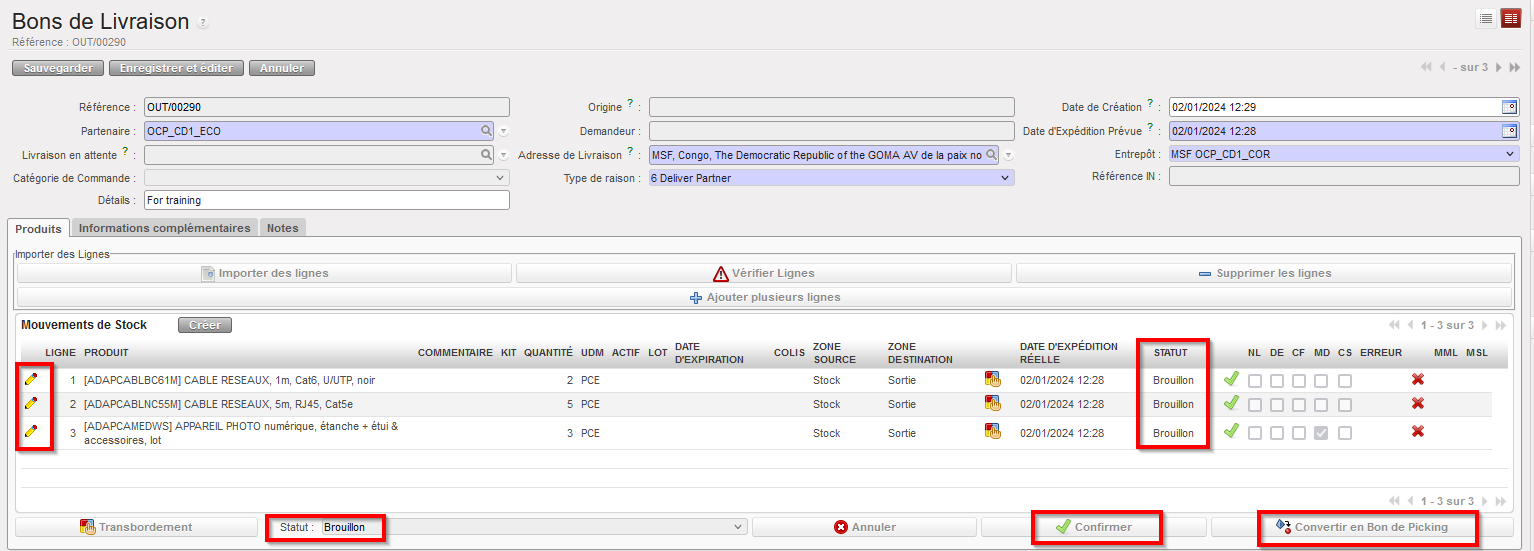
9. Une fois de retour sur l’écran principal du OUT, vous avez plusieurs options.

Ecran principal du OUT

Vous pouvez éditer les lignes en utilisant les icônes représentant un crayon et modifier la zone source ou la zone destination si besoin.

Vous pouvez convertir le OUT en PICK en cliquant sur le bouton “Convertir en Bon de Picking“. Il s’agit du processus inverse à celui décrit dans la section précédente.

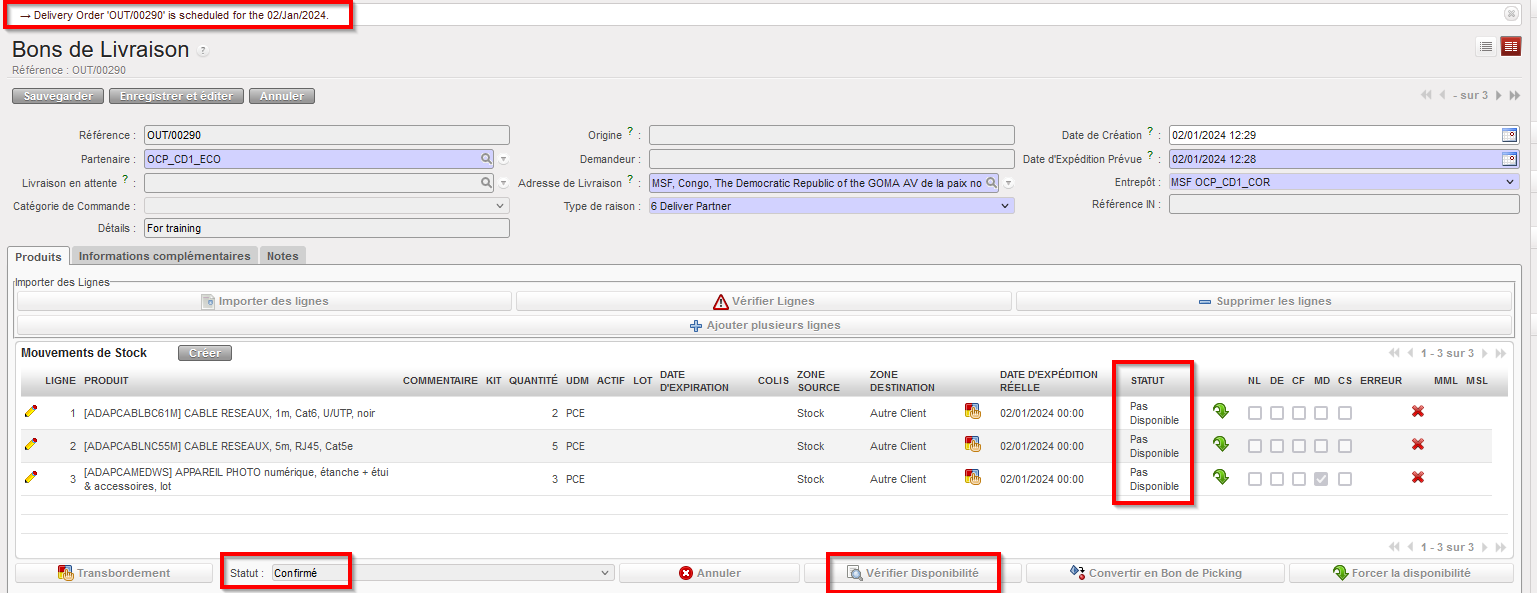
Le Bon de Livraison est créé au statut “Brouillon“. Toutes ses lignes sont également au statut “Brouillon”. Il n’est pas possible de vérifier la disponibilité des produits si le OUT est dans ce statut.

10. Cliquez sur le bouton “Confirmer“.

Bon de Livraison au statut “Confirmé”

Le statut du Bon de Livraison passe à “Confirmé“. Notez que le statut des lignes est “Pas Disponible“. Il est maintenant possible de vérifier la disponibilité des produits.

11. Cliquez sur le bouton “Vérifier Disponibilité” situé au bas de l’écran.
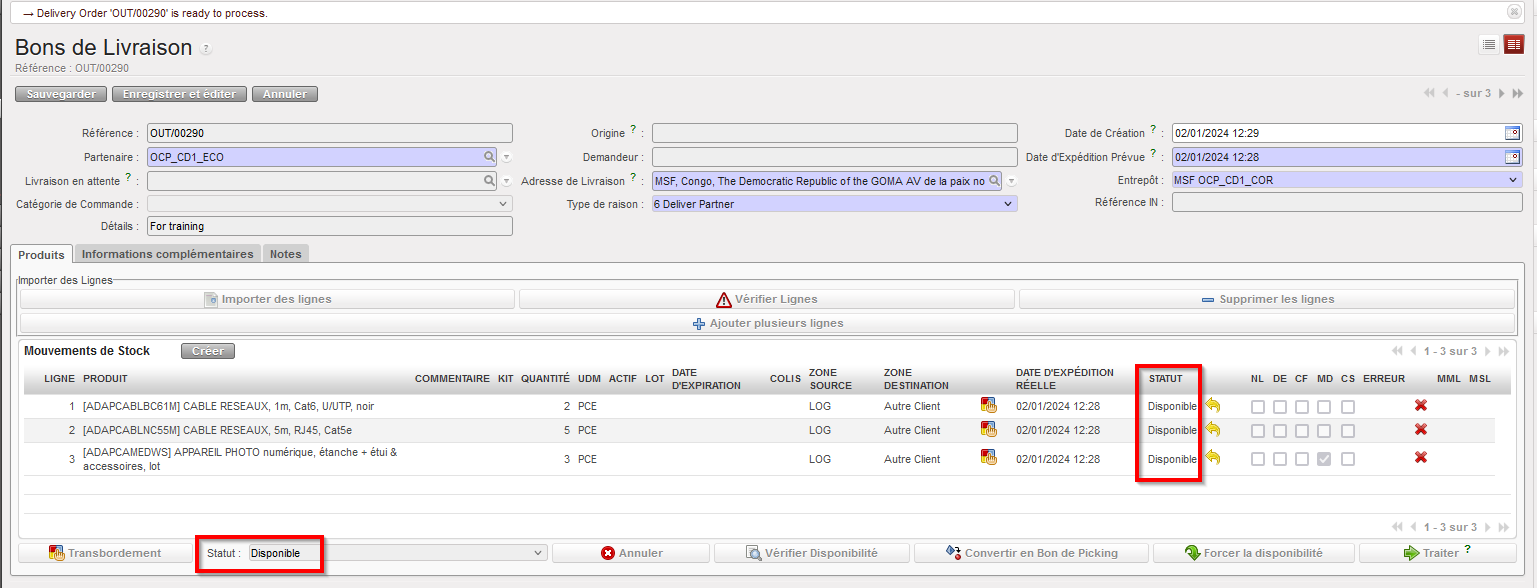
Bon de Livraison au statut “Disponible”

Si au moins une des lignes du OUT est “Disponible“, le statut du OUT passe à “Disponible” et vous pouvez traiter ce OUT (voir section suivante).

Souvenez-vous que la création manuelle de Bons de Livraison ne doit être faite que dans des circonstances exceptionnelles.