K. LU-SU3201 Comment vérifier la répercussion d’un Bon de Commande (PO) sur le budget

Manuel de l’Utilisateur Supply -> 4. Commandes et Achats -> 4.6 ACHATS: Bons de Commande (Purchase Orders - POs) - Généralités -> K. LU-SU3201 Comment vérifier la répercussion d'un Bon de Commande (PO) sur le budget

Comment vérifier la répercussion d’un Bon de Commande (PO) sur le budget

Une fois qu’un PO est validé, avant de le confirmer, vous pourriez souhaiter vérifier son impact sur le budget.

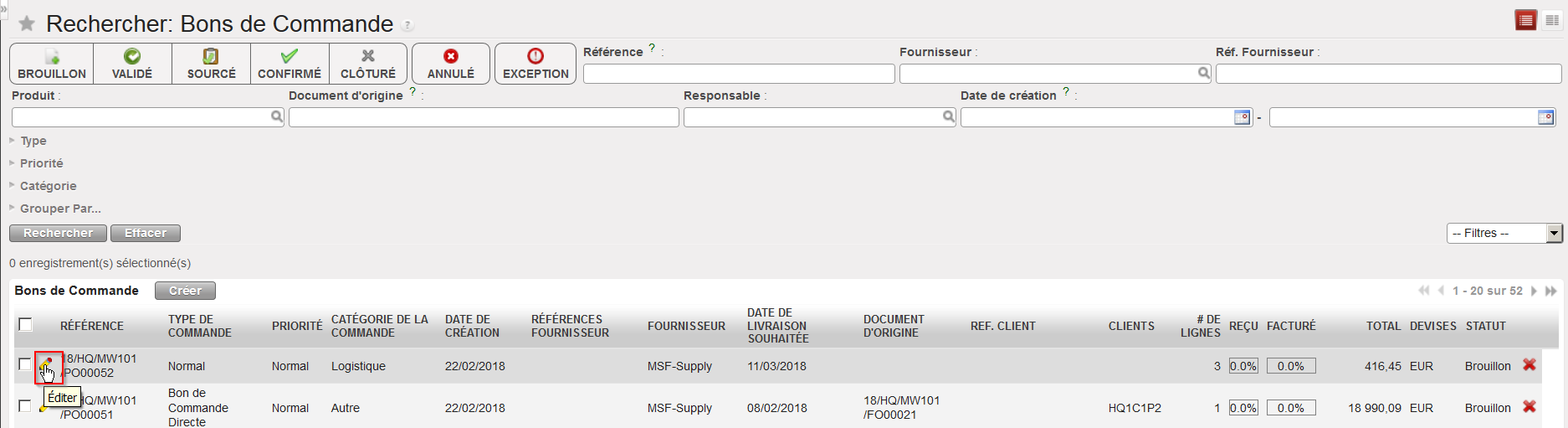
Allez à: Achats / Gestion des Achats / Bons de Commande

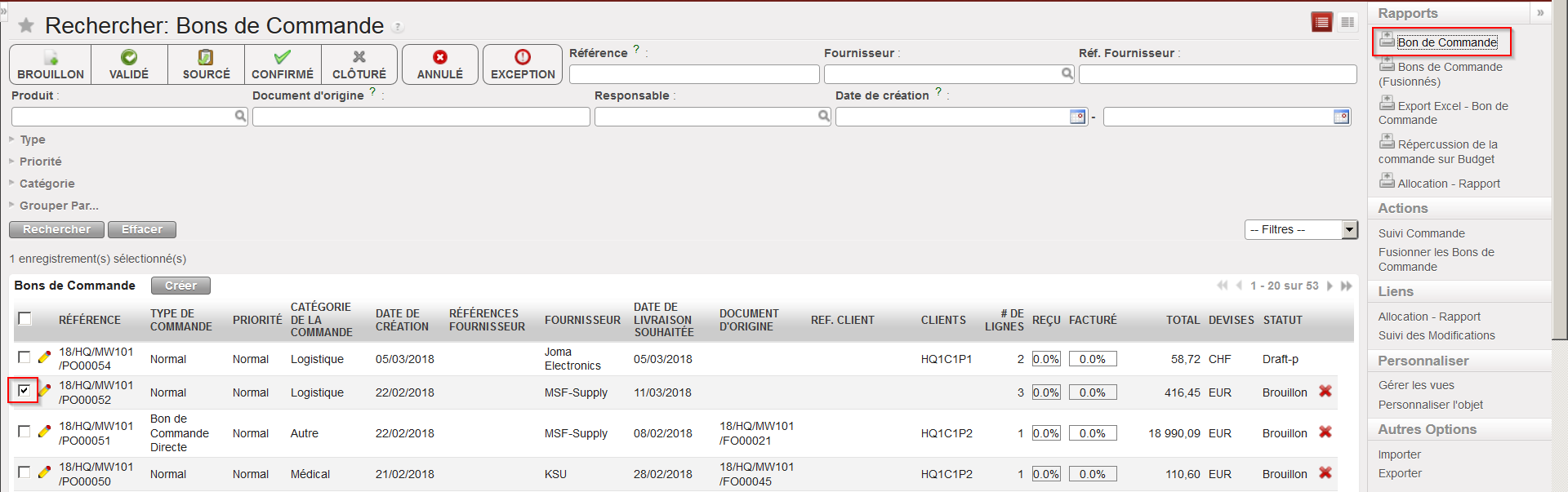
  1. Cliquez sur l’icône représentant un crayon située à gauche de la ligne du PO approprié afin de l’ouvrir en mode édition.
  2. Ouvrez le panneau de droite si nécessaire.
  3. Sélectionnez l’option “Répercussion de la commande sur Budget” (sous “Rapports”).
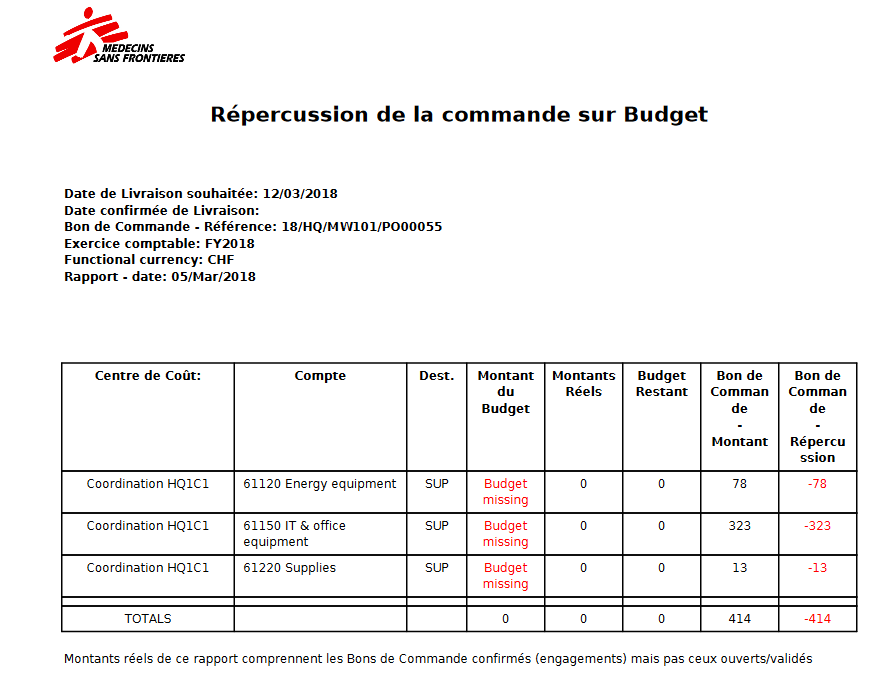
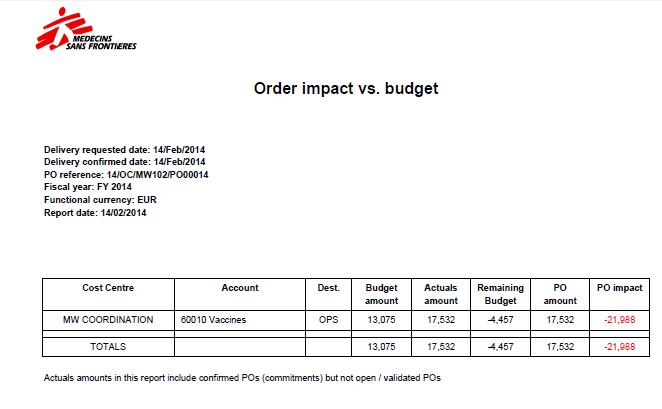
  4. Un document PDF apparait. Si un budget a été encodé, vous pouvez voir l’impact de votre PO sur ce budget.
Impact du PO sur le budget

Dans l’exemple ci-dessus, le montant de la commande s’élève à 17532 EUR et est alloué à un seul centre de coûts, MW COORDINATION.


Tous les montants s’affichent en devise fonctionnelle (devise de consolidation du siège, par opposition à la devise d’enregistrement applicable sur le terrain).

  • Le “Montant du budget, Budget amount” provient du budget chargé dans le système et correspondant au centre de coûts auquel le PO a été attribué. Si plusieurs versions d’un budget ont été chargées, le rapport sélectionnera la version la plus récente qui ne soit pas en mode brouillon.
  • Le “Montant réel, Actuals amount” correspond aux dépenses déjà enregistrées; cette colonne inclut aussi les engagements en cours qui sont des PO confirmés mais non validés.
  • Le “Budget restant, Remaining budget” correspond à la différence entre le “Montant du budget” et le “Montant réel”.
  • Le “Bon de Commande – Montant, PO Amount” est un sous-total par centre de coûts, comptes de charges et destination. Pour extraire ces chiffres, le système tient compte des DA définies au niveau de l’en-tête ou des lignes de commande, ainsi que des comptes de charges liés à chaque produit ou catégorie de produits et de la destination.
  • Le ” Bon de Commande – Répercussion, PO impact” correspond à la différence entre le “Budget restant” et le “Bon de Commande – Montant”

J. LU-SU3201 Comment valider un Bon de Commande (PO)

Manuel de l’Utilisateur Supply -> 4. Commandes et Achats -> 4.6 ACHATS: Bons de Commande (Purchase Orders - POs) - Généralités -> J. LU-SU3201 Comment valider un Bon de Commande (PO)

Comment valider un Bon de Commande (PO)

Un Bon de Commande peut être validé au niveau entête (le PO passe alors au statut “Validé”) ou au niveau ligne (une ou plusieurs lignes du PO passent alors au statut “Validé” tandis que les autres conservent le statut “Brouillon”).

Notez que la validation au niveau ligne n’est possible que si votre utilisateur possède le groupe approprié (i.e. votre utilisateur doit avoir le groupe Sup_Valid_Line_PO).

Comment valider un Bon de Commande (PO) au niveau entête

En fonctions des procédures en place dans votre OC, avant de valider un PO dans le système, un document devra être imprimé et signé (validé) par le responsable (qui devra également vérifier la distribution analytique avant de signer).

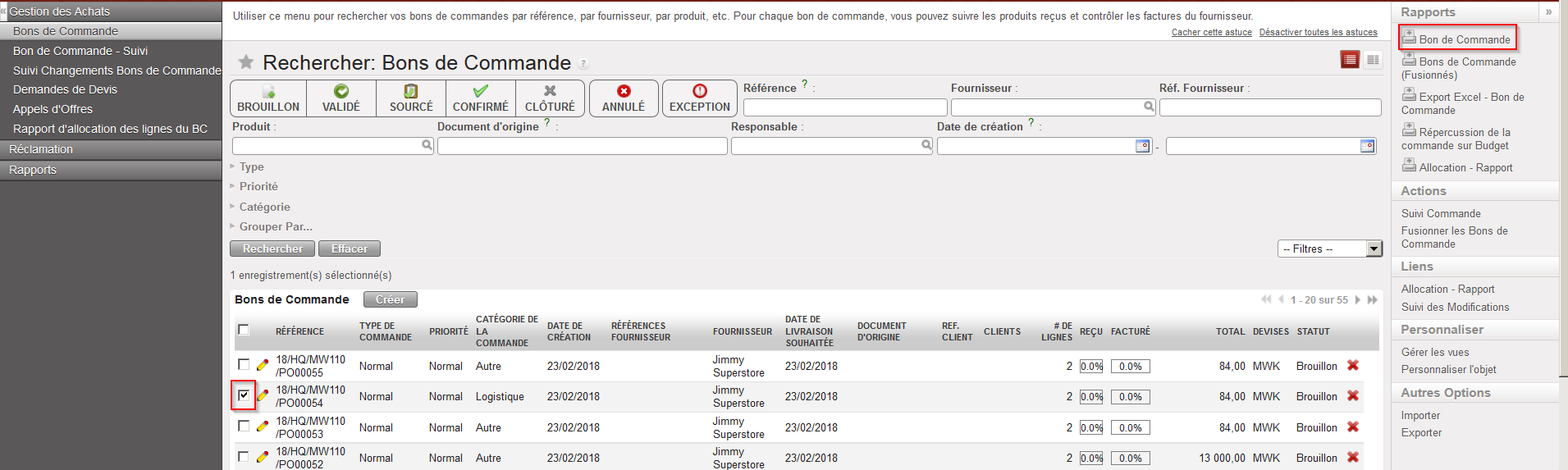
Pour imprimer le PO, cochez la case correspondant au PO que vous souhaitez imprimer et sélectionnez l’option “Bon de Commande” dans le panneau de droite. Un fichier PDF, prêt à être imprimé, s’affiche sur votre écran.

Impression d’un PO

Une fois le PO validé (sur papier), il peut être validé dans le système.

Allez à: Achats / Gestion des Achats / Bons de Commande

  1. Ouvrez le PO que vous souhaitez valider (en mode édition ou affichage). Ce PO ne devrait pas encore être validé mais être dans le statut “Brouillon” (ou “Brouillon-p”).
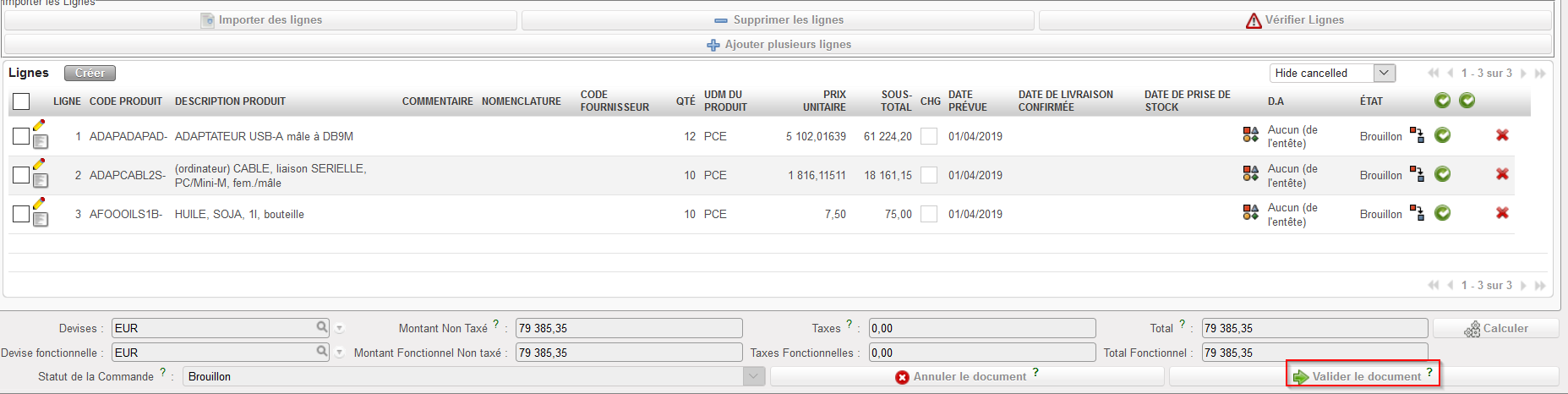
  2. Cliquez sur le bouton “Valider le document” en bas de l’écran principal du PO
Bon de Commande (PO) – validation au niveau entête

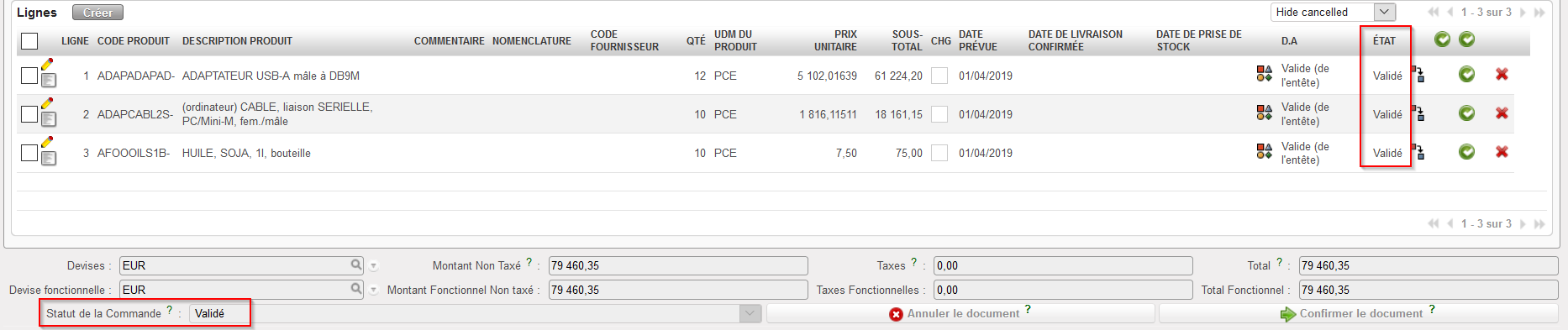
Toutes les lignes du PO sont validées. Le statut du PO passe à “Validé”.

Bon de Commande (PO) – validé au niveau entête

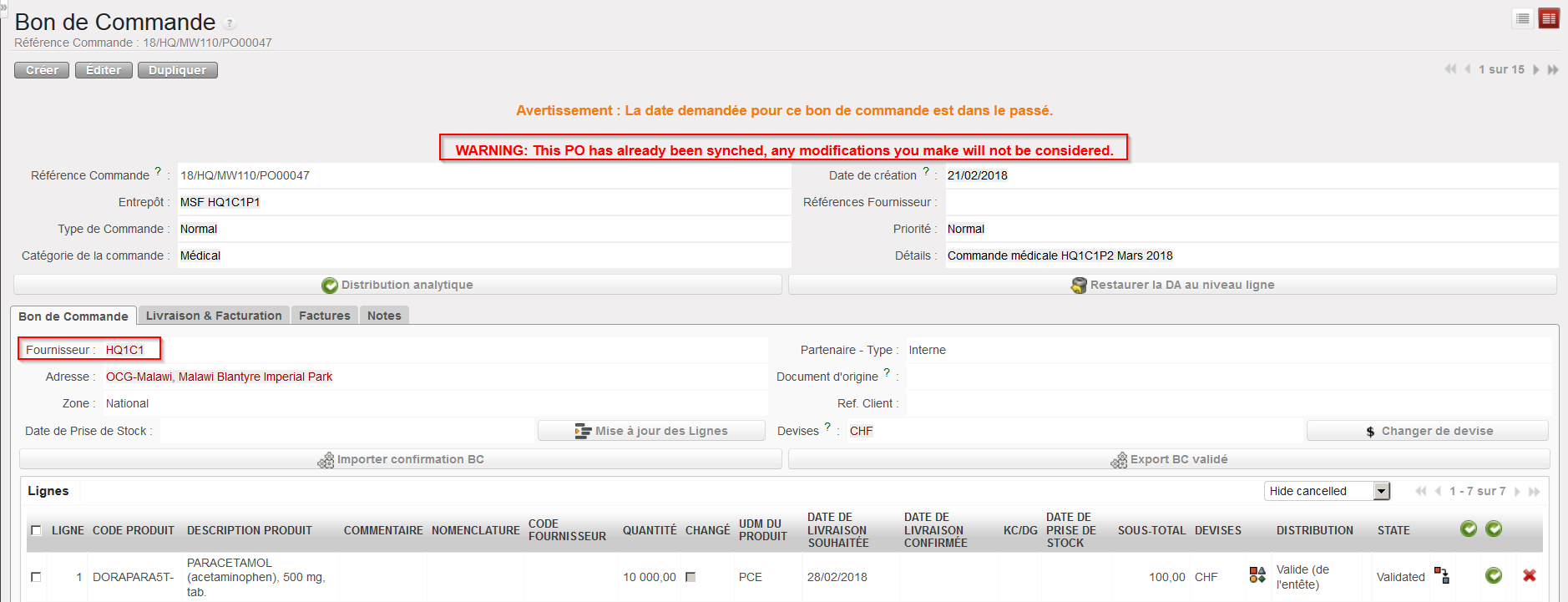
Notez que pour les POs validés adressés à des partenaires internes (i.e. les POs qui déclenchent la création de FOs via synchronisation), le système affichera un message d’avertissement s’ ils sont ouverts (en mode édition ou affichage) afin d’informer l’utilisateur que les modifications éventuellement apportées sur le PO ne seront pas considérées (vu qu’elles devraient être faites sur l’instance fournisseur). Ces PO peuvent désormais également être en monnaie locale (si nécessaire) si tous les partenaires internes de la mission ont été configurés de la sorte.

Message d’avertissement sur un PO validé envoyé à un partenaire interne

Comment valider un Bon de Commande (PO) au niveau ligne

Si l’utilisateur possède les droits requis, il aura la possibilité de valider un PO au niveau ligne. Cette validation partielle peut être faite pour 1 ligne ou pour plusieurs lignes.

Selon les procédures en places dans votre OC, la validation partielle d’un PO peut être/ne pas être autorisée. Actuellement, OCG autorise la validation partielle tandis que OCA & OCB ne l’autorisent pas.

Comment valider 1 ligne d’un Bon de Commande (PO)

Allez à: Achats / Gestion des Achats / Bons de Commande

  1. Ouvrez le PO que vous souhaitez valider (en mode édition ou affichage). Ce PO ne devrait pas encore être validé mais être dans le statut “Brouillon” (ou “Brouillon-p”).
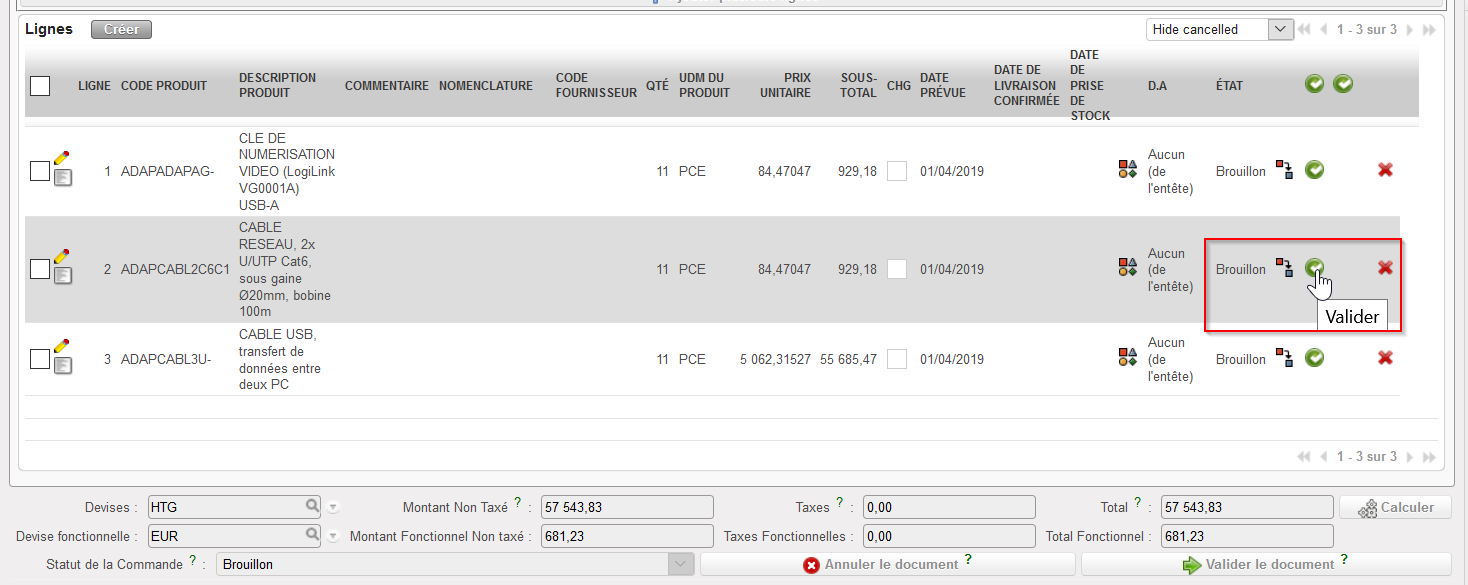
  2. Cliquez sur le bouton vert (Valider) situé à droite de la ligne que vous souhaitez valider.
Valider 1 ligne de PO

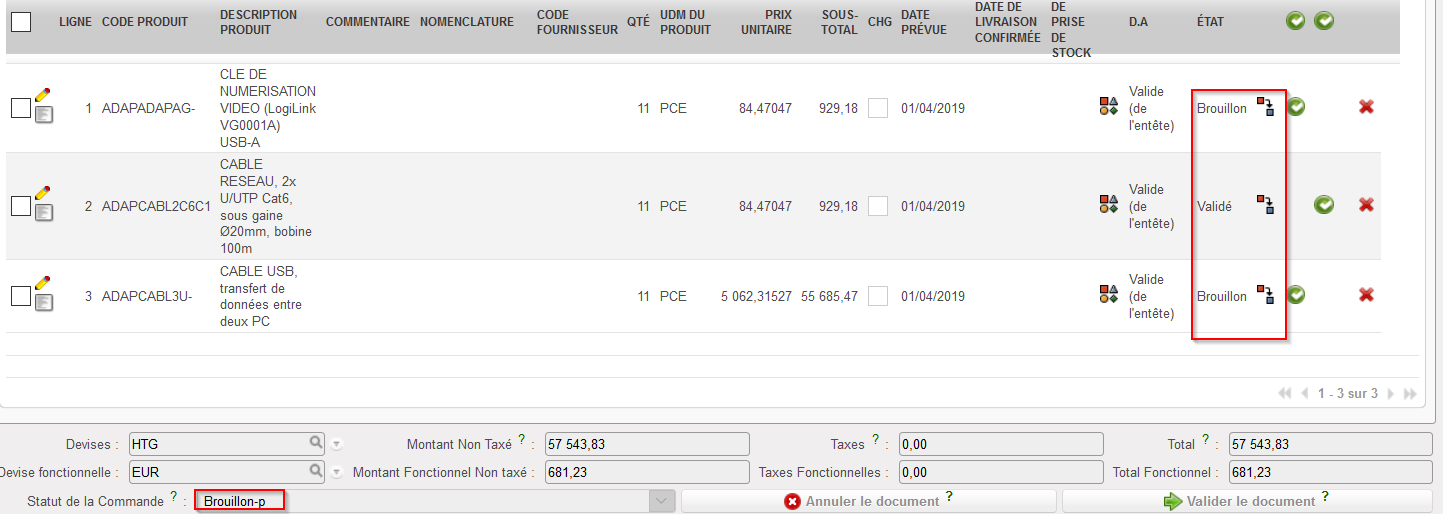
3. Le PO prend le statut “Brouillon-p” (partiellement validé). La ligne validée prend le statut “Validé” tandis que les autres lignes conservent le statut “Brouillon”.

1 ligne de PO validée
Comment valider plusieurs lignes d’un Bon de Commande (PO)

Allez à: Achats / Gestion des Achats / Bons de Commande

  1. Ouvrez le PO que vous souhaitez valider (en mode édition ou affichage). Ce PO ne devrait pas encore être validé mais être dans le statut “Brouillon” (ou “Brouillon-p”).
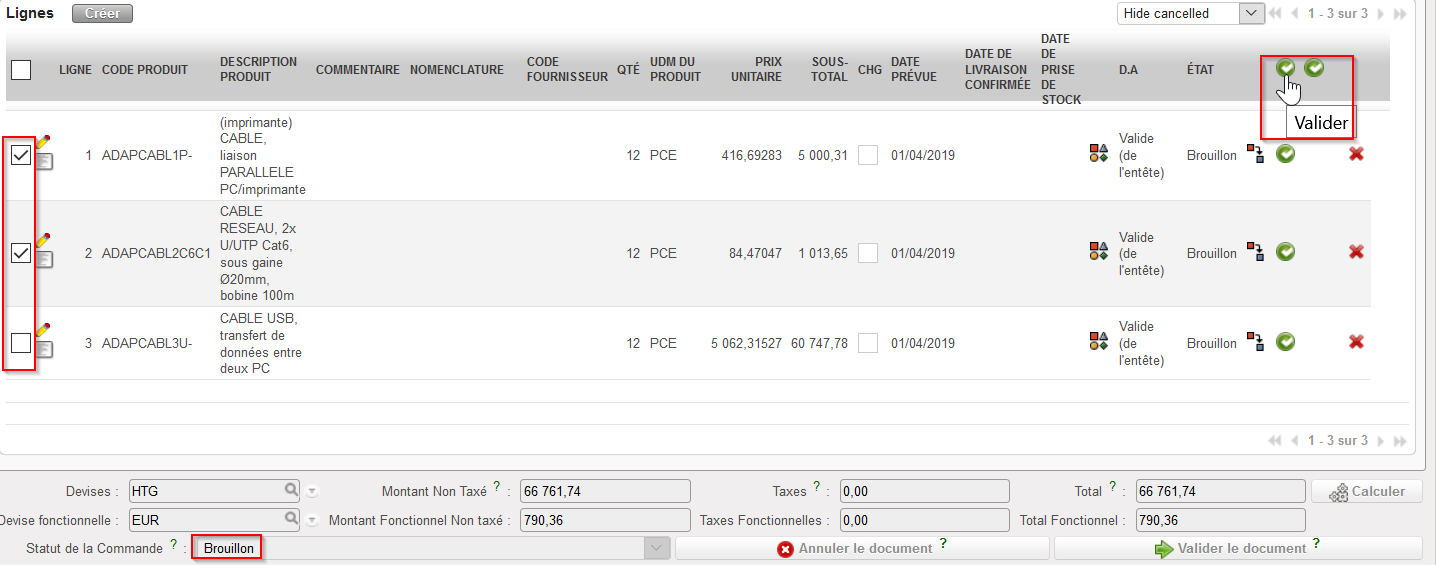
  2. Sélectionnez les lignes que vous souhaitez valider à l’aide des cases à cocher situées à gauche des lignes de commande.
  3. Cliquez sur le bouton vert (Valider) située en haut de la table des lignes (à côté de “ETAT”).
Valider plusieurs lignes d’un PO

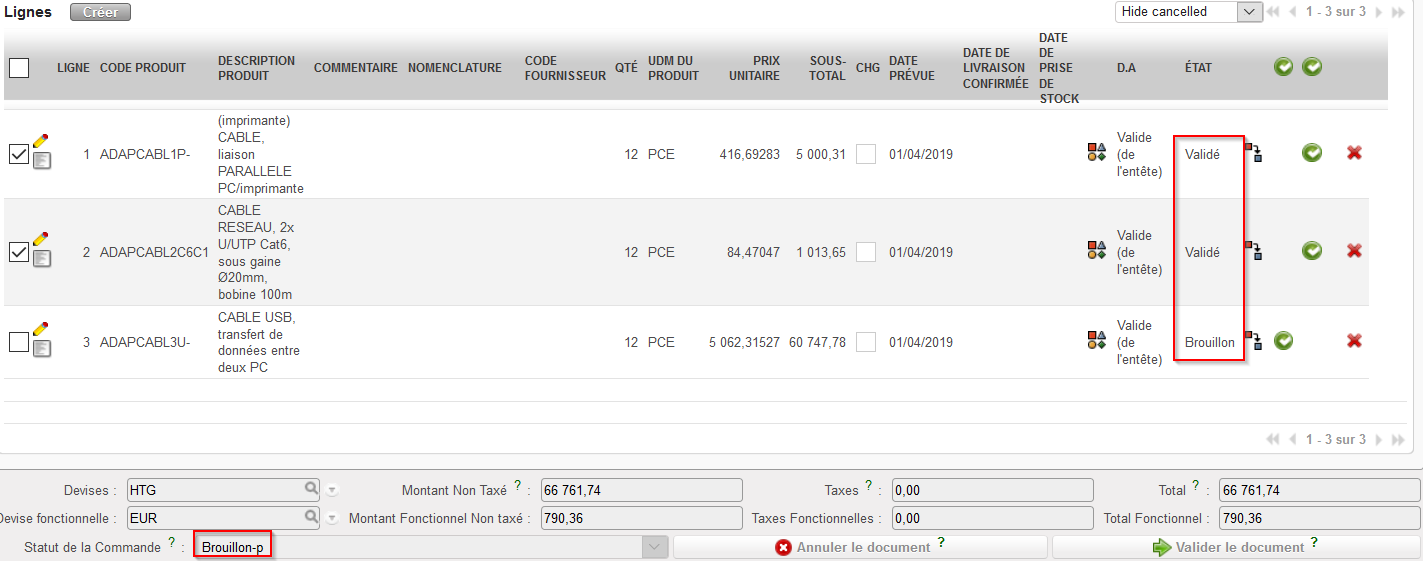
4. Le PO prend le statut “Brouillon-p” (partiellement validé). Les lignes validées prennent le statut “Validé” tandis que les autres lignes conservent le statut “Brouillon”.

Plusieurs (mais pas toutes les) lignes d’un PO validées

Notez que tant que toutes les lignes du PO n’ont pas été validées, vous avez toujours la possibilité de valider le PO au niveau entête, de valider 1 ligne (brouillon) du PO ou de valider plusieurs lignes (brouillon) du PO.

Une fois que toutes les lignes sont validées, le statut du PO (au niveau entête) passe à “Validé” et la validation au niveau entête ou ligne n’est plus possible.

Notez que pour les PO avec un fournisseur ESC:

  • la « Date de prise de Stock » doit être absolument renseignée ; sans cela, la validation ne sera pas permise.
  • Si le PO contient des produits NSL, un message sera affiché avec 2 options: une action de Validation qui va updater le statut, ou l’annulation de cette action.

I. LU-SU3201 Comment dupliquer un Bon de Commande

Manuel de l’Utilisateur Supply -> 4. Commandes et Achats -> 4.6 ACHATS: Bons de Commande (Purchase Orders - POs) - Généralités -> I. LU-SU3201 Comment dupliquer un Bon de Commande

Comment dupliquer un Bon de Commande (PO)

UniField offre la possibilité de dupliquer un PO. Cette fonctionnalité peut être utile si vous créez régulièrement (e.g.mensuellement) des POs identiques.

La duplication crée un nouveau PO au statut “Brouillon”, copie du PO dupliqué, avec une nouvelle référence commande. La plupart des informations sont copiées depuis le PO dupliqué mais certaines (comme la distribution analytique, le document d’origine ou la référence client) ne le sont pas. La date de création du nouveau PO est la date du jour de duplication.

Allez à: Achats / Gestion des Achats / Bons de Commande

  1. Ouvrez le PO que vous souhaitez dupliquer (en mode affichage).
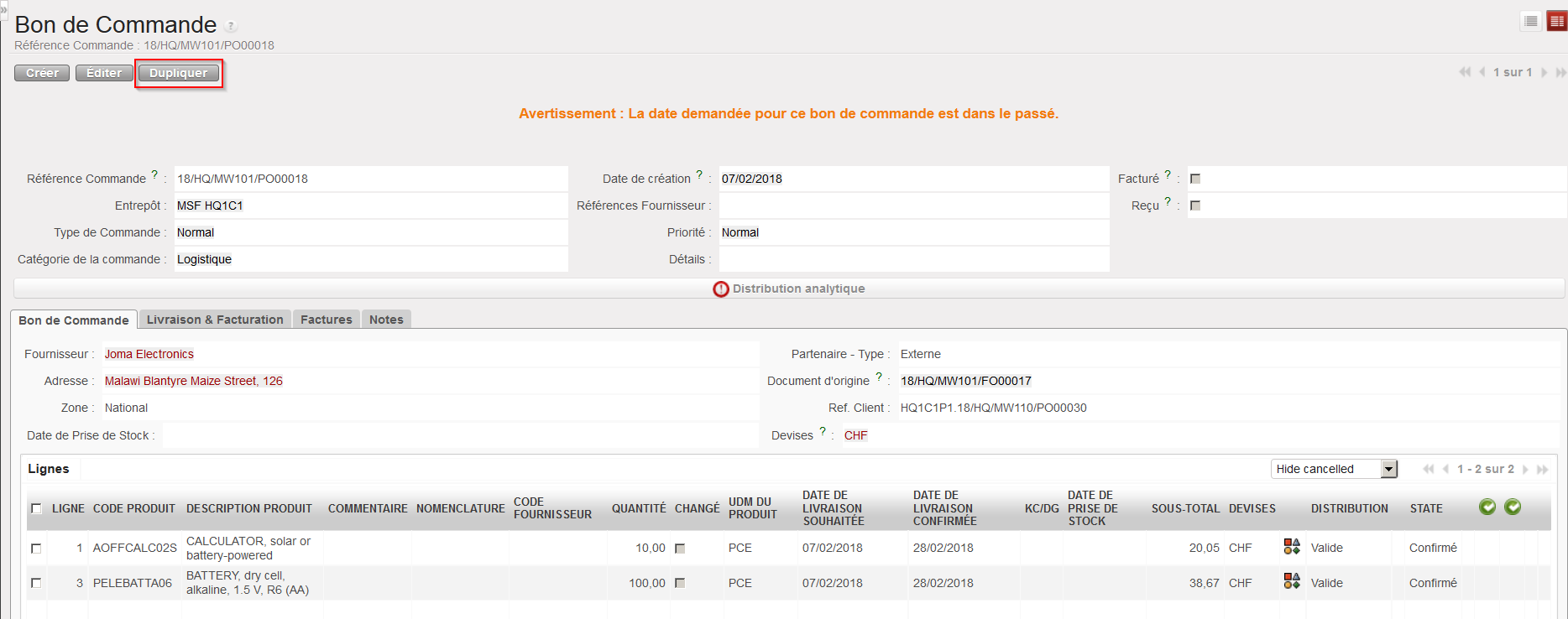
  2. Cliquez sur le bouton “Dupliquer” situé en haut de l’écran principal du PO.
  3. Un nouveau PO au statut “Brouillon” est créé, à partir duquel vous pouvez continuer le processus.
Bon de Commande (PO), bouton “Dupliquer”

G. LU-SU3201 Comment mettre à jour modifier un Bon de Commande (PO)

Manuel de l’Utilisateur Supply -> 4. Commandes et Achats -> 4.6 ACHATS: Bons de Commande (Purchase Orders - POs) - Généralités -> G. LU-SU3201 Comment mettre à jour  modifier un Bon de Commande (PO)

Comment mettre à jour / modifier un Bon de Commande (PO)

Un PO doit parfois être mis à jour, lorsque des produits, quantités, prix, le fournisseur ou toute autre information ont évolué après la création du PO. Veuillez noter que si une ligne de commande (PO) a été validée et ensuite synchronisée (poussée) vers une instance fournisseur, elle ne doit plus être modifiée (sur l’instance d’origine (mais peut l’être sur l’autre instance, sur le FO créé par la synchronisation). De même, une fois la ligne de commande (PO) confirmée, tout changement éventuel concernant produits, quantités, prix,… pourra être fait au moment de la réception des produits, mais plus sur cette ligne de commande.

Les Bons de Commande adressés à des partenaires internes seront le plus souvent mis à jour automatiquement par synchronisation quand le fournisseur (partenaire interne) mettra à jour la FO correspondante.

Les POs adressés à des partenaires externes (et parfois aux ESC) sont généralement mis à jour manuellement. Après validation, le PO est envoyé au fournisseur. Le fournisseur devrait ensuite vous envoyer une confirmation de commande incluant prix corrects, codes produits corrects, quantités correctes, date de livraison confirmée,… Sur cette base, le PO sera alors mis à jour avant d’être confirmé.

Si des détails relatifs à ce qui doit être commandé changent de façon significative, un nouveau PO pourra être créé et l’original annulé (après communication avec le fournisseur et une fois l’accord conclu quant aux conditions d’annulation).

Un PO envoyé à un ESC peut être mis à jour (après validation, lors de la réception de la confirmation de commande l’ESC) par intégration verticale. Référez-vous aux sections traitant des intégrations verticales pour plus de détails.

Allez à: Achats / Gestion des Achats / Bons de Commande

  1. Sélectionnez le PO à mettre à jour en cliquant sur l’icône représentant un crayon situé à gauche de la ligne appropriée.
  2. Faites les modifications nécessaires
  • Modifiez le fournisseur, entrez la date de livraison confirmée ou modifiez une autre information sur l’entête du PO si besoin.
  • Modifiez un produit, une quantité ou un prix unitaire si nécessaire. (notez qu’un changement de quantité peut induire un changement de prix lorsque la ligne est en « brouillon » et que le produit est lié à un catalogue)

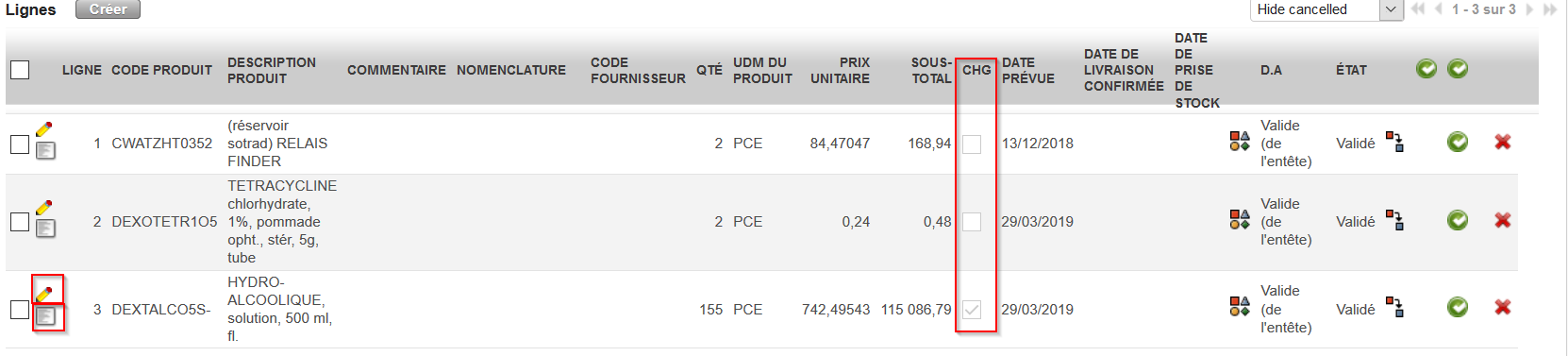
Veuillez noter qu’il existe désormais 2 options pour mettre à jour une ligne produit PO : l’utilisateur peut soit cliquer sur le crayon pour mettre à jour le produit directement au niveau de la ligne soit cliquer sur l’icône feuille qui ouvrira une fenêtre produit avec un peu plus d’informations.

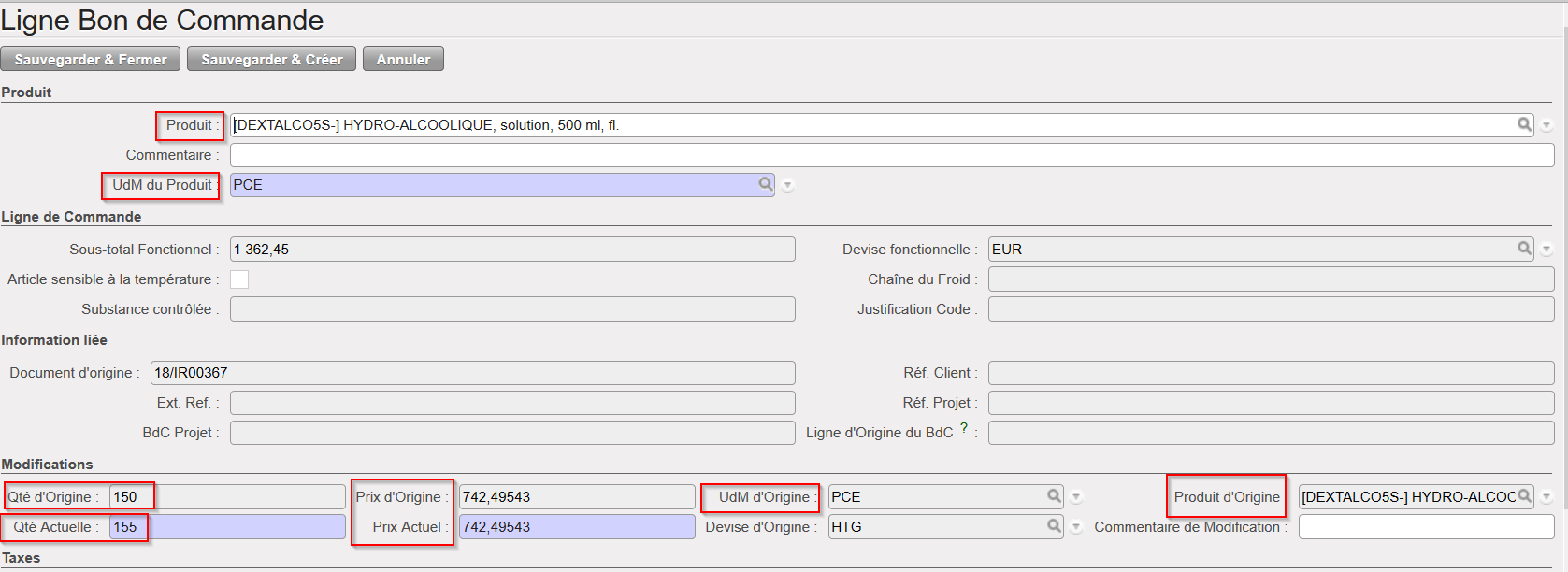
Parmi les informations supplémentaires pouvant être vues dans cette fenêtre, on retrouve les informations de la case « CHG». Cette fonctionnalité permet de tracer les changements fait au niveau de la ligne produits en comparant la « valeur actuelle » à la « valeur d’origine » (Qté, Prix, UdM ou Produit).

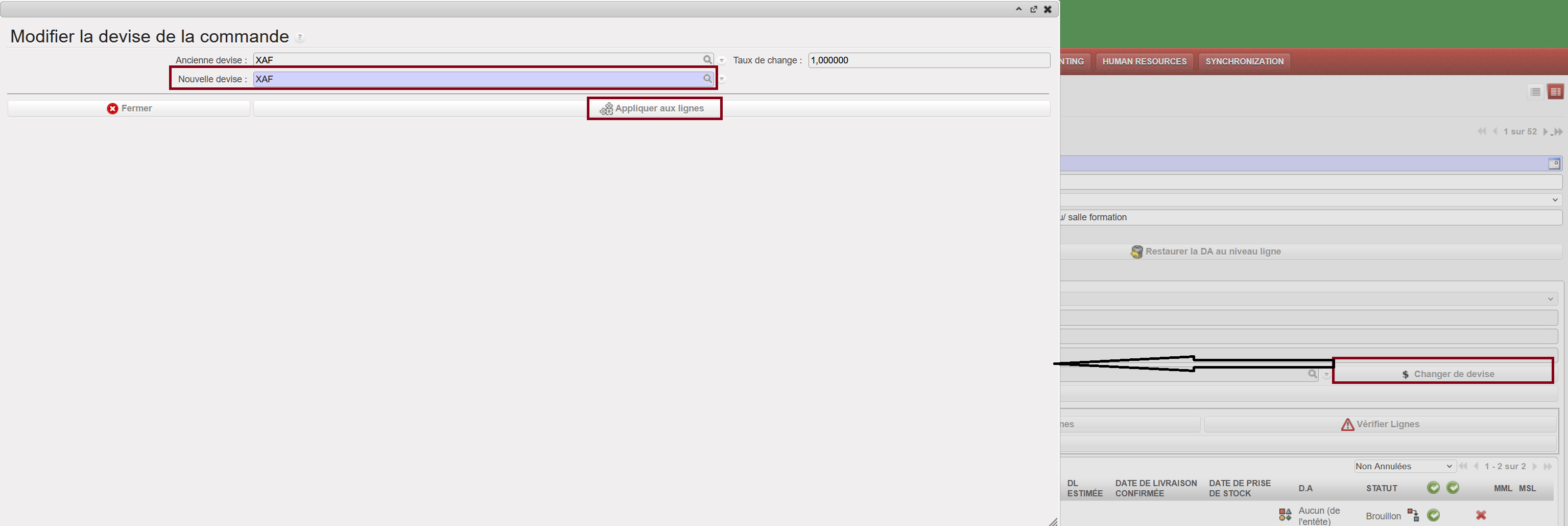
Il y a aussi l’option de modifier la dévise de la commande
 
Mise à jour visible au niveau de la fenêtre ligne produit

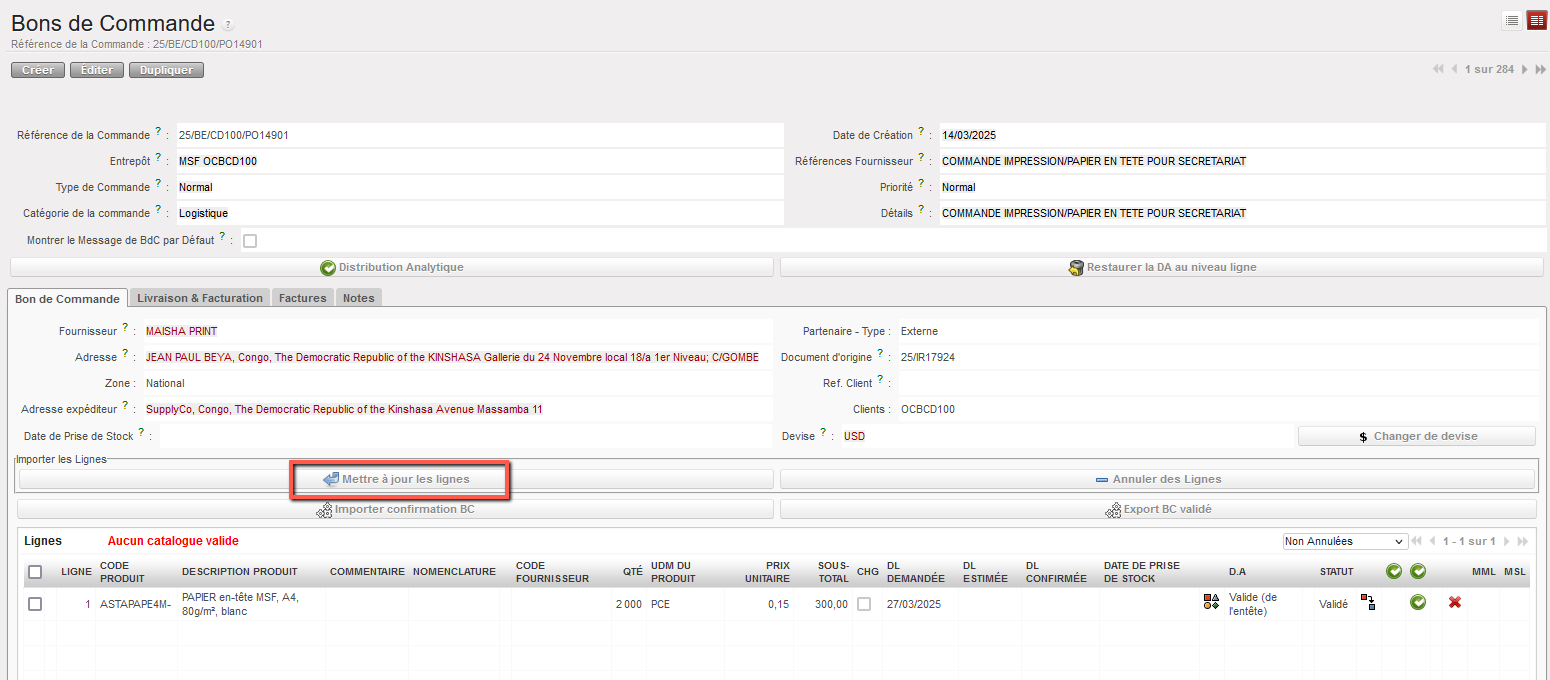
Le bon de commande peut être mis à jour à l’aide de la fonctionnalité d’importation.

Le bouton «Mettre à jour la ligne» permet aux utilisateurs de mettre à jour le prix, la quantité et les commentaires d’une ligne par le biais d’une importation. La fonctionnalité «Mise à jour de la ligne» est disponible en mode Brouillon (-p) pour tous les types de fournisseurs (internes, externes, ESC, IM et IS). L’importation peut également être effectuée en statut Validé (-p), mais uniquement si le fournisseur est Externe. Les lignes mises à jour par l’importation doivent correspondre aux statuts respectifs.

Si une ligne est Confirmée, Annulée, Clôturée ou Validée (pour les partenaires ESC, Internal, IS et IM), l’importation ne tiendra pas compte de cette ligne. Si des lignes sont ignorées, UniField fournit un message clair expliquant quelles lignes n’ont pas été mises à jour et pourquoi.

Un utilisateur peut utiliser la fonction «Mettre à jour la ligne» plusieurs fois pendant que la commande est en état de Brouillon (-p) (ou, dans certains cas, en état Validé (-p) pour les fournisseurs externes).

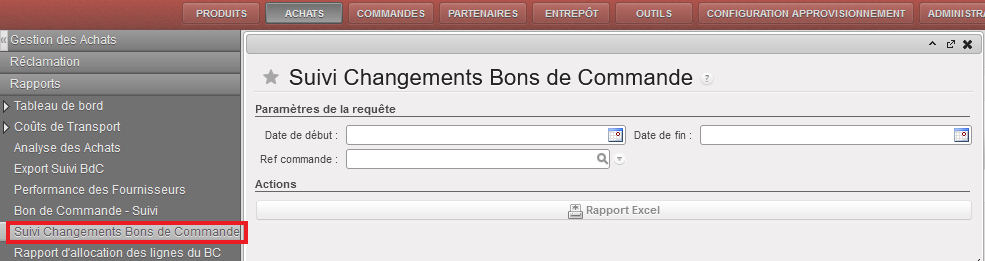
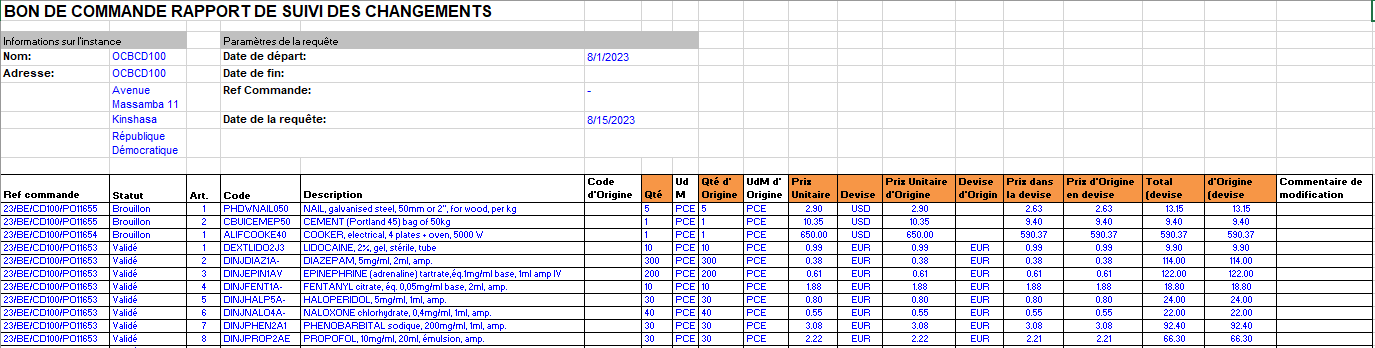
Notez qu’il est également possible de suivre les changements en utilisant le rapport que l’on trouve sous : Achats> Gestion des Achats > Suivi Changements Bons de Commande.

Suivi Changements Bon de Commande
Suivi Changements Bon de Commande – Excel report
  • Annulez une ligne de commande si souhaité, en cliquant sur la croix rouge située à droite de cette ligne.
  • Ajoutez une nouvelle ligne (uniquement pour les PO “Brouillon” ou “Validée”): l’ajout d’une nouvelle ligne sur une PO ayant été sourcée nécessitera de remplir le champs « Document Source » au niveau de la ligne avec une IR/FO non- Confirmée, non-Fermée ni Annulée (de type Standard). Si la référence du document Source est différente de la référence existante au niveau de l’en-tête de la PO alors la nouvelle référence sera ajoutée également au niveau du champ « Document Source » au niveau de l’en-tête.

3. Cliquez sur le bouton “Sauvegarder” situé en haut de l’écran principal du PO.

Mise à jour d’un Bon de Commande (PO)

  1. Notez qu’il est important que la version la plus à jour d’un PO soit imprimée et signée avant de le valider dans le système. Référez-vous aux procédures de votre OC pour plus de détails à ce sujet.
  2. Il n’est pas possible d’ajouter des lignes dans l’instance du demandeur une fois qu’une commande synchronisée est validée, tout changement doit être effectué dans l’instance du fournisseur.

F. LU-SU3201 Comment fusionner des Bons de Commande (POs)

Manuel de l’Utilisateur Supply -> 4. Commandes et Achats -> 4.6 ACHATS: Bons de Commande (Purchase Orders - POs) - Généralités -> F. LU-SU3201 Comment fusionner des Bons de Commande (POs)

Comment fusionner des Bons de Commande (POs)

UniField permet de fusionner plusieurs Bons de Commande si ceux-ci sont en statut “Brouillon” et s’ils sont adressés au même fournisseur.

Allez à: Achats / Gestion des Achats / Bons de Commande

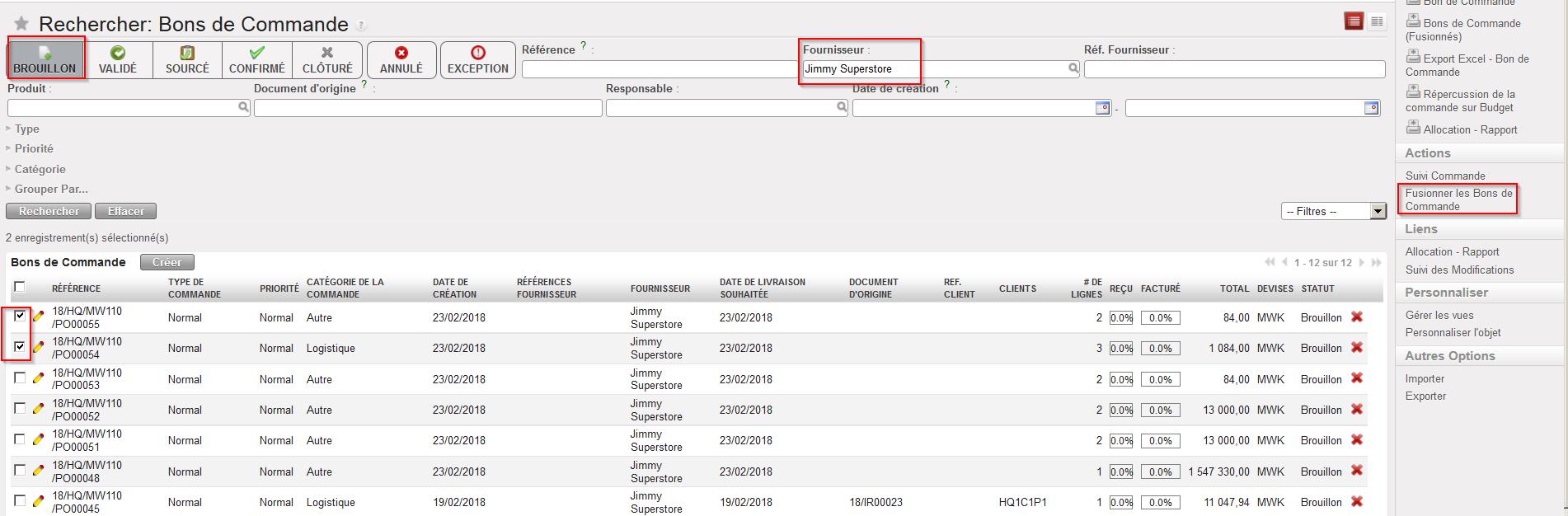
  1. Utilisez les cases à cocher pour sélectionner les POs que vous souhaitez fusionner (assurez-vous qu’ils soient en statut “Brouillon” et adressés au même fournisseur).
  2. Cliquez sur l’option “Fusionner les Bons de Commande” dans le panneau de droite.
Sélection des POs à fusionner

3. Un message apparait pour informer l’utilisateur qu’il est sur le point de fusionner des POs.

Des informations telles que le Groupe de Sourcing et le Partenaire de Destination (pour les BdC Direct) seront si différentes prise du BdC modèle.

Message avant fusion des POs

Un rapport PDF lié à la fusion des POs est également disponible. Il rassemble les Demandes Internes qui ont été sourcées auprès du même fournisseur.

Allez à: Achats / Gestion des Achats / Bons de Commande

  1. Cochez la case située à gauche du PO que vous souhaitez imprimer.
  2. Le panneau de droite s’ouvre.
  3. Cliquez sur l’option “Bons de Commande (Fusionnés)”.
  4. Le PO est exporté au format PDF.
Version PDF d’un PO fusionné

E. LU-SU3201 Comment exporter un Bon de Commande (PO)

Manuel de l’Utilisateur Supply -> 4. Commandes et Achats -> 4.6 ACHATS: Bons de Commande (Purchase Orders - POs) - Généralités -> E. LU-SU3201 Comment exporter un Bon de Commande (PO)

Comment exporter un Bon de Commande (PO)

Un PO peut être exporté vers Excel (XML Spreadsheet 2003) ou vers PDF.

Allez à: Achats / Gestion des Achats / Bons de Commande

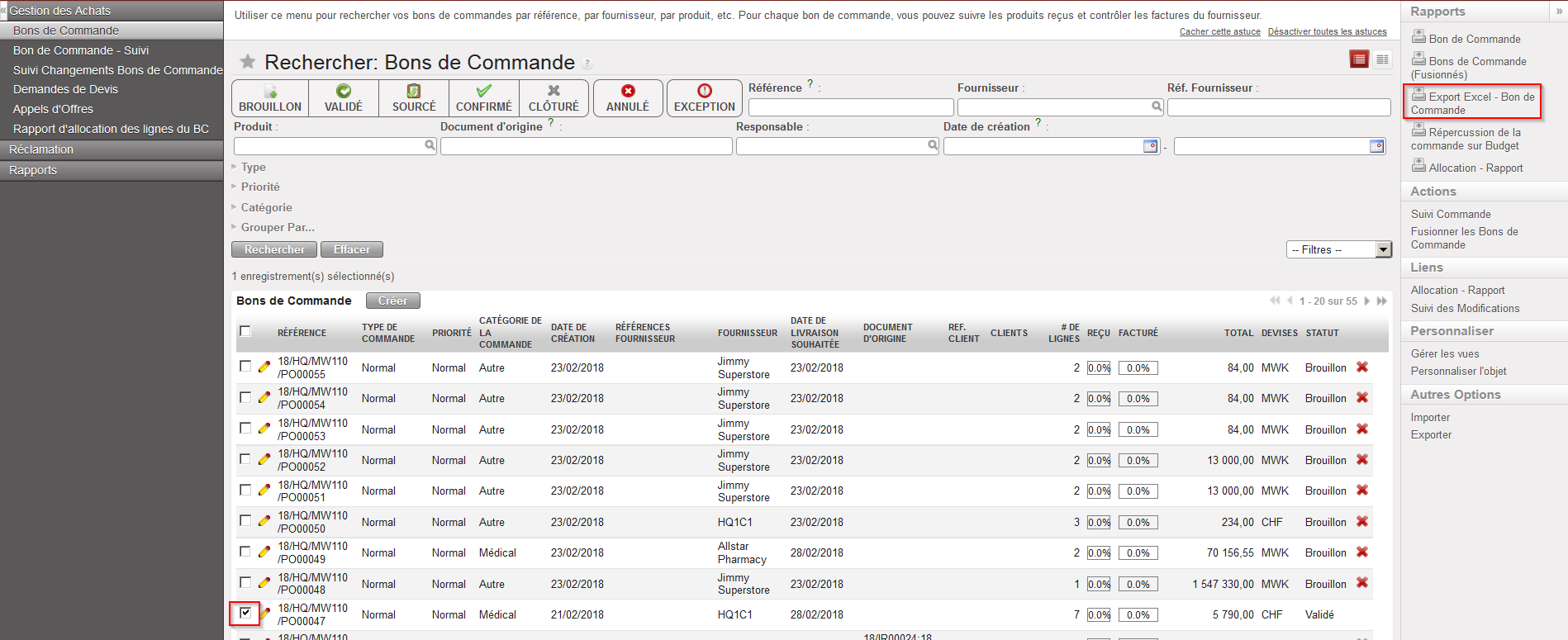
  1. Cochez la case située à gauche de la ligne correspondant au PO que vous souhaitez exporter.
  2. Le panneau de droite s’ouvre.
  3. Cliquez sur l’option “Export Excel – Bon de Commande”
  4. Le PO est exporté vers Excel (dans un format similaire à celui utilisé pour l’import de lignes)
Export d’un PO vers Excel
PO exporté vers Excel

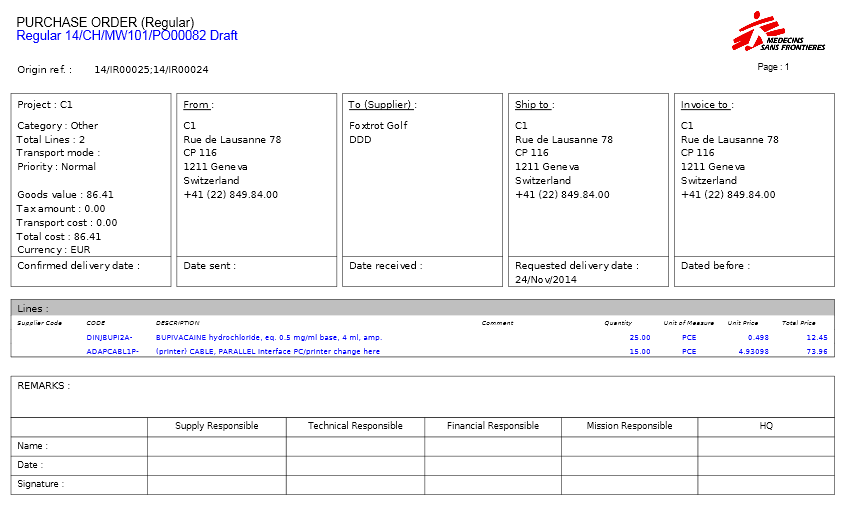
Si vous souhaitez créer une version PDF d’un PO pour, par exemple, le faire valider, sélectionner l’option “Bon de Commande” dans le panneau de droite

Export d’un PO vers PDF
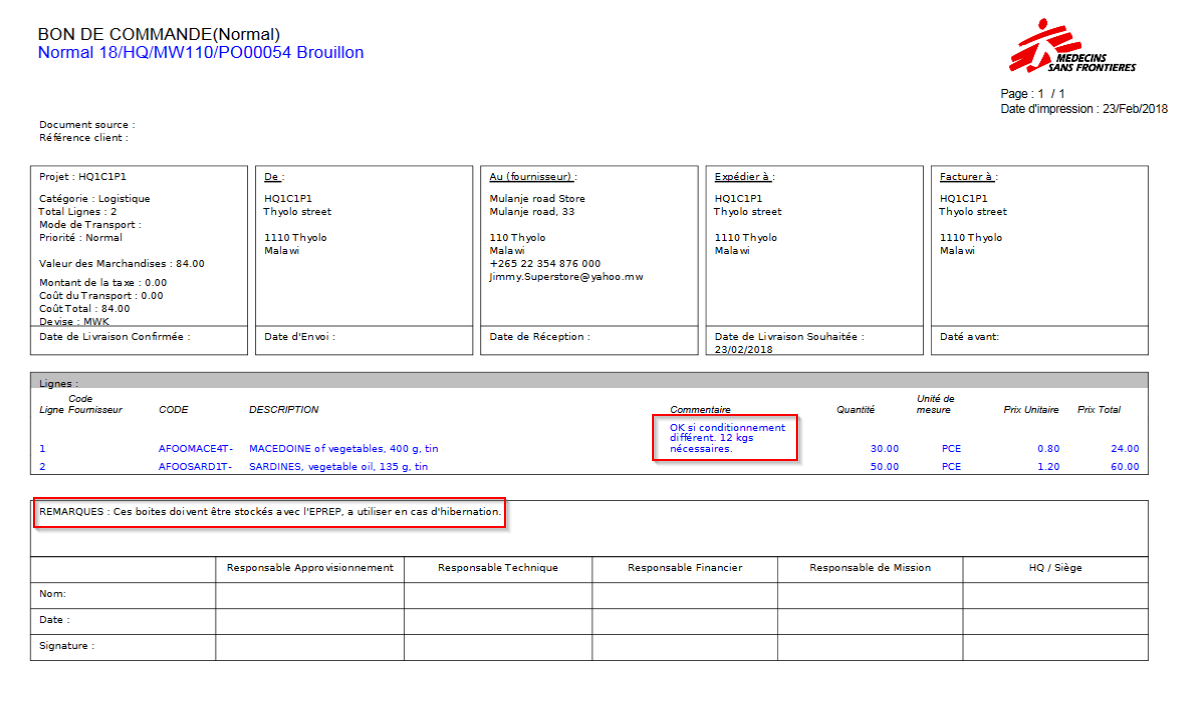
PO exporté vers PDF

Note 1: Il est possible de sélectionner plusieurs POs en même temps sur l’écran “Rechercher: Commandes de terrain”) en noircissant plusieurs cases à cocher. Ils peuvent ensuite tous être exportés en une étape vers Excel (vous obtiendrez un PO par feuille). Notez que cette option n’est pas possible pour les exports en PDF (alors qu’elle l’est pour les IRs).

Note 2: L’export vers Excel et PDF peut également être fait depuis le PO même car les options “Export Excel – Bon de Commande” et “Bon de Commande” y sont également disponibles dans le panneau de droite (sous “Rapports”).

Note 3: Si vous exportez vers Excel, les commentaires éventuellement inclus dans la colonne “Commentaire” de l’écran principal du PO apparaitront dans la colonne “Commentaire” du fichier Excel. Notez que les notes introduites sur l’onglet “Notes” des lignes du PO ne sont pas exportées vers Excel.

Note 4: Si vous exportez en PDF, au niveau entête, les notes introduites sur l’onglet “Notes” du PO, apparaitront (au bas du PDF, derrière “REMARQUES”). Au niveau ligne, les commentaires introduits sur l’onglet “Sélection de la Nomenclature” des lignes du PO apparaitront (dans la colonne “Commentaire” du PDF) mais les notes introduites sur l’onglet “Notes” du PO n’apparaitront pas.

Note 5 : Si vous exportez en PDF ; les lignes « Annulés » ne sont pas affichées

D. LU-SU3201 Comment importer des lignes sur un Bon de Commande (PO)

Manuel de l’Utilisateur Supply -> 4. Commandes et Achats -> 4.6 ACHATS: Bons de Commande (Purchase Orders - POs) - Généralités -> D. LU-SU3201 Comment importer des lignes sur un Bon de Commande (PO)

Comment importer des lignes sur un Bon de Commande (PO)

Plutôt que de les introduire manuellement, il est possible d’importer des lignes de commande sur un Bon de Commande. Les informations d’achat (produits, quantités, prix unitaires,…) devront être disponible dans un fichier Excel (format XML Spreadsheet 2003) qui sera importé sur le PO.

Pour pouvoir l’importer, le fichier doit avoir le format suivant exactement (la casse est prise en compte):

Code Produit; Description Produit; Quantité; UdM; Prix; Date de Livraison Requise; Devise; Commentaire, statut

Format de fichier qui peut être importé sur un PO

Allez à: Achats / Gestion des Achats / Bons de Commande

  1. Créez un nouveau PO ou ouvrez un PO existant.
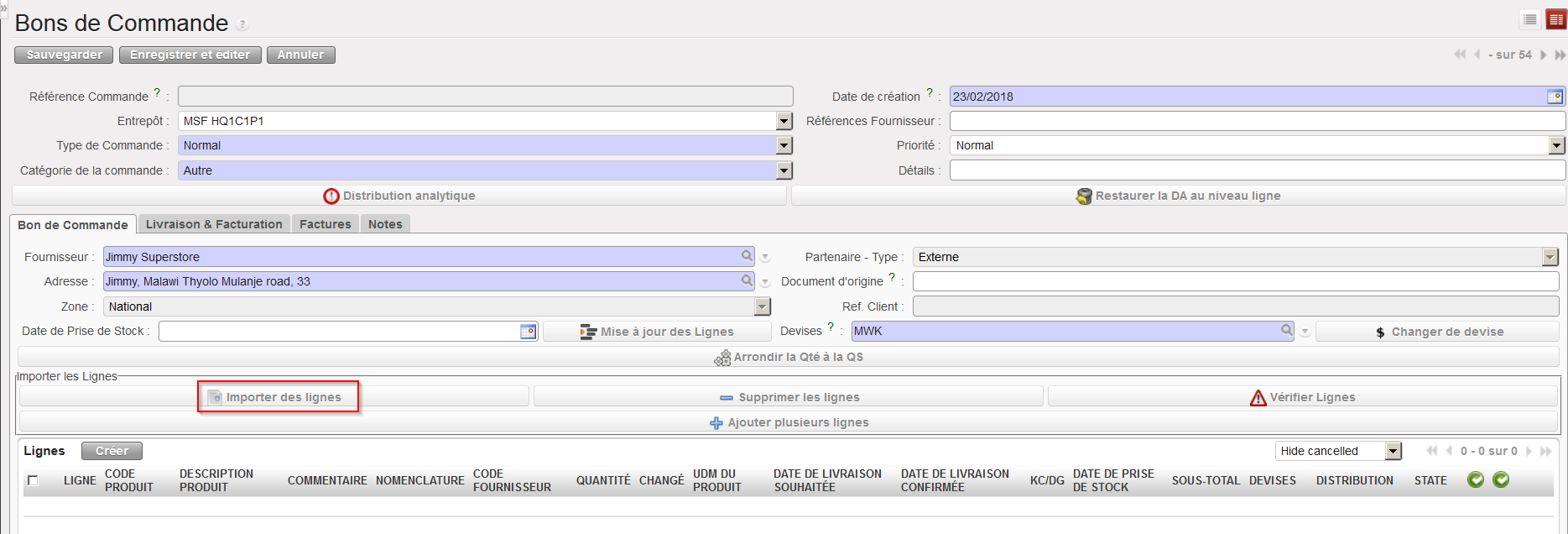
  2. Cliquez sur le bouton “Importer des lignes”.
  3. Cliquez sur le bouton “ajouter une pièce jointe” puis sur “Browse” et recherchez sur l’ordinateur le fichier que vous souhaitez importer.
  4. Sélectionnez le fichier souhaité et cliquez sur “Ouvrir”.
  5. Cliquez ensuite sur le bouton “Importer le fichier” puis sur “Mettre à jour” jusqu’à ce que le “% terminé” atteigne 100%. Un message indique alors si les lignes ont bien été importées.
  6. Cliquez sur le bouton “Fermer la fenêtre”.
  7. Sauvegardez le PO.
Bon de Commande, import de lignes

Notez que des commentaires peuvent également être importés sur le PO si vous remplissez la colonne “Commentaire” du fichier Excel. Ces commentaires apparaitront alors dans la colonne “Commentaire” sur l’écran principal du PO et pourront être modifiés sur la fenêtre “Ligne Bon de Commande”, onglet “Sélection de la Nomenclature” si besoin, en éditant les lignes de commande.

Notez que les “lignes par nomenclature” ne peuvent pas être importées depuis Excel vers un PO. Ces lignes doivent être introduites manuellement l’une après l’autre.

Pour obtenir un modèle de format Excel nécessaire pour effectuer ce type d’import, vous pouvez simplement exporter un PO existant comme expliqué à la section suivante. Il vous faudra cependant supprimer la colonne “External Ref”.

C. LU-SU3201 Comment créer un Bon de Commande (PO) incluant des lignes par Nomenclature

Manuel de l’Utilisateur Supply -> 4. Commandes et Achats -> 4.6 ACHATS: Bons de Commande (Purchase Orders - POs) - Généralités -> C. LU-SU3201 Comment créer un Bon de Commande (PO) incluant des lignes par Nomenclature

Comment créer un Bon de Commande (PO) incluant des lignes par Nomenclature

Comme expliqué dans l’unité d’apprentissage consacrée aux Demandes Internes (LU-SU3101), dans certaines situations, il est nécessaire d’insérer dans une commande des produits qui ne sont pas codifiés. On parle de “lignes par nomenclature”.

Ces “lignes par nomenclature” peuvent être insérées dans un PO créé manuellement ou être présentes dans un PO créé par l’OST ou encore dans un PO créé par la synchronisation. Cependant, une ligne de PO par nomenclature ne peut être confirmée. Le statut “Validé” est le statut le plus avancé dans lequel une ligne par nomenclature est autorisée. Après cela (i.e. pour pouvoir confirmer la ligne), un produit codifié sera requis.

Allez à: Achats / Gestion des Achats / Bons de Commande

  1. Créez un nouveau PO ou ouvrez un PO existant.
  2. Cliquez sur le bouton “Créer” situé en haut de la table “Lignes” (sur l’onglet “Bon de Commande”) pour entrer une ligne par nomenclature.
  3. Entrez un commentaire pour décrire le produit dans le champs « Commentaire », une quantité, une unité de mesure et un prix si vous le connaissez. Notez qu’il ne faut pas remplir le champs « Code produit/ description produit ».
  4. Cliquez sur l’icône de la disquette pour sauvegarder la ligne
Ligne par nomenclature sur un PO – Etape 1
Ligne par nomenclature sur un PO – Etape 2

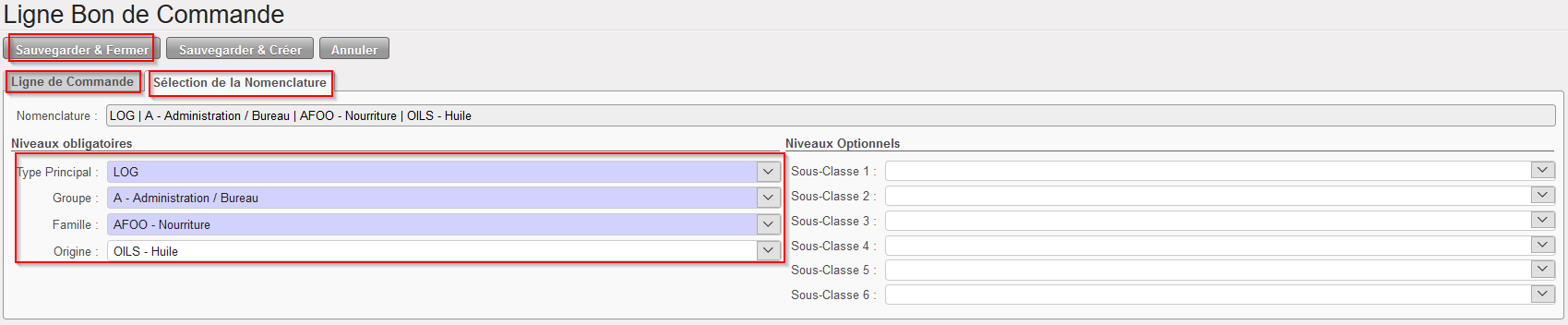
5. Cliquez sur l’icône « Configurateur »

6. A partir de l’onglet « Sélection de la Nomenclature », sélectionnez les niveaux de nomenclature de ce produit : “Type Principal”, “Groupe”, “Famille” et si possible “Origine”. Notez que le commentaire précis peut être deditable dans l’onglet « ligne de Commande ».

7. Cliquez sur le bouton “Sauvegarder & Fermer” si vous ne souhaitez pas ajouter de ligne supplémentaire, ou sur le bouton “Sauvegarder & créer” dans le cas contraire.

Ligne par nomenclature sur un PO – Etape 2

8. Sur l’écran principal du PO

    • La ligne apparait sans code et sans description.
    • Les niveaux de nomenclature et la description aideront le fournisseur à définir le produit souhaité.
Ligne par nomenclature sur un PO

Vous pourrez valider cette ligne de PO par nomenclature mais vous ne pourrez pas la confirmer tant qu’un produit codifié n’est pas introduit dans la ligne (en remplacement de la nomenclature).

Si le fournisseur du PO est une autre instance (e.g. la coordination), après validation du PO, la synchronisation créera une FO sur cette instance, correspondant à votre PO. Un code produit devrait remplacer la nomenclature sur cette FO avant sa validation. Cela pourrait nécessiter la création d’un nouvel article (local). Ce code produit apparaitra dans votre PO après validation et synchronisation de la FO.

Si le fournisseur du PO est un ESC, le code produit devrait être fourni par cet ESC. Cela pourrait nécessiter la création d’un nouvel article dans UniData qui apparaitra dans UniField grâce au “Linkage” existant entre UD et UF.

B. LU-SU3201 Comment créer un Bon de Commande (PO) Normal

Manuel de l’Utilisateur Supply -> 4. Commandes et Achats -> 4.6 ACHATS: Bons de Commande (Purchase Orders - POs) - Généralités -> B. LU-SU3201 Comment créer un Bon de Commande (PO) Normal

Comment créer un Bon de Commande (PO) “Normal”

Un Bon de Commande peut être créé manuellement (i.e. pas par l’OST ni par la synchronisation). C’est le scénario qui est introduit ici.

Allez à: Achats / Gestion des Achats / Bons de Commande

  1. Cliquez sur le bouton “Créer“.
  2. Complétez l’entête du PO (Type de Commande, Catégorie de la commande, Priorité, Détails).
  3. Introduisez un fournisseur sur l’onglet “Bon de Commande”. Vous pouvez le faire en entrant directement (une partie de) son nom dans le champ “Fournisseur” ou en utilisant l’icône représentant une loupe située à droite de ce champ. L’adresse, le type de partenaire, sa zone et la devise seront remplies automatiquement avec les informations provenant de la fiche fournisseur.
Entête du Bon de Commande (PO)
Sélection du fournisseur

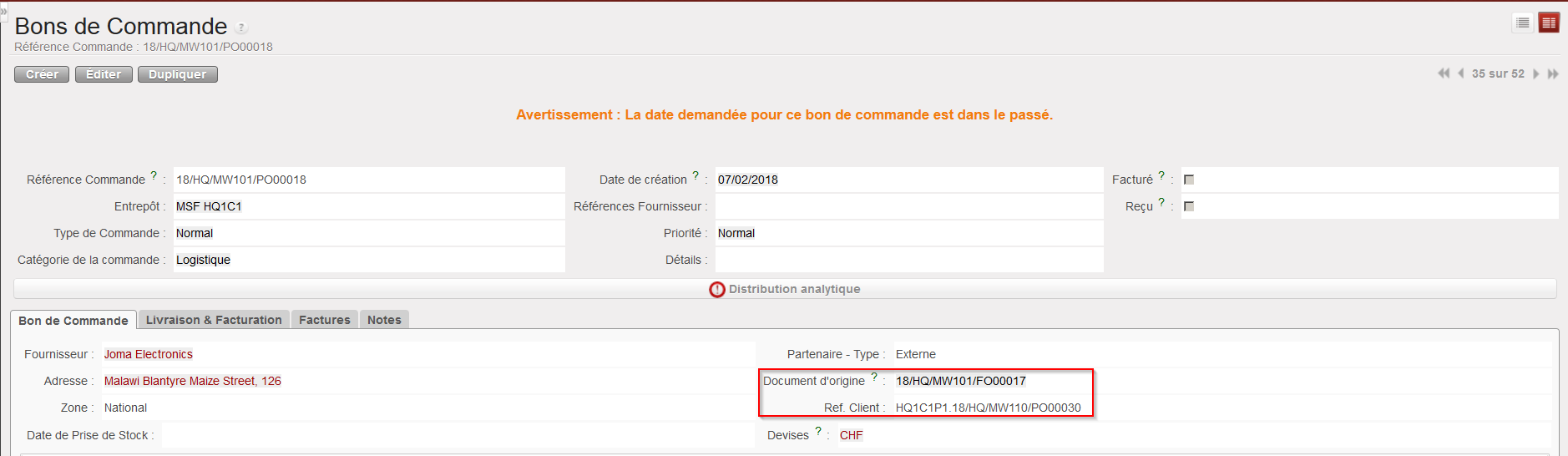
Si le PO a été créé par l’OST:

  • Le champ “Document d’origine” indiquera la référence de la commande sourcée.
  • La “Zone de Destination” au niveau de la ligne sera retirée de la destination dans la demande interne (IR) ou la commande de terrain (FO) (Entrée, Transbordement, Service, Non Stockable).
  • Le champ “Ref. Client” indiquera la référence du document original sur l’instance demandeuse.
  • Le champ “Détails” sera rempli à partir des informations figurant dans les documents sources
PO créé par l’OST, après sourcing d’une FO créé par la synchronisation

4. Sur l’onglet “Bon de Commande“, cliquez sur le bouton “Créer” situé en haut de la table “Lignes” pour introduire manuellement une ligne de commande. Vous avez aussi la possibilité d’introduire plusieurs lignes en une étape via le bouton “Ajouter plusieurs lignes” ou via import de fichier en cliquant sur le bouton “Importer des lignes“.

    • Bouton “Créer“: Dans la fenêtre “Ligne Bon de Commande”, introduisez le code produit (en tout ou en partie) ou (une partie de) la description du produit dans le champ “Produit” et sélectionnez le produit que vous souhaitez ou cliquez sur le bouton représentant une loupe situé sur la droite du champ “Produit” afin d’ouvrir l’écran “Rechercher Produits“. Recherchez et sélectionnez le produit souhaité en utilisant les filtres disponibles (Description, Nomenclature,…)
    • Bouton “Ajouter plusieurs lignes”: Cliquez sur “Ajouter” dans la fenêtre “Ajouter plusieurs produits” et recherchez les produits que vous souhaitez via l’écran “Rechercher Produits“. Utilisez les filtres adéquats : Nomenclature, Description, Code, Listes, Catalogues,… Sélectionnez les produits souhaités en cliquant sur la case située au début de la ligne de produits et cliquez sur “Sélectionner“. Une fois que vous avez sélectionné tous vos produits, cliquez sur le bouton “Ajouter produits” dans la fenêtre “Ajouter plusieurs produits”.
3 options pour insérer des lignes de commande sur un PO

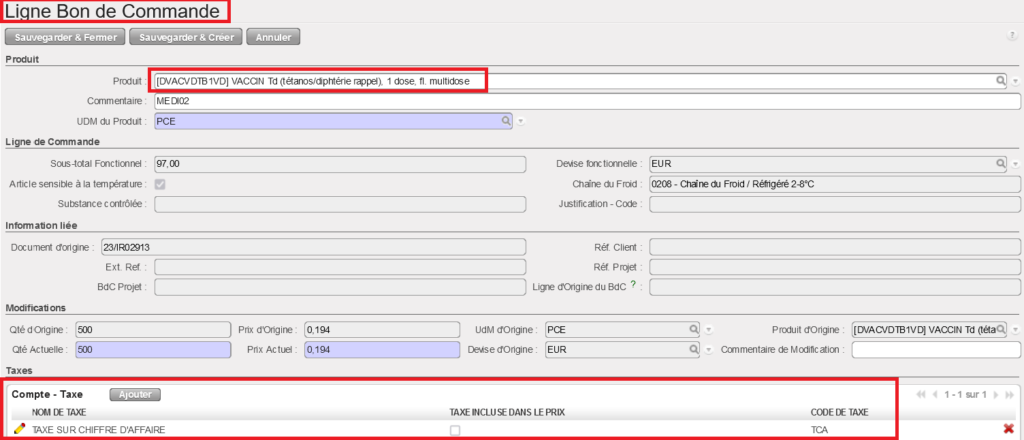
5. Si vous avez sélectionné l’option “Créer” (pour ajouter une à une des lignes de commande sur le PO), après avoir ajouté un produit au niveau de la Ligne Bon de Commande, introduisez la quantité et ajustez le prix unitaire si nécessaire. Notez que la « Quantité » et le « Prix Unitaire » ont un nombre de chiffres limités (mais la limite reste très large te un message d’erreur vous informera en cas de dépassement).

Insertion d’une ligne de commande sur un PO

Notez que le champ « Qté » semble mergé avec le champ « Code fournisseur » mais en réalité seule la quantité doit être saisie dans cet espace.

Si des taxes doivent être ajoutées pour une ligne particulière, vous pouvez les ajouter lorsque la fenêtre de ligne est ouverte, dans la section “Compte – Taxe“. Voir l’explication ci-dessous concernant l’ajout de taxes pour l’ensemble du document/toutes les lignes.

Ajouter la taxe au niveau de la ligne

6. Cliquez sur l’icône de la disquette pour enregistrer votre ligne de commande et en ajouter une autre.

7. Cliquez sur “Calculer” si vous souhaitez mettre à jour les champs totaux dans la fenêtre principale du PO.

Ligne de commande insérée sur le PO, cliquez sur “Calculer

Les coûts totaux du PO sont recalculés. Notez que les coûts totaux apparaissent dans la devise du fournisseur et dans la devise de votre OC (également appelée devise fonctionnelle).

Coûts totaux recalculés – devise du fournisseur et devise fonctionnelle identiques
Coûts totaux recalculés – devise du fournisseur et devise fonctionnelle différentes

Sur l’onglet “Livraison & Facturation“, vous pouvez inclure d’autres informations comme la date de livraison souhaitée ou le mode de transport. Notez que la date de livraison souhaitée peut également être introduite au niveau ligne (dans la fenêtre “Ligne Bon de Commande”) et peut être transférée de l’entête vers toutes les lignes via le bouton “Mise à jour des Lignes“.

PO – Onglet “Livraison & Facturation”

Afin de facilité la gestion des produits en cours d’acheminement il y a désormais 2 DLS. Les produits en cours d’acheminement (pipeline) étaient pris en compte lorsque la PO était Confirmée mais à présent ils sont pris en compte suite à la Validation de la PO. La première DLS est active tant jusqu’à ce que les lignes PO soient validées. Ensuite, la seconde Date de Livraison Souhaitée (modifiée) devient active et peut être utilisée pour transmettre la DLS au niveau des lignes.

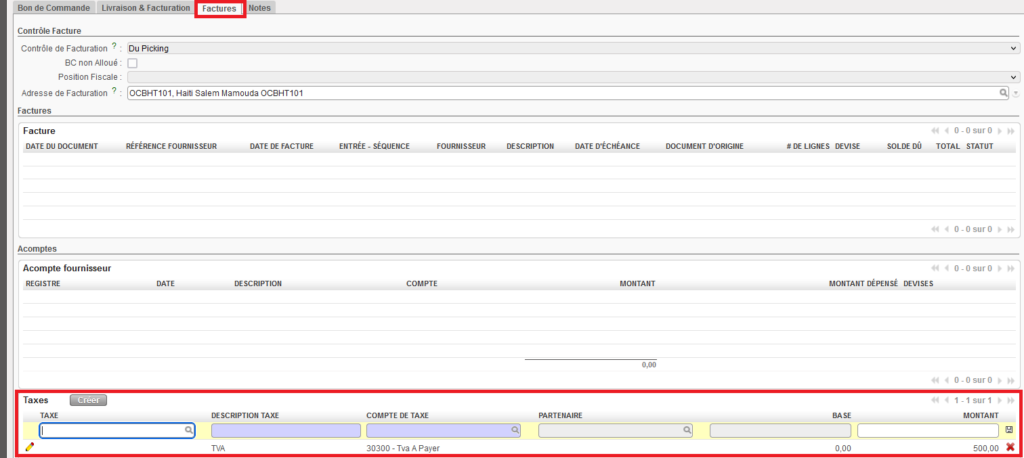
L’onglet “Factures” sera utilisé pour afficher des informations financières (paiement), et d’ajouter “Taxes” à l’ensemble du document/à toutes les lignes pour les commandes destinées à des partenaires extérieurs uniquement. (Il n’est pas possible d’appliquer des taxes aux achats effectués aux ESC).

Dans la section “Taxes“, vous pouvez ajouter un ou plusieurs types de taxes, et tout type de taxe ajoutée sera appliqué à toutes les lignes de la commande.

PO – Onglet “Factures” – Section “Taxes”
Ajouter Ligne de Tax

Vous pouvez ajouter/annuler les “Taxes” sur l’ensemble du document ou au niveau de la ligne lorsque le statut de la commande est “Brouillon” ou “Validé“. La suppression des taxes peut être effectuée via le “X” rouge ou pour les taxes au niveau de la ligne via le bouton “Supprimer les taxes sur les lignes“.


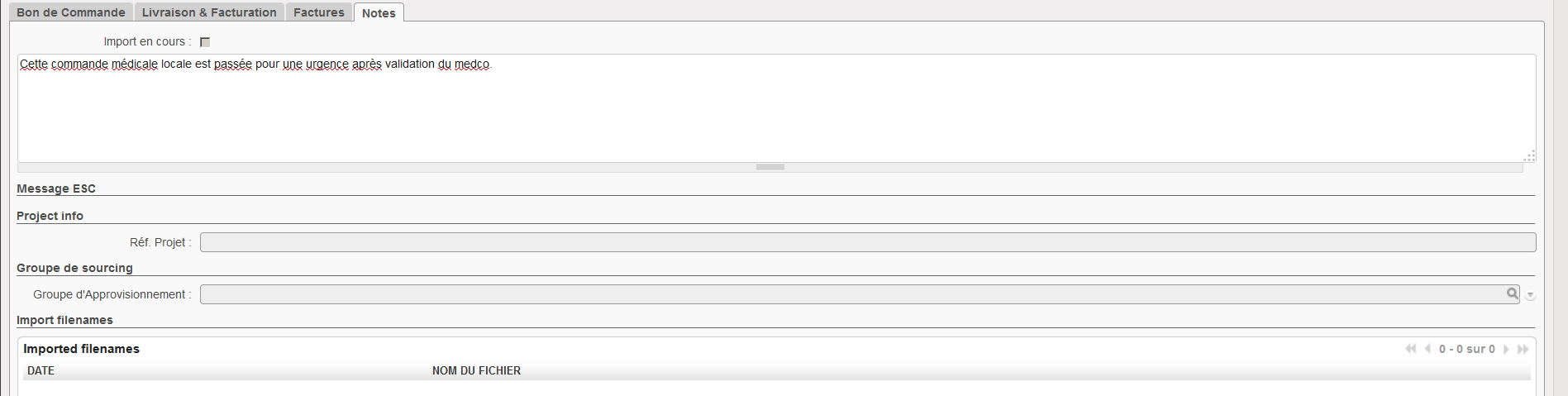
Vous pouvez utiliser l’onglet “Notes” si vous souhaitez insérer des informations supplémentaires liées à la PO.

PO – Onglet “Notes”

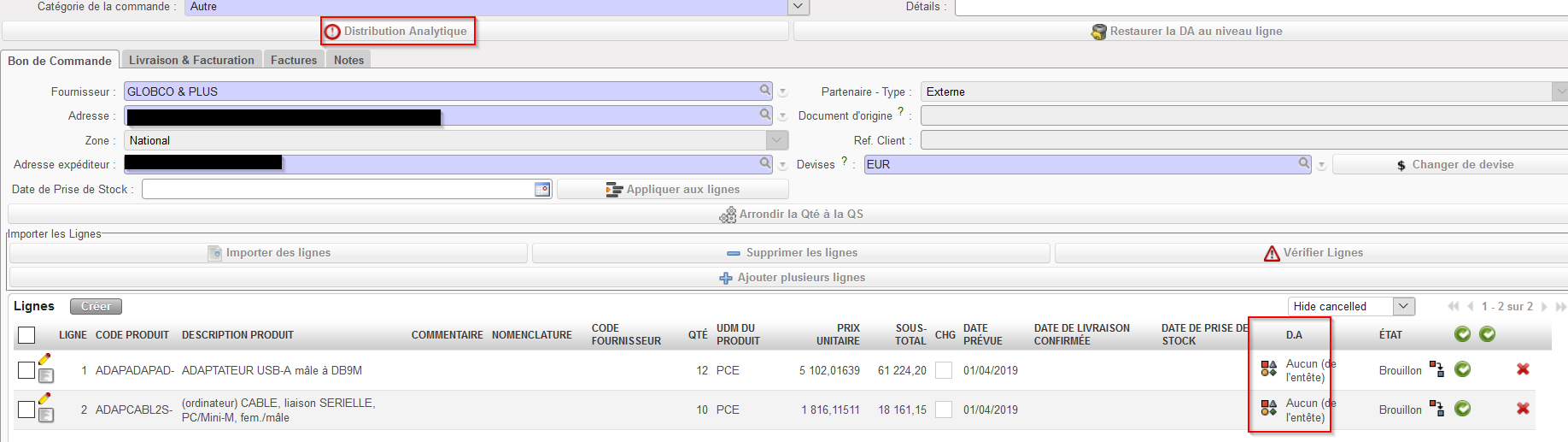
8. Ajoutez la distribution analytique

    • Au niveau entête si toutes les lignes ont la même distribution analytique.
    • Au niveau ligne si l’AD est différente selon les lignes, cliquez sur l’icône
Ajouter la Distribution Analytique sur un PO

9. Enregistrez le PO en cliquant sur le bouton “Sauvegarder” en haut de l’écran principal du PO.

10. Le PO peut ensuite être imprimé et signé pour approbation, en fonction des procédures de votre OC. Pour l’imprimer, choisissez l’option “Bon de Commande” dans le panneau de droite.

Généralement, les Bons de Commande seront créés automatiquement en statut “Brouillon” depuis l’Outil de Sourcing des Commandes quand l’achat sera créé pour répondre à un besoin initial (sourcing sur commande d’une Demande Interne par exemple).

Un PO en statut “brouillon” peut aussi être généré automatiquement par des Règles de Réapprovisionnement (voyez l’unité d’apprentissage consacrée aux Règles de Réapprovisionnement dans le chapitre Entrepôt).

Néanmoins, un Bon de Commande peut aussi être créé manuellement afin de, par exemple, réapprovisionner un stock, en fonction des procédures en place dans votre OC.

Notez qu’un PO sera imprimé (en PDF) dans la langue du fournisseur définie dans la fiche de ce fournisseur (donnée de base) (cela sera corrigé plus tard pour être plutôt en lien avec la langue de l’utilisateur).


A. LU-SU3201 Introduction

Manuel de l’Utilisateur Supply -> 4. Commandes et Achats -> 4.6 ACHATS: Bons de Commande (Purchase Orders - POs) - Généralités -> A. LU-SU3201 Introduction

Introduction

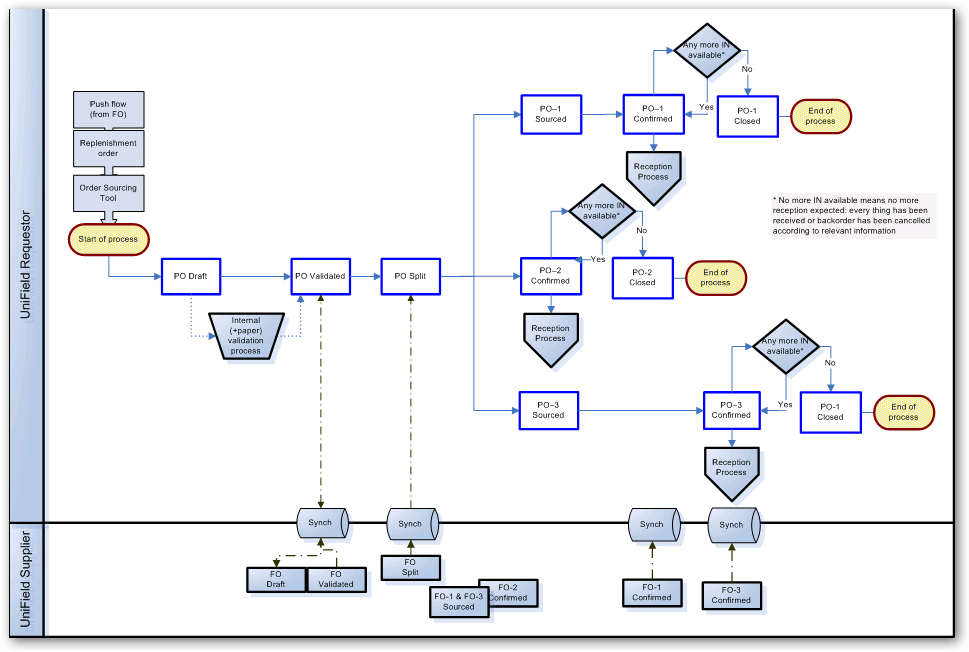
Un Bon de Commande (PO) est utilisé pour s’approvisionner auprès d’une source externe à l’instance. Un PO peut être adressé à différents types de partenaires: internes, inter-missions ou inter-sections (le PO passera par le moteur de synchronisation), externes ou ESC (le PO ne passera pas par le moteur de synchronisation).
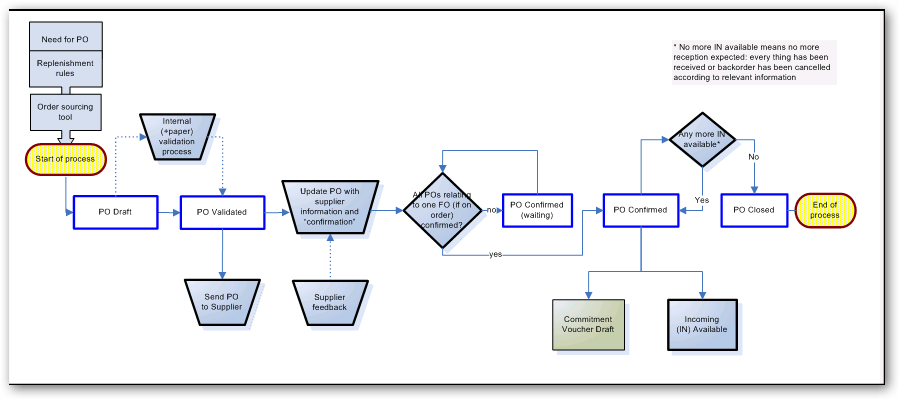
Processus de traitement d’un Bon de Commande vers un fournisseur externe ou un ESC
Processus de traitement d’un Bons de Commande vers un fournisseur interne, inter-section ou inter-mission

Le type de commande peut être:

Normal: PO régulier qui doit être adressé à un fournisseur spécifique qui peut être interne, inter-mission, inter-section, externe ou un ESC.

Liste d’Achats: PO non adressé à un fournisseur spécifique, généralement utilisé pour un achat de produits sur le marché local réalisé avec une avance en espèces (avance opérationnelle). Par défaut, une liste d’achats est adressée au “local market” mais cela peut être modifié si besoin.

Bon de Commande Directe: PO adressé par une instance auprès du fournisseur final (qui doit être un partenaire externe ou un ESC), mais livré directement par ce fournisseur à une autre instance (celle d’où provient la demande initiale). Notez qu’un DPO ne peut pas être créé manuellement mais seulement à travers l’OST.

Donation en Nature: Approvisionnement gratuit provenant d’un partenaire externe (e.g. plumpy-nut donné par le PAM pour un programme nutritionnel). Il n’y a pas de facture, mais un certificat de donation sera requis et les produits seront valorisés. Il s’agit d’un PO avec un flux comptable particulier (écritures comptables hors bilan, enregistrées dans un journal extracomptable appelé “Journal des donations en nature”).

Prêt: PO de A à B (A cherche à emprunter des produits à B). En contrepartie, un PO de B à A est créé automatiquement pour le retour de la marchandise. Il n’y a pas d’impact en finance pour la partie prêteuse car les produits seront retournés.

Donation normale et Donation avant expiration: Ces types de POs (qui doivent impliquer un partenaire interne) sont généralement générés par synchronisation depuis un FO créé sur l’instance donneuse.

La catégorie de la commande peut être:

Médical: pour des produits médicaux.

Logistique: pour des produits logistiques.

Service: pour des produits dont le type est “Service avec Réception” et qui seront réceptionnés automatiquement dans la zone virtuelle “Service”.

Transport: pour des produits dont le type est “Service avec Réception” et cochés comme produits “Transport” dans leur fiche produit.

Autre: en cas de commande incluant des produits de différentes natures.

Lorsque la catégorie de la commande et les produits introduits ne sont pas conformes, un message d’avertissement non-bloquant sera affiché.

Message d’avertissement si la catégorie de la commande et un produit introduit ne sont pas conformes.

Introduire une Distribution Analytique est obligatoire pour pouvoir valider un PO. La Distribution Analytique (DA ou AD pour “Analytical Distribution”) est un ensemble d’informations financières utilisées en comptabilité analytique pour classifier les dépenses relatives à l’approvisionnement. L’AD inclut une destination (raison pour l’achat) et un centre de coût (généralement l’activité pour laquelle les produits achetés seront utilisés). L’AD est obligatoire dans le système pour processer tous les POs sauf les POs de type prêt, donation en nature, donation normale et donation avant expiration. Pour ces cas particuliers, vérifiez dans les procédures de votre section pour savoir si et comment une AD doit être ajoutée.

Les comptes analytiques permettent à MSF de suivre les recettes et dépenses par projet, afin de fournir des données précises dans ses rapports destinés aux bailleurs de fonds.

Les codes d’AD doivent être alloués selon plusieurs arbres analytiques. En langage financier UniField, ils sont appelés catégories de comptes. Ces catégories (de distribution Analytique) sont:

  • Destination (opérations, support, staff national, staff expatrié)
  • Centre de coût (OC / Mission / Projet/ Activité)

L’AD de chaque ligne de commande (ou pour le PO entier si elle est identique sur chaque ligne) doit être ajoutée sur chaque PO. Comme la création de PO est une tâche liée à l’approvisionnement, celle-ci doit être ajoutée par une personne de ce département. Cependant, les informations concernant la sélection des codes d’AD devant être utilisés doivent provenir du propriétaire du budget ou des finances, au moment de la demande. En effet, il est de leur responsabilité de fournir ces informations à l’équipe d’approvisionnement pour leur faciliter le travail. De même, il est de la responsabilité de la personne qui autorise le PO de vérifier que l’AD introduite est correcte, et ce, avant que le PO ne soit autorisé et validé.

Si un PO doit être envoyé à un partenaire inter-mission (i.e. un autre pays), un centre de coût inter-mission particulier devra être introduit dans l’AD de ce PO.


Pour un type de partenaire Interne(Interne, Inter-mission ou Inter-section) il ne devrait pas être possible de mettre à jour la devise ( seule la devise présente dans la fiche partenaire est autorisée – voir Chapitre 2 Configuration/ -LU-SU1102 Partenaires(Clients et Fournisseur)/ B. Comment créer un nouveau partenaire).

Les partenaires Internes peuvent désormais être configurés avec une devise locale permettant des flux PO/FO entre instances de même mission en devise locale. Le pré-requis étant que tous les partenaires internes d’une mission soient configurés avec la même devise (locale ou non), sinon les PO/FO ne seront pas synchronisés.

Un processus adéquat doit être mis en place si le changement de devise doit être fait au sein d’une mission. Il est recommandé de changer la devise des partenaires internes de la COO à un moment où il n’y a pas de PO/FO en attente dans la sync entre le projet et la COO (c’est-à-dire que PO et FO sont créés avant le changement de devise de partenaire interne).

Les PO doivent être signés et approuvés sur papier avant d’être validés dans le système. L’AD est obligatoire pour pouvoir valider un PO.