Comment créer une Commande de Terrain (FO) de type “Prêt”
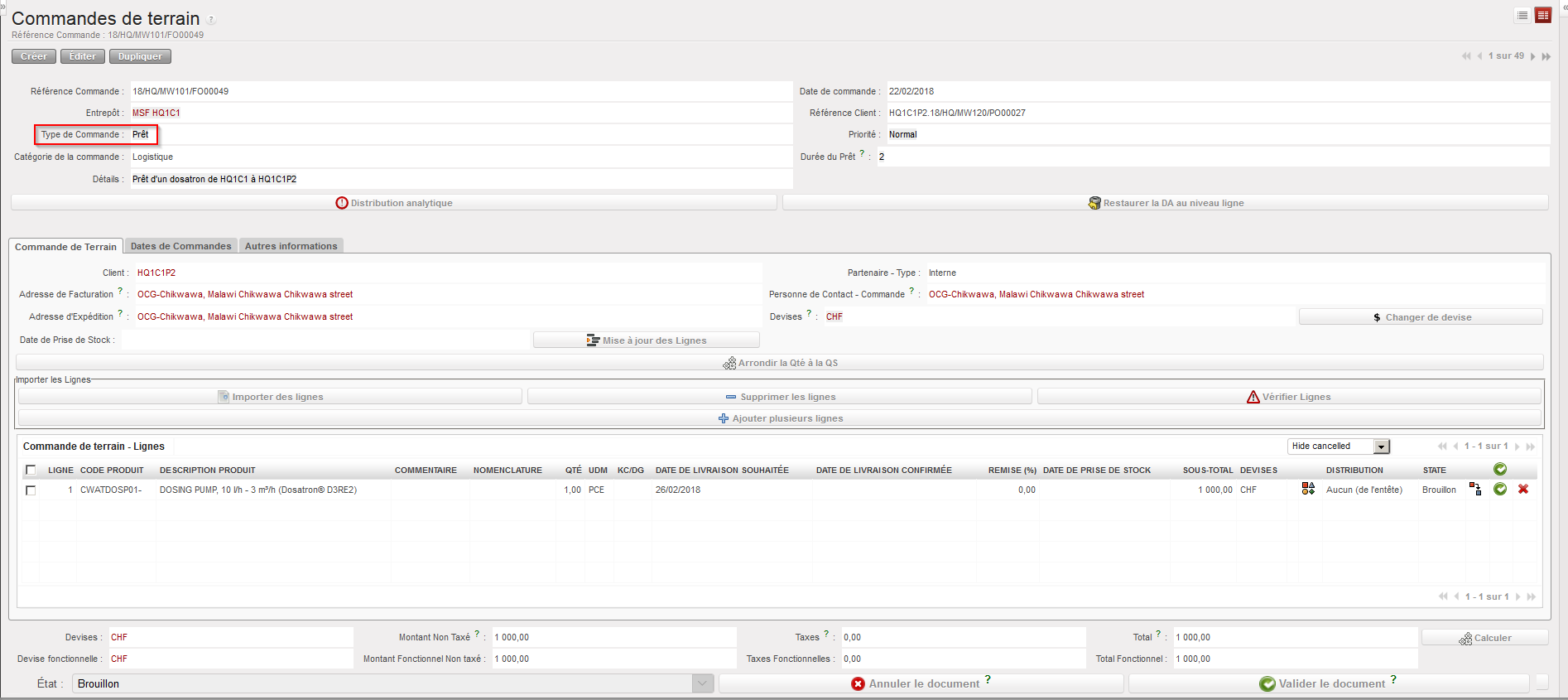
Pour pouvoir emprunter une quantité de stock à une autre instance (e.g. en cas de rupture de stock temporaire tandis que le réapprovisionnement est en cours, ou pour satisfaire un besoin ponctuel), l’instance demandeuse (emprunteur) doit créer un PO de type “Prêt“. Comme pour les autres POs standards, une fois validé et synchronisé, ce PO générera la création d’une FO du côté de l’instance fournisseur (prêteur). Cependant, et de façon à agir comme rappel des deux côtés, le système créera aussi un PO de type “Prêt” du côté du prêteur pour symboliser son besoin de récupérer les produits prêtés au terme de la durée du prêt, et la FO correspondante (également de type “Prêt”) sera créée sur l’instance de l’emprunteur.
Pour en savoir plus sur la création d’un Bon de Commande de type “Prêt”, référez-vous à l’unité d’apprentissage LU-SU3202 Bons de Commande – Spécificités.
Allez à: Commandes / Commandes / Commandes de terrain (on part du fait qu’une FO de type “Prêt” a été créée par la synchronisation)
Entrez les critères de recherche nécessaires pour retrouver la FO de type “Prêt” que vous recherchez.
Ouvrez la FO recherchée en mode édition en cliquant sur l’icône représentant un crayon situé sur la gauche de la ligne appropriée.
Analysez le contenu de la FO et modifiez certaines informations si besoin.
Cliquez sur le bouton “Sauvegarder” pour enregistrer vos modifications.
Cliquez sur le bouton “Valider le document” pour valider la FO (dans cet exemple, la validation est faite au niveau entête mais une validation au niveau ligne est également possible).
La FO est prête à être sourcée (notez qu’aucune distribution analytique n’est nécessaire dans ce cas).
Lorsque la/les ligne(s) FO est/sont sourcée(s), un document de “rappel” est automatiquement généré par le système (PO dans ce cas). Le système ajoute le type de raison “Retour de Prêt” à ce document et à tous les documents de transport qui suivent.
Notez que la FO doit être sourcée “du stock” étant donné qu’on peut seulement prêter quelque chose que l’on a dans le stock.
Après le sourcing de la FO, un bon de picking est créé afin de préparer les produits pour envoi vers l’instance demandeuse (emprunteur). Après envoi des produits, vous devrez synchroniser l’instance fournisseur (prêteur), puis l’instance demandeuse (emprunteur) pour confirmer que les biens ont bien été envoyés par le prêteur et reçus par l’emprunteur.
Commande de Terrain (FO) de type “Prêt” créé par la synchronisation d’un PO
Comment créer une Commande de Terrain (FO) de type “Donation normale”
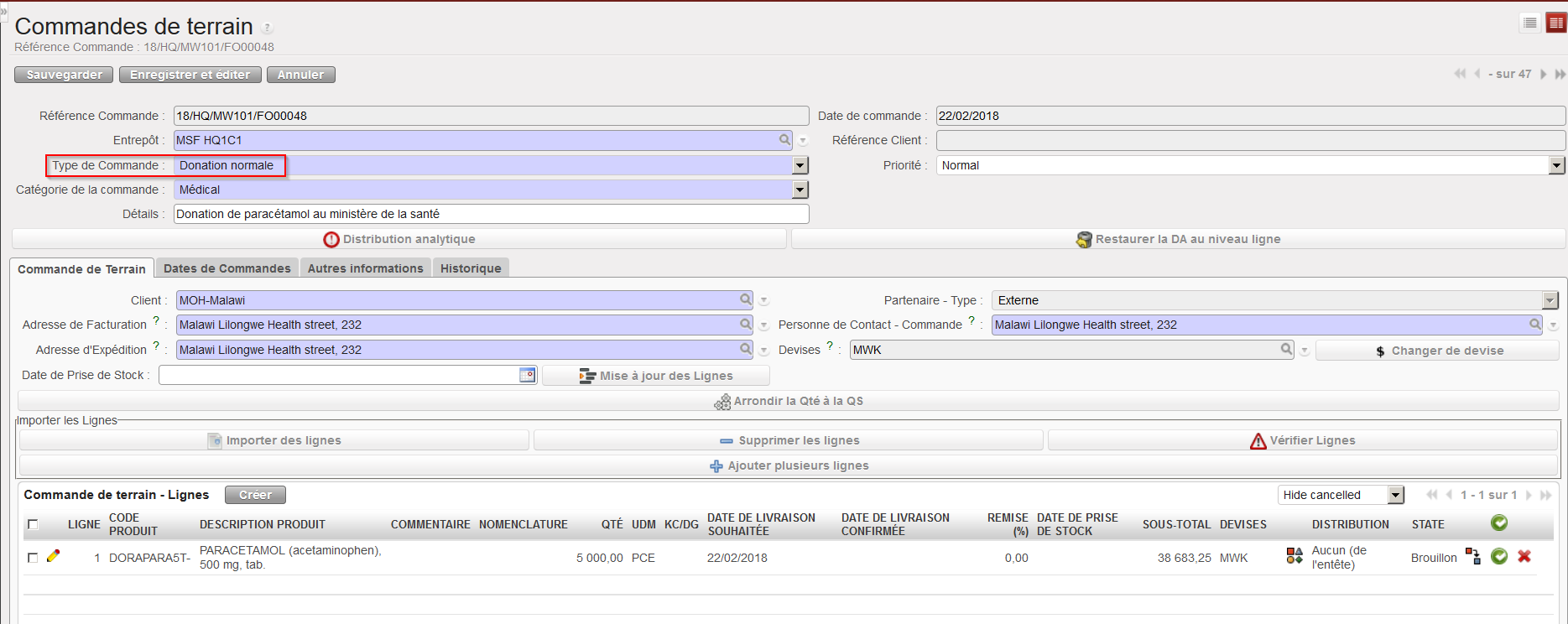
Le processus de création d’une “Donation normale” est identique à celui de la “Donation avant expiration” vue précédemment. La différence est que, dans le cas présent, la donation porte sur des produits sélectionnés, non pas sur la base de leur date d’expiration, mais sur la base d’autres critères déterminés par le responsable de l’entrepôt ou de tout autre responsable (produits en quantités excédentaires, espace de stockage insuffisant, produits non nécessaires, donation sollicitée par un tiers, donation récurrente pour supporter un partenaire local,…).
Pour créer une “Donation normale”, suivez les mêmes étapes que pour la création d’une “Donation avant expiration” mais sélectionnez “Donation normale” comme type de commande.
Donation normale
Notez que pour valider une “Donation normale”, vous n’êtes pas obligés d’introduire une Distribution Analytique.
Comment créer une Commande de Terrain (FO) de type “Donation pour éviter les pertes”
Cette catégorie de FO est utilisée pour initier une donation de produits à un autre partenaire pour des produits qui ne seront pas utilisés par l’instance et qui seraient considérés comme une “perte”, (par exemple parce qu’ils ont une date de péremption courte et qu’il est peu probable qu’ils soient utilisés à temps par leur propriétaire actuel).
Pour en savoir plus sur les dates d’expiration et sur les méthodes d’identification des produits qui sont sur le point d’expirer, veuillez consulter l’unité d’apprentissage LU-SU4303 Gestion des dates d’expiration.
Allez à: Commandes / Commandes / Commandes de terrain
Créez une FO manuellement (voir “Comment créer une Commande de Terrain (FO) manuellement” dans l’unité d’apprentissage précédente). Le processus est exactement le même, mis à part le type de commande.
Comme “Type de Commande” de la FO, choisissez l’option “Donation pour éviter les pertes” plutôt que “Normal”.
Dans le champ “Client”, introduisez le partenaire (interne, externe, inter-mission ou inter-section) à qui vous souhaitez donner la marchandise.
Ajoutez les produits que vous souhaitez donner.
Validez la FO créée. Notez qu’à cette étape, le système modifie (si besoin) la méthode d’acquisition à “Du stock”.
Sourcez la FO dans l’Outil de Sourcing des Commandes
Donation pour éviter les pertes
Notez que pour valider une “Donation pour éviter les pertes”, vous n’êtes pas obligés d’introduire une Distribution Analytique.
Notez que si le client est une autre instance (i.e. partenaire interne, inter-mission ou inter-section), la validation du FO entrainera (après synchronisation des deux instances) la création d’un PO de type “Donation pour éviter les pertes” sur l’instance où les marchandises seront reçues.
Dans l’exemple ci-dessus, la donation est initiée par le “donneur”. Si le “receveur” est une autre instance, le processus de donation peut aussi être initié par le “receveur” via la création manuelle d’un PO de type “Donation pour éviter les pertes” sur son instance. Cependant, dans la plupart des cas, le processus de donation sera initié par le “donneur”.
Il peut arriver qu’un projet ou une coordination possède une quantité excessive de produits en stock qu’il/elle ne pourra pas utiliser (ce qui peut être coûteux en termes de stockage) ou qui sont sur le point d’expirer. Une solution à ce problème consiste à faire don de ces produits ou à les prêter à un partenaire qui pourra les utiliser (avant qu’ils n’expirent).
Pour enregistrer ces mouvements de produits dans le système, il faut recourir à des Commandes de Terrain (FOs), documents qui permettent de sortir des biens d’une instance. Les FOs spécifiques qui doivent être utilisées dans ce cas sont: la Donation avant expiration, la Donation normale et le Prêt.
Ces 3 types de FOs peuvent avoir pour client un partenaire interne, un partenaire externe mais aussi un partenaire inter-mission ou inter-section (mais pas un ESC). Pour permettre l’inclusion d’un partenaire comme client sur une FO, il faut le cocher comme “Client” sur sa fiche partenaire (donnée de base).
Comment faire le suivi des Commandes de Terrain (FOs)
Les commandes de terrain doivent être suivies régulièrement pour s’assurer que toutes les demandes du terrain soient traitées dans les délais et éviter d’avoir des demandes en attente ou “oubliées“.
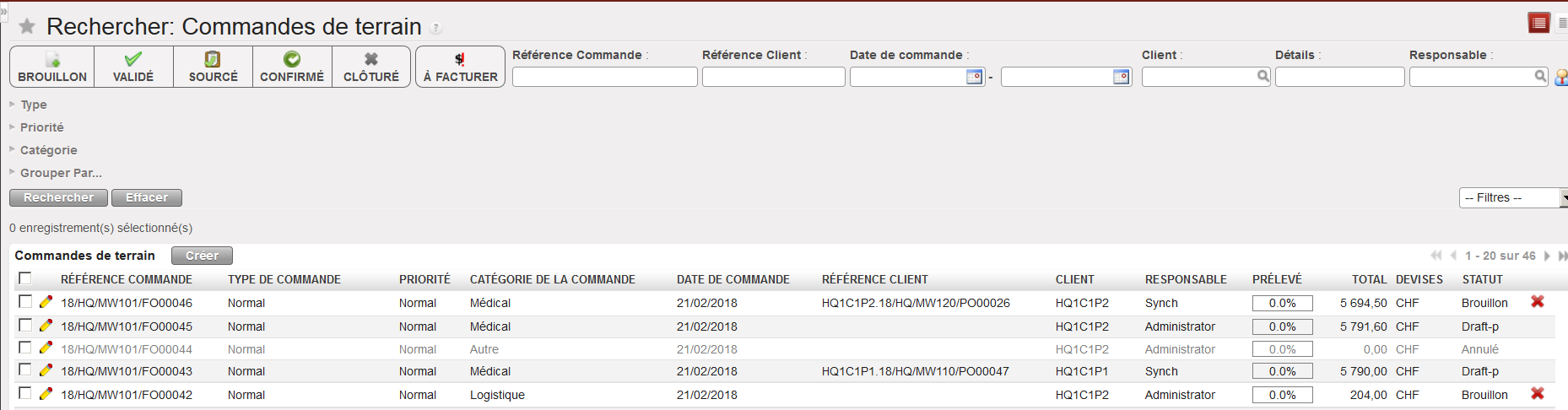
Le “Tableau de bord du Gérant des commandes” (Commandes/Commandes) et la liste générale des FOs également appelée écran “Rechercher: Commandes de terrain” (Commandes/Commandes/Commandes de terrain) fournissent déjà certaines informations utiles: statut, pourcentage prélevé, client, référence client, responsable,…
Liste générale des FOs également appelée écran “Rechercher: Commandes de terrain”
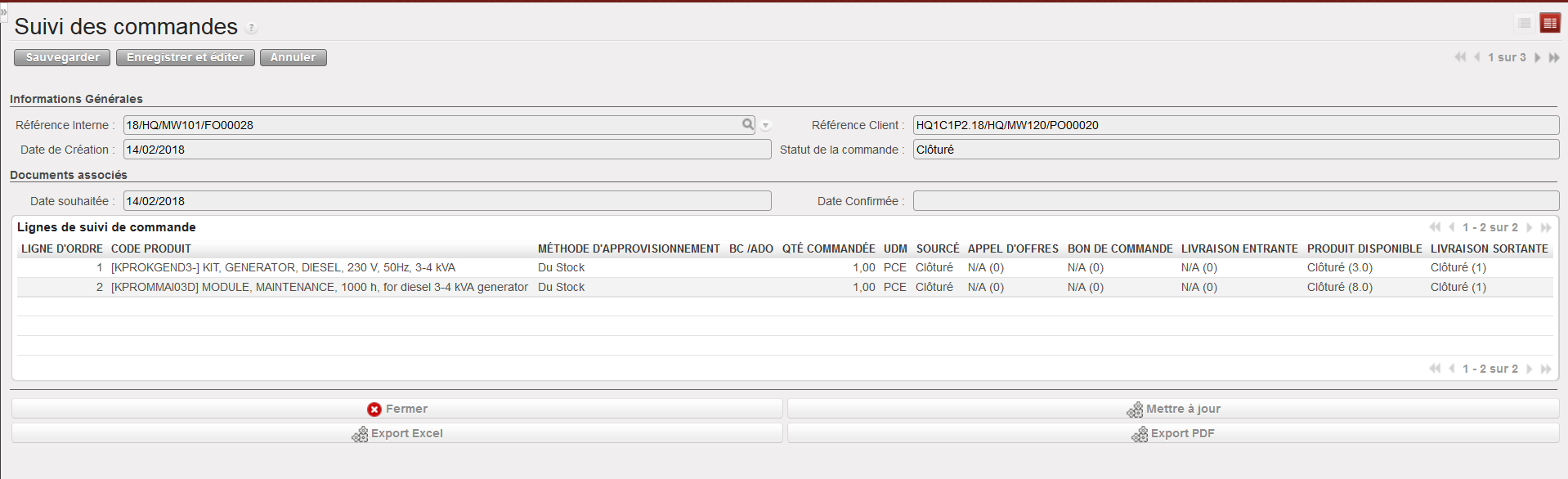
Le Suivi Commande de Terrain donne davantage de détails sur la situation d’une Commande Terrain (FO) spécifique. Notez que ce rapport n’a pas été maintenu. Il est préférable d’éviter de l’utiliser.
Allez à: Commandes / Commandes / Suivi Commande de Terrain
Dans la fenêtre contextuelle, l’utilisateur peut rechercher la commande souhaitée par “Référence interne” ou par “Référence client“. Recherchez et sélectionnez la Commande Terrain désirée.
Cliquez sur le bouton “Aller sur suivi”.
Le système affichera toutes les informations concernant la commande sélectionnée, y compris les informations de sourcing et de livraison entrante et sortante.
Suivi Commande de Terrain
Ce suivi peut être rafraichi à tout moment grâce au bouton “Mettre à jour“. Il peut également être exporté vers Excel (bouton “Export Excel“) ou PDF (bouton “Export PDF).
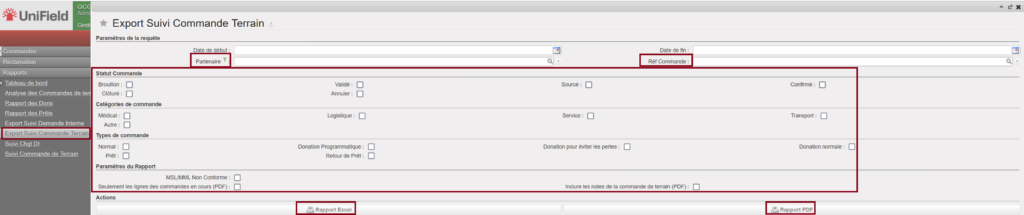
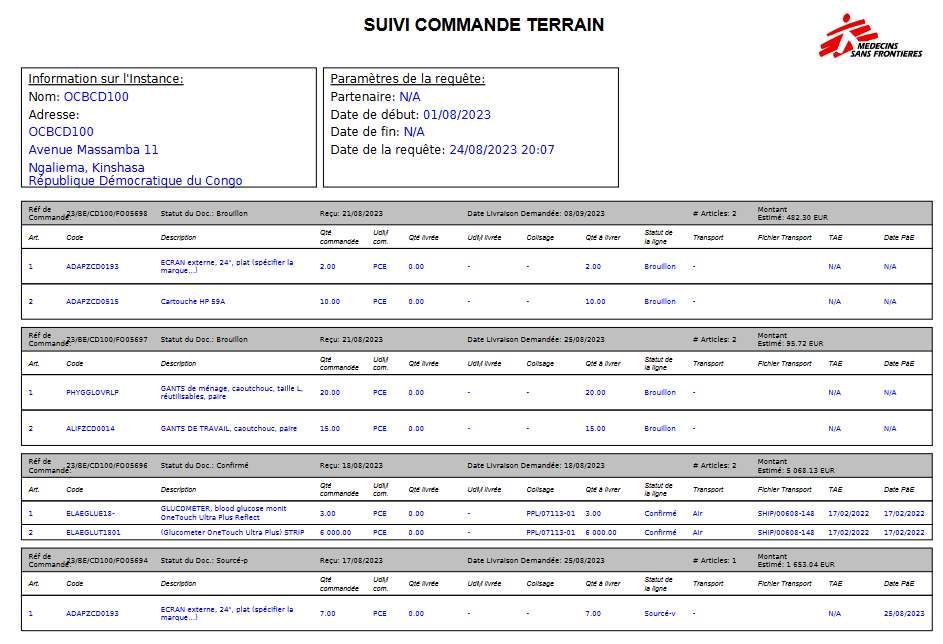
La plupart du temps, vous souhaiterez faire le suivi de plusieurs FO pour un partenaire spécifique. Dans ce cas, vous utiliserez un rapport appelé “Export Suivi Commande Terrain” disponible dans Commandes / Commandes. Ce rapport peut être généré en Excel ou PDF. Cette fonctionnalité vous permettra de faire le suivi des reliquats (back-orders) de vos différents clients.
Compléter les champs “Date de début” et “Date de fin” pour limiter le nombre de FOs sélectionnées.
Sélectionnez un “Partenaire” et/ou une référence de commande (“Ref Commande“).
Cochez une ou plusieurs cases “Statut Commande” si besoin.
Cochez une ou plusieurs cases “Catégories de Commande” si besoin.
Cochez une ou plusieurs cases “Types de Commande” si besoin.
Cochez la case “MSL/MML Non Conforme” si vous ne souhaitez visualiser que les lignes de commande qui ne sont pas conformes au MSL/MML.
Cochez la case “Seulement les lignes des commandes en cours (PDF) si vous ne souhaitez visualiser que les lignes de commande qui n’ont pas encore été livrées au demandeur (notez que ce paramètre ne fonctionne que pour le format PDF).
Cochez la case “Inclure les notes de la commande de terrain (PDF)” si vous souhaitez que les commentaires des lignes de commande (FO) soient affichés dans l’export PDF.
Suivi Commande Terrain par Client (Excel)Suivi Commande Terrain par Client (PDF)
Comment annuler une ligne spécifique ou plusieures lignes d’une Commande de Terrain (FO)
Il y a deux façons différents d’annuler des lignes dans une Commande de Terrain (FO)
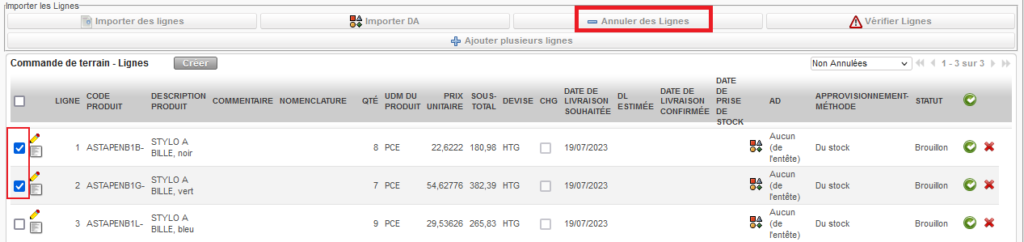
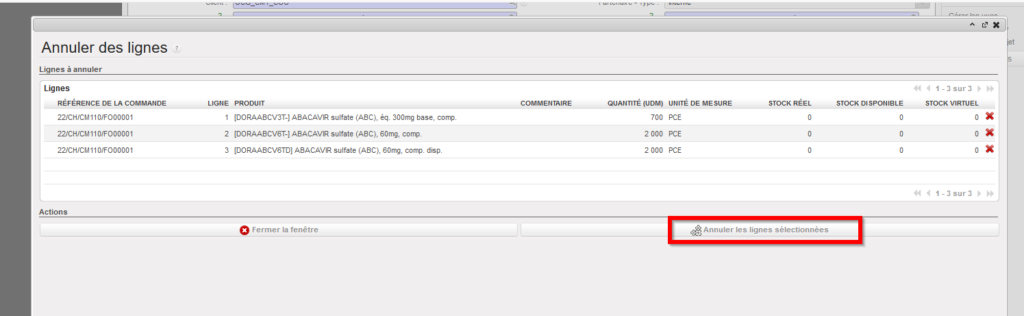
1- Pour annuler plusieures lignes, vous pouvez sélectionner les lignes, et puis utilisez le bouton “Annuler des lignes”:
Sur un FO en état Brouillon, sélectionnez les lignes que vous souhaitez annuler, puis cliquez sur le bouton “Annuler des lignes“
La fenêtre “Annuler des lignes” va s’ouvrir avec la sélection de produits choisie
Pour confirmer que toutes les produits affichés dans la fenêtre “Annulez des lignes” doivent être annulés, cliquez sur le bouton “Annuler les lignes sélectionnées” ces lignes seront annulées du document.
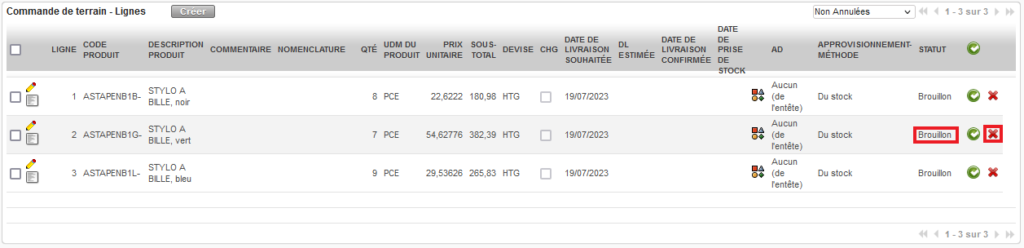
2- Pour annuler une ligne spécifique, vous pouvez utiliser la croix rougne sur la droite:
Si vous devez annuler une ligne d’une commande de terrain (FO) avec statut Brouillon, utilisez la croix rouge située à droite de cette ligne.
Annulation d’une ligne de FO
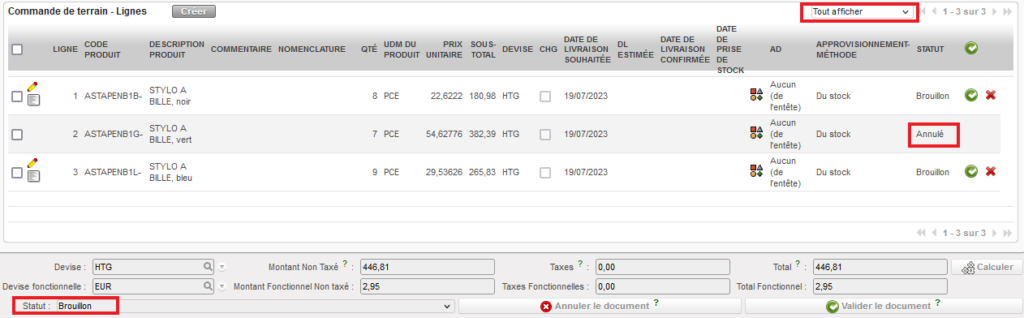
La commande de terrain (FO) conservera son statut “Brouillon” mais la ligne annulée passera au statut “Annulé“.
FO avec ligne annulée
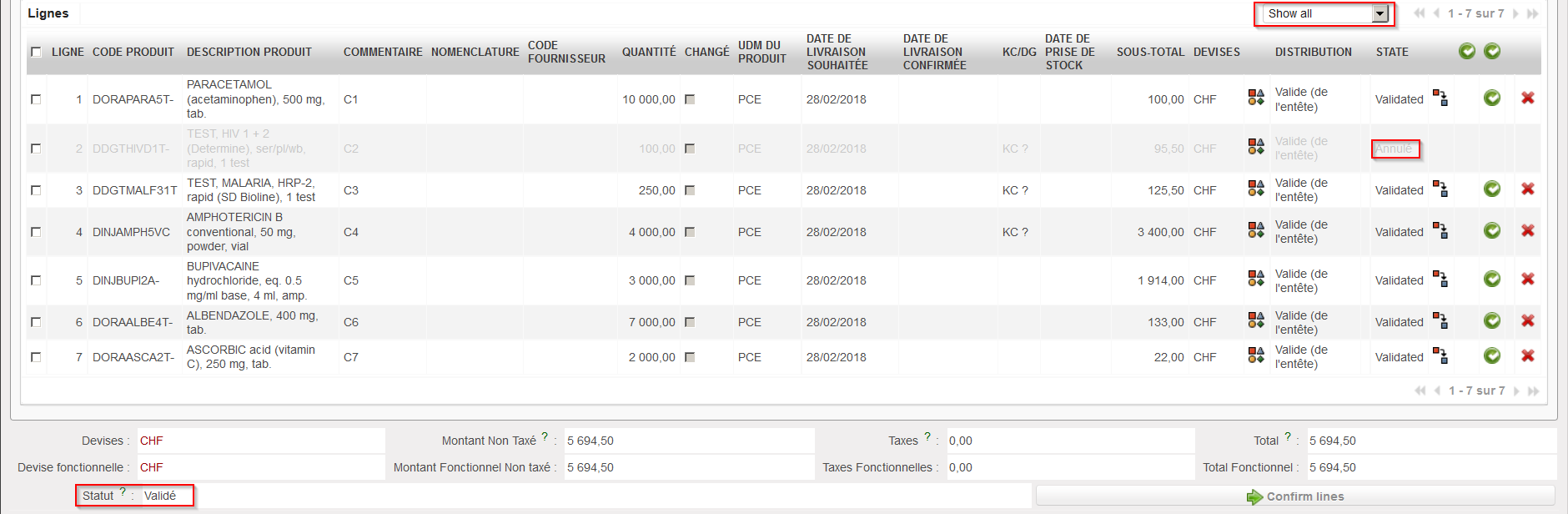
Si la FO a été créée par synchronisation, depuis un PO créé (et validé) sur une autre instance, ce PO gardera son statut “Validé” mais la ligne annulée sur la FO prendra le statut “Annulé” sur le PO.
PO avec une ligne annulée sur l’instance du client
Notez qu’une ligne de FO dont le statut est Brouillon (-p) ou Validé (-p) peut être annulée. Une ligne de FO déjà sourcée ne peut pas l’être. A ce stade, l’annulation devra se faire sur le document ultérieur (e.g. PO ou PICK).
Si la coordination n’est pas d’accord avec une commande passée par un projet ou si elle n’est pas capable de répondre à la demande, la FO devra être annulée. Au niveau projet, le PO correspondant sera alors annulé automatiquement après synchronisation.
Allez à: Commandes / Commandes / Commandes de terrain
Sélectionnez la FO à annuler en cliquant sur la ligne appropriée pour l’ouvrir. La FO devrait être dans le statut “Brouillon”. Cliquez ensuite sur le bouton “Annuler le document” situé au bas de l’écran principal de la FO. Le système vous avertira que vous êtes sur le point d’annuler, confirmez si vous souhaitez annuler.
Annulation d’une Commande de Terrain “Brouillon”
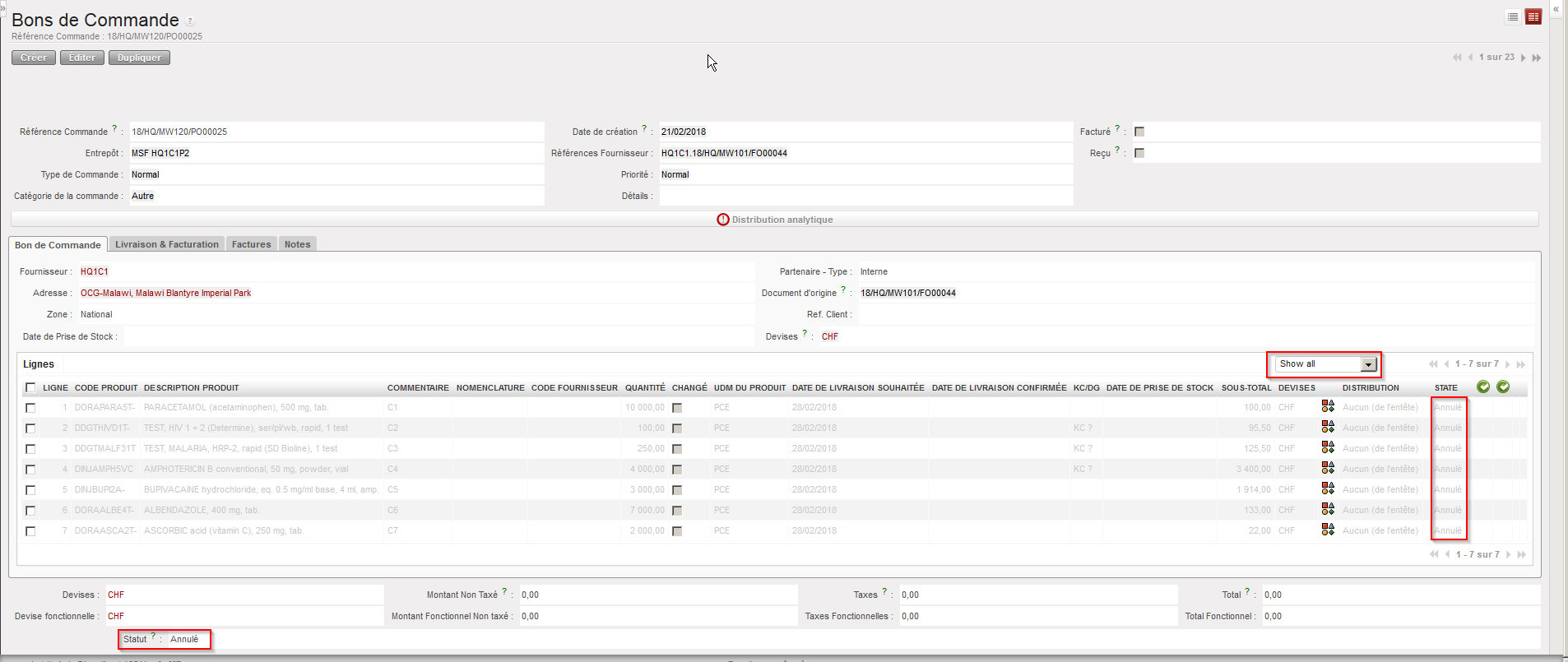
2. La FO passera au statut “Annulé” (au niveau entête). Vous constaterez que ses lignes n’apparaissent plus. C’est parce qu’elles sont aussi passées au statut “Annulé”. Vous pourrez les afficher en utilisant le filtre en liste déroulante situé en haut de la table “Commande de terrain – Lignes”. Ce filtre permet de cacher les lignes annulées (“Hide cancelled”), d’afficher toutes les lignes (“Show all”) ou de ne montrer que les lignes annulées (“Show cancelled only”)
La FO passe au statut “Annulé”
Les lignes annulées peuvent être montrées si vous utilisez le filtre approprié.
3. Si la FO a un partenaire interne comme client, après synchronisation des deux instances, le PO correspondant sur l’instance de client passera également au statut “Annulé” avec toutes ses lignes au statut “Annulé”.
PO annulé sur l’instance du client
Notez que les FOs dont le statut est “Brouillon” ou “Validé” peuvent être annulées mais une FO qui a déjà été sourcée ne peut pas être annulée. A ce stade, l’annulation devra se faire sur le document ultérieur (e.g. PO ou PICK).
Comment confirmer (une ligne d’)une Commande de Terrain (FO) à travers l’Outil de Sourcing des Commandes (OST)
Le plus souvent, les lignes de FO devront passer par l’OST pour être confirmées. L’OST permet de sourcer des commandes terrain de manière partielle (i.e. sourcer certaines lignes d’une FO et laisser les autres en attente).
Si une ligne de FO est sourcée “du stock”, un bon de picking sera créé et la ligne sourcée passera au statut “Confirmé”.
Si une ligne de FO est sourcée “sur commande”, un document d’achat (PO,CFT,RFQ) sera créé (ou modifié) et la ligne de FO passera au statut “Sourcé”.
La FO même (au niveau entête) changera de statut en fonction du statut de ses lignes.
We use cookies to ensure that we give you the best experience on our website. If you continue to use this site we will assume that you are happy with it.

 situé sur la gauche de la ligne appropriée.