Manuel de l’Utilisateur Supply -> 4. Commandes et Achats -> 4.2 LU-SU3101: COMMANDES: Demandes Internes (DI - Internal Request(IRs) -> G. LU-SU3101 Comment valider une Demande Interne (IR)
Comment valider une Demande Interne (IR)
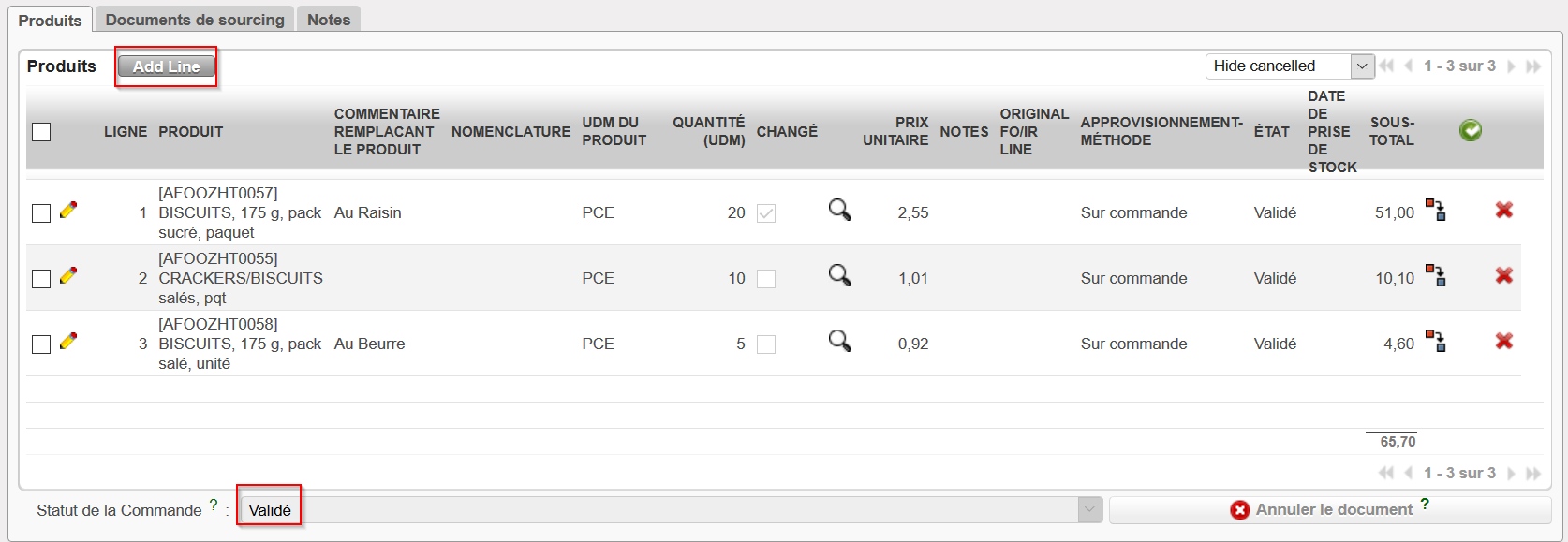
Une Demande Interne peut être validée au niveau entête (validation faite pour toutes les lignes de l’IR en une étape) ou au niveau ligne (validation faite pour une ou quelques lignes de l’IR seulement). Dans le premier cas, la validation aura pour conséquence que toutes les lignes de l’IR passeront au statut “Validé” et l’IR elle-même (au niveau entête) passera également au statut “Validé”. Dans le second cas, la validation aura pour conséquence qu’une ou quelques lignes de l’IR passeront au statut “Validé” tandis que l’IR elle-même (au niveau entête) passera au statut “Brouillon-p”.
Notez que pour être autorisé à valider une IR au niveau ligne, un utilisateur doit disposer des droits nécessaires. L’utilisateur doit avoir le groupe Sup_Valid_Line_IR dans sa fiche utilisateur.
Comment valider une Demande Interne (IR) au niveau entête
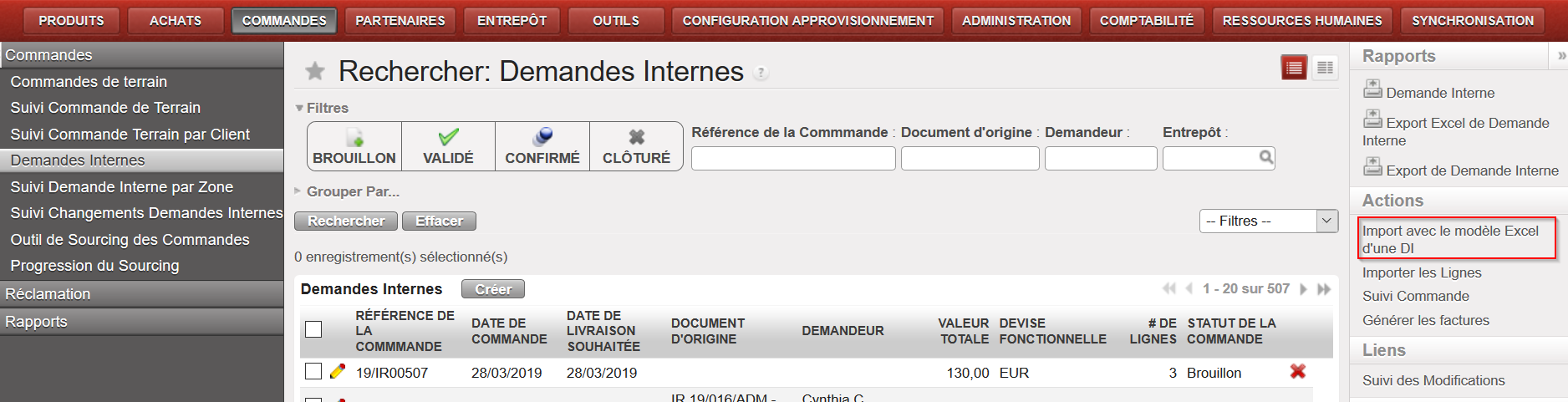
Allez à: Commandes / Commandes / Demandes Internes
- Recherchez et ouvrez (en mode édition ou visualisation) l’IR que vous souhaitez valider.
- Cliquez sur le bouton “Valider le document” au bas de l’écran.
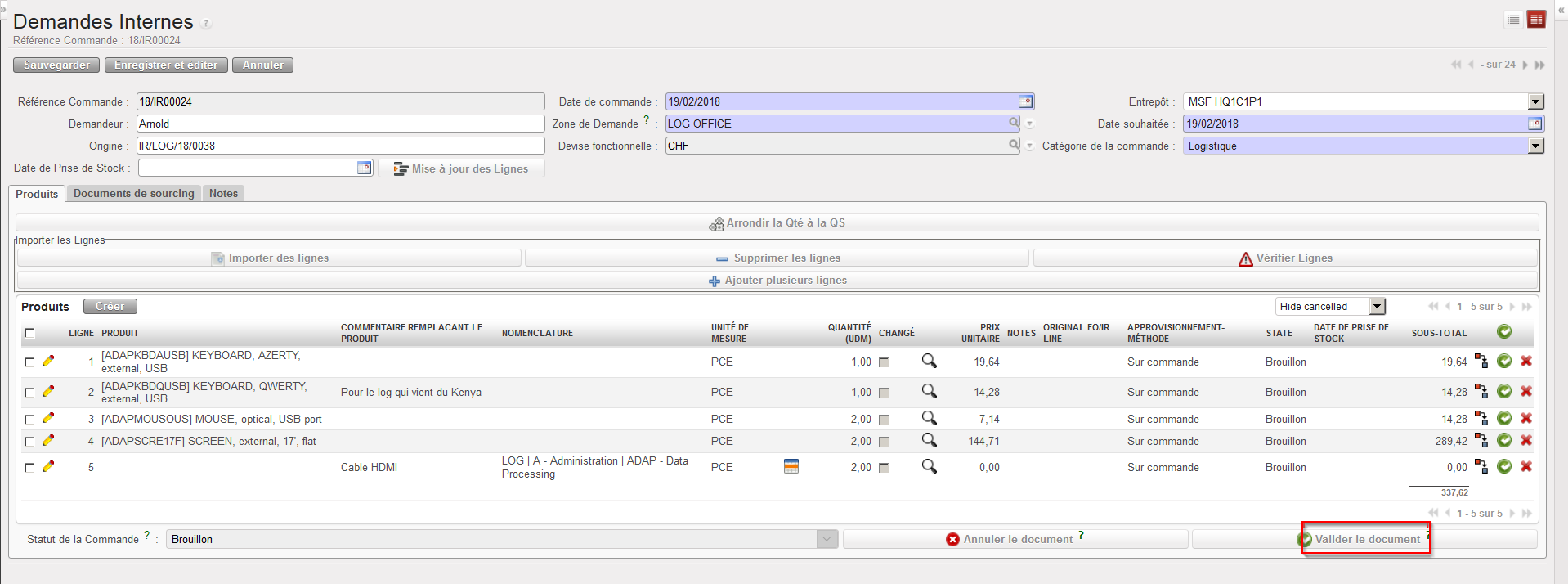 |
| Validation d’une IR |
Une fois l’IR validée:
-Toutes les lignes de l’IR passent au statut “Validé”.
-L’IR passe au statut “Validé”.
-Un message d’avertissement non bloquant apparait en rouge en haut de l’écran pour rappeler à l’utilisateur qu’il n’est pas recommandé de modifier une IR après validation.
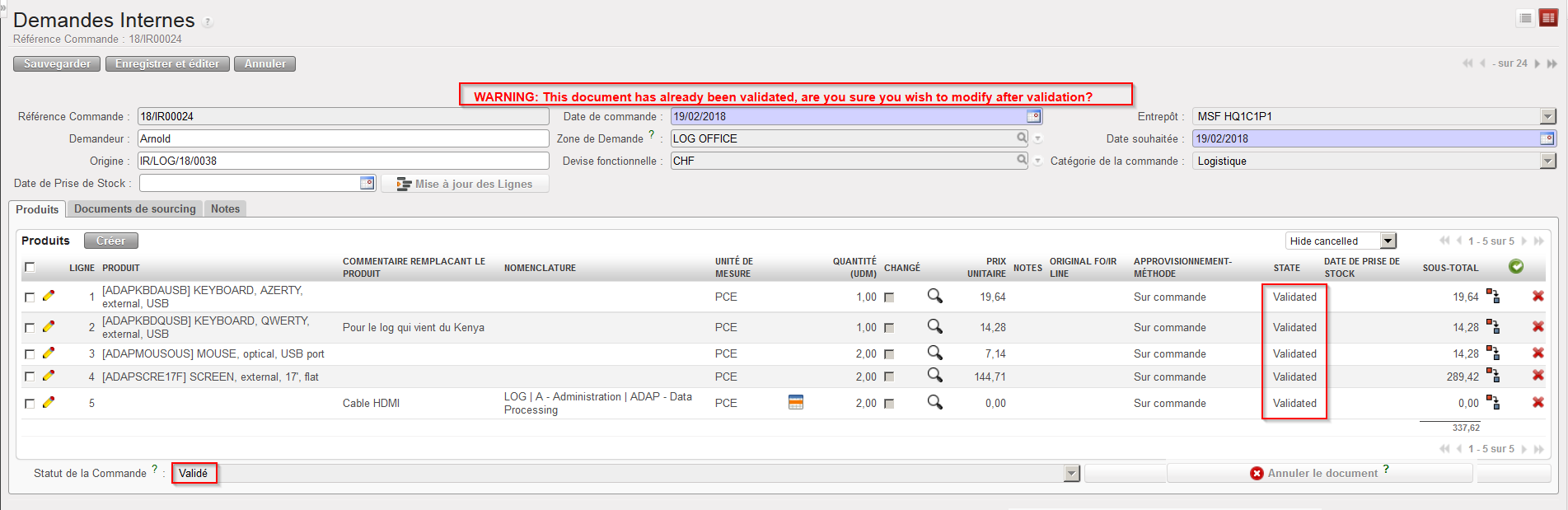 |
| IR validée |
Comment valider une Demande Interne (IR) au niveau ligne
Allez à: Commandes / Commandes / Demandes Internes
- Recherchez et ouvrez (en mode édition ou visualisation) l’IR que vous souhaitez valider.
- Vous pouvez alors
-
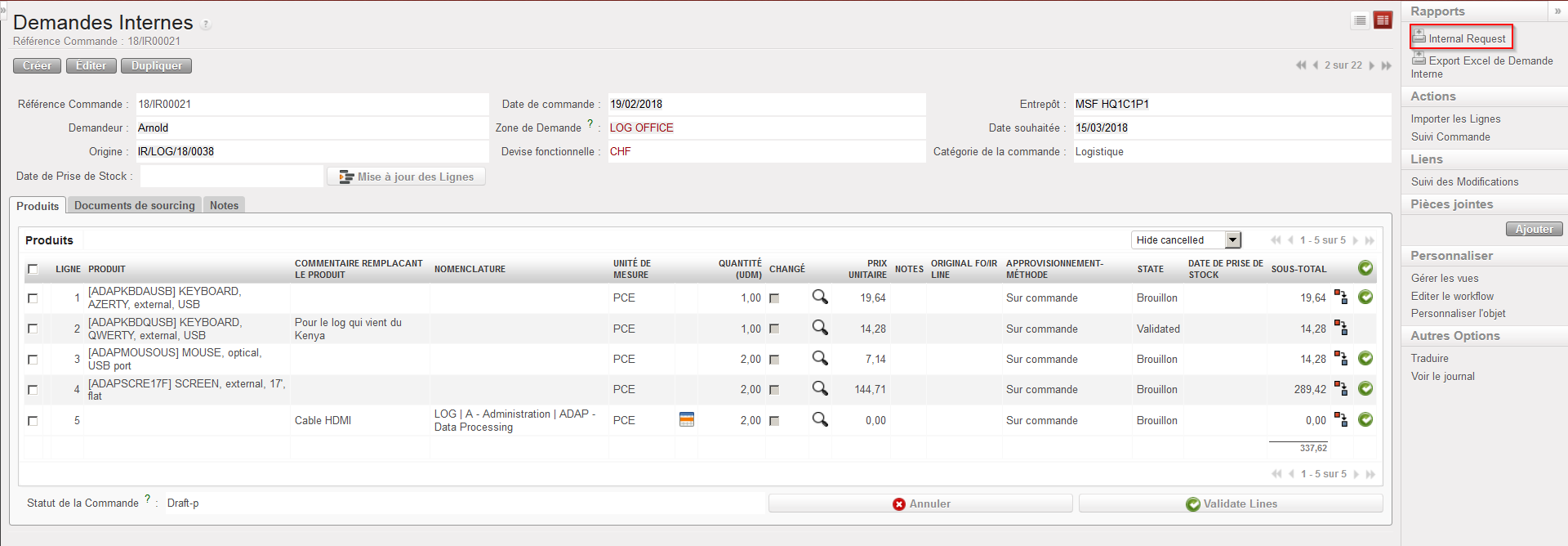
- Valider une seule ligne de cette IR en cliquant sur l’icône verte située sur la droite de la ligne que vous souhaitez valider.
- Valider plusieurs lignes de cette IR en sélectionnant les lignes que vous souhaitez valider (utilisez les cases à cocher sur la gauche de ces lignes) et en validant les lignes sélectionnées (utilisez l’icône verte située en haut à droite des lignes de commande, à côté de “SOUS-TOTAL”).
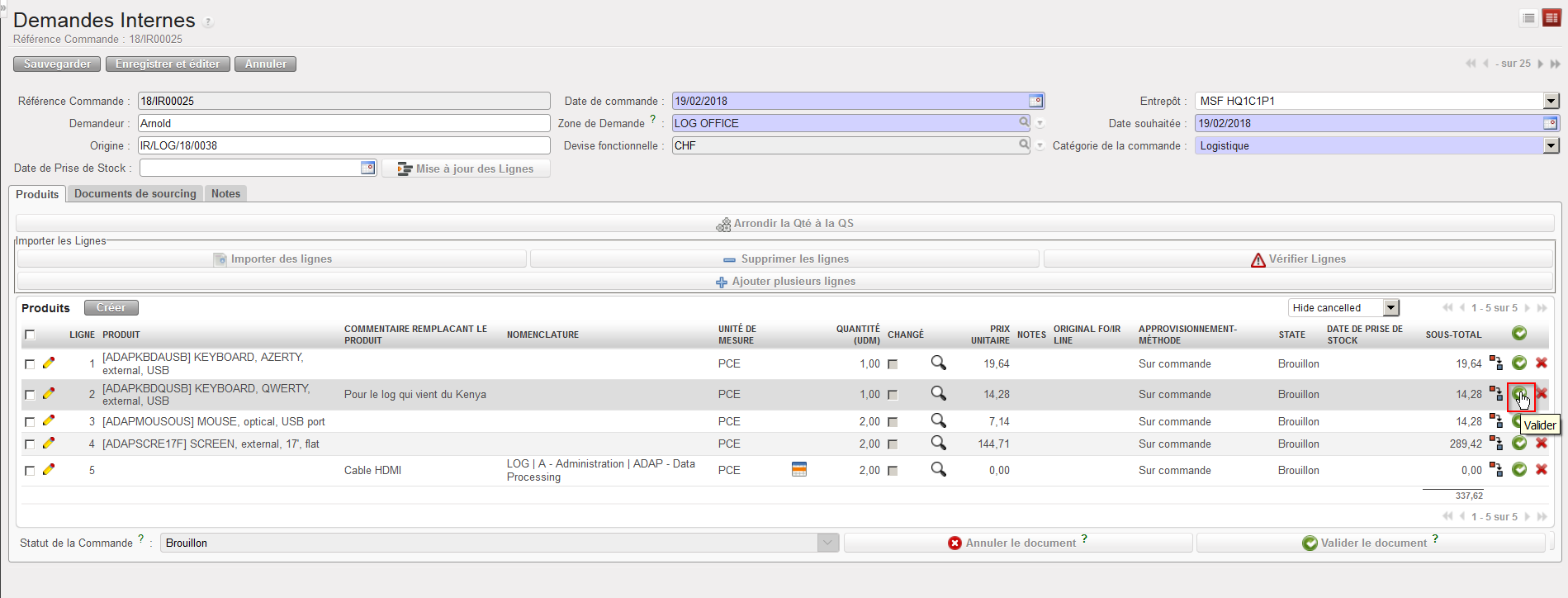 |
| Validation d’une ligne d’une Demande Interne (IR) |
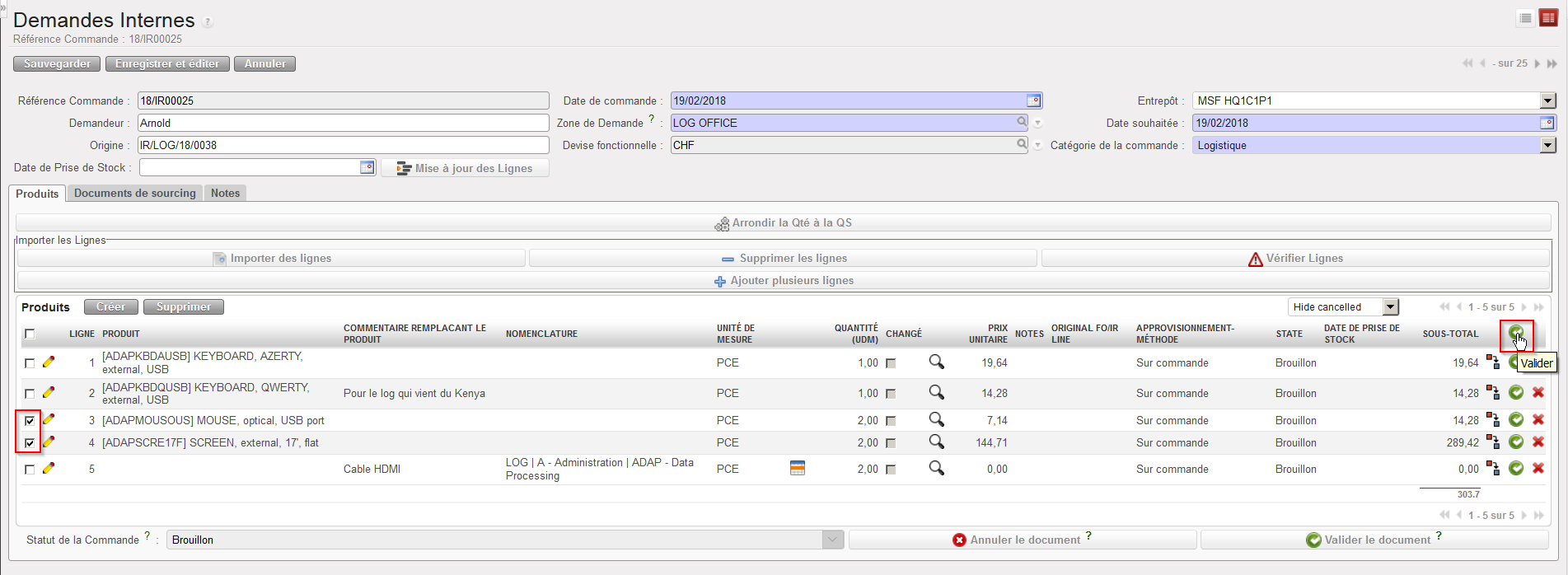 |
| Validation de plusieurs lignes d’une Demande Interne (IR) |
Une fois la/les ligne(s) de l’IR validée(s):
-La/les lignes validée(s) passent au statut “Validé” (tandis que les autres lignes conservent le statut “Brouillon”).
-L’IR passe au statut “Brouillon-p”.
-Le système n’affiche pas de message d’avertissement car certaines lignes de l’IR sont toujours en statut “Brouillon” et peuvent encore être modifiées.
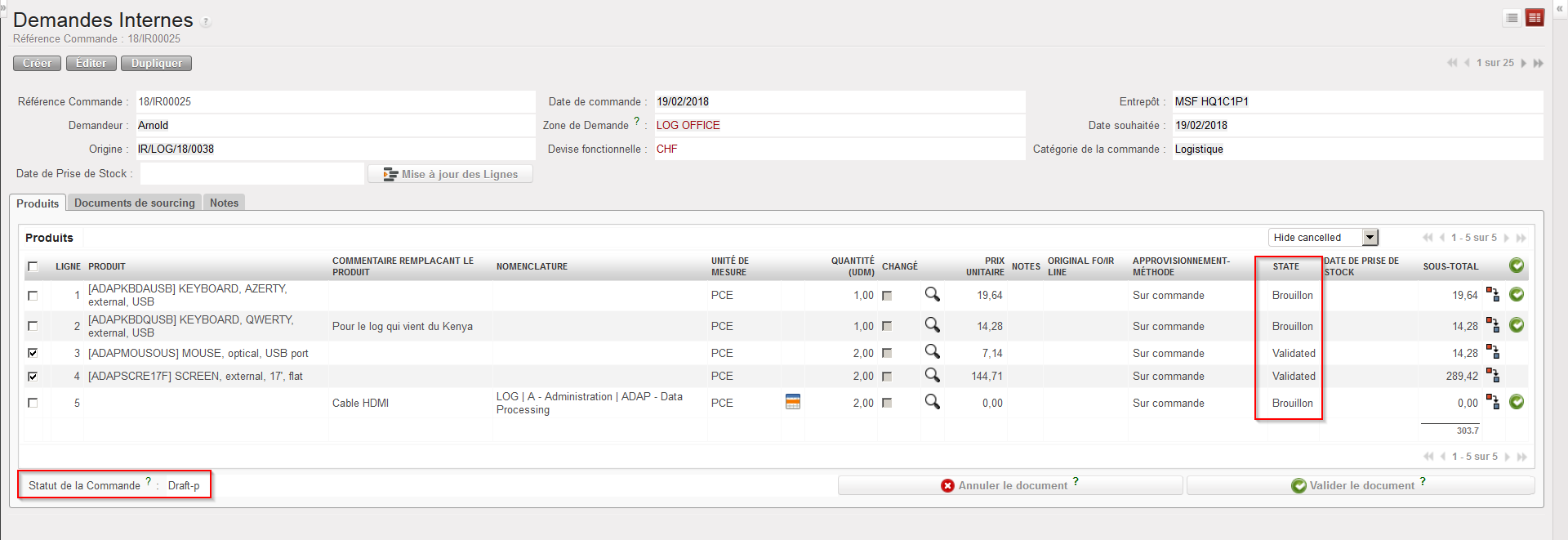 |
| IR partiellement validée |
Rappelez-vous que pour pouvoir valider une Demande Interne de manière partielle, votre utilisateur doit disposer des droits nécessaires.
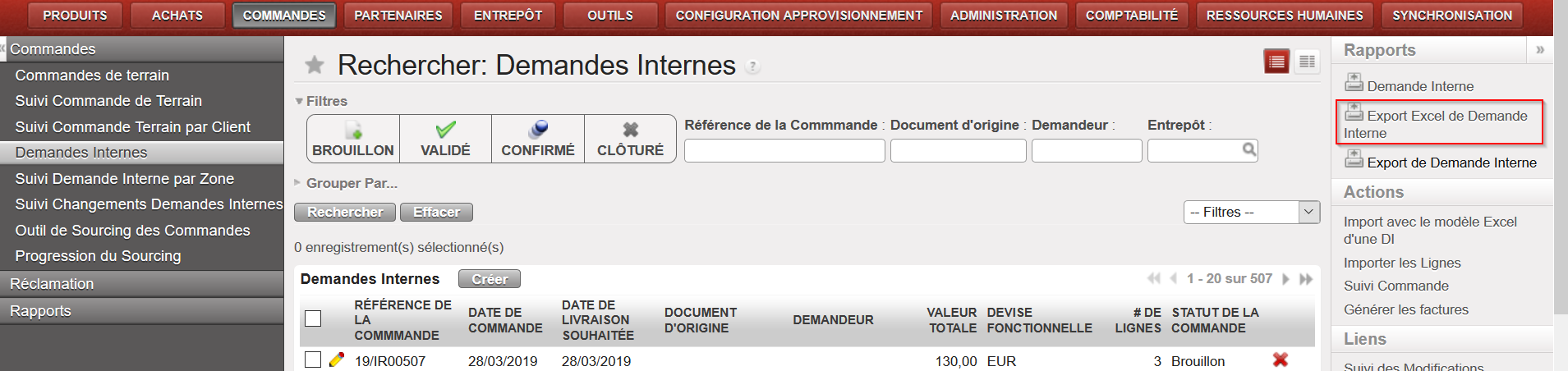

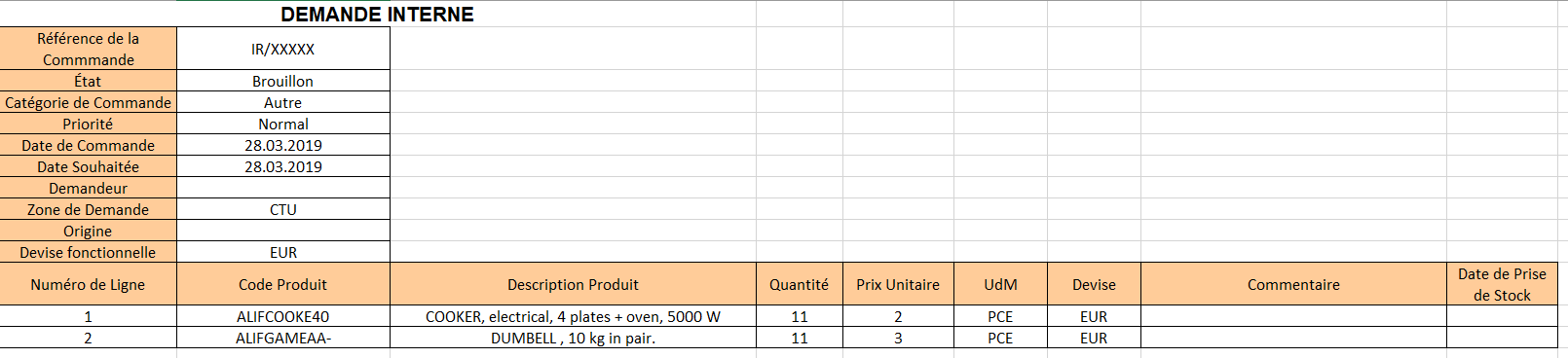
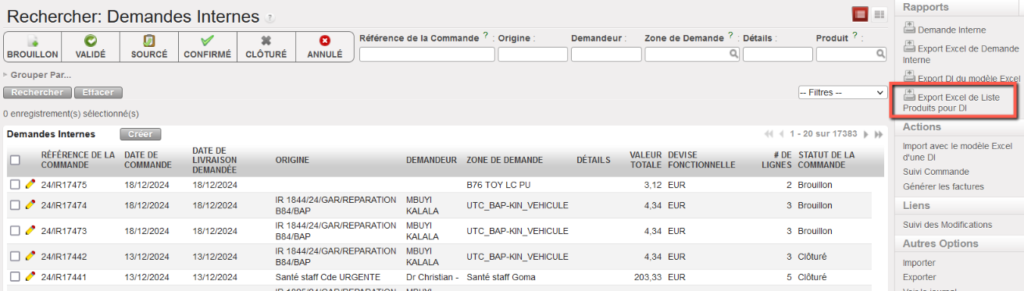
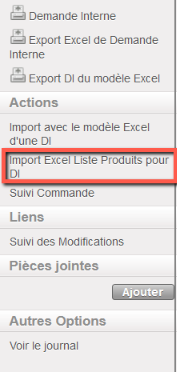
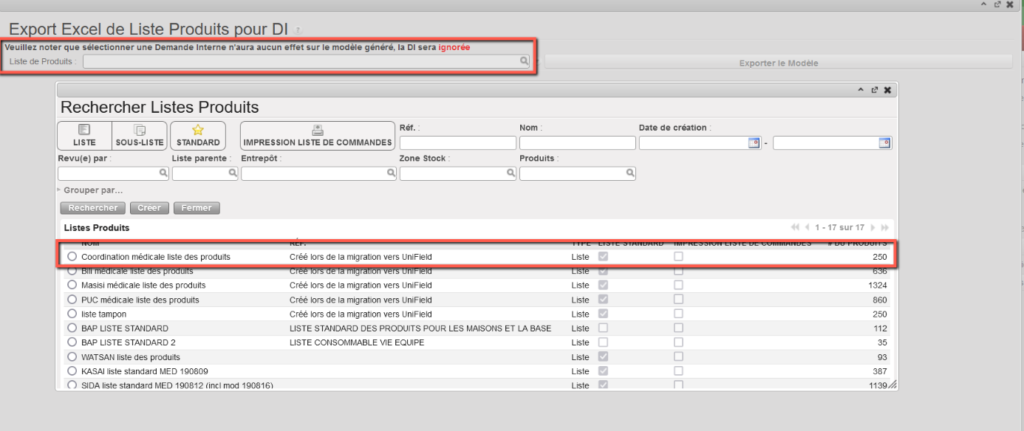 «Export Excel de Liste Produits pour DI» (sélectionner la liste de produits à exporter)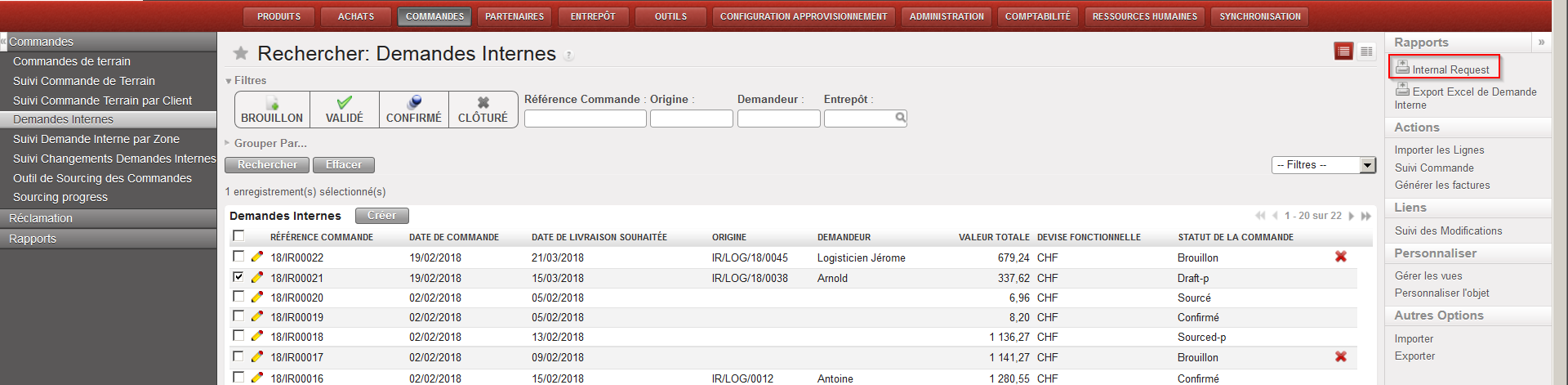

 située à gauche de l’IR que vous souhaitez modifier pour l’ouvrir en mode édition.
 située à gauche de cette ligne.
 située à droite de la ligne ou en tapant “Entrée” sur votre clavier.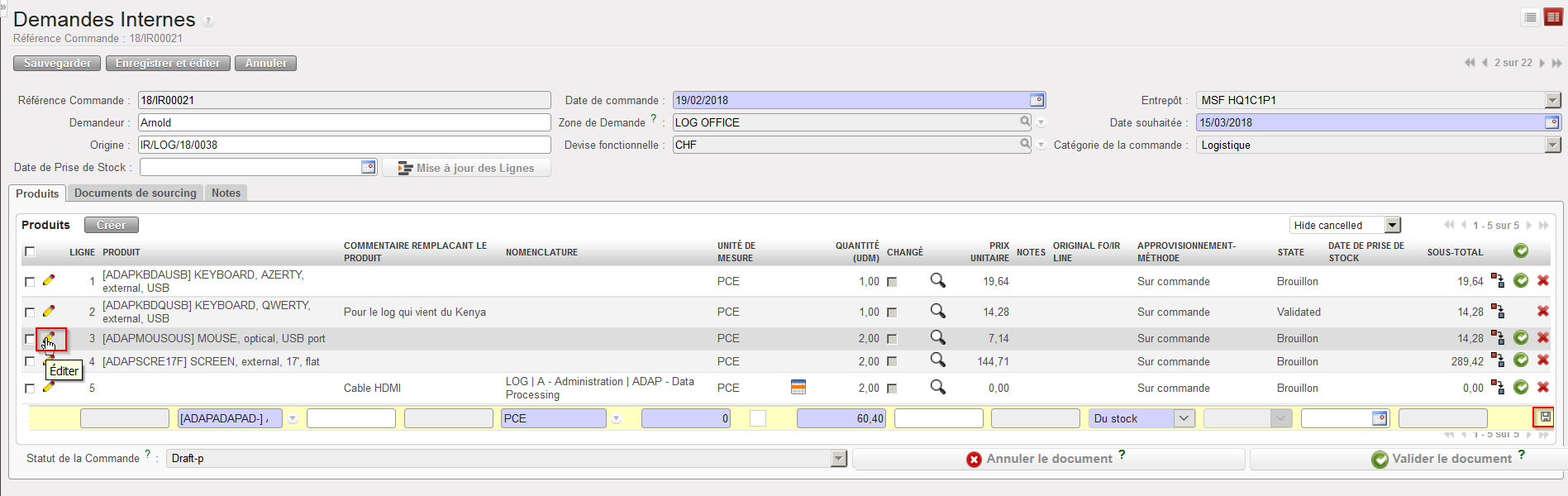



 située à droite de la ligne de commande ou en tapant “Entrée” sur votre clavier.

 de commande ou en tapant “Entrée” sur votre clavier.
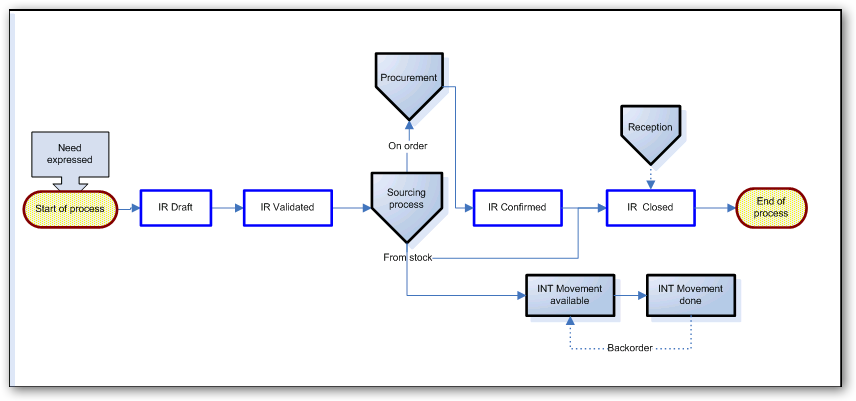 Processus de traitement d’une Demande Interne (IR)