Manuel de l’Utilisateur Supply -> 3. Produits -> 3.6 LU-SU2105: Kits/Modules -> G. LU-SU2105 Gestion des Kits : Comment Ajouter et Enlever des Articles d'une LCK
Vue d’ensemble
La Liste de Composition du Kit (LCK) recense tous les articles constituant un KIT donné. UniField permet d’ajouter de nouveaux articles à une LCK existante ou d’en retirer, sans créer une nouvelle LCK. Chaque opération est tracée par un document de transfert interne (INT/KIT) afin de garantir une traçabilité complète des mouvements de stock.
|
Chemin de navigation: Produits › Kit – Gestion › Composition – Liste › Liste de composition du Kit › [ouvrir un enregistrement LCK]
|
|
⚠️ Prérequis : Les boutons Ajouter des Articles et Enlever des Articles sont visibles uniquement pour les LCK en statut Brouillon ou Terminé.
|
Partie 1 — Ajouter des articles à une LCK
Suivez les étapes ci-dessous pour ajouter un ou plusieurs articles à une Liste de Composition du Kit existante.
|
|
1. Ouvrir la Liste de composition du Kit
Naviguer vers Produits › Kit – Gestion › Composition – Liste › Liste de composition du Kit. L’écran de recherche liste toutes les LCK existantes. Localiser et cliquer sur la LCK à modifier — son statut doit être Brouillon ou Terminé.
|
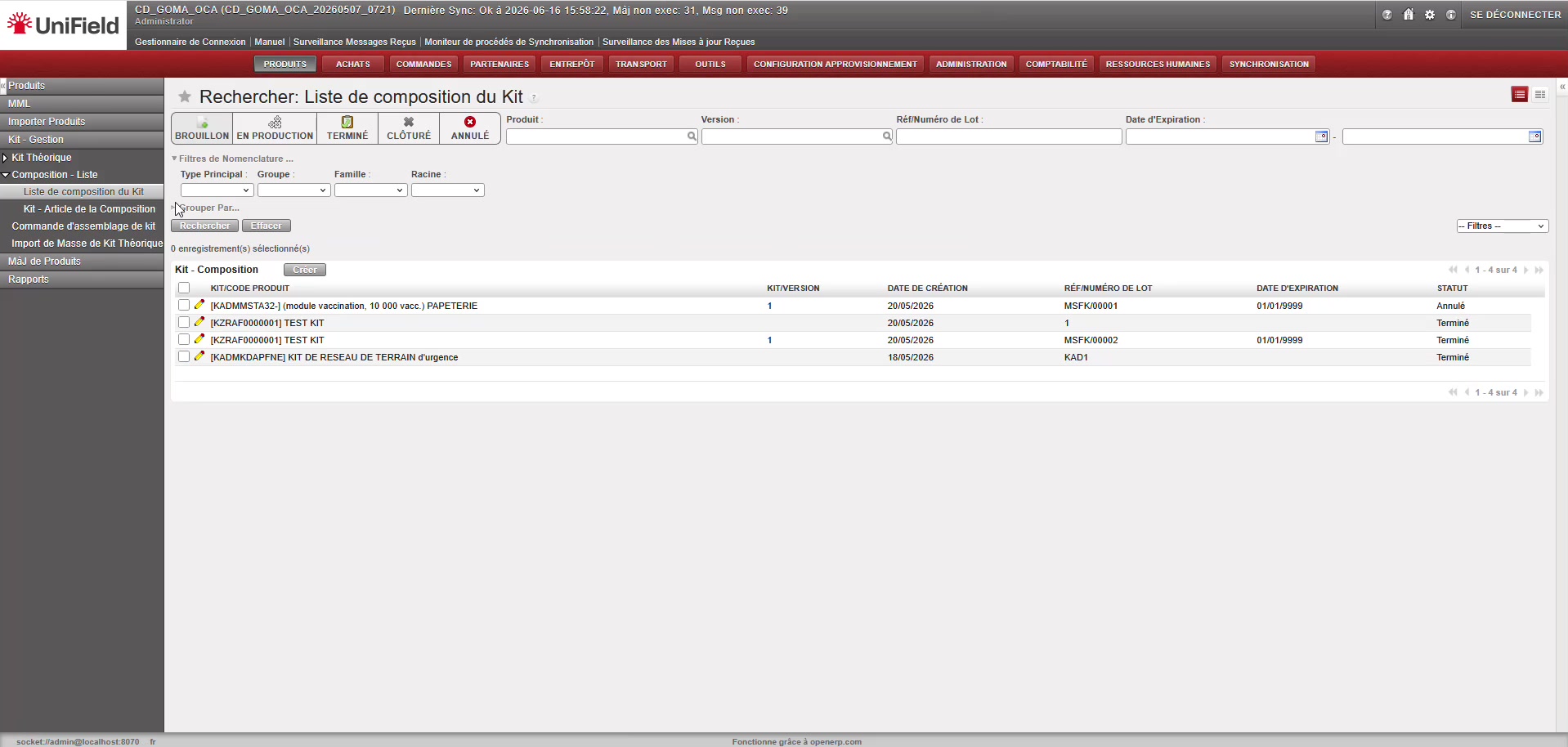
Fig. 1 — Rechercher : Liste de composition du Kit. Cliquer sur un enregistrement en statut Terminé ou Brouillon.
|
|
2. Consulter la LCK et cliquer sur « Ajouter des Articles »
La fiche LCK s’ouvre et affiche toutes les lignes de composition actuelles. En bas de l’écran, repérer la barre d’actions. Les boutons apparaissent dans l’ordre fixe suivant : Ajouter des Articles │ Enlever des Articles │ Articles de Substitution │ Désassemblage de kits │ Fermer. Cliquer sur Ajouter des Articles.
|
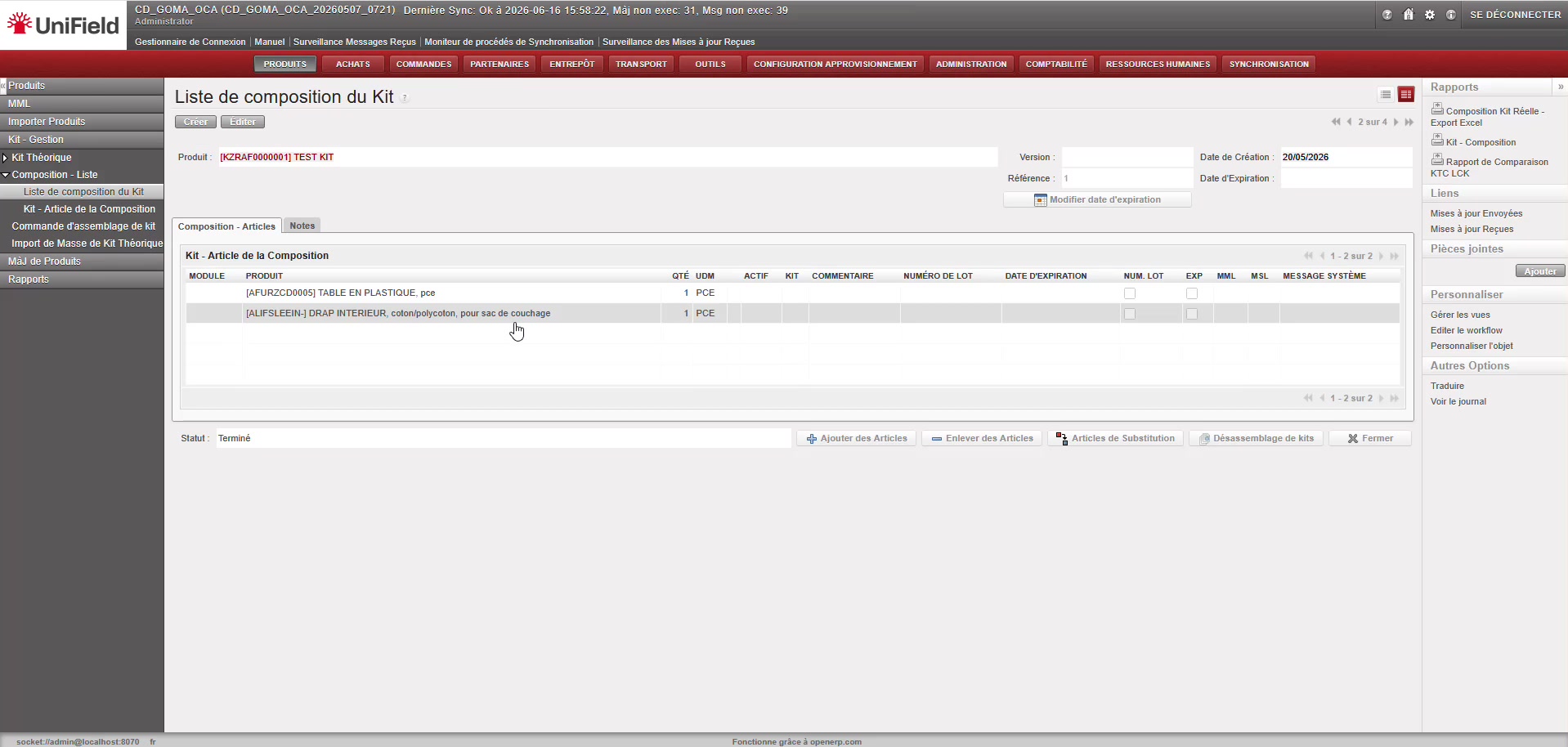
Fig. 2 — Fiche LCK (statut Terminé, 2 articles). Barre d’actions visible en bas de l’écran.
|
|
3. La fenêtre « Ajouter des Articles au Kit » s’ouvre
Une fenêtre contextuelle intitulée Ajouter des Articles au Kit apparaît. Elle affiche la Référence de la Liste de Composition et le Produit Kit en en-tête, ainsi qu’une ligne vide prête à être renseignée. Les colonnes disponibles sont : Produit, Zone Source, Numéro de Lot, Date d’Expiration, Qté, UDM, Actif, Commentaire, Kit, Lot, Exp, Module, Disponibilité.
|
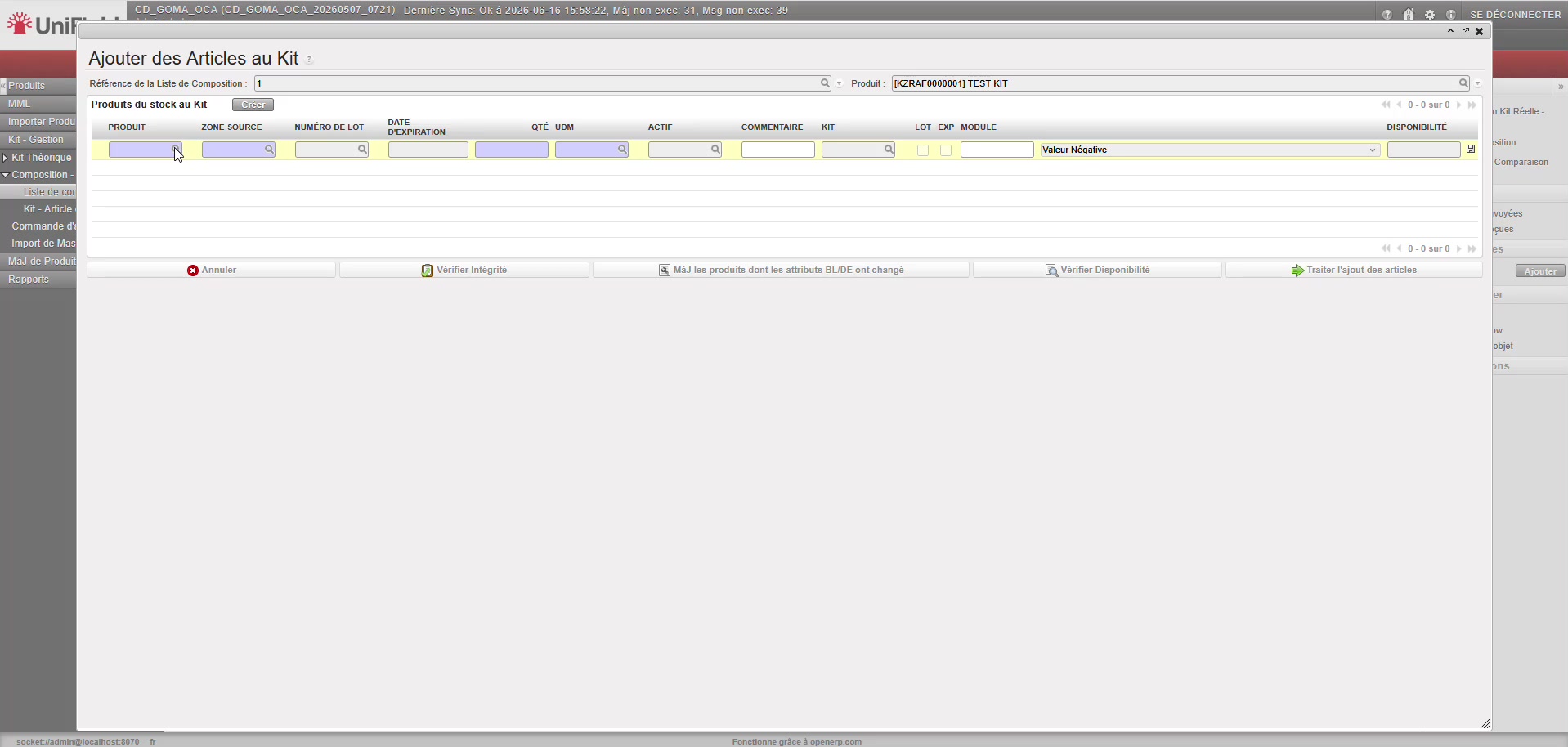
Fig. 3 — Fenêtre Ajouter des Articles au Kit. Une ligne vide est prête à être renseignée.
|
|
4. Rechercher et sélectionner l’article à ajouter
Cliquer sur l’icône de recherche dans le champ Produit. La fenêtre Rechercher Produits s’ouvre et liste l’ensemble des articles disponibles. Utiliser les filtres (Code, Description, Zone Stock, etc.) pour affiner les résultats. Cliquer sur l’article souhaité pour le sélectionner. Remarque : la fonction Ajouter des Articles n’est pas limitée aux articles du TKC — tout article peut être ajouté.
|
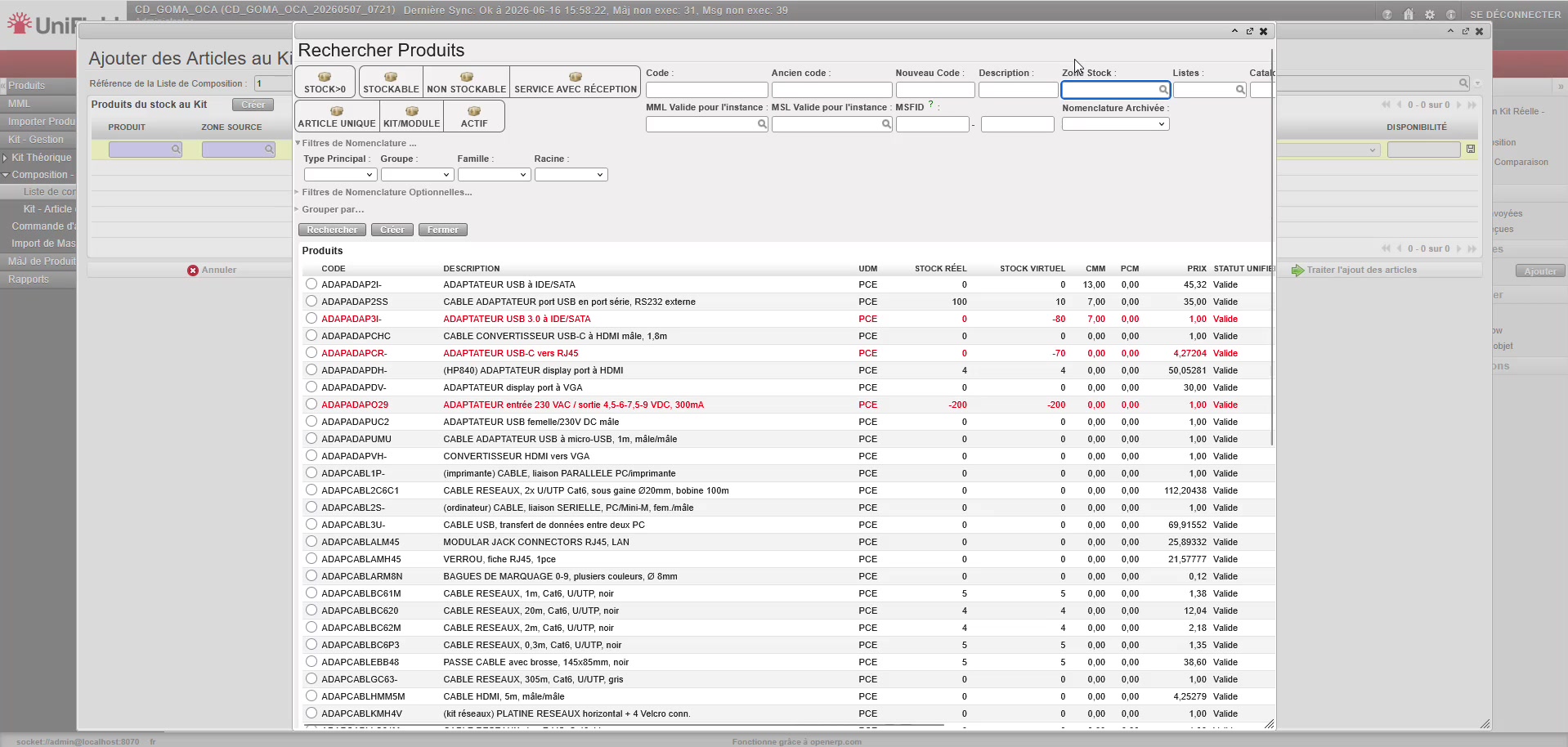
Fig. 4 — Fenêtre Rechercher Produits. Utiliser les filtres pour trouver l’article et cliquer dessus pour le sélectionner.
|
|
5. Renseigner la Zone Source et la Quantité
Après sélection, l’article apparaît sur la ligne de la fenêtre. Indiquer ou confirmer la Zone Source (entrepôt de prélèvement du stock) et saisir la Quantité. L’UDM est renseignée automatiquement.
|
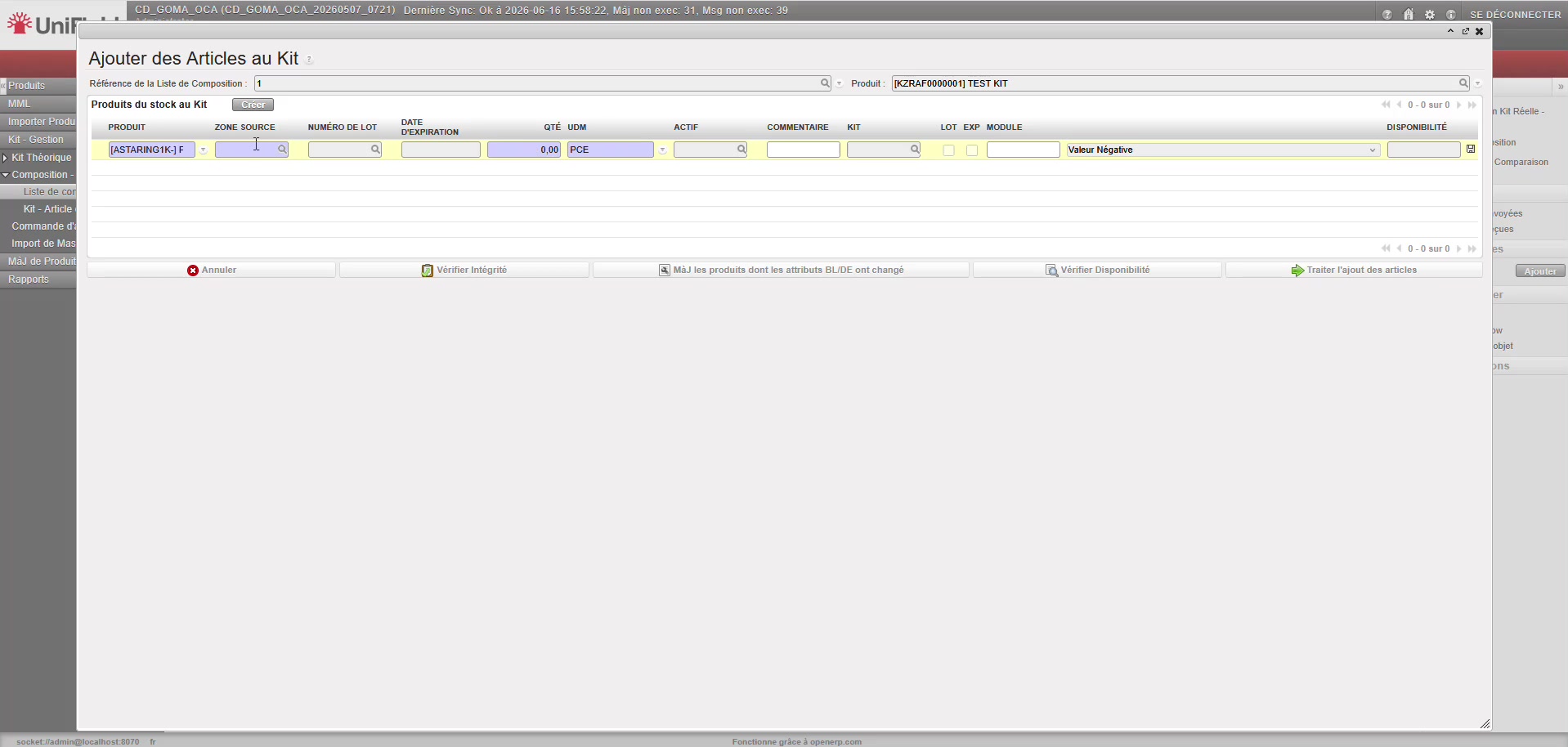
Fig. 5 — Article sélectionnné dans la fenêtre. Zone Source réglée sur LOG, Qté saisie à 10.
|
|
6. Cliquer sur « Vérifier Disponibilité »
Cliquer sur le bouton Vérifier Disponibilité dans la barre d’actions en bas de la fenêtre. Le système vérifie que la quantité demandée est disponible dans la Zone Source sélectionnée. Le résultat s’affiche dans la colonne Disponibilité de la ligne article. S’assurer que le stock disponible est suffisant avant de continuer.
|
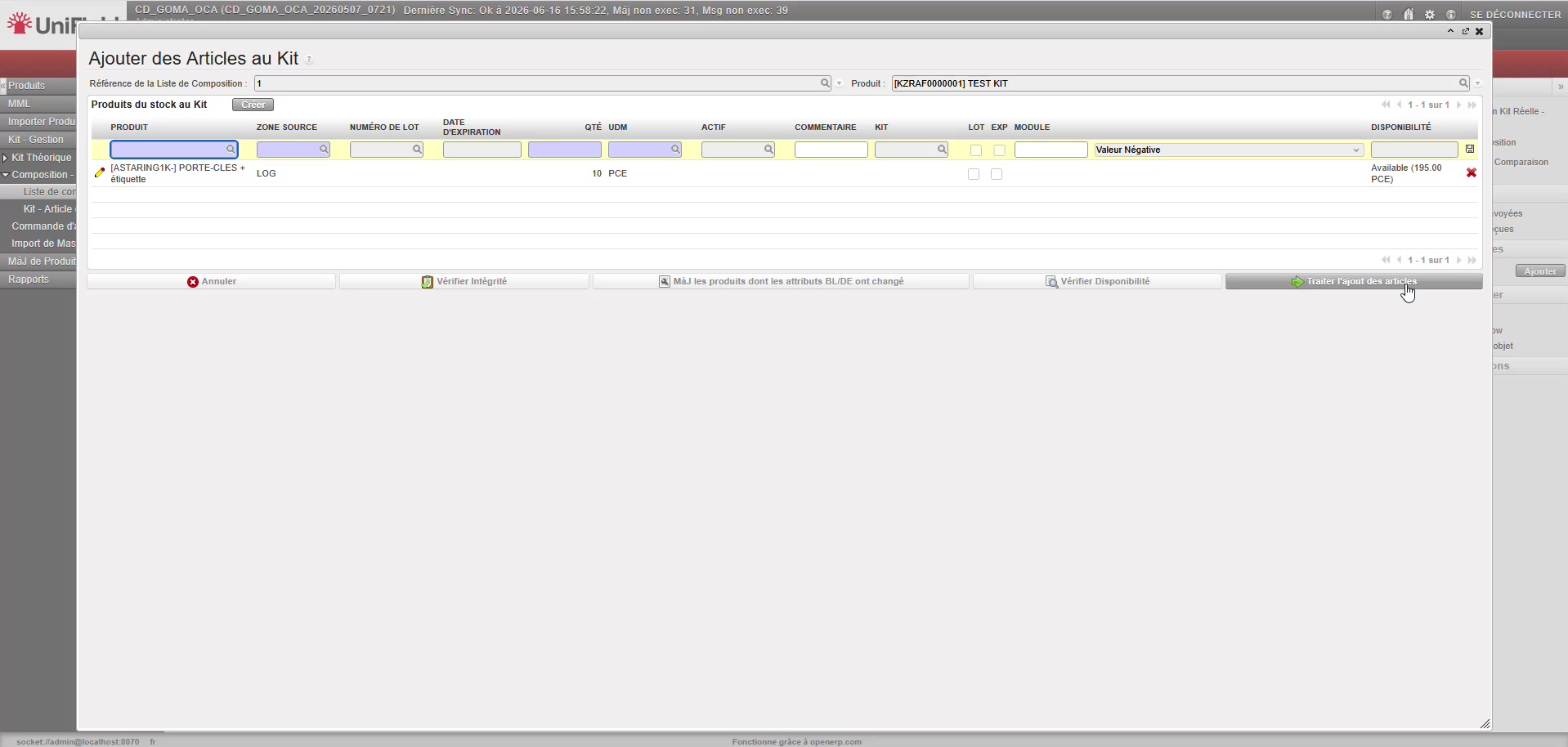
Fig. 6 — Disponibilité confirmée : 195,00 PCE disponibles en Zone Source. Le bouton Traiter l’ajout des articles est actif.
|
|
7. Cliquer sur « Traiter l’ajout des articles »
Cliquer sur le bouton Traiter l’ajout des articles pour valider l’opération.
|
|
|
8. Modifier la date d’expiration (si invité)
Un écran Modifier date d’expiration apparaît. Le système vous demande de confirmer ou de mettre à jour la date d’expiration du lot de la LCK. Renseigner la Nouvelle Date si nécessaire, puis cliquer sur Ok pour finaliser l’opération.
|
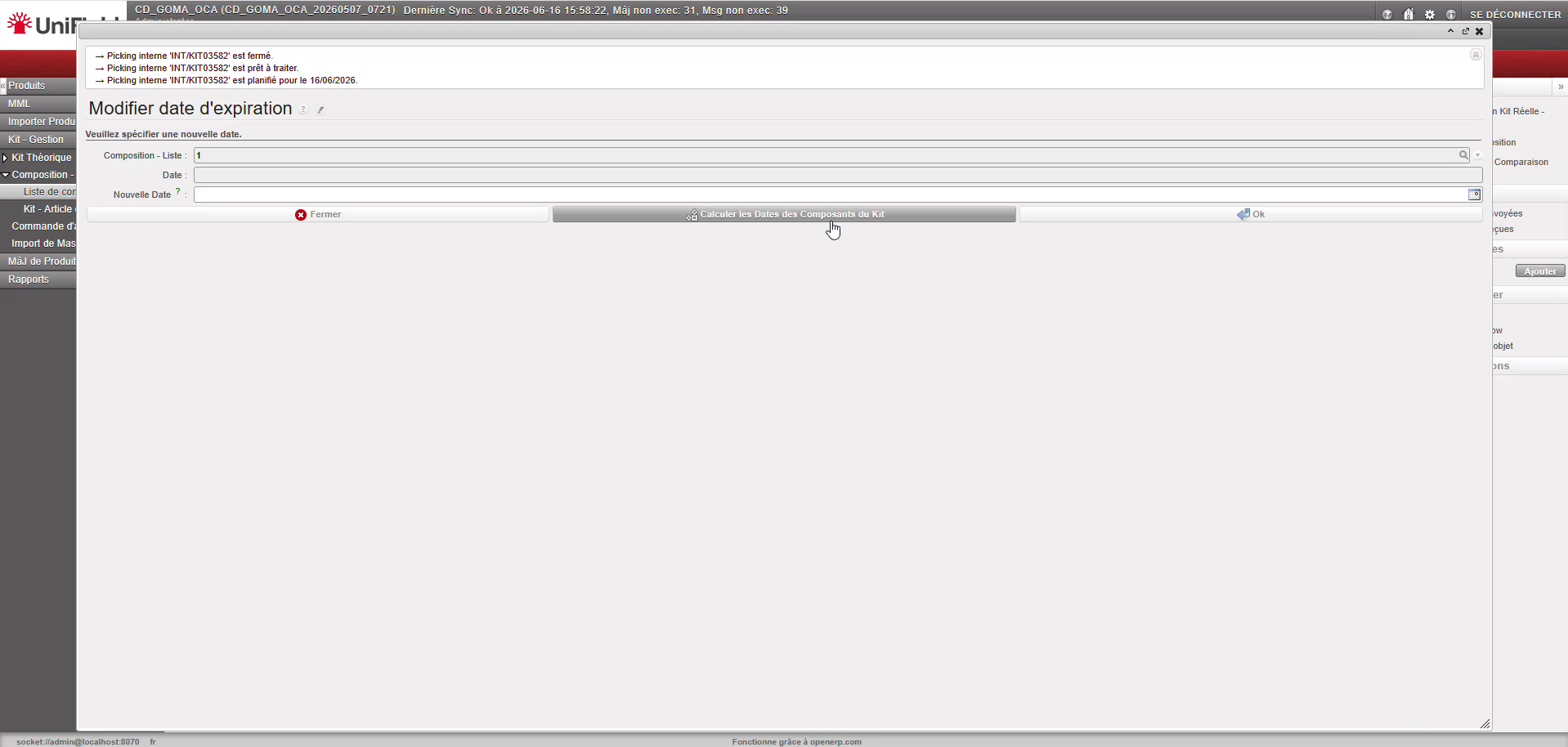
Fig. 7 — Modifier date d’expiration. Confirmer ou mettre à jour la date, puis cliquer sur Ok.
|
|
9. Vérifier le résultat
Le système revient à la fiche LCK. L’article nouvellement ajouté apparaît comme nouvelle ligne dans la section Kit – Article de la Composition. Un message d’information en haut de l’écran confirme l’opération.
|
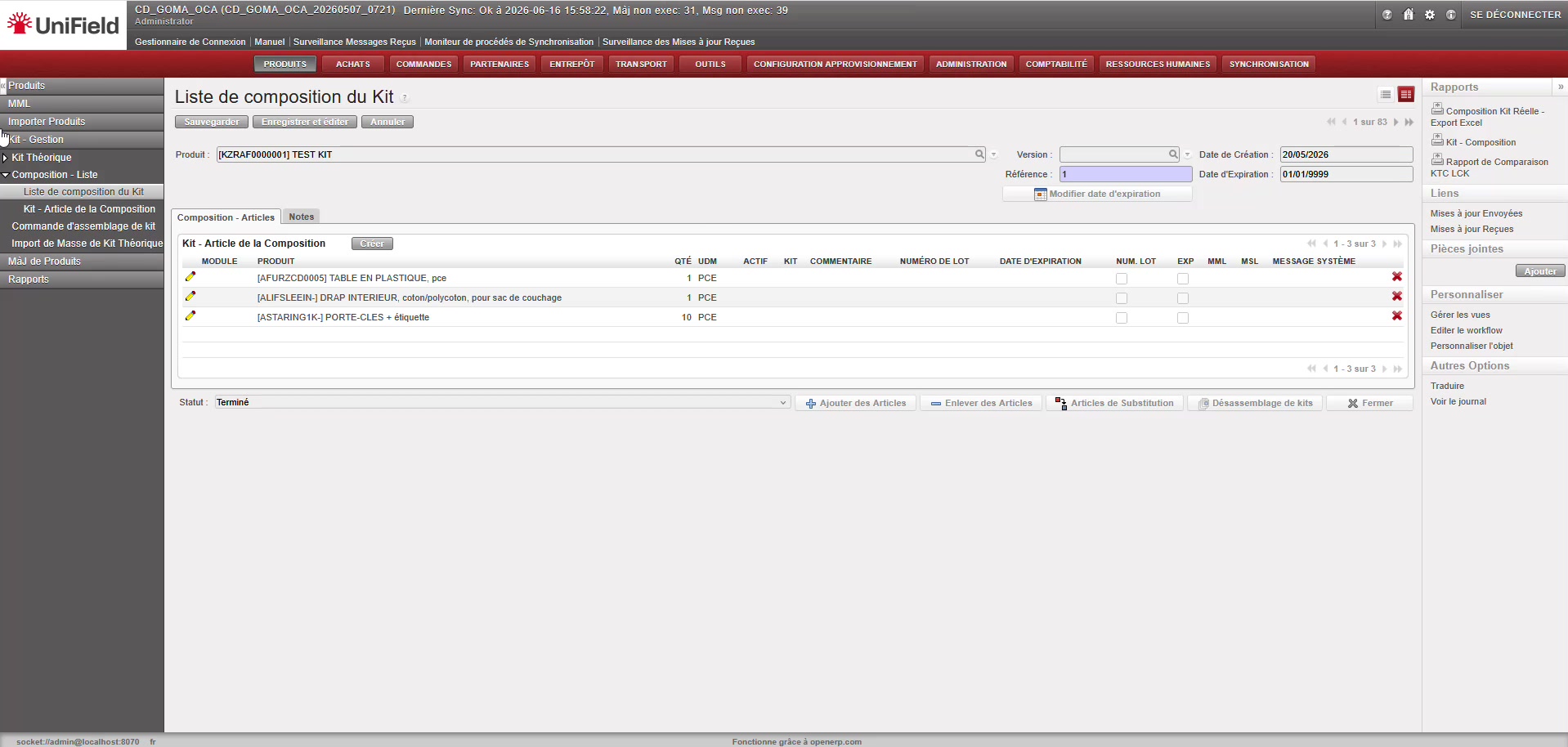
Fig. 8 — LCK après Ajouter des Articles : une nouvelle ligne a été ajoutée (3 articles). Le document INT/KIT a été généré automatiquement.
Partie 2 — Enlever des articles d’une LCK
Suivez les étapes ci-dessous pour retirer un ou plusieurs articles d’une Liste de Composition du Kit existante.
|
|
1. Ouvrir la fiche LCK et cliquer sur « Enlever des Articles »
Ouvrir la fiche LCK (statut Brouillon ou Terminé). Dans la barre d’actions en bas de l’écran, cliquer sur Enlever des Articles.
|
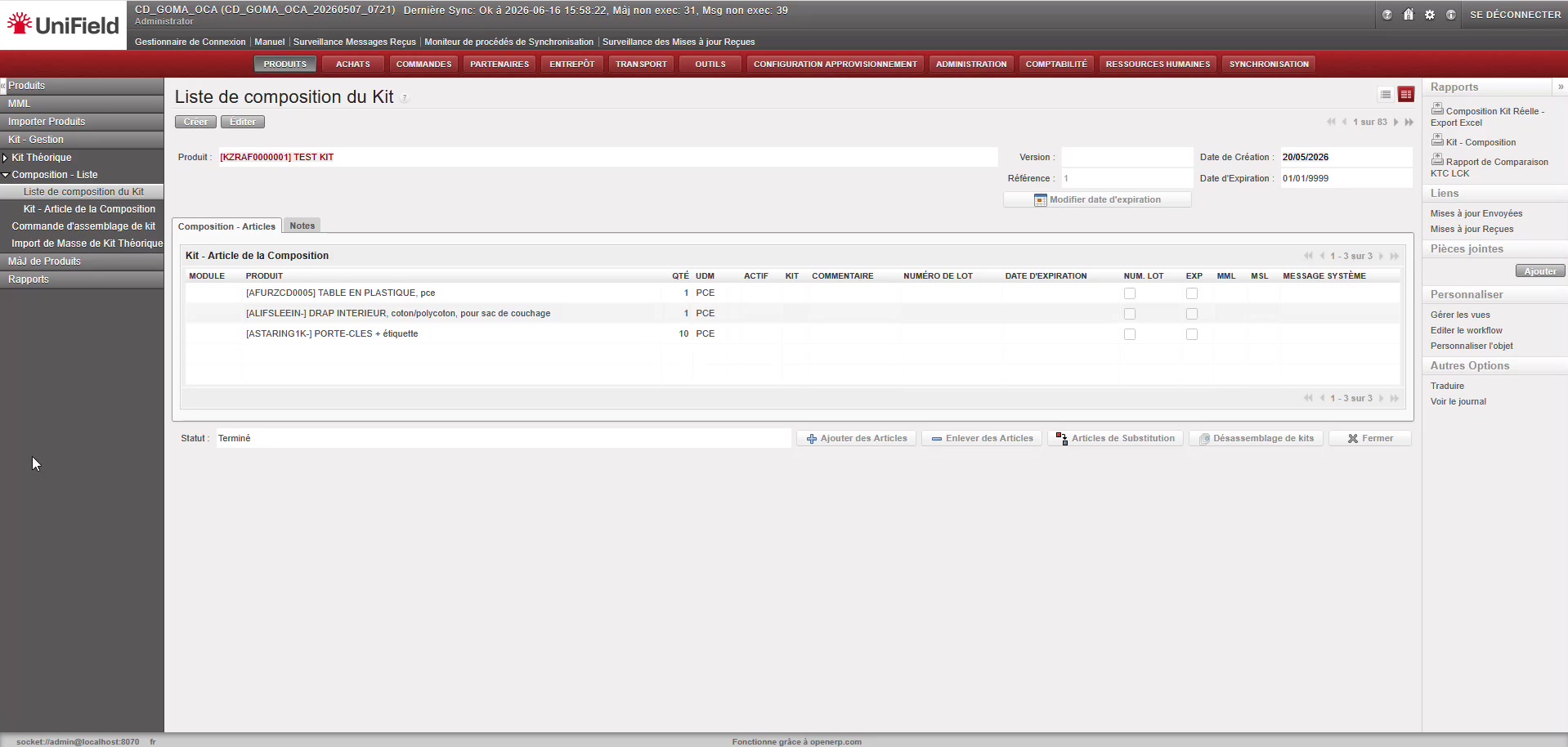
Fig. 9 — Barre d’actions avec le bouton Enlever des Articles. LCK en statut Terminé (3 articles).
|
|
2. La fenêtre « Enlever des Articles au Kit » s’ouvre
Une fenêtre contextuelle intitulée Enlever des Articles au Kit apparaît. Elle affiche la Référence de la Liste de Composition et le Produit Kit. Le champ Zone Destinataire des Articles (obligatoire) est affiché, suivi d’une liste Produits à retirer du Kit vide.
|
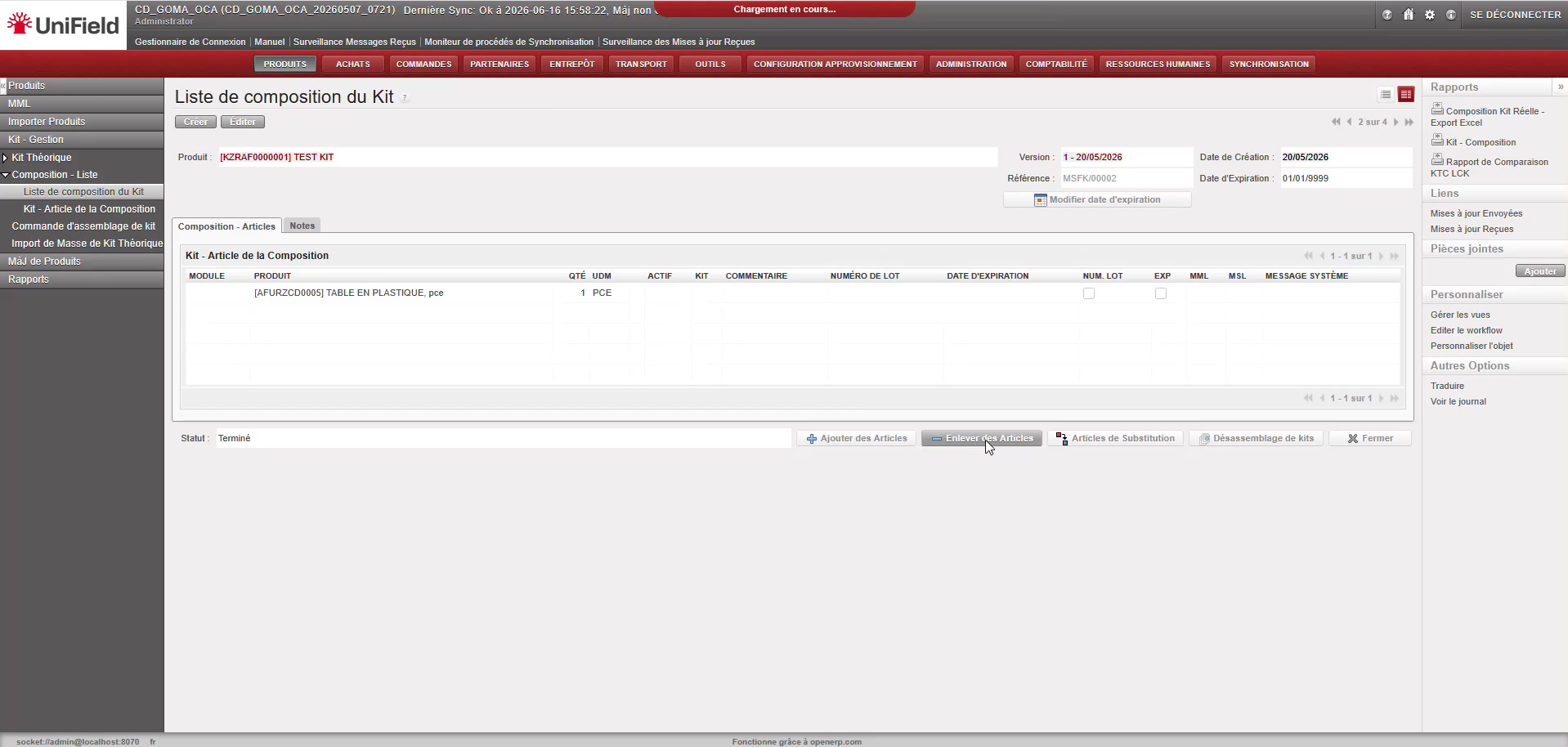
Fig. 10 — Fenêtre Enlever des Articles au Kit. La Zone Destinataire doit être renseignée avant de sélectionner les articles.
|
|
3. Sélectionner la Zone Destinataire
Cliquer sur l’icône de recherche à côté du champ Zone Destinataire des Articles. La fenêtre Rechercher Zone Stock s’ouvre. Parcourir ou filtrer la liste des emplacements disponibles (Interne, Client, Fournisseur) et cliquer sur la zone vers laquelle le stock retiré sera envoyé.
|
|
|
4. Sélectionner les articles à retirer
De retour dans la fenêtre Enlever des Articles au Kit, cliquer sur le bouton Ajouter pour ouvrir la fenêtre Rechercher Kit – Article. Cette fenêtre liste tous les articles actuellement présents dans la LCK. Seuls ces articles peuvent être sélectionnés — aucun article extérieur ne peut être ajouté. Cocher un ou plusieurs articles.
|
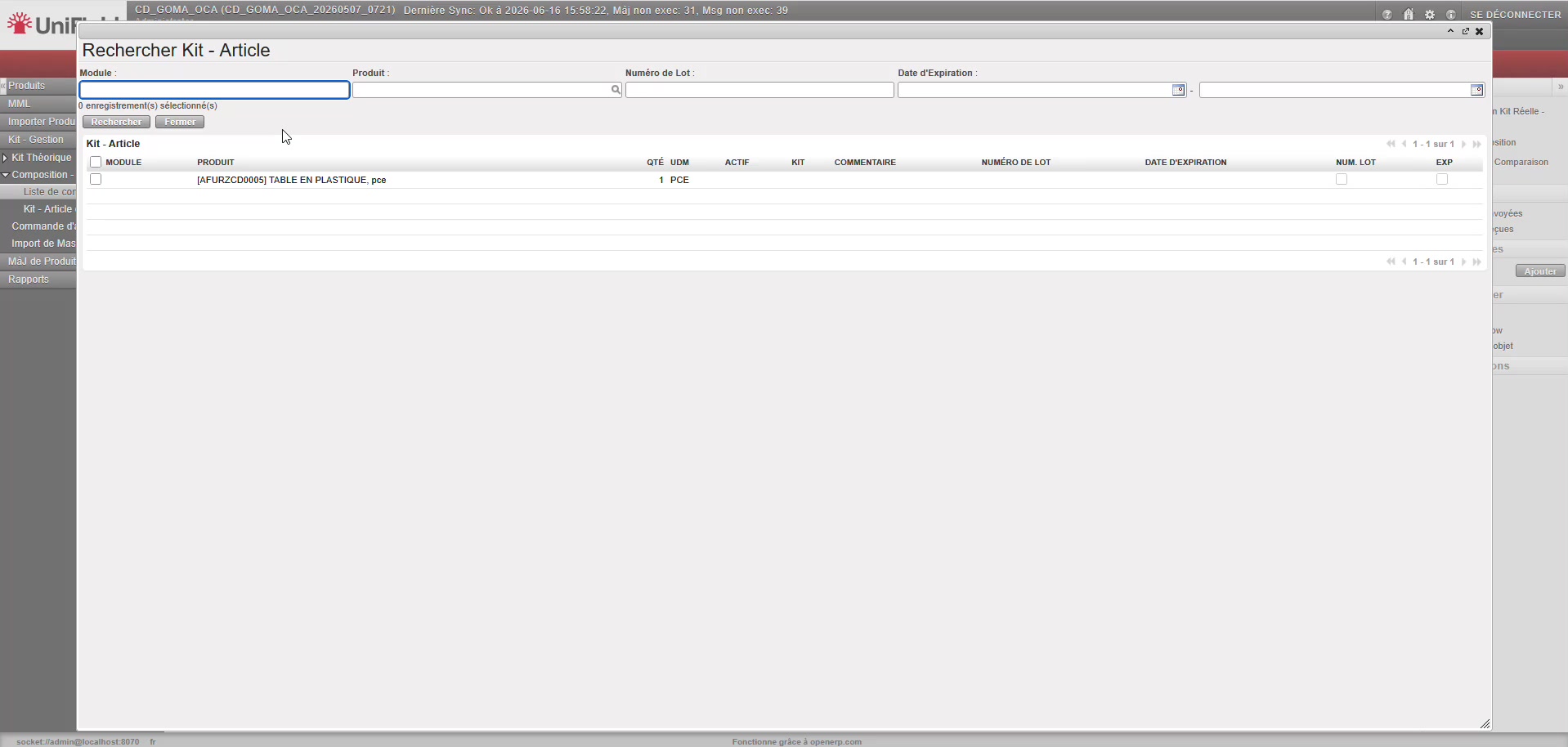
Fig. 12 — Rechercher Kit – Article listant toutes les lignes actuelles de la LCK. Sélectionner le(s) article(s) à retirer.
|
|
5. Confirmer la sélection
Le(s) article(s) sélectionné(s) apparaît(sont) sous forme de ligne(s) dans la fenêtre Enlever des Articles au Kit, avec la Zone Destinataire déjà renseignée. Vérifier les lignes avant de confirmer.
|
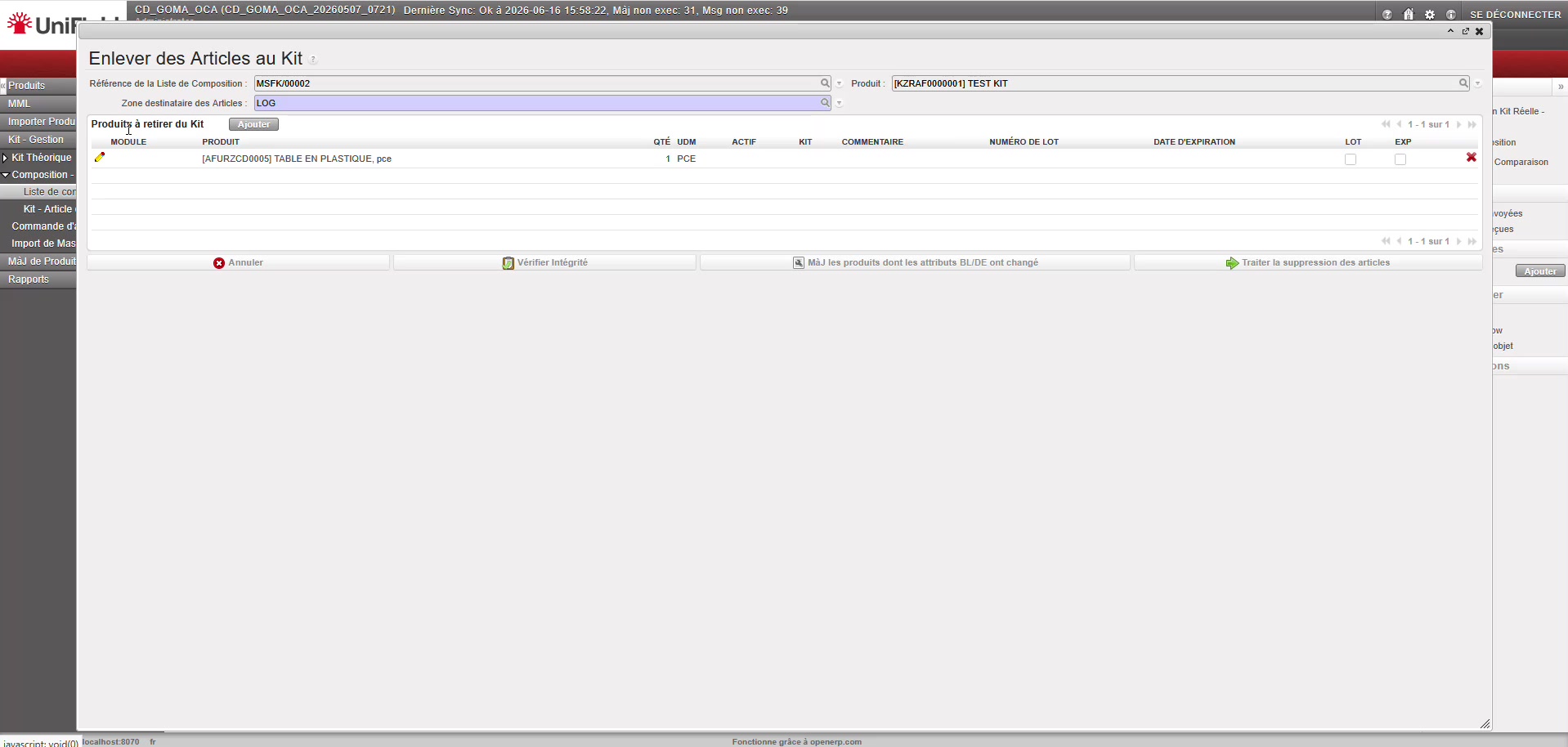
Fig. 13 — Fenêtre Enlever des Articles au Kit avec un article sélectionné et Zone Destinataire réglée sur LOG.
|
|
6. Cliquer sur « Traiter la suppression des articles »
Cliquer sur le bouton Traiter la suppression des articles. Le système génère un document de transfert interne (INT/KITXXXXX, type motif : 15 — Kit) qui enregistre le mouvement de stock de la zone Kitting vers la Zone Destinataire sélectionnée.
|
|
|
7. Modifier la date d’expiration (si invité)
Un écran Modifier date d’expiration apparaît. Le système confirme que le document INT/KIT a été créé et vous invite à mettre à jour la date d’expiration du lot de la LCK si nécessaire. Renseigner la Nouvelle Date, puis cliquer sur Ok.
|
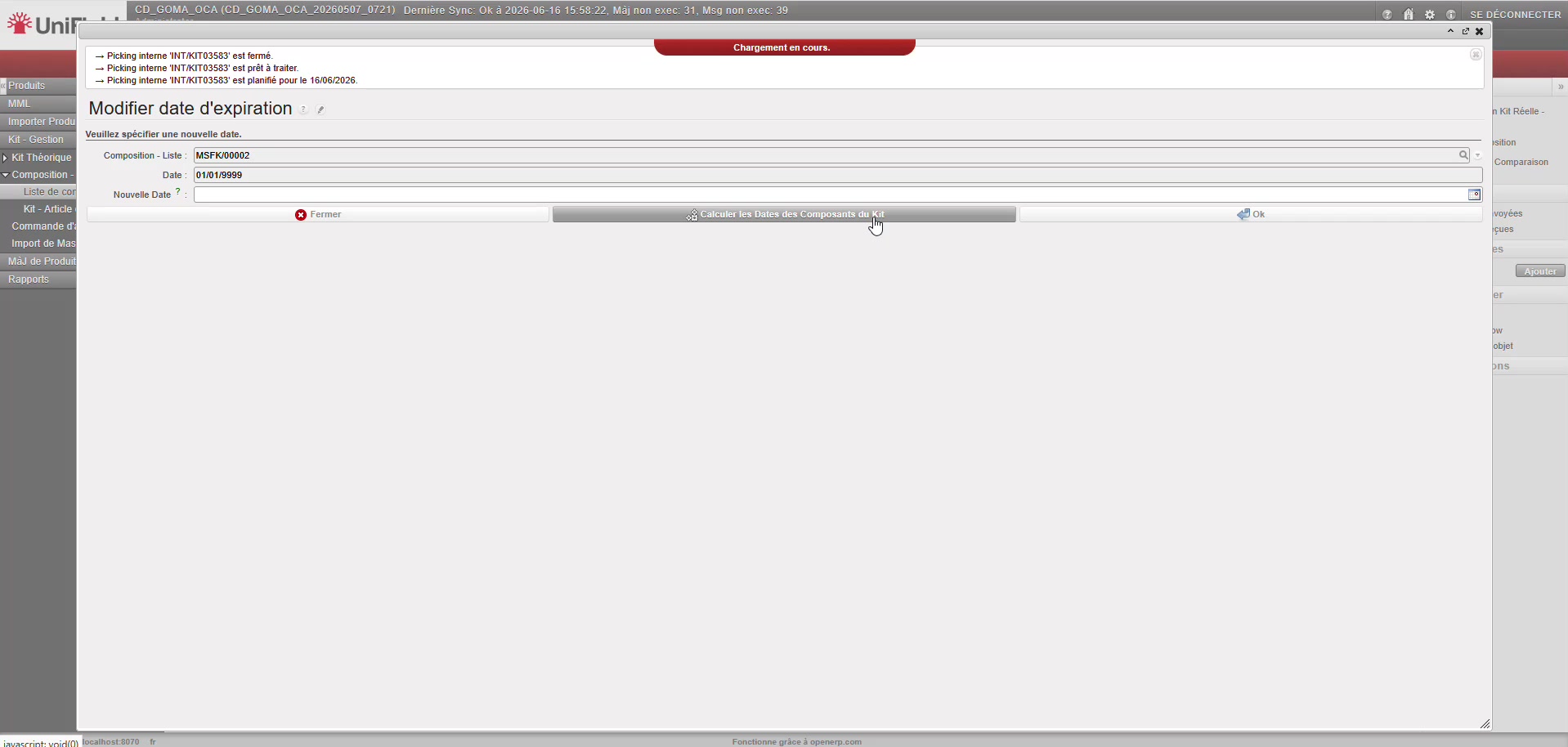
Fig. 14 — Modifier date d’expiration après la suppression. La référence du document INT/KIT créé est affichée en haut.
|
|
8. Vérifier le résultat
Le système revient à la fiche LCK. Le(s) article(s) retiré(s) n’apparaît(ssent) plus dans la liste Kit – Article de la Composition. Un message d’information en haut de l’écran confirme l’opération.
|
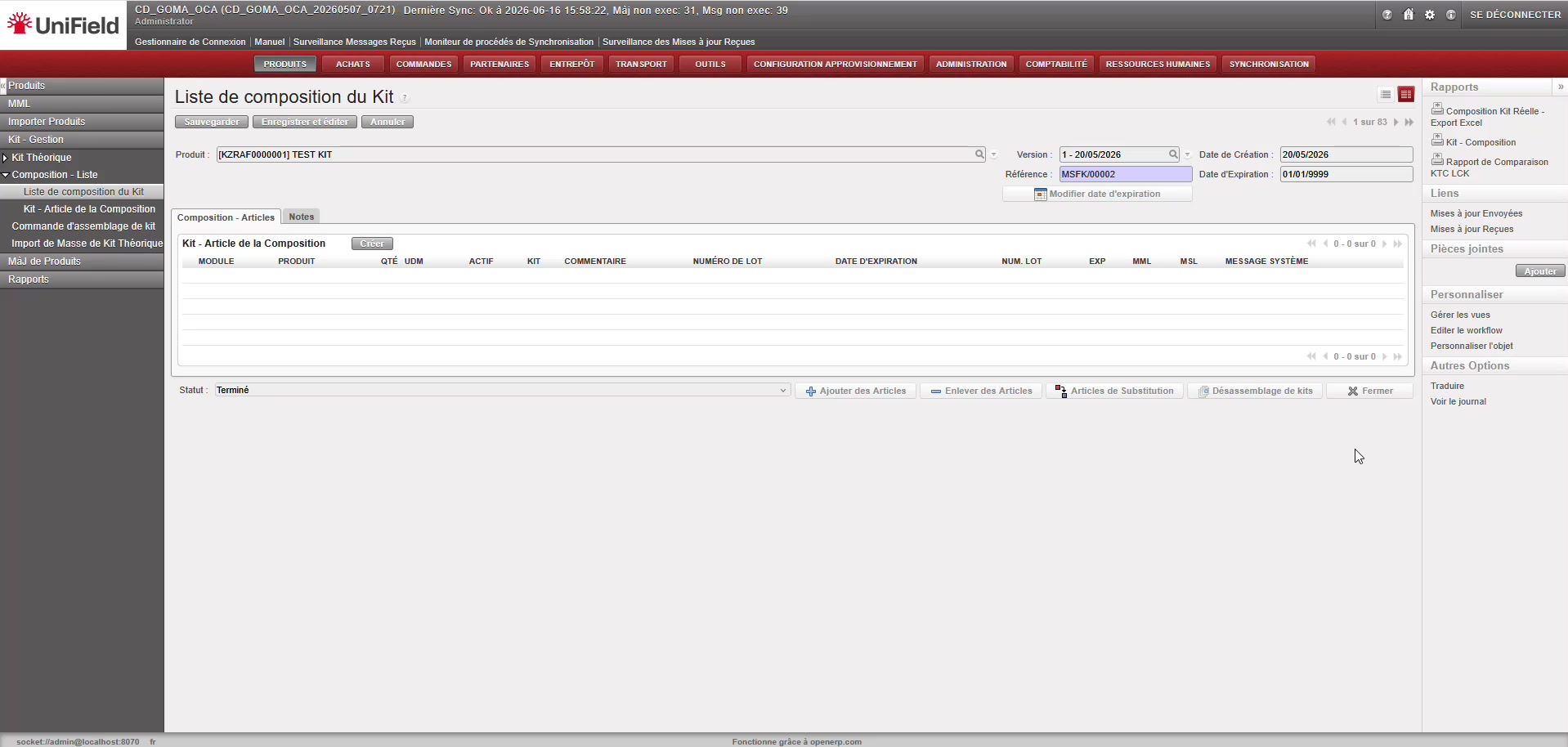
Fig. 15 — LCK après Enlever des Articles : la liste est vide (0 article). Le document INT/KIT a été généré automatiquement.


 pour vous assurer que la date d’expiration du Kit est celle du produit qui expire le plus tôt
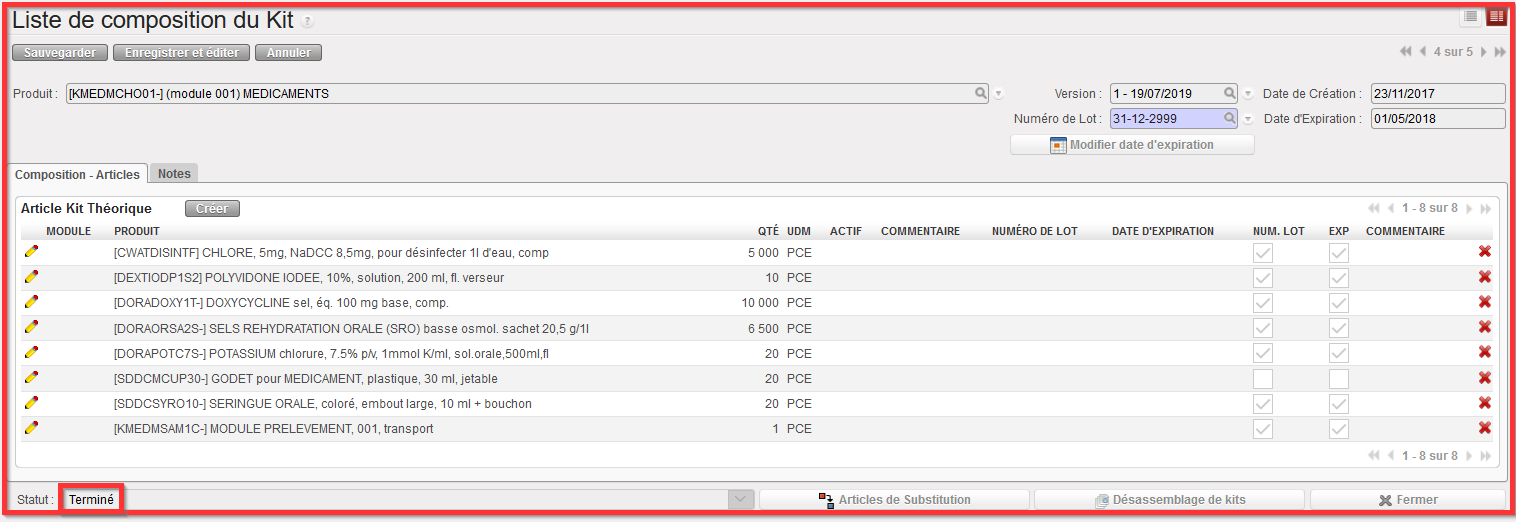 Liste de composition d’un kit en mode Terminé
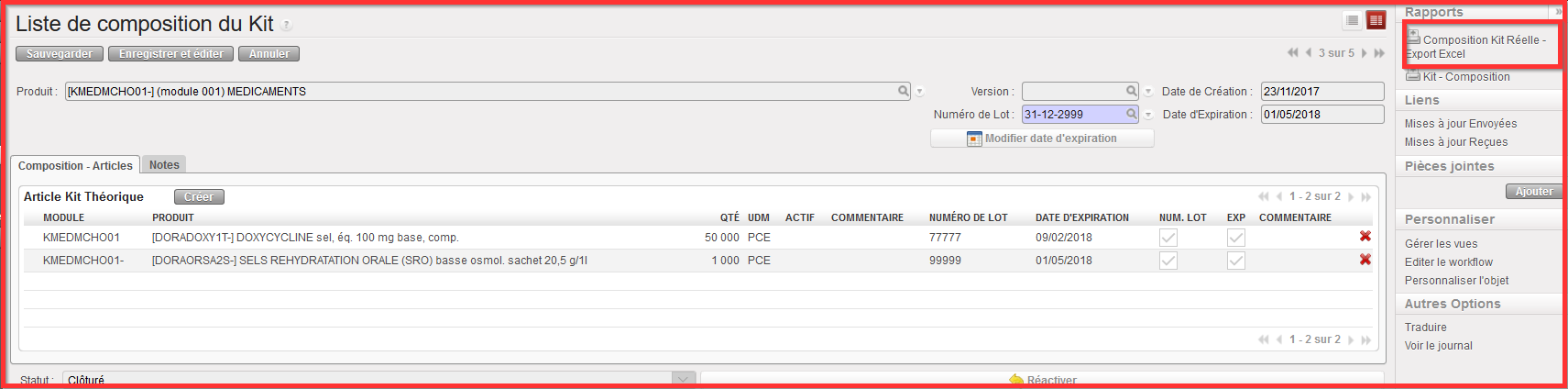 Fonction d’Export vers Excel d’une composition réelle de kit
  Composition réelle d’un kit sous Excel
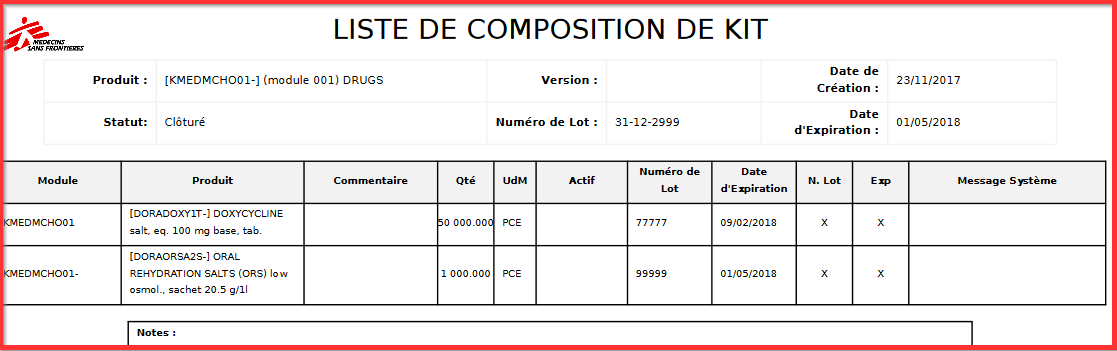 Version PDF d’une composition réelle d’un kit
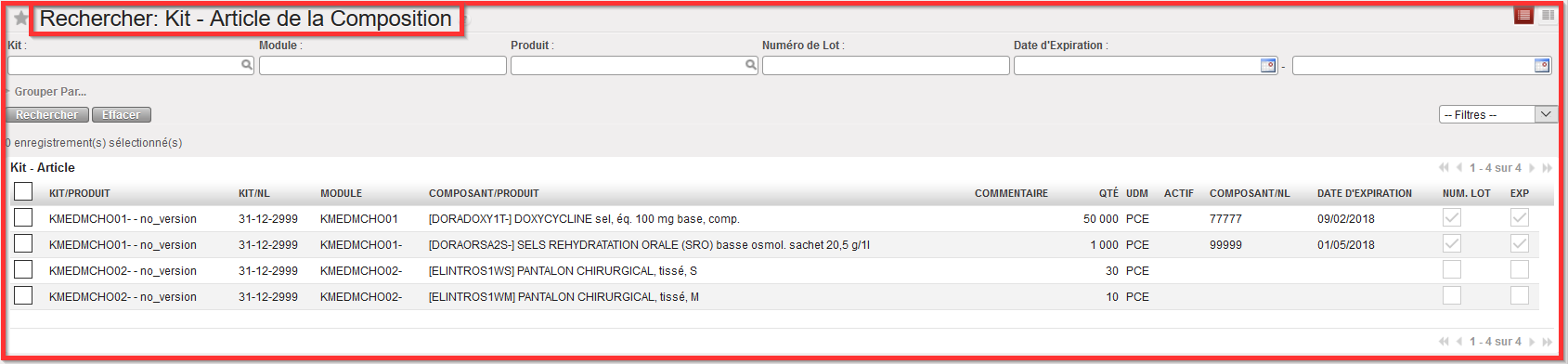 Liste réelle d’articles composant un kit
 Import de Masse de Kit Théorique
 Modèle d’Import de Masse de Kit Théorique à metre à jour au HQ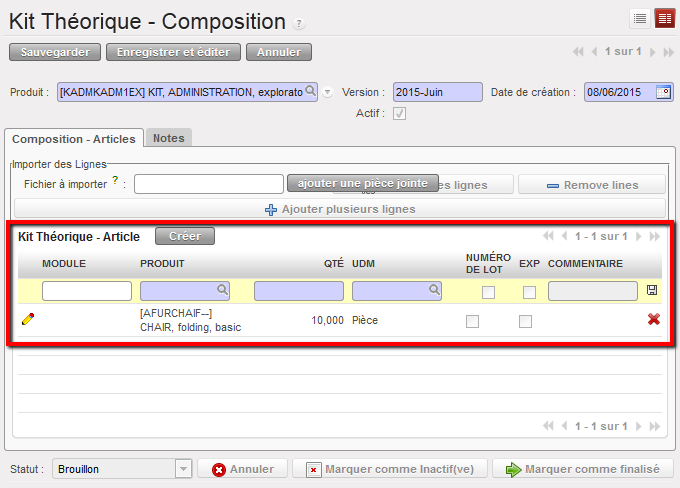
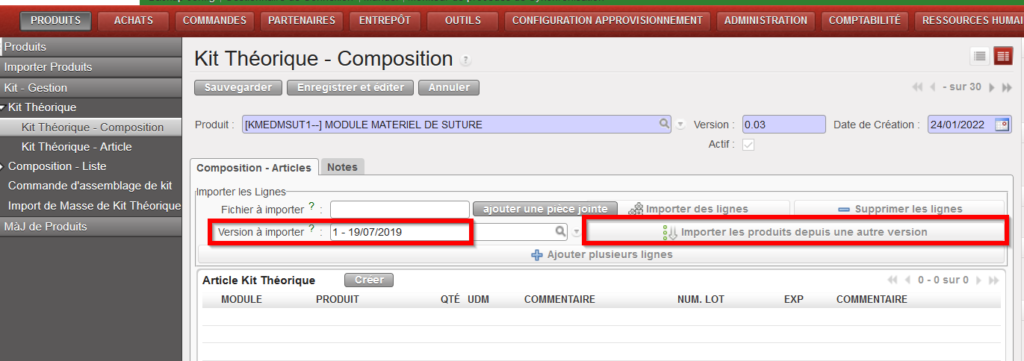

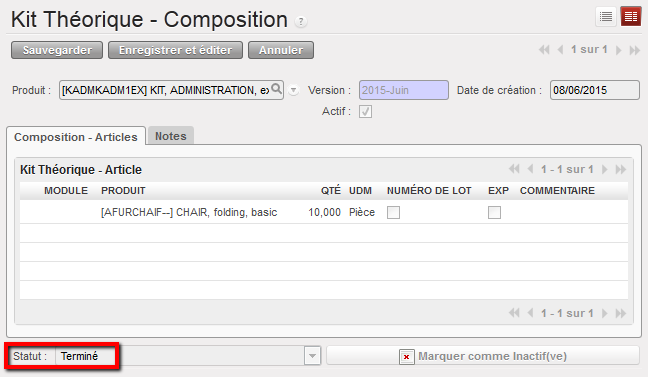 Bouton de finalisation de la création de la liste de composition d’un kit
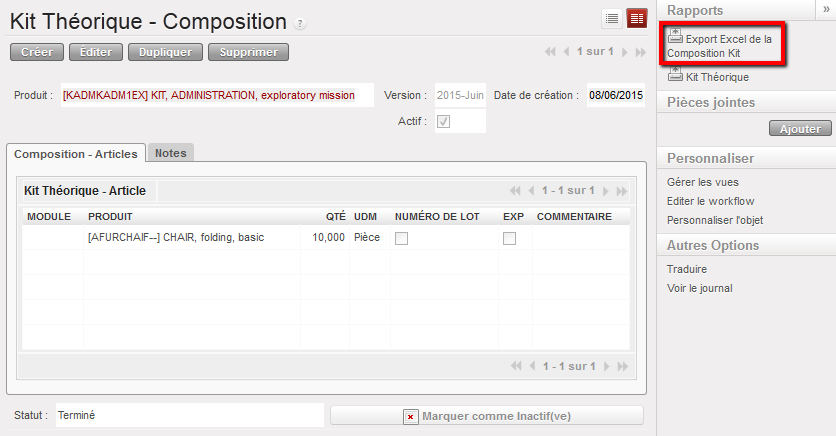 Exporter une liste de composition d’un kit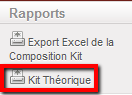
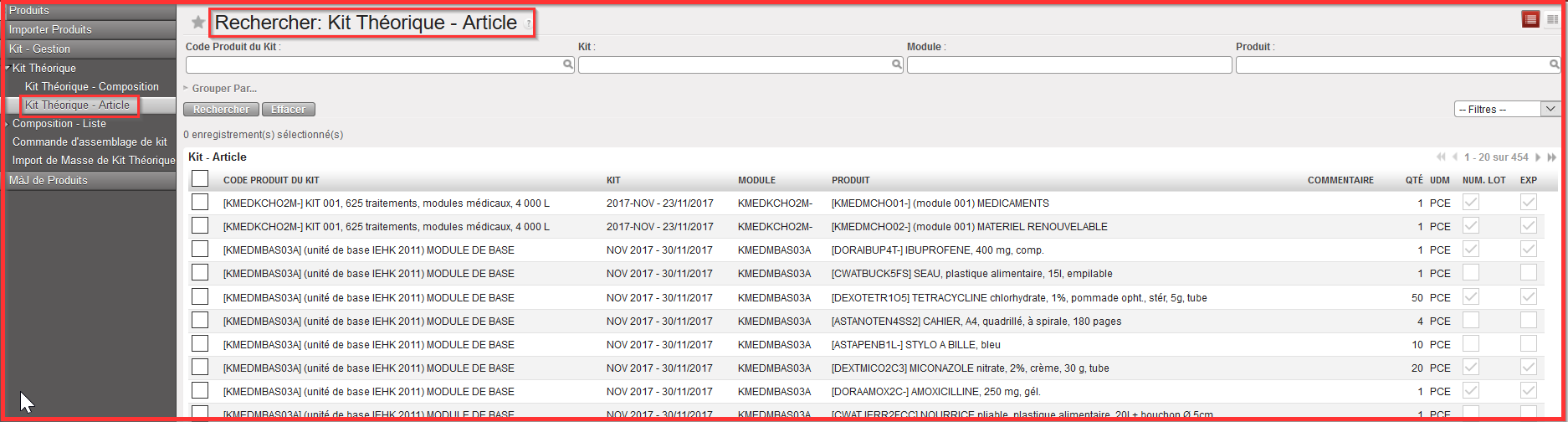 Kit Théorique – Article