
Manuel de l’Utilisateur Supply -> 3. Produits -> 3.7 LU-SU2106: Rapport des Produits
LU-SU2106: Rapport des Produits
A. Rapport d’incohérence des produits – Numéro de Lot/ Date d’Expiration
B. Rapport – Exporter Produits Supprimés
Manuel de l’Utilisateur Supply -> 3. Produits -> 3.7 LU-SU2106: Rapport des Produits
A. Rapport d’incohérence des produits – Numéro de Lot/ Date d’Expiration
B. Rapport – Exporter Produits Supprimés
Manuel de l’Utilisateur Supply -> 3. Produits -> 3.6 LU-SU2105: Kits/Modules -> E. LU-SU2105 Comment créer une liste de composition
Aller sous : Produits > Kit – Gestion > Composition – Liste > Liste de composition d’un kit

 pour vous assurer que la date d’expiration du Kit est celle du produit qui expire le plus tôt
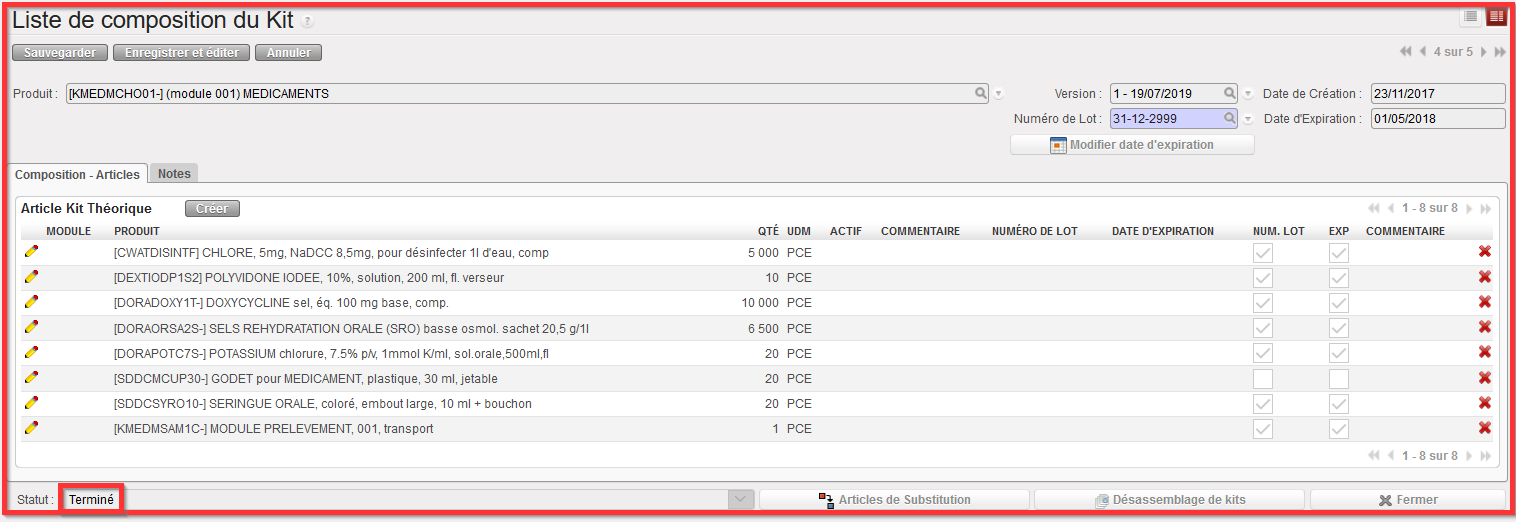 Liste de composition d’un kit en mode Terminé
10. Au besoin, cette version de la composition du kit peut être exportée : dans le menu « Rapports », cliquer sur le lien « Exporter composition réelle de kit vers Excel » (ou sur « Kit Composition » pour obtenir une version PDF)
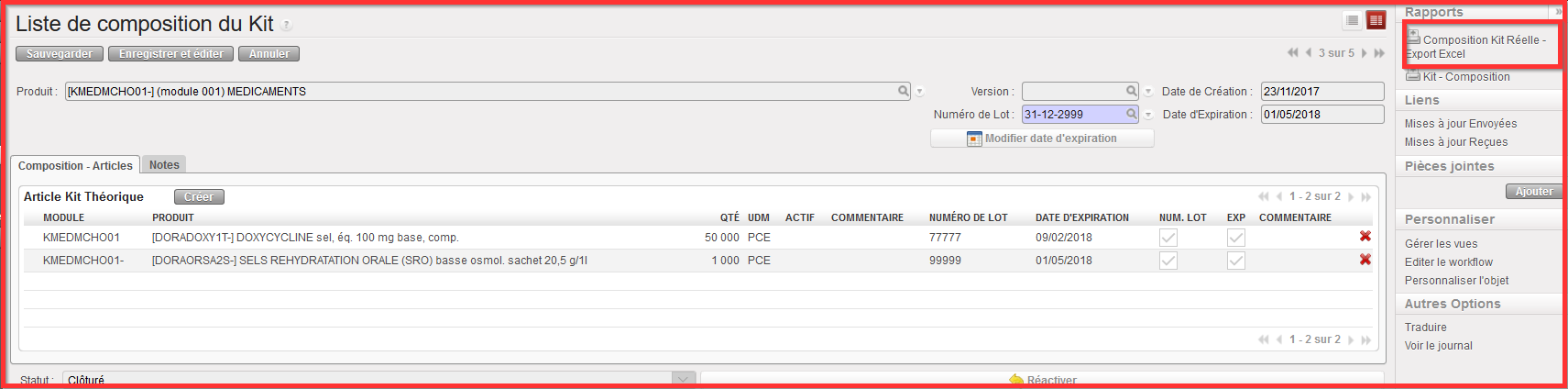 Fonction d’Export vers Excel d’une composition réelle de kit
 Composition réelle d’un kit sous Excel
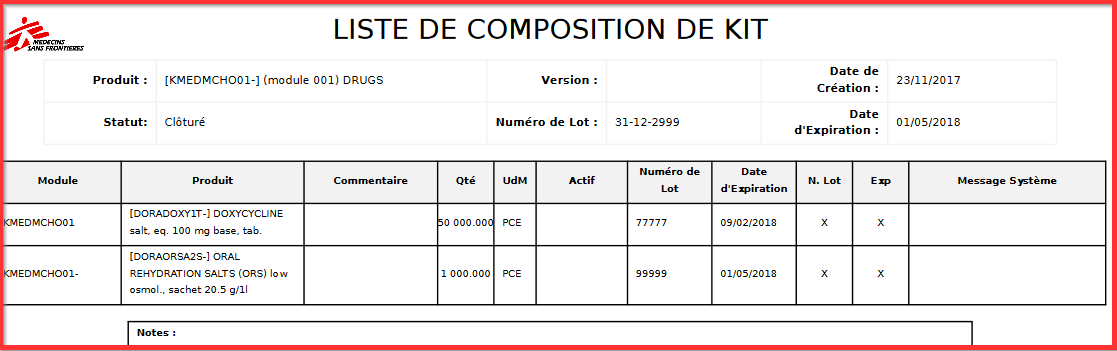 Version PDF d’une composition réelle d’un kit
Pour consulter les articles associés à un kit, aller sous : Produits > Kit – Gestion > Composition – Liste > Kit – Article d’une Composition
Une liste d’articles associés à la référence du kit s’affiche. Veuillez noter que cette liste n’est pas modifiable.
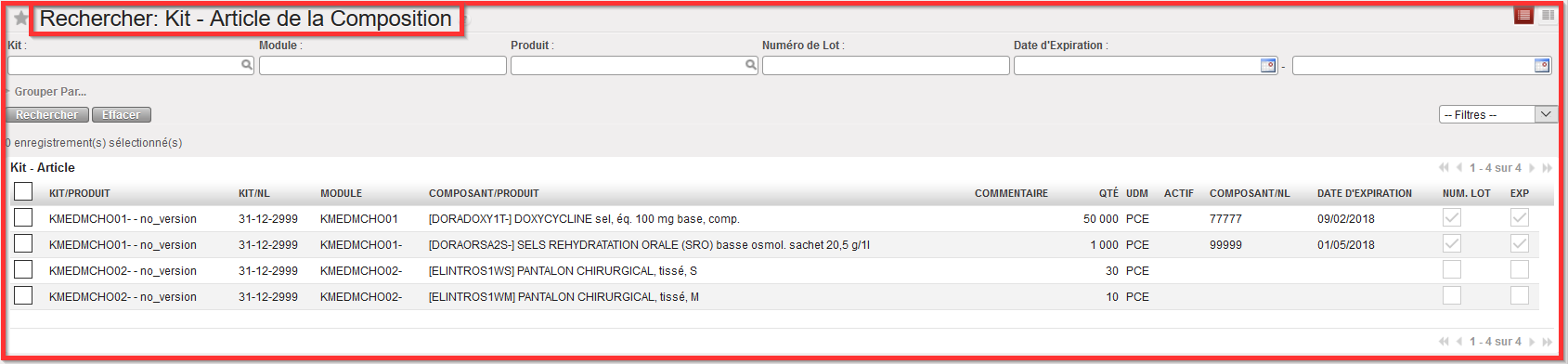 Liste réelle d’articles composant un kit
Le chapitre Approvisionnement explique la création de commandes pour des produits de type « Kit », ainsi que le remplacement d’un kit par ses composants lors de cette phase.
Le chapitre Entrepôt se concentre quant à lui sur la réception de kits, ainsi que les processus d’assemblage et de désassemblage de kits (voir chapitre Entrepôt – LUSU4204 – Gestion des Kits).
 |
||||||||||||
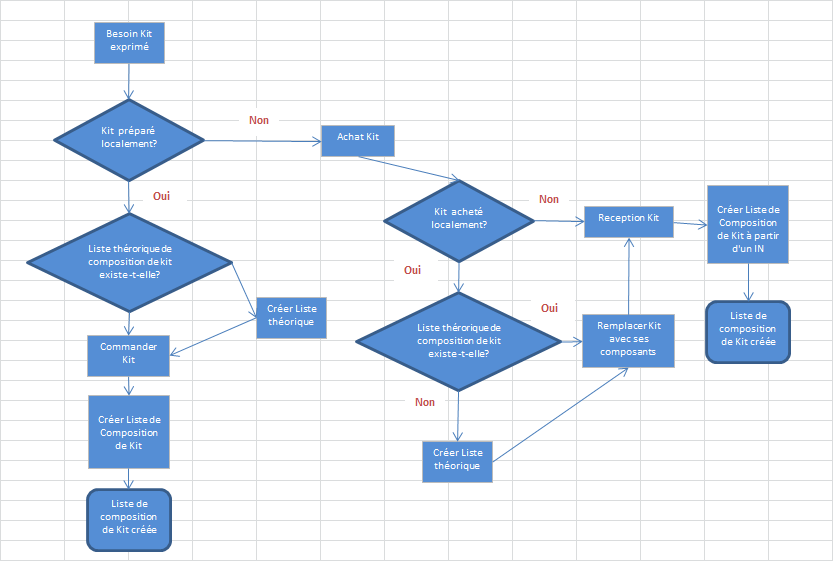
| Déroulement des opérations relatives à des kits : utilisation des listes de composition (théoriques) de kits |
Manuel de l’Utilisateur Supply -> 3. Produits -> 3.6 LU-SU2105: Kits/Modules -> D. LU-SU2105 Comment créer un import de Masse de Kit Théorique
Afin de pouvoir télécharger aisément de nombreux Kits Théorique, un outil d’Import de Masse de Kits Théorique a été developpé.
A partir du HQ, l’utuilsateur sera en mesure de télécharger un nombre important de de Kit Théoriques par import. Une fois créé au HQ et au status “terminé”, ces TKL pourront être synchronisés vers les missions au status Brouillon.
Aller à: Produits/ Kit – gestion / Import de Masse de Kit Théorique
 Import de Masse de Kit Théorique
 Modèle d’Import de Masse de Kit Théorique à metre à jour au HQ
Liste de composition d’un kit
Contrairement à une liste de composition théorique, la liste de composition d’un kit indique les produits qui composent réellement un kit.
Cette dernière peut être créée durant la phase de réception, à partir d’une livraison entrante ou après la commande d’un kit. Reportez-vous au chapitre Entrepôt, LUSU-4101 Livraisons entrantes, « Comment réceptionner et ajouter une liste de composition d’un kit ».
Toutefois, certaines circonstances (désassemblage de kit) ou actions propres on à vos procédures exigent la création initiale d’une liste de composition d’un kit.
Manuel de l’Utilisateur Supply -> 3. Produits -> 3.6 LU-SU2105: Kits/Modules -> C. LU-SU2105 Comment créer une liste de composition théorique d'un kit
Aller sous : Produits > Kit – Gestion > Kit Théorique > Kit Théorique – Composition
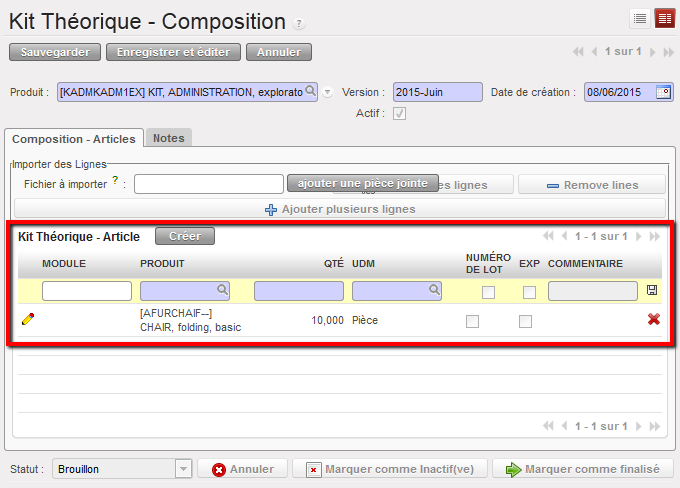
Composition théorique d’un kit
5. Ajouter les produits au kit par le biais d’une importation en cliquant sur le bouton « Ajouter une pièce jointe » et en suivant le processus d’importation, ou manuellement :
5A: Ajouter les produits manuellement:
5.1 Cliquer sur le bouton « Créer » pour afficher une ligne d’article du kit théorique.
5.2 Entrer le numéro du module.
5.3 Entrer le nom du produit ou le rechercher et le sélectionner en cliquant sur la loupe.
5.4 Entrer la quantité de produit requise dans chaque kit, puis contrôler l’UdM.
5.5 Cliquer sur la disquette en fin de ligne pour sauvegarder les informations sur ce produit et poursuivre l’opération en ajoutant de la même manière tous les autres produits pertinents et les informations les concernant.
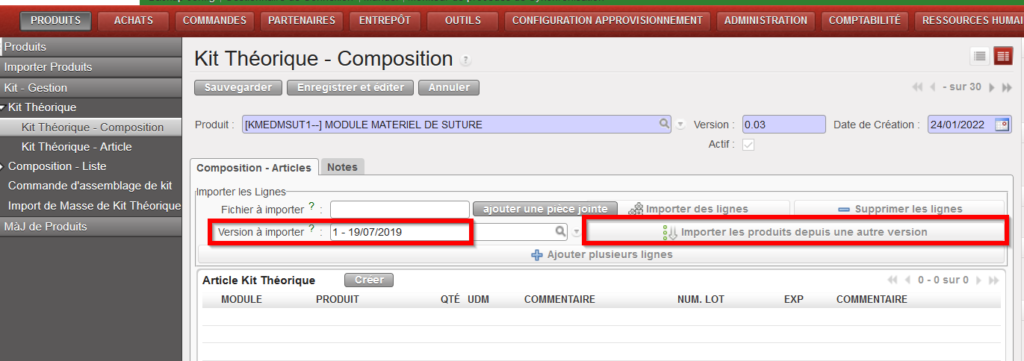
5B: Ajouter les produits par le biais d’une importation d’une TKCL
La nouvelle TKCL peut contenir des produits venant d’autres TKCLs existantes, en les important directement en cliquant sur le bouton Importer les produits depuis une autre version. Les produits seront ajoutés dans la nouvelle TKCL et peuvent être supprimés depuis d’écran ou également d’autres produits peuvent y être ajoutés directement sur l’écran.

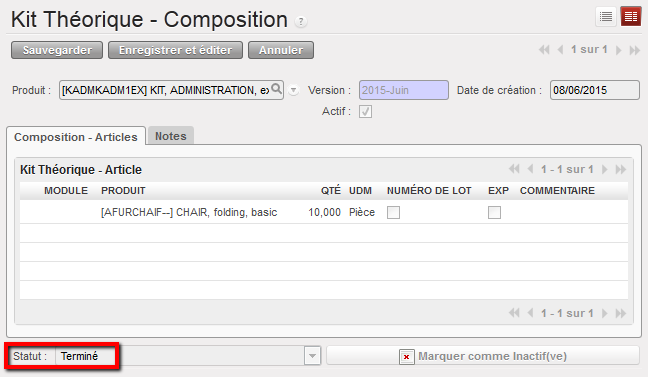 Bouton de finalisation de la création de la liste de composition d’un kit
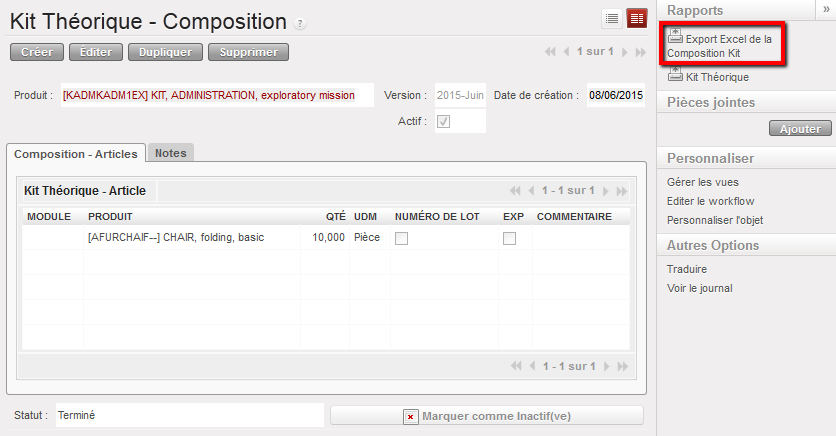 Exporter une liste de composition d’un kit
Vous pouvez en avoir une version PDF en cliquant sur
Aussi, si vous souhaitez vérifier quels produits sont associés à quelle TKCL Aller à: Produits/ Kit -Gestion/ Kit Théorique/ Kit Théorique – Article
Une liste de produits srea affichée avec leur reference de kit associée. Veuillez noter que ces lignes ne sont pas modifiables.
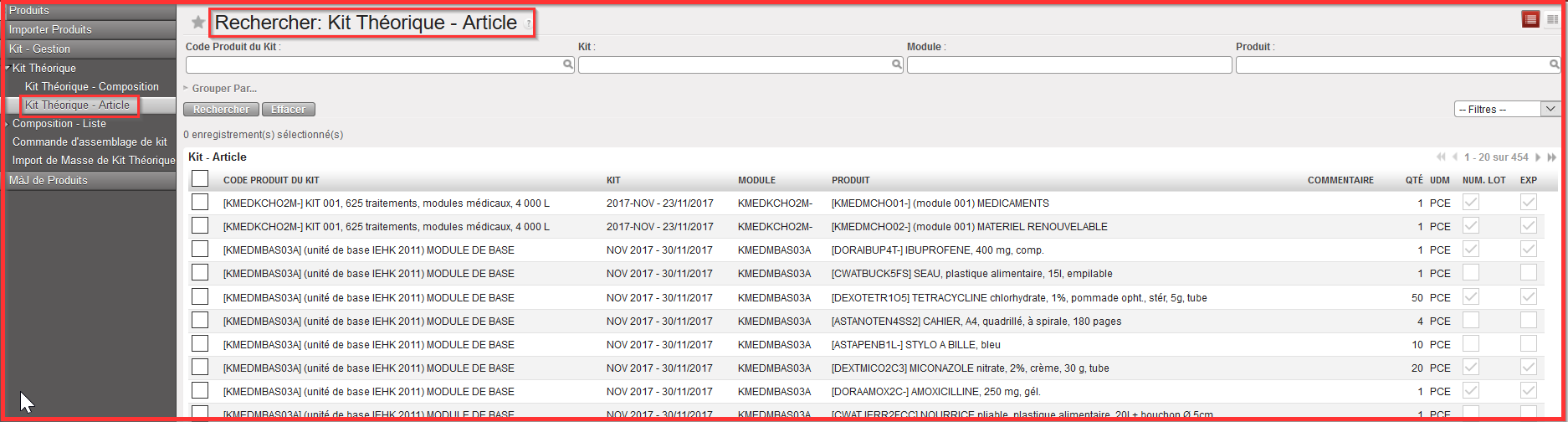 Kit Théorique – Article
Manuel de l’Utilisateur Supply -> 3. Produits -> 3.6 LU-SU2105: Kits/Modules -> B. LU-SU2105 Comment créer un kit
Un kit est créé de la même façon qu’un produit. Aussi, la procédure de création de produit vue précédemment s’applique dans ce cas. En règle générale, toutefois, un kit n’a pas besoin d’être créé en tant que produit car les produits sont synchronisés automatiquement au siège.
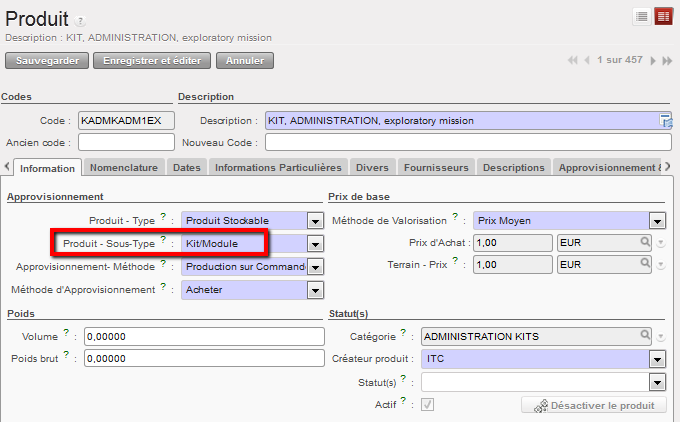
Pour rappel, si vous devez tout de même créer un kit en tant que produit, la seule différence résidera dans le sous-type de produit, qui doit commencer par la lettre K pour indiquer que le produit en question est un kit.
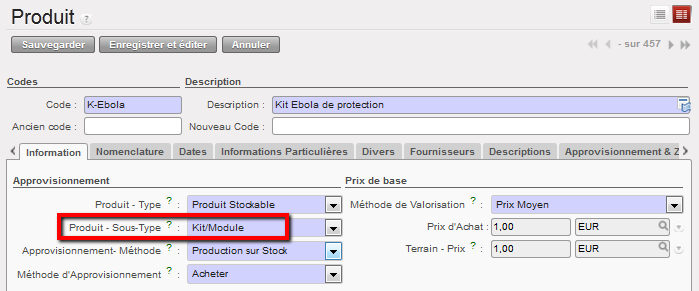
Produit – Sous-Type Kit
Liste de composition théorique d’un kit
Une liste de composition théorique d’un kit (TKCL) est la liste des articles qu’un kit est censé comprendre. Elle peut être établie manuellement ou importée au siège, puis synchronisée vers tous les projets et coordinations. La TKCL a surtout pour but de donner un aperçu du contenu théorique d’un kit lorsqu’il est commandé ou lorsqu’on souhaite en produire plusieurs à l’échelle locale.
Entrer manuellement toutes les lignes d’une TKCL n’est pas toujours commode, d’autant plus si elles sont nombreuses. Pour accélérer ce processus, utilisez un fichier d’import pour importer toutes les lignes en une fois.
Pour rappel, une TKCL ne peut être utilisée qu’une fois que son statut affiche « Terminé » dans le système. Pour autant, ce statut ne déclenche aucun processus et n’a aucun effet sur le kit en question. Il signale simplement que la liste est prête à l’emploi.
Manuel de l’Utilisateur Supply -> 3. Produits -> 3.6 LU-SU2105: Kits/Modules -> A. LU-SU2105 LU Introduction
Le kit comme produit
Les produits sont les principaux articles utilisés dans UniField. Pour pouvoir être commandé, acheté, livré, stocké ou expédié dans UniField, un article doit être enregistré dans le système en tant que produit. Un kit est donc considéré comme un produit distinct, bien qu’il en regroupe plusieurs à lui seul (kits contre le choléra pour 10 000 personnes).
Il est traité comme un produit isolé tout au long de la chaîne d’approvisionnement (de la commande à la réception) et son contenu géré dans un sous-menu à part (sous le menu « Produits »), spécialement conçu à cet effet et appelé « Gestion de kit ».
Le contenu d’un kit n’est pas visible dans l’entrepôt mais peut être affiché au moment de l’achat du kit ou après sa réception.
Lorsque certains produits sont reliés entre eux, ils forment ce que l’on appelle un module : un ordinateur portable et son chargeur tombent ainsi sous cette dénomination (cf. module 1 dans la figure ci-dessous). Un kit peut comprendre plusieurs modules.
          
|
||||||||
Structure générale d’un kit
Pour qu’un produit soit considéré comme un kit dans UniField, son sous-type affiché sur la page du produit doit être « Kit/Module ».
Manuel de l’Utilisateur Supply -> 3. Produits -> 3.6 LU-SU2105: Kits/Modules
C. Comment créer une liste de composition théorique d’un kit
Manuel de l’Utilisateur Supply -> 3. Produits -> 3.5 Actifs -> F. LU-SU2104 Comment exporter des formulaires Actifs vers Excel
Aller sous : Produits > Actifs > Actif – Formulaire

Exporter des informations d’un Utilisant en utilisant le menu « Autres Options »
3. L’assistant d’export apparaît.
4. Cliquer sur le bouton « Exporter vers un fichier ».
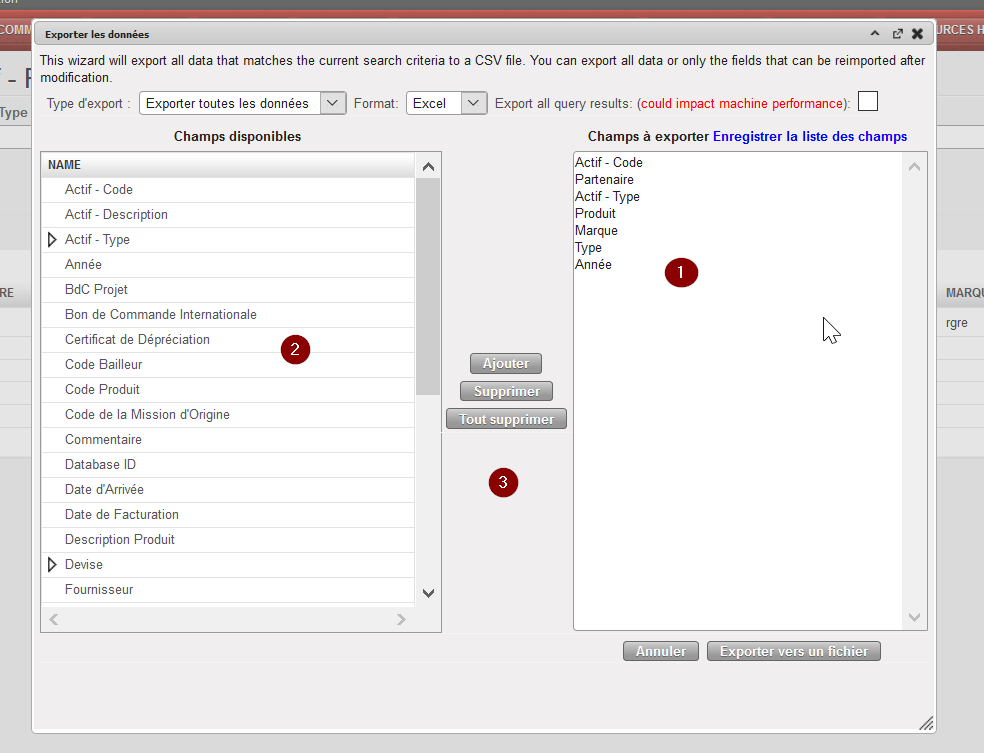
Assistant d’export de biens avec les champs par défaut à exporter
5. Cliquer sur « Exporter vers un fichier » puis OK. Le fichier Excel est généré.
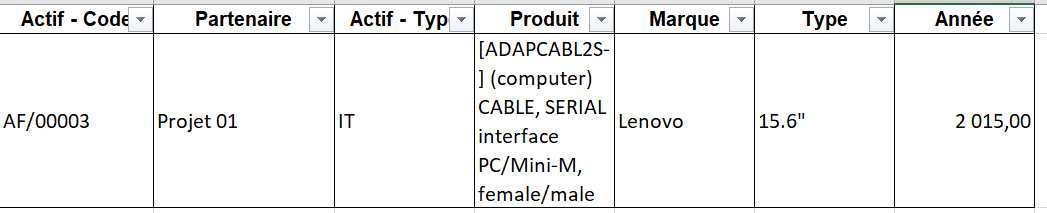
Formulaire Actif exporté vers Excel
Manuel de l’Utilisateur Supply -> 3. Produits -> 3.5 Actifs -> E. LU-SU2104 Comment imprimer des formulaires Actifs
Aller sous : Produits > Actifs > Actif – Formulaire

Actifs dont les formulaires peuvent être imprimés
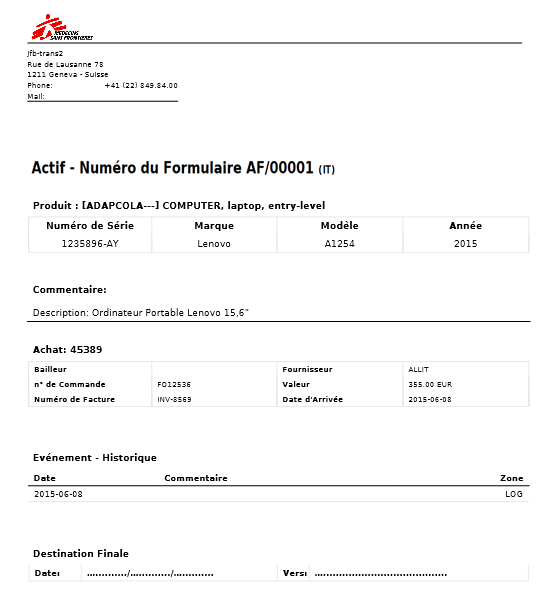
Aperçu avant impression d’un formulaire Actif
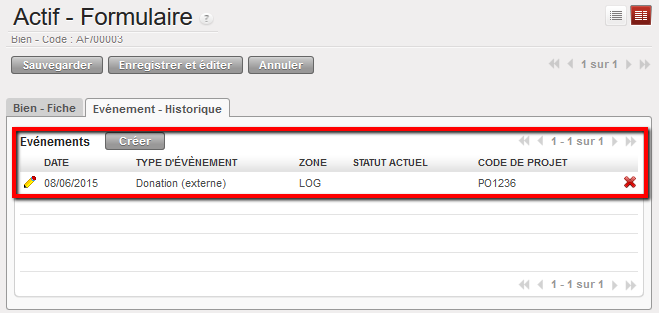
Manuel de l’Utilisateur Supply -> 3. Produits -> 3.5 Actifs -> D. LU-SU2104 Comment consulter les événements et le suivi
Aller sous : Produits > Actifs > Actif – Formulaire
 Un Actif doit être considéré comme un produit au moment de sa réception (p. ex. une livraison entrante) : il doit être traité de la même façon (y compris la création et la gestion des documents adéquats) que des produits destinés au stock lorsqu’ils sont commandés, envoyés, stockés, etc.