Comment mettre à jour une liste de produits via un fichier d’import
Aller sous : Produits > Produits
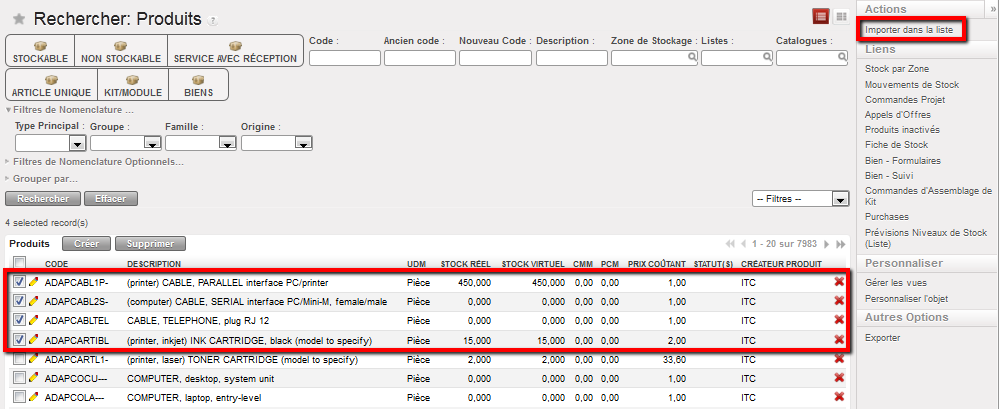
Sous la vue « Rechercher produits », entrer les valeurs adéquates dans les champs filtrants afin d’afficher le plus grand nombre des produits que vous souhaitez ajouter à la liste.
Cliquer sur « Rechercher ».
Parmi les résultats affichés, cocher la case devant chacun des produits à ajouter ou la case qui se trouve au-dessus de la liste de produits pour sélectionner tous les produits de la page (SANS aller sur d’autres pages).
Sous le menu « Actions » à droite, cliquer sur « Importer dans la liste ».
Importer vers une liste de produits
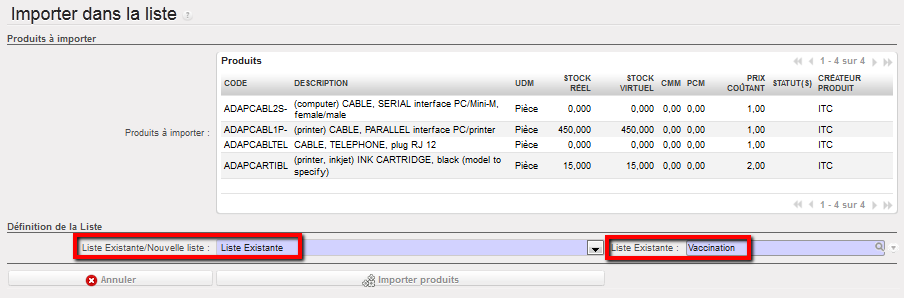
5. L’écran « Importer dans la liste » s’ouvre et affiche la liste des produits sélectionnés.
6. Sous la rubrique « Définition de la liste », sélectionner l’une des options suivantes :
« Liste existante » pour ajouter ces produits à une liste existante ;
« Nouvelle liste » pour créer une nouvelle liste ;
« Remplacer la liste » pour remplacer une liste qui existe déjà.
7. Si vous sélectionnez « Liste existante » ou « Remplacer la liste », il faut sélectionner la liste qui, respectivement, doit inclure de nouveaux produits ou doit être remplacée.
8. Si vous sélectionnez « Nouvelle liste », il faut entrer le nom de cette nouvelle liste.
Entrer le type de liste :
« Liste » s’il s’agit d’une liste ;
« Sous-liste » s’il s’agit d’une sous-liste appartenant à une liste « parent ».
9. Cliquer sur le bouton « Importer produits » pour importer des produits vers la liste.
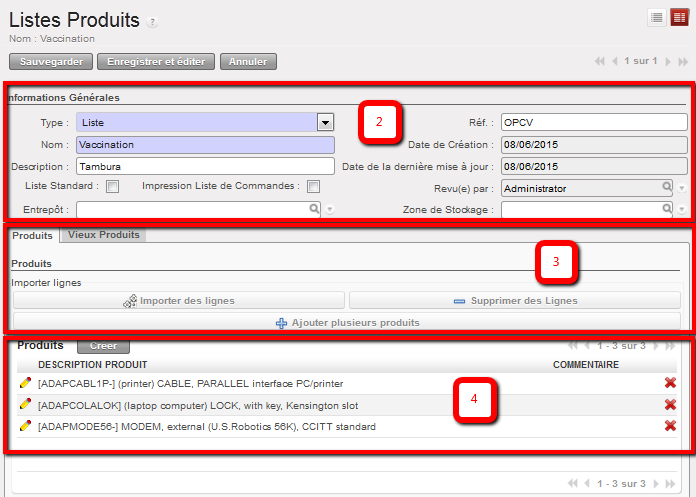
10. Entrer toutes les données pertinentes sur l’écran « Liste Produits » : les champs « Type » et « Nom » sont déjà remplis grâce aux informations déjà encodées dans le système.
Comment créer une nouvelle liste ou sous-liste de produits
Pour consulter des listes ou sous-listes de produits dans le système, aller sous : Produits > Produits > Liste Produits
Une fenêtre Rechercher : Liste Produits s’affiche. Elle se divise en trois parties :
Options de recherche et de groupement
Listes et sous-listes existantes dans le système
Production de rapports, importation et exportation de valeurs
Tableau de bord des listes et sous-listes
Pour créer une nouvelle liste ou sous-liste de produits :
Cliquer sur le bouton « Créer » pour lancer le processus de création.
Sélectionner le type de liste que vous souhaitez créer (liste ou sous-liste), puis entrer le nom, la référence, la description. Le créateur sera Temporaire par défaut. Vous choisirez aussi à quel niveau vous créez la liste (HQ, Coordo, Projet), pour des modifications future de cette liste, cela sera limité seulement au niveau de choisi lors de la création. Préciser s’il s’agit d’une liste standard ou d’une liste de commande. S’il s’agit d’une sous-liste, sélectionner la liste « parent » ; dans ce cas, seuls les produits de cette liste parent apparaissent. Sélectionner l’entrepôt et la zone rattachés à cette liste.
Il est possible d’importer une liste de produits en sélectionnant « Ajouter une pièce jointe » ou d’ajouter plusieurs produits en cliquant sur le bouton « Ajouter plusieurs produits ». On peut aussi cliquer sur le bouton « Créer » pour ajouter de nouveaux produits un par un à la liste.
Les listes et sous-listes de produits sont très utiles pour automatiser des tâches. Elles servent notamment lorsque les mêmes produits sont commandés régulièrement, avec des quantités variables. Une liste (et sous-liste) de produits est donc un modèle de commande, ce qui accélère le processus de création de commande.
Une liste de produits peut servir à définir les produits demandés par une mission, un projet ou une activité particulière, ou à répertorier les produits qu’un fournisseur peut procurer. Les listes sont toujours liées à un entrepôt et une zone peut éventuellement être liée à un fournisseur ou client.
Les listes marquees comme Standard seront synchronisées à toutes les niveaux d’instances dessous. Tout produit ajouté ou enlevé mettra également à jour les listes liées en dessous par synchronisation, et ce changement sera affiché dans l’onglet Anciens Produits.
Une sous-liste doit être liée à une liste. Aussi, au moment de choisir des produits d’une sous-liste, seuls les produits apparaissant dans la liste initiale seront disponibles. Par exemple : imaginons qu’un projet MSF (projet 01) ait 3 activités (OPD, Vaccination and Nutrition). En créant une liste pour le projet 01 et 3 sous-listes pour chaque activités, l’utilisateur pourra bénéficier de l’utilisation de fonctionnalités UniField telle que le réapprovisionnement, la planification, les commandes et plus.
Dans l’instance de la Coordination, il est possible de fusionner 2 produits locaux. Ceci est possible pour le produit de type Local, même s’ils est en stock ou dans des transactions ouvertes dans n’importe quelle instance de la mission. Le produit sélectionné est désactivé et, lors de la synchronisation, toutes les transactions en stock ou clôturées avec ce produit sont transférées de sorte qu’elles affichent désormais le produit actif (conservé) à sa place.
La fusion des produits locaux ne peut être effectuée qu’au niveau de l’instance de coordination, et les deux produits doivent être « actifs » au moment de la fusion.
Une fois la fusion effectuée pour les deux produits locaux, le produit sélectionné sera désactivé dans Coordination. Après la synchronisation, ce produit sera désactivé dans toutes les instances de pays inférieures, et toutes les quantités en stock, ainsi que les transactions ouvertes ou clôturées, seront mises à jour afin que le produit « conservé » apparaisse à sa place. En cas de conflit dans une instance inférieure après la fusion et la synchronisation du produit, un message « Non exécuté » s’affichera dans l’instance de réception.
La fonctionnalité de fusion est disponible sur la fiche produit au niveau Coordination sous la forme d’un bouton qui s’affichera uniquement pour les produits de type Local (Non-MED). L’affichage de ce bouton sera également conditionné par les droits de l’utilisateur.
Pour fusionner un produit Local , allez a: Produits/ Produits :
1- Utilisez les outils de recherche pour filtrer les valeurs et trouver le produit à fusionner/désactiver. 2- Cliquez sur la ligne de produit pour l’ouvrir. 3- Cliquez sur le bouton « Fusionner le produit local ».
4- Sélectionnez le « Produit conservé » (le produit qui restera actif) dans la liste des produits de type Actif de l’instance. En cliquant sur la loupe, vous pouvez effectuer une recherche à l’aide des champs de filtre « Code », « Description », « Ancien code », « Nouveau code » et des quatre principaux types de nomenclature.
5- Cliquez sur « Fusionner le produit » dans la fenêtre contextuelle.
Le produit local désactivé sera remplacé par le produit local « conservé » sur tous les documents ouverts ou fermés (y compris les emplacements et mouvements de stock) contenant ce produit.
Le bouton « Fusionner le produit local » restera actif sur le produit « conservé » après la fusion. Cela signifie que le produit conservé peut être fusionné à nouveau avec un autre produit local.
Après la fusion, le produit désactivé ne peut pas être réactivé et la fusion est irréversible.
Lors de la fusion, plusieurs vérifications de compatibilité des attributs des deux produits locaux sont effectuées afin de garantir leur cohérence. En cas de divergence, un message (bloquant dans certains cas) s’affiche, invitant l’utilisateur à aligner les attributs incohérents avant de procéder à la fusion.
Le message d’avertissement/blocage en cas d’incohérence dans le Type Principal, le Type de Produit, la Date d’Expiration Obligatoire, le Numéro de Lot Obligatoire ou l’Unité de Mesure par Défaut est : “Avertissement : Il y a une inconsistance entre les produits: <nom de l’attribut> doit être identique. doivent être identiques. Veuillez mettre à jour les valeurs <nom de l’attribut> d’un des produit UniData et recommencer la fusion.
Le message d’avertissement non bloquant (qui s’applique aux Nomenclatures: Groupe, Famille & Origine ainsi qu’à la Qualité: Article sensible à la température) est le suivant : “Avertissement : Il y a une inconsistance entre ces valeurs des produits <nom de l’attribut>. Voulez-vous tout de même exécuter la fusion ?
En général, les attributs du produit « conservé » prévalent sur ceux du produit désactivé.
Les produits locaux désactivés seront dotés d’une case à cocher « Fusion locale » qui sera automatiquement cochée une fois désactivés via le processus de fusion.
La référence du produit désactivé sera renseignée dans le champ « Ancien code » de la fiche produit UniData nouvellement fusionnée. Dans la fiche produit non conservée, le champ « Nouveau code » sera renseigné avec le code du produit conservé.
Dans le suivi des modifications des deux produits, il y aura une indication du code de l’autre produit/de la identification du produit avec lequel il a été fusionné.
N.B. Il est reconnu que les règles de synchronisation pour les produits Standards et Non-Standards diffèrent de celles pour les produits Locaux Non-Standards. La décision de fusionner un produit doit être prise en accord et en ligne avec les processus locaux.
*N.B. : Le nouveau calcul du prix moyen effectué dans le cas où des produits conservés et non conservés sont stockés devrait donner un résultat précis basé sur les prix moyens actuels.
Comment fusionner un produit local Unifield avec un produit Unidata (à la COOrdination seulement)
La création de produits locaux passe de l’environnement UF à l’environnement UD. Afin de facilité cette transition, la fonction de « Fusion » a été développée. L’objectif principal est de remplacer tous les produits UF avec “Créateur Produit” = “Local” par des produits UD (« Créateur produit » = « Unidata »).
Le processus de migration des produits locaux est décrit dans les documents UniData/Spinco et doit être gérer et revu au niveau Siège (HQ) de chaque OC en collaboration avec UD. La fusion de produit n’est qu’un outil à la disposition de ce grand projet et son application doit donc être en ligne avec les protocoles d’accord suite à une décision claire et une reconnaissance complète de ces implications.
La fusion est destinée à être exécutée sur un rapport de un produit pour un produit et en Coordination seulement. Ainsi, le bouton “Merge product” sera présent seulement au niveau de la fiche produit local UF et ne pourra être fusionné qu’avec un produit UD. Cette action ne pourra être exécutée qu’une seule et unique fois; c’est à dire qu’une fois le produit fusionné, il n’y aura pas de retour en arrière possible et le produit sera désactivé pour de bon (la seule référence qu’il en restera sera dans le champs « Ancien code » du produit UD fusionné et bien évidemment dans le « Suivi des Modifications ») alors que le nouveau produit UD fusionné sera actif.
Le nouveau produit UD fusionné ne peut également être fusionné qu’une seule et unique fois et ne doit pas avoir d’historique.
Toute fusion faites au niveau de la Coordination sera automatiquement poussée au niveau projet après synchronization. Les produits locaux des instances inférieures seront ainsi fusionnés de la même façon.
Pour fusionner un produit local UF, aller à: Produits/ Produits
Utiliser l’outil de recherche pour trouver le produit désiré (le produit doit avoir le « Créateur produit » = “Local”)
Cliquer sur le ligne produit pour l’ouvrir
Cliquer sur le bouton “Merge product”
4. A partir du wizard, sélectionner le produit UD à fusionner en cliquant sur la loupe du champs “Produit UD”
Par défaut, seuls les produits UD NSL peuvent être sélectionnés pour être fusionnés avec un produit local.
Afin de pouvoir sélectionner un produit UniData Standard ou Non Standard à fusionner, la case « Utilisé un produit UD Standard/ Non Standard » doit être cochée.
5. Cliquer sur “Fusion Produits”
Le produit local UF est désormais Inactif et ne peut plus être réactivé. Notez qu’il est également coché “Fusionné UD/NSL”.
Le nouveau produit UD fusionné a désormais remplacé le produit UF local dans tous les documents existants ouverts ou fermés et a le produit local UF référencé dans le champ “Ancien Code”:
Veuillez noter qu’après avoir cliqué sur “Fusionner produits” à partir du wizard, des vérifications sont faites sur l’historique du produit, sa présence dans le rapport de Stock Mission et sur certains attributs (i.e: BN/ED). Suite à ces vérifications, un message bloquant explicite empêchera la fusion si nécessaire. Dans le cas d’un message bloquant sur les attributs, l’utilisateur pourra mettre à jour le produit UF local pour permettre la fusion.
Veuillez noter que certains messages peuvent aussi être non-bloquant en cas de différence d’attributs et que les attributs du produit UD prévaudront (“Nomenclature” ou “Temperature sensitive” or “Type de produit”).
Comment préciser le délai d’approvisionnement d’un produit
Les délais sont des paramètres qui sont habituellement associés à un fournisseur et dont le système a besoin pour calculer avec précision le délai d’approvisionnement et, ainsi, déterminer un calendrier pour repasser une commande, selon des règles de réapprovisionnement configurées dans le système. Le délai d’approvisionnement peut aussi s’appliquer à un produit, même s’il est généralement plus précis lorsqu’il est appliqué directement à un fournisseur. Ce paramètre est également utilisé dans le système des KPI (Key Performance Indicators).
Pour assigner un délai à un produit, aller sous :
Produits > Produits
Utiliser les outils de recherche pour filtrer les valeurs et trouver le produit que vous souhaitez modifier.
Cliquer sur le crayon situé au début de la ligne de produit pour l’ouvrir et la modifier.
Sélectionner l’onglet « Approvisionnement & Zones ».
Entrer le nombre de jours dans le champ « Délai d’approvisionnement ».
Cliquer sur « Sauvegarder ».
Il importe de toujours assigner un délai à un produit dans le système, si des paramètres de réapprovisionnement ont été configurés (voir chapitre Configuration). Si aucun fournisseur n’est associé au produit, le système utilise le délai par défaut de 60 jours ou un délai fixé manuellement, afin de générer des PO de réapprovisionnement.
Un produit peut être associé à un ou plusieurs fournisseurs qualifiés et agréés pour diverses raisons : le délai, la qualité, les références, etc. Cette option devient extrêmement importante dès lors que des règles de réapprovisionnement doivent être créées pour ce produit.
Pour ajouter à un produit des informations sur le fournisseur, aller sous : Produits > Produits
Utiliser les outils de recherche pour filtrer les valeurs et trouver le produit que vous souhaitez modifier.
Cliquer sur le crayon situé au début de la ligne de produit pour l’ouvrir et la modifier.
Cliquer sur l’onglet « Fournisseurs ».
Cliquer sur le bouton « Créer » pour associer un fournisseur à un produit.
Sélectionner le fournisseur.
Sélectionner l’UdM liée au fournisseur.
Associer un fournisseur à un produit
5. Si plusieurs fournisseurs sont associés à un produit, le système utilise la séquence de fournisseurs pour sélectionner le fournisseur par défaut (soit le préféré ou le mieux coté) de toute commande qu’il génère, que ce soit via l’outil de sourcing ou pour des PO créés automatiquement selon les règles de réapprovisionnement qui s’appliquent à certains produits.
6. Plus le chiffre est bas, meilleure est la note : « 1 » est considéré comme un meilleur fournisseur que « 2 » et « -1 » est meilleur que « 1 ». Ces champs doivent être remplis manuellement, bien qu’on ait décidé d’appliquer les conventions suivantes :
Lorsque les informations sur un fournisseur proviennent d’une RFQ (demande de devis) qui a permis de choisir le fournisseur d’un produit (via un appel d’offres), le système lui attribue automatiquement une cote de « -99 ». Ce choix se base sur l’hypothèse qu’un fournisseur sélectionné dans le cadre d’un appel d’offres sera le préféré.
Lorsque les informations sur un fournisseur proviennent d’un catalogue, le système lui attribue automatiquement la cote « 0 ».
Toutes les cotes peuvent être changées manuellement si un autre fournisseur doit être sélectionné par défaut pour des commandes automatisées.
Comment déclarer un nouveau produit comme un service
Cette option consiste à créer un produit sous la forme d’un service ou en convertir un en service sous UniField ; cette opération est nécessaire à la création de PO pour des services relatifs au transport, à la construction, à l’électricité ou pour tout autre service nécessaire sous contrat.
Chaque type de service doit être entré comme produit dans la base de données. Le prix peut être modifié dans le PO même.
Pour un service avec réception, l’UdM du PO peut être exprimée en pourcentage (100 %) car celui-ci facilite le paiement d’un service par tranches, si telles étaient les conditions de paiement convenues avec le fournisseur.
Pour indiquer qu’un produit est un service, aller sous : Produits > Produits
Sélectionner l’option « Service avec Réception » dans le champ « Produit-Type », sous l’onglet « Information ».
Type de produit : service avec réception (étape 1)
2. Cocher la case « Produit Transport » si le service est lié à un transport, qu’il s’agisse de la location d’une voiture ou de tout autre service de transport.
Type de produit : service avec réception (étape 2)
3. Cliquer sur « Sauvegarder ».
We use cookies to ensure that we give you the best experience on our website. If you continue to use this site we will assume that you are happy with it.

 situé devant la liste en question pour l’ouvrir et la modifier.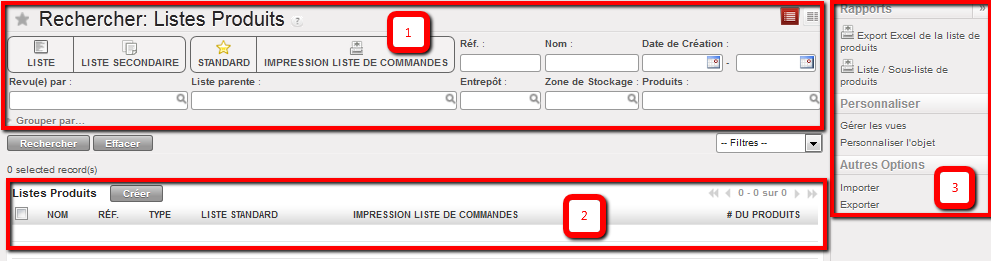


 situé au début de la ligne de produit pour l’ouvrir et la modifier.
 situé au début de la ligne de produit pour l’ouvrir et la modifier.


 Type de produit : service avec réception (étape 1)
 Type de produit : service avec réception (étape 2)