A. La gestion des produits sous UniField

Manuel de l’Utilisateur Supply -> 3. Produits -> 3.1 Aperçu du chapitre: Produits dans UniField -> A. La gestion des produits sous UniField

A. La gestion des produits sous UniField

Les produits sont l’axe central dans UniField. Chacune des opérations gravite autour des produits. Entre le moment où une commande de produit est créée dans le système et celui où ce même produit est consommé par un client ou bénéficiaire, divers documents sont générés sous UniField de façon à faciliter le déplacement ainsi que la traçabilité des produits tout au long de la chaîne d’approvisionnement.

Un produit a besoin de paramètres, d’une classification et d’attributs pour pouvoir déclencher différents processus tout au long de son cycle de vie et à mesure qu’il franchit les différentes étapes de la chaîne d’approvisionnement. Ces informations sont des données-clés : leur structure et leur composition au sein d’UniField contribuent à améliorer l’efficacité et la visibilité de la chaîne d’approvisionnement de MSF.


Des droits d’utilisation à différents niveaux limitent la liberté de création ou de modification de produits, celles-ci requérant le plus grand soin afin d’assurer la pleine fonctionnalité du système. La majorité des produits seront créés/ mis à jour via l’interface UniData mais certains produits requerront toujours probablement d’être créés/mis à jour par les OCs (référez-vous à uniData et aux procédures de votre OC).

Ce chapitre est essentiel à la compréhension et la gestion efficace de la chaîne d’approvisionnement.

Les produits constituent l’élément central d’UniField et tous les autres aspects de ce logiciel gravitent autour d’eux. Le processus de la chaîne d’approvisionnement est déclenché quand un produit est sollicité (p. ex. au sein d’un projet). Le système va extraire des informations sur le produit à partir de la base de données UniField, y compris des détails précis, tels les dates d’expiration, numéros de lot et toute autre donnée relative à ce produit. Aussi est-il très important de tenir à jour les informations sur un produit, car elles constituent une source de données essentielle pour l’ensemble du système.

Le système affiche en bleu les champs obligatoires relatifs à un produit, en fonction de ses caractéristiques (catégorie, nomenclature, etc.).

Chacun des différents types de produits et caractéristiques sont décrits en détail dans ce chapitre. Les utilisateurs doivent se familiariser pleinement avec le présent chapitre avant de passer à d’autres chapitres concernant le Supply.
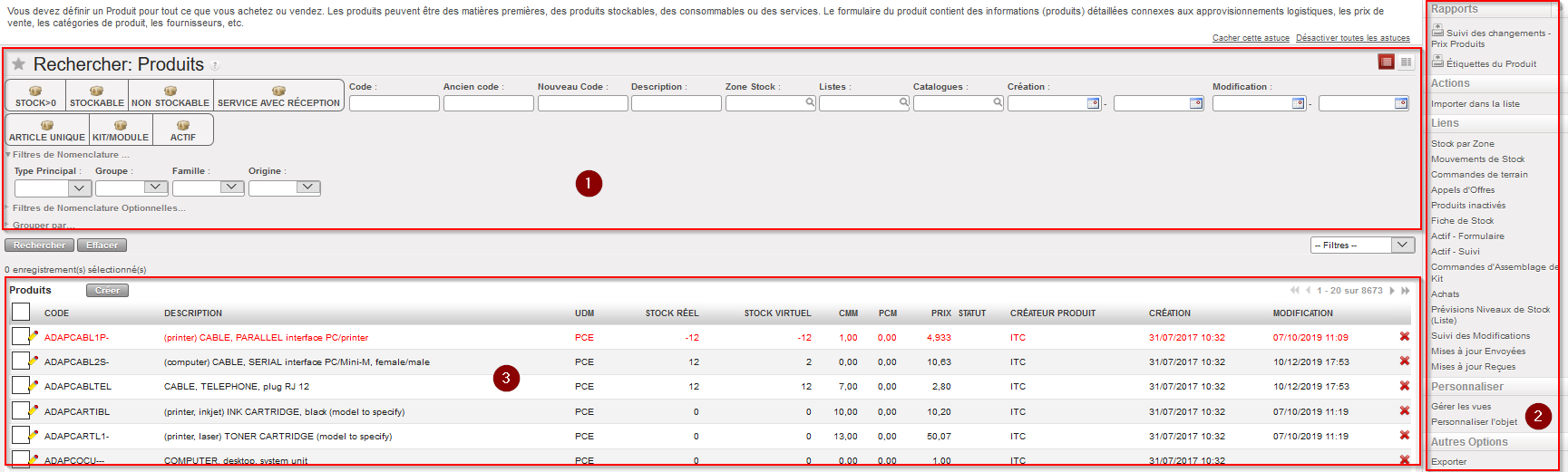
Tableau de bord des produits

Comme le montre la figure ci-dessus, l’affichage en mode Recherche des produits est divisé en trois parties :

1. Zone de recherche :

Cette partie comporte plusieurs champs de recherche qui permettent de filtrer un ou plusieurs produits spécifiques. Vous pouvez lancer la recherche en entrant les valeurs du produit que vous souhaitez consulter. Pour ce faire, cliquez sur les boutons filtrants pertinents (p. ex. « Service avec réception ») ou saisissez l’information dans les champs des filtres adéquats (p. ex. « Code », « Description », etc.), puis cliquez sur « Rechercher ».

2. Liste des produits sélectionnés

Le système affiche une liste de produits dans la zone de recherche. Cette liste correspond aux valeurs entrées comme critères de recherche dans cette même zone. En l’absence de recherche, une liste complète de tous les articles de la base de données est affichée par ordre alphabétique des codes produit. Seules 20 lignes de produit s’affichent sur l’écran, mais les utilisateurs peuvent consulter les pages suivantes en cliquant sur la flèche « Suivant » située dans le coin supérieur droit de la liste des résultats de recherche, ou encore augmenter le nombre de produits affichés par page (voir figure ci-dessous). La liste des recherches fournit des informations générales sur chacun des produits : le code, la description, l’unité de mesure, le stock réel, l’AMC (Average Monthly Consumption, CMM, Consommation Mensuelle Moyenne), la FMC (Forecast Monthly Consumption, PMM, Prévisions de Consommation Mensuelle), le prix et le statut. Il est aussi indiqué si le produit est de type Unidata ou a été créé localement.

Commandes pour consulter la page suivante ou précédente

3. Menus « Actions » et « Liens »

Situé à droite de l’écran, les menus « Actions » et « Liens » s’affichent automatiquement lorsqu’un produit est sélectionné (p. ex. sa case est cochée) ou lorsqu’on clique sur la flèche située dans le coin supérieur droit de l’écran. Dans ce menu, le système propose un ensemble d’outils, d’actions et de liens complémentaires destinés à faciliter l’analyse du produit sélectionné : un aperçu des stocks, des prévisions quant au niveau de stock et bien d’autres documents.
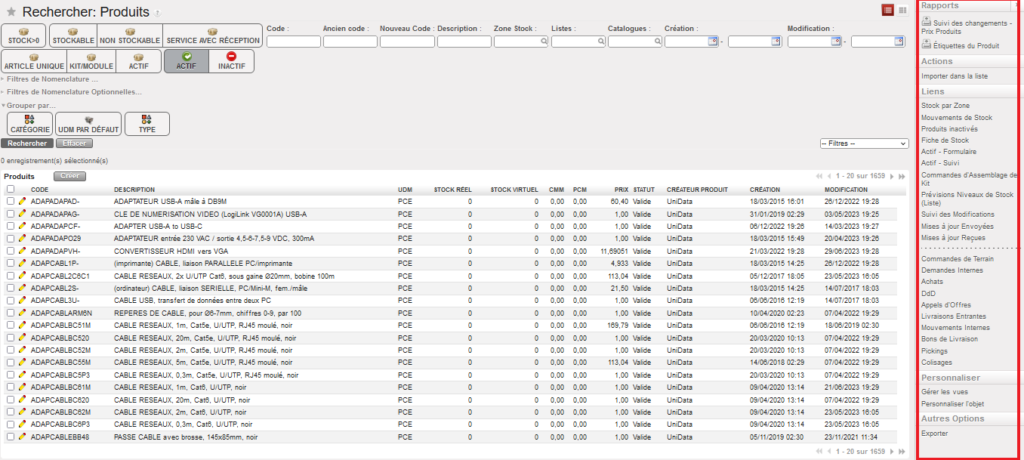
Menu Action

D. LU-SU1106 Informations supplémentaires sur les droits utilisateurs

Manuel de l’Utilisateur Supply -> 2. Configuration Supply FR -> 2.6 LU-SU1106: Utilisateurs et Droits Utilisateurs -> D. LU-SU1106 Informations supplémentaires sur les droits utilisateurs

Informations supplémentaires sur les droits utilisateurs.

Il est possible de créer un utilisateur sur l’instance HQ et de le synchroniser vers toutes les instances liées de sorte que cet utilisateur puisse se connecter à toutes les instances.

Vous trouverez d’autres informations liées aux utilisateurs et droits utilisateurs dans le manuel de configuration IT.

C. LU-SU1106 Groupes utilisateurs

Manuel de l’Utilisateur Supply -> 2. Configuration Supply FR -> 2.6 LU-SU1106: Utilisateurs et Droits Utilisateurs -> C. LU-SU1106 Groupes utilisateurs

Groupes utilisateurs

Les groupes utilisateurs sont mis à jour au niveau HQ et synchronisés vers les instances coordination et projet. Les groupes utilisateurs ne doivent jamais être modifiés au niveau coordination ou projet. Cependant, il peut être utile de visualiser un groupe car cela peut vous aider à comprendre les accès qui y sont liés.

Allez à: Administration / Utilisateurs / Groupes

Les groupes existant apparaissent sur l’écran.

Ouvrez en un en mode lecture (dans l’exemple ci-dessous, le groupe “Sup_Purchase_Officer” est ouvert).

Groupe

La partie la plus intéressante se trouve sur l’onglet “Droits d’Accès”. On y trouve la liste des objets auxquels un groupe peut accéder ainsi que le type d’accès autorisé: accès en lecture, accès en écriture (modification), accès en mode création ou accès en mode suppression.

B. LU-SU1106 Utilisateurs

Manuel de l’Utilisateur Supply -> 2. Configuration Supply FR -> 2.6 LU-SU1106: Utilisateurs et Droits Utilisateurs -> B. LU-SU1106 Utilisateurs

Utilisateurs

Chaque utilisateur de UniField doit disposer de son propre identifiant et d’un mot de passe. Cela permet de limiter le nombre de fonctionnalités auxquelles chaque utilisateur peut accéder. Cela permet également de savoir qui a créé ou modifié un document ou une donnée de base.

Allez à: Administration / Utilisateurs / Utilisateurs

2 utilisateurs existent par défaut sur chaque instance.

  • Administrator (admin) ne doit pas être utilisé pour enregistrer les opérations quotidiennes mais peut être nécessaire pour réaliser certaines opérations plus pointues. L’accès à cet utilisateur doit être réservé à l’équipe du siège.
  • Synch (synch) est utilisé par la synchronisation pour créer/modifier les documents et les données de base.
Utilisateurs

Pour créer un nouvel utilisateur:

  1. Cliquez sur le bouton “Créer”.
  2. Entrez un “Nom Utilisateur” (nom ou fonction de l’utilisateur).
  3. Dans le champ “Ouverture de session”, entrez un identifiant (qui sera utilisé pour se connecter à UniField).
  4. Assurez-vous que la case “Actif” soit cochée.
  5. Entrez un mot de passe dans le champ “Changer le mot de passe”. Le mot de passe doit être au minimum de 6 caractères et inclure au moins 1 chiffre. Le mot de passe sera également nécessaire pour se connecter à UniField.
  6. Si la case “Changer le mot de passe à la prochaine connexion” est cochée, l’utilisateur devra modifier son mot de passe lors de la première connexion (afin de garantir la confidentialité).
  7. Utilisez le champ “Langue” pour définir la langue de connexion utilisée lorsque l’utilisateur se connecte à UniField.
  8. Dans la section “Access Groups”, sélectionnez les groupes nécessaires à l’utilisateur. Le choix des groupes pilote les fonctionnalités auxquelles l’utilisateur a accès.

    • Chaque utilisateur doit posséder le groupe “Sync / User”.
    • Les groupes liés aux fonctionnalités supply commencent par “Sup_”.
    • Les groupes liés aux fonctionnalités finance commencent par “Fin”.
Création d’un utilisateur

A. LU-SU1106 Introduction

Manuel de l’Utilisateur Supply -> 2. Configuration Supply FR -> 2.6 LU-SU1106: Utilisateurs et Droits Utilisateurs -> A. LU-SU1106 Introduction

Introduction

Les utilisateurs de UniField n’ont pas nécessairement le besoin de pouvoir accéder à toutes les fonctionnalités. Les utilisateurs supply ne doivent pas pouvoir accéder aux fonctionnalités finance. Les utilisateurs travaillant dans l’entrepôt doivent seulement pouvoir accéder aux fonctionnalités liées à l’entrepôt. Les utilisateurs responsables des achats doivent seulement pouvoir accéder aux fonctionnalités liées aux achats. Certains utilisateurs doivent pouvoir accéder à une large gamme de fonctionnalités tandis que d’autres ne doivent pouvoir accéder qu’à quelques-unes.

C. LU-SU1105 Types de Colis

Manuel de l’Utilisateur Supply -> 2. Configuration Supply FR -> 2.5 LU-SU1105: Points de configurations supplémentaires -> C. LU-SU1105 Types de Colis

Types de Colis

Si les dimensions des emballages utilisés pour envoyer des marchandises aux clients sont standards, il peut être utile de définir des types de colis en configuration. Ces types de colis peuvent ensuite être utilisés lorsque des Listes de Pré-Colisage sont traitées. Derrière un type de colis, vous trouvez les dimensions d’un emballage (longueur, largeur, hauteur) en centimètres.

Allez à: Configuration Approvisionnement / Configuration de l’Entrepôt / Gestion Normale d’Entrepôts / Types de Colis

Types de Colis

De nouveaux types de colis peuvent être créés via le bouton “Créer”.

Les types de colis existant peuvent être édités via les boutons représentant un crayon.

Pour plus de détails, référez-vous au chapitre Entrepôt.

B. LU-SU1105 PO Automation

Manuel de l’Utilisateur Supply -> 2. Configuration Supply FR -> 2.5 LU-SU1105: Points de configurations supplémentaires -> B. LU-SU1105 PO Automation

PO Automation

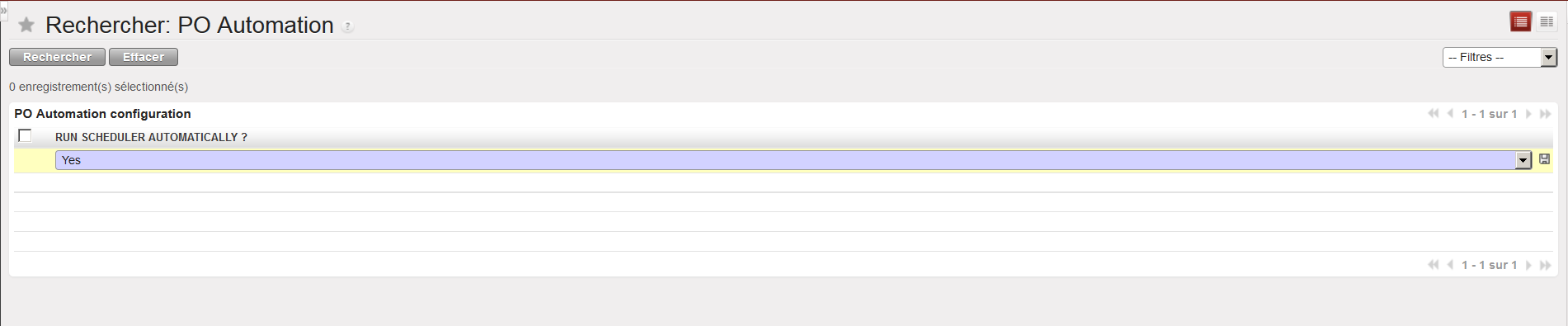
Ce point de configuration pilote la manière dont les documents d’achat sont créés par l’OST. La plupart du temps, ces documents sont créés dès qu’une requête est sourcée sur commande. Néanmoins, il est possible de modifier ce point de configuration et de faire en sorte que les documents d’achat ne soient créés que lorsque la “Création Automatique de Bons de Commande” est lancée par un utilisateur.

Allez à: Configuration Approvisionnement / Commandes / PO Automation

PO Automation

Par défaut, le point de configuration “Run scheduler automatically” est mis sur “Yes”. Dans ce cas, les documents d’achat sont créés automatiquement dès que les requêtes sont sourcées sur commande. Si la valeur est changée à “No”, les documents d’achat ne sont créés que lorsqu’un utilisateur lance la “Création Automatique de Bons de Commande”.

La “Création Automatique de Bons de Commande” peut être lancée depuis l’OST (option “Création Automatique de Bons de Commande” dans le panneau de droite) ou via Entrepôt / Créations BCs / Création Auto. BCs.

Des informations supplémentaires concernant la “Création Automatique de Bons de Commande” sont disponibles dans le chapitre Commandes & Achats.