B. LU-SU1101 Comment reconfigurer une instance.

Manuel de l’Utilisateur Supply -> 2. Configuration Supply FR -> 2.1 LU-SU1101: Configuration d'une instance -> B. LU-SU1101 Comment reconfigurer une instance.

Comment reconfigurer une instance

Lorsqu’une instance est créée pour une coordination ou un projet, une première configuration est réalisée (généralement par l’équipe informatique du siège, en collaboration avec l’équipe de support UniField). Cette première configuration est réalisée sur le serveur de synchronisation, sur l’instance HQ et sur l’instance coordination/projet créée. Les opérations suivantes sont nécessaires:

  1. Création de groupes.
  2. Déclaration des instances propriétaires.
  3. Configuration comptable.
  4. Déclaration de la devise fonctionnelle.
  5. Synchronisation initiale.

Ces étapes sont décrites en détails dans le manuel de configuration IT de UniField.

Une fois cette première configuration réalisée par l’équipe informatique du siège, une instance coordination/projet peut être reconfigurée. Une reconfiguration est constituée de 7 étapes qui sont détaillées ci-dessous. Notez que seules les étapes 4, 5 et 7 concernent véritablement le supply.

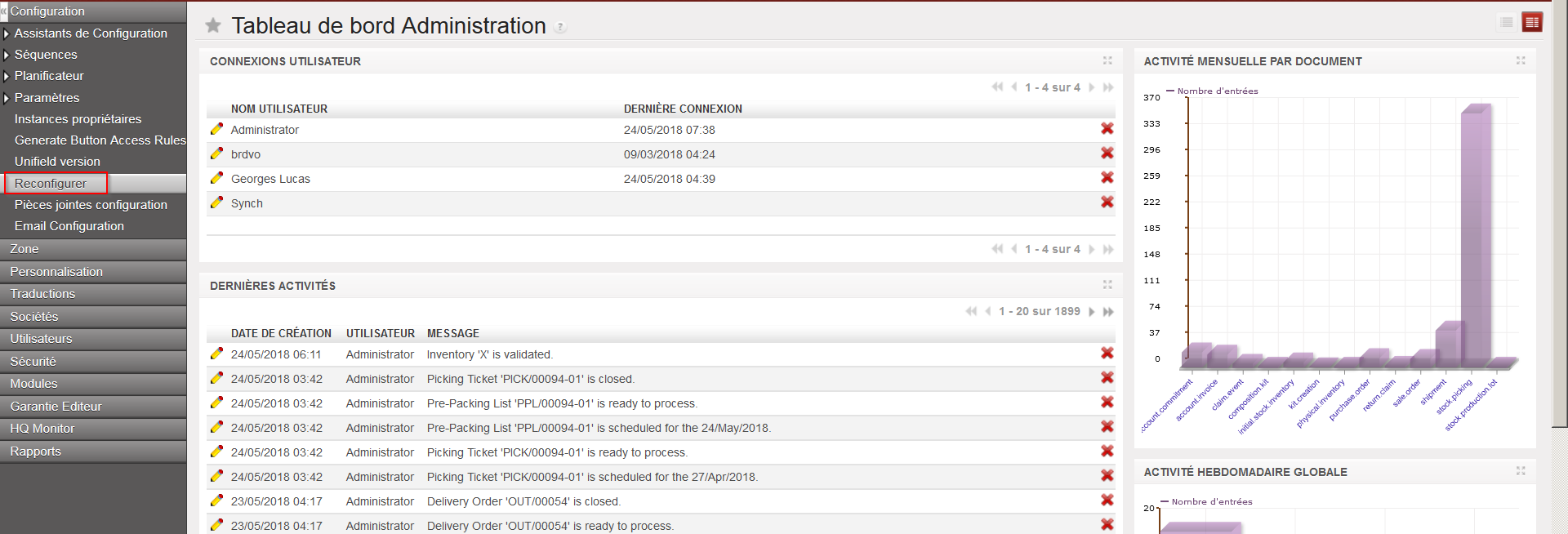
Allez à: Administration / Configuration / Reconfigurer

La plupart des fenêtres de configuration ont le même format. Une barre de progression (en bas à gauche) indique la progression de la reconfiguration. Les boutons suivants sont disponibles en bas à droite:

  • Précédent, permet de retourner à l’étape précédente.
  • Ignorer, permet d’ignorer une étape et de passer à l’étape suivante.
  • Suivant, permet d’enregistrer les informations entrées et de passer à l’étape suivante.
  • Finir, permet de terminer la reconfiguration.
Reconfiguration d’une instance

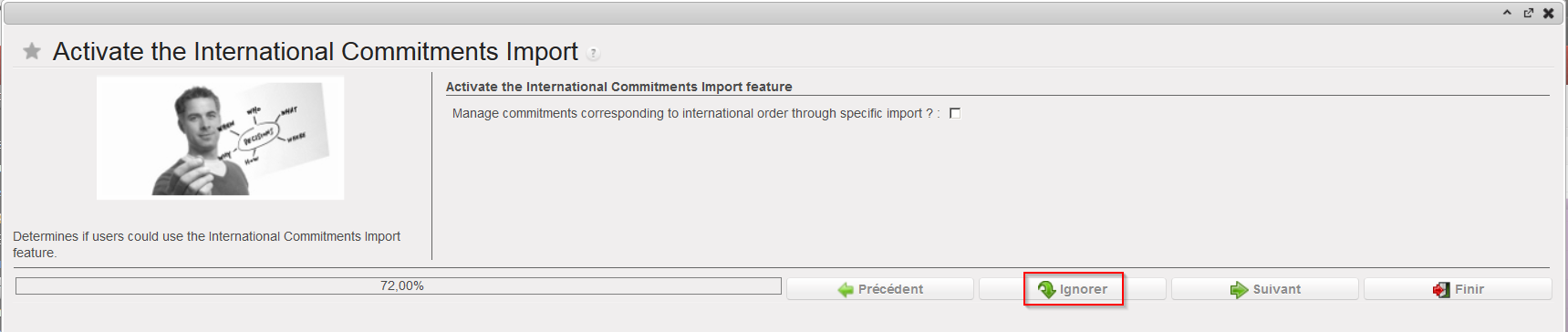
6. La première étape “Activate the International Commitments Import” doit être complétée par la finance. Sélectionnez “Ignorer” pour passer cette étape et continuer la reconfiguration.

Activate the International Commitments Import

7. La deuxième étape “Activer la configuration des Actifs Immobilisés” doit également être complétée par la finance. Sélectionnez “Ignorer” pour passer cette étape et continuer la reconfiguration.

Activer la configuration des Actifs Immobilisés

8. L’étape “Activer la configuration de la Paie” doit également être complétée par la finance. Sélectionnez “Ignorer” pour passer cette étape et continuer la reconfiguration.

Activer la configuration de la Paie

Configuration de la Société.

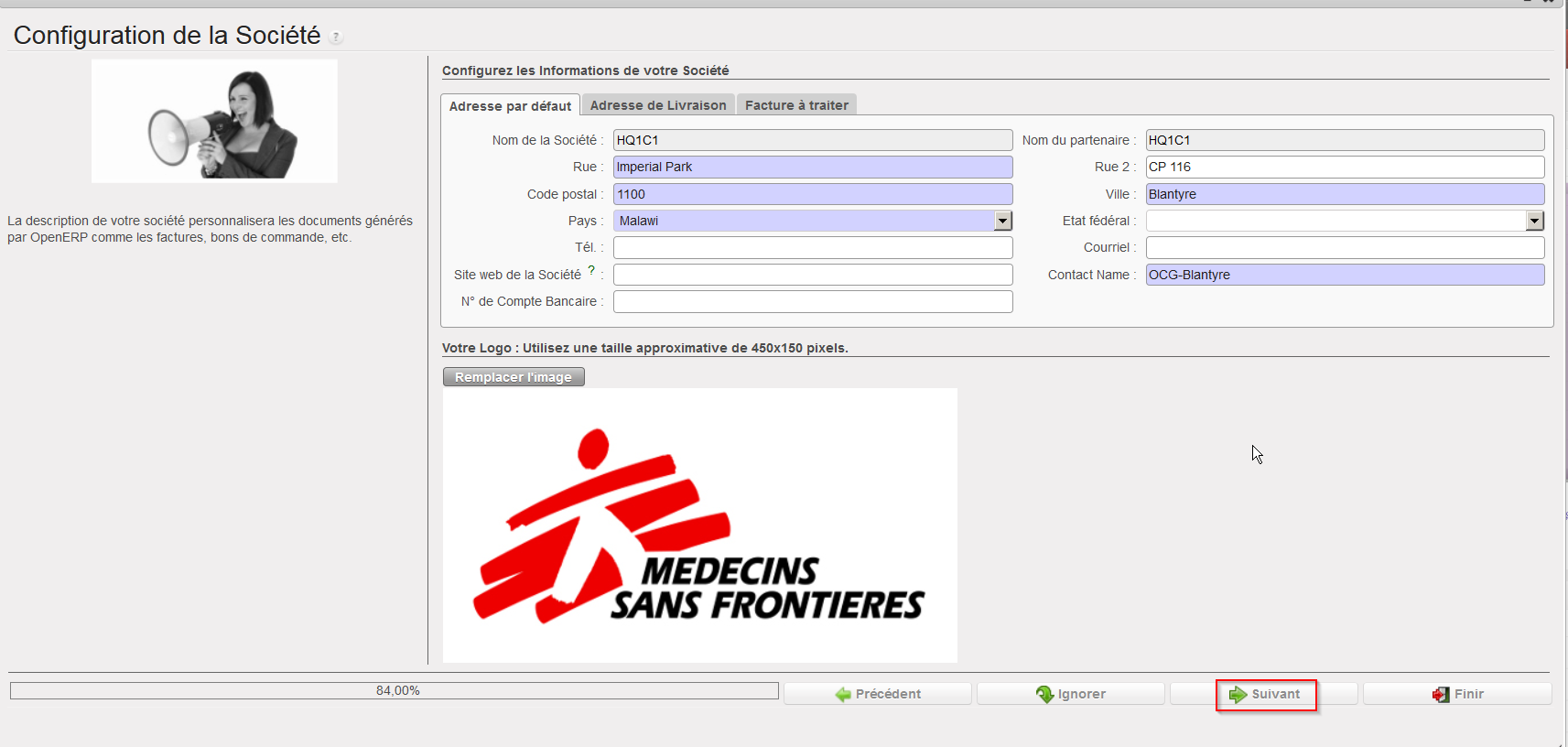
La société correspond à votre instance ainsi qu’au partenaire interne portant le nom de votre instance. A cette étape de la reconfiguration, vous pouvez définir les adresses par défaut, de livraison et de facturation de votre instance. Ces adresses sont automatiquement copiées sur le partenaire interne portant le nom de votre instance.

Configuration de la Société

a) Sur l’onglet “Adresse par défaut”, entrez les informations nécessaires:

Les champs “Nom de la Société” et “Nom du partenaire” sont déjà remplis et ne sont pas modifiables.

Vous pouvez entrer ou modifier le contenu des autres champs. Certains champs peuvent être laissés à blanc comme “Site web de la Société”, “Etat fédéral”, “Courriel” et “N° de Compte Bancaire”. Les champs apparaissant en bleu sont obligatoires.

b) Les onglets “Adresse de Livraison” et “Facture à traiter” peuvent également être complétés.

L’onglet “Adresse de Livraison” est utilisé pour spécifier l’adresse où les marchandises doivent être livrées. Si cet onglet n’est pas rempli, l’adresse par défaut sera utilisée.

L’onglet “Facture à traiter” est utilisé pour spécifier l’adresse à laquelle les factures doivent être envoyées. Si cet onglet n’est pas rempli, l’adresse par défaut sera utilisée.

Cliquez sur le bouton “Suivant” pour enregistrer vos modifications et passer à l’étape suivante.

Configuration Processus de Livraison.

Configuration Processus de Livraison

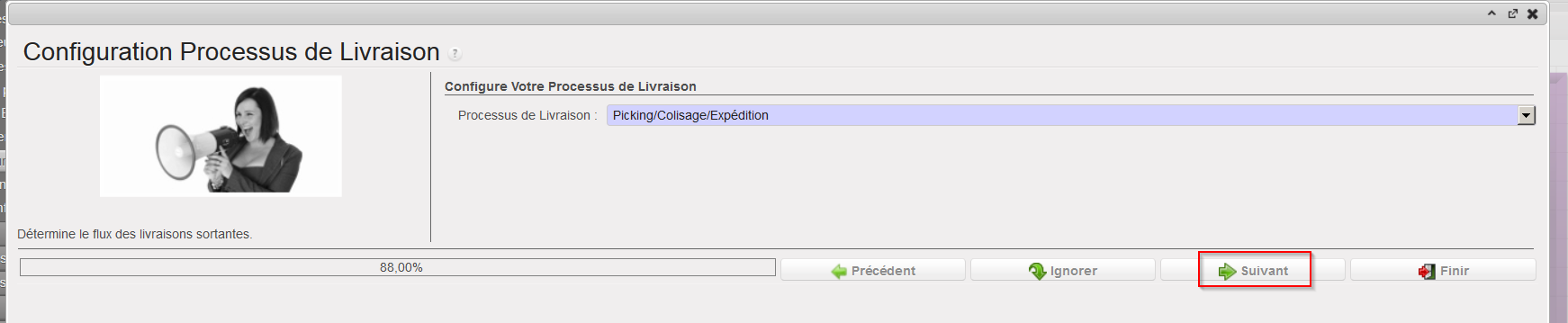
Cette étape permet de déterminer le type de processus de livraison utilisé sur l’instance. Le processus de livraison en simple sortie (OUT) peut être suffisant. Dans le cas contraire, le processus de livraison plus complexe Picking/Colisage/ Expédition (PICK/PACK/SHIP) doit être sélectionné.

Sélectionnez:

  • Simple Out (sortie), si vous ne souhaitez pas effectuer de picking et packing sur l’instance
  • Picking/Colisage/ Expédition, si vous souhaitez utiliser le processus de livraison complexe (PICK/PACK/SHIP) sur l’instance.

Cliquez sur le bouton “Suivant” pour enregistrer vos modifications et passer à l’étape suivante.

Configuration d’Allocation de Stock.

Configuration d’Allocation de Stock

Dans le champ “Stocks Alloués”, l’option “Alloué” est sélectionnée et n’est pas modifiable car, actuellement, tous les stocks MSF sont alloués à un centre de coût spécifique.

Pour la même raison, le champ “Le Système utilisera-t-il des mouvements non-alloués d’un point de vue financier” n’est pas modifiable.

Sélectionnez “Ignorer” pour passer cette étape et continuer la reconfiguration.

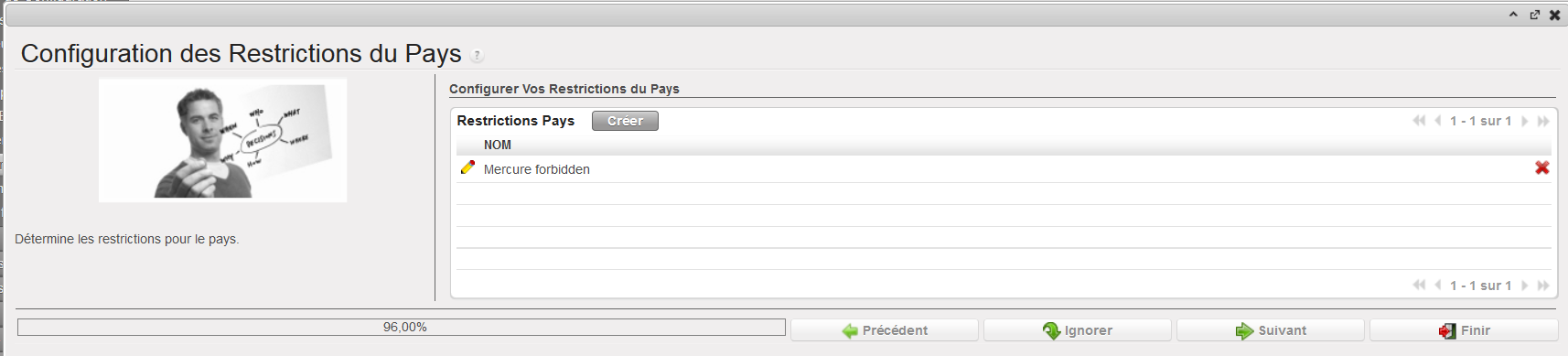
Configuration des Restrictions du Pays.

Dans certains contextes, il peut y avoir des restrictions sur certains types de produits ou sur leur provenance (pour plus d’informations concernant les paramètres spécifiques aux produits, veuillez-vous référer au chapitre Produits).

Configuration des Restrictions du Pays

Pour ajouter une restriction:

  • Cliquez sur le bouton “Créer” et saisissez le nom de la nouvelle restriction.
  • Cliquez ensuite sur l’icône représentant une disquette pour sauvegarder la nouvelle restriction.

Cliquez sur le bouton “Suivant” pour terminer la reconfiguration.

C. LU-SU4106 Documentation générée depuis un Bon de Livraison

Documentation générée depuis un Bon de Livraison

Si vous décidez d’expédier des marchandises vers un client au moyen d’un Bon de Livraison (simple sortie), une documentation peut également être générée. Cependant, vous ne disposerez pas de l’ensemble des documents disponibles depuis une Expédition.

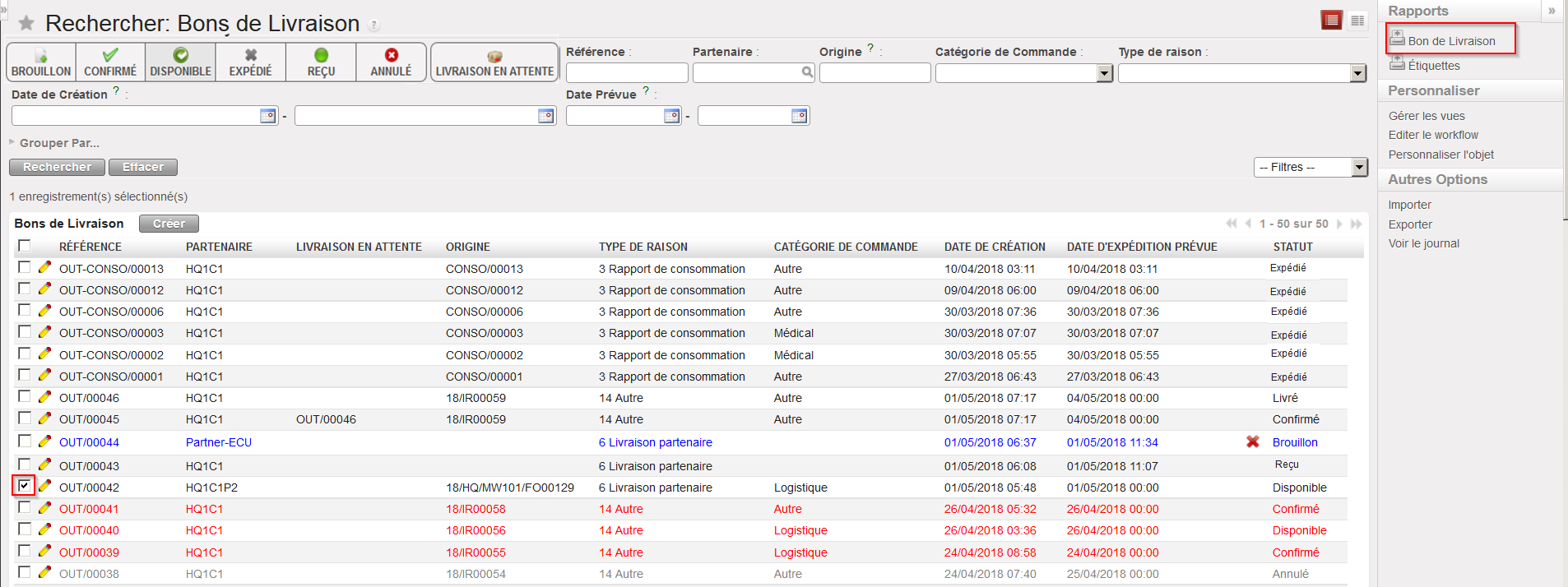
Allez à: Entrepôt / Gestion d’Entrepôt / Livraisons / Bons de Livraison

  1. En utilisant les cases à cocher, sélectionnez le Bon de Livraison que vous souhaitez imprimer.
  2. Dans le panneau de droite, sélectionnez l’option “Bon de Livraison”.
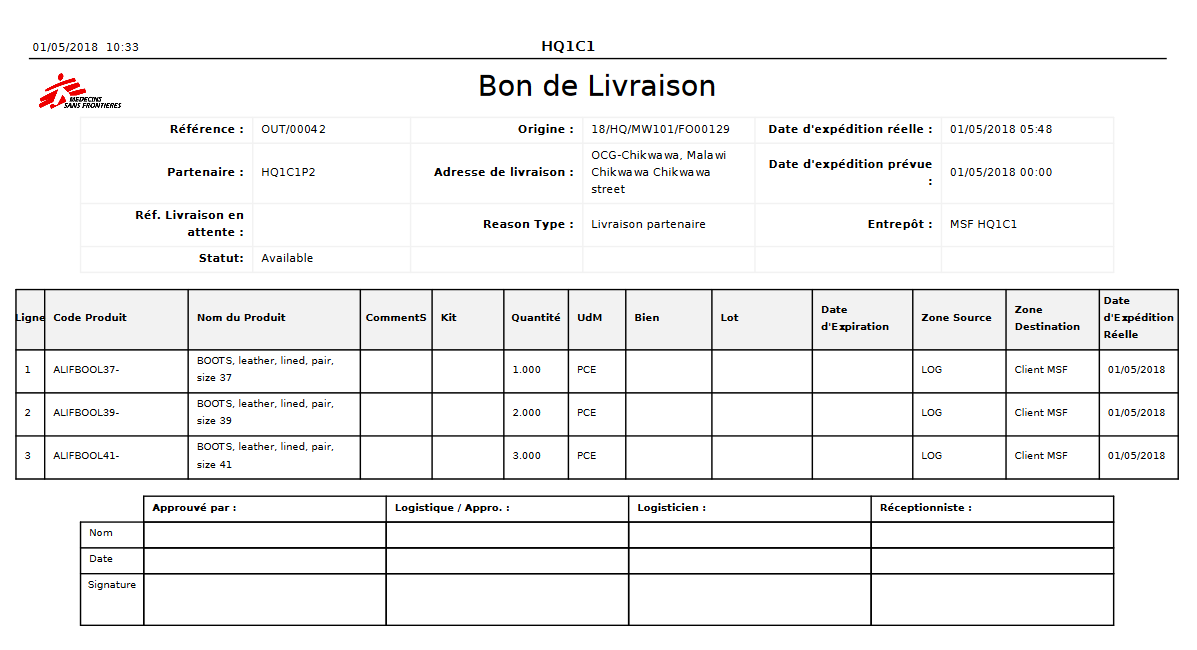
Export d’un Bon de Livraison au format PDF
Bon de livraison au format PDF

Cette documentation peut également être utilisée pour des livraisons internes (vers des ECUs). Les cases de signatures situées au bas du document peuvent être utiles pour autoriser un envoi ou pour confirmer la réception des marchandises.

B. LU-SU4106 Documentation générée depuis une Expédition

Documentation générée depuis une Expédition

Tous les documents d’expédition nécessaires peuvent être générés depuis l’Expédition (manifeste de fret, facture pro-forma, certificat de donation et listes de colisage). En fonction des informations entrées lors des différentes étapes (pick/pack/ship), la documentation générée est plus ou moins détaillée. Assurez-vous que les onglets “Document d’Information” et “Information Transport” de l’Expédition sont remplis de sorte que la documentation générée inclue toute information nécessaire (sinon, cette partie de la documentation restera vide). Logiquement, étant donné que seuls les sub-SHIPs sont expédiés aux clients, la génération de la documentation doit se faire depuis un sub-SHIP au statut “Prêt à être Expédié”.

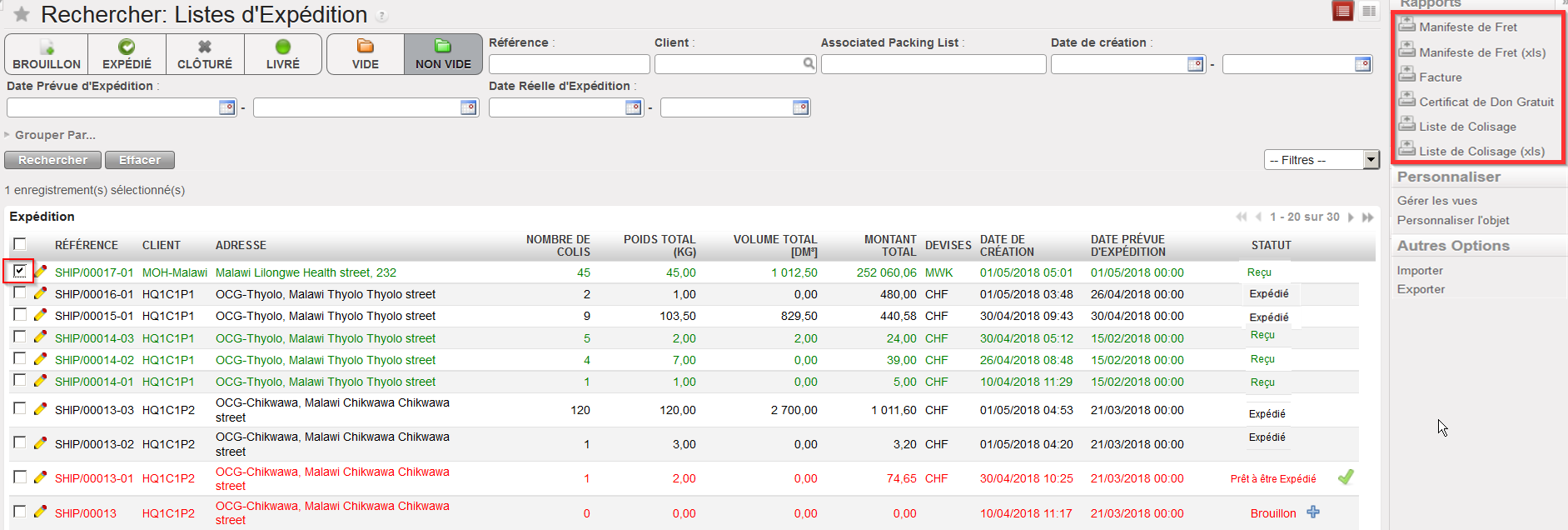
Allez à: Entrepôt / Gestion d’Entrepôt / Livraisons / Expédition

  1. En utilisant les cases à cocher, sélectionner l’Expédition (sub-SHIP au statut “Prêt à être Expédié”) pour laquelle vous souhaitez générer la documentation.
  2. Dans le panneau de droite, 5 options vous permettent de générer 5 documents différents.
Génération de la documentation d’expédition
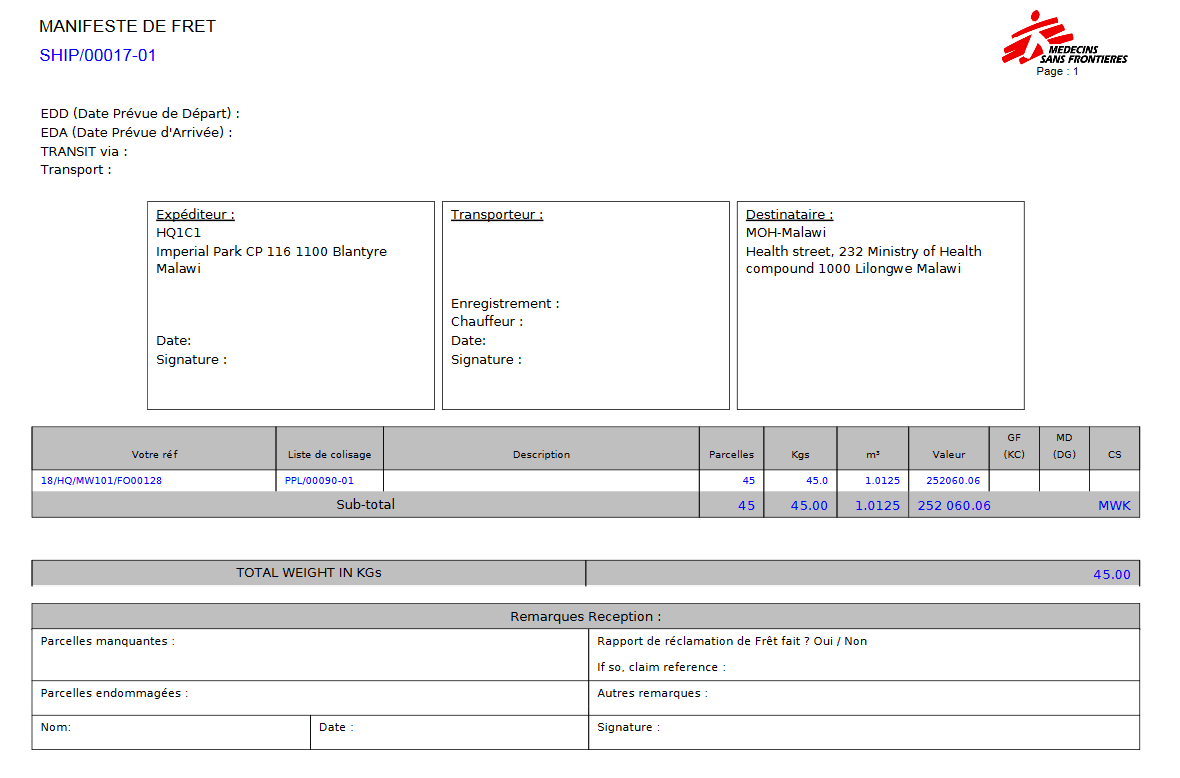
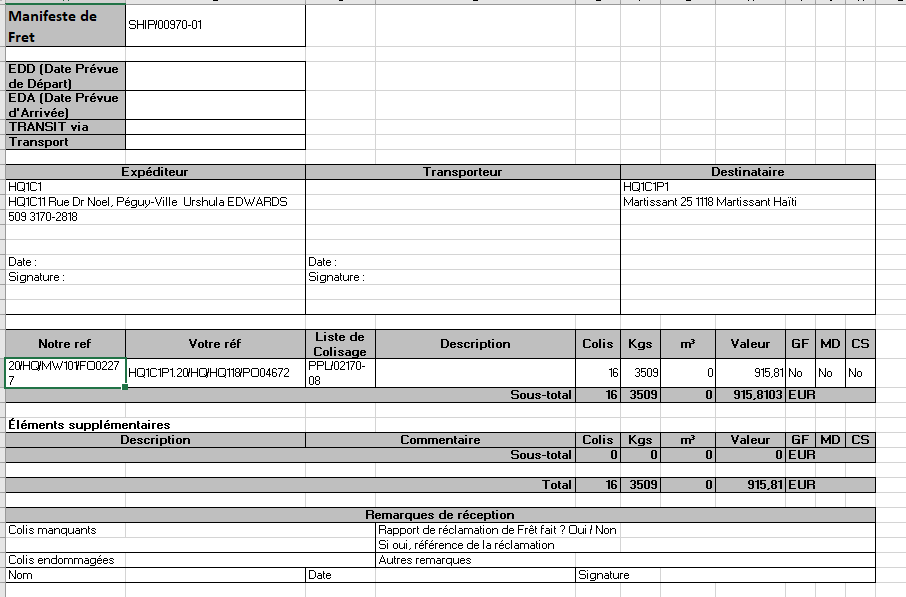
  1. L’option “Manifeste du fret” vous permet de générer un manifeste de fret au format PDF ou Excel.
Manifeste de fret au format PDF
Manifeste de fret au format Excel

Des informations liées à l’expéditeur, au transporteur et au destinataire apparaissent sur ce document. Les listes de colisage impliquées, nombre de colis, poids, volume et valeur apparaissent également.

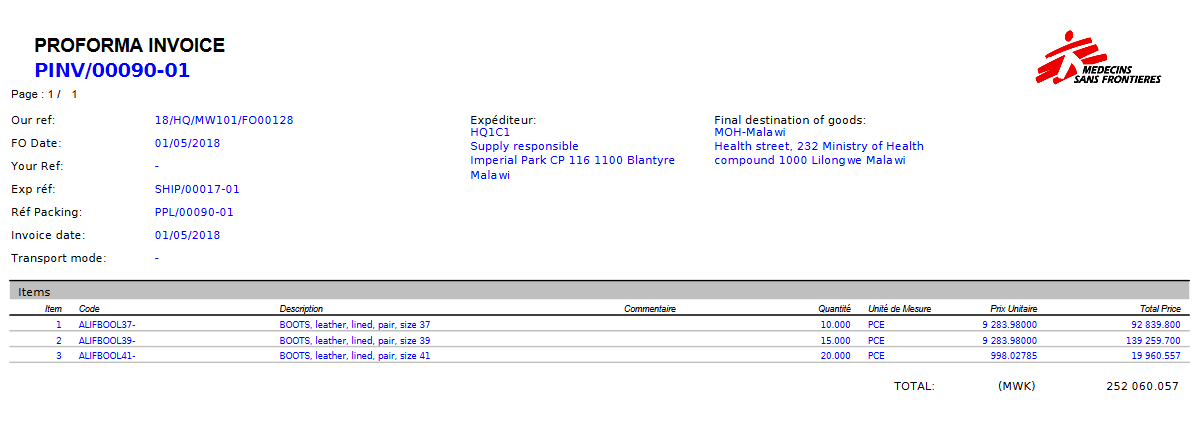
  1. L’option “Facture” vous permet de générer une facture pro-forma au format PDF.
Facture pro-forma au format PDF

Un facture pro-forma est générée pour chaque PPL impliquée et inclut quantités et prix de chaque produit.

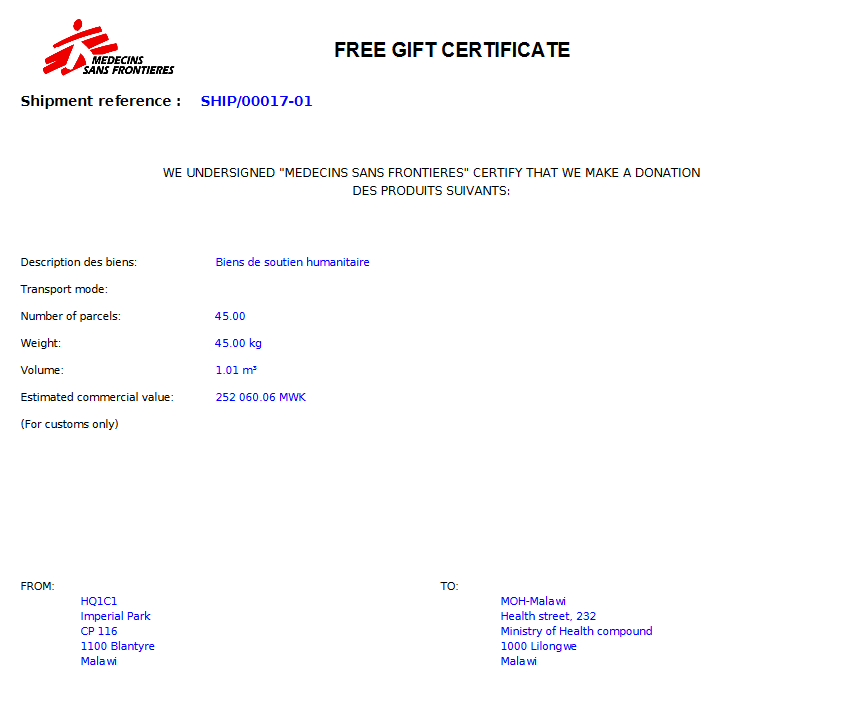
  1. L’option “Certificat de Don Gratuit” vous permet de générer un certificat de don au format PDF.
Certificat de don au format PDF

Le certificat de don inclut des informations comme le nombre total de colis, le poids total, le volume total et la valeur totale.

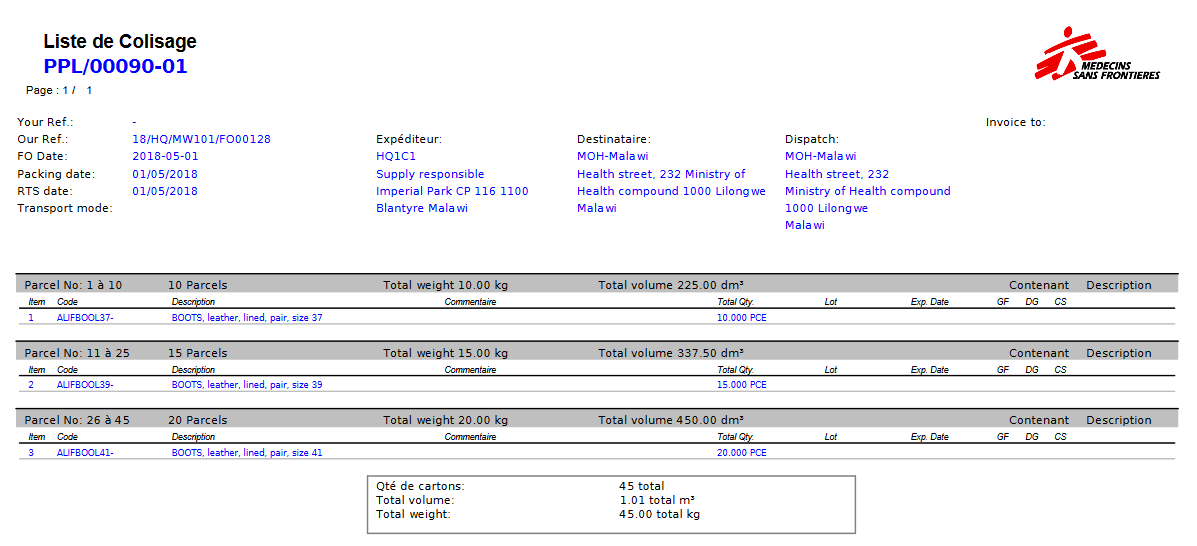
  1. L’option “Liste de Colisage” vous permet de générer au format PDF toutes les listes de colisage de l’Expédition.
Liste de colisage au format PDF
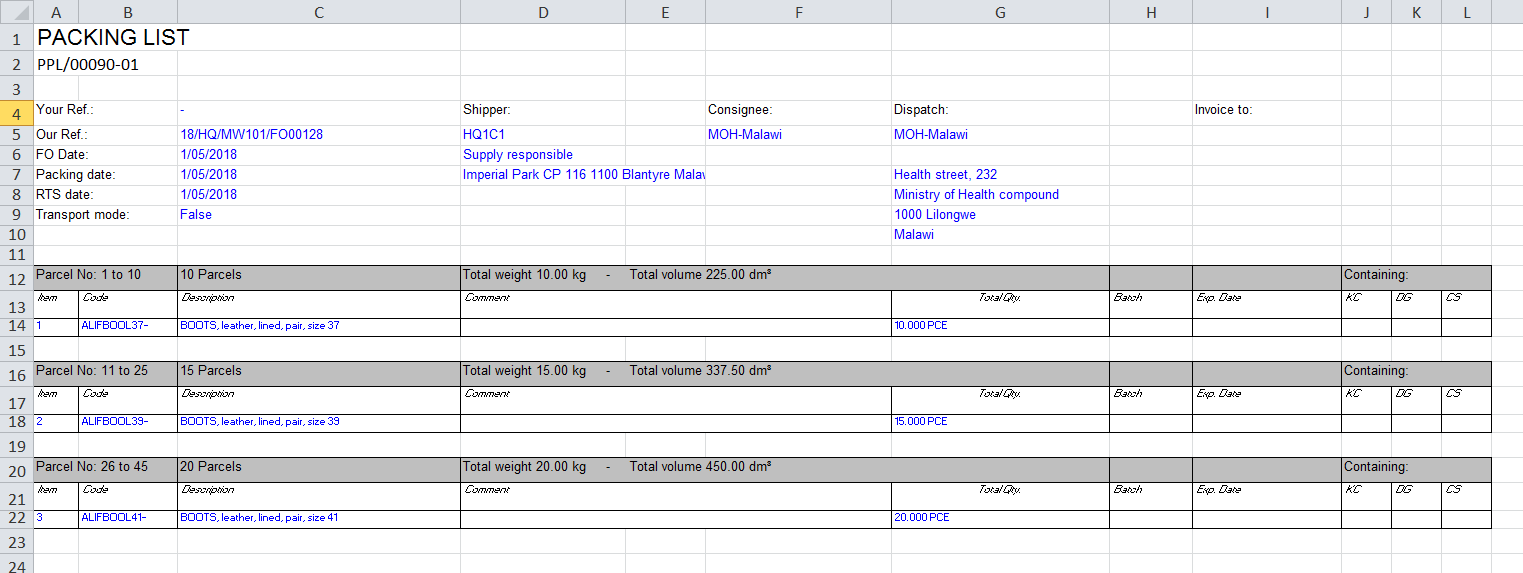
  1. L’option “Packing List (xls)” vous permet de générer au format Excel toutes les listes de colisage de l’Expédition.
Liste de colisage au format Excel

Notez que la génération de ces documents peut également être réalisée depuis l’Expédition car les 5 options y sont également disponibles dans le panneau de droite.

Notez que la génération de ces documents peut également être réalisée depuis un main SHIP si nécessaire. Elle est également possible si le statut de l’Expédition est différent de “Prêt à être Expédié”. Cependant, certains documents (facture et manifeste de fret) ne peuvent être générés si le statut de l’Expédition est “Brouillon”.

A. LU-SU4106 Introduction

Introduction

Au cours du processus de picking/colisage/expédition, différents documents peuvent être générés en PDF et imprimés lors de chaque étape. Souvenez-vous que le processus de livraison complet (pick/pack/ship) vous permet de générer et imprimer toute la documentation nécessaire à une expédition tandis que le processus de livraison en simple sortie (simple out) ne vous autorise à générer et imprimer qu’un document depuis le Bon de Livraison.

F. LU-SU4102 Comment importer un fichier Excel de Picking

Manuel de l’Utilisateur Supply -> 5. Entrepôt -> 5.2 LU-SU4102 Prélèvements (Picking/ PICK) -> F. LU-SU4102 Comment importer un fichier Excel de Picking

Comment importer un fichier Excel de Picking

Bon de Picking et sous-Picking peuvent être importer à partir d’un fichier Excel.

Aller à: Entrepôt / gestion d’Entrepôt / Livraisons / Picking

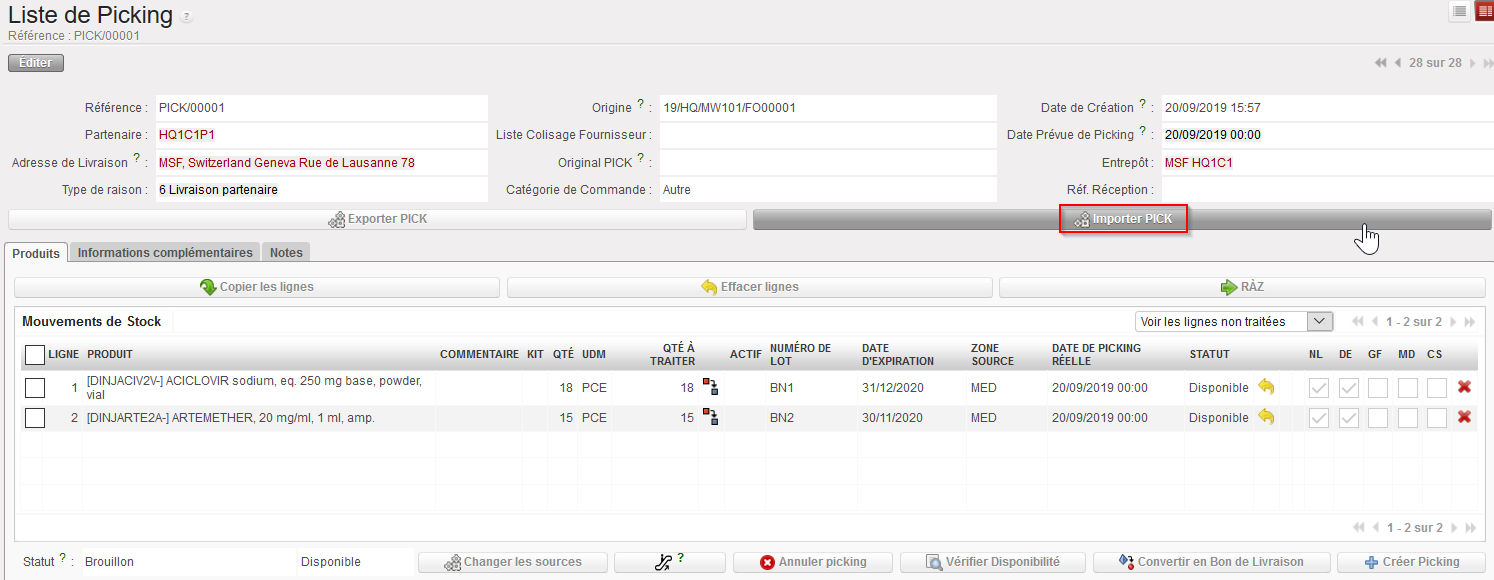
  1. Cliquer “Editer” sur le bon Picking que vous souhaitez importer
  2. Cliquer sur “Importer PICK”.
Importer Bons de Picking à partir d’Excel

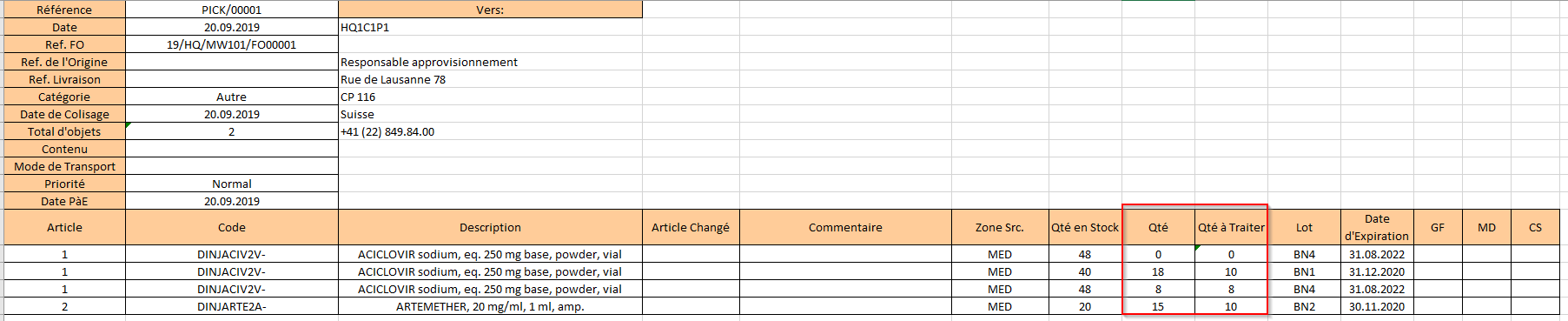
Notez qu’il existe un contrôle technique pour s’assurer que la « Qté à Traiter » est inférieure à la « Qté ».

Fichier d’import du Bon de Picking

D’autres contrôles permettent de s’assurer que l’import de données fait au niveau de la fenêtre pop-up sont cohérentes avec les données de l’écran du PICK principal/ sous-PICK (NL, DE, numéro de ligne, Code produit; Disponibilité de la ligne, Référence du Document, quantité de ligne scindée…).

3. Cliquez sur « Importer PICK»

Import Excel du Bon de Picking

Les données sont importées dans la fenêtre pop-up et nécessite toujours une validation manuelle pour traiter le document.

D. LU-SU2201 Rapport d’Incohérences du statut des produits

Manuel de l’Utilisateur Supply -> 3. Produits -> 3.7 LU-SU2106: Rapport des Produits -> D. LU-SU2201 Rapport d'Incohérences du statut des produits

D. Rapport d’Incohérences du statut des produits

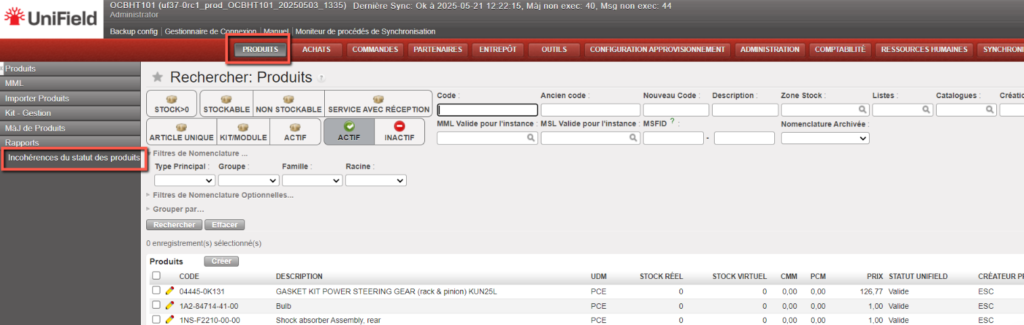
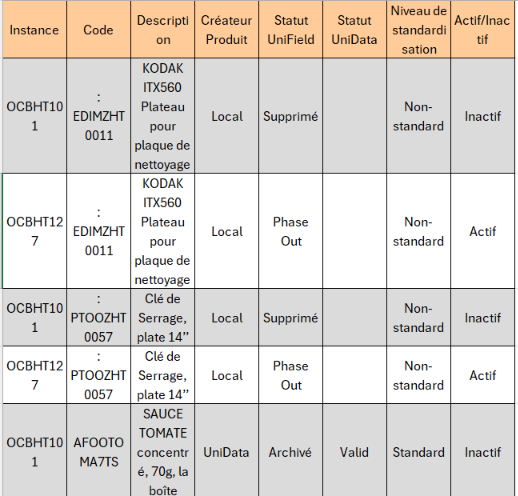
Ce rapport est généré dans Excel au niveau de la coordination et affiche tous les produits présentant une incohérence de statut entre la coordination et les projets. Les informations d’en-tête du produit sont affichées (code, description, créateur du produit, niveau de normalisation, statut UniData). Il convient de consulter les directives OC avant de prendre toute mesure supplémentaire.

Aller à : Produits > Rapports > Incohérences du statut des produits

C. LU-SU2201 Suivi des Changements – Attributs et Prix Produits

Manuel de l’Utilisateur Supply -> 3. Produits -> 3.7 LU-SU2106: Rapport des Produits -> C. LU-SU2201 Suivi des Changements – Attributs et Prix Produits

Suivi des Changements – Attributs et Prix Produits

Pour suivre les modifications faites sur les produits, les changements peuvent être suivis via l’outil « Suivi des changements » du menu d’Action (droite).

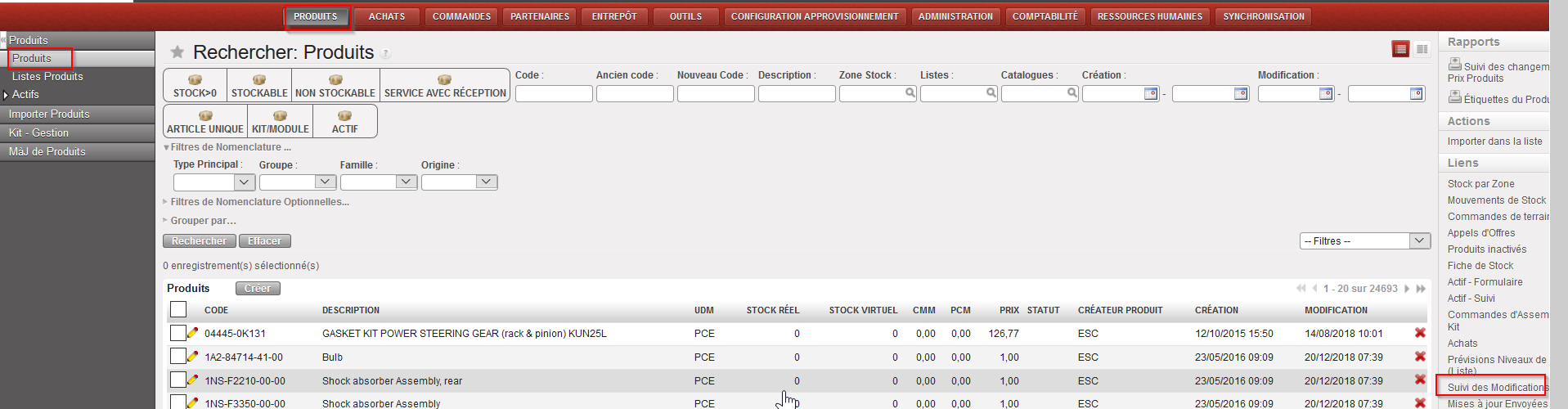
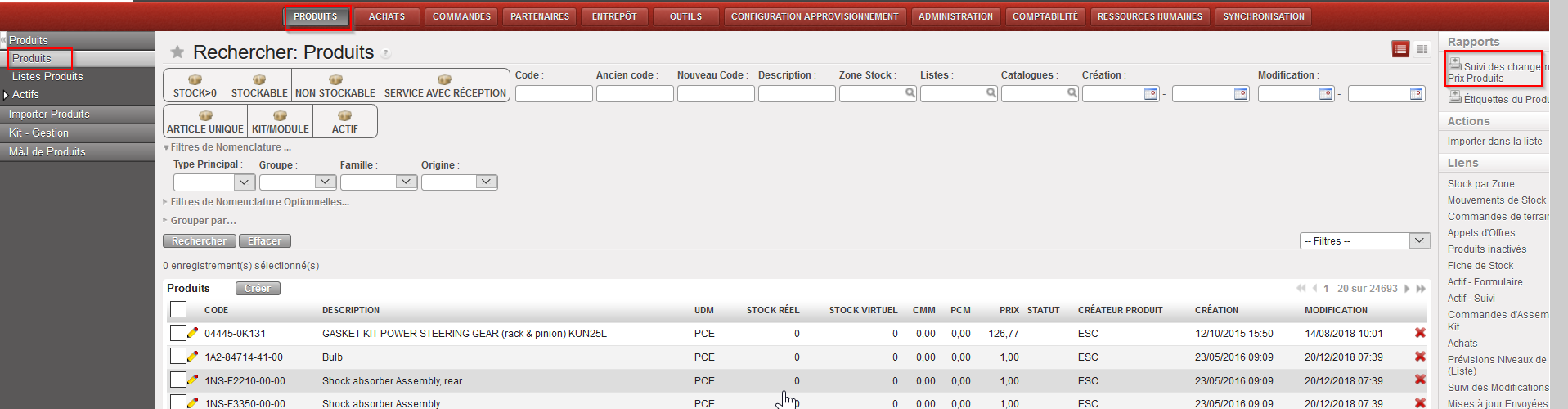
Pour utiliser ces fonctionnalités, à partir de la fiche produits (Produits>Produits) sélectionner le produit (cocher la case à gauche du produit) ou ouvrez le produit puis à partir du menu Action affiché à droite, sélectionner soit le « Suivi de Modifications » (pour les changements d’attributs produits) ou le « Suivi des changements – Prix Produits » pour changer le prix produits.

Suivi des modifications:

Aller à : Produits > Produits > Liens (menu de droite) > Suivi des modifications

Suivi des modifications – accès

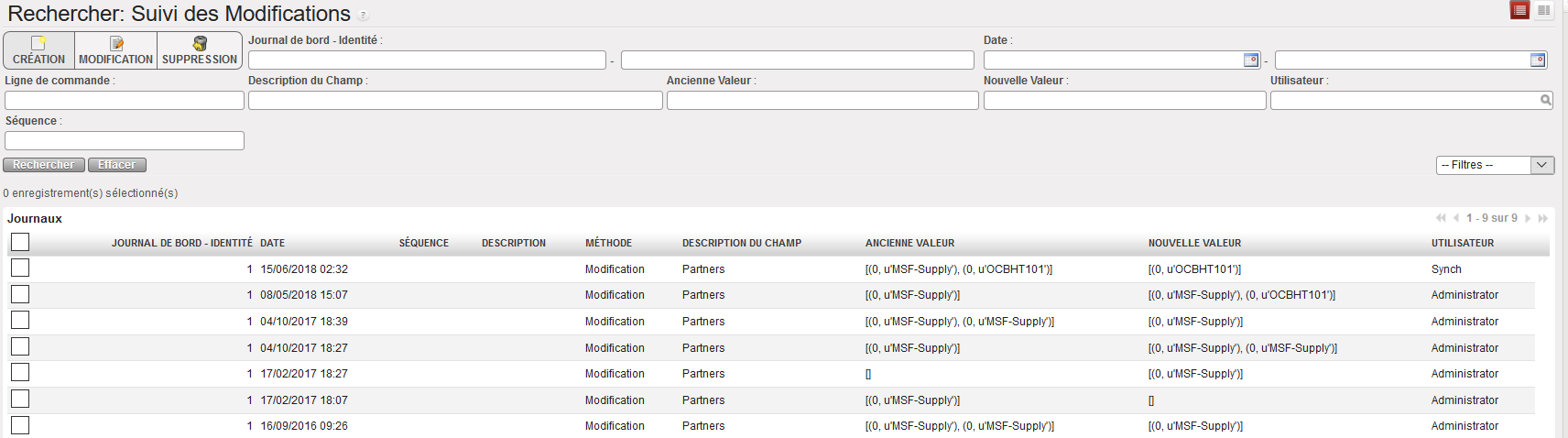
Suivi des modifications – écran

Le suivi des modifications affiche la “Méthode” de changement, la date et l’heure du changement, l’ancienne valeur et la nouvelle valeur de l’attribut ainsi que l’utilisateur associé à cette modification.

Suivi des modifications – Prix Produits

Aller à : Produits>Produits> > Rapports (menu de droite) > Suivi des changements – Prix Produits

Suivi des changements – Prix Produits – accès

Suivi des changements – Prix Produits – export Excel

Le rapport Excel généré pour le “Suivi des changements – Prix produits” répertorie toutes les occurrences où le prix produit a été changé ainsi que la référence de la transaction qui a déclenché le changement. Si cela est dû à une Livraison Entrante dans laquelle le prix a été changé manuellement, ce sera affiché dans la colonne “Modifié manuellement (à la réception)”. D’autres changements peuvent être déclenchés par des achats standards avec des nouveaux prix (calculé avec un Coût Moyen Pondéré), à la création d’un Stock Initial ou à la Revalorisation du prix produit.

Veuillez noter que vous pouvez trouver dans ce rapport la valeur “Price Corrected”: cette valeur provient d’une correction de masse qui a dû être appliquée sur UF9 après qu’un écart ait été noté entre l’”Ancien prix” et le “Nouveau prix” (lié à des bugs identifiés et corrigés).

B. LU-SU2201 Rapport – Produits Supprimés

Manuel de l’Utilisateur Supply -> 3. Produits -> 3.7 LU-SU2106: Rapport des Produits -> B. LU-SU2201 Rapport – Produits Supprimés

Rapport – Produits Supprimés

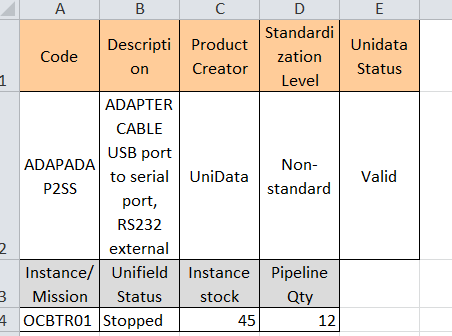
Ce rapport est généré sous Excel au niveau siège (HQ) et montre tous les produits qui ont le statut “Arrêté”, les informations de l’en-tête du produit sont affichées (code, description, créateur produit, Unidata status), puis en dessous, chaque instance où le produit est présent en Stock ou en cours de commande est listé. Veuillez-vous référer à la procédure de votre OC avant d’envisager toute action sur ces produits.

Aller à : Outils>Outils>Exporter produits supprimés

Exporter produits supprimés – accès

Exporter produits supprimés – excel

A. LU-SU2201 Rapport d’incohérence des produits – Numéro de LotDate d’Expiration

Manuel de l’Utilisateur Supply -> 3. Produits -> 3.7 LU-SU2106: Rapport des Produits -> A. LU-SU2201 Rapport d’incohérence des produits – Numéro de LotDate d’Expiration

Rapport d’incohérence des produits – Numéro de Lot/ Date d’Expiration

Suite à certaines modifications sur les attributs Produit après qu’un produit ait été utilisé, des cas avec des produits présents en Stock avec un Numéro de Lot ou Date d’Expiration ont été répertoriés alors que le produit n’a en réalité plus ces attributs actifs ( ou vice versa). Normalement cela ne devrait pas être le cas, mais pour vérifier où les incohérences persistent, le rapport Rapport d’incohérence des NL/EXP peut être généré par instance:

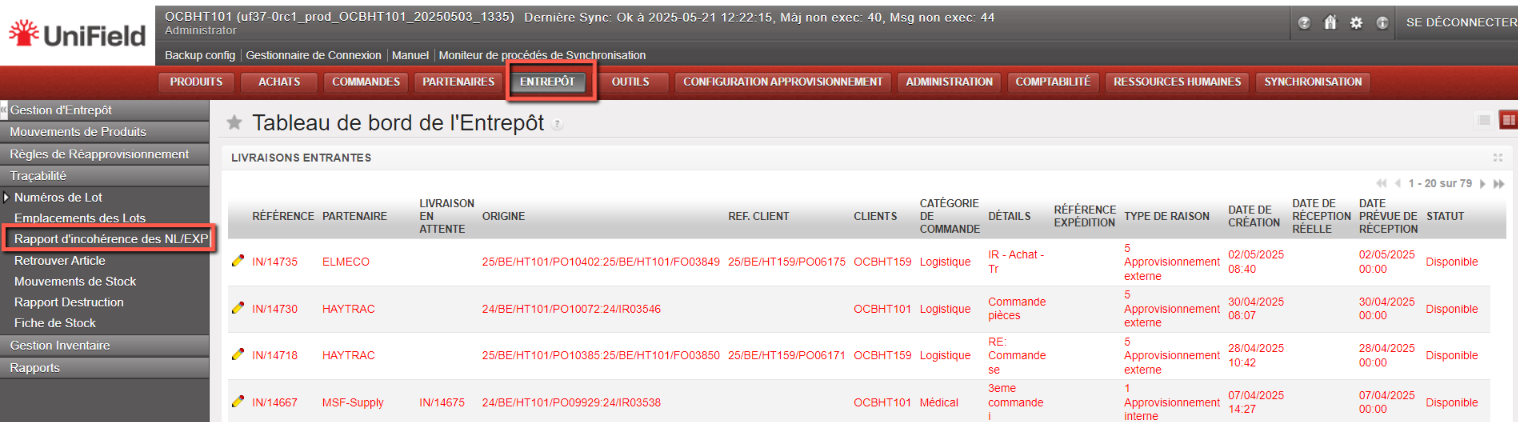
Aller à : Entrepôt>Traçabilité>Rapport d’incohérence des NL/EXP


Rapport d’incohérence des produits – accès

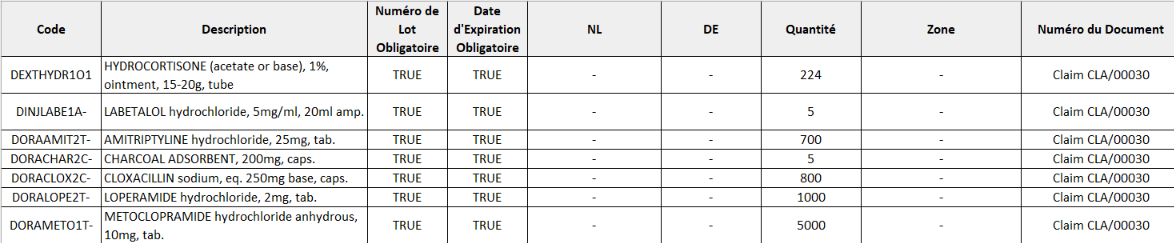
Rapport d’incohérence des produits – Excel

Le rapport Excel généré affichera tous les produits de l’instance pour lesquels les attributs actuels de Numéro de lot ou Date d’Expiration ne correspondent pas à ceux du même produit qui sont soit en Stock soit dans un document de transport. Le rapport affiche les “True” (“Vrai”) attributs du produit correspondant à la fiche produit dans les colonnes “Numéro de Lot Obligatoire” et “Date d’Expiration Obligatoire», puis affichera les informations pertinentes au regard des quantités et des lots de ce produit qui ont des quantités présentes dans une quelconques zones ou document de transport (Picks, OUTs etc). Veuillez-vous référer à la procédure de votre OC avant d’envisager toute action sur ces produits.

H. LU-SU1101 Comment inactiver une zone configurable

Comment inactiver une zone configurable

Le menu “Gestion Avancée d’Entrepôts” ne doit pas être utilisé mais les zones configurables qui ne sont plus nécessaires peuvent être inactivées.

Allez à: Configuration Approvisionnement / Configuration de l’Entrepôt / Gestion Normale d’Entrepôts / Supprimer une Zone de stock

  1. Dans le champ “Choisir une Zone”, entrez le nom de la zone que vous souhaitez inactiver.
  2. Cliquez sur le bouton “Zone inactive”.
Inactivation d’une zone

Une zone ne peut être inactivée que si aucun mouvement de stock lié à cette zone n’est en cours et si aucun produit n’est stocké dans cette zone. Si ce n’est pas le cas, lorsque vous essayez d’inactiver une zone, vous appercevez le message ci-dessous.

Inactivation d’une zone impossible

Le boutton “Voir les mouvements” permet de visualiser les mouvements en cours liés à cette zone.

Le bouton “Produits sous Zone” permet de visualiser les produits en stock dans cette zone.

Si vous souhaitez inactiver une zone, il est nécessaire de traiter les mouvements en cours et de transférer les produits en stock vers une autre zone.