LUFI-50108 Numero de Séquence Multiples et Ecritures Associées dans le Sélecteur
LU Introduction
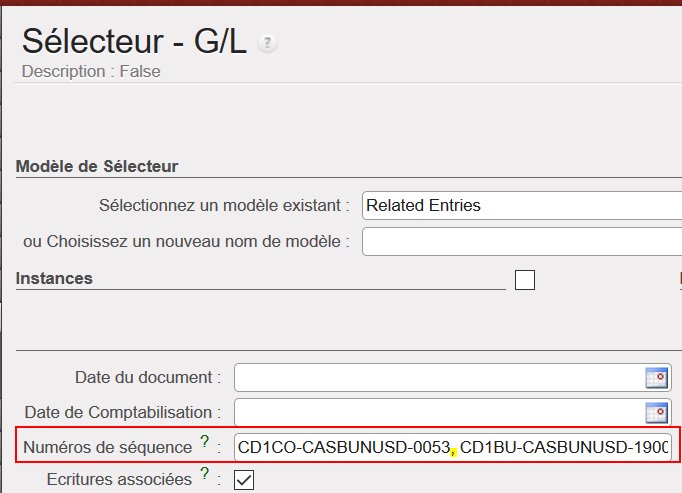
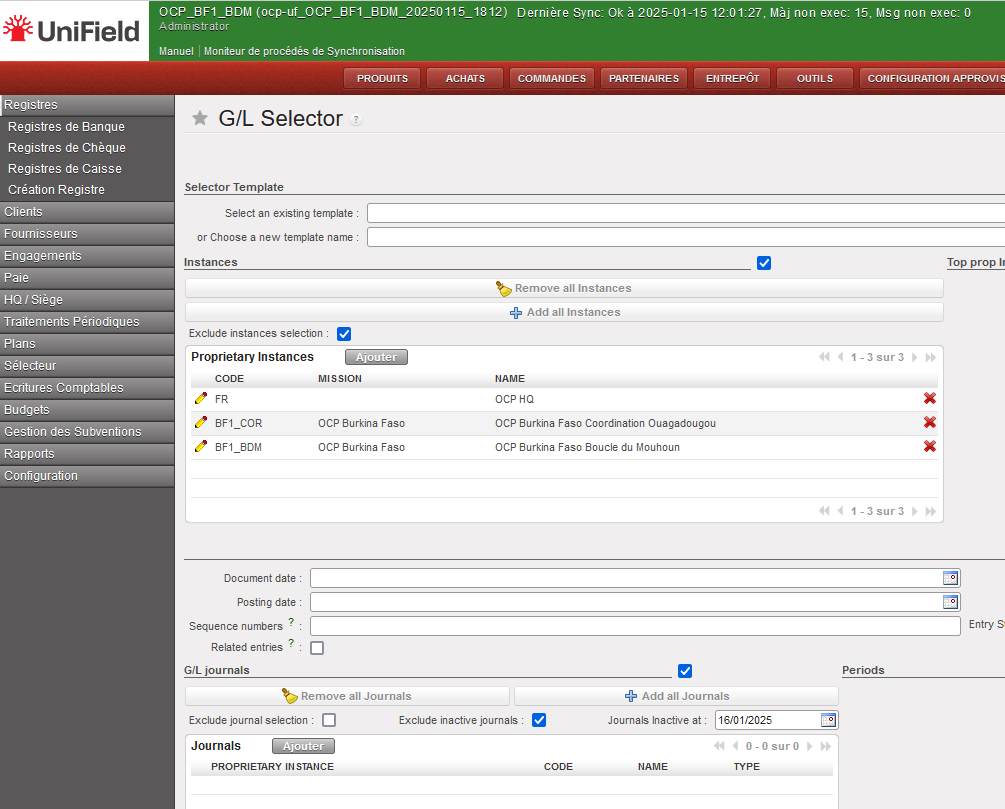
Lorsque vous effectuez une requête dans le sélecteur G/L et le sélecteur analytique, dans le champ «Numéros de séquence», il est possible de définir plusieurs séquences en les séparant par une «virgule».
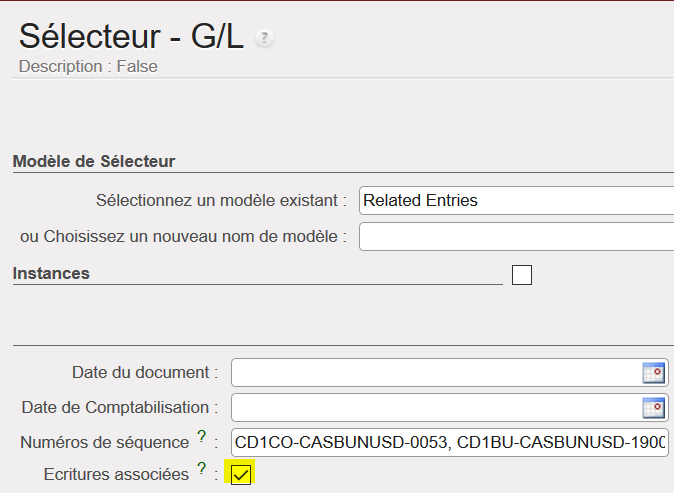
Nous avons également un nouveau bouton appelé {{Ecritures associées}} qui permet d’afficher toutes les écritures associées de toutes les séquences d’entrées renseignées dans le champ «Numéros de séquence». La recherche d’écritures associée fonctionne dans les sélecteurs G/L et le sélecteur Analytique.
Les écritures associées sont les entrées qui sont liées ensemble. Par exemple, l’avance de fonctionnement et la clôture automatique de cette avance (lorsqu’elle est clôturée par un assistant) ou les écritures corrigées automatiquement dans les postes du journal analytique (lorsqu’on utilise l’enveloppe ouverte pour corriger un code comptable / Centre de Coûts / pool de financement).
Le champ Numéros de Séquence a une limite de 360 caractères, et vous pouvez spécifier environ 26 entrées. Notez que le nombre total de caractères inclut le caractère (,).
Ecritures associées dans le sélecteur GL / Analytique
Sélectionner : Comptabilité/Sélecteur/Sélecteur G/L ou Sélecteur Analytique
Dans les numéros de séquence, ajoutez les séquences d’écritures souhaitées et séparez-les par une virgule.
Cocher la case des écritures associées.
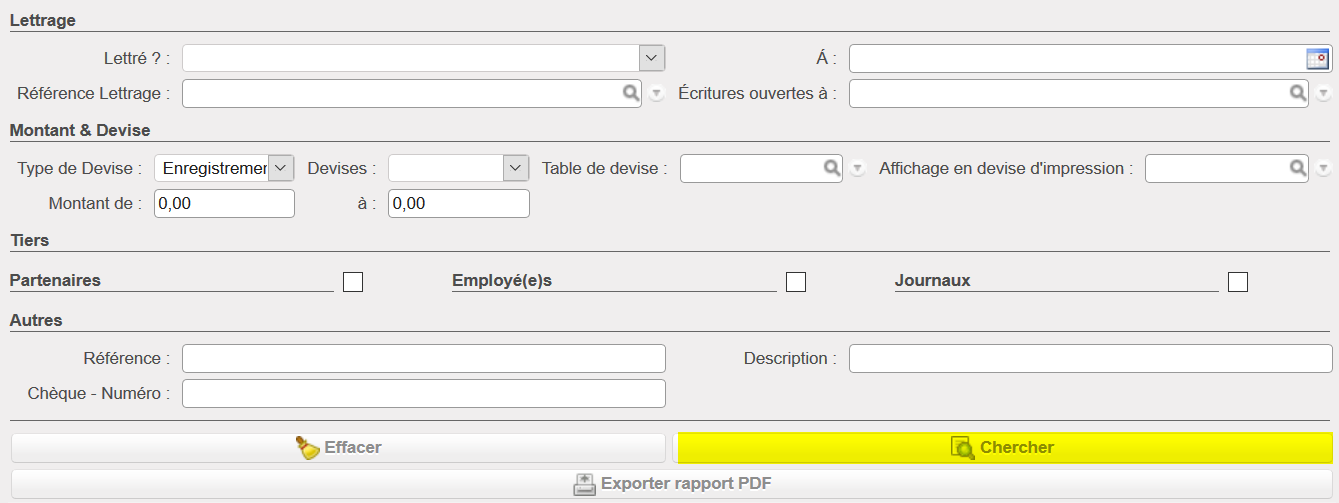
Cliquez sur {chercher}
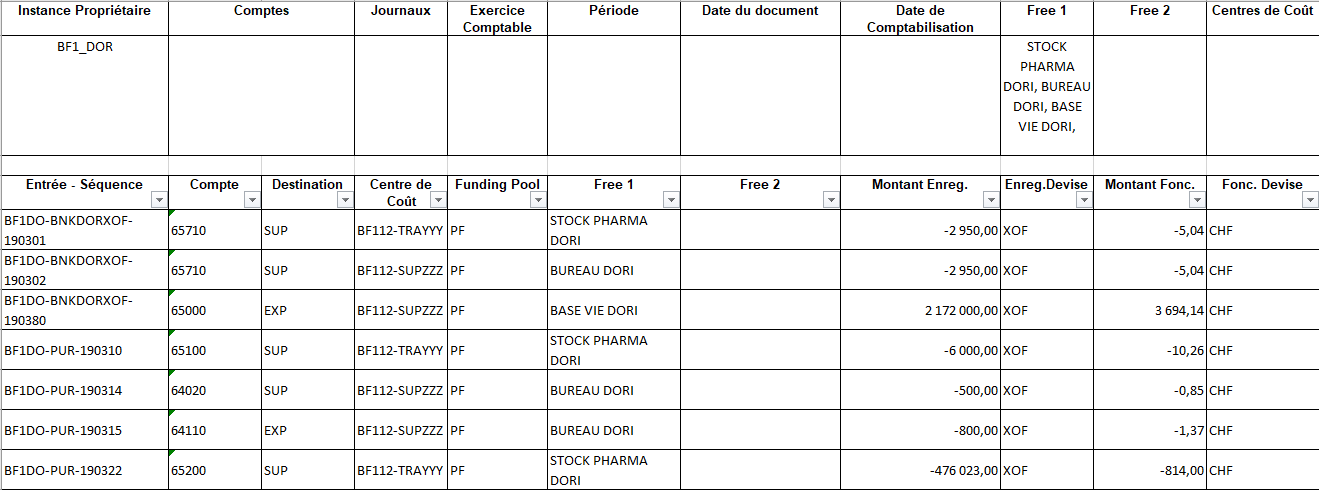
Seules les écritures sélectionnées apparaîtront sur votre recherche en plus des écritures associées, le cas échéant. Dans l’exemple ci-dessous, nous avons les écritures de clôture d’avance de fonctionnement et les dépenses associées liées à l’écriture initiale d’avance de fonctionnement que nous avons sélectionnée ci-dessus CD1CO-CASBUNUSD-0053.
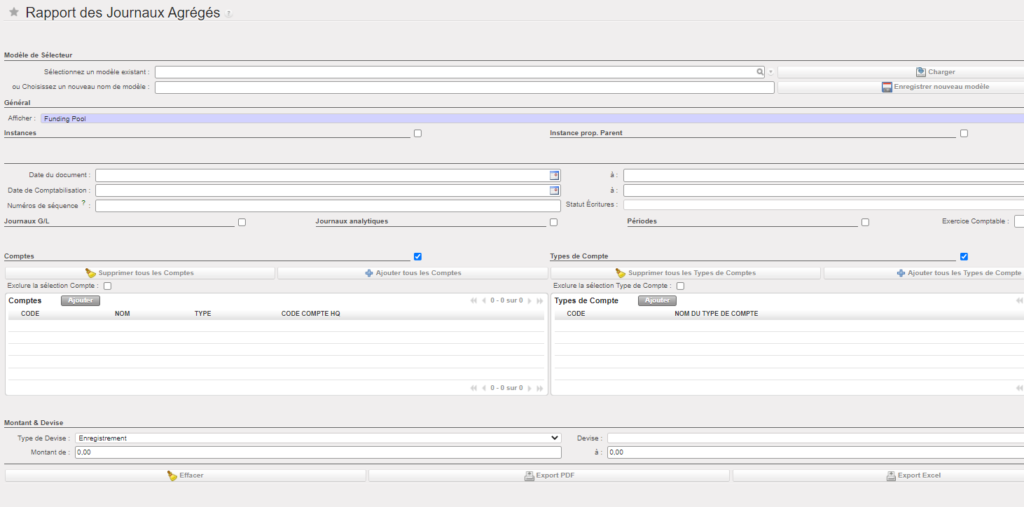
Ce rapport combinera toutes les entrées JI et AJI. Ce rapport a pour objectif principal d’afficher dans un rapport toutes les séquences d’entrées dans l’ordre, qu’elles existent que dans la JI, dans l’AJI ou dans les deux. De plus, cela vous aidera à la vérification des documents comptables lors de l’archivage par journal.
Comment effectuer un rapport des Journaux Agrégés.
Sélectionner : Comptabilité/Sélecteur/Rapport des Journaux Agrégés
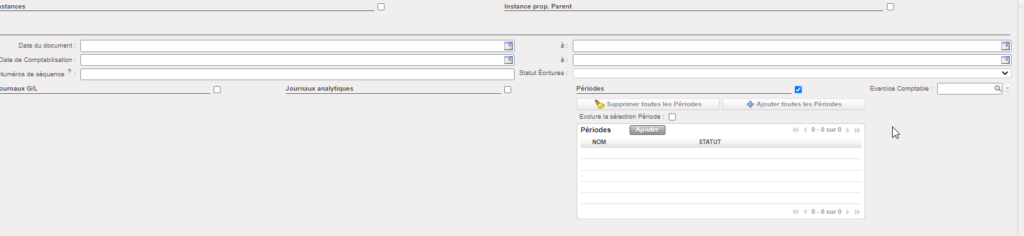
Vous avez un large éventail de possibilités pour chercher des données. Si vous cochez la case correspondant à un certain titre, l’écran sera élargi pour permettre à l’utilisateur de sélectionner des critères spécifiques. Comme pour les champs de recherche par défaut dans d’autres modules, vous pouvez saisir des données manuellement ou utiliser la loupe pour effectuer une sélection dans une liste déroulante.
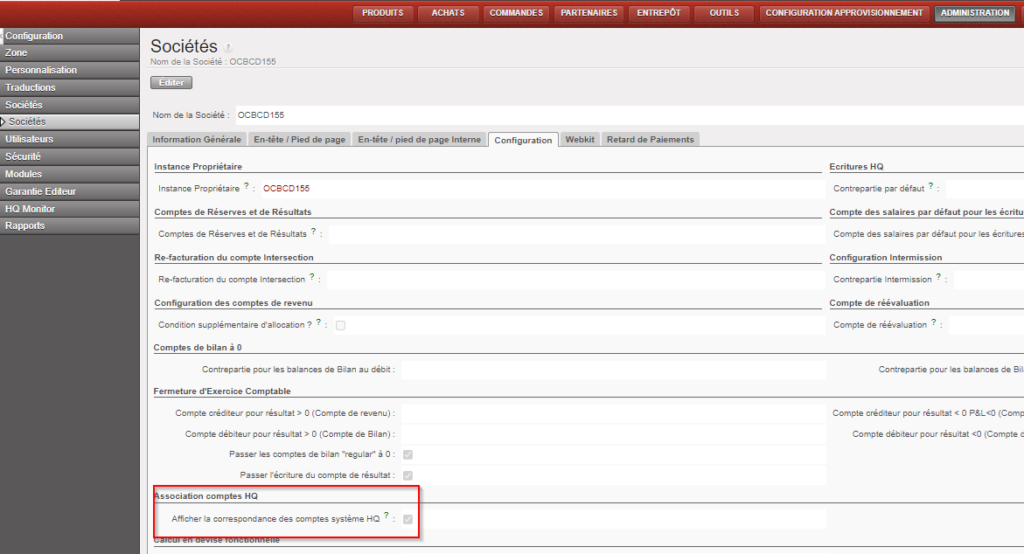
Si dans la configuration de l’instance vous avez coché la case : “Afficher la correspondance des comptes système HQ”, vous aurez des informations additionnel dans le rapport.
Créez votre modèle
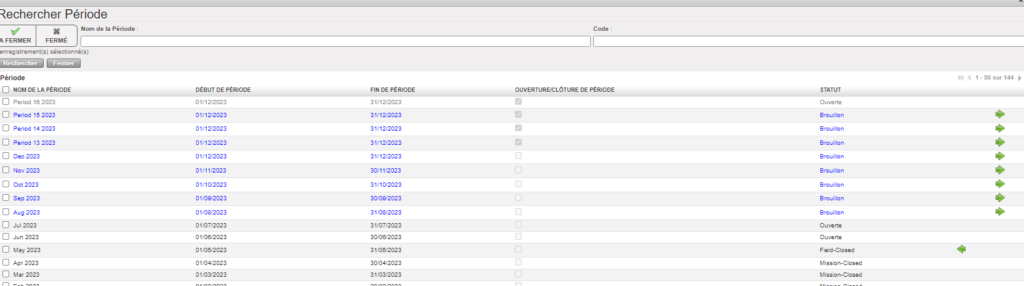
Sélectionnez la période souhaitée.
Vous aurez une liste de toutes les périodes, sélectionner la ou les périodes que vous souhaitez visualiser.
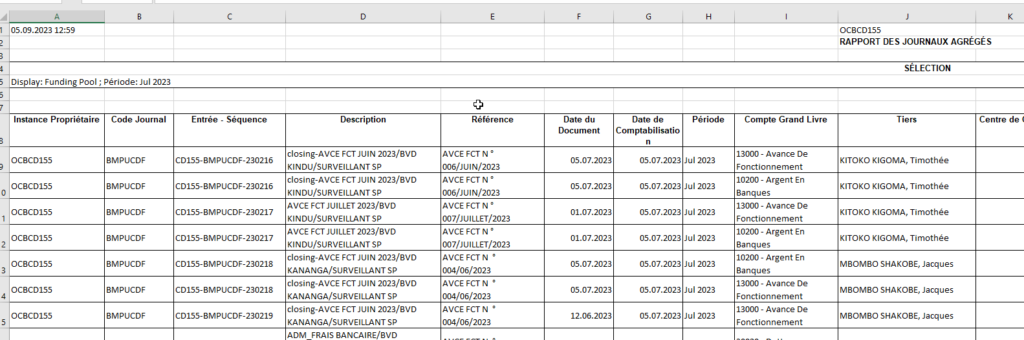
Cliquez sur le bouton {Export Excel} ou {Export PDF}.
Dans le rapport, vous trouverez toutes les séquences d’entrée (écritures comptables et lignes d’écritures analytiques) organisées par ordre en fonction du numéro de séquence.
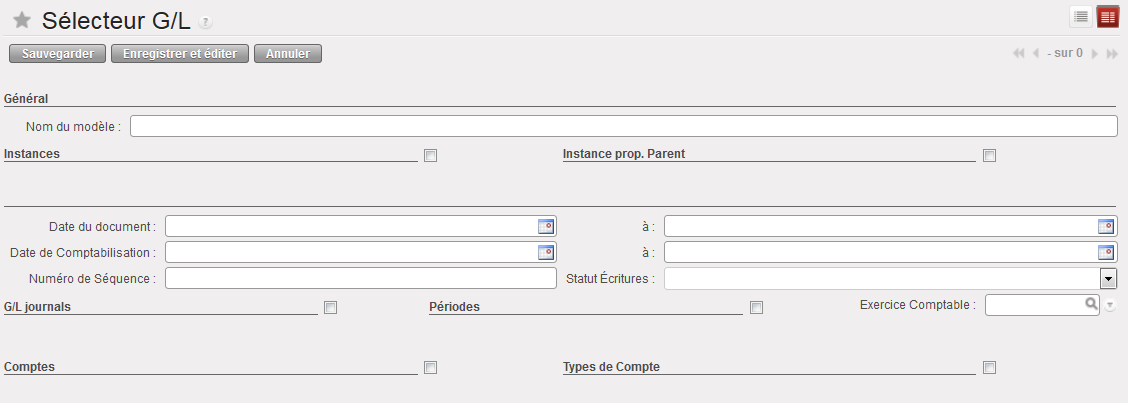
UniField vous permet de créer et de sauvegarder des requêtes susceptibles d’être utilisées fréquemment. En outre, il est possible d’accéder aux requêtes créées par d’autres utilisateurs au sein de la même instance.
Comment sauvegarder une requête du Sélecteur
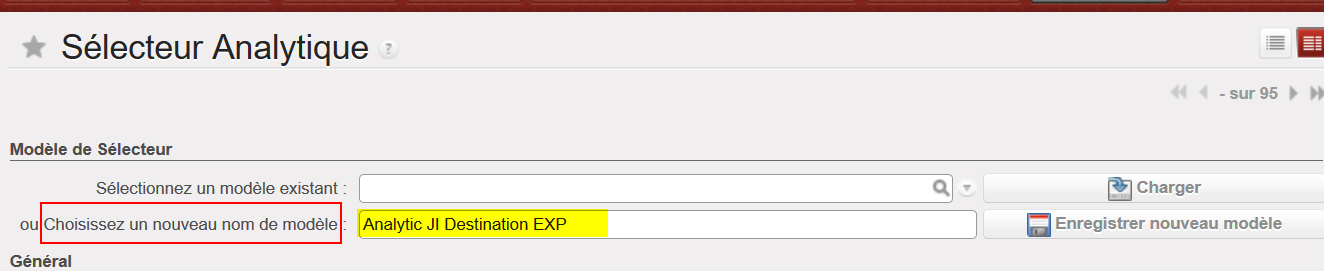
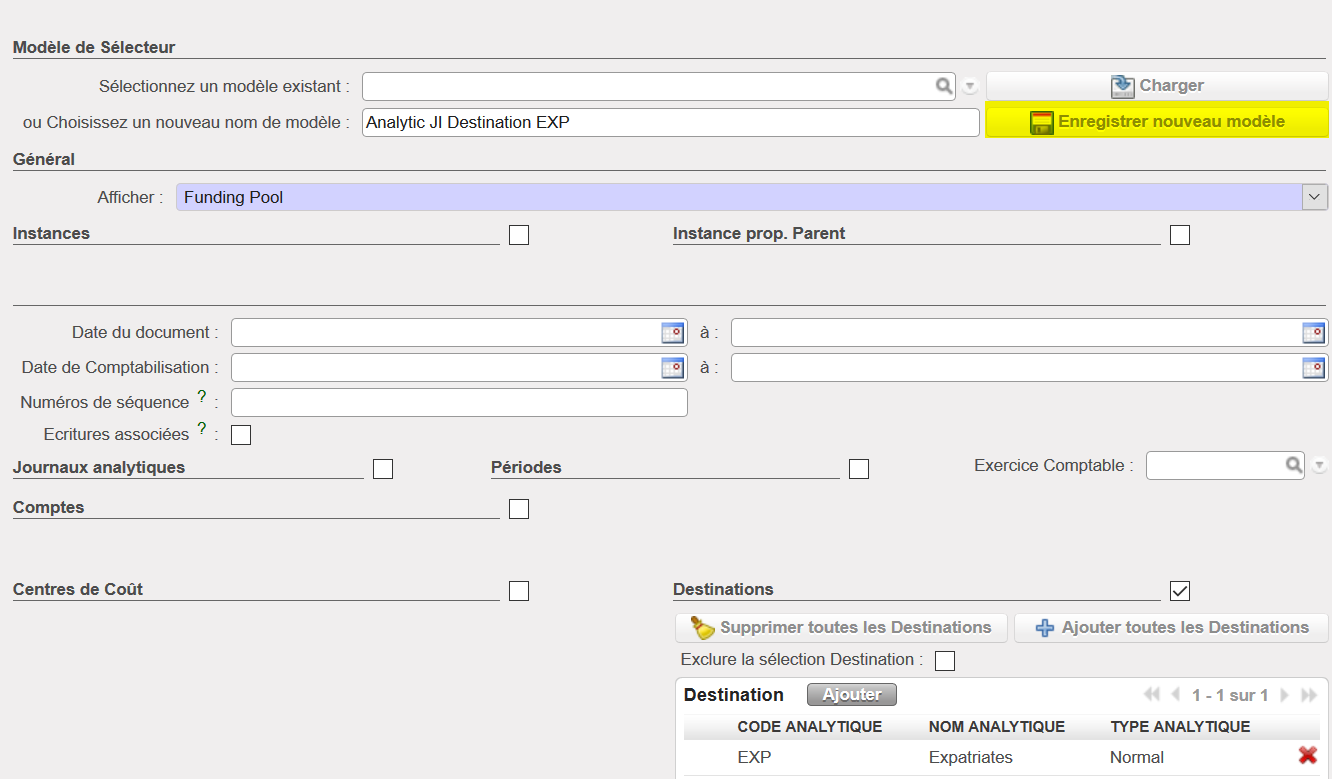
La sauvegarde d’une requête du Sélecteur G/L ou analytique s’effectue selon le même processus. Pour cet exercice, nous allons sauvegarder un modèle de recherche du Sélecteur Analytique pour toutes les entrées allouées à la destination Expatriés.
Choisissez un nouveau nom de modèle dans le champ {Choisissez un nouveau nom du modèle}.
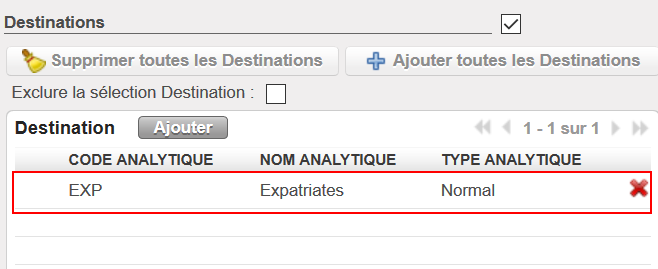
Étendez la vue Recherche du critère {Destination} et sélectionnez la valeur {Expatriâtes}.
Choix de la destination Expatriés comme critère de recherche sauvegardée
Cliquez sur {Enregistrer nouveau modèle}
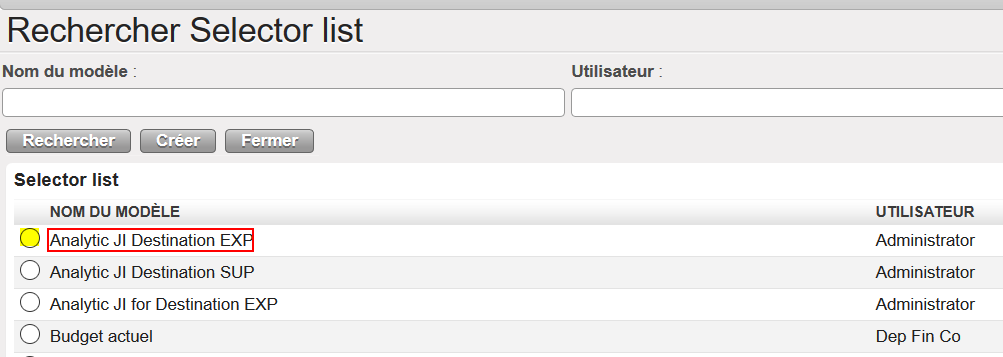
La prochaine fois que vous irez dans Sélecteur / Sélecteur Analytique, recherchez le modèle souhaité dans {Sélectionnez un modèle existant} en cliquant sur la loupe.
Sélectionner le modèle souhaité sur la liste.
Finalement, cliquer sur {Chercher} pour exporter le rapport.
Le Sélecteur analytique se trouve sous Comptabilité/Sélecteur/Sélecteur Analytique
Le Sélecteur analytique est un outil permettant d’effectuer des recherches au sein des lignes d’écriture comptables et de l’allocation analytique qui leur est associée lorsque vous devez utiliser des critères de recherche nombreux ou complexes et que l’opération ne peut pas se faire aisément dans les lignes d’écritures comptables. Vous pouvez l’utiliser pour les actions expliquées ci-après, une fois que la fonction Sélecteur analytique a été activée :
Sélecteur analytique utilisé pour rechercher des entrées sur la base des dates de documents
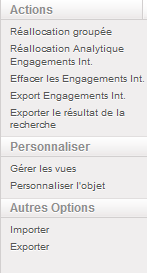
Menu Actions du résultat de recherche de l’export du résultat du Sélecteur Analytique
Nom de l’action
Description
Sélectionner des écritures comptables et effectuer une réallocation groupée d’un centre de coûts ou d’un pool de financement vers un autre.
Réallouer des comptes analytiques des engagements internationaux
Effacer les engagements internationaux
Exporter les engagements internationaux
Extraire et exporter des écritures comptables du système. Il s’agit d’une manière d’effectuer une analyse ad hoc en dehors d’UniField
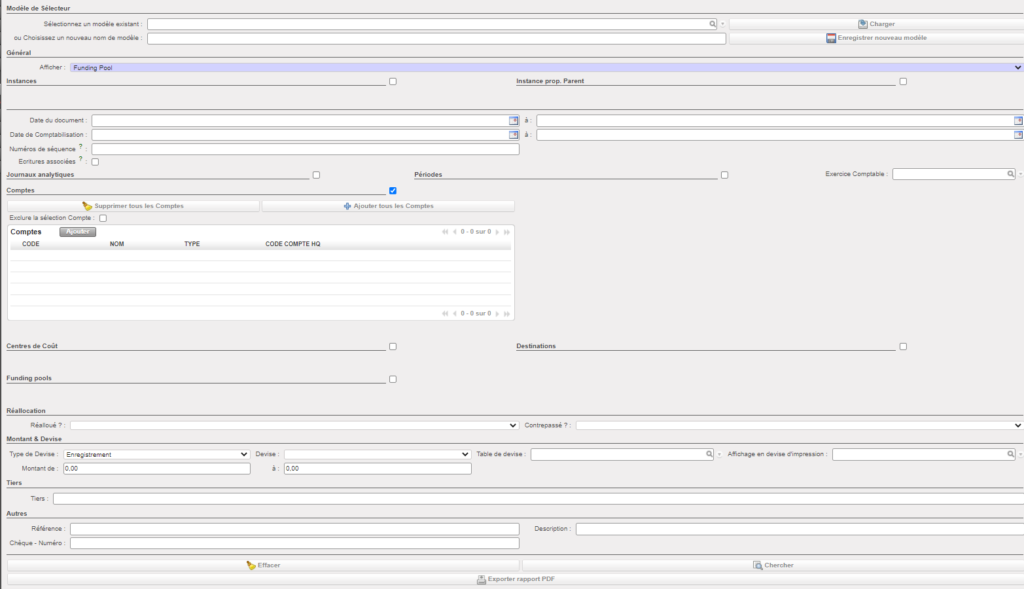
Vous pouvez rechercher des données au travers d’une large gamme d’options. Cocher la case de certains titres permet d’étendre la fenêtre pour que l’utilisateur puisse sélectionner des critères spécifiques. À l’instar des champs de recherche par défaut d’autres modules, vous pouvez saisir des données manuellement ou utiliser la loupe pour les sélectionner dans un menu déroulant.
Cocher la case Centre de coûts du Sélecteur analytique permet d’étendre la fenêtre pour sélectionner ces critères
Critères de recherche
Description
Nom de la requête
Si saisie et enregistrée précédemment
Instances
Sélectionne uniquement les entrées créées au sein de la ou des instances saisies
Instance Prop. Parente
Affiche toutes les entrées des instances de coordination et de projet sélectionnées
Date du document et date de comptabilisation
Sélectionne uniquement les entrées de la fourchette de dates choisie
Numéro de séquence
Sélectionne uniquement les entrées dont le numéro de séquence contient le texte ou les nombres saisis
Comptes
Sélectionne uniquement les entrées enregistrées sur le ou les comptes choisis. En ce qui concerne les lignes d’écritures analytiques, il s’agit des comptes de charges.
Journaux analytiques
Sélectionne uniquement les entrées créées dans le ou les journaux analytiques sélectionnés. Par exemple, une recherche sur « CAISSE» fournira des entrées de charges créées dans les registres de caisse et « ENG » donnera des entrées de charges du journal d’engagement créées à partir de bons d’engagement.
Périodes
Sélectionne uniquement les entrées de la période ou des périodes choisies
Exercices comptables
Affiche seulement les entrées de l’exercice comptable sélectionné
Types de Compte
Sélectionne uniquement les entrées enregistrées sur le ou les types de comptes choisis : actif, capital, caisse, dette, fonds propres, charges, compte auxiliaire, revenus, dettes fournisseurs, dettes débiteurs, stock, taxes ou vue
Centres de Coût
Sélectionne uniquement les entrées des centres de coûts (codes de projets) choisis
Destinations
Sélectionne uniquement les entrées des destinations choisies : Expatriés, Personnel national, Support, Opérations
Pools de financements
Si votre mission bénéficie de financements de donateurs, vous pouvez sélectionner un pool de financement spécifique pour visualiser uniquement les entrées allouées à un ou plusieurs pools de financement.
Réaffectée(s)
Sélectionne uniquement les entrées réallouées
Contre-passé
Sélectionne uniquement les entrées contrepassées
Type de devise/Devise/Montant de/à
Ces champs peuvent être utilisés ensemble pour définir des critères sur les montants de débit/crédit.
Type de devise restreint la recherche aux débits/crédits en devise d’enregistrement ou en devise fonctionnelle
Devise limite la recherche à une devise spécifique.
L’introduction d’une fourchette dans Montant permet de restreindre la recherche aux seuls montants concernés
Par exemple, si l’on introduit Type de devise = Enregistrement, Devise = NGN et Montant = 2000 à 8000, les entrées sélectionnées seront celles dont la devise d’enregistrement est NGN et dont le montant global se situe entre 2000 et 8000.
Table de devise
Si vous souhaitez que les résultats de recherche affichent également une colonne reprenant des montants convertis dans une devise sur la table de devises, sélectionnez celle-ci et choisissez la devise dans Affichage en devise de sortie (d’impression)
Affichage en devise d’impression
Affiche une colonne reprenant les montants convertis dans une autre devise lorsqu’une devise est sélectionnée.
Référence
Sélectionne uniquement les entrées dont le champ Référence contient le texte saisi
Description
Sélectionne uniquement les entrées dont le champ Description contient le texte saisi
Numéro de chèques
Recherche les chèques (non) réconciliés
Une fois les critères fixés, cliquez sur le bouton {Rechercher} en bas de l’écran pour lancer la recherche. Les résultats de recherche s’affichent au sein d’un nouvel onglet.
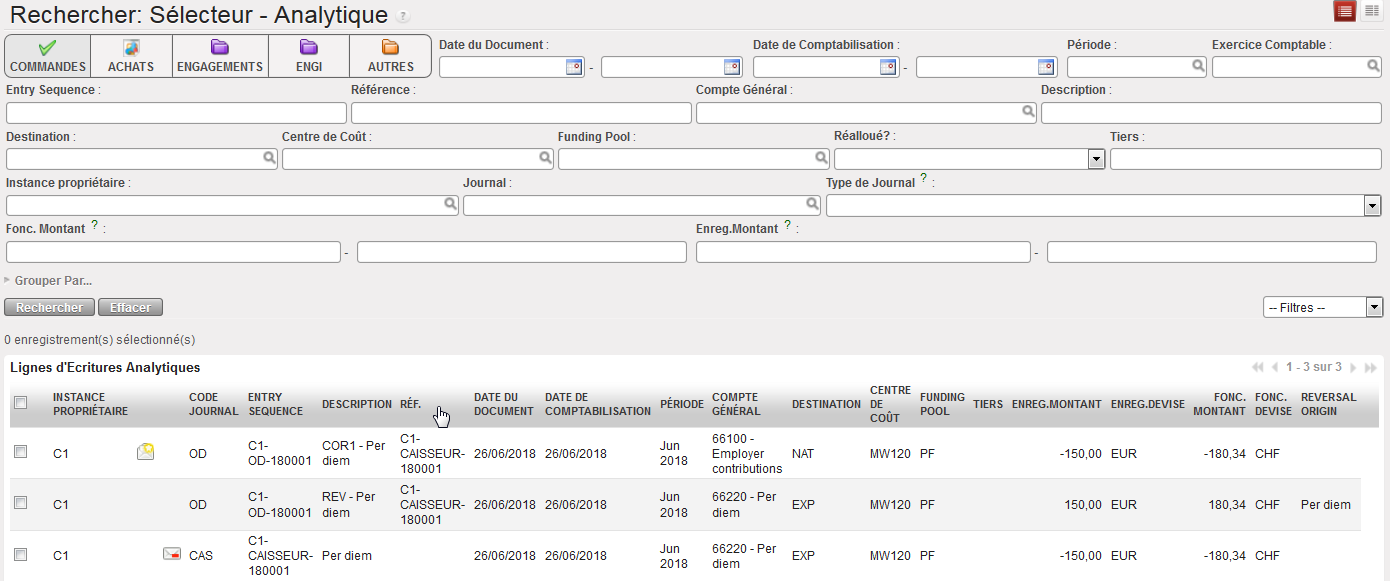
Rechercher : Sélecteur – analytique :
Voici les résultats de recherche:
Comment effectuer une recherche Sélecteur Analytique
Dans cet exemple, nous cherchons des entrées de charges allouées à un centre de coûts spécifique pour une période spécifiée. Étant donné que les lignes d’écriture analytiques concernent uniquement les charges/revenus, vous ne devez pas sélectionner de comptes de bilan comme critère.
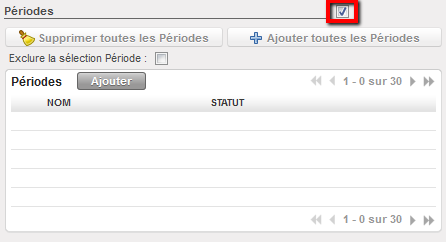
Cochez la case située à côté de Périodes pour étendre la fenêtre de recherche.
Fenêtre de recherche étendue dans le Sélecteur analytique afin de définir les critères de période
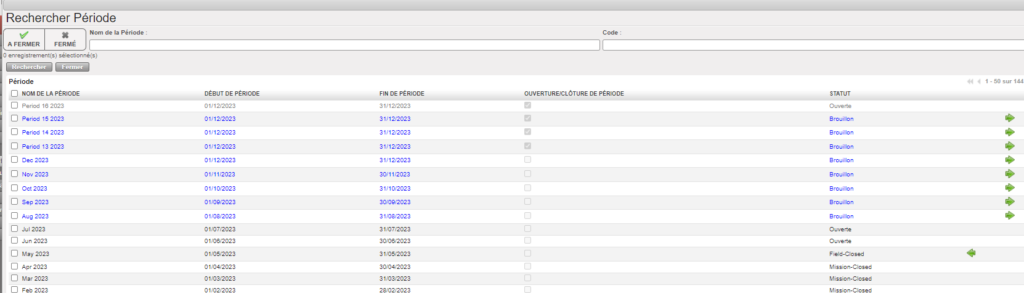
Cliquez sur le bouton et sélectionnez là où les périodes que vous souhaitez visualiser.
Sélection de la période dans le Sélecteur analytique
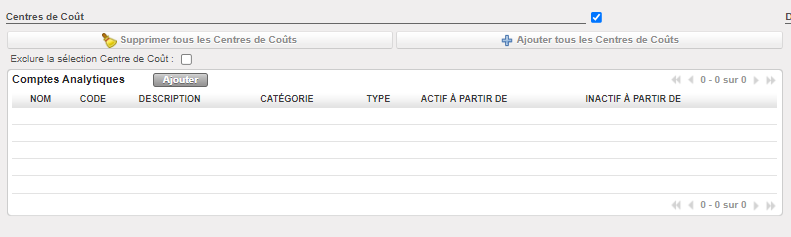
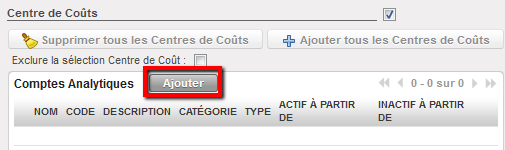
Cochez la case située à côté de Centres de coûts pour étendre la fenêtre de recherche.
Fenêtre de recherche étendue dans le Sélecteur analytique afin de définir les critères des centres de coûts
Cliquez sur Ajouter. Sélectionnez les centres de coûts que vous souhaitez inclure dans la recherche.
Sélection du centre de coûts dans le Sélecteur analytique
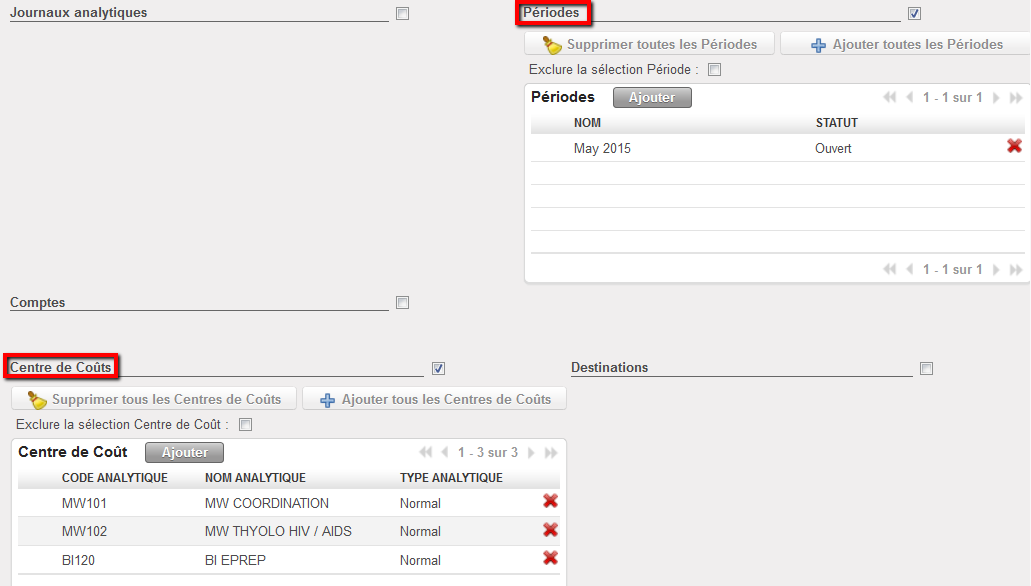
Vous avez donc défini les critères de la période, du centre de coûts et de la destination comme indiqué à la page suivante :
Définition des critères de recherche dans le Sélecteur analytique
Cliquez sur Rechercher au bas de l’écran.
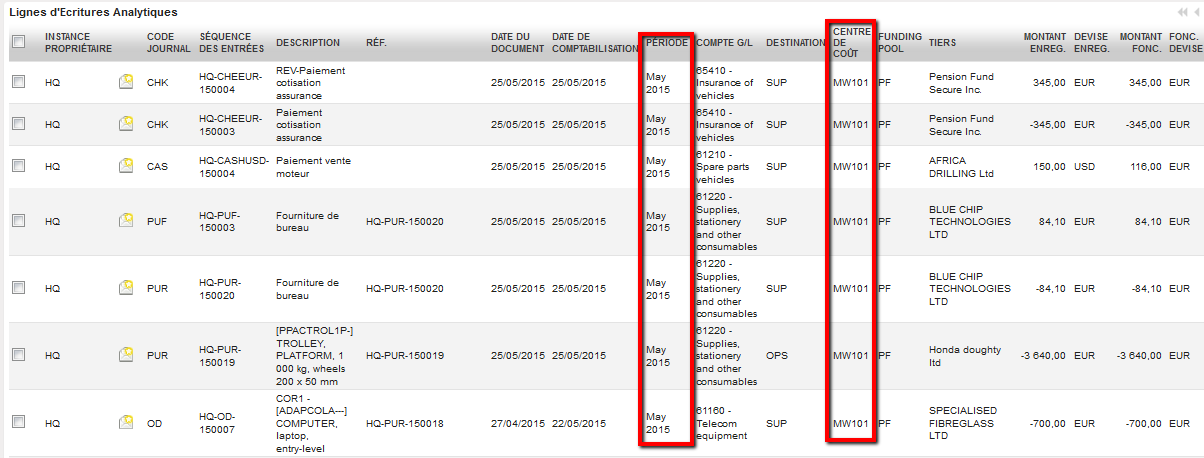
Un nouvel onglet affiche les résultats de recherche. Vous pouvez affiner vos résultats à l’aide des champs de recherche par défaut. Comme vous pouvez le constater, la période et le centre de coûts sélectionnés sont visibles, de même que le pool de financement et la destination.
Sélecteur analytique : résultats de recherche
Si nécessaire, modifiez la limite afin que toutes les entrées s’affichent. Attention : si le nombre d’entrées est élevé, n’utilisez pas l’option « illimité », car le délai d’attente sera long.
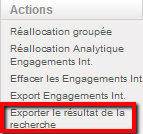
Sélectionnez toutes les entrées pour les exporter, ensuite allez dans le menu {Actions}. Sélectionnez {Exporter le résultat de la recherche}.
Exporter les résultats de la recherche
Une nouvelle fenêtre permettant de sélectionner des options d’exportation supplémentaires s’affiche (p. ex. devise, format…). Cliquez sur {Valider}.
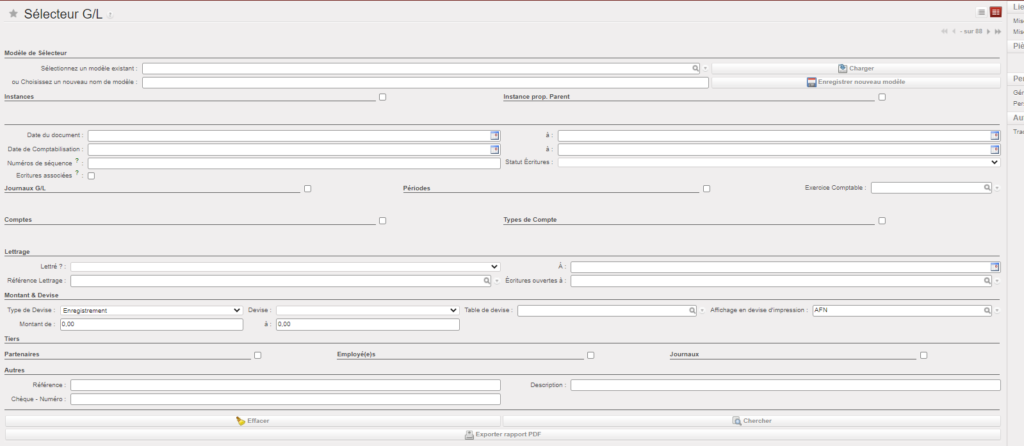
Le Sélecteur du Grand Livre se trouve sous Comptabilité/Sélecteur/Sélecteur G/L
Le Sélecteur G/L est un outil permettant d’effectuer des recherches au sein des lignes d’écriture comptables lorsque vous devez combiner des critères nombreux ou complexes et que l’opération ne peut pas se faire aisément dans les lignes d’écriture comptables. Vous pouvez par exemple l’utiliser pour les actions suivantes :
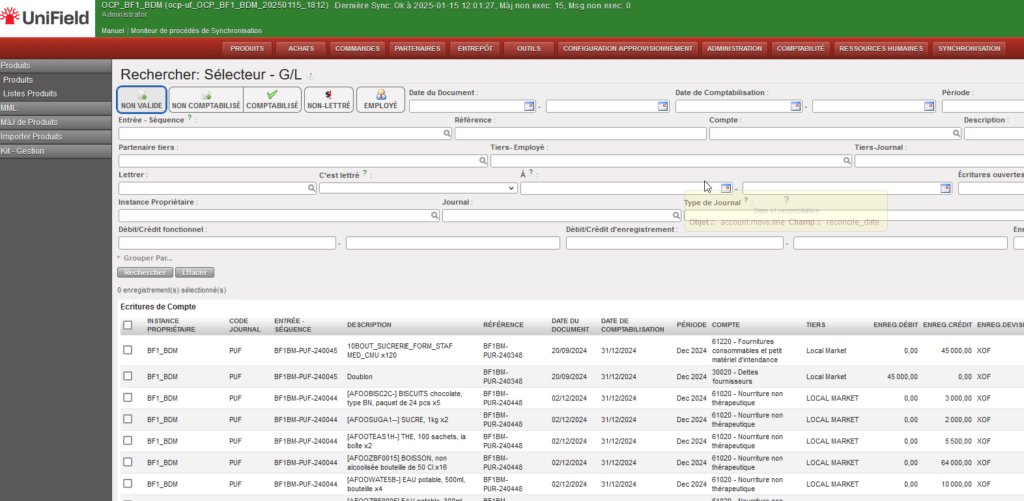
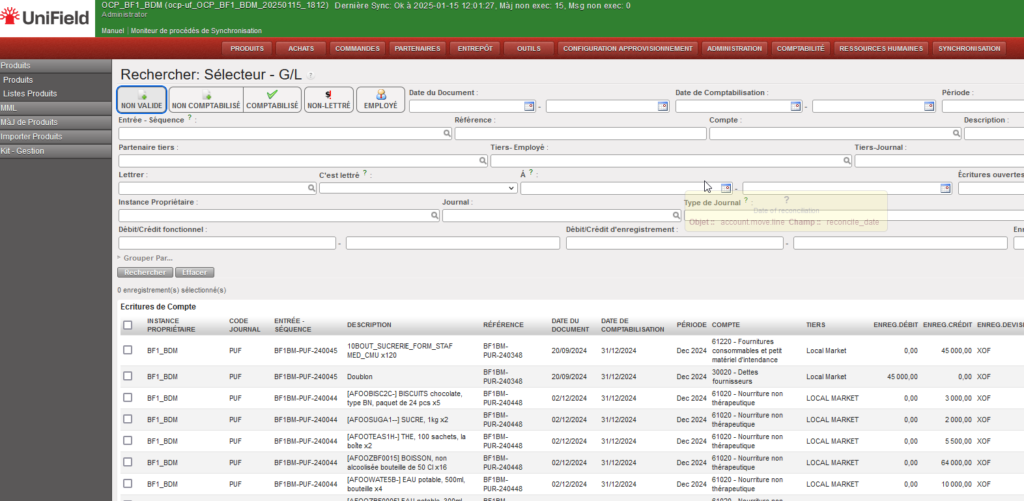
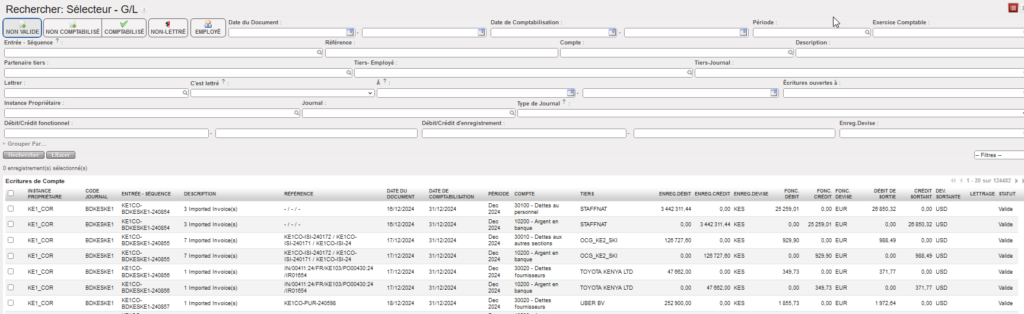
Sélecteur G/L utilisé pour rechercher des entrées sur la base des dates de document
Menu Actions se rapportant à un résultat de recherche
Nom de l’action
Description
Comptabiliser les écritures comptables
Sélectionner des écritures comptables et les lettrer
Sélectionner des écritures comptables et en annuler le lettrage
Sélectionner des écritures comptables et les lettrer pour passer à la suivante
Vérifier l’allocation analytique (FP et Libre) associée à une ligne d’écriture comptabilisée dans les comptes de charges.
Extraire et exporter des écritures comptables du système. Il s’agit d’une manière d’effectuer une analyse ad hoc en dehors d’UniField
Afficher les écritures comptables associées au résultat de recherche
Vous pouvez rechercher des données au travers d’une large gamme d’options. Cocher la case de certains titres permet d’étendre la fenêtre pour que l’utilisateur puisse sélectionner des critères spécifiques. À l’instar des champs de recherche par défaut d’autres modules, vous pouvez saisir des données manuellement ou utiliser la loupe pour les sélectionner dans un menu déroulant.
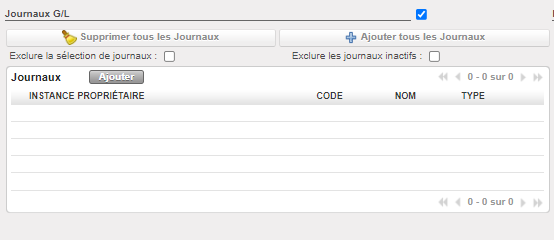
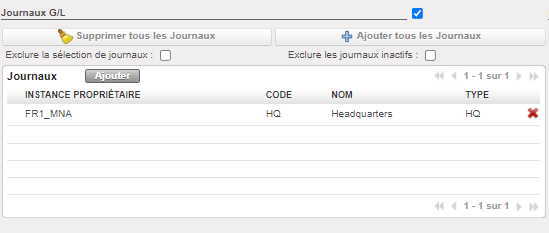
Cocher la case Journals G/L permet d’étendre la fenêtre pour introduire des critères de sélection liés aux journaux.
En cochant la case Instances dans le sélecteur de G/L, la vue s’élargit pour permettre de sélectionner des critères pour les instances.
En cochant la case Instances dans le sélecteur de G/L, la vue s’élargit pour permettre de sélectionner des critères pour les instances.
En cochant la case Instances dans le sélecteur de G/L, la vue s’élargit pour permettre de sélectionner des critères pour les instances.
En cochant la case Instances dans le sélecteur de G/L, la vue s’élargit pour permettre de sélectionner des critères pour les instances.
Vous avez également la possibilité d’exclure les journaux inactifs en cochant la case Exclure les journaux inactifs et en définissant une date.
Critères de recherche
Critères de recherche
Description
Nom de la requête
Si saisie et enregistrée précédemment
Instance
Sélectionne uniquement les entrées de l’instance choisie
Instance prop. Parente
Affiche toutes les entrées des instances de coordination et de projet sélectionnées
Date du document et date de comptabilisation
Sélectionne uniquement les entrées de la fourchette de dates choisie
Numéro de séquence
Sélectionne uniquement les entrées dont le numéro de séquence contient le texte ou les nombres saisis
Statut de l’entrée
Sélectionne les entrées comptabilisées ou non comptabilisées
Journaux G/L
Sélectionne uniquement les entrées créées au sein du ou des journaux saisis
Périodes
Sélectionne uniquement les entrées de la période ou des périodes choisies
Comptes
Sélectionne uniquement les entrées enregistrées sur le ou les comptes choisis
Types de Compte
Sélectionne uniquement les entrées enregistrées sur le ou les types de comptes choisis : actif, capital, caisse, dette, fonds propres, charges, compte auxiliaire, revenus, dettes fournisseurs, dettes débiteurs, stock, taxes ou vue
Lettré ?
Sélectionne uniquement les entrées comptabilisées ou NON comptabilisées
A
Affiche uniquement les entrées réconciliées à une date précise
Ecritures ouvertes à
Affiche seulement les entrées non réconciliées à la fin d’une période spécifique
Référence Lettrage
Sélectionne uniquement les entrées dont le numéro de lettrage contient le texte ou les nombres introduits
Type de devise/Devise/Montant de/à/affichage en devise d’impression
Ces champs peuvent être utilisés ensemble pour définir des critères sur les montants de débit/crédit.
Type de devise restreint la recherche aux débits/crédits en devise d’enregistrement ou en devise fonctionnelle
Devise limite la recherche à une devise spécifique.
L’introduction d’une fourchette dans Montant permet d’analyser aussi bien la colonne de crédit que de débit pour trouver des correspondances.
Par exemple, si l’on introduit Type de devise = Enregistrement, Devise = NGN et Montant = 2000 à 8000, les entrées sélectionnées seront celles dont la devise d’enregistrement est NGN et dont le montant de débit ou de crédit se situe entre 2000 et 8000.
Table de devise
Si vous souhaitez que les résultats de recherche affichent également une colonne reprenant des montants convertis dans une devise spécifique, sélectionnez celle-ci et choisissez la devise dans Affichage en devise de sortie.
Affichage en devise de sortie
Affiche une colonne reprenant les montants convertis dans une autre devise lorsqu’une devise est sélectionnée.
Tiers
Sélectionne uniquement les entrées pour lesquelles le champ Partenaire, Employé ou Journal a été introduit.
Référence
Sélectionne uniquement les entrées dont le champ Référence contient le texte saisi
Description
Sélectionne uniquement les entrées dont le champ Description contient le texte saisi
Numéro de chèques
Recherche les chèques (non) réconciliés
Une fois les critères fixés, cliquez sur le bouton {Rechercher} en bas de l’écran pour lancer la recherche.
Les résultats de recherche s’afficheront au sein d’un nouvel onglet.
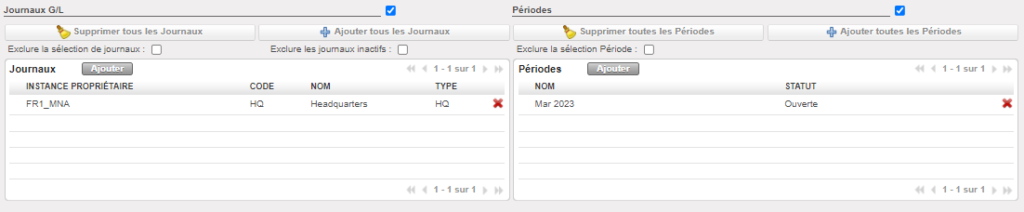
Dans cet exemple, nous cherchons des entrées corrigées d’une période spécifiée et nous souhaitons exporter les résultats de recherche.Cochez la case située à côté de {Périodes} pour étendre la fenêtre de recherche.
Fenêtre de recherche étendue dans le Sélecteur G/L afin de définir les critères de période
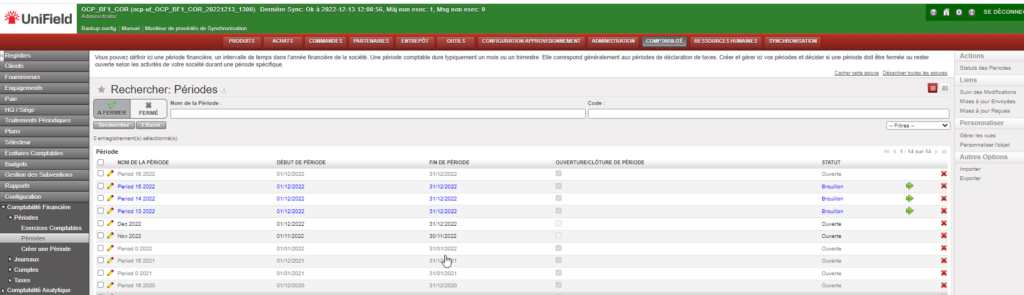
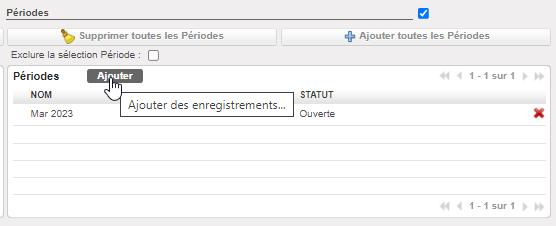
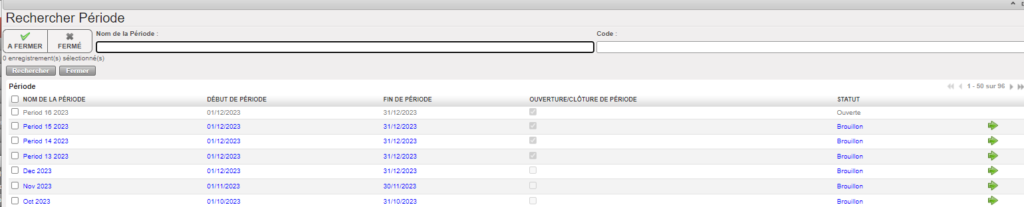
Cliquez sur le bouton et sélectionnez là où les périodes que vous souhaitez visualiser.
Sélection de la période dans le Sélecteur G/L
Cochez la case située à côté de Journaux G/L pour étendre la fenêtre de recherche.
Fenêtre de recherche étendue dans le Sélecteur G/L afin de définir les critères des journaux G/L
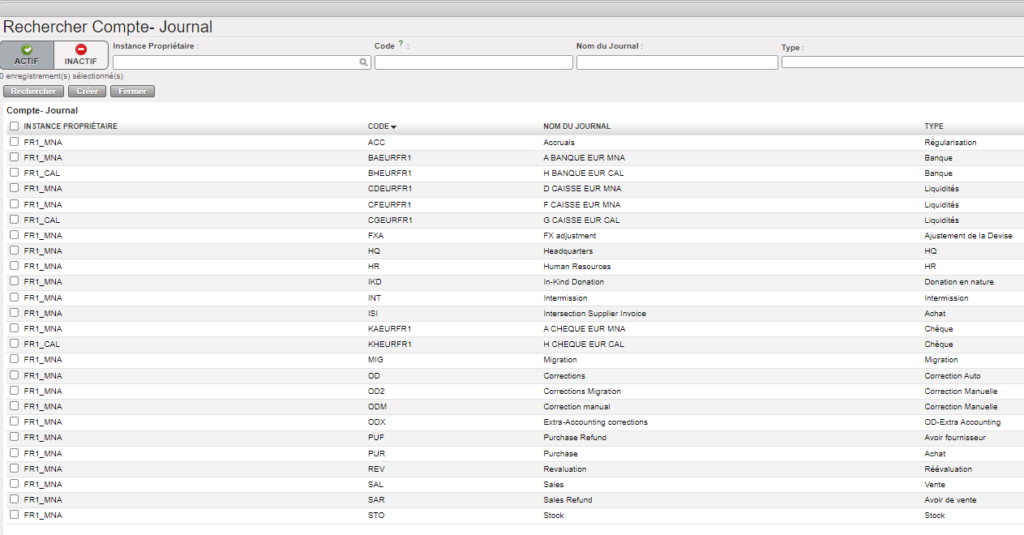
Cliquez sur le bouton et sélectionnez le ou les comptes que vous souhaitez visualiser.
Sélection du journal des corrections dans le Sélecteur G/L
Critères de recherche Périodes et Journaux G/L
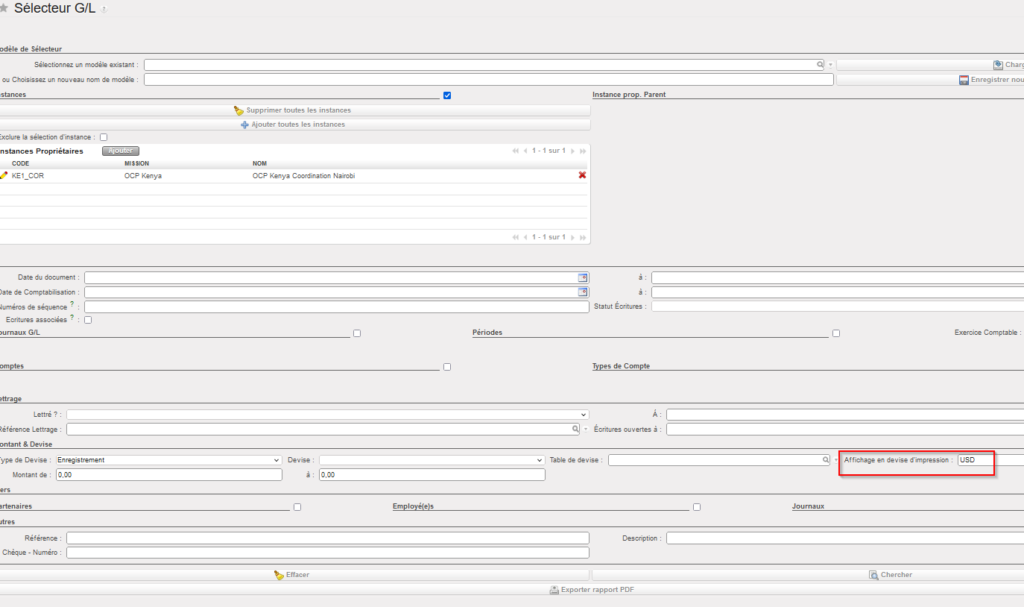
Recherche optionnelle pour afficher les colonnes Montant de sortie et Devise de sortie :
Accédez à : Comptabilité > Sélecteur > Sélecteur G/L.
Mettez à jour : La valeur de Afficher en devise de sortie en sélectionnant une devise.
Résultat attendu : Les interfaces Écritures analytiques et Écritures de journal afficheront deux colonnes supplémentaires, ainsi que leurs totaux :
Montant de sortie
Devise de sortie
Détails des totaux :
Dans l’interface des écritures avec le Sélecteur analytique, le total du montant de sortie s’affichera en bas.
Dans l’interface des écritures avec le Sélecteur G/L, les totaux Crédit de sortie et Débit de sortie apparaîtront en bas.
Recherche filtrée : Une fois que vous avez filtré par période et comptes de charges, cliquez sur {Rechercher} en bas de l’écran.
À présent que vous avez effectué un filtrage par instance et affichage de devise d’impression en USD, cliquez sur {Chercher} au bas de l’écran.
Un nouvel onglet s’ouvre pour afficher les résultats de la recherche
Sélecteur G/L : résultats de recherche
Si nécessaire, modifiez la limite de l’affichage afin que toutes les entrées s’affichent.
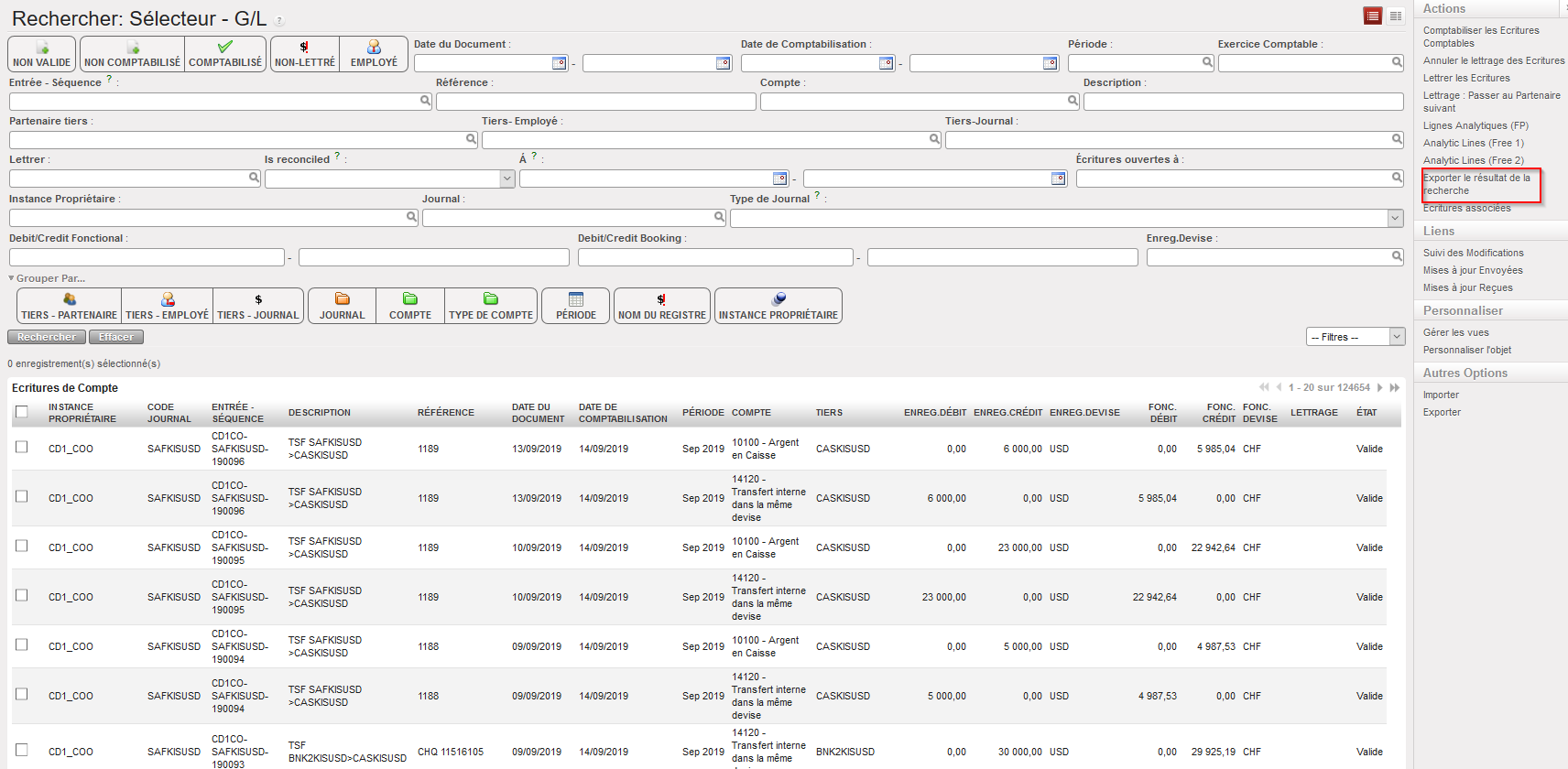
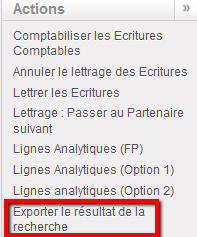
Sélectionnez toutes les entrées à exporter, ensuite allez dans le menu {Actions} et sélectionnez {Exporter le résultat de la recherche}.
Fonction Exporter le résultat de la recherche
Une nouvelle fenêtre s’affiche, permettant de sélectionner des options d’exportation (p. ex. devise, format…). Compléter ces champs. Cliquez sur {Valider}.
Options d’exportation
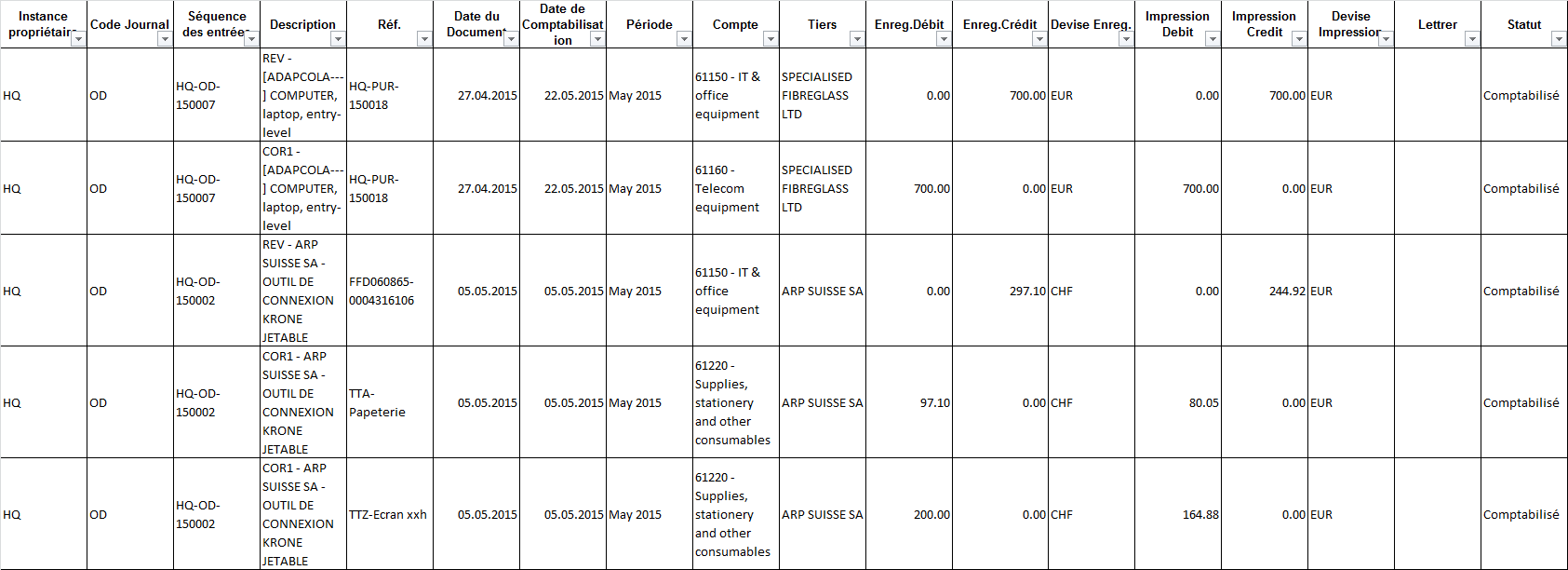
Sélecteur G/L – Fichier d’exportation Excel
On peut faire une selection multiple par partners; employé(e)s, et journaux au même temps:
Les lignes d’écriture comptables, les écritures comptables et les lignes d’écriture analytiques sont accessibles à partir du module {Écritures comptables}. Le chapitre 2 Configuration expose les journaux financiers et analytiques qui se trouvent de manière standard au sein de votre instance.
Comment rechercher des lignes d’écritures comptables
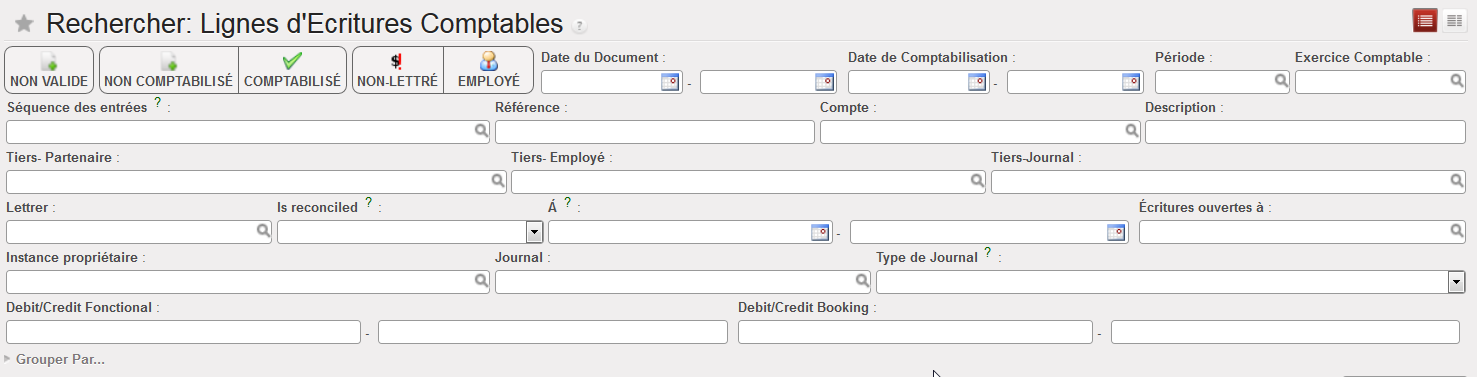
Le sous-module {Lignes d’Ecriture Comptables} affiche les lignes comptables en tant que transactions au débit ou au crédit. Le lettrage et les corrections comptables s’effectuent à partir de ce sous-module.
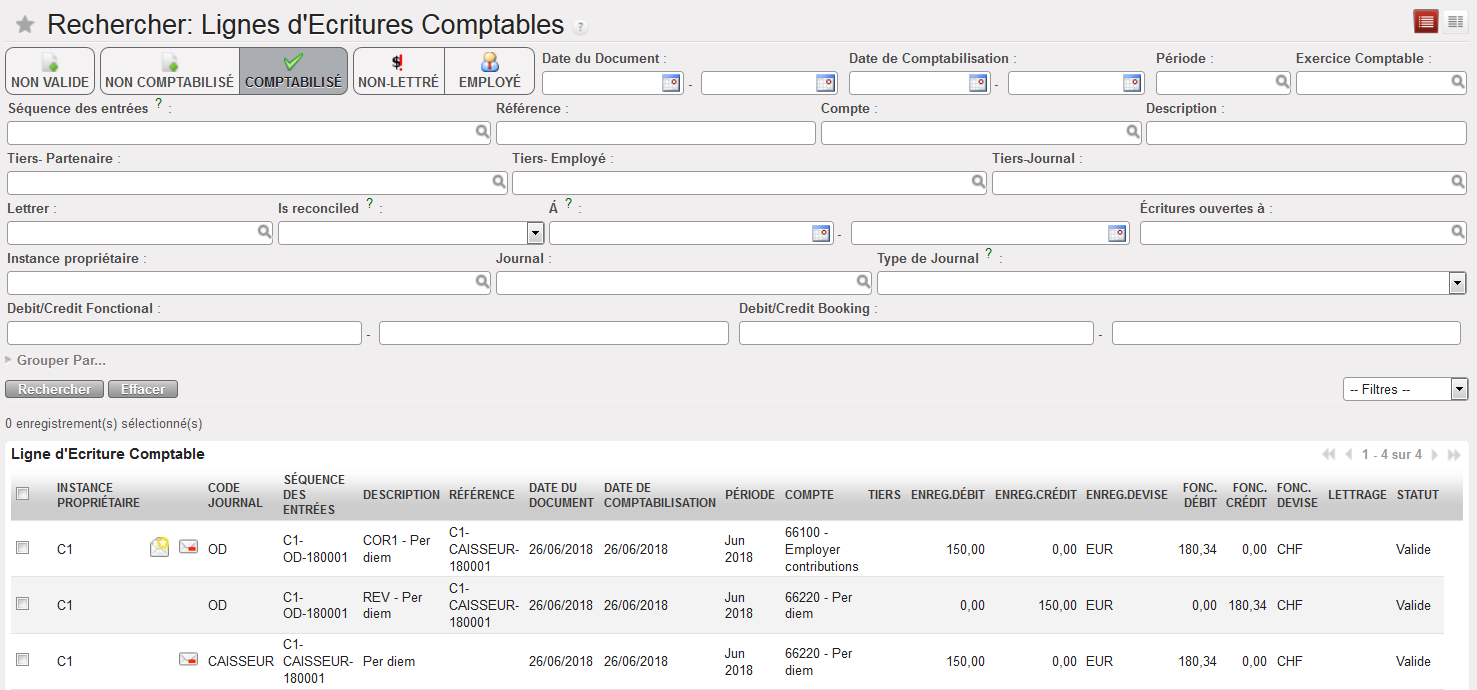
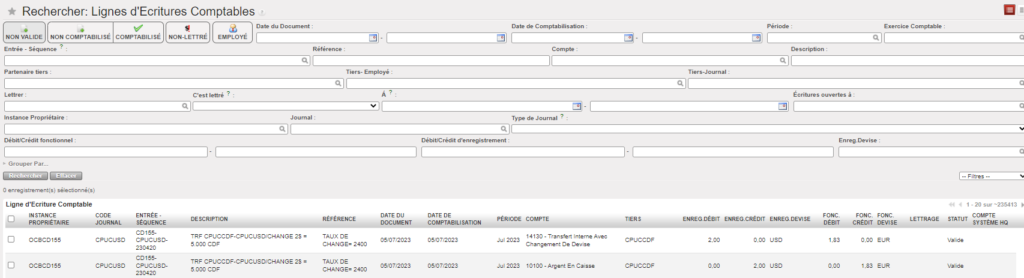
Lorsque les Lignes d’écriture comptables sont ouvertes en vue Recherche, le bouton de filtrage {Comptabilisé} est activé par défaut : seules les entrées comptabilisées s’affichent. Vous constaterez que chaque entrée s’affiche en devise d’enregistrement et en devise fonctionnelle.
Dans la vue Recherche des Lignes d’écritures comptables, vous pouvez effectuer vos recherches en introduisant des critères au moyen des boutons de filtrage, des champs de recherche, des filtres personnalisés et des options de groupement. Dans cet exemple, nous souhaitons rechercher des entrées comptabilisées non lettrées afin de les lettrer. Cliquez sur {Rechercher}.
Extrait automatiquement les lignes d’écriture non valides. Une écriture est non valide lorsqu’elle n’est pas équilibrée (le total au crédit n’est pas égal au total au débit).
Extrait automatiquement les lignes d’écriture comptables non comptabilisées. Par exemple, les lignes d’écriture comptables créées à partir d’entrées de registre comptabilisées temporairement sont « non comptabilisées ».
Extrait automatiquement les lignes d’écriture comptables comptabilisées. Par exemple, les lignes d’écriture comptables créées à partir de factures fournisseurs validées et d’entrées de registre comptabilisées définitivement sont « comptabilisées ».
Extrait automatiquement les écritures non lettrées. Cette option est très utile pour repérer les écritures que vous devrez lettrer.
Extrait automatiquement les entrées postées sur des employés associés à des tiers
Date du Document et date de Comptabilisation
Sélectionne les lignes d’écriture comptables de la fourchette de dates choisie.
Séquence des entrées
Sélectionne les lignes d’écriture comptables dont le numéro de séquence contient le texte ou les nombres saisis.
Référence
Sélectionne les lignes d’écriture comptables dont le champ Référence contient le texte saisi.
Compte
Sélectionne les lignes d’écriture comptables enregistrées sur le ou les comptes choisis.
Description
Sélectionne les lignes d’écriture comptables dont le champ Description contient le texte saisi.
Tiers – Partenaire
Sélectionne les lignes d’écriture comptables contenant le partenaire du champ Tiers.
Tiers – Employé
Sélectionne les lignes d’écriture comptables contenant l’employé du champ Tiers.
Tiers – Journal
Sélectionne les lignes d’écriture comptables contenant le journal du champ Tiers.
Lettrée
Sélectionne les lignes d’écriture comptables lettrées ou non lettrées.
A
Sélectionne les lignes d’écritures comptables lettrées à date donnée
Ecritures ouvertes à
Sélectionne les lignes d’écritures comptables non lettrées à la fin d’une période définie
Lettrer
Sélectionne les lignes d’écriture comptables au travers d’une référence de lettrage.
Instance propriétaire
Sélectionne les lignes d’écriture comptables créées au sein de l’instance choisie.
Journal
Sélectionne les lignes d’écriture comptables enregistrées au sein du journal G/L.
Type de Journal
Sélectionne les lignes d’écriture comptables enregistrées sur le type de journal choisi.
Période
Sélectionne les lignes d’écriture comptables de la période choisie.
Exercice comptable
Sélectionne les lignes d’écriture comptables de l’année fiscale choisie
Fonctionnel Débit/Crédit
Sélectionne les lignes d’écriture comptables par montant en devise fonctionnelle.
Débit/Crédit Enregistrement
Sélectionne les lignes d’écriture comptables par montant en devise d’enregistrement.
Ecritures associées dans la Recherche des écritures comptables
Dans la vue « Rechercher des Lignes d’Ecritures Comptables » il est possible de retrouver toutes les entrées associées à une entrée spécifique. Cette fonction est particulièrement utile pour identifier des lignes d’écritures de facture, de paiement ou les entrées qui ont été réconciliées ensemble ou celles corrigées.
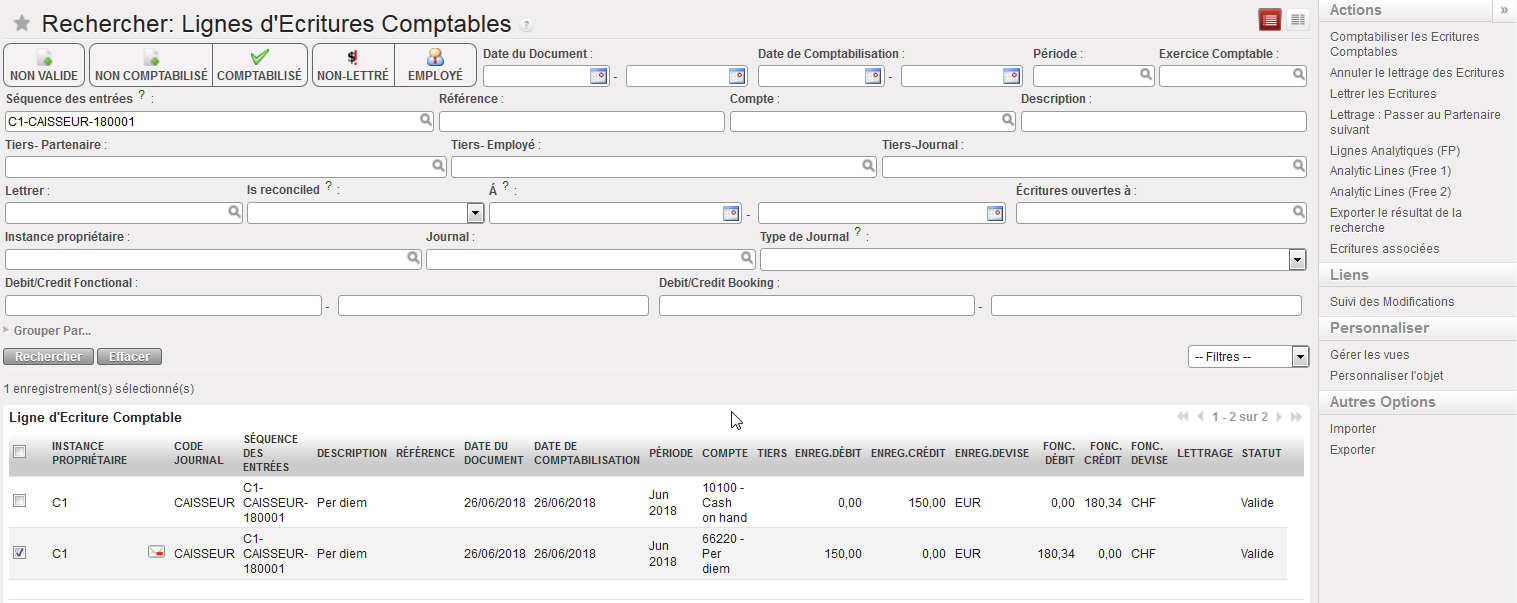
Dans la vue « Rechercher des Lignes d’Ecritures Comptables », sélectionner une entrée. Dans cet exemple, nous avons sélectionné une ligne de paiement.
Ligne de paiement sélectionnée
Dans le menu Actions à droite de l’écran, cliquer sur {Ecritures associées}
Ecritures associées dans le menu Actions
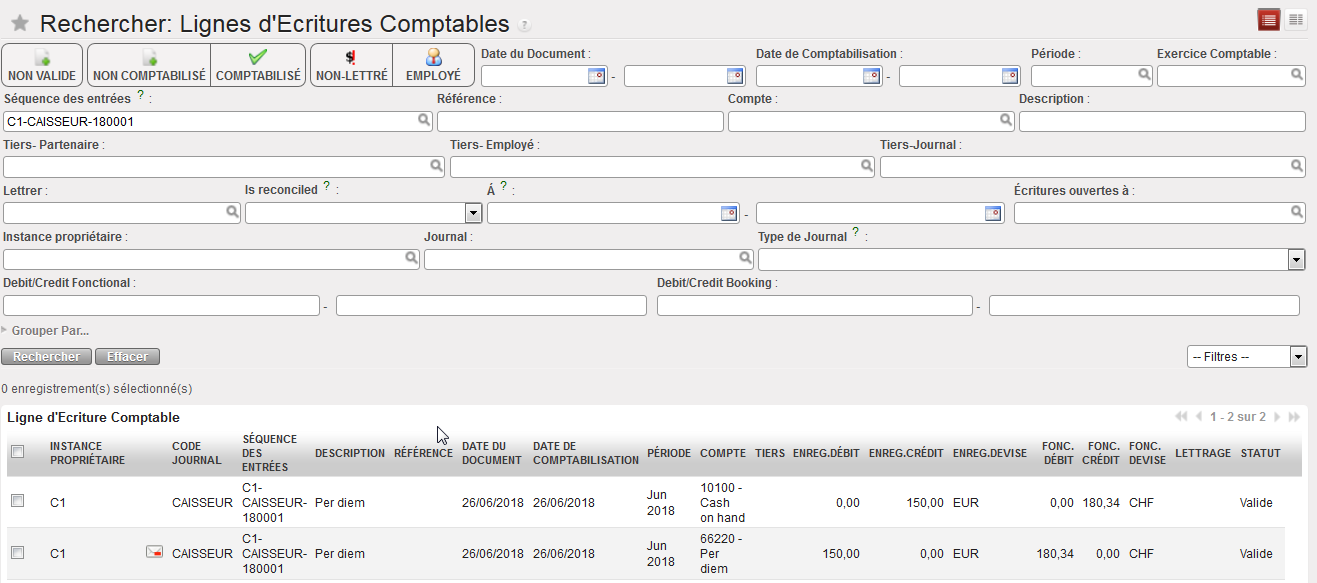
Une nouvelle fenetre {Recherche Ecritures Associées} s’ouvre affichant une liste d’entrées. Dans cet exemple, on peut voir quelles lignes de dépenses ont été corrigées.
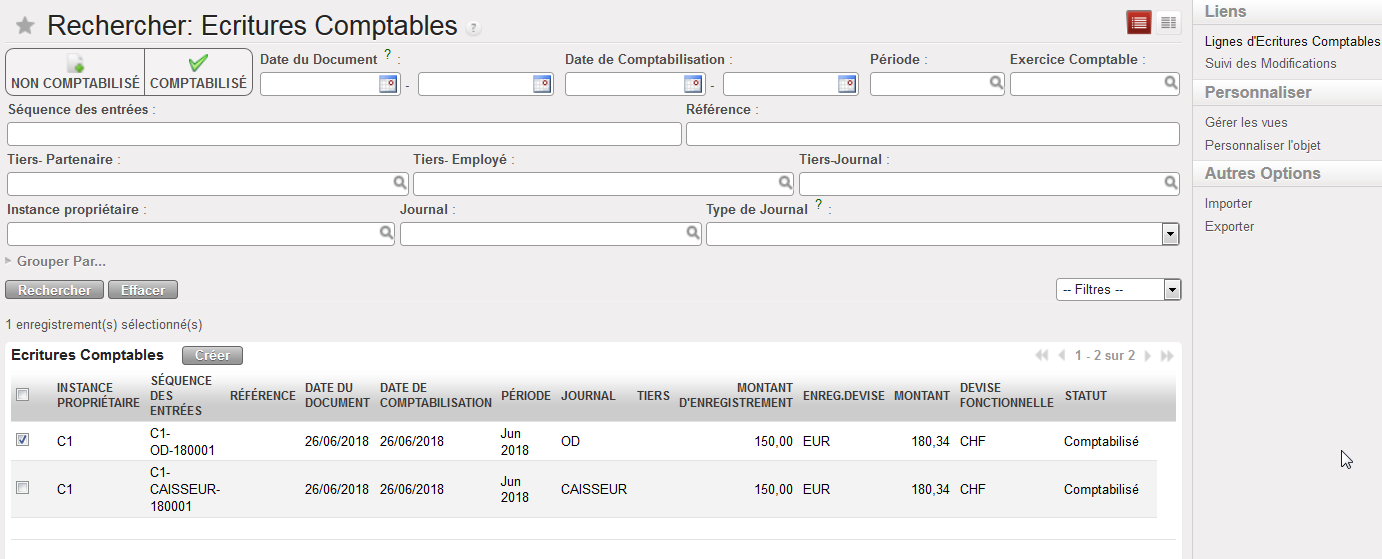
Résultat de recherche d’écritures associées à l’entrée C1-CAISSEUR-180001
Comment rechercher des écritures comptables
Une écriture comptable se compose d’un ensemble de lignes d’écriture comptables, chacune étant une transaction de débit ou de crédit. Le total des débits est égal au total des crédits.
Elle est utilisée pour vérifier les lignes comptables créées automatiquement à partir d’un document financier (entrée de registre comptabilisée temporairement, facture fournisseur validée, avance opérationnelle accordée et clôturée). Selon vos droits d’accès, vous pouvez aussi créer manuellement des écritures dans les journaux financiers (p. ex. enregistrement de la paie pour les sections n’utilisant pas Homère). Pour plus d’informations, référez-vous au chapitre 3 Paiements LUFI-30312.
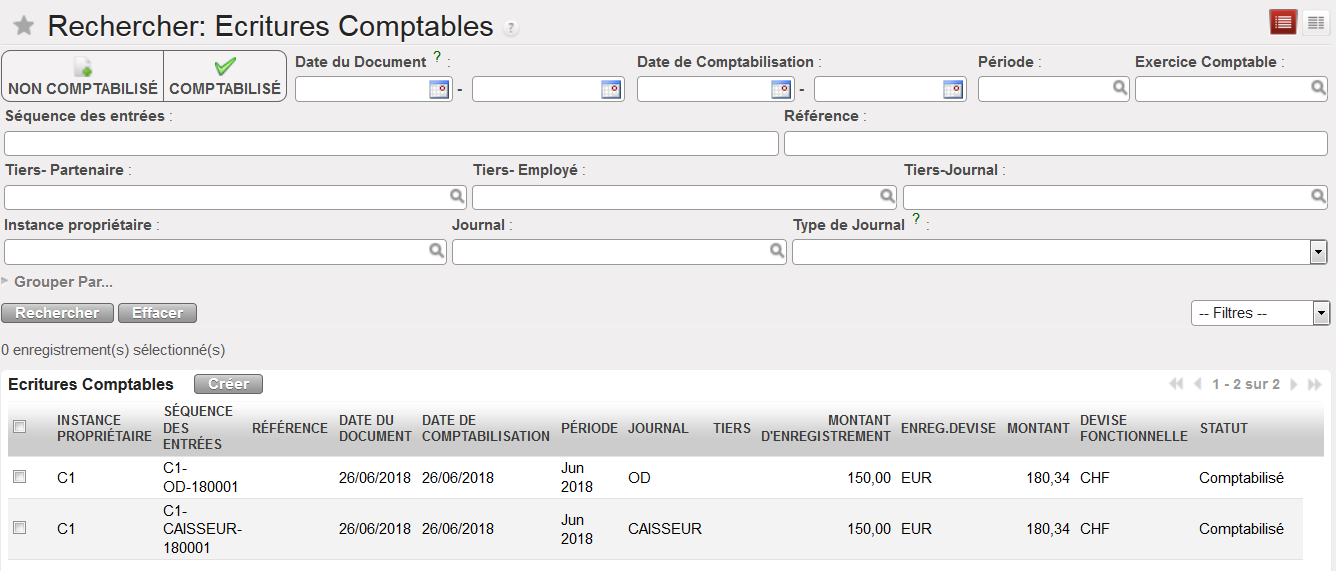
Lorsque les Écritures comptables sont ouvertes en vue Recherche, aucun filtre n’est activé par défaut : toutes les écritures s’affichent. Les écritures non comptabilisées s’afficheront en bleu. Les écritures sont affichées en devise d’enregistrement et en devise fonctionnelle.
Sélectionnez : Comptabilité/Écritures Comptables/’Ecritures ComptablesDans la vue Recherche des Écritures comptables, vous pouvez effectuer vos recherches en introduisant des critères au moyen des boutons de filtrage, des champs de recherche, des filtres personnalisés et des options de groupement. Cliquez sur {Rechercher}
Options de recherche des écritures comptables
Bouton/champ
Description
Extrait automatiquement les écritures comptabilisées.
Extrait automatiquement les écritures non comptabilisées.
Séquence des entrées
Sélectionne les écritures comptables dont le numéro de séquence contient le texte ou les nombres saisis.
Référence
Sélectionne les écritures comptables dont le champ Référence contient le texte saisi.
Tiers – Partenaire
Sélectionne les écritures comptables contenant le partenaire du champ Tiers.
Tiers – Employé
Sélectionne les écritures comptables contenant l’employé du champ Tiers.
Tiers – Journal
Sélectionne les écritures comptables contenant le journal du champ Tiers.
Date du document et date de comptabilisation
Sélectionne les écritures comptables de la fourchette de dates choisie.
Instance propriétaire
Sélectionne les écritures comptables créées au sein de l’instance saisie.
Journal
Sélectionne les écritures comptables enregistrées au sein du journal G/L.
Type de Journal
Sélectionne les écritures comptables enregistrées sur le type de journal choisi.
Période
Sélectionne les écritures comptables de la période choisie.
Exercice comptable
Sélectionne les écritures comptables de l’exercice comptable choisi .
Pour visualiser l’ensemble des lignes d’écriture comptables associées à une écriture, cochez la case de l’entrée. Allez dans le menu {Liens} sur la droite et sélectionnez {Lignes d’écriture comptables}. Il convient de noter qu’une seule écriture comptable peut être sélectionnée à la fois.
Associer les écritures comptables aux lignes qui s’y rapportent
Dans les Lignes d’Ecriture Comptables, une nouvelle fenêtre affiche les écritures associées. Vous pouvez affiner les résultats à l’aide des champs de recherche disponibles. Il convient de noter que vous ne pouvez pas effectuer de recherches générales de lignes dans cette fenêtre. Elle affiche uniquement les lignes associées à l’écriture originale sélectionnée dans Lignes d’écriture comptables.
Lignes d’Ecritures Comptables se rapportant à une écriture comptable sélectionnée
Comment rechercher des lignes d’écritures analytiques
Les lignes d’écriture analytiques sont des entrées de charges ou de revenus allouées aux comptes analytiques (Destination, Centre de coûts, Pool de Financement). Elles sont créées lorsque les comptes de charges ou de revenus sont générés au travers d’entrées de registres ou de factures fournisseurs. Les lignes d’écriture analytiques sont utilisées pour déterminer les charges au sein des rapports de contrôle du budget et des rapports aux donateurs. Les lignes d’écriture analytiques s’affichent en devise d’enregistrement et en devise fonctionnelle. Les lignes d’écriture analytiques se rapportent uniquement aux entrées de charges et de revenus et n’ont pas de contrepartie.
Dans la vue Recherche des Écritures comptables, vous pouvez effectuer vos recherches en introduisant des critères au moyen des boutons de filtrage, des champs de recherche, des filtres personnalisés et des options de groupement. Cliquez sur {Rechercher}.
Options de recherche des lignes d’écriture analytiques.
Example:
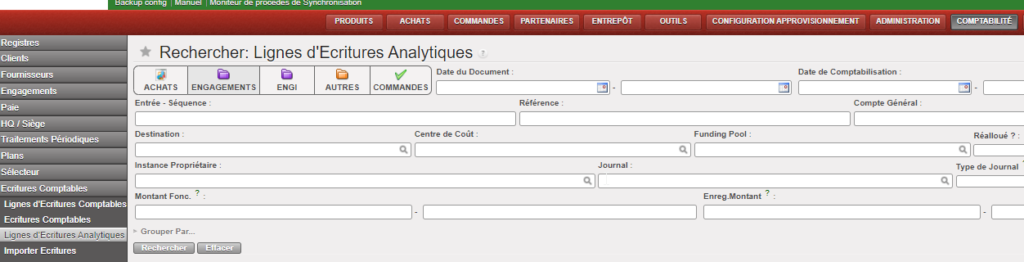
Si on va à Comptabilité / Ecritures Comptables/ Lignes d’Ecritures Analytiques:
On selectionne le filtre ENGAGEMENST: le résulat sera que les lignes avec le code journal ENGAGEMENTS
Si on selectionne ENGI: le résutlat sera que les lignes avec le code journal ENGI.
Si on selectionne a la fois les duex filtres ENGAGEMENST et ENGI on aura les écritures dont le journal code est ENGI et ENGAGEMENTS.
Le filtre ENGI est possible que pour les periodes comptables de Janvier à Décembre.
Bouton/champ
Description
Extrait automatiquement les entrées associées au journal des achats, c’est-à-dire créées à partir de factures fournisseurs validées.
Extrait automatiquement les entrées associées au journal des engagements, c’est-à-dire créées à partir de bons d’engagement validés.
Extrait automatiquement les entrées associées au journal des engagements internationaux, c’est-à-dire créées à partir de bons d’engagement validés.
Extrait automatiquement les entrées qui ne sont pas associées aux journaux des achats ou des ventes, p. ex. les journaux des liquidités ou le journal des corrections.
Extrait automatiquement les entrées associées au journal des ventes, c’est-à-dire créées à partir de bons de transfert de stock validés.
Date de comptabilisation/Date du document
Sélectionne les lignes d’écriture analytiques de la fourchette de dates choisie.
Période
Sélectionne les lignes d’écritures analytiques enregistrées dans une période spécifique
Exercice comptable
Sélectionne les lignes d’écritures analytiques enregistrées dans un exercice comptable spécifique
Description
Sélectionne les lignes d’écriture analytiques dont le champ Description contient le texte saisi.
Référence
Sélectionne les lignes d’écriture analytiques dont le champ Référence contient le texte saisi.
Séquence des entrées
Sélectionne les lignes d’écriture analytiques dont le numéro de séquence contient le texte ou les nombres saisi.
Compte G/L
Sélectionne les lignes d’écriture analytiques enregistrées sur le compte de charges choisi.
Destination
Sélectionne les lignes d’écriture analytiques allouées à la destination saisie (Expatriés, Personnel national, Opérations, Support).
Centre de coût
Sélectionne les lignes d’écriture analytiques allouées au centre de coûts choisi.
Pool de Financement
Sélectionne les lignes d’écriture analytiques allouées au pool de financement choisi.
Réaffectée(s) ?
Sélectionne les lignes d’écriture analytiques qui ont été réallouées ou non.
Tiers
Sélectionne les lignes d’écritures analytiques associées à un tiers
Instance propriétaire
Sélectionne les lignes d’écriture analytiques créées au sein de l’instance saisie
Journal
Sélectionne les lignes d’écriture analytiques enregistrées dans le journal G/L.
Type de Journal
Sélectionne les lignes d’écriture analytiques enregistrées sur le type de journal choisi.
Montants en devise d’enregistrement et fonctionnelle
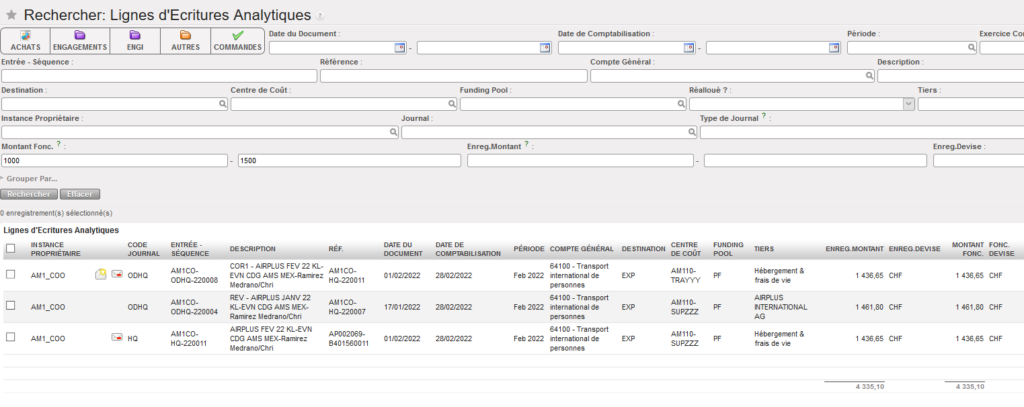
Sélectionne les lignes d’écriture analytiques dont le montant correspond à la fourchette choisie. Dans les lignes d’écriture analytiques, les montants de début sont des valeurs négatives. Pour rechercher une fourchette de montants négatifs, pensez à introduire la valeur négative la plus importante en premier, p. ex. -100 à -50.
Si vous avez parametré dans l instance l’affichage de la correspondance des compte système HQ, les comptes apparaitorns dans la dernière colonne de la vue Rechercher: Lignes d’Ecritures Comptables.
Recherche d’une écriture d’un montant entre 1000 et 1500 CHF
Allocation analytique avec rapport Option 1 ou 2
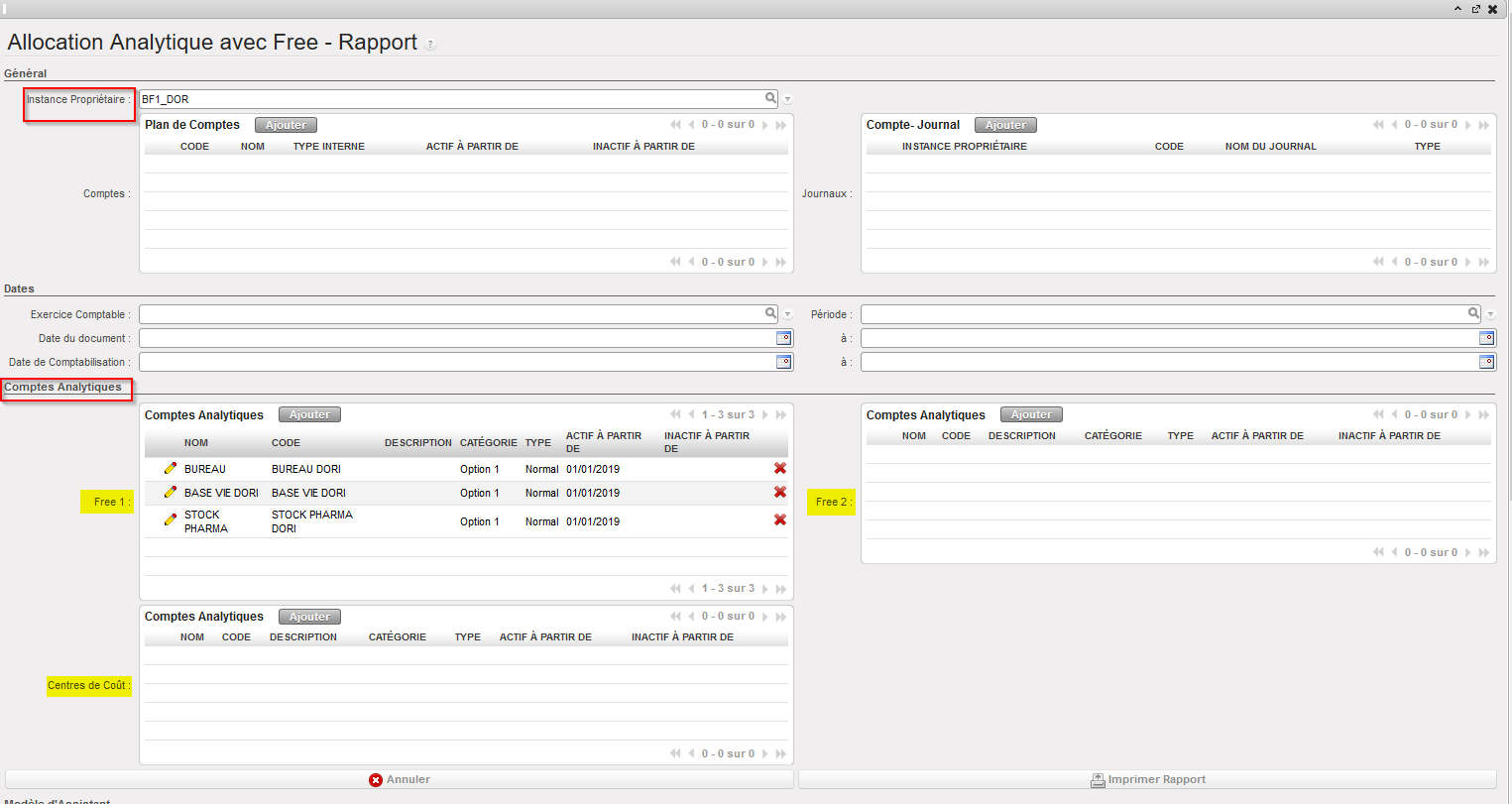
Le rapport « Allocation Analytique avec Free » est un rapport Excel qui combine les distributions analytiques « Centres de destination / Centres de coûts / Financements – Funding pool – » et les axes libres. Il se trouve dans le sous-menu Option, dans l’assistant de Windows, et il est possible de sauvegarder les requêtes.
Comment produire un rapport « Allocation Analytique avec Free »
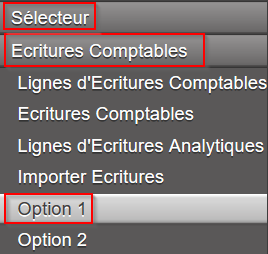
A partir de Comptabilité/Ecritures Comptables/ Option 1
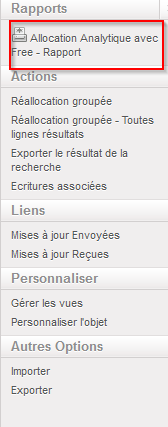
A partir du menu droit, cliquer sur {Allocation Analytique avec Free – Rapport}
Faites votre choix, sauf si vous souhaitez que toutes les informations figurent dans votre rapport.
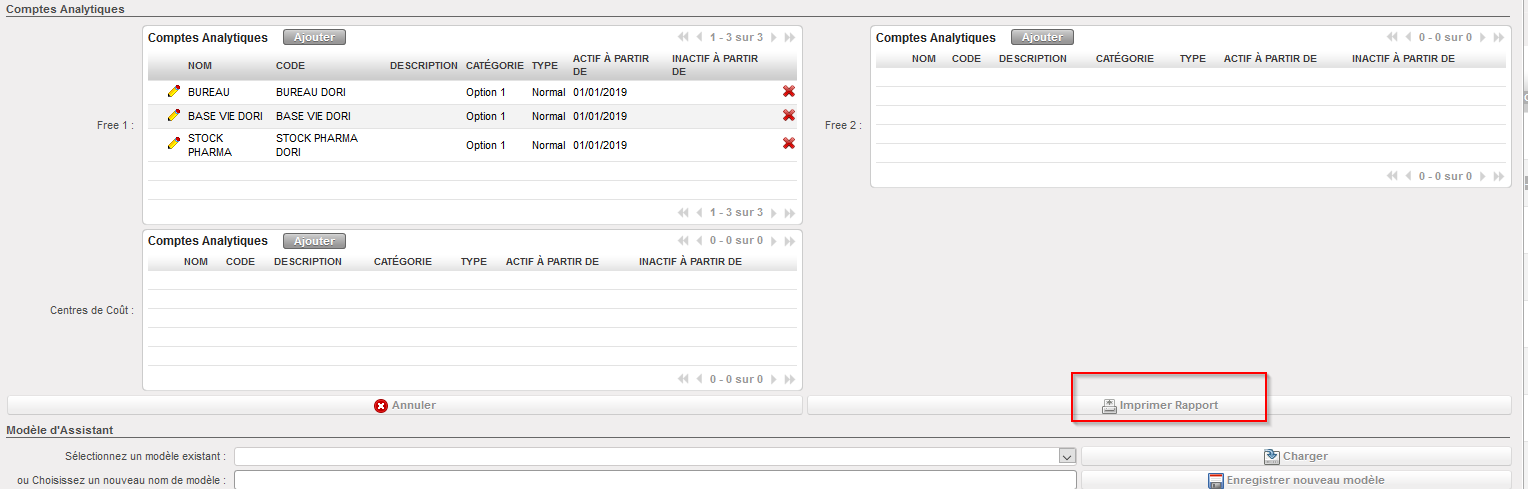
Pour exporter le rapport, vous devez cliquer sur {Imprimer le rapport}.
Ensuite, vous aurez le rapport basé sur la sélection que vous avez faite
Effacer / Annuler la recherche lors du chargement
Lorsqu’une requête / recherche est lancée à partir d’une vue de recherche, un bouton apparaît pendant le chargement de la recherche et s’appelle « Annuler la recherche ». Ce bouton permet d’annuler la recherche en cours d’arrière-plan lorsqu’elle continue de se charger.
Utilisez le bouton « Annuler la recherche » qui apparaît lorsque la recherche prend du temps et que le système charge.
Ce bouton annule la recherche en cours d’exécution en arrière-plan afin de libérer de l’espace sur le serveur. Ceci est utile lorsque la recherche continue à s’exécuter car aucun résultat ne correspond à la recherche.
En ce qui concerne les registres, deux types de recherches sont possibles. Vous pouvez rechercher des registres, mais plus important encore, vous pouvez également rechercher des lignes de registre, c’est-à-dire les entrées créées au sein d’un registre. Cette option s’avère utile lorsque vous devez corriger ou réviser des entrées spécifiques dans un registre contenant de nombreuses lignes.
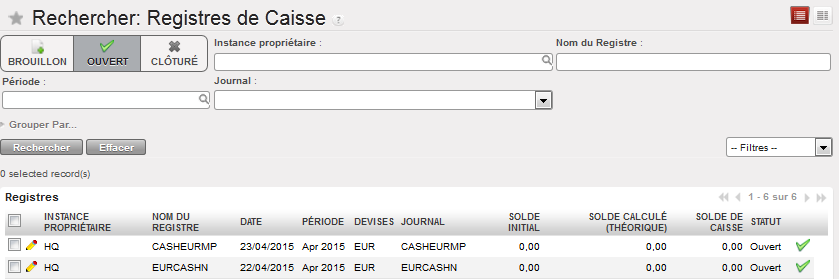
Lorsqu’un module de registre est ouvert (de caisse, de banque ou de chèques), le bouton de filtrage {Ouvert} est activé par défaut, si bien que seuls les registres en statut « Ouvert » s’affichent. Cela vous permet de trouver aisément un registre dans lequel créer ou réviser des entrées.
Sans ce filtre, l’ensemble des registres des périodes clôturées et ceux en mode « Brouillon » s’afficheraient.
En outre, vous pouvez affiner votre recherche en introduisant des critères dans les champs de recherche à l’aide du bouton {Grouper} par ou en créant un filtre personnalisé.
Écran et options de recherche des Registres de Caisse. Affichage automatique des registres en mode Ouvert dès l’activation de la fonction Registres de Caisse
Bouton/champ
Description
Extrait automatiquement les registres en mode « Brouillon »
Extrait automatiquement les registres en mode « Ouvert »
Extrait automatiquement les registres en mode « Clôturé »
Instance propriétaire
Sélectionne les registres créés au sein de l’instance saisie
Nom du Registre
Sélectionne les registres dont le nom contient le texte saisi
Période
Sélectionne les registres de la période saisie
Nom du Journal
Sélectionne les registres créés à partir du journal saisi
Comment rechercher des lignes de registre
Dans cet exemple, nous souhaitons sélectionner toutes les lignes de registre créées dans un registre de banque spécifique se rapportant aux paiements de factures et exporter les résultats dans Excel.
Sélectionnez : Comptabilité/Registres/Registres de Banque
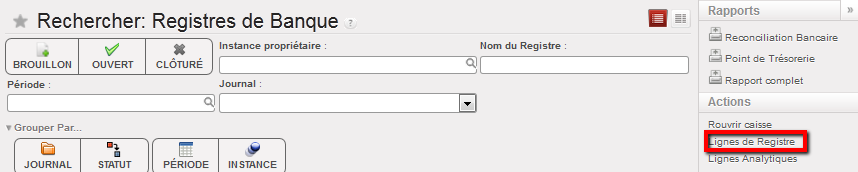
Ouvrez un registre en vue formulaire
Cliquez sur le bouton Lignes de registre sous le menu Actions situé sur la droite.
Registre de Banque – Vue formulaire et menu {Actions} donnant accès à la fonction {Lignes de Registre}
Un nouvel onglet de recherche affiche les entrées (lignes de registre) du registre choisi. Vous pouvez introduire divers critères en utilisant les boutons de filtrage, les champs de recherche, les filtres personnalisés et les options de groupement pour chercher des entrées spécifiques créées au sein de ce registre. Pour les paiements de factures, introduisez « 30020 Dettes fournisseurs » dans le champ de recherche {Compte}. Cliquez sur {Rechercher}.
Lignes du registre de banque spécifique
Par défaut, les 20 premières lignes s’affichent. Si nécessaire, modifiez la limite afin de visualiser toutes les entrées. Attention : si le nombre d’entrées est élevé, n’utilisez pas l’option « illimitée, unlimited », car le délai d’attente pourrait s’avérer trop long. Vous pouvez effectuer un tri par en-tête de colonne en cliquant sur celui-ci.
Pour sélectionner toutes les entrées, cochez la case de la rangée du titre, dans le coin supérieur gauche de la fenêtre. Si vous décochez la case, toutes les entrées seront désélectionnées.
Case permettant de sélectionner toutes les entrées
Pour exporter, allez dans le menu {Actions} et sélectionnez {Exporter les résultats de recherche}
Exporter les résultats de la recherche
Une nouvelle fenêtre permettant de sélectionner des options d’exportation supplémentaires s’affiche. Lorsque vous avez introduit les critères pertinents, cliquez sur {Valider}.
Options d’exportation
Bouton/champ
Description
Table de devise
Si vous souhaitez que l’exportation affiche des montants convertis dans une devise sur la table de devises, sélectionnez celle-ci et choisissez la devise dans Devise de sortie.
Devise d’impression
La colonne {Devise de sortie} de l’exportation indique le montant converti dans la devise choisie. Si ce champ est vide, la colonne affichera le montant en devise fonctionnelle.
Exporter le format
Choisissez un format : Excel, CSV ou PDF.
N’exporter que les écritures sélectionnées
Si la case d’une ligne de registre est cochée, celle-ci sera exportée.
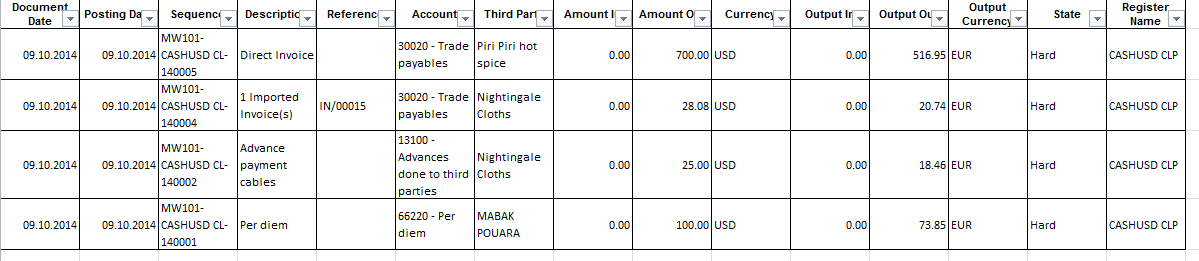
Les entrées sélectionnées sont exportées vers Excel.
Exportation Excel des lignes de registre sélectionnées (version anglaise)
Les utilisateurs disposent de nombreuses options pour optimiser leurs recherches. Le système facilite le filtrage et les recherches portant sur des groupes de documents en utilisant des boutons pertinents.
Filtres permettant la recherche d’une facture fournisseur
Lorsqu’ils sont actifs, les boutons de filtrage deviennent gris foncé.
Dans la vue de Rechercher “Factures fournisseurs”, il est possible d’obtenir le montant total des factures en cochant la case des lignes de factures, puis d’additionner les montants des factures dans la colonne “TOTAL” :
Dans la vue de Rechercher “Bons d’engagement fournisseur”, il est possible d’obtenir le montant total des factures en cochant la case des lignes de factures, puis d’additionner les montants des factures dans la colonne “TOTAL” :
Filtre {OUVERT} actif de couleur gris foncé
Les options du système de recherche se fondent sur les opérations « ET », et non « OU ». Ainsi, par exemple, l’activation des boutons de filtrage « BROUILLON » et « PAYÉ » ne donnera aucun résultat, puisqu’une facture ne peut pas être à la fois « Payé » et en mode « Brouillon ».
Fenêtre de recherche des registres de banque et bouton de filtrage “Ouvert” activé lorsque l’écran s’affiche.
Dans toutes les fenêtres de recherche, il existe également des champs par défaut qui permettent d’obtenir un aperçu rapide. UniField permet d’effectuer des recherches en texte libre, si bien que vous pouvez introduire n’importe quel élément dans un champ. Dès que vous introduisez un caractère, le système affiche une liste dans laquelle vous pouvez choisir la valeur recherchée.
Recherche du compte comptable pour enregistrer un per diem,
En introduisant les premières lettres de la description dans le champ correspondant
Les utilisateurs peuvent également interroger la base de données en utilisant la loupe.
Loupe donnant accès à une fenêtre de recherche, ici de codes comptables
Retenez que :
Seule une valeur par champ de recherche est autorisée.
Les champs textuels effectuent une recherche de type « contient ».
Fourchettes numériques ou de dates : si la valeur de fin est laissée vide, la recherche n’a pas de limite maximale ; il en va de même si la valeur de départ est inexistante : pas de limite minimale.
Si des valeurs de recherche ont été attribuées à plusieurs champs, tous les critères doivent être satisfaits : la recherche est fondée sur l’opérateur « ET ».
Par ailleurs, l’utilisation simultanée de filtres et de champs de recherche s’apparente à l’opérateur « ET ».
Il est également possible de consolider plusieurs critères de recherche. Pour cela, cliquez sur la flèche située à côté de {Grouper par} pour afficher des options permettant de grouper les résultats de recherche par champs.
Fonction {Grouper Par} disponible pour retrouver une facture fournisseur
Le fonctionnement de ces boutons est similaire à celui des boutons de filtrage : ils sont gris lorsqu’ils sont actifs et un deuxième clic désactive le filtre (le bouton redevient blanc).
Les sous-totaux par groupements s’affichent lorsque des champs numériques sont concernés, par exemple RESTANT et TOTAL pour les factures fournisseurs.
En outre, en sélectionnant plusieurs boutons, vous imbriquez vos résultats avec votre groupement initial. Dans l’exemple ci-dessous, les factures fournisseurs sont d’abord groupées par Partenaire, puis par Statut (Brouillon, Ouvert, Clôturé) pour chaque Partenaire.
Cliquez sur Vue étendue pour afficher tous les résultats de recherche par groupements.
L’option Grouper par peut être associée aux boutons de filtrage et aux champs de recherche et s’apparente à l’opérateur « ET ».
Groupement de filtres
Résultats des filtres PARTENAIRE et STATUT regroupés
Finalement, le bouton {Rechercher} lance la recherche, tandis que le bouton {Effacer} supprime tous les filtres afin d’afficher tous les résultats.
Boutons Rechercher et Effacer
Comment créer un filtre de recherche
UniField permet de créer des filtres personnalisés qui peuvent être utilisés de manière répétée. Cliquez sur la flèche située à côté de « — Filtres — » pour afficher les actions disponibles.
Cliquez sur la flèche située à côté de « —Filtres– » pour ouvrir le menu déroulant.
Création d’un filtre personnalisé
Sélectionnez {Nouveau filtre} dans la liste.
Actions de filtrage
Deux champs de recherche supplémentaires s’affichent : {And, Et} et {Or, Ou}.
Filtre personnalisé – sélection du champ de recherche
Dans le champ {Et}, sélectionnez des champs dans le menu déroulant.
Dans le menu déroulant suivant, sélectionnez les modalités de recherche, p. ex. « inférieur à », « ne contient pas », « est égal à », etc.
Filtre personnalisé – mode « Recherche »
Enfin, dans le dernier champ, introduisez la valeur à utiliser par le système pour la recherche. Dans l’exemple ci-dessus, le système cherchera toutes les factures fournisseurs en brouillon dont le champ Date de Comptabilisation est 07/08/2023 et la Devise et XAF.
Pour supprimer une expression, utilisez le bouton -.
Suppression du filtre Devises
Sauvegardez le filtre en cliquant à nouveau sur la liste déroulante, puis sélectionnez {Enregistrer le filtre}. Introduisez le nom que vous souhaitez donner à ce filtre, puis cliquez sur {Sauvegarder}.
Sauvegarde de nouveaux filtres de recherche
Les filtres sauvegardés sont alors disponibles dans le menu déroulant.
Aller à Comptabilité > Fournisseurs > Donation:
Comment chercher dans les Donations:
Quand on arrive a l’écran “Rechercher: Donation, on a par défaut le filtre brouillon qui nous montrera les donations en état brouillon:
En dessous des trois états Brouillon, Terminé et Annulé, on a aussi plusieurs filtres comme par example la Devise d’Enregistrement et l’Exercice Comptable.
Le seul journal qu’on peut sélectionner c’est le IKD, le journal de Donations. Le journal ODX n’est pas selectionable mais il est utilisable pour les écritures de donations automatiques.
Dans ce chapitre vous trouverez des explications sur les fonctionnalités d’UniField pour récupérer facilement des informations ponctuellement ou périodiquement. . Ces fonctionnalités sont disponibles pour faciliter l’accès à des écritures spécifiques pour les valider ou les corriger au moment de clôturer la période mensuelle ou un exercice fiscal.
Les registres et les journaux disposent de fonctionnalités de recherche spécifiques dont les résultats sont exportables en fichier xls pour faciliter votre travail en dehors du système.
Le Sélecteur du Grand livre et le Sélecteur Analytique vous permettent d’optimiser vos recherches en combinant plusieurs types de filtres. Si, par exemple, vous souhaitez vérifier une charge enregistrée sur un code comptable portant sur plusieurs périodes et centres de coûts, vous utiliserez le Sélecteur Analytique. Il vous sera possible de créer un modèle de requête qui peut être utilisé de façon récurrente, ce qui vous évitera de devoir réintroduire les mêmes critères à chaque fois que vous devez exécuter cette requête.
Parfois les données comptables enregistrées au sein d’UniField devront être modifiées en raison d’une incohérence qui n’avait pas été détectée avant la validation (codes comptables erronés), ou tout simplement en raison d’un événement imprévisible qui requiert une correction (produits endommagés renvoyés à un fournisseur et demande de remboursement). Étant donné que généralement, les données comptables sont révisées avant la clôture d’une période, ce module porte alors sur la correction des écritures comptables.
Ce module aborde l’ensemble des statuts des entrées et des corrections qui y sont associées ainsi que la fonction à utiliser selon le champ à modifier.
Les registres sont clôturés chaque mois. En effet, la clôture d’un registre est une étape obligatoire précédant la clôture d’une période. Ce module aborde la clôture d’un registre et clôture d’une période en fin de mois. Tout d’abord, vous devez vérifier le solde de tous les registres de caisse et de banque et signaler les éventuels écarts entre votre solde physique et les liquidités enregistrées dans UniField. Lorsque tous les registres ont été clôturés, vous pouvez passer à la clôture de fin de mois de la période, qui comprend le lettrage des entrées à réconcilier. Clôturez la période d’abord au niveau du projet, puis de la coordination et enfin du siège.
Vous pourrez alors produire des rapports financiers au sein d’UniField, qu’il s’agisse de rapports obligatoires ou de rapports utilisés à des fins internes (balance des comptes, compte de résultat, bilan, dépenses locales, etc.). Une dernière série de rapports porte sur les données financières de terrain qui doivent être exportées vers l’application financière du siège à des fins d’intégration.
Enfin, le dernier chapitre aborde la gestion des régularisations. Ces opérations sont assurées au niveau de la coordination et se rapportent à des dépenses reconnues au moment où elles surviennent, avant que leur montant exact soit connu avec certitude (par exemple si les documents de justification n’ont pas encore été reçus). Elles sont enregistrées comme passif sur la base de la meilleure estimation de la charge prévue. Pour MSF, les comptes de régularisation concernent principalement des achats reçus mais pas encore facturés par le fournisseur, des charges sociales et des charges fiscales.
Au terme de la lecture de ce chapitre, vous serez capable de :
Optimiser la recherche de données financières en utilisant une série d’outils de recherche.
Appliquer des corrections selon les valeurs à corriger : type, statut et champs des entrées comptables.
Clôturer les registres mensuels avant la clôture de la période.
Clôturer une période mensuelle au niveau du projet, de la coordination et du siège.
UniField permet de produire une série de rapports en fonction des données que vous devez vérifier. Nous expliquons, pour chaque type de rapport, les données qu’ils contiennent et les fonctions à utiliser pour les générer.
Dans le menu {Actions} sur la droite, la transaction {Budget – Statut} vous permet de visualiser rapidement l’état de votre budget. Seuls les budgets validés s’affichent.
Statut du budget dans le menu {Actions}
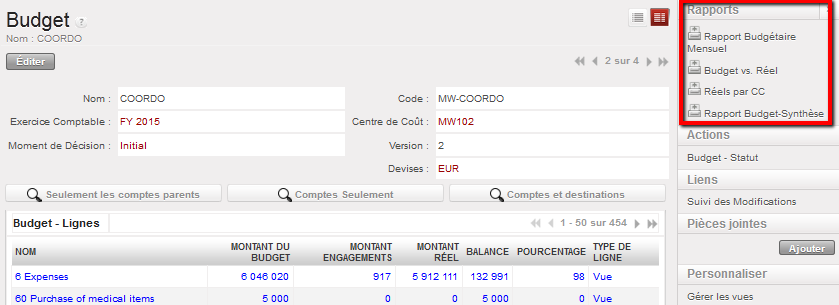
En ce qui concerne le suivi budgétaire, vous pouvez créer les rapports suivants situés sous le menu {Rapports}, à droite de l’écran.
Rapports budgétaires disponibles sous {Rapports}
Comment générer un rapport d’impact budgétaire d’une commande
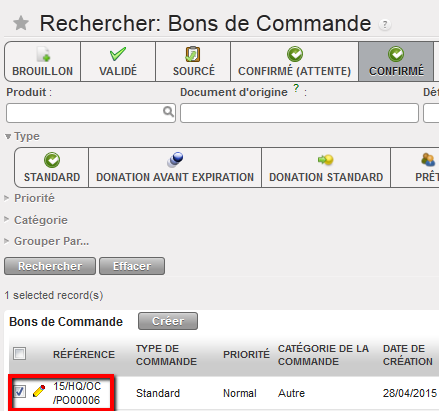
Avant de valider un PO, les utilisateurs Finance et Achats disposant des droits adéquats peuvent vérifier l’état du budget par rapport au niveau des dépenses réelles et des PO validés en attente de confirmation ou confirmés.
Sélectionnez : Achats/Gestion des achats/Bons de Commande
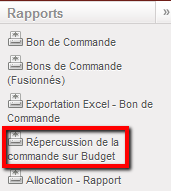
Sélectionnez le PO concerné et ouvrez le menu Rapports.
Fonctionnalité Rapport d’impact budgétaire d’une commande
2. Sélectionnez le rapport {Répercussion de la commande sur Budget}.
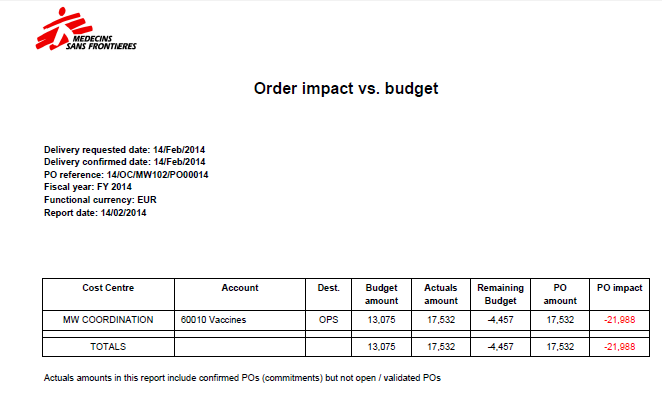
Un rapport en PDF s’affiche et indique l’impact du PO sur le budget en devise fonctionnelle.
Rapport Impact budgétaire d’une commande.
Dans cet exemple, la commande s’élève à 17 532 et est allouée à un seul centre de coûts, MW COORDINATION
Tous les montants affichés sont en devise fonctionnelle.
Le {Montant du Budget, Budget Montant} est extrait des budgets chargés dans le système correspondant au centre de coûts auquel le PO a été affecté. Si plusieurs versions d’un budget ont été chargées, le rapport sélectionnera la version la plus récente (nombre le plus élevé) qui ne soit pas en mode Brouillon.
{Montant Réel, Actuals Amount} sont des charges déjà enregistrées : cette colonne inclut aussi les engagements en cours, c’est-à-dire les PO confirmés, mais non validés.
{Budget restant, Remaining Budget} est une colonne calculée égale à « Montant du Budget – Montant Réel ».
Le {montant du PO, PO Amount} est un sous-total par centre de coûts, compte de charges et destination. Pour extraire ces chiffres, le système tient compte des allocations analytiques définies au niveau de l’en-tête du PO ou des lignes de commande ainsi que des comptes de charges liés à chaque produit/catégorie de produits et de la destination.
{PO Impact} est une colonne calculée égale à « Budget restant – Montant du PO ».
Comment générer un rapport budgétaire mensuel
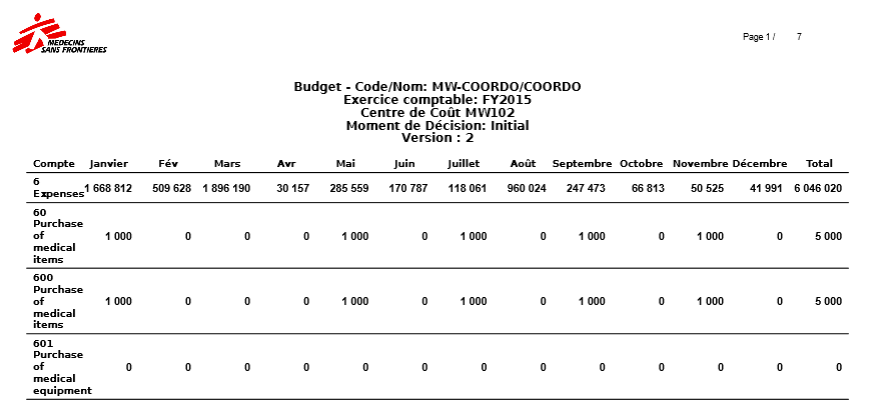
{Rapport Budgétaire Mensuel}, CSV et PDF : ce rapport mensuel fournit une ventilation des dépenses budgétisées. Il reflète en fait le budget affiché sur votre écran.
Allez dans Comptabilité/Budgets
Une liste de budgets validés s’affiche.
Sélectionnez un budget pour l’ouvrir
Le budget s’affiche en vue formulaire et une liste de rapports budgétaires est disponible dans le menu de droite.
Sélectionnez {Rapport Budgétaire Mensuel}, la granularité et format d’affichage :
Le budget s’affiche en vue formulaire et une liste de rapports budgétaires est disponible dans le menu de droite.
Rapport budgétaire mensuel PDF
Comment générer un rapport Budget vs Réel
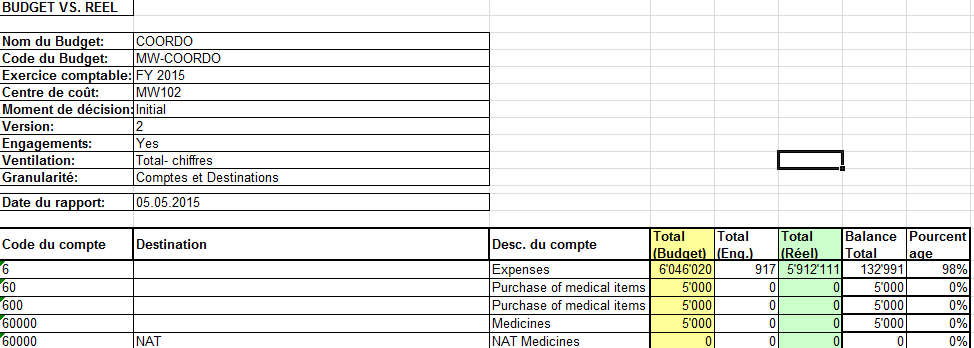
{Budget vs. Réel} : ce rapport affiche une ventilation des dépenses budgétisées vs dépenses réelles (engagements inclus). Vous pouvez choisir de visualiser le montant total ou le montant mensuel. C’est le rapport le plus complet destiné au suivi budgétaire.
Allez dans Comptabilité/Budgets
Une liste de budgets validés s’affiche.
Sélectionnez un budget à ouvrir.
Le budget s’affiche en vue formulaire et une liste de rapports budgétaires est disponible dans le menu de droite.
Sélectionnez {Budget vs Réel}
Sélectionnez les critères suivants :
Tableau des devises : pour évaluer le budget et les montants réels aux taux communiqués par un donateur
Chiffres pour l’année à ce jour ou pour l’année complète,
Inclure ou exclure les engagements en attente
Granularité de l’affichage des charges : Par dépense et destination, par dépense, par compte parent
Chiffres mensuels ou totaux : Selon les analyses de variance que vous souhaitez effectuer.
Options de rapport Budget vs Réels
Budget vs Réel (Par dépenses et destination)
Comment produire un rapport Réels par centre de coûts
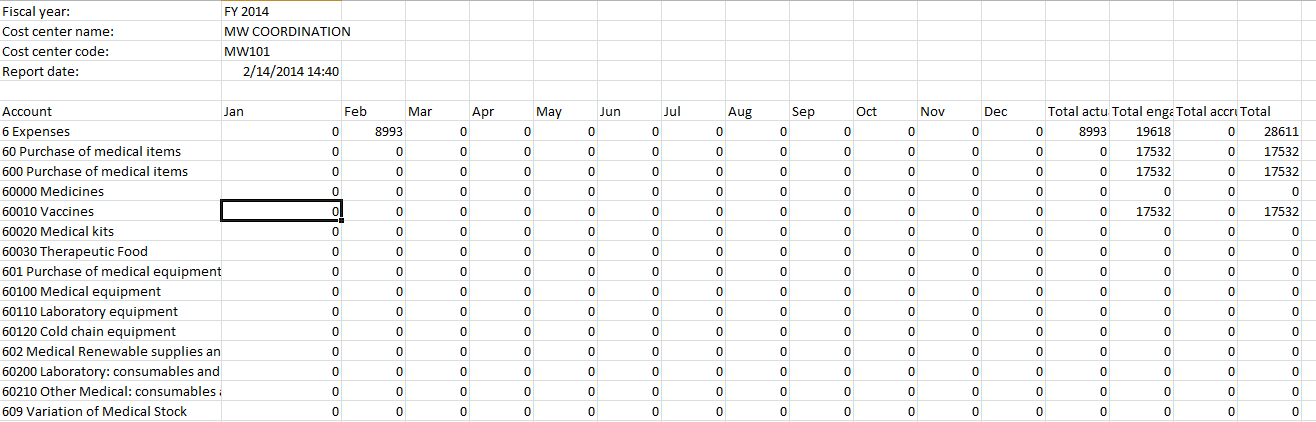
{Réels par CC}, CSV : ce rapport mensuel montre une ventilation des dépenses réelles par centre de coûts (par comptes de charges uniquement). Les dépenses réelles sont divisées en total des montants réels, total des engagements et total des charges.
Allez dans Comptabilité/Budgets
Une liste de budgets validés s’affiche.
Sélectionnez un budget à ouvrir.
Le budget s’affiche en vue formulaire et une liste de rapports budgétaires est disponible dans le menu de droite.
Sélectionnez un type d’affichage du budget : uniquement parent, uniquement compte ou compte et destination.
Sélectionnez {Réels par CC}
Sélectionnez les paramètres suivants selon vos besoins :
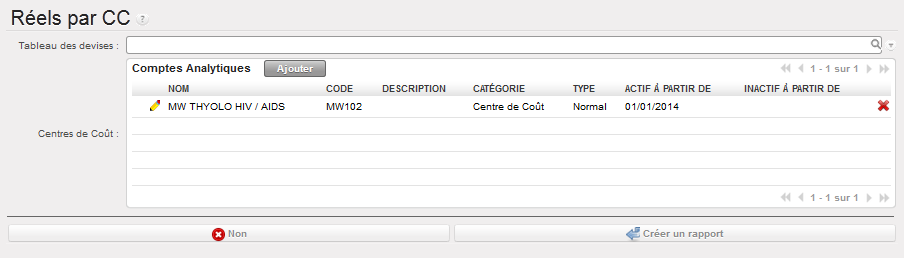
Le champ facultatif Tableau des devises permet à l’utilisateur d’appliquer une table de change définissant la devise du bailleur dans le rapport.
La fonction Centres de coûts permet de sélectionner des projets et de les analyser. Elle est destinée à être importée dans une matrice de suivi budgétaire ou à produire des rapports de suivi des charges.
Réels par CC – paramétrage du rapport
Confirmez l’ouverture (CSV ou PDF)
Réels par CC – Dépenses seulement (version anglaise)
Comment générer un rapport Budget-Synthèse
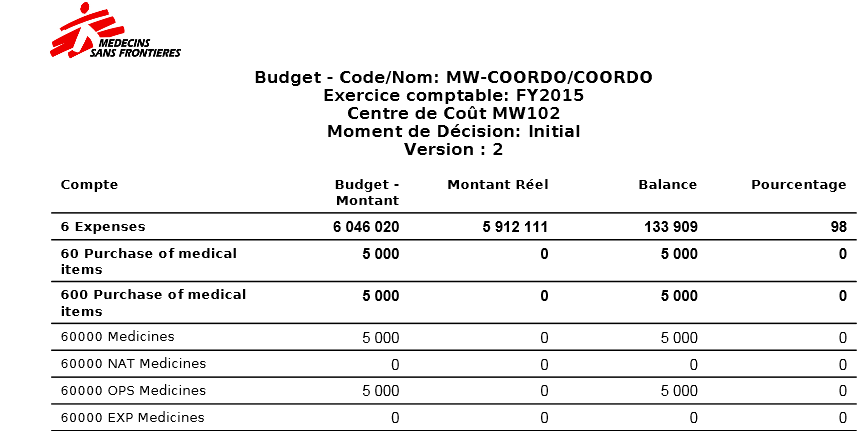
{Budget-Synthèse}, PDF : ce rapport indique le montant total des dépenses budgétisées comparées aux dépenses réelles (engagements inclus). Il informe aussi sur le budget restant et le taux de consommation du budget.
Allez dans Comptabilité/Budgets
Une liste de budgets validés s’affiche.
Sélectionnez un budget pour l’ouvrir en vue formulaire
Le budget s’affiche en vue formulaire et une liste de rapports budgétaires est disponible dans le menu de droite.
Sélectionnez un type d’affichage du budget : uniquement parent, uniquement compte ou compte et destination.
Sélectionner {Budget-Synthèse} PDF
Budget – Synthèse PDF – Comptes et Destinations
We use cookies to ensure that we give you the best experience on our website. If you continue to use this site we will assume that you are happy with it.










 Fenêtre de recherche étendue dans le Sélecteur analytique afin de définir les critères des centres de coûts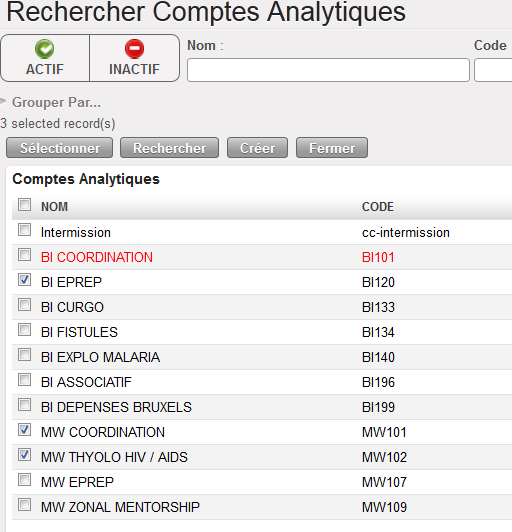
 Définition des critères de recherche dans le Sélecteur analytique


 Sélecteur G/L utilisé pour rechercher des entrées sur la base des dates de document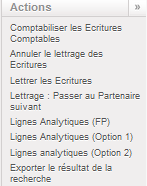











 Ligne de paiement sélectionnée
 Ecritures associées dans le menu Actions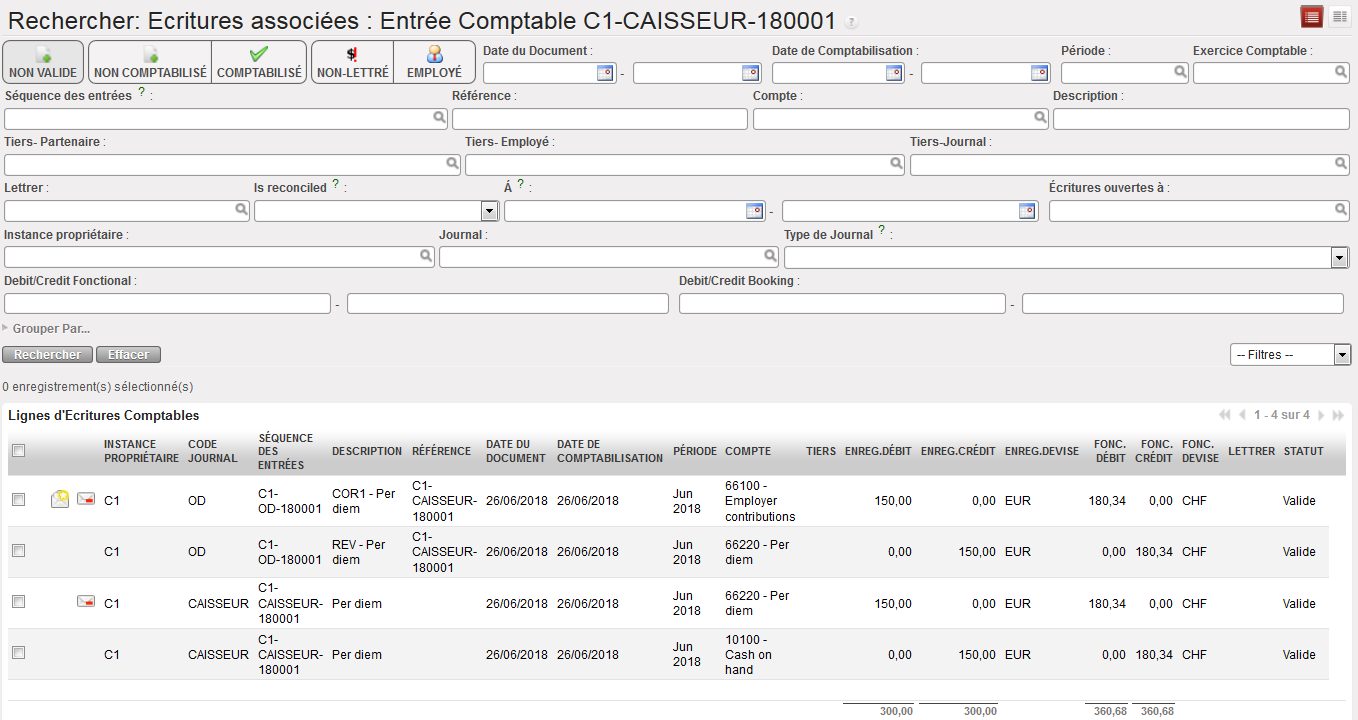





 Écran et options de recherche des Registres de Caisse. Affichage automatique des registres en mode Ouvert dès l’activation de la fonction Registres de Caisse


 Registre de Banque – Vue formulaire et menu {Actions} donnant accès à la fonction {Lignes de Registre}
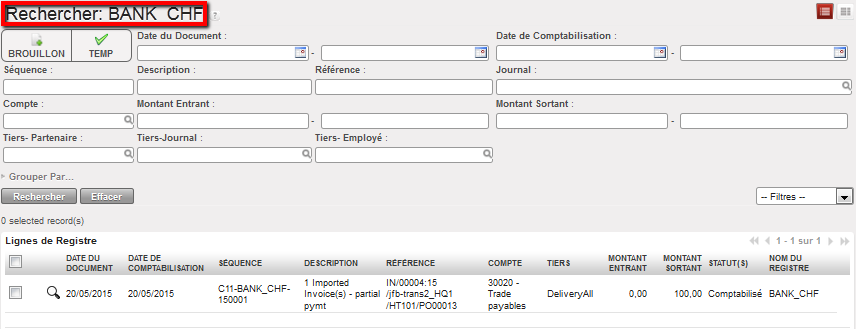 Lignes du registre de banque spécifique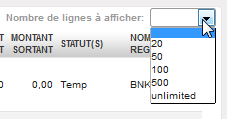
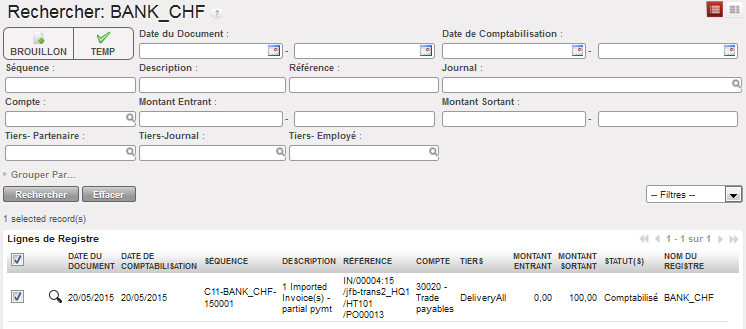 Case permettant de sélectionner toutes les entrées
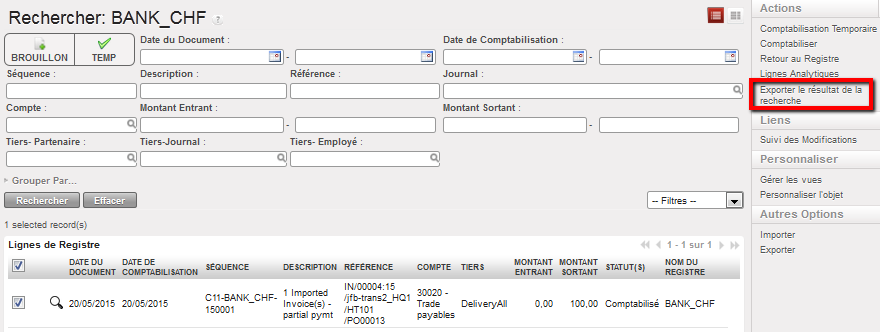 Exporter les résultats de la recherche
 Options d’exportation
 Exportation Excel des lignes de registre sélectionnées (version anglaise)




 Rapport budgétaire mensuel PDF
 Options de rapport Budget vs Réels
 Budget vs Réel (Par dépenses et destination)
 Réels par CC – paramétrage du rapport
 Réels par CC – Dépenses seulement (version anglaise)
 Budget – Synthèse PDF – Comptes et Destinations