Un registre de chèque doit être associé à chaque registre de banque comportant un chéquier physique. Le registre de chèques a été créé pour établir une distinction entre le moment où le chèque est émis et le moment où il est encaissé/décaissé dans/de votre compte bancaire.
Au sein du système, un registre de chèques est lié à un registre de banque au moment de la création.
Lors de la création d’une entrée de chèque, le numéro de chèque des chèques physiques doit être enregistré. À défaut, la sauvegarde est impossible.
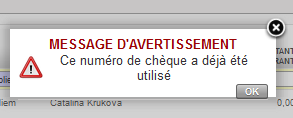
En outre, le système vérifie le numéro de chèque afin de s’assurer qu’il n’a pas été dupliqué.
L’utilisateur tente d’enregistrer un paiement par chèque au moyen d’un numéro de chèque déjà introduit. Voici le message d’erreur qu’il obtient.
UniField ne permet pas l’enregistrement d’entrées multiples sous le même numéro de chèque, par exemple dans le cas où l’utilisateur souhaiterait créer des entrées multiples pour différentes charges payées par le même chèque ; toutefois ce contrôle n’est pas bloquant et l’utilisateur peut remodifier le numéro de chèque une fois la ligne de registre créée (et utiliser un numéro de chèque existant). L’utilisateur doit dupliquer l’entrée de chèque et la modifier ou utiliser le bouton des paiements en attente.
Lorsque vous recevez le relevé bancaire confirmant que le chèque a été encaissé, importez l’entrée de chèque dans le registre de banque. Voir LUFI-30206 Entrées de chèques importées dans un registre de banque.
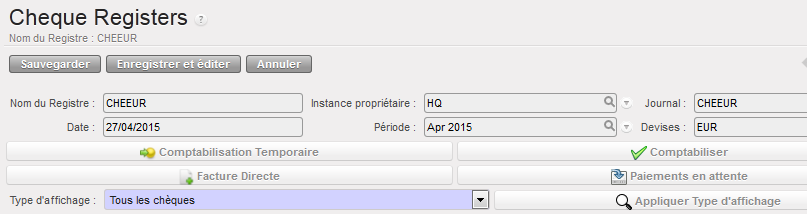
En-têtes d’une fiche de registre
De nombreuses fenêtres du registre de chèques sont similaires à celles des registres de caisse et de banque. Toutefois, le registre de chèques comporte certaines informations spécifiques.
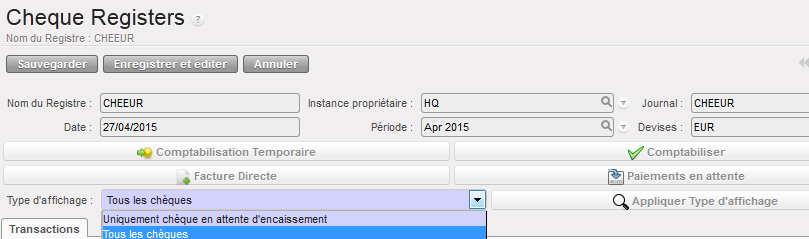
Lorsqu’un chèque a été importé dans le registre de banque, un lettrage (ou une correspondance) est établi avec l’entrée du registre de banque. Le lettrage d’un chèque signifie que celui-ci a été décaissé/payé du compte bancaire. La fenêtre des chèques vous permet d’afficher tous les chèques. Pour identifier rapidement les chèques qui n’ont pas été lettrés, utilisez le champ {Type d’affichage} et sélectionnez {Uniquement Chèques en attente d’encaissement}. Cela permet d’afficher les chèques qui n’ont pas été importés ET les chèques importés qui n’ont pas encore été comptabilisés définitivement.
Modification de l’affichage du registre de chèques
Champs de la partie inférieure d’une fiche de registre de chèques
RAPPORTS ASSOCIÉS AU REGISTRE DE CHÈQUES
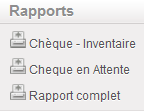
Le menu Rapports sur la droite contient des rapports qui peuvent être exécutés dans les Registres de chèques.
Pour plus d’informations sur ces rapports, voir le chapitre 5 d’UniField « Recherche, correction et clôture de fin de mois ».
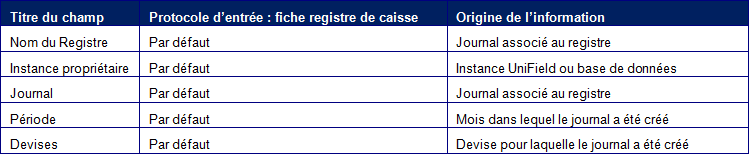
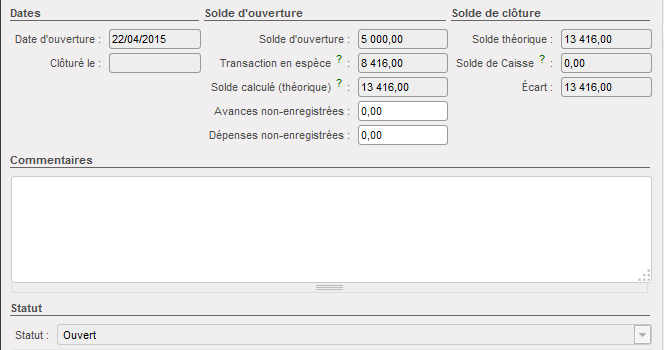
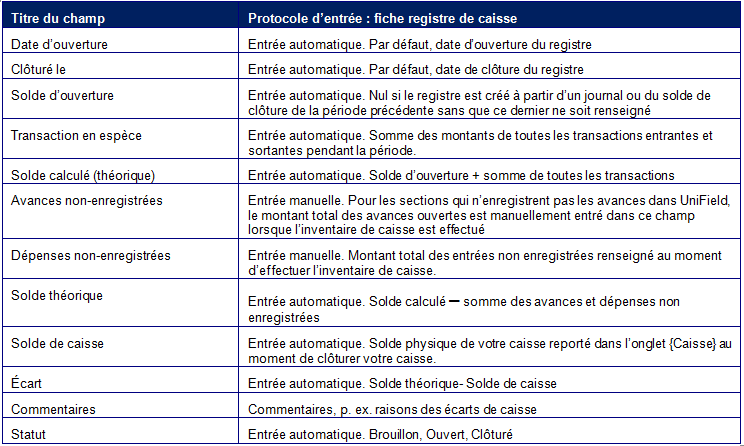
Maintenant que vous connaissez le concept de registre, consultons les différents champs et boutons disponibles sur un formulaire de registre de caisse. Dans la fenêtre de recherche {Registres de caisse}, cliquez sur le crayon du registre que vous souhaitez ouvrir pour accéder à sa fiche. Les champs en en-tête s’affichent de la manière suivante :
En-têtes d’une fiche de registre de caisse
Veuillez noter que l’ensemble de ces sujets seront abordés en détail dans les sections spécifiques relatives à leur utilisation.
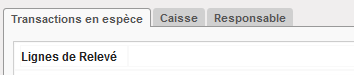
Le milieu du formulaire comprend trois (3) onglets : {Transactions en espèce}, {Caisse} et {Responsable}.
Dans {Transactions en espèces} vous pouvez enregistrer des écritures manuellement ou à travers l’import de lignes de facture reflétant les entrées et sorties en espèces de votre caisse.
Onglet {Transactions en espèce}
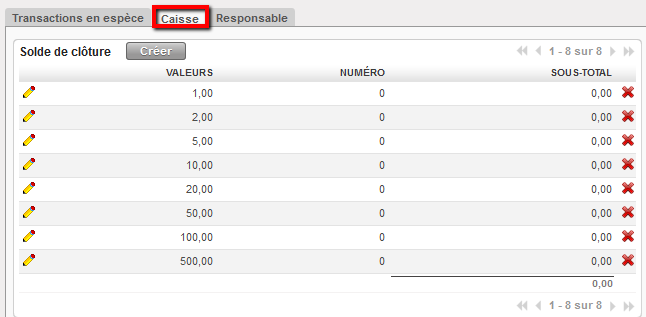
Dans l’onglet {Caisse} vous pouvez effectuer des comptages de caisse périodiques pour vérifier si le solde de la caisse dans UniField est bien identique à celui de votre caisse physique.
Onglet {Caisse}
L’onglet {Responsable} reprend la liste des utilisateurs autorisés à accéder au registre.
Onglet {Responsable}
Enfin, en bas du formulaire vous pouvez visualiser les champs suivants :
Champs et boutons de bas de page d’un formulaire de registre de caisse
ATTENTION !
Le bouton {Fermer le Registre} ne doit être utilisé que lors de la fermeture du registre en fin de période. Il n’annule pas le registre. La fermeture d’un registre est irréversible.
RAPPORTS ASSOCIÉS AU REGISTRE DE CAISSE
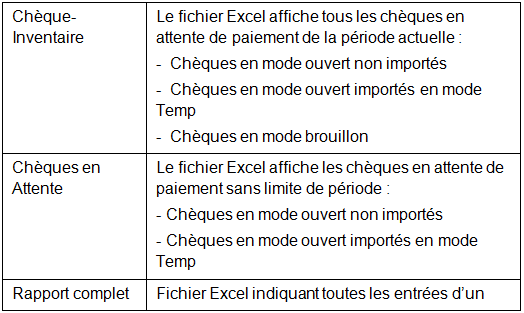
Le menu Rapports sur la droite contient des rapports qui peuvent être exécutés dans les Registres de caisse.
Inventaire de Caisse
Rapport de comptage de caisse au format PDF indiquant le solde d’ouverture, le solde calculé théorique
Avances ouvertes
Dans le cadre du suivi d’avances en espèces au personnel relatives à des achats effectués dans UniField en utilisant le compte 13000 Avances de fonctionnement, ce rapport indique les avances qui n’ont pas été apurées ; actuellement, cette fonction n’est pas utilisée par l’OCA.
Point de Trésorerie
Fichier CSV de chaque registre indiquant le solde du registre et le solde calculé théorique.
Rapport complet
Fichier Excel indiquant toutes les entrées d’un registre, y compris la ventilation des lignes de facture des factures importées ou les détails des retours d’avances. Ce rapport fournit des détails complets permettant de recouper les reçus et les factures papier.
Pour plus d’informations, veuillez vous référer au chapitre 5 d’UniField « Recherche, correction et clôture de fin de mois».
Pour les caisses du mois de décembre uniquement, le système empêche la clôture d’une caisse si les montants des « avances non enregistrées » et des« dépenses non enregistrées » ne sont pas égaux.
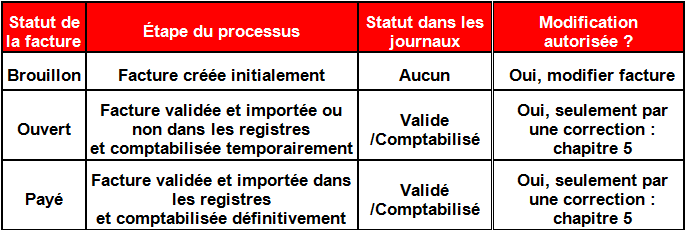
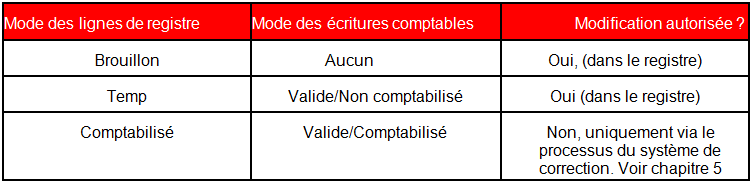
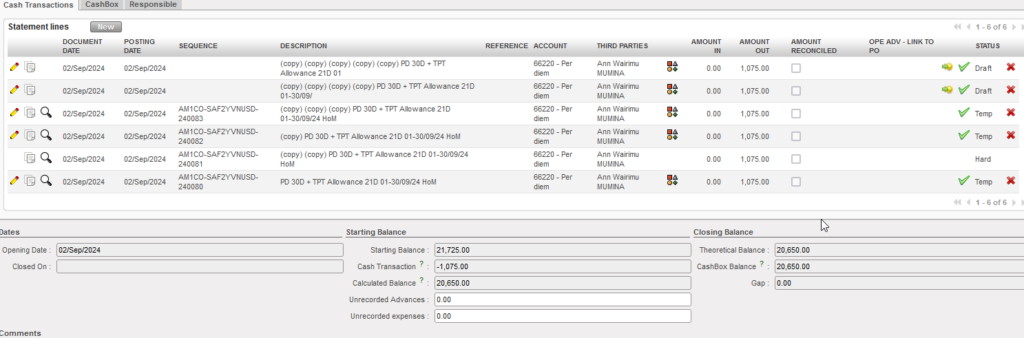
UniField gère trois types de statuts d’entrées de registre :
Elles peuvent être modifiées et supprimées, mais ne comportent pas encore de numéro de séquence.
Seules les écritures en brouillon vous offrent la possibilité de supprimer en masse les écritures brouillons comme suit : • Dans le registre, allez dans le menu de droite, sous “Actions”, cliquez sur “Lignes du registre”.
Entrées en mode brouillon : Lors de leur création, les entrées de registre directes sont enregistrées en mode brouillon. Elles ne sont créées que dans le registre, ne sont pas comptabilisées et n’existent pas dans les journaux.
• Dans la “Vue de recherche”, activez le bouton “Brouillon”, sélectionnez toutes les lignes brouillons et cliquez sur le bouton “Supprimer”, toutes les lignes seront supprimées.
Écritures comptabilisées temporairement : Ces entrées sont créées dans le registre et un numéro de séquence leur est attribué. Elles sont reflétées dans les journaux correspondants et prises en compte dans le calcul des soldes des comptes correspondants (double entrée). Elles peuvent être modifiées et supprimées. La comptabilisation temporaire signifie qu’un utilisateur autorisé valide l’écriture comptable. Il peut le faire individuellement ou en regroupant plusieurs entrées.
Écritures comptabilisées définitivement : Les écritures sont enregistrées dans le registre. Elles sont reflétées dans les journaux financiers et analytiques correspondants et prises en compte dans le calcul des soldes des comptes correspondants (double entrée). Elles ne sont plus modifiables sauf via une correction comptable effectuée par un utilisateur autorisé. Celui-ci peut faire basculer les écritures en mode comptabilisé une par une ou en les regroupant.
Le tableau ci-dessous résume l’impact du statut des écritures d’un registre sur la création d’une écriture comptable dans un journal financier et sur la possibilité de les modifier.
Correspondance entre le statut des écritures dans un registre et celui des écritures dans les journaux
Les registres sont utilisés pour encoder toutes les écritures comptables associées à des mouvements de liquidités. Ces entrées sont appelées lignes de registre. Les registres sont utilisés chaque fois qu’un mouvement de liquidités se produit.
Chaque fois qu’une ligne de registre est effectuée sur un compte de charges ou de revenus, une allocation analytique doit être opérée. Cette action s’effectue par le biais du bouton d’allocation analytique situé au niveau de la ligne de registre.
Les transactions suivantes peuvent être effectuées dans les registres :
Dépenses directes
Factures directes en utilisant le bouton de facturation directe
Garanties ou dépôts
Acomptes à un fournisseur, en associant un PO à l’acompte
Transferts internes
Paiements des factures fournisseurs en utilisant le bouton des paiements en attente
Inventaire de caisse et réconciliation bancaire
Avances de fonctionnement en utilisant le bouton de clôture d’avance opérationnelle
Les registres de caisse et de banque doivent être réconciliés à la fin de chaque période/mois. Tous les registres doivent être clôturés en fin de période et créés à nouveau pour la période suivante. Tous les registres existants créés pour la nouvelle période sont complétés par un solde initial correspondant automatiquement au solde de clôture de la période précédente.
Les utilisateurs ont la possibilité de travailler sur plusieurs périodes à la fois, puisque l’ouverture d’un registre pour une période n’est pas conditionnée par la clôture de la période précédente.
En revanche, le journal des liquidités associé au registre reste ouvert indéfiniment, tant que la caisse physique et les comptes bancaires sont utilisés.
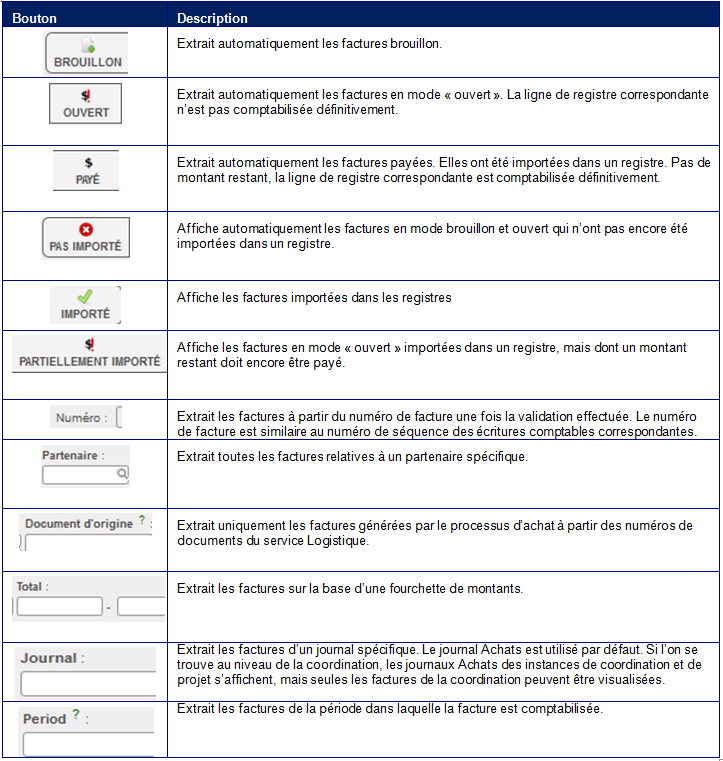
Enfin, la vue Rechercher affiche une liste de registres de banque comme indiqué dans la figure ci-dessous. Vous pourrez utiliser une série de filtres pour extraire aisément le registre dans lequel vous souhaitez enregistrer des écritures.
LUFI-30207 Paiement des factures fournisseurs : étape 5 du processus d’achat.
LU Introduction
Une facture fournisseur peut être payée à partir des registres de caisse, de banque ou de chèques, à travers l’option {Paiements en attente}. Pour effectuer le paiement, la facture fournisseur doit être importée dans le registre adéquat. L’import du paiement dans le registre crée automatiquement une entrée comptabilisée temporairement. Dans le journal des liquidités, le compte fournisseur est débité afin d’annuler la dette et le compte de liquidités (caisse, chèques ou banque, selon le type de paiement) est crédité afin de valider le transfert sortant.
Veuillez noter qu’une facture fournisseur peut être payée avant la date de comptabilisation de la facture, pourvu que le paiement soit effectué au cours de la même période (mensuelle) ou lors d’une période ultérieure.
Comment importer une facture fournisseurs dans un registre
Ci-dessous, le paiement est effectué au sein d’un registre de caisse.
Sélectionnez : Comptabilité/Registres
Ouvrez le registre concerné pour importer la facture.
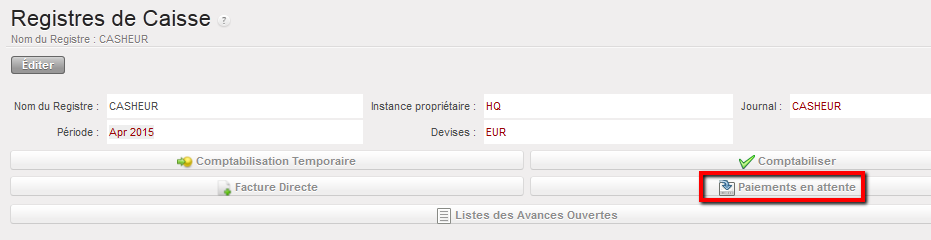
Cliquez sur le bouton {Paiements en attente},
Factures des paiements en attente sur un formulaire de registre
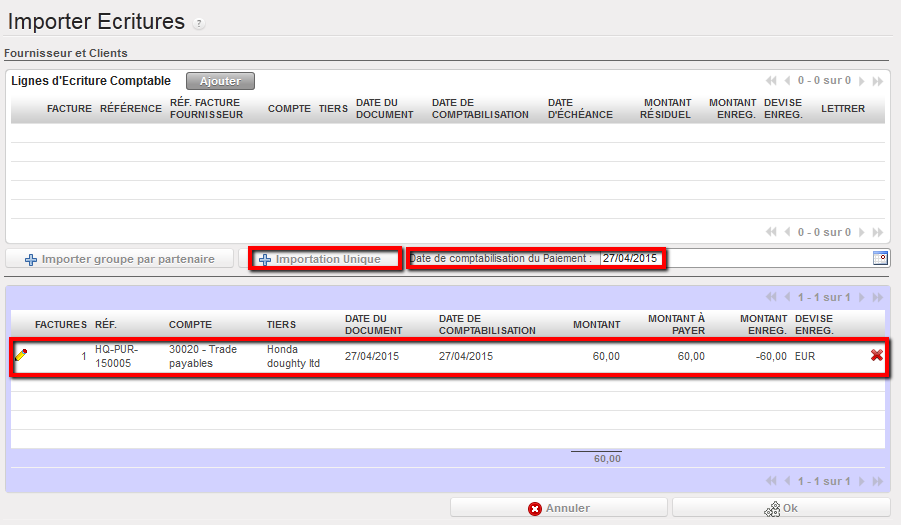
⮡ Une fenêtre {Importer Ecriture} s’affiche.
Cliquez sur {Ajouter} et sélectionnez la facture concernée.
Ajoutez une date de paiement et sélectionnez {Importation unique}, car dans cet exemple, vous ne devez importer qu’une seule facture d’un seul fournisseur.
Facture importée dans la fenêtre Importer Ecritures
3. La ligne de facture bascule vers le bas de la fenêtre {Importer facture}. Ici aussi, des modifications peuvent être apportées. Toutefois, la date du document doit être modifiée dans la fenêtre supérieure. Si vous effectuez un paiement au travers du registre de chèques, vous devrez indiquer le numéro du chèque. Après vérification, cliquez sur {OK}. La fenêtre se ferme.
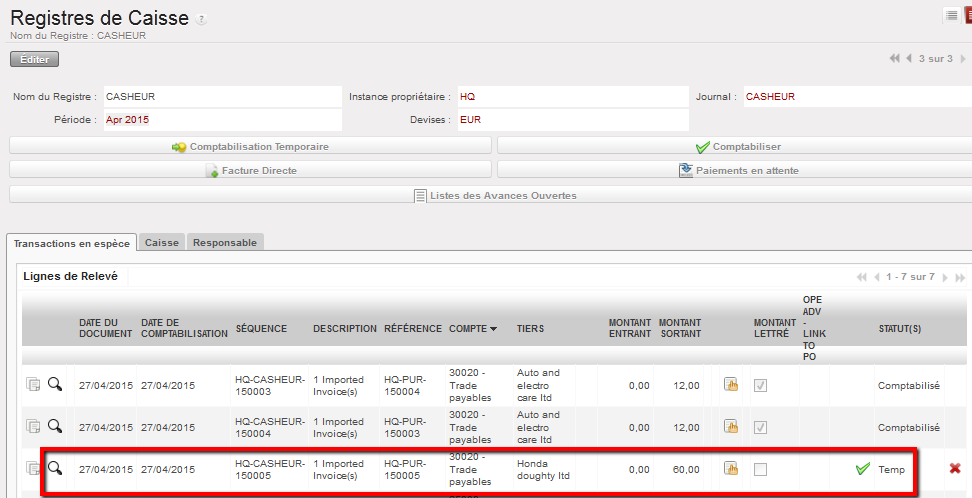
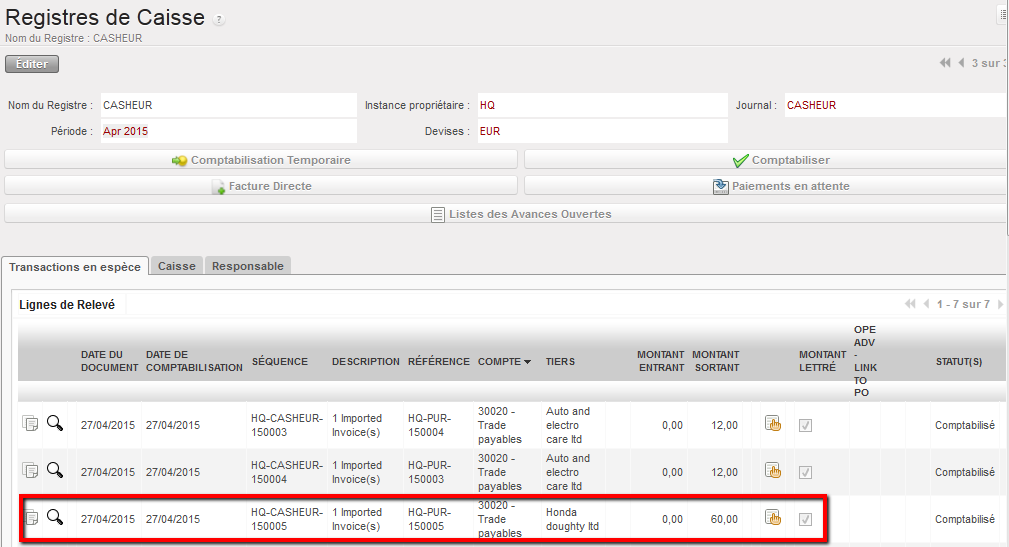
⮡ Une ligne de registre est créée et enregistrée sous le compte {30020, Dettes fournisseurs} pour payer le montant dû au fournisseur. La description par défaut est {Facture importée}. La référence est extraite automatiquement de la référence de la facture fournisseur. Il n’y a pas de lettrage automatique sur le compte Dettes fournisseurs tant que la ligne de registre n’est pas comptabilisée définitivement.
Écriture de paiement affichée dans le registre en mode Temp
4. Le lien vous permet d’accéder à la facture fournisseur. Si vous cliquez sur cette ligne, la Vue formulaire d’une facture fournisseur s’affiche.
Les lignes de facture s’affichent lorsque l’utilisateur clique sur le lien du registre. Cliquez sur la ligne pour ouvrir la facture fournisseur.
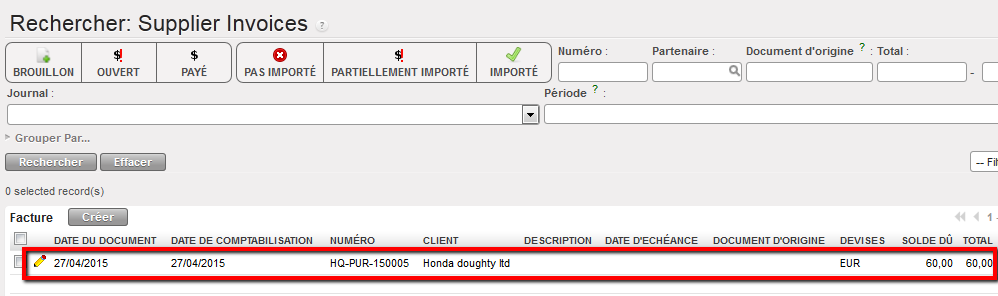
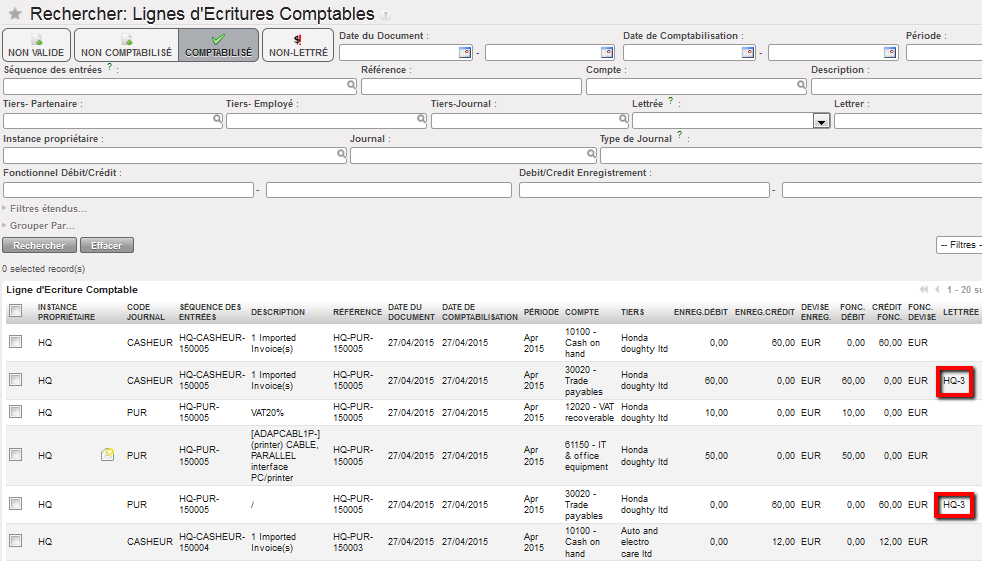
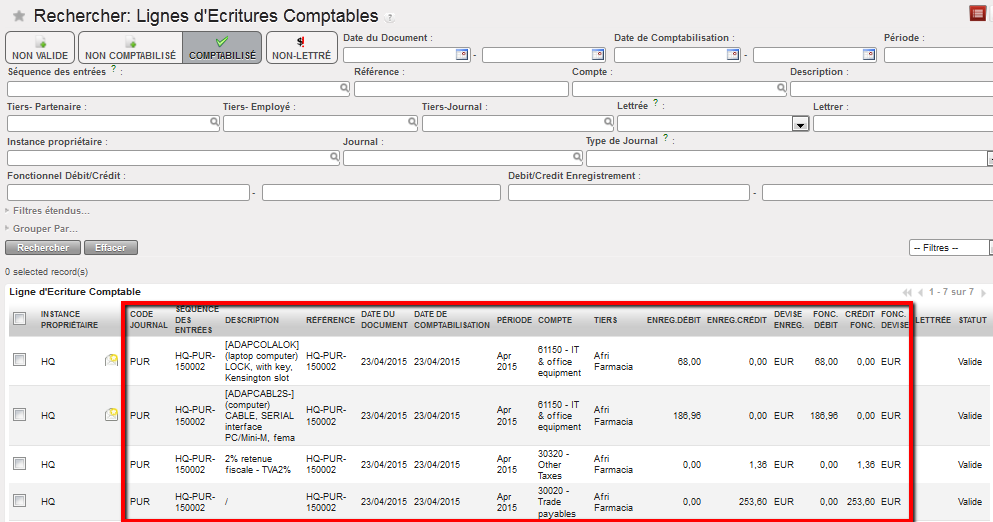
Dès que la facture fournisseur est importée, la ligne de registre est comptabilisée temporairement et les entrées créées dans les éléments du journal des liquidités sont les suivantes :
Crédit du compte 10100 Argent en caisse (la facture a été importée dans un registre de caisse) afin de soustraire le montant de la facture du solde de la caisse.
Débit du compte 30020 Dettes fournisseurs afin de lettrer l’entrée en attente créée lors de la validation de la facture fournisseur.
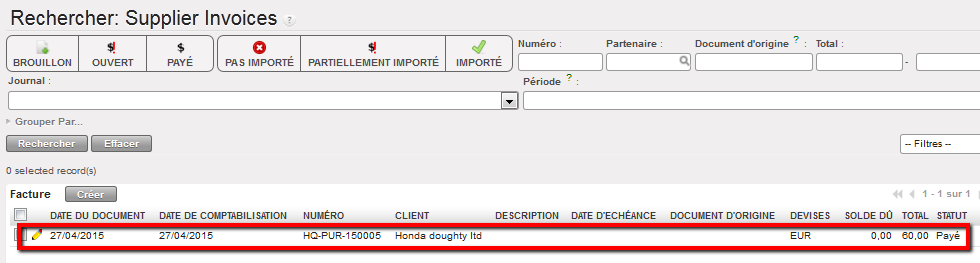
Les entrées de dettes sont lettrées une fois que l’entrée de registre est comptabilisée définitivement (M1-8). La facture fournisseur bascule en mode « Payé ».
L’entrée correspondant à la facture fournisseur a été comptabilisée définitivement, ce qu’indique son statut.
Lignes d’écriture de la facture fournisseur payée créées lors de la comptabilisation définitive de la ligne de registre et lettrage automatique du compte 30020
La facture fournisseur bascule en mode « payé » lorsque l’entrée de registre qui lui correspond est comptabilisée définitivement.
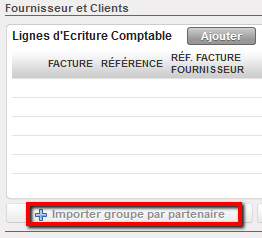
Si vous souhaitez importer plusieurs factures d’un même fournisseur, utilisez la fonction {Importer Groupe par partenaire}. Les références des factures s’afficheront dans le champ Factures Réf. de l’Assistant d’import de facture et du Champ Référence de la ligne du registre.
En revanche, s’il y a plus de 3 factures intégrées dans le paiement, il se peut que toutes les références ne soient pas affichées intégralement dans le champ des références des paiements, car le système coupera la chaîne de texte pour contourner des problèmes d’affichage. Toutefois, le paiement sera effectué pour l’ensemble des factures sélectionnées.
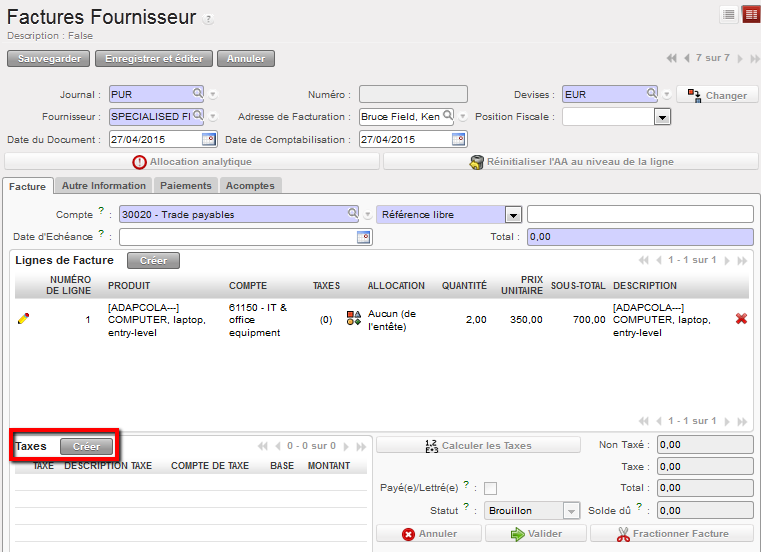
Sélectionnez button Creer pour ouvrir un nouveau formulaire de facture.
2. Complétez les champs bleus obligatoires et attribuez les lignes de facture aux comptes analytiques. Assurez-vous que le produit que vous avez choisi est bien associé à un code de taxe.
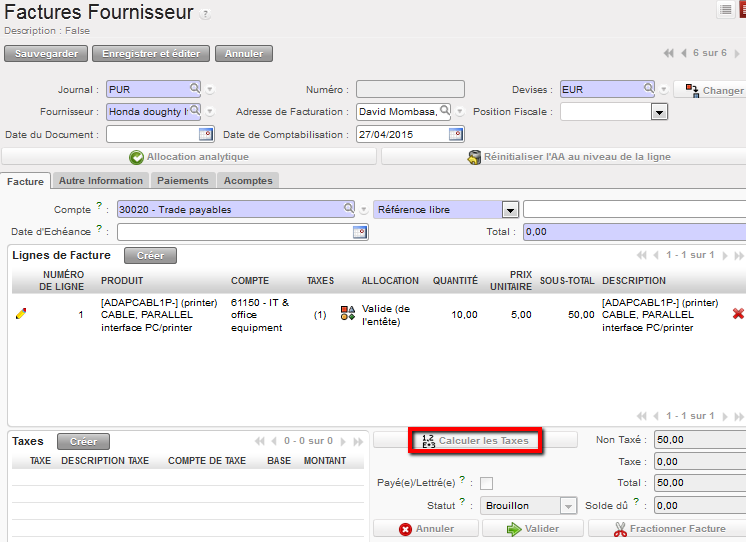
3. Cliquez sur {Calculer les taxes} pour calculer la TVA applicable à cette facture.
Bouton Calculer les taxes permettant de calculer automatiquement la TVA appliquée à une facture
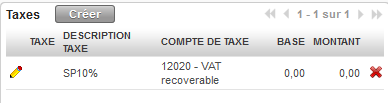
⮡ La taxe s’affiche automatiquement.
La taxe est calculée automatiquement. Les montants HT et TTC sont séparés.
À présent, supposons que vous souhaitez valider la facture fournisseur. Sélectionnez le bouton Valider.
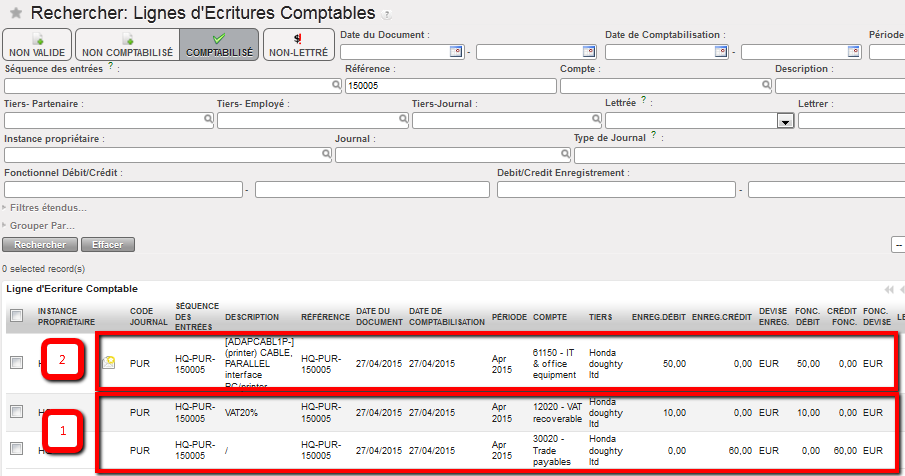
Dans le journal des achats, les entrées sont enregistrées de la manière suivante :
Écritures comptabilisées lors de la validation d’une facture à laquelle une TVA est appliquée
Cadre 1 : Au débit :
– Comptes de charges, 61150 correspondant aux lignes de facture.
– Compte TVA à recevoir, 12020
Cadre 2 : Au crédit :
Compte Dettes fournisseurs, 30020 correspondant à la dette existante à l’égard du fournisseur (y compris la TVA).
Conseil : Les services Achats ou Finance peuvent écrire le numéro de facture UniField sur la facture papier du fournisseur pour faciliter le processus ultérieur de vérification des pièces comptables.
Comment appliquer un code TVA à l’ensemble d’une facture
Il est possible d’attribuer un code TVA directement à toute une facture si vous n’avez pas associé au produit facturé un code TVA.
LUFI-30205 Factures fournisseurs créées manuellement par le service Finance
LU Introduction
Nous avons précédemment exposé la création automatique de factures fournisseur à travers le processus d’approvisionnement établi par le service Achats. Toutefois, le service Finance peut créer une facture fournisseur autonome dans le sous-module Comptabilité/Fournisseurs lorsqu’il paie des marchandises ou des services dont l’achat n’est pas effectué par le service Achats.
Les éléments repris sur les factures fournisseurs manuelles ne sont pas reflétés dans le stock des entrepôts d’UniField.
La validation d’une facture fournisseur manuelle crée automatiquement les entrées de charges et de dettes au sein du journal des achats.
Comment créer des factures fournisseurs manuellement
Cliquez sur {Créer} pour créer une nouvelle facture.
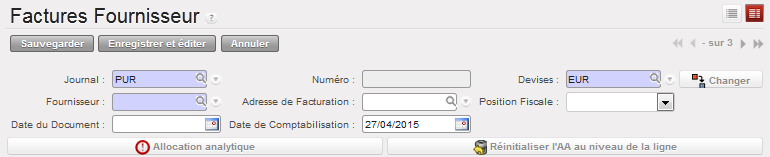
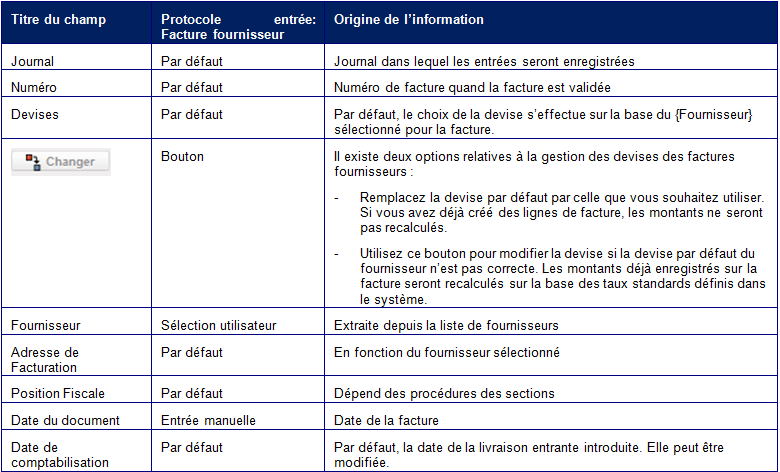
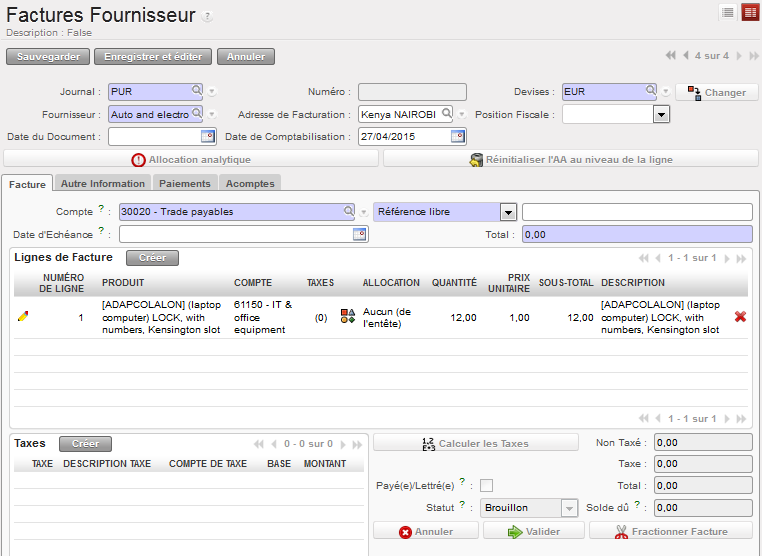
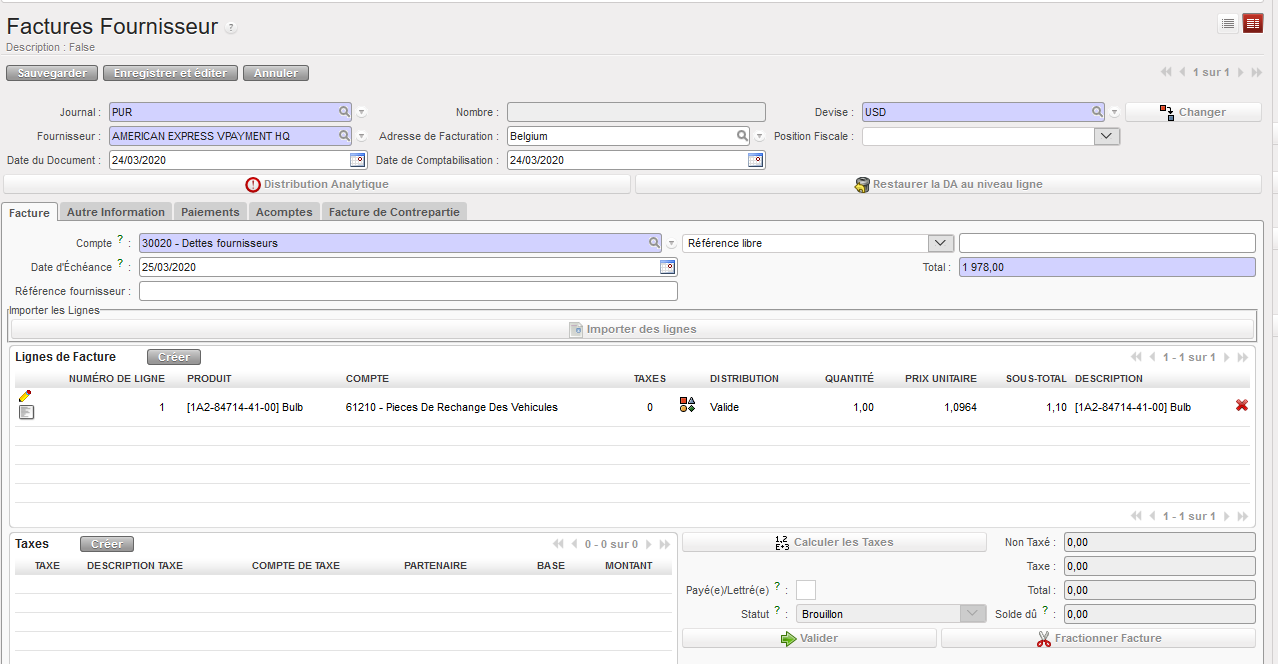
⮡ Un formulaire de création d’une nouvelle facture s’affiche. Les champs en bleu sont obligatoires, ceux en blanc optionnels et ceux en gris en lecture seule.
En-tête des {Factures fournisseurs}
est utilisée pour appliquer globalement la distribution analytique aux lignes de facture. Cette option peut permettre de gagner du temps si toutes les lignes de la facture utilisent la même destination, le même pool de financement, le même centre de coûts, etc. Si les informations sont identiques sur la plupart des lignes, il est possible d’utiliser la ligne d’allocation analytique pour appliquer la même attribution à toutes les lignes, pour ensuite actualiser individuellement celles qui sont différentes.
annule l’allocation enregistrée pour la réaffecter
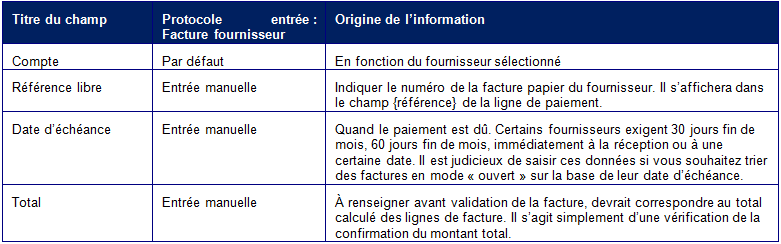
Complétez les champs supplémentaires sous l’onglet {Facture}, comme expliqué ci-dessous.
Onglet « Facture » d’une facture fournisseur
Dans la section {Lignes de facture}, cliquez sur {Créer} pour créer une nouvelle ligne de facture.
Exemple : En février, nous avons reçu une facture relative à une imprimante de la part de l’entreprise TTE. L’imprimante et les câbles sont utilisés par deux projets différents. Nous souhaitons donc que la facture comporte deux lignes affectées à deux projets différents.
Bouton {Créer} permettant l’encodage des lignes de facture
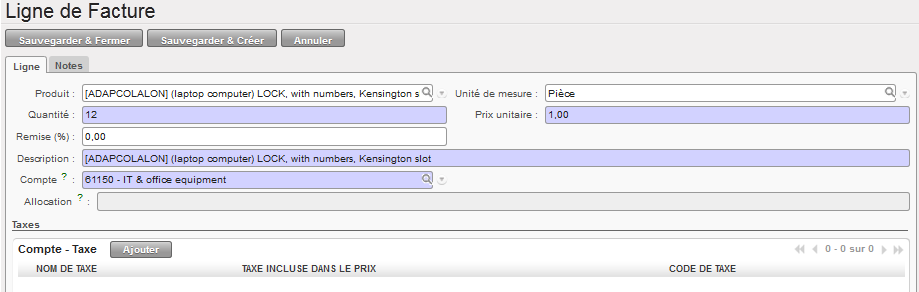
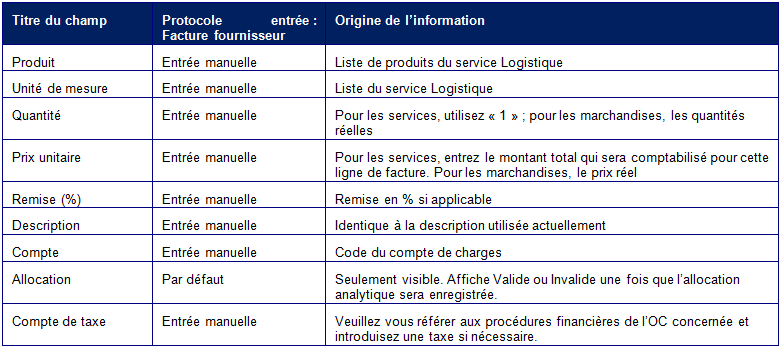
Fenêtre {Ligne de facture} pour ajouter des écritures sur une facture fournisseur créée manuellement
Cliquez sur le bouton {Sauvegarder & Créer} pour ajouter d’autres lignes ou sur {Sauvegarder & Fermer} pour revenir à la fenêtre de la facture fournisseur.
Assignez une allocation analytique par ligne ou globalement à l’ensemble des lignes.
Allocation analytique valide sur une ligne de facture
Introduisez une date d’échéance ainsi que le {Total} et vérifiez qu’il correspond au total figurant sur la facture papier.
3. Cliquez sur le bouton {Sauvegarder}.
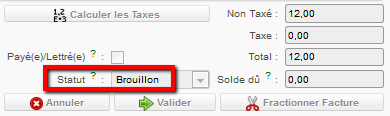
⮡ La facture est créée en mode brouillon. Cette information se trouve en bas du document.
Statut de la facture en bas du document.
En outre, sous l’onglet {Autre information} vous trouverez le {Montant à payer} de la facture fournisseur qui pourrait être ajusté en fonction des modifications apportées à la facture initiale ou des avoirs partiels réclamés. L’{Écriture comptable} est liée aux {Lignes d’écritures comptables} associées à la facture fournisseur une fois celle-ci validée. Le {Responsable} identifie l’utilisateur qui a créé la facture. Par défaut, les autres champs sont renseignés sur la base des informations du fournisseur, si tant est qu’elles aient été introduites.
Onglet {Autre Information}
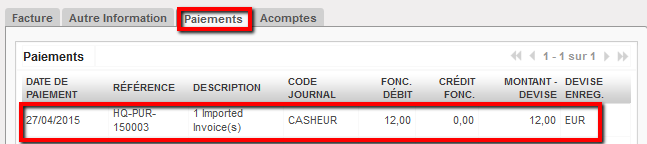
L’onglet {Paiements} indique les paiements effectués relatifs à cette facture. La ligne du registre correspondant au paiement (import de la facture) doit être comptabilisée pour que le paiement soir reflété dans l’onglet. On peut y trouver également des avances accordées à une partie tierce (un acompte), auquel cas elle figurera aussi sous l’onglet des acomptes.
Onglet {Paiements} d’une facture fournisseur payée
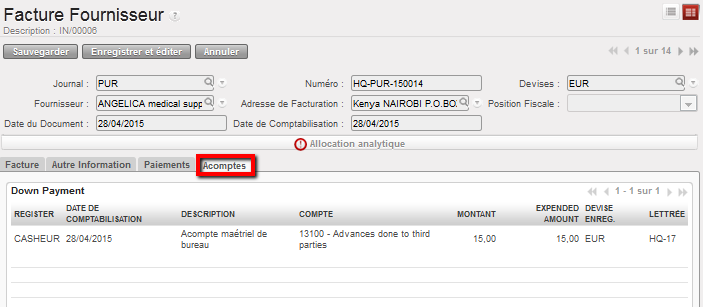
Enfin, l’onglet {Acompte} indique, comme vous l’aurez deviné, les avances aux fournisseurs.
Onglet {Acompte} d’une facture fournisseur
En ce qui concerne la modification, la validation et l’impression d’une facture fournisseur créée manuellement, veuillez lire la section LUFI-30104.
Comment supprimer des factures fournisseurs en mode brouillon créées manuellement
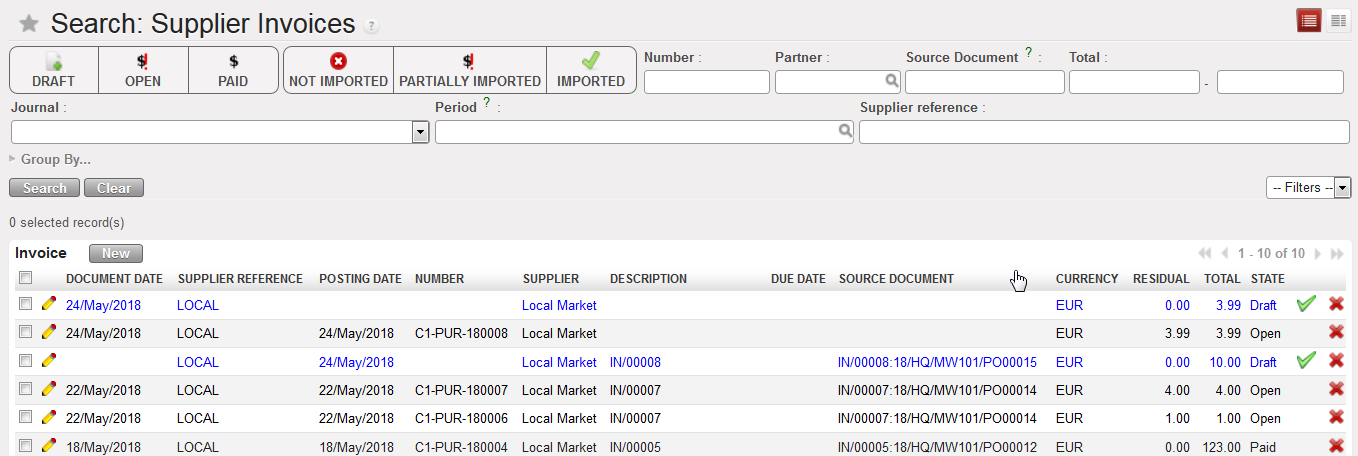
Cherchez la facture fournisseur en mode brouillon à supprimer en sélectionnant soit le filtre {brouillon}, soit tout autre filtre situé en tête d’affichage.
Repérez la facture fournisseur brouillon à modifier et sélectionnez la croix rouge pour supprimer la facture.
LUFI-30204 Factures fournisseurs : étape 4 du processus d’achat.
LU Introduction
Une facture fournisseur en mode brouillon est créée dans UniField lors de la validation de la livraison entrante. Les quantités mentionnées sur la facture fournisseur proviennent de la livraison entrante, tandis que les prix proviennent du bon de commande.
Le service Finance peut réviser et modifier toutes les allocations d’une facture fournisseur brouillon (code comptable et allocation analytique) avant la validation, puisque tous les champs peuvent être modifiés sur la ligne de facture. Sur le plan comptable, il est important de vérifier que le code comptable et l’allocation analytique ont été attribués correctement. Certains champs sont associés aux PO du service Achats. Ils ne devraient donc être modifiés qu’après l’accord de ce service. Par exemple, si les produits, les quantités ou les prix figurant sur la facture papier sont différents de ceux de la facture du système, le service Achats doit informer le service Finance que ces modifications sont acceptables. Ce n’est qu’à ce moment que le service Finance devrait corriger le prix ou la quantité.
La validation de la facture fournisseur modifie le statut de la facture, passant de mode brouillon à ouvert, supprime le bon d’engagement qui y est associé et génère des entrées créditrices et de charges dans le journal des achats, mais cela n’a pas d’effet sur le solde du registre. Cela signifie que la reconnaissance de la charge et de la dette envers le fournisseur sont enregistrées au moment de la réception des marchandises et de la facture, mais la facture peut être réglée plus tard. Ce n’est qu’au moment de son paiement que le solde du registre s’en trouve modifié. Nous faisons une distinction entre la reconnaissance de la charge et le moment du paiement.
Les factures fournisseur en mode brouillon peuvent être modifiées. En règle générale, l’utilisateur compare la facture papier du fournisseur et la facture fournisseur d’UniField et, le cas échéant apporte les corrections nécessaires avant la validation. Les factures fournisseurs en mode brouillon peuvent être supprimées, qu’elles aient été créées manuellement ou à la validation de la réception.
Statuts des factures fournisseurs
Comment modifier des factures fournisseurs en mode brouillon
Cherchez la facture fournisseur en mode brouillon pour la modifier en sélectionnant le filtre {brouillon} ou tout autre filtre situé en tête d’affichage.
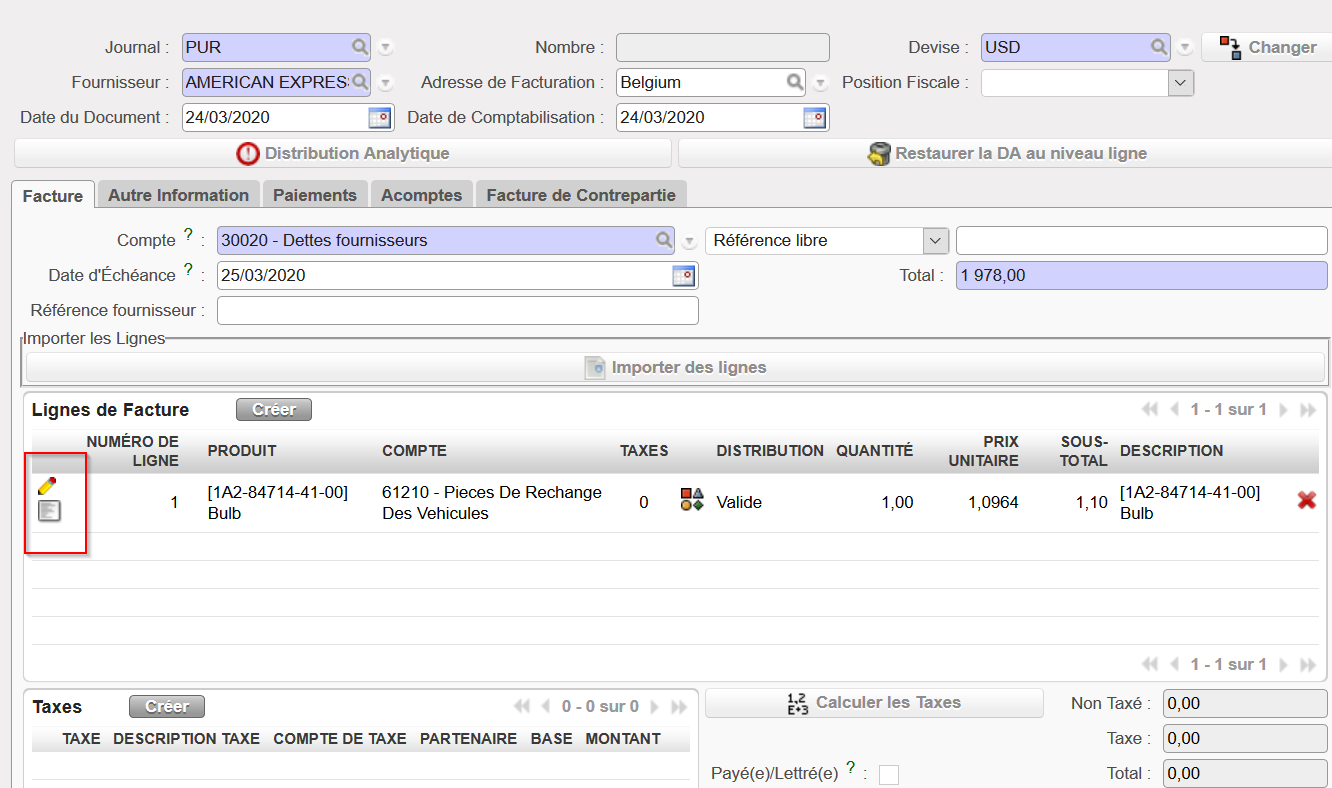
Repérez la facture fournisseur brouillon à modifier et sélectionnez pour modifier la ligne ou ouvrir le petit cahier pour ouvrir le formulaire.
3. Modifiez la ligne de facture en cliquant sur ou le petit cahier si vous souhaitez en modifier les éléments ou éditer les champs en bleu. Lorsque vous avez terminé la modification d’une ligne de facture, sélectionnez
4. Ajoutez une Date d’échéance (facultative) et une Date du document si ce n’est pas déjà fait.
Bouton « Modifier » présent sur chaque ligne de facture ainsi que sur les champs Date d’échéance et Date du document
5. Cliquer sur le bouton {Sauvegarder}. La facture fournisseur est sauvegardée en mode brouillon.
N.B. Pour modifier rapidement l’allocation analytique d’une facture fournisseur brouillon, sélectionnez le bouton situé sur l’en-tête de la facture. Il permet de supprimer toutes les allocations analytiques effectuées au niveau des lignes afin que l’allocation de l’en-tête prime.
Comment exporter / importer les lignes des factures
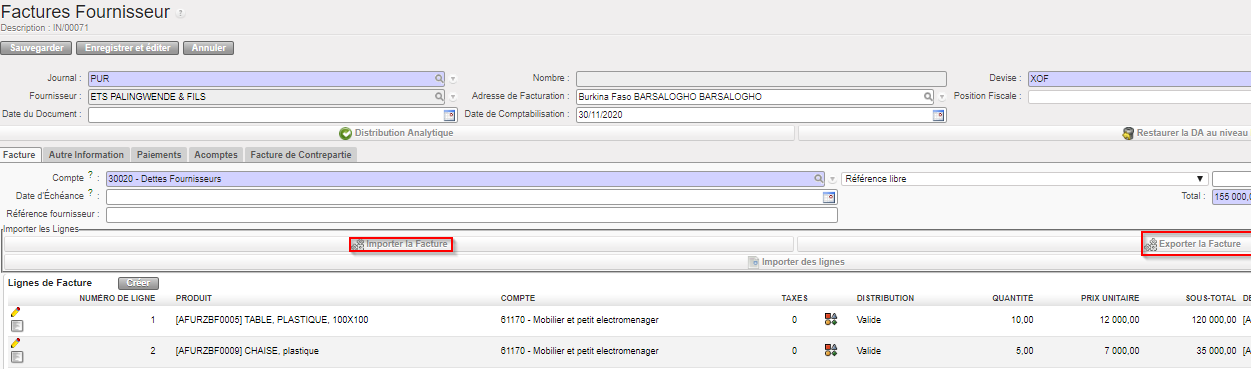
Vous pouvez exporter les lignes de facture de la facture fournisseur via {Exporter la Facture}. Vous pouvez modifier plusieurs champs dans le fichier d’exportation, y compris les montants et les descriptions, et vous pouvez importer le fichier (pour les lignes de facture) via {Importer la Facture}.
Le bouton {Exporter la Facture} fonctionne quand la facture est en état de brouillon.
Le bouton {Importer la Facture} fonctionne dans tous les états de la facture.
Les champs en orange ne sont pas modifiables.
Les champs produit et quantités ne seront pas modifiables pour les cas suivants :
– pour les factures fournisseurs: le document est soit lié à un workflow d’approvisionnement, soit a été généré via la synchro.
– pour les bons clients: le document est lié à un workflow d’approvisionnement avec un partenaire d’intersection.
– pour les Bons d’intermission OUT : le document est lié à un workflow d’approvisionnement.
– pour les Bons d’intermission IN: le document est soit lié à un workflow d’approvisionnement, soit a été généré via la synchronisation.
Si plusieurs lignes de la facture du fournisseur doivent être fractionnées avec une distribution analytique différente, il est possible de le faire comme indiqué ci-dessous :
– Ouvrir “Facture fournisseur”
– Cliquez sur le bouton “Exporter la ligne de la facture”.
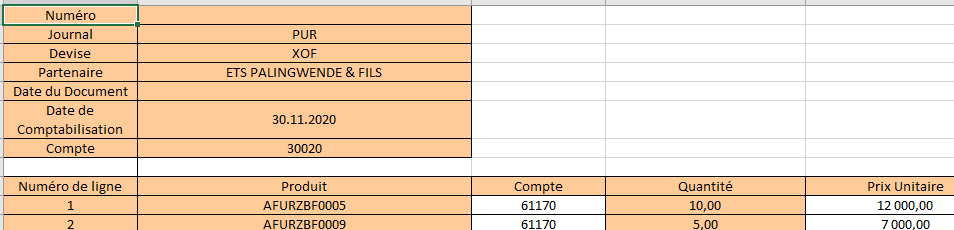
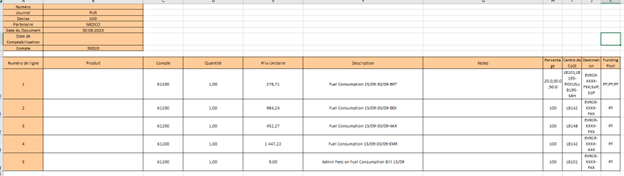
– Dans le fichier exporté, mettez à jour les colonnes de H à K qui couvrent respectivement (le pourcentage, le centre de coût, la destination et le pool de financement).
– La séparation doit se faire avec le caractère point-virgule ( ;), dans la colonne pourcentage mettre à jour avec des nombres, puis les autres colonnes prendront les pourcentages en fonction du pourcentage de la colonne respectivement, voir ci-dessous :
– Importez le fichier de mise à jour via “Import Invoice line”.
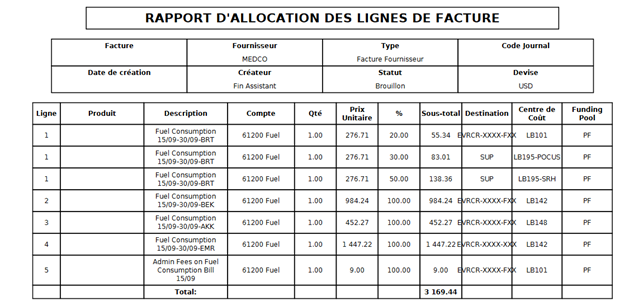
– Cliquez sur “Allocation des factures” et vous obtiendrez le “RAPPORT D’ALLOCATION DES LIGNES DE FACTURE”, avec la même allocation que celle qui a été exportée comme indiqué ci-dessous :
Comment valider des factures fournisseurs
La facture est en mode « brouillon » et a été révisée. Elle peut donc être validée.
Cherchez la facture fournisseur en mode brouillon pour la valider en sélectionnant soit le filtre {brouillon}, soit tout autre filtre situé en tête d’affichage.
Localisez la facture et cliquez sur le crayon pour ouvrir la fiche.
3. Validez la facture.
4. Ajustez les montants afin que le montant calculé corresponde à celui de la facture
⮡ La facture bascule en mode « ouvert ».
La validation d’une facture annule automatiquement les lignes d’engagement créées par la validation d’un bon d’engagement, puisque la promesse de payer est à présent formalisée par la création d’entrées comptables dans le journal des achats.
Écritures comptabilisées découlant de la validation d’une facture fournisseur Dans cet exemple, une taxe retenue à la source
Dans le journal des achats, les entrées sont enregistrées de la manière suivante :
Au débit :
Comptes de charges, 61150 correspondant à la ligne de facture.
Au crédit :
Compte Dettes fournisseurs, 30020 correspondant à la dette existante à l’égard du fournisseur.
Autres impôts, 30020
Conseil : Les services Achats ou Finance peuvent écrire le numéro de facture UniField sur la facture papier du fournisseur pour faciliter le processus ultérieur de vérification des pièces comptables.
Comment imprimer des factures fournisseurs
Sélectionnez : Comptabilité/Factures Fournisseurs
Cochez la case de la facture que vous souhaitez imprimer.
Ensuite, dans le menu de droite, sous l’onglet {Rapports}, sélectionnez {Imprimer rapport}.
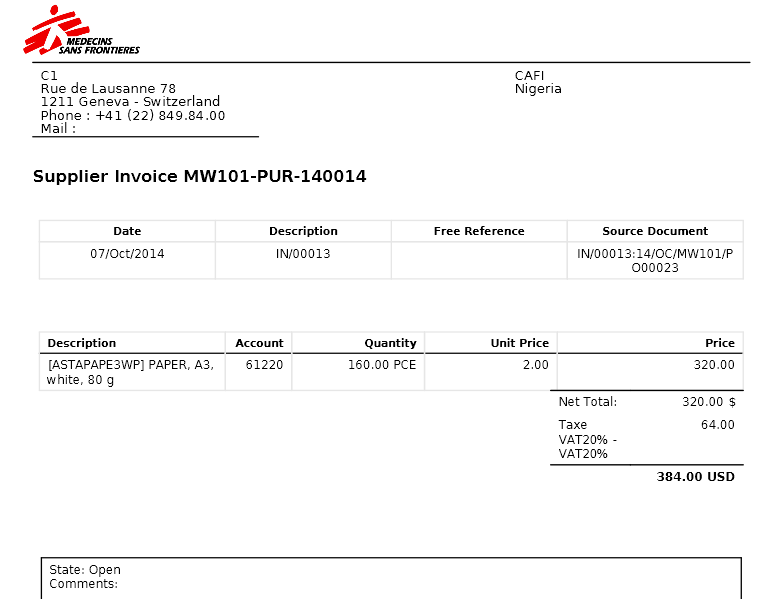
Un rapport au format PDF affiche les détails de la facture.
Les colonnes {DESCRIPTION} et {Document Source} sont complétées uniquement si la facture fournisseur a été établie par le service Achats.
Affichage du rapport de la facture fournisseur. Cette facture est en mode « ouvert » (version anglaise)
LUFI-30203 Confirmation des marchandises : étape 3 du processus d’achat.
LU Introduction
Lors de la réception des marchandises, le service Achats traite celles-ci dans le sous-module des entrepôts d’UniField. Le service Achats confirme les articles et la quantité et apporte des modifications si nécessaire, p. ex. des changements de produits, etc. Il valide ensuite la livraison entrante (qui est alors clôturée) et une facture fournisseur est créée.
La validation de la livraison entrante déclenche trois actions dans UniField :
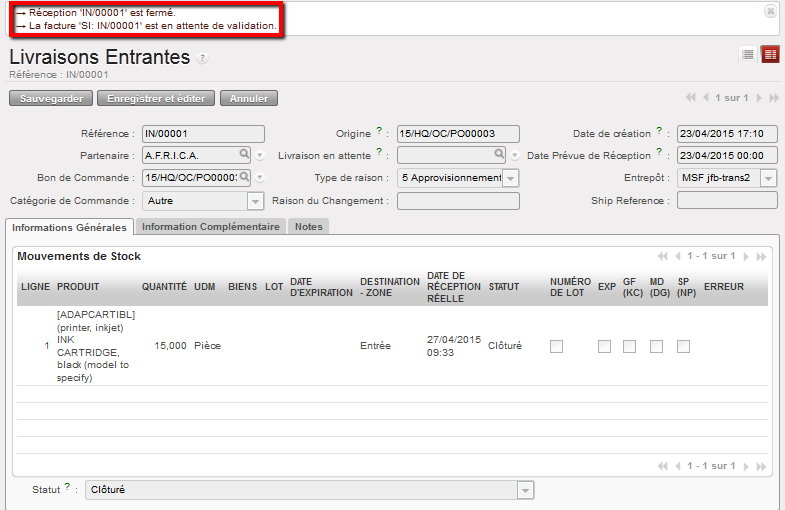
La réception est clôturée.
La facture fournisseur est en mode brouillon, en attente de validation.
Le picking interne est prêt à être traité afin que les marchandises puissent être utilisées.
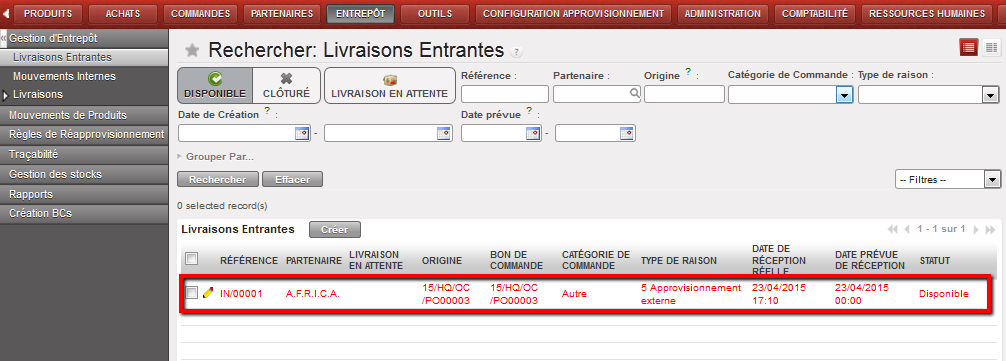
Le service Achats identifie la livraison entrante pour la réceptionner
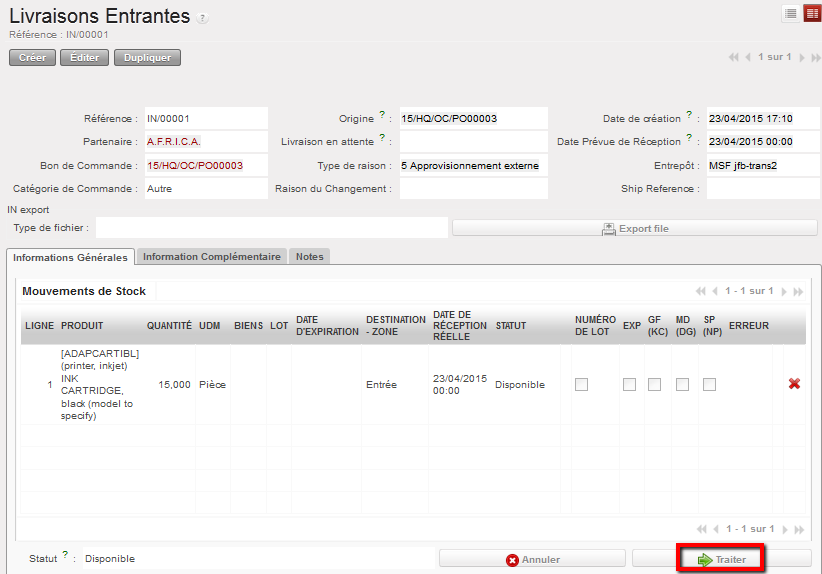
Le service Achats traite la livraison entrante
Le service Achats valide la livraison entrante La réception est clôturée et une facture fournisseur est générée
LUFI-30202 Bons d’engagement : étape 2 du processus d’achat.
LU Introduction
Lorsqu’une commande standard est passée auprès d’un fournisseur externe ou intermission / intersection, MSF s’engage auprès de celui-ci (ou promet de le payer). Le bon d’engagement nous permet de surveiller nos budgets et le temps écoulé entre le moment où MSF accepte d’acheter un article et le moment où celui-ci doit être payé (à la réception des marchandises). Lors de la confirmation d’un PO à un partenaire externe, UniField crée automatiquement un bon d’engagement en mode brouillon. Une fois vérifié et validé par un membre approprié du service Finance, ce bon est intégré dans le budget comme engagement de paiement et les lignes comptables analytiques qui y sont associées sont créées dans le journal d’engagement. Le bon d’engagement est annulé lorsque la facture fournisseur est validée par le service Finance.
Ci-dessous, nous allons voir comment valider un bon d’engagement établi par le service Achats. Nous exposerons ensuite la création d’un bon d’engagement manuel, utilisé lorsque l’achat n’a pas été effectué au travers du processus d’achat, mais que l’engagement doit être reflété dans le budget.
Reminder!
Comme les PO peuvent être confirmées par ligne de commande, il est possible qu’un PO soit lié à plusieurs bons d’engagement. En effet dès qu’une ligne d’un bon de commande est confirmée, u bon d’engagement est crée. Il s’actualise au fur et à mesure que les lignes du bon de commande sont confirmées tant qu’il est à l’état brouillon. Lorsqu’on valide, un nouveau bon d’engagement est crée dès lors qu’une nouvelle ligne du bon de commande est confirmée.
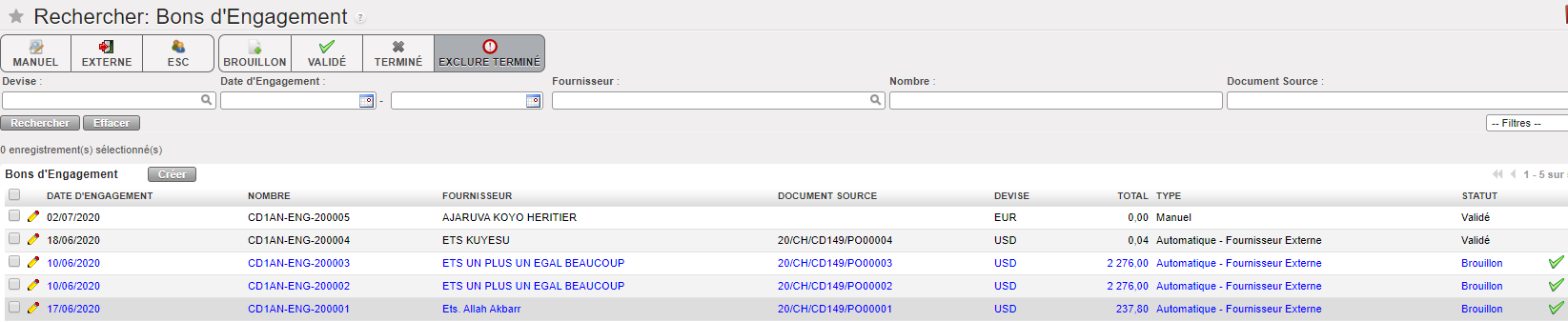
Cherchez le bon en mode brouillon pour le valider en sélectionnant soit le filtre brouillon, soit tout autre filtre situé en tête d’affichage.
Vue Rechercher : Bons d’engagement
2. Lorsque le bon est localisé, cliquez sur le crayon pour ouvrir la fiche.
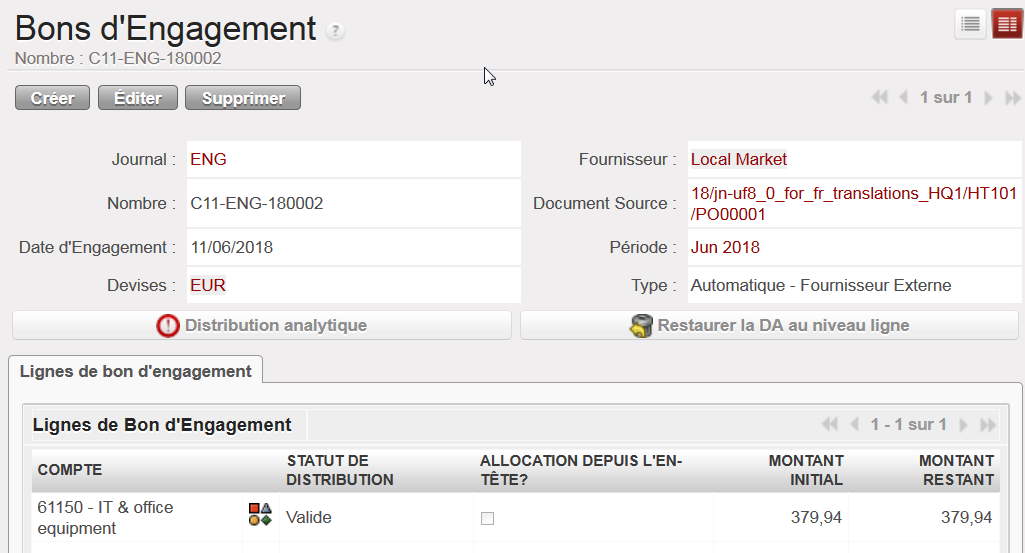
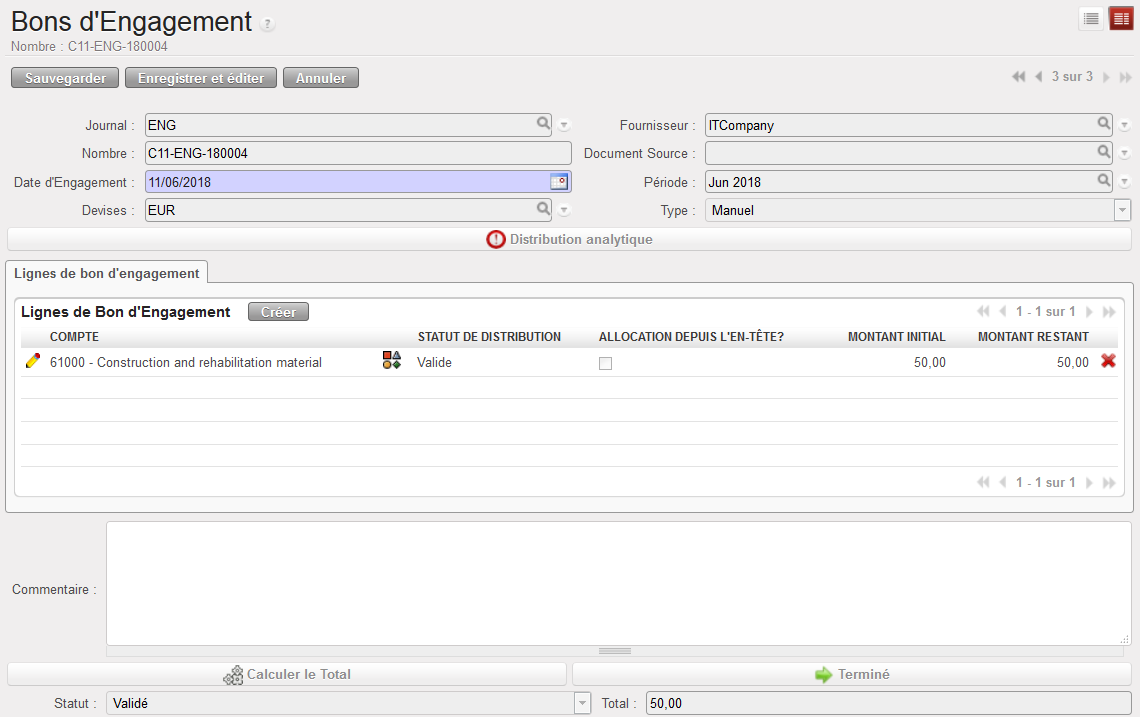
⮡ Le bon s’ouvre en mode « formulaire »
Fiche d’un bon d’engagement à partir de laquelle l’allocation analytique est modifiable
3. Cliquez sur l’assistant pour modifier l’allocation analytique. N’oubliez pas que cela ne met pas à jour les informations du PO, mais celles de la facture fournisseur.
4. Sélectionnez le bouton pour modifier les champs. Notez que le pool de financement est configuré par défaut sur pool de financement PO {PF, MSF fonds privés}. Les codes comptables et le montant ne sont pas modifiables si le bon d’engagement a été créé automatiquement par la confirmation d’un PO de type standard.
5. Sauvegardez la ligne et cliquez sur pour fermer la fenêtre.
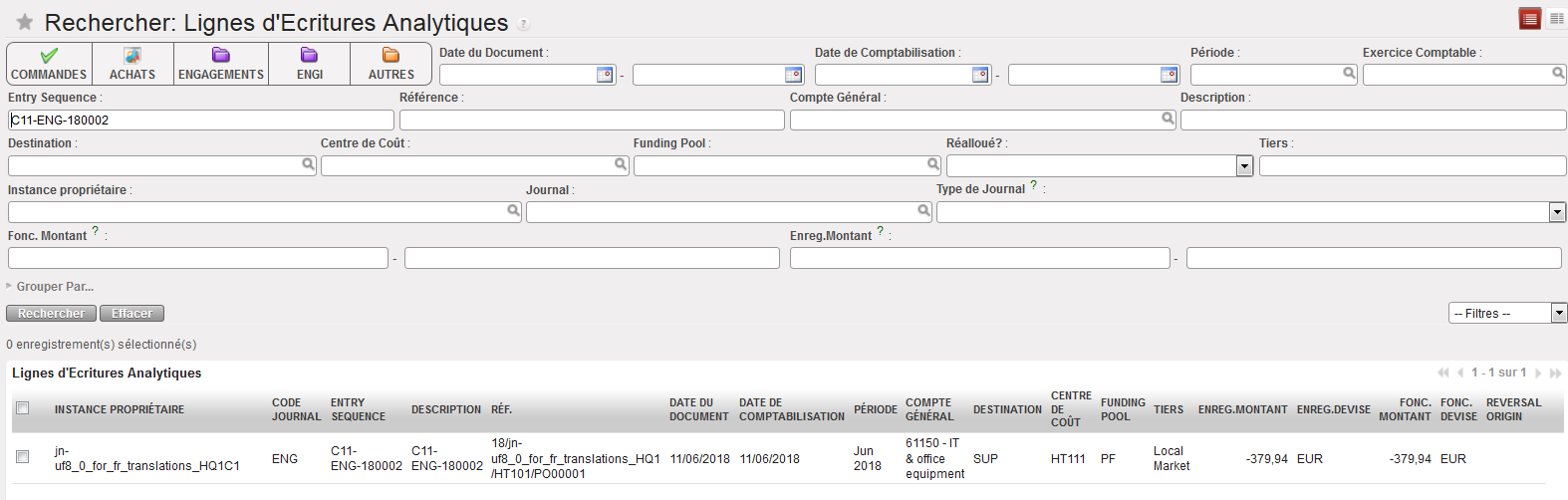
6. Cliquez sur {Valider} en bas de l’écran lorsque vous avez terminé. Le bon d’engagement est validé et les lignes analytiques sont reflétées dans le journal des {Engagements}. Les montants apparaîtront comme des engagements dans les rapports budgétaires.
Lignes d’écritures analytiques reflétées dans le journal des {Engagements}. Ces lignes ne sont pas modifiables.
Comment créer des bons d’engagement manuellement
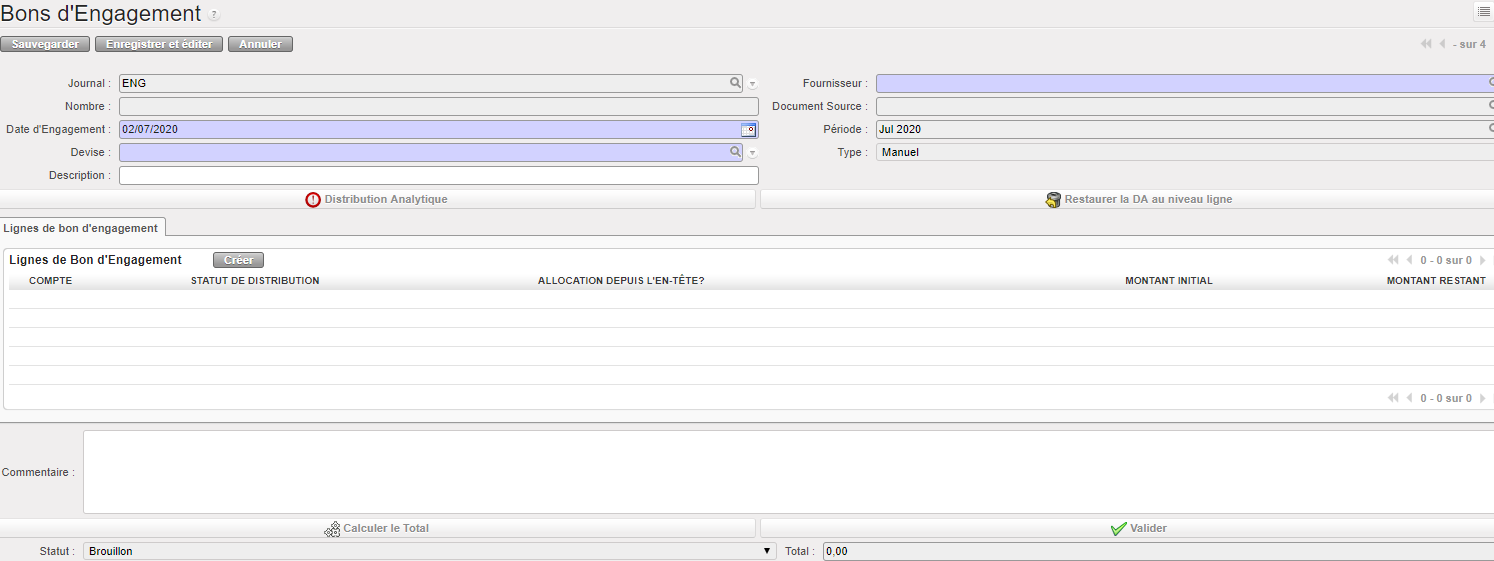
Parfois, il se peut que des achats ou des paiements ne soient pas effectués via le processus de PO (p. ex. les services). Dans ce cas, un utilisateur avancé peut créer un bon d’engagement manuellement. Une fois le bon créé, vous pouvez le valider.
Utilisez les filtres pour trouver le bon d’engagement adéquat.
Sélectionnez le crayon pour modifier les champs.
⮡ La fenêtre de création du bon d’engagement s’affiche.
Bouton Terminé pour supprimer un bon
3. Cliquez sur le bouton {Terminé}.
⮡ Le bon d’engagement est supprimé et n’apparaît plus dans le budget ou dans la fenêtre de bon d’engagement.
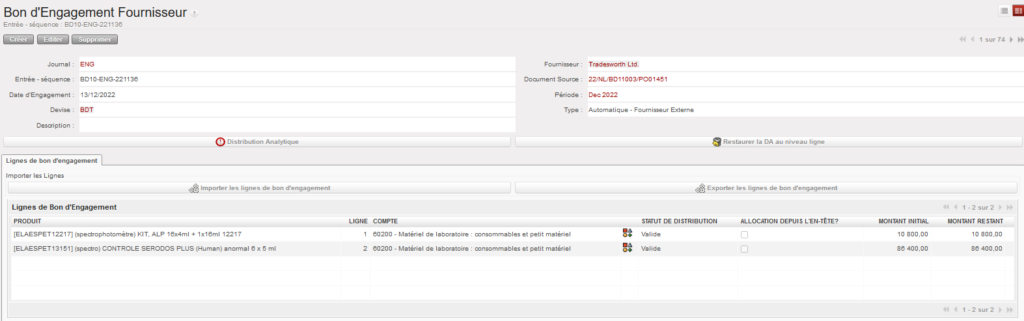
Comment utiliser l’option Import/export pour les bons d’engagements:
Nous pouvons effectuer des modifications grace a l’option:
Importer les lignes de bon d’engagement
Exporter les lignes de bon d’engagement
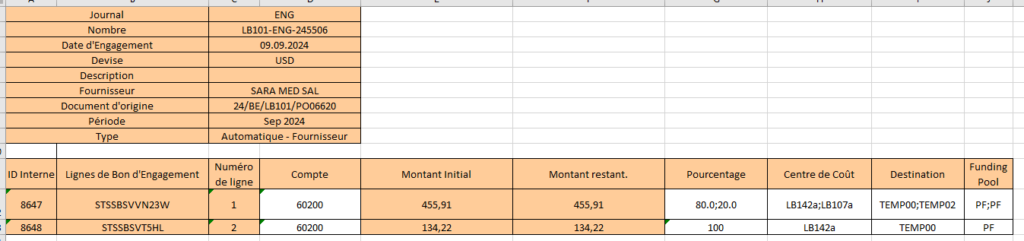
Si on click dans Exporter les lignes de bon d’engagement, on aura un fichier excel.
Ce fichier excel a des champs qui peuvent etre modifiés. Et lors de l’import, ils mettrons à jour les lignes du bon d’engagement.
Le fichier inclue 10 colonnes : 4 colonnes peuvent être éditées : “Compte” et Centre de Coût, Destination et Funding Pool.
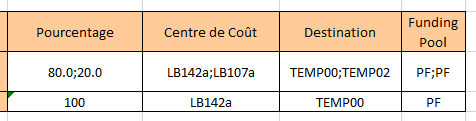
Si le bon d’engagement a eté divisé en plusieurs lignes, la distribution analytique sera séparé avec des virgules:
Examples ici sans et avec split:
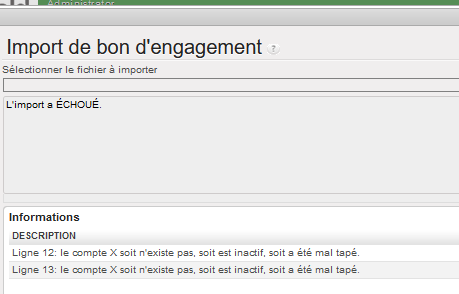
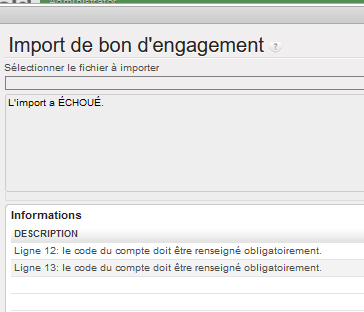
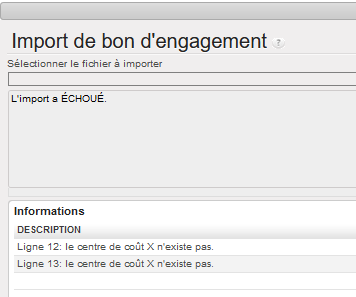
Si vous changez des informations de manière erronée et vous importez le fichier, des mises à jour ne serons pas faites et vous aurez des messages d’erreur.
We use cookies to ensure that we give you the best experience on our website. If you continue to use this site we will assume that you are happy with it.


 du registre que vous souhaitez ouvrir pour accéder à sa fiche. Les champs en en-tête s’affichent de la manière suivante :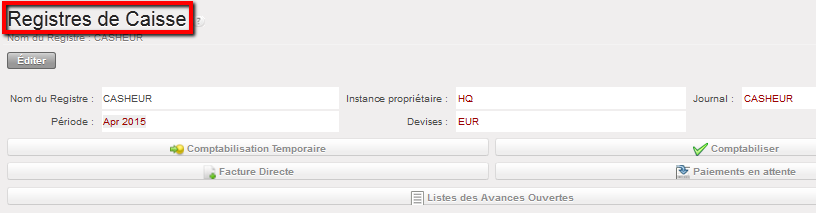
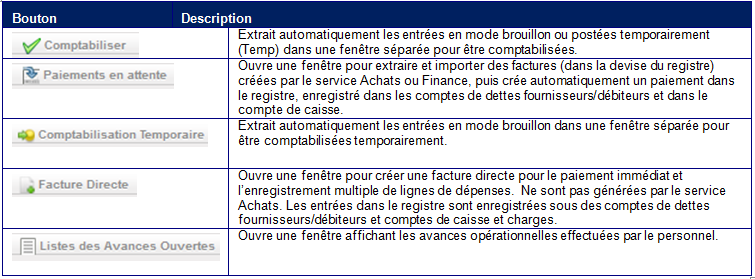

 ne doit être utilisé que lors de la fermeture du registre en fin de période. Il n’annule pas le registre. La fermeture d’un registre est irréversible.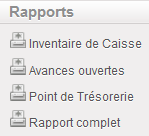


 situé au niveau de la ligne de registre.