K. LU-SU2101 Comment préciser le délai d’un produit

Manuel de l’Utilisateur Supply -> 3. Produits -> 3.2 Gestion générale des Produits -> K. LU-SU2101 Comment préciser le délai d’un produit

Comment préciser le délai d’approvisionnement d’un produit

Les délais sont des paramètres qui sont habituellement associés à un fournisseur et dont le système a besoin pour calculer avec précision le délai d’approvisionnement et, ainsi, déterminer un calendrier pour repasser une commande, selon des règles de réapprovisionnement configurées dans le système. Le délai d’approvisionnement peut aussi s’appliquer à un produit, même s’il est généralement plus précis lorsqu’il est appliqué directement à un fournisseur. Ce paramètre est également utilisé dans le système des KPI (Key Performance Indicators).

Pour assigner un délai à un produit, aller sous :

Produits > Produits

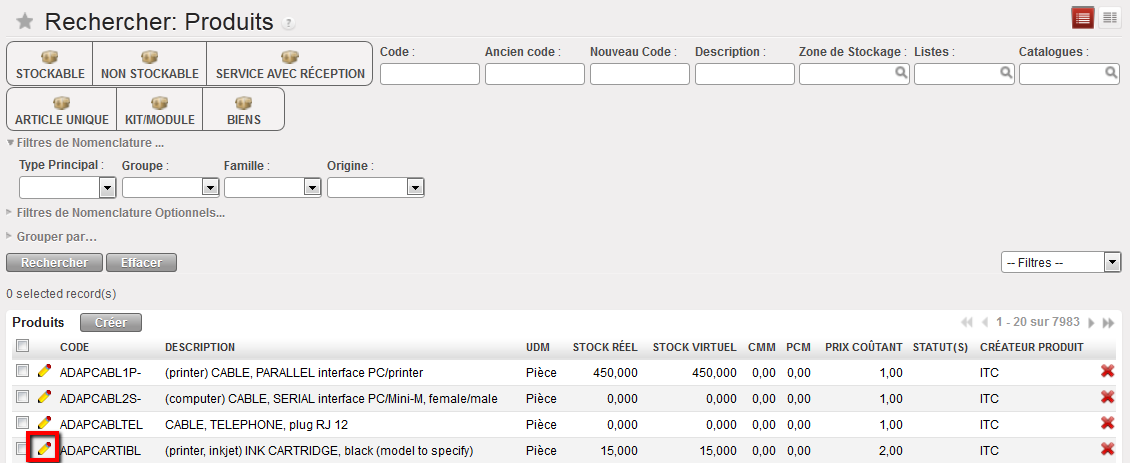
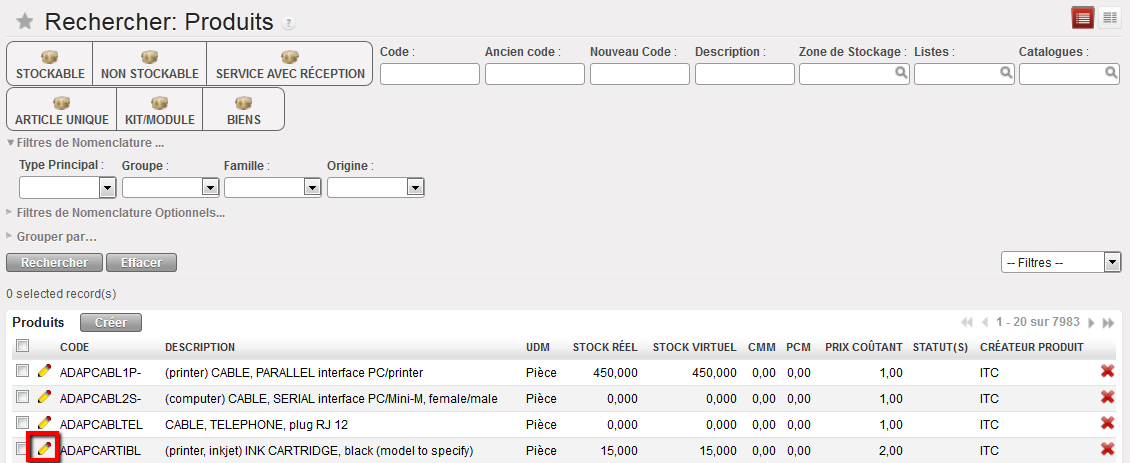
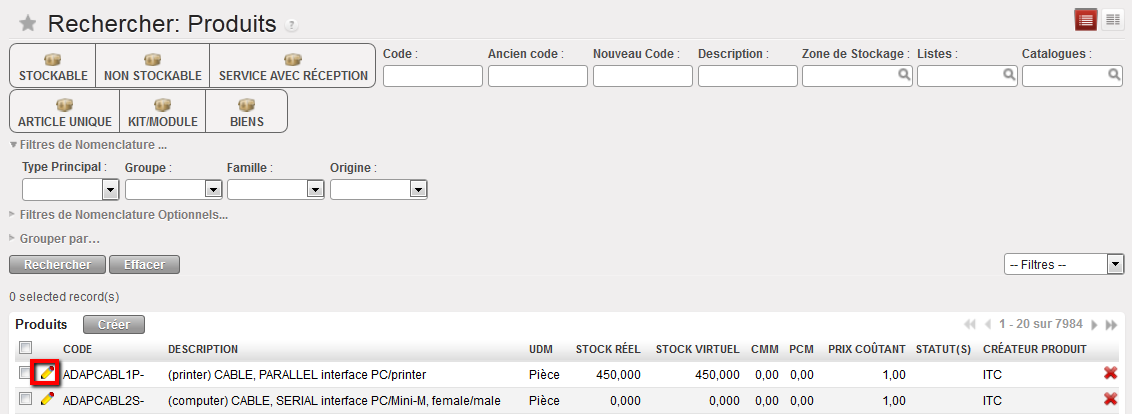
  1. Utiliser les outils de recherche pour filtrer les valeurs et trouver le produit que vous souhaitez modifier.
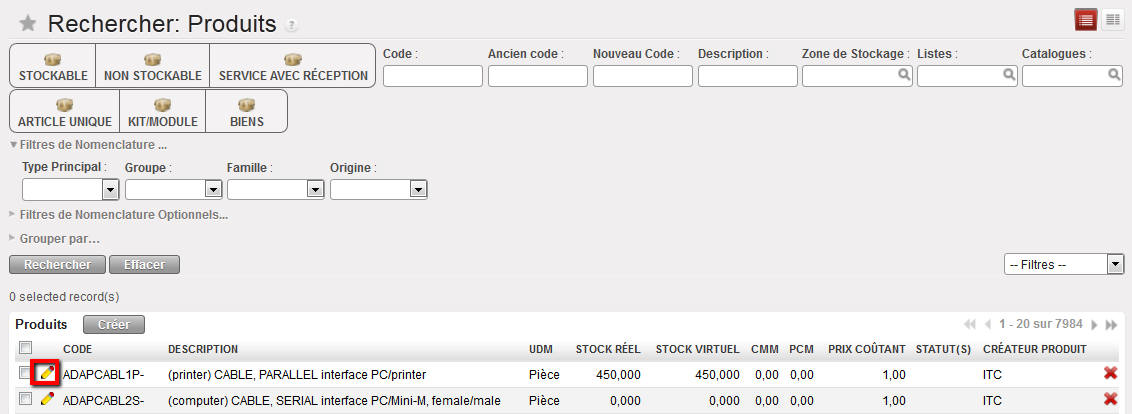
  2. Cliquer sur le crayon situé au début de la ligne de produit pour l’ouvrir et la modifier.
  3. Sélectionner l’onglet « Approvisionnement & Zones ».
  4. Entrer le nombre de jours dans le champ « Délai d’approvisionnement ».
  5. Cliquer sur « Sauvegarder ».

Il importe de toujours assigner un délai à un produit dans le système, si des paramètres de réapprovisionnement ont été configurés (voir chapitre Configuration). Si aucun fournisseur n’est associé au produit, le système utilise le délai par défaut de 60 jours ou un délai fixé manuellement, afin de générer des PO de réapprovisionnement.


Délai d’approvisionnement d’un produit

J. LU-SU2101 Comment associer un fournisseur à un produit

Manuel de l’Utilisateur Supply -> 3. Produits -> 3.2 Gestion générale des Produits -> J. LU-SU2101 Comment associer un fournisseur à un produit

Comment associer un fournisseur à un produit

Un produit peut être associé à un ou plusieurs fournisseurs qualifiés et agréés pour diverses raisons : le délai, la qualité, les références, etc. Cette option devient extrêmement importante dès lors que des règles de réapprovisionnement doivent être créées pour ce produit.

Pour ajouter à un produit des informations sur le fournisseur, aller sous : Produits > Produits

  1. Utiliser les outils de recherche pour filtrer les valeurs et trouver le produit que vous souhaitez modifier.
  2. Cliquer sur le crayon situé au début de la ligne de produit pour l’ouvrir et la modifier.
  3. Cliquer sur l’onglet « Fournisseurs ».
  4. Cliquer sur le bouton « Créer » pour associer un fournisseur à un produit.
    • Sélectionner le fournisseur.
    • Sélectionner l’UdM liée au fournisseur.


Associer un fournisseur à un produit

5. Si plusieurs fournisseurs sont associés à un produit, le système utilise la séquence de fournisseurs pour sélectionner le fournisseur par défaut (soit le préféré ou le mieux coté) de toute commande qu’il génère, que ce soit via l’outil de sourcing ou pour des PO créés automatiquement selon les règles de réapprovisionnement qui s’appliquent à certains produits.

6. Plus le chiffre est bas, meilleure est la note : « 1 » est considéré comme un meilleur fournisseur que « 2 » et « -1 » est meilleur que « 1 ». Ces champs doivent être remplis manuellement, bien qu’on ait décidé d’appliquer les conventions suivantes :

      • Lorsque les informations sur un fournisseur proviennent d’une RFQ (demande de devis) qui a permis de choisir le fournisseur d’un produit (via un appel d’offres), le système lui attribue automatiquement une cote de « -99 ». Ce choix se base sur l’hypothèse qu’un fournisseur sélectionné dans le cadre d’un appel d’offres sera le préféré.
      • Lorsque les informations sur un fournisseur proviennent d’un catalogue, le système lui attribue automatiquement la cote « 0 ».

Toutes les cotes peuvent être changées manuellement si un autre fournisseur doit être sélectionné par défaut pour des commandes automatisées.


Fournisseur lié au produit

I. LU-SU2101 Comment déclarer un nouveau produit comme un service

Manuel de l’Utilisateur Supply -> 3. Produits -> 3.2 Gestion générale des Produits -> I. LU-SU2101 Comment déclarer un nouveau produit comme un service

Comment déclarer un nouveau produit comme un service

Cette option consiste à créer un produit sous la forme d’un service ou en convertir un en service sous UniField ; cette opération est nécessaire à la création de PO pour des services relatifs au transport, à la construction, à l’électricité ou pour tout autre service nécessaire sous contrat.

Chaque type de service doit être entré comme produit dans la base de données. Le prix peut être modifié dans le PO même.

Pour un service avec réception, l’UdM du PO peut être exprimée en pourcentage (100 %) car celui-ci facilite le paiement d’un service par tranches, si telles étaient les conditions de paiement convenues avec le fournisseur.


Pour indiquer qu’un produit est un service, aller sous : Produits > Produits

  1. Sélectionner l’option « Service avec Réception » dans le champ « Produit-Type », sous l’onglet « Information ».

Type de produit : service avec réception (étape 1)

2. Cocher la case « Produit Transport » si le service est lié à un transport, qu’il s’agisse de la location d’une voiture ou de tout autre service de transport.

Type de produit : service avec réception (étape 2)

3. Cliquer sur « Sauvegarder ».

H. LU-SU2101 Comment activer un produit devant être reconnu comme un Actif

Manuel de l’Utilisateur Supply -> 3. Produits -> 3.2 Gestion générale des Produits -> H. LU-SU2101 Comment activer un produit devant être reconnu comme un Actif

Comment activer un produit devant être reconnu comme un Actif

Tous les Actifs doivent être enregistrés dans le système au moment de leur arrivée (réception). Les paramètres doivent être réglés de façon à ce que le système puisse identifier les produits qui sont des Actifs. Comme pour les numéros de lot, cet attribut ne doit être activé qu’avec un nouveau produit, et non un produit en cours d’utilisation. Pour ce faire, procédez comme suit :

Aller sous : Produits > Produits

  1. Utiliser les outils de recherche pour filtrer les valeurs et trouver le produit que vous souhaitez modifier.
  2. Cliquer sur le crayon situé au début de la ligne de produit pour l’ouvrir et la modifier.

Configurer un produit de type « Actif»

3. Sous le champ « Produit- Sous Type », sélectionner « Actifs ».

4. Sous le champ « Actif – Type », sélectionner la catégorie dans le menu déroulant.

5. Cliquer sur « Sauvegarder ».

Les spécificités du produit tels la marque, le modèle, etc. sont alors enregistrées dans la base de données des biens lors de la réception du bien en question.


Produit réceptionné en tant qu’Actif

G. LU-SU2101 Mise à jour en masse de produits LN

Manuel de l’Utilisateur Supply -> 3. Produits -> 3.2 Gestion générale des Produits -> G. LU-SU2101 Mise à jour en masse de produits LN

Mise à jour en masse de produits LN/EXP

Lorsque plusieurs produits ont besoin d’être mis à jour pour les NL/DE, la fonctionnalité « MàJ en masse de Produits NL/EXP » peut être utilisée. Cette fonctionnalité peut être utilisée uniquement au HQ pour des produits non-locaux ou en Coordination pour des produits locaux (soumis a des droits utilisateurs).

Aller à: Produits/ Màj de Produits/ Màj en Masse de Produits NL/EXP

  1. Cliquer sur “Créer”
  2. Remplir le champs “Référence de la MàJ”
  3. Sélectionner le type de mise à jour parmi la liste de “Target attributes” suivantes:
    • No BN/No ED: supprime les paramètres NL/DE
    • BN + ED: ajoute les paramètres NL/DE
    • ED only: ajoute le paramètre ED seulement


Mise à jour en masse des paramètres NL/DE

4. Cliquer sur “Ajouter” pour ajouter les produits un par un ou sur “Importer les produits” pour importer une liste de produits (un modèle d’import peut être trouvé en cliquant sur « importer produits » > « Enregistrer sous »)

5. Cliquer sur “Appliquer la mise à jour” pour appliquer à toutes les lignes (lorsque le statut est Brouillon, la mise à jour peut encore être annulée)

6. Dans le menu d’action à droite, un fichier Excel peut être exporté pour voir la liste des produits mis à jour et la valeur de leur anciens paramètres.


F. LU-SU2101 Comment activer les numéros de lot obligatoires pour un produit

Manuel de l’Utilisateur Supply -> 3. Produits -> 3.2 Gestion générale des Produits -> F. LU-SU2101 Comment activer les numéros de lot obligatoires pour un produit

Comment activer les numéros de lot obligatoires pour un produit

Tous les numéros de lot d’un produit doivent être entrés dans la base de données du système. Cette option est activée pour la plupart des produits UniData/ ITC. La mise à jour de ce paramètre peut seulement être faite au HQ pour les produits non-locaux et à la Coordination pour les produits locaux (sous couverts des droits utilisateurs spécifiques) et sera synchronisé vers les instances enfants. Pour activer cette option manuellement :

Aller sous : Produits > Produits

  1. Utiliser les outils de recherche pour filtrer les valeurs et trouver le produit que vous souhaitez modifier.
  2. Cliquer sur le crayon situé au début de la ligne de produit pour l’ouvrir et la modifier.

Activer un numéro de lot (étape 1)

3. Sous l’onglet « Information », cliquer sur le bouton « Rendre obligatoire » en face de la case « Numéro de lot obligatoire » pour l’activer.

4. Cliquer sur « Sauvegarder ».


Le système va alors demander que le(s) numéro(s) de lot spécifique(s) pour ce produit soi(en)t enregistré(s) dans le système lors de la réception du produit.


Activer un numéro de lot (étape 2)

E. LU-SU2101 Comment activer la date d’expiration

Manuel de l’Utilisateur Supply -> 3. Produits -> 3.2 Gestion générale des Produits -> E. LU-SU2101 Comment activer la date d’expiration

Comment activer la date d’expiration

La date d’expiration de tout produit périssable doit être entrée dans la base de données du système.

Cette option est activée pour la plupart des produits Unidata/ ITC. La mise à jour de ce paramètre peut seulement être faite au HQ pour les produits non-locaux et à la Coordination pour les produits locaux (sous couverts des droits utilisateurs spécifiques) et sera synchronisé vers les instances enfants.

Pour activer cette option, suivre les étapes suivantes :

Aller sous : Produits > Produits

  1. Utiliser les outils de recherche pour filtrer les valeurs et trouver le produit que vous souhaitez modifier.
  2. Cliquer sur le crayon situé au début de la ligne de produit pour l’ouvrir et la modifier.

Activation de la date d’expiration (étape 1)

3. Sous l’onglet « Information », cliquer sur le bouton « Rendre obligatoire » en face de la case « Date d’Expiration Obligatoire » pour l’activer.

4. Enregistrer les changements en cliquant sur le bouton « Sauvegarder ».

5. Le système va maintenant demander que la date d’expiration spécifique de ce produit soit enregistrée dans le système lors de la réception du produit.


Gestion des dates d’expiration (étape 2)

Ce paramètre doit être change avec précaution surtout si le produit est en Stock ou dans un document en cours.

Si un produit avec DE est changé vers un produit sans DE alors la DE sera supprimée du système et pour les produits existants en Stock/ document. La quantité sera agrégée en Stock (dans le cas où il y aurait plusieurs DE pour un même produit).

Si un produit sans DE est changé vers un produit avec DE, une “fausse” DE (31/12/2999) sera automatiquement ajoutée au produit existant en Stock/document. Cette “fausse” DE devra être mise à jour par l’utilisateur plus tard.

D. LU-SU2101 Comment modifier le type d’un produit

Manuel de l’Utilisateur Supply -> 3. Produits -> 3.2 Gestion générale des Produits -> D. LU-SU2101 Comment modifier le type d’un produit

Comment modifier le type d’un produit

Aller sous : Produits > Produits

  1. Utiliser les valeurs filtrantes pertinentes pour trouver le produit que vous souhaitez modifier.
  2. Cliquer sur le crayon du produit sélectionné pour l’ouvrir et le modifier.

Modifier un type de produit

3. Aller sous l’onglet « Information » pour modifier le type de produit.

4. Cliquer sur « Sauvegarder » une fois l’opération terminée ou, en cas de modifications multiples, cliquer sur le bouton « Enregistrer et Editer » pour enregistrer les modifications régulièrement, puis sauvegarder les modifications finales.

C. LU-SU2101 Comment activer et désactiver un produit

Manuel de l’Utilisateur Supply -> 3. Produits -> 3.2 Gestion générale des Produits -> C. LU-SU2101 Comment activer et désactiver un produit

Comment activer et désactiver un produit

Vous pouvez être amené à désactiver un produit de votre instance, qui, par exemple, ne doit plus être utilisé ou a été remplacé. Avant de pouvoir désactiver un produit, le système vérifie s’il existe des documents ouverts qui contiennent le produit en question ou s’il se trouve dans l’une ou l’autre zone de stock interne. Dans ce cas, le produit ne doit pas et ne peut être désactivé.

Veuillez noter que grâce au lien UniData, la désactivation du produit peut également être effectuée automatiquement via la synchronisation lorsque le produit est “Désactivé” ou archivé dans UD et qu’il n’y a pas de stock/de pipeline dans l’instance (sinon il sera Phased Out).

Pour désactiver un produit, aller sous : Produits > Produits

  1. Utiliser les valeurs filtrantes pertinentes pour trouver le produit que vous souhaitez modifier.

Modifier un produit pour le désactiver

2. Cliquer sur le crayon du produit sélectionné pour l’ouvrir et le modifier.

3. Sous la rubrique «Statut» de l’onglet «Information», cliquer sur le bouton «Désactiver le produit».
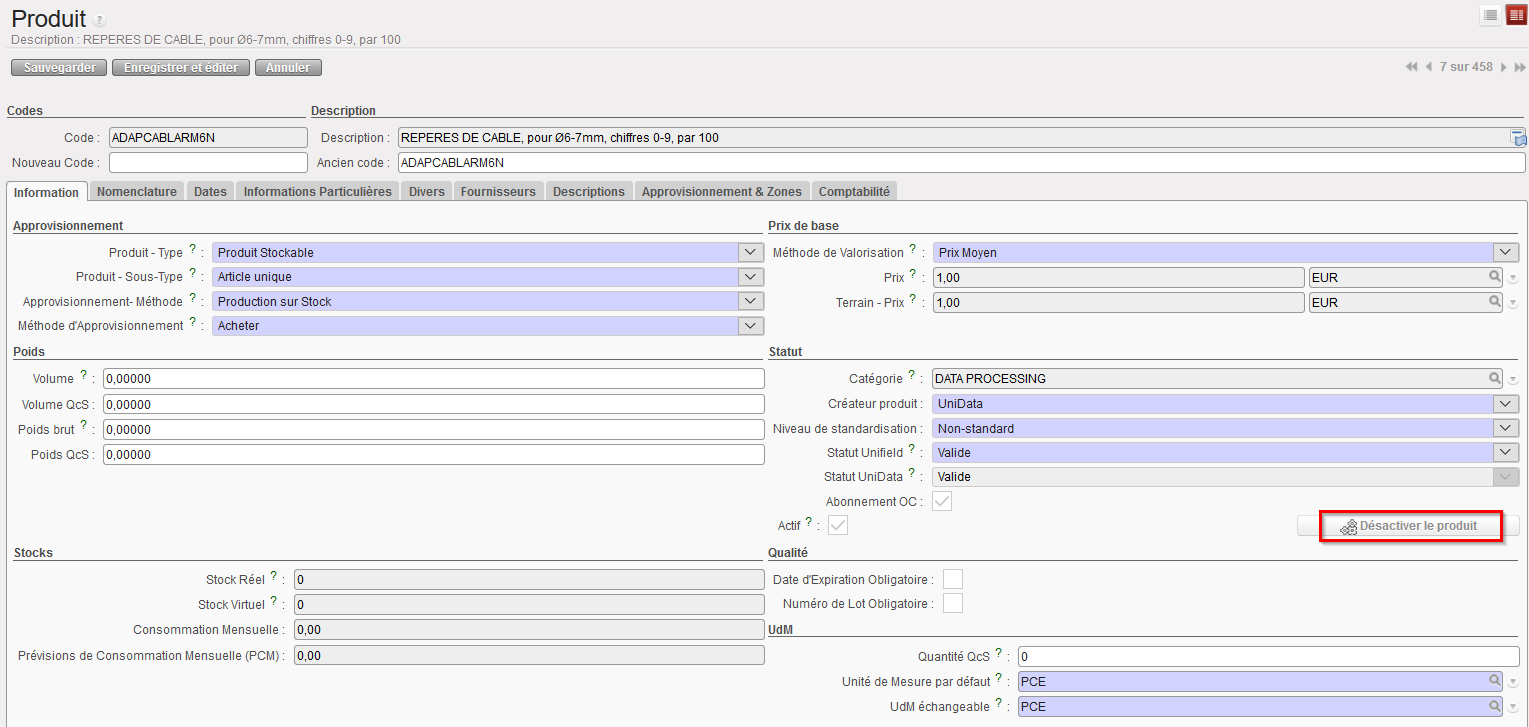
Désactivaction d’un produit

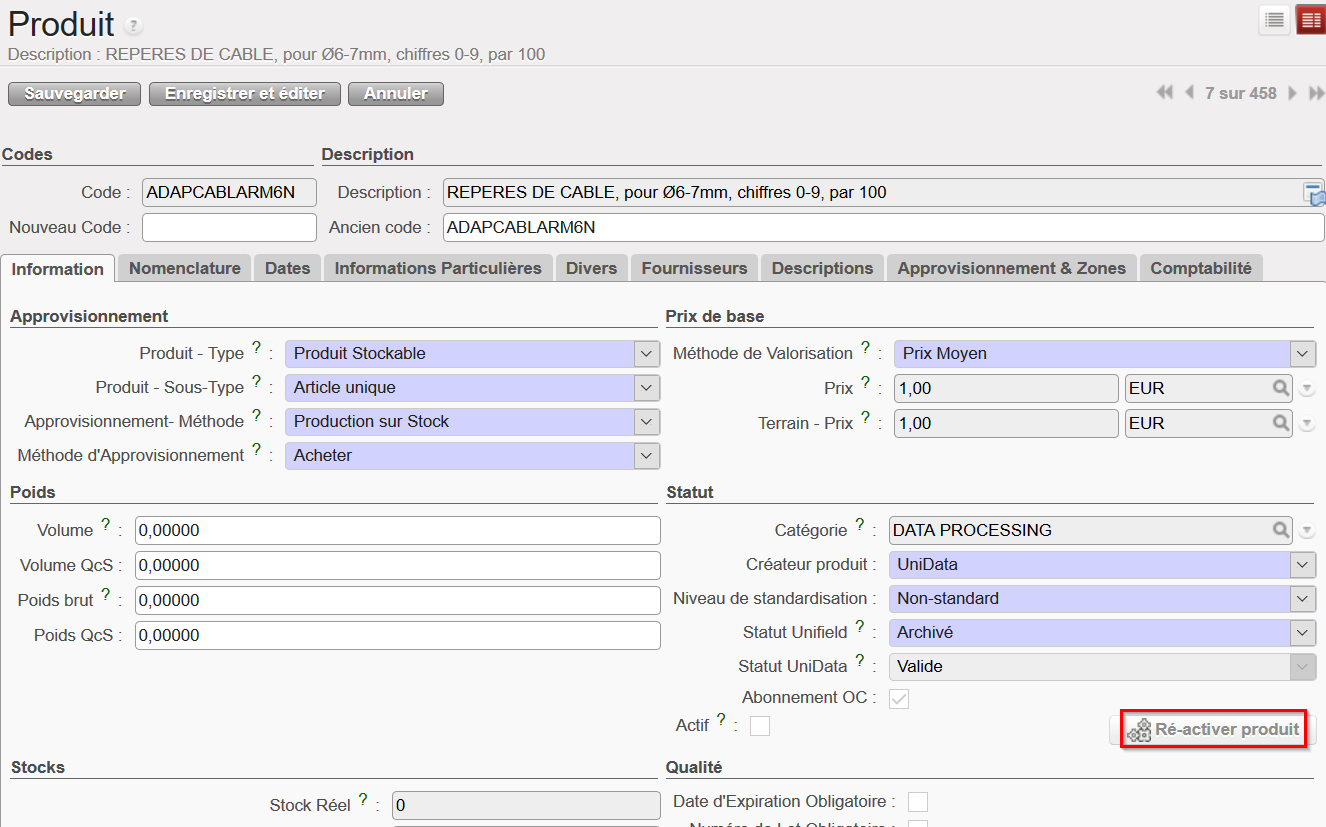
4. Si le produit ne se trouve ni dans un document de transaction ouvert, ni dans une zone de stock interne de votre instance, la case « Actif » sera décochée et le bouton « Désactiver le produit » sera remplacé par le bouton « Ré-activer le produit » (voir figure ci-dessous). Ce bouton offrira la possibilité de réactiver le produit si nécessaire. Il est à noter également que cette réactivation peut être déclenchée par une mise à jour UniData.

Aussi, après la désactivation, le Statut Unifield est mis à “Archivé”.
Si le produit se trouve dans un document de transaction ouvert ou dans une zone de stock interne de votre instance, un écran « Erreur désactivation produit » apparaîtra (voir figure suivante).
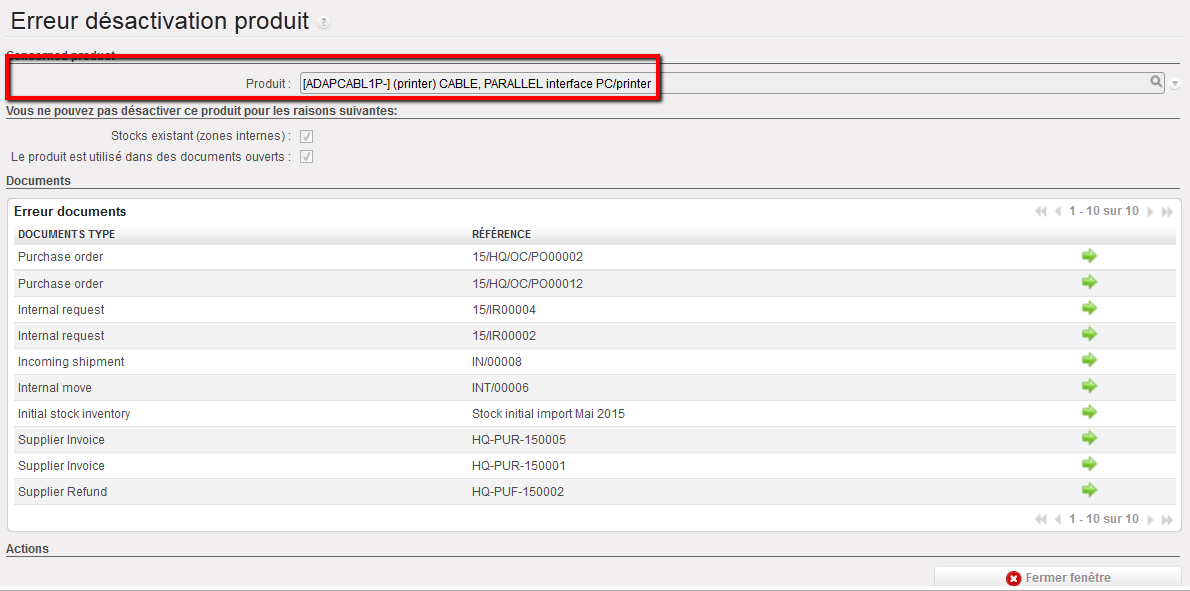
Erreur désactivation produit

5. Cet écran montre pourquoi vous ne pouvez désactiver un produit, en affichant les cases qui indiquent si le produit se trouve dans une zone de stock interne de votre instance (« Stock existant ») ou dans un document (de transaction) ouvert.

6. Sous la rubrique « Documents », tous les documents contenant le produit s’affichent et, à la fin de chaque ligne, une flèche verte permet d’ouvrir le document en cliquant dessus.

Quand un produit est désactivé, il ne peut plus être consulté ni sélectionné dans la base de données, lors de la création de documents de transaction (p. ex. PO). En revanche, vous pourrez le consulter en faisant une recherche directement dans l’application Produits. Tous les produits désactivés peuvent être consultés sous le lien « Produits inactivés » dans le menu « Liens » ou via le bouton de filtre « Inactif » dans l’en-tête recherche de produits (en haut à droite).

N.B.: Quand un produit est désactivé dans une instance, ce changement de statut Actif à Inactif sera synchronisé à toute instance au-dessous, et si ce produit n’est ni en stock ni dans des transactions ouvertes dans ces instances, il deviendra Inactif.

N.B.: Dans le cas de flux synchronisés entre des instances qui ont des produits différents (p.ex. Intermission ou Intersection), quand un PO ou FO est crée par la synchro et contient un produit qui n’existe pas dans l’instance qui le reçoit, il y aura un message d’avertissement sur l’écran du document (PO ou FO) impacté et un message synchro “Not Run” sera créé pour indiquer à l’utilisateur que ces lignes de produit (dans le PO/FO) n’ont pas été crées.
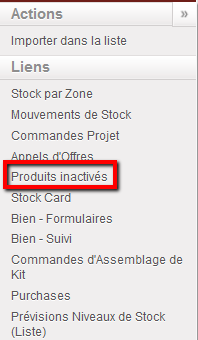

Lien vers les produits désactivés/inactifs
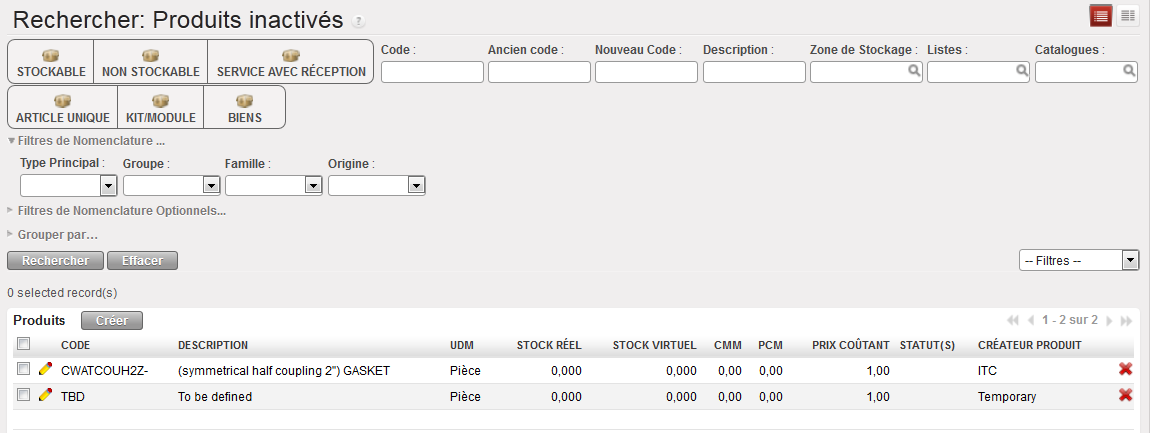
Liste des produits désactivés

Bouton filtre Inactif

NB: Les produits UniData locaux non standard sont d’abord synchronisés du siège vers la mission (COO/projet) en tant qu’inactifs. Ils ne peuvent être activés qu’au niveau de la coordination, à condition que le produit soit souscrit par le OC. Si le produit NSL a été désabonné par le OC, il ne peut être activé au niveau de la mission, à moins que le code du produit ne soit à nouveau souscrit.

A l’activation de ses produits le message suivant est affiché:

“Avertissement !
Ce produit est NSL (Non-standard Local), veuillez vous assurer qu’il n’y a pas de produit “Local” doublon avec lequel ce produit devrait être fusionné. Si vous activez ce produit et commencez à l’utiliser, il ne sera plus possible de le fusionner avec un autre. (voir la fonction « Merge » ci-dessous à la section L).

B. LU-SU2101 Comment mettre à jour et modifier un paramètre d’un produit.

Manuel de l’Utilisateur Supply -> 3. Produits -> 3.2 Gestion générale des Produits -> B. LU-SU2101 Comment mettre à jour et modifier un paramètre d'un produit

Comment mettre à jour et modifier un paramètre d’un produit

(Des exemples spécifiques seront couverts dans cette section d’apprentissage)

La mise à jour de paramètres produit peut être faite directement au niveau du formulaire produit choisi ou par une mise à jour produits en masse.

Mise à jour formulaire produit:

Aller sous : Produits > Produits > Produits

  1. Utiliser les filtres de l’en-tête pour rechercher le produit que vous souhaitez mettre à jour.
  2. Sélectionner le produit en cliquant sur le crayon du produit à modifier.
  3. Apporter les modifications nécessaires.
  4. Sauvegarder.

Modifier une fiche produit

Mise à jour produit en masse:

Veuillez noter que cette mise à jour produits en masse ne peut être faite que pour les produits locaux et HQ, ITC ou ESC. Les produits locaux peuvent seulement être mis à jour au niveau de la Coordination tandis que les produits HQ, ITC et ESC ne peuvent l’être qu’à partir du HQ.

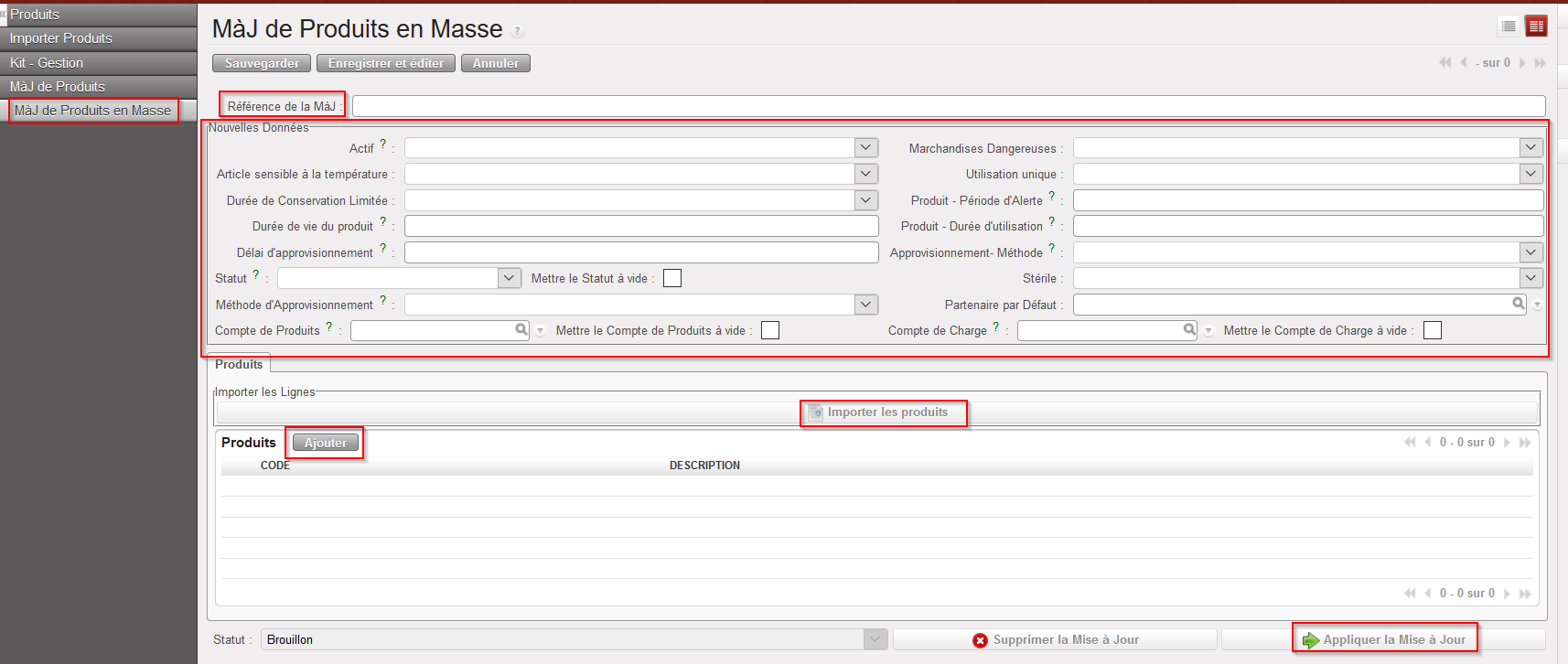
Aller à : Produit/ MàJ de Produits / MàJ de Produits en Masse

  1. Cliquer sur “Créer”
  2. Saisir une « Référence de la Màj » (non obligatoire)
  3. Sélectionner parmi les différents champs (Actif, Marchandises Dangereuses, Article Sensible à la Température, Statut, Méthode d’Approvisionnement…) ceux qui doivent être mis à jour de la même manière pour différents produits.
  4. Ajouter des produits
    • Cliquer sur “Ajouter” pour sélectionner les produits à mettre à jour
    • Cliquer sur “Importer les produits” pour télécharger les produits via un fichier Excel
  5. Cliquer sur on “Appliquer la Mise à jour”