M. Comment fusionner 2 produits UniData (uniquement HQ)

Manuel de l’Utilisateur Supply -> 3. Produits -> 3.2 Gestion générale des Produits -> M. Comment fusionner 2 produits UniData (uniquement HQ)

M. Comment fusionner 2 produits UniData (uniquement HQ)

Dans l’instance du siège, il est possible de fusionner 2 produits UniData (produits dont le créateur est “UniData”). Ceci est possible pour n’importe quel produit de type UniData, même s’ils sont en stock ou dans des transactions ouvertes dans n’importe quelle instance. Le produit sélectionné est désactivé et, lors de la synchronisation, toutes les transactions en stock ou clôturées avec ce produit sont transférées de sorte qu’elles affichent désormais le produit actif (conservé) à sa place.

UniData est alors en mesure de mettre à jour le seul produit “actif” et ce produit peut être utilisé normalement pour toutes les missions / instances. La fusion des produits UniData ne peut être effectuée qu’au siège, et les deux produits doivent être “actifs” au moment de la fusion.

Si l’utilisateur essaie de désactiver un seul produit (pas via cette fonctionnalité de fusion) qui a des transactions ouvertes / du stock, cela est (toujours) bloqué.

Une fois que l’action de fusion a été effectuée pour les 2 produits UniData, le produit sélectionné sera désactivé dans le siège. Après la synchronisation, ce produit sera désactivé dans toutes les instances Coordo & Projet, et toutes les quantités en stock ou les transactions ouvertes ou fermées seront mises à jour afin que le produit “conservé” apparaisse à sa place. Dans tous les cas où il y a un conflit dans une instance en bas après que le produit ait été fusionné et synchronisé, un message “Non Executé” apparaîtra dans l’instance réceptrice.

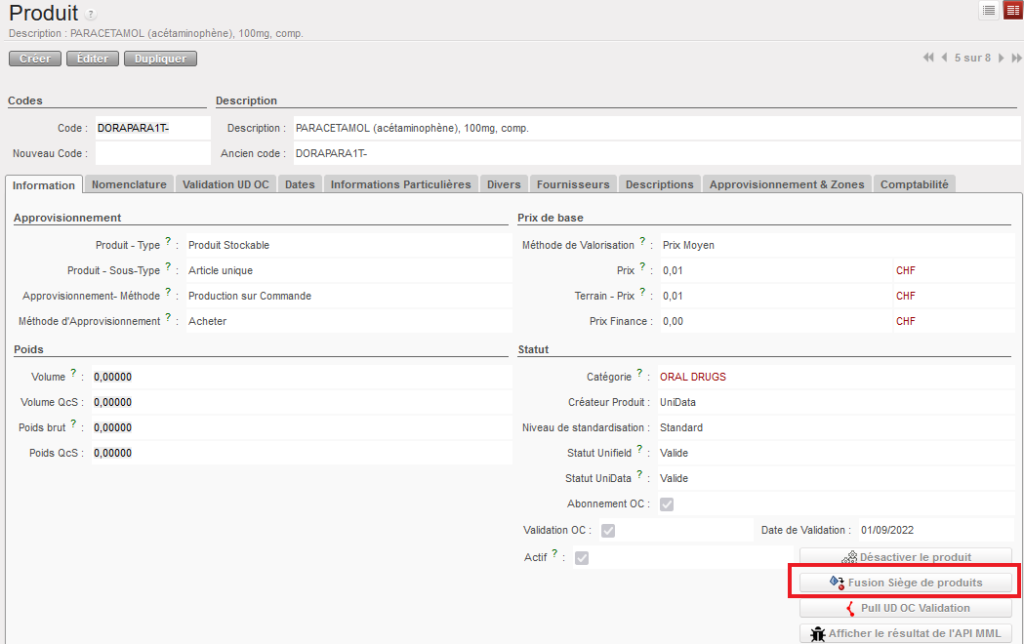
La fonctionnalité de fusion sera disponible sur la fiche produit au niveau du siège sous la forme d’un bouton qui ne sera affiché que pour les produits de type UniData.

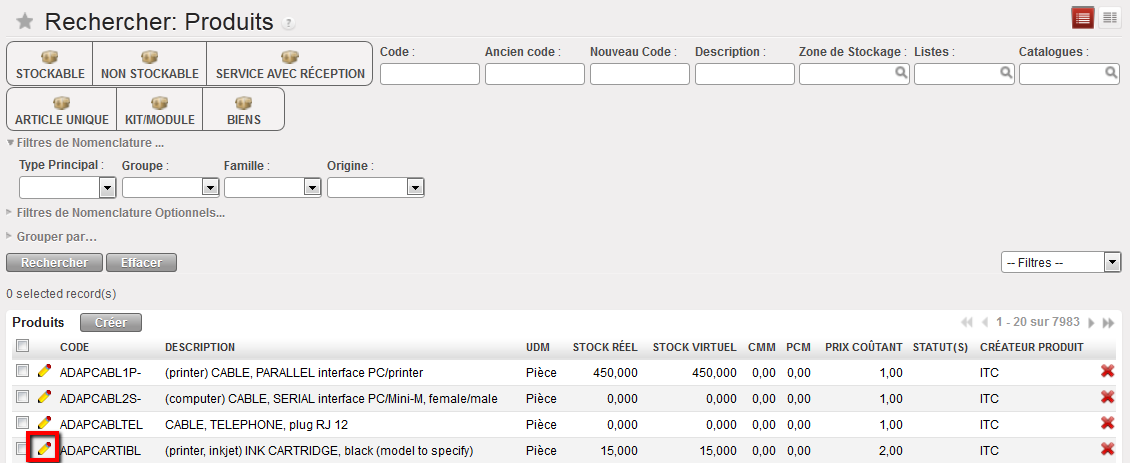
Pour fusionner un produit Unidata, allez a: Produits/ Produits :

1- Utilisez les outils de recherche pour filtrer les valeurs et trouver le produit que vous souhaitez fusionner / désactiver.
2- Cliquez sur la ligne du produit pour l’ouvrir
3- Cliquez sur le bouton “Fusionner Siège du produit”.

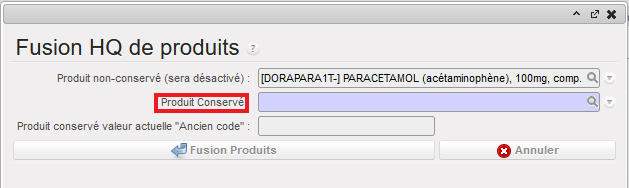
4- Sélectionnez le “Produit conservé” (le produit qui restera actif) dans la liste de tous les produits actifs de type UniData de l’instance. En cliquant sur la loupe, vous pouvez rechercher en utilisant les champs de filtre “Code”, “Description”, “Ancien code”, “Nouveau code”, et les 4 principaux types de nomenclature.

5-Cliquez sur “Fusion Produits” dans le pop up.

Le produit UniData désactivé sera remplacé par le produit UniData “conservé” sur tous les documents ouverts ou fermés (y compris les zones de stock et les mouvements) contenant le produit (similaire à la fonctionnalité originale de fusion des produits locaux où le produit activé remplace le produit désactivé).

Le bouton “Fusionner Siège du produit” sera toujours actif sur le produit “conservé” après la fusion. Cela signifie que le produit conservé peut être fusionné à nouveau avec un autre produit UniData. Cependant, la limite du nombre de fois qu’un même produit peut être fusionné est supportée pour un maximum de 2 actions de fusion (jusqu’à 3 produits fusionnés en un seul).

Après la fusion, le produit désactivé ne peut pas être réactivé et la fusion ne peut pas être annulée.

Lors de la fusion, plusieurs contrôles sont effectués sur la compatibilité des attributs des deux produits UniData afin d’assurer la cohérence après la fusion. En cas de divergence, un message (dans certains cas bloquant) doit être affiché pour demander à l’utilisateur d’aligner les attributs incohérents avant que la fusion puisse être effectuée.

  • Le message d’avertissement/blocage en cas d’incohérence dans le Type Principal, le Type de Produit, la Date d’Expiration Obligatoire, le Numéro de Lot Obligatoire ou l’Unité de Mesure par Défaut est : “Avertissement : Il y a une inconsistance entre les produits: <nom de l’attribut> doit être identique. doivent être identiques. Veuillez mettre à jour les valeurs <nom de l’attribut> d’un des produit UniData et recommencer la fusion.
  • Le message d’avertissement non bloquant (qui s’applique aux Nomenclatures: Groupe, Famille & Origine ainsi qu’à la Qualité: Article sensible à la température) est le suivant : “Avertissement : Il y a une inconsistance entre ces valeurs des produits <nom de l’attribut>. Voulez-vous tout de même exécuter la fusion ?

En général, les attributs du produit “conservé” prévaudront sur ceux du produit désactivé.

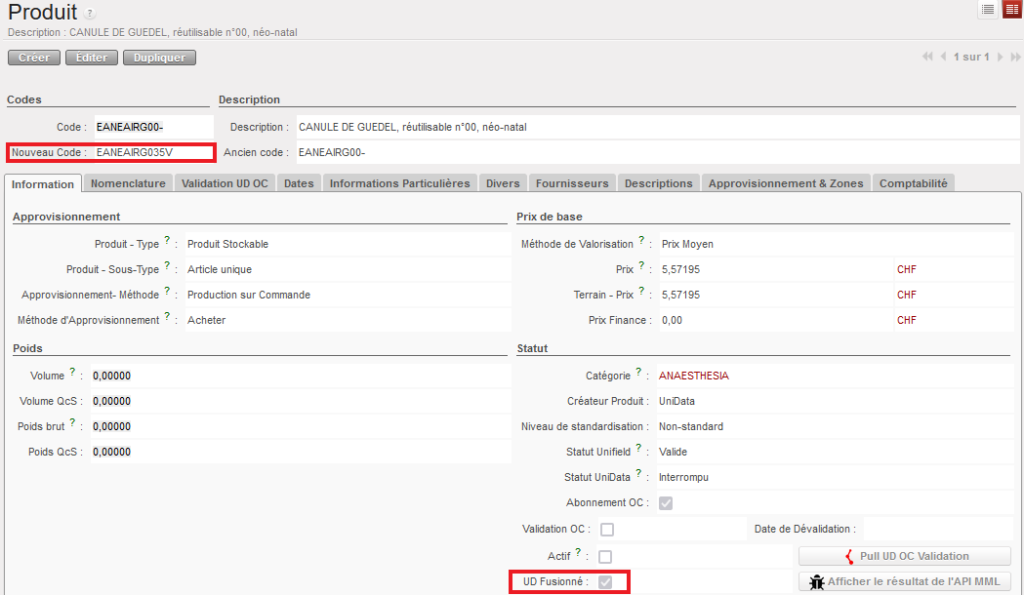
Les produits UniData désactivés auront une case à cocher nommée “UD Fusionné” qui sera cochée automatiquement une fois qu’il est désactivé par le processus de fusion.

La référence du produit désactivé sera renseignée dans le champ “Ancien code” de la fiche produit UniData nouvellement fusionnée. Dans la fiche du produit non conservé, le “Nouveau code” sera rempli avec le code du produit conservé.

Dans le suivi des modifications des deux produits, il y aura une indication du code de l’autre produit/de la identification du produit avec lequel il a été fusionné.

N.B. Il est reconnu que les règles de synchronisation pour les produits Standards et Non-Standards diffèrent de celles pour les produits Locaux Non-Standards. La décision de fusionner un produit doit être prise en accord et en ligne avec les processus du siège et d’UniData.

*N.B. : Le nouveau calcul du prix moyen effectué dans le cas où des produits conservés et non conservés sont stockés devrait donner un résultat précis basé sur les prix moyens actuels.
L. LU-SU2101 Comment fusionner un produit local Unifield avec un produit Unidata

Manuel de l’Utilisateur Supply -> 3. Produits -> 3.2 Gestion générale des Produits -> L. LU-SU2101 Comment fusionner un produit local Unifield avec un produit Unidata

Comment fusionner un produit local Unifield avec un produit Unidata (à la COOrdination seulement)

La création de produits locaux passe de l’environnement UF à l’environnement UD. Afin de facilité cette transition, la fonction de « Fusion » a été développée. L’objectif principal est de remplacer tous les produits UF avec “Créateur Produit” = “Local” par des produits UD (« Créateur produit » = « Unidata »).

Le processus de migration des produits locaux est décrit dans les documents UniData/Spinco et doit être gérer et revu au niveau Siège (HQ) de chaque OC en collaboration avec UD. La fusion de produit n’est qu’un outil à la disposition de ce grand projet et son application doit donc être en ligne avec les protocoles d’accord suite à une décision claire et une reconnaissance complète de ces implications.

La fusion est destinée à être exécutée sur un rapport de un produit pour un produit et en Coordination seulement. Ainsi, le bouton “Merge product” sera présent seulement au niveau de la fiche produit local UF et ne pourra être fusionné qu’avec un produit UD. Cette action ne pourra être exécutée qu’une seule et unique fois; c’est à dire qu’une fois le produit fusionné, il n’y aura pas de retour en arrière possible et le produit sera désactivé pour de bon (la seule référence qu’il en restera sera dans le champs « Ancien code » du produit UD fusionné et bien évidemment dans le « Suivi des Modifications ») alors que le nouveau produit UD fusionné sera actif.

Toute fusion faites au niveau de la Coordination sera automatiquement poussée au niveau projet après synchronization. Les produits locaux des instances inférieures seront ainsi fusionnés de la même façon.

Pour fusionner un produit local UF, aller à: Produits/ Produits

  1. Utiliser l’outil de recherche pour trouver le produit désiré (le produit doit avoir le « Créateur produit » = “Local”)
  2. Cliquer sur le ligne produit pour l’ouvrir
  3. Cliquer sur le bouton “Merge product”

4. A partir du wizard, sélectionner le produit UD à fusionner en cliquant sur la loupe du champs “Produit UD”

    • Par défaut, seuls les produits UD NSL peuvent être sélectionnés pour être fusionnés avec un produit local.
    • Afin de pouvoir sélectionner un produit UniData Standard ou Non Standard à fusionner, la case « Utilisé un produit UD Standard/ Non Standard » doit être cochée.

5. Cliquer sur “Fusion Produits”


Le produit local UF est désormais Inactif et ne peut plus être réactivé. Notez qu’il est également coché “Fusionné UD/NSL”.

Le nouveau produit UD fusionné a désormais remplacé le produit UF local dans tous les documents existants ouverts ou fermés et a le produit local UF référencé dans le champ “Ancien Code”:


Veuillez noter qu’après avoir cliqué sur “Fusionner produits” à partir du wizard, des vérifications sont faites sur l’historique du produit, sa présence dans le rapport de Stock Mission et sur certains attributs (i.e: BN/ED). Suite à ces vérifications, un message bloquant explicite empêchera la fusion si nécessaire. Dans le cas d’un message bloquant sur les attributs, l’utilisateur pourra mettre à jour le produit UF local pour permettre la fusion.


Veuillez noter que certains messages peuvent aussi être non-bloquant en cas de différence d’attributs et que les attributs du produit UD prévaudront (“Nomenclature” ou “Temperature sensitive” or “Type de produit”).

K. LU-SU2101 Comment préciser le délai d’un produit

Manuel de l’Utilisateur Supply -> 3. Produits -> 3.2 Gestion générale des Produits -> K. LU-SU2101 Comment préciser le délai d’un produit

Comment préciser le délai d’approvisionnement d’un produit

Les délais sont des paramètres qui sont habituellement associés à un fournisseur et dont le système a besoin pour calculer avec précision le délai d’approvisionnement et, ainsi, déterminer un calendrier pour repasser une commande, selon des règles de réapprovisionnement configurées dans le système. Le délai d’approvisionnement peut aussi s’appliquer à un produit, même s’il est généralement plus précis lorsqu’il est appliqué directement à un fournisseur. Ce paramètre est également utilisé dans le système des KPI (Key Performance Indicators).

Pour assigner un délai à un produit, aller sous :

Produits > Produits

  1. Utiliser les outils de recherche pour filtrer les valeurs et trouver le produit que vous souhaitez modifier.
  2. Cliquer sur le crayon situé au début de la ligne de produit pour l’ouvrir et la modifier.
  3. Sélectionner l’onglet « Approvisionnement & Zones ».
  4. Entrer le nombre de jours dans le champ « Délai d’approvisionnement ».
  5. Cliquer sur « Sauvegarder ».

Il importe de toujours assigner un délai à un produit dans le système, si des paramètres de réapprovisionnement ont été configurés (voir chapitre Configuration). Si aucun fournisseur n’est associé au produit, le système utilise le délai par défaut de 60 jours ou un délai fixé manuellement, afin de générer des PO de réapprovisionnement.


Délai d’approvisionnement d’un produit

J. LU-SU2101 Comment associer un fournisseur à un produit

Manuel de l’Utilisateur Supply -> 3. Produits -> 3.2 Gestion générale des Produits -> J. LU-SU2101 Comment associer un fournisseur à un produit

Comment associer un fournisseur à un produit

Un produit peut être associé à un ou plusieurs fournisseurs qualifiés et agréés pour diverses raisons : le délai, la qualité, les références, etc. Cette option devient extrêmement importante dès lors que des règles de réapprovisionnement doivent être créées pour ce produit.

Pour ajouter à un produit des informations sur le fournisseur, aller sous : Produits > Produits

  1. Utiliser les outils de recherche pour filtrer les valeurs et trouver le produit que vous souhaitez modifier.
  2. Cliquer sur le crayon situé au début de la ligne de produit pour l’ouvrir et la modifier.
  3. Cliquer sur l’onglet « Fournisseurs ».
  4. Cliquer sur le bouton « Créer » pour associer un fournisseur à un produit.
    • Sélectionner le fournisseur.
    • Sélectionner l’UdM liée au fournisseur.


Associer un fournisseur à un produit

5. Si plusieurs fournisseurs sont associés à un produit, le système utilise la séquence de fournisseurs pour sélectionner le fournisseur par défaut (soit le préféré ou le mieux coté) de toute commande qu’il génère, que ce soit via l’outil de sourcing ou pour des PO créés automatiquement selon les règles de réapprovisionnement qui s’appliquent à certains produits.

6. Plus le chiffre est bas, meilleure est la note : « 1 » est considéré comme un meilleur fournisseur que « 2 » et « -1 » est meilleur que « 1 ». Ces champs doivent être remplis manuellement, bien qu’on ait décidé d’appliquer les conventions suivantes :

      • Lorsque les informations sur un fournisseur proviennent d’une RFQ (demande de devis) qui a permis de choisir le fournisseur d’un produit (via un appel d’offres), le système lui attribue automatiquement une cote de « -99 ». Ce choix se base sur l’hypothèse qu’un fournisseur sélectionné dans le cadre d’un appel d’offres sera le préféré.
      • Lorsque les informations sur un fournisseur proviennent d’un catalogue, le système lui attribue automatiquement la cote « 0 ».

Toutes les cotes peuvent être changées manuellement si un autre fournisseur doit être sélectionné par défaut pour des commandes automatisées.


Fournisseur lié au produit

I. LU-SU2101 Comment déclarer un nouveau produit comme un service

Manuel de l’Utilisateur Supply -> 3. Produits -> 3.2 Gestion générale des Produits -> I. LU-SU2101 Comment déclarer un nouveau produit comme un service

Comment déclarer un nouveau produit comme un service

Cette option consiste à créer un produit sous la forme d’un service ou en convertir un en service sous UniField ; cette opération est nécessaire à la création de PO pour des services relatifs au transport, à la construction, à l’électricité ou pour tout autre service nécessaire sous contrat.

Chaque type de service doit être entré comme produit dans la base de données. Le prix peut être modifié dans le PO même.

Pour un service avec réception, l’UdM du PO peut être exprimée en pourcentage (100 %) car celui-ci facilite le paiement d’un service par tranches, si telles étaient les conditions de paiement convenues avec le fournisseur.


Pour indiquer qu’un produit est un service, aller sous : Produits > Produits

  1. Sélectionner l’option « Service avec Réception » dans le champ « Produit-Type », sous l’onglet « Information ».

Type de produit : service avec réception (étape 1)

2. Cocher la case « Produit Transport » si le service est lié à un transport, qu’il s’agisse de la location d’une voiture ou de tout autre service de transport.

Type de produit : service avec réception (étape 2)

3. Cliquer sur « Sauvegarder ».

H. LU-SU2101 Comment activer un produit devant être reconnu comme un Actif

Manuel de l’Utilisateur Supply -> 3. Produits -> 3.2 Gestion générale des Produits -> H. LU-SU2101 Comment activer un produit devant être reconnu comme un Actif

Comment activer un produit devant être reconnu comme un Actif

Tous les Actifs doivent être enregistrés dans le système au moment de leur arrivée (réception). Les paramètres doivent être réglés de façon à ce que le système puisse identifier les produits qui sont des Actifs. Comme pour les numéros de lot, cet attribut ne doit être activé qu’avec un nouveau produit, et non un produit en cours d’utilisation. Pour ce faire, procédez comme suit :

Aller sous : Produits > Produits

  1. Utiliser les outils de recherche pour filtrer les valeurs et trouver le produit que vous souhaitez modifier.
  2. Cliquer sur le crayon situé au début de la ligne de produit pour l’ouvrir et la modifier.

Configurer un produit de type « Actif»

3. Sous le champ « Produit- Sous Type », sélectionner « Actifs ».

4. Sous le champ « Actif – Type », sélectionner la catégorie dans le menu déroulant.

5. Cliquer sur « Sauvegarder ».

Les spécificités du produit tels la marque, le modèle, etc. sont alors enregistrées dans la base de données des biens lors de la réception du bien en question.


Produit réceptionné en tant qu’Actif

G. LU-SU2101 Mise à jour en masse de produits LN

Manuel de l’Utilisateur Supply -> 3. Produits -> 3.2 Gestion générale des Produits -> G. LU-SU2101 Mise à jour en masse de produits LN

Mise à jour en masse de produits LN/EXP

Lorsque plusieurs produits ont besoin d’être mis à jour pour les NL/DE, la fonctionnalité « MàJ en masse de Produits NL/EXP » peut être utilisée. Cette fonctionnalité peut être utilisée uniquement au HQ pour des produits non-locaux ou en Coordination pour des produits locaux (soumis a des droits utilisateurs).

Aller à: Produits/ Màj de Produits/ Màj en Masse de Produits NL/EXP

  1. Cliquer sur “Créer”
  2. Remplir le champs “Référence de la MàJ”
  3. Sélectionner le type de mise à jour parmi la liste de “Target attributes” suivantes:
    • No BN/No ED: supprime les paramètres NL/DE
    • BN + ED: ajoute les paramètres NL/DE
    • ED only: ajoute le paramètre ED seulement


Mise à jour en masse des paramètres NL/DE

4. Cliquer sur “Ajouter” pour ajouter les produits un par un ou sur “Importer les produits” pour importer une liste de produits (un modèle d’import peut être trouvé en cliquant sur « importer produits » > « Enregistrer sous »)

5. Cliquer sur “Appliquer la mise à jour” pour appliquer à toutes les lignes (lorsque le statut est Brouillon, la mise à jour peut encore être annulée)

6. Dans le menu d’action à droite, un fichier Excel peut être exporté pour voir la liste des produits mis à jour et la valeur de leur anciens paramètres.


F. LU-SU2101 Comment activer les numéros de lot obligatoires pour un produit

Manuel de l’Utilisateur Supply -> 3. Produits -> 3.2 Gestion générale des Produits -> F. LU-SU2101 Comment activer les numéros de lot obligatoires pour un produit

Comment activer les numéros de lot obligatoires pour un produit

Tous les numéros de lot d’un produit doivent être entrés dans la base de données du système. Cette option est activée pour la plupart des produits UniData/ ITC. La mise à jour de ce paramètre peut seulement être faite au HQ pour les produits non-locaux et à la Coordination pour les produits locaux (sous couverts des droits utilisateurs spécifiques) et sera synchronisé vers les instances enfants. Pour activer cette option manuellement :

Aller sous : Produits > Produits

  1. Utiliser les outils de recherche pour filtrer les valeurs et trouver le produit que vous souhaitez modifier.
  2. Cliquer sur le crayon situé au début de la ligne de produit pour l’ouvrir et la modifier.

Activer un numéro de lot (étape 1)

3. Sous l’onglet « Information », cliquer sur le bouton « Rendre obligatoire » en face de la case « Numéro de lot obligatoire » pour l’activer.

4. Cliquer sur « Sauvegarder ».


Le système va alors demander que le(s) numéro(s) de lot spécifique(s) pour ce produit soi(en)t enregistré(s) dans le système lors de la réception du produit.


Activer un numéro de lot (étape 2)

E. LU-SU2101 Comment activer la date d’expiration

Manuel de l’Utilisateur Supply -> 3. Produits -> 3.2 Gestion générale des Produits -> E. LU-SU2101 Comment activer la date d’expiration

Comment activer la date d’expiration

La date d’expiration de tout produit périssable doit être entrée dans la base de données du système.

Cette option est activée pour la plupart des produits Unidata/ ITC. La mise à jour de ce paramètre peut seulement être faite au HQ pour les produits non-locaux et à la Coordination pour les produits locaux (sous couverts des droits utilisateurs spécifiques) et sera synchronisé vers les instances enfants.

Pour activer cette option, suivre les étapes suivantes :

Aller sous : Produits > Produits

  1. Utiliser les outils de recherche pour filtrer les valeurs et trouver le produit que vous souhaitez modifier.
  2. Cliquer sur le crayon situé au début de la ligne de produit pour l’ouvrir et la modifier.

Activation de la date d’expiration (étape 1)


3. Sous l’onglet « Information », cliquer sur le bouton « Rendre obligatoire » en face de la case « Date d’Expiration Obligatoire » pour l’activer.

4. Enregistrer les changements en cliquant sur le bouton « Sauvegarder ».

5. Le système va maintenant demander que la date d’expiration spécifique de ce produit soit enregistrée dans le système lors de la réception du produit.


Gestion des dates d’expiration (étape 2)

Ce paramètre doit être change avec précaution surtout si le produit est en Stock ou dans un document en cours.

Si un produit avec DE est changé vers un produit sans DE alors la DE sera supprimée du système et pour les produits existants en Stock/ document. La quantité sera agrégée en Stock (dans le cas où il y aurait plusieurs DE pour un même produit).

Si un produit sans DE est changé vers un produit avec DE, une “fausse” DE (31/12/2999) sera automatiquement ajoutée au produit existant en Stock/document. Cette “fausse” DE devra être mise à jour par l’utilisateur plus tard.

D. LU-SU2101 Comment modifier le type d’un produit

Manuel de l’Utilisateur Supply -> 3. Produits -> 3.2 Gestion générale des Produits -> D. LU-SU2101 Comment modifier le type d’un produit

Comment modifier le type d’un produit

Aller sous : Produits > Produits

  1. Utiliser les valeurs filtrantes pertinentes pour trouver le produit que vous souhaitez modifier.
  2. Cliquer sur le crayon du produit sélectionné pour l’ouvrir et le modifier.

Modifier un type de produit

3. Aller sous l’onglet « Information » pour modifier le type de produit.

4. Cliquer sur « Sauvegarder » une fois l’opération terminée ou, en cas de modifications multiples, cliquer sur le bouton « Enregistrer et Editer » pour enregistrer les modifications régulièrement, puis sauvegarder les modifications finales.