2.4 Migration de Données vers une instance UniField

Manuel de l’Utilisateur Supply -> 2. Configuration Supply FR -> 2.4 LU-SU1104: Migration de Données vers une instance UniField

LU-SU1104: Migration de Données vers une instance UniField

A. Introduction

B. Comment importer les produits locaux lors de la migration

C. Comment importer les partenaires lors de la migration

D. Comment importer les niveaux de stock lors de la migration

E. Comment importer les commandes ouvertes lors de la migration

E. LU-SU1103 Comment configurer la synchronisation automatique

Manuel de l’Utilisateur Supply -> 2. Configuration Supply FR -> 2.3 LU-SU1103: Synchronisation FR -> E. LU-SU1103 Comment configurer la synchronisation automatique

Comment configurer la synchronisation automatique

Go to: Synchronisation / Synchronisation / Automatique

  1. Sélectionnez un “Numéro Intervalle”, une “Unité Intervalle” et laissez le “Nombre d’Appels” à sa valeur par défaut (-1).
  2. Cochez la case “Actif” pour activer la synchronisation automatique.
  3. Cliquez sur le bouton “Sauvegarder”.
Synchronisation automatique

D. LU-SU1103 Modifications apportées par la synchronisation

Manuel de l’Utilisateur Supply -> 2. Configuration Supply FR -> 2.3 LU-SU1103: Synchronisation FR -> D. LU-SU1103 Modifications apportées par la synchronisation

Modifications apportées par la synchronisation

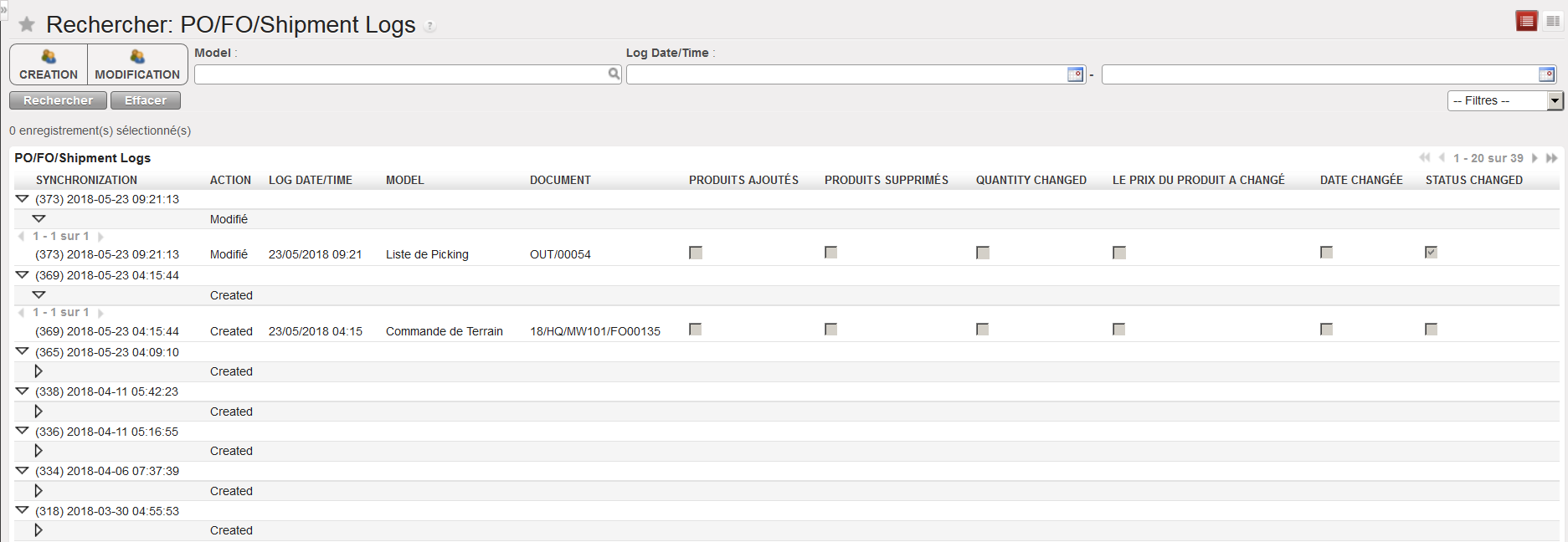
Il est également possible d’analyser les modifications qui ont été apportées par la synchronisation sur certains documents. Cette fonctionnalité permet à un utilisateur de connaitre très rapidement les documents qui ont été impactés par une synchronisation et d’analyser les changements (prix, date, quantité,…).

Allez à: Synchronisation / Surveillance / PO/FO/Shipment Logs

PO/FO/Shipment Logs

C. LU-SU1103 Comment synchroniser manuellement.

Manuel de l’Utilisateur Supply -> 2. Configuration Supply FR -> 2.3 LU-SU1103: Synchronisation FR -> C. LU-SU1103 Comment synchroniser manuellement.

Comment synchroniser manuellement

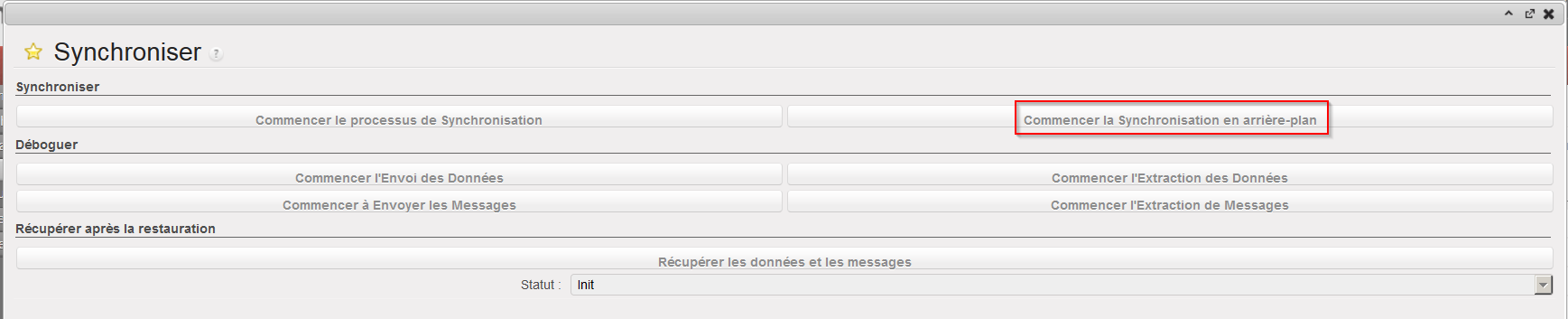
Allez à: Synchronisation / Synchronisation / Manuel

Cliquez sur le bouton “Commencer la Synchronisation en arrière-plan”. Cette action lance le processus de synchronisation en arrière-plan.

Lancement d’une synchronisation manuelle

Durant la synchronisation, le message “Syncing…” apparait en haut de l’écran.

Synchronisation en cours

Une fois la synchronisation terminée, le système affiche le message ci-dessous en haut de l’écran pour indiquer quand la synchronisation s’est terminée et si d’éventuels problèmes (Not run updates ou Not run messages) ont été rencontrés.

Synchronisation terminée

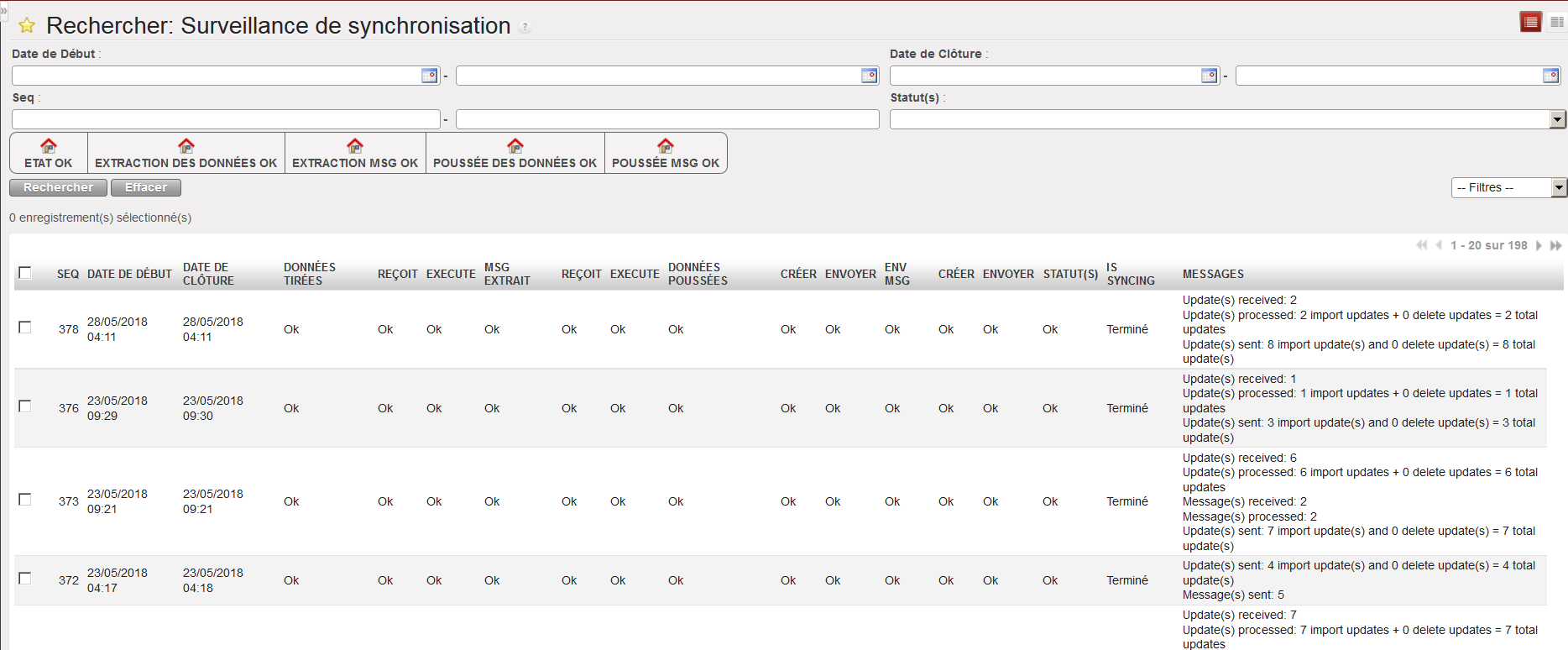
Si vous souhaitez avoir plus de détails sur une synchronisation en cours ou terminée (volume de données poussées ou tirées, messages d’erreur ou d’avertissement,…), allez à Synchronisation / Surveillance / Moniteur de procédés de Synchronisation.

Les résultats des dernières synchronisations effectuées apparaissent, classés depuis la plus récente jusqu’à la plus ancienne. Vous pouvez utiliser les filtres pour effectuer des recherches.

Surveillance de synchronisation

B. LU-SU1103 Connection au serveur de synchronisation

Manuel de l’Utilisateur Supply -> 2. Configuration Supply FR -> 2.3 LU-SU1103: Synchronisation FR -> B. LU-SU1103 Connection au serveur de synchronisation

Connection au serveur de synchronisation

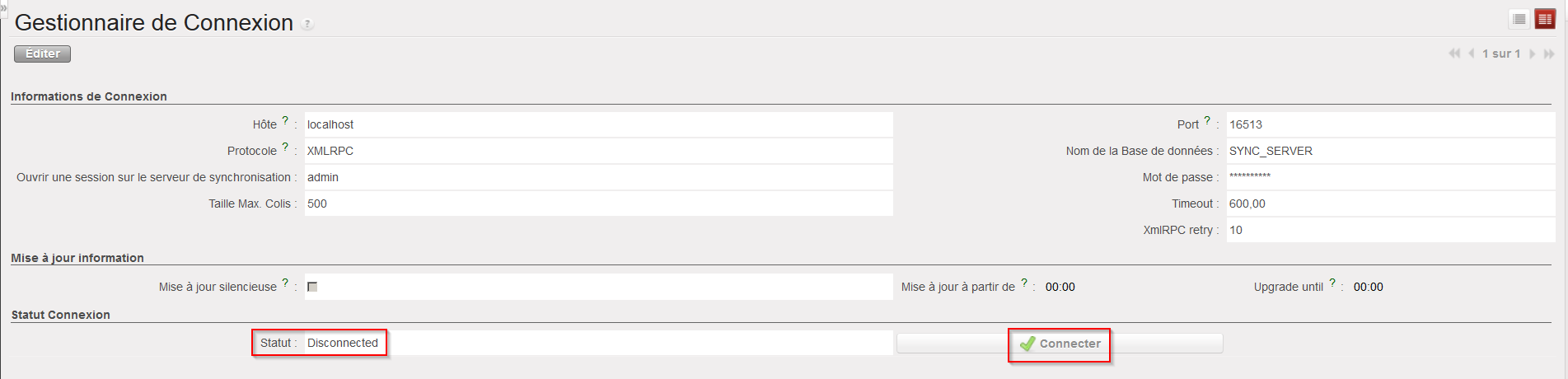
Pour pouvoir synchroniser, une instance UniField doit être connectée au serveur de synchronisation. La connexion au serveur de synchronisation est établie via le Gestionnaire de Connexion.

Allez à: Synchronisation / Enregistrement / Gestionnaire de Connexion

Une seule ligne apparait. Elle représente la connexion au serveur de synchronisation.

Connexion au serveur de synchronisation
  1. Cliquez sur la ligne pour l’ouvrir et vérifiez le “Statut” de la connexion. Si ce statut est “Disconnected”, cliquez sur le bouton “Connecter” pour connecter l’instance au serveur de synchronisation.
Connexion au serveur de synchronisation

A. LU-SU1103 Introduction

Manuel de l’Utilisateur Supply -> 2. Configuration Supply FR -> 2.3 LU-SU1103: Synchronisation FR -> A. LU-SU1103 Introduction

Introduction

Sur UniField, une instance peut envoyer des marchandises ou des commandes vers une autre instance ou bien recevoir des marchandises ou des commandes d’une autre instance. Ces échanges sont possibles grâce au mécanisme de la synchronisation durant lequel les instances envoient (poussent/push) des données vers et reçoivent (tirent/pull) des données depuis le serveur de synchronisation. Lorsque deux instances UniField doivent échanger des données, l’instance qui envoie les données doit synchroniser en premier pour envoyer (pousser/push) les données vers le serveur de synchronisation, après quoi l’instance qui reçoit les données peut synchroniser à son tour pour recevoir (tirer/pull) les données depuis le serveur de synchronisation. Il est possible d’effectuer une synchronisation manuellement ou de la programmer pour qu’elle s’effectue de manière automatique à des moments prédéfinis (synchronisation automatique).

2.3 Synchronisation FR

Manuel de l’Utilisateur Supply -> 2. Configuration Supply FR -> 2.3 LU-SU1103: Synchronisation FR

LU-SU1103: Synchronisation FR

A. Introduction

B. Connection au serveur de synchronisation

C. Comment synchroniser manuellement

D. Modifications apportées par la synchronisation

E. Comment configurer la synchronisation automatique

F. Introduction à la Re-synchronisation

G. Mécanisme de Re-synchronisation

H. Diagrammes de Re-synchronisation

E. LU-SU1102 Catalogues fournisseur

Manuel de l’Utilisateur Supply -> 2. Configuration Supply FR -> 2.2 LU-SU1102: Partenaires (Clients et Fournisseurs) -> E. LU-SU1102 Catalogues fournisseur

Catalogues fournisseur

Pour créer un catalogue fournisseur, utilisez le panneau de droite du formulaire de ce fournisseur. La maintenance d’un catalogue s’effectue via Partenaires / Fournisseurs / Catalogues Fournisseur.

Allez à: Partenaires / Fournisseurs / Fournisseurs

  1. Ouvrez le formulaire du fournisseur pour lequel vous souhaitez créer un catalogue.
  2. Dans le panneau de droite, sélectionnez l’option “New Catalogue”.
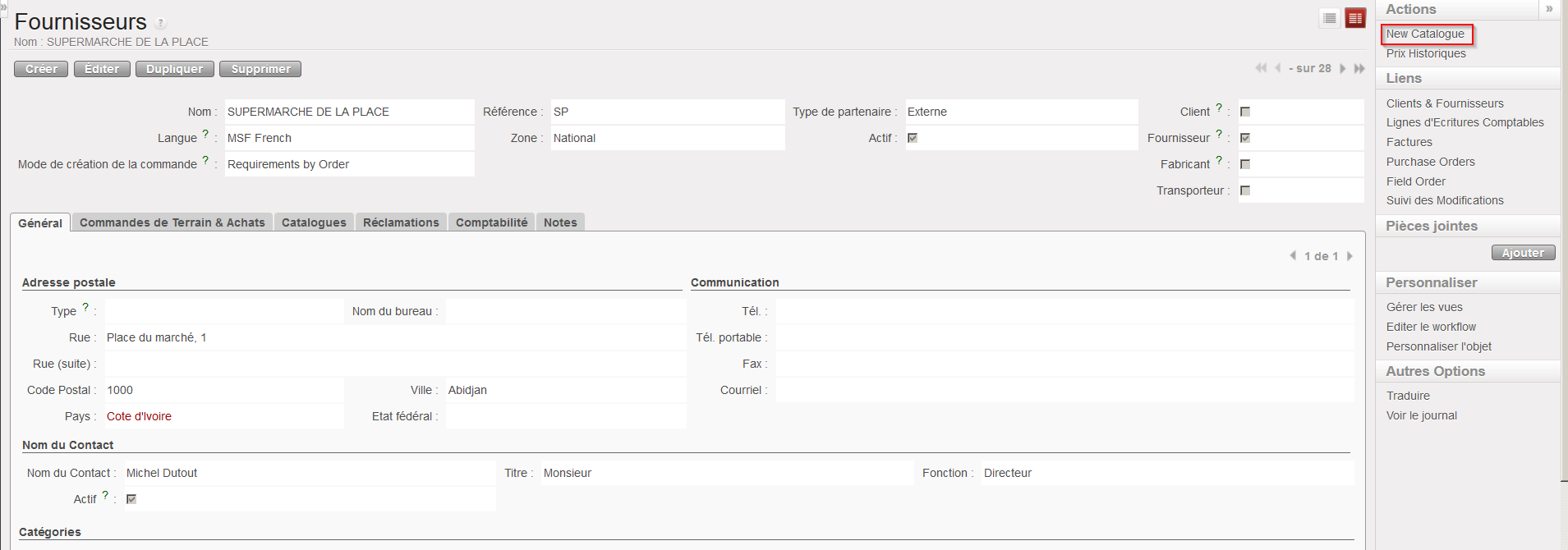
Création d’un catalogue fournisseur
  1. L’écran “Catalogue du fournisseur” apparait. Saisissez un “Nom” pour le catalogue.
  2. Entrez la période de validité du catalogue en utilisant les champs “De” et “Au”.
  3. Sélectionnez la “Devise” utilisée pour le catalogue (devise identique pour toutes les lignes).
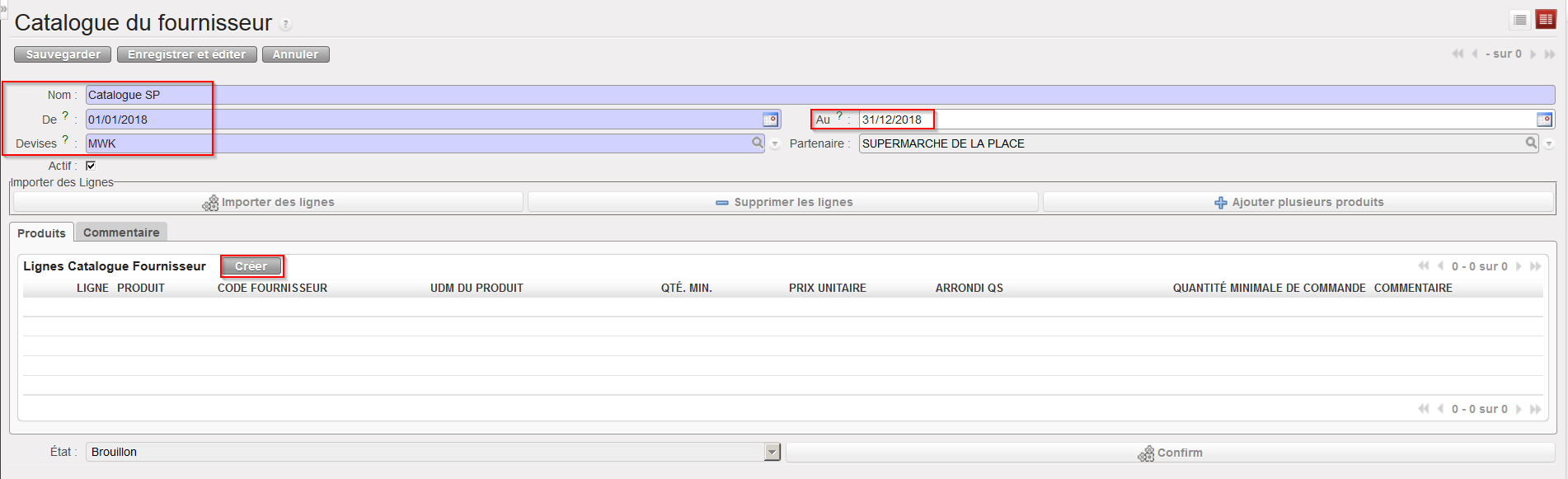
Entête d’un catalogue fournisseur
  1. Cliquez sur le bouton “Créer” situé en haut de l’onglet “Produits”.
  2. Sélectionnez un code produit dans le champ “PRODUIT”.
  3. Saisissez le code produit du fournisseur dans le champ “CODE FOURNISSEUR”. Il s’agit du code utilisé par le fournisseur pour ce produit.
  4. Entrez la quantité minimale dans le champ “QTE. MIN.”. Il s’agit de la quantité à partir de laquelle le prix unitaire indiqué dans le catalogue est valide.
  5. Entrez le prix unitaire du produit dans le champ “PRIX UNITAIRE”.
  6. Entrez la quantité standard de commande dans le champ “ARRONDI QS”. Elle peut correspondre au conditionnement proposé par le fournisseur.
  7. Entrez la quantité minimale de commande dans le champ “QUANTITE MINIMALE DE COMMANDE”. C’est la quantité à partir de laquelle le fournisseur accepte de répondre à un Bon de Commande.
  8. Si nécessaire, saisissez un commentaire dans le champ “COMMENTAIRE” pour indiquer toute information complémentaire utile.
  9. Cliquez sur l’icône représentant une disquette pour sauvegarder la ligne.
  10. Répétez les étapes 6 à 14 pour insérer des lignes supplémentaires dans le catalogue.
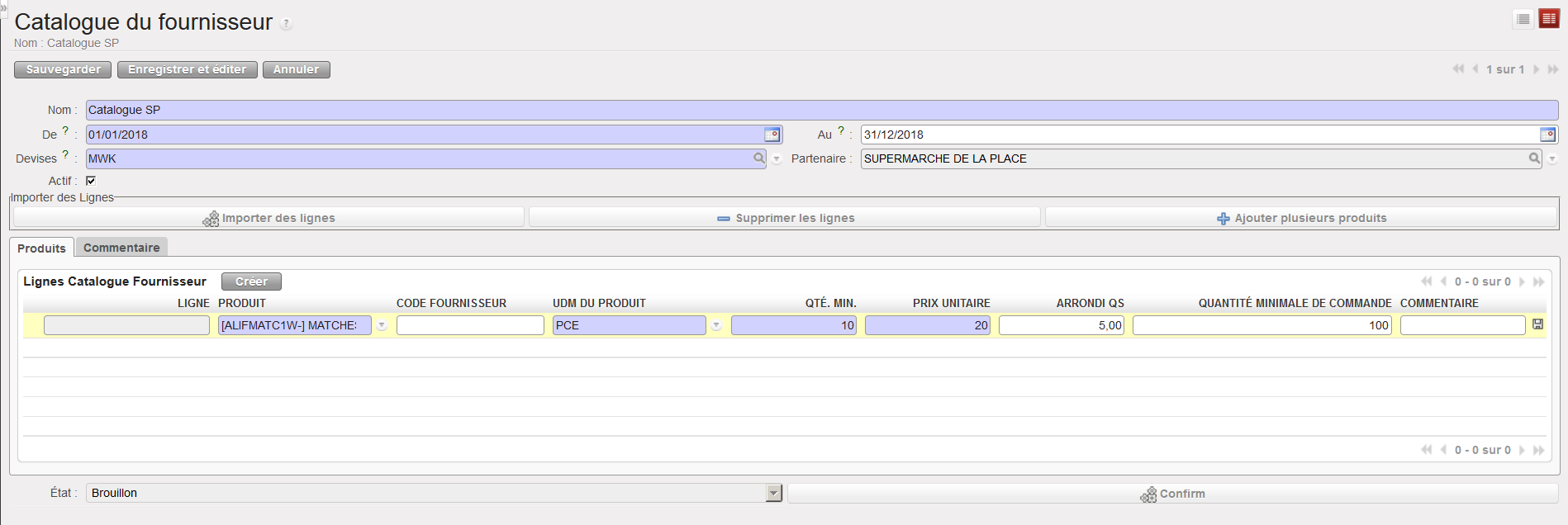
Ligne d’un catalogue fournisseur

11. Lorsque toutes les lignes ont été insérées, le catalogue doit être confirmé via le bouton “Confirm”.

Pour insérer plusieurs produits dans un catalogue en une seule étape, utilisez le bouton “Ajouter plusieurs produits”. Après insertion des produits, chaque ligne doit être éditée afin de compléter les informations nécessaires (prix unitaire, quantité minimale, quantité standard de commande,…).

Le contenu d’un catalogue peut être importé depuis un fichier Excel via le bouton “Importer des lignes”. Pour obtenir un modèle de fichier importable, exporter un catalogue fournisseur existant en utilisant l’option “Export lines (csv)” disponible dans le panneau de droite du catalogue.

Les catalogues ESC sont créés et mis à jour sur l’instance HQ et synchronisés vers les instances de coordination. Cela permet d’avoir une gestion centrale des prix et conditions de l’ESC enregistrés au niveau HQ et partagés avec toutes les missions grâce au mécanisme de la synchronisation.

Un catalogue coordination peut être créé sur une instance de coordination pour le partenaire interne coordination. Après synchronisation, ce catalogue est disponible sur tous les projets liés. Il peut être utile de créer un tel catalogue pour que le fournisseur coordination puisse communiquer ses prix aux projets.

Pour mettre à jour un catalogue existant, un autre menu doit être utilisé.

Allez à : Partenaires / Fournisseurs / Catalogues Fournisseur

Les catalogues fournisseur peuvent être supprimées (via la croix rouge) ou mis à jour (via l’icône représentent un crayon.
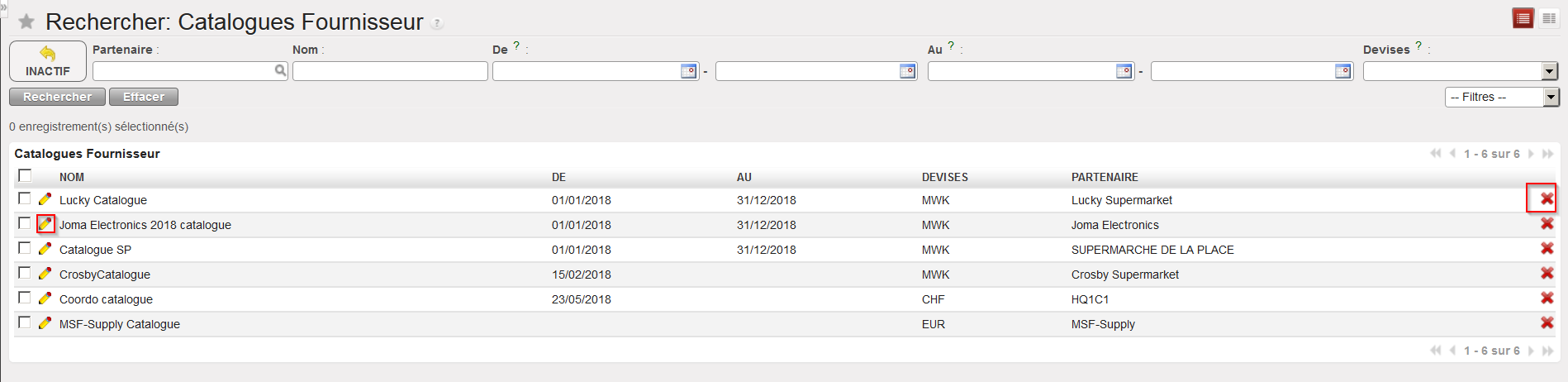
Catalogues fournisseur

D. LU-SU1102 Comment inactiver un partenaire

Manuel de l’Utilisateur Supply -> 2. Configuration Supply FR -> 2.2 LU-SU1102: Partenaires (Clients et Fournisseurs) -> D. LU-SU1102 Comment inactiver un partenaire

Comment inactiver un partenaire

Il peut être nécessaire d’inactiver un partenaire, afin qu’il ne soit plus utilisé dans des transactions futures. Si vous décochez la case “Actif”, le système cache le fournisseur. Il ne peut plus être sélectionné ou utilisé dans de nouvelles transactions. Pour pouvoir inactiver un partenaire, il ne peut pas être actuellement utilisé dans une transaction ouverte.

Allez à: Partenaires / Fournisseurs / Fournisseurs ou Partenaires / Clients / Clients

  1. Cliquez sur l’icône représentant un crayon située à gauche du partenaire que vous souhaitez inactiver.

  2. Décochez la case “Actif” située sur l’entête du formulaire.
Inactivation d’un partenaire

3. Cliquez sur le bouton “Sauvegarder” situé en haut de l’écran.

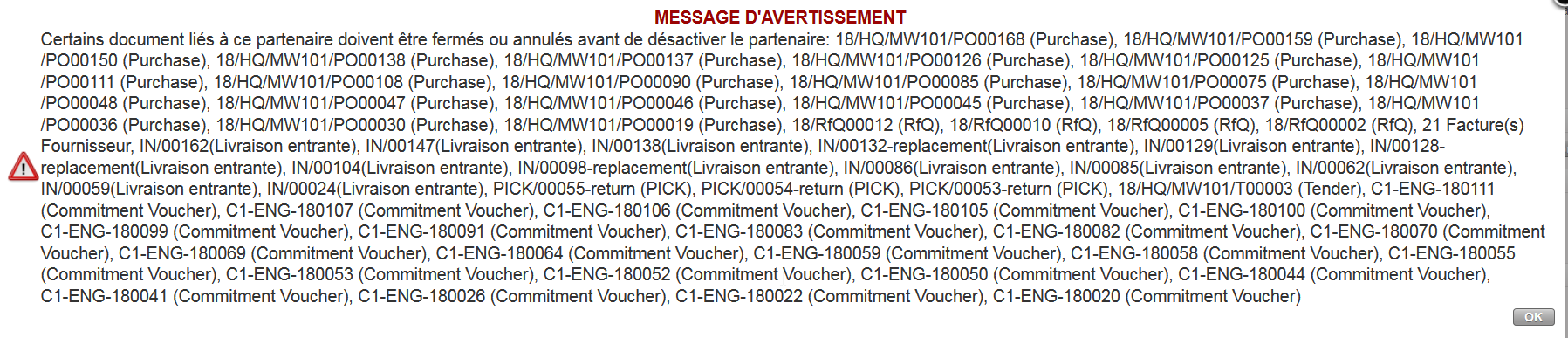
Si des documents liés à ce partenaire sont encore ouverts dans le système, un message d’avertissement apparait. Vous ne pouvez pas inactiver le partenaire.

Inactivation d’un partenaire impossible

C. LU-SU1102 Comment modifier un partenaire

Manuel de l’Utilisateur Supply -> 2. Configuration Supply FR -> 2.2 LU-SU1102: Partenaires (Clients et Fournisseurs) -> C. LU-SU1102 Comment modifier un partenaire

Comment modifier un partenaire

Allez à: Partenaires / Fournisseurs / Fournisseurs ou Partenaires / Clients / Clients

Dans sa partie supérieure, l’écran de recherche des fournisseurs/clients dispose de filtres vous permettant d’effectuer une recherche. Dans sa partie inférieure, l’écran affiche les fournisseurs/clients existant ainsi que des informations comme leur nom, leur référence, leur type, téléphone, courriel, ville, pays,…

Ecran de recherche des fournisseurs
  1. Cliquez sur l’icône représentant un crayon située à gauche du partenaire que vous souhaitez modifier.
  2. Le formulaire fournisseur/client s’ouvre en mode édition. Effectuez les changements nécessaires.
  3. Cliquez sur le bouton “Sauvegarder” situé en haut de l’écran.