
Manuel de l’Utilisateur Supply -> 2. Configuration Supply FR -> 2.2 LU-SU1102: Partenaires (Clients et Fournisseurs) -> B. LU-SU1102 Comment créer un nouveau partenaire
Comment créer un nouveau partenaire
Le processus de création des clients et des fournisseurs est relativement similaire. Selon le type de partenaire sélectionné, le système demande des informations différentes. Le type de partenaire impacte également les transactions dans lesquelles un partenaire peut être impliqué. Le type de partenaire peut être:
- Interne, entités MSF qui font partie du réseau UniField et de votre mission. Ils sont considérés comme fournisseur et client et sont créés par la synchronisation.
- Intermission, instances de coordination faisant partie du réseau UniField et appartenant à votre OC. Ils sont créés par la synchronisation mais doivent être activés pour être utilisables. Ils sont également considérés comme fournisseur et client.
- Inter-section, instances de coordination faisant partie du réseau UniField mais appartenant à un autre OC. Ils sont créés par la synchronisation mais doivent être activés pour être utilisables. Ils sont également considérés comme fournisseur et client.
- Externe, sont les fournisseurs et les clients qui ne font pas partie du réseau UniField. Ils doivent être créés manuellement. Notez que tous les partenaires externes créés sur une coordination ou un projet sont synchronisés (comme inactifs) sur toutes les instances appartenant à la même mission. Cela signifie qu’avant de créer un partenaire externe manuellement, il est important de vérifier s’il n’a pas déjà été créé (par la synchronisation) et ne doit pas être simplement activé. Notez que la finance crée également des partenaires externes. Supply et finance doivent collaborer dans la gestion des partenaires afin d’éviter d’avoir des doublons.
- ESC, les centrales d’achats européennes comme MSF Logistique, MSF Supply ou APU sont considérés comme fournisseurs. Ces partenaires doivent être créés sur l’instance HQ. Ils sont ensuite synchronisés vers les coordinations et les projets et doivent être activés manuellement.
Les partenaires internes, intermissions et inter-sections correspondent toujours à une instance UniField. Ils sont créés automatiquement par la synchronisation lors de la préparation d’une instance. Les partenaires intermissions et inter-sections doivent être activés manuellement pour être utilisables.
Si vous souhaitez créer un fournisseur, allez à: Partenaires / Fournisseurs / Fournisseurs
Si vous souhaitez créer un client, allez à: Partenaires / Clients / Clients
L’exemple ci-dessous montre comment créer un fournisseur externe.
Allez à: Partenaires / Fournisseurs / Fournisseurs
- Cliquez sur le bouton “Créer” pour créer un nouveau fournisseur. Un formulaire apparait. La case “Fournisseur” est cochée automatiquement.
- Entrez le nom du fournisseur dans le champ “Nom”. Le nom d’un partenaire doit être unique. Vous ne pouvez pas nommer un partenaire en utilisant le nom d’une instance existante.
- Entrez la référence du fournisseur dans le champ “Référence”. Ce champ est généralement utilisé pour saisir l’acronyme du fournisseur.
- Comme “Type de partenaire”, sélectionnez “Externe”.
- Choisissez la “Langue” de communication. Tous les documents adressés à ce partenaire seront générés dans cette langue.
- Déterminez la “Zone” du fournisseur: “National” si le fournisseur est basé dans votre pays, “International” s’il est basé à l’étranger.
- Le champ “Mode de création de la commande” est utilisé par l’Outil de Sourcing des Commandes (qui est expliqué en détails dans le chapitre Commandes et Achats). Par défaut, lorsqu’un Bon de Commande est créé, UniField essaye toujours de rassembler toutes les requêtes sourcées vers un même fournisseur sur un même Bon de Commande. Néanmoins, vous pourriez préférer isoler vos requêtes sur différents POs en fonction du projet qui les a émises, en fonction de la catégorie de la requête ou dans tous les cas. Ce champ permet de piloter ce comportement.
- “Tous les besoins” est sélectionné par défaut. Toutes les requêtes (même celles émises par des projets différents) sourcées vers un même fournisseur sont rassemblées sur un même PO.
- “Besoins par Projet”. Toutes les requêtes d’un même projet sourcées vers un même fournisseur sont rassemblées sur un même PO.
- “Pré-requis par Catégorie”. Toutes les requêtes ayant la même catégorie sourcées vers un même fournisseur sont rassemblées sur un même PO.
- “Pré-requis par Catégorie et Projet”. Toutes les requêtes d’un même projet ayant la même catégorie sourcées vers un même fournisseur sont rassemblées sur un même PO.
- “Requirement by Order”. Des requêtes différentes ne sont jamais rassemblées vers un même PO. La relation entre requête et PO est 1:1.
- La case “Actif” est cochée par défaut. Le partenaire est opérationnel dès sa sauvegarde.
- Sur l’onglet “Général”, dans la section “Adresse Postale”, complétez l’adresse du fournisseur.
- Sur le même onglet, dans la section “Communication”, saisissez numéros de téléphone, adresse e-mail,…
- Sur le même onglet, dans la section “Nom du Contact”, entrez le nom de votre contact dans le champ “Nom du Contact” ainsi que son “Titre” et sa “Fonction”.
- Notez qu’il est possible d’enregistrer plusieurs contacts/adresses en cliquant sur le bouton “Créer” à côté de “Contacts du Partenaire”. Cette option est importante car un partenaire peut utiliser différentes adresses pour la livraison, la facturation,… (par exemple si l’entrepôt n’est pas situé au même endroit que le bureau).
- Dans la section “Catégories”, il est possible de lier un fournisseur/un client à une catégorie de partenaires qui peut être définie en configuration. Cliquez sur le bouton “Ajouter” et sélectionnez les catégories de partenaires à lier à votre partenaire. Vous pouvez sélectionner plusieurs catégories. Si vous utilisez cette section, vous pourrez par la suite retrouver le partenaire en utilisant le filtre “Catégorie” disponible sur l’écran de recherche des partenaires.
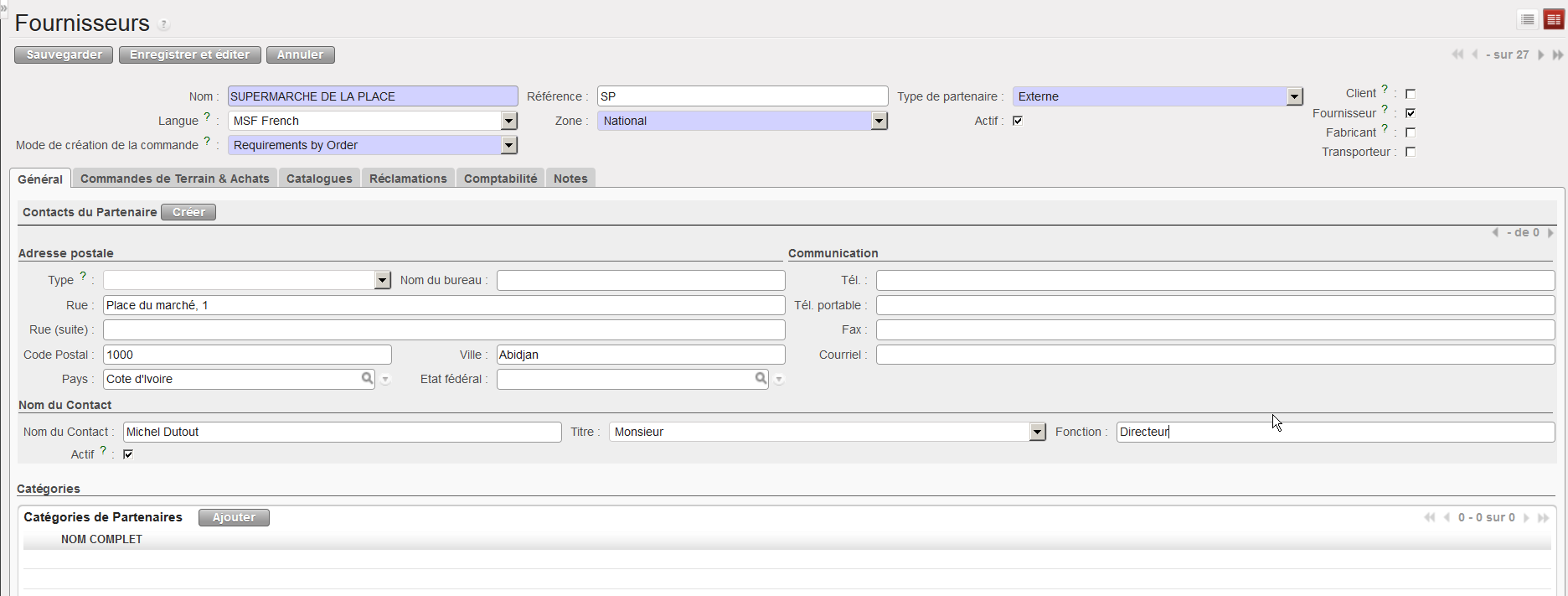 |
| Partenaire – Onglet Général |
- Sur l’onglet “Commandes de Terrain & Achats”, section “Achat – Propriétés”, sélectionnez la devise utilisée par le fournisseur, tant pour les achats que pour les commandes de projet.
Notez qu’il est important de bien définir cette devise (fonctionnelle, locale ou autre) selon vos besoins particulièrement pour les partenaires Interne, Inter-mission et Inter-section qui sont soumis à la synchronisation. En effet, cette devise ne pourra être changé au niveau du document (PO, FO) et en cas de différence entre les devises d’une instance à l’autre, un message bloquant de synchronisation (Not Run) peut être créé et empêcher la création d’un nouveau document attendu dans une autre instance.
Il est donc important qu’au sein d’une même mission, toutes les instances Internes (intra-mission) soient définies avec la même devise.
- Dans la section “Délais par défaut (jours)”, saisissez les délais de livraison par défaut et les modes de transport préférentiels. Cette information est nécessaire pour que le système puisse estimer les dates de livraison.
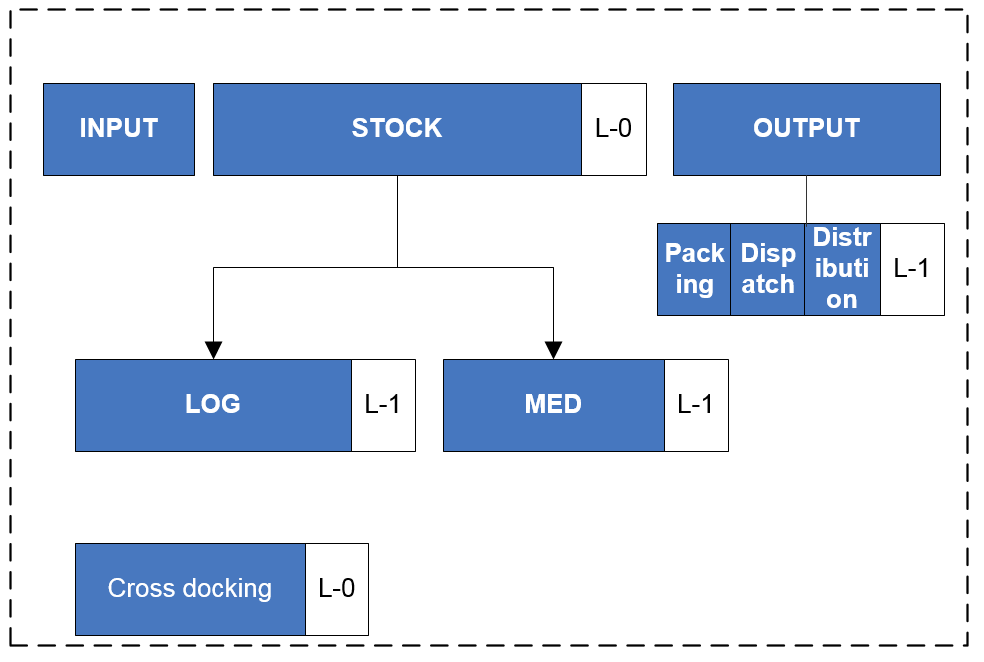
- Dans la section “Inventaires – Propriétés”, les valeurs par défaut sont généralement conservées. La “Zone Client” est la Zone Destination utilisée lorsque des marchandises sont livrées à ce partenaire. La “Zone Fournisseur” est la Zone Source utilisée lorsque des marchandises envoyées par ce partenaire sont réceptionnées.
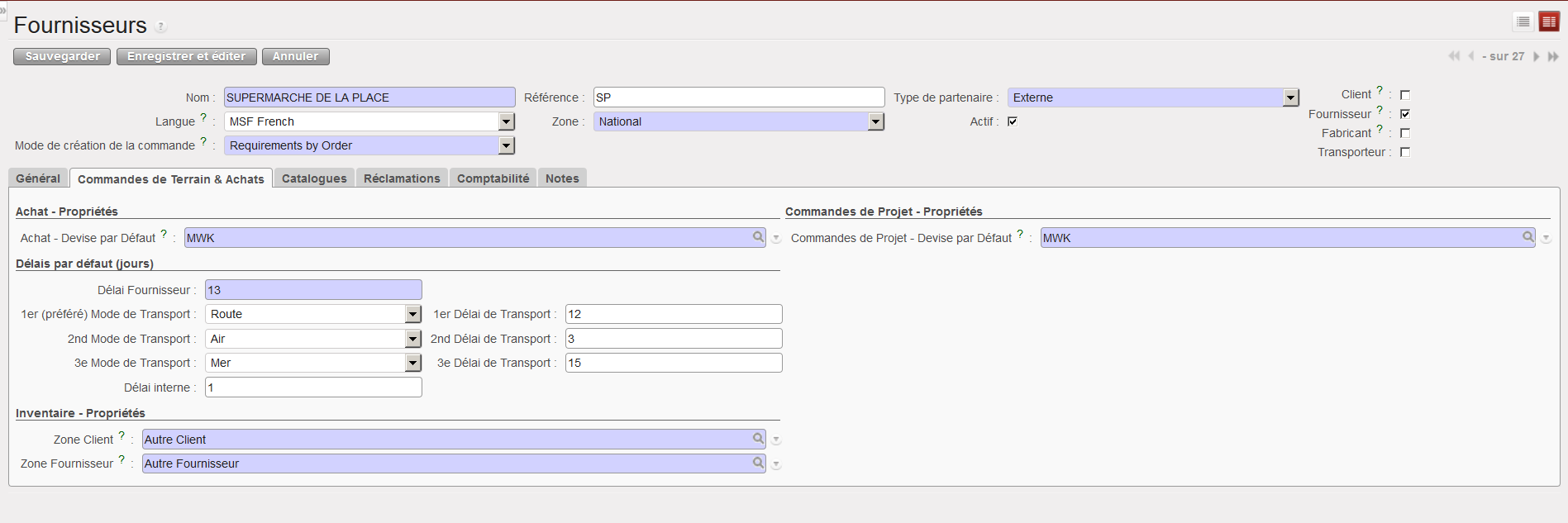 |
| Partenaire – Onglet Commandes de Terrain & Achats |
- Si des catalogues existent pour un fournisseur, ils apparaissent sur l’onglet “Catalogues”. Référez-vous au chapitre Produits ainsi qu’au chapitre Achats et Commandes pour plus de détails.
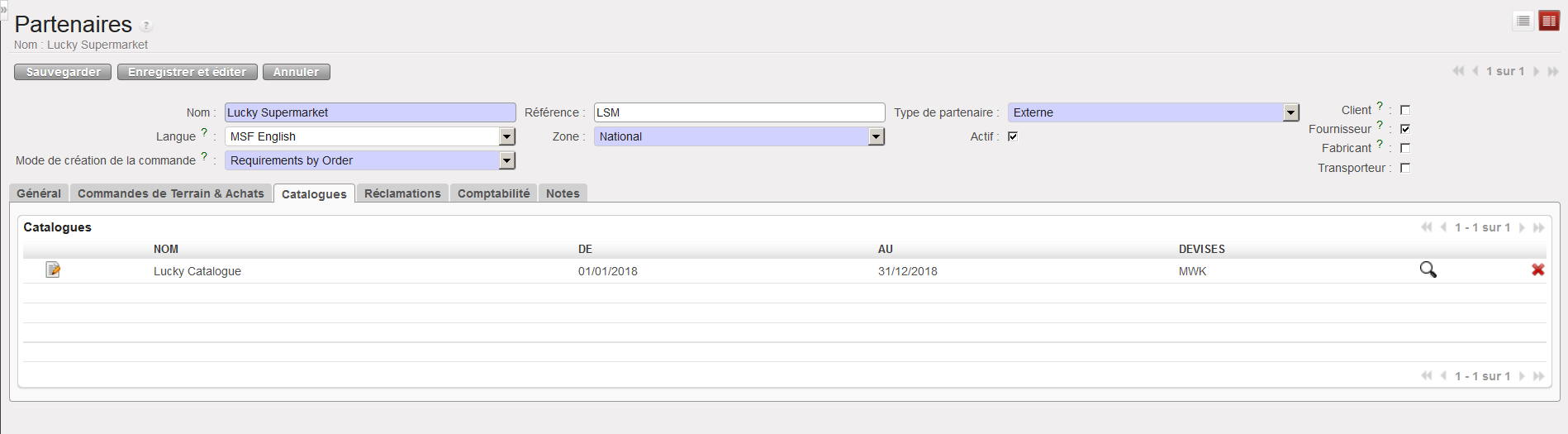 |
| Partenaire – Onglet Catalogues |
- L’onglet “Réclamations” liste toutes les réclamations qui ont été adressées à un partenaire. Voyez la section sur les réclamations du chapitre Entrepôt pour plus de détails.
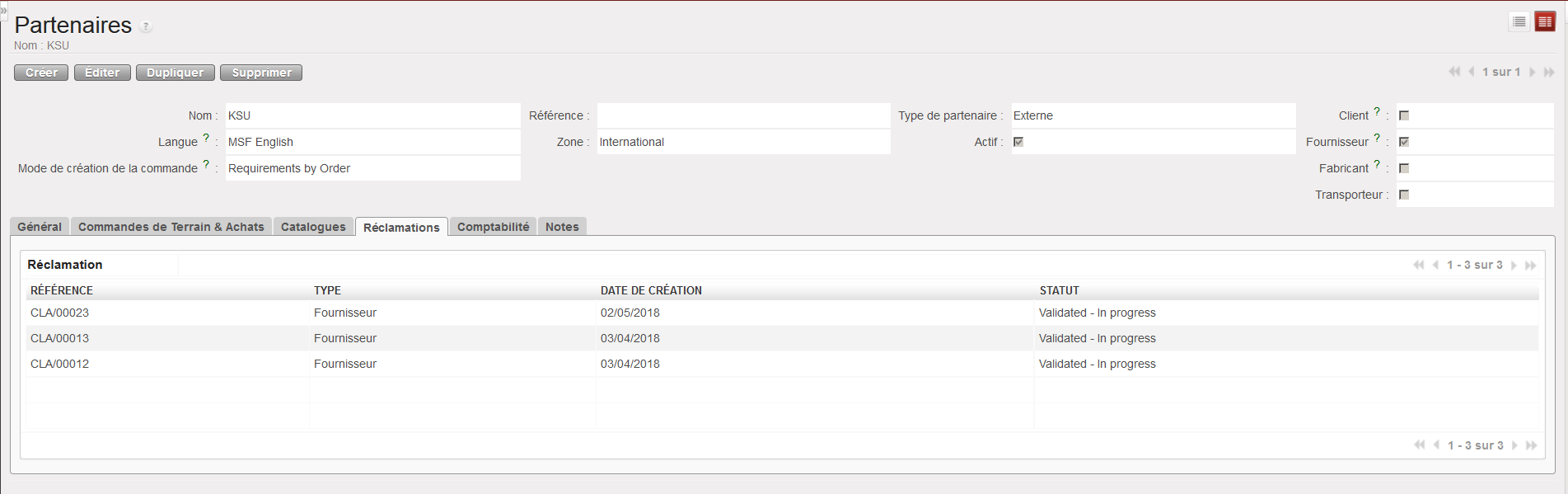 |
| Partner – Onglet Réclamations |
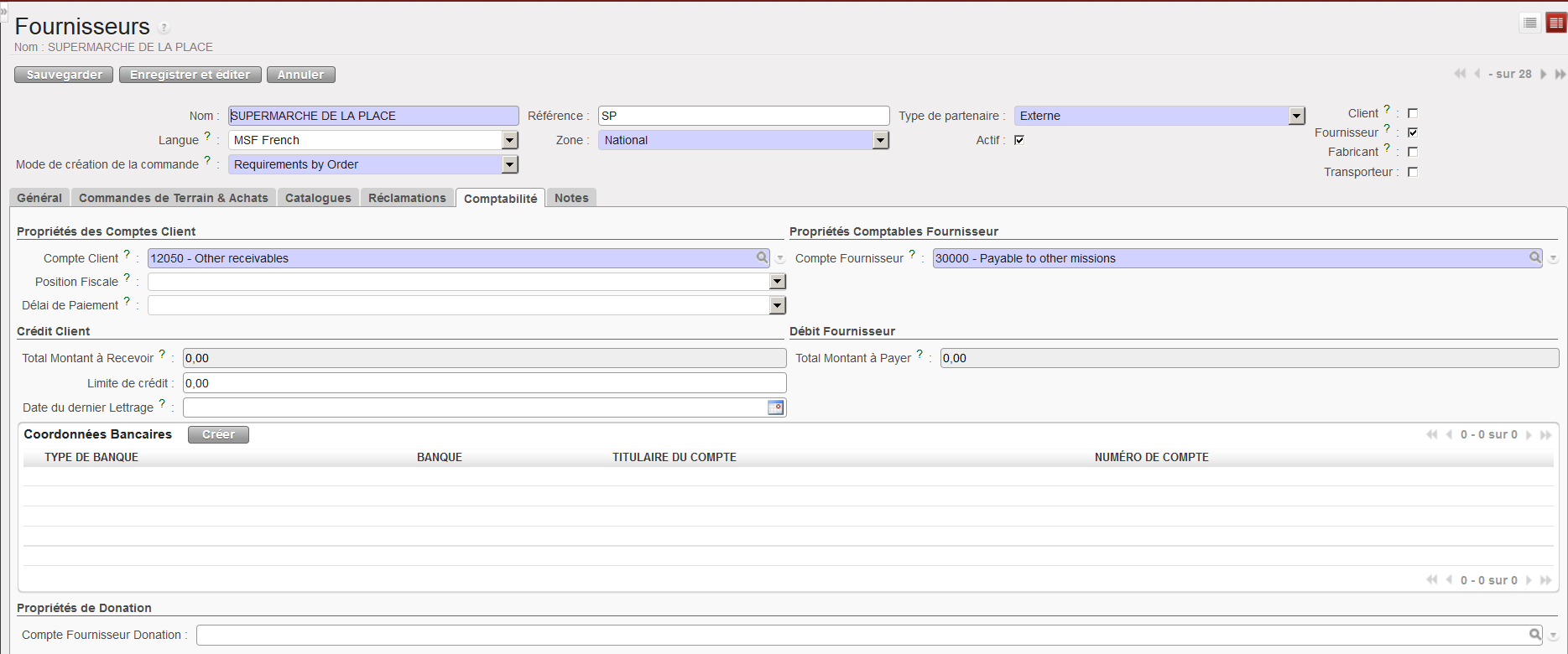
- Sur l’onglet “Comptabilité”, saisissez les codes comptables appropriés. Les codes comptables peuvent être différents en fonction du type partenaire. Adressez-vous à vos collègues de la finance pour savoir quels codes utiliser dans quels cas.
 |
| Partenaire – Onglet Comptabilité |
- Complétez les champs “Compte Client” et “Compte Fournisseur”. La “Position Fiscale” ainsi que le “Délai de paiement” restent à blanc.
- Dans la section “Crédit Client”, le champ “Total Montant à Recevoir” est calculé automatiquement et indique la dette d’un client à votre égard. Les champs “Limite de crédit” et “Date du dernier Lettrage” restent à blanc. Dans la section “Débit Fournisseur”, le champ “Total Montant à Payer” indique votre dette courante auprès d’un fournisseur.
- La section “Coordonnées Bancaires” peut être complétée avec des informations fournies par la finance.
- Dans la section “Propriétés de Donation”, complétez le champ “Compte Fournisseur Donation” si vous souhaitez donner ou recevoir des marchandises à/de ce partenaire.
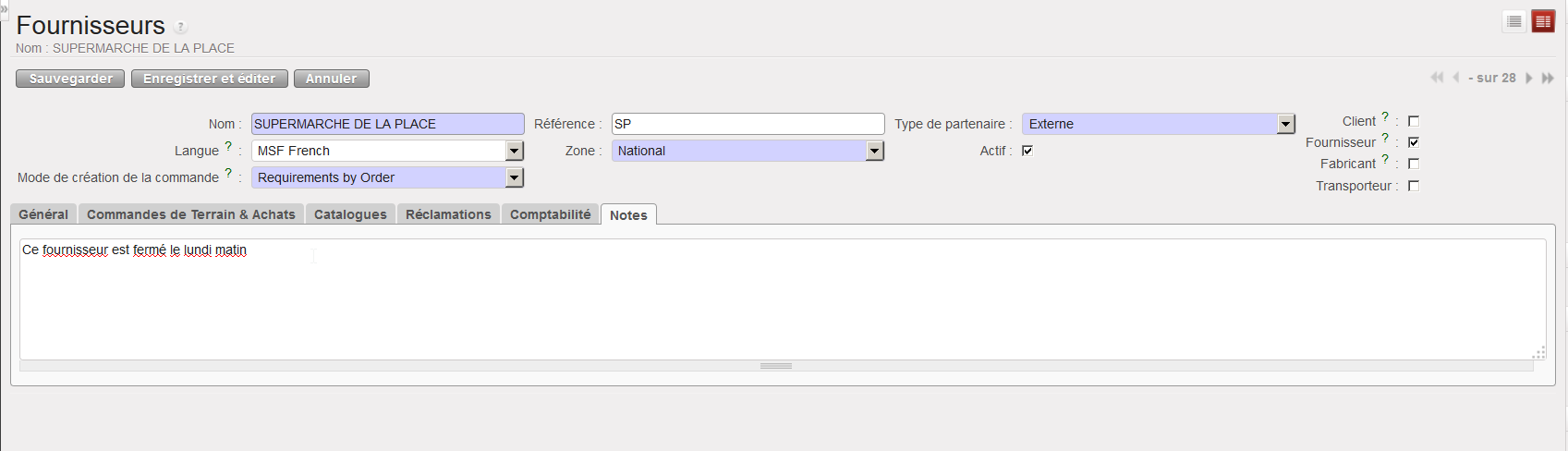
- L’onglet “Notes” peut être utilisé pour enregistrer des informations supplémentaires liées au partenaire.
 |
| Partenaire – Onglet Notes |
- Cliquez sur le bouton “Sauvegarder”.
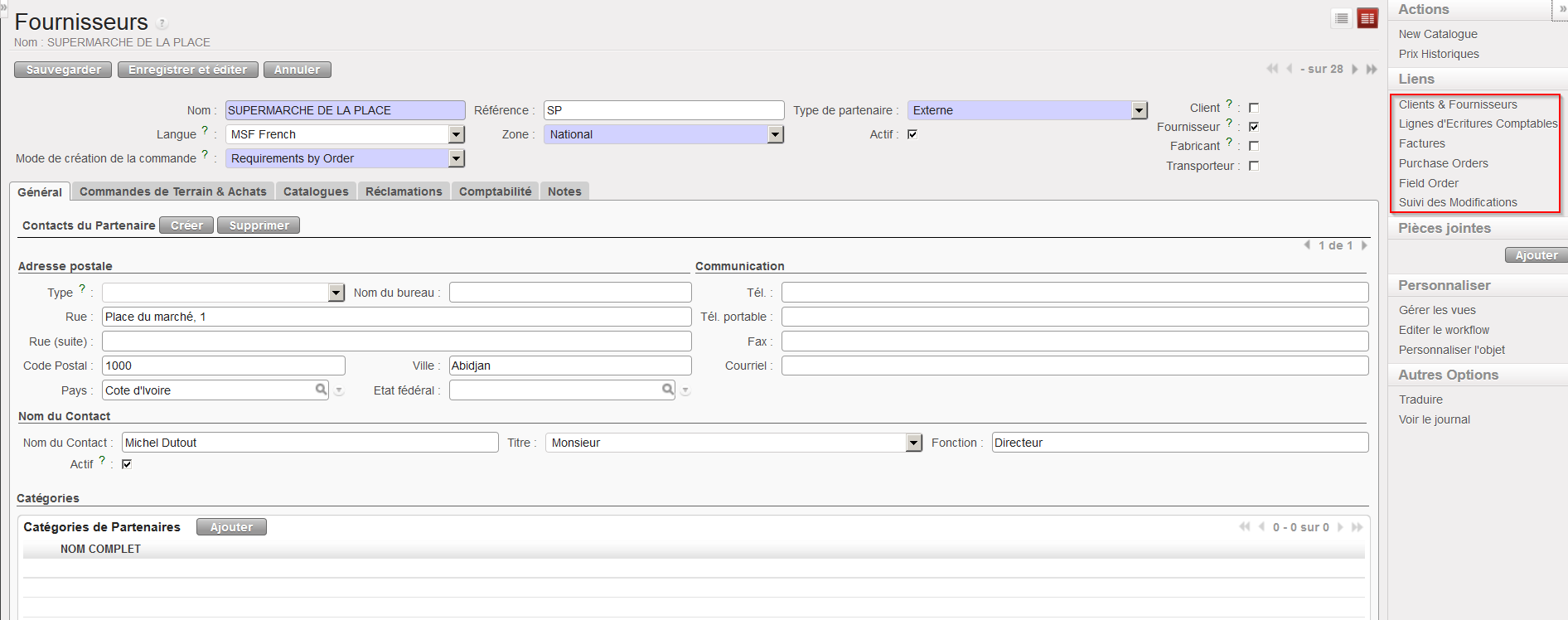
Le panneau de droite contient des liens vous permettant de naviguer vers d’autres transactions impliquant le partenaire comme les Bons de Commande, les Commandes de Terrain ou les Factures.
 |
| Partenaire – Panneau de droite |
Le panneau de droite est également utilisé pour créer un catalogue pour le partenaire via l’option “New Catalogue”.

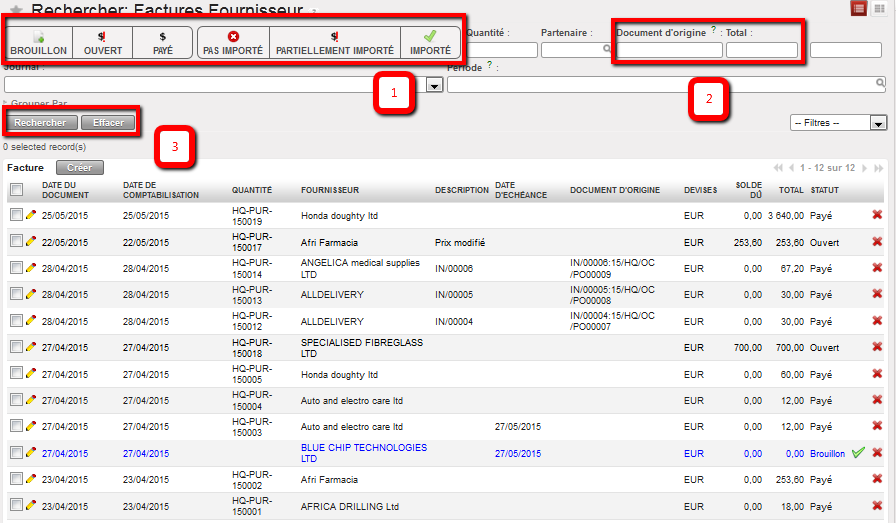 Options de recherche de Factures Fournisseur
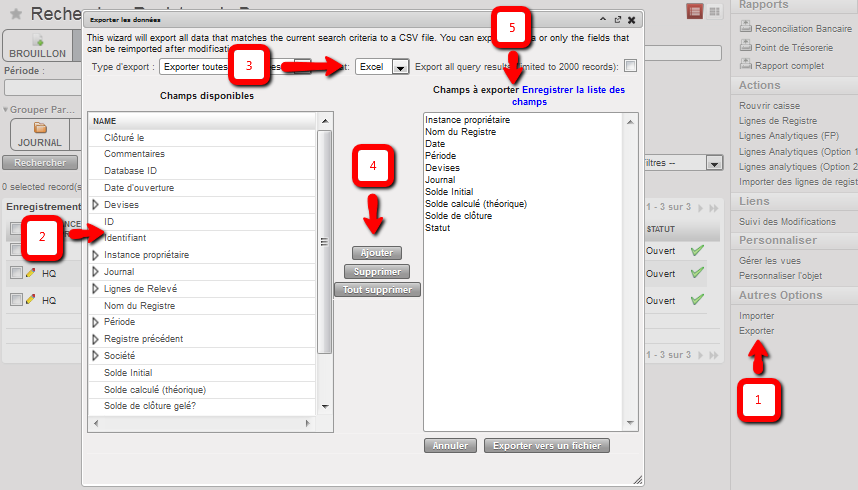 Exporter un fichier ou des données
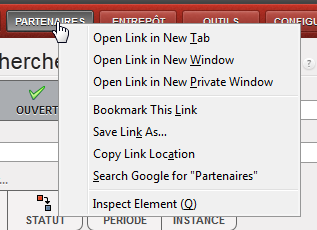 Ouverture d’une application dans un nouvel onglet
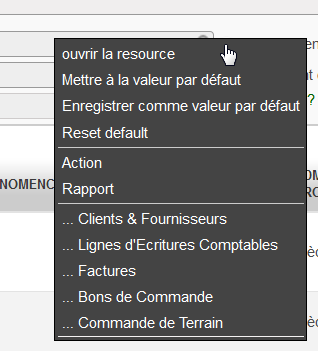
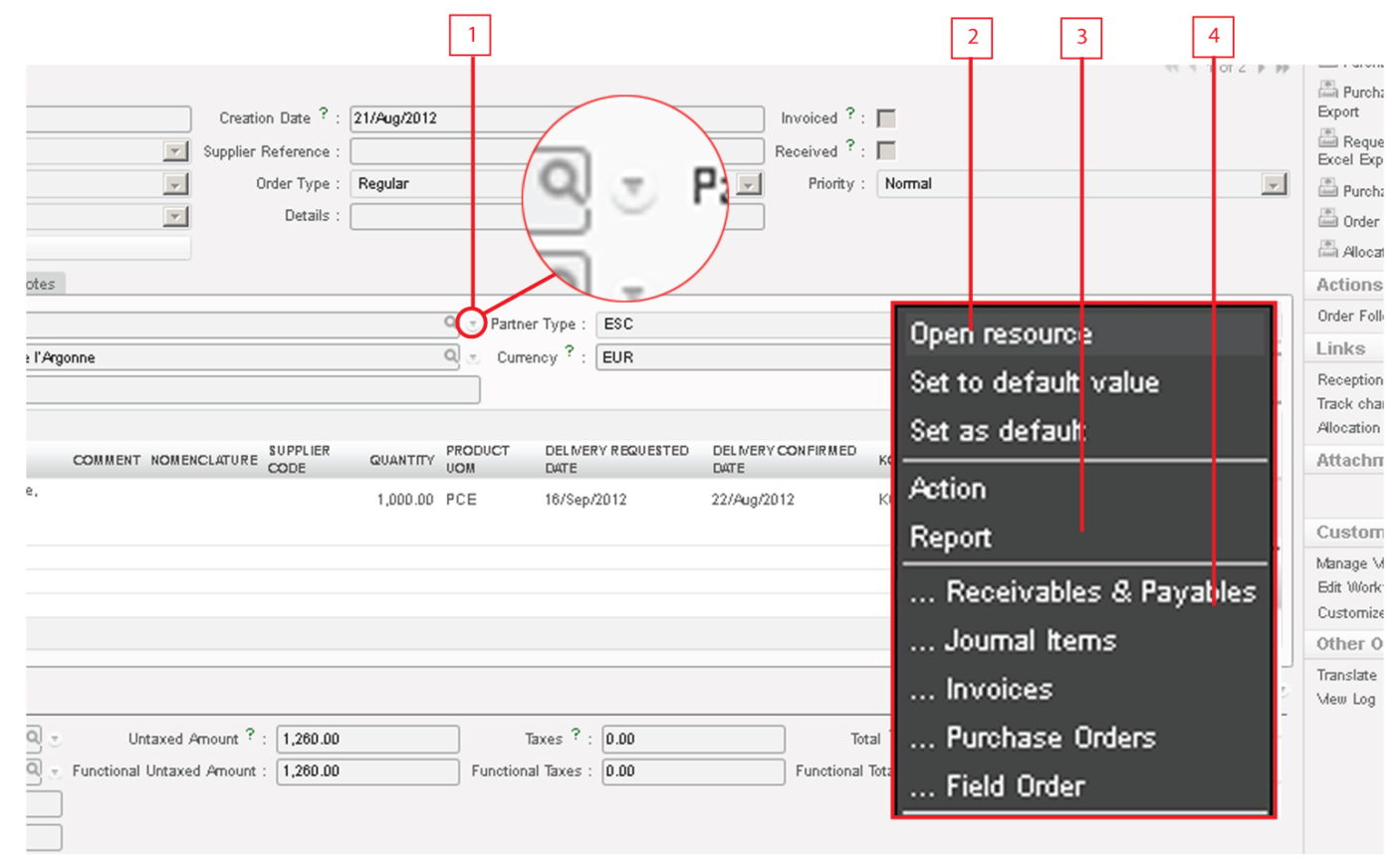 Menu {Resource}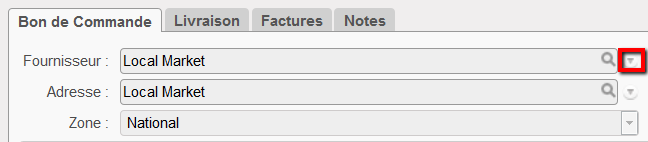
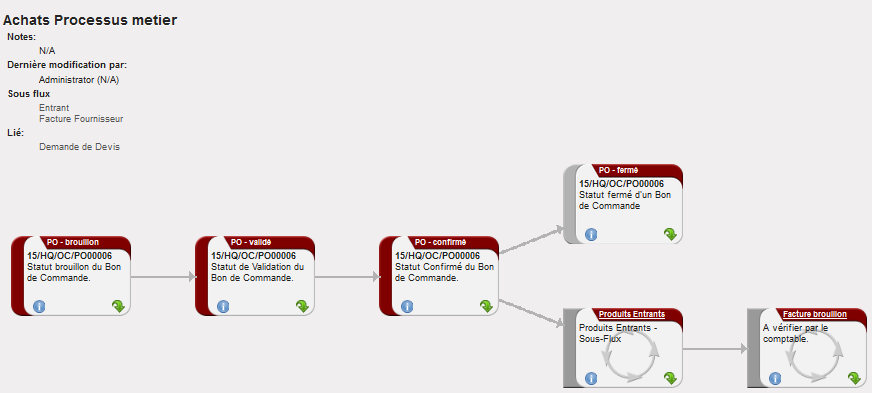
 permet d’afficher l’étape dans le système.

 Page d’authentification- UniField


 Affichage en mode Recherche des Registres de Caisse

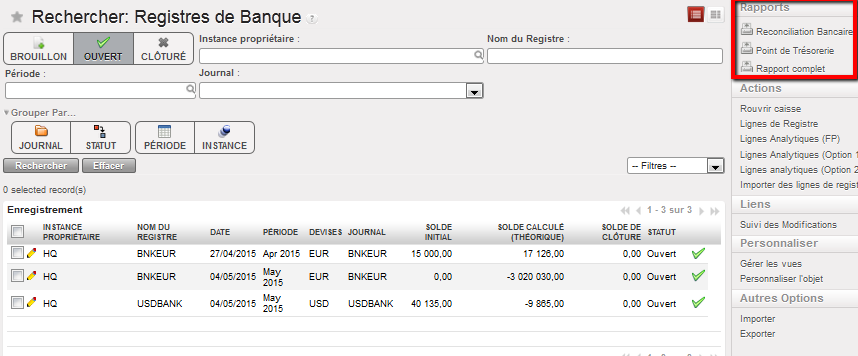
 Affichage en mode Recherche des Registres de Caisse et autres options disponibles
 pour basculer en mode « Formulaire » et modifier potentiellement les champs éditables. Sinon, cliquez directement sur la ligne pour ouvrir cette page.


 Enregistrer & Editer: enregistre l’opération et poursuit en mode Edition
 Annuler: annule les dernières modifications apportées au document mais ne le supprime pas
 Facture fournisseur – Boutons d’en-tête lorsque la facture est en mode Edition
 Créer: ouvre un nouveau formulaire pour créer un document
 Editer: bascule en mode modification.
 Dupliquer: utilisé pour créer une copie d’un document, certains champs seront éditables
 Supprimer: supprime le document en cours si cet objet n’est pas en lien avec un autre objet (par exemple une facture fournisseur liée à un ordre d’achat).
 Boutons de pied de page d’une facture fournisseur en mode brouillon
  Boutons de pied de page d’une facture fournisseur validée
 Autres types de champs dans l’affichage d’une facture fournisseur
 Fenêtre {Rechercher Plan de Comptes} pour sélectionner un compte de type {Compte Client}
 Insertion d’une valeur dans un champ manuel pour en retrouver sa valeur complète
 Surligner et supprimer une valeur incorrecte dans un champ avant de saisir la valeur correcte


 peut être utilisé pour modifier les langues et fuseaux horaires. L’activation ou désactivation des fonctions {Astuces du Menu} s’effectue également à partir de cette fenêtre.
 Page d’accueil et icône Préférences
 dans le coin supérieur droit depuis la page d’accueil.
 Modification de la langue dans la fenêtre Préférences